CPDE230 - Monitor SONY - Kostenlose Bedienungsanleitung
Finden Sie kostenlos die Bedienungsanleitung des Geräts CPDE230 SONY als PDF.



| Produkttyp | CRT Trinitron FD 17-Zoll-Monitor |
| Marke | Sony |
| Modell | CPDE230 |
| Bildschirmdiagonale | 17 Zoll (ca. 406 mm) |
| Gitterabstand | 0,24 mm (zentral) |
| Abmessungen (B x H x T) | 402 x 418 x 421 mm |
| Gewicht | 19 kg |
| Maximale Auflösung | 1600 x 1200 Pixel |
| Empfohlene Auflösung | 1024 x 768 Pixel |
| Horizontalfrequenz | 30 - 85 kHz |
| Vertikalfrequenz | 48 - 170 Hz |
| Stromversorgung | 100 - 240 V, 50/60 Hz, max 1,7 A |
| Leistungsaufnahme im Betrieb | ca. 115 W |
| Leistungsaufnahme im Standby | ≤ 3 W |
| Videoanschluss | HD15 (VGA) mit DDC-Kontakten |
| Hauptfunktionen | Plug & Play DDC, OSD-Menü, Geometrie- und Farbeinstellungen, Entmagnetisierung, Energiesparfunktion VESA/ENERGY STAR/NUTEK, Selbstdiagnose |
| Pflege und Reinigung | Trockenes weiches Tuch; keine antistatischen oder lösemittelhaltigen Produkte verwenden; scharfe Gegenstände vom Bildschirm fernhalten |
| Betriebstemperatur | 10°C bis 40°C |
| Reparierbarkeit | Wenden Sie sich an einen autorisierten Sony-Händler; integrierte Selbstdiagnose |
| Mitgeliefertes Zubehör | Netzkabel, Bedienungsanleitung, Garantiekarte |
Häufig gestellte Fragen - CPDE230 SONY
Benutzerfragen zu CPDE230 SONY
0 Frage zu diesem Gerät. Beantworten Sie die, die Sie kennen, oder stellen Sie Ihre eigene.
Eine neue Frage zu diesem Gerät stellen
Laden Sie die Anleitung für Ihr Monitor kostenlos im PDF-Format! Finden Sie Ihr Handbuch CPDE230 - SONY und nehmen Sie Ihr elektronisches Gerät wieder in die Hand. Auf dieser Seite sind alle Dokumente veröffentlicht, die für die Verwendung Ihres Geräts notwendig sind. CPDE230 von der Marke SONY.
BEDIENUNGSANLEITUNG CPDE230 SONY
Anschlieben des Monitors 3
Einstellen des Monitors 4
Störungsbehebung 6
Technische Daten 7
Sicherheitsmaßnahmen 8
Appendix
Preset mode timing table
TCO'99 Eco-document. . . . . . . Hintere Umschlagseite
Tirinistein einngstragenes Warenzeichen der Sony Corporation.
- Macintosh ist ein Warenzeichen der Apple Computer, Inc., in den USA und anderen Ländern.
- Windows® und MS-DOS sind eingetragene Warenzeichen der Microsoft Corporation in den USA und anderen Ländern.
- IBM PC/AT und VGA sind eingetragene Warenzeichen der IBM Corporation in den USA.
VESA und DDC sind Warenzeichen der Video Electronics Standard Association.
- ENERGY STAR ist ein eingetragenes Warenzeichen in den USA.
- Alle anderen in thisem Handbuch erwähnten Produktnamen konnen Warenzeichen oder eingetragene Warenzeichen der jeweiligen Eigentümer sein.
- Im Handbuch sind die Warenzeichen und eingetragenen Warenzeichen nicht überall ausdrücklich durch „TM" und „@" gekennzeichnet.
Hinweis
Dieses Gerät erfüllt bezüglich tieffrequency (very low frequency) und tiefstfrequenter (extremely low frequency) Strahlung die Vorschriften des „Swedish National Council for Metrology (MPR)" vom Dezember 1990 (MPR II).
Hinweise
- Aus ergonomischen Gründen wird empfohlen, die Grundfarbe Blau nicht auf dunklem Untergrund zu verwenden (schlechte Erkennbarkeit, Augenbelastung bei zu geringem Zeichenkontrast).
- Aus ergonomischen Gründen (fimmern) sollenn nur Darstellungen bei Vertikalfrequencyn ab 70Hz (ohne Zeilensprung) verwendet werden.
- Die Konvergenz des Bildes kann sich auf Grund des Magnetfeldes am Ort der Aufstellung aus der korrekten Grundeinstellung verändern. Zur Korrektur empfeht es sich deshalb, die Regler an der Frontseite für Konvergenz so einzustellen, daß die getrennt sightbaren Farblinien für Rot, Grün und Blau bei z.B. der Darstellung eines Buchstabens zur Deckung (Konvergenz) gelangen.
Siehe hierzu auch die Erklärungen zu Konvergenz.
Anschließlich des Monitors
1 Anschlieben des Monitors an den Computer
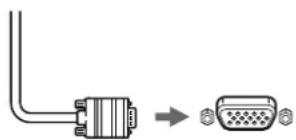
Videosignalkabel
des Monitors
an HD15 des
anzuschlieBenden
Computers
Anschlieben an einen Macintosh oder kompatiblen Computer
Wenn Sie diesen Monitor an einen Macintosh-Computer anschließen, verwenden Sie, wenn nötig, den Macintosh-Adapter. Schließen Sie den Macintosh-Adapter an den Computer an, bzw Sie das Kabel anschließen.
2 Einsatzen von Monitor und Computer
1 Verbinden Sie das Netzkabel mit dem Monitor, und schalten Sie den Monitor am Netzschalter ein.
2 Schalten Sie den Computer ein.
Keine speziellen Treiber erforderlich
Dieser Monitor entspricht dem Plug-and-Play-Standard ,DDC", so daß alle Daten des Monitors automatisch erkann werden. Daher muß kein spezifischer Treiber auf dem Computer installment werden.
Wenn Sie den Monitor an den PC anschließen und diesen dann zum ersten Mal starten, wird möglicherweise der Hardware-Assistant auf dem Bildschirm angezeigt. Gehen Sie in thisem Fall nach den Anweisungen auf dem Bildschirm vor. Der Plug-and-Play-Monitor ist automatisch ausgewählt, so daß Sie ohne weitere Vorbereitungen mit dieser Monitor arbeiten können.
Hinweise
- Berühren Sie nicht die Stifte am Stecker des Videosignalkabels.
- Achten Sie daraufauf, den Stecker des Videosignalkabels korrekt am HD15-Anschluß auszurichten, damit die Stifte am Stecker des Videosignalkabels nicht verbogen werden.
HD15-Eingänge
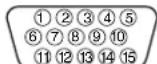
| Stift Nr. | Signal |
| 1 | Rot |
| 2 | Grün (Grünsignal mit Synchronisation) |
| 3 | Blau |
| 4 | ID (Masse) |
| 5 | DDC-Masse* |
| 6 | Masse Rot |
| 7 | Masse Grün |
| 8 | Masse Blau |
- DDC (Display Data Channel) ist ein Standard der VESA.
| Stift Nr. | Signal |
| 9 | DDC HOST 5V* |
| 10 | Masse |
| 11 | ID (Masse) |
| 12 | Bidirektionale Daten (SDA)* |
| 13 | H. Sync |
| 14 | V. Sync |
| 15 | Datentakt (SCL)* |
Einstellen des Monitors
Navigieren in den Menus
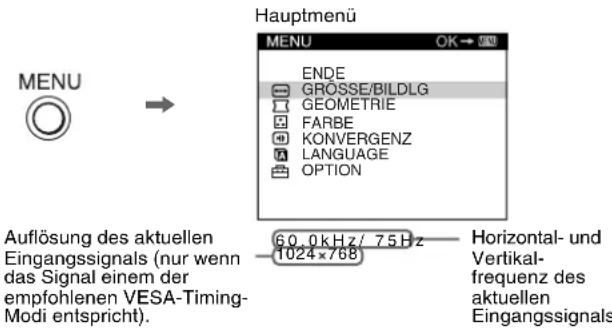
1 Rufen Sie mit der Taste MENU/OK das Menu auf.
Einstellen von Helligkeit und Kontrast
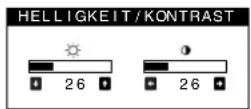
Helligkeit und Kontrast können Sie über ein spezielles Menü, HELLIGKEIT/KONTRAST, einstehen. Die Einstellungen gelten für alle Eingangssignale.
1 Bewegen Sie den Joystick in beliebiger Richtung, um das Menu HELLIGKEIT/KONTRAST aufzurufen.
2 Bewegen Sie den Joystick zum Einstellen der Helligkeit (♂) in Richtung ↓/↑ und zum Einstellen des Kontrasts (♀) in Richtung ←/→.
2 Bewegen Sie den Joystick in Richtung / , um das Hauptmenu hervorzuheiten, in dem Sie Einstellungen vornehmen都会, und drücken Sie dann die Taste MENU/OK.
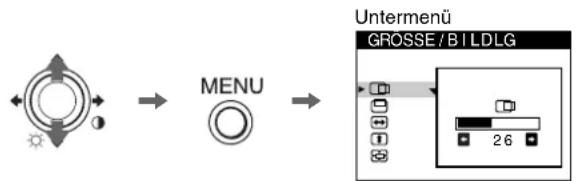
3 Bewegen Sie den Joystick in Richtung / , um das Untermenü hervorzuheiten, in dem Sie Einstellungen vornehmen都会. Bewegen Sie den Joystick dann in Richtung / , um Einstellungen vorzunehmen.
Einstellungen über das Bildschirmmenu
| Hauptmenüsymbole und Einstellooptionen | Untermenüsymbole und Einstellooptionen | ||
| ← | Einstellen von Höhe oder Zentricrung des Bildes*1 | □ | Horizontale Position |
| ← | Horizontale Breite | ||
| □ | Vertikale Position | ||
| □ | Vertikale Höhe | ||
| □ | Vergütern/Verkleinern | ||
| Einstellen der Form des Bildes | □ | Drehen des Bildes*2 | |
| □ | Wölben der Bildänder nach außen oderinnen*1 | ||
| □ | Verschieben der Bildänder nach links oder rechts*1 | ||
| □ | Einstellen der Bildbreite im oberen Bildschirmbereich*1 | ||
| □ | Verschieben des Bildes nach links oder rechts im oberen Bildschirmbereich*1 | ||
| Einstellen der Farben des Bildes*2 | Siehe „-: Einstellen der Farben des Bildes". | ||
| Einstellen der Konvergenz*2 | □ | Horizontales Verschieben roter oder blauer Schatten | |
| □ | Vertikales Verschieben roter oder blauer Schatten | ||
| A | Auswahlen der Sprache | Auswahlen der Sprache für die Bildschirmmenü*3 | |
| Weitere Einstellungen | □ | ENTMAGNETISIEREN: Entmagnetisieren des Monitors. | |
| □ | MOIRE EINST: Minimieren des Moiré-Effektss*4 | ||
| □ | Siehe „Zurücksetzen der Einstellungen". | ||
| □ | Schützen von Einstellungen (TASTENSPERRE)*5 | ||
¹These Einstellung gilt für das aktuelle Eingangssignal.
2Diese Einstellung gilt für alle Eingangssignale.
* Spreachmenu
-
ENGLISH: Englisch
-
NEDERLANDS: Niederlandisch
FRANCAIS: Franzöli
SVENSKA: Schwedisch
- DEUTSCH
PYCCKN: Russisch
- ESPANOL: Spanlsch
日本語:Japanisch
ITALIANO: Italienisch
*4 Beispiel für Moire.

*5Jetzt konnen Sie nur noch den Netzschalter Ⓒ, die Option ENDE sowie Ⓞ (TASTENSPERRE) benutzen.
: Einstellen der Farben des Bildes
Mit den Optionen im Menü FARBE konnen Sie die Farbtemperatur des Bildes einstehen. Dabei ändert sich der Farbwert im weiß Farbfeld. Farben erschreiben bei einer niedrigen Farbtemperatur röttlich, bei einer hohen Farbtemperatur bläulich. Mit Hilfe dieser Funktion konnen Sie die Farben auf dem Monitor an die Farben einen gedruckten Bildes anpassen.
Optionen
Hier stehen zwei voreingestellte Farbtemperatures zur Verfügung: 5000 K und 9300 K. Die Standardeinstellung ist 9300 K. Wenn nötig, konnen Sie über die Option ◆ weitere Feineinstellungen für die Farbe vornehmen.
: Zurücksetzen der Einstellungen
Mit der Option ZURÜCKSETZEN werden die von Ihnen vorgenommenen Einstellungen gelöscht. Wenn Sie den Monitor also auf die werkseitigen Einstellungen zurückssetzen wollen, gehen Sie wie im folgenden erlautert vor.
Zurücksetzen der Einstellungen für das aktuelle Eingangssignal
Bewegen Sie den Joystick in Richtung
Zurücksetzen der Einstellungen für alle Eingangssignale
Halten Sie den Joystick 2 Sekunden lang in Richtung
Hinweis
Wenn Sie die Einstellungen für alle Eingangssignale zurücksetzen, wird stall der von Ohnen eingestellten Sprache wieder die Standardsprache Englisch ausgewählt.
Störungsbehebung
■Es wird kein Bild angezeigt
Die Netzanzeige leuchtet nicht
Das Netzkabel muß korrekt angeschlossen sein.
- Der Monitor muß am Netzschalter eingeschaltet sein.
Die Netzanzeige leuchtet orange
- Überprüfen Sie, ob das Videosignalkabel korrekt angeschlossen ist und alle Stecker fest in den Buchsen sitzen.
- Achten Sie darauf, daß am HD15-Videoeingangsanschluß keine Stüfte verbogen oder eingedrückt sind.
- Überprüfen Sie, ob der Computer eingeschaltet ist.
- Der Computer befindet sich im Energiesparmodus. Drücken Sie eine beliebige Taste auf der Computer-Tastatur, oder bewegen Sie die Maus.
Die Grafikkarte muß korrekt im richtigen Bus-Steckplatz sitzen.
Die Netzanzeige 念 leuchtet grun oder blinkt orange
- Verwenden Sie die Selfstdiagnosefunktion.
Das Bild flimmert, springt, ozzilliert oder ist gestört
- Entfernen Sie alle möglichen Quellen elektrischer oder magnetischer Felder wie andere Monitere, Laserdrucker, Ventilatoren, Leuchtstoffrähen oder Fernsehgeräte aus der Nähe des Monitors.
- Halten Sie den Monitor von Stromleitungen fern, oder schätzen Sie den Monitor durch eine Magnetabschirmung.
- Schließen Sie das Netzkabel des Monitors an eine andere Steckdose, möglichst an einem anderen Stromkreis, an.
- Versuchen Sie, den Monitor um 90 Grad nach links oder rechts zudrehen.
- Schlagen Sie in der Anleitung zur Grafikkarte die korrekte Monitoreinstellung nach.
- Überprüfen Sie, ob der Grafikmodus und die Freqenz des Eingangssignals von thism Monitor unterstutz werden (siehe "Preset mode timing table" auf Seite i). Auch wenn die Freqenz innerhalb des Unterstützung Bereichs liegt, arbeiten einige Grafikkarten möglichwerweise mit einem Synchronisationsimpuls, der für eine korrekte Synchronisation des Monitors zu kurz ist.
- Stellen Sie die Auffrischungsrate am Computer (Vertikalfrequency) auf den Wert ein, mit dem Sie die besten Bilder erzielen.
Das Bild ist verschwommen
- Stellen Sie Helligkeit und Kontrast ein.
- Entmagnetisieren Sie den Monitor.*
- Reduzieren Sie den Moiré-Effekt so welt wie möglich.
Doppelbilder sind zu sehen
- Verwenden Sie keine Bildschirmveränderungskabel und/oder Videoschaltboxen, wenn diese Phenomen auftritt.
- Überprüfen Sie, ob alle Stecker fest in den jeweiligen Buchsen sitzen.
Das Bild ist nicht zentriert, oder die Bildgroße ist nicht korrekt
- Stellen Sie die Bildgroße oder -zentrierung ein. Beachten Sieitte, daß bei einigen Eingangssignalen und/oder Grafikkarten das Bild den Bildschirm nicht ganz bis zum Rand ausflült.
- Unmittelbar nach dem Einsatz des Geräts am Netzschalter dauert es eine Weile, bis Bildgroße und -zentrierung richtig eingestellt sind.
Die Bildrander sind gekrummt
- Stellen Sie die Geometrie ein.
■ Wellenfornige oder elliptische Moiré-Effekte sind sightbar
- Reduzieren Sie den Moiré-Effekt so welt wie möglich.
Wahlen Sie ein anderes Muster für ihren Desktop.
Die Farbe ist nicht gleichmäßig
- Entmagnetisieren Sie den Monitor.* Wenn Sie ein Gerät, das ein Magnetfeld erzeugt (z. B. einen Lautsprecher), in der Höhe des Monitors aufstellen oder wenn Sie die Richtung des Monitors ändern, sind die Farben möglicherweise nicht mehr gleichmäßig.
WeiB sieht nicht weiB aus
- Stellen Sie die Farbtemperatur ein.
Die Bedienelemente am Monitor funktionieren nicht (Scheint auf dem Bildschirm)
- Wenn die Tastaturspere auf EIN gesetzt ist, setzen Sie sie auf AUS.
An den Rändern von Buchstaben und Linien sind rote oder blaue Schatten zu sehen
- Stellen Sie die Konvergenz ein.
Unmittelbar nach dem Einsatzen ist ein Summgeräusch zu horen
- Dieses Geräusch wird vom automatischen Entmagnetisierungszyklus verursacht. Wenn Sie das Gerät einschalten, wird der Monitor automatisch etwa fünf Sekunden lang entmagnetisiert.
- Ist ein zweiter Entmagnetisierungszyklus erforderlich, warten Sie nach dem ersten Zyklus mindestens 20 Minuten. Auf diese Weise erzielen Sie die besten Ergebnisse. Dabei ist möglicherweise ein Summgeräusch zu hören, aber dies ist keine Fehlfungunkt.
Bildschirmeldungen
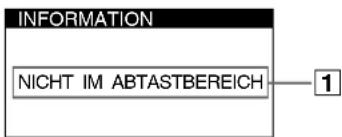
1 Wenn „NICT IM ABSTATBEREICH“ angezeigt wird:
Gibt an, daß das Eingangssignal nicht den technischen Daten des Monitors entspricht. Führn Sie folgende Abhilfemaßnahmen aus.
- Stellen Sie sichere, daß die Videofrequency im für den Monitor angegebenen Bereich liegt. Wenn Sie einen älteren Monitor durch diesen Monitor ersetzt haben, schreiben Sie den alten Monitor wieder an und stellen eine Freqenz im folgenden Bereich ein: Horizontal: 30 - 85kHz Vertical: 48 - 170Hz
1 Wenn „KEIN EINGANGSSIGNAL“ angezeigt wird:
Gibt an, daß kein Eingangssignal vorhanden ist. Führn Sie folgende Abhilfemaßnahmen aus.
- Überprüfen Sie, ob das Videosignalkabel korrekt angeschlossen ist und alle Stecker fest in den Buchsen sitzen.
- Achten Sie daraufuf, daß am HD15-Videoeingangsanschluß keine Stüfte verbogen oder eingedrückt sind.
- Überprüfen Sie, ob der Computer eingeschaltet ist.
Die Grafikkarte muß korrekt im richtigen Bus-Steckplatz sitzen.
1Wenn ,MONITOR IST IM ENERGIESPARMODUS" angezeigt wird:
Gibt an, daß sich der Computer im Energiesparmodus befindet. Diese Meldung erscheint nur, wenn sich der Computer in einem der Energiesparmodi befindet und Sie eine der Tasten am Monitor drücken. Führten Sie folgende Abhilfemaßnahmen aus.
- Drücken Sie eine beliebige Taste auf der Computer-Tastatur, oder bewegen Sie die Maus.
- Überprüfen Sie, ob der Computer eingeschaltet ist.
Die Grafikkarte muß korrekt im richtigen Bus-Steckplatz sitzen.
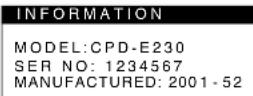
Anzeigen des Namens, der Seriennummer und des Herstellungsdatums des Monitors.
Während Videosignale am Monitor eingehen, halten Sie die Taste MENU/OK mehr als fünf Sekunden lang gedrückt, um ein Feld mit Informationen zum Monitor anzuzeigen.
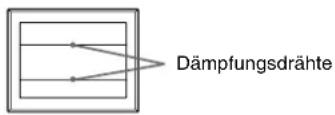
Wenn auf dem Bildschirm)dünne Linien erscheinen (Dampfungsdrähte)
Diesc Linien sind keine Fehlfunktion. Sie sind bei einem Monitor mit Trinitron-Bildrohr normal. Es sind die Schatten der Dampfungsdrähte, die die Streifenmaske stabilisieren. Die Streifenmaske ist ein wichtiges Merkmal der Trinitron-Bildrohr. Sie bewirkt, daß mehr Licht auf den Bildschirm gelangt, und ermöglich eine höhere Farbintensität und Detailgenaugkeit.
Selbstdiagnosefungtion
Dicser Monitor verftigt über eine Selfstdiagnosefunktion. Wenn an dem Monitor oder am Computer (bzw. an den Computern) ein Problem auftritt, entscheidt ein leerer Bildschirm, und die Netzanzeige leuchtet grun auf oder blinkt orangc. Wenn die Netzanzeige orangleuchtet, befindet sich der Computer im Energiesparmodus. Drucken sie eine beliebige Taste auf der Computer-Tastatur, oder bewegen Sie die Maus.
■ Wenn die Netzanzeige grün leuchtet
1 Losen Sie das Videoeingangskabel, oder schalten Sie den angeschlossenen Computer aus.
2 Schalten Sie den Monitor am Netzschalter aus und dann wieder ein.
3 Halten Sie den Joystick 2 Sekunden lang in Richtung
Wenn alle vier Farbbalken (weiß, rot, grün, blau) angezeigt werden, Funktioniert der Monitor ordnungsgemäß. Schlieben Sie die Videoeingangskabel wieder an, und überprüfen Sie den Zustand des/der Computer(s).
Wenn die Farbbalken nicht erscheinen, liegt möglicherweise ein Fehler am Monitor vor. Wenden Sie sich mit der Beschreibung des Problems an einen autorisierten Sony-Handler.
■ Wenn die Netzanzeige orange blinkt
Schalten Sie den Monitor aus (OFF) und dann wieder ein (ON).
Wenn die Netzanzeige 日 jetzt grün leuchtet, Funktioniert der Monitor ordnungsgemäß.
Wenn die Netzanzeige immer noch blinkt, liegt möglicherweise ein Fehler am Monitor vor. Ermitteln Sie das Interval, in dem die Netzanzeige orange blinkt (in Sekunden), und wenden Sie sich mit der Beschreibung des Problems an einen autorisierten Sony-Handler. Notieren Sie sich unbedingt die Modellbezeichnung und die Seriennummer des Monitors. Notieren Sie sich außer dem das Fabrikat und Modell Ihres Computers und der Grafikkarte.
Technische Daten
Kathodenstrahlrohre
Streifenabstand 0,24 mm (Mitte)
Bildschirmdiagonale 43~cm
Ablenkung 90 Grad
FD-Trinitron
Effektive Bildgroße ca. 327× 243mm (B/H)
AnzeigegroBe ca. 41 cm
Auflösung
Hochstwert Horizontal: 1600 Punkte
Vertikal: 1200 Zeilen
Empfohlen Horizontal: 1024 Punkte
Vertikal: 768 Zeilen
Standardanzeigegrobe
ca. 312× 234mm (B/H)
Ablenkfrequency Horizontal: 30 bis 85kHz
Vertikal: 48 bis 170Hz
Betriebsspannung 100 bis 240 V Wechselstrom,
50 - 60Hz max.1,7A
Leistungsaufnahme ca. 115 W
Betriebstemperatur 10°C bis 40°C
Abmessungen ca. 402 × 418× 421mm (B/H/T)
Gewicht ca. 19kg
Mitgeliefertes Zubehor
Netzkabel (1)
Garantiekarte (1)
Hinweise zum Reinigen der Bildschirmoberfläche (1)
These Bedienungsanleitung
Vordefinierte Modi und Benutzermodi
Wenn ein Eingangssignal in den Monitor eingespeist wird, vergleicht der Monitor dieseres Signal mit den werkseitig vordefinierten Modi im Speicher des Monitors und wähl automatisch des Modus aus, bei dem sich eine möglichst hohe Bildqualität erzielen laft (siehe “Preset mode timing table” auf Seite i). Bei Eingangssignalen, die keinem der workseitig vordefinierten Modi entsprechen, sorgt der Monitor mit Hilfe seiner digitalen Multiscan-Technologie davon, daß bei einem beliebigen Timing innerhalb des für den Monitor gültigen Freqenzbereichs (horizontal: 30 - 85kHz , vertical: 48 - 170Hz ) ein scharfes Bild angezeigt wird. Wenn Sie das Bild einstellen, werden die Einstellungen als Benutzvermodus automatisch gesichert und abgerufen, wenn immer das betreffende Eingangssignal eingelt.
Die Energiesparfungtion
Dieser Monitor erfüllt die Energiesparrichtlinien der VESA, des ENERGY STAR-Programms und des NUTEK-Standards. Wenn vom angeschlossenen Computer kein Signal am Monitor eingelt, wird der Stromverbrauch des Monitors wie unter erläuter atmatisch verringig.
| Betriebsmodus Leistungsaufnahme | Netzanzeige | |
| Normalbetrieb | ≤ 115 W | grün |
| Deaktiviert* | ≤ 3 W | orange |
| Ausgeschaltct | 0 W (ca.) | aus |
- Wenn der Computer in den Modus „Deaktiviert“ wechselt und Sie danach eine der Tasten am Monitor drücken, erscheidet auf dem Bildschirm die Meldung „MONITOR IST IM ENERGIESPARMODUS“. Nach einigen Sekunden schaltet der Monitor erneut in den Energiesparmodus.
Änderungen, die dem technischen Fortschnitt dienen, bleiben vorbehalten.
Sicherheitsmaßnahmen
Warnhinweis zum Netzanschluß
- Verwenden Sie ausschließlich das mitgelieferte Netzkabel. Wenn Sie ein anderes Netzkabel verwenden, achen Sie daraufauf, daß es für die Stromversorgung in Ihr dem Land geeignet ist.
FürKundeninGroßbritannien
Wenn Sie den Monitor in Großbritannien verwenden, benutzen Sieitte das mitgelieferte Kabel mit dem für Großbritannien geeigneten Stecker.
Beispiele fur Steckertypeen
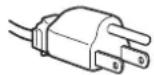
fur 100 bis 120 V Wechselstrom
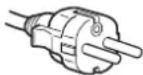
fur 200 bis 240 V Wechselstrom

nur fur 240 V Wechselstrom
- Warten Sie nach dem Ausschalten des Geräts mindestens 30 Sekunden, bevor Sie das Netzkabel lose. In dieser Zeit kann sich die statiche Elektrizität auf der Oberfläche des Bildschirms entladen.
- Wenn Sie das Gedät einschalten, wird der Bildschirm etwa 5 Sekunden lang entmagnetisiert. Dadurch entstehen um den Bildschirm ein starkes magnetisches Feld, das Daten auf Magnetbändern, Disketten oder anderen Datenträgern in der Nähe beschädigen kann. Legen Sie magnetische Datenträger und Bänder/Disketten davon nicht zu nahe bei dieser dem Monitor ab.
Die Netzsteckdose sollte sich in der Nähe des Geräts befinden und leicht zugänglich sein.
Aufstellung
Stellen Sie den Monitor nicht an folgenden Standorten auf:
- Auf Oberflächen wie Teppichen oder Decken oder in der Höhe von Materialien wie Gardinen und Wandbehängen, die die Lüftungsoffnungen blockieren können.
- In der Höhe von Wärmequellen wie Heizkörpern oder Warmluftauslüssen oder an einem Ort, an dem der Monitor direktem Sonnenlicht ausgesetzt ist.
- An einem Ort, an dem der Monitor starken Temperaturschwankungen ausgesetzt ist.
- An einem Ort, an dem der Monitor mechanischen Vibrationen oder Stößen ausgesetzt ist.
- Auf einer instabilen Oberfläche.
- In der Höhe anderer Geräte, die ein starkes Magnetfeld generieren, wie zum Beispiel ein Transformator oder eine Hochspannungsleitung.
In der Nähe von oder auf einer elektrisch geladenen Metallfläche.
In einem geschlossenen Gestell.
Wartung
- Reinigen Sie den Bildschirm mit einem weichen Tuch. Wenn Sie ein Glasrcinigungsmittel verwenden, achen Sie darauf, daß es keine Antistatik-Lösung oder ähnliche Zusätze enthalt, da diese zu Kratzern auf der Beschichtung des Bildschirms führen konnten.
- Berühren Sie die Bildschirmoberfläche nicht mit scharfen, rauhen oder spitzen Gegenständen wie zum Beispiel Kugelschreibern oder Schraubenzichern. Andernfalls konnte die Bildschirmoberfläche zerkratzt werden.
- Reinigen Sie Gehäuse, Bedienfeld und Bedienelemente mit einem weichen Tuch, das Sie nicht mit einer milden Reinigungslösung angefeucht haben. Verwendten Sie keine Scheuermittel, Scheuerschwämme oder Lösungsmittel wie Alkohol oder Benzin.
Transport
Wenn Sie den Monitor zur Reparatur oder bei einem Umzug transportieren müssen, verpacken Sie ihn mit Hilfe der Originalverpackungsmaterialien wieder im Originalkarton.
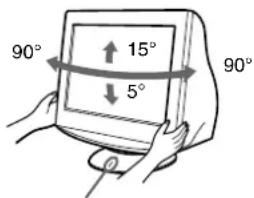
Der dreh- und neigbare Ständer
Mit dem Ständer können Sie den Monitor innerhalb der rechts abgebildeten Winkel nach Bedarf einstehen. Wenn Sie den Monitor drehen oder neigen, stützen Sieihnitte mit beiden Händen unter ab. Achten Sie darauf, die Finger nicht an der Rückseite des Monitors einzuklemmen, wenn Sie den Monitor nach oben schwenken.
Zentrierlinie
Indices
Configuración 3
Ajustes 4
Bildskarmens videokabel
Ansluta till en Macintosh eller kompatibel dator
HD15-ingängenskontakt
CRT 0,24 mm skuggmask (mitten)
17 tum uppmatt diagonal
90-graders avböjning
FD Trinitron
Bildrutans storlek Ca 327 × 243 mm (b/h)
Bildyta Ca 406 mm
Upplosning
Max Horisontellt: 1600 punkter
Vertikalt: 1200 linjer
Rekommenderat
Horisontellt: 1024 punkter
Vertikalt: 768 linjer
Standardbildyta Ca 312 × 234mm (b/h)
Avbijningsfrekvens
Horisonteltt: 30 - 85kHz
Vertikalt: 48 - 170Hz
Spanning/stromstyrk
100-240V,50-60Hz,max.1,7A
Stromforbrukning
Ca 115 W
Driftstemperatur
10^ till 40^
Matt Ca 402
× 418 × 421 mm( b/h/d)
Ca
19
kg
Technische gegevens 7
Indien de (aan/uit) indicator nicht verlicht is
1 Indien "BUITEN SCAN BEREIK" verschijnt:

- Hinweis
- Hinweise
- Anschließlich des Monitors
- Anschlieben des Monitors an den Computer
- Anschlieben an einen Macintosh oder kompatiblen Computer
- Einsatzen von Monitor und Computer
- Verbinden Sie das Netzkabel mit dem Monitor, und schalten Sie den Monitor am Netzschalter ein.
- Schalten Sie den Computer ein.
- Keine speziellen Treiber erforderlich
- HD15-Eingänge
- Einstellen des Monitors
- Navigieren in den Menus
- Einstellen von Helligkeit und Kontrast
- : Einstellen der Farben des Bildes
- Optionen
- : Zurücksetzen der Einstellungen
- Zurücksetzen der Einstellungen für das aktuelle Eingangssignal
- Zurücksetzen der Einstellungen für alle Eingangssignale
- Störungsbehebung
- ■Es wird kein Bild angezeigt
- Die Netzanzeige O leuchtet nicht
- Die Netzanzeige leuchtet orange
- Die Netzanzeige 念 leuchtet grun oder blinkt orange
- Das Bild flimmert, springt, ozzilliert oder ist gestört
- Das Bild ist verschwommen
- Doppelbilder sind zu sehen
- Das Bild ist nicht zentriert, oder die Bildgroße ist nicht korrekt
- Die Bildrander sind gekrummt
- ■ Wellenfornige oder elliptische Moiré-Effekte sind sightbar
- Die Farbe ist nicht gleichmäßig
- WeiB sieht nicht weiB aus
- Die Bedienelemente am Monitor funktionieren nicht (Scheint auf dem Bildschirm)
- An den Rändern von Buchstaben und Linien sind rote oder blaue Schatten zu sehen
- Unmittelbar nach dem Einsatzen ist ein Summgeräusch zu horen
- Bildschirmeldungen
- Wenn „NICT IM ABSTATBEREICH“ angezeigt wird:
- Wenn „KEIN EINGANGSSIGNAL“ angezeigt wird:
- 1Wenn ,MONITOR IST IM ENERGIESPARMODUS" angezeigt wird:
- Anzeigen des Namens, der Seriennummer und des Herstellungsdatums des Monitors.
- Wenn auf dem Bildschirm)dünne Linien erscheinen (Dampfungsdrähte)
- Selbstdiagnosefungtion
- ■ Wenn die Netzanzeige grün leuchtet
- ■ Wenn die Netzanzeige orange blinkt
- Schalten Sie den Monitor aus (OFF) und dann wieder ein (ON).
- Technische Daten
- Vordefinierte Modi und Benutzermodi
- Die Energiesparfungtion
- Sicherheitsmaßnahmen
- Warnhinweis zum Netzanschluß
- FürKundeninGroßbritannien
- Beispiele fur Steckertypeen
- Aufstellung
- Wartung
- Transport
- Der dreh- und neigbare Ständer
- Indices
- Ansluta till en Macintosh eller kompatibel dator
- HD15-ingängenskontakt
- Indien de (aan/uit) indicator nicht verlicht is
- Indien "BUITEN SCAN BEREIK" verschijnt:
Marke : SONY
Modell : CPDE230
Kategorie : Monitor