CPDE230 - Monitor SONY - Gratis gebruiksaanwijzing en handleiding
Vind de handleiding van het apparaat gratis CPDE230 SONY in PDF-formaat.



| Producttype | CRT Trinitron FD 17 inch monitor |
| Merk | Sony |
| Model | CPDE230 |
| Diagonale grootte | 17 inch (ongeveer 406 mm) |
| Roosterafstand | 0,24 mm (centraal) |
| Afmetingen (B x H x D) | 402 x 418 x 421 mm |
| Gewicht | 19 kg |
| Maximale resolutie | 1600 x 1200 pixels |
| Aanbevolen resolutie | 1024 x 768 pixels |
| Horizontale frequentie | 30 - 85 kHz |
| Verticale frequentie | 48 - 170 Hz |
| Elektrische voeding | 100 - 240 V, 50/60 Hz, max 1,7 A |
| Stroomverbruik in bedrijf | Ongeveer 115 W |
| Stroomverbruik in standby | ≤ 3 W |
| Videoaansluiting | HD15 (VGA) met DDC-pinnen |
| Belangrijkste functies | Plug & Play DDC, OSD-menu, geometrie- en kleurinstellingen, demagnetisatie, energiebesparing VESA/ENERGY STAR/NUTEK, zelftest |
| Onderhoud en reiniging | Zachte droge doek; geen antistatische producten of oplosmiddelen gebruiken; vermijd scherpe voorwerpen op het scherm |
| Gebruikstemperatuur | 10°C tot 40°C |
| Repareerbaarheid | Neem contact op met een erkende Sony-dealer; ingebouwde zelftest |
| Meegeleverde accessoires | Netsnoer, gebruikershandleiding, garantiekaart |
Veelgestelde vragen - CPDE230 SONY
Gebruikersvragen over CPDE230 SONY
0 vraag over dit apparaat. Beantwoord die u kent of stel uw eigen vraag.
Stel een nieuwe vraag over dit apparaat
Download de handleiding voor uw Monitor in PDF-formaat gratis! Vind uw handleiding CPDE230 - SONY en neem uw elektronisch apparaat weer in handen. Op deze pagina staan alle documenten die nodig zijn voor het gebruik van uw apparaat. CPDE230 van het merk SONY.
GEBRUIKSAANWIJZING CPDE230 SONY
Verhelpen van storingen. 6
Voorzorgsmaatregelen 8
Appendix
Preset mode timing table
TCO'99 Eco-document. Achterflap
Trinitron is een geregisteerd handelsmerk van Sony Corporation.
Macintosh is een handelsmerk in licentie geveen aan Apple Computer, Inc., geregistroed in de U.S.A. en andere landen.
- W i n d e m S - DOS zijn geregisteerde handelsmerken van Microsoft Corporation in de Verenigde Staten en andere landen.
- IBM PC/AT en VGA,zijn geregisteerde handelsmerken van IBM Corporation of the U.S.A.
V E S A e' aan handelsfuerken van de Video Electronics Standard Association.
- ENERGY STAR is een in de V.S. geregisteerd merk.
- Alle andere vermelde productnamen können handelsmerken of geregistreerde handelsmerken zijn van hun respectieve bedrijven.
- Bovendien zich "Th" en "®" niel telkens vermeld in deze handleiding.
Opstelling
1 De monitor aansluiten op uw computer
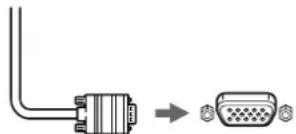
Videosignaalkabel van de monitor
haar HD15 van de
aangesloten computer
Aansluiting op een Macintosh of compatibele computer
Gebruik eventuele de Macintosh adapter wonneer u deze monitor aansluit op een Macintosh computer. Sluit de Macintosh adapter aan op de computer alvorens de kabel aan te sluiten.
HD15 ingangen
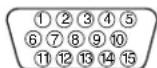
| Pin Nr. | Signaal |
| 1 | Rood |
| 2 | Groen (Sync op Groen) |
| 3 | Blauw |
| 4 | ID (Massa) |
| 5 | DDC Massa* |
| 6 | Rood Massa |
| 7 | Groen Massa |
| 8 | Blauw Massa |
| Pin Nr. | Signaal |
| 9 | DDC HOST 5V* |
| 10 | Massa |
| 11 | ID (Massa) |
| 12 | Bi-directionale data(SDA)* |
| 13 | H. Sync |
| 14 | V. Sync |
| 15 | Dataklok (SCL)* |
- DDC (Display Data Channel) is een VESA standard.
2 De monitor en de computer aanzetten
1 Sluit het netsnoer aan op de monitor en druk op de (aan/uit) schakelaar om de monitor aan te schakelen.
2 Zet de computer aan.
Er zijn geen specifieke drivers nodig
Deze monitor beantwoordt aan de "DDC" Plug & Play norm en detecteert automatisch alle monitorinformatie. Op de computer hoelt geen specifieke driver te worden geinstalleerd.
Wanneur de PC voor het eerst aanzet nadat de monitor werk aangesloten, kan de installment-wizard op het scherm verschijnen. Volg dan de instructies op het scherm. De Plug & Play monitor worden automatisch gekozen zodate u deze monitor kunt gebruiken.
Opmerkingen
Raak de pinnen van de videokabelstekker Niet aan.
- Controller de uutilijning van de HD15 connector om te voorkomen dat de pinnen van de videokabelstekker verbogen worden.
Regelingen
Het menu gebruiken
1 Druk op de MENU/OK toets om het hoofdmenu te tonen.
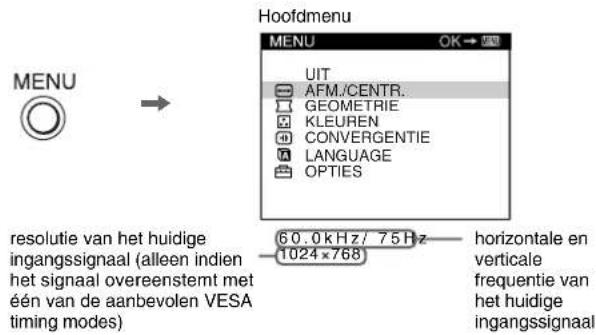
2 Beweeg de joystick / om het hoofdmenu te lien oplichten dat u wilt instellen en druk op de MENU/OK knop.

3 Beweeg de joystick / om het menu te lien oplichten dat u wilt instellen. Beweeg verwolgens de joystick / om in te stellen.
Contrast en holderheid regelen
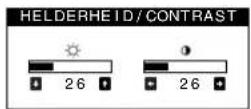
Contrast en holderheid worden gercgeld via cen apart HELDERHEID/ CONTRAST menu. Deze instelingen gelden voor alle ingangssignalen.
1 Beweeg de joystick in om het even welke richting om het HELDERHEID/CONTRAST menu te lately verschijnen.
2 Beweeg de joystick / om de holderheid ( ) te regelen, en / om het contrast ( ) te regelen.
| Hoofdmenu-pictogrammen en regelpunten | Submenu-pictogrammen en regelpunten | ||
| ← | Becloudformaat of -centering regelen*1 | □ | Horizontale positie |
| ← | Horizontale grotte | ||
| □ | Verticale positie | ||
| □ | Verticale grotte | ||
| □ | Vergroten/verkleinen | ||
| ∑ | De beeldvorm regelen | □ | Beeld roteren*2 |
| □ | De zijkanten van het beeld doen uitzetten of inkrimpen*1 | ||
| □ | De zichden van het beeld maar links of rechts verschuiven*1 | ||
| □ | De breedte van het beeld aan de bovenkant van het scherm aanpassen*1 | ||
| □ | Het beeld maar links of rechts verschuiven aan de bovenkant van het scherm*1 | ||
| ∑ | De beeldkleur regelen*2 | Zie " ∩ : Beeldkleur regelen". | |
| × | Convergentie regelen*2 | □ | Rode of blauwe schaduwen horizontaal verschuiven |
| □ | Rode of blauwe schaduwen verticaal verschuiven | ||
| A | Taal kiezen Schermmenutaaalkiezen | *3 | |
| ∑ | Extra instellungen | □ | DEMAGN: monitor demagnetiseren. |
| ←□ | MOIRE CORRECTIE: minimiseert moire*4 | ||
| ** | Zie "Regeling terugstellen". | ||
| ○- | Instelling beeigilen (TOETSEN SLOT)*5 | ||
1 Deze instelling geldt voor het huidige ingangssignaal.
^2 Deze instelling geldt voor alle ingangssignalen.
- ENGLISH: Engels - NEDERLANDS
FRANCAIS: Frans SVENSKA: Zweeds
-
DEUTSCH: Dults - PYCKN: Russlsch
-
ESPANOL: Spaans - 日本語:Japans
ITALIANO:Italiaans
*4 Voorbeeld van Moiré

*5 Alleen de (aan/uit) schakelaar, UIT en het On (TOETSEN SLOT) menu werken.
: Beeldkleur regelen
Met de KLEUREN instellingen kut u de beeldkleurtemperatuur regelen door het kleurniveau van het witte kleurveld te veranderen. De kleuren hebden een rode tint bij lage temperatuur en een blauwe tint bij hoge temperatuur. Deze regeling is handig om de monitorkleuren af te stemmen op drukkleuren.
■Regelingen
U kunt kiezen uit Vooringestelde kleurtemperaturesen van 5000K of 9300K . De standard instelling is 9300K
De kleuren können eventuele nauwkeurig worden geregeld door selecteren.
Regeling terugstellen
Met de optic RESET worden al uw personlijke instelleningen gewist. Om de fabrieksinstellungen van de monitor te herstellen, gaat u als volgt tewerk:
Regeling terugstellen voor huidig ingangssignaal.
Beweeg de joystick
Regeling terugstellen voor alle ingangssignalen.
Beweeg de joystick gedurende 2 seconden.
Opmerking
Wanner "recycling voor alle ingangssignalen terugstellen" is geactiveerd, keert de personlijke taalkeuze terug maar de standard instelling Engels.
Verhelpen van storingen
■Geen beeld
-
Controller of het netsnoer goed is aangesloten.
-
Controller of dc (aan/uit) schakelaar "aan" staat.
De (aan/uit) indicator is orangje
- Controller of de videosignaalkabel goed is aingesloten en alle stekkers goed vastzitten.
- Controller of de pinnen van de HD15 video-ingangsconnector nicht verbogen ofaar binnen gedrukt zich.
- Controller of de stroom van de computer "aan" is.
- De computer staat in de stroomspaarstand. Druk op een willekeurige toets op het toetsenbord of verplaats de muis.
- Controller of de grafische kaart volledig in de correcte busaansluiting zit.
Indien de (aan/uit) indicator groen is of oranje knippert
- Gebruik de zelfdiagnosefunctie.
Het beeel flikkert, springt, oscilleert of is verrormd
- Isoeleer en eliminerer potentielle brunnen van elektrische de magnetische veldenzoals monitors, laser printers, elektrische ventilatoren, fluorescentieverlichting of teilevisietoestellen.
- Plaats de monitor uit de buurt van stroomkabels of plaats een magnetische afterscherming bij de monitor.
- Probeer de monitor aan te sluiten op een ander stopcontact, bij voorkeur op een anders circuit.
Probeer de monitor 90^ maar links ofaar rechts te draaien. - Controleer de handleiding van uw grafische kaart voor de juiste instelling van de monitor.
- Controller of de grafische mode en de frequentie van het ingangssignaal worden onderstund door de monitor (zic "Preset mode timing table" op pagina i). Sommige grafische kaarten hebben een synchronisatiepuls die te smal is om de monitor correct te lately synchroniseren, ook aligt de frequente binnen het juiste bereik.
- Pas de verversingsfrequentie van de computer aan (verticale frequentie) om een optimaal boeld te verkrijgen.
Het beeld is wazig
- Stel de helderheid en het contrast bij.
Demagnetiseer de monitor.*
Moivre minimaliseren.
■Echobeeld (ghosting)
- Gebruik geen videoverlngkabels en/of videoschakeldozen.
- Controleer of alle aansluitingen goed vastzitten.
Het beeld is nicht gecentreerd of heeft nicht de juiste afmetingen
- Regel formaat en centerering. Merk op dat het scherm met sommige ingangssignalen en/of grafische kaarten Niet volledig is gezuld.
- Na het aanzetten van de aan/uit-schakelaar kan een correcte formattering/ centerering enigeijd in beslag nemen.
De hoeken van het beeld zijn krom
Regel de geometrie.
Golvend of elliptisch patron (moiré)
Moiré minimaliseren.
- Verander uw desktoppatroon.
De kleur is nicht gelijkmatig
- Demagnetiseer de monitor*. Indien u apparatuur die een magnetisch veld genereert, bijvoorbeeld een luidspreker, in de buurt van de monitor opstelt, of wonneer u de richting van de monitor verandert, is het möglichk dat de kleuren nicht更是 gelijkmatig zijn.
Onzuivere witweergave
Regel de kleurtemperatuur.
De knoppen op de monitor werken nicht ( schijnt op het scherm)
- Indien de vergrendeling van de bedieningen op AAN staat,要去 udezep op UIT zetten.
■Letters en regels haben rode of blauwe schaduwen aan de hoeken
Convergentie regelen.
Uhoorteenbrommendgeluiddirectnahetinschakelen van de monitor
- Dit is het geluid van de zich demagnetiserende cyclus. Na het aanschaken worden het scherm automatisch gedurende vrij seconden gedemagnetiscerd.
- Indien er een tweede demagnetiseringscylus nodig is, dient u voor het beste resultaat 20 minutes te wachten. U hoor eventuele een bromgeluid maar dat is normal.
Schemberachten

geeft aan dat het ingangssignaal Niet door de monitor kan worden verwerkt. Probeer de volgende oplossingen.
- Controller of het videofrequentiebereik bennen de monitorspecificaties valt. Indien u een oude monitor door deze monitor heeft verrangen, sluit dan de oude monitor wee aan en stel het Frequencybereik op dc volgende waarden in.
Horizontaal:30-85kHz
Vertical: 48 - 170Hz
1 Indien "GEEN INPUT SIGNALAAL" verschijnt:
geeft aan dat er geen ingangssignaal aanwezig is. Probeer de volgende oplossingen.
- Controller of de videosignaalkabel goed is aangesloten en alle stekkers goed vastzitten.
- Controller of de pinnen van de HD15 video-ingangsconnector net verbogen of maar binnen gedrukt�.
- Controller of stroom van de computer "aan" is.
- Controller of de grafische kaart volledig in de correcte busaansluiting zit.
1Indien "MONITOR IS IN DE STROOMSPAARSTAND"verschijnt:
geeft aan dat de computer in de energiespaarstand staat. Dit bericht verschijnt alleen wanncr uw computer zich in dc stroomspaarstand bevindt en u op een willekeurige toets op de monitor drukt. Probeer de volgende oplossingen.
- Druk op een willekeurige toets op het toctsenbord of verplaats de mistr.
- Controleer of de stroom van de computer "aan" is.
- Controleer of de grafische kaart volledig in de correcte busaansluiting zit.
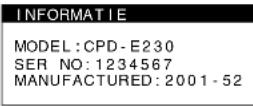
Weergave van de naam van de monitor, het serienummer en de productiedatum.
Als de monitor een videosignal ontvangt, moct u dc MENU/OK toetsmeer dan vijf seconden ingedrukt houden om de informaticebox van dcze monitor te latent verschijnen.
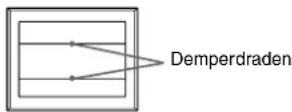
Indien er dunne lijnen op uw scherm versuschijnen (dempoDRaden)
Deze lijnen duiden Niet op een defect en zichnormaal voor een Trinitron-beeldbuis. Dit zich de schaduwen van de demperdraden die gebruikt worden om het apertuurrooster te stabilisieren. Het apertuurrooster is het fondamentele element dat een Trinitron beeldbuis ondersccheidt van alle andere, doordat ermeerlicht bij het scherm kankommen, hetgeen resultcert in een contrastrijker, moer gedetaillicerd beeld.
Zelfdiagnosefunctie
Deze monitor heeft een selfdiagnosefunctie. Indien er een probleem met de monitor de computer is, zal het scherm leeg worden en zal de (aan/uit) indicator groen oplichen of oranje knipperen. Indien de (aan/uit) indicator oranje oplicht, bevindt de computer zich in de energiebesparende stand. Druk op een willekeurige toets op het toetsenbord of verplaats de mistris.
Indien de (aan/uit) indicator groen is
1 Koppel de videokabel los of zet de aangesloten computer af.
2 Druk tweeemaal op de 已 (aan/uit) schakelaar om de monitoruit en weer aan te zetten.
3 Beweeg de joystick gedurende 2 seconden.
Als alle vier dc kleurbalken verschijnen (wit, rood, groen, blauw), betekent dit dat de monitor goed werk. Sluit de video-ingangskabel weer aan en controllerer de instelling van uw computer.
Indien dc kleurbalken Niet verschijnen, gaat het möglichk om een defect van de monitor. Informeer uw erkende Sony dealer over het probleem.
Indien de (aan/uit) indicator orangje knippert
Zet de monitor UIT en weeer AAN.
Indien de (aan/uit) indicator groen oplicht, betekent dit dat de monitor goed werkt.
Indien de (aan/uit) indicator nog steeds knippert, gaat het möglichk om een defect aan de monitor. Tel het,aantal seconden:tussen het oranje aanflitsen van de (aan/uit) indicator en neem contact op met uw erkende Sony dealer over het probleem. Vergecet Niet de modelnaam en het serialummer van de monitor op te schrijven. Noteer ook het merk en model van uw computer en grafische kaart.
Technische gegevens
CRT 0,24 mm apertuurooster pitch (midden)
17 inch diagonal gemeten
afbuiging van 90 graden
FD Trinitron
Zichtbare grotte Ong. 327 × 243 mm (b/h)
Zichtbare diagonal
Ong. 406mm
Resolutie
Maximum Horizontaal: 1600 punten
Vertical: 1200 lijnen
Aanbevolen Horizontaal: 1024 punten
Vertical: 768 lijnen
Standaard beeldformaat
Ong. 312× 234mm (b/h)
Afluigingsfrequenie
Horizontaal: 30 tot 85kHz
Vertical: 48 tot 170Hz
Ingangsspanning/stroomsterkte
100 tot 240 V, 50 - 60 Hz, max. 1,7 A
Stroomverbruik Ong. 115 W
10^ tot 40^
Afmetingen Ong. 402
02 × 418× 421mm (b/h/d)
Gewicht Ong. 19 kg
:
Meegeleverde toebehoren
Netsnoer (1)
Garantiekaart (1)
Opmerkingen betreffende het reinigen van het
schem (1)
Deze gebruiksaanwijzig
Fabrieks- en gebruikersinstellungen
Wanneer de monitor een ingangssignaal ontvangt, stemt deze dit signaal automatisch af op een van de fabrieksinstellungen die in het geheugen van de monitor zijn opgeslagen, om een beeld van hoge kwaliteit te verkrijgen (zie "Preset mode timing table" op pagina i). Voor ingangssignalen die nicht overeenkomen met een van de in de fabrik ingestelde standen, garandeert de Digitale Multiscan-technologie van deze monitor dat er een holder beeld op het scherm verschijt voor elke instelling in het freuquentiebereik van de monitor (horizontal: 30 - 85kHz verticala: 48 - 170Hz ). Indien het beeld worden bijgesteld, worden de instelgegevens opgeslagen als gebruikersinstellung en automatisch waar opgerooepen op het moment dat hetzelfde ingangssignaal worden ontvangen.
Stroomspaarfunctie
Deze monitor voldoot aan die richtlijnen voor energiebesparing die zich opgesteld door VESA, ENERGY STAR en NUTEK. Indien de monitor geen signal van de aingesloten computer ontvangt, zal hij het energieverbruik automatisch verminderen zoals hieronder beschrenve.
| Energiestand Energieverbruik (aan/uit) | indicator | |
| normale werking | ≤ 115 W | groen |
| actief uit* | ≤ 3 W | oranje |
| uitgeschakeld | 0 W (ong.) | uit |
- Wanneer uw computer zich in de actief uit-stand bevindt, verschijnt MONITOR IN STROOMSPAARSTAND op het scherm wanneer u een willecurige toets op de monitor indrukt. Na een aantal seconden schakelt de monitor opnieuwaar de energiebesparende stand.
Wijzigingen in ontwerp en technische gegevens voorbehouden zonder voorafgaande kennisgeving.
Voorzorgsmaatregelen
Waarschuwing betreffende voedingsaansluitingen
- Gebruik het meegeleverde netsnoer. Als u een ander netsnoer gebruikt, moet u nagaan of het compatibel is met de lokale stroomvoorziening.
Voor de klanten in het VK
Als u de monitor in het VK gezebruikt, gezebruik dan.altijd het bijgeleverde netsnoor voor het VK.
Voorbeeld van stekkertypes
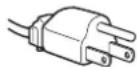
voorto0tot120V wisselstroom
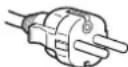
voort 200 tot 240 V wisselstroom

allene voor 240 V wisselstroom
- Wacht na het afzetten van het toestel minstens 30 seconden alvorens de stekker uit het stopcontact te trekken zodat de staatische elektricitieit op het scherm kan ontladen.
- Na het aanschakelen worden het scherm gedurende onceveer 5 seconden gedemagnetiseerd (degaussed). Hierbij ontstaat rond het scherm een sterk magnetisch veld dat gegevens op magneetbanden en diskettes kan beschadigen. Hou dergelijkke zaken dan ook uit de buurt van dc monitor.
Het toestel moet in dc buurt van een makkelijk bereikbaar stopcontact worden geplaatst.
Installatie
Installer de monitor Niet op de volgende plaatsen:
- op een zicht of wollig oppervlak (een kleedje of deken), of gegen gordijnen, waardoor de ventilatie-openingen geblokkeerd+kennen worden.
- nabij warmtebronnen zoals radiatoren of luchtkanalen, of op cen plek waar hijbloot staat aan directe zonnestraling
op een plek waar het bloot staat aan groetemperatuurschommelingen - op een plek waar hijbloot staat aan mechanische trillingen of schokken
- op een onstabile ondergrond
- nabij apparatuur die een magnetisch veld opwekt, zoals een transformer of hoogspanningslijnen
- nabij of op een elektrisch geladen metalen oppervlak
in een geslotenrek
Onderhoud
- Reinig het scherm met een zachte dock. Gebruik geen glasreinigingsmiddel dat een antistatische oplossing of soortgelijk additief bevat,ondat de schermcoating hierdoor kan worden gekrast.
- Wrijf, druk of tik Niet op het scherm met een scherp of schurend voorwerp zoals een balpen of schroevendraier. Daardoor kan de beeldbuis immers worden gekrast.
- Reinig de behuizing, het voorpaneel en de bedieningselementen met een zachte dock die lichtjes is bevochtigd met een mild zeepsopje. Gebruik geen schuursponsje, schuurpoeder noch solventen zoals alcohol of benzine.
Transport
Transporteer deze monitor altijd in de originele verpakking.
Gebruik van de zwenkvoet
Deze monitor kan in de getoonde hoeken worden versteld zoals rechts afgebccld. Hou de monitor ondraan met beiden handen vast om hem verticaal of horizontal te verstellen. Let op dat uw vingers achteraan de monitor Niet klem raken wanner u hem verticaal Kantelt.
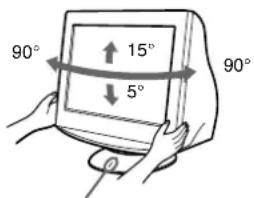
Centreerlijnte
Appendix
Preset mode timing table
| No. Resolution (dots × lines) | Horizontal Frequency | Vertical Frequency | Graphics Mode | |||
| 1 | 6 | 4 | 0 | ×480 31.5 kHz 60 Hz VGA-G | ||
| 2 | 6 | 4 | 0 | ×480 43.3 kHz 85 Hz VESA | ||
| 3 | 7 | 2 | 0 | ×400 31.5 kHz 70 Hz VGA-Text | ||
| 4 | 8 | 0 | 0 | ×600 53.7 kHz 85 Hz VESA | ||
| 5 | 8 | 3 | 2 | ×624 49.7 kHz 75 Hz Macintosh 16" Color | ||
| 6 | 1024 × 768 | 60.0 kHz | 75 Hz VESA | |||
| 7 | 1024 × 768 | 68.7 kHz | 85 Hz VESA | |||
| 8 | 1280 × 1024 | 80.0 kHz | 75 Hz VESA | |||

- Opstelling
- De monitor aansluiten op uw computer
- Aansluiting op een Macintosh of compatibele computer
- HD15 ingangen
- De monitor en de computer aanzetten
- Sluit het netsnoer aan op de monitor en druk op de (aan/uit) schakelaar om de monitor aan te schakelen.
- Zet de computer aan.
- Er zijn geen specifieke drivers nodig
- Opmerkingen
- Regelingen
- Het menu gebruiken
- Contrast en holderheid regelen
- : Beeldkleur regelen
- ■Regelingen
- Regeling terugstellen
- Regeling terugstellen voor huidig ingangssignaal.
- Regeling terugstellen voor alle ingangssignalen.
- Opmerking
- Verhelpen van storingen
- ■Geen beeld
- De (aan/uit) indicator is orangje
- Indien de (aan/uit) indicator groen is of oranje knippert
- Het beeel flikkert, springt, oscilleert of is verrormd
- Het beeld is wazig
- ■Echobeeld (ghosting)
- Het beeld is nicht gecentreerd of heeft nicht de juiste afmetingen
- De hoeken van het beeld zijn krom
- Golvend of elliptisch patron (moiré)
- De kleur is nicht gelijkmatig
- Onzuivere witweergave
- De knoppen op de monitor werken nicht ( schijnt op het scherm)
- ■Letters en regels haben rode of blauwe schaduwen aan de hoeken
- Uhoorteenbrommendgeluiddirectnahetinschakelen van de monitor
- Schemberachten
- Indien "GEEN INPUT SIGNALAAL" verschijnt:
- 1Indien "MONITOR IS IN DE STROOMSPAARSTAND"verschijnt:
- Weergave van de naam van de monitor, het serienummer en de productiedatum.
- Indien er dunne lijnen op uw scherm versuschijnen (dempoDRaden)
- Zelfdiagnosefunctie
- Indien de (aan/uit) indicator groen is
- Indien de (aan/uit) indicator orangje knippert
- Technische gegevens
- Fabrieks- en gebruikersinstellungen
- Stroomspaarfunctie
- Voorzorgsmaatregelen
- Waarschuwing betreffende voedingsaansluitingen
- Voorbeeld van stekkertypes
- Installatie
- Installer de monitor Niet op de volgende plaatsen:
- Onderhoud
- Transport
- Gebruik van de zwenkvoet
- Appendix
Merk : SONY
Model : CPDE230
Categorie : Monitor