
LPM-770BP - Moniteur SONY - Notice d'utilisation et mode d'emploi gratuit
Retrouvez gratuitement la notice de l'appareil LPM-770BP SONY au format PDF.


| Type de produit | Moniteur LCD professionnel |
| Marque | Sony |
| Modèle | LPM-770BP |
| Diagonale de l'écran | 17 pouces (43 cm) |
| Résolution native | 1280 x 1024 pixels |
| Rapport d'aspect | 5:4 |
| Luminosité | 300 cd/m² |
| Taux de contraste | 1000:1 |
| Dimensions (L x H x P) sans pied | 392 x 327 x 62 mm |
| Poids | 5,2 kg |
| Alimentation | 100-240 V, 50/60 Hz, 45 W |
| Consommation en veille | Moins de 1 W |
| Connectivité | VGA, DVI-D, HDMI |
| Fonctions principales | Réglage automatique, mode économique, fixation murale VESA 100x100 |
| Entretien et nettoyage | Essuyer avec un chiffon doux et sec. Ne pas utiliser de produits abrasifs. |
| Sécurité | Utiliser une prise mise à la terre. Ne pas exposer à l'humidité. |
| Pièces détachées et réparabilité | Bloc d'alimentation et carte mère disponibles sous référence Sony. Indice de réparabilité 6,5/10. |
| Informations générales | Moniteur conçu pour un usage professionnel. Température de fonctionnement : 5°C à 35°C. |
FOIRE AUX QUESTIONS - LPM-770BP SONY
Questions des utilisateurs sur LPM-770BP SONY
0 question sur cet appareil. Repondez a celles que vous connaissez ou posez la votre.
Poser une nouvelle question sur cet appareil
Téléchargez la notice de votre Moniteur au format PDF gratuitement ! Retrouvez votre notice LPM-770BP - SONY et reprennez votre appareil électronique en main. Sur cette page sont publiés tous les documents nécessaires à l'utilisation de votre appareil LPM-770BP de la marque SONY.
MODE D'EMPLOI LPM-770BP SONY
Avant de faire fonctionner l'appareil, lisez attentivement ce mode d'emploi et conservez-le pour toute référence ultérieure.
AVERTISSEMENT
Afin de réduire les risques d'incendie ou de décharge électrique, n'exposez pas cet appareil à la pluie ou à l'humidité.
N'exposez pas les piles à une chaleur excessive, notamment aux rayons directs du soleil, à une flamme, etc.
Une pression sonore excessive des écouteurs ou du casque peut provoquer des pertes d'audition.
ATTENTION
Remplacez la batterie par une batterie correspondant au type spécifié uniquement. Sinon, vous risquez de provoquer un incendie ou des blessures.
Pour les clients aux ÉTATS-UNIS

Ce symbole avise l'utilisateur de la présence de pièces « sous tension dangereuse » non isolées à l'intérieur du boîtier de l'appareil ; leur tension est suffisante pour représenter un risque d'électrocution pour les personnes.

Ce symbole avise l'utilisateur de la présence d'instructions importantes concernant le fonctionnement et l'entretien (la réparation) de l'appareil dans la documentation accompagnant celui-ci.
CONSIGNES DE SÉCURITÉ IMPORTANTES
CONSERVEZ CES INSTRUCTIONS. DANGER - AFIN DE RÉDUIRE LES RISQUES D'INCENDIE OU DE CHOC ÉLECTRIQUE, SUIVEZ SCRUPULEUSEMENT CES INSTRUCTIONS.
• Lisez ces instructions.
- Conservez ces instructions.
- Respectez tous les avertissements.
- Suivez toutes les instructions.
- N'utilisez pas cet appareil à proximité de l'eau.
- Nettoyez-le uniquement avec un chiffon sec.
- N'obstruez pas les orifices de ventilation. Installez-le conformément aux instructions du fabricant.
- Ne placez pas l'appareil à proximité d'une source de chaleur, telle qu'un radiateur, registre de chaleur, une cuisinière ou tout autre appareil (y compris un amplificateur) qui produit de la chaleur.
- Ne désactivez pas le dispositif de sécurité de la fiche polarisée ou dotée d'une broche de mise à la terre. Une fiche polarisée dispose de deux broches dont l'une est plus large que l'autre. Une broche de mise à la terre dispose de deux broches et d'une troisième pour la mise à la terre. Cette broche plus large ou cette troisième broche visent à assurer votre sécurité. Si la fiche fournie ne s'adapte pas à votre prise murale, consultez un électricien afin de remplacer la prise obsolète.
- Faites en sorte que le cordon d'alimentation ne puisse être ni piétiné, ni pincé, surtout au niveau des fiches, de la prise de courant et à l'endroit où il sort de l'appareil.
- N'utilisez que les accessoires/fixations spécifiés par le fabricant.
- Utilisez uniquement le chariot, le support, le trépied, la fixation ou la table spécifié(e) par le fabricant ou vendu avec l'appareil. Si vous utilisez un chariot, déplacez l'ensemble avec précaution afin d'éviter tous si l'appareil bascule.

- Débranchez l'appareil pendant les orages ou si vous ne l'utilisez pas pendant une longue période.
- Pour toute réparation, adressez-vous à un technicien qualifié. Un travail de réparation est nécessaire lorsque l'appareil a été endommagé de quelque manière que ce soit, par exemple si le cordon d'alimentation ou la fiche est endommagé(e), si du liquide ou des objets ont pénétré à l'intérieur de l'appareil, si ce dernier a été exposé à la pluie ou à l'humidité, s'il ne fonctionne pas correctement ou s'il a été échappé.
- Si la forme de la fiche ne correspond pas à la prise de courant, utilisez un adaptateur de fiche de branchement de configuration adéquate.
ATTENTION
Le champ électromagnétique à des fréquences particulières peut avoir une incidence sur l'image et le son de cet appareil.
Pour les clients en Europe
Ce produit portant la marque CE est conforme à la Directive sur la compatibilité électromagnétique (EMC) émise par la Commission de la Communauté Européenne.
La conformité à cette directive implique la conformité aux normes européennes suivantes :
- EN55103-1 : Interférences électromagnétiques (émission) • EN55103-2 : Sensibilité électromagnétique (immunité)
Ce produit est prévu pour être utilisé dans les environnements électromagnétiques suivants : E1 (résidentiel), E2 (commercial et industrie légère), E3 (urbain extérieur) et E4 (environnement EMC contrôlé, ex. studio de télévision).
Avis aux consommateurs des pays appliquant les Directives UE
Le fabricant de ce produit est Sony Corporation, 1-7-1 Konan Minato-ku Tokyo, 108-0075 Japon. Le représentant agréé pour la compatibilité électromagnétique et la sécurité du produit est Sony Deutschland GmbH, Hedelfinger Strasse 61, 70327 Stuttgart, Allemagne. Pour toute question relative à la garantie ou aux réparations, reportez-vous à l'adresse que vous trouverez dans les documents ci-joints, relatifs à la garantie et aux réparations.
Élimination des appareils électriques et électroniques professionnels en fin de vie (Applicable dans les pays de l'Union Européenne et aux autres pays européens disposant de systèmes de collecte sélective)

Ce symbole, apposé sur le produit ou sur son emballage, indique que ce produit ne doit pas être traité avec les déchets ménagers. Il doit être déposé dans un point de collecte spécialisé dans le recyclage des équipements électriques et électroniques. En s'assurant que ce produit est bien mis au rebut de manière appropriée, vous aiderez à prévenir les conséquences négatives potentielles pour l'environnement et la santé humaine. Le recyclage des matériaux aidera à conserver les ressources naturelles. Pour toute information supplémentaire concernant le recyclage de ce produit, contactez votre centre Sony local ou consultez le site web de Sony pour l'Europe destiné aux professionnels :
http://www.sonybiz.net/environment
Table des matières
Précautions ....4
Sécurité ....4 Installation 4 Manipulation de l'écran LCD (à cristaux liquides) ....4 Nettoyage 4 Bornes de batterie ....5
Caractéristiques ....5
Emplacement et fonction des composants et des commandes ....7
Panneau avant 7 Fixation du parasoleil ....8 Signaux d'entrée et points réglables/paramétrables ....9 Panneau arrière/inférieur ....10
Sources d'alimentation ....11
Raccordement de l'alimentation ....11 Raccordement de la batterie ....11
Sélection des réglages par défaut ....12
Sélection de la langue de menu ....13
Utilisation du menu ....14
Réglage au moyen des menus ....16
Options 16 Ajustement et modification des réglages .....16 Menu STATUT....16 Menu TEMP COULEUR ....16 Menu CONTROLE UTIL ....17 Menu CONFIG UTILISAT....18 Menu INVALID DE TOUCHE....22
Dépannage ......22
Spécifications 23
Précautions
Sécurité
- Ne branchez l'appareil que sur une source d'alimentation conforme aux directives de la section «Spécifications».
- Une plaquette signalétique indiquant la tension de fonctionnement, etc., est apposée sur la base de l'appareil.
- Si du liquide ou un objet quelconque a pénétré dans le boîtier, débranchez l'appareil et faites-le vérifier par un technicien qualifié avant de le remettre en service.
- La prise secteur doit se trouver à proximité de l'appareil et être facile d'accès.
- Ne transportez pas le moniteur en le tenant par la batterie.
- Si vous utilisez cet appareil pendant un certain temps, sa partie supérieure et ses parties arrière (orifices de ventilation, bornes métalliques, pièces métalliques et environnantes, etc.) risquent de devenir très chaudes. Faites attention si vous le touchez pendant ou après son utilisation.
- Lorsque cet appareil est rattaché à une caméra, fixez la caméra à un trépied par mesure de sécurité.
Installation
- Assurez une circulation d'air adéquate afin d'éviter toute surchauffe interne. Ne posez pas l'appareil sur des surfaces (tapis, couvertures, etc.) ou à proximité de matériaux (rideaux, draperies) pouvant bloquer les orifices de ventilation.
- Ne placez pas l'appareil à proximité de sources de chaleur comme des radiateurs ou des conduits d'air ou dans des endroits exposés au rayonnement direct du soleil, à des poussières excessives, à des vibrations mécaniques ou à des chocs.
Manipulation de l'écran LCD (à cristaux liquides)
- Le panneau LCD intégré à cet appareil est fabriqué avec une technologie de haute précision. Ainsi, un infime pourcentage de pixels peut être «bloqué», c'est à dire toujours éteint (noir), toujours éclairé (rouge, vert ou bleu), ou clignotant. En outre, après une longue période d'utilisation, en raison des caractéristiques physiques de l'afficheur à cristaux liquides, de tels pixels «bloqués» peuvent apparaître spontanément. Ces problèmes ne sont pas graves.
- Ne laissez pas l'écran LCD face au soleil car cela peut l'endommager. Faites attention si vous le placez près d'une fenêtre.
- N'appuyez pas sur l'écran LCD du moniteur et ne le rayez pas. Ne posez pas d'objets lourds sur l'écran LCD. Il risquerait de ne plus être uniforme.
- Si le moniteur est utilisé dans un endroit frais, des lignes horizontales ou une image résiduelle peuvent apparaître sur l'écran. Il ne s'agit pas d'une anomalie. Lorsque le moniteur chauffe, l'écran redevient normal.
- Si une image comme le cadre d'une image divisée ou un code temporel, ou une image fixe est affichée pendant un certain temps, une image résiduelle peut rester à l'écran, superposée comme une image fantôme.
- L'écran devient chaud pendant l'utilisation du moniteur. Il ne s'agit pas d'une anomalie.
Nettoyage
Avant le nettoyage
Veillez à retirer la batterie.
Nettoyage de l'écran du moniteur
La surface de l'écran a été soumise à un traitement spécial pour réduire la réflexion de la lumière. Un entretien incorrect peut réduire les performances du moniteur. Veillez à respecter les consignes suivantes :
- Essuyez doucement l'écran avec un chiffon doux (chiffon de nettoyage ou pour vitres).
- Éliminez les taches tenaces avec un chiffon doux (chiffon de nettoyage ou pour vitres) légèrement imprégné d'eau.
- N'utilisez jamais de solvants tels que l'alcool, le benzène, les diluants ou les détergents acides, alcalins ou abrasifs, ni un chiffon de nettoyage chimique, car ils risqueraient d'endommager la surface de l'écran.
Nettoyage du boîtier
- Nettoyez le boîtier avec un chiffon doux et sec sans frotter. Éliminez les taches tenaces avec un chiffon légèrement imprégné d'une solution détergente neutre, puis essuyez avec un chiffon doux sec.
- L'utilisation d'alcool, de benzène, de diluants ou d'insecticide risque d'endommager la finition du boîtier ou d'effacer les instructions indiquées sur ce dernier. N'utilisez pas ce type de produits chimiques.
- Si vous frottez le boîtier avec un chiffon sale, vous risquez de le rayer.
- En cas de contact prolongé du boîtier avec du caoutchouc ou de la résine vinylique, la finition risque de se détériorer ou le revêtement de se décoller.
Bornes de batterie
Les bornes de batterie de cet appareil (les parties se connectant avec la batterie) sont extensibles. L'appareil peut ne pas être alimenté si les bornes ont été tordues ou déformées par des chocs ou vibrations, ou sont corrodées à la suite d'une utilisation prolongée en extérieur. Il est conseillé de les vérifier régulièrement avant d'utiliser l'appareil. Pour le contrôle, adressez-vous à votre revendeur Sony.
Caractéristiques
Le LPM-770BP (type 7) est un moniteur LCD portable destiné à l'usage professionnel et offrant des performances élevées. Il supporte le signal principal numérique ou analogique et l'entrée HDMI 1) . Il est également équipé de fonctions permettant de l'adapter à différents objets ou usages.
1) HDMI, le logo HDMI et High-Definition Multimedia Interface sont des marques commerciales ou des marques déposées de HDMI Licensing LLC aux États-Unis et dans d'autres pays.
Format
Le moniteur prend en charge les signaux vidéo, les signaux COMPONENT et HDMI, ainsi que les systèmes de couleurs NTSC/PAL.
Pour plus de détails, voir « Formats de signaux disponibles » à la page 24.
Plaque de protection de l'écran LCD
Vous pouvez fixer et retirer facilement la plaque de protection de l'écran LCD à l'aide des quatre vis.
Deux systèmes d'alimentation
Cet appareil peut également fonctionner avec une batterie au lithium-ion Sony série L ou avec l'alimentation 12 V CC du connecteur XLR-4P.
Sélection de l'affichage des marqueurs et du balayage
Plusieurs éléments peuvent être affichés pour un usage professionnel. Le marqueur central, le marqueur d'aspect ou la taille d'affichage (balayage), etc. peuvent être sélectionnés et affichés en fonction des exigences d'utilisation.
Pour plus de détails, voir « RÉGLAGE MARQUEUR » à la page 18 et BALAYAGE dans « RÉGLAGE BOUTON FONCT. » à la page 20.
Réglage du balayage et de l'affichage natif
Lorsque des signaux vidéo sont reçus, vous pouvez régler la taille de l'affichage sur 0 % de balayage (normal), 5 % de surbalayage (sur) ou mode zoom (plein écran).
L'appareil est également équipé d'une fonction d'affichage natif qui mappe le pixel du signal avec le panneau en mode un pour un.
Sélection du mode de température des couleurs
Vous pouvez sélectionner l'une des deux températures de couleur (9300 K, 6500 K).
Menus à l'écran
Vous pouvez effectuer les réglages appropriés (selon le système connecté) au moyen des menus à l'écran.
Sélection de la langue d'affichage
Vous pouvez sélectionner une des sept langues suivantes : anglais, français, allemand, espagnol, italien, japonais et chinois simplifié.
Fonction d'invalidation de touche
Vous pouvez invalider les touches pour éviter les erreurs de manipulation.
Haut-parleur mono
Pour vérifier le son.
Fonctionnement sur batterie
Le moniteur LCD dispose d'une autonomie d'environ trois heures avec une batterie Sony NP-F970 série L ou d'environ deux heures avec une batterie Sony NP-F770 série L. (L'autonomie dépend de l'environnement.)
Crête couleur
Les bords des figures sont colorés pour faciliter la mise au point. Le niveau de crête peut être sélectionné selon l'enregistrement devant être effectué.
Marqueur de niveau vidéo
Les niveaux de luminosité vidéo de l'image sont colorés pour guider le réglage de diaphragme. Les niveaux de luminosité vidéo peuvent être sélectionnés selon l'enregistrement devant être effectué.
Affichage de deux images
Cet appareil permet d'afficher deux images à signaux composites dans le sens horizontal. Ceci permet de vérifier ou d'ajuster les deux images au moyen de cet appareil seulement.
Orifices de vis pour la fixation dans quatre sens
Ce moniteur présente des orifices de vis d'1/4 de pouce sur le haut, le bas, la droite et la gauche. Ceci donne plus de liberté pour l'installer.
Petit moniteur léger
Cet appareil pèse environ 840 g (appareil seulement). C'est un moniteur portable offrant une grande mobilité et se fixant sur la griffe d'une caméra.
Boucle directe composite
Ce moniteur peut boucler le signal composite. Ceci permet de configurer le système de différentes façons.
Emplacement et fonction des composants et des commandes
Panneau avant

① Plaque de protection de l'écran LCD
Vous pouvez détacher la plaque de protection de l'écran LCD en retirant les quatre vis.
② Prise Ⓞ (écouteurs)
Transmet le son du signal audio sélectionné par le bouton de sélection d'entrée.
③ Haut-parleur
Transmet en mono (G + D) le signal audio sélectionné par le bouton de sélection d'entrée.
Les signaux audio ne sont pas transmis lorsque les écouteurs sont branchés sur la prise ⏻.
④ Boutons de sélection d'entrée
Appuyez sur ces boutons pour surveiller l'entrée de signal pour chaque connecteur.
⑤ Boutons de fonction
Vous pouvez activer ou désactiver la fonction attribuée au bouton concerné.
Le réglage usine est le suivant :
Bouton F1 : LUMINOSITE
Bouton F2 : CONTRASTE
Bouton F3 : CHROMA
Bouton F4 : BALAYAGE
Bouton F5 : VOLUME
Vous pouvez attribuer diverses fonctions dans REGLAGE BOUTON FONCT du menu CONFIG UTILISAT.
Pour afficher l'écran de réglage, appuyez sur le bouton auquel la fonction LUMINOSITE, CONTRASTE, CHROMA, BALAYAGE ou VOLUME, etc. est affectée. Vous pouvez appuyer à nouveau sur ce bouton pour fermer l'écran de réglage, tout en ayant la possibilité de régler la valeur sans passer par cet écran.
Pour plus de détails sur les fonctions attribuées aux boutons de fonction, voir page 20.
⑥ Boutons d'exécution du menu
Affiche ou règle le menu à l'écran.
Commande de sélection de menu
Lorsque le menu est affiché, tournez la commande pour sélectionner une option de menu ou une valeur de réglage, puis appuyez sur la commande pour confirmer le réglage.
Bouton ENTER
Appuyez sur ce bouton pour confirmer une sélection dans le menu.
Si le menu n'est pas affiché, appuyez sur ce bouton pour afficher le format de signal identifié.
Bouton RETURN
Si le menu est affiché, appuyez sur ce bouton pour rétablir la valeur précédente d'un paramètre (à l'exception de certains paramètres).
Si le menu n'est pas affiché, appuyez sur ce bouton pour afficher les noms des fonctions sélectionnées dans REGLAGE BOUTON FONCT. du menu CONFIG UTILISAT dans le coin inférieur gauche de l'écran.
Bouton MENU
Appuyez sur ce bouton pour afficher le menu à l'écran.
Appuyez à nouveau sur ce bouton pour faire disparaître le menu.
⑦ Interrupteur et voyant POWER
Appuyez sur cet interrupteur pour mettre l'appareil sous tension lorsqu'il est hors tension. Le voyant s'allume en vert. Appuyez à nouveau sur l'interrupteur pour mettre le moniteur hors tension. Le voyant s'éteint. En mode économie d'énergie, il s'allume en orange.
Indicateur de niveau de la batterie
Ces témoins indiquent le niveau de charge de la batterie. Lorsque le niveau de la batterie est faible, le témoin inférieur clignote lentement. Remplacez rapidement la batterie. Si la batterie se vide, l'appareil s'éteint et le témoin inférieur clignote rapidement pendant dix secondes.
Fixation du parasoleil
Le parasoleil fourni permet de mieux voir l'image même sous une lumière intense.
1 Assemblez le parasoleil en attachant le crochet et la boucle de retenue.
2 Tournez la molette pour rattacher le parasoleil à la douille de trépied et tirez la courroie vers la droite et la gauche.

3 Fixez le parasoleil à cet appareil avec la courroie du côté arrière.

Signaux d'entrée et points réglables/paramétrables
○ : Réglable/Peut être réglé × : Non réglable/Ne peut être réglé * Le réglage de REGLAGE SECONDAIRE est identique.
Panneau arrière/inférieur

① Connecteurs d'entrée et sortie (BNC) COMPOSITE 1
Connecteur IN
Connecteur d'entrée pour les signaux audio ou signaux vidéo composites.
Connecteur OUT
Connecteur de sortie en boucle directe pour l'entrée COMPOSITE 1.
②Connecteurs d'entrée et sortie (BNC) COMPOSITE 2
Connecteur IN
Connecteur d'entrée pour les signaux audio ou vidéo composites.
Connecteur OUT
Connecteur de sortie en boucle directe pour l'entrée COMPOSITE 2.
Remarque
Lors de la réception d'un signal vidéo avec scintillement, etc., l'image peut être perturbée. Nous vous recommandons d'utiliser le TBC (correcteur de base de temps).
③ Connecteur d'entrée AUDIO (mini jack stéréo φ3,5)
Connecteur IN
Raccordez-le aux sorties audio d'un équipement externe comme un magnétoscope.
④ Connecteurs d'entrée COMPONENT (BNC)
Connecteurs d'entrée pour les signaux vidéo composants.
⑤ Connecteur d'entrée HDMI
Connecteur d'entrée pour les signaux HDMI.
Remarque
Utilisez un câble compatible HDMI (en option) portant le logo HDMI.
⑥ Bouton EJECT
Tout en appuyant sur ce bouton, retirez la batterie.
⑦ Trou de douille de trépied/angle (1/4-20UNC)
En cas d'utilisation d'un trépied ou d'un angle, fixez-le sur le moniteur en utilisant ce trou.
Lorsque le moniteur est posé sur un trépied ou un angle, veillez à ce qu'il reste toujours stable.
⑧ Raccordement d'une batterie
Raccordez la batterie NP-F970 ou NP-F770.
Remarque
Pour des raisons de sécurité, n'utilisez que les batteries agréées Sony suivantes.
Batterie au lithium-ion : NP-F970, NP-F770
⑨ Prise DC 12V IN (type XLR, 4 broches) Branchez ici la source d'alimentation externe 12 V CC pour utiliser le moniteur.
Sources d'alimentation
Raccordement de l'alimentation
Assurez-vous que l'interrupteur POWER est en position OFF avant de raccorder la source d'alimentation.
Raccordement de la batterie
Remarques
- Utilisez une batterie chargée.
- Utilisez toujours une batterie «InfoLITHIUM» Sony. Il est conseillé d'utiliser une NP-F970/F770.
- Les batteries «InfoLITHIUM» Sony NP-F570/F550/F530/F330 ne peuvent pas être utilisées.
- Ne transportez pas le moniteur en le tenant par la batterie.
Raccordement

Alignez la rainure de la batterie et insérez tout droit la batterie. Le bouton EJECT doit s'enclencher et la batterie doit être bloquée.
Débranchement

Tout en poussant le bouton EJECT dans le sens de la flèche, retirez lentement la batterie.
Sélection des réglages par défaut
Au moment de la première mise sous tension de l'appareil après l'achat, sélectionnez la zone géographique dans laquelle il sera utilisé.
Valeurs de réglage par défaut pour chaque zone

1 Appuyez sur l'interrupteur POWER.
L'appareil est sous tension et l'écran SELECT SETTING apparaît.
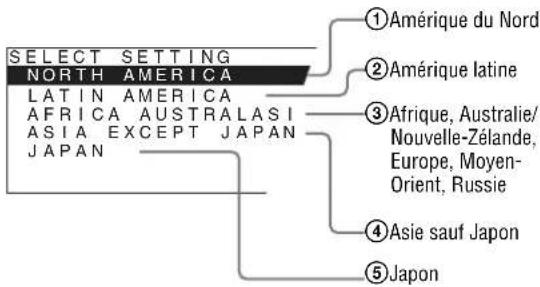
2 Tournez la commande de sélection de menu pour sélectionner la zone d'utilisation prévue de l'appareil, puis appuyez sur la commande de sélection de menu ou sur le bouton ENTER.
Si vous sélectionnez ①, ③ ou ⑤
L'écran de confirmation apparaît. Confirmez la zone sélectionnée. Si le réglage est erroné, appuyez sur le bouton RETURN pour revenir à l'écran précédent.
![SÉLECTIONNER CETTE ZONE ? AMÉRIQUE DU NORD. [ENTRÉE] OUI, [RETOUR] NON.](/content/2026/06/1401724/images/a304720644c6c02b89189f4a63186eeb73695062a285f2b0c42c395ce12423ca.jpg)
Si vous sélectionnez ② ou ④
L'un des écrans suivants apparaît. Tournez la commande de sélection de menu pour circonscrire la zone d'utilisation prévue de l'appareil, puis appuyez sur la commande de sélection de menu ou sur le bouton ENTER.
L'écran de confirmation apparaît. Confirmez la zone sélectionnée.
Si le réglage est erroné, appuyez sur le bouton RETURN pour revenir à l'écran précédent.
② Si vous sélectionnez LATIN AMERICA :

④ Si vous sélectionnez ASIA EXCEPT JAPAN :
Les clients qui utiliseront cet appareil dans la zone grisée de la carte ci-dessous doivent sélectionner NTSC AREA.
Les autres clients doivent sélectionner PAL AREA.

3 Appuyez sur la commande de sélection de menu ou sur le bouton ENTER.
L'écran SELECT SETTING disparaît et les réglages de menu appropriés pour la zone sélectionnée sont appliqués.
Remarque
Si vous avez sélectionné la mauvaise zone, réglez les options suivantes à l'aide du menu.
• TEMP COUL (à la page 17) • RÉGLAGE NTSC (à la page 18)
Voir « Valeurs de réglage par défaut pour chaque zone » (page 12) pour les valeurs de réglage.
Sélection de la langue de menu
Pour le menu et les autres affichages à l'écran, vous pouvez sélectionner la langue de votre choix parmi sept langues (anglais, français, allemand, espagnol, italien, japonais et chinois simplifié).
« ENGLISH (Anglais) » est sélectionné dans le réglage par défaut.
Les réglages actuels sont affichés à la place des marques
■ sur les illustrations de l'écran du menu.

1 Mettez l'appareil sous tension.
2 Appuyez sur le bouton MENU.
Le menu apparaît. Le menu actuellement sélectionné est identifié en jaune.
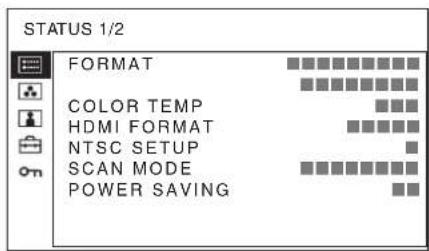
3 Tournez la commande sélection de menu pour sélectionner SYSTEM SETTING dans le menu USER CONFIG (configuration utilisateur), puis appuyez sur la commande sélection de menu ou le bouton ENTER.
Les paramètres de réglage (icônes) dans le menu sélectionné apparaissent en jaune.

4 Tournez la commande sélection de menu pour sélectionner « LANGUAGE », puis appuyez sur la commande sélection de menu ou le bouton ENTER.
L'option sélectionnée est affichée en jaune.

5 Tournez la commande sélection de menu pour sélectionner une langue, puis appuyez sur la commande sélection de menu ou le bouton ENTER.
La langue du menu devient celle que vous avez sélectionnée.

Pour faire disparaître le menu
Appuyez sur le bouton MENU.
Le menu disparaît automatiquement si aucun bouton n'est actionné pendant une minute.
Utilisation du menu
L'appareil est équipé d'un menu sur écran pour effectuer divers réglages comme le contrôle d'image, le réglage des entrées, le changement des réglages, etc. Vous pouvez aussi changer la langue affichée dans le menu sur écran.
Pour changer la langue du menu, voir « Sélection de la langue de menu » à la page 13.
Les réglages actuels sont affichés à la place des marques
■ sur les illustrations de l'écran du menu.

1 Appuyez sur le bouton MENU.
Le menu apparaît.
Le menu actuellement sélectionné est identifié en jaune.
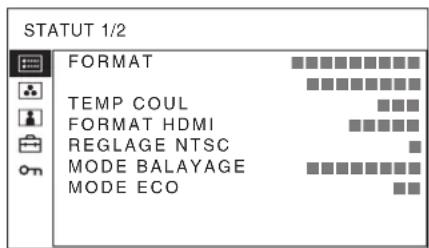
2 Tournez la commande sélection de menu pour sélectionner un menu, puis appuyez sur la commande sélection de menu ou le bouton ENTER.
L'icône de menu actuellement sélectionnée apparaît en jaune et les paramètres de réglage s'affichent.

3 Sélectionnez un élément.
Tournez la commande de sélection de menu pour sélectionner une langue, puis appuyez sur la commande de sélection de menu ou le bouton ENTER.
L'élément à modifier apparaît en jaune.
Si le menu comprend plusieurs pages, tournez la commande de sélection de menu pour accéder à la page voulue.
4 Procédez au réglage d'un élément.
Pour changer la valeur d'un paramètre :
Pour augmenter la valeur, tournez la commande de sélection de menu vers la droite.
Pour diminuer la valeur, tournez la commande de sélection de menu vers la gauche.
Appuyez sur la commande de sélection de menu ou le bouton ENTER pour confirmer la valeur, puis rétablissez l'écran d'origine.
Pour changer le réglage :
Tournez la commande de sélection de menu pour changer le réglage, puis appuyez sur la commande de sélection de menu ou le bouton ENTER pour confirmer le réglage.
Pour rétablir la valeur de réglage précédente :
Appuyez d'abord sur le bouton RETURN, puis sur la commande de sélection de menu ou le bouton ENTER.
Remarques
- Un élément affiché en noir n'est pas accessible. Vous pouvez accéder à l'élément lorsqu'il est affiché en blanc.
- Si la fonction d'invalidation de touche a été activée, tous les paramètres sont affichés en noir. Avant de modifier un paramètre, mettez d'abord la fonction d'invalidation de touche sur NON.
Pour plus d'informations sur la fonction d'invalidation de touche, voir page 22.
Pour revenir à l'écran précédent
Appuyez sur le bouton RETURN.
Pour faire disparaître le menu
Appuyez sur le bouton MENU.
Le menu disparaît automatiquement si aucun bouton n'est actionné pendant une minute.
A propos de la mémoire des réglages
Les réglages sont automatiquement enregistrés dans la mémoire du moniteur.
Réglage au moyen des menus
Options
Le menu sur écran de ce moniteur se compose des options suivantes.
STATUT (Les paramètres indiquent les réglages actuels.)
FORMAT
TEMP COUL
FORMAT HDMI
RÉGLAGE NTSC
MODE BALAYAGE
MODE ÉCO
Nom du modèle et numéro de série
TEMPÉRATURE COULEUR
TEMPÉRATURE COULEUR
RÉGLAGE MANUEL
CONTRÔLE UTILISATEUR
RÉGLAGE SECONDAIRE
CONTRÔLE DE L'IMAGE
RÉGLAGE ENTRÉE
CONFIGURATION UTILISATEUR
RÉGLAGE DU SYSTÈME
RÉGLAGE NTSC
AFFICHAGE FORMAT
LANGUE
MODE ECO
LUMINOSITE LED
GAMME RVB
REGLAGE USINE
AFF 180°
REGLAGE MARQUEUR
ACTIVATION MARQUEUR
SELECTION MARQUEUR
MARQ CENTR
NIVEAU MARQ
MAT MARQUEUR
REGLAGE DE CRETE
AFF CRETE
NIVEAU CRETE
Ajustement et modification des réglages
Menu STATUT
Le menu STATUT sert à afficher l'état actuel de l'appareil. Les options suivantes sont affichées :


- Format de signal • Température de couleur
- Format HDMI • Réglage NTSC
- Mode balayage
- Mode éco
- Nom du modèle et numéro de série
Menu TEMP COULEUR
Le menu TEMP COULEUR sert à ajuster la balance des blancs de l'image.
Vous devez utiliser l'instrument de mesure pour régler la balance des blancs.
| TEMP COULEUR |
| TEMP COUL: [REGLAGE MANUEL] |
| REGLAGE GAIN: |
| REGLAGE POLARIS: |
| COPIE DE: [REGLAGE GAIN] |
Sous-menu Réglage
| TEMP COUL Sélectionne la température des couleurs D65, D93 ou UTILISAT. |
| REGLAGE MANUEL Si vous choisissez le réglage UTILISAT de TEMP COUL, le paramètre de noir devient blanc et vous pouvez régler la température de couleur.Les valeurs réglées sont mémorisées.REGLAGE GAIN: Ajuste la balance des couleurs (GAIN).REGLAGE POLARIS: Ajuste la balance des couleurs (POLARISATION).COPIE DE: Si vous sélectionnez D65 ou D93, les données de balance des blancs pour la température des couleurs sélectionnées sont copiées dans le réglage UTILISAT. |
Menu CONTROLE UTIL
Le menu CONTROLE UTIL permet de régler l'image. Les paramètres qui ne peuvent pas être réglés en fonction du signal d'entrée sont affichés en noir.
Pour tous détails sur le signal d'entrée et les éléments réglables, voir page 9.


| Sous-menu | Réglage |
| REGLAGE SECONDAIRE | Règle finement la gamme de réglage des boutons de fonction auxquels les paramètres CONTRASTE, LUMINOSITE, CHROMA et PHASE sont attribués. • CONTRASTE : Ajuste le contraste de l'image. • LUMINOSITE : Ajuste la luminosité de l'image. • CHROMA : Ajuste l'intensité des couleurs. Plus la valeur est élevée, plus l'intensité est grande. Plus la valeur est basse, plus l'intensité est faible. • PHASE : Ajuste l'intensité des couleurs. Plus la valeur de réglage est élevée, plus l'image est verdâtre. Plus la valeur de réglage est basse, plus l'image est violacée. • OUVERTURE : Ajuste la netteté de l'image. Plus la valeur de réglage est élevée, plus l'image est nette. Plus la valeur de réglage est basse, moins l'image est nette. OUVERTURE ne fonctionne pas lorsque la fonction de mise au point de la caméra est activée. • RETROECLAIRAGE : Ajuste le rétroéclairage. Si vous modifiez le réglage, la luminosité du rétroéclairage varie. • VOLUME : Ajuste le volume. |
| CONTROLE DE L'IMAGE | Ajuste l'image. • CTI (Chroma Transient Improvement, Amélioration transitoire de la chrominance) : Lorsqu'un signal de résolution de couleur faible est entré, une image nette peut être affichée. Lorsque le réglage est supérieur, l'image devient encore plus nette. • NETTETE V : Une image nette peut être affichée. Lorsque le réglage est supérieur, l'image devient encore plus nette. |
| REGL ENTREE | • DEPL. II : Ajuste la position de l'image. Lorsque le réglage augmente, l'image se déplace vers la droite et lorsqu'il diminue, l'image se déplace vers la gauche. • DEPL. V : Ajuste la position de l'image. Lorsque le réglage augmente, l'image se déplace vers le haut et lorsqu'il diminue, l'image se déplace vers le bas. |

Menu CONFIG UTILISAT
Le menu CONFIG UTILISAT sert à régler le système, le marqueur, la crête, le marqueur de niveau vidéo, le profil du moniteur et le bouton de fonction.
| CONFIG UTILISAT |
| REGLAGE DU SYSTEME: |
| REGLAGE MARQUEUR: |
| REGLAGE DE CRETE: |
| REGLAGE DU VIDEO LEVEL MARKER: |
| PROFIL MONITEUR: |
| REGLAGE BOUTON FONCT.: |
RÉGLAGE DU SYSTÈME
| CONFIG UTILISAT – REGLAGE DU SYSTEME | |
| REGLAGE NTSC: | |
| AFF FORMAT: | |
| LANGUE: | FRANCAIS |
| MODE ECO: | |
| LUMINOSITE LED: | |
| GAMME RVB: | |
| REGLAGE USINE: | |
| AFF 180°: | |
| Sous-menu Réglage |
| REGLAGE NTSC Sélectionne le niveau de réglageNTSC parmi deux modes.Le niveau de configuration 7,5 est principalement utilisé en Amérique du Nord. Le niveau de configuration 0 est principalement utilisé au Japon. |
| AFF FORMAT Sélectionne le mode d'affichage du format de signal et le mode de balayage.OUI: Les modes format et balayage sont toujours affichés.NON: L'affichage est masqué.AUTO: Les modes format et balayage sont affichés pendant environ 10 secondes lorsque l'entrée du signal commence. |
| LANGUE Sélectionne l'une des sept languespour l'affichage du menu ou des messages.ENGLISH: AnglaisFRANÇAIS: FrançaisDEUTSCH: AllemandESPAÑOL: EspagnolITALIANO: Italien日本語aisChinois simplifié |
| Sous-menu | Réglage |
| MODE ECO | Active ou désactive le mode économie d’énergie. Lorsqu’il est réglé sur OUI, le moniteur passe en mode économie d’énergie si aucun signal n’est entré pendant environ une minute. |
| LUMINOSITE LED | Ajuste la luminosité de la LED du panneau avant.0 : La LED devient plus lumineuse.1 : La LED devient moins lumineuse. |
| GAMME RVB | Règle le niveau de noir et le niveau de blanc pour le format RVB des signaux HDMI.PLEIN: 0 (niveau de noir) à 255 (niveau de blanc)LIMITE: 16 (niveau de noir) à 235 (niveau de blanc) |
| REGLAGE USINE | Rétablit tous les réglages usine. Si vous appuyez sur le bouton ENTER et sélectionnez YES, les réglages usine des paramètres sont rétablis. Toute la mémoire est effacée. NO vous appuyez sur le bouton RETURN et sélectionnez NON, l’affichage précédent réapparaît. |
| AFF 180° | Sélectionnez OUI pour réorienter l’image affichée de 180°. Vous pouvez utiliser l’appareil retourné pour regarder l’image du bas. Sélectionnez NON pour un usage normal. |
RÉGLAGE MARQUEUR
| CONFIG UTILISAT – REGLAGE MARQUEUR | |
| ACTIVATION MARQUEUR: | □□□ |
| SELECTION MARQUEUR: | □□□ |
| MARQ CENTRAL: | □□ |
| NIVEAU MARQ: | □ |
| MAT MARQUEUR: | □□□□ |
| Sous-menu | Réglage |
| ACTIVATION MARQUEUR | Sélectionne OUI pour afficher le marqueur et NON pour ne pas l'afficher. |
| RemarqueSi NATIF est sélectionné dans le réglage BALAYAGE, le marqueur ne s'affiche pas.Pour afficher le marqueur, sélectionnez un réglage autre que NATIF. | |
| Sous-menu Réglage | |
| SELECTIONMARQUEUR | Sélectionne le rapport d’aspect approprié pour le film lorsque le cadre du film est affiché à l’écran.Lorsque vous sélectionnez le rapport d’aspect 16:9 avec le bouton attribué à la fonction aspect.Vous pouvez sélectionner les réglages suivants : 4:3, 15:9, 14:9, 13:9, 1.85:1, 2.35:1, 1.85:1 & 4:3 et NON.Lorsque vous sélectionnez le rapport d’aspect 4:3 avec le bouton attribué à la fonction aspect.Vous pouvez sélectionner 16:9 ou NON. |
| MARQ CENTRAL Sélectionne OUI pour afficher le marqueur central de l’image ou NON pour ne pas l’afficher. | |
| NIVEAU MARQ Règle la luminance pour afficher SELECTION MARQUEUR et MARQ CENTRAL. Vous pouvez sélectionner de 1 à 3. Si le réglage est bas, le marqueur affiché est sombre. | |
| MAT MARQUEUR Sélectionne si vous placez un mat à l’extérieur de l’affichage de marqueur.NON : Aucun mat n’est posé.MOITIE : Un mat gris est posé.NOIR : Un mat noir est posé. | |
RÉGLAGE DE CRÊTE
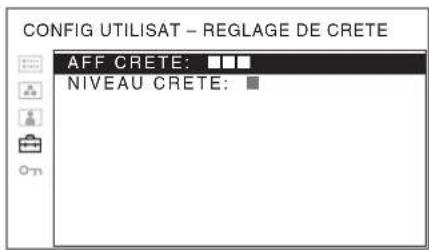
Sous-menu Réglage
| AFF CRETE Sélectionnez OUI pour afficher la crête ou NON pour ne pas l'afficher. |
NIVEAU CRÊTE Règle le niveau de crête.
• 1 : Extra-fin
• 2 : Fin
• 3 : Moyen
RÉGLAGE DU VIDEO LEVEL MARKER (VLM)
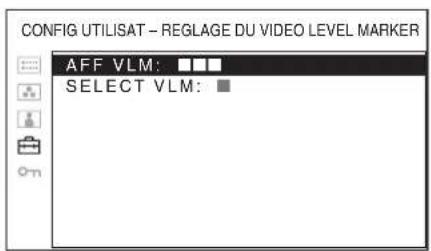
Sous-menu Réglage
| AFF VLM Sélectionnez OUI pour afficher leVLM ou NON pour ne pasl'afficher. |
SELECT VLM Règle le VLM.
• 1 : IRE 80
• 2 : IRE 70
• 3 : IRE 60

La fonction VIDEO LEVEL MARKER permet de sélectionner un des trois motifs précédents sur lequel la position verte indique le niveau IRE.
Remarque
La valeur de l'IRE sert juste de guide. Il est conseillé de vérifier l'image proprement dite.
PROFIL MONITEUR

| Sous-menu Réglage |
| SELECT OPERATION Précise si un profil doit être chargé ou sauvegardé.CHARGER: Charge un profil.SAUVEGARDER:Sauvegarde un profil. |
| SELECT UTILISATEUR Sélectionne le fichier à utiliser.Les utilisateurs dont le profil est déjà inscrit apparaissent en rouge.RemarqueSi vous sélectionnezSAUVEGARDER pour un utilisateur dont le profil est déjà inscrit, le réglage sera remplacé par le nouveau. |
| DEMARRER Démarre l’opération.Si vous sélectionnez CHARGER dans SELECT OPERATIONBouton ENTER YES: Charge les profils sélectionnés.Bouton RETURN NO:Rétablit l’affichage précédent.Si vous sélectionnezSAUVEGARDER dans SELECT OPERATIONBouton ENTER YES:Sauvegarde les profils pour l’utilisateur sélectionné.Bouton RETURN NO:Rétablit l’affichage précédent. |
REGLAGE BOUTON FONCT.

| Sous-menu Réglage | |
| BOUTON F1 à BOUTON F5 | Attribue une fonction aux boutons de fonction sur le panneau avant et active ou désactive une fonction. Vous pouvez attribuer les fonctions suivantes : BALAYAGE, ASPECT, MONO et REPERE. Réglage usine• Bouton F1 : LUMINOSITE• Bouton F2 : CONTRASTE• Bouton F3 : CHROMA• Bouton F4 : BALAYAGE• Bouton F5 : VOLUME |
A propos de la fonction attribuée au bouton de fonction
CONTRASTE
Appuyez sur ce bouton pour afficher l'écran de réglage et modifier le contraste de l'image. Appuyez à nouveau pour masquer l'écran de réglage, tout en conservant la possibilité de régler le contraste de l'image. Tournez la commande sélection de menu vers la droite pour augmenter le contraste ou vers la gauche pour le diminuer.
LUMINOSITE
Appuyez sur ce bouton pour afficher l'écran de réglage et modifier la luminosité de l'image. Appuyez à nouveau pour masquer l'écran de réglage, tout en conservant la possibilité de régler la luminosité de l'image. Tournez la commande sélection de menu vers la droite pour augmenter la luminosité ou vers la gauche pour la diminuer.
CHROMA
Appuyez sur ce bouton pour afficher l'écran de réglage et modifier l'intensité des couleurs. Appuyez à nouveau pour masquer l'écran de réglage, tout en conservant la possibilité de régler l'intensité des couleurs. Tournez la commande sélection de menu vers la droite pour augmenter l'intensité ou vers la gauche pour la diminuer.
PHASE
Appuyez sur ce bouton pour afficher l'écran de réglage et modifier les tonalités de couleur. Appuyez à nouveau pour masquer l'écran de réglage, tout en conservant la possibilité de régler la tonalité des couleurs. Tournez la commande sélection de menu vers la droite pour augmenter la tonalité du vert ou vers la gauche pour augmenter la tonalité du violet. (Cette fonction ne peut être utilisée qu'avec un signal NTSC.)
OUVERTURE
Appuyez sur ce bouton pour afficher l'écran de réglage et modifier la netteté de l'image. Appuyez à nouveau pour masquer l'écran de réglage, tout en conservant la possibilité de régler la netteté de l'image. Tournez la commande sélection de menu vers la droite pour augmenter la netteté de l'image ou vers la gauche pour la diminuer.
VOLUME
Appuyez sur ce bouton pour afficher l'écran de réglage et ajuster le volume. Appuyez à nouveau pour masquer l'écran de réglage, tout en conservant la possibilité de régler le volume. Tournez la commande sélection de menu vers la droite pour augmenter le volume ou vers la gauche pour le diminuer.
CRÊTE
Appuyez sur ce bouton pour afficher la crête. Pour remettre le moniteur en mode d'affichage normal, appuyez de nouveau sur le bouton. Réglez le niveau de crête dans le menu NIVEAU CRÊTE.
Appuyez sur ce bouton pour afficher le VLM. Pour remettre le moniteur en mode d'affichage normal, appuyez de nouveau sur le bouton. Réglez le niveau de VLM dans le menu SELECT VLM.
ASPECT
Appuyez sur ce bouton pour définir le rapport d'aspect de l'image, 4:3 ou 16:9.
Remarque
Le panneau du moniteur est 15:9.
Lorsque le signal 16:9 est affiché, des barres noires apparaissent dans les parties supérieure et inférieure de l'écran. Il ne s'agit pas d'une anomalie (voir « Image en mode balayage » à la page 21).
MODE DEUX IMAGES
Appuyez sur ce bouton pour afficher en même temps les signaux COMPOSITE 1 et COMPOSITE 2. Pour remettre le moniteur en mode d'affichage normal, appuyez de nouveau sur le bouton. La LIGNE sélectionnée avant l'accès au mode deux images apparaît.
Remarque
La fonction peut être utilisée lorsque COMPOSITE 1 ou COMPOSITE 2 est sélectionné. Appuyez sur le bouton pour afficher l'image provenant de COMPOSITE 1 sur la gauche lorsque COMPOSITE 1 est sélectionné.
Appuyez sur le bouton pour afficher l'image provenant de COMPOSITE 2 sur la gauche lorsque COMPOSITE 2 est sélectionné.
Pour remettre le moniteur en mode d'affichage normal, appuyez de nouveau sur le bouton.
SELECT COMPOSITE
Appuyez sur le bouton pour basculer l'affichage entre COMPOSITE 1 et COMPOSITE 2.
Remarque
La fonction peut être utilisée lorsque COMPOSITE 1 ou COMPOSITE 2 est sélectionné.
BALAYAGE
Appuyez sur le bouton pour changer le format de balayage de l'image. A chaque appui sur le bouton pour l'affichage 4:3, l'image change dans l'ordre balayage NORMAL → SURbalayage → NATIF. A chaque appui sur le bouton pour l'affichage 16:9, l'image change dans l'ordre balayage NORMAL →
SURbalayage → PLEIN écran → NATIF (voir « Image en mode balayage » à la page 21).
MONO
Appuyez sur le bouton pour afficher une image monochrome. Pour remettre le moniteur en mode couleur, appuyez de nouveau sur le bouton.
REPERE
Appuyez sur ce bouton pour afficher le marqueur. Définissez le marqueur d'aspect dans le menu REGLAGE MARQUEUR (voir page 18).
Image en mode balayage
| ENTREE | ||
| NORMAL (balayage zéro) | 4:3 640 × 480 800 × 450 | 16:9 |
| SUR (surbalayage 5%) | 4 640 × 480 800 × 450 | 16 9 |
| PLEIN | - | 16 9 800 × 480 |
| NATIF (1080i, 1080P) | - | Cadre d'écran 800 × 480 |
| NATIF (720P) | - | 800 × 480 |

Menu INVALID DE TOUCHE
Vous pouvez verrouiller les réglages pour qu'ils ne puissent pas être modifiés par un utilisateur non autorisé.
Sélectionnez OUI ou NON.
Si vous sélectionnez OUI, tous les éléments sont affichés en noir pour indiquer qu'ils sont verrouillés.
Dépannage
Cette section peut vous aider à déterminer la cause d'un problème et, par conséquent, vous éviter d'appeler l'assistance technique.
- L'appareil ne peut pas être utilisé → La fonction de protection de touche est active. Réglez le paramètre INVALID. TOUCHE sur NON dans le menu INVALID DE TOUCHE. Ou une fonction inopérante est attribuée. Appuyez sur le bouton RETURN pour vérifier les fonctions attribuées.
- Les barres noires apparaissent dans les positions supérieure et inférieure de l'affichage → Si le rapport d'aspect du signal diffère de celui du panneau, les barres noires apparaissent. Il ne s'agit pas d'un défaut.
- Les réglages ne peuvent pas être effectués → Les réglages peuvent ne pas être possibles selon les signaux d'entrée et l'état de l'appareil. Voir « Signaux d'entrée et points réglables/paramétrables » (page 9).
- Le signal de l'entrée HDMI s'affiche lentement → C'est une caractéristique du matériel. Il ne s'agit pas d'une anomalie.
Spécifications
Performances de l'image
Panneau LCD Matrice active TFT
Taille de l'image
Type 7
Angle de vision (gauche/droite, contraste > 10:1)
80° / 80°
Balayage Normal 0%
Surbalayage 5%
Taille effective de l'image (l × h, p)
152,4 mm × 91,5 mm, 177,8 mm
(6 pouces × 3 5/8 pouces, 7 pouces)
Résolution H 800 pixels, V 480 lignes
Rapport d'aspect
15:9
Entrée/Sortie
Entrée
Connecteur d'entrée COMPOSITE (NTSC/PAL)
Type BNC (2)
1 Vc-c ± 3 dB synchro négative
Connecteur d'entrée HDMI
Type A (1)
Connecteur d'entrée COMPONENT
Type BNC (1)
0,7 Vc-c ± 3 dB
(signal normal de la mire de barres de la chrominance 75 %)
Connecteur d'entrée audio
Mini jack stéréo φ3,5 (1)
Connecteur DC IN
CC 12 V (impédance de sortie 0,05 Ω ou moins)
Sortie
Connecteur de sortie COMPOSITE
Type BNC (2)
Boucle directe, avec fonction borne automatique 75 Ω
Sortie haut-parleur intégré
0,5 W mono
Connecteur de sortie écouteurs
Mini jack stéréo φ3,5(1)
Généralités
Alimentation CC 7,2 V Batterie Sony NP-F970/F770
Fiche CC 12 V XLR-4P
Consommation électrique
Maximum : env. 15 W
Dimensions (l/h/p)
Env. 186 mm × 146 mm × 66 mm
7 3/8 pouces × 5 3/4 pouces × 2 5/8
pouces)
Poids Environ 840 g (appareil seulement)
(1 lb 14 oz)
Conditions d'utilisation
Température
0 °C à 40 °C (32 °F à 104 °F)
Température recommandée
20 °C à 30 °C (68 °F à 86 °F)
Humidité 30% à 85% (sans condensation)
Pression 700 hPa à 1060 hPa
Conditions de stockage et de transport
Température
-20 °C à +60 °C (-4 °F à +140 °F)
Humidité 0% à 90%
Pression 700 hPa à 1060 hPa
Accessoires fournis
Parasoleil (1)
Présentation et caractéristiques susceptibles d'être modifiées sans préavis.
Remarque
Vérifiez toujours que l'appareil fonctionne correctement avant l'utilisation. Sony n'assumera pas de responsabilité pour les dommages de quelque sorte qu'ils soient, incluant mais ne se limitant pas à la compensation ou au remboursement, à cause de la perte de profits actuels ou futurs suite à la défaillance de cet appareil, que ce soit pendant la période de garantie ou après son expiration, ou pour toute autre raison quelle qu'elle soit.
Formats de signaux disponibles
L'appareil prend en charge les formats de signaux suivants.
| Système | Total lignes | Lignes actives | Cadence Balayage | Rapport d'aspect | Norme de signal | |||
| COMPOSITE HDMI COMPOSANTE | ||||||||
| 575/50I(PAL) | 625 | 575 25 2:1 entrelacé | 16:9/4:3 | ○ | ○ | ○ | ||
| 480/60I(NTSC) | 525 | 483 30 2:1 entrelacé | 16:9/4:3 | ○ | ○ | ○ | ||
| 576/50P | 625 | 576 50 Progressif | 16:9/4:3 | - | - | ○ | ||
| 480/60P | 525 | 483 60 Progressif | 16:9/4:3 | - | - | ○ | ||
| 640×480/60P | 525 | 480 60 Progressif | 4:3 | - | - | ○ | ||
| 1080/24PsF* | 1125 | 1080 | 24 Progressif(sF) | 16:9 | - | - | ○ | |
| 1080/25PsF** | 1125 | 1080 | 25 Progressif(sF) | 16:9 | - | - | ○ | |
| 1080/24P | 1125 | 1080 | 24 Progressif | 16:9 | 16:9 | - | ○ | ○ |
| 1080/25P | 1125 | 1080 | 25 Progressif | 16:9 | 16:9 | - | ○ | ○ |
| 1080/30P | 1125 | 1080 | 30 Progressif | 16:9 | - | ○ | ○ | |
| 1080/50I | 1125 | 1080 | 25 2:1 entrelacé | 16:9 | 16:9 | - | ○ | ○ |
| 1080/60I | 1125 | 1080 | 30 2:1 entrelacé | 16:9 | 16:9 | - | ○ | ○ |
| 720/50P | 750 | 720 20 Progressif | 16:9 | - | ○ | ○ | ||
| 720/60P | 750 | 720 60 Progressif | 16:9 | - | ○ | ○ | ||
| 1080/50P | 1125 | 1080 | 50 Progressif | 16:9 | - | ○ | ○ | |
| 1080/60P | 1125 | 1080 | 60 Progressif | 16:9 | - | ○ | ○ | |
* Le format affiché à l'écran est 1080/48i. ** Le format affiché à l'écran est 1080/50i.


- AVERTISSEMENT
- ATTENTION
- CONSIGNES DE SÉCURITÉ IMPORTANTES
- POUR LES CLIENTS EN EUROPE
- AVIS AUX CONSOMMATEURS DES PAYS APPLIQUANT LES DIRECTIVES UE
- ÉLIMINATION DES APPAREILS ÉLECTRIQUES ET ÉLECTRONIQUES PROFESSIONNELS EN FIN DE VIE (APPLICABLE DANS LES PAYS DE L'UNION EUROPÉENNE ET AUX AUTRES PAYS EUROPÉENS DISPOSANT DE SYSTÈMES DE COLLECTE SÉLECTIVE)
- TABLE DES MATIÈRES
- PRÉCAUTIONS
- CARACTÉRISTIQUES
- EMPLACEMENT ET FONCTION DES COMPOSANTS ET DES COMMANDES
- SOURCES D'ALIMENTATION
- SÉLECTION DES RÉGLAGES PAR DÉFAUT
- SÉLECTION DE LA LANGUE DE MENU
- UTILISATION DU MENU
- RÉGLAGE AU MOYEN DES MENUS
- DÉPANNAGE
- SPÉCIFICATIONS
- SÉCURITÉ
- INSTALLATION
- MANIPULATION DE L'ÉCRAN LCD (À CRISTAUX LIQUIDES)
- NETTOYAGE
- AVANT LE NETTOYAGE
- NETTOYAGE DE L'ÉCRAN DU MONITEUR
- NETTOYAGE DU BOÎTIER
- BORNES DE BATTERIE
- FORMAT
- PLAQUE DE PROTECTION DE L'ÉCRAN LCD
- DEUX SYSTÈMES D'ALIMENTATION
- SÉLECTION DE L'AFFICHAGE DES MARQUEURS ET DU BALAYAGE
- RÉGLAGE DU BALAYAGE ET DE L'AFFICHAGE NATIF
- SÉLECTION DU MODE DE TEMPÉRATURE DES COULEURS
- MENUS À L'ÉCRAN
- SÉLECTION DE LA LANGUE D'AFFICHAGE
- FONCTION D'INVALIDATION DE TOUCHE
- HAUT-PARLEUR MONO
- FONCTIONNEMENT SUR BATTERIE
- CRÊTE COULEUR
- MARQUEUR DE NIVEAU VIDÉO
- AFFICHAGE DE DEUX IMAGES
- ORIFICES DE VIS POUR LA FIXATION DANS QUATRE SENS
- PETIT MONITEUR LÉGER
- BOUCLE DIRECTE COMPOSITE
- PANNEAU AVANT
- ① PLAQUE DE PROTECTION DE L'ÉCRAN LCD
- ② PRISE Ⓞ (ÉCOUTEURS)
- ③ HAUT-PARLEUR
- ④ BOUTONS DE SÉLECTION D'ENTRÉE
- ⑤ BOUTONS DE FONCTION
- ⑥ BOUTONS D'EXÉCUTION DU MENU
- COMMANDE DE SÉLECTION DE MENU
- BOUTON ENTER
- BOUTON RETURN
- BOUTON MENU
- ⑦ INTERRUPTEUR ET VOYANT POWER
- INDICATEUR DE NIVEAU DE LA BATTERIE
- FIXATION DU PARASOLEIL
- PANNEAU ARRIÈRE/INFÉRIEUR
- ① CONNECTEURS D'ENTRÉE ET SORTIE (BNC) COMPOSITE
- CONNECTEUR IN
- CONNECTEUR OUT
- ②CONNECTEURS D'ENTRÉE ET SORTIE (BNC) COMPOSITE
- REMARQUE
- ③ CONNECTEUR D'ENTRÉE AUDIO (MINI JACK STÉRÉO Φ3,5)
- ④ CONNECTEURS D'ENTRÉE COMPONENT (BNC)
- ⑤ CONNECTEUR D'ENTRÉE HDMI
- ⑥ BOUTON EJECT
- ⑦ TROU DE DOUILLE DE TRÉPIED/ANGLE (1/4-20UNC)
- ⑧ RACCORDEMENT D'UNE BATTERIE
- RACCORDEMENT DE L'ALIMENTATION
- RACCORDEMENT DE LA BATTERIE
- REMARQUES
- RACCORDEMENT
- DÉBRANCHEMENT
- SI VOUS SÉLECTIONNEZ ② OU ④
- ② SI VOUS SÉLECTIONNEZ LATIN AMERICA
- ④ SI VOUS SÉLECTIONNEZ ASIA EXCEPT JAPAN
- APPUYEZ SUR LA COMMANDE DE SÉLECTION DE MENU OU SUR LE BOUTON ENTER
- METTEZ L'APPAREIL SOUS TENSION
- APPUYEZ SUR LE BOUTON MENU
- TOURNEZ LA COMMANDE SÉLECTION DE MENU POUR SÉLECTIONNER SYSTEM SETTING DANS LE MENU USER CONFIG (CONFIGURATION UTILISATEUR), PUIS APPUYEZ SUR LA COMMANDE SÉLECTION DE MENU OU LE BOUTON ENTER
- POUR FAIRE DISPARAÎTRE LE MENU
- SÉLECTIONNEZ UN ÉLÉMENT
- PROCÉDEZ AU RÉGLAGE D'UN ÉLÉMENT
- POUR CHANGER LA VALEUR D'UN PARAMÈTRE
- POUR CHANGER LE RÉGLAGE
- POUR RÉTABLIR LA VALEUR DE RÉGLAGE PRÉCÉDENTE
- POUR REVENIR À L'ÉCRAN PRÉCÉDENT
- A PROPOS DE LA MÉMOIRE DES RÉGLAGES
- OPTIONS
- STATUT (LES PARAMÈTRES INDIQUENT LES RÉGLAGES ACTUELS.)
- TEMPÉRATURE COULEUR
- CONTRÔLE UTILISATEUR
- CONFIGURATION UTILISATEUR
- AJUSTEMENT ET MODIFICATION DES RÉGLAGES
- MENU STATUT
- MENU TEMP COULEUR
- MENU CONTROLE UTIL
- MENU CONFIG UTILISAT
- RÉGLAGE DU SYSTÈME
- RÉGLAGE MARQUEUR
- RÉGLAGE DE CRÊTE
- RÉGLAGE DU VIDEO LEVEL MARKER (VLM)
- PROFIL MONITEUR
- REGLAGE BOUTON FONCT
- A PROPOS DE LA FONCTION ATTRIBUÉE AU BOUTON DE FONCTION
- CONTRASTE
- LUMINOSITE
- CHROMA
- PHASE
- OUVERTURE
- VOLUME
- CRÊTE
- ASPECT
- MODE DEUX IMAGES
- SELECT COMPOSITE
- BALAYAGE
- MONO
- REPERE
- PERFORMANCES DE L'IMAGE
- ENTRÉE/SORTIE
- ENTRÉE
- SORTIE
- GÉNÉRALITÉS
- FORMATS DE SIGNAUX DISPONIBLES
Marque : SONY
Modèle : LPM-770BP
Catégorie : Moniteur