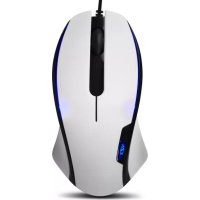
Avatar S - Souris NZXT - Notice d'utilisation et mode d'emploi gratuit
Retrouvez gratuitement la notice de l'appareil Avatar S NZXT au format PDF.



| Type de produit | Souris |
| Marque | NZXT |
| Modèle | Avatar S |
| Capteur | Laser 1600 DPI |
| Réglages DPI | 1600 / 800 / 400 |
| Vitesse de suivi | 30 pouces/sec |
| Accélération | 20G |
| Taux de polling | 1000 Hz |
| Mémoire interne | 16 Ko (1 profil) |
| Nombre de boutons | 5 programmables |
| Design | Ambidextre, taille fine et moyenne |
| Éclairage | DEL (marche/arrêt, indicateur de DPI) |
| Pieds | Téflon |
| Connectivité | USB |
| Système d'exploitation compatible | Windows XP / Vista / 7 |
| Alimentation | Via port USB |
| Entretien et nettoyage | Nettoyer avec un chiffon sec et doux |
| Sécurité | Ne pas exposer aux liquides |
| Pièces détachées et réparabilité | Non spécifié par le fabricant |
FOIRE AUX QUESTIONS - Avatar S NZXT
Questions des utilisateurs sur Avatar S NZXT
0 question sur cet appareil. Repondez a celles que vous connaissez ou posez la votre.
Poser une nouvelle question sur cet appareil
Téléchargez la notice de votre Souris au format PDF gratuitement ! Retrouvez votre notice Avatar S - NZXT et reprennez votre appareil électronique en main. Sur cette page sont publiés tous les documents nécessaires à l'utilisation de votre appareil Avatar S de la marque NZXT.
MODE D'EMPLOI Avatar S NZXT
Contenu de la boîte 2
Configuration système requise 2
Fonctions et spécifications 3
Fonctions avancées 7
Assignation des boutons 7
Réglage Macro 7
Options avancées de la roulette de la souris 3
Orientation 8
Config/Profil .8....
Sélecteur de DPI 8
Taux de Polling 9
Sensibilité 11
Sensibilité maître X-Y 11
Vitesse du pointeur Windows 11
Accélération 11
Réglages avancés 13
Vitesse de défilement 13
Sensibilité 13
Vitesse de double-clic.... 13
Zone de test....13
01
Félicitations de NZXT
AvATAR5
Merci d'avoir acheté notre produit. Nous sommes heureux d'avoir des supporteurs dédiés qui ont supportés NZXT depuis notre début jusqu'à aujourd'hui ; six ans d'impact dans le marché des châssis et des accessoires d'ordinateur. Du Guardian de NZXT en 2003, au Lexa de NZXT en 2005 et maintenant le Phantom révolutionnaire, la présence des périphériques de jeux de NZXT est ressentie et visible tout autour du monde. Avec un but d'améliorer les produits de la nouvelle génération de la communauté des jeux, nous essayons de repousser les frontières et les limites afin d'offrir le meilleur à nos clients.
La souris Avatar S 1600 DPI surpasse la souris originale Avatar de NZXT. Comme avec tous les produits de NZXT, Avatar S a été conçu pour sa qualité, ses performances et son design unique. Nous espérons que vous aimerez votre nouvelle souris de NZXT, et nous vous remercions à nouveau, ainsi que tous les autres supporteurs de NZXT, pour votre support.
Lorsque vous avez fini avec l'installation, veuillez visiter les Forums de notre communauté sur http://www.nzxt.com/forum ou nous joindre sur Facebook http://www.facebook.com/nzxtcorp ou Twitter http://www.twitter.com/NZXTCorp et exprimer votre opinion avec plusieurs autres milliers de supporteurs de NZXT tout autour du monde. NZXT espère entendre de vous bientôt !
Pour le Win,
L'équipe de NZXT
02
Table des malières et Configuration requise
Contenu de la boîte
- Souris de pointe Avatar S 1600 DPI de NZXT
- Carte manuel de Avatar S de NZXT
Configuration système requise :
- Connexion à Internet [ Pilotes ]
• 40 Mo d'espace libre sur le disque dur - Plateformes Windows XP/x64/7/Vista
• PC system with USB Port built in
Fonctions et spécifications
- Précision et flexibilité : Capteur laser à 1600 DPI avec réglage DPI de 1600/800/400
- Tracking speed of 30 inches per second and acceleration up to 20G
- Sélecteur de DPI physique pour changer le réglage DPI sans pilote, dans les jeux sans besoin de pilote
- 16ko de mémoire interne pouvant stocker 1 profil de macros/touche, réglages DPI, taux de polling, sensibilité maître X-Y et réglage DEL pour les jeux où que vous soyez
- Souris mince et de taille moyenne idéale pour les utilisateurs préférant une forme plus fine et plus petite
- Design ambidextre pour les gauchers et les droitiers
- Réglages DEL marche/arrêt
- Pied en téflon glissant facilement sur n'importe quelle surface
- 5 touches de souris programmables
- Personnalisation immense : Possibilité de modifier les réglages de DPI par défaut individuellement, de régler les macros dans les jeux, les touches multimédia et les options de sensibilité X-Y
• Taux de polling de 1000Hz
04
Spéc. détaillées
Spéc. détaillées
Vitesse max 30 pouces/sec
Accélération max 20g
Taux de polling 1000Hz
Mémoire interne 16Ko
Sélecteur de DPI
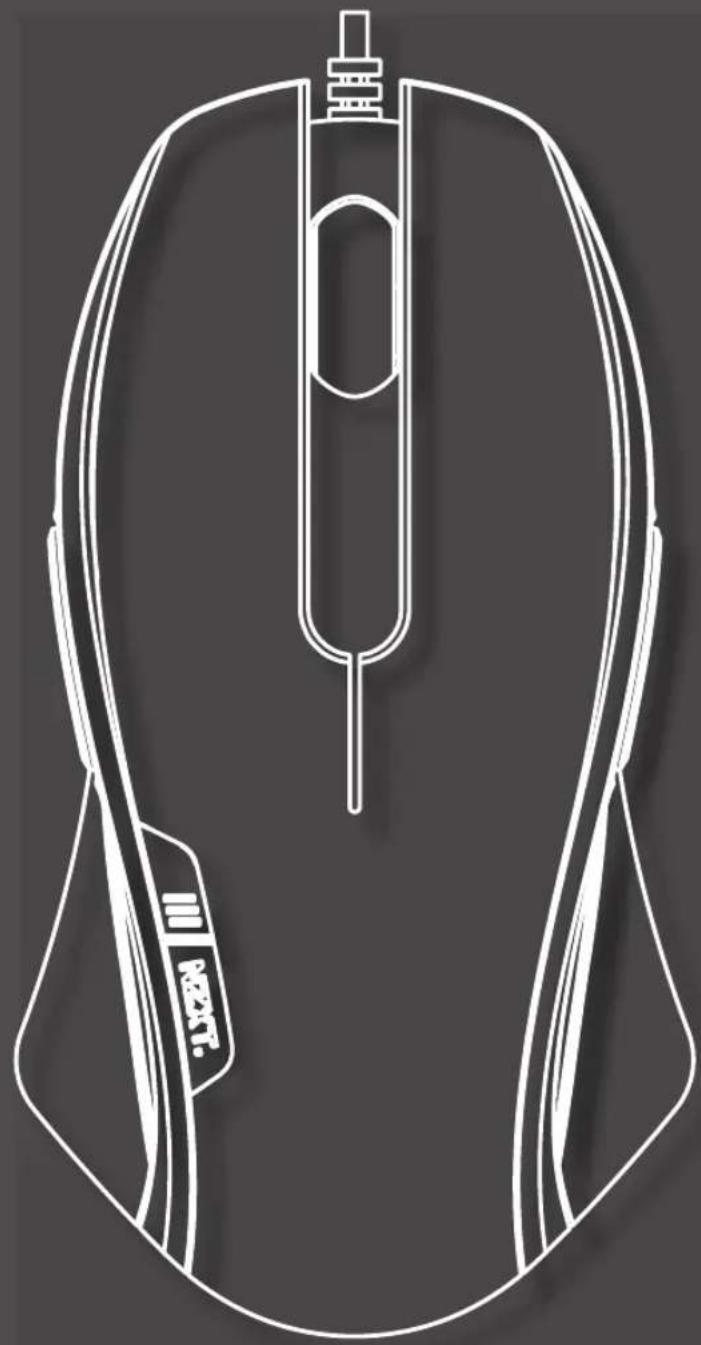
Le Avatar S de NZXT possède un sélecteur de DPI physique, qui s'active en pressant sur le bouton gauche latéral et en défilant vers le haut ou le bas. DPI contient trois niveaux de réglage (1600, 800 et 400) qui sont indiqués par la couleur de l'indicateur DEL ; bleu, violet et rouge, respectivement. Il n'est pas nécessaire d'installer les pilotes pour utiliser cette fonction.
05
Installation du pilote
AVATAR5
Installation du pilote
La souris Avatar S de NZXT peut être utilisée sans installer les pilotes, cependant les pilotes permettent d'utiliser d'autres fonctions comme les réglages macro et de sensibilité. Les fichiers d'installation peuvent être téléchargés sur notre site Web HYPERLINK
"http://www.nzxt.com" www.nzxt.com. Veuillez suivre les étapes ci-dessous pour installer les pilotes de la souris. Pour vérifier si des nouveaux pilotes sont disponibles, cliquez soit sur le bouton de mise à jour ou de référence sur notre site Web NZXT.
- Branchez la souris Avatar S de NZXT sur un port USB de votre ordinateur.
-
- Allez sur le sitr Web HYPERLINK
"http://www.nzxt.com/new/xxx/xxx" www.nzxt.com/new/xxx/xxx et téléchargez le pilote.
- Allez sur le sitr Web HYPERLINK
- Suivez les instructions à l'écran pour lire le contrat de licence, sélectionner le dossier d'installation et cliquer sur FINIR pour terminer l'installation.
- Redémarrez votre ordinateur pour terminer l'installation.
Note : Veuillez utiliser un port USB dedié à la souris pour vous assurer que les pilotes fonctionnent correctement avec la souris. Si la souris Avatar S de NZXT est branchée sur un port différent de celui utilisé lors de l'installation, la souris peut marcher comme si les pilotes n'ont pas été installés.
06
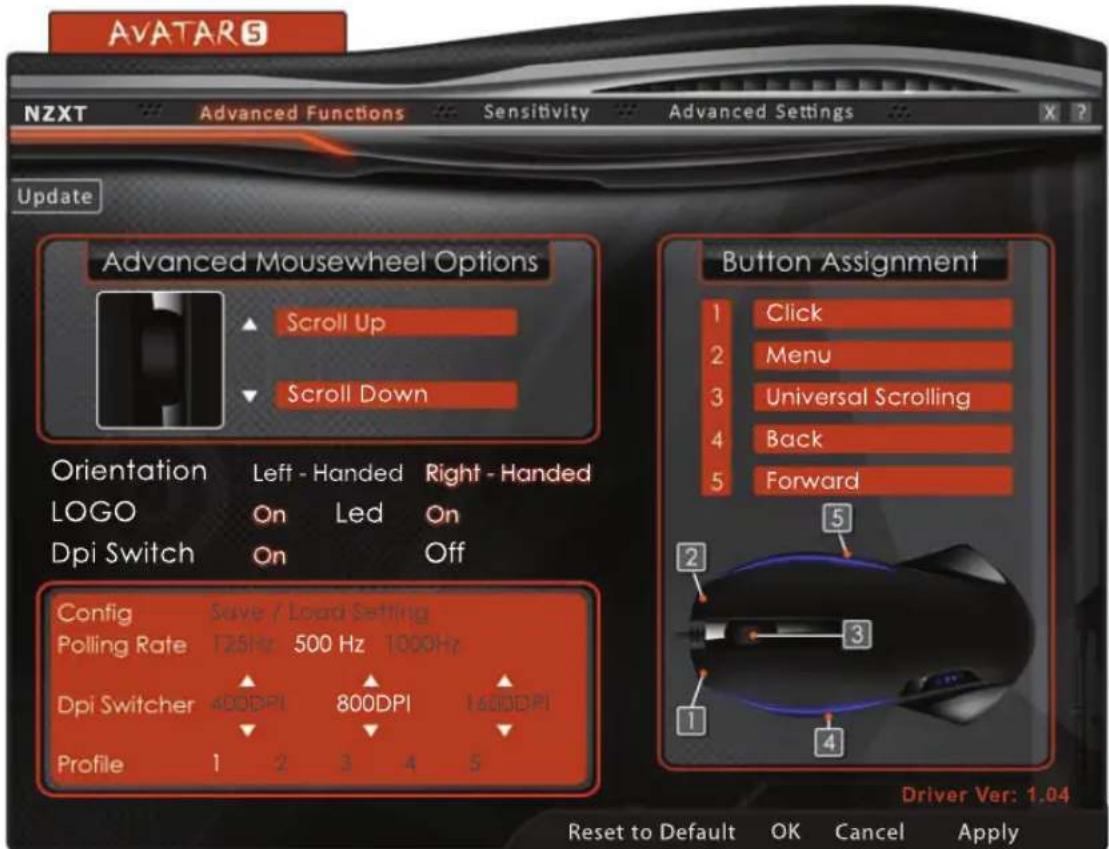
Interface du pilote de la souris Avatar S
AVATARS
07
Fonctions avancées
AVATARS
Fonctions avancées
[Assignation des boutons/Options de la roulette de la souris/Réglage Macro/Configuration du profil]
Dans la fenêtre principale de l'interface de la souris Avatar S, l'utilisateur peut changer l'assignation des boutons, créer des profils et régler les boutons avancés comme le contrôle multimédia des boutons de la souris.
Assignation des boutons
Veuillez utiliser la fonction d'assignation des boutons pour changer les fonctions par défaut des 5 boutons de la souris. Cliquez sur l'icône orange et choisissez dans la liste des options pour changer la fonction de chaque bouton individuellement. Les boutons sont indiqués sur l'image de la souris Avatar S. Afin d'utiliser les macros, veuillez sélectionner l'option Avancée dans le menu déroulant.
Réglage Macro
Dans le menu Configuration Macro, vous pouvez régler une Touche unique avec les touches multimédia ou des touches additionnelles.
L'autre option est l'onglet Macro, entrez la combinaison de touche-désirée dans la case blanche. Le nombre max de touches permises est huit touches, sans les délais.
Options avancées de la roulette de la souris
Les fonctions de défilement vers le haut et le bas de la souris peuvent aussi être configurés comme les boutons de la souris, suivez les instructions ci-dessus.
08
Fonctions avancées
AVATAR5
Orientation
Un gaucher peut utiliser cette fonction pour inverser automatiquement les boutons avant/arrière et les options de clic droit/gauche. [Remarque : Le réglage de la fonction Sélecteur de DPI restera le même]
Config/Profil
La souris Avatar S de NZXT possède cinq profils comme indiqué par 1-5, changez l'assignation des boutons enregistrera automatiquement les réglages dans le profil actuel. Dans Config, les cinq profils peuvent être enregistrés dans un fichier utilisable sur d'autres ordinateurs, avec le pilote installé.
Sélecteur de DPI
En plus de changer le réglage de DPI avec les boutons gauche latéral et de défilement, le DPI peut aussi être changé en cliquant sur la vitesse de DPI désirée.
NZXT.
- 01
- Félicitations de NZXT
- 02
- Table des malières et Configuration requise
- Contenu de la boîte
- Configuration système requise :
- Fonctions et spécifications
- 04
- Spéc. détaillées
- Sélecteur de DPI
- 05
- Installation du pilote
- 06
- Interface du pilote de la souris Avatar S
- 07
- Fonctions avancées
- Assignation des boutons
- Réglage Macro
- 08
- Orientation
- Config/Profil
Marque : NZXT
Modèle : Avatar S
Catégorie : Souris