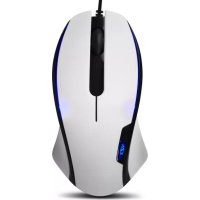
Avatar S - 鼠标 NZXT - 免费用户手册
免费查找设备手册 Avatar S NZXT PDF格式.



| 产品类型 | 鼠标 |
| 品牌 | NZXT |
| 型号 | Avatar S |
| 传感器 | 激光 1600 DPI |
| DPI 设置 | 1600 / 800 / 400 |
| 追踪速度 | 30 英寸/秒 |
| 加速度 | 20G |
| 轮询率 | 1000 Hz |
| 内部存储器 | 16 KB (1 个配置文件) |
| 按键数量 | 5 个可编程按键 |
| 设计 | 左右手通用,纤细中等尺寸 |
| 灯光 | LED(开/关,DPI 指示) |
| 脚垫 | 特氟龙 |
| 连接方式 | USB |
| 兼容操作系统 | Windows XP / Vista / 7 |
| 电源 | 通过 USB 端口供电 |
| 维护与清洁 | 使用柔软干布擦拭 |
| 安全 | 请勿接触液体 |
| 备件与可维修性 | 制造商未指定 |
常见问题 - Avatar S NZXT
用户关于以下问题的提问 Avatar S NZXT
0 问题 关于此设备。回答您知道的问题或提出自己的问题。
提出关于此设备的新问题
下载您的设备说明 鼠标 免费PDF格式!查找您的手册 Avatar S - NZXT 并重新掌握您的电子设备。本页发布了使用您的设备所需的所有文档。 Avatar S 品牌 NZXT.
用户手册 Avatar S NZXT
感谢您购买我们的产品。我们很感谢您六年以来自始至终对 NZXT 电脑机箱和附件产品的一贯支持。从 2003 年的 NZXT Guardian 到 2005 年的 NZXT Lexa,以及目前革命性的 Phantom,在世界各地都能看到和感受到 NZXT 游戏硬件品牌的存在。本着为游戏社区提供创新下一代产品的精神,我们仍将致力于突破各种局限和限制,让我们的客户取得最佳的效果。
Avatar S 1600 DPI 游戏鼠标是 NZXT Avatar 游戏鼠标的继承者。与所有 NZXT 产品一样,Avatar S 的制造秉承高质量、高性能和独特工艺的理念。我们希望您尽情享用 NZXT 的最新游戏鼠标,再次感谢所有忠实用户对于 NZXT 的支持。
完装完毕后,请访问我们的社区论坛 http://www.nzxt.com/forum 或加入我们的 Facebook http://www.facebook.com/nzxtcorp 和 Twitter http://www.twitter.com/NZXTCorp 社区,与世界各地成千上万的NZXT忠实用户一道分享您的意见和建议。NZXT 期待听到您的消息!
祝高奏凯歌
NZXT 团队
包装清单
- NZXT Avatar S 1600 DPI 高端游戏鼠标
- NZXT Avatar S 人工卡
系统要求:
- Internet 连接[驱动程序]
- 40MB 可用硬盘空间
- Windows XP/x64/7/Vista 平台
- 内置有 USB 端口的 PC 系统
功能特点和规格
- 高精确度和灵活性:具有 1600/800/400 DPI 设置的 1600 DPI 激光传感器
- 每秒 30 英寸跟踪速度,加速高达 20G
- 硬件DPI开关,无需驱动程序即可在游戏中实现DPI开关切换
- 16kb 板载内存存储有宏/按键分配、dpi 设置、轮询率、X-Y 主灵敏度和移动游戏 LED 设置的配置文件。
- 小巧的鼠标尺寸非常适合喜欢使用小鼠标的用户
- 双手设计适合左右手用户的使用
- LED开/关设置
- 特氟纶支脚可在任何表面自如滑动
- 5 键可编程鼠标
- 非常方便的定制功能:能够单独修改默认DPI设置、游戏内宏设置、媒体键和X-Y灵敏度选项
- 1000Hz 轮询率
详细规格
最大速度 30 英寸/秒
最大加速 20g
轮询率 1,000Hz
板载内存 16KB
DPI 开关切换
按住左按钮上下滚动,NZXT Avatar S 即可进行灵活的硬件 DPI 开关切换。DPI 包括三个层级(1600、800 和 400)设置,分别由蓝色、紫色和红色 LED 指示灯进行指示。无需安装驱动程序此功能即可工作正常。
05
驱动程序安装
AVATARS
驱动程序安装
NZXT Avatar S 无需驱动程序即可使用,但是,安装驱动程序可以提供更多的功能,如:宏设置和灵敏度更改。通过我们的网站 HYPERLINK "http://www.nzxt.com" www.nzxt.com 可以下载安装文件。请按照以下步骤安装鼠标驱动程序。要检查是否有最新驱动程序,请单击更新按钮或在 NZXT 网站上查询。
- 将 NZXT Avatar S 游戏鼠标插入到计算机的 USB 端口
- 转到超链接 "http://www.nzxt.com/new/xxx/xxx" www.nzxt.
com/new/xxx/xxx 下载驱动程序 - 按照屏幕上的说明接受许可协议、选择文件夹位置,最后单击 FINISH(完成)完成安装。
- 重新启动计算机以完成安装
注:请使用专用的鼠标 USB 端口,以确保驱动程序可以正常配合鼠标使用。如果 NZXT Avatar S 插入的端口与安装过程中使用的端口不同,没有驱动程序鼠标也能使用。
06
Avatar 5
驱动程序界面
AVATARS
07
高级功能
AVATARS
高级功能
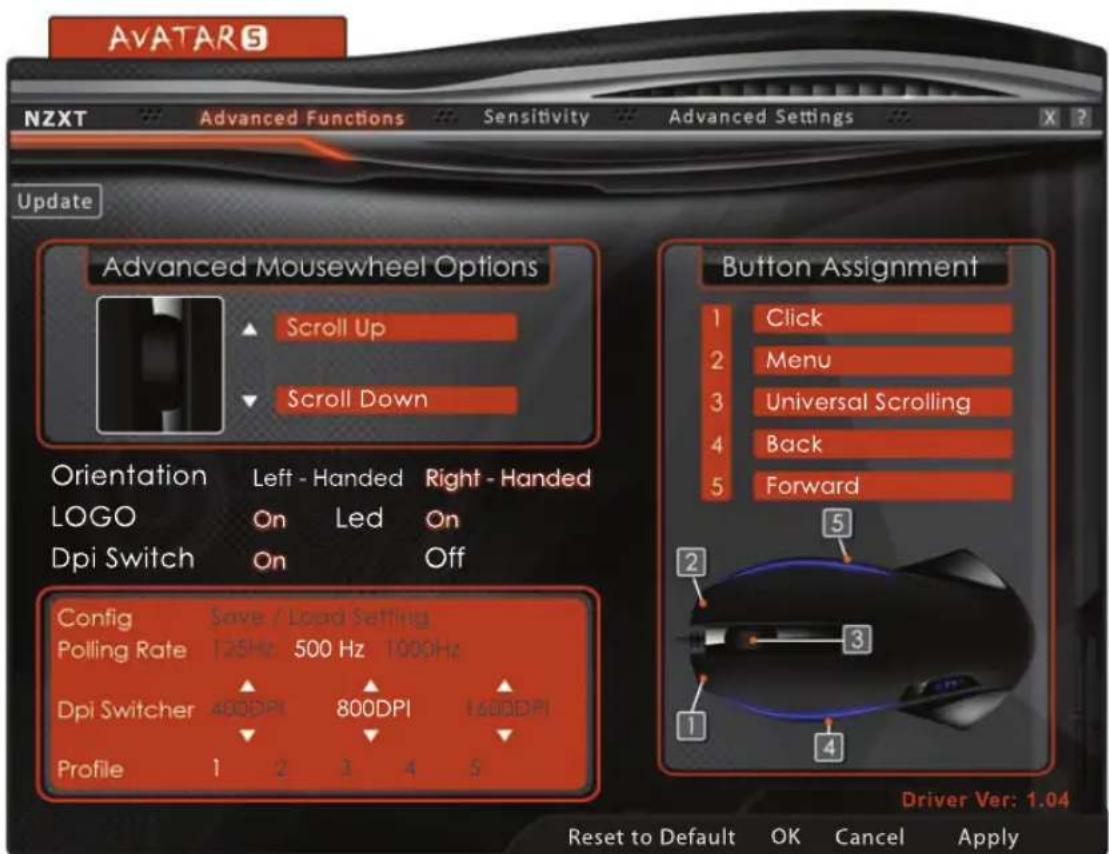
[Button assignment(按钮分配)/mousewheel options(鼠标轮选项)/Macro setting(宏设置)/Profile configuration(配置文件配置)]
这是 Avatar S 界面的主窗口,用户可以更改按钮分配,创建配置文件和设置高级按钮,如:对鼠标按钮的媒体控制。
按钮分配
请使用 Button Assignment(按钮分配)更改鼠标上 5 个按钮的默认功能。单击橙色图标并从选项列表中选择可以更改各键。这些按键相应出现上 Avatar S 实例图片上。为使用这些宏,请从下拉菜单中选择 Advanced(高级)选项。
宏设置
在 Macro Configuration(宏配置)菜单中,用户可以设置媒体键中一个按键,或更多按键。另一个选项是宏选项卡,在白框中输入想要的按键组合。允许的最大按键数是八个键,不包括延迟键。高级鼠标轮选项
也可以像对鼠标上按钮一样,配置鼠标的上滚下滚功能,请按照上述相同的说明进行配置。
08
高级功能
方向
左手用户可以使用此功能自动翻转向前向后按钮和左/右单击选项。[注: DPI 开关切换功能将保持不变]
配置/配置文件
NZXT Avatar S 总共包含 1-5 所示的五个配置文件,更改按钮分配将自动在当前配置文件中保存设置。在 Config(配置)下面,可以将五个配置文件保存到在安装有驱动程序的其它计算机上可以使用的一个文件。
DPI 切换器
除使用左右按钮切换 DPI 以外,在这里通过单击想要的 DPI 速度也可以更改 DPI。
NZXT.
