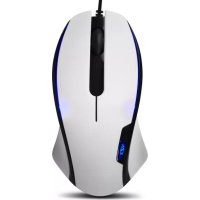
Avatar S - マウス NZXT - 無料のユーザーマニュアル
デバイスのマニュアルを無料で見つける Avatar S NZXT PDF形式.

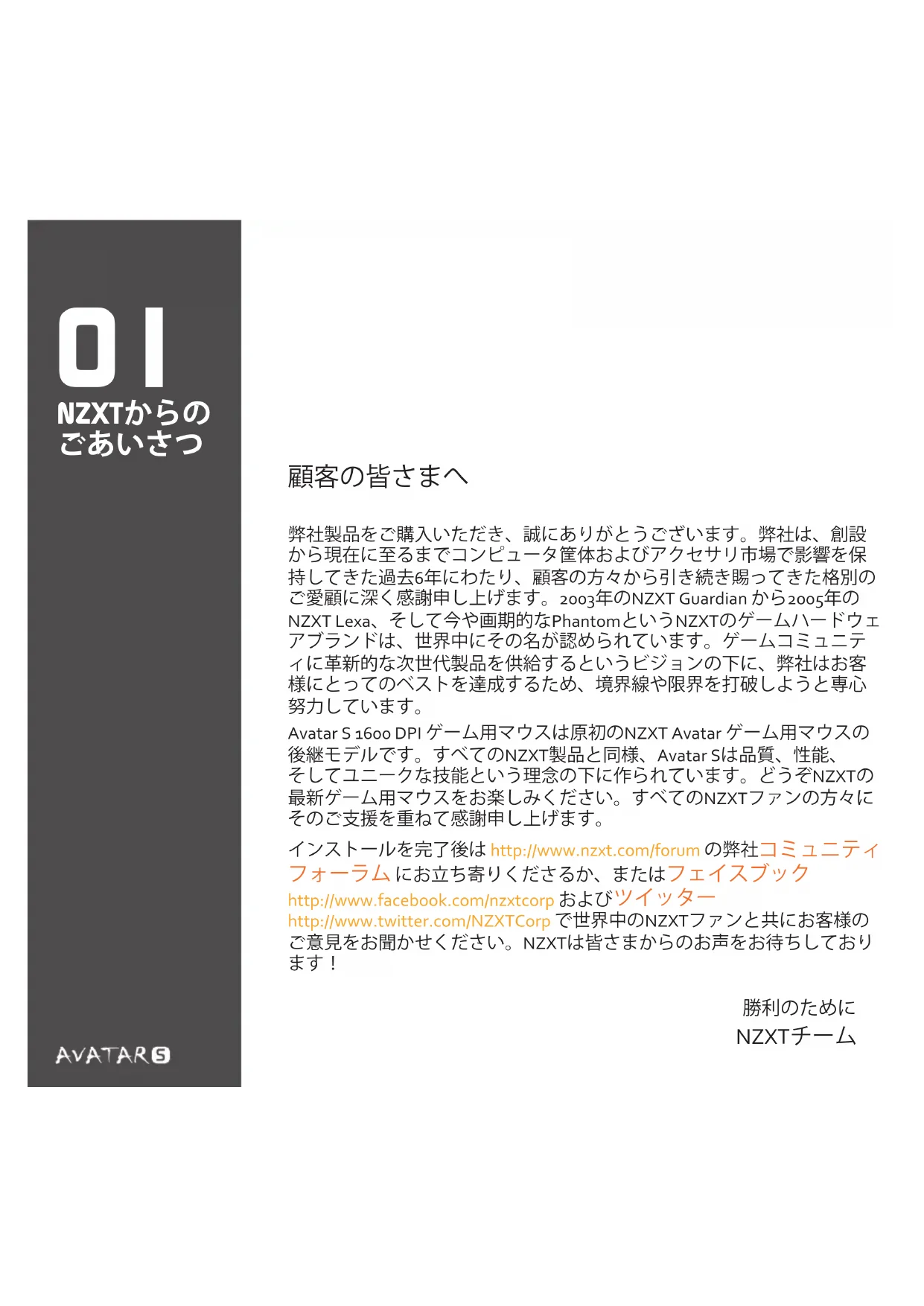


| 製品タイプ | マウス |
| ブランド | NZXT |
| モデル | Avatar S |
| センサー | レーザー 1600 DPI |
| DPI設定 | 1600 / 800 / 400 |
| 追跡速度 | 30インチ/秒 |
| 加速度 | 20G |
| ポーリングレート | 1000 Hz |
| 内蔵メモリ | 16 KB (1プロファイル) |
| ボタン数 | プログラム可能5ボタン |
| デザイン | 左右対称、細身で中サイズ |
| 照明 | LED(オン/オフ、DPIインジケーター) |
| 滑り足 | テフロン |
| 接続方式 | USB |
| 対応OS | Windows XP / Vista / 7 |
| 電源 | USBポート経由 |
| お手入れとクリーニング | 乾いた柔らかい布で拭いてください |
| 安全上の注意 | 液体にさらさないでください |
| 交換部品と修理可能性 | メーカー未指定 |
よくある質問 - Avatar S NZXT
ユーザーの質問 Avatar S NZXT
0 質問 この機器について。知っているものに答えるか、ご自身の質問をしてください。
この機器について新しい質問をする
デバイスの取扱説明書をダウンロード マウス 無料でPDF形式で!マニュアルを見つける Avatar S - NZXT 電子デバイスをもとに戻しましょう。このページにはデバイスの使用に必要なすべての書類が掲載されています。 Avatar S ブランド NZXT.
使用説明書 Avatar S NZXT
弊社製品をご購入いただき、誠にありがとうございます。弊社は、創設から現在に至るまでコンピュータ筐体およびアクセサリ市場で影響を保持してきた過去6年にわたり、顧客の方々から引き続き賜ってきた格別のご愛顧に深く感謝申し上げます。2003年のNZXT Guardian から2005年のNZXT Lexa、そして今や画期的なPhantomというNZXTのゲームハードウェアブランドは、世界中にその名が認められています。ゲームコミュニティに革新的な次世代製品を供給するというビジョンの下に、弊社はお客様にとってのベストを達成するため、境界線や限界を打破しようと専心努力しています。
Avatar S 1600 DPI ゲーム用マウスは原初のNZXT Avatar ゲーム用マウスの後継モデルです。すべてのNZXT製品と同様、Avatar Sは品質、性能、そしてユニークな技能という理念の下に作られています。どうぞNZXTの最新ゲーム用マウスをお楽しみください。すべてのNZXTファンの方々にそのご支援を重ねて感謝申し上げます。
インストールを完了後は http://www.nzxt.com/forum の弊社コミュニティフォーラム にお立ち寄りくださるか、またはフェイスブック
http://www.facebook.com/nzxtcorp およびツイッター http://www.twitter.com/NZXTCorp で世界中のNZXTファンと共にお客様のご意見をお聞かせください。NZXTは皆さまからのお声をお待ちしております!
勝利のために
NZXTチーム
02
内容&要件
パッケージ内容
- NZXT Avatar S 1600 DPI 高性能ゲーム用マウス
- NZXT Avatar S マニュアルカード
システム要件:
- インターネット接続[ドライバ]
- ハードディスク空き容量40MB
- Windows XP/x64/7/Vista プラットフォーム
- USBポート内蔵のPCシステム
特性および技術仕様
- 高精度と柔軟性:箱から出してすぐに使える1600/800/400 DPI 設定の1600 DPI レーザーセンサ
- 30インチ/秒のトラッキング速度と最高20Gまでの加速
- ハードウェアDPIスイッチは、ゲーム中にドライバの面倒がないドライバレスDPIスイッチを可能にします。
- 16kb オンボードメモリは活動中のゲーム用にマクロ/キー割当、dpi設定、ポーリングレート、X-Yマスター感度、およびLED設定の1プロファイルを格納します。
- 薄く控えめなフォームを好むユーザーに最適な、狭くて中型サイズのマウス
- 右利きにも左利きユーザーにも理想的な両手利きデザイン
- LEDオン/オフ設定
- どんな表面でも難なく滑るテフロンフィート
- 5キーのプログラム可能マウス
- 無限のカスタマイズ可能性:デフォルトのDPI設定、ゲーム内マクロ、メディアキー、およびX-Y感度オプションの設定を個別に変更できる機能
- ポーリングレート1000Hz
04
詳細仕様
詳細仕様
最高速度 30インチ/秒
最大加速 20g
ポーリングレート 1000Hz
オンボードメモリ 16KB
DPI切替
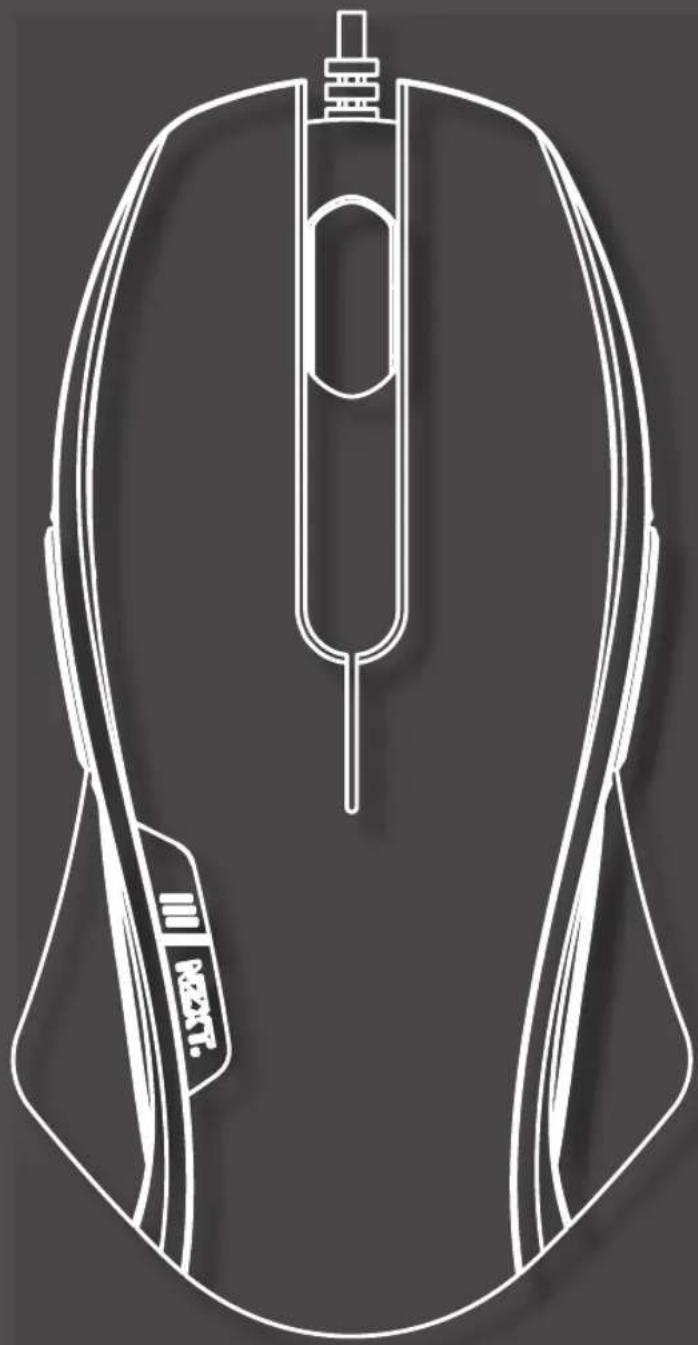
NZXT Avatar S は左側ボタンを握って上下にスクロールするオンザフライDPIスイッチを特徴としています。DPIの設定にはそれぞれ青、紫、赤のLEDインジケータの色に対応する3レベル(1600、800および400)があります。この機能を適正に動作させるためにドライバをインストールする必要はありません。
05
ドライバの インストール
AVATAR5
ドライバのインストール
NZXT Avatar Sはドライバなしで機能しますが、ドライバのインストールはマクロ設定や感度変更のような追加機能を提供します。インストール用ファイルは弊社ウェブサイトhttp://www.nzxt.comからダウンロードできます。マウス用ドライバをインストールするには、つぎの手順をお読みください。最新ドライバを確認するには、更新ボタンをクリックするか、またはNZXTウェブサイトを参照してください。
- NZXT Avatar Sゲーム用マウスをコンピュータのUSBに接続します。
- HYPERLINK "http://www.nzxt.com/new/xxx/xxx" www.nzxt.com/new/xxx/xxx に進み、ドライバをダウンロードします。
- ライセンス契約では画面の指示に従い、フォルダの位置を選択し、最後にFINISH[終了]をクリックすればインストールの終了です。
- コンピュータを再起動してインストールを完了します。
注記:ドライバがマウスと正しく動作することを確実にするために、マウスには専用のUSBポートを使用してください。インストールに使用されたポートとは異なるポートにNZXT Avatar Sが接続されると、マウスはドライバなしのように機能します。
06
Avatar S ドライバインターフェイス
AVATARS
07
高度な機能
AVATARS
高度な機能
[ボタン割当/マウスホイールオプション/マクロ設定/プロファイル構成]
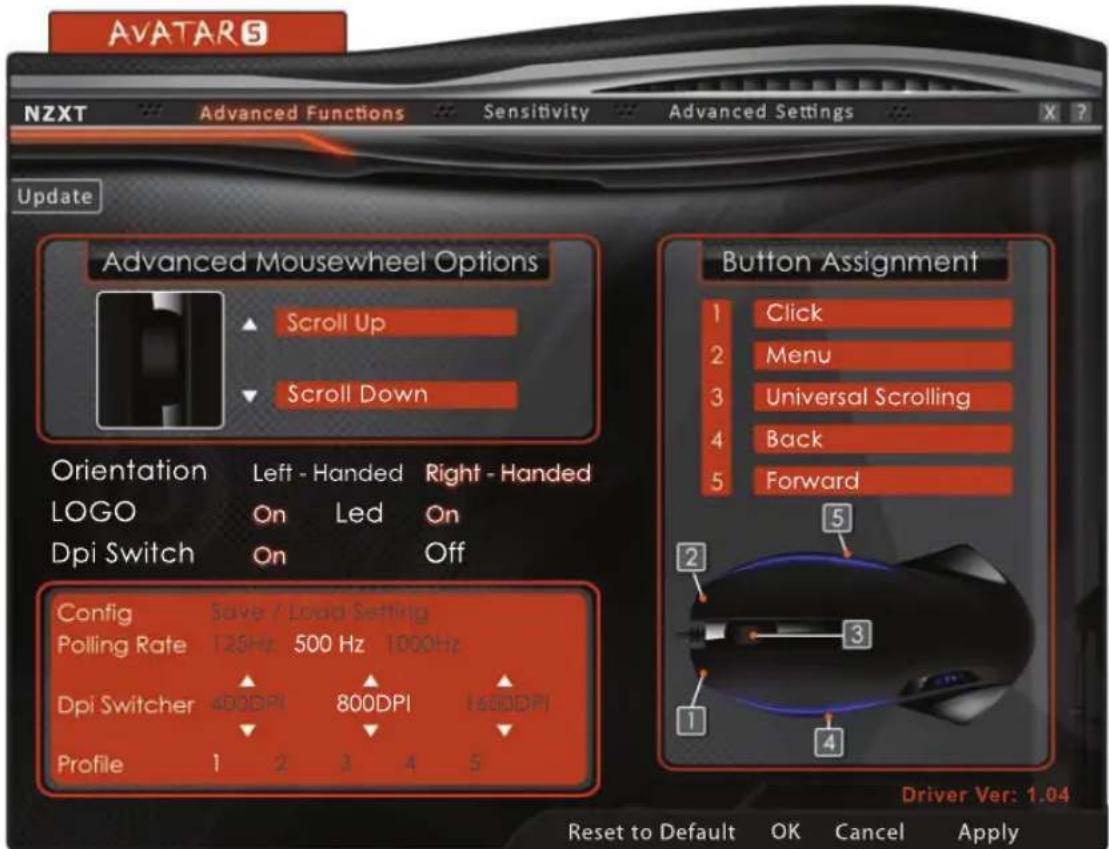
ここに Avatar S インターフェイスのメインウィンドウがあります。ユーザーはマウスボタンでボタンの割当を変更したり、プロファイルを作成したり、メディアコントロールのような高度なボタンを設定することができます。
ボタンの割当
マウスの5つのボタンのデフォルト機能を変更するには、ボタンの割当を使用してください。オレンジ色のアイコンをクリックし、オプションリストから選択して個々のキーを変更します。キーはAvatar S のサンプル写真にマップされています。マクロを使用するには、ドロップダウンメニューからAdvanced[詳細設定]オプションを選択してください。
マクロ設定
Macro Configuration[マクロ構成] メニューで、ユーザーはメディアキーまたは追加キーから単一キーを設定することができます。もう1つのオプションはマクロタブで、ホワイトボックスに希望するキーの組合せを入力します。許可されるキーの最大量は8キーで、これは遅延を含みません。
高度マウスホイール オプション
マウスのスクロール上下機能は、マウスのボタンのように構成することができます。上記の同じ指示にしたがってください。
08
高度な機能
AVATAR5
配向
左利きユーザーは、この機能を使用して前後ボタンおよび左右クリップオプションを自動的に入れ替えることができます。
[注記:DPI切替機能は変わりません。]
構成/プロファイル
NZXT Avatar Sは1~5に示すように全部で5つのプロファイルを特徴としています。ボタンの割当の変更は現在のプロファイル上の設定を自動保存します。Config[構成]の下で、ドライバがインストールされた他のコンピュータ上で使用できるファイルに5つのプロファイルを保存できます。
DPI切替装置
左側およびスクロールボタンを使ってDPIを切り替える以外に、DPIはここで希望するDPI速度をクリックすることにより変更することもできます。
NZXT.
Windows 指针速度 ..... 11
加速 11
高级设置 13
滚动速度 13
灵敏度 13
双击速度 13
测试区域 13