Avatar S - 마우스 NZXT - 무료 사용 설명서
기기 매뉴얼을 무료로 찾기 Avatar S NZXT PDF 형식.



| 제품 유형 | 마우스 |
| 브랜드 | NZXT |
| 모델 | Avatar S |
| 센서 | 레이저 1600 DPI |
| DPI 설정 | 1600 / 800 / 400 |
| 추적 속도 | 30인치/초 |
| 가속도 | 20G |
| 폴링 레이트 | 1000Hz |
| 내장 메모리 | 16KB (1개 프로필) |
| 버튼 수 | 5개 프로그래밍 가능 |
| 디자인 | 양손잡이용, 슬림 및 중간 크기 |
| 조명 | LED (켜기/끄기, DPI 표시기) |
| 발판 | 테플론 |
| 연결 방식 | USB |
| 호환 운영 체제 | Windows XP / Vista / 7 |
| 전원 | USB 포트를 통해 |
| 유지 관리 및 청소 | 마른 부드러운 천으로 닦으십시오. |
| 안전 | 액체에 노출하지 마십시오. |
| 예비 부품 및 수리 가능성 | 제조사에서 명시되지 않음 |
자주 묻는 질문 - Avatar S NZXT
사용자 질문 Avatar S NZXT
0 질문 이 기기에 대해. 알고 있는 것에 답하거나 자신의 질문을 하세요.
이 기기에 대한 새로운 질문하기
기기 설명서 다운로드 마우스 무료 PDF 형식! 매뉴얼 찾기 Avatar S - NZXT 전자 기기를 다시 손에 넣으세요. 이 페이지에는 기기 사용에 필요한 모든 문서가 게시되어 있습니다. Avatar S 브랜드 NZXT.
사용 설명서 Avatar S NZXT
저희 제품을 구입해주셔서 감사합니다. 저희는 컴퓨터 새시와 액세서리시장에 6년 동안 영향을 미치면서 처음부터 지금까지 지속적으로 NZXT를 성원하는 열성 팬이 있다는 사실을 기쁘게 생각합니다. 2003년의 NZXT Guardian에서 2005년 NZXT의 Lexa, 그리고 현재 혁명적인 Phantom에 이르기까지, 전세계에 걸쳐 NZXT의 게임용 하드웨어 브랜드의 존재감을 확인하고 느낄 수 있습니다. 게임 커뮤니티를 대상으로 한 혁신적인 차세대 제품을 비전으로, 당사는 경계와 한계를 허물면서 고객을 위한 최상을 달성하고자 노력하고 있습니다.
Avatar S 1600 DPI 게임용 마우스는 오리지널 NZXT Avatar 게임용 마우스의 후속 제품입니다. 모든 NZXT 제품과 같이, Avatar S도 품질, 성능, 독창적인 장인정신이라는 철학을 바탕으로 만들어졌습니다. 저희는 고객 여러분이 NZXT의 최신 마우스로 게임을 즐기시킬 바라며 다시 한 번 여러분과 NZXT 팬의 성원에 감사합니다.
설치를 마친 후 당사의 커뮤니티 포럼 http://www.nzxt.com/forum에 들르거나 Facebook http://www.facebook.com/nzxtcorp 및 Twitter http://www.twitter.com/NZXTCorp에 가입하셔서 전세계 수천 명의 NZXT 팬에게 여러분의 의견을 전해주십시오. NZXT는 여러분의 의견을 기대합니다!
승리를 위하여,
NZXT 팀 드림
패키지 내용물
- NZXT Avatar S 1600 DPI 고급 게임용 마우스
- NZXT Avatar S 매뉴얼 카드
시스템 요구사항:
-인터넷연결[드라이버]
•40MB의 사용 가능한 하드 디스크 공간
- Windows XP/x64/7/Vista 플랫폼
- USB 포트가 내장된 PC 시스템
특징 및 사양
-정밀성 및 유연성: 차별화된 1600/800/400 DPI 설정의 1600 DPI 레이저 센서
-초당 30인치의 트래킹 속도와 최대 20G의 가속도
- 하드웨어 DPI 스위치로 드라이버 설치로 인한 불편함 없이 현게임 동안 드라이버리스 DPI 전환을 할 수 있습니다.
•16kb 온보드 메모리로 진행 중인 게임에 대해 매크로/키 지정, dpi 설정, 폴링률, X-Y 마스터 감도, LED 설정을 1개의 프로파일로 저장할 수 있습니다.
- 가느다란 중간 크기의 마우스로 측면이 보다 가늘고 낮은 형태를 선호하는 사용자에게 적합
- 왼손잡이 및 오른손잡이 사용자 모두에게 이상적인 양손잡이 디자인
- LED 켜기/끄기 설정
-어느 표면이라도 미끄러짐이 원활한 테프론 피트
- 프로그래밍이 가능한 5키 마우스
-다양한 사용자 지정 기능: 기본 DPI 설정을 개별적으로 수정하고 게임 내 매크로, 미디어 키, X-Y 감도 옵션을 설정할 수 있는 기능
• 1,000Hz의 폴링률
04
자세한 사양
자세한 사양
최대 속도 30인치/초
최대 가속도 20g
폴링률 1,000Hz
16KB온보드 메모리
DPI 전환
NZXT Avatar S는 왼쪽 버튼을 누른 채로 위아래로 스크롤하면 진행 중 하드웨어 DPI 전환을 할 수 있습니다. DPI에는 LED 표시등 색, 즉 청색, 자주색, 적색으로 각각 구별되는 세 가지 레벨(1600, 800 및 400) 설정이 있습니다. 이 기능을 제대로 작동시키기 위해 드라이버를 별도로 설치할 필요가 없습니다.
드라이버 설치
NZXT Avatar S는 드라이버 없이 작동이 가능하지만, 드라이버를 -설치하면 매크로 설정 및 감도 변경과 같은 추가 기능을 사용할 수 있습니다. 설치 파일은 당사의 웹 사이트 HYPERLINK
"http://www.nzxt.com" www.nzxt.com에서 다운로드할 수 있습니다. 마우스용 드라이버를 설치하려면 아래의 단계를 읽어보십시오.
최신 드라이버를 확인하려면, 업데이트 버튼을 누르거나 NZXT 웹 사이트를 참조하십시오.
- NZXT Avatar S 게임용 마우스를 컴퓨터의 USB에 연결합니다:
- HYPERLINK "http://www.nzxt.com/new/xxx/xxx" www.nzxt.com/new/xxx/xxx로 이동하여 드라이버를 다운로드합니다.
- 라이센스 약관, 폴더 위치 선택에 대한 화면 지시사항을 따라 진행한 다음 마지막으로 마침을 클릭하여 설치를 완료합니다.
- 컴퓨터를 다시 시작하여 설치를 완료합니다.
주의: 마우스에서 드라이버가 제대로 작동하도록 하려면 마우스 전용 USB 포트를 사용하십시오. NZXT Avatar S를 설치 시 사용했던 포트와 다른 포트에 연결하면, 마우스가 드라이버 없이 작동할 때와 같이 작동합니다.
06
Avatar 5
드라이버
인터페이스
AVATARS
07 고급 기능
AVATARS
고급 기능
[버튼 지정/마우스 훨 옵션/매크로 설정/프로파일 구성]
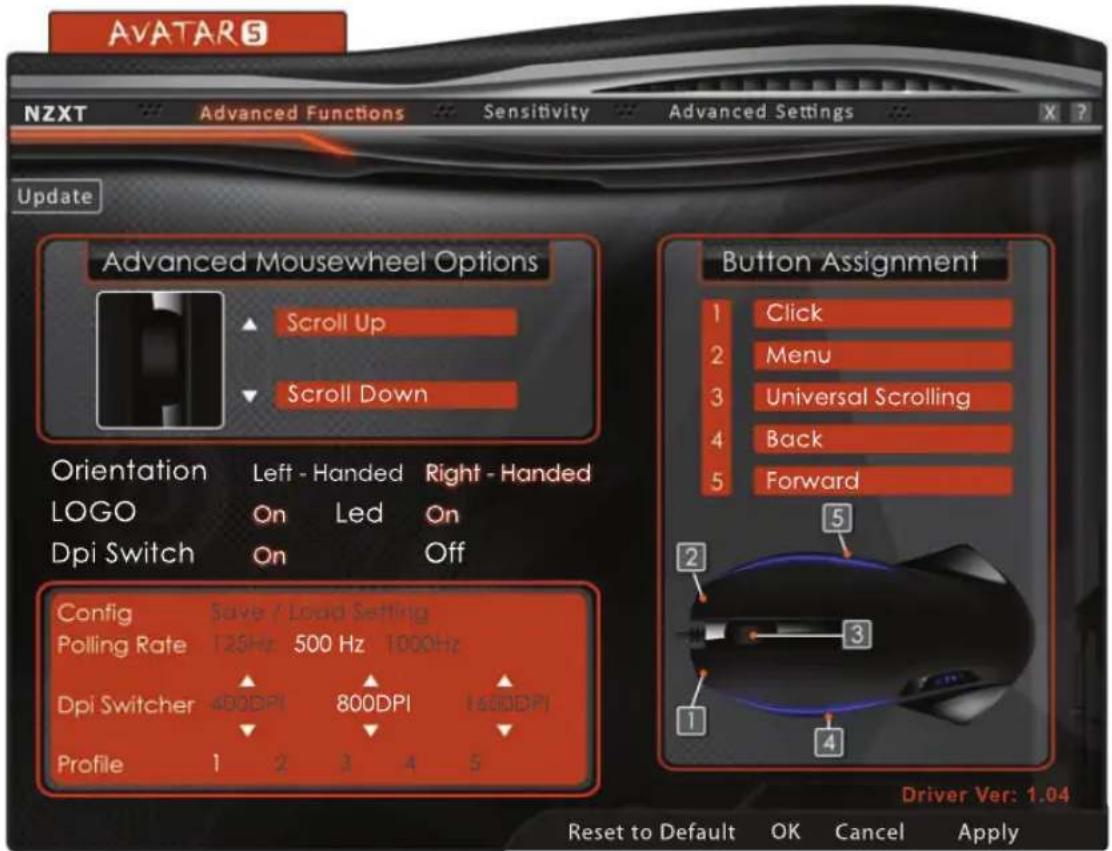
다음은 Avatar S 인터페이스용 기본 창으로서, 사용자는 버튼 지정을 변경하고 프로파일을 만들고 마우스 버튼에 대한 미디어 컨트롤과 같은 고급 버튼을 설정할 수 있습니다.
버튼 지정
마우스에 있는 5개 버튼의 기본 기능을 변경하려면 버튼 지정을 사용하십시오. 오렌지색 아이콘을 클릭하여 옵션 목록에서 옵션을 선택하여 개별 키를 변경할 수 있습니다. 키가 Avatar S의 샘플 사진에 맹핑됩니다. 매크로를 사용하려면, 드롭다운 메뉴에서 고급 옵션을 선택하십시오.
매크로 설정
매크로 구성 메뉴의 미디어 키 또는 추가 키에서 단일 키를 설정할 수 있습니다. 다른 옵션으로 매크로 탑이 있는데, 흰색 상자에 원하는 키 조합을 입력할 수 있습니다. 허용되는 키의 최대 수는 지연을 제외하고 8개입니다.
고급 마우스 훨 옵션 마우스의 위아래 스크를 기능은 마우스의 버튼과 같이 구성할 수 있습니다.위에서 자세히 설명한 지시사항을 동일하게 따르십시오.
08
고급 기능
방향
왼손잡이 사용자는 이 기능을 사용하여 자동으로 전후 버튼과 좌우 클릭 옵션을 바꿀 수 있습니다. [주의: DPI 전환 기능은 여전히 동일하게 유지됩니다.]
구성/프로파일
NZXT Avatar S는 1-5에서와 같이 총 다섯 개의 프로파일이 있어 버튼 지정을 변경하면 현재 프로파일의 설정이 자동으로 저장됩니다. 구성에서 다섯 개의 프로파일이 드라이버가 설치된 다른 컴퓨터에서 사용할 수 있는 하나의 파일에 저장됩니다.
DPI 전환기
왼쪽 및 스크롤 버튼을 사용하여 DPI를 전환하지 않고, 원하는 DPI 속도를 클릭하여 여기에서 DPI를 변경할 수 있습니다.
NZXT.