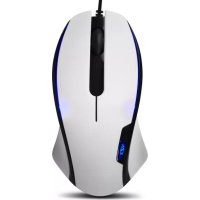
Avatar S - Maus NZXT - Kostenlose Bedienungsanleitung
Finden Sie kostenlos die Bedienungsanleitung des Geräts Avatar S NZXT als PDF.



| Produkttyp | Maus |
| Marke | NZXT |
| Modell | Avatar S |
| Sensor | Laser 1600 DPI |
| DPI-Einstellungen | 1600 / 800 / 400 |
| Verfolgungsgeschwindigkeit | 30 Zoll/Sek |
| Beschleunigung | 20G |
| Polling-Rate | 1000 Hz |
| Interner Speicher | 16 KB (1 Profil) |
| Anzahl der Tasten | 5 programmierbare |
| Design | Beidhändig, schlanke und mittlere Größe |
| Beleuchtung | LED (Ein/Aus, DPI-Anzeige) |
| Füße | Teflon |
| Anschluss | USB |
| Kompatibles Betriebssystem | Windows XP / Vista / 7 |
| Stromversorgung | Über USB-Anschluss |
| Pflege und Reinigung | Mit einem trockenen, weichen Tuch reinigen |
| Sicherheit | Nicht Flüssigkeiten aussetzen |
| Ersatzteile und Reparierbarkeit | Vom Hersteller nicht angegeben |
Häufig gestellte Fragen - Avatar S NZXT
Benutzerfragen zu Avatar S NZXT
0 Frage zu diesem Gerät. Beantworten Sie die, die Sie kennen, oder stellen Sie Ihre eigene.
Eine neue Frage zu diesem Gerät stellen
Laden Sie die Anleitung für Ihr Maus kostenlos im PDF-Format! Finden Sie Ihr Handbuch Avatar S - NZXT und nehmen Sie Ihr elektronisches Gerät wieder in die Hand. Auf dieser Seite sind alle Dokumente veröffentlicht, die für die Verwendung Ihres Geräts notwendig sind. Avatar S von der Marke NZXT.
BEDIENUNGSANLEITUNG Avatar S NZXT
Systemvoraussetzungen 2
Funktionen und Spezifikationen 3
Erweiterte Funktionen 7
Tastenfunktionen 7
Makros 7
Erweiterte Mausradoptionen 3
Orientierung 8
Konfig/Profil 8
DPI-Schalter 8
Abrufintervall 9
Empfindlichkeit 11
X-Y Masterempfindlichkeit 11
Win-Zeigergeschwindigkeit 11
Beschleunigung 11
Erweiterte Einstellungen 13
Blättergeschwindigkeit 13
Empfindlichkeit 13
Doppelklickgeschwindigkeit 13
Testbereich 13
01
Willkommen!
AVATARS
Sehr geehrte Kunde,
vielen Dank, dass Sie unser Produkt gekauft haben! Wir freuen uns, dass es Fans gibt, die NZXT seit der ersten Stunde bis heute treu geblieben sind – sechs Jahre, in denen wir wichtige Neuerungen im Bereich Computerchassis und Computerzubehör entwickelt haben. Vom NZXT Guardian im Jahr 2003 bis hin zu NZXT Lexa im Jahr 2005 und dem revolutionären Phantom von heute ist die Gaming-Hardware von NZXT eine Marke, deren Präsenz rund um den Globus sichtbar und spürbar ist. Mit unserer Vision, innovative Produkte für die Gaming-Community der nächsten Generation zu entwickeln, werden wir weiterhin Grenzen übertreten und Rahmen sprengen, um unseren Kunden das Beste zu bieten.
Die Avatar S 1600 DPI Gaming-Maus ist der Nachfolger der Original NZXT Avatar Gaming-Maus. Wie alle NZXT-Produkte basiert auch die Avatar S auf unserer Überzeugung, dass Qualität, Leistung und einzigartige Verarbeitung entscheidend sind. Wir wünschen Ihnen viel Spaß mit unserer neusten Gaming-Maus und danken Ihnen und allen Fans von NZXT noch einmal für Ihre Unterstützung.
Wenn Sie Ihre Installation fertig gestellt haben, sind Sie herzlich eingeladen, unseren Gemeinschaftsforen unter http://www.nzxt.com/forum oder Facebook http://www.facebook.com/nzxtcorp oder Twitter http://www.twitter.com/NZXTCorp beizutreten, um tausenden von NZXT-Fans in aller Welt Ihre Meinung mitzuteilen. NZXT freut sich, von Ihnen zu hören!
For The Win,
Ihr NZXT Team
02
Inhalt und Anforderungen
AVATARS
Packungsinhalt
- NZXT Avatar S 1600 DPI High-End-Gaming-Maus
• NZXT Avatar S Kurzanleitung
Systemanforderungen:
- Internetverbindung [Treiber]
- Mindestens 40 MB freier Speicherplatz auf der Festplatte
- Windows XP/x64/7/Vista
• PC-System mit integriertem USB-Anschluss
03
Funktionen
AVATARS
Funktionen und Spezifikationen
- Präzision und Flexibilität: 1.600 DPI Lasersensor mit 1.600/800/400 DPI-Einstellung
- Verfolgungsgeschwindigkeiten von 30 Zoll pro Sekunde und bis zu 20 G Beschleunigung
Hardware DPI-Schalter für treiberlose DPI-Umschaltung im Spiel
- 16 kB Onboard-Speicher für 1 Profil mit Makro-/Tastenfunktionen, DPI-Einstellungen, Abrufintervalle, X-Y Masterempfindlichkeit und LED-Einstellungen für Gaming „on-the-go“
- Schmale, mittelgroße Maus – ideal für Benutzer, die schlankere, niedrigere Mausformen bevorzugen
- Beidhändige Benutzung, ideal für rechts- und linkshändige Benutzer
• LED ein/aus-Einstellungen - Teflonfüße für müheloses Gleiten auf jeder Oberfläche
- 5 programmierbare Tasten
- Enorme Anpassungsfähigkeit: Individuelle Anpassung der DPI-Einstellungen, Einrichtung von Makros, Medientasten und X-Y-Empfindlichkeitsoptionen im Spiel
- Abrufintervalle von 1.000 Hz
04
Detaillierte Spezifikationen
Detaillierte Spezifikationen
Max. Geschwindigkeit 30 Zoll/s
Max. Beschleunigung 20g
Abrufintervall 1000Hz
Onboard-Speicher 16 kB
DPI-Schalter
Die NZXT Avatar S ermöglicht spontanes DPI-Umschalten: Sie müssen nur die linke Maustaste gedrückt halten und nach oben oder unten scrollen. Die DPI-Einstellung kann auf drei unterschiedliche Werte eingestellt werden (1600, 800 und 400), die durch die LED-Farben blau, pinkfarben und rot angezeigt werden. Diese Funktion erfordert keinerlei Treiberinstallation.
05
Die NZXT Avatar S funktioniert ohne Treiber. Lediglich für erweiterte Funktionen wie Makroeinstellung oder Empfindlichkeitsänderungen muss ein Treiber installiert werden. Die Installationsdateien stehen als Download auf unserer Website HYPERLINK
"http://www.nzxt.com" www.nzxt.com zur Verfügung. Bitte lesen Sie die nachfolgenden Schritte über die Installation der Treiber für Ihre Maus. Für die neusten Treiber klicken Sie entweder auf die „Aktualisieren“-Schaltfläche oder besuchen Sie die NZXT-Website.
- Schließen Sie die NZXT Avatar S Gaming-Maus an einem USB-Anschluss an Ihrem Computer an.
- Gehen Sie zu HYPERLINK "http://www.nzxt.com/new/xxx/xxx" www.nzxt.com/new/xxx/xxx und laden Sie den Treiber herunter.
- Befolgen Sie die Hinweise am Bildschirm zur Lizenzvereinbarung und zur Auswahl des Ordners und beenden Sie dann die Installation, indem Sie auf „Fertigstellen“ klicken.
- Starten Sie den Computer neu, damit die Installation abgeschlossen werden kann.
Hinweis: Verwenden Sie einen dedizierten USB-Anschluss für die Maus, damit die Treiber zuverlässig mit der Maus funktionieren. Wenn die NZXT Avatar S an einem anderen Anschluss, der nicht für die Installation verwendet wurde, angeschlossen wird, funktioniert die Maus unter Umständen so, als wäre kein Treiber installiert.
06
Avatar S Treiber-interface
AVATARS
Erweiterte Funktionen
[Tastenfunktionen/Mausradoptionen/Makros/Profilkonfiguration]
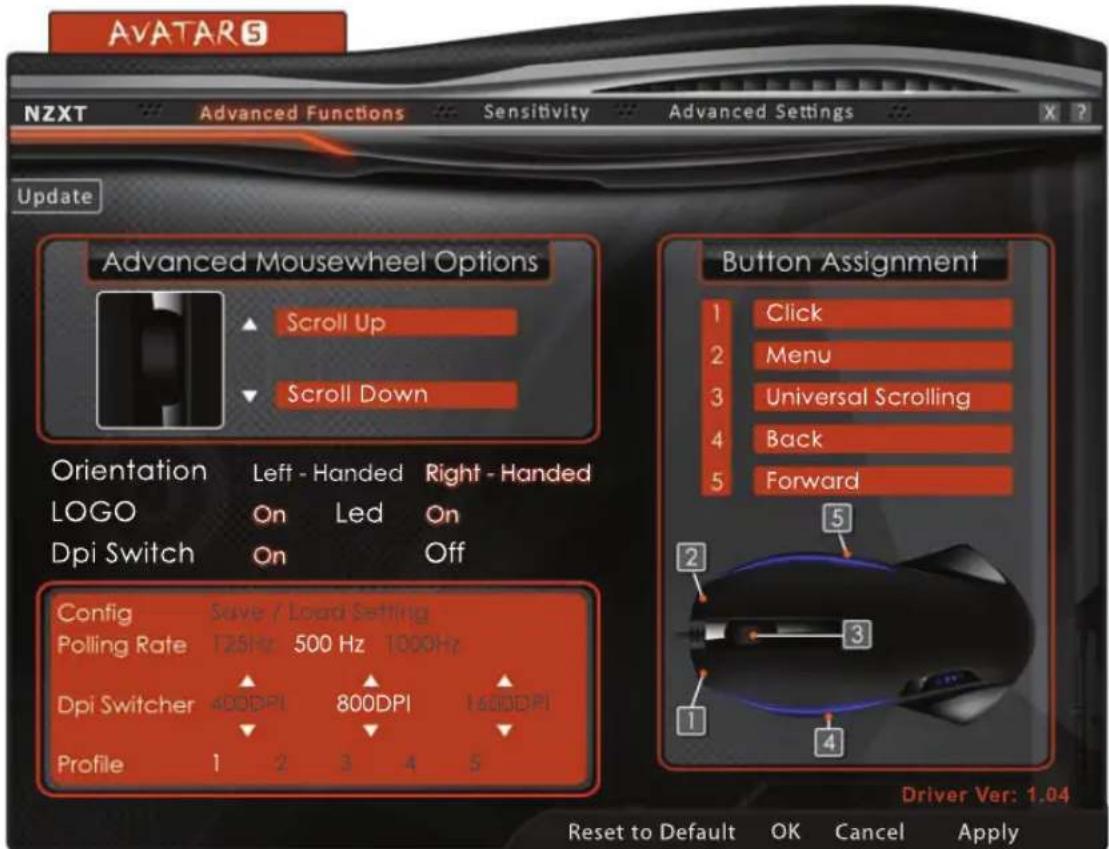
Dies ist das Hauptfenster des Avatar S Interface. Der Benutzer kann hier die Tastenfunktionen ändern, Profile erstellen und erweiterte Tastenfunktionen wie Mediensteuerung einstellen.
Tastenfunktionen
Bitte verwenden Sie die Tastenfunktion, um die Standardfunktionen der 5 Maustasten zu ändern. Klicken Sie auf das orangefarbene Symbol und wählen Sie aus der Liste eine Option aus, um die Belegung der einzelnen Tasten zu ändern. Die Tasten sind auf dem Beispielfoto der Avatar S zugeordnet. Um Makros zu verwenden, wählen Sie bitte im Dropdown-Menü den Menüpunkt „Erweiterte Option“.
Makros
Im Menü „Makrokonfiguration“ kann der Benutzer eine Taste der Medientasten oder weitere Tasten einrichten. Eine andere Option ist die Registerkarte Makro; geben Sie die gewünschte Tastenkombination in das weiße Feld ein. Die maximale zulässige Anzahl an Tasten ist acht, Verzögerungen nicht gerechnet. Erweiterte Mausradoptionen Die Funktionen zum Blättern nach oben/unten können wie Maustasten konfiguriert werden, bitte folgen Sie dazu der oben beschriebenen Vorgehensweise.
08
Erweiterte Funktionen
AVATAR5
Orientierung
Linkshändige Benutzer können mit dieser Funktion die Vorwärts-Taste und die Tasten für linken und rechten Mausklick automatisch vertauschen. [Hinweis: Die DPI-Umschaltfunktion wird nicht verändert]
Konfig/Profil
Die NZXT Avatar S bietet insgesamt fünf Profile (1-5), eine Änderung der Tastenfunktionen wird automatisch im aktuellen Profil gespeichert. Unter „Konfig“ können die fünf Profile in einer Datei gespeichert werden, die auf anderen Computern, die ebenfalls diesen Treiber installiert haben, verwendet werden können.
DPI-Schalter
Die DPI-Einstellung kann mit der linken Maustaste und der Scroll-Taste umgeschaltet werden, aber auch hier, indem Sie auf die gewünschte DPI-Geschwindigkeit klicken.
NZXT.



Marke : NZXT
Modell : Avatar S
Kategorie : Maus