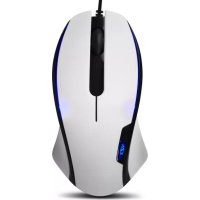
Avatar S - Ratón NZXT - Manual de uso y guía de instrucciones gratis
Encuentra gratis el manual del aparato Avatar S NZXT en formato PDF.



| Tipo de producto | Ratón |
| Marca | NZXT |
| Modelo | Avatar S |
| Sensor | Láser 1600 DPI |
| Ajustes DPI | 1600 / 800 / 400 |
| Velocidad de seguimiento | 30 pulgadas/seg |
| Aceleración | 20G |
| Tasa de sondeo | 1000 Hz |
| Memoria interna | 16 KB (1 perfil) |
| Número de botones | 5 programables |
| Diseño | Ambidiestro, tamaño fino y mediano |
| Iluminación | LED (encendido/apagado, indicador de DPI) |
| Patas | Teflón |
| Conectividad | USB |
| Sistema operativo compatible | Windows XP / Vista / 7 |
| Alimentación | A través del puerto USB |
| Mantenimiento y limpieza | Limpiar con un paño seco y suave |
| Seguridad | No exponer a líquidos |
| Piezas de repuesto y reparabilidad | No especificado por el fabricante |
Preguntas frecuentes - Avatar S NZXT
Preguntas de los usuarios sobre Avatar S NZXT
0 pregunta sobre este aparato. Responde a las que conoces o haz la tuya.
Hacer una nueva pregunta sobre este aparato
Descarga las instrucciones para tu Ratón en formato PDF gratis! Encuentra tus instrucciones Avatar S - NZXT y toma tu dispositivo electrónico nuevamente en la mano. En esta página están publicados todos los documentos necesarios para el uso de su dispositivo. Avatar S de la marca NZXT.
MANUAL DE USUARIO Avatar S NZXT
Contenido del paquete 2
Requisitos del sistema 2
Funciones y especificaciones .... 3
Funciones avanzadas ....7
Asignación de botones 7
Configuración de macros 7
Opciones avanzadas de la rueda del ratón 3
Orientación 8
Configuración/Perfil 8
Conmutador DPI 8
Tasa de muestreo 9
Sensibilidad 11
Sensibilidad maestra X-Y 11
Velocidad del puntero de Windows 11
Aceleración 11
Configuración avanzada 13
Velocidad de desplazamiento 13
Sensibilidad 13
Velocidad del doble clic 13
Área de pruebas 13
01
Saludos de NZXT
AVATARS
Estimados clientes,
Le agradecemos que haya adquirido nuestro producto. Estamos encantados de tener seguidores incondicionales que continuamente han apoyado a NZXT desde los comienzos hasta este momento; en seis años, hemos dejado huella en el mercado de accesorios y carcasas para ordenadores. Desde NZXT Guardian en 2003 hasta Lexa de NZXT en 2005, y actualmente con el revolucionario Phantom, la presencia de NZXT entre las marcas de hardware de juegos se hace notar en todo el mundo. Con una visión rompedora de los productos de siguiente generación para la comunidad de juegos, aún nos esforzamos por romper fronteras y límites para alcanzar la mejor calidad para nuestros clientes.
El ratón para juegos Avatar S 1600 DPI es el sucesor del ratón NZXT Avatar original. Como todos los productos NZXT, el ratón Avatar S se ha ideado teniendo en cuenta la calidad, el rendimiento y el diseño exclusivo. Esperamos que disfrute del nuevo ratón para juegos de NZXT, y le volvemos a agradecer a todos nuestros seguidores su apoyo a NZXT.
Una vez que haya finalizado la instalación, visite nuestros Foros comunitarios en http://www.nzxt.com/forum o únase a nosotros en Facebook http://www.facebook.com/nzxtcorp y Twitter http://www.twitter.com/NZXTCorp para compartir sus opiniones con miles de seguidores de NZXT de todo el mundo. ¡NZXT espera tener noticias suyas pronto!
Por la victoria,
el equipo de NZXT
02
Contenido y requisitos
AVATARS
Contenido del paquete
- Ratón para juegos de gama alta NZXT Avatar S 1600 DPI
• Tarjeta manual NZXT Avatar S
Requisitos del sistema:
- Conexión a Internet (controladores)
- 40 MB de espacio libre en el disco duro
- Plataformas Windows XP/x64/7/Vista
• PC con puerto USB integrado
Funciones y especificaciones
- Precis
1600/800/400 DPI de fábrica
- Velocidad de seguimiento de 30 pulgadas por segundo y aceleración de hasta 20 G
- El conmutador DPI de hardware permite modificar el DPI con menos controladores durante el juego sin la complicación de éstos
- 16 Kb de memoria incorporada que almacena 1 perfil de macros/asignaciones clave, configuración DPI, tasa de sondeo, sensibilidad maestra X-Y y configuración LED para jugar sobre la marcha
- Ratones estrechos y de tamaño medio, ideales para los usuarios que prefieren una forma de perfil más delgado y fino
- Diseño ambidiestro ideal tanto para diestros como para zurdos
- Configuración del encendido/apagado del indicador LED
- Pies de teflón para mejorar el deslizamiento en cualquier superficie
- Ratones programables de 5 teclas
- Amplia personalización: Capacidad de modificar la configuración DPI predeterminada de manera individual, configuración de macros para juegos, teclas multimedia y opciones de sensibilidad X-Y
• Tasa de muestreo de 1000 Hz
04
Especifica- ciones detalladas
AVATARS
Especificaciones detalladas
Velocidad máxima 30 pulgadas/segundo
Aceleración máxima 20 g
Tasa de muestreo 1000 Hz
16 KBMemoria incorporada
Conmutación DPI
NZXT Avatar S presenta la conmutación DPI de hardware sobre la marcha que se consigue al mantener pulsado el botón lateral izquierdo y mover hacia arriba o hacia abajo la rueda. Esta conmutación DPI incluye tres configuraciones (1600, 800 y 400) reflejadas en los indicadores LED de color azul, morado y rojo respectivamente. No es necesario que estén instalados los controladores para que funcione correctamente esta función.
05
Instalación de los controladores
AVATAR5
Driver Installation
NZXT Avatar S funciona correctamente sin los controladores, sin embargo, al instalarlos obtendrá funciones adicionales como la configuración de las macros y los cambios de sensibilidad. Los archivos de instalación se pueden descargar de nuestro sitio web en HYPERLINK "http://www.nzxt.com" www.nzxt.com.
Lea los pasos que se indican a continuación para instalar los controladores del ratón. Para comprobar si hay nuevos controladores, haga clic en el botón de actualización o visite el sitio web de NZXT.
- Conecte el ratón para juegos NZXT Avatar S en una entrada-USB de su equipo
-
- Visite HYPERLINK "http://www.nzxt.com/new/xxx/xxx" www.nzxt.com/new/xxx/xxx y descargue el controlador
- Siga las instrucciones en pantalla para ver el acuerdo de licencia, seleccionar la ubicación de la carpeta y para finalizar, haga clic en FINISH (Finalizar) para finalizar la instalación.
- Reinicie el equipo para finalizar la instalación Nota: utilice un puerto USB reservado para el ratón para garantizar que los controladores funcionan correctamente con éste. Si se conecta NZXT Avatar S a un puerto distinto del puerto utilizado durante la instalación, el ratón funcionará sin los controladores.
06
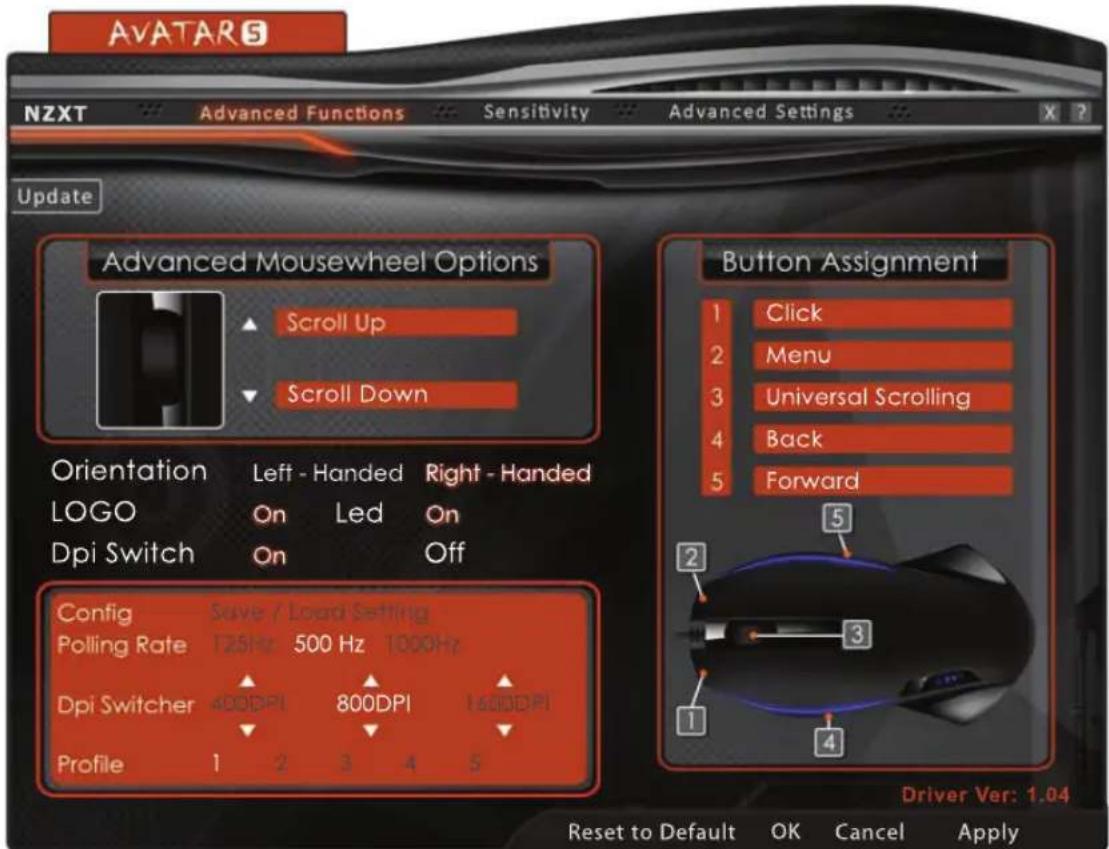
Interfaz del controlador de Avatar 5
AVATARS
07
Funciones avanzadas
AVATARS
Funciones avanzadas
(Asignación de botones/opciones de la rueda del ratón/configuración de macros/configuración del perfil)
Ésta es la ventana principal de la interfaz de Avatar S, el usuario puede cambiar las asignaciones o los botones, crear perfiles y ajustar los botones avanzados como el control multimedia en los botones del ratón.
Asignación de botones
Utilice la asignación de botones para cambiar las funciones predeterminadas de los 5 botones del ratón. Haga clic en el icono naranja y seleccione las opciones de la lista para cambiar las teclas individuales. Las teclas aparecen asignadas en la foto de muestra de Avatar S. Para utilizar macros, seleccione la opción avanzada del menú desplegable.
Configuración de macros
En el menú Macro Configuration (Configuración de macros), el usuario puede establecer una tecla Single (Única) en las teclas multimedia o en las teclas adicionales. La otra opción es una ficha de macros, para ello, introduzca las combinaciones de teclas deseadas en la casilla blanca. La cantidad máxima de teclas permitidas es de ocho, sin incluir los retardos.
Opciones avanzadas de la rueda del ratón
Las funciones de desplazamiento hacia arriba y hacia abajo del ratón se pueden configurar al igual que los botones del ratón; siga las mismas instrucciones que se han señalado anteriormente.
08
Funciones avanzadas
AVATAR5
Orientación
Los zurdos pueden utilizar esta función para girar automáticamente los botones de retroceso y las opciones para hacer clic con el botón izquierdo/derecho. (Nota: la función de conmutación DPI seguirá siendo la misma).
Configuración/Perfil
NZXT Avatar S presenta un total de cinco perfiles como se muestra del 1 al 5; si se cambia la asignación de los botones se guardará automáticamente la configuración para el perfil actual. En Config (Configuración), se podrán guardar los cinco perfiles en un archivo que podrá utilizar en otros equipos donde se haya instalado el controlador.
Conmutador DPI
En vez de cambiar la función DPI mediante el botón lateral izquierdo y el desplazamiento, también se puede cambiar aquí, haciendo clic en la velocidad de DPI deseada.
- 01
- Saludos de NZXT
- Estimados clientes,
- 02
- Contenido y requisitos
- Contenido del paquete
- Requisitos del sistema:
- Funciones y especificaciones
- 04
- Especifica- ciones detalladas
- Especificaciones detalladas
- Conmutación DPI
- 05
- Instalación de los controladores
- Driver Installation
- 06
- Interfaz del controlador de Avatar 5
- 07
- Funciones avanzadas
- Asignación de botones
- Configuración de macros
- 08
- Orientación
- Configuración/Perfil
- Conmutador DPI
Marca : NZXT
Modelo : Avatar S
Categoría : Ratón