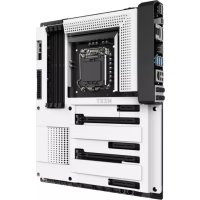
N7 Z370 - Placa madre NZXT - Manual de uso y guía de instrucciones gratis
Encuentra gratis el manual del aparato N7 Z370 NZXT en formato PDF.



| Tipo de producto | Placa base |
| Marca | NZXT |
| Modelo | N7 Z370 |
| Factor de forma | ATX |
| Socket de procesador | LGA 1151 (Intel 8va generación) |
| Chipset | Intel Z370 |
| Memoria RAM | 4 x DIMM DDR4, max 64 GB, 3866+ MHz (OC) |
| Ranuras de expansión | 2x PCIe 3.0 x16 (x16 o x8/x8), 2x PCIe 3.0 x4, 1x PCIe 3.0 x1 |
| Almacenamiento | 4x SATA 6 Gb/s, 2x M.2 (1x PCIe+SATA, 1x solo PCIe) |
| USB traseros | 5x USB 2.0, 4x USB 3.1 Gen 1 |
| USB internos | 3x headers USB 2.0, 2x headers USB 3.1 Gen 1 |
| Salidas de video | 1x DisplayPort 1.2, 1x HDMI 1.4b |
| Audio | HD 7.1 canales, S/PDIF óptico |
| Red | 1x LAN RJ45 Gigabit |
| Conectores de alimentación | 1x 24 pines EATX, 1x 8 pines ATX 12V |
| Conectores de ventilador | 1x CPU_FAN, 1x AIO_PUMP, 1x W_PUMP, 6x SYS_FAN (4 pines) |
| Conectores LED | 2x headers LED (compatibles HUE+ / Aer RGB) |
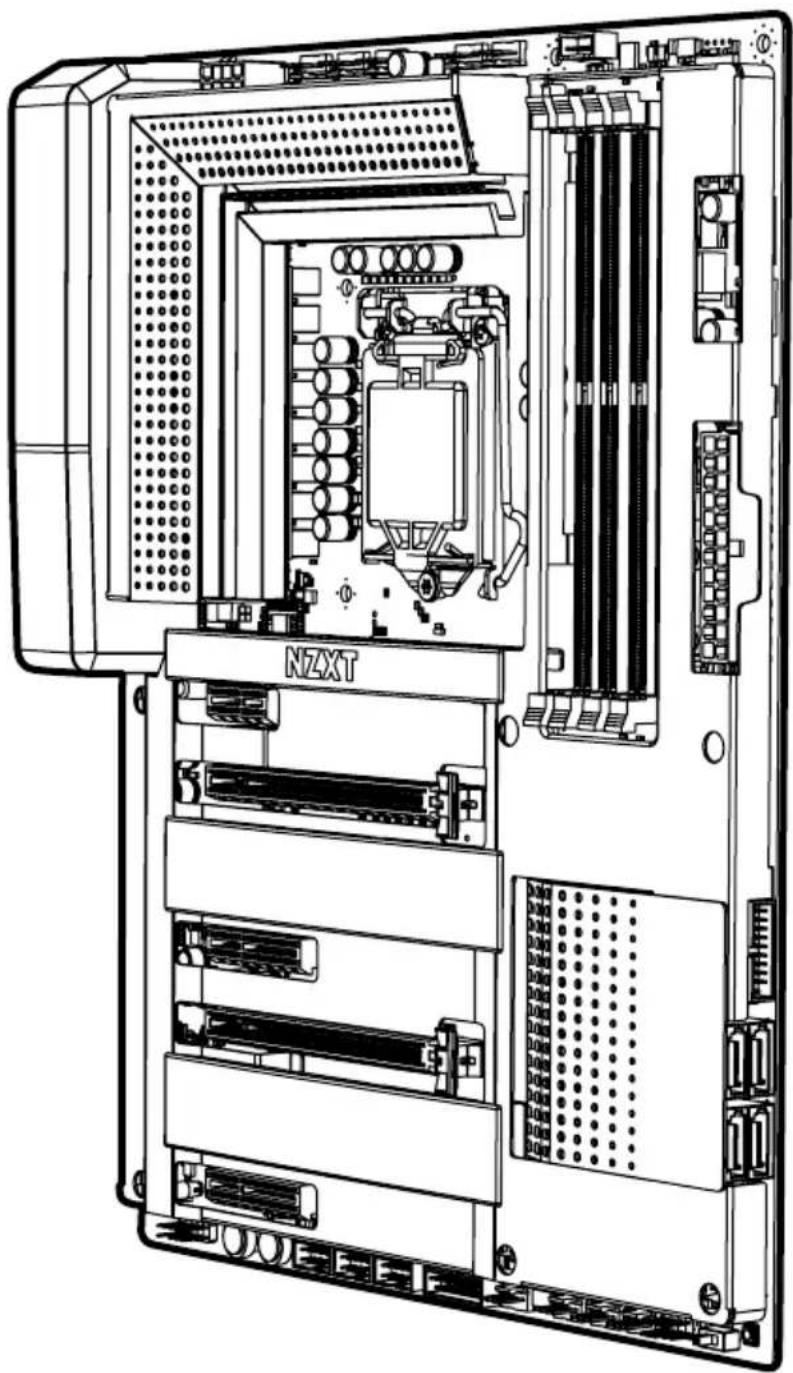
| Funciones especiales | Dual BIOS, ROM backup, botón Clear CMOS, detección de ruido |
| Sistema operativo compatible | Windows 10 64 bits |
| Dimensiones (aprox.) | 305 x 244 mm (ATX estándar) |
| Peso (estimado) | Aproximadamente 1,5 kg |
| Fuente de alimentación requerida | Fuente ATX compatible (ver manual) |
| Mantenimiento | Limpiar con aire comprimido, evitar la humedad |
| Seguridad | Descargar electricidad estática antes de manipular, desconectar antes de instalar |
| Piezas de repuesto / reparabilidad | Consumibles: pila CMOS, cubiertas. Se recomienda reparación por profesional. |
Preguntas frecuentes - N7 Z370 NZXT
Preguntas de los usuarios sobre N7 Z370 NZXT
0 pregunta sobre este aparato. Responde a las que conoces o haz la tuya.
Hacer una nueva pregunta sobre este aparato
Descarga las instrucciones para tu Placa madre en formato PDF gratis! Encuentra tus instrucciones N7 Z370 - NZXT y toma tu dispositivo electrónico nuevamente en la mano. En esta página están publicados todos los documentos necesarios para el uso de su dispositivo. N7 Z370 de la marca NZXT.
MANUAL DE USUARIO N7 Z370 NZXT
1 PREFACIO.... 1
2 INFORMACIÓN DEL PRODUCTO
2.1 Contenido del paquete.... 2
2.2 Especificaciones.... 3
3 COMPONENTES Y PUERTOS
3.1 Cubiertas.... 6
3.2 Descripción general de los puertos.... 8
3.3 Interfaces de E/S traseras.... 10
3.4 Zócalo de CPU.... 12
3.5 Ranuras DIMM.... 14
3.6 Ranuras de ampliación PCI Express.... 15
3.7 Conectores SATA.... 17
3.8 Ranuras M.2.... 18
3.9 Conectores de alimentación.... 20
3.10 Conectores USB 2.0 y 3.0.... 21
3.11 Conector de audio del panel frontal.... 22
3.12. Conector del panel frontal.... 22
3.13. Conectores de ventilador.... 23
3.14. Conectores de LED.... 23
3.15. Botones e interruptores.... 24
4 AVISOS SOBRE NORMATIVAS...... A-1
5 SOPORTE Y SERVICIO...... A-4
6 AVISOS REGLAMENTARIOS...... A-6
7 INFORMACIÓN SOBRE LA BATERÍA...... A-7
8 DECLARACIÓN SOBRE WEEE...... A-8
1. PREFACIO
A. Copyright © NZXT, Inc. Todos los derechos reservados.
Todo el contenido de este manual, incluidas las ilustraciones y capturas de pantalla, está protegido por las leyes internacionales de copyright, con todos los derechos reservados. Ni el presente manual ni el material que incluye podrá reproducirse sin consentimiento por escrito del autor.
B. Renuncia de responsabilidad
La información de este documento está sujeta a cambios sin previo aviso. El fabricante no realiza ninguna declaración o garantía con respecto a los contenidos del mismo y rechaza específicamente cualquier garantía implícita de comerciabilidad o idoneidad para un fin particular. El fabricante se reserva el derecho a revisar esta publicación y modificar el contenido cada cierto tiempo sin obligación de notificar a nadie dichas revisiones o modificaciones.
C. Reconocimiento de marca comercial
Los nombres de productos utilizados en este manual son propiedad de sus respectivos dueños y como tal se reconocen.
D. Precauciones de seguridad
Al instalar la placa base, sigue estas precauciones de seguridad:
- Se recomienda llevar un brazalete antiestático conectado a un dispositivo de toma de tierra para evitar daños causados por la electricidad estática.
- Antes de empezar a trabajar en la placa base, toca la caja de metal de un objeto con conexión a tierra segura para descargar la electricidad estática.
- Deja los componentes en bolsas antiestáticas.
- Desenchufa siempre el cable de alimentación de la toma de corriente para retirar la alimentación de CA antes de instalar o extraer la placa base u otros componentes de hardware.
2. 2. INFORMACIÓN DEL PRODUCTO
2.1 CONTENIDO DEL PAQUETE
- Placa base N7 Z370
- Piezas de la cubierta N7
- Manual del usuario de la placa base
- Protector de E/S
- 4 cables SATA
- Conector de puente SLI
- 2 tiras de LED
- 2 cables de conexión de LED de 500 mm
- 2 cables de extensión de LED de 300 mm
2.2 ESPECIFICACIONES
CPU y tomas
- Toma LGA 1151 para procesadores Intel® Core™ i7/i5/i3 de 8.ª generación
- Compatible con CPU Intel de 14 nm
- Compatible con la tecnología Intel Turbo Boost 2.0
Chipset
Intel® Z370
Memoria
4x DIMM, Max. 64GB, DDR4
- Memoria 3866(O.C.)/ 3733(O.C.)/ 3600(O.C.)/ 3466(O.C.)/ 3400(O.C.)/ 3333(O.C.)/ 3300(O.C.)/ 3200(O.C.)/ 3000(O.C.)/ 2800(O.C.)/ 2666(O.C.)/ 2400(O.C.)/ 2133 MHz no ECC sin búfer
- Arquitectura de memoria de doble canal
- Compatibilidad con Intel® Extreme Memory Profile (XMP)
Gráficos integrados
Compatibilidad con salida Multi-VGA: Puertos HDMI/DisplayPort 1.2
- DisplayPort con resolución máxima de 4096x2304 a 60 Hz
- HDMI™ con resolución máxima de 4096x2160 a 24 Hz
- Máximo de memoria compartida de 1024 MB
Compatibilidad con múltiples GPU
- Compatible con tecnología NVIDIA® 2-Way SLI™
- Compatible con tecnología AMD 2-Way CrossFireX™
Almacenamiento
Compatible con RAID 0/1/5/10
Compatible con tecnología Intel® Smart Response
Tecnología Intel® Rapid Storage
Preparada para memoria Intel® Optane
LAN
Audio de alta definición de 7.1 canales, 32 bits / DAC de 192 KHz
- 5 puertos USB 2.0
• 4 puertos USB 3.1 Gen 1 - 1 DisplayPort 1.2
• 1 HDMI™ 1.4b
• 1 botón de vaciado de CMOS
• 1 puerto LAN (RJ45) - 1 puerto de salida óptica S/PDIF
• 1 toma de audio de 7.1 canales
Sistema operativo
Microsoft® Windows® 10 de 64 bits
Diseño
ATX
Interfaces de E/S internas
- 1 conector de alimentación EATX de 24 patillas
- 1 conector de alimentación ATX de 12 V y 8 patillas
- 1 conector CPU_FAN de 4 patillas
- 1 conector AIO_PUMP de 4 patillas
• 1 conector W_PUMP de 4 patillas - 6 conectores SYS_FAN de 4 patillas
- 3 cabezales USB 2.0 (admiten hasta 6 puertos USB 2.0)
- 2 cabezales USB 3.1 Gen 1 (admiten hasta 4 puertos USB 3.1 Gen 1)
• 4 conectores SATA de 6 Gbps - 1 toma M.2 de 3.^a generación con M Key, (PCIe 3.0 x4 y modo SATA)
- 1 toma M.2 de 3. ^a generación con M Key, (solo modo PCIe 3.0 x4)
- 2 conectores de LED
- 1 módulo de detección de ruido
- 1 conector de audio de panel frontal
• 1 botón de encendido - 1 botón de restablecimiento
• 1 botón de respaldo de ROM
• 1 interruptor de BIOS doble
3. COMPONENTES Y PUERTOS
3.1 CUBIERTAS
Introducción
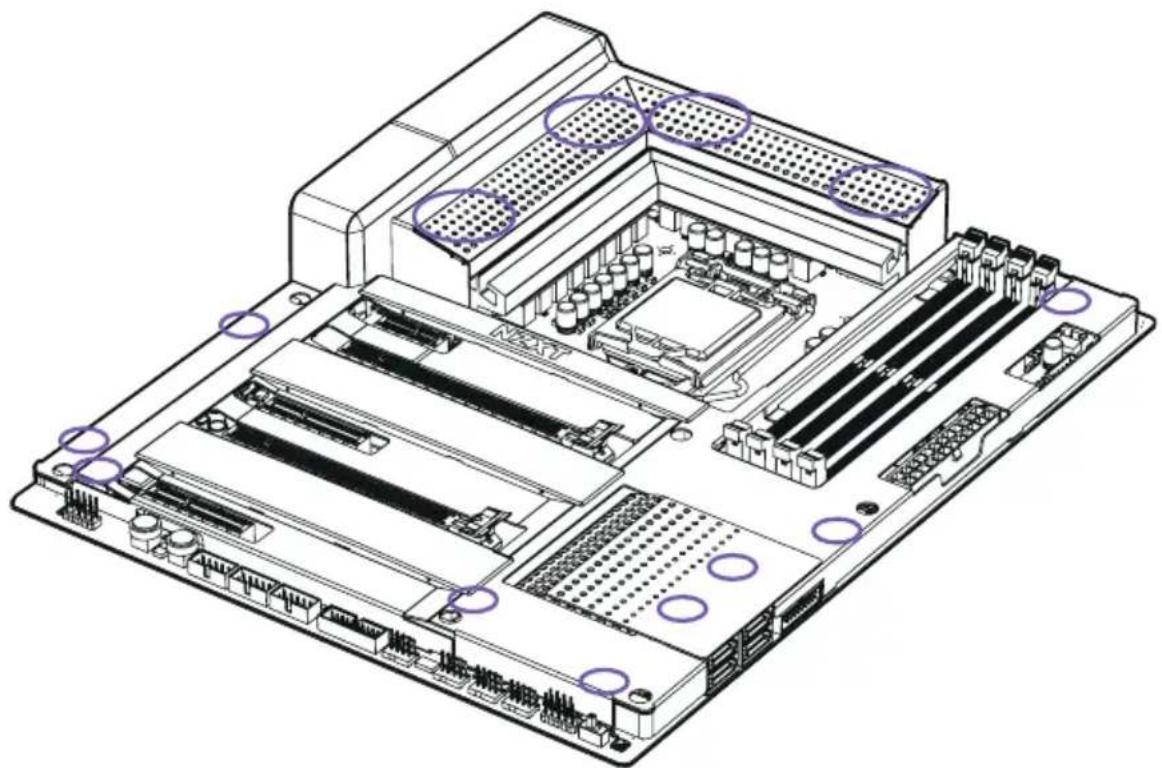
Las piezas de la cubierta metálica N7 se pueden retirar manualmente. Están sujetas a la placa base mediante múltiples puntos. Al instalarlas y retirarlas, presta especial atención a dichos puntos y aplica una fuerza uniforme para evitar daños.
3.2 DESCRIPCIÓN GENERAL DE LOS PUERTOS
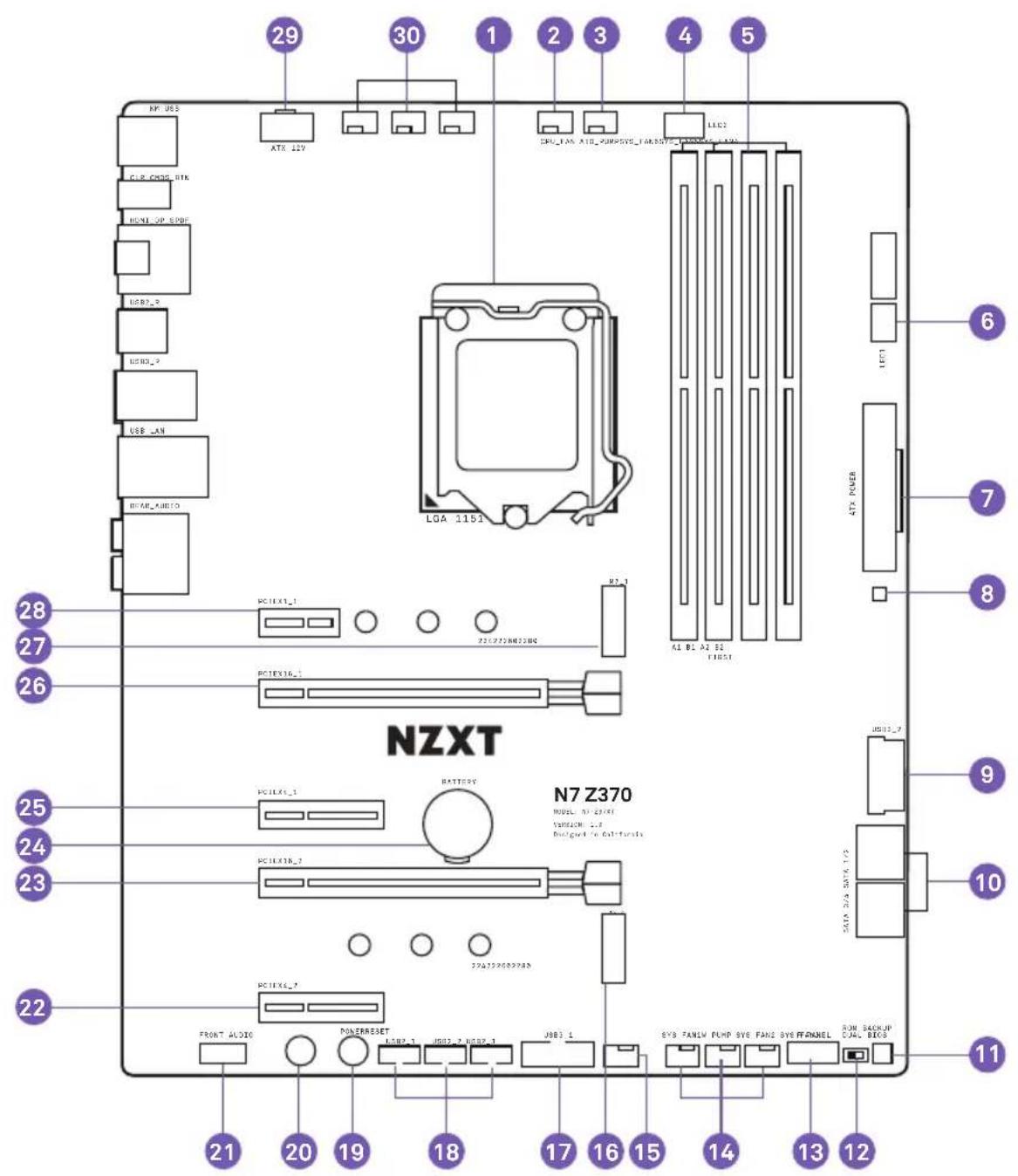
| No. | Nombre del puerto | Descripción |
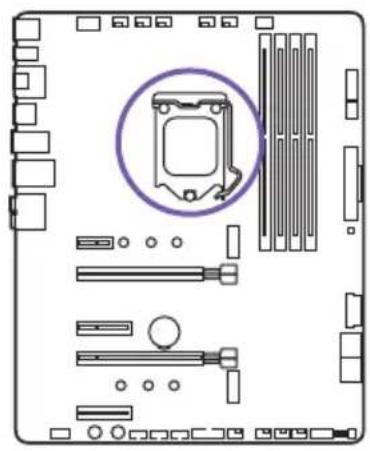
| 1 | Zócalo de CPU Zócalo LGA 1151 para procesador Intel de 8^a generación | |
| 2 | CPU_FAN | Conector para ventilador de la CPU de 4 patillas |
| 3 | AIO_PUMP | Conector para bomba de AIO de 4 patillas |
| 4 | LED2 Cabezal para LED de 4 patillas | |
| 5 | DIMM A1-B2 Ranuras para memoria DDR4 de 288 patillas | |
| 6 | LED1 Cabezal para LED de 4 patillas | |
| 7 | ATX_POWER Conector de alimentación ATX de 24 patillas | |
| 8 | Módulo de detección de ruido Módulo digital de detección de ruido para CAM | |
| 9 | USB3_2 Cabezal USB 3.1 Gen 1 del panel frontal | |
| 10 | SATA 1-4 Conectores Serial ATA de 6 Gbps | |
| 11 | ROM_BACKUP Botón de respaldo de ROM de BIOS | |
| 12 | Interruptor de BIOS doble | Interruptor de BIOS doble, hacia la izquierda para ajuste predeterminado |
| 13 | Conectores del panel frontal | Conectores LED e interruptores del panel frontal |
| 14 | SYS_Fan 1-3 | Conectores para ventilador de 4 patillas |
| 15 | W_PUMP | Conector de 4 patillas para bomba de agua |
| 16 | M2_2 | Toma M.2 de 3.^a generación con M Key, compatible con dispositivos de almacenamiento tipo2242/2260/2280 (compatible con modo SATA y PCIE) |
| 17 | USB3_1 Cabezal USB 3.1 Gen 1 del panel frontal | |
| 18 | USB2_1-3 | Cabezales USB 2.0 del panel frontal |
| 19 | POWER Botón de encendido | |
| 20 | RESET Botón de restablecimiento | |
| 21 | FRONT_AUDIO Conector de audio del panel frontal | |
| 22 | PCIEX4_2 Ranura de PCI Express x4 de 3^a generación | |
| 23 | PCIEX16_2 Ranura de PCI Express x16 de 3^a generación para GPU | |
| 24 | Battery | Batería |
| 25 | PCIEX4_1 Ranura de PCI Express x4 de 3^a generación | |
| 26 | PCIE16_1 | Ranura de PCI Express x16 de 3^a generación para GPU |
| 27 | M2_1 | Toma M.2 de 3.^a generación con M Key, compatible con dispositivos de almacenamiento tipo 2242/2260/2280(compatible con modo PCIE) |
| 28 | PCIEX1_1 Ranura de PCI Express x1 de 3^a generación | |
| 29 | ATX_12V Conector de alimentación de +12 V y 8 patillas | |
| 30 | SYS_FAN 4-6 | Conectores para ventilador de 4 patillas |
3.3 INTERFACES DE E/S TRASERAS
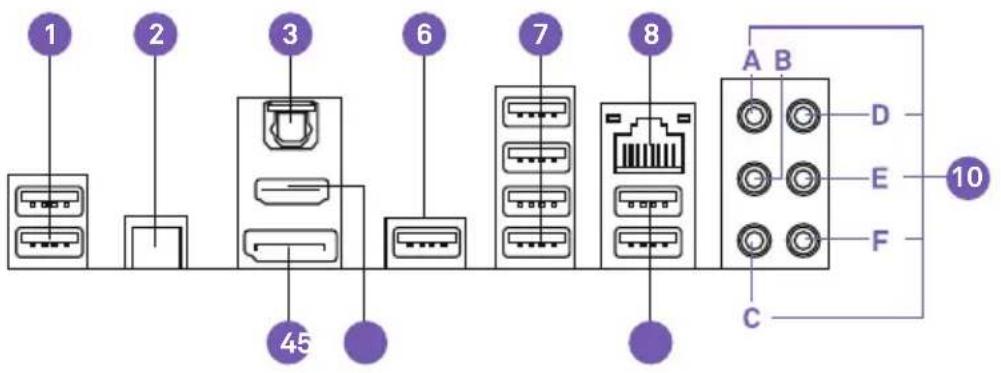
No. Nombre del puerto
1 USB 2.0 x 2
2 Botón de vaciado de CMOS
3 Puerto de salida SPDIF óptica
4 Puerto DisplayPort
5 Puerto HDMI 1.4b
6 USB 2.0 x 1
7 USB 3.1 Gen 1 x 4
8 Puerto LAN RJ45
9 USB 2.0×2
10 Puertos de audio
A. Central y subwoofer
B. Envolvente trasero
C. Envolvente lateral
D. Entrada de línea
E. Frontal izquierdo y derecho
F. Micrófono
La superficie de la CPU LGA 1151 tiene dos muescas y un triángulo dorado para ayudar a alinear la CPU correctamente al colocarla en el zócalo.
- Presiona hacia abajo y hacia afuera para soltar el brazo de retención.
- Abre el cierre y coloca la CPU asegurándote de que el triángulo y las muescas coinciden con la esquina, tal como se indica.
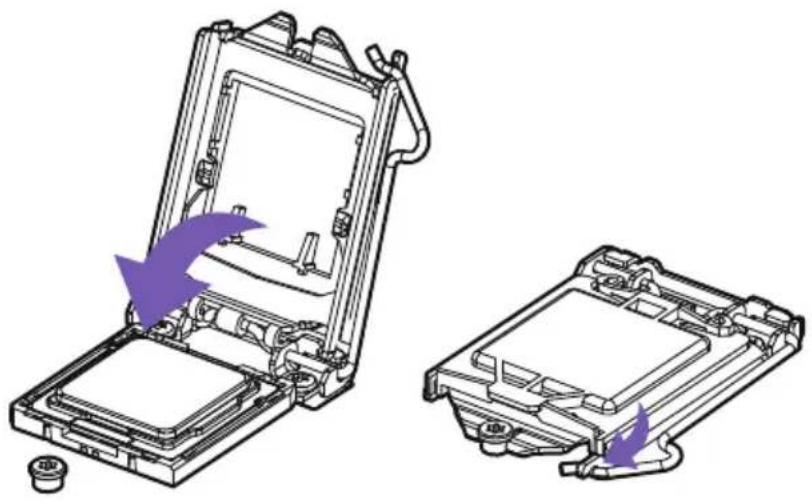
- Vuelve a cerrarlo y presiona hacia abajo el brazo de retención para fijarlo.
- La tapa protectora de plástico se aflojará automáticamente.
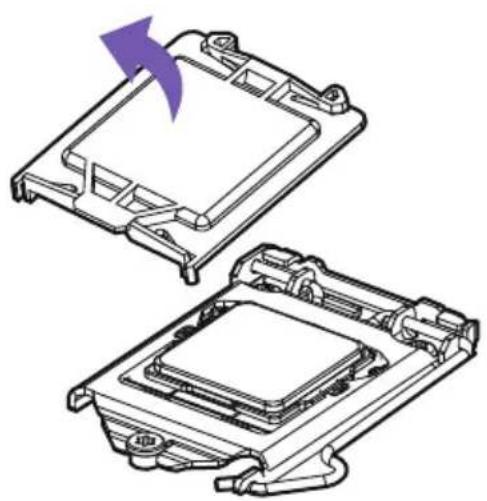
- Aplica pasta térmica según sea necesario e instala el refrigerador de CPU.

Nota
- Desenchufa siempre el cable de alimentación de la toma de corriente antes de instalar o extraer la CPU.
- Conserva la tapa protectora después de instalar la CPU.
- Confirma que el disipador térmico de la CPU se ha montado correctamente antes de arrancar.
- Cuando no esté instalada la CPU, cubre siempre el zócalo de la CPU con la tapa protectora para proteger las patillas del zócalo.
- Consulta las instrucciones del fabricante del refrigerador de la CPU para instalarlo.
3.5 RANURAS DIMM
Introducción
Las ranuras DIMM se encuentran aquí. Consulta el diagrama para ver la configuración de memoria recomendada.
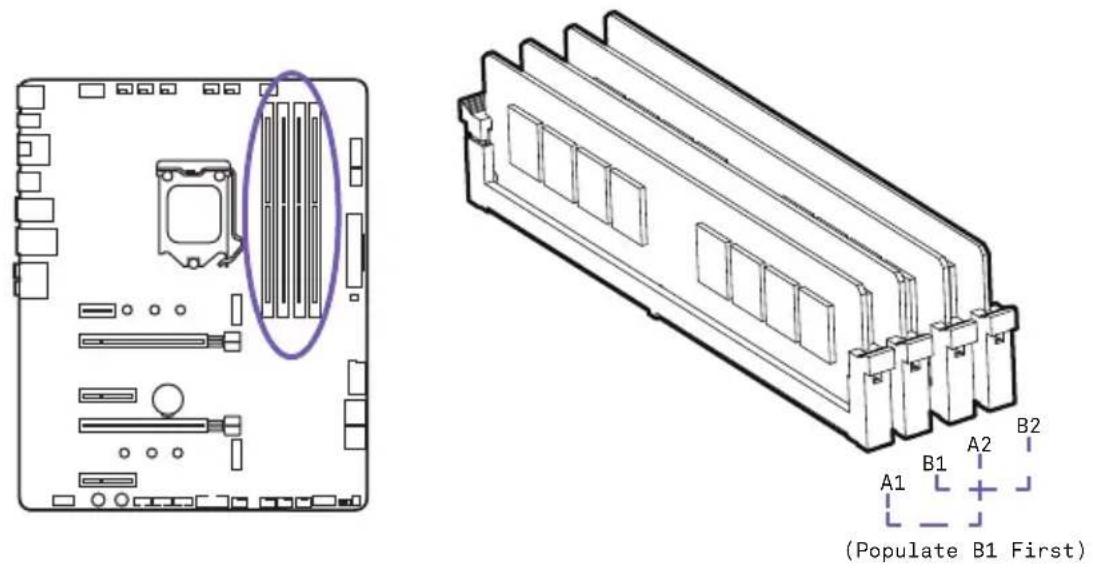
- Presiona la palanca de desbloqueo tal y como se indica.
- Haz coincidir la memoria con la muesca intermedia y alinéala con las ranuras DIMM.
- Introduce con firmeza la memoria en la ranura DIMM hasta que la palanca se bloquee automáticamente.

Nota
Inserta los módulos de memoria en la ranura B1 primero.
3.6 RANURAS DE AMPLIACIÓN PCI EXPRESS
Introducción
Consulta el siguiente diagrama para ver la lista de ranuras. Instala las tarjetas gráficas utilizando en primer lugar la PCIEX16_1 y, en segundo lugar, la PCIEX16_2.
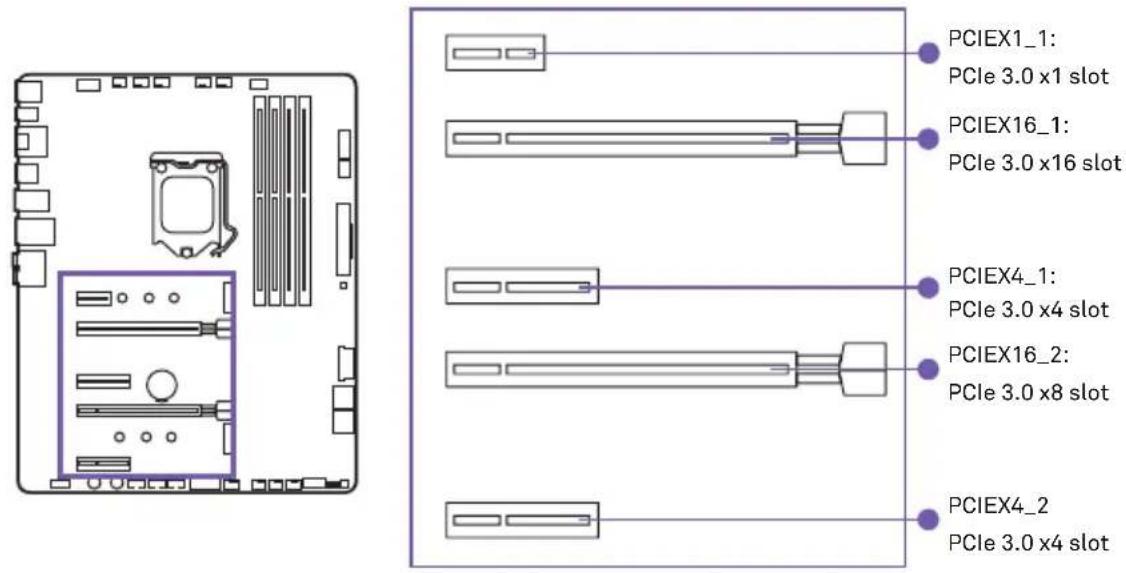
Instalación de varias tarjetas gráficas
Para obtener recomendaciones de alimentación para configuraciones de SLI, consulta el manual del usuario de la tarjeta gráfica y asegúrate de que cumples todos los requisitos del sistema.
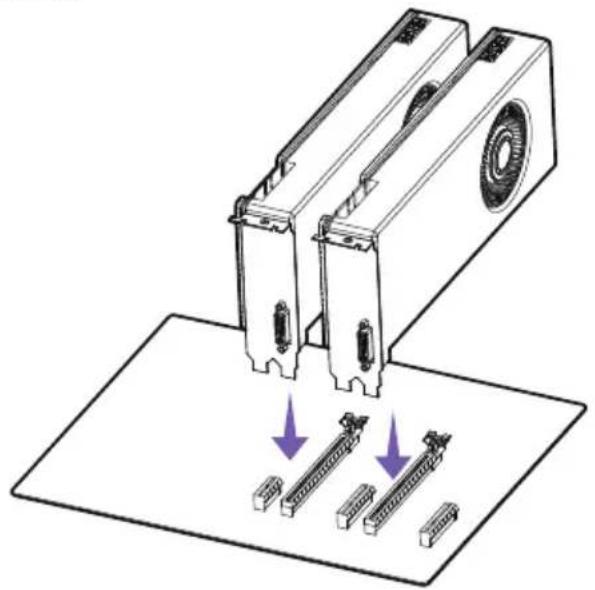
Para instalar tarjetas gráficas SLI:
- Apaga el ordenador y desconecta el cable de alimentación, instala dos tarjetas gráficas en las ranuras PCIEX16_1 y PCIEX16_2.
N7
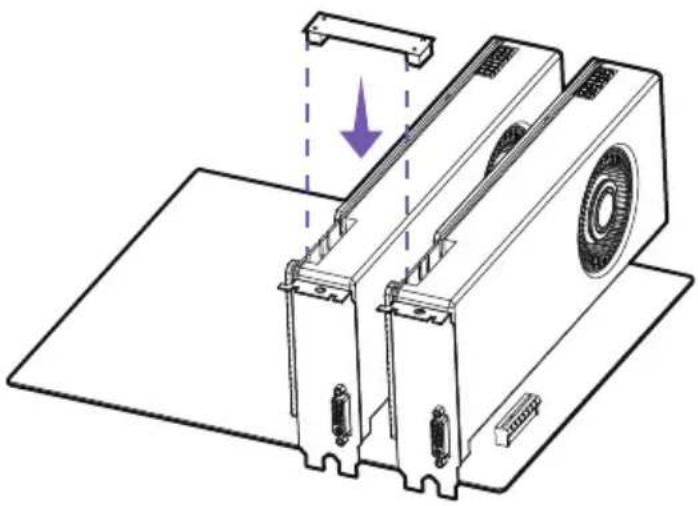
- Conecta las dos tarjetas mediante el conector de puente SLI.
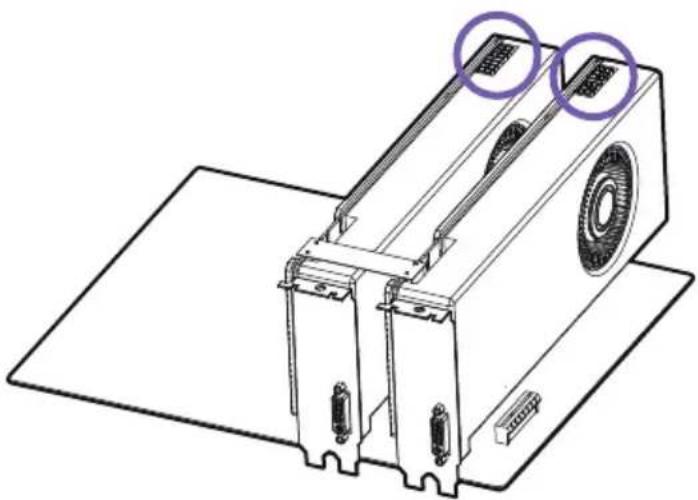
- Conecta todos los conectores de alimentación PCIe de las tarjetas gráficas.
- Vuelve a conectar el cable de alimentación, enciende el ordenador e instala los controladores y el software incluidos con las tarjetas gráficas.

Nota
- Para un único PCIe x16, utiliza PCIEX16_1.
- Al añadir o extraer tarjetas de expansión, desconecta siempre la fuente de alimentación y desenchufa el cable de alimentación de la toma de corriente. Lee la documentación de la tarjeta de expansión para comprobar si se requieren cambios de software o hardware adicionales.
3.7 CONECTORES SATA
Introducción
Estos conectores son puertos de interfaz SATA de 6 Gb/s. Cada uno puede conectarse a un dispositivo SATA. Ningún puerto utiliza el mismo ancho de banda con cualquier M.2.
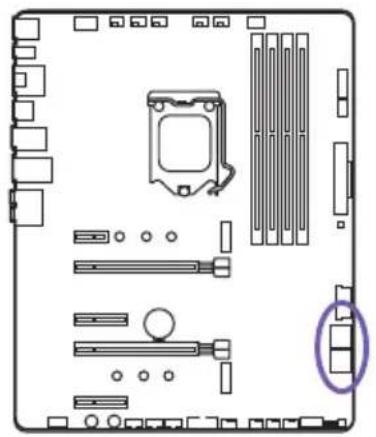
- Ten cuidado de no doblar el cable SATA en un ángulo de 90 grados. De hacerlo, puede dar lugar a una pérdida de datos durante la transmisión.
- Los cables SATA tienen conectores idénticos a cada lado del cable. Sin embargo, se recomienda conectar el conector plano a la placa base para ahorrar espacio.
3.8 RANURAS M.2
Introducción
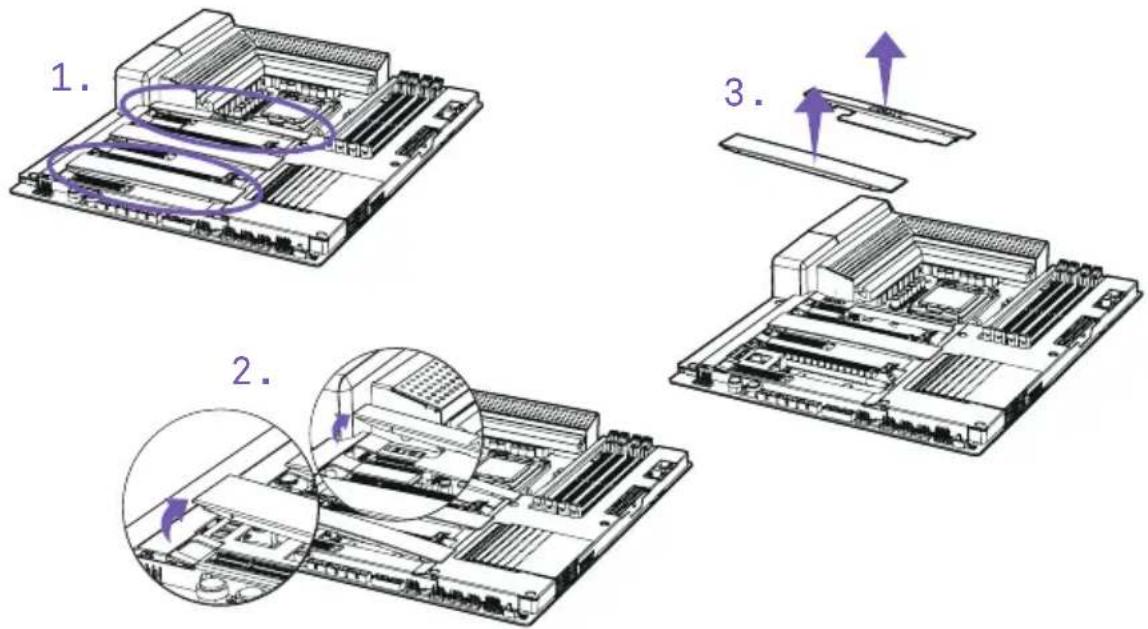
Hay dos ranuras M.2 en la placa base N7. Tendrás que extraer las piezas de la cubierta de acero antes de la instalación. Las ranuras M.2 son compatibles con diseños hasta el tipo 2280.
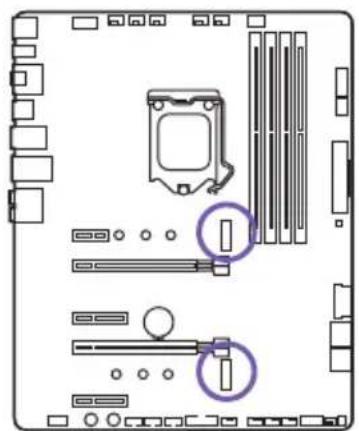
• Retira la cubierta de la ranura M.2.
- Asegúrate de que el separador se encuentra en la posición adecuada y muévelo si es necesario.
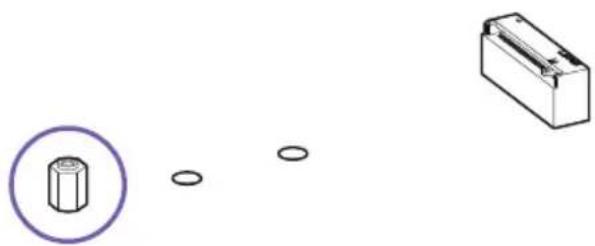
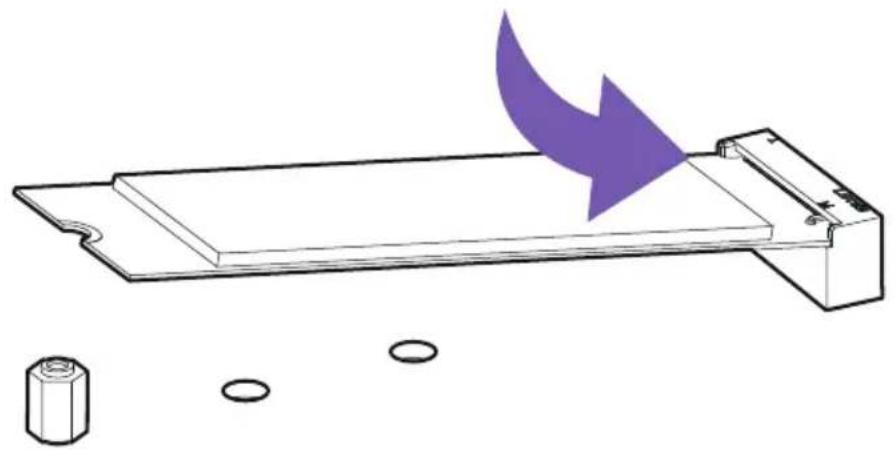
- Inserta la unidad M.2 en la ranura M.2 en un ángulo.
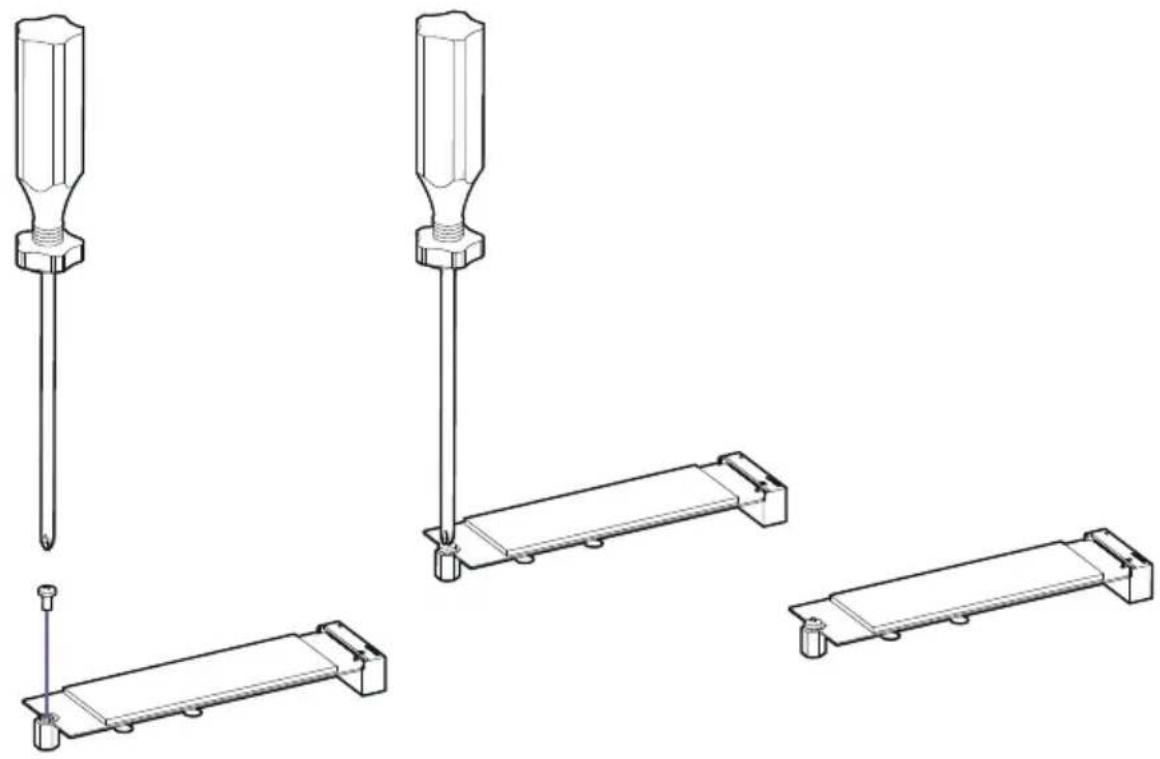
- Fija la unidad M.2 con el tornillo M.2 en el separador y apriétalo.
- Si has instalado una unidad M.2, no vuelvas a colocar la cubierta de acero para garantizar una refrigeración óptima de las unidades M.2. La cubierta del logotipo NZXT tiene una cubierta M.2 extraíble, presiona en el bloqueo y desliza para soltarla.
- Intel® RST solo es compatible con SSD M.2 PCIe con ROM UEFI.
- Todas las ranuras M.2 preparadas para memoria Intel® Optane™.
3.9 CONECTORES DE ALIMENTACIÓN
Introducción
Estos conectores se conectan a una fuente de alimentación ATX.
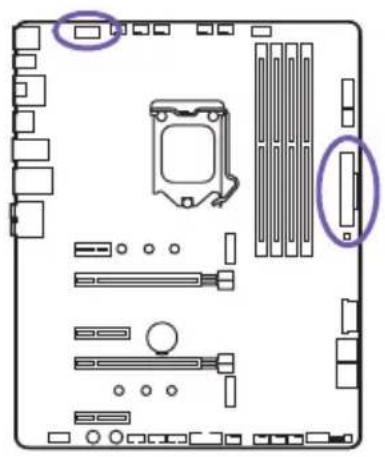
Es posible que tengas que retirar la cubierta del Mosfet antes de conectar la alimentación de CPU de 8 patillas.

Nota
- Asegúrate de que todos los cables de alimentación están bien conectados a una fuente de alimentación ATX adecuada para garantizar el funcionamiento estable de la placa base.
3.10 CONECTORES USB 2.0 Y 3.0
Introducción
Estos conectores te permiten conectar a los puertos USB del panel frontal o a dispositivos que requieran puertos USB internos.
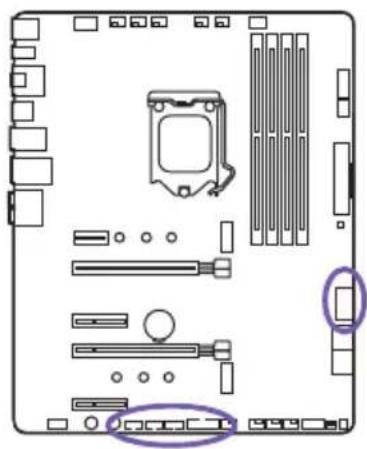
Este conector se conecta al audio del panel frontal de la caja.

Estos conectores se conectan a los interruptores e indicadores LED de la caja.
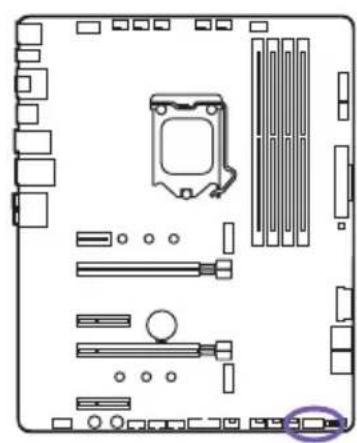
Comprueba la polaridad de las patillas para asegurarte de que los LED funcionan correctamente.
3.13 CONECTORES DE VENTILADOR
Introducción
El CPU_FAN, AIO_PUMP, W_PUMP y los seis conectores SYS_FAN son compatibles con los modos de modulación de ancho de pulso (PWM, por sus siglas en inglés) y de tensión. Las velocidades del ventilador se pueden ajustar en la BIOS o en CAM.
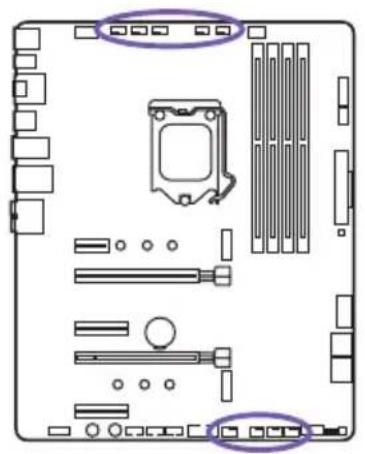
CAM se necesita para controlar los ventiladores dentro de Windows.
3.14 CONECTORES DE LED
Introducción
Hay dos puertos LED en este lugar que se utilizan para conectar con tiras LED HUE+ o ventiladores LED Aer RGB. Cada puerto admite hasta 4 tiras de LED o 5 ventiladores Aer RGB.
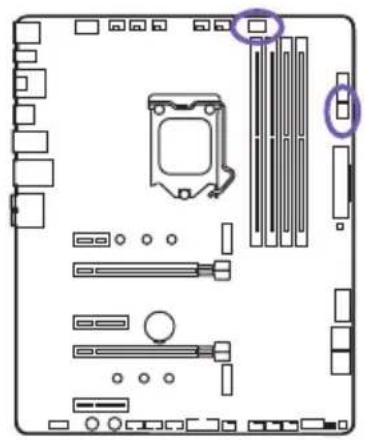
- Utiliza el cable de conexión incluido en el kit de extensión HUE+ o Aer RGB.
- CAM se necesita para controlar la iluminación dentro de Windows.
3.15 BOTONES E INTERRUPTORES
Introducción
El botón de encendido y restablecimiento permite encender o restablecer la placa base sin conectarse a un interruptor, lo cual resulta útil al hacer pruebas.
Botón de vaciado de CMOS
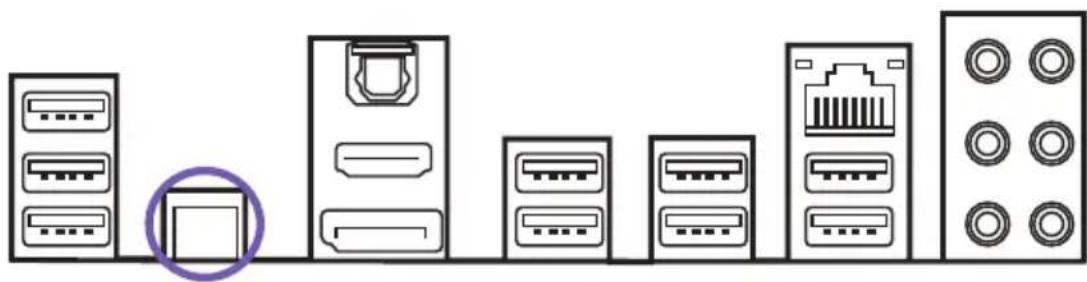
El botón de vaciado de CMOS situado en la interfaz de E/S trasera se puede utilizar para volver a la configuración de BIOS predeterminada. Para el vaciado de CMOS, apaga el equipo y retira la alimentación de CA. Espera 30 segundos para asegurarte de que no queda alimentación de reserva. Mantén pulsado el botón de vaciado de CMOS durante 3 segundos.
Interruptor de BIOS doble y respaldo de ROM
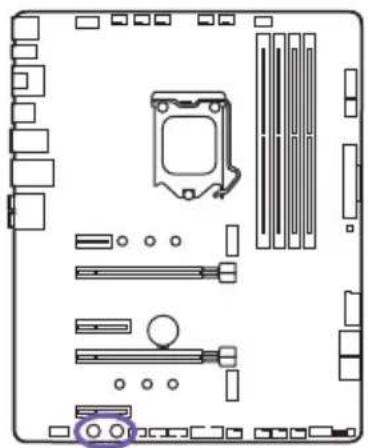
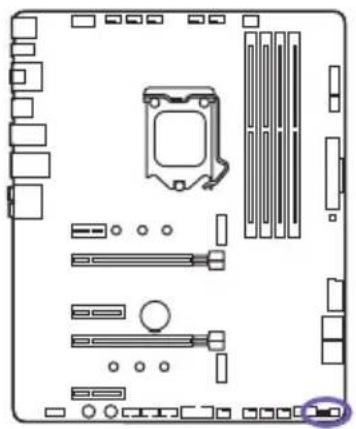
Aquí se encuentran el “interruptor de BIOS doble” y el botón “ROM_BACKUP”. La N7 tiene integradas dos ROM de la BIOS, con el interruptor de la principal hacia el lado A. Si la principal falla, puedes mover el interruptor al lado B para cargar la ROM de la BIOS secundaria y restablecer la configuración original de la BIOS principal (consulta Copia de seguridad de la BIOS).
Copia de seguridad de la BIOS
Si la BIOS principal falla, sigue los pasos que se indican a continuación para restablecer la configuración original de la BIOS.
- Apaga el equipo y retira la alimentación de CA de la fuente de alimentación. Espera 30 segundos para asegurarte de que no queda alimentación de reserva.
- Mueve el “interruptor de BIOS doble” al lado B y vuelve a conectar la fuente de alimentación. El LED de ROM se encenderá para indicar que se ha cargado la BIOS secundaria.
- Arranca la BIOS y ve a la sección de configuración de energía, en el menú de opciones avanzadas. Desactiva la función EUP, guarda los cambios y, a continuación, reinicia el equipo.
- Apaga el PC y mantén pulsado el botón "ROM_BACKUP" durante 5 segundos.
- El LED de ROM parpadeará para indicar que se está cargando la ROM de la BIOS secundaria en la ROM de la BIOS principal.
- La copia de seguridad habrá terminado cuando el LED de ROM permanezca encendido.
- Apaga el equipo y retira la alimentación de CA del PC. Espera 30 segundos para asegurarte de que no queda alimentación de reserva.
- Mueve el interruptor al lado A para cargar la BIOS principal.
Si tiene preguntas o problemas con el producto NZXT que usted compró, no dure en ponerse en contacto con service@nzxt.com y suministrar una explicación detallada de su problema así como su prueba de compra. Puede hacer consultas sobre piezas de repuesto en support. nzxt.com. Para comentarios y sugerencias, escriba un mensaje de correo electrónico a nuestro equipo de diseño: designer@nzxt.com. Gracias por comprar un producto NZXT. Para más información acerca de NZXT, visítenos en línea. Página web de NZXT: nzxt.com
Support et service
NZXT como empresa comprometida con la protección del medio ambiente, recomienda... Bajo la directiva 2012/19/EU de la Unión Europea en materia de desechos y/o equipos electrónicos, con fecha de rigor desde el 14 de febrero de 2014, los productos clasificados como “eléctricos y equipos electrónicos” no pueden ser depositados en los contenedores habituales de su municipio, los fabricantes de equipos electrónicos, están obligados a hacerse cargo de dichos productos al termino de su período de vida. NZXT estará comprometido con los términos de recogida de sus productos vendidos en la Unión Europea al final de su periodo de vida. Usted debe depositar estos productos en el punto limpio establecido por el ayuntamiento de su localidad o entregar a una empresa autorizada para la recogida de estos residuos.
Français
- PREFACIO
- 2. INFORMACIÓN DEL PRODUCTO
- CONTENIDO DEL PAQUETE
- ESPECIFICACIONES
- CPU y tomas
- Chipset
- Memoria
- Gráficos integrados
- Compatibilidad con múltiples GPU
- Almacenamiento
- LAN
- Sistema operativo
- Diseño
- Interfaces de E/S internas
- COMPONENTES Y PUERTOS
- CUBIERTAS
- Introducción
- DESCRIPCIÓN GENERAL DE LOS PUERTOS
- INTERFACES DE E/S TRASERAS
- No. Nombre del puerto
- Nota
- RANURAS DIMM
- RANURAS DE AMPLIACIÓN PCI EXPRESS
- Instalación de varias tarjetas gráficas
- N7
- CONECTORES SATA
- RANURAS M.2
- CONECTORES DE ALIMENTACIÓN
- CONECTORES USB 2.0 Y 3.0
- CONECTORES DE VENTILADOR
- CONECTORES DE LED
- BOTONES E INTERRUPTORES
- Botón de vaciado de CMOS
- Interruptor de BIOS doble y respaldo de ROM
- Copia de seguridad de la BIOS
- Support et service
- Français
Marca : NZXT
Modelo : N7 Z370
Categoría : Placa madre