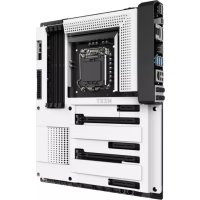
N7 Z370 - Motherboard NZXT - Kostenlose Bedienungsanleitung
Finden Sie kostenlos die Bedienungsanleitung des Geräts N7 Z370 NZXT als PDF.



| Produkttyp | Mainboard |
| Marke | NZXT |
| Modell | N7 Z370 |
| Formfaktor | ATX |
| Prozessorsockel | LGA 1151 (Intel 8. Generation) |
| Chipsatz | Intel Z370 |
| Arbeitsspeicher | 4 x DIMM DDR4, max 64 GB, 3866+ MHz (OC) |
| Erweiterungssteckplätze | 2x PCIe 3.0 x16 (x16 oder x8/x8), 2x PCIe 3.0 x4, 1x PCIe 3.0 x1 |
| Speicher | 4x SATA 6 Gb/s, 2x M.2 (1x PCIe+SATA, 1x nur PCIe) |
| USB hinten | 5x USB 2.0, 4x USB 3.1 Gen 1 |
| USB intern | 3x USB 2.0 Header, 2x USB 3.1 Gen 1 Header |
| Videoausgänge | 1x DisplayPort 1.2, 1x HDMI 1.4b |
| Audio | HD 7.1 Kanäle, optischer S/PDIF |
| Netzwerk | 1x LAN RJ45 Gigabit |
| Stromanschlüsse | 1x 24-polig EATX, 1x 8-polig ATX 12V |
| Lüfteranschlüsse | 1x CPU_FAN, 1x AIO_PUMP, 1x W_PUMP, 6x SYS_FAN (4-polig) |
| LED-Anschlüsse | 2x LED-Header (kompatibel mit HUE+ / Aer RGB) |
| Besondere Funktionen | Dual-BIOS, ROM-Backup, Clear-CMOS-Taster, Geräuscherkennung |
| Unterstütztes Betriebssystem | Windows 10 64-Bit |
| Abmessungen (ca.) | 305 x 244 mm (ATX-Standard) |
| Gewicht (geschätzt) | ca. 1,5 kg |
| Erforderliches Netzteil | Kompatibles ATX-Netzteil (siehe Handbuch) |
| Wartung | Mit Druckluft entstauben, Feuchtigkeit vermeiden |
| Sicherheit | Vor Handhabung statische Entladung, vor Installation vom Stromnetz trennen |
| Ersatzteile / Reparierbarkeit | Verbrauchsteile: CMOS-Batterie, Abdeckungen. Reparatur durch Fachmann empfohlen. |
Häufig gestellte Fragen - N7 Z370 NZXT
Benutzerfragen zu N7 Z370 NZXT
0 Frage zu diesem Gerät. Beantworten Sie die, die Sie kennen, oder stellen Sie Ihre eigene.
Eine neue Frage zu diesem Gerät stellen
Laden Sie die Anleitung für Ihr Motherboard kostenlos im PDF-Format! Finden Sie Ihr Handbuch N7 Z370 - NZXT und nehmen Sie Ihr elektronisches Gerät wieder in die Hand. Auf dieser Seite sind alle Dokumente veröffentlicht, die für die Verwendung Ihres Geräts notwendig sind. N7 Z370 von der Marke NZXT.
BEDIENUNGSANLEITUNG N7 Z370 NZXT
2.1 Lieferumfang.... 2
2.2 Technische Daten.... 3
3 KOMPONENTEN UND ANSCHLÜSSE
3.1 Abdeckungen.... 6
3.2 Anschlussübersicht.... 8
3.3 E/A Rückseite.... 10
3.4 CPU-Sockel.... 12
3.5 DIMM-Steckplätze.... 14
3.6 PCI Express-Erweiterungssteckplätze.... 15
3.7 SATA-Anschlüsse.... 17
3.8 M.2-Steckplätze.... 18
3.9 Stromanschlüsse.... 20
3.10 USB 2.0- und 3.0-Anschlüsse.... 21
3.11 Audioanschluss an der Vorderseite.... 22
3.12. Anschluss an der Vorderseite.... 22
3.13. Lüfteranschlüsse.... 23
3.14. LED-Anschlüsse.... 23
3.15. Tasten und Schalter.... 24
4 REGULATORISCHE HINWEISE...... A-1
5 UNTERSTÜTZUNG UND SERVICE...... A-4
6 RECHTSVORSCHRIFTEN...... A-6
7 BATTERIEINFORMATIONEN...... A-7
8 WEEE DIE ERKLÄRUNG...... A-8
1. VORWORT
A. Copyright© NZXT, Inc. Alle Rechte vorbehalten.
Dieses Handbuch einschließlich aller Illustrationen und Screenshots ist durch internationale Urheberrechtsgesetze geschützt. Alle Rechte vorbehalten. Jegliche Vervielfältigung dieses Handbuchs oder seiner Inhalte bedarf der schriftlichen Genehmigung durch den Verfasser.
B. Haftungsausschluss
Angaben im vorliegenden Dokument können ohne Vorankündigung geändert werden. Der Hersteller erteilt keine Zusicherungen oder Garantien in Bezug auf diese Inhalte und lehnt insbesondere jegliche stillschweigenden Gewährleistungen der Marktgängigkeit oder der Eignung für einen bestimmten Zweck ausdrücklich ab. Der Hersteller behält sich das Recht vor, diese Veröffentlichung zu bearbeiten und nach eigenem Ermessen zu ändern, wobei der Hersteller nicht verpflichtet ist, Mitteilungen zu derartigen Überarbeitungen oder Änderungen zu machen.
C. Marken
In diesem Handbuch verwendete Produktnamen sind Eigentum der jeweiligen Inhaber und werden ausdrücklich als solches anerkannt.
D. Sicherheitsvorkehrungen
Beachten Sie die folgenden Sicherheitsvorkehrungen bei der Installation des Mainboards:
- Zum Schutz vor Schäden durch elektrostatische Entladung wird die Verwendung eines Antistatikbands empfohlen, das an ein geerdetes Gerät angeschlossen ist.
- Entladen Sie statische Elektrizität, indem Sie das Metallgehäuse eines sicher geerdeten Objekts berühren, bevor Sie mit dem Mainboard arbeiten.
- Bewahren Sie Komponenten stets in den antistatischen Beuteln auf.
- Trennen Sie stets die Stromversorgung, bevor Sie das Mainboad oder andere Hardwarekomponenten installieren oder entfernen. Ziehen Sie dazu den Netzstecker aus der Steckdose.
• N7 Z370 Mainboard
• N7 Abdeckungen
• Mainboard Benutzerhandbuch
• E/A-Abdeckung
- 4x SATA-Kabel
• SLI-Bridge-Anschluss
- 2x LED-Streifen
• 2x 500 mm LED-Verbindungskabel
- 2x 300 mm LED-Verlängerungskabel
2.2 TECHNISCHE DATEN
CPU und Sockel
- LGA-Sockel 1151 für Intel® Core™ der 8. Generation – i7/i5/i3-Prozessoren
- Unterstützt Intel 14 nm CPU
- Unterstützt Intel® Turbo Boost Technologie 2.0
Chipsatz
Intel® Z370
Speicher
- 3866 (Übertaktung)/ 3733 (Übertaktung)/ 3600 (Übertaktung)/ 3466 (Übertaktung)/ 3400 (Übertaktung)/ 3333 (Übertaktung)/ 3300 (Übertaktung)/ 3200 (Übertaktung)/ 3000 (Übertaktung)/ 2800 (Übertaktung)/ 2666 (Übertaktung)/ 2400 (Übertaktung)/ 2.133 MHz Non-ECC, ungepufferter Speicher
• Zweikanal-Speicherarchitektur
- Unterstützt Intel® Extreme Memory Profile (XMP)
Integrated Graphics
Unterstützung von Multi-VGA-Ausgabe: HDMI/DisplayPort 1.2-Anschlüsse
- DisplayPort mit max. Auflösung von 4.096 x 2.304 bei 60 Hz
- HDMI® mit max. Auflösung von 4.096 x 2.160 bei 24 Hz
• Maximaler gemeinsam genutzter Speicher 1.024 MB
Multi-GPU-Unterstützung
- Unterstützt NVIDIA® 2-Way SLI™-Technologie
- Unterstützt AMD 2-Way CrossFireX™-Technologie
Speicher
Intel® Z370 Express Chipsatz
- 1x M.2 Typ 2242/2260/2280 (PCIe 3.0 x4- und SATA-Modus)
• 1x M.2 Typ 2242/2260/2280 (nur PCIe 3.0 x4-Modus)
• 4x SATA-Anschlüsse 6 Gb/s
Unterstützt RAID 0/1/5/10
Unterstützt Intel® Smart Response-Technologie
Intel® Rapid-Storage-Technologie
Intel® Optane Memory Ready
LAN
Intel® I219-V Gigabit LAN
Audio
Realtek® ALC1220 Soundkarte
7.1-Kanal High Definition Audio, 32 Bit/192 KHz DAC
Erweiterungssteckplätze
• 2x PCIe 3.0 x16 (x16 oder 2 x8)
- 2x PCIe 3.0 x4
- 1x PCIe 3.0 x1
E/A Rückseite
- 5x USB 2.0-Anschlüsse
• 4x USB 3.1 Gen 1-Anschlüsse - 1x DisplayPort 1.2
- 1x HDMI 1.4b
• 1x Clear CMOS-Schalter
• 1x LAN (RJ45)-Anschluss
• 1x Optischer S/PDIF-Out-Anschluss
• 1x 7.1-Kanal Audio-Buchsen
Betriebssystem
Microsoft® Windows® 10 64-bit
Formfaktor
ATX
E/A intern
• 1x 24-poliger EATX-Stromanschluss
• 1x 8-poliger ATX12V-Stromanschluss
• 1x 4-poliger Anschluss CPU_FAN
• 1x 4-poliger Anschluss AIO_PUMP
• 1x 4-poliger Anschluss W_PUMP
- 6x 4-polige Anschlüsse SYS_FAN
- 3x USB 2.0 Header (Unterstützung von bis zu 6 USB 2.0-Anschlüssen)
- 2x USB 3.1 Gen 1 Header (Unterstützung von bis zu 4 USB 3.1 Gen 1-Anschlüssen)
• 4x SATA-Anschlüsse 6 Gb/s
- 1x M.2 Sockel 3 mit Taste M, (PCIe 3.0 x4- und SATA-Modus)
• 1x M.2 Sockel 3 mit Taste M (nur PCIe 3.0 x4-Modus)
- 2x LED-Anschlüsse
• 1x Geräuscherkennungsmodul
• 1x Audioanschluss an der Vorderseite
- 1x Netzschalter
- 1x Reset-Taste
- 1x ROM-Backup Taste
• 1x Dual BIOS-Schalter
3. KOMPONENTEN UND ANSCHLÜSSE
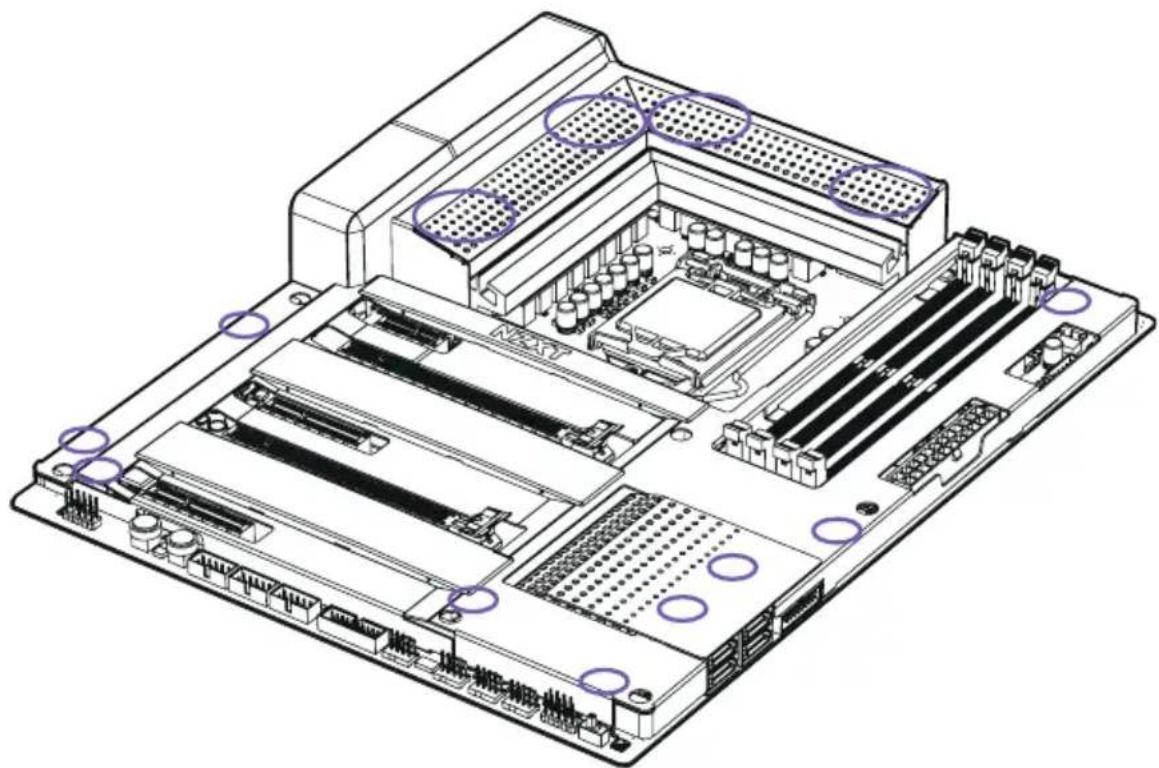
3.1 ABDECKUNGEN
Einführung
Die Metallabdeckungen des N7 können manuell entfernt werden. Sie sind an mehreren Stellen am Mainboard arretiert. Achten Sie beim Installieren und Entfernen bitte sorgfältig auf diese Stellen und wenden Sie eine gleichmäßige Krafteinwirkung an, um Schäden zu verhindern.
3.2 ANSCHLUSSÜBERSICHT
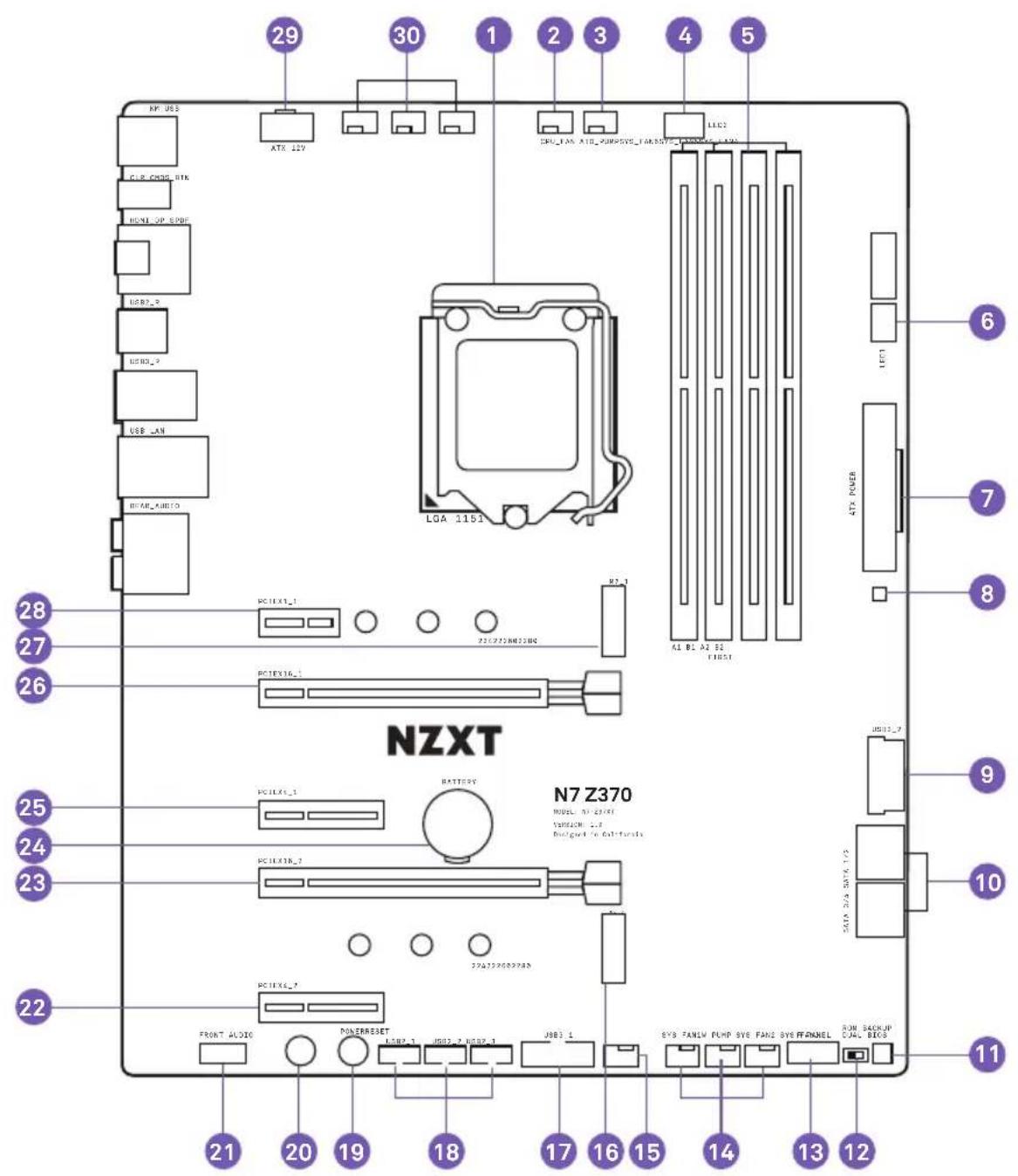
| Nr. | Port Name | Beschreibung |
| 1 | CPU-Sockel LGA 1151 Sockel für Intel-Prozessor der 8. Generation | |
| 2 | CPU_FAN | 4-poliger CPU-Lüfteranschluss |
| 3 | AIO_PUMP | 4-poliger AIO-Pumpenanschluss |
| 4 | LED2 4-poliger LED-Header | |
| 5 | DIMM A1-B2 | 288-Pin DDR4-Steckplätze |
| 6 | LED1 4-poliger LED-Header | |
| 7 | ATX_POWER 24-poliger ATX-Stromanschluss | |
| 8 | Geräuscherkennungsmodul Digitales Geräuscherkennungsmodul für CAM | |
| 9 | USB3_2 USB 3.1 Gen 1-Header an der Vorderseite | |
| 10 | SATA 1-4 Serielle SATA-Anschlüsse 6 Gb/s | |
| 11 | ROM_BACKUP BIOS ROM-Backup Taste | |
| 12 | Dual BIOS-Schalter | Dual-BIOS-Schalter, für Standardeinstellung nach links schalten |
| 13 | Anschlüsse an der Vorderseite | Schalter und LED-Anschlüsse an der Vorderseite |
| 14 | SYS_FAN 1-3 | 4-polige Lüfteranschlüsse |
| 15 | W_PUMP | 4-poliger Anschluss für Wasserpumpe |
| 16 | M2_2 | M.2 Sockel 3 mit Taste M, unterstütztSpeichergeräte der Typen 2242/2260/2280(Unterstützt PCIE- und SATA-Modus) |
| 17 | USB3_1 FUSB 3.1 Gen 1-Header an der Vorderseite | |
| 18 | USB2_1-3 | USB 2.0-Header an der Vorderseite |
| 19 | POWER Netzschalter | |
| 20 | RESET Reset-Taste | |
| 21 | FRONT_AUDIO Audioanschluss an der Vorderseite | |
| 22 | PCIEX4_2 PCI-Express x4 Gen3-Steckplatz | |
| 23 | PCIEX16_2 PCI-Express x16 Gen3-Steckplatz für GPU | |
| 24 | Battery | Batterie |
| 25 | PCIEX4_1 PCI-Express x4 Gen3-Steckplatz | |
| 26 | PCIEX16_1 | PCI-Express x16 Gen3-Steckplatz für GPU |
| 27 | M2_1 | M.2 Sockel 3 mit Taste M, unterstütztSpeichergeräte der Typen 2242/2260/2280(Unterstützt PCIE-Modus) |
| 28 | PCIEX1_1 PCI-Express x1 Gen3-Steckplatz | |
| 29 | ATX_12V | 8-poliger 12V-Stromanschluss |
| 30 | SYS_FAN 4-6 | 4-polige Lüfteranschlüsse |
3.3 E/A RÜCKSEITE
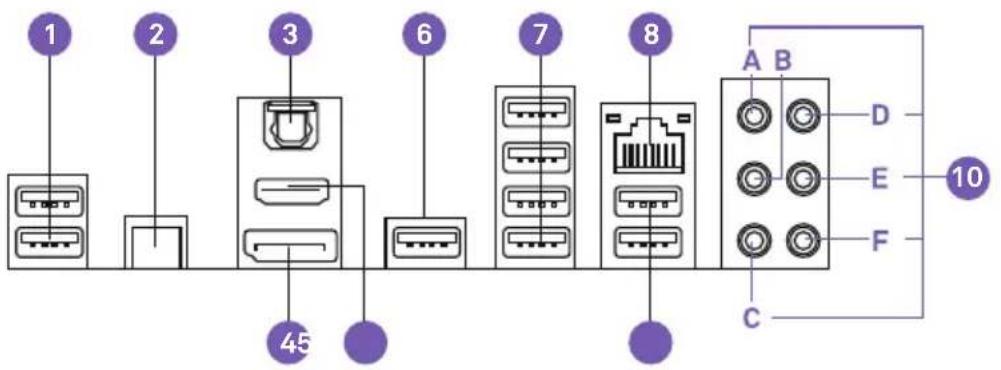
Nr. Port Name
1 USB 2.0 x 2
2 CMOS-Schalter
3 Optischer S/PDIF-Out-Anschluss
4 DisplayPort-Anschluss
5 HDMI 1.4b-Anschluss
6 USB 2.0 x 1
7 USB 3.1 Gen 1 x 4
8 RJ45-LAN-Anschluss
9 USB 2.0×2
10 Audio-Anschlüsse
A. Center und Subwoofer
B. hinterer Surround-Sound
C. seitlicher Surround-Sound
D. Eingang
E. Vorne links und rechts
F. Mikrofon
Einführung in die LGA 1151 CPU
Zwei Kerben und das goldene Dreieck an der Oberfläche der LGA 1151 CPU erleichtern die korrekte Ausrichtung und Platzierung im Sockel.
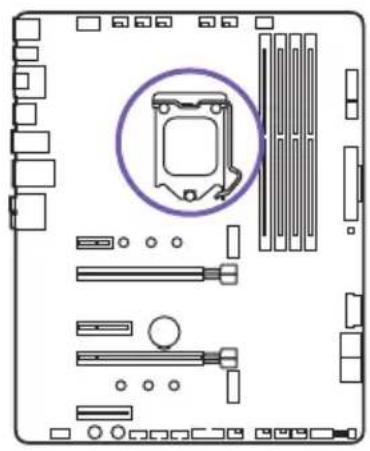
- Drücken Sie die Halterung nach unten und außen, um sie zu öffnen
- Öffnen Sie die Arretierung und positionieren Sie die CPU so, dass das Dreieck und die Kerben wie abgebildet an den Ecken ausgerichtet sind.
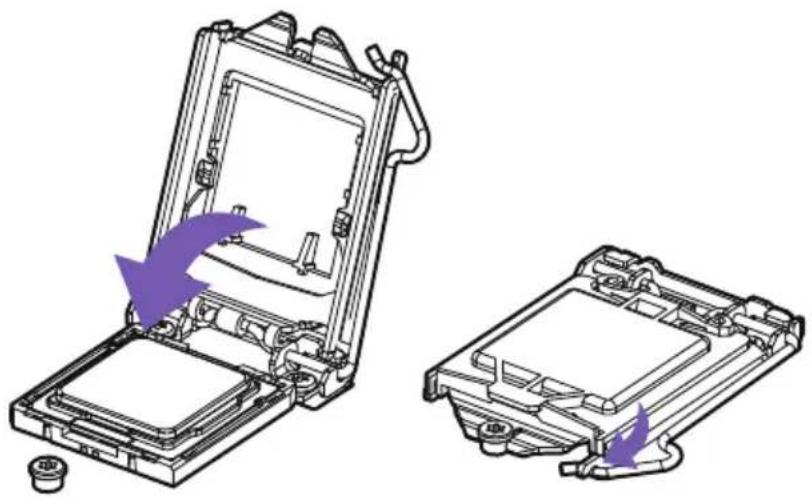
- Schließen Sie die Arretierung und drücken Sie die Halterung nach unten, bis sie einrastet.
• Die Schutzkappe aus Kunststoff löst sich automatisch.
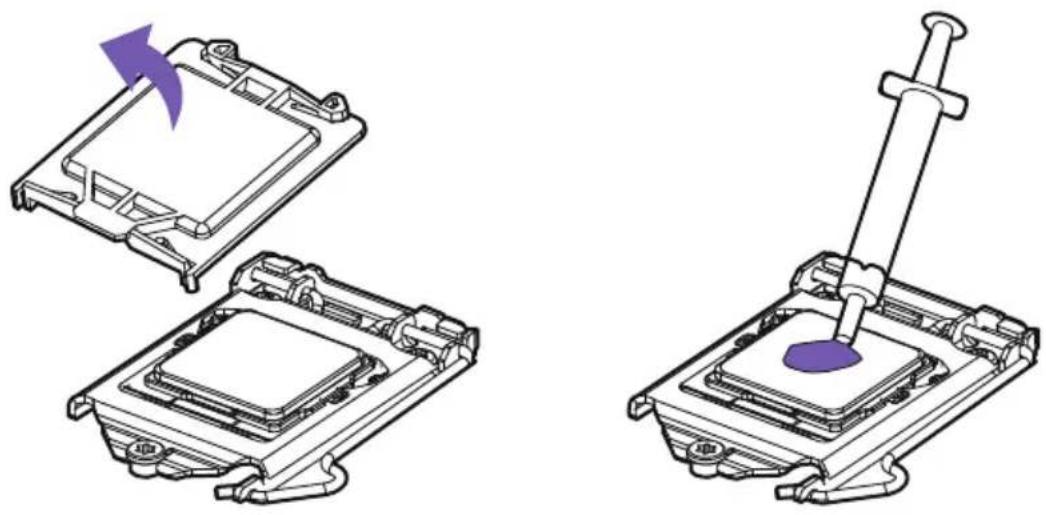
- Tragen Sie nach Bedarf Wärmeleitpaste auf und installieren Sie den CPU-Kühler.

Hinweis
- Ziehen Sie immer den Netzstecker aus der Steckdose, bevor Sie die CPU installieren oder entfernen.
- Bewahren Sie die CPU-Schutzkappe nach der Installation der CPU bitte sorgfältig auf.
- Vergewissern Sie sich vor dem Systemstart, dass der CPU-Kühlkörper ordnungsgemäß installiert worden ist.
- Schützen Sie die Sockelstecker der CPU bei ausgebauter CPU stets mit der Schutzkappe aus Kunststoff.
- Befolgen Sie bitte die Herstelleranweisungen zur Installation des Prozessorkühlers.
3.5 DIMM-STECKPLÄTZE
Einführung
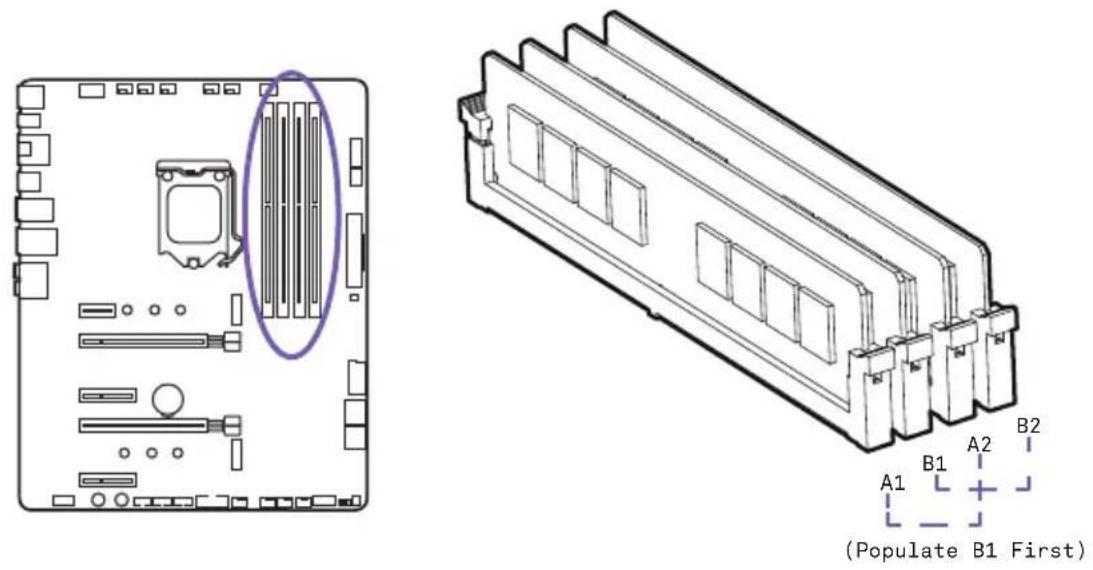
Die Position der DIMM-Steckplätze ist in der Abbildung markiert. Beachten Sie bitte das Diagramm zur empfohlenen Speicherkonfiguration.
Installation
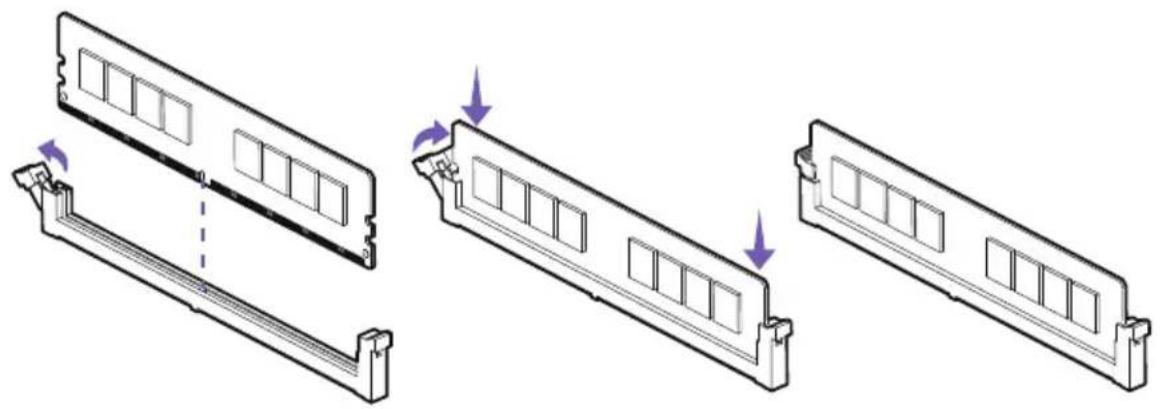
- Drücken Sie den Entriegelungshebel wie abgebildet ein.
- Richten Sie die Speicherkarte an der mittleren Kerbe aus und aus und schieben Sie sie in die DIMM-Steckplätze.
- Schieben Sie die Speicherkarte unter sanftem Druck in den DIMM-Steckplatz, bis der Hebel einrastet.

Hinweis
Setzen Sie Speichermodule zuerst in den B1-Steckplatz ein.
3.6 PCI EXPRESS-ERWEITERUNGSSTECKPLÄTZE
Einführung
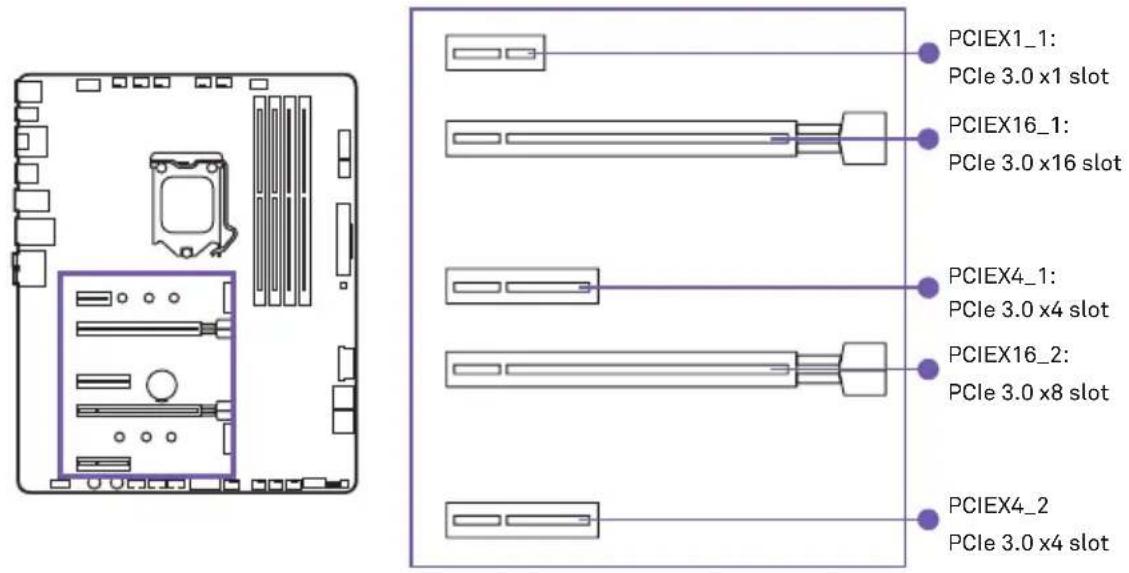
Die nachfolgende Abbildung zeigt die Liste der Steckplätze. Installieren Sie Grafik-karten bitte zuerst in PCIEX16_1 und dann in PCIEX16_2.
Installation mehrerer Grafikkarten
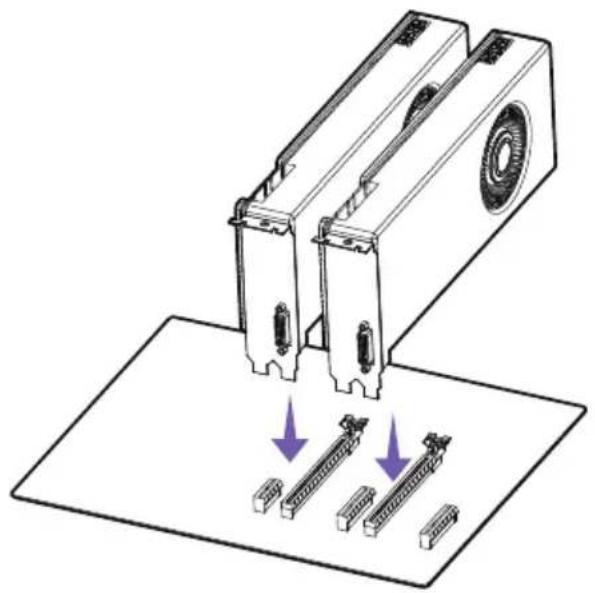
Beachten Sie für die Stromversorgung von SLI-Konfigurationen bitte die Benutzeranleitung der Grafikkarte und achten Sie auf die Erfüllung aller Systemvoraussetzungen.
Installieren der SLI-Grafikkarten:
- Schalten Sie den Computer aus und trennen Sie das Netzkabel. Installieren Sie zwei Grafikkarten in den Steckplätzen PCIEX16_1 und PCIEX16_2.
N7
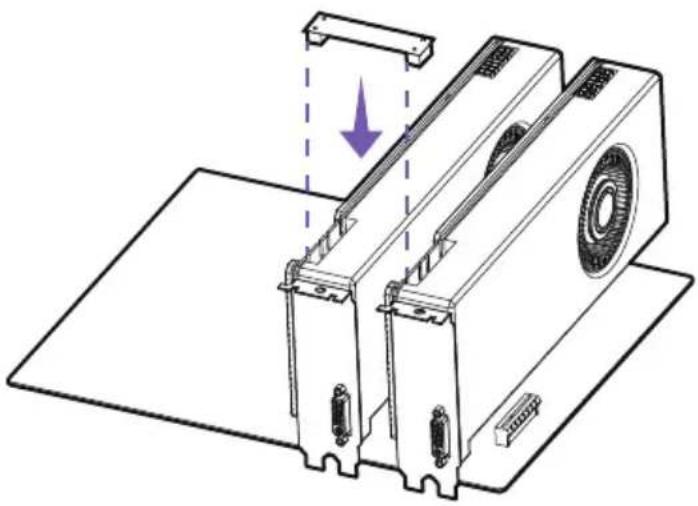
- Verbinden Sie die beiden Karten mit dem SLI-Bridge-Anschluss.
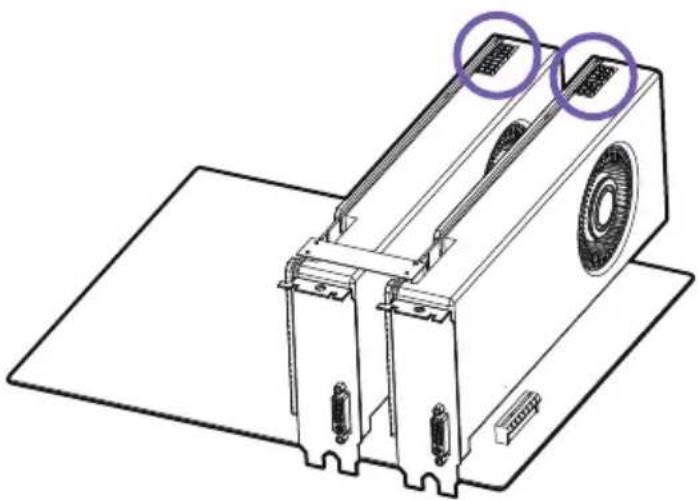
- Verbinden Sie die PCIe-Stromanschlüsse der Grafikkarten.
- Schließen Sie das Netzkabel wieder an, schalten Sie den Computer ein und installieren Sie die Treiber und Software aus dem Lieferumfang Ihrer Grafikkarte.

Hinweis
- Für eine einzelne PCIe x16 verwenden Sie bitte den Steckplatz PCIEX16_1.
- Schalten Sie stets das Netzteil aus und trennen Sie das Netzkabel, bevor Sie Erweiterungskarten hinzufügen oder entfernen. Beachten Sie die Hinweise zu weiteren Hardware- oder Softwarevoraussetzungen in der Dokumentation der Erweiterungskarte.
3.7 SATA-ANSCHLÜSSE
Einführung
Diese Anschlüsse sind SATA 6 Gb/s-Schnittstellen. Jeder Anschluss kann eine Verbindung zu einem SATA-Gerät herstellen. Keine Ports nutzen die gleiche Bandbreite wie ein M.2.

- SATA-Kabel nicht im 90-Grad-Winkel biegen, andernfalls kann es bei der Übertragung zu Datenverlusten kommen.
- SATA-Kabel haben identische Stecker an beiden Kabelenden. Es wird empfohlen, den Flachstecker am Mainboard anzuschließen, um Platz zu sparen.
3.8 M.2-STECKPLÄTZE
Einführung
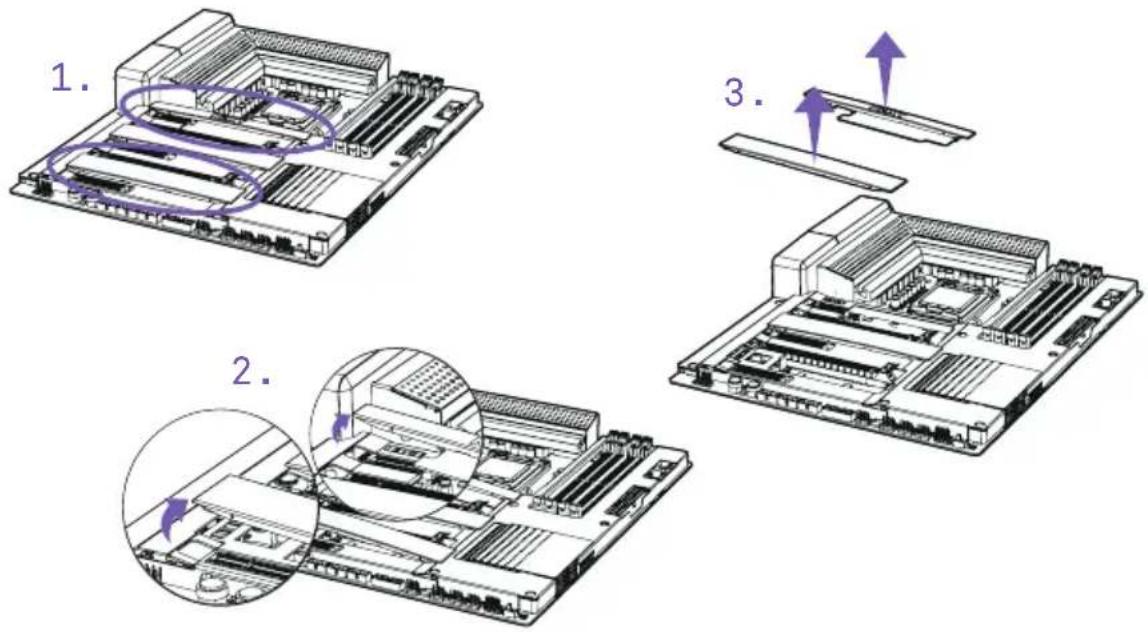
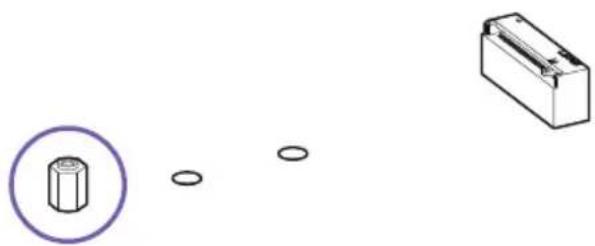
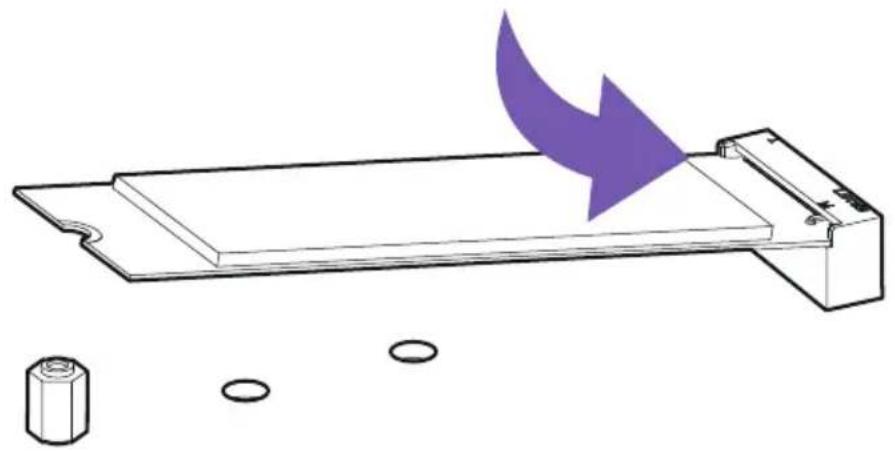
Auf dem N7-Mainboard gibt es zwei M.2-Steckplätze. Vor der Installation müssen Sie die Abdeckungen aus Stahl entfernen. M.2-Steckplätze unterstützen Formfaktoren bis Typ 2280.
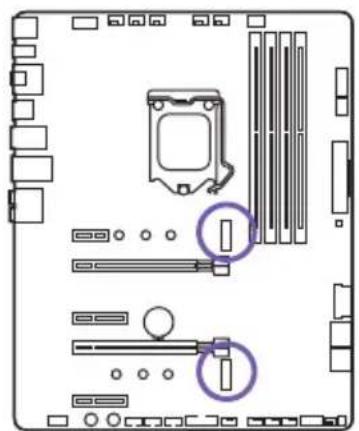
- Entfernen Sie die M.2-Steckplatzabdeckung.
- Prüfen und korrigieren Sie ggf. die Position des Abstandshalters.
- Setzen Sie das M.2-Laufwerk im Winkel in den M.2-Steckplatz ein.
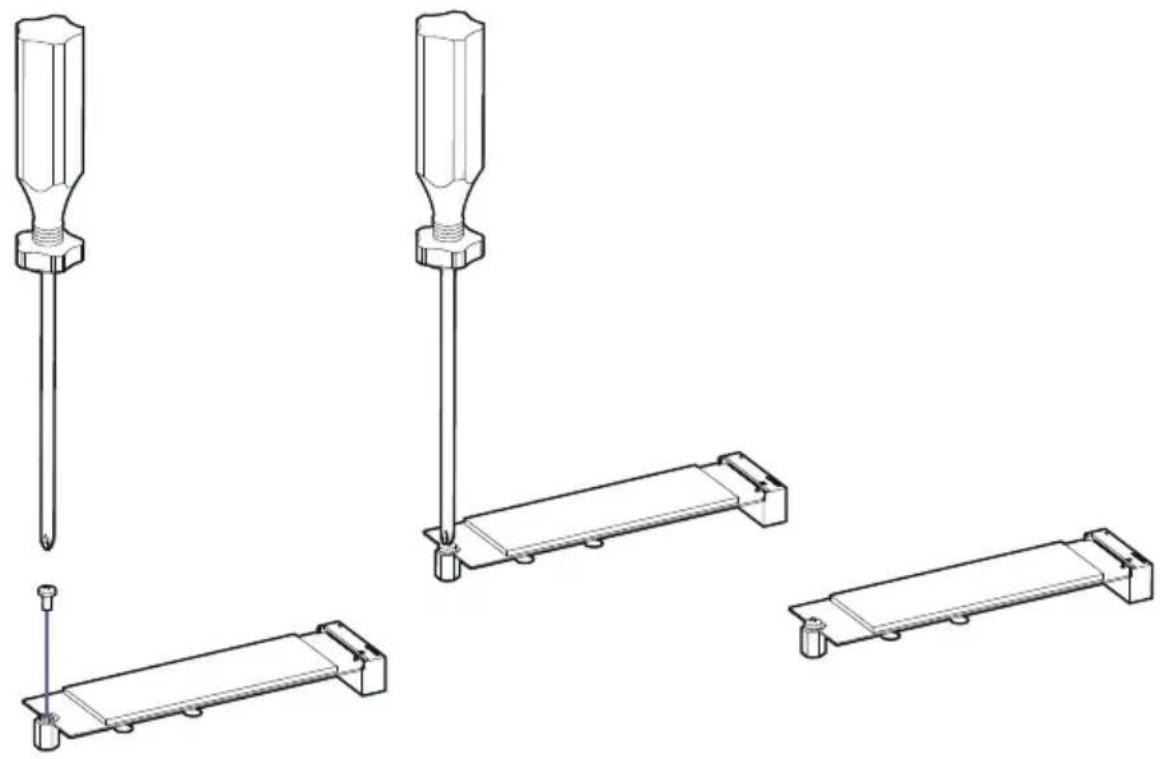
- Befestigen Sie das M.2-Laufwerk mithilfe der M.2-Schraube am Abstandshalter.
- Wenn Sie ein M.2-Laufwerk installiert haben, lassen Sie die Abdeckung aus Stahl weg, um die optimale Kühlung Ihrer M.2-Laufwerke zu gewährleisten. Die Abdeckung mit dem NZXT-Logo enthält eine abnehmbare M.2-Abdeckung. Drücken und schieben Sie die Verriegelung, und sie zu öffnen.
- Intel® RST unterstützt nur PCIe-M.2-SSD mit UEFI-ROM.
- Kompatibel mit Intel® Optane™-Speicher an allen M.2-Steckplätzen.
3.9 STROMANSCHLÜSSE
Einführung
Diese Anschlüssen werden mit einem ATX-Netzteil verbunden.
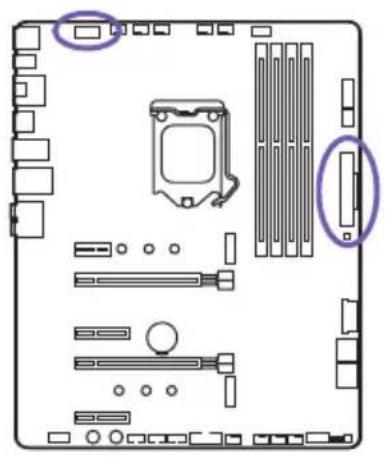
Entfernen Sie ggf. die Abdeckung, um das 8-polige CPU-Kabel anzuschließen.

Hinweis
- Stellen Sie sicher, dass alle Stromkabel sicher mit einem geeigneten ATX-Netzteil verbunden sind, um den störungsfreien Betrieb des Mainboards zu gewährleisten.
3.10 USB 2.0- UND 3.0-ANSCHLÜSSE
Einführung
Diese Anschlüsse ermöglichen die Verbindung mit den USB-Ports an der Vorderseite oder mit Geräten, die interne USB-Anschlüsse erfordern.
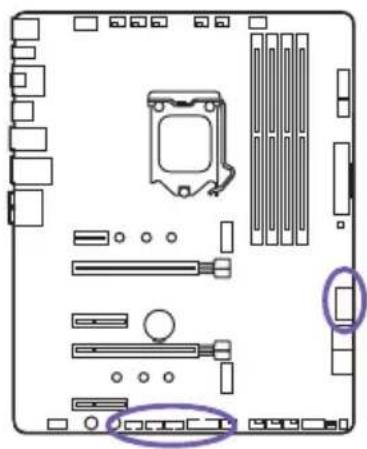
3.11 AUDIOANSCHLUSS AN DER VORDERSEITE
Einführung
Dieser Anschluss wird mit dem Audioanschluss an der Vorderseite des Gehäuses verbunden.
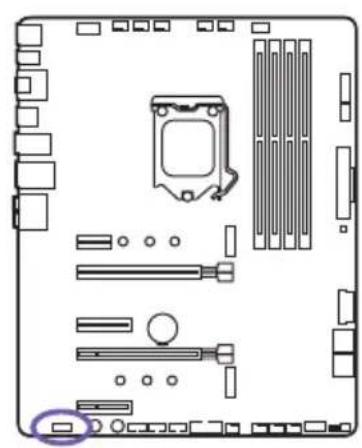
3.12 ANSCHLUSS AN DER VORDERSEITE
Einführung
Dieser Anschluss wird mit Schaltern und LEDs am Gehäuse verbunden.
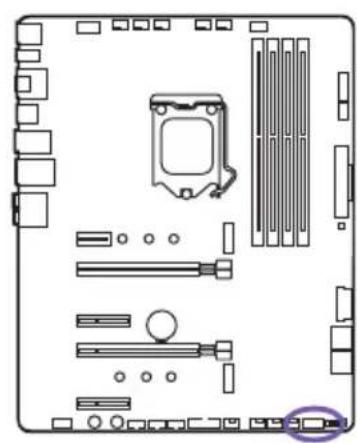
Achten Sie auf die Polarität der Stifte, damit die LEDs ordnungsgemäß funktionieren.
3.13 LÜFTERANSCHLÜSSE
Einführung
Der Anschluss CPU_FAN, AIO_PUMP, W_PUMP und die sechs SYS_FAN-Anschlüsse unterstützen sowohl PWM (Pulsweitenmodulation)- als auch Spannungsmodi. Die Lüftergeschwindigkeiten können in BIOS oder CAM angepasst werden.

Die Lüftersteuerung unter Windows erfordert CAM.
3.14 LED-ANSCHLÜSSE
Einführung
Diese zwei LED-Anschlüsse dienen zur Verbindung mit Hue+ LED-Streifen oder Aer RGB LED-Lüftern. Jeder Port unterstützt bis zu 4 LED-Streifen oder 5 Aer RGB-Lüfter.
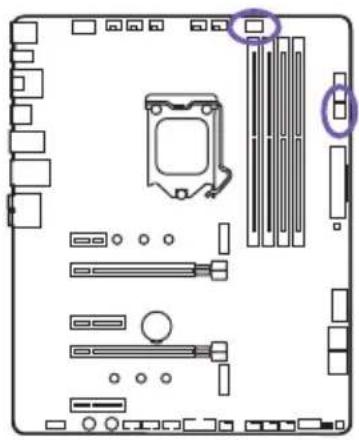
- Verwenden Sie das Verbindungskabel aus dem Lieferumfang des HUE+ Extension Kit oder des Aer RGB.
• Die Beleuchtungssteuerung unter Windows erfordert CAM.
3.15 TASTEN UND SCHALTER
Einführung
Mit der Netz- und Reset-Taste können Sie das Mainboard einschalten oder zurücksetzen, ohne es mit einem Schalter verbinden zu müssen. Das erleichtert Systemtests.
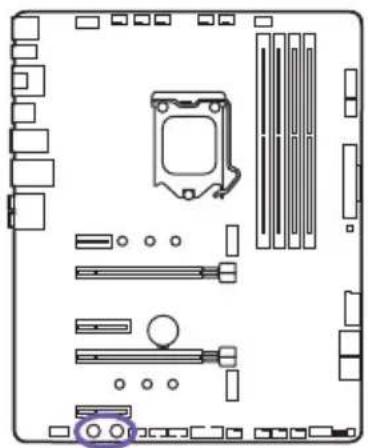
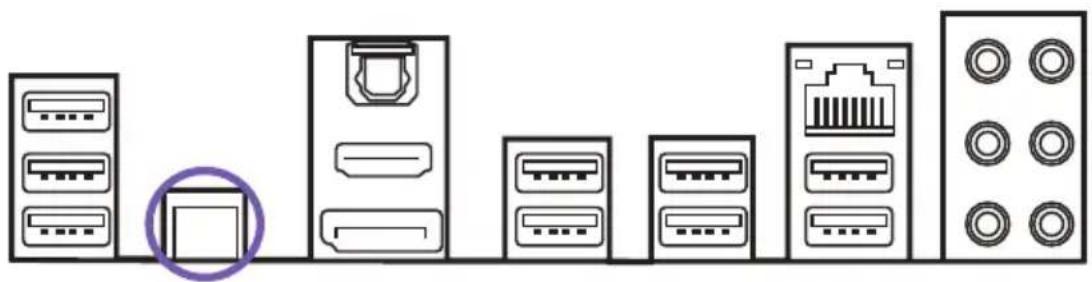
Mit dem Clear CMOS-Schalter am rückwärtigen E/A können Sie die BIOS-Standardeinstellungen wiederherstellen. Zum Löschen des CMOS schalten Sie das Netzteil aus und trennen Sie das Netzkabel. Warten Sie 30 Sekunden lang, um sicherzustellen, dass keine Standby-Stromversorgung vorhanden ist. Halten Sie den Clear CMOS-Schalter 3 Sekunden lang gedrückt.
Dual BIOS-Schalter und ROM-Backup
Hier befinden sich die „Dual BIOS-Schalter“ und die „ROM_BACKUP“-Taste. Das N7 verfügt über zwei integrierte BIOS ROMs; der primäre ist A. Wenn der primäre Speicher ausfällt, können Sie zu B wechseln, um den sekundären BIOS ROM zu laden und den primären BIOS auf die Werkseinstellungen zurückzusetzen (siehe BIOS-Backup).
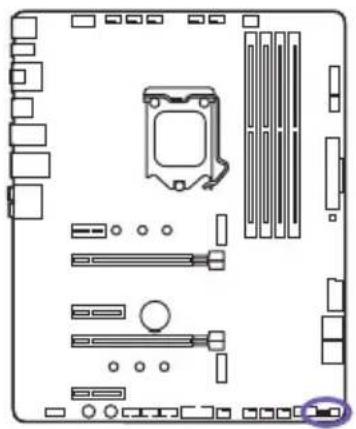
Falls der primäre BIOS ausfällt, gehen Sie wie folgt vor, um die BIOS-Werkseinstellungen wiederherzustellen.
- Schalten Sie das Netzteil aus und trennen Sie das Netzkabel. Warten Sie 30 Sekunden lang, um sicherzustellen, dass keine Standby-Stromversorgung vorhanden ist.
- Stellen Sie den „Dual BIOS-Schalter“ auf B und schließen Sie das Netzkabel an das Netzteil an. Die ROM-LED leuchtet, wenn der Sekundäre BIOS geladen ist.
- Booten Sie in BIOS und navigieren Sie im erweiterten Menü („Advanced“) zu Power Management. Deaktivieren Sie die EUP-Funktion, speichern Sie die Änderungen und führen Sie einen Neustart durch.
- Schalten Sie den PC aus und halten Sie den „ROM_BACKUP“-Schalter 5 Sekunden lag gedrückt.
• Die blinkende ROM-LED zeigt an, dass der sekundäre BIOS ROM in den primären BIOS ROM geladen wird. - Wenn die ROM-LED konstant leuchtet, ist das Backup abgeschlossen.
- Schalten Sie das Netzteil aus und trennen Sie das Netzkabel des PC. Warten Sie 30 Sekunden lang, um sicherzustellen, dass keine Standby-Stromversorgung vorhanden ist.
- Stellen Sie den Schalter auf B, um den primären BIOS zu laden.
APPENDIX
4. NZXT WARRANTY
Warranty Length
Kundendienst und service
Falls Fragen oder Probleme bezüglich Ihres NZXT-Produktes auftreten, wenden Sie sich bitte mit einer detaillierten Problembeschreibung und Ihrem Kaufbeleg an service@nzxt.com. Er-satzteile können Sie unter support.nzxt.com anfragen. Kommentare und Anregungen senden Sie bitte per designer@nzxt.com an unser Designteam. Vielen Dank, dass Sie ein NZXT-Produkt erworben haben. Weitere Informationen über NZXT erhalten Sie im Internet. NZXT-Web-seite: nzxt.com
Hinweis von NZXT zur Erhaltung und Schutz unserer Umwelt...
Gemäß der Richtlinie 2012/19/EU über Elektro- und Elektronik-Altgeräte dürfen Elektro- und Elektronik-Altgeräte nicht mehr als kommunale Abfälle entsorgt werden. NZXT hat europaweit verschiedene Sammelund Recyclingunternehmen beauftragt, die in die Europäische Union in Verkehr gebrachten Produkte, am Ende seines Lebenszyklus zurückzunehmen. Bitte entsorgen Sie dieses Produkt zum gegebenen Zeitpunkt ausschliesslich an einer lokalen Altgerätesammelstelle in Ihrer Nähe.
Español



- VORWORT
- TECHNISCHE DATEN
- CPU und Sockel
- Chipsatz
- Speicher
- Integrated Graphics
- Multi-GPU-Unterstützung
- LAN
- Audio
- Erweiterungssteckplätze
- E/A Rückseite
- Betriebssystem
- Formfaktor
- E/A intern
- KOMPONENTEN UND ANSCHLÜSSE
- ABDECKUNGEN
- Einführung
- ANSCHLUSSÜBERSICHT
- E/A RÜCKSEITE
- Nr. Port Name
- Einführung in die LGA 1151 CPU
- Hinweis
- DIMM-STECKPLÄTZE
- PCI EXPRESS-ERWEITERUNGSSTECKPLÄTZE
- Installation mehrerer Grafikkarten
- N7
- SATA-ANSCHLÜSSE
- M.2-STECKPLÄTZE
- STROMANSCHLÜSSE
- USB 2.0- UND 3.0-ANSCHLÜSSE
- AUDIOANSCHLUSS AN DER VORDERSEITE
- ANSCHLUSS AN DER VORDERSEITE
- LÜFTERANSCHLÜSSE
- LED-ANSCHLÜSSE
- TASTEN UND SCHALTER
- Dual BIOS-Schalter und ROM-Backup
- APPENDIX
- NZXT WARRANTY
- Warranty Length
- Kundendienst und service
- Español
Marke : NZXT
Modell : N7 Z370
Kategorie : Motherboard