N7 Z370 - Carte mère NZXT - Notice d'utilisation et mode d'emploi gratuit
Retrouvez gratuitement la notice de l'appareil N7 Z370 NZXT au format PDF.



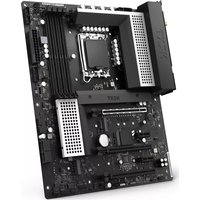
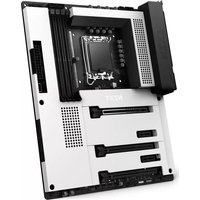
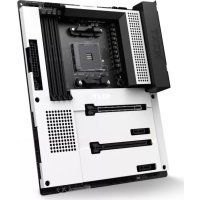
| Type de produit | Carte mère |
| Marque | NZXT |
| Modèle | N7 Z370 |
| Format | ATX |
| Socket processeur | LGA 1151 (Intel 8e génération) |
| Chipset | Intel Z370 |
| Mémoire vive | 4 x DIMM DDR4, max 64 Go, 3866+ MHz (OC) |
| Slots d'expansion | 2x PCIe 3.0 x16 (x16 ou x8/x8), 2x PCIe 3.0 x4, 1x PCIe 3.0 x1 |
| Stockage | 4x SATA 6 Gb/s, 2x M.2 (1x PCIe+SATA, 1x PCIe only) |
| USB arrière | 5x USB 2.0, 4x USB 3.1 Gen 1 |
| USB internes | 3x USB 2.0 headers, 2x USB 3.1 Gen 1 headers |
| Sorties vidéo | 1x DisplayPort 1.2, 1x HDMI 1.4b |
| Audio | HD 7.1 canaux, S/PDIF optique |
| Réseau | 1x LAN RJ45 Gigabit |
| Connecteurs d'alimentation | 1x 24 broches EATX, 1x 8 broches ATX 12V |
| Connecteurs ventilateur | 1x CPU_FAN, 1x AIO_PUMP, 1x W_PUMP, 6x SYS_FAN (4 broches) |
| Connecteurs LED | 2x headers LED (compatibles HUE+ / Aer RGB) |
| Fonctions spéciales | Dual BIOS, ROM backup, Clear CMOS bouton, détection de bruit |
| Système d'exploitation supporté | Windows 10 64-bit |
| Dimensions (approx.) | 305 x 244 mm (ATX standard) |
| Poids (estimé) | Environ 1,5 kg |
| Alimentation requise | Alimentation ATX compatible (voir manuel) |
| Entretien | Dépoussiérer avec air comprimé, éviter l'humidité |
| Sécurité | Décharger électricité statique avant manipulation, débrancher avant installation |
| Pièces détachées / réparabilité | Consommateurs : pile CMOS, caches. Réparation par professionnel recommandée. |
FOIRE AUX QUESTIONS - N7 Z370 NZXT
Questions des utilisateurs sur N7 Z370 NZXT
0 question sur cet appareil. Repondez a celles que vous connaissez ou posez la votre.
Poser une nouvelle question sur cet appareil
Téléchargez la notice de votre Carte mère au format PDF gratuitement ! Retrouvez votre notice N7 Z370 - NZXT et reprennez votre appareil électronique en main. Sur cette page sont publiés tous les documents nécessaires à l'utilisation de votre appareil N7 Z370 de la marque NZXT.
MODE D'EMPLOI N7 Z370 NZXT
2.1 Contenu de l'emballage.... 2
2.2 Spécifications.... 3
3 COMPOSANTS ET PORTS
3.1 Caches.... 6
3.2 Présentation des ports.... 8
3.3 E/S à l'arrière.... 10
3.4 Socket pour processeur.... 12
3.5 Slots DIMM.... 14
3.6 Slots d'expansion PCI Express.... 15
3.7 Connecteurs SATA.... 17
3.8 Slots M.2.... 18
3.9 Connecteurs d'alimentation.... 20
3.10 Connecteurs USB 2.0 et 3.0.... 21
3.11 Connecteur audio pour panneau avant...... 22
3.12. Connecteur panneau avant.... 22
3.13. Connecteurs de ventilateur.... 23
3.14. Connecteurs LED.... 23
3.15. Boutons et interrupteurs.... 24
4 NOTICES REGLEMENTAIRES...... A-1
5 SOUTIEN ET SERVICE...... A-4
6 AVIS RÉGLEMENTAIRES...... A-6
7 INFORMATION SUR LA BATTERIE...... A-7
8 DÉCLARATION WEEE...... A-8
N7N7
1. PREFACE
A. Copyright© NZXT, Inc. Tous droits réservés.
Ce mode d'emploi, y compris toutes les illustrations et captures d'écran, est protégé par les lois internationales sur la propriété intellectuelle, tous droits réservés. Ce manuel et tous les documents qu'il contient ne peuvent pas être reproduits sans le consentement écrit de l'auteur.
B. Renonciation
Les informations présentées dans ce document sont susceptibles d'être modifiées sans avertissement. Le fabricant ne fait aucune déclaration et n'assure aucune garantie relative au contenu de ce document et rejette spécifiquement toute garantie implicite de qualité marchande ou de pertinence pour un usage particulier. Le fabricant se réserve le droit de réviser cette publication et d'apporter des modifications à son contenu de temps à autre, sans obligation de sa part d'informer toute personne de cette révision ou de ces changements.
C. Reconnaissance de la marque
Les noms de produits utilisés dans ce mode d'emploi appartiennent à leurs propriétaires respectifs et sont reconnus comme tels.
D. Précautions de sécurité
Respectez les précautions de sécurité suivantes lors de l'installation de la carte mère:
- Il est recommandé de porter un ruban de mise à la terre, attaché à un dispositif mis à la terre pour éviter les dommages dus à l'électricité statique.
- Avant de commencer à travailler sur la carte mère, déchargez votre électricité statique en touchant le boîtier métallique d'un objet mis à la terre de manière sécurisée.
- Laissez les composants dans les sacs résistants à l'électricité statique.
- Avant d'installer ou retirer la carte mère ou d'autres composants matériels, retirez toujours le boîtier d'alimentation secteur en débranchant le câble de la prise.
- Carte mère N7 Z370
- Caches N7
- Mode d'emploi de la carte mère
- Cache E/S
- 4 x câbles SATA
- Connecteur de montage en pont SLI
- 2 x bandes LED
- 2 x câbles de connexion LED de 500 mm
- 2 x câbles d'extension LED de 300 mm
2.2 SPÉCIFICATIONS
Processeur et socket
- Socket LGA 1151 pour processeurs Intel® Core™ i7/i5/i3 de 8e génération
- Prise en charge de processeurs Intel de 14 nm
- Prise en charge de la technologie Intel Turbo Boost 2.0
Puce
Intel® Z370
Mémoire
4x DIMM, Max. 64Go, DDR4
- 3866(O.C.)/ 3733(O.C.)/ 3600(O.C.)/ 3466(O.C.)/ 3400(O.C.)/ 3333(O.C.)/ 3300(O.C.)/ 3200(O.C.)/ 3000(O.C.)/ 2800(O.C.)/ 2666(O.C.)/ 2400(O.C.)/ 2133 MHz pour mémoire non-ECC et sans tampon
- Architecture de mémoire à double canal
- Prise en charge d'Intel® Extreme Memory Profile (XMP)
Ports graphiques
Prise en charge de sortie multi-VGA : Ports HDMI/DisplayPort 1.2
- DisplayPort avec résolution maxi de 4096x2304 à 60 Hz
- HDMI™ avec résolution maxi de 4096x2160 à 24 Hz
- Mémoire partagée maximale de 1024 Mo
Prise en charge de plusieurs cartes graphiques
- Prise en charge de la technologie NVIDIA® 2-Way SLI™
- Prise en charge de la technologie AMD 2-Way CrossFireX™
Stockage
Audio haute définition 7.1 canaux, 32 bits / 192 KHz DAC
Slots d'expansion
- 2x PCIe 3.0 x16 (x16 ou double x8)
- 2x PCIe 3.0 x4
- 1x PCIe 3.0 x1
E/S à l'arrière
- 5 x ports USB 2.0
• 4 x ports USB 3.1 Gen 1 - 1 x DisplayPort 1.2
- 1 x HDMI™ 1.4b
- 1 x bouton Clear CMOS
- 1 x port LAN (RJ45)
• 1 x port de sortie optique S/PDIF
• 1 x connecteur audio 7.1
Système d'exploitation
Microsoft® Windows® 10 64-bit
Format
ATX
E/S internes
- 1 x connecteur d'alimentation EATX à 24 broches
- 1 x connecteur d'alimentation ATX 12 V à 8 broches
- 1 x connecteur CPU_FAN à 4 broches
- 1 x connecteur AIO_PUMP à 4 broches
- 1 x connecteur W_PUMP à 4 broches
- 6 x connecteurs SYS_FAN à 4 broches
- 3 x têtes de bande USB 2.0 (prise en charge de 6 ports USB 2.0 maximum)
- 2 x têtes de bande USB 3.1 Gen 1 (prise en charge de 4 ports USB 3.1 Gen 1 maximum)
• 4 x connecteurs SATA 6 Gbit/s - 1 x socket M.2 Gen3 avec M Key (mode PCIe 3.0 x4 et mode SATA)
- 1 x socket M.2 Gen3 avec M Key (mode PCIe 3.0 x4 uniquement)
- 2 x connecteurs LED
- 1 x module de détection de bruit
- 1 x connecteur audio pour panneau avant
• 1 x bouton d'alimentation - 1 x bouton de réinitialisation
• 1 x bouton de sauvegarde ROM
• 1 x interrupteur double BIOS
3. COMPOSANTS ET PORTS
3.1 CACHES
Introduction
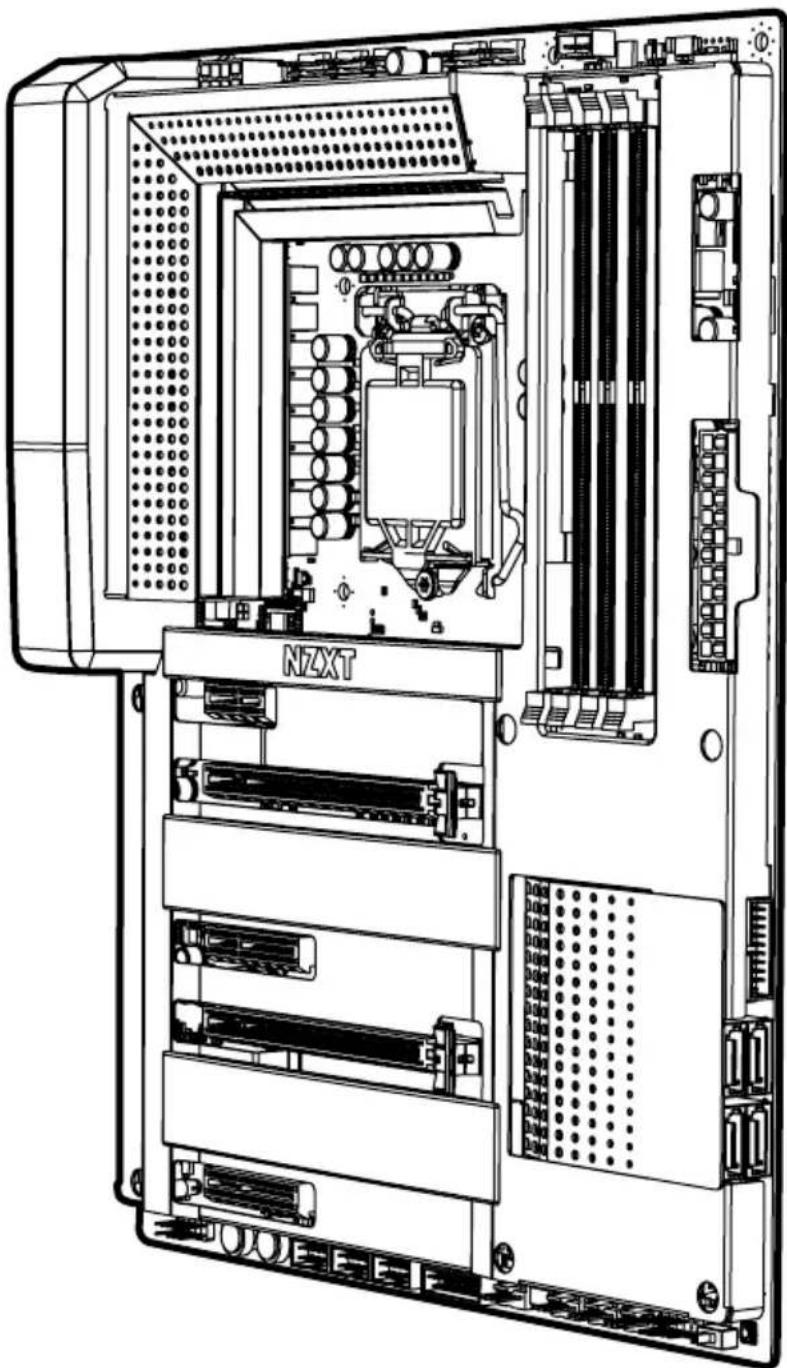
Entièrement métalliques, les caches N7 peuvent être retirés à la main. Ils se clipsent sur la carte mère à plusieurs endroits. Lors de l'installation et du retrait, faites attention à ces points d'attache et exercez une force égale pour éviter de les endommager.
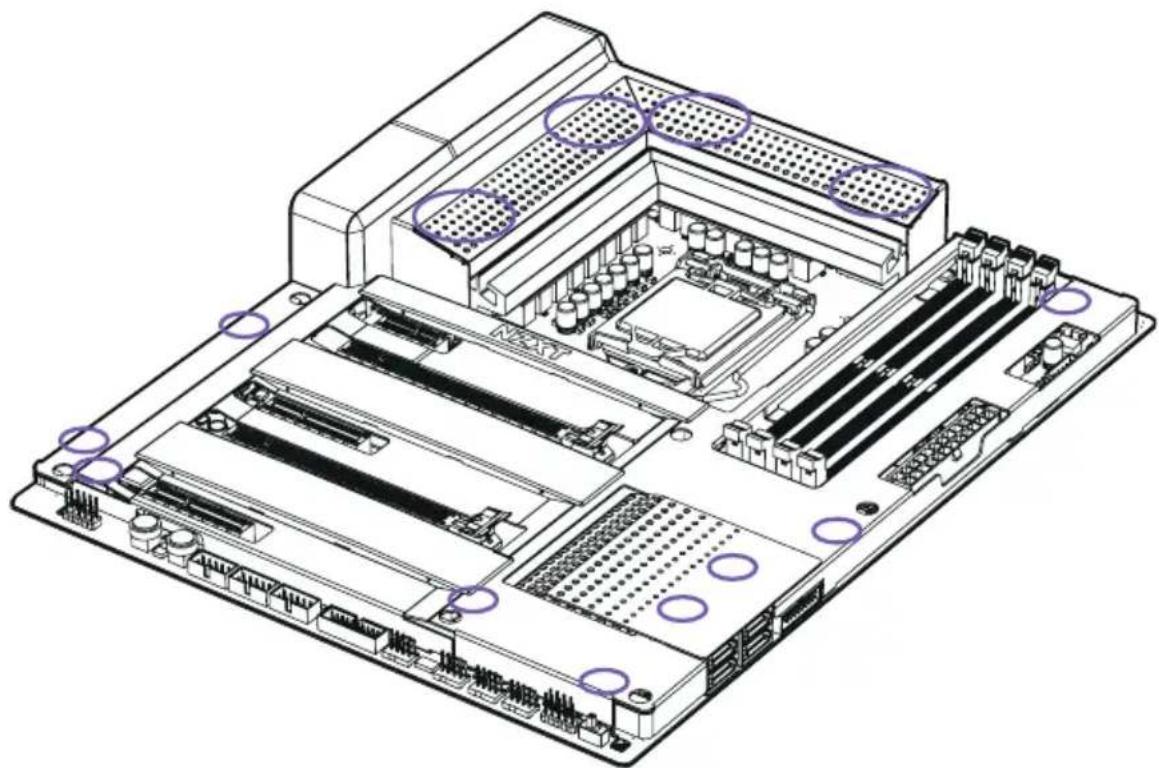
| 1 | Socket pour processeur | Socket LGA 1151 pour processeur Intel de 8e génération |
| 2 | CPU_FAN | Connecteur à 4 broches pour le ventilateur du processeur |
| 3 | AIO_PUMP | Connecteur à 4 broches pour la pompe AIO |
| 4 | LED2 | Tête de bande LED à 4 broches |
| 5 | DIMM A1-B2 | Slots pour carte mémoire DDR4 à 288 broches |
| 6 | LED1 | Tête de bande LED à 4 broches |
| 7 | ATX_POWER | Connecteur d'alimentation ATX à 24 broches |
| 8 | Module de détection | Module de détection de bruit numérique pour CAM |
| 9 | USB3_2 | Tête de bande USB 3.1 Gen 1 pour panneau avant |
| 10 | SATA 1-4 | Connecteur Serial ATA 6 Gbit/s |
| 11 | ROM_BACKUP | Bouton de sauvegarde BIOS ROM |
| 12 | Interrupteur double BIOS | Interrupteur double BIOS, poussez-le vers la gauche pour le mettre en position par défaut |
| 13 | Connecteurs panneau avant | Interrupteurs et connecteurs LED du panneau avant |
| 14 | SYS_FAN 1-3 | Connecteurs de ventilateur à 4 broches |
| 15 | W_PUMP | Connecteur à 4 broches pour la pompe à eau |
| 16 | M2_2 | Socket M.2 Gen3 avec M Key, prend en charge les dispositifs de stockage de type 2242/2260/2280 (prend en charge les modes PCIe et SATA) |
| 17 | USB3_1 | Tête de bande USB 3.1 Gen 1 pour panneau avant |
| 18 | USB2_1-3 | Têtes de bande USB 2.0 pour panneau avant |
| 19 | POWER | Bouton d'alimentation |
| 20 | RESET | Bouton de réinitialisation |
| 21 | FRONT_AUDIO | Connecteur audio pour panneau avant |
| 22 | PCIEX4_2 | Slot PCI Express x4 Gen3 |
| 23 | PCIEX16_2 | Slot PCI Express x16 Gen3 pour processeur graphique |
| 24 | Battery | Battery |
| 25 | PCIEX4_1 | Slot PCI Express x4 Gen3 |
| 26 | PCIE16_1 | Slot PCI Express x16 Gen3 pour processeur graphique |
| 27 | M2_1 | Socket M.2 Gen3 avec M Key, prend en charge les dispositifs de stockage de type 2242/2260/2280 (prend en charge les modes PCIe) |
| 28 | PCIEX1_1 | Slot PCI Express x1 Gen3 |
| 29 | ATX_12V | Connecteur d'alimentation +12V à 8 broches |
| 30 | SYS_FAN 4-6 | Connecteurs de ventilateur à 4 broches |
3.3 E/S À L'ARRIÈRE
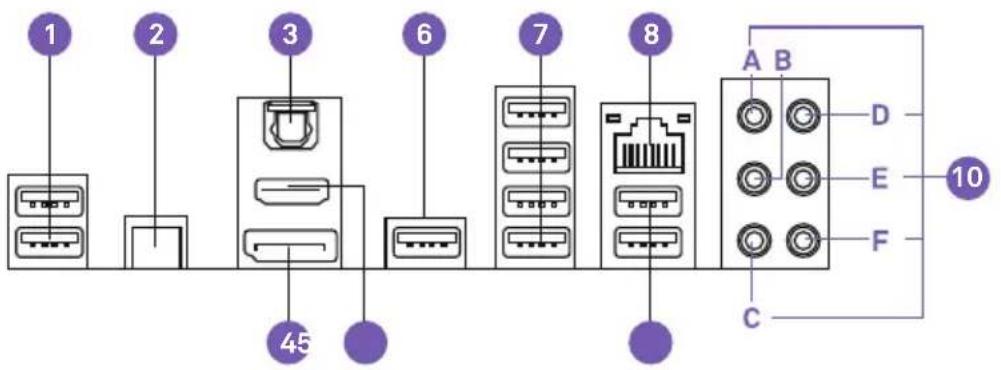
No. Nom
| 1 | 2 x USB 2.0 |
| 2 | Bouton Clear CMOS |
| 3 | Port de sortie optique SPDIF |
| 4 | Port DisplayPort |
| 5 | Port HDMI 1.4b |
| 6 | 1 x USB 2.0 |
| 7 | 4 x USB 3.1 Gen1 |
| 8 | Port LAN RJ45 |
| 9 | 2 x USB 2.0 |
| 10 | Ports audioA. Central et caisson de basseB. Surround arrièreC. Surround latéralD. Line InE. Avant gauche et droiteF. Microphone |
Le processeur LGA 1151 comporte deux encoches et un triangle doré pour aider à le positionner correctement dans son socket.
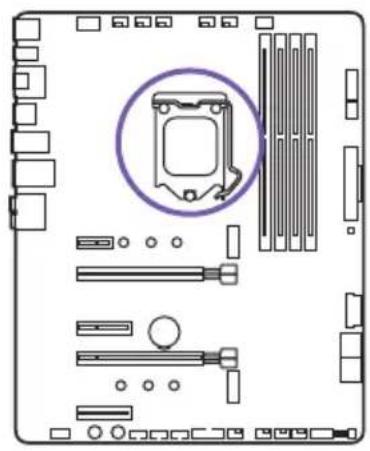
- Appuyez sur le bras de fixation tout en le poussant vers l'extérieur pour l'ouvrir.
- Ouvrez le loquet et insérez le processeur en vous assurant que le triangle et les encoches sur le CPU soient bien placés dans le coin comme indiqué.
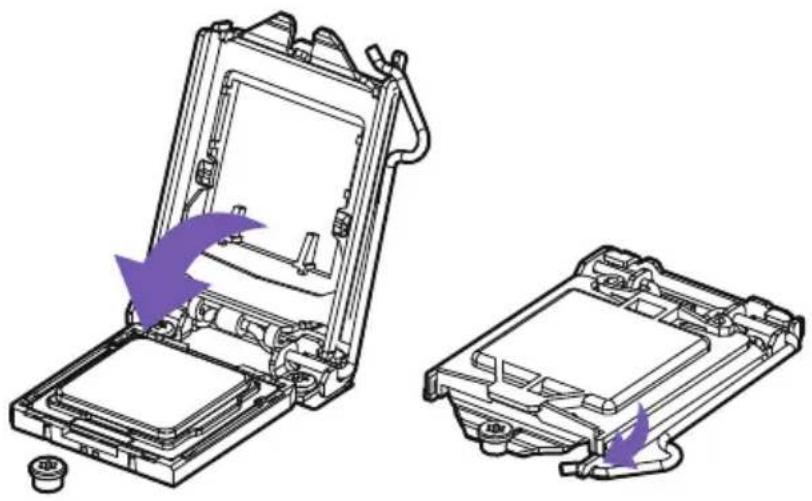
- Fermez le loquet et poussez le bras de fixation pour le remettre en place et le verrouiller.
- Le capot de protection en plastique sera automatiquement déverrouillé.
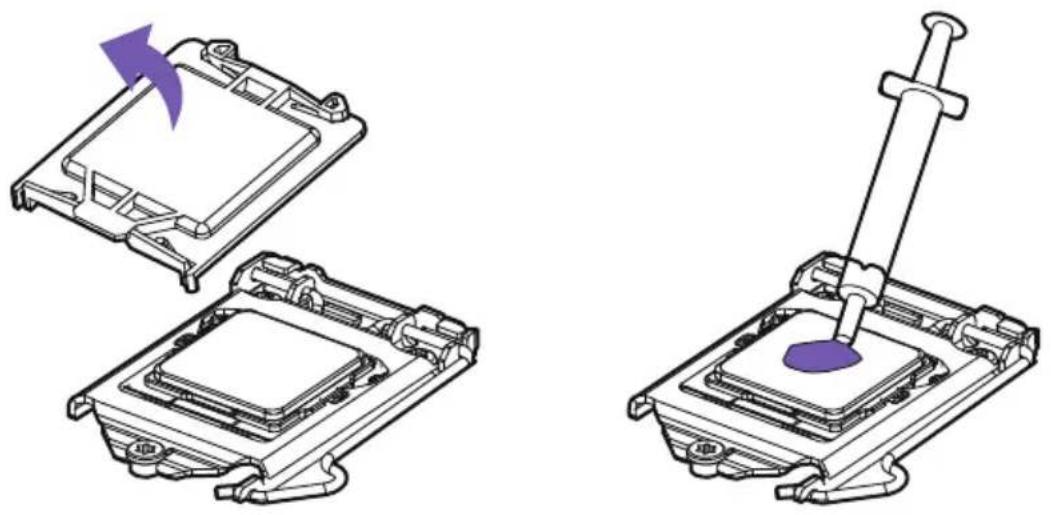
- Appliquez de la pâte thermique et installez votre dissipateur pour processeur.

Remarque
- Avant d'installer ou de retirer le processeur, débranchez toujours le câble d'alimentation de la prise électrique.
- Veuillez conserver le capot de protection du processeur après son installation.
- Assurez-vous que le dissipateur thermique du processeur est correctement installé avant de procéder à la mise en marche.
- Lorsque le processeur est désinstallé, protégez toujours les broches du socket grâce en plaçant dessus le capot de protection en plastique.
- Veuillez consulter les instructions du fabricant du dissipateur pour processeur avant de l'installer.
3.5 SLOTS DIMM
Introduction
Les slots DIMM sont situés ici. Consultez le diagramme pour découvrir la configuration de mémoire recommandée.
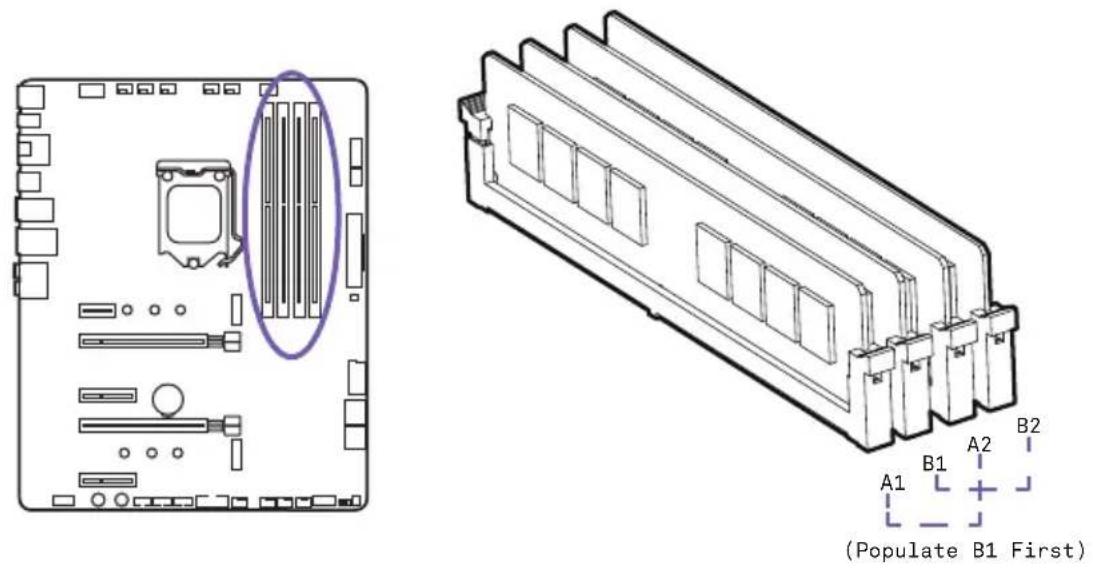
- Poussez le levier d'ouverture comme indiqué.
- Faites correspondre la barrette de mémoire avec l'encoche du milieu et alignez-la sur le slot DIMM.
- Poussez la barrette de mémoire fermement dans le slot DiMM jusqu'au verrouillage automatique du levier.

Remarque
Insérez d'abord les modules de mémoire dans le slot B1.
3.6 SLOTS D'EXPANSION PCI EXPRESS
Introduction
Consultez le diagramme ci-dessous pour obtenir la liste des slots. Installez les cartes graphiques d'abord dans le PCIEX16_1, puis dans le PCIEX16_2.
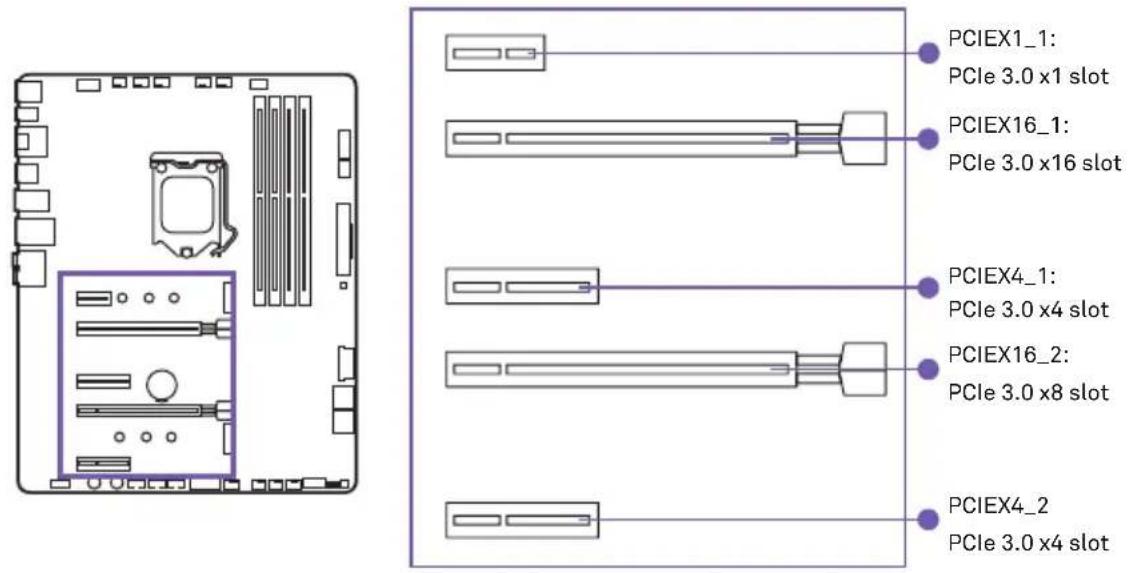
Installation de plusieurs cartes graphiques
Pour obtenir les recommandations d'alimentation pour les configurations SLI, consultez le mode d'emploi de votre carte graphique et vérifiez que votre système correspond à la configuration requise.
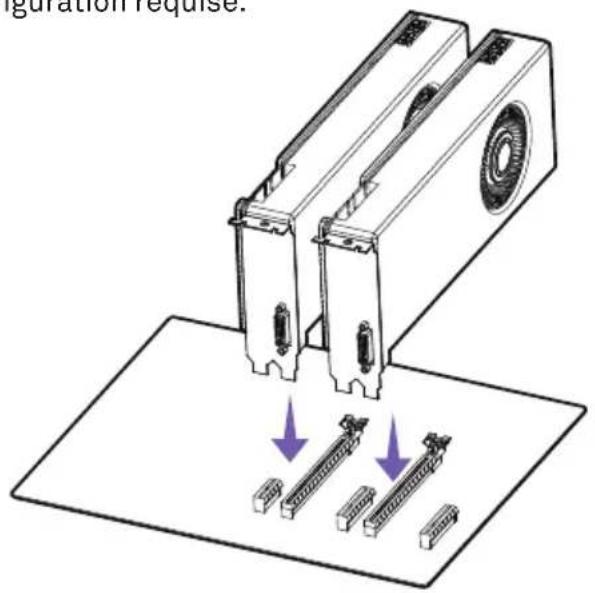
Pour installer les cartes graphiques SLI :
- Éteignez votre ordinateur et débranchez le câble d'alimentation, installez deux cartes graphiques dans les slots PCIEX16_1 et PCIEX16_2.
N7
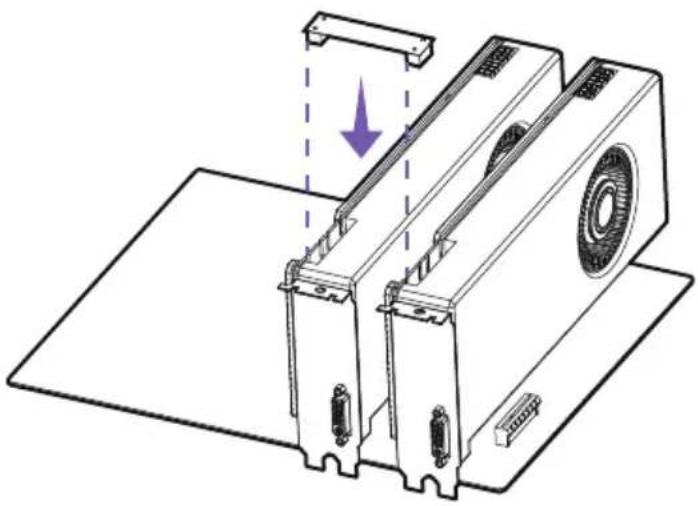
- Reliez les deux cartes à l'aide du connecteur de montage en pont SLI.
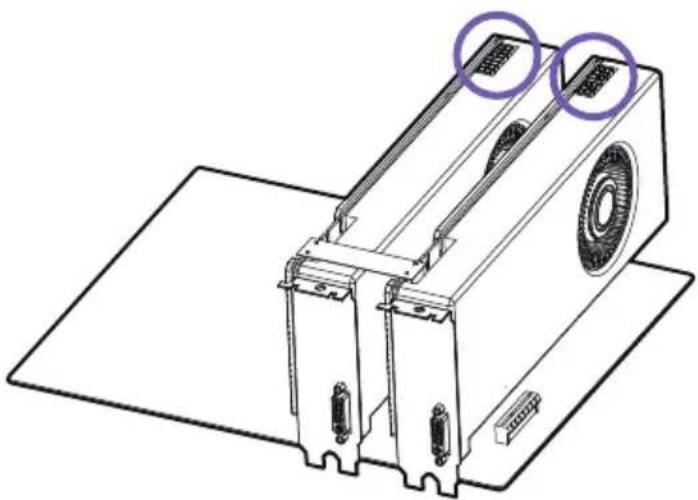
- Reliez tous les connecteurs d'alimentation PCIe des cartes graphiques.
- Rebranchez le câble d'alimentation, allumez l'ordinateur et installez les pilotes et logiciels inclus dans l'emballage de votre carte graphique.

Remarque
- Pour un PCIe x16 unique, utilisez le slot PCIEX16_1.
- Lors de l'ajout ou du retrait de cartes d'expansion, éteignez toujours l'alimentation et débranchez le câble d'alimentation de la prise. Lisez la documentation relative à la carte d'expansion pour vérifier s'il est nécessaire d'effectuer des changements logiciels ou matériels supplémentaires.
3.7 CONNECTEURS SATA
Introduction
Ces connecteurs sont les ports d'interface SATA 6 Gbit/s. Chaque connecteur assure la connexion à un seul dispositif SATA. Aucun port n'utilise la même bande passante que les M.2.
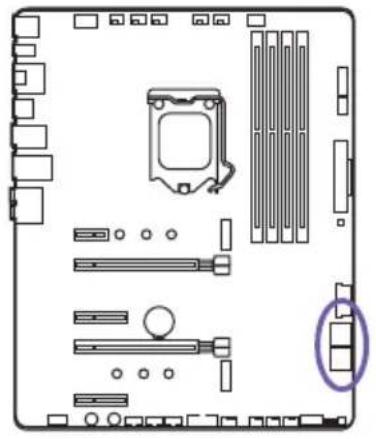
- Ne pliez pas le câble SATA à 90°. Cela pourrait engendrer une perte de données lors des transmissions.
- Les câbles SATA comportent des prises identiques à chaque extrémité. Néanmoins, il est recommandé de brancher le connecteur plat sur la carte mère, dans une optique d'économie d'espace.
3.8 SLOTS M.2
Introduction
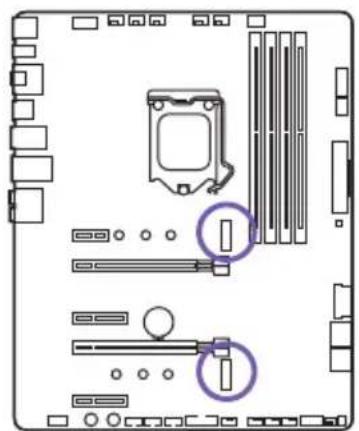
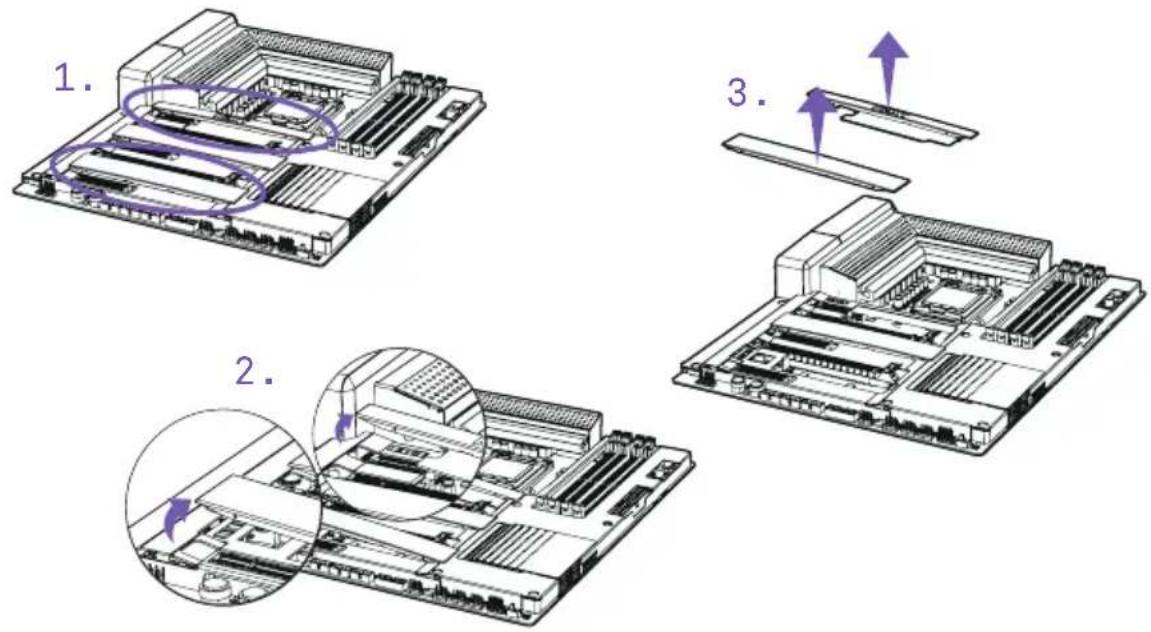
La carte mère N7 comporte deux slots M.2. Il vous faudra retirer les caches en acier avant l'installation. Les slots M.2 prennent en charge les facteurs de forme jusqu'au type 2280.
• Retirez le cache du slot M.2.
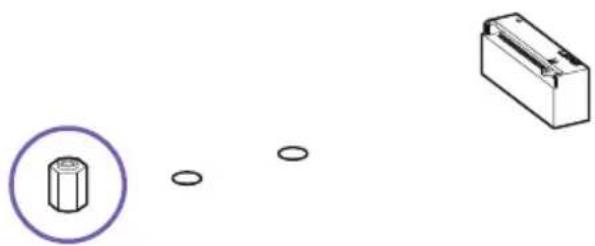
- Assurez-vous que l'entretoise est en position requise. Si nécessaire, déplacez-la.
- Insérez votre lecteur M.2 en biais dans le slot M.2.
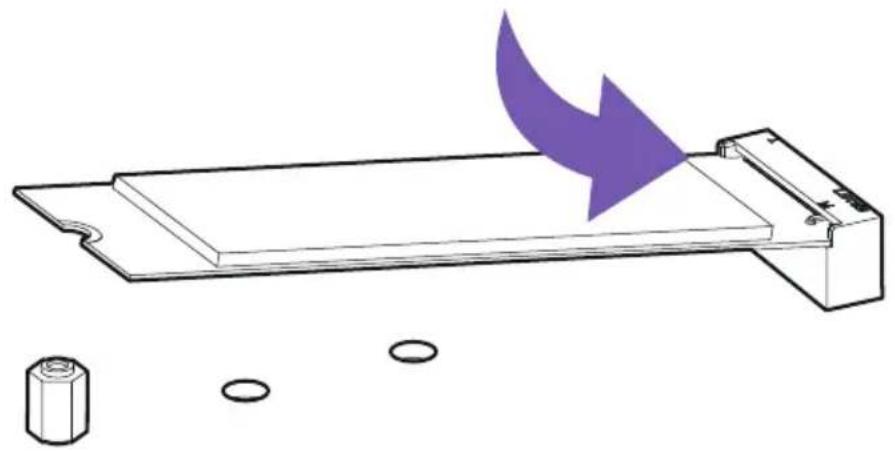
- Sécurisez le lecteur M.2 sur l'entretoise à l'aide de la vis M.2 et serrez.
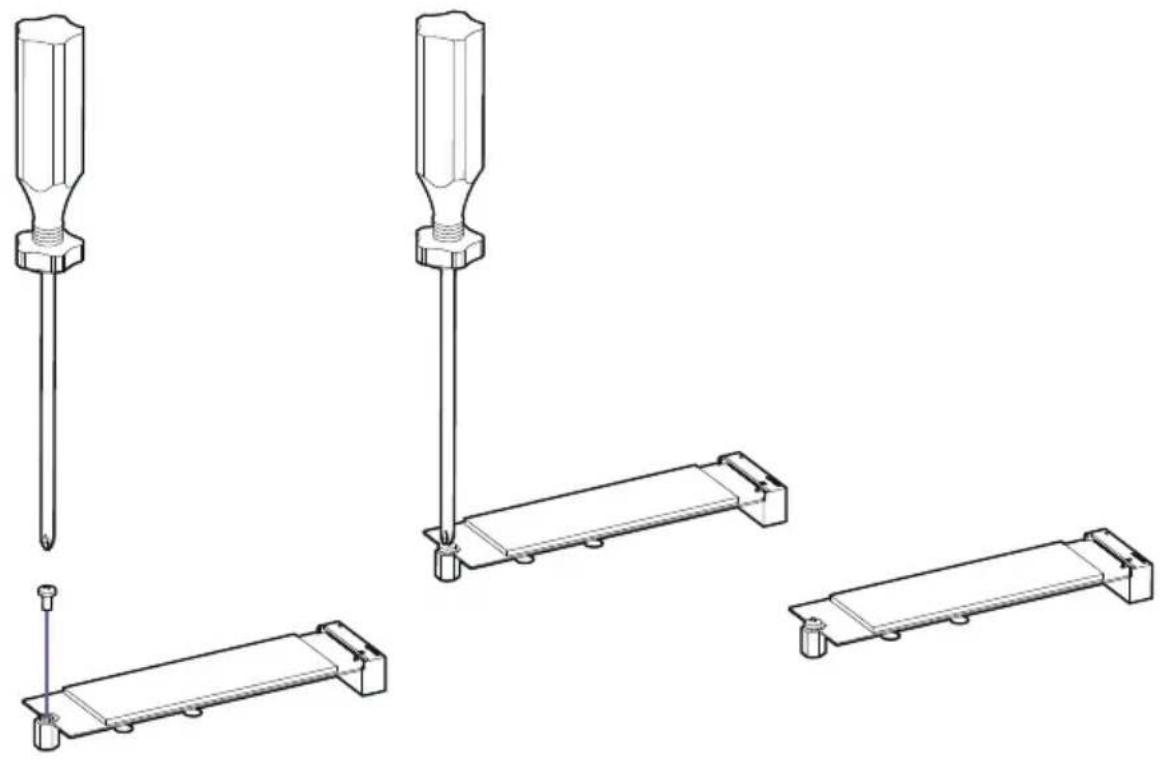
- Si vous avez installé un lecteur M.2, ne replacez pas le cache en acier afin d'assurer un refroidissement optimal pour vos lecteurs M.2. Le cache avec le logo NZXT comporte un cache M.2 amovible. Appuyez sur le verrou et faites-le glisser pour libérer le cache.
- Intel® RST prend en charge uniquement les SSD PCIe M.2 avec UEFI ROM.
- Tous les slots M.2 sont compatibles Intel® Optane™ Memory.
3.9 CONNECTEURS D'ALIMENTATION
Introduction
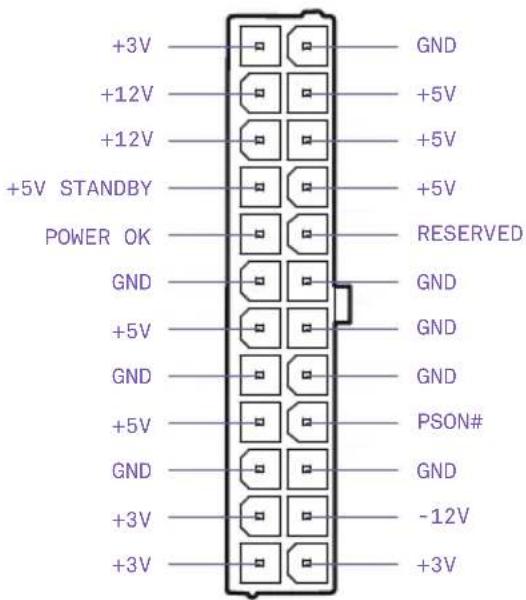
Ces connecteurs assurent la connexion à une alimentation ATX.
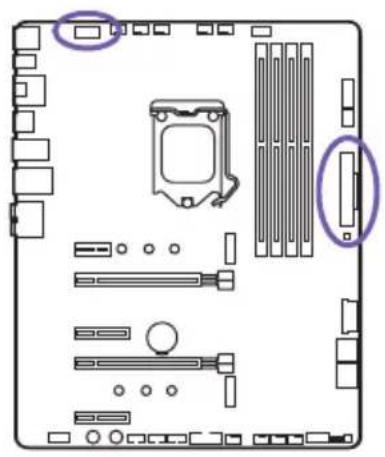
ATX_POWER à 24 broches
Il vous faudra peut-être retirer le cache du MOSFET avant de connecter l'alimentation du CPU à 8 broches.

Remarque
- Afin d'assurer la stabilité du fonctionnement de la carte mère, vérifiez que tous les câbles d'alimentation sont correctement branchés à une alimentation ATX adaptée.
3.10 CONNECTEURS USB 2.0 ET 3.0
Introduction
Ces connecteurs vous permettent d'assurer la connexion avec les ports du panneau avant ou les dispositifs nécessitant des ports USB internes.
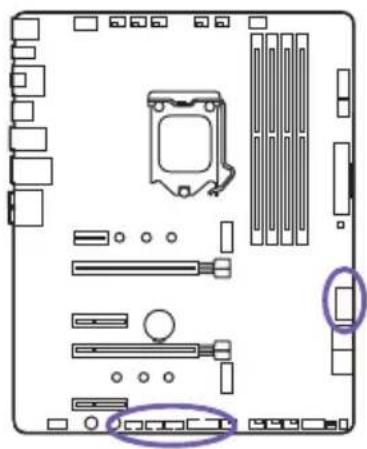
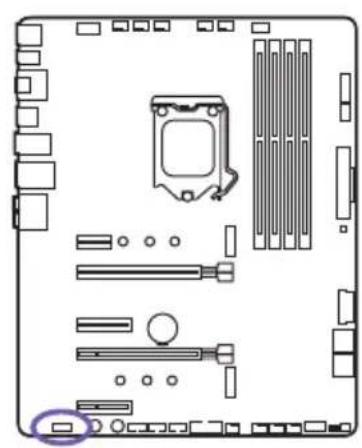
Ce connecteur assure la connexion avec le port audio du panneau avant situé sur le boîtier.
Ces connecteurs assurent la connexion avec les interrupteurs et les voyants LED situés sur le boîtier.
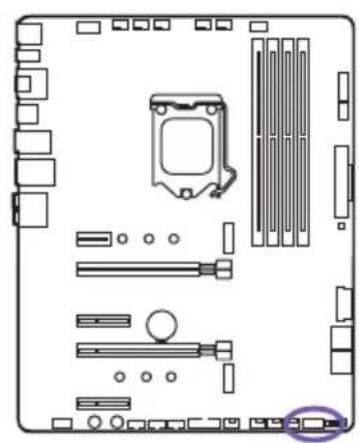
Vérifiez la polarité des broches pour assurer le bon fonctionnement des voyants LED.
3.13 CONNECTEURS DE VENTILATEUR
Introduction
Le connecteur CPU_FAN, AIO_PUMP, W_PUMP et les 6 connecteurs SYS_FAN pren- nent en charge à la fois le mode MLI (modulation de largeur d'impulsion) et le mode tension. La vitesse du ventilateur peut être modifiée dans le BIOS ou via CAM.
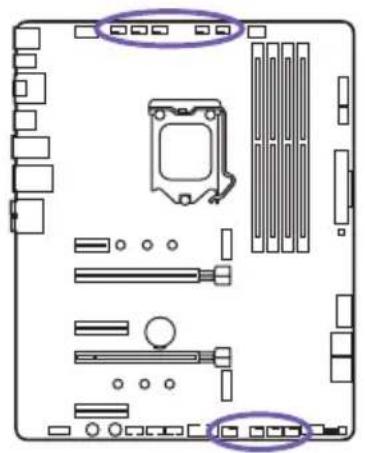
CAM est nécessaire pour contrôler les ventilateurs depuis Windows.
3.14 CONNECTEURS LED
Introduction
Deux ports LED sont situés ici et assurent la connexion avec les bandes LED HUE+ ou les ventilateurs LED Aer RGB. Chaque port prend en charge jusqu'à 4 bandes LED ou 5 ventilateurs Aer RGB.

- Utilisez le câble de connexion inclus dans le kit d'extension HUE+ ou Aer RGB.
- CAM est nécessaire pour contrôler l'éclairage depuis Windows.
3.15 BOUTONS ET INTERRUPTEURS
Introduction
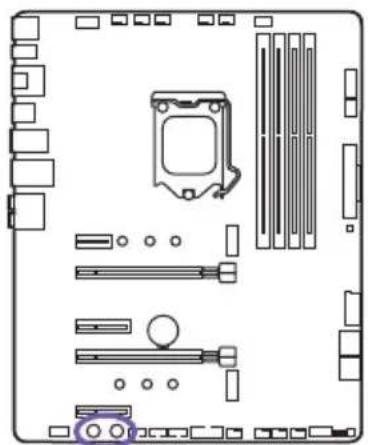
Les boutons d'alimentation et de réinitialisation vous permettent d'allumer ou de réinitialiser la carte mère sans avoir à la brancher à un interrupteur. Cela peut s'avérer utile lors de tests.
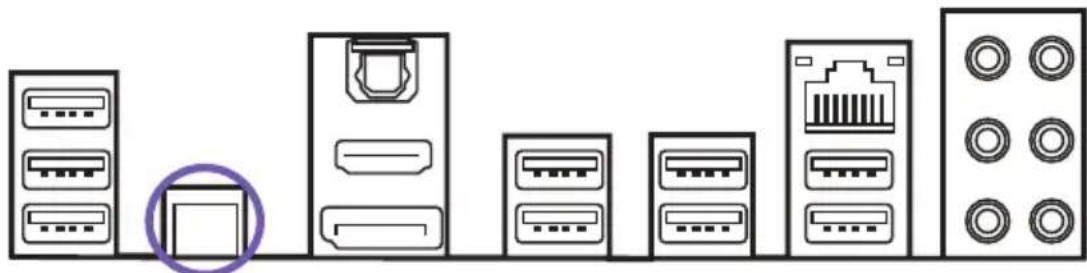
Le bouton Clear CMOS situé sur l'E/S à l'arrière peut être utilisé pour remettre les paramètres BIOS à leur configuration par défaut. Pour effacer CMOS, éteignez la carte mère et débranchez l'alimentation CA. Attendez 30 secondes pour être sûr qu'il n'y ait pas de système de veille. Appuyez sur le bouton Clear CMOS et maintenez-le enfoncé pendant 3 secondes.
Interrupteur double BIOS et sauvegarde ROM
L'interrupteur « Dual BIOS » et le bouton « ROM_BACKUP » sont situés ici. La carte mère N7 comporte deux ROM BIOS intégrés. L'ensemble principal est l'ensemble A. Si l'ensemble principal tombe en panne, vous pouvez passer à B pour charger le ROM BIOS secondaire et repasser le BIOS principal à saconfiguration d'usine (voir Sauvegarde BIOS).
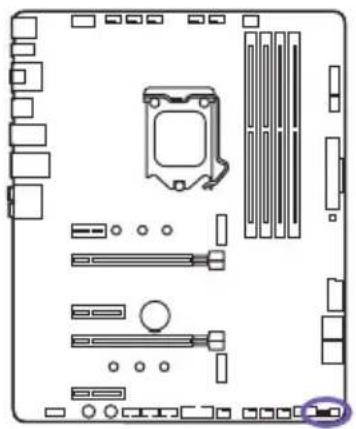
Lorsque le BIOS principal tombe en panne, effectuez les étapes suivantes pour le repasser à sa configuration d'usine.
- Éteignez et débranchez l'alimentation CA. Attendez 30 secondes pour être sûr qu'il n'y ait pas de système de veille.
- Faites glisser « l'interrupteur double BIOS » en position B et rebranchez l'alimentation. Le LED ROM s'éclairera pour indiquer que le BIOS secondaire a été chargé.
- Démarrez dans le BIOS et rendez-vous à Power Management (Gestion de l'alimentation) dans le menu Advanced (Avancé). Désactivez la fonction EUP et enregistrez les modifications avant de redémarrer.
- Éteignez l'ordinateur et appuyez sur le bouton « ROM_BACKUP » pendant 5 secondes.
- Le LED ROM clignotera pour indiquer qu'il est en train de charger le ROM BIOS secondaire dans le ROM BIOS principal.
- La sauvegarde est terminée lorsque le LED ROM cesse de clignoter.
- Éteignez et débranchez l'alimentation secteur de l'ordinateur. Attendez 30 secondes pour être sûr qu'il n'y ait pas de système de veille.
- Faites glisser l'interrupteur en position A pour charger le BIOS primaire.
Si vous avez des questions ou des problèmes avec le produit NZXT que vous avez acheté, n'hésitez pas à contacter service@nzxt.com avec une description détaillée de votre problème et votre preuve d'achat. Vous pouvez aussi commander des pièces de remplacement auprès support.nzxt.com. Pour les commentaires et les suggestions, envoyez un email à notre équipe de design, designer@nzxt.com. Merci d'avoir acheté ce produit de NZXT. Pour plus d'informations sur NZXT, visitez notre site Web. Site Web de NZXT : nzxt.com
Cet appareil numérique de la classe B respecte toutes les exigences du Réglement sur le matériel brouilieur du Canada.
7. BATTERY INFORMATION
European Union

En tant qu'écologiste et afin de protéger l'environnement, NZXT tient à rappeler ceci... Au sujet de la directive européenne (EU) relative aux déchets des équipement électriques et électroniques, directive 2012/19/EU, prenant effet le 14 février 2014, que les produits électriques et électroniques ne peuvent être déposés dans les décharges ou tout simplement mis à la poubelle. Les fabricants de ces équipements seront obligés de récupérer certains produits en fin de vie. NZXT prendra en compte cette exigence relative au retour des produits en fin de vie au sein de la communauté européenne. Par conséquent vous pouvez retourner localement ces matériels dans les points de collecte.
9. REVISION HISTORY
Version 1.0, 2017/08/31


- PREFACE
- SPÉCIFICATIONS
- Processeur et socket
- Puce
- Mémoire
- Ports graphiques
- Prise en charge de plusieurs cartes graphiques
- Stockage
- Slots d'expansion
- E/S à l'arrière
- Système d'exploitation
- Format
- E/S internes
- COMPOSANTS ET PORTS
- CACHES
- Introduction
- E/S À L'ARRIÈRE
- Remarque
- SLOTS DIMM
- SLOTS D'EXPANSION PCI EXPRESS
- Installation de plusieurs cartes graphiques
- N7
- CONNECTEURS SATA
- SLOTS M.2
- CONNECTEURS D'ALIMENTATION
- CONNECTEURS USB 2.0 ET 3.0
- CONNECTEURS DE VENTILATEUR
- CONNECTEURS LED
- BOUTONS ET INTERRUPTEURS
- Interrupteur double BIOS et sauvegarde ROM
- BATTERY INFORMATION
- REVISION HISTORY
Marque : NZXT
Modèle : N7 Z370
Catégorie : Carte mère