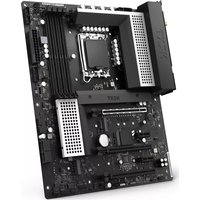
N5 Z690 - Carte mère NZXT - Notice d'utilisation et mode d'emploi gratuit
Retrouvez gratuitement la notice de l'appareil N5 Z690 NZXT au format PDF.


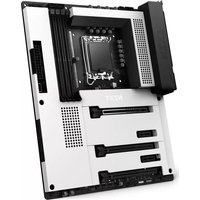
| Type de produit | Carte mère ATX |
| Socket processeur | LGA 1700 (Intel 12e génération Core) |
| Chipset | Intel Z690 |
| Mémoire RAM | 4 x DDR4 DIMM, max. 128 Go, double canal, jusqu'à 5000+ MHz (OC) |
| Slots d'expansion | 3 x PCIe x16 (Gen5, Gen4, Gen3) + 2 x PCIe Gen3 x1 |
| Stockage | 4 x M.2 (Gen4 x4, un avec SATA) + 4 x SATA 6 Gb/s, RAID 0/1/5/10 |
| Réseau | Realtek 2.5 Gb Ethernet, Wi-Fi 6E (802.11ax), Bluetooth 5.2 |
| Audio | Realtek ALC897, 8 canaux HD |
| Connectique USB (arrière) | 1 x USB 3.2 Gen2x2 Type-C, 1 x USB 3.2 Gen2, 4 x USB 3.2 Gen1, 2 x USB 2.0 |
| Connectique USB (interne) | 2 x USB 3.2 Gen1, 1 x USB 2.0, 1 x USB 3.2 Gen2x2 Type-C (front panel) |
| Sortie vidéo | HDMI 2.1 (4K 60 Hz) |
| Alimentation | ATX 24 broches + CPU 8+4 broches |
| Format | ATX (305 x 244 mm) |
| Système d'exploitation | Windows 11 / 10 (64 bits) |
| Logiciel de contrôle | NZXT CAM (surveillance, RGB, ventilateurs) |
| Rétroéclairage RGB | 2 x NZXT RGB, 1 x 5V ARGB, 1 x 12V RGB |
| Fonctions spéciales | BIOS Flashback, afficheur LED de diagnostic, TPM, effacement CMOS |
| Sécurité | Connecteur SPI TPM, protection contre les décharges électrostatiques (recommandation) |
| Garantie et support | Contact : service@nzxt.com, support.nzxt.com |
FOIRE AUX QUESTIONS - N5 Z690 NZXT
Questions des utilisateurs sur N5 Z690 NZXT
0 question sur cet appareil. Repondez a celles que vous connaissez ou posez la votre.
Poser une nouvelle question sur cet appareil
Téléchargez la notice de votre Carte mère au format PDF gratuitement ! Retrouvez votre notice N5 Z690 - NZXT et reprennez votre appareil électronique en main. Sur cette page sont publiés tous les documents nécessaires à l'utilisation de votre appareil N5 Z690 de la marque NZXT.
MODE D'EMPLOI N5 Z690 NZXT
A. Copyright ^® NZXT, Inc. Tous droits réservés.
Ce mode d'emploi, y compris toutes les illustrations et captures d'écran, est protégé par les lois internationales sur la propriété intellectuelle, tous droits réservés. Ce manuel et tous les documents qu'il contient ne peuvent pas être reproduits sans le consentement écrit de l'auteur.
B. Renonciation
Les informations présentées dans ce document sont susceptibles d'être modifiées sans avertissement. Le fabricant ne fait aucune déclaration et n'assure aucune garantie relative au contenu de ce document et rejette spécifiquement toute garantie implicite de qualité marchande ou de pertinence pour un usage particulier. Le fabricant se réserve le droit de réviser cette publication et d'apporter des modifications à son contenu de temps à autre, sans obligation de sa part d'informer toute personne de cette révision ou de ces changements.
C. Reconnaissance de la marque
Les noms de produits utilisés dans ce mode d'emploi appartiennent à leurs propriétaires respectifs et sont reconnus comme tels.
D. Précautions de sécurité
Respectez les précautions de sécurité suivantes lors de l'installation de la carte mère :
- Il est recommandé de porter un ruban de mise à la terre, attaché à un dispositif mis à la terre pour éviter les dommages dus à l'électricité statique.
- Avant de commencer à travailler sur la carte mère, déchargez votre électricité statique en touchant le boîtier métallique d'un objet mis à la terre de manière sécurisée.
- Laissez les composants dans les sacs résistants à l'électricité statique.
- Avant d'installer ou retirer la carte mère ou d'autres composants matériels, retirez toujours le boîtier d'alimentation secteur en débranchant le câble de la prise.
2.1 Contenu de l'emballage....04
2.2 Caractéristiques....05
2.1 CONTENU DE L'EMBALLAGE
N5 Z690 INTEL ATX MOTHERBOARD

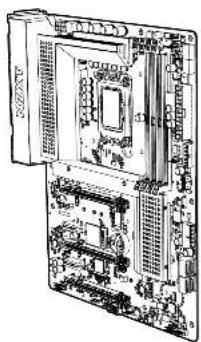
A. Carte mère N5 Z690
×1
Processeur et socket
Interface de connexion LGA 1700 pour processeurs Intel® 12e génération Core™ i9/ Core™ i7/ Core™ i5
- Compatible avec la technologie Intel® Hybrid
- Compatible avec la technologie Intel® Turbo Boost Max 3.0
Puce
Intel ^® Z690
Mémoire
4 x logements DIMM, max. 128 Go, mémoire DDR4 double canal
- Compatible avec une mémoire DDR4 sans CCE et sans tampon jusqu'à 5000+ (OC)*
- Compatible avec une mémoire CCE UDIMM (fonctionnement en mode non CCE)
- Prise en charge d'Intel® Extreme Memory Profile (XMP) 2.0
* Compatible avec DDR4 3200 nativement
Pour plus d'informations, tu peux consulter le site Internet NZXT (www.nzxt.com), rubrique "Memory QVL"
Slots d'expansion
3 x logements PCIe ×16 *
(Simple - PCIe_1 : Mode gén. 5 ×16)
(Double - PCIe_1 : gén. 5 × 16 ; PCIe_3 : gén. 4 × 4)
(Triple - PCIe_1 : gén. 5 ×16 ; PCIe_3 : gén. 4 ×4 ; PCIe_5 : gén. 3 ×1)
2 x logements PCIe gén. 3 ×1
- Compatible avec AMD Quad CrossFireX™ et CrossFireX™
1 x interface de connexion M.2 (clé E), compatible avec module de type 2230 Wi-Fi/BT, Intel® CNVio
* Compatible avec NVMe SSD comme disques de démarrage
2.2 CARACTÉRISTIQUES
N5 Z690 INTEL ATX MOTHERBOARD

Prise en charge de plusieurs cartes graphiques
- Processeur graphique intégré- Compatible avec Intel® UHD Graphics *
- Architecture Intel® Xe Graphics (gén. 12)
- Prend en charge la technologie TMDS HDMI™ 2.1 ; compatible avec une résolution max de 4K x 2K (4096 x 2160) à 60 Hz
- Compatible avec HDCP 2.3 avec port HDMI 2.1
* Prise en charge uniquement avec les processeurs intégrés à l'UC
Stockage
Chipset Intel ^® Z690 Express
• 1 x M.2_1Type 2242/2260/2280 (mode PCIe gén. 4×4)*
- 1 x M.2_2Type 2242/2260/2280 (mode PCIe gén. 4×4)*
- 1 x M.2_3Type 2242/2260/2280/22110 (modes PCIe gén. 4×4 et SATA 6 Go/s)*
- 1 x M.2_4 Type 2242/2260/2280 (PCIe gén. 4 ×4) ^+
• 4 x ports SATA 6 Gbit/s
Compatibles avec RAID 0/1/5/10 pour dispositifs de stockage SATA
Compatible avec RAID 0/1/5 pour dispositifs de stockage M.2 NVMe
^ Compatible avec le dispositif de gestion du volume Intel ^1* (VMD)
^ Compatible avec la technologie Intel® Optane
* Compatible avec NVMe SSD comme disques de démarrage
LAN
Realtek® RTL8125BG 2.5G LAN
Sans fil
Wi-Fi 6E bibande
• Wi-Fi 802.11 a/b/g/n/ax
- Compatible avec fréquence bibande 2x2 160 Mhz avec 6 GHz d'extension*
- Prend en charge MU-MIMO
^a Wi-Fi 6E (bande de 6 GHz) pris en charge par Microsoft ^® Windows ^® 11 ; la disponibilité peut varier en fonction du pays et de la région. Un routeur de 6 Ghz est requis pour la fonctionnalité 6E.
2.2 CARACTÉRISTIQUES
N5 Z690 INTEL ATX MOTHERBOARD

Bluetooth
Bluetooth V5.2
Audio
Codec Realtek® ALC897
Audio haute définition 8 canaux
E/S à l'arrière
- 2 x connecteurs SMA pour antenne sans fil
• 1 x port HDMI™ - 2 x USB 2.0 ports
• 1 x USB 3.2 Gen 2x2 Type-C
• 1 x ports USB 3.2 Gen 2
• 4 x ports USB 3.2 Gen 1
• 1 x bouton de retour en arrière du BIOS
• 1 x port LAN (RJ45)
• 1 x prises audio HD : auxiliaire / haut-parleur frontal / micro
E/S internes
- 1 x connecteur d'alimentation ATX à 24 broches
- 1 x connecteur d'alimentation ATX 12 V à 8+4 broches
- 1x connecteur CPU_FAN à 4 broches (Up to 24W per channel)
- 1x connecteur AIO_PUMP à 4 broches (Up to 24W per channel)
- 4 x connecteurs SYS_FAN à 4 broches (Up to 24W per channel)
• 2 x connecteurs NZXT RGB LED - 1 x connecteur 5V ARGB LED
• 1 x connecteur 12V RGB LED
• 1 x connecteur SPI TPM - 1 x têtes de bande USB 2.0 (prise en charge de 2 ports USB 2.0 maximum)
- 2 x tête de bande USB 3.2 Gen 1 (prise en charge de 4 ports USB 3.2 Gen 1 maximum)
- 1 x tête de bande USB 3.2 Gen 2x2 front panel (Pour USB Type C)
• 1 x connecteur audio pour panneau avant - 4 x LED de poste
2.2 CARACTÉRISTIQUES
N5 Z690 INTEL ATX MOTHERBOARD

Système d'exploitation
Microsoft® Windows® 11/10 (64-bit)
Format
ATX
Configuration requise
Le logiciel NZXT CAM nécessite le système d'exploitation Microsoft Windows® 11/10.
NZXT CAM est téléchargeable et utilisable gratuitement ; certaines fonctionnalités nécessitent une adresse e-mail valide, l'acceptation de nos conditions de service, et une connexion internet active.
3. COMPOSANTS ET PORTS
N5 Z690 INTEL ATX MOTHERBOARD

3.1 Vue éclatée 12
3.6 Slots d'expansion PCI Express 21
13
3.7 Connecteurs SATA....233.2 Présé
3.3 E/S à l'arrière....16
3.8 Slots M.2 24
3.4 Socket pour processeur....17
3.9 Emplacement M.2 pour connectivité sans fil .....26
3.11 Connecteurs d'alimentation....28
3.16 Connecteurs RGB de NZXT....33
29
3.17 Connecteur RGB Adressable de 5V....343.12 Conr
3.13 Connecteur audio pour panneau avant..... 30
3.18 Connecteur RGB de 12V....35
3.14 Connecteur panneau avant....31
3.19 Connecteur SPI TPM....36
3.15 Connecteurs de ventilateur....32
3.20 Connecteur d'effacement CMOS....37
3. COMPOSANTS ET PORTS
N5 Z690 INTEL ATX MOTHERBOARD

3.21 Batterie CMOS....39
3.22 BIOS Flashback 40
3.1 VUE ÉCLATÉE
N5 Z690 INTEL ATX MOTHERBOARD

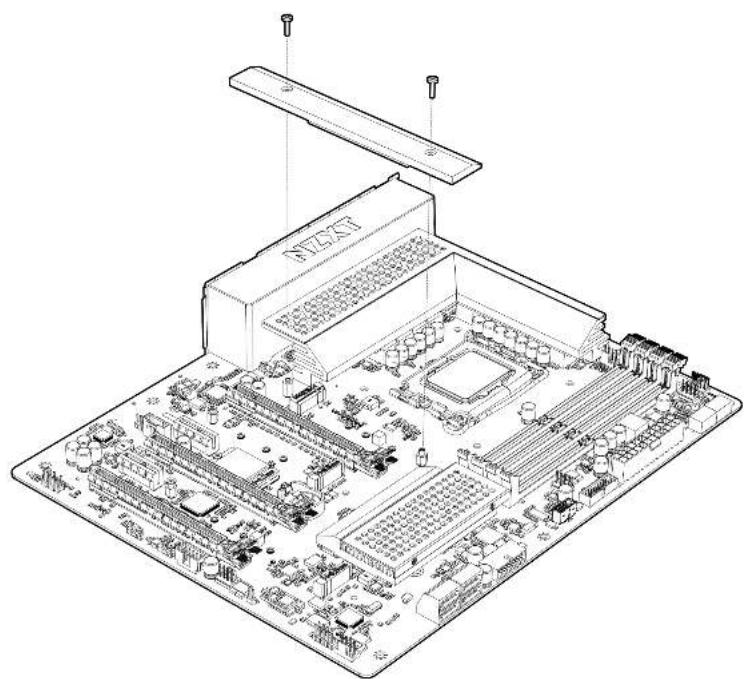
| 1 | Socket pour processeur | Interface de connexion LGA 1700 pour processeur Intel 12e génération |
| 2 | CPU_FAN | Connecteur à 4 broches pour le ventilateur du processeur |
| 3 | DIMM A1-B2 | Slots pour carte mémoire DDR4 à 288 broches |
| 4 | SYS_FAN 3 | Connecteurs de ventilateur à 4 broche |
| 5 | AIO_PUMP | Connecteur à 4 broches pour la pompe AIO |
| 6 | Afficheur LED Indicateur de démarrage | |
| 7 | LED1 Tête de bande LED à 4 broches | |
| 8 | ATX_POWER | Connecteur d'alimentation ATX à 24 broches |
| 9 | USB3_6_7 | Tête de bande USB 3.2 Gen 1 pour panneau avant |
| 10 | SYS_FAN 1 | Connecteurs de ventilateur à 4 broche |
| 11 | USB32_TC_1 | Tête de bande USB 3.2 Gen 2 Type C pour panneau avant |
| 12 | USB3_4_5 | Tête de bande USB 3.2 Gen 1 pour panneau avant |
| 13 SATA 1-4 Connecteur Serial ATA 6 Gbit/s | ||
| 14 SYS_FAN 4 | Connecteurs de ventilateur à 4 broche | |
| 15 | Connecteurs panneau avant | Interrupteurs et connecteurs LED du panneau avant |
| 16 M2_3 | Socket M.2 Gen3 avec M Key, prend en charge les dispositifs de stockage de type 2242/2260/2280/22110 (prend en charge les modes PCIe et SATA) | |
| 17 | Connecteur SPI TPM | Connecteur de module TPM |
| 18 | Cavalier d'effacement CMOS | Connecteur d'effacement CMOS |
| 19 | SYS_FAN 2 | Connecteurs de ventilateur à 4 broche |
| 20 | USB2_3 | Têtes de bande USB 2.0 pour panneau avant |
| 21 | 12V RGB1 Tête de bande LED à 4 broches | |
| 22 | 5V ARGB1 | Tête de bande LED à 3 broches |
| 23 | FRONT_AUDIO | Connecteur audio pour panneau avant |
| 24 | PCIEX16_3 | Slot PCI Express x16 Gen3 |
| 25 PCIEX1_2 Slot PCI Express x1 Gen4 | |
| 26 PCIEX16_2 Slot PCI Express x16 Gen4 | |
| 27 M2_WIFI | Socket M.2 Gen1 avec clé E, pour cartes sans fil, prend en charge CNVio |
| 28 PCIEX1_1 Slot PCI Express x1 Gen4 | |
| 29 Battery Battery | |
| 30 M2_2 | Socket M.2 Gen3 avec M Key, prend en charge les dispositifs de stockage de type 2242/2260/2280 (prend en charge les mode PCIe) |
| 31 PCIEX16_1 | Slot PCI Express x16 Gen5 pour processeur graphique |
| 32 M2_1 | Socket M.2 Gen3 avec M Key, prend en charge les dispositifs de stockage de type 2260/2280 (prend en charge les mode PCIe) |
| 33 ATX_12V | Connecteur d'alimentation +12V à 8+4 broches |
| 34 M2_4 | Socket M.2 Gen3 avec M Key, prend en charge les dispositifs de stockage de type 2242/2260/2280 (prend en charge les mode PCIe) |
3.3 E/S À L'ARRIÈRE
N5 Z690 INTEL ATX MOTHERBOARD

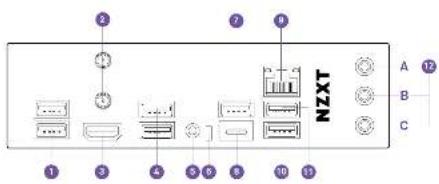
NO. PORT NAME
1USB 3.2 Gen1
2 Antenne sans fil
3 Port HDMI
4 USB 2.0
5 Bouton BIOS Flashback
6 LED de retour en arrière du BIOS
7 USB 3.2 Gen2
NO. PORT NAME
8 USB 3.2 Gen 2 Type-C
9 Port LAN RJ45
10 USB 3.2 gén. 1 avec fonction de retour en arrière du BIOS
11 USB 3.2 Gen1
12 Ports audio
A. Line In
B. Avant gauche et droite
C. Microphone
3.4 SOCKET POUR PROCESSEUR
N5 Z690 INTEL ATX MOTHERBOARD

Le processeur LGA 1700 comporte quatre encoches et un triangle doré pour aider à le positionner correctement dans son socket.

REMARQUE
- Avant d'installer ou de retirer le processeur, débranchez toujours le câble d'alimentation de la prise électrique.
- Veuillez conserver le capot de protection du processeur après son installation.
- Assurez-vous que le dissipateur thermique du processeur est correctement installé avant de procéder à la mise en marche.
- Lorsque le processeur est désinstallé, protégez toujours les broches du socket grâce en plaçant dessus le capot de protection en plastique.
- Veuillez consulter les instructions du fabricant du dissipateur pour processeur avant de l'installer.
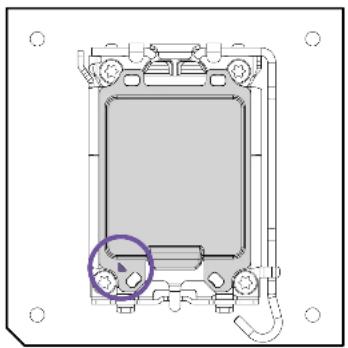
- Appuyez sur le bras de fixation tout en le poussant vers l'extérieur pour l'ouvrir.
- Ouvrez le loquet et insérez le processeur en vous assurant que le triangle et les encoches sur le CPU soient bien placés dans le coin comme indiqué.
- Fermez le loquet et poussez le bras de fixation pour le remettre en place et le verrouiller.
- Le capot de protection en plastique sera automatiquement déverrouillé.
- Appliquez de la pâte thermique et installez votre dissipateur pour processeur.
3.5 SLOTS DIMM
N5 Z690 INTEL ATX MOTHERBOARD

Les slots DIMM sont situés ici. Consultez le diagramme pour découvrir la configuration de mémoire recommandée.

REMARQUE
- Insérez d'abord les modules de mémoire dans le slot A2.
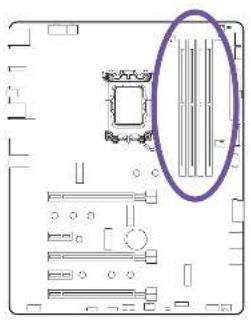
- Poussez le levier d'ouverture comme indiqué.
- Faites correspondre la barrette de mémoire avec l'encoche du milieu et alignez-la sur le slot DIMM.
- Poussez la barrette de mémoire fermement dans le slot DiMM jusqu'au verrouillage automatique du levier.
3.6 SLOTS D'EXPANSION PCI EXPRESS
N5 Z690 INTEL ATX MOTHERBOARD

Consultez le diagramme ci-dessous pour obtenir la liste des slots. Installez les cartes graphiques d'abord dans le PCIEX16_1, puis dans le PCIEX16_2.

REMARQUE
• Pour un PCIe x16 unique, utilisez le slot PCIeX16_1.
- Lors de l'ajout ou du retrait de cartes d'expansion, éteignez toujours l'alimentation et débranchez le câble d'alimentation de la prise. Lisez la documentation relative à la carte d'expansion pour vérifier s'il est nécessaire d'effectuer des changements logiciels ou matériels supplémentaires.
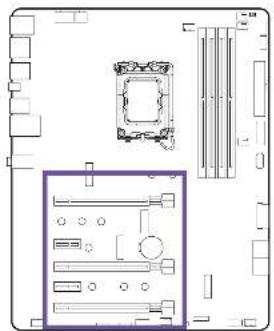
Pour obtenir les recommandations d'alimentation pour les configurations de plusieurs cartes graphiques, consultez le mode d'emploi de votre carte graphique et vérifiez que votre système correspond à la configuration requise.
Pour installer les plusieurs cartes graphiques:
- Éteignez votre ordinateur et débranchez le câble d'alimentation, installez deux cartes graphiques dans les slots PCIEX16_1 et PCIEX16_2.
- Reliez tous les connecteurs d'alimentation PCIe des cartes graphiques.
- Rebranchez le câble d'alimentation, allumez l'ordinateur et installez les pilotes et logiciels inclus dans l'emballage de votre carte graphique.
3.7 CONNECTEURS SATA
N5 Z690 INTEL ATX MOTHERBOARD

Ces connecteurs sont les ports d'interface SATA 6 Gbit/s. Chaque connecteur assure la connexion à un seul dispositif SATA. Aucun port n'utilise la même bande passante que les M.2.

REMARQUE
- Ne pilez pas le câble SATA à 90°. Cela pourrait engendrer une perte de données lors des transmissions.
- Les câbles SATA comportent des prises identiques à chaque extrémité. Néanmoins, il est recommandé de brancher le connecteur plat sur la carte mère, dans une optique d'économie d'espace.
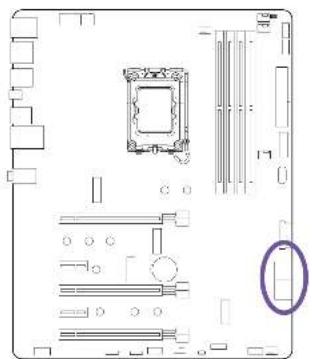
La carte mère N5 comporte quatre logements M.2. Vous devrez retirer les pièces du capot en acier avant l'installation. Le logement situé tout en haut inclut un dissipateur de chaleur. Veuillez suivre les instructions ci-dessous pour installer votre lecteur M.2.

REMARQUE
- Compatibie avec le dispositif de gestion du volume Intel*, la technologie de mémoire Intel* Optane et les SSD NVMe comme lecteurs de démarrage
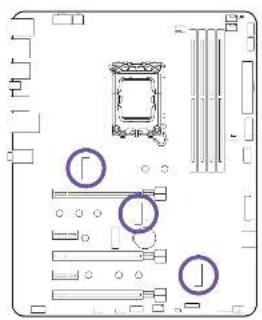
• Retirez le cache du slot M.2.
• Assurez-vous que l'entretoise est en position requise. Si nécessaire, déplacez-la.
- Insérez votre lecteur M.2 en biais dans le slot M.2.
- Sécurisez le lecteur M.2 sur l'entretoise à l'aide de la vis M.2 et serrez.
3.9 EMPLACEMENT M.2 POUR CONNECTIVITÉ SANS FIL
N5 Z690 INTEL ATX MOTHERBOARD

Le logement M.2 à clé E compatible avec PCIe et CNVio se situe au centre de la carte mère. Ce logement est déjà occupé par une carte sans fil et deux câbles d'antenne acheminent les signaux sans fil vers les E/S arrière.
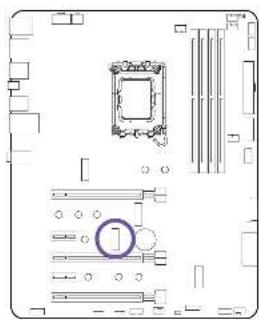
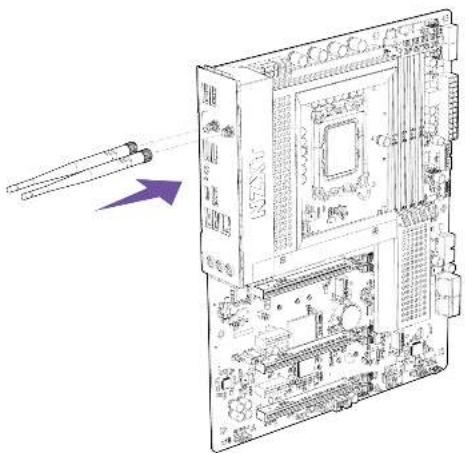
Des antennes sans fil sont fournies pour renforcer les signaux sans fil et Bluetooth.
- Fixez l'antenne à l'E/S arrière, directement aux ports SMA étiquetés « Wi-Fi ».
Ces connecteurs assurent la connexion à une alimentation ATX.

REMARQUE
- Afin d'assurer la stabilité du fonctionnement de la carte mère, vérifiez que tous les câbles d'alimentation sont correctement branchés à une alimentation ATX adaptée.
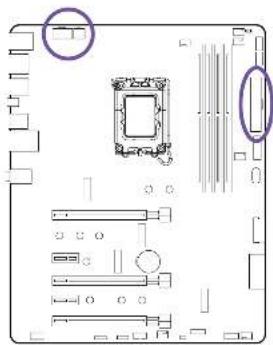
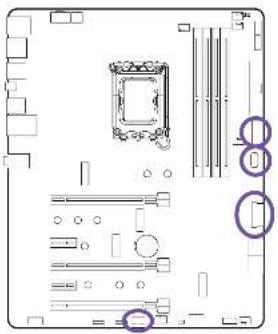
Ces connecteurs vous permettent d'assurer la connexion avec les ports du panneau avant ou les dispositifs nécessitant des ports USB internes.
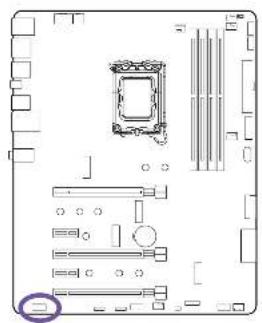
Ce connecteur assure la connexion avec le port audio du panneau avant situé sur le boîtier.
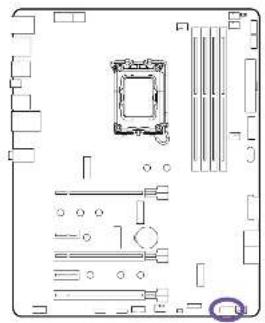
Ces connecteurs assurent la connexion avec les interrupteurs et les voyants LED situés sur le boîtier.

IMPORTANT
- Verifiez la polarité des broches pour assurer le bon fonctionnement des voyants LED.
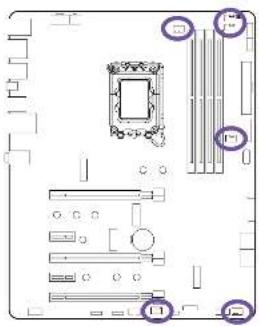
Les connecteurs CPU_FAN, AIO_PUMP et les quatre connecteurs SYS_FAN détectent automatiquement si un ventilateur à 4 broches PWM (modulation d'impulsions en durée) ou à 3 broches est utilisé et prennent en charge jusqu'à 2 A (24 W) chacun. La vitesse des ventilateurs peut être réglée dans le logiciel CAM.

REMARQUE
- CAM est nécessaire pour contrôler les ventilateurs depuis Windows.
Deux connecteurs RGB de NZXT sont situés sur la carte mère. Les ports NZXT RGB sont compatibles avec les accessoires d'éclairage NZXT. Chaque canal supporte jusqu'à 40 LED et jusqu'à 6 accessoires.

REMARQUE
• CAM est nécessaire pour contrôler l'éclairage depuis Windows.
- Avant d'installer ou de retirer vos accessoires d'éclairage, veuillez éteindre votre système et débrancher le câble d'alimentation de la prise électrique.
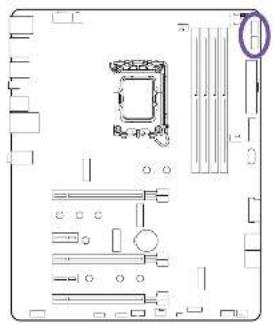
Un RGB adressable de 5V est situé sur la carte mère. Ce port prend en charge la bande LED RGB adressable WS2812B (5V/Data/GND), avec une puissance maximale de 3A (5V) et supporte jusqu'à 40 LED.

REMARQUE
- N'installez jamais les câbles des LED RGB dans le mauvais sens afin d'éviter d'endommager la carte mère et les accessoires d'éclairage.
• CAM est nécessaire pour contrôler l'éclairage depuis Windows. - Avant d'installer ou de retirer vos accessoires d'éclairage, veuillez éteindre votre système et débrancher le câble d'alimentation de la prise électrique.
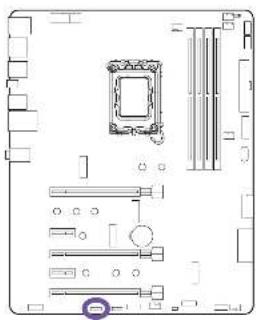
Un RGB de 12V est situé sur la carte mère. Ce port prend en charge la bande LED standard 5050 RGB (12V/G/R/B), avec une puissance maximale de 3A (12V) et une longueur de jusqu'à 2 mètres.

REMARQUE
- N'installez jamais les câbles des LED RGE dans le mauvais sens afin d'éviter d'endommager la carte mère et les accessoires d'éclairage.
• CAM est nécessaire pour contrôler l'éclairage depuis Windows. - Avant d'installer ou de retirer vos accessoires d'éclairage, veuillez éteindre votre système et débrancher le câble d'alimentation de la prise électrique.
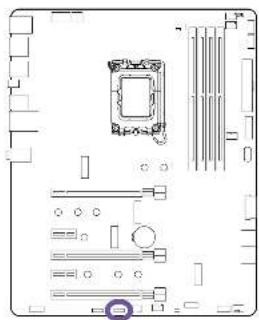
Ce connecteur est compatible avec le système Trusted Platform Module (TPM), qui permet d'enregistrer en toute sécurité des clés, des certificats numériques, des mots de passe et des données. Un système TPM permet également d'améliorer la sécurité du réseau, protège les identités numériques et garantit l'intégrité de la plate-forme.
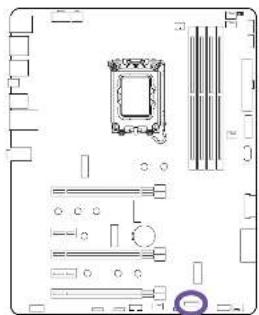
Connecteur d'effacement CMOS
Le connecteur d'effacement CMOS se trouve en bas de la carte et peut être utilisé pour restaurer les paramètres par défaut du BIOS. Pour effacer le CMOS, éteignez l'alimentation et retirez l'alimentation CA du bloc d'alimentation. Attendez 30 secondes pour vérifier qu'il n'y a aucune alimentation de secours. Connectez les deux broches à l'aide d'un cavalier pendant cinq secondes, puis retirez-le.
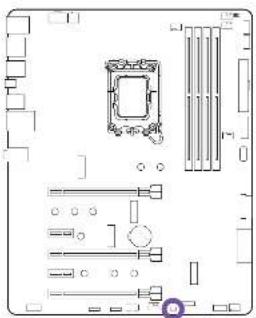
L'afficheur LED fait un diagnostic de l'ordinateur lorsque les utilisateurs l'allument. Il s'allume pour indiquer si le processeur, la mémoire, le VGA ou le stockage ont des disfonctionnements. Les voyants s'éteignent si les quatre composants mentionnés ci-dessus fonctionnent normalement.
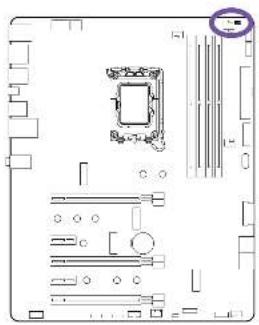
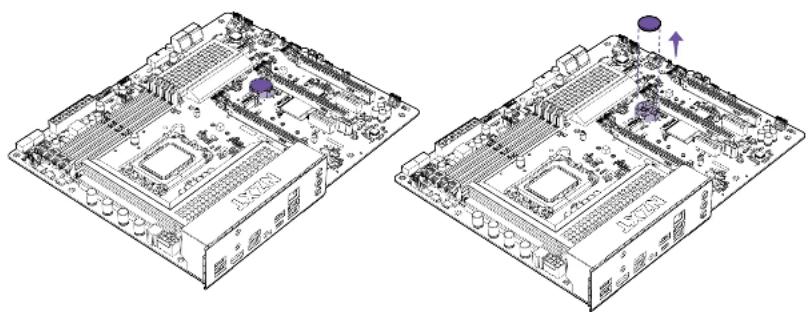
Dans le cas où les réglages de ton BIOS ne puissent plus être sauvegardés, il est probable que la batterie CMOS de la carte mère (CR2032) ne soit plus chargée. Tu peux accéder à la batterie et la remplacer en retirant le couvercle métallique.
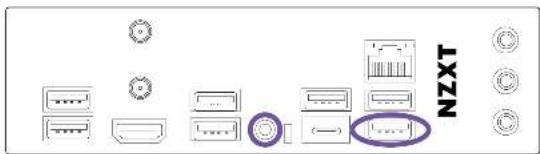
Avec une clé USB et le dernier BIOS, tu peux mettre à jour le BIOS sans processeur et tu n'as pas besoin d'allumer le système. Pour utiliser la fonction Flashback du BIOS, suis les étapes ci-dessous.

REMARQUE
- Un ordinateur séparé est nécessaire pour préparer la clé USB.
- Si la LED devient verte en continu, cela signifie que le BIOS Flashback ne fonctionne pas correctement. Branche la clé USB sur le port USB du BIOS Flashback.
-
Avant d'utiliser la fonction de retour en arrière du BIOS, suspendez BitLocker et toute fonction de chiffrage ou de sécurité dépendant du TPM. Il est recommandé de désactiver fTPM avant de mettre à jour le BIOS. Dans le cas contraire, une panne imprévisible peut se produire.
-
Télécharge le dernier fichier BIOS sur le site de NZXT : http://www.nzxt.com.
- Extrais le fichier BIOS du fichier zip dans un endroit sûr et remplace le nom du fichier BIOS par "creative.rom".
- Prépare une clé USB et formate-la en FAT32 et copie le fichier "creative.rom" dans le répertoire principal de la clé.
- Branche le connecteur d'alimentation à 24 broches sur la carte mère et allume l'interrupteur de l'alimentation. N'allume pas le système.
- Branche la clé USB dans le connecteur USB portant l'inscription "BIOS" sur le panneau E/S arrière.
- Presse l'interrupteur BIOS Flashback pendant environ 3 secondes pour commencer le processus. Le bouton clignotera pour indiquer que le processus a été lancé.
- Attends que le voyant lumineux cesse de clignoter et s'éteigne, indiquant que le processus flashback du BIOS est terminé.
4. TÉLÉCHARGEMENT DE NZXT CAM
N5 Z690 INTEL ATX MOTHERBOARD

NZXT CAM
Téléchargez et installez NZXT CAM depuis nzxt.com/camapp.
Si vous avez des questions ou des problèmes avec le produit NZXT que vous avez acheté, n'hésitez pas à contacter service@nzxt.com avec une description détaillée de votre problème et votre preuve d'achat. Vous pouvez aussi commander des pièces de remplacement auprès support.nzxt.com. Pour les commentaires et les suggestions, envoyez un email à notre équipe de design, designer@nzxt.com. Merci d'avoir acheté ce produit de NZXT. Pour plus d'informations sur NZXT, visitez notre site Web. Site Web de NZXT : NZXT.com
KUNDENDIENST UND SERVICE
This class B digital apparatus meets all requirements of the Canadian Interference-causing Equipment Regulations. Cet appareil numérique de la classe B respecte toutes les exigences du Réglement sur le matériel brouilieur du Canada.
V. KOREAN CERTIFICATION MARK
En tant qu'écologiste et afin de protéger l'environnement, NZXT tient à rappeler ceci...
Au sujet de la directive européenne (EU) relative aux déchets des équipement électriques et électroniques, directive 2012/19/EU, prenant effet le 14 février 2014, que les produits électriques et électroniques ne peuvent être déposés dans les décharges ou tout simplement mis à la poubelle. Les fabricants de ces équipements seront obligés de récupérer certains produits en fin de vie. NZXT prendra en compte cette exigence relative au retour des produits en fin de vie au sein de la communauté européenne. Par conséquent vous pouvez retourner localement ces matériels dans les points de collecte.
DEUTSCH


- Copyright ® NZXT, Inc. Tous droits réservés.
- Renonciation
- Reconnaissance de la marque
- Précautions de sécurité
- CONTENU DE L'EMBALLAGE
- Processeur et socket
- Puce
- Mémoire
- Slots d'expansion
- CARACTÉRISTIQUES
- Prise en charge de plusieurs cartes graphiques
- Stockage
- LAN
- Sans fil
- Bluetooth
- Audio
- E/S à l'arrière
- E/S internes
- Système d'exploitation
- Format
- Configuration requise
- COMPOSANTS ET PORTS
- VUE ÉCLATÉE
- E/S À L'ARRIÈRE
- PORT NAME
- SOCKET POUR PROCESSEUR
- REMARQUE
- SLOTS DIMM
- SLOTS D'EXPANSION PCI EXPRESS
- Pour installer les plusieurs cartes graphiques:
- CONNECTEURS SATA
- EMPLACEMENT M.2 POUR CONNECTIVITÉ SANS FIL
- IMPORTANT
- Connecteur d'effacement CMOS
- TÉLÉCHARGEMENT DE NZXT CAM
- NZXT CAM
- KUNDENDIENST UND SERVICE
- KOREAN CERTIFICATION MARK
- DEUTSCH
Marque : NZXT
Modèle : N5 Z690
Catégorie : Carte mère