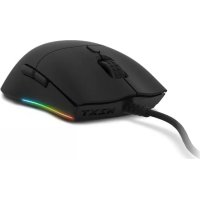
Lift - Souris NZXT - Notice d'utilisation et mode d'emploi gratuit
Retrouvez gratuitement la notice de l'appareil Lift NZXT au format PDF.


| Marque | NZXT |
| Modèle | Lift |
| Type de produit | Souris gaming |
| Dimensions (L x l x h) | 127 x 71 x 38 mm |
| Poids | 67 g (sans câble) |
| Longueur du câble | 2 m (USB tressé) |
| Alimentation | USB (port USB 2.0 ou supérieur) |
| Capteur | PixArt haut de gamme |
| Résolution (DPI) | Jusqu'à 16 000 DPI (réglable par paliers) |
| Nombre de boutons | 6 (gauche, droit, molette, DPI, latéraux avant/arrière) |
| Forme | Ambidextre |
| Éclairage RGB | Oui, personnalisable via NZXT CAM |
| Mémoire intégrée | Jusqu'à 4 profils |
| Fonctions principales | Réglage DPI, macros, remappage des boutons, profils d'éclairage |
| Logiciel de configuration | NZXT CAM (Windows) |
| Entretien et nettoyage | Essuyer avec un chiffon doux et sec |
| Sécurité | Aucune consigne particulière |
| Contenu de l'emballage | Souris NZXT Lift, câble USB attaché |
FOIRE AUX QUESTIONS - Lift NZXT
Questions des utilisateurs sur Lift NZXT
0 question sur cet appareil. Repondez a celles que vous connaissez ou posez la votre.
Poser une nouvelle question sur cet appareil
Téléchargez la notice de votre Souris au format PDF gratuitement ! Retrouvez votre notice Lift - NZXT et reprennez votre appareil électronique en main. Sur cette page sont publiés tous les documents nécessaires à l'utilisation de votre appareil Lift de la marque NZXT.
MODE D'EMPLOI Lift NZXT
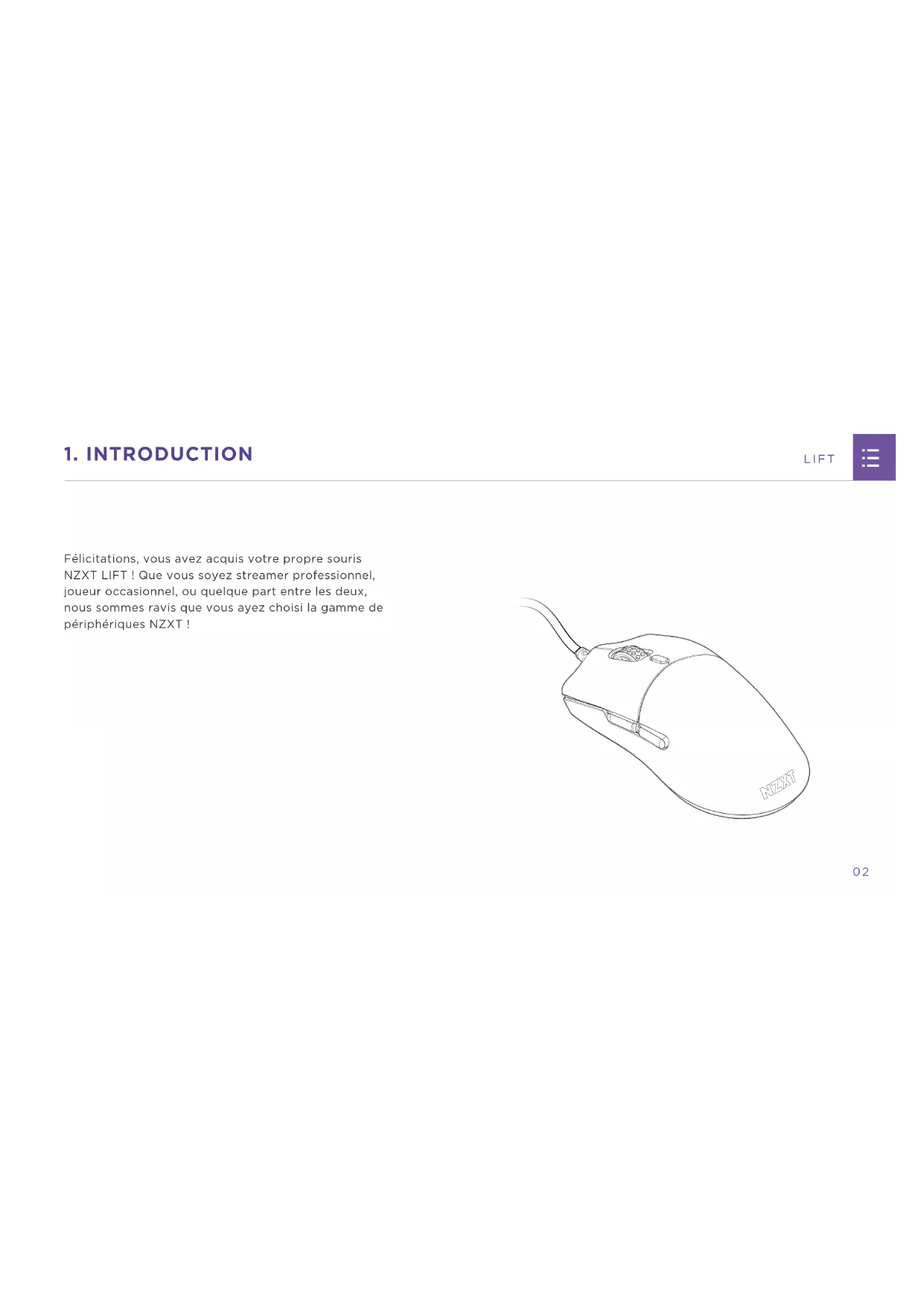
Félicitations, vous avez acquis votre propre souris NZXT LIFT! Que vous soyez streamer professionnel, joueur occasionnel, ou quelque part entre les deux, nous sommes ravis que vous ayez besoin la gamme de péripériques NZXT!
2.À PROPOS DE LA SOURIS LIFT
LIFT

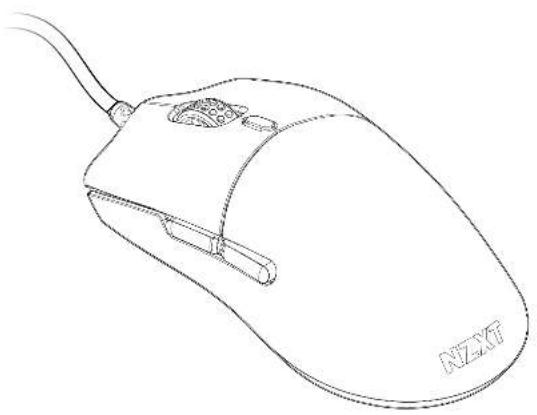
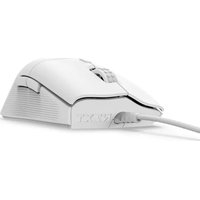
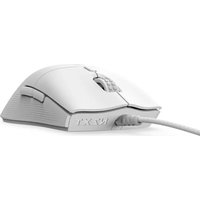
La souris NZXT Lift est prévue pour prolonger les sessions de jeu grâce à sa conception légère et ergonomique. Sa forme ambidextré vous permet d'adopter la préhension de votre choix et le capteur PixArt haut de gamme détecte facilement la surface de n'importe quel type de tapis de souris.

3. CONTENIDO DEL PAQUETÉ Y DESCRIPCION
LIFT

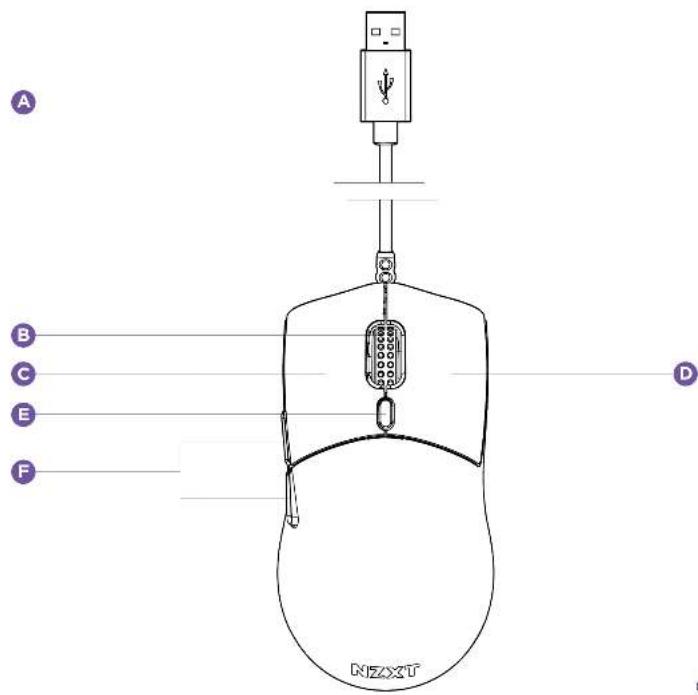
SOURIS NZXT LIFT
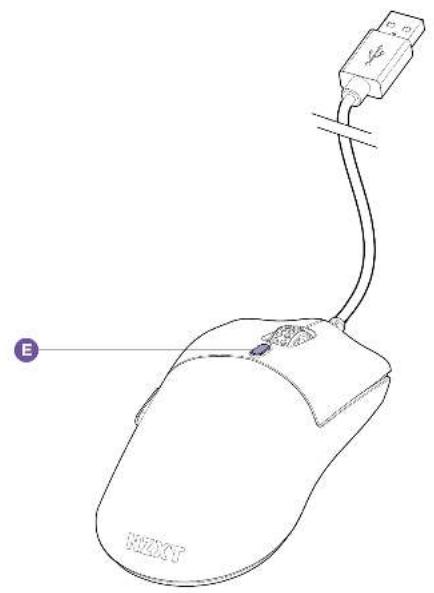
A. Cable USB de 2 m (relié)
B. Molette de volume
C. Bouton gauche
D. Bouton droit
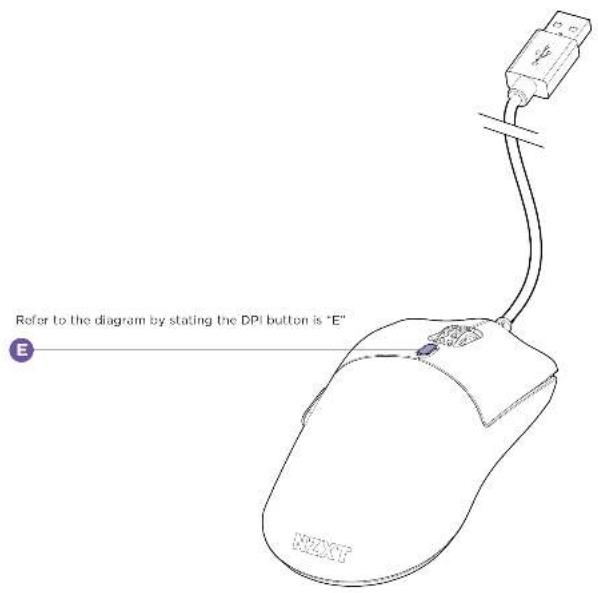
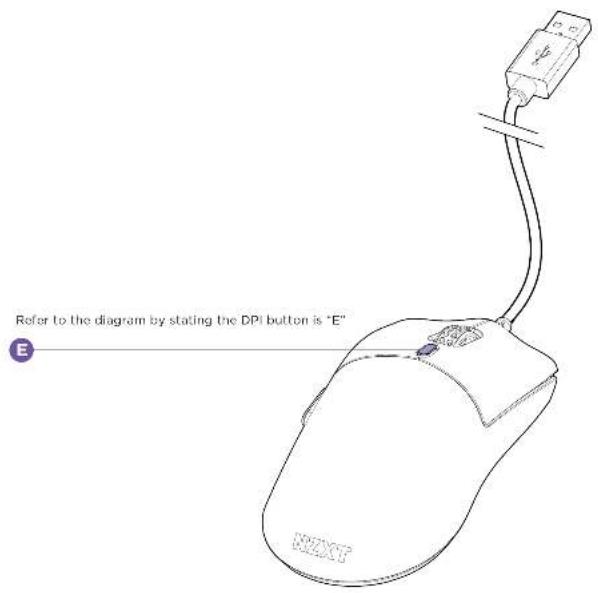
E. Bouton DPI/profil (réglage par défaut)
F. Boutons latéraux (avant/arière)
4. CONFIGURATION DE LA SOURIS
LIFT

- Branchez le cable USB sur n'importe quel port USB 2.0 (ou plus rapide) disponible de votre PC.
- Choisissez un réglage DPI qui correspond à vos préférences en appuyant brievement sur le bouton DPI. Vous pouvie faire défiler différents réglages par défaut, d'une sensibilité faible à élevée.
- Les réglages DPI peuvent être encore plus personnalisés dans le logiciel NZXT CAM (par exemple, vous aurez peut-être besoin d'un seul réglage DPI en tant qu'utilisateur ou de seulement quelques-uns, selon vos préférences). Dans CAM, vous pouvez réduire le nombre de paramètres personnalisés et les enregistrer sur votre souris dans un profil (consultez la section 5 ci-dessous).
- Meme si la souris Lift fonctionnera sur presque n'importe qu'elle surface, l'utilisation d'un tapis de souris est recommendée pour une détction optimale.
5. MODIFICATION DE L'ÉCLAIRAGE ET DES PROFILS
LIFT

DéFILEMENT DES PARAMÉTRES D'ÉCLAIRAGE PAR DÉFAUT
- Un appui long sur le bouton DPI (pendant une a trois secondes) vous permet de parcourir plusieurs modes d'éclairage préprogrammés.
- En téléchargeant et en activant le logiciel NZXT CAM, les utilisateurs peuvent utiliser jusqu'à quatre profils intégrés auxquels divers paramétres peuvent être associés et permettant d'enregistrer des paramétres DPI, des macros et des éclairages personnalisés. Ces paramétres sont automatiquement activés lorsque vous basculez sur un profil spécifique en appuyant longuemement sur le bouton DPI.
- Une fois les profils et les paramétres charges sur la souris Lift via le logiciel NZXT CAM, il est possible d'utiliser la souris sans executer le logiciel. Vous pouvez également transférer la souris entre différents ordinateurs grâce aux paramétres enregistrés dessus.
6. UTILISATION DE LA SOURIS NZXT LIFT AVEC LE LOGICIEL CAM
LIFT

A. TÉLECHARGEMENT ET INSTALLATION DU LOGICIEL CAM
Accedez à https://nzxt.com/software/cam pour obtenir la toute dernière version de CAM
B. CONFIGURATION DES PROFILES CAM ET ENREGISTREMENT SUR LE CLAVIER
La souris Lift compte entre profils intégrés pouvant être configurés et enregistrées à l'aide du logiciel CAM. Une fois les informations de profil enregistrées, il n'est pas nécessaire d'executer CAM pour faire fonctionner l'éclairage, les macros et autres éléments enregistrés.
C. CONTROLLE DU CHANGEMENT DE PROFIL
Un appui sur le bouton DPI pendant une a trois secondes (appui long) permet de passer au profil enregistré suivant (1 a 4, respectivement).
D. MODES D'ÉCLAIRAGE
Quatre modes d'éclairage par défaut sont enregistrés sur les profils 1 à 4 et vous pouvez les faire défilier en appuyant longuement sur le bouton DPI.
E. PERSONNALISATION DE L'ÉCLAIRAGE RVB
Grè à CAM/Mouse/Lighting, les utilisateurs peuvent personnaliser l'éclairage et configurer un éclairage sur des profils (s'ils le souhaitent), comme expliqué dans la section b.
F. PERSONNALISATION DES MACROS
Gré à CAM/Mouse/Macros, les utilisateurs peuvent creer des macros simples ou complexes et les enregistrer dans des profils (s'ils le souhaitent), comme expliqué dans la section b.
Grac à CAM/Mouse/Key Remapping, les utilisateurs peuvent créé des associations de bouton nouvelles et personnalisées et les enregistrer dans des profils (s'ils le souhait), comme expliqué dans la section b.
7. UTILISATION DE LA SOURIS LIFT EN MODE MATÉRIEL
LIFT

A. CONTROL DE L'ÉCLAIRAGE RVB
- Quatre modes d'éclairage par défaut sont enregistrés sur les profils 1 à 4 et vous pouvez les faire défilier en appuyant longuement sur le bouton DPI. Si un éclairage RVB a été configuré et associé à l'un des profils du clavier, il s'activera lors du basclement sur un profil personnelisé.
B. BASCULEMENT SUR LES PROFILS ENREGISTRÉS (1 à 4)
- Un appui sur le bouton DPI (appui long) permet de faire defiler tous les profils actifs.
8. ANNEXE
LIFT

Si vous avez des questions ou des problèmes avec le produit NZXT que vous avez acheté, n'hésitez pas à contacter service@ nzxt.com avec une description détaillée de votre problème et votre preuve d'achat. Vous pouze aussi commander des pieces de remplacement auprès nzxt.com/customer-support. Pour les commentaires et les suggestions, envoyez un email à notre équipe de design, designer@nzxt.com. Merci d'avoir acheté ce produit de NZXT. Pour plus d'informations sur NZXT, visitez notre site Web. Site Web de NZXT: NZXT.com
KUNDENDIENST UNDSERVICE
- 2.À PROPOS DE LA SOURIS LIFT
- CONTENIDO DEL PAQUETÉ Y DESCRIPCION
- SOURIS NZXT LIFT
- CONFIGURATION DE LA SOURIS
- MODIFICATION DE L'ÉCLAIRAGE ET DES PROFILS
- DéFILEMENT DES PARAMÉTRES D'ÉCLAIRAGE PAR DÉFAUT
- UTILISATION DE LA SOURIS NZXT LIFT AVEC LE LOGICIEL CAM
- TÉLECHARGEMENT ET INSTALLATION DU LOGICIEL CAM
- CONFIGURATION DES PROFILES CAM ET ENREGISTREMENT SUR LE CLAVIER
- CONTROLLE DU CHANGEMENT DE PROFIL
- MODES D'ÉCLAIRAGE
- PERSONNALISATION DE L'ÉCLAIRAGE RVB
- PERSONNALISATION DES MACROS
- UTILISATION DE LA SOURIS LIFT EN MODE MATÉRIEL
- CONTROL DE L'ÉCLAIRAGE RVB
- BASCULEMENT SUR LES PROFILS ENREGISTRÉS (1 à 4)
- ANNEXE
- KUNDENDIENST UNDSERVICE
Marque : NZXT
Modèle : Lift
Catégorie : Souris