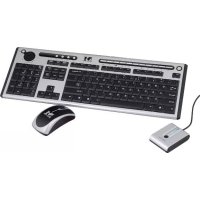
MC7000 - Clavier ModeCom - Notice d'utilisation et mode d'emploi gratuit
Retrouvez gratuitement la notice de l'appareil MC7000 ModeCom au format PDF.

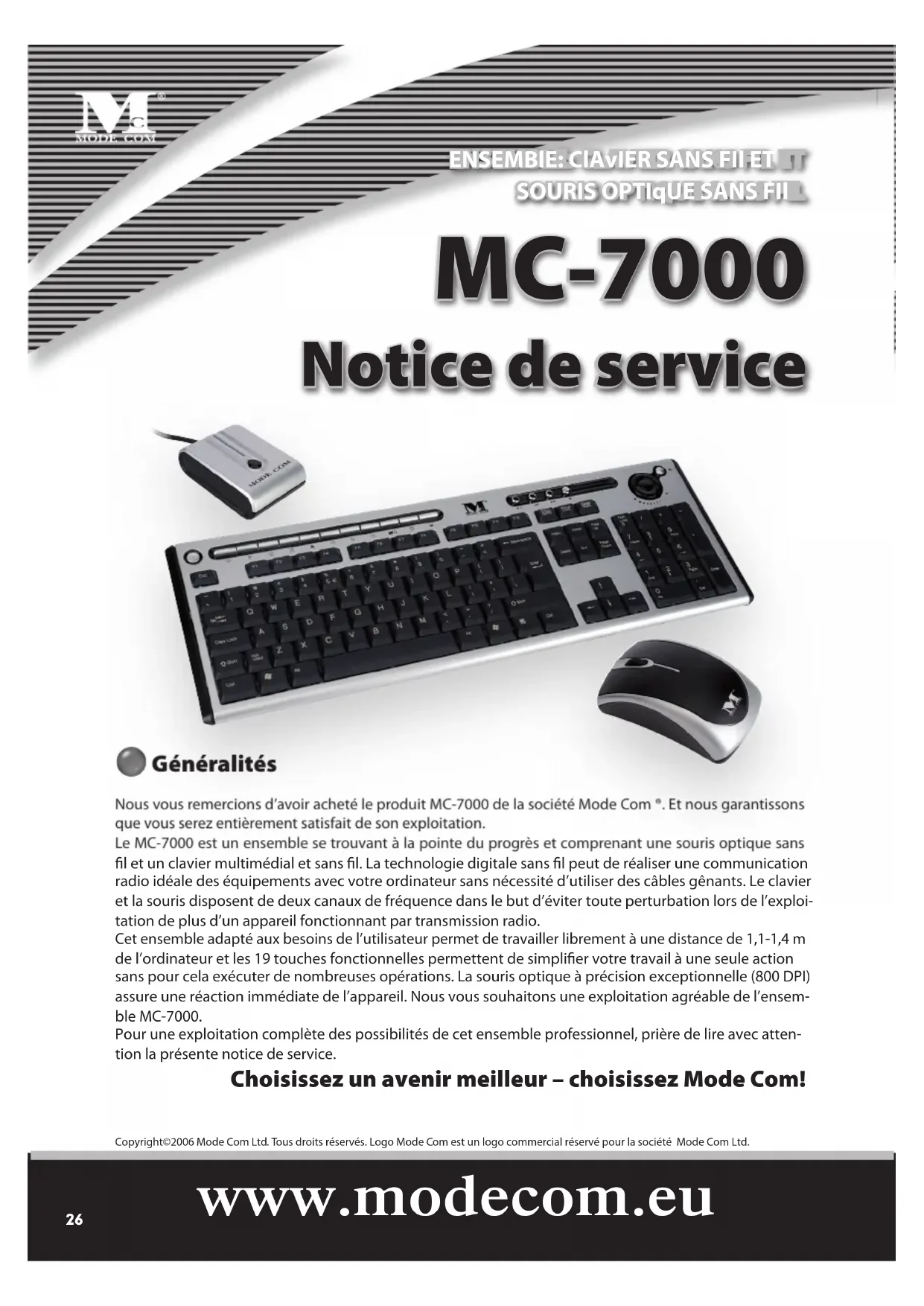


| Type d'appareil | Clavier et souris sans fil |
| Connexion | Sans fil |
| Technologie sans fil | Radiofréquence (RF) |
| Portée | Jusqu'à 10 mètres |
| Nombre de touches | Standard |
| Disposition du clavier | AZERTY / QWERTY (selon région) |
| Type de souris | Optique sans fil |
| Nombre de boutons souris | 3 boutons |
| Alimentation clavier | Piles (AA ou AAA) |
| Alimentation souris | Piles (AA ou AAA) |
| Compatibilité OS | Windows, Mac OS, Linux |
| Interface de connexion | Récepteur USB |
| Dimensions clavier | Non précisé |
| Dimensions souris | Non précisé |
| Poids clavier | Non précisé |
| Poids souris | Non précisé |
FOIRE AUX QUESTIONS - MC7000 ModeCom
Questions des utilisateurs sur MC7000 ModeCom
0 question sur cet appareil. Repondez a celles que vous connaissez ou posez la votre.
Poser une nouvelle question sur cet appareil
Téléchargez la notice de votre Clavier au format PDF gratuitement ! Retrouvez votre notice MC7000 - ModeCom et reprennez votre appareil électronique en main. Sur cette page sont publiés tous les documents nécessaires à l'utilisation de votre appareil MC7000 de la marque ModeCom.
MODE D'EMPLOI MC7000 ModeCom
Nous vous remercions d'avoir acheté le produit MC-7000 de la société Mode Com. Et nous garantissons que vous serez entiement satisfait de son exploitation.
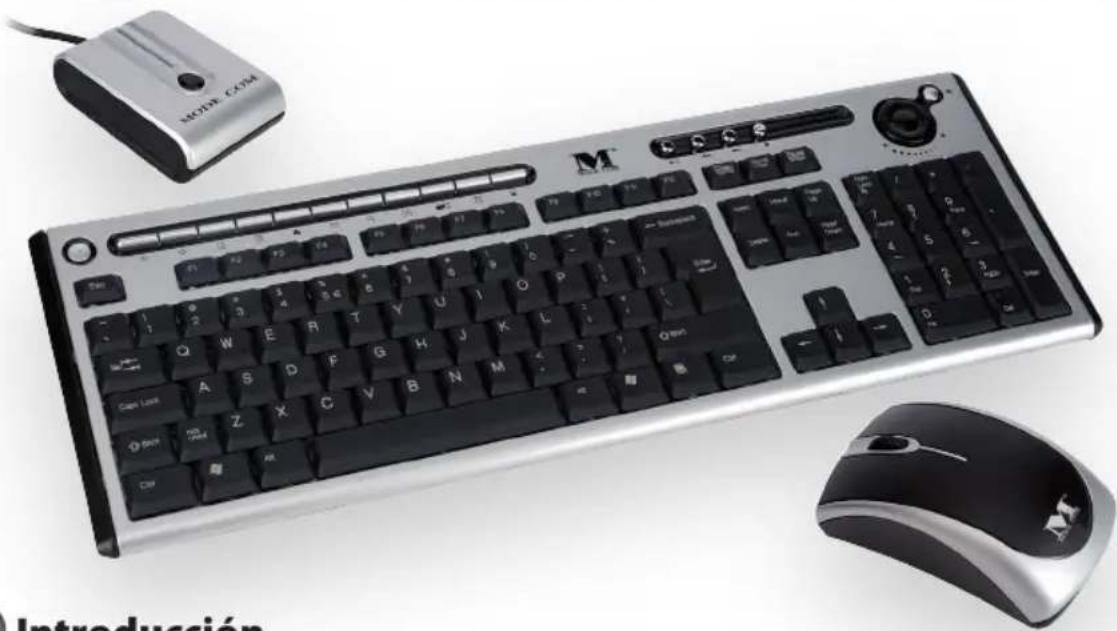
Le MC-7000 est un ensemble se trouvant à la pointe du progrès et complenant une souris optique sans fil et un clavier multimédiel et sans fil. La technologie digitale sans fil peut de réaliser une communication radio idéale des équipements avec votre ordinateur sans nécessité d'utiliser des cables génants. Le clavier et la souris disposent de deux canaux de fréquence dans le but d'éviter toute perturbation lors de l'exploitation de plus d'un apparéil fonctionnant par transmission radio.
Cet ensemble adapté aux besoin de l'utilisateur permet de travailler librement à une distance de 1,1-1,4 m de l'ordinateur et les 19 touches fonctionnelles permettent de simplifier votre travail à une seule action sans pour cela exécuter de nombreuses opérations. La souris optique à précision exceptionnelle (800 DPI) assure une réaction immédiate de l'appareil. Nous vous souhaitons une exploitation/agréable de l'ensemble MC-7000.
Pour une exploitation complète des possibités de cet ensemble professionnel, prière de dire avec attention la présente notice de service.
Choisissez un avenir meilleur - choisissez Mode Com!
Copyright ©2006 Mode Com Ltd. Tous droits réservés. Logo Mode Com est un logo commercial réservé pour la société Mode Com Ltd.

- Bande de frequencies : deux voies de transmission pour le clavier et deux pour la souris
Clavier-27.145,27.195MHz
Souris - 27.045, 26.995 MHz
2. Modulation de fréquence: FSK
3. Puissance de I'émetteur: < 1mW
4. Puissance nominale:
Clavier: 3V 30 mA (MAX.)
Souris: 3 V, 50 mA (MAX.)
Récepteur: 5 V, 100mA (MAX.) pour USB / 200 mA (MAX.) pour PS/2
5. Batteries:
Clvier: 2x batteries AA
(Ni-MH, 1.2V, 800mAh)
6. Durée de vie des batteries:
Clavier: 500 h (en mode de travail)
Souris: 28h (en mode de travail)
7. Portée:
Clavier: possibilité d'un travail normal à une distance de 1,4m
Souris: possibilité d'un travail normal à une distance de 1,1m
8. Pouvoir de résolution: 800 DPI
9. Température de travail: 5^ 40^
10. Température de stockage: -10^ 60^

Caracteristique
- Conformité à la directive 1995/5/EC des Commission et Parlement Européens
- Conformité à la directive 1999 concernant le matériel radio et l'équipement des terminaux des télécommunications et de la reconnaissance mutuelle de leur conformité
- Production en matieres premières favorables à l'environnement.
- Conforme à la version USB 1.0 i 1.1.

Avant de commencer l'exploitation
Lire attentivement la parie intitulée « Installation des équipements » avant le début d'exploitation de ces équipements.

Installation des équipements
- Placer le récepteur à une distance minimale de 20 cm des autres équipements électriques « p.ex. du moniteur) pour obtenir une réception appropriée du signal
- La distance entre les clavier, souris et recepteur ne doit pas dépasser 1.1m
- Ne pas placer le récepteur sur des surfaces métalliques
- Ne pas déplacer la souris sur les surfaces suivantes : verre, surfaces : transparentes, sombres, type miroir, à trop forté saturation des couleurs et rugueuses.
Etape 1: Branchement du récepteur
Choisir une interface appropriée de votre récepteur et procéder selon la notice.
Interface PS/2 (option)
- Mettre l'ordinateur hors circuit.
- Introduire le connecteur violet du récepteur dans le port du clavier dans l'ordinateur puis insérer le second connecteur vert dans le port de la souris.
- Placer le récepteur horizontally et observer la distance minimale de 20cm le séparant des autres apparciels électriques.
- Placer deux batteries dans le cache present sur le dessous du clavier et deux autres dans celui present dans la souris.
- Mettre l'ordinateur en marche.
Nota: Ne pas oublier, en presence d'une interface de mettre, en premier lieu, l'ordinateur hors tension. PS/2,
Interface USB
- Introduire le connecteur du recepteur dans le port USB.
- ÀpRES 10 secondes, le système decéle le nouveau au matériel.
(Lors de l'emploi du nouveau logiciel Windows 98, professionnel selon les instructios affichées pour terminer l'installation des clavier et souris.).
-
Placer le récepteur à une distance d'environ 20 cm des autres apparèils électriques pouvant influencer sa sensibilité.
-
Placer deux batteries dans le cache present sur le dessous du clavier et deux autres dans celui present dans la souris
Etape 2: Mise en place des batteries
Installation des batteries dans la souris
Deux batteries NiMH AAA sont exigeées
(1) Déposer le couvercle liént dans le dessous de la souris.
(2) Insérer deux batteries NiMH AAA dans le cache en faisant attention à leur polarité.
(3) Remetre le couvercle (1) sur la partie inférieure de la souris.
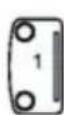
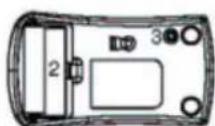
1= Couvercle
2= Cache prévu pour les batteries
3= Bouton pour régler la voie de fréquences
Notal! Utiliser des batteries d'un meme type.
Installation des batteries dans le clavier
1= Couverage
2 = Cache prévu pour les batteries
3= Bouton pour régler la voie de fréquences
Deux batteries alcalines(AA) sont exigées.
- Poser le couvercle du cache pour les batteries
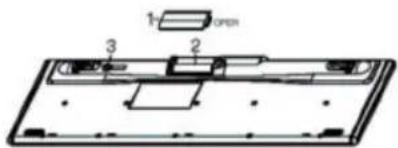
(1) presentsur le dessous du clavier selon lesensindiquepar la flèche.
- Insérer deux batteries AA.
Le dessin reprend le mode correct d'insertion des batteries da,s le cache.
- Remetre le couvercle du cache des batteries en pressant le bouton (2) present sur la face exterieure du couvercle.
Note: Faire attention, lors de la pose des batteries, à ne pas presser le bouton de réglage de la voie de transmission des fréquences (3) représent sur l'un des cotés du cache des batteries. Cette intervention peut générer une modification de la voie de transmission ou ID. Ceci concerne aussi bien le clavier que la souris.
Etape 3: Réglage de la voie de transmission des fréquences ou du ID
Régler, pour étabir une liaison radio, le clavier et le récepteur ainsi que la souris et le récepteur de manière à Obtirir la même voie de transmission des fréquences ou le même ID. Les clavier et souris peuvent fonctionner sur une seule voie de transmission en présence de IS différents. Il existe 255 ID différents pour le clavier et la souris.
La modification de ID peut prévenir les parasites et perturbations entre ces deux appareils..
Réglage de la voie de transmission des fréquences pour la souris et le clavier
(1) Presser le bouton present sur le dessus du récepteur. La diode se met à clignoter.
(2) Presser le bouton present sur le dessous de la souris ou du clavier. La voie de transmission era modifie des que la pression sur le bouton est eliminee..
Note: Ne pas presser le bouton pendant plus de 3 secondes. Dans le cas contraire, c'est le ID qui change et non la voie de transmission des fréquences.
Réglage du ID de la souris et du clavier
(1) Presser le bouton present sur la face de dessus du récepteur. La diode clignote.
(2) Maintenir la pression exercée sur le bouton present sur le dessous du clavier ou de la souris pendant 3 secondes. Le ID changera des que cette pression disparait.

Installation du logiciel pour le clavier
- Enclencher l'ordinateur et insérer le CD.
- Choisir l'option « Setup » prisant sur le CD et procedé conformément aux instructions.
Après l'installation du logiciel, les symboles suivants seront affichés sur la bande du menu et ce fait montre que les touches multimédiales peuvent être activées.

Installation du logiciel souris
Le logiciel joint ne travaillie qu'vec Windows 98, Windows ME, Windows 2000, Windows XP.
Installez le logiciel afin de pouvoir profiter de toute fonction de la souris
- Mettez l'ordinaire en marche et inséréz le support afin de mettre en marche la commande appropriée.
- Mettez en marche le „setup" du support et suivez les instructions affichées sur l'écran
Vou puez utilise chaque logiciel de la souris. Le seul risque existant (dépendament du logiciel utilise) est tel que toutes les fonctions ne seront pas disponibles.

Affichage des modes de travail du clavier
Les symboles définissent le mode actif de travail du clavier. Le symbole est affiché en vert ce qui indique que le mode donné est actif ou en gris lorsque le mode donné est désactivé.

Lettres majuscules (Caps Lock)
Xavier numérique (Num Lock)
Arrêt du défilament de l'image (Scroll Lock)
Index de I'etat des batteries du clavier
Index de l'etat des batteries de la souris

Utilisation du clavier et de la souris
Les différentes sections contiennent les informations relatives à l'exploitation du clavier et de la souris. Utilisation du galet de la souris
La souris, en tant que supplément aux deux boutons, est équipée d'un galet qui peut être utilisé de la manière suivante:
- Presser le galet donc l'utiliser en tant que troisième bouton.
- Déplacer le galet vers l'avant ou l'arrière pour obtenir le défilament p. Ex. D'un document ou d'une page internet.
Clavier
a. Touches multimédiales
La description reprise ci-dessous concerne les systèmes opérationnels coopérants avec les fonctions suivantes (p.ex.: Windows ME, Windows 2000 et Windows XP).
Installer le logiciel annexé pour profiter des claviers fonctionnels dans le cas d'utilisation du programme Windows

Rafraichissement (Refresh)

Rafraîchit une page donnée.
Internet
Mets en route le défilament standard des pages WWW.

Enclenche la boite standard des e-mail

Favors
Ouvre le fichier ULUBIONE.

Calculateur
Active le calculateur sous-entendu pour Windows.

Recherche
Active la fonction sous-entendue de la fonction de recherche.

Retour
Active le déroulement vers la page précédente du réseau Web.

Plus loin
Active le déroulement vers la page suivant du réseau Web.

Précédante piste
Revient sur le titre produit aparavant

Stop
Arrête la reproduction d'un enregistrement.

Play/Pause
Reproduit ou stoppe pour un court laps de temps la reproduction comme dans un reproducteur CD standard

rochaine piste
Bouton de déroulement sur la piste suivante de l'enregistrement

Abaisser le volume
Bouton de réduction du son dans les haut-parleurs raccordés

Muet
Déclenché ou enclenche le son dans les haut-parleurs

Augmenter le volume
b. Carte mère et BIOS
Bouton d'augmentation du son dans les haut-parleurs raccordés

Etat de veille
Dépendament de positionnement au set up BIOS ou le système opérationnel, l'ordinateur se met en état de veille (cette fonction n'est pas disponible au Windows NT).

Stop (pour voir le réseau Web)
Utiliser ce clavier pour arreter la connexion avec les pages Web.

Multimédia
Utiliser ce clavier pourmettre en marche le programme des multimédias.

Mon ordinateur
Utiliser ce clavier pour faciliter la recherche des fichiers.
La touche «Standby mode» ("Veille") fonctionne correctement lorsque la carte du système BIOS et du système opératione de l'ordinateur coopéré avec la fonction ACPI.
c. Indicateur du statut de la batterie du clavier
L'indicateur du statut de la batterie du clavier montre le niveau de l'énergie dans la batterie. Au cas où l'indicateur s'allume lors d'une pression exercée sur la touche, ce fait indique que la batterie est déchargeé et qu'il convient de la replacer assez rapidement.
d. Branchement/Debranchement de la souris
Afin d'eviter l'épuisement de la pille il faut cliquer en même temps sur le clavier gauche et droit de la souris pendant 3 secondes pour la débrancher. Pourmettre la souris en marche il faut appuyer en même temps le clavier gauche et droit de la souris.

Comment utiliser correctement le clavier
Le clavier est projeté selon les exigences de l'ergonomie dans le but d'assurer son exploitation comfortable.
Une répartition incommode des éléments Entrée/ Sortie, des mouvements non naturels des bras, une position malsaine ainsi qu'une exploitation du clavier et de la souris pendant une longue période sans
arrêts réguliers peuvent engendrer une tension, un épuisement ou un endommagement du système moteur (nerfs, muscles, tendons et articulations). Il est possible de réduire sensiblement ces risques en appliquant les conseils suivants:
- Organiser toujours son lieu de travail selon les recommandations de l'ergonomie relatives au lieu de
travail reprises dans la notice d'exploitation des ordinateurs.
- Placer le clavier dans un endroit ne générant pas de difficultés d'accès. Le clavier doit être place à la hauteur de la partie supérieure de votre corps. Ceci préviendra toute tension dans les bras et les épaules.
- La distance entre le clavier et le bord du bureau doit être de 5 à 10 cm.
- Placer les paumes dans leur position naturelle pendant l'écriture à l'aide du clavier. Ne pas
tournetropfortversla droiteoula gauche vos mains.
- Maintainir les poignées droites pendant l'utilisation du clavier. Ne pas les soulever ou abaiser trop fortement.
- Ne pas maintainir les mains sur les pôues pendant l'utilisation du clavier. Ne pas frapper trop fort les touches du clavier.
- Faire des arrêts réguliers pendant la période d'écriture. Pendant les arrêts; poser les mains en repos sur les pouces ou les dossiers des chaises.

Comment charger la souris optique
Assurez-vous que les pilles sont correctement mises
- Connectez le raccord USB au cable de chargement du port USB de votre ordinateur
- Connectez le raccord DC au cable de chargement de la prise precedente DC de la souris
- Pendant le branchement vous pouvez toujours utiliser votre souris.
Note: Il faut s'assurer que le recepteur soit toujours branché au port USB de l'ordinateur
- Le chargement sera acheve au bout de huit heures environ.
Nettoyage de la souris et du clavier
- Utiliser des mouchoirs désinfectants pour nettoyer le clavier et la souris.
- Ne pas employerer de dissolvants pouvant détruire la surface des éléments de l'ensemble.

Résolution des problèmes
Le clavier ou la souris ne coopere pas avec le programme d'installation ou n'est pas reperable.
- S'assurer que les batteries ont ete correctement installes conformement a leur polarite.
- Contrôler que le port USB est correctement configuré.
- Contralr que la voie de transmission donnée ou l'ID est regle sur le recepteur, le clavier ou la souris.
- Contrôler la liaison entre la souris ou le clavier et le récepteur. Presser le bouton liént sur la souris et, ensuite, celui piènt sur le récepteur.
- S'assurer que les batteries ne ont pas déchargees.
- Sortir des batteries de l'appareil. Presser une touche quelconque de l'appareil pour éviter tout endom-magement pouvant apparaitre après installation des batteries.
- Modifier l'endetroit d'implantation du récepteur de manière à Obtir une réception appropriée.
- Essayer de raccorder les éléments de l'ensemble à un autre ordinateur ou vérifier une autre souris ou un autre clavier avec votre ordinateur pour constater quel est l'élement générant les perturbations.
Contacter vous vendeur ou le point de vente lorsque ces conseils ne vous ont pas aidé dans la résolution de votre problème. En cas de nécessité de replacer le clavier, l'emballer dans son carton d'origine et prendre le bordereau de la caisse.

NOTA:
- EVITER TOUTE EXPLOITATION PROLONGEE DU CLAVIER SANS FAIRE D'ARRET.
Efforcer vous à réaliser des arrêts réguliers et à observer une position appropriée. Consulter un médecin au cas où votre efficacité au point de vue mobilité serait perturbée ou un mal apparait dans vos poignées pendant le travail sur le clavier.
- Ne pas recharger des batteries normales mais uniquement des batteries premues dans ce but.
MODE COM
MC-7000
Manual del uso

Introduccion
Tastiera: 2 batterie AA
Mouse caricabile: 2 batterie caricabili AAA (NiMH, 1.2V, 800mAh)
Le present ensembleporte une marquee conforme a la directive de l'Union Européenne 2002/96/UE relative à la récapération des équipements électriques et électroniques (WEEE).
En assurant une élimination correcte de ce produit, vous prévenez les conséquences potentielles et négatives pour l'environnement naturel et la santé des personnes qui peuvent être exposés suite à une élimination impropre de ces produits.
Le symbole prisent sur le produit montre qu'il ne peut etre traite comme les autres déchets domestiques. Il convient de les remetre a un centre de collecte s'occupant du recyclage des équipements electriques et electroniques. Leur elimination doit se faire selon les prescriptions locales en vigueur relatives à la protection de I'environnement et liées à l'élimination de tels déchets.
Les informations détaillées relatives aux élimination, récapération et recyclage duprésent produit peuvent être obtenues à la mairie, l'établissement de collecte des déchets ou dans le magasin d'achat duprésent produit.
Masse de l'ensemble: 1370g
