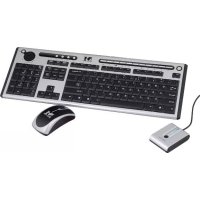
MC7000 - Tastatur ModeCom - Kostenlose Bedienungsanleitung
Finden Sie kostenlos die Bedienungsanleitung des Geräts MC7000 ModeCom als PDF.


Benutzerfragen zu MC7000 ModeCom
0 Frage zu diesem Gerät. Beantworten Sie die, die Sie kennen, oder stellen Sie Ihre eigene.
Eine neue Frage zu diesem Gerät stellen
Laden Sie die Anleitung für Ihr Tastatur kostenlos im PDF-Format! Finden Sie Ihr Handbuch MC7000 - ModeCom und nehmen Sie Ihr elektronisches Gerät wieder in die Hand. Auf dieser Seite sind alle Dokumente veröffentlicht, die für die Verwendung Ihres Geräts notwendig sind. MC7000 von der Marke ModeCom.
BEDIENUNGSANLEITUNG MC7000 ModeCom
Wir danken für den Einkauf des Mode Com® MC-7000 und garantieren Ohnen lange Arbeitsfreude mit dieser neuen professionellen Ausrüstung.
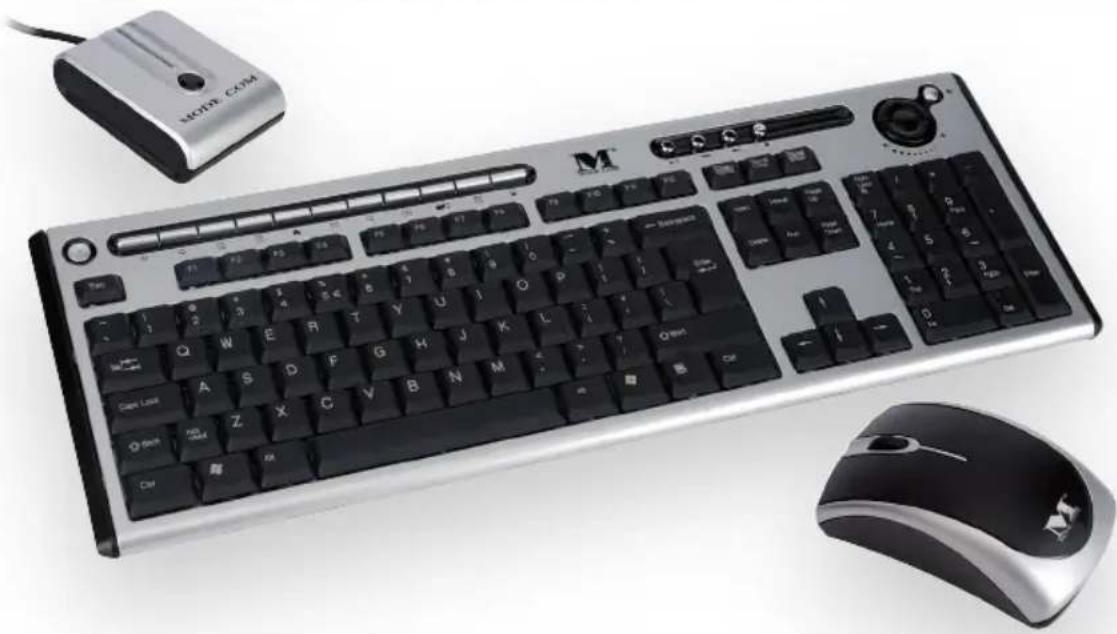
Unser MC-7000 ist ein High-Tech Geräteset. Es besteht aus einer kabellosen optischen Maus und einer kabellosen MultiMedia Tastatur. Die digitale Technologie wird Sie mit ihrem Rechner drahtlos in Kontakt setzen, ohne dass ein Kabelgewirr entsteht. Der Empfang ist nicht von der Aufstellhöhe des Empfängers, der Maus und Tastatur abhängig. Tastatur und Maus haben jeweils zwei Frequenzkanäle, um beim Betrieb mehrer Funkanlagen störungsfrei zu arbeiten.
Der MC-7000 ist bequem und freundlich; ihre frei Arbeitsfläche kann von dem Computer 1,1-1,4 Meter störungsfrei entwickel. Sie haben jetzt 19 pre-programmierte F-Tasten zum schellen und unmittelbaren single-key Zugang. Im komfortablen Griff halten Sie die 800 DPI hochprüzise optische Maus. Sie leistet optische Abtastung mit unverzüglichchem Response. Sie werden den MC-7000 sofort liebgewinnen!
Wir erritten Sie aber, diesen Benutzerhandbuch bereits zu setzen, um alle Funktionen des MC-6000 schnell zu beherrschen und bequem zu benutzen.
Mode Com für bessere Zukunft!
Copyright©2006 Mode Com Ltd. Alle Rechte vorbehalten. Logo Mode Com ist ein registriertes Warenzeichen von Mode Com Ltd.

SPEZifikATION DES PRODUKTS
- Frequenzband: zwei Kanäle für die Tastatur, zwei für die Maus
Tastatur - 27.145, 27.195 MHz
-
Frequenzmodulation: FSK
-
Senderleistung: < 1mW
-
Nenneistung:
Tastatur: 3 V, 30 mA (MAX.)
Maus: 3 V, 50 mA (MAX.)
Empfänger: 5 V, 100mA (MAX.) für USB / 200 mA (MAX.) für PS/2
- Batterie:
Tastatur: 2x AA Batterie
Wiederaufladbare Computermaus: 2 wiederaufladbare Batterien AAA (Ni-MH, 1.2V, 800mAh)
- Lebensdauer der Batterie:
Tastatur: 500 Stunden (Betriebsmodus)
Maus: 28 Stunden (Betriebsmodus)
- Reichweite:
Tastatur: freie Arbeitsfläche im Umkreis von 1,4m
Maus: freie Arbeitsfläche im Umkreis von 1,1m
-
Auflösung: 800 DPI
-
Betriebstemperatur: 5^ 40^
-
Aufbewahrungstemperatur: -10^ 60^

Zusicherungen
- Übereinstimmung mit der EG-Richtlinie 1995/5/EC.
- Übereinstimmung mit der Richtlinie 1999 über Funkanlagen und Telekommunikationsendeinrichtungen und die gegenseitige Anerkennung ihrer Konformität
- Hergestellt aus umweltfreundlichen Stoffen.
- USB 1.0 i 1.1.-konform.

Bevor Sie die Anlage benutzen
Bevor Sie die Arbeit mit den Anlagen beginnen, sollen Sie den Abschnitt "Aufstellen der Anlagen" lessen.

Installierend der Anlagen
- Den Empfänger mit einem mindestens 20 cm Abstand von anderen Elektroanlagen (z.B. Bildschirm) aufstellen, um den richtigen Signalempfangs sicherzustellen.
- Der Abstand zwischen Tastatur, Maus und Empfänger hochstens 1.1 m.
- Den Empfänger nicht auf Metallflächen aufstellen
Die Maus ist nicht auf nachstehenden Oberflächen zu bewegen: Glas, transparente, dunkle, raue bzw. spiegelnde Oberflächen, die Oberflächen mit zu hoher Farbsattigung.
Schritt 1: Anschlieben des Empfängers
Bitte die fur ihren Empfänger passende Schnittstelle wahlen und gemäß Anweisung weiter machen.
Schnittstelle PS/2 (wahlweise)
- Computer runterfahren.
- Den violetten Anschluss des Empfängers zum Tastaturport am Computer anschließen, demnachst den anderen grünen Anschluss für Mausport finden.
-
Den Empfänger horizontal mit mindestens 20 cm Abstand von anderen elektrischen Anlagen halten.
-
Zwei Batterien in den Fach im Tastaturboden und zwei in den der Maus einlagen.
-
Computer hochfahren.
Achtung: Bei PS/2 Schnittstelle vergessen Sie nicht, den Computer an erster Stelle runter zu fahren.
USB Schnittstelle
- Den Empfängeranschluss zum USB Port stecken.
- In 10 Sekunden erkennt das System die neue Peripherie.
(Haben Sie das Betriebssystem Windows 98, folgen Sie den nun erscheinenden Anweisungen, um die Installation der Maus und Tastatur zu Ende zu führen)
-
Den Empfängeritte mit ca. 20~cm Abstand von anderen elektrischen Anlagen, die seine Empfindlichkeit beeinflussen konnten, halten.
-
Zwei Batterien in den Fach des Tastaturbodens und zwei in den der Maus einlagen.
Schritt 2: Installierend der Batterien
Installieren der Batterien in der Maus
Sie brauchen zwei NiMH AAA Batterien
(1) Die Abdeckung im Mausboden abnehmer.
(2) Zwei NiMH AAA Batterien in den Fach einlagen, auf richtige Batteriepolung achten.
(3) Abdeckung (1) auf Mausboden auflegen.
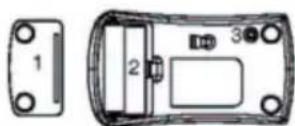
1=Abdeckung
2=Batteriefach
3= Kanaleinstelltaste
Hinweis! nur gleichartige
Batterien einlagen.
Installieren der Batterie in der Tastatur
1=Abdeckung
2=Batteriefach
3= Kanaleinstelltaste
Sie brauchen zwei alkalische Batterien (AA).
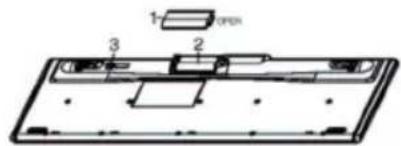
Die Batterieabdeckung (1) im Boden der Tastatur in der Pfeilrichtung abnehmer.
Zwei Batterien AA einlagen.
Abgebildet ist die richtige Installierung der Batterie im Fach dargestellt.
Die Batterieabdeckung durch einen Druck auf Riegel (2) im Deckelboden auflagen.
Hinweis: beim Einlagen der Batterien achen Sie darauf, dass Sie die Kanaleinstelltaste (3) seitlich des Batteriefaches nicht drucken. Dies konnte Kanal- bzw. ID-wechsel zur Folge haben. Dies gilt für die Tastatur und die Maus.
Schritt 3: Einstellungen des Frequenzkanals bzw. ID
Um den Funkverkehr herzustellen, stellen Sie die Tastatur und den Empfänger sowie die Maus und den Empfänger im gleichen Frequenzkanal und ID ein. Die Tastatur und Maus können in einem Frequenzkanal bei entsprechenden ID arbeiten. Es gibt 255 verschiedene IDs für Tastatur und Maus.
ID Wechsel kann Störungen zwischen diesen zwei Peripherien vorbeugen.
Einstellungen des Frequenzkanals für Maus und Tastatur.
(1) Die Taste am Oberteil des Empfängers drücken. Anzeige beginnnt zu blinken.
(2) Die Taste im Boden der Maus oder Tastatur drücken. Sobald Sie die Taste loslassen, wird der Kanal gewechselt.
Hinweis: Drücken Sie die Taste nicht länger als 3 Sekunden, ansonsten wird ID anstatt Kanal gewechselt.
Einstellungen ID Maus und Tastatur
(1) Taste im Oberteil des Empfängers drucken. Die Anzeige beginnnt zu blinken.
(2) Die Taste im Boden der Tastatur oder Maus 3 Sekunden lang eingedrückt halten. Sobald Sie die Taste loslassen, wird ID gewechselt sein.

Tastatur Software Installieren
Computer hochfahren und CD einlagen.
Die "Setup" Option von der CD wahlen und den Anweisungen folgen.
Sobald die Software installiert ist, leuchten auf der Aufgabenleiste folgende Symbole als Zeichen, dass die MultiMedia Tasten aktiviert werden konnen.

Installierung der Maussoftware
Die beigefügte Maussoftware arbeitet lediglich mit Windows 98, Windows ME, Windows 2000, Windows XP zusammen. Installieren Sieitte die Software, um die Mochlichkeit zu haben alle Funktionen der Maus zu nutzen.
- Schalten Sie den Computer ein und legen Sie den Datenträger in den entsprechenden Antrieb ein.
- Betätigen Sie „setup" des Trägers und folgen Sie den Instruktionen die auf dem Bildschirm erschienen.
Sie können eine beliebige Software benutzen. Es besteht aber das Risiko, dass (abhängig von der benutzten Software) nicht alle Funktionen zu Verfugung stehen werden.

Anzeigend Tastaturmodi
Die Symbole bezeichneten den aktiven Tastaturmodus. Das Symbol ist grünfarbig, soweit der jeweilige Modus aktiv ist, bzw. graufarbig, sowieit er inaktiv ist.
A Großbuchstaben (Caps Lock)
Umerische Tastatur (Num Lock)
Hildlauf stoppen (Scroll Lock)
Anzeige des Batterieladezustands Tastatur
Anzeige des Batterieladezustands Maus

Benutzen der Tastatur und Maus
Einzelne Abschnittte enthalten Hinweise zum Benutzen der Tastatur und Maus Benutzen des Maus-Tastenrads
Zur Ergänzung zweier Maustasten besitzt die Maus auch das Tastenrad, das wie folgt zu benutzen ist:
- Als die dritte Taste: Kleinkugel drucken
- Um Bildschirminhalt zu rollen, z.B. e-Urkunden oder Internetseiten: Kleinkugel nach vorne oder zurückkrollen
Tastatur
a. MultiMedia Tasten
Die nachfolgende Tastenbeschreibung gilt für Betriebssysteme, die mit folgenden Funktionen zusammenarbeiteten
(z.B.: Windows ME, Windows 2000 und Windows XP).
Um die Funktionstasten mit Windows 98 zu benutzen, ist die anliegende Software zu installieren.

Auffrischen (Refresh)
Frischt eine Seite auf.

Internet
Standardmäßiges Durchseden der WWW
Seiten wird in Betrieb gesetzt.

Standardmäßige E-Mail Box wird in Betrieb gesetzt.

Favorites
Das Verzeichnis FAVORITES wird geöffnet.

Taschenrechner
Aktiviert den defaulten Taschenrechner für Windows.

Suchfunktion (Search)
Aktiviert die defaute Suchfunktion.

Zurück (Backward)
Rollt zur vorherigen Web-Sea itzurück.

Weiter
Rollt auf die{nachste Web-Sections vor.
Norherige Spur (Previous Track)
Springt zum vorher gespielten Titel um.
Stopp
Stoppt die Wiedergabe des Titels.
Wiedergabe/Pause (Play/Pause)
Startet bzw. unterbricht kurz die
Wiedergabe wie beim üblichen CD Player.
Nächste Spur (Next Track)
Die Taste spult zur nächsten Spur der Aufzeichnung vor.
Die Taste macht die Lautstärke der angeschlossenen Laufsprecher leiser.
Mute
Die Lautstärke der Laatsprecher wird ein-bzw. ausgeschaltet.
Die Taste steigert die Lautstärke der angeschlossenen Laufsprecher.
Standby
Abhängig von den Einstellungen in dem BIOS-Setup oder dem Operationssystem, schaltet der Computer auf den StandbyModus um (these Funktion gibt es bei Windows NT nicht).
Stopp (zum Surfendurchs Web)
Benutzen Sie diese Taste, um die Verbindung mit Webseiten zu unterbrechen.
Multimedia
Benutzen Sie diese Taste, um das Multimediaprogramm zu betätigen.
Mein Computer
Benutzen Sie diese Taste um sich die Auffindung von Dateien zu erreichtern.
b. Hauptplatte und BIOS
Die „Standby mode" ("Standby Betrieb") Funktioniert korrekt, wenn die Systemplatte, BIOS und das Betriebssystem des Computers mit der ACPI Funktion zusammenarbeiten.
c. Tastaturbatterieanzeige
Die Anzeige des Batterieladezustands zeigt die noch in der Batterie verfügbare Energiemenge an. Leuchtet die Anzeige bei Tastendruck auf, die Batterien entladen sich. In Kürze sind sie auszutauschen.
d. Ein- und Ausschalten der Maus
Um der Ausladung der Batterien vorzubeugen muss man die rechte und die Linke Taste der Maus gleichzeitig 3 Sekunden Lang gedrückt halten, um sie auszuschalten. Um die Maus wieder einzuschalten halten Sie die rechte und die linke Taste gleichzeitig 3 Sekunden lang gedrückt.

Ergonomischer Umgang mit der Tastatur
Die Tastatur wurde ergonomisch ausgelegt, umcomfortable Benutzung sicherzustellen.
Trotzdem hat der Benutzer immer auf die richtige Arbeitsposition und richtige Haltung der Handgelenke, bequeme Anordnung der Ein- und Ausgabegeräte, natürliche Bewegungen der Arme, und regelmäßige Arbeitspausen zuchten, um
gesundheitsbewusst mit der Maus und Tastatur zu arbeiten und zu speilen. Ansonsten ist mit Spannungen, Erschöpfung, einer Schädigung des Bewegungsorgans (Nerven, Muskeln, Sehnen und Gelenke) zu rechnen.
Um Gesundheitsrisiken relevant zu reduzieren, folgen Sieitte den unten angegebenen Hinweisen:
- Organisieren Sie den Arbeitsplatz immer ergonomisch unter Beachtung der Ratschlage im Benutzerhandbuch Ihres Computers.
- Sorgen Sie für unbehinderten Zugang zur Tastatur, placieren Sie sie etwa auf der Höhe des Oberkörpers, um Verspannungen der Schulter und Oberarme vorzubeugen.
Die Tastatur soll etwa 5 bis 10cm vom Tischrand entfernt sein - Beim Tippen halten Sie ihre HandgelenkeGRADE, ohne die Hände zu welt nach rechts oder links zu
biegen.
- Halten Sie ihre Höhe frei über der Tastatur, ohne beim Tippen Daumenkuppen abzustützen. Tippen Sie mit entspannten Händen und Fingern, die Tasten werden bereits durch leichten Druck aktiviert.
- Legen Sie regelmäßige Pausen beim Tippen ein. Wahrend der Pausen können die Hände mit Daumenkuppen bzw. Armlehnern abgestützt werden.

Wie ländt man die optische Maus auf
- Prufen Sie ob die Batterien richtig eingelegt sind, gemäß der Polarisierung.
- Verbinden Sie das Ladekabel mit dem Computer durch den USB Anschluss.
- Stecken Sie den DC-Stecker des Ladekabels in den vorderen DC-Stecker der Maus.
- Wahlrend des Ladevorgangs können Sie die Maus als Kabelmaus benutzen.
Achtung: Beachten Sie, dass der Empfänger weiterhin an den USB Anschluss des Computers angeschlossen ist.
- Der Ladevorgang wird nach ca. acht Stundet beendet sein.
Maus und Tastatur saubermachen
- Hierzu sind Maus- und Tastatur-Desinfektionstücher geeignet.
- Benutzen Sie keine Lösungsmittel, da diese die Oberfläche der Geräte beschädigen konnten.

Problembehebung
Die Tastatur bzw. Maus arbeitet nicht mit dem Installationsprogramm zusammen bzw. sind nicht erkennbar.
- Prufen Sie, ob die Batterien in den Fach pollungsrichtig eigenelegt sind.
- Prufen Sie, ob der USB Port richtig konfiguriert ist.
- Prufen Sie, ob die jeweiligen Kanäle und ID an dem Empfänger, der Tastatur und Maus richtig eingestellt sind.
- Prufen Sie den Anschluss der Maus und Tastatur an den Empfänger. Drücken Sie die Maustaste und dann die Empfangertaste.
- Prufen Sie, ob die Batterien nicht entladen sind.
- Nehmen Sie Batterien aus dem Gerät aus und drücken Sie beliebige Taste des Geräts, um jegliche Beschädigungen nach dem Einlagen der Batterien zu vermeiden.
- Wechseln Sie den Aufstellort des Empfängers, um den richtigen Empfangs sicherzustellen.
- Um festzustellen, welches Gerät die Störungen hervorruft, versuchen Sie diese an einen anderen Computer anzuschreiben bzw. eine andere Tastatur/Maus mit ihrem Computer arbeiten zu halten.
Haben diese Hinweise nicht geholfen, ihr Problem zu beheben, wenden Sie sich an ihren Verkäufer oder Kaufstelle. Bei notwendigem Austausch der Tastatur verpacken Sie dieseitte in Originalkarton.Der Kaufbeleg (Kassenzettel) ist mitzunehmen.

HINWEIS:
- VERMEIDEN SIE LANGWIERIGES TIPPEN AN DER TASTATUR, OHNE PAUSEN EINZULEGEN.
Es ist darauf für regelmäßige Pausen und richtige Körperhaltung zu sorgen. Fragen Sie ihren Arzt, sollenn Sie eine Störung der Bewegungsleistung bzw. Handgelenkschmerzen beim Tippen beobachtet haben. - Nicht für normale Batterien, nur für die aufladbaren geeignet.
MODE COM
MC-7000
Kezelési utmutató

Bevezetés
These Geräte sind gemäß der EU-Richtlinie 2002/96/EU über die Entsorgung des Elektro- und Elektronikgeräts (ROHS) gekennzeichnet.
Durch ordnungsgemäß Entsorgung des Produkts beugen Sie den möglichen negativen Folgen für die Umwelt und menschliche Gesundheit, die durch ordnungswidrige Abfallentsorgung gefährdet werden können, vor.
Das auf dem Produkt angebrachte Symbol ist ein Hinweis, dass das Gerät nicht wie sonstiger Hausmüll zu handhaben ist.
Es ist einer Rücknahmestelle für recyclelbares Elektro- und Elektronikgerät abzugeben. Die Entsorgung des Gerats hat gemäß den lokalen Umweltschutz- und Abfallentsorgungsvorschriften zu erfolgen.
Die detaillierten Informationen zu der Entsorgung, Verwertung und dem Recycling these Products sind bei der Stadtverwaltung, dem Entsorgungsträger bzw. in dem Laden, in dem Sie das Gerät erworben haben, einzuholen.
Masse des Geräts: 1370g
MODE COM