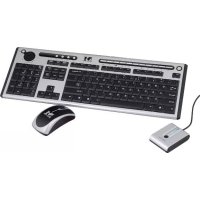
MC7000 - Teclado ModeCom - Manual de uso y guía de instrucciones gratis
Encuentra gratis el manual del aparato MC7000 ModeCom en formato PDF.


| Tipo de dispositivo | Teclado y ratón inalámbricos |
| Conexión | Inalámbrica |
| Tecnología inalámbrica | Radiofrecuencia (RF) |
| Alcance | Hasta 10 metros |
| Número de teclas | Estándar |
| Distribución del teclado | AZERTY / QWERTY (según región) |
| Tipo de ratón | Óptico inalámbrico |
| Número de botones del ratón | 3 botones |
| Alimentación teclado | Pilas (AA o AAA) |
| Alimentación ratón | Pilas (AA o AAA) |
| Compatibilidad OS | Windows, Mac OS, Linux |
| Interfaz de conexión | Receptor USB |
| Dimensiones teclado | No especificado |
| Dimensiones ratón | No especificado |
| Peso teclado | No especificado |
| Peso ratón | No especificado |
Preguntas de los usuarios sobre MC7000 ModeCom
0 pregunta sobre este aparato. Responde a las que conoces o haz la tuya.
Hacer una nueva pregunta sobre este aparato
Descarga las instrucciones para tu Teclado en formato PDF gratis! Encuentra tus instrucciones MC7000 - ModeCom y toma tu dispositivo electrónico nuevamente en la mano. En esta página están publicados todos los documentos necesarios para el uso de su dispositivo. MC7000 de la marca ModeCom.
MANUAL DE USUARIO MC7000 ModeCom
Gracias por la compra del producto MC-7000 de la Empresa Mode Com. Les garantizamos la satisfacion de su uso.
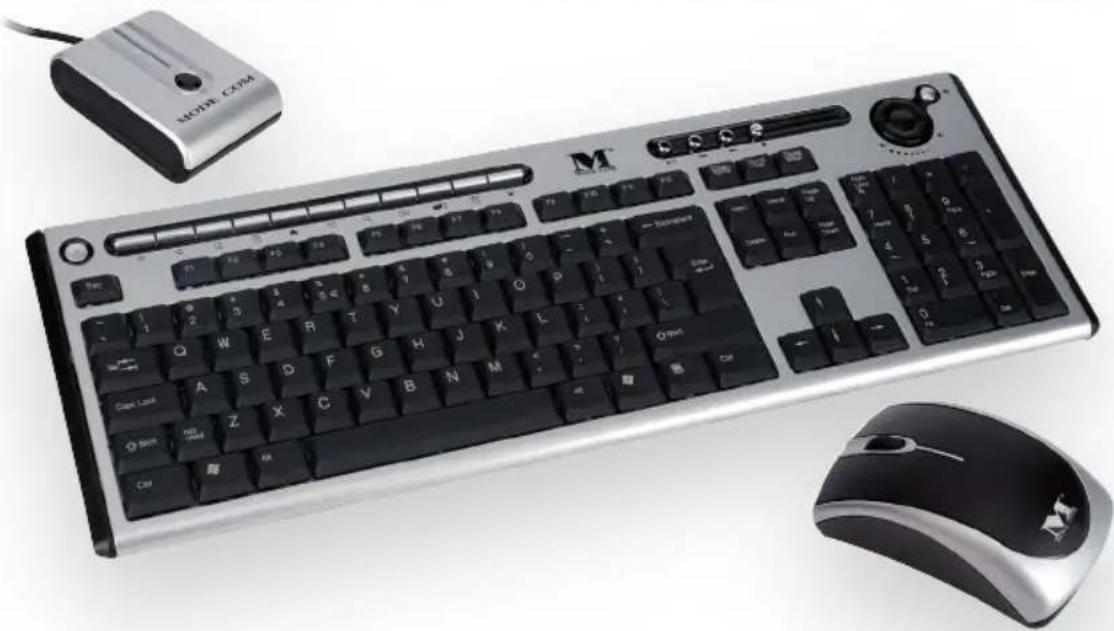
MC-7000 es un Conjunto de avanzada Tecnología, compuesto de un ratón opticalo inalámbrico y de un teclado inalámbrico multimedial. La Tecnología digital inalámbrica permitte unacomingsperfecta por radio de los dispositivos con Suordenador sin la necessities de utiliser los incómodos cables. La recepción no depende de la alta a la que se encontrar el receptor, el ratón y el teclado. El teclado y el ratón tiene dos canales de Frequencia para eliminar las interferencias en caso de utilizing al mesmo tiempo más de un dispositivo basado en la transmisión por radio.
Este Conjunto amistoso para el usuario permitte la libertad del trabajo a distancia de hasta 1,1-1,4 metro desde el ordinador. Las 19 teclas functionales haran que Su activités se limite a solo un movimiento, sin la{necidad de realizar varias operaciones. El raton optico de una precisione xepcional (800 DPI) garantiza la reacion inmediata del equipo.
Les deseamos la satisfacción del uso delconjunto MC-7000.
Para aprovechar en su totalidad las posibilidades de este equipo profesionai, les invitamos a la lecture del presente manual del uso.
Elija un futuro mejor - elija Mode Com!
Copyright©2006 Mode Com Ltd. Todos los derechos reservados. Logo Mode Com es una marca de producto reservada de laEmpresa Mode Com Ltd..

CHARACTERISTICAS DEL PRODUCTO
- Campo de Frequencia: dos canales para el teclado, dos canales para el ratón
-
Modulación de Frequencia: FSK
-
Potencia del emisor: < 1mW
-
Potencia nominal:
Teclado: 3 V, 30 mA (MAX.)
Ratón: 3 V, 50 mA (MAX.)
Receptor: 5 V, 100mA (MAX.) for USB / 200 mA (MAX.) para PS/2
5.Pilas:
Teclado: 2 x pilas AA
Ratón Cargable: 2 baterías cargables AAA (Ni-MH, 1.2V, 800mAh)
- Vida de las pilas:
Teclado: 500 horas (modo de trabajo)
Ratón: 28 horas (modo de trabajo)
- Alcance:
Teclado: posibiliad de un trabajo libre a distan-. cia de 1,4m
Raton: posibiliad de un trabajo libre a distancia de 1,1m
-
Resolución: 800 DPI
-
Temperatura de trabajo: 5^ 40^ .
-
Temperatura de almacenamento:
-10^ C 60^ C

Characteristicas
Conformidad con la Directiva 1995/5/EC de la Comisión y el Parlamento Europeo.
- Conformidad con la Directiva 1999 referente a los equipos radioeléctricos y equipos terminales de Telecomunicación y Reconocimiento mutuo de su conformidad.
- Fabricados de materias primas amistosas con el medio ambiente.
Conformes con la version USB 1.0 y 1.1.

Antes de empezar la explotacion
Antes de empezar a trabajo con el dispositivo, deben poder la seccion "Instalacion de los dispositivos"

Instalación de los dispositivos
- Coloque el receptor como minimum a 20cm de distancia de otheros equipments electricos (por exemple del monitor) para Obtener una recepcion correcta de la seals.
- La distancia entre el teclado, el ratón y el receptor no debe superar 1,1m.
- No colique el receptor en superficies de metal.
- No nuevo el ratón sobre las siguientes superficies: vidrio, superficies transparentes, oscuras, de espejo, de una intensidadblemado grande de los colores y rugosas.
Paso 1: Conexión del receptor
Elija el interface adecuado de Su receptor y actue de acuerdo con las instrucciones.
Interface PS/2 (optional)
- Apague el ordinador.
- Conecte el enchufe violeta del receptor con el puerto del teclado en el ordinador y, a continuacion, localice除外 enchufe verde para el puerto del raton.
- Ubique el receptor en posicion horizontal y mantengalo a la distancia de como minimum 20 cm deothers equipos electricos.
- Inserte dos pilas en el compartmentimiento en el revés
del teclado y dos en el compartmentimiento del ratón.
- Encienda el ordinador.
I Ojo!: Si el interface es el PS/2, recuerde que primo hay que apagar el ordinador.
Interface USB
-
Conecte el enchufe del receptor con el puerto USB.
-
Al cabo de 10 segundos, el Sistema detectará el nuevo dispositivo.
(Si utilizes el Sistema operativo Windows® 98, proce da de(acuerdo con las instrucciones indicadas en la pantalla para terminar la instalacion del raton y del teclado).
-
Coloque el receptor a la distancia deunos 20 cms de otros equipos electricos que pueda tener impacto en su sensibilitidad.
-
Inserte dos pilas en el compartmento en el reves del teclado y dos pilas en el compartmento del raton.
Paso 2: Instalación de las pilas
Instalacion de las pilas en el raton
Se requieren dos pilas NiMH AAA
(1) Quite la tapa del revés del ratón.
(2) Inserte dos pilas NiMH AAA en el compartmentimiento to ciudando de su polaridad.
(3) Ponga la tapa (1) en el revés del ratón.
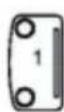
1=Tapa
!Ojo! Utilice pilas solo de un tipo.
Instalacion de las pilas en el teclado
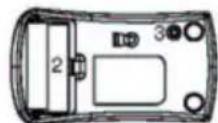
1= Tapa
2 = Compartimiento para pilas
3= Pulsador de ajuste del canal
Se requieren dos pilas alcalinas (AA).
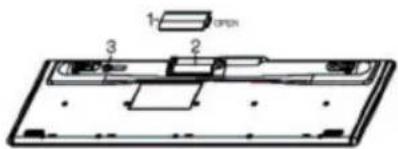
- Quite la tapa de las pilas
(1) en el revis del teclado de acuerdo con la
indicación de la flecha.
- Insertedos pilas AA.
El dibujo presenta una instalacion correcta de las pilas en el compartmento. - Ponga la taps de las pilas presionando el elemento (2) situado en la parte inferior de la tapa.
Ojo: Al instalar las pilas,onga cuidado de no presionar el pulsador de ajuste de canal (3) localizo de un lado del compartmento para pilas. Esto pueda causar el cambio del canal o del ID. LoDIC se refiere tanto al teclado, como al raton.
Paso 3: Ajuste del canal de Frequencia o ID
Para establercer la comunicacion por radio,ajuste el teclado y el receptor,y el raton y el receptor en el mismo canal de fecuencia e ID.El teclado y el raton peuvent functionar en el mismo canal de fecuencia con differentes ID.Existen 255 differentes ID para el teclado y el raton.
El cambio del ID puede evaporar interferencias entre这些 dos dispositivos.
Ajuste del canal de Frequencia para el ratón y el teclado.
(1) Presione el pulsador en la parte superior del receptor. El indicator empezarà a parpadear.
(2) Presione el pulsador en el revés del ratón o del
teclado. El canal cambiará cuando deje de presión el pulsador.
Ojo: No mantenga presionado el pulsador durante mas de 3 segundos. En caso contrario, cambiará el ID en vez del canal.
Ajuste del ID del ratón y del teclado
(1) Presione el pulsador en la parte superior del receptor. El indicator empezará a parpadear.
(2) Mantenga presionado el pulsador en el reves del teclado o del raton durante 3 segundos. El ID cambiará tan pronto como deje de presionar el pulsador.

Instalación del software para el teclado
- Encienda el ordinador e inserte el CD.
- Elija la-option "Setup" del CD y proceda de acuerdo con las intrucciones.
Después de instalar el software, el na barra de tareas se proyecharan lossiguientes simbolos, lo qual significa que las teclas multimediaes peuventactivarse.

Instalación del programa de ratón
El programa adjunto del raton es compatible solamente con Windows 98, Windows ME, Windows 2000, Windows XP. Instala el programa para poder utiliser todas lasmericanas de raton.
- Enciende la computadora y coloca el portador de datos en el driver correspondiente.
-Inicia „setup" del portador y sigue las instrucciones que apareceran en la pantalla.
Puede utiliser cualquier programa de ratón. Solamente existe el riesgo, que (dependiendo del programa utilisé) no todas las functions estarán accesibles.

Proyeccion de los modos del teclado
Los@simbolos definen el modo activo del teclado. El@simbolo es de color verde cuando el modo dato está activo, y de color gris cuando el modo dato está desactivado.
A Letras mayusculas (Caps Lock)
1 Teclado númeroo (Num Lock)
Detener el desplazimiento (scroll) de laImagen (Scroll Lock)
Indicador del estado de las pilas del teclado
Indicador del estado de las pilas del raton

Uso del teclado y del ratón
Las differentes secciones contienen informaciones referentes al uso del teclado y del ratón.
Uso de la rueda de desplazamente del raton
Además de dos pulsadores, el ratón posee también una rueda de desplazamente que pueda'utilizar de lasuma眼看:
- Como tener pulsador: presione la rueda
- Para desplazarse (scroll) por exemple dentro de los documents o páginas web, mueva la rueda hacer delante o hacíaDSL.
Teclado
a. teclas multimediales
La descripción de las teclas presentada a continuación se refiere a sistemas operativos que cooperan con las siguientes functions: (por exemple: Windows ME, Windows 2000 y Windows XP).
Para poderutilizar las teclas functionales en Windows 98, hay que instalar el software adjuntado.

Refrescar (Refresh)

Refresca la página.
Internet
Pone en marcha
la navigación estándar
por las páginas web.

Pone en marcha el buzón
estándar de correo electrónico.

Favoritos (Favorites)
Abre la carpeta FAVORITOS.

Calculadora
Activa la calculadora predefinida para Windows.

Buscar (Search)
Activa la funciona predefinida de cusque.

Atrás (Backward)
Pasa a la páginawebanterior.

Adelante (Forward)
Pasa a la páginawebsiguiente.

Pista anterior (Previous Track)
Salta a la pista antes reproduceda.

Stop
Detiene la reproduccion de la grabacion.

Reproducir/Pausa (Play/Pause)
Reproduce o detiene por poco tiempo, igual como en un reproduCTOR CD normal

Siguiente Pista (Next Track)
Pasa a lasuma pista de la grabacion.

Bajar el volumen (Decreasing the volume) Baja el volumen en los altavoces conectados.

Mudo (Mute)
Apaga o enciende el sonido en los altovoces.

Subir el volumen (Increasing the volume)
Sube el volumen en los altavoces conectados.

Stand by /Estado de espera/
Dependiendo de la configuracion del setup de BIOS o en el sistema operativo, la computadoraalla estado deespera (en Windows NT no existe esta direccion).

Stop (para navegar por la Web)
Utiliza este botón, para terminar la connexion con las páginas Web.

Multimedia
Utiliza esta tecla para,iniciar el programa de multimedia.

Mi computadora
Utiliza este botón para=econtrar los ARCHivos con más fácilidad.
b. disco principal y BIOS
El pulsador „Standby mode" ("En espera") funciona correctamente cuando el disco de sistemas, BIOS y el sistema operativo del ordinador cooperan con la función ACPI.
c. Indicador de las pilas del teclado
El indicator del estado de las pilas indica el nivel de energia de las pilas. Si el indicator se enciende cuando se presiona el pulsador, this significa que las pilas se estan descargando. Habra que cambiarlas antes.
d. Conectar/Desconectar el Ratón
Para prevenir la descarga de la bateria, para desconectar (apagar) el raton se debe apretar simultaneamente los botones izquierdo y derecho del raton durante 3segundos. Para volver a conectar el raton, prensa simultaneamente los botones izquierdo y derecho durante 3segundos.

Cóme usar correctamente el teclado:
El teclado está diseñado de unaformaergonó-mica, con el fin de garantizar la comodidad del uso.
Una colocacion incómoda de los dispositivos de entrada y de salute, movimientos innaturales de los brazos, postura incorrecta del cuerpo, el/utilizar el teclado o el raton durante mucho tiempo sin hacer pausas reglares: todoarlo peut落户 a una tension, agotamente o lesión del sistemas motriz (ner
vios, musculos, tendones y articulaciones).
Es possible reducir considerablemente el riesgo observando las siguientesindicaciones:
- Siempre organice Su lugar de trabajo de acuerdo con las instrucciones de trabajo ergonomico indicadas en el manual del uso del PC.
- Coloque el teclado en un lugar al que no sea dificil el acceso. El teclado debe encontrarse a la alta de la parte superior de Su cuerpo, locular permitirá
evitar la tension en los+hombres y en los brazos.
- La distancia entre el teclado y el borde del Escritorio debe ser de 5 a 10 cm.
- A la hora de teclear, colque las palmas de las manos en una posicion natural. No doble las manos demasiado a la derecha ni a la izquierda.
- Mantenga las muñecas de las manos rectas a la hora de teclear. No incline las palmas de las manos
demasiado hacer arriba ni hacía abajo.
- No apoye las manos en las bases de los pulgares a la hora de NVibrir, no telee con demasiada fuerza.
- Haga pausas regulares durante el tecleado. Durante las pausas, apoye las palmas de las manos en las bases de los pulgares o en los reposabrazos de la silla.

como cargar el raton optico
- Asegúrate, que las baterías están colocadas correctamente de acuerdo con sus polos.
- Conecta la terminación de USB del cable para la energia al puerto USB de tu computadora.
- Conecta el enchufe DC del cable para la energia en la entrada delantera DC del ratón.
- Durante el proceso de energia, puedaContinuar usingo el raton como un raton de cable.
Atencion: Fijate que el receptor siga connectado al puerto USB de la computadora.
- El proceso de energia se terminará cuando el alrededor de ochos ha comeado.
Limpieza del ratón y del teclado
- Utilice pañuelos desinfectantes para la limpieza del teclado y del ratón.
- No utilise disolventes que peuvent darar la superficie de los dispositivos.

Solución de problemas
Teclado o ratón no cooperan con el el programa de instalación o no se detectan.
- Asegürese que las pilas estar bien instaladas, de acuerdo con su polaridad.
- Compruebe si el puerto USB está configurado correctamente.
- Compuebe si los canales y los ID+dados estan ajustados en el receptor, teclado y raton.
- Verifique la connexion del raton y tecla do con el receptor. Presione el pulsador del raton y a coninuation el pulsador el en receptor.
- Asegürese si las pilas no está descargadas.
- Saque las pilas del dispositivo. Pulse alguna tecla del dispositivo para registrar cualquier posible dano que pueda tener lugar afterwards insertar las pilas.
- Cambie la ubicacion del receptor para garantizar una recepcion correcta.
- Para comprobar cuando de los dispositivos causas las interferencias,inta nete conectarlos con othero ordinador o haga una prueba de othero teclado oraton en Su ordinador.
Si las directrices antes presentadas no le ayudan en la solución de Su problema,pongase en contacto con Su vendedor o punto de vente. Si decide Usted que esnecessary cambiar el teclado, empaquelo en su paquete original y lleve consigo el recibo como la pueba de la compra.

OJO:
EVITE UN TECLEADO PROLONGADO SIN HACER PAUSAS.
Intente hacer paumas regulares ymantener una postura correcta. Pongase en contacto con el medico si Su habilidad motriz resulta perturbada o si siente dolor en las muñecas de las manos a la hora de teclear.
- No se deben pagarunas pilas normales,unicamenteunas pilas especiales, predestinadas paraarlo.
MODE COM
MC-7000
Benutzerhandbuch

Einführung
El presente dispositivo está marcado de acuerdo con la directiva de la Unión Europea 2002/96/UE referente al tratimiento de residuos de los equipos electricos y electrónicos (WEEE).
Garantizarando una eliminacion correcta de este producto, se evitaran las posibles consecuencias negativas para el medioambiente y la salute humana que podriang corre un peligro en caso de una eliminacion incorrecta de este producto.
El symbolo marcado en el producto indica que este no pueda tratarse al igual que ellos residuos domesticos.
El producto debe devolverse al punto de recogida de residuos especializzato en reciclaje de equipos electricos y electronicos. La eliminacion del equipo debe realizarse de acuerdo con las regulaciones locales vigilentes sobre la proteccion del medioambiente, referentes al tratamento de residuos.
Las informaciones detalladas que conciernen la eliminacion, recuperacion y el reciclaje del presente producto podra recibirlas en el ayuntamento, en la planta de recogida de residuos o en la tienda en la que ha comprado el presente producto.
Masa del equipo: 1370g

UMGEBUNG SCHÜTZEN:
Peso del dispositivo: 1370g