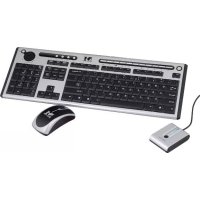
MC7000 - Tastiera ModeCom - Manuale utente e istruzioni gratuiti
Trova gratuitamente il manuale del dispositivo MC7000 ModeCom in formato PDF.


Domande degli utenti su MC7000 ModeCom
0 domanda su questo apparecchio. Rispondi a quelle che conosci o fai la tua.
Fai una nuova domanda su questo apparecchio
Scarica le istruzioni per il tuo Tastiera in formato PDF gratuitamente! Trova il tuo manuale MC7000 - ModeCom e riprendi in mano il tuo dispositivo elettronico. In questa pagina sono pubblicati tutti i documenti necessari per l'utilizzo del tuo dispositivo. MC7000 del marchio ModeCom.
MANUALE UTENTE MC7000 ModeCom
Vi ringraziamo per aver acquistato il prodotto MC-7000 della ditta Mode Com® e garantiamo soddisfazione sul'uso dello stesso.
MC-7000 e' un kit technologicamente avanzato costuito da mouse ottico e tastiera multimediale wireless. La Tecnologia digitale wireless rende possibile una communicatesione radio perfetta con il suo computer, alla ricorso al. uso dei cavi imbarazzanti. La ricezzione non dipende alla quota alla quale si trovare i ricevatore, mouse e tastiera. La tastiera e mouse sono provvisti di due canali di frequenza per evitare i disturbi quando usingi piu'di uno solo dispositivo ad trasmissione radio.
Questo kit, amichevole verso l'utente, rende possibile libera operazione entro 1,1-1,4 m dal computer. Invece i 19 tasti di scelta rapida cambiano la vostra attivita in un solo movimento, alla necessita di eseguire piu' operazioni.. Il mouse ottico ad esclusiva precisione (800 DPI) garantisce una immediata reazione del dispositivo. Vi auguriamo un comodo uso del kit MC-7000.
Per lo scopo di usfu ruire pienamente le capacita' di quello professionale kit, vi preghiamo di studiare attentamente quello manuale di uso.
Scegli un futuro migliorare - scegli Mode Com!
Copyright©2006 Mode Com Ltd. Tutti diritti riservati. La sigla Mode Com e'marchio di fabbrica brevettato della ditta Mode Com Ltd.

SPECIFICAZIONE DEL PRODOTTO
- Banda di frequenza: due canali per la tastiera, due canali per il mouse
Tastiera - 27,145, 27,195 MHz
-
Modulazione di frequenza: FSK
-
Potenza trasmetitore: < 1mW
-
Potenza nominale:
Tastiera: 3 V, 30 mA (MAX.)
Mouse: 3V 50 mA MAX.)
Ricevitore: 5 V, 100mA (MAX.) per USB / 200 mA (MAX.) per PS/2
- Batterie:
- Longevita delle batterie:
Tastiera 500 ore (modalita lavoro)
Mouse: 28 ore (modalita lavoro)
- Raggio d'azione:
Tastiera: possibilita' di un lavoro libero entro 1,4 m
Mouse: possibilita'di un lavoro libero entro 1,1 m 8. Risoluzione: 800 DPI
-
Temperatura di funzionamento: da 5^ a 40^
-
Temperatura di storaggio: da -10°C a 60°C

Caratteristiche
- Compatibilita con Direttiva 1995/5/EC della Commissione e del Parlamento Europeo.
- compatibilità' con Direttiva 1999 riguardante i dispositivi radio e equipaggiamento dei terminali di telecommunicationazione, e la mutua accettabilita' di loro compatibilità'.
- Fabbricato delle materie prime amichevoli verso l'ambiente
- Compatible con la specificazione USB ver. 1.0/1.1.

Prima di iniziare
Prima di iniziare l'uso dei dispositivi, si deve studiare la sezione „Installazione dei dispositivi"

Installazione dei dispositivi
- Mettere il ricevitore a una distanza minima di 20 cm dai altri dispositivi elettrici (ad es. il monitore) per ottenere una Buona ricezione del segnale.
- La distanza tra la tastiera/mouse e il ricevitore non dovra'eccedere 1,1 m.
Non mettere il ricevitore su superfici metalliche - Non far scorrere il mouse sopra le superfici seguenti: di vetro, transparenti, scuri, riflessivi, di colori intensi, ruvide.
Passo 1: Connessione del ricevitore
Scegliere l'interfaccia apropriata del tuo ricevitore e procedere secondo le istruzioni.
Interfaccia PS/2 (opzione)
- Spagnere il computer.
- Inserire il connettore viola del ricevitore nel port tastiera del computer e poi localizzare il secondo connettore verde del port mouse.
-
Mettere il ricevitore in posizione orizzontale mantenendo una distanza minima di 20 cm dagli altri dispositivi elettrici.
-
Inserire due batterie nel compartimento al di除去 della tastiera, e due batterie nel compartimento del mouse.
- Inserire il computer.
Attenzione: Se la interfaccia e' costituita da PS/2, si deve ricordare di disinserire prima di tutto il computer.
Interfaccia USB
-
Inserire il connectore del ricevitatore nel port USB. 2. Dopo 10 secondi il systema trovera il nuovo dispositivo. (Se adoperi il systema operativo Windows 98, per conclusione l'installazione del mouse e della tasiera, procedi secondo l'indicazioni sullo schermo)
-
Il ricevitore dovrebbe essere messo alla distanza di 20 cm ca. dai dispositivi elettrici capaci di influenzare la sua sensitità.
-
Inserire due batterie nel compartimento al di fatto della tastiera, e due batterie nel compartimento del mouse.
Passo 2: Installazione della batteria
Installazione della batteria nel mouse
Sono necessarie due batterie NiMH AAA
(1) Togliere il coperchio dal di sotto del mouse (2) Inserire due batterie NiMH AAAnal comparti-
mento tenendo conte della loro polarita. (3) Reinserire il coperchio (1) sul di fatto del mo
use.
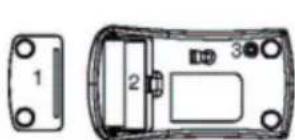
1= Coperchio
2= Compartimento batterie
3= Bottone impostazioni del canale
Attenzione!! Usare batterie dello stesso tipo.
Installazione delle batterie nella tastiera
1=Coperchio
2 = Compartmento batterie
3= Bottone impostazioni canale
Sono necessarie due batterie alkaline (A).
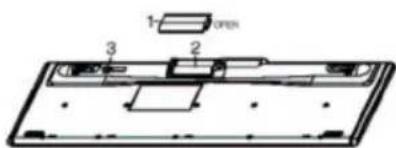
- Togliere il coperchio della batteria (1) dal di tutto della tastiera secondo l'indicazione
- Inserire due batterie AA.
La corretta installmente delle batterie nel compa-timento è individata nella figura. - Reinserire il coperchio batterie premendo l'elemento (2) al di sotto del coperchio.
Attenzione: Installando la batteria si deve esercità l'attenzione per non spingere il bottone impostazione canali (3) a lato del compartimento batterie. Questo potrebbe risultare inchio del canale o ID. Il condizione vale sia per la tastiera sia per il mouse.
Passo 3: Impostazioni del canale di frequenza o ID
Per costituire la communicatesione radio, impostare la tastiera/ricevitore e il mouse/ricevitore sullo stesso canale di frequenza e ID. La tastiera e il mouse possono lavorare nello stesso canale di frequenza, con ID differenti. Esistono 255 ID differenti per la tastiera e il mouse.
Il cambio di ID puo' impedire i disturbi tra quosti due dispositivi.
Impostazioni del canale di frequenza per il mouse e la tastiera.
(1) Spingere il tasto al esterno del ricevitore. L'indicatore inizia a lampeggiare.
(2) Spingere il tasting al di sotto del mouse o la tastiera. Il canale vieneambiato quando rilasci il tasting.
Attenzione: Non spingere il tasto al di sopra di 3 secondi. Altrimenti vieneambiato ID indeve di canale.
Impostazioni ID del mouse e della tastiera
(1) Spingere il tasto al esterno del ricevitore. L'indicatore inizia a lampeggiare.
(2) Spingi il tasting al di sotto della tastiera o del mouse per 3 secondi. ID vieneambiato quando rila-scii il tasting.

Installazione del software per la tastiera
- Inserire il computer e metti CD.
- Scegliere l'opzione „Setup" dal CD e procedere secondo l'istruzioni.
Installato il software, sulla striscia task appaiano i seguenti symboli perindicare che i tasti multimediali possono essere attivati.

Installazione del software della mouse
Il software della mouse collabora soltanto con Windows 98, Windows ME, Windows 2000, Windows XP. Installa il software per avera la possibilità di usfuquire di tutte le funzioni della mouse.
- Avvia il computer e inserti il supporto di memorizzazione dati nel drive corrispondente.
- Avvia il „set up" del supporto di memorizzazione dati e segui le istruzioni che verranno visualizzate sullo schermo.
Puoi utilizes qualsiasi software della mouse. C'è comunique il rischio che (in funzione dal software utilizzato) non tutte le funzioni saranno disponibili.

Visualizzazione delle modalita' della tastiera
I simboli indicano la modalita' attiva della tastiera. Il simbolo e' verde se e' attiva la modalita' apropriata, o diventa griggio se la modalita' viene disattivata.
A Caps Lock
Num Lock
Scroll Lock
Indicatore condizione della batteria della tastiera
Indicatore condizione della batteria del mouse

Uso della tastiera e del mouse
Individuali sezioni contengono informazioni riguardanti l'uso della tastiera e del mouse Uso della rotellina del mouse
In aggiunta ai due tasti il mouse contieneanche una rotellina che puo assere usata in modo seguente:
- Come il terzo tasto: spingi la sfera
- Per far scorrere, ad esempio, i documenti o siti web: muovi la sfera avanti o indietro
Tastiera
a. Tasti multimediai
Il testo seguente riguarda i sistemi operativi che collaborano con i funzioni seguenti (per es. Windows ME, Windows 2000 e Windows XP).
Per far uso dei tasti funzionali con Windows 98, bisogna installare il software accluso.

Refresh
Rinuova la pagina.

Internet
Inizia il surfing standard delle pagine Web.

Inizia la casella standard e-mail

Preference
Apre la cartella PREFERENZE

Calcolatrice
Rende attiva la calcolatrice default per Windows.

Cerca
Rende attiva la funzione default di ricerca.

Indietro
Fa apparire la pagina Web precedente

Avanti
Fa apparire la pagina Web successiva
Traccia precedente
Salta al pezzo precedente
Stop
Fa fermare il riascolto del pezzo.
Play/Pause
Inizia il riascolto o lo ferma brevamente come in un player CD standard
Traccia Successiva
Il tasto fa arrivare la successiva traccia
Basso volume
Il tasto fa abbasare il volume del suono degli altoparlanti connessi.
Muto
Inserisce o disinserisce il suono in altoparlanti.
+ Alto volume
Il tasto aumento l'intensita del suono degli altoparlanti connessi.
Stato di veglia
In funzione dell'impostazione in set up di BIOS o del sistema operativo, il computer commuta il modo di veglia (questa funzione manca al Windows NT).
Stop (per navigare nella rete Web)
Adopera甚么 tasto per terminare il collegamento con le pagine Web.
Multimedia
Adopera甚么tosto per avviare il programma multimediale.
Mio computer
Adopera quello tasto per facilitarti la ricercata dei files.
b. Scheda Madre e BIOS
Il tasto „Standby mode" ("Vigilanza") funziona corettamente quando la sched delsystema,BIOS e sistema operativo del computer collaborano con la funzione ACPI.
c. Indicatore della batteria della tastiera
Questo indicatore indica il livello energetico della batteria. Seesso viene luminato nelle spingi il tasto, da individazione che le batterie si scaricano. Tra peu dovrebbero essereambiate.
d. Inserimento /Disinserzione della mouse
Al fine di prevenir la scarica della batteria è necessario premere contemporaneamente entrambi i tasti, sinistro e destro, della mouse per tre secondi, per disinserirla. Per inserirla di nuovo premi contemporaneamente il tasto sinistro e il destro per tre secondi.

Come usare appropriamente la tastiera
La tastiera e' studiata ergonomicamente per assicurarne il confortevole uso.
Lo scomodo layout dei dispositivi entrata/uscita, movimenti non naturali delle spalle, posizione del corpo sbagliata e l'uso della tastiera e del mouse di lunga durata, alla regolari pause possono ri
sultare nella spinta, esaurimento o danneggiamento del sistema motrice (nervi, muscoli, tendine e stagni).
Si puo' abbassare notevolmente il rischio seguendo i l'indicazioni sottoscritti:
- Organizzare sempre il proprio posto di lavoro se
condo l'indicazioni rilevanti alla ergonomia dello stesso contentuti nel manuale di uso del PC.
-
Piazzare la tastiera in un luogo da non otturare l'accesso. La tastiera deve essere posta alla quota della parte superiore delwhose corpo. Questo per prevenire i dolori nelle spalle.
-
La distanza tra la tastiera e il bordo della scrivania dovrebbe essere contenuta tra 5 e 10 cm.
-
Mentre battendo, tenere le palme in posizione na
turale. Non girare le mani troppo verso destra o sinistra.
- Mentre battendo, tenere i carpi dritti. Non piegare le palme troppo in su o giù.
- Mentre battendo, non appoggiare le mani sui polpastrelli dei pollici, non battere troppo forte.
Godi intervali regolari durante la battuta. Durante l'intervali appoggi le mani sui polpastrelli dei politici o sullo schienale della sedia.

Come caricare la mouse ottica.
- Accertati che le batterie sono state correttamente inserte nelle loro sedi, conformmente alla polarizzazione individata.
- Collega la connessione USB del cavo di caricamento con il porto USB del loro computer.
- Collega la spina DC del cavo di caricamento alla presa anteriore DC della mouse.
- Durante il caricamento puoi continuare a utilizzare la mouse come una mouse a distanza.
Attenzione: Fai attenuationa che il ricevitatore stia alla collegato al porto USB del computer.
- Il processo di caricamento sare terminateo后再o ore circa.
Pulizia del mouse e della tastiera
- Per pulire la tastiera e il mouse usare le fazzolettini di carta.
Non usare solventi i quali potrebbero distrurre la superficie dei dispositivi.

Risoluzione dei problemi
La tastiera o il mouse non colaborano con il programma istalazione o non vengono troivati.
- Verificare che le batterie sono state installate correttamente secondo la loro polarita'.
- Verificare che il port USB e' configurato corettamente
- Verificare che i propri canali e ID sono impostati sul ricevitore, sulla tastiera e sul mouse.
- Controllare la connessione tra mouse/tastiera e ricevitore. Spingere per primo il tasting del mouse e poi sul ricevitore.
- Verificare che le batterie non sono scaricate.
- Togliere le batterie dal dispositivo. Spingere un tasto qualsiasi del dispositivo per evitare una eventuale distruzione dopo l'insertimento delle batterie.
- Cambiare la localizzazione del ricevitore per assicurare la ricezzione appropriata.
- Per trovare il dispositosivo che causa disturbi, si deve connetterlo con un alte computer o controllare un'altra tastiera o un alto mouse sulwhose computer.
Se le sopradette indicazioni non hanno risolto il problema, contattare il tuo venditore o negozio. Se tieni necessario lo scambio della tastiera, devi imballare il dispositivo in pacco originale e prendere la ricevuta di acquisto.

ATTENZIONE:
- EVITARE L'uso PROLUNGATO DELLA TASTIERA SENZA INTERVALLI.
Godi regolari intervalli e tieni posizione appropriata. Consultare suo dottore se le tue abilita' motoriche sono state diminuite o senti dolori carpali nelle usando la tastiera. - E' vietato caricare le batterie comuni, solo celle adatte.
MODE COM
PROTEZIONE DEL AMBIENTE:
Questo dispositivo e' contrassegnato secondo la direttiva europea 2002/96/UE riguardante l'utilizzazione dei impianti elettrici ed elettronici (WEEE).
Assicurando la corretta eliminazione del prodotto si evita le potenziali negative coseguenze per l'ambiente e la salute umana, i quali potrebbero trovarsi in pericolò in seguito di eliminazione non corretta di quello prodotto.
Il simbolo什么意思 sul prodotto indica che lo stesso non puo' essere trattato in modo uguale ai altri rifutti comunali.
Esso deve essere consegnato alla ditta interessata in reciclaggio dei impianti elettrici e elettronici. L'eliminazione del dispositivo deve essere eseguita secondo la legge locale in vigore, relativa alla protezione del ambiente nella attivita di eliminazione dei rifiuti.
Informazioni detagliati riguardanti l'eliminazione e riciclaggio di quello prodotto sono ottenibili in ufficio comunale, ditta riciclaggio o negazio dal quale e' stato acquistato quello prodotto.