MODE D'EMPLOI TS8500PND TELE System
Merci d'avoir choisi un produit TELE System. Si vous désirez être toujours informé sur les dernières mises à jour, news et offres spéciales pour votre nouveau navigateur portable TS 8500 PND, enregistrez-vous tout de suite sur le site:
www.telesystem.it
ATTENTION!
TELE System Srl communique que, suite à d'éventuelles modifications du logiciel et/ou du matériel informatique dans le but d'améliorer le produit, il est possible de trouver de légères incohérences entre le contenu de ce manuel et le produit en votre possession. Nous conseillons, en outre, d'utiliser le Guide complet pour l'emploi contenu dans le CD en dotation ou d'utiliser le Guide en ligne (présent sur chaque page-écran)
ATTENTION!
CONTENT MANAGER: parmi les contenus du CD en dotation, vous trouverez le Content Manager, cette application permettra la pleine gestion de votre navigateur par l'intermédiaire de votre PC. Nous vous conseillons d'installer l'application sur votre PC et de brancher le navigateur à celui-ci à l'aide du câble USB. Pour de plus amples informations, lire attentivement le manuel du Content Manager que vous trouverez dans le CD en dotation
ATTENTION!
Le logiciel de navigation possède une protection anti piraterie "SD lock", dont la licence est liée à la SD card sur laquelle celle-ci est chargée. Nous vous conseillons de faire une copie du dossier Licence à conserver comme exemplaire de sauvegarde. Nous vous rappelons à nouveau que, vu la structure de la SD lock, cette licence pourra fonctionner seulement et exclusivement avec la SD card en dotation avec le navigateur
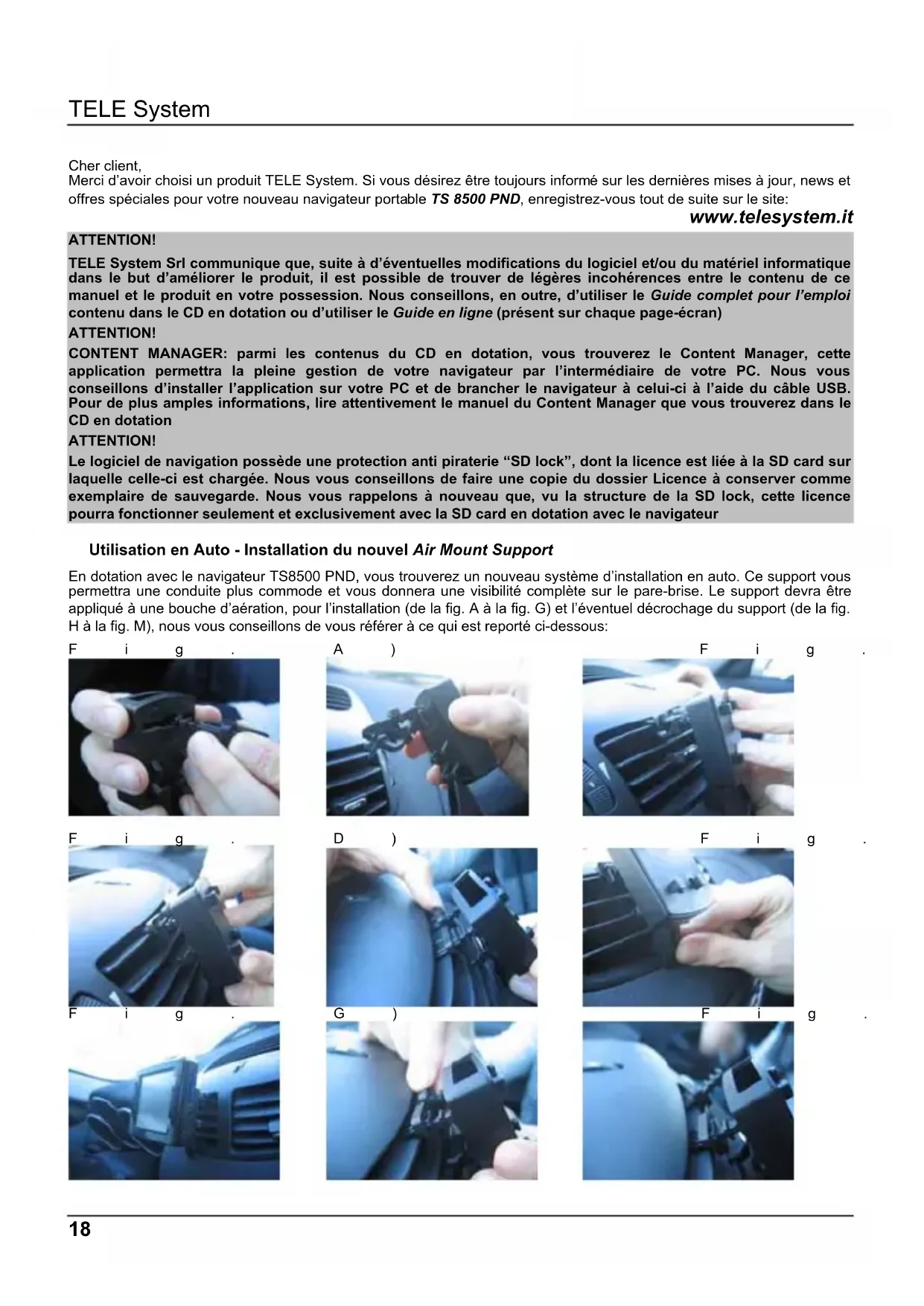
Utilisation en Auto - Installation du nouvel Air Mount Support
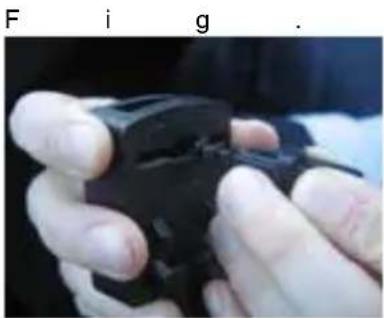
En dotation avec le navigateur TS8500 PND, vous trouverez un nouveau système d'installation en auto. Ce support vous permettra une conduite plus commode et vous donnera une visibilité complète sur le pare-brise. Le support devra être appliqué à une bouche d'aération, pour l'installation (de la fig. A à la fig. G) et l'éventuel décrochage du support (de la fig. H à la fig. M), nous vous conseillons de vous référer à ce qui est reporté ci-dessous:
Le dispositif a été testé de façon approfondie et répétée en conditions normales de conduite. Nous conseillons, quoi qu'il en soit, d'éteindre ou de limiter l'afflux d'air chaud/froid dans la bouche d'air choisie au préalable. NOUS CONSEILLONS, EN OUTRE, DE DÉCROCHER LE SUPPORT SEULEMENT EN CAS DE NECESSITÉ ABSOLUE
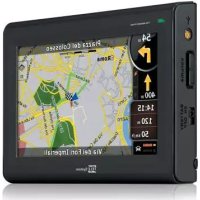
Description du Navigateur
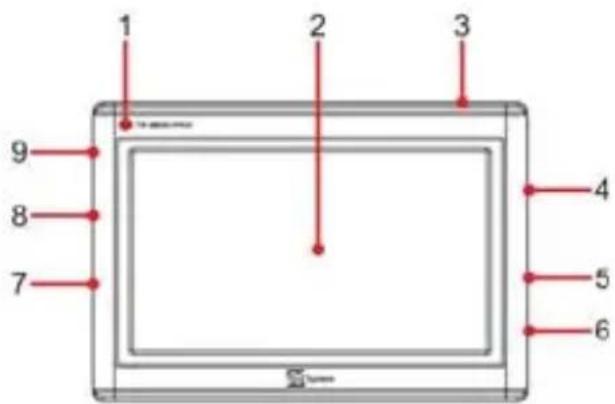
- LED
- LCD Panneau (Touch Screen)
- Stand by touche
- SD card slot
- Sortie coiffes
- Alimentation DC 5V
- Interrupteur
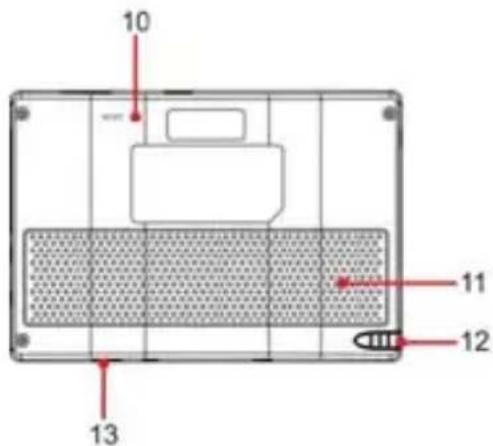
- Vol + / -
- Connexion module GPS extérieur
- RESET
- Speaker
- Touch screen pen
- USB Slot
Divers
Le producteur décline toute responsabilité pour des dommages à des choses et/ou à des personnes dérivant d'une utilisation impropre du produit TS8500 PND ou liés au manque de respect des précautions et des notes insérées dans la documentation technique.
L'utilisation du navigateur implique l'acceptation et le respect du contenu du présent manuel.
Le producteur ne répond pas en cas d'éventuelles violations au code de la route liées à l'utilisation du produit.
Les données cartographiques emmagasinées dans le navigateur pourraient présenter des différences avec les itinéraires réels. Ceci est dû aux continuels changements dans la morphologie routière. Certaines zones sont en outre caractérisées, pour différentes raisons, par une couverture cartographique majeure par rapport à d'autres.
Alimentation et recharge de la batterie
Il est possible d'alimenter le navigateur en le branchant à l'aide de l'adaptateur pour auto à la prise de l'allume-cigare de l'auto ou à l'aide d'un câble USB au PC. Utiliser seulement et exclusivement les câbles fournis en dotation.
Avant d'installer l'appareil, contrôler l'intégrité du câble. En outre, contrôler le connecteur de la prise sur l'auto et la connexion au navigateur. Si le câble est abîmé quelque part, ne pas brancher l'appareil et substituer le câble.
Au moment de l'achat, la batterie pourrait être déchargée. Veuillez recharger complètement le navigateur avant de l'utiliser. Nous rappelons, en outre, que la batterie peut aussi être rechargée par USB avec le câble en dotation
Installation
- Installer le dispositif quand le véhicule est arrêté et en conditions de sécurité.
- Installer le dispositif de façon à ne pas obstruer la visibilité du conducteur et à ne pas causer de dangers d'incident.
- Contrôler que le dispositif n'interfère pas avec les airbags ou autres dispositifs de sécurité du véhicule.
- S'assurer que le dispositif est bien fixé au support avant de partir.
- TELESystem ne répond d'aucun éventuel dommage causé par l'utilisateur lors de l'installation et de la désinstallation du TS8500 PND sur le véhicule
Durant la conduite
- Le conducteur du véhicule est responsable de l'utilisation du TS8500 PND en modalités de fonctionnement correctes.
- L'utilisateur doit ignorer les indications fournies par le TS8500 PND si celles-ci s'avèrent être en contraste avec le code de la route.
- Ne pas se fier exclusivement aux indications vocales. Celles-ci pourraient s'avérer non correctes ou non adaptées dans les temps. Toujours considérer les informations fournies comme indicatives et respecter la signalétique routière.
- Les navigateurs par satellite fournissent un simple auxiliaire à la conduite et à l'orientation. La bonne conduite et le choix du parcours le meilleur reviennent toujours au conducteur du véhicule.
- Durant le voyage, il est possible de recevoir des informations vocales du type: "Rester sur votre droite" ou "Dans 300 mètres, tournez à droite"; ces indications dérivent de données cartographiques qui peuvent parfois s'avérer peu pertinentes avec la route que l'on est en train de parcourir. Faire particulièrement attention à proximité de ronds-points ou de grands croisements: les indications vocales pourraient ne pas être simples.
- Ne pas se distraire durant la conduite pour consulter le navigateur si ceci comporte un danger pour vous ou pour les autres.
- Pour consulter le navigateur, s'arrêter dès que possible, puis appuyer sur les commandes du navigateur.
- Effectuer les opérations manuelles sur le navigateur exclusivement quand le véhicule est à l'arrêt.
- La précision de la position GPS, en conditions de réception optimale du signal, est garantie avec un écart d'environ 15 mètres.
Avertissement de radar pour excès de vitesse
La fonction d'avertissement de radar pour excès de vitesse permet d'identifier et de visualiser les radars situés le long du parcours.
Le menu initial apparaîtra.
- Dans cette page-écran, sélectionner Programmations.
- Choisir Avertissements.
- Choisir Avertissements Radars pour activer la fonction correspondante et éventuellement régler celle-ci selon vos préférences.
Si des radars sont présents le long du parcours, un avertissement vous sera envoyé. Cet avertissement est représenté par un "bip" sonore et par un message visualisé sur l'écran où est indiqué le type de radar et la distance à laquelle il est placé.
ATTENTION!
La banque de données est remplie de données provenant librement du réseau et de signalisations d'utilisateurs. Par conséquent, TELE System décline toute responsabilité en ce qui concerne leur correction et le caractère complet de ces données. L'activation/désactivation de ce service est à la discrétion du client.
Modalités de fonctionnement
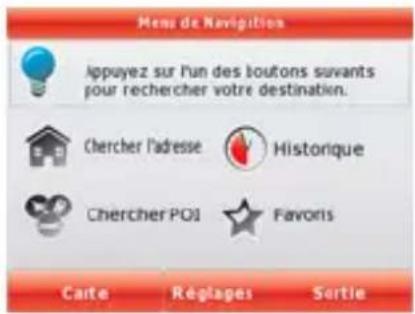
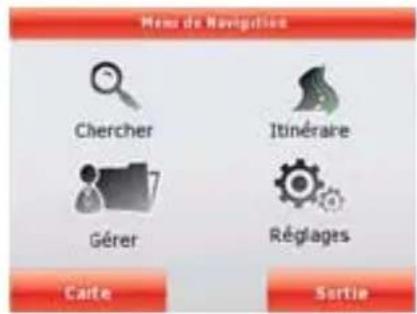
Au premier démarrage du Navigateur par Satellite, il faut choisir de démarrer le programme en modalité simple ou en modalité avancée.
Les deux modalités opérationnelles du Navigateur par Satellite se différencient principalement par la structure des menus et par le nombre de fonctions disponibles, tandis que les commandes et la disposition des pages-écran sont les mêmes.
- Modalité simple: permet un accès facile seulement aux fonctions de navigation les plus importantes et aux programmations de base. Les autres programmations sont configurées sur des valeurs optimales pour l'utilisation commune.
- Modalité avancée: permet l'accès à toutes les fonctions du Navigateur par satellite.
Ce Guide décrit les opérations en modalité simple. Pour des instructions plus détaillées sur les deux modalités, consulter le manuel utilisateur.
En second lieu, on pourra passer sur les deux modalités de fonctionnement:
- Pour passer de modalité simple à modalité avancée: sur la page-écran de démarrage (menu de Navigation), toucher

- Pour passer de modalité avancée à modalité simple: sur la page-écran de démarrage (menu de Navigation), toucher
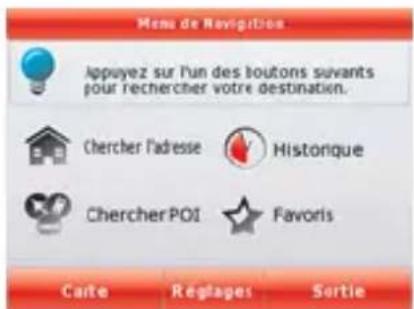
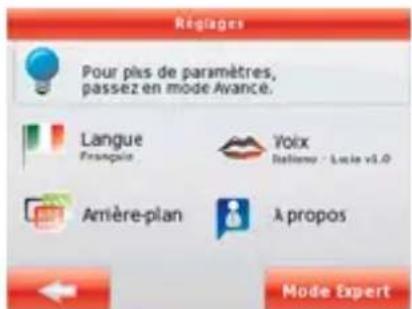
Après avoir sélectionné la modalité simple, le menu de Navigation apparaît. De là, sont accessibles toutes les parties du Navigateur par satellite.
Le menu de Navigation contient les options suivantes:
- Toucher
pour spécifier une adresse comme destination.

Historique
- Toucher pour visualiser la liste des destinations récentes.

Chercher POI
- Toucher pour sélectionner un des Points d'Intérêt (POI) mémorisés.

Favoris
- Toucher pour visualiser la liste des destinations préférées récentes
- Toucher Carte pour naviguer ou consulter la carte.
- Toucher Réglages pour personnaliser le fonctionnement du Navigateur par satellite.
Navigation à une adresse
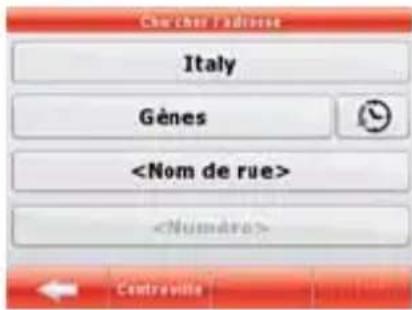
Dans le menu de Navigation toucher.
Pour une programmation prédéfinie, le Navigateur par satellite propose le Pays/nation et la ville où il se trouve. Si nécessaire, toucher le bouton-poussoir avec le nom du Pays/nation et en sélectionner un autre dans la liste.
Si nécessaire, changer la ville:

• Pour sélectionner la ville dans la liste des villes utilisées récemment, toucher le bouton-poussoir
• Pour introduire une nouvelle ville:
- Toucher le bouton-poussoir avec le nom de la ville, ou, si on a changé de Pays/nation,
toucher
-
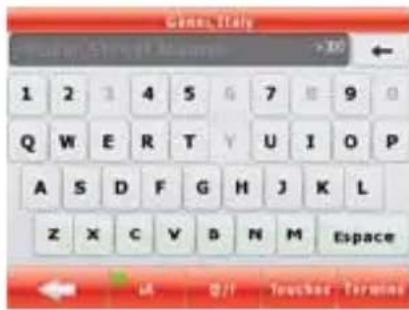
Commencer à introduire le nom de la ville à l'aide du clavier.
-
Passer à la liste des résultats de la recherche:
-
Après avoir introduit quelques caractères, apparaît une liste des résultats qui correspondent à l'inscription introduite.
-
Toucher le bouton-poussoir visualisée automatiquement.
-
Sélectionner la ville dans la liste.
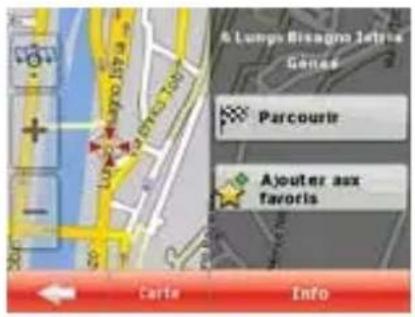
Introduire le nom de la rue:
- Toucher
- Commencer à introduire le nom de la rue à l'aide du clavier.
- Passer à la liste des résultats:
- Après avoir introduit quelques caractères, apparaît une liste des résultats qui correspondent à l'inscription introduite.
Terminé
- Toucher le bouton-poussoir automatiquement visualisée.
- Sélectionner la rue dans la liste.
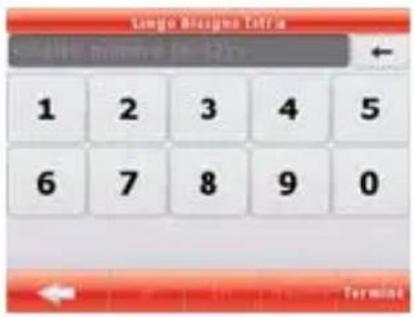
Introduire le numéro d'habitation:
- Toucher
-
Introduire le numéro d'habitation à l'aide du clavier.
-
Toucher
Terminé
pour compléter l'introduction de l'adresse.
La carte apparaît avec le point sélectionné au centre. Toucher calculé automatiquement et il est possible de commencer la navigation.
dans le menu Curseur. Le parcours est
Navigation à un POI
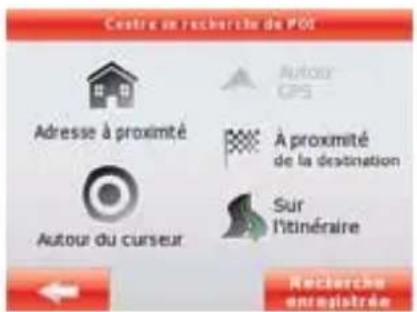
Sur la page-écran Carte, toucher

pour revenir au menu de Navigation, puis dans le menu de Navigation,

toucher
et sélectionner la zone autour de laquelle chercher le POI.

• : La recherche du POI sera effectuée autour d'une adresse donnée.

• : La recherche du POI sera effectuée autour de la position du Curseur.
• : La recherche du POI sera effectuée autour de la position GPS courante.

• : La recherche du POI sera effectuée autour de la destination du parcours actif.

- : La recherche du POI ne sera pas effectuée autour d'un point donné, mais sur la base de la distance par rapport au parcours actif, c'est-à-dire en fonction de la longueur de la déviation par rapport au parcours actif demandé pour l'atteindre.
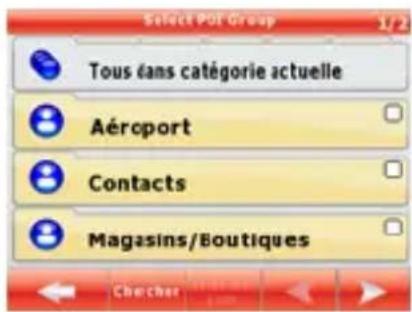
Cette fonction peut s'avérer utile quand on cherche un lieu où stationner qui demande seulement une déviation minime, comme par exemple un distributeur ou un restaurant. La liste des catégories de POI sera donc visualisée.
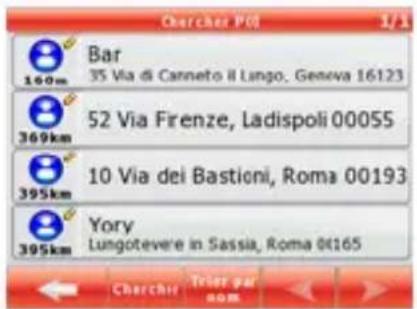
La recherche peut être restreinte en procédant ainsi:
- Sélectionner le groupe de POI (par ex. Logement), puis, si nécessaire, sélectionner le sous-groupe de POI (par ex. Hôtel ou Motel)
- Pour trouver un POI en fonction du nom, toucher du nom.
Chercher, puis utiliser le clavier pour introduire une partie
- Pour énumérer tous les POI d'un groupe donné de POI, toucher introduire de lettre de nom.
Chercher, puis sans
Terminé

[En option] Quand enfin apparaît la liste des résultats, il est possible de modifier l'ordre de la liste avec le
bouton-poussoir
ou
Toucher le POI désiré dans la liste.
La Carte apparaîtra avec le point sélectionné au centre. Toucher est calculé automatiquement et il est possible de commencer la navigation.
dans le menu Curseur. Le parcours
Page-écran des Cartes
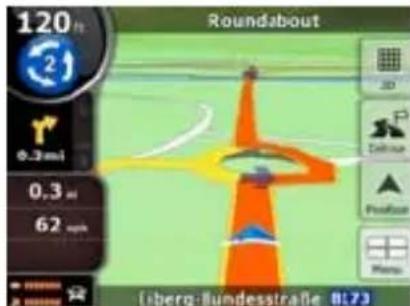
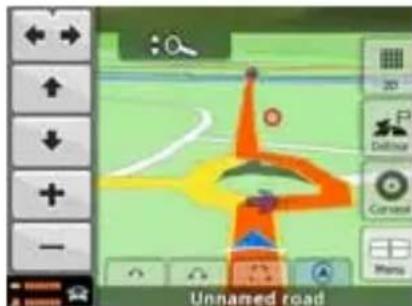
La page-écran la plus importante et la plus fréquemment utilisée dans le Navigateur par satellite est la page-écran des Cartes. La Carte est similaire à une carte routière conventionnelle. La flèche de couleur bleue indique la position courante, tandis que la ligne de couleur verte montre le parcours conseillé.
La page-écran contient divers boutons-poussoirs et champs de données qui facilitent la navigation. Les fonctions respectives sont décrites en détail dans le Manuel de l'utilisateur.
Durant la navigation, cette page-écran montre des informations de parcours et des données de voyage (page-écran à gauche), mais en touchant la Carte, d'autres boutons-poussoirs et commandes (page-écran à droite) apparaissent pendant quelques secondes. Beaucoup d'éléments des pages-écran fonctionnent comme boutons-poussoirs.

2D ou 3D : il permet le passage entre les modalités de la Carte 2D (vue normale du haut) et 3D (vue en perspective pour la navigation)

Il ouvre le menu de navigation.
Si la Carte a été déplacée, le bouton-poussoir apparaît. Le toucher pour reporter la Carte à la position GPS courante.
ATTENTION!
• Garder l'appareil hors de portée des enfants.
- Les sachets en plastique des emballages peuvent être dangereux. Pour éviter des étouffements, tenir les sachets hors de portée des enfants.
- En cas d'utilisation du dispositif en présence de températures très élevées, un mécanisme de protection interne pourrait entrer en fonction et pourvoir à l'extinction automatique. Ce mécanisme est nécessaire pour la sécurité de l'utilisateur et pour la sauvegarde de la batterie du dispositif.
- L'appareil ne doit pas être installé dans des lieux où il peut entrer en contact avec des éclaboussures ou avec des jets de liquides, ou dans des milieux ayant un taux d'humidité élevé où peut se former de la condensation.
- Si le navigateur est accidentellement en contact avec des liquides, couper immédiatement l'alimentation. NE PAS TOUCHER le navigateur avec les mains avant qu'il n'ait été débranché.
- Avant de procéder à des opérations de nettoyage, couper l'alimentation.
• Pour nettoyer l'extérieur du navigateur, utiliser un chiffon doux et sec. Eviter l'utilisation de produits chimiques ou de solvants.
- Ne pas jeter le produit dans la nature pour éviter de potentiels dommages à l'environnement et à la santé humaine, et pour faciliter le recyclage des composants/matériaux qu'il contient. Ceux qui jettent le produit dans la nature ou en même temps que les déchets communs encourent les sanctions prévues par les normes en vigueur.
- Le producteur institue un système de récupération des RAEE du produit faisant l'objet d'une collecte différenciée et de systèmes de traitement en se servant d'installations conformes aux dispositions en vigueur en la matière.
- Porter le produit qui n'est plus utilisable dans un centre de collecte autorisé à gérer des déchets d'appareils électriques et électroniques car il ne peut être uni aux déchets communs. Il est toujours possible de rendre au distributeur l'appareil utilisé ou en fin de vie lors de l'achat d'un nouvel appareil de type équivalent.