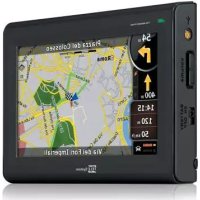
BEDIENUNGSANLEITUNG TS8500PND TELE System
text_image
120°
Roundabout
20
0.3ml
0,3 m
62 mph
überg-Bundesstraße 8:73
Sehr verehrter Kunde,
vielen Dank, dass Sie ein Produkt von TELE System gewählt haben. Falls Sie stets Informationen über die neusten Aktualisierungen, News und Sonderangebote bzgl. Ihres neuen Taschennavigators TS 8500 PND erhalten möchten, dann registrieren Sie sich sofort auf unserer Homepage:
www.telesystem.it
ACHTUNG!
TELE System Srl teilt mit, dass sich aufgrund eventueller Änderungen der Soft- und/oder Hardware, die mit dem Zweck ausgeführt wurden, das Produkt zu verbessern, Widersprüchlichkeiten zwischen dem Inhalt dieses Handbuchs und dem in Ihrem Besitz befindlichen Produkt herausstellen könnten. Wir empfehlen außerdem, den Kompletten Leitfaden zum Gebrauch, der sich auf der mitgelieferten CD befindet, zur Hand zu nehmen oder im Onlineführer (auf jedem Bildschirminhalt vorhanden) nachzusehen.
ACHTUNG!
CONTENT MANAGER: unter den Inhalten der mitgelieferten CD werden Sie den Content Manager vorfinden. Diese Anwendung wird die komplette Führung Ihres Navigators mittels Ihres Computers ermöglichen. Es wird empfohlen, die Anwendung auf Ihren Computer zu installieren und das Navigationssystem mittels eines USB-Kabels an denselben Computer anzuschließen. Für weitere Informationen lesen Sie bitte aufmerksam das Handbuch zum Content Manager, das Sie auf der mitgelieferten CD vorfinden werden.
ACHTUNG!
Die Navigationssoftware verfügt über einen Antikopierschutz "SD lock", für den die Lizenz mit der SD-Card verbunden ist, auf der sie geladen ist. Es wird empfohlen, eine Kopie des Ordners License zu machen und diese als back-up aufzubewahren. Außerdem wird erneut daran erinnert, dass diese Lizenz aufgrund der Struktur der SD lock ausschließlich nur mit der SD-Card funktionieren kann, die zusammen mit dem Navigationssystem geliefert worden ist.
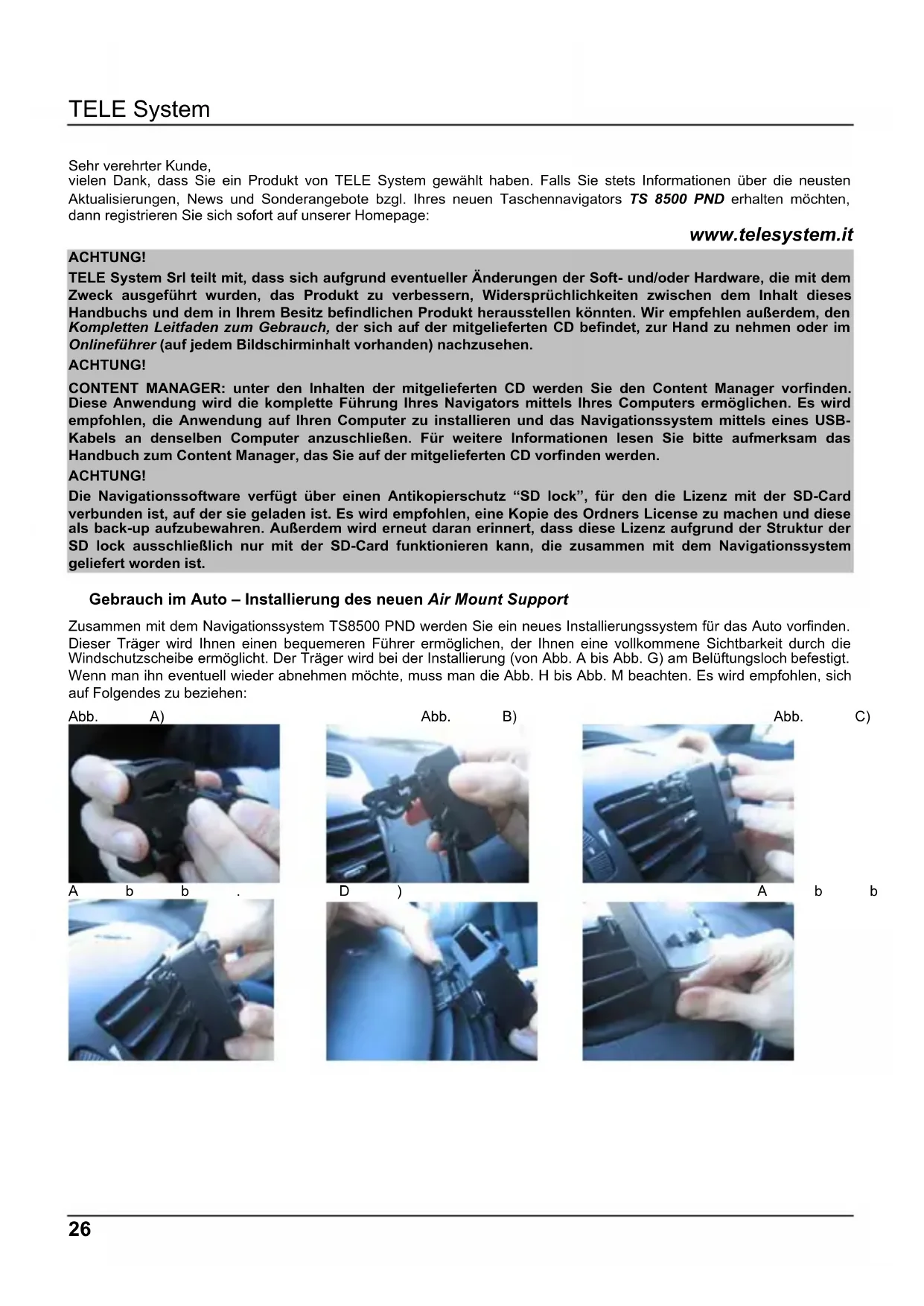
Gebrauch im Auto – Installierung des neuen Air Mount Support
Zusammen mit dem Navigationssystem TS8500 PND werden Sie ein neues Installierungssystem für das Auto vorfinden. Dieser Träger wird Ihnen einen bequemeren Führer ermöglichen, der Ihnen eine vollkommene Sichtbarkeit durch die Windschutzscheibe ermöglicht. Der Träger wird bei der Installierung (von Abb. A bis Abb. G) am Belüftungsloch befestigt. Wenn man ihn eventuell wieder abnehmen möchte, muss man die Abb. H bis Abb. M beachten. Es wird empfohlen, sich auf Folgendes zu beziehen:
Abb.
A)
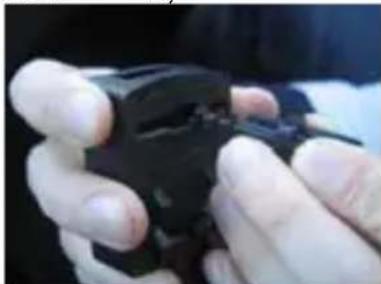
Die Vorrichtung wurde sorgfältig und wiederholt unter normalen Fahrbedingungen getestet. Es wird trotzdem empfohlen, den Zustrom der Warm- oder Kaltluft im ausgewählten Belüftungsloch auszuschalten oder einzuschränken. AUSSERDEM EMPFEHLEN WIR, DEN TRÄGER NUR DANN ABZUNEHMEN, WENN ES ABSOLUT NOTWENDIG IST.
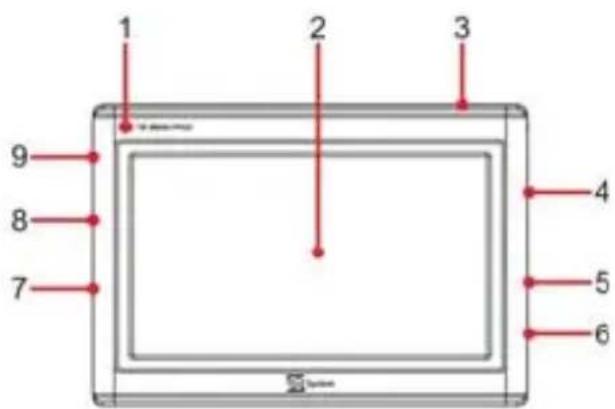
Beschreibung des Navigationssystems
text_image
1
2
3
4
5
6
7
8
9
- LED
- LCD Schirm (Touch Screen)
- Stand by Taste
- SD card slot
- Ausgang Hauben
- Ernährung DC 5V
- USB Slot
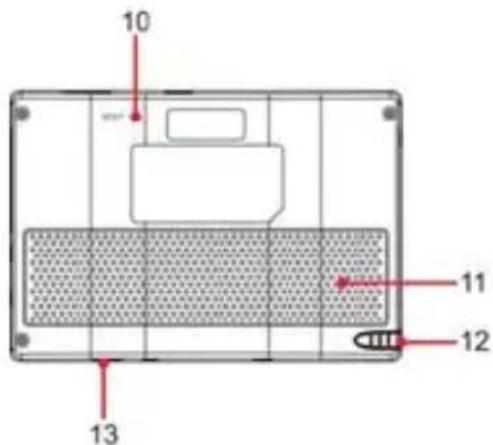
Verschiedenes
text_image
10
11
12
13
- Switch ON/OFF
- Vol + / -
- Verbindung äußert GPS Antenna
- RESET
- Speaker
- Touch screen Pen
Der Hersteller enthält sich jeglicher Verantwortung für Schäden an Sachen und/oder Personen, die durch einen unangemessenen Gebrauch des Produktes TS8500 PND verursacht oder durch eine Nichteinhaltung der in dieser technischen Dokumentation aufgeführten Warnungen und Anmerkungen bewirkt wurden.
Der Gebrauch des Navigationssystems schließt die Annahme und die Einhaltung des Inhalts des vorliegenden Handbuchs ein.
Der Hersteller ist nicht verantwortlich für eventuelle Verstöße gegen die Straßenverkehrsordnung, die durch den Gerbrauch des Produktes miteinander verbunden sind.
Die im Navigationssystem eingespeicherten kartographischen Daten könnten Widersprüchlichkeiten mit den reellen Wegen aufweisen. Das liegt an den ständigen Änderungen der Straßenmorphologie. Einige Zonen sind außerdem aus verschiedenen Gründen durch eine größere kartographische Deckung charakterisiert als andere.
Speisung und Aufladen der Batterie
Es ist möglich, das Navigationssystem zu speisen, indem man es mittels eines Autoadapters an den Zigarettenanzünder des Autos oder mittels eines USB-Kabels an den Computer anschließt. Ausschließlich nur die mitgelieferten Kabel verwenden.
Bevor man das Gerät installiert, die Unversehrtheit des Kabels überprüfen. Außerdem den Verbinder für den Zigarettenanzünder des Autos und die Verbindung zum Navigationssystem kontrollieren. Im Falle, dass das Kabel an irgendeiner Stelle beschädigt sein sollte, das Gerät nicht anschließen, sondern das Kabel ersetzen.
Beim Kauf der Batterie könnte diese leer sein. Es wird darum gebeten, das Navigationssystem vor seinem Gebrauch vollständig aufzuladen. Außerdem möchten wir daran erinnern, dass die Batterie auch durch das mitgelieferte USB-Kabel aufgeladen werden kann.
Installierung
• Die Vorrichtung bei ausgeschaltetem Motor und unter Sicherheitsbedingungen im Auto installieren.
- Die Vorrichtung so installieren, dass die Sichtbarkeit des Autofahrers nicht versperrt ist und keine Gefahren im Falle eines Unfalls verursacht werden.
- Kontrollieren, dass die Vorrichtung nicht mit den Airbags oder anderen Sicherheitsvorrichtungen des Fahrzeugs interferiert.
- Sich vergewissern, dass die Vorrichtung gut am Träger befestigt ist, bevor man losfährt.
- TELESystem enthält sich jeglicher Verantwortung für eventuelle Schäden, die durch den Bediener bei der Installierung und Abnahme des TS8500 PND im Auto verursacht wurden.
Während des Autofahrens
• Der Autofahrer ist für den Gebrauch des TS8500 PND unter korrekten Funktionsmodalitäten verantwortlich.
- Der Bediener darf die Anweisungen vom TS8500 PND nicht beachten, wenn diese gegen die Straßengesetzordnung sprechen.
- Sich nicht nur auf die Ansagen verlassen. Diese könnten sich als nicht korrekt oder nicht rechtzeitig herausstellen. Die Informationen stets als richtungsweisend berücksichtigen und die Straßenschilder beachten.
- Die Sat-Navigationssysteme übermitteln eine einfache Hilfe beim Autofahren und bei der Orientierung. Das korrekte Fahrverhalten und die Wahl des besten Weges liegen stets beim Fahrer des Fahrzeuges.
- Während der Fahrt ist es möglicht, Ansagen des Typs 'sich stets rechts halten" oder 'In 300 Metern rechts abbiegen" zu erhalten; diese Ansagen basieren auf kartographischen Daten, die manchmal wenig zur Straße passen, die man gerade entlangfährt. Besonders aufmerksam sollte man in der Nähe von Kreiseln oder großen Kreuzungen sein: die Ansagen können nicht immer einfach sein.
- Sich beim Fahren nicht durch die Benutzung des Navigationssystems ablenken lassen, wenn dieses eine Gefahr für Sie oder andere mit sich bringt.
- Um das Navigationssystem zu bedienen, sollte man, wo es möglich ist, schnell anhalten.
• Die manuellen Vorgänge am Navigationssystem bei ausgeschaltetem Motor durchführen.
- Die Präzision der GPS-Position ist unter optimalen Empfangsbedingungen des Signals mit einer Abweichung von zirka 15 Metern garantiert.
Radarwarnung
Die Funktion der Radarwarnung ermöglicht, den auf der Strecke liegenden Blitzer zu finden und anzuzeigen. Es wird das Anfangsmenü angezeigt.
- Auf diesem Bildschirminhalt Einstellungen wählen.
- Warnungen.wählen.
- Radarwarnungen wählen, um die entsprechende Funktion zu aktivieren und dieselbe eventuell seinen eigenen Vorlieben nach neu einstellen.
Im Falle, dass Blitzer auf der Strecke liegen, wird eine Warnung versendet. Diese Warnung wird durch ein "bip" und durch eine auf dem Bildschirm erscheinende Nachricht übermittelt, in der der Blitzertyp und die Entfernung zu ihm angegeben ist.
ACHTUNG!
Die Database ist mit Daten gefüllt, die vom Netz und von Meldungen anderer Bediener herrühren. Demzufolge enthält sich TELE System jeglicher Verantwortung für die Korrektheit und Vollständigkeit dieser Daten und die Aktivierung und/oder Deaktivierung dieses Services liegt dem Bediener frei zur Wahl.
Funktionsmodalität
text_image
Navigationsmen
Tippen Sie auf eine dieser Schafflächen,
um Ihr Ziel zu finden.
Adresse suchen Letzte Ziele
POI-Suche Favoriten
Karte Einstellungen Beenden
text_image
Navigatienmens
Suche
Route
Verwalt.
Einstellungen
Karte
Beenden
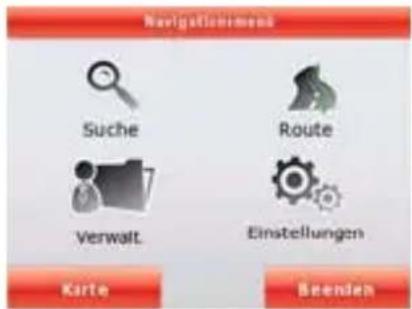
Beim ersten Starten des Sat-Navigationssystems ist es notwendig, das Programm in einfacher oder fortgeschrittener Modalität zu wählen.
Beide Funktionsmodalitäten des Sat-Navigationssystems unterscheiden sich hauptsächlich im Aufbau der Menüs und in der Anzahl der verfügbaren Funktionen, während die Steuerungen und das Layout der Bildschirminhalte gleich sind.
- Einfache Modalität: ermöglicht einfachen Zutritt nur zu den wichtigsten Navigationsfunktionen und zu den Grundeinstellungen. Die bleibenden Einstellungen sind auf optimale Werte für den allgemeinen Gebrauch konfiguriert.
• Fortgeschrittene Modalität: ermöglicht den Zutritt zu allen Funktionen des Sat-Navigationssystems.
Dieser Leitfaden beschreibt die Arbeitsschritte in einfacher Modalität. Für detailliertere Anweisungen beider Modalitäten muss man das Bedienerhandbuch zu Rate ziehen.
Anschließend kann man von einer Funktionsmodalität zur anderen wechseln.
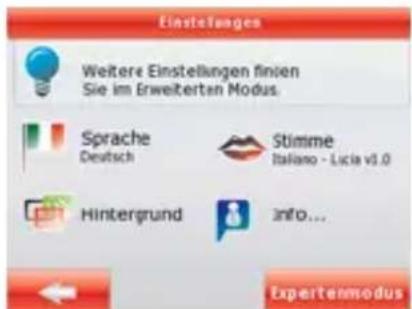
- Um von der einfachen Modalität zur fortgeschrittenen zu gelangen: auf dem Bildschirminhalt des Startmenüs (Navigationsmenü) folgendes drücken:
- Um von der fortgeschrittenen Modalität zur einfachen zu gelangen: auf den Bildschirminhalt des (Navigationsmenü) folgendes drücken:
Bildschirminhalt des Startmenüs: Navigationsmenü
text_image
Navigationsmenü
Tippen Sie auf eine dieser Schafflächen,
um Ihr Ziel zu finden.
Adresse suchen Letzte Ziele
POI-Suche Favoriten
Karte Einstelangen Beenden
text_image
Einstellungen
Weitere Einstellungen finien
Sie im Erweiterten Modus.
Sprache
Deutsch
Stimme
Italiano - Licia v1.0
Hintergrund
Info...
Expertenmodus
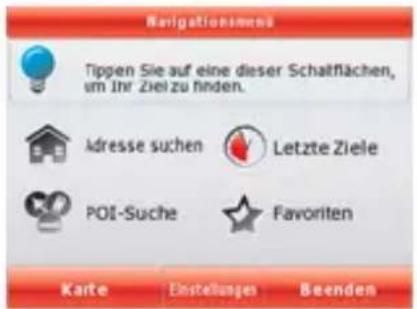
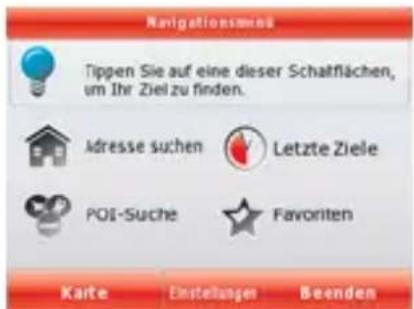
Nachdem man die einfache Modalität gewählt hat, wird das Navigationsmenü angezeigt. Von hier aus sind alle Abschnitte des Navigationsmenü zugänglich.
Das Navigationsmenü enthält folgende Optionen:
• drücken, um eine Adresse als Bestimmungsort zu wählen.
• Drücken, um das Verzeichnis der letzten Bestimmungsorte anzuzeigen.

POI-Suche
- drücken, um einen der gespeicherten Interessenpunkte (POI) zu wählen.

Favoriten
drücken, um das Verzeichnis der beliebtesten letzten Bestimmungsorte anzuzeigen.
drücken, um zu navigieren oder die Landkarte zu Rate zu ziehen.
drücken, um den Betrieb des Sat-Navigationssystems persönlich zu gestalten.
Navigation zu einer Adresse
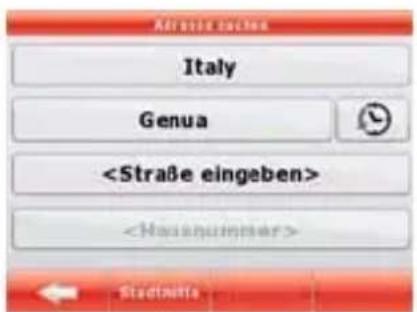
Im Navigationsmenü drücken.
Als Voreinstellung wirft das Sat-Navigationssystem das Land/Nation und die Stadt, in der man sich befindet, auf. Falls notwendig, den Knopf mit dem Namen des Landes/der Nation drücken und ein anderes aus dem Verzeichnis wählen.
Falls notwendig die Stadt ändern:

Um die Stadt aus dem Verzeichnis zu wählen, die man kürzlich aufgerufen hat, den Knopf drücken.
• Um eine neue Stadt einzugeben
- Den Knopf mit dem Namen der Stadt drücken oder falls das Land/die Nation geändert wurde, drücken.
- Beginnen, den Namen der Stadt mittels der Tastatur einzugeben.
- Zum Verzeichnis der Suchergebnisse gehen:
- Nachdem man ein paar Buchstaben eingegeben hat, erscheint ein Verzeichnis mit den Ergebnissen, die mit der eingegebenen Zeichenfolge übereinstimmen.
- Den Knopf automatisch angezeigt wird.
drücken, um das Verzeichnis mit den Ergebnissen zu öffnen, bevor es
- Die Stadt aus dem Verzeichnis wählen.
text_image
Longa Blungos Litter
6+
1 2 3 4 5
6 7 8 9 0
text_image
Lungo Bisagno Tetría de Genus
Navigieren zu
Als Favort speichern
carts Info
Den Namen der Straße eingeben:
- Drücken.
- Beginnen, den Namen der Straße mittels der Tastatur einzugeben.
- Zum Verzeichnis der Ergebnisse gehen:
Nachdem man ein paar Buchstaben eingegeben hat, erscheint ein Verzeichnis mit den Ergebnissen, die mit der eingegebenen Zeichenfolge übereinstimmen.

Den Knopf drücken, um das Verzeichnis mit den Ergebnissen zu öffnen, bevor es automatisch angezeigt wird.
- Die Straße aus dem Verzeichnis wählen.
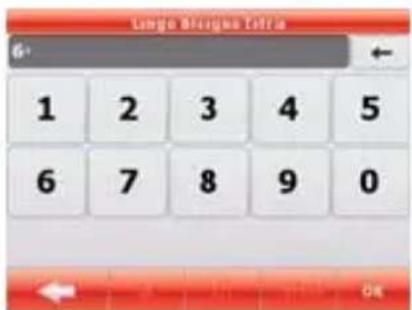
Die Hausnummer eingeben:
-
drücken.
-
Die Hausnummer mittels der Tastatur eingeben.
- drücken, um die Eingabe der Adresse zu vervollständigen.
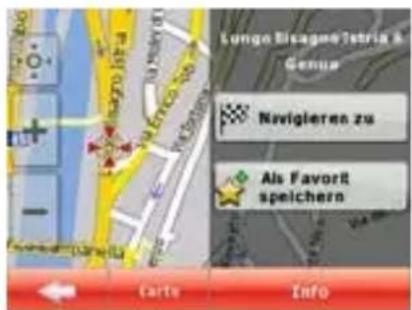
Die Landkarte wird mit dem gewählten Punkt in ihrer Mitte angezeigt. Im Menü "Cursor" drücken. Die Strecke wird automatisch kalkuliert und es ist möglich, mit der Navigation zu beginnen.
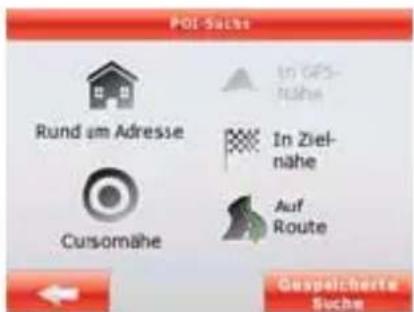
Navigation zu einem POI
text_image
POL-Suche
Rund um Adresse
In GPS-Nahre
In Ziel-nähe
Cusomähe
Auf Route
Gesellschaerte Suche
text_image
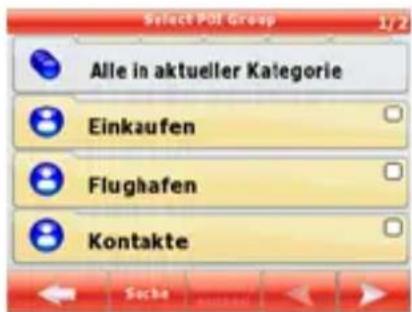
Select POI Group
Alle in aktueller Kategorie
Einkaufen
Flughafen
Kontakte

Auf dem Bildschirminhalt „Landkarte“
drücken, um zum Navigationsmenü zurückzukehren, dann im
Navigationsmenü
drücken und die Zone wählen, um die man den POI suchen soll.
• : Die Suche des POI erfolgt um eine eingegebene Adresse herum.

• : Die Suche des POI erfolgt um die Position des Cursors herum.
• : Die Suche des POI erfolgt um die laufende GPS-Position herum.
• : Die Suche des POI erfolgt um den Bestimmungsort der aktiven Strecke herum.
• : Die Suche des POI erfolgt nicht um einen eingegebenen Punkt herum, sondern je nach Entfernung von der aktiven Strecke oder je nach Länge der gewünschten Abweichung von der aktiven Strecke, um den POI zu erreichen.
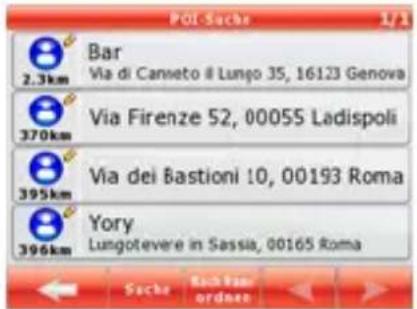
- Diese Funktionalität kann sich als nützlich herausstellen, wenn man einen Ort sucht, an dem man stehen bleiben kann, der nur eine minimale Abweichung erfordert, wie z.B. eine Tankstelle oder ein Restaurant. Somit wird das Verzeichnis der Kategorien der POI angezeigt.
text_image
POL-Suche
1/1
2.3km
Bar
Via di Canneto il Lunjo 35, 16123 Genova
370km
Via Firenze 52, 00055 Ladispoli
395km
Via dei Bastioni 10, 00193 Roma
396km
Yory
Lungotevere in Sassia, 00165 Roma
Die Suche kann begrenzt werden, indem man wie folgt vorgeht:
- Die Gruppe der POI (z.B. Unterkunft) wählen und dann, falls notwendig, die Untergruppe der POI wählen (z.B. Hotel oder Motel).
- Um einen POI unter einem Namen zu finden, des Namens einzugeben.
- Um alle POI einer gegebenen Gruppe von POI aufzurufen, drücken und dann drücken, ohne jeglichen Buchstaben des Namens einzugeben.
[Optional] Wenn zuletzt das Verzeichnis der Ergebnisse angezeigt wird, ist es möglich, die Reihenfolge des Verzeichnisses mit dem Knopf Nach Name ordnen oder Nach Umweg oder zu ändern.
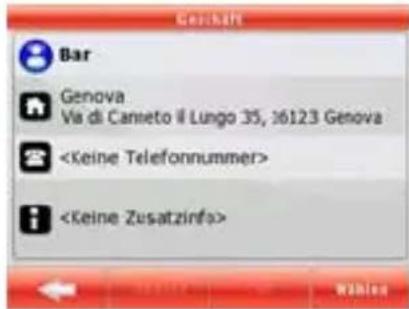
Den gewünschten POI im Verzeichnis berühren.
Die Landkarte wird mit dem gewählten Punkt in der Mitte angezeigt. Im Menü „Cursor“ drücken. Die Strecke wird automatisch kalkuliert und es ist möglich, mit der Navigation zu beginnen.
Bildschirminhalt „Landkarte“
text_image
120ft
Roundabout
0,3mi
0,3 m
62 nm
Liberg-Bundesstraße 8:73
text_image
Eiberg-Bundesstraße 8173
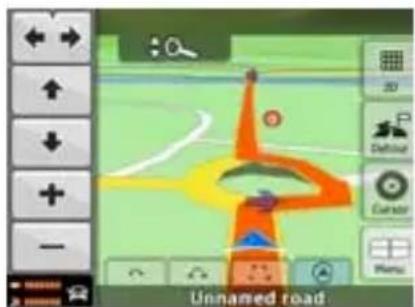
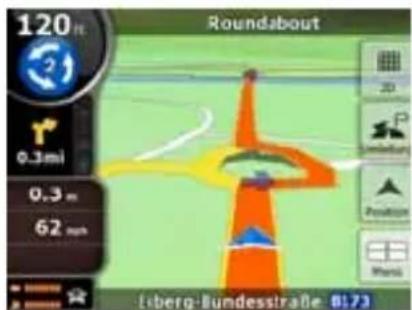
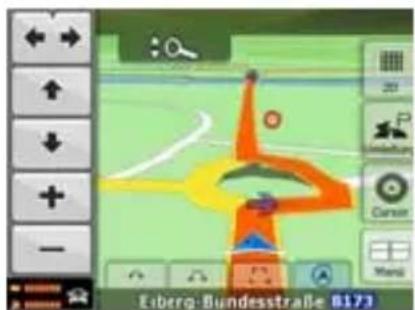
Der wichtigste und am häufigsten benutzte Bildschirminhalt des Sat-Navigationssystems ist der Bildschirminhalt "Landkarte". Die Landkarte ähnelt einer herkömmlichen Landkarte. Der blaue Pfeil zeigt die laufende Position an, während die grüne Linie den empfohlenen Weg anzeigt.
Der Bildschirminhalt enthält unterschiedliche Knöpfe und Datenfelder, die die Navigation vereinfachen. Die entsprechenden Funktionen sind detailliert im Bedienerhandbuch beschrieben.
Während der Navigation zeigt dieser Bildschirminhalt Informationen über die Strecke und Reisedaten (links auf dem Bildschirminhalt), aber wenn man die Landkarte berührt, erscheinen einige Sekunden lang weitere Knöpfe und Steuerungen (rechts auf dem Bildschirminhalt). Viele der Elemente der Bildschirminhalte funktionieren wie Knöpfe.
2D oder 3D: ermöglicht den Übergang von der Modalität der 2D-Landkarte (normale Sicht von oben) zur Modalität der 3D-Landkarte (perspektivische Sicht für die Navigation).

öffnet das Navigationsmenü.
Falls die Landkarte verschoben worden ist, erscheint der Knopf Diesen drücken, um die Landkarte wieder in die laufende GPS-Position zu bringen.
ACHTUNG!
• Das Gerät von Kindern fernhalten.
- Die Plastiksäckchen der Verpackung können gefährlich sein. Um Erstickungen zu vermeiden, die Säckchen von Kindern fernhalten.
- Falls man die Vorrichtung bei sehr hohen Temperaturen benutzen sollte, könnte sich ein interner Schutzmechanismus in Gang setzen, der ein automatisches Ausschalten verursacht. Dieser Mechanismus ist zur Sicherheit des Bedieners und zum Schutz der Batterie der Vorrichtung notwendig.
- Das Gerät darf nicht an Orten installiert werden, an denen man mit Spritzern von Flüssigkeit in Kontakt kommen könnte oder an Orten einer hohen Luftfeuchtigkeit, wo sich Kondenswasser bilden könnte.
- Falls das Navigationssystem ausversehen mit Flüssigkeiten in Kontakt kommen sollte, die Speisung sofort trennen. Das Navigationssystem NICHT mit den Händen BERÜHREN, bevor nicht die Speisung getrennt wurde.
- Bevor man mit der Reinigung des Gerätes beginnt, die Speisung trennen.
- Um das Äußere des Navigationssystems zu reinigen, einen weichen und trockenen Lappen benutzen. Keine chemischen Produkte oder Lösungsmittel verwenden.
- Das Produkt nicht in die Natur werfen, um erhebliche Schäden für die Umwelt und die menschliche Gesundheit zu vermeiden und um das Recycling der Komponenten/Materialien, aus denen es besteht, zu erleichtern. Wer das Produkt in die Natur wirft oder es mit dem Hausmüll wegwirft, kann gemäß der gültigen Vorschriften mit Sanktionen belegt werden.
- Der Hersteller gründet ein Sammelsystem der RAEE des der Mülltrennung unterliegenden Produktes und Behandlungssysteme, indem er von Anlagen Gebrauch macht, die mit den gültigen Vorschriften übereinstimmen.
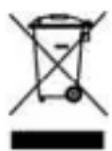
- Das nicht mehr zu verwendende Produkt zu einer autorisierten Sammelstelle bringen, das sich um Abfälle elektrischer und elektronischer Geräte kümmert, da man es nicht in den normalen Hausmüll werfen kann. Ansonsten ist es auch möglich, das benutzte Gerät zum Hersteller zurückzubringen, soweit man bei ihm ein neues Gerät desselben Typs kauft.
Gentil cliente,
text_image
Eiberg-Bundesstraße B173
text_image
Eiberg-Bundesstraße B173