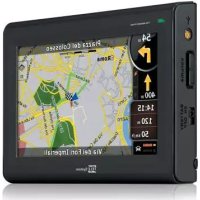
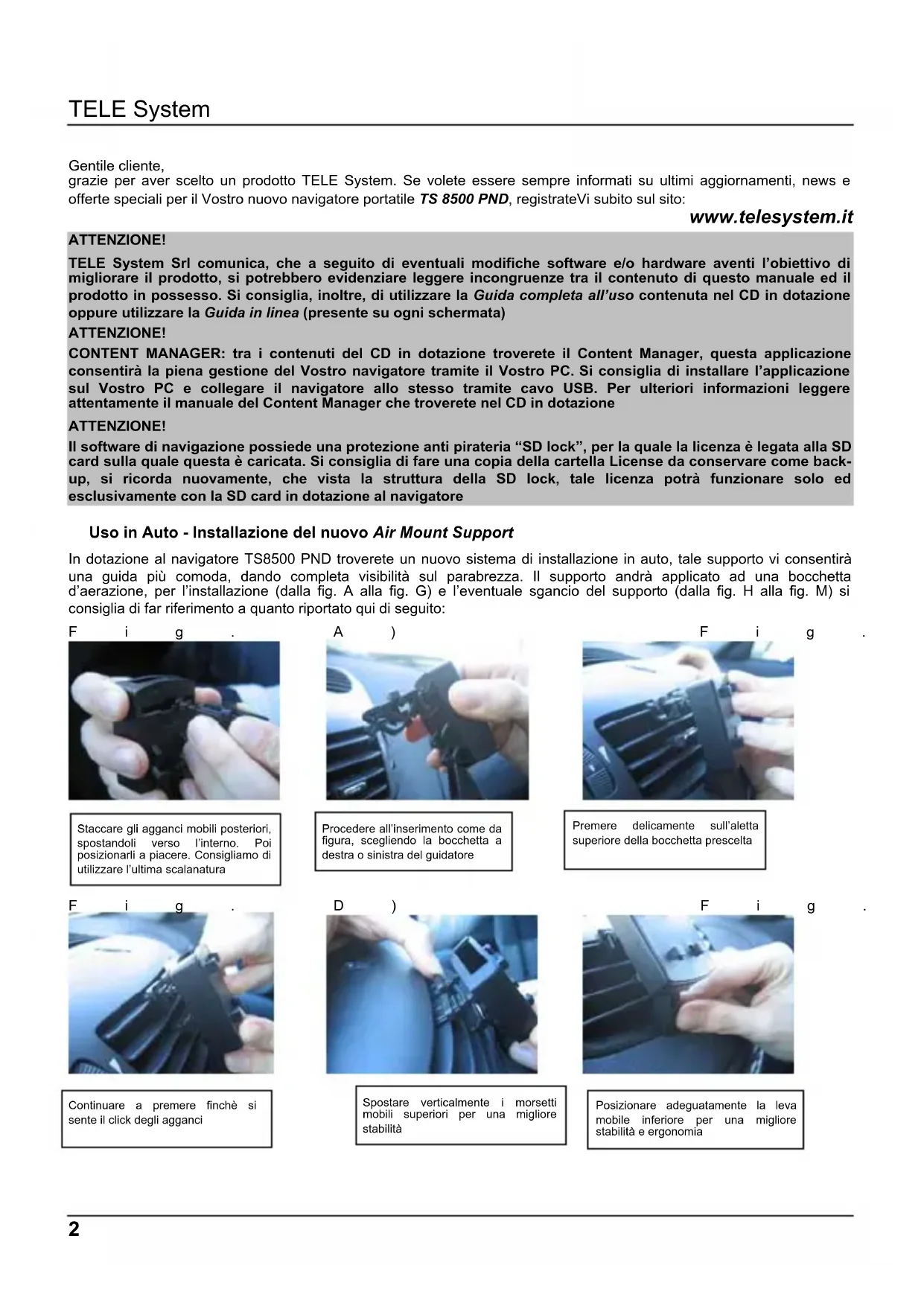
MANUALE UTENTE TS8500PND TELE System
grazie per aver scelto un prodotto TELE System. Se volete essere sempre informati su ultimi aggiornamenti, news e offerte speciali per il Vostro nuovo navigatore portatile TS 8500 PND, registrateVi subito sul sito:
www.telesystem.it
ATTENZIONE!
TELE System Srl comunica, che a seguito di eventuali modifiche software e/o hardware aventi l'obiettivo di migliorare il prodotto, si potrebbero evidenziare leggere incongruenze tra il contenuto di questo manuale ed il prodotto in possesso. Si consiglia, inoltre, di utilizzare la Guida completa all'uso contenuta nel CD in dotazione oppure utilizzare la Guida in linea (presente su ogni schermata)
ATTENZIONE!
CONTENT MANAGER: tra i contenuti del CD in dotazione troverete il Content Manager, questa applicazione consentirà la piena gestione del Vostro navigatore tramite il Vostro PC. Si consiglia di installare l'applicazione sul Vostro PC e collegare il navigatore allo stesso tramite cavo USB. Per ulteriori informazioni leggere attentamente il manuale del Content Manager che troverete nel CD in dotazione
ATTENZIONE!
Il software di navigazione possiede una protezione anti pirateria “SD lock”, per la quale la licenza è legata alla SD card sulla quale questa è caricata. Si consiglia di fare una copia della cartella License da conservare come backup, si ricorda nuovamente, che vista la struttura della SD lock, tale licenza potrà funzionare solo ed esclusivamente con la SD card in dotazione al navigatore
Uso in Auto - Installazione del nuovo Air Mount Support
In dotazione al navigatore TS8500 PND troverete un nuovo sistema di installazione in auto, tale supporto vi consentirà una guida più comoda, dando completa visibilità sul parabrezza. Il supporto andrà applicato ad una bocchetta d'aerazione, per l'installazione (dalla fig. A alla fig. G) e l'eventuale sgancio del supporto (dalla fig. H alla fig. M) si consiglia di far riferimento a quanto riportato qui di seguito:
F i g .
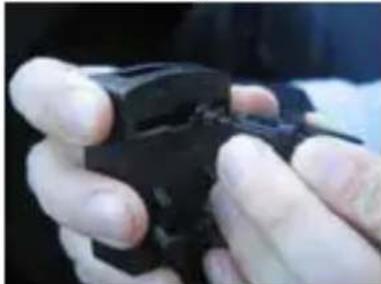
Staccare gli agganci mobili posteriori, spostandoli verso l'interno. Poi posizionarli a piacere. Consigliamo di utilizzare l'ultima scalanatura
A )
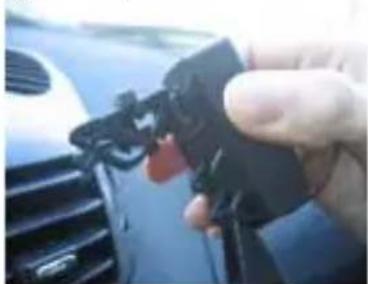
Procedere all'inserimento come da figura, scegliendo la bocchetta a destra o sinistra del guidatore
F i
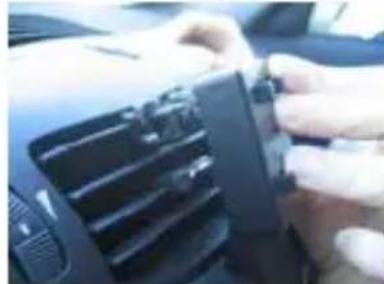
Premere delicamente sull'aletta
superiore della bocchetta prescelta
F i g
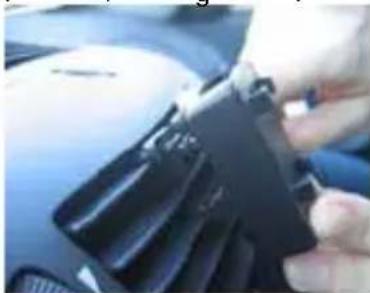
Continuare a premere finchè si
sente il click degli agganci
D )
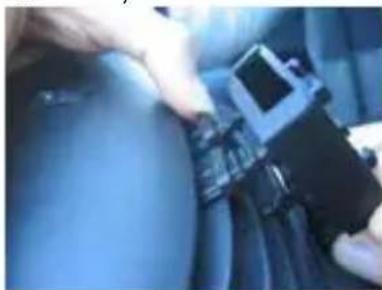
Spostare verticalmente i morsetti mobili superiori per una migliore stabilità
F i
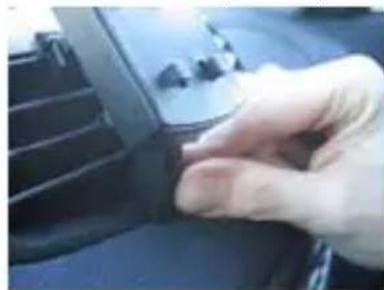
Posizionare adeguatamente la leva mobile inferiore per una migliore stabilità e ergonomia
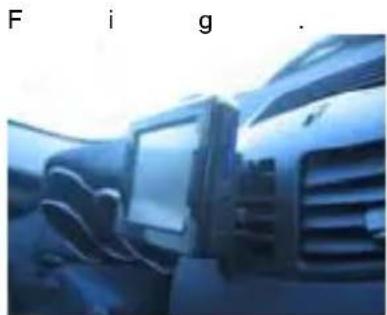
Agganciare il tuo navigatore TS8500 PND con gli appositi attacchi della mascherina in dotazione
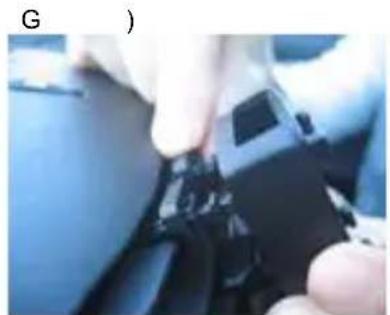
Dopo aver staccato il tuo TS8500 PND, spingere verso all'interno un aggancio
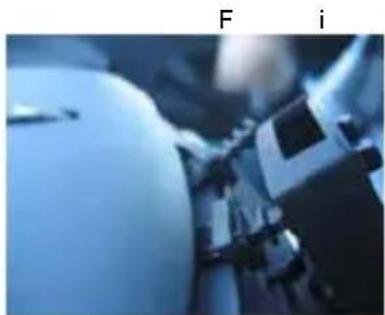
Staccare l'aggancio dalla base del supporto e ripetere l'operazione della fig. H) per l'altro aggancio
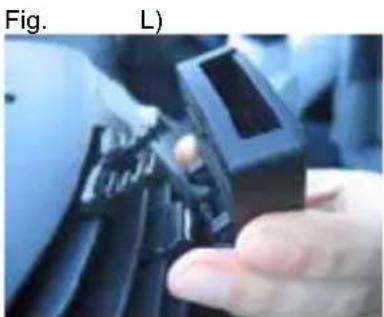
Staccare completamente la base del supporto
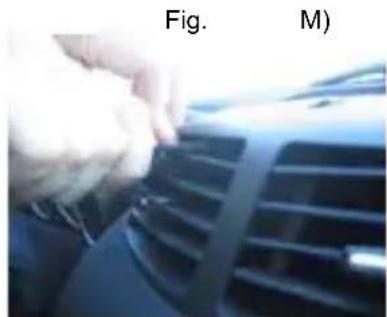
Staccare entrambi gli agganci dalla bocchetta dell'aria
ATTENZIONE!
Il dispositivo è stato testato in modo approfondito e ripetutamente in condizioni di guida normali. Si consiglia comunque di spegnere o limitare l'afflusso di aria calda/fredda nella bocchetta d'aria prescelta. CONSIGLIAMO, INOLTRE, DI SGANCIARE IL SUPPORTO SOLAMENTE IN CASO DI ASSOLUTA NECESSITÀ
Descrizione Navigatore
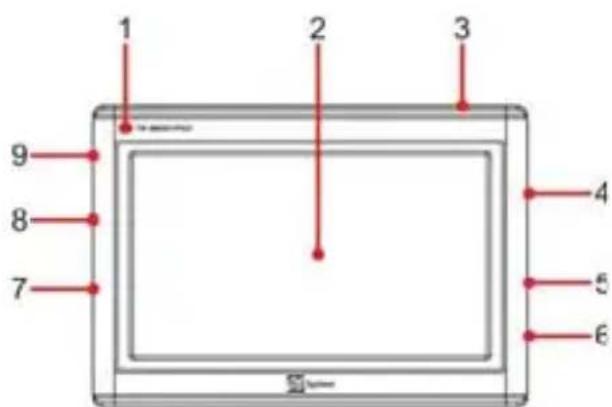
- LED
- Schermo LCD (Touch Screen)
- Tasto Stand by
- SD card slot
- Uscita cuffie
- Ingresso Alimentazione DC 5V
- Interruttore ON/OFF
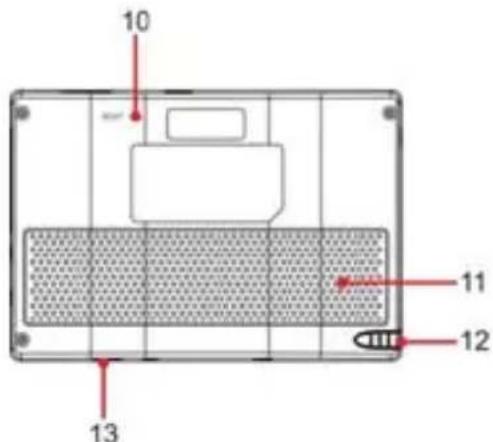
- Vol + / -
- Connessione Modulo GPS esterno
- RESET
- Speaker
- Pennino Touch screen
- Porta USB
Varie
Il produttore declina ogni responsabilità per danni a cose e/o persone derivanti da un utilizzo improprio del prodotto TS8500 PND o legati al mancato rispetto delle avvertenze e delle note inserite nella documentazione tecnica.
L'uso del navigatore implica l'accettazione e l'osservanza del contenuto del presente manuale.
Il produttore non risponde in caso di eventuali violazioni al codice stradale legate all'uso del prodotto.
I dati cartografici immagazzinati nel navigatore potrebbero presentare discrepanze rispetto agli itinerari reali. Ciò è dovuto ai continui cambiamenti nella morfologia stradale. Alcune zone sono inoltre caratterizzate, per diversi motivi, da una copertura cartografica maggiore rispetto ad altre.
Alimentazione e ricarica batteria
È possibile alimentare il navigatore collegandolo tramite l'adattatore da auto alla presa accendisigari dell'auto o tramite cavo USB al PC. Utilizzare solo ed esclusivamente i cavi forniti in dotazione.
Prima di installare l'apparecchio controllare l'integrità del cavo. Inoltre controllare il connettore per la presa dell'auto e la connessione al navigatore. In caso il cavo in qualche sua parte risultasse danneggiato, non collegare l'apparecchio e sostituire il cavo.
Al momento dell'acquisto la batteria potrebbe essere scarica, si prega di ricaricare completamente il navigatore prima dell'utilizzo, si ricorda inoltre che il batteria può essere ricaricata anche via USB con il cavo in dotazione
Installazione
• Installare il dispositivo a veicolo fermo ed in condizioni di sicurezza.
- Installare il dispositivo in modo da non ostruire la visibilità del guidatore e da non causare pericoli in caso di incidente.
- Controllare che il dispositivo non interferisca con gli airbag o altri dispositivi di sicurezza del veicolo.
- Assicurarsi che il dispositivo sia ben fissato al supporto prima di partire.
- TELESystem non risponde di nessun eventuale danno causato dall'utente nell'installazione e disinstallazione del TS8500 PND sul veicolo
Durante la guida
- Il conducente del veicolo è responsabile dell'utilizzo del TS8500 PND nelle corrette modalità di funzionamento.
- L'utente deve ignorare le indicazioni fornite dal TS8500 PND nel caso queste risultino in contrasto con il codice della strada.
- Non affidarsi esclusivamente alle indicazioni vocali. Queste potrebbero risultare non corrette o non tempestive. Considerare sempre le informazioni fornite come indicative e rispettare la segnaletica stradale.
- I navigatori satellitari forniscono un semplice ausilio alla guida e all'orientamento. La corretta guida e la scelta del percorso migliore spettano sempre al conducente del veicolo.
- Durante il viaggio è possibile ricevere informazioni vocali del tipo: “Tenere la destra” oppure “Tra 300 metri gira a destra”; queste indicazioni derivano da dati cartografici che a volte possono risultare poco pertinenti con la strada che si sta percorrendo. Porre particolare attenzione in prossimità di rotonde o grandi incroci: le indicazioni vocali potrebbero non essere semplici.
• Non distrarsi durante la guida per consultare il navigatore se questo comporta pericolo per voi o per gli altri.
- Per consultare il navigatore fermarsi non appena possibile e quindi agire sui comandi del navigatore.
- Effettuare le operazioni manuali sul navigatore esclusivamente a veicolo fermo.
- La precisione della posizione GPS, in condizioni di ricezione ottimale del segnale, è garantita con uno scarto di circa 15 metri.
Avviso di autovelox
La funzione di avviso di autovelox consente di individuare e visualizzare gli autovelox situati lungo il percorso.
Verrà visualizzato il Menù iniziale.
• In questa schermata selezionare Impostazioni.
• Scegliere Avvisi.
- Scegliere Avvisi Autovelox per attivare la relativa funzione ed eventualmente settare la stessa secondo le proprie preferenze.
Nel caso in cui siano presenti degli autovelox lungo il percorso verrà inviato un avviso. Tale avviso è rappresentato da un "bip" sonoro e da un messaggio visualizzato a schermo, in cui viene indicato il tipo di autovelox e la distanza a cui è collocato.
ATTENZIONE!
Il database è compilato con dati provenienti liberamente dalla rete e da segnalazioni di utenti. Di conseguenza TELE System declina ogni responsabilità relativamente alla correttezza e completezza di tali dati, è a discrezione del cliente l'attivazione/disattivazione di tale servizio.
Modalità di funzionamento
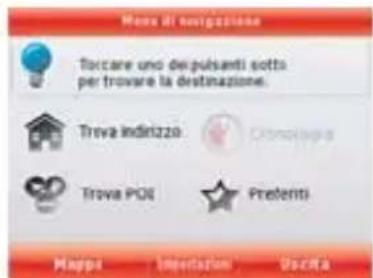
Al primo avvio del Navigatore Satellitare, è necessario selezionare se avviare il programma in modalità Semplice o in modalità Avanzata.
Le due modalità operative del Navigatore Satellitare si differenziano principalmente per la struttura dei menu e per il numero di funzioni disponibili, mentre i comandi e il layout delle schermate sono i medesimi.
- Modalità Semplice: consente facile accesso solo alle funzioni di navigazione più importanti e alle impostazioni di base. Le rimanenti impostazioni sono configurate su valori ottimali per l'utilizzo comune.
- Modalità Avanzata: consente l'accesso a tutte le funzionalità del Navigatore Satellitare.
Questa Guida descrive le operazioni in modalità Semplice. Per istruzioni dettagliate su entrambe le modalità, consultare il Manuale utente.
In un secondo momento si potrà passare tra le due modalità di funzionamento:
• Per passare da modalità Semplice a modalità Avanzata: nella schermata di avvio (menu di Navigazione), toccare


• Per passare da modalità Avanzata a modalità Semplice: nella schermata di avvio (menu di Navigazione), toccare

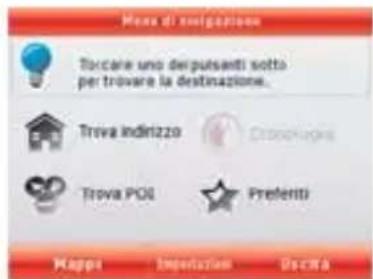
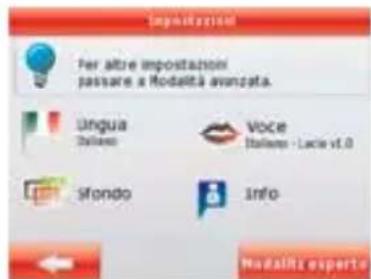
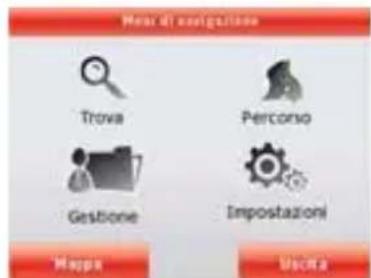
Dopo aver selezionato la modalità Semplice, viene visualizzato il menu di Navigazione. Da qui sono accessibili tutte le parti del Navigatore Satellitare.
Il menu di Navigazione contiene le seguenti opzioni:

- Toccare
per specificare un indirizzo come destinazione.
- Toccare
per visualizzare l'elenco delle destinazioni recenti.
- Toccare
per selezionare uno dei Punti di interesse (POI) memorizzati.

- Toccare
per visualizzare l'elenco delle destinazioni preferite recenti.
- Toccare
per navigare o consultare la mappa.
- Toccare

per personalizzare il funzionamento del Navigatore Satellitare.
Navigazione a un indirizzo
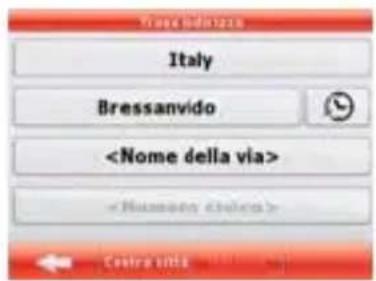
Nel menu di Navigazione toccare
Per impostazione predefinita, il Navigatore Satellitare propone il Paese/Stato e la città in cui ci si trova. Se necessario, toccare il pulsante con il nome del Paese/Stato e selezionarne un altro dall'elenco.
Se necessario, cambiare la città:

• Per selezionare la città dall'elenco di quelle usate di recente, toccare il pulsante
• Per immettere una nuova città:
- Toccare il pulsante con il nome della città, oppure, se è stato cambiato Paese/Stato, toccare
- Iniziare a immettere il nome della città con la tastiera.
-
Passare all'elenco dei risultati della ricerca:
-
Dopo aver immesso un paio di caratteri, appare un elenco dei risultati che corrispondono con la stringa immessa.
-
Toccare il pulsante automaticamente. Fine per aprire l'elenco dei risultati prima che venga visualizzato
-
Selezionare la città dall'elenco.
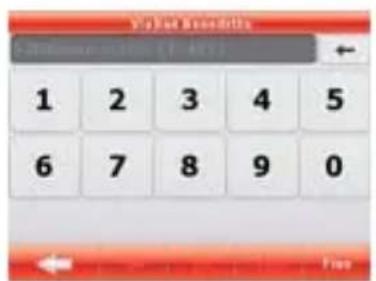
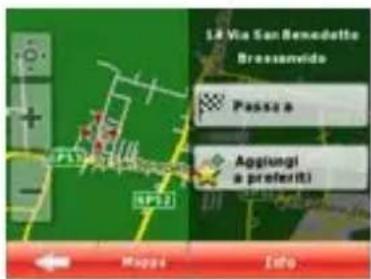
Immettere il nome della via:
- Toccare
- Iniziare a immettere il nome della via con la tastiera.
- Passare all'elenco dei risultati:
- Dopo aver immesso un paio di caratteri, appare un elenco dei risultati che corrispondono con la stringa immessa.

per aprire l'elenco dei risultati prima che venga visualizzato
- Selezionare la via dall'elenco.
Immettere il numero civico:
-
Toccare
-
Immettere il numero civico con la tastiera.
-
Toccare

per completare l'immissione dell'indirizzo.
nel menu Cursore. Il percorso
Viene visualizzata la mappa con il punto selezionato al centro. Toccare viene calcolato automaticamente ed è possibile iniziare la navigazione.
Navigazione a un POI

Nella schermata Mappa, toccare
per tornare al menu di Navigazione, quindi nel menu di Navigazione

toccare
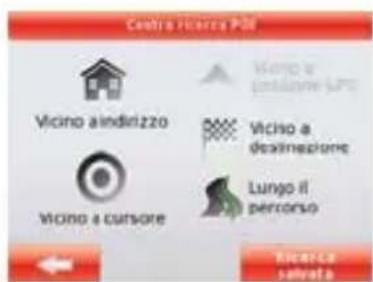
e selezionare la zona intorno a cui cercare il POI.

• : La ricerca del POI verrà effettuata intorno a un dato indirizzo.

• La ricerca del POI verrà effettuata intorno alla posizione del Cursore.
• : La ricerca del POI verrà effettuata intorno alla posizione GPS corrente.

• : La ricerca del POI verrà effettuata intorno alla destinazione del percorso attivo.

• : La ricerca del POI non verrà effettuata intorno a un dato punto, ma in base alla distanza dal percorso attivo, ovvero in base alla lunghezza della deviazione dal percorso attivo richiesta per raggiungerlo
Questa funzionalità può risultare utile quando si cerca un luogo in cui sostare che richieda solo una deviazione minima, come ad esempio un distributore o un ristorante. Verrà quindi visualizzato l'elenco delle categorie di POI.
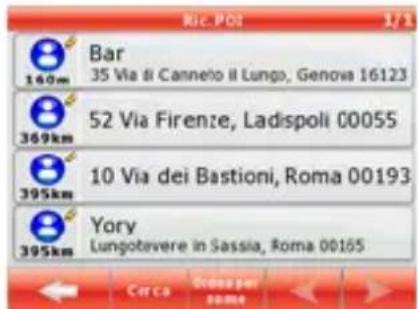
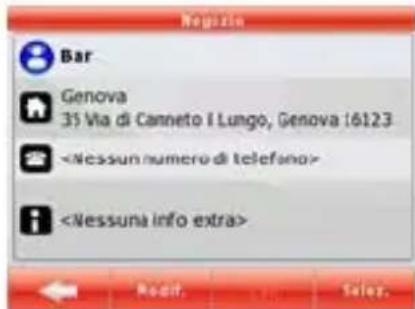
La ricerca può essere ristretta procedendo come segue:
- Selezionare il gruppo di POI (p.es. Alloggio), e quindi, se necessario, selezionare il sottogruppo di POI (p.es. Hotel o Motel).
- Per trovare un POI in base al nome, toccare nome.
- Per elencare tutti i POI di un dato gruppo di POI, toccare immettere alcuna lettera del nome.
[opzionale] Quando infine viene visualizzato l'elenco dei risultati, è possibile modificare l'ordine dell'elenco con il pulsante

Toccare il POI desiderato nell'elenco.
Viene visualizzata la mappa con il punto selezionato al centro. Toccare viene calcolato automaticamente ed è possibile iniziare la navigazione.
nel menu Cursore. Il percorso
Schermata Mappa
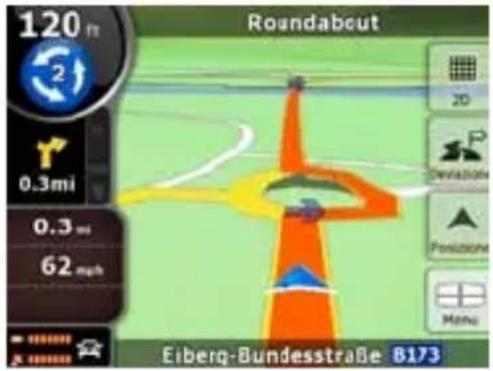
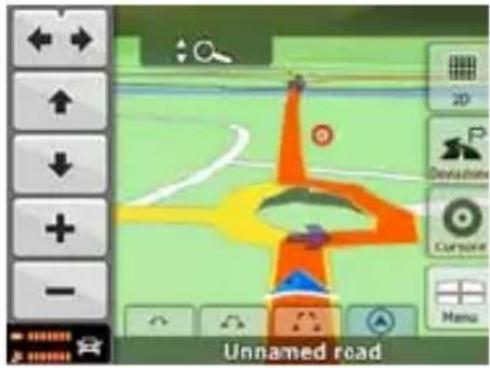
La schermata più importante e di uso più frequente del Navigatore Satellitare è la schermata Mappa. La mappa è simile a una carta stradale convenzionale. La freccia di colore blue indica la posizione corrente, mentre la linea di colore green mostra il percorso consigliato.
La schermata contiene diversi pulsanti e campi di dati che facilitano la navigazione. Le rispettive funzioni sono descritte in dettaglio nel Manuale utente.
Durante la navigazione, questa schermata mostra informazioni di percorso e dati di viaggio (schermata a sinistra), ma toccando la mappa, appaiono per alcuni secondi ulteriori pulsanti e comandi (schermata a destra). Molti degli elementi delle schermate funzionano come pulsanti.

2D o 3D: consente il passaggio tra le modalità della mappa 2D (normale vista dall'alto) e 3D (vista prospettica per la navigazione).

apre il Menu di navigazione.
Se la mappa è stata spostata, appare il pulsante 📂. Toccarlo per riportare la mappa alla posizione GPS corrente.
ATTENZIONE!
- Tenere l'apparecchio fuori dalla portata dei bambini.
- I sacchetti di plastica degli imballaggi possono essere pericolosi. Per evitare soffocamenti, tenere i sacchetti lontani dalla portata dei bambini.
- In caso di utilizzo del dispositivo in presenza di temperature molto elevate potrebbe entrare in funzione un meccanismo di protezione interna che provvede allo spegnimento automatico. Tale meccanismo è necessario per la sicurezza dell'utente e per la salvaguardia della batteria del dispositivo.
- L'apparecchio non deve essere installato in luoghi in cui possa venire a contatto con spruzzi o schizzi di liquidi o in ambienti con alto tasso di umidità dove possano formarsi condense.
- Nel caso in cui il navigatore venga accidentalmente in contatto con liquidi, togliere immediatamente l'alimentazione. NON TOCCARE il navigatore con le mani prima che sia stato scollegato.
- Prima di procedere ad operazioni di pulizia, staccate l'alimentazione.
- Per pulire l'esterno del navigatore, usare un panno morbido e asciutto. Evitare l'uso di prodotti chimici o solventi.
- Non disperdere il prodotto nell' ambiente per evitare potenziali danni per l' ambiente stesso e la salute umana e per facilitare il riciclaggio dei componenti/materiali contenuti in esso. Chi disperde il prodotto nell'ambiente o lo getta insieme ai rifiuti comuni è sanzionabile secondo le norme vigenti.
- Il produttore istituisce un sistema di recupero dei RAEE del prodotto oggetto di raccolta separata e sistemi di trattamento avvalendosi di impianti conformi alle disposizioni vigenti in materia.

- Portare il prodotto non più utilizzabile presso un centro di raccolta autorizzato a gestire rifiuti di apparecchiature elettriche ed elettroniche in quanto non può essere unito ai rifiuti comuni, oppure è sempre possibile riconsegnare allo stesso distributore l'apparecchiatura usata o a fine vita all'atto dell'acquisto di una nuova di tipo equivalente.
Dear customer,
De la menu iniziale:
Codice Prodotto 28040028 Navigatore GPS TS8500
PND Italia
Codice Prodotto 28040029 Navigatore GPS TS8500 PND West Europe
Codice Prodotto 28040030 Navigatore GPS TS8500
PND West+East Europe
Dichiarazione di conformità CE
TELE System Electronic dichiara sotto la propria responsabilità che questii prodotti soddisfano i requisiti fondamentali delle direttive europee 2004/108/CE (EMC - Electromagnetic Compatibility) e 2006/95/CE (LVD - Low Voltage Directive) rispettando le seguenti normative tecniche:
Product code 28040028 GPS Portable navigator TS8500 PND Italy
Product code 28040029 GPS Portable navigator TS8500 West Europe
Product code 28040030 GPS Portable navigator TS8500 West+East Europe
Compatibilità Elettromagnetica / Electromagnetic Compatibility:
EN55022: 1998+A1:2000+A2:2003
EN61000-3-2: 2000
EN61000-3-3: 1995+A1:2001
EN55024: 1998+A1:2001+A2:2003
EN61000-6-3: 2001+A11
EN61000-6-1: 2001
Sicurezza / Low Voltage:
EN 60950-1: 2001+ A11:2004
EN 60065: 2002
Bressanvido, li 18.04.2008 / 18 ^th April 2008
Flavio De Poli
General Management


ITALY