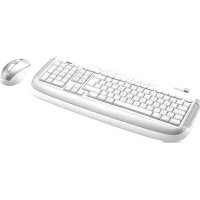
Wireless Laser Desk Set - Clavier TRUST - Notice d'utilisation et mode d'emploi gratuit
Retrouvez gratuitement la notice de l'appareil Wireless Laser Desk Set TRUST au format PDF.



| Type de produit | Ensemble clavier et souris sans fil |
| Marque | Trust |
| Modèle | Wireless Laser Desk Set |
| Catégorie | Clavier et souris |
| Alimentation clavier | 2 piles AA (non rechargeables fournies) |
| Alimentation souris | 2 piles AA (non rechargeables fournies) |
| Connectivité | Sans fil via récepteur USB |
| Portée sans fil | Environ 10 mètres (estimation) |
| Touches de fonction spéciales | Volume, lecture/pause, pistes, éjecter, iTunes, navigateur, email, Spotlight, Dashboard, iPhoto, Finder, arrêt |
| Touches programmables | Oui (clavier et souris) |
| Molette souris | Molette inclinable avec fonction bouton |
| Voyant d'état des piles | Oui (vert = OK) |
| Logiciel d'installation | CD-ROM fourni (pilotes et application de configuration) |
| Système d'exploitation compatible | Mac OS X (configuration clavier via Préférences Système) |
| Laser | Classe II – ne pas regarder directement le faisceau |
| Entretien et nettoyage | Nettoyer avec un chiffon sec |
| Sécurité | Prudence en cas de port d'un stimulateur cardiaque |
| Garantie | 2 ans |
| Normes | CE, WEEE (recyclage) |
FOIRE AUX QUESTIONS - Wireless Laser Desk Set TRUST
Questions des utilisateurs sur Wireless Laser Desk Set TRUST
0 question sur cet appareil. Repondez a celles que vous connaissez ou posez la votre.
Poser une nouvelle question sur cet appareil
Téléchargez la notice de votre Clavier au format PDF gratuitement ! Retrouvez votre notice Wireless Laser Desk Set - TRUST et reprennez votre appareil électronique en main. Sur cette page sont publiés tous les documents nécessaires à l'utilisation de votre appareil Wireless Laser Desk Set de la marque TRUST.
MODE D'EMPLOI Wireless Laser Desk Set TRUST
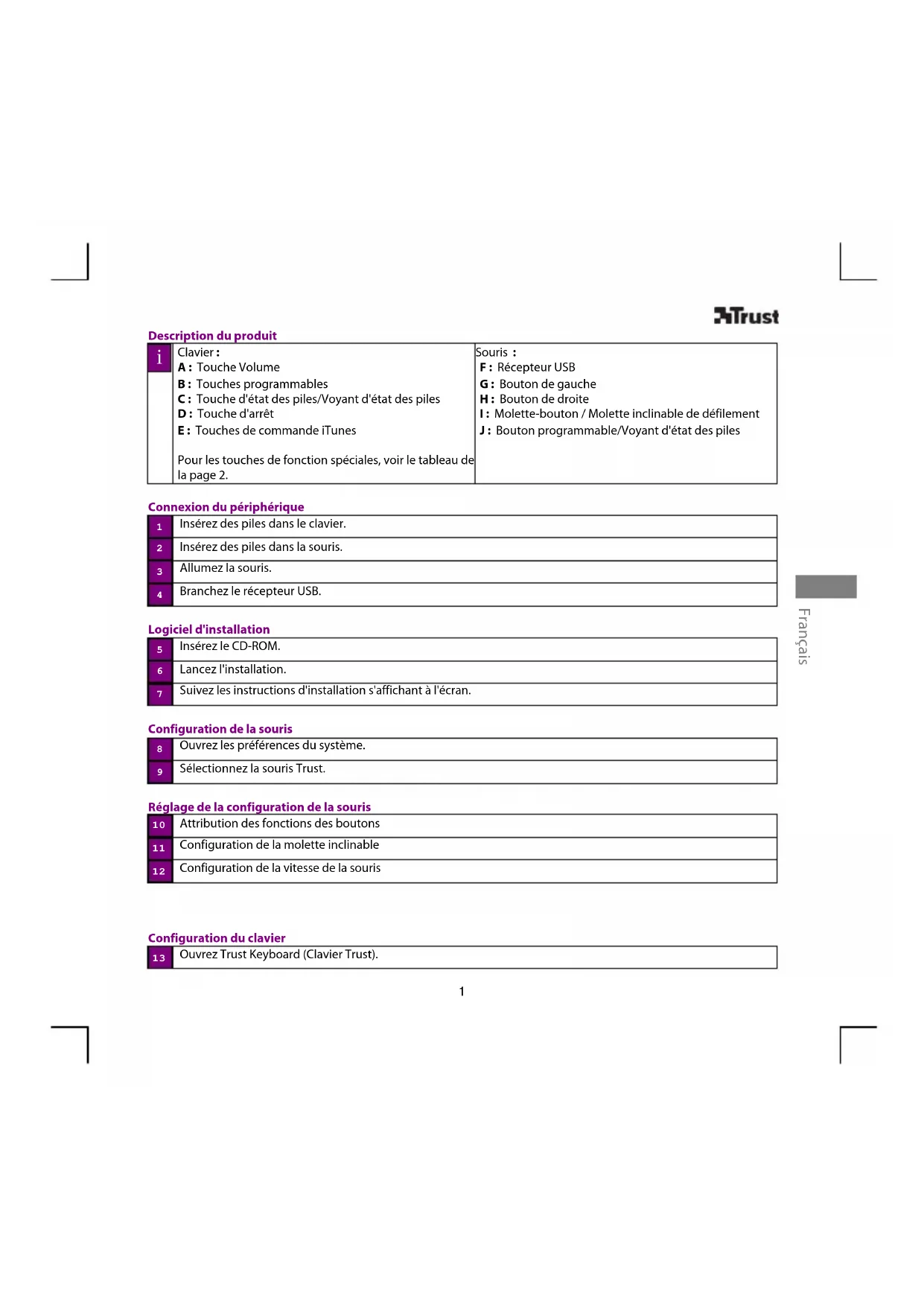
Description du produit
| i | Clavier: A: Touche Volume B: Touches programmables C: Touche d'etat des piles/Voyant d'etat des piles D: Touche d'arrêt E: Touches de commande iTunes | Souris : F: Récepteur USB G: Bouton de gauche H: Bouton de croite I: Molette-bouton / Molette inclinable de défillement J: Bouton programmable/Voyant d'etat des piles |
| Pour les touches de fonction spéciales, voir le tableau de la page 2. |
Connexion du périphérique
| 1 | Insérez des piles dans le clavier. |
| 2 | Insérez des piles dans la souris. |
| 3 | Allumez la souris. |
| 4 | Branchez le récepteur USB. |
Logiciel d'installation
| 5 | Insérez le CD-ROM. |
| 6 | Lancez l'installation. |
| 7 | Suivez les instructions d'installation s'affichant à l'écran. |
Configuration de la souris
| 8 | Ouvrez les préférences du système. |
| 9 | Sélectionnez la souris Trust. |
Réglage de la configuration de la souris
| 10 | Attribution des fonctions des boutons |
| 11 | Configuration de la molette inclinable |
| 12 | Configuration de la vitesse de la souris |
Configuration du clavier
| 13 | Ouvrez Trust Keyboard (Clavier Trust). |
Réglage de la configuration du clavier
| 14 | Attribution des fonctions des touches |
| 15 | Paramétrage de la configuration du clavier |
Touches de fonction spéciales
| Hausse du volume | Lancement du programme d'e-mail | ||
| Baisse du volume | Lancement du navigateur Internet | ||
| Muet | Spotlight | ||
| Éjecter | Tableau de bord | ||
| iTunes | iPhoto | ||
| Lecture/Pause | Augmenter la luminosité de l'écran | ||
| Piste précédente | Réduire la luminosité de l'écran | ||
| Piste suivante | Contrôleur de la charge des piles (vert = ok) | ||
| finder | Finder | Arrêt |
Caracteres speciaux
- La configuration clavier du pays dans Mac OS doit correspondre à la configuration de votre clavier Trust. Cette dernière est indiquée par un autocollant apposé sur l'emballage. Pour modifier la configuration du clavier dans Mac OS X: Allez à: Préférences système → International
- La touche Option vous permet d'acceder aux caractères spéciaux tels que le signe €.
Performances de la connexion sans fil
- Plusieurs éléments peuvent réduire les performances de la connexion sans fil :
- La présence d'objets metalliques pres de l'adaptateur ou entre l'adaptateur et l'autre péripérisque;
- Des piles usées,
-Laproximied'autresperiphériques sans fil; - Le passage du signal au travers de murs ou de planchers en béton.
Solution - Utilisez un cable de rallonge pour déplacer l'adaptateur à un autre endroit.
- Remplacez les piles.
3Trust
Alimentation
Pour deilleures performances,utilisez des piles rechargeables AA NiMH
Pour economiser vos piles, eteignez le periphérique après usage.
- Ne rechargez jamais les piles fournies et ne les jetez pas au feu.
- Respectez les réglementations nationales pour vous débarrasser des piles usagées.
Avertissements
- Equipement dote d'un LASER de CLASSE II. Ne regardez jamais directement le rayon.

Connexion sans fil
- De plus en plus d'appareils utilisant des connexions sans fil (video, audio, ordinateur, etc.). Certains d'entre eux peuvent employer la meme frquence que cet apparieil. Dans ce cas, les fonctionnalités de ce produit s'en troueraient réduites ou peuvent affecter les fonctionnalités des autres produits. Vous pouvez évier ces désagreements en tenant compte de la distance entre les différents apparéils ou, si cela est possible, en changeant les canaux.
- Si vous portez un stimulator cardiaque ou si vous sante dépend d'un apparéil électronique similaire, soyez prudents quand vous utilise des apparéils sans fil qui émettent des signaux radio, comme le présente apparéil.
Dépannage : consultez le site www.trust.com/15907 pour consulter nos FAQ réactualisées ainsi que pour télécharger nos pilotes et modes d'emploi mis à jour. Pour un service après-vente complet, enregistrez-vous sur www.trust.com/register.
Regles de sécurité: Avant l'utilisation, consultez les informations de sécurité sur www.trust.com/safety. Utilisez cet apparéil uniquement de la manière indiquée dans le mode d'emploi. L' apparéil est concu pour un usage domestique ou bureauque, sauf mention contraire.. N'ouvre pas cet apparéil et ne cherchez pas à le réparer vous-même. N'utilise pas cet apparéil dans un environnement humide. Nettoyez l' apparéil avec un chiffon sec.
CE: Cet équipement est conforme aux instructions et conditions essentielles des directives européennes applicables. La Déclaration de conformité (DoC) est consultable sur www.trust.com/15907/manuals.
WEEE :Si possible, mettez l'appareil au rebut dans un centre de recyclage. Ne jetez pas l'appareil avec les déchets menagers.
Garantie ©right: Ce produit bénéficié d'une garantie de deux ans, valable à compter de la date d'achat.
Consultez www.trust.com/warranty pour davantage d'informations. Toute reproduction de ce manuel ou d'une partie de ce manuel est interdite sans autorisation préalable de Trust International B.V.
3Trust
- Description du produit
- Connexion du périphérique
- Logiciel d'installation
- Configuration de la souris
- Réglage de la configuration de la souris
- Configuration du clavier
- Réglage de la configuration du clavier
- Touches de fonction spéciales
- Caracteres speciaux
- Performances de la connexion sans fil
- 3Trust
- Alimentation
- Avertissements
- Connexion sans fil
Marque : TRUST
Modèle : Wireless Laser Desk Set
Catégorie : Clavier