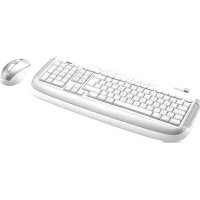
Wireless Laser Desk Set - Klávesnice TRUST - Bezplatný návod k obsluze
Najděte návod k zařízení zdarma Wireless Laser Desk Set TRUST ve formátu PDF.



| Typ produktu | Bezdrátová sada klávesnice a myši |
| Značka | Trust |
| Model | Bezdrátová laserová sada pro stůl |
| Kategorie | Klávesnice a myš |
| Napájení klávesnice | 2 AA baterie (součástí dodávky, nejsou dobíjecí) |
| Napájení myši | 2 AA baterie (součástí dodávky, nejsou dobíjecí) |
| Připojení | Bezdrátové přes USB přijímač |
| Bezdrátový dosah | Přibližně 10 metrů (odhad) |
| Speciální funkční klávesy | Hlasitost, přehrávání/pauza, skladby, vysunout, iTunes, prohlížeč, e-mail, Spotlight, Dashboard, iPhoto, Finder, vypnutí |
| Programovatelné klávesy | Ano (klávesnice a myš) |
| Kolečko myši | Naklápěcí kolečko s funkcí tlačítka |
| Indikátor stavu baterií | Ano (zelená = OK) |
| Instalační software | Součástí je CD-ROM (ovladače a konfigurační aplikace) |
| Kompatibilní operační systém | Mac OS X (nastavení klávesnice přes Předvolby systému) |
| Laser | Třída II – nedívejte se přímo do paprsku |
| Údržba a čištění | Čistěte suchým hadříkem |
| Bezpečnost | Opatrnost při nošení kardiostimulátoru |
| Záruka | 2 roky |
| Normy | CE, WEEE (recyklace) |
Často kladené otázky - Wireless Laser Desk Set TRUST
Dotazy uživatelů ohledně Wireless Laser Desk Set TRUST
0 otázka o tomto zařízení. Odpovězte na ty, které znáte, nebo položte vlastní.
Položte novou otázku o tomto zařízení
Stáhněte si návod pro váš Klávesnice ve formátu PDF zdarma! Najděte svůj návod Wireless Laser Desk Set - TRUST a vezměte svůj elektronický přístroj zpět do rukou. Na této stránce jsou zveřejněny všechny dokumenty potřebné k používání vašeho zařízení. Wireless Laser Desk Set značky TRUST.
NÁVOD K OBSLUZE Wireless Laser Desk Set TRUST
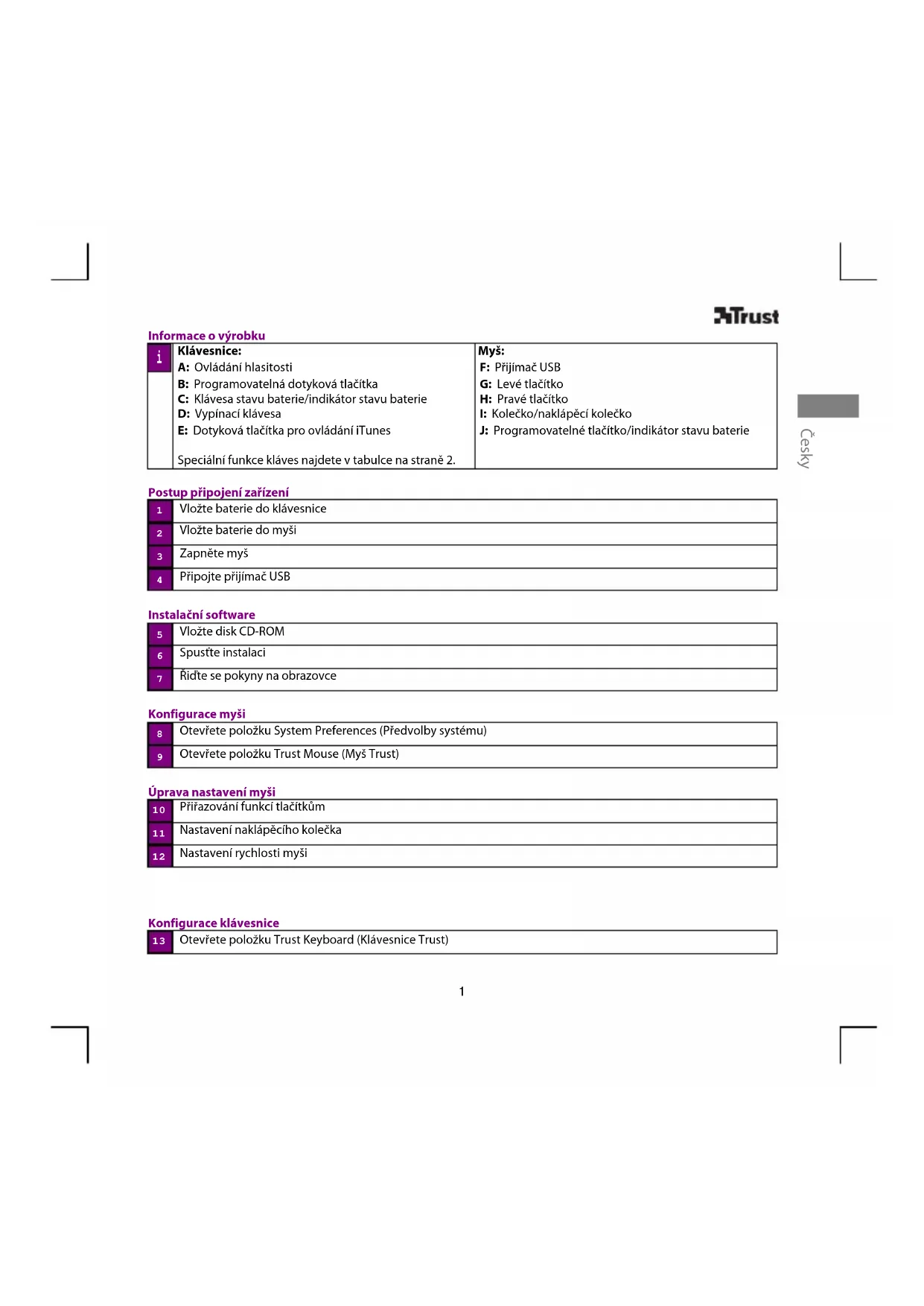
| i | Klávesnice: A: Ovladání hlasitosti B: Programovatelná dotyková tlacítka C: Klávesa stavu baterie/indikátor stavu baterie D: Vypinácí klávesa E: Dotyková tlacítka pro ovladání iTunes Speziální fungkce kláves majdete v tabulce na straně 2. | Mys: F: Přijimač USB G: Levé tlacítko H: Pravé tlacítko I: Kolečko/naklápecí kolečko J: Programovatelné tlacítko/indikátor stavu baterie |
Postup pripojeni zafrizeni
| 1 | Vložte baterie do klávesnice |
| 2 | Vložte baterie do myši |
| 3 | Zapněte myš |
| 4 | Připojte prijímač USB |
Instalačni software
| 5 | Vložte disk CD-ROM |
| 6 | Spustte instalaci |
| 7 | Ridăte se Pokyny na obrazovce |
Konfigurace mysi
| 8 | Otevřete položku System Preferences (Předvolby systému) |
| 9 | Otevřete položku Trust Mouse (Myš Trust) |
Uprava nastaveni mysi
| 10 | Prižaváni funkác tlačitkům |
| 11 | Nastavení naklapćého kolečka |
| 12 | Nastavení rychlosti myši |
Konfigurace klavesnice
| 13 | Otevřete položku Trust Keyboard (Klávesnice Trust) |
Uprava nastaveni klávesnice
| 14 | Prižazení funkác dotykovým tlačitküm |
| 15 | Nastavení Rozvrženi klávesnice |
Spezialní fungčné klávesy
| Zvyšeni hlasitosti | Spužtěni e-mailového programu | ||
| Sniženi hlasitosti | Spužtěni internetového prohlízeće | ||
| Ztlumení | Spotlight | ||
| Vysunutí | Dashboard | ||
| iTunes | iPhoto | ||
| II | Přehrát/porzastavit | Zvyšit jas obrazovky | |
| Předchozí skladba | Snižit jas obrazovky | ||
| Následujicí skladba | kontrola úrovné vybití baterii (zelená = ok) | ||
| finder | Finder | Vypnutí |
Specialniznaky
- Nastaveni mistniho rozvrzeni klávesnice v systému Mac OS by melo odpovidat rozvrženi vasi klávesnice Trust. Rozvrženi klávesnice Trust je uvedeno na stitku na obalu. Pokud chcete v systému Mac OS X nastavit rozvrženi klávesnice: Přejděte na: System Preferences (Předvolby systému) → International (Mezinárodní)
- Klávesa Option zpristupnju spezialni znaky, například symbol €.
Vykon bezdratové komunikace
- Potenciánlí príciny snízeného vykonu bezdrátové komunikace:
Kovové objekty v okoli adaptéru nebo mezi adaptrérem a jinym zařizením.
-Vybite baterie.
-Jinja bezdratovza zarizeni v okoli adaptru.
- Prijem je omezen, procház-li signalné zelezobetonem nebo podlahou.
- Rešeni
-Pouzijte prodlužovaci kabel, abyste mohli adaptor umistjinam.
-Vymene baterie.
3Trust
Napájení
- Nejlepši vykon ziskáte s dobijecimi tuzkovými bateriemi (AA) typu NiMH.
- Chcete-li usetrit energii, vypnete zaifzeni, kdyzh o prestanete pouzivat.
Baterie dodane s vyrobkem nenabijejte ani nevhazujte do ohne. - Pri likvidaci použitych baterii dodržujte mistni predpisy.
Varovani
LASEROVÉ ZARIZENITRIDY II. Nedívejte se prímo do laserového paprsku!

Bzdratová technologie e
- Pocet bezdratovych produktu (video, audio, poitač atd.), které pracujá na stejné frekvenci jakoto zařizení, se neustále zvyšuje. Funkcnost tohoto zařizení proto mohou ovlivnovat jina bezdratová zařizení nebo naopak toto zařizení muže omezovat funkěncost jin'ych bezdratovych zařizení. Chcete-li tomu předejít, umistěte Jednotlivá zařizení dale od sebe nebo zmeinte kanál (je-li to možné).
- Používáte-li kardiostimulátor nebo jina lékarská citliva elektronická zařizení, postupujte pri použítí bezdrátovych zařizení opatrné, protoze toto zařizení vysilá radióve vlnéni.
Odstrańovani problemu: Aktualizovane CASTEDotazy, ovladace a priruicky naleznete na internetovych strankach www.trust.com/15907. Pozadujete-li rozsahlejsi podporu, zaregistrujte se na strankach www.trust.com/register.
Bezpečnostní použitim zařizení si pročtěte bezpečnostní použené na webových strankách
www.trust.com/safety. Zaǐzení používejte pouze zpúsobem popasným v uživatelské priruce. Pokud se nuévádi jinak, zaǐzení je urceno pro domácí nebo kancelárské použiti. Zaǐzení neotevírejte ani neopravujte. Nepoužívejte zaǐzení ve vlhkém prostřédi. Zaǐzení cistěte suchým hadřikem.
CE: Zařazení splnéuje základní požadavyí dalsí relevantní podminky príslušněch evropských směrnic. Prohlášeni shodě (DoC) je k dispozici na webovych strankách www.trust.com/15907/manuals.
OEEZ:Je-li to mozné, likvidujte toto zaifizení ve sberném dvoře. Zaifeni nevyhazujte spolu se směsným odpadem domácností.
Záruka a autorská práva: Na toto zařizení se vztahuje dvouletá záruka, která vstupuje v platnost dhem nákupu. Vice informaci viz www.trust.com/warranty. Je zakázano reproducovat jakoukoli感染者 bez souhlasu spolecnosti Trust International B.V.
Trust
Produktinformation
| i | Tastatur: A: Volumenkontrol B: Programmerbare taster C: Knap for batteristatus/Indikator for batteristatus D: Powerknap E: Kontroltaster til iTunes For sonstige tastefunktioner henvises til tabellen på side 2. | Mus: F: USB-modtager G: Venstre knap H: Højre knap I: Drejeknap/Scrollhjul J: Programmerbar knap/Indikator for batteristatus |
| 1 | Vložte batérié do klávesnice |
| 2 | Vložte batérié do myši |
| 3 | Zapnite myš |
| 4 | Pripjte USB prijímač. |
Instalácia softveru
| 5 | Vložte disk CD-ROM |
| 6 | Spustite inštaláciu |
| 7 | Postupujte podlăPokynov uvedenych na obrazovke |
Konfiguración mysi
| 8 | Otverte menu System Preferences |
| 9 | Otverte menu Trust Mouse |
Upravenie nastaveni mysi
| 10 | Priradenie funkciţi tlačidlám |
| 11 | Nastavenia nakláñania/rolovania |
| 12 | Nastavenia rychlosti myši |
Konfiguračná klávesnica
| 13 | Otverte menu Trust Keyboard |
ATrust
Nastavenie klávesnice
| 1.4 | Priradenie funkcić klávesom |
| 1.5 | Nastavenie Rozloženia klávesnice |
- Laserové zariadenie kategorie LASER CLASS II. Nikdy sa nedivajte priamo do vyžarovaného lúča!

Bezdrotová technología



- Postup pripojeni zafrizeni
- Instalačni software
- Konfigurace mysi
- Uprava nastaveni mysi
- Konfigurace klavesnice
- Uprava nastaveni klávesnice
- Spezialní fungčné klávesy
- Specialniznaky
- Vykon bezdratové komunikace
- 3Trust
- Napájení
- Varovani
- Bzdratová technologie e
- Trust
- Produktinformation
- Instalácia softveru
- Konfiguración mysi
- Upravenie nastaveni mysi
- Konfiguračná klávesnica
- ATrust
- Nastavenie klávesnice
- Bezdrotová technología
Značka : TRUST
Model : Wireless Laser Desk Set
Kategorie : Klávesnice