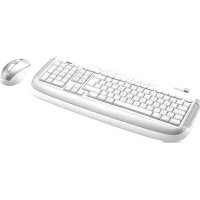
Wireless Laser Desk Set - Tastatur TRUST - Kostenlose Bedienungsanleitung
Finden Sie kostenlos die Bedienungsanleitung des Geräts Wireless Laser Desk Set TRUST als PDF.



| Produkttyp | Kabelloses Tastatur- und Maus-Set |
| Marke | Trust |
| Modell | Wireless Laser Desk Set |
| Kategorie | Tastatur und Maus |
| Stromversorgung Tastatur | 2 AA-Batterien (nicht wiederaufladbar, im Lieferumfang enthalten) |
| Stromversorgung Maus | 2 AA-Batterien (nicht wiederaufladbar, im Lieferumfang enthalten) |
| Konnektivität | Kabellos über USB-Empfänger |
| Reichweite (kabellos) | Ca. 10 Meter (Schätzung) |
| Sonderfunktionstasten | Lautstärke, Wiedergabe/Pause, Titel, Auswerfen, iTunes, Browser, E-Mail, Spotlight, Dashboard, iPhoto, Finder, Ausschalten |
| Programmierbare Tasten | Ja (Tastatur und Maus) |
| Mausrad | Neigbares Rad mit Tastenfunktion |
| Batteriestatusanzeige | Ja (grün = OK) |
| Installationssoftware | CD-ROM enthalten (Treiber und Konfigurationsanwendung) |
| Kompatibles Betriebssystem | Mac OS X (Tastatureinrichtung über Systemeinstellungen) |
| Laser | Klasse II – nicht direkt in den Strahl blicken |
| Pflege und Reinigung | Mit einem trockenen Tuch reinigen |
| Sicherheit | Vorsicht bei Tragen eines Herzschrittmachers |
| Garantie | 2 Jahre |
| Normen | CE, WEEE (Recycling) |
Häufig gestellte Fragen - Wireless Laser Desk Set TRUST
Benutzerfragen zu Wireless Laser Desk Set TRUST
0 Frage zu diesem Gerät. Beantworten Sie die, die Sie kennen, oder stellen Sie Ihre eigene.
Eine neue Frage zu diesem Gerät stellen
Laden Sie die Anleitung für Ihr Tastatur kostenlos im PDF-Format! Finden Sie Ihr Handbuch Wireless Laser Desk Set - TRUST und nehmen Sie Ihr elektronisches Gerät wieder in die Hand. Auf dieser Seite sind alle Dokumente veröffentlicht, die für die Verwendung Ihres Geräts notwendig sind. Wireless Laser Desk Set von der Marke TRUST.
BEDIENUNGSANLEITUNG Wireless Laser Desk Set TRUST
Saurlige Funktionstaster
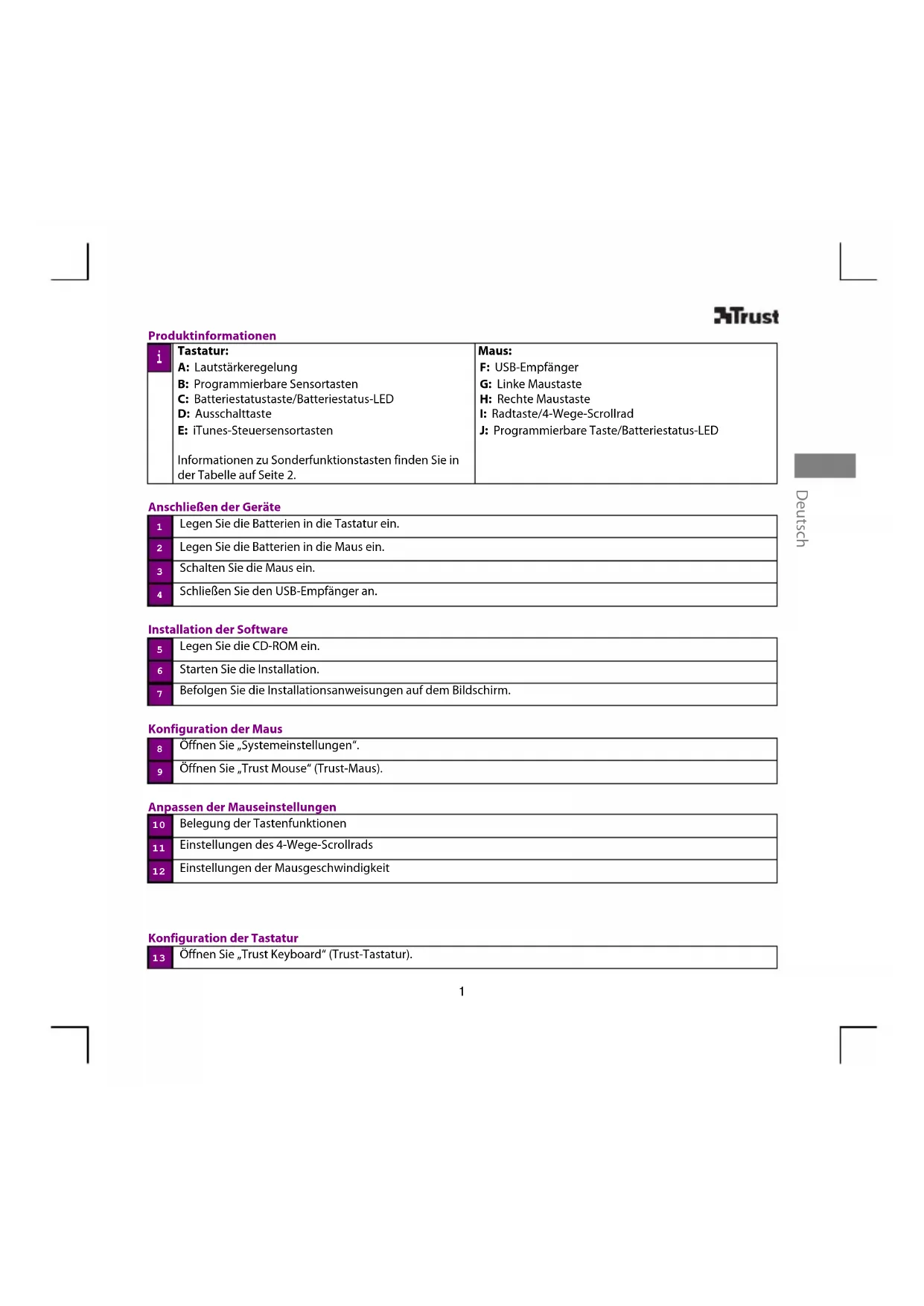
| i | Tastatur: A: Lautstärkeregelung B: Programmierbare Sensortasten C: Batteriestatustaste/Batteriestatus-LED D: Ausschalttaste E: iTunes-Steuersensortasten Informationen zu Sonderfunktionstosten finden Sie in der Tabelle auf Seite 2. | Maus: F: USB-Empfänger G: Linke Maustaste H: Rechte Maustaste I: Radtaste/4-Wege-Scrollrad J: Programmierbare Taste/Batteriestatus-LED |
Anschlieben der Geräte
| 1 | Legen Sie die Batterien in die Tastatur ein. |
| 2 | Legen Sie die Batterien in die Maus ein. |
| 3 | Schalten Sie die Maus ein. |
| 4 | Schließen Sie den USB-Empfänger an. |
Installation der Software
| 5 | Lagen Sie die CD-ROM ein. |
| 6 | Starten Sie die Installation. |
| 7 | Befolgen Sie die Installationsanweisungen auf dem Bildschirm. |
Konfiguration der Maus
| 8 | Öffnen Sie „Systemeinstellungen". |
| 9 | Öffnen Sie „Trust Mouse" (Trust-Maus). |
Anpassen der Mauseinstellungen
| 10 | Belegung der Tastenfunktionen |
| 11 | Einstellungen des 4-Wege-Scrollrads |
| 12 | Einstellungen der Mausgeschwindigkeit |
Konfiguration der Tastatur
| 13 | Öffnen Sie „Trust Keyboard" (Trust-Tastatur). |
Anpassen der Tastaturstellungen
| 14 | Belegung der Sensortastenfunktionen |
| 15 | Einstellungen für Tastaturbelegung |
Sonderfunktionstasten
| Lauter | E-Mail-Programm starten | ||
| Leiser | Internetbrowser starten | ||
| Ton aus | Spotlight | ||
| Auswerfen | Dashboard | ||
| iTunes | iPhoto | ||
| Wiedergabe/Pause | Helligkeit des Bildschirms erhöhen | ||
| Vorheriger Titel | Helligkeit des Bildschirms verringn | ||
| Nächster Titel | Batteriestandsprüfung (grün = OK) | ||
| finder | Finder | Ausschalten |
Sonderzeichen
- Die Ländereinstellungen für die Tastatur unter Mac OS sollen mit der Tastaturbelegung der Trust-Tastatur übereinstimmen. Die Tastaturbelegung der Trust-Tastatur ist auf einem Aufkleber auf der Verpackung angegeben. So legen Sie die Tastaturbelegung unter Mac OS X fest; Wahlen Sie: „Systemeinstellungen" → „Landeseinstellungen"
- Über die Wahltaste können Sie Sonderzeichen eingeben, z. B. das €-Zeichen.
Funkleistung
- Mögliche Ursachen für die Beeinträchtigung der Funkleistungsfähigkeit sind u. a:
- Metallgegenstände in der Nähe des Adapters oder zwischen dem Adapter und einem anderen Gerät
Leere Batterien
-Andere Funkgeräte in der Nähe - Der Empfang ist beeinträchtigt, wenn die Signale durch Wände und Böden aus Beton gesendet werden.
- Lösung
- Verwenden Sie ein Verlängerungskabel, um den Adapter an einer anderen Stelle zu platzieren.
- Legen Sie neue Batterien ein.
Trust
Energieversorgung
- Verwenden Sie für eine optimale Leistung des Geräts NiMH-Akkus der Grüße AA.
- Schalten Sie das Gerät nach Gebrauch aus, um Energie zu sparen.
- Laden Sie die mitgelieferten Batterien nicht wieder auf, und werfen Sie sie nicht ins Feuer.
- Beachten Sie beim Entsorgen von Batterien die geltenden Bestimmungen.
Warnhinweise
Gerat der LASERKLASSE II. Blichen Sie nicht direkt in den Laserstrahl.

Funkbetrieb
- Es sind immer mehr kabellose Produkte erhältlich (z. B. in den Bereichen Video, Audio oder Computer), die im gleichen Frenenzbereich wie these Gerät betrieben werden. Dadurch kann these Gerät möglicherweise in seiner Funktionalität beeinträchtigt werden oder sich störend auf andere kabellose Produkte auswirken. These Auswirkungen können nur eingeschränkt werden, indem die Abstände zwischen den einzelnen Geräten beachtet und eventuell andere Kanäe ausgewählten werden.
- Wenn Sie einen Herzschrittmacher tragen oder von anderen lebenswichtigen empfindlichen elektronischen Geräten abhängig sind, halten Sie beim Gebrauch these Geräts Vorsicht walten, da es Funksignale aussendet.
Fehlerbehebung: Die aktuellen FAQ, Treiber und Anleitungen finden Sie unter www.trust.com/15907. Registrieren Si sich unter www.trust.com/register, um den umfassenden Service in Anspruchnehmen zu konnen.
Sicherheitshinweise: Lesen Sie vor dem Gebrauch des Geräts die Sicherheitshinweise unter www.trust.com/safety. Verwenden Sie diese Gerät nur entsprechend den Angaben in der Gebrauchsanleitung. Das Gerät ist für den Heim-oder Burogebrauch vorgesehen, sofern keine anderen Angaben vorliegen. Öffnen Sie das Gerät nicht, und führen Sie keine Reparaturen am Gerät aus. Verwenden Sie das Gerät nicht in einer feuchten Umgebung. Reinigen Sie das Gerät mit einem trockenen Tuch.
CE: Das Gerät entspricht den grundlegenden Anforderungen und anderen relevanten Bedingungen der geltenden europäischen Richtlinien. Die Konformitätserklärung (DoC) können Sie unter www.trust.com/15907/manuals nachlesen.
WEEE:Geben Sie das Gerät möglichst bei einem Recyclingcenter ab. Das Gerät darf nicht im normalen Haushaltsmüll entsorgt werden.
Garantie und Copyright: Für diese Gerät gilt eine Herstellergarantie von zwei Jahren. Die Garantiefrist beginnnt am Kaufdatum. Weitere Informationen finden Sie unter www.trust.com/warranty. Die vollständige oder auszugswise Vervielfaltigung dieser Anleitung ohne die Genehmigung von Trust International B.V. ist untersagt.
Trust
Pnnpopopie npoiovtoc
Klavesy spezialnyfunkcii
Specialfunktionsknappar


- Saurlige Funktionstaster
- Anschlieben der Geräte
- Installation der Software
- Konfiguration der Maus
- Anpassen der Mauseinstellungen
- Konfiguration der Tastatur
- Anpassen der Tastaturstellungen
- Sonderfunktionstasten
- Sonderzeichen
- Funkleistung
- Trust
- Energieversorgung
- Warnhinweise
- Funkbetrieb
- Pnnpopopie npoiovtoc
- Klavesy spezialnyfunkcii
- Specialfunktionsknappar
Marke : TRUST
Modell : Wireless Laser Desk Set
Kategorie : Tastatur