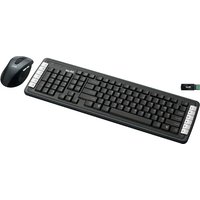
Wireless Laser Desk Set - 键盘 TRUST - 免费用户手册
免费查找设备手册 Wireless Laser Desk Set TRUST PDF格式.



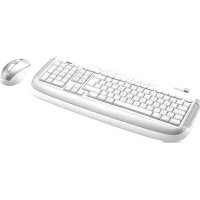
| 产品类型 | 无线键盘鼠标套装 |
| 品牌 | Trust |
| 型号 | Wireless Laser Desk Set |
| 类别 | 键盘和鼠标 |
| 键盘电源 | 2节AA电池(附赠非充电电池) |
| 鼠标电源 | 2节AA电池(附赠非充电电池) |
| 连接方式 | 通过USB接收器无线连接 |
| 无线范围 | 约10米(估计值) |
| 特殊功能键 | 音量、播放/暂停、曲目、弹出、iTunes、浏览器、电子邮件、Spotlight、Dashboard、iPhoto、Finder、关机 |
| 可编程按键 | 是(键盘和鼠标) |
| 鼠标滚轮 | 可倾斜滚轮,带按键功能 |
| 电池状态指示灯 | 是(绿色=正常) |
| 安装软件 | 附带CD-ROM(驱动程序和配置应用) |
| 兼容操作系统 | Mac OS X(通过系统偏好设置配置键盘) |
| 激光 | II类 – 请勿直视光束 |
| 维护与清洁 | 用干布清洁 |
| 安全 | 佩戴心脏起搏器时请谨慎 |
| 保修 | 2年 |
| 标准 | CE, WEEE(回收) |
常见问题 - Wireless Laser Desk Set TRUST
用户关于以下问题的提问 Wireless Laser Desk Set TRUST
0 问题 关于此设备。回答您知道的问题或提出自己的问题。
提出关于此设备的新问题
下载您的设备说明 键盘 免费PDF格式!查找您的手册 Wireless Laser Desk Set - TRUST 并重新掌握您的电子设备。本页发布了使用您的设备所需的所有文档。 Wireless Laser Desk Set 品牌 TRUST.
用户手册 Wireless Laser Desk Set TRUST
14 Ha3NaueHHe ΦyHKnI dIe CenCOPHO KJIaBNI
15 HacTroKnpackkaKKnKlaBnATypb
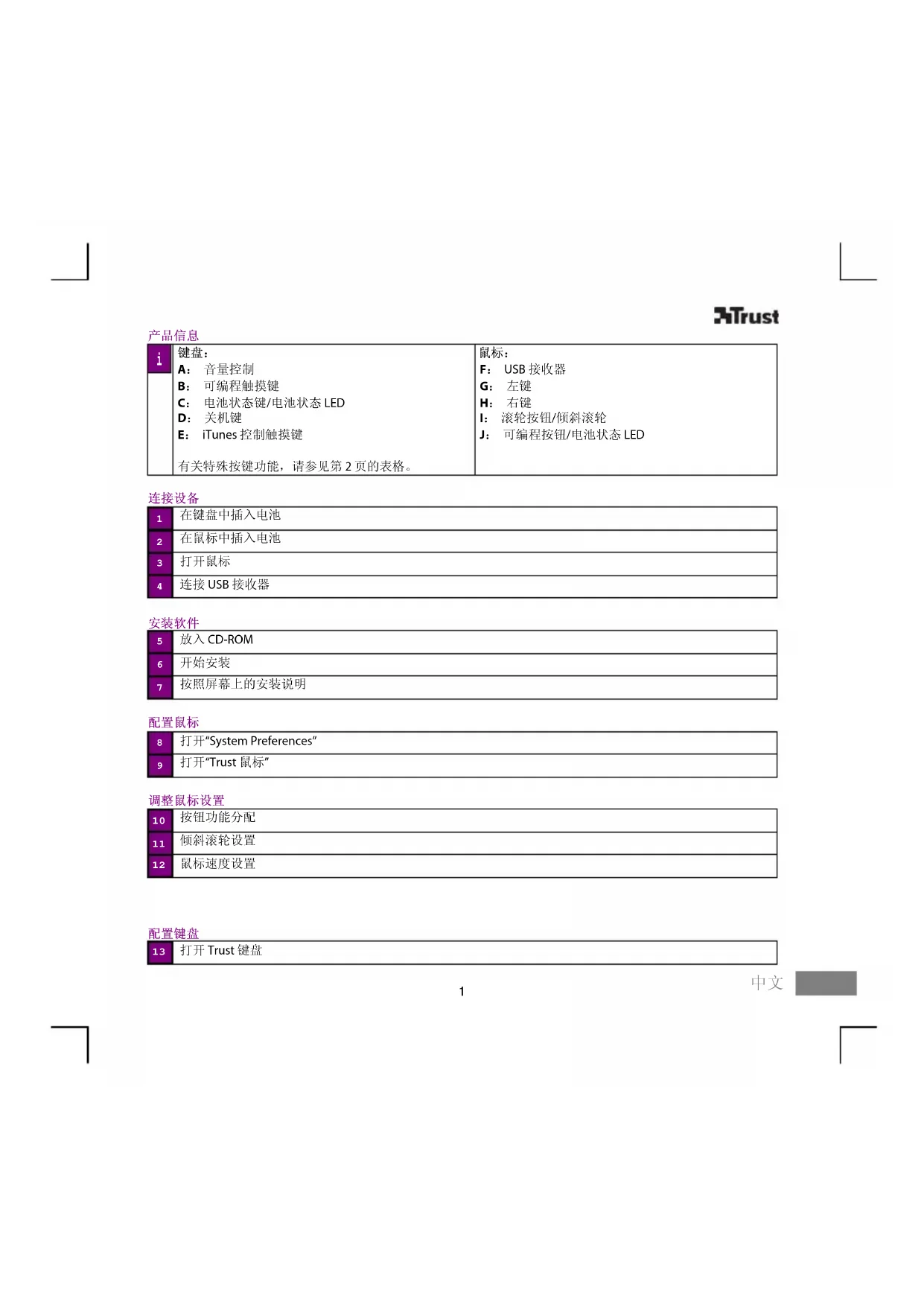
| i | 键盘: | 鼠标: |
| A: 音量控制 | F: USB接收器 | |
| B: 可编程触摸键 | G: 左键 | |
| C: 电池状态键/电池状态LED | H: 右键 | |
| D: 关机键 | I: 滚轮按钮/倾斜滚轮 | |
| E: iTunes控制触摸键 | J: 可编程按钮/电池状态LED | |
| 有关特殊按键功能,请参见第2页的表格。 |
连接设备
| 1 | 在键盘中插入电池 |
| 2 | 在鼠标中插入电池 |
| 3 | 打开鼠标 |
| 4 | 连接USB接收器 |
安装软件
| 5 | 放入 CD-ROM |
| 6 | 开始安装 |
| 7 | 按照屏幕上的安装说明 |
配置鼠标
| 8 | 打开“System Preferences” |
| 9 | 打开“Trust 鼠标” |
调整鼠标设置
| 10 | 按钮功能分配 |
| 11 | 倾斜滚轮设置 |
| 12 | 鼠标速度设置 |
配置键盘
| 13 | 打开Trust键盘 |
调整键盘设置
| 14 | 触摸键功能分配 |
| 15 | 键盘布局设置 |
特殊功能键
| ▲ | 增大音量 | ☑ | 启动电子邮件程序 |
| ← | 减小音量 | ◎ | 启动Internet 浏览器 |
| ↓ | 静音 | Q | 聚光灯 |
| ▲ | 弹出 | ◎ | 仪表盘 |
| ¶ | iTunes | ◎ | iPhoto |
| ▶II | 播放/暂停 | ◎ | 提高屏幕亮度 |
| ↔ | 上一首 | ◎ | 降低屏幕亮度 |
| ▶ | 下一首 | ◎ | 电量水平检测器(绿色=正常) |
| finder | 查找器 | ◎ | 关机 |
特殊字符
- Mac OS 中键盘的国家/地区布局设置应该符合您 Trust 键盘的布局。Trust 键盘的布局已在盒上的标签中说明。要在 Mac OS X 中设置键盘布局:请转至:System Preferences → International
- 通过选项按键可以访问特殊字符,例如€符号。
无线键盘性能
- 下述原因可能会影响无线性能:
-在适配器和其它设备之间或附近有金属物品。
-电池电呈用尽。
-附近有其它无线设备。
-当信号必须穿过混凝土墙壁和地板时,所接收的信号有限。
- 解决方案
- 使用延长线将适配器移动到不同位置。
- 更换电池。
ATrust
电源
- 为实现最佳性能,请使用AA NiMH(镍氢)充电电池。
- 为了节约能源,请在使用后关闭设备。
- 不可对自带的电池充电也不可将其掷于火中。
- 处置废旧电池时应遵守当地法规。
警告
CLASSII激光设备。切勿直视激光光束!


无线
- 和本设备的工作频率范围相同的无线产品(视频、音频、计算机等等)越来越多。
因此,本产品在功能上可能会受到其它无线产品的限制,也可能会限制其它无线产品的功能。
只有通过保持产品之间的距离或者在可能的情况下更换频道才能避免发生干扰。 - 如果您使用心脏起搏器或者依赖于其他敏感的电子救生设备,则在使用无线设备时请务必小心,因为此类设备会发射出无线电信号。
故障排除:请参见www.trust.com/15907了解最新的常见问题解答、驱动程序和说明手册。有关更多服务,请转至www.trust.com/register进行注册。
安全说明:在使用之前,请阅读位于www.trust.com/safety的安全说明。
请仅按照用户指南中的说明使用该设备。除非另外注明,否则设备应供家庭或办公室使用。
不要打开或修理该设备。请勿在潮湿的环境中使用本设备。请使用干布清洁本设备。
CE:本设备符合欧洲指令的基本要求和其他相关条件。合格证明(DoC)可通过www.trust.com/15907/manuals获取。
WEEE:如果可能,请在回收中心处理本设备。不要将本设备与生活垃圾一起处置。
保修与版权:本设备附有两年产品保修,白购买之日起生效。请参见www.trust.com/warranty了解更多信息。
在未经TrustInternationalB.V.许可的情况下,禁止复制本说明手册的任何内容。