CDJ650 - Equipement DJ GEMINI - Notice d'utilisation et mode d'emploi gratuit
Retrouvez gratuitement la notice de l'appareil CDJ650 GEMINI au format PDF.



| Caractéristiques | Détails |
|---|---|
| Type d'équipement | CDJ |
| Compatibilité des formats audio | CD, MP3, WAV |
| Connectivité | USB, RCA, sortie casque |
| Fonctionnalités de mixage | Effets intégrés, boucle, pitch control |
| Dimensions | Standard (à vérifier selon le modèle) |
| Poids | Environ 2-3 kg (à vérifier selon le modèle) |
| Utilisation recommandée | DJ professionnels et amateurs |
| Maintenance | Nettoyage régulier, vérification des connexions |
| Réparation | Service après-vente recommandé pour les pannes techniques |
| Consignes de sécurité | Utiliser dans un environnement sec, éviter les chocs |
| Informations avant achat | Vérifier la compatibilité avec votre équipement DJ existant |
FOIRE AUX QUESTIONS - CDJ650 GEMINI
Questions des utilisateurs sur CDJ650 GEMINI
0 question sur cet appareil. Repondez a celles que vous connaissez ou posez la votre.
Poser une nouvelle question sur cet appareil
Téléchargez la notice de votre Equipement DJ au format PDF gratuitement ! Retrouvez votre notice CDJ650 - GEMINI et reprennez votre appareil électronique en main. Sur cette page sont publiés tous les documents nécessaires à l'utilisation de votre appareil CDJ650 de la marque GEMINI.
MODE D'EMPLOI CDJ650 GEMINI
2 bis, rue Léon Blum
91120 Palaiseau, France
Tel: +33169799770
Fax: +33169799780
Ecran et Zones d'Affichage 45
Chargement de Disques et Peripériques Mémoire 46
Réglages de Lecture 47
Réglages des Effets 50
Réglages de la Molette 51
Gestion de l'Affichage 52
Gestion MIDI 53
L'information de Garantie 75
Carte D'enregistrement de Garantie 77
DEUTSCH
Warning 58
Einleitung 59
Ubersicht 61
Anschlusse 62
Displays 63
ATTENION: Cet appareil repond aux certifications FCC lorsquil est connecte a dautres appareils a laide de cordons blndes. Afin de prevenir tout risque de parasites elecromagnetiques avec un poste radio ou TV, veuillez utilise des cordons blndes.
Le point d'exclamation situé dans un triangle est destiné à attirer votre attention durant l'utilisation de votre apparéil ou d'un entretien périodique de ce dernier. Vous en trouvez plusieurs dans le mode d'emploi de l' apparéil.
LIRE LES INSTRUCTIONS: Toutes les instructions et consignes d'utilisation doivent etre lues avant l'utilisation de I'appareil.
CONSERVEZ LES INSTRUCTIONS: Nous vous recommandons de conserver les instructions et consignes d'utilisation en cas de nécessite ulterieure.
RESPECT DES CONDITIONS D'UTILISATION: Nous vous recommendons de respecter les instructions d'utilisation.
SUIVRE LES INSTRUCTIONS D'UTILISATION: Nous vous recommandons de respecter la chronologie des instructions d'utilisation.
NETTOYAGE: L'appareil doit être nettoyé avec un chiffon légarement humide. Ne pas utiliser de produits chimiques corrosifs & volatiles (cire, essence, insecticide...) afin de ne pas endommager l'appareil.
CORDON: Ne pas utiliser de cordons non préconisés par le fabricant afin de ne pas endommager l'appareil.
EAU & HUMIDITE: Ne pas utiliser l'appareil à proximé d'une source d'eau (cuisine, salle de bain, lavabo...), ni dans un endroit sujet à l'humidité (piscine...).
ACCESSIORES: No pas installer cet apparéil sur un support ou dans un endroit instable. L'appareil pourrait tomber au risque de blesser une personne et être endommagé. Veiller à utiliser des accessoires (Pied, support, crochet...) recommends par le fournisseur ou vendu avec l' apparéil. Tout montage ou installation doit respecter les instructions du fabricant et utiliser des accessoires d'installation recommendés par le fabricant.
TRANSPORT SUR CHARIOT: Tout produit installé sur un chariot doit être manipulé avec précaution. Un déplacement brusque ou trop rapiès sur une surface non plane pourrait entrainer la chute de l'ensemble et endommager l'appareil. Voir Figure A.
VENTILATION: Les ouvertes et ouies d'airation situées sur l'apparéil permettant une ventilation optimale de ce dernier afin d'éviter toute surchauffe. Ces ouvertes ne doivent jamais être obstruées. Ne pas placer l'apparéil sur un support souple risquant de bloquer les ouïes d'airation (Lit, sofa, canapé...) Si l'airpèareit est intégré dans une installation ou dans un rack, veillez à la ventilation et consultez le fabricant pour toute information complémentaire.
ALIMENTATION: Veillez à respecter la tension d'alimentation située au dos de l'appareil. Si vous n'étés pas certain de la tension d'utilisation dans votre pays, contactez cette revendeur.
EMPLACEMENT: Veiliez à installer l'appareil sur un support stable.
PERIODE DE NON UTILISATION: Debranchez le cordon d'alimentation de l'appareil en cas de non utilisation prolongée.
Fig. A
MISELA TERRE:
Si l'appareil est equiped dune alimentation a courant alternatif (Prise possdant un contact plus large que f'aure), cie- se connectera correctement a la prise uniquement si you respecte le sens de branchement. Il s agit la d'une mesure de secutie. Si you n'arrive pas a insere la fiche dans la prise, inversez la fiche. Si you ne pouvez always pas insere derse demire, contactez un electricien afin de rempeler Your preise elecrique qui est obsoite.Veilez a respecter cette consigne.
- Si l'appareil est équipé d'une fiche d'alimentation avec terre, veilze à la connecter à une prise électrique équipée d'une connexion à la terre. Il s'agit d'une mesure de sécurité. Si vous ne pouvez insérer la fiche dans la prise électrique, contactez unElectricien afin de remplaner votre prise électrique qui est obsolette. Il est important de respecter cette mesure de sécurité.
INSTALLATION DU CORDON D'ALIMENTATION: Les cordons d'alimentation doivent etre déroules et rangés propresment afin d'éviter de se prenred les pieds dedans, en particulier les cordons reliés aux prises électriques.
ANTENNE EXTERIEURE: Si vous reliez votre apparéil à une antenné ou un cable extérieur, assurez-vous de la présence d'une connexion à la terre afin d'évierer les surtensions et les décharges d'électricité statique. L'article 810 du National Electrical Code, ANSI/NFPAS 70, précise toutes les informations nécessaires afin d'effectuer correctement le branchement à la terre du pylône ou de la structure porteuse, la connexion du cable à l'antenna de décharge, dimensions des connecteurs de mise à la terre, connexions des electrodes, consignes de mise à la terre des electrodes. Voir Schema B.
ORAGE/FOUDRE: En cas d'orage et de non utilisation prolongée, débranche le cordon d'alimentation, le cable d'antenne et les cordons audio. Ceci afin d'éviter les dégats occasionnés par la foudre et les surcharges électriques.
LIGNES ELECTRIQUES: Une antenné extérieure ne doit pas être située à proximite immediate de lignes électriques et/ou d'un transformateur électrique, afin de ne pas termer dessus en cas de chute. Lors de l'installation d'une antenné extérieure, veillez à éviter tout contact avec des lignes électriques : tout contact peut être fatal.
Fig. B
SURCHARGE: Ne surchargez pas les prises electriques, blocs multipres & rallonges en y connectant trop d'appareils. Ceci afin d'éviter tout risque de surcharge électrique ou d'incendie (Surchauffe).
INSERTION D'OBJECT & DE LIQUIDE: N'INSERZ pas d'objets dans les fentes ou ouvertures de l'appareil afin d'éviter tout risque de choc électrique et d'accidie. Ne jamais renverser de liquide sur l'appareil.
SERVICE APRES VENTE: N'essayez pas de réparer cet apparéil ; en l'ouvrant ou en le démonant afin d'éviter tout risque de choc électrique. En cas de problème, veillez prendre contact avec votre revendeur.
PANNE/SITUATION NECESsITANT UN RETOUR EN SAV: Debranche z'appareil de la prise electrique, remettez le dans son emballage d'origine et contactez voire revendeur en tenant compte des situations suivantes :
- Lorsque le cordon d'alimentation est endommagé.
-Si un liquide a ete renversedessus.
-Si I'appareil a ete expese a la plue.
- Si l'appareil ne fonctionne pas correctement malgré le respect des instructions d'utilisation. Ajustez uniquement les réglages préconsisés dans le mode d'emploi, toute manipulation ou réglage non consellés dans ce dernier peut endommager l'appareil et procurer plus de travail en cas d'intervention SAV afin de remettre l'appareil en état de marche.
PIECES DE RECHANGE: Lorsque vous aze besoin de remplacer des pioces de I'appareil, veilez autiliser des pioles d'origine ou possedant des caractertistiques identiques. L'utilisation de pioces non autorises peut endommager I'appareil : surchauffe, court-circuit, chic electrique...
CONTROLE DE SECURITE: Avant de recupererVote appareil,assurez you que le SAV a effectue tous les contrôles de sécurité nécessaires afin de vous restituer un appeil en etat de marche.
INSTALLATION AU PLAFOND OU SUR UN MUR: Ce type d'installation est deconseilé.
CHALEUR: Veillez a installer l'appareil loin de toute source de chaleur telle que radiateur, rechaud ou tout autre appareil produit de la chaleur.
recyclage: Cet apparil ne doit pas etre considere comme un dechet domestique a usage unique. Vouvevez le deposer dans un point de collecte destiné au recyclage des
appareils electroniques et electromagners. Alnsi vous preserverze en environnement et evitez les probleme des sanite publique vis a vis de consedences nategatives; liees a
leur depot dans un endroit non approprié.Le recyclage contribue a preserver les ressources naturelles.Pour plus d'informations sur les conditions de recyclage de I'appareil, veuilliez contacter les autorites de�quer pays, les institutions locales ou�quer revendeur.
INTRODUCTION
Merci d'avoir besoin le Gemini CDJ-700. Nous savons que les produits Gemini vous simplifieront la vie grâce aux dernières avances technologiques auxquelles ils font appel pour la connectivité inter plates-formes et la reproduction sonore, mais nous savons également que ces équipements sont devenus la norme en terme de produits DJ et audio professionnels. Avec un entretien approprié, cet apparil fonctionnera sans souci pendant de très nombreuses années. Tous les produits Gemini sont garantis 1 an*.
PREMIÈRE UTILISATION
Vérifiez la présence des accessoires suivants, livrés avec le CDJ-700:
(1) Cordon secteur
(1) Câble RCA
(1) Mode d'emploi
(1) Carte de garantie
PRECAUTIONS
1 N'utilissez pas ce lecteur de CD à des températures inférieures à 5^ C ou supérieures à 35^ C.
2 Cet apparéil ne doit être exposé à aucune projection liquide. Évitez toute projection liquide ou d'objet dans l' apparéil. Ne posez jamais un objet contenant un liquide (vase, verre, etc.) sur l' apparéil.
3 Placez l'appareil dans un environnement propre et sec.
4 Veillez à la stabilité de l'appareil.
5 Pour déconnectez le cordon secteur de la prise, tirez sur la fiche, et non sur le cordon.
6 Pour éviter tout risque d'électrocution, ne retirez pas le couvercle, ou les vis inférieures.
7 Cet appeareil ne contient aucune piece remplaçable par l'utilisateur. Consultez un technicien qualifié.
8 N'utilisez pas de solvants pour nettoyer l'appareil.
9 Fermez le tiroir pour garder la lentille laser propre.
10 Conservez le mode d'emploi pour referenceuture.
POUR VOTRE SECURIT
Cet apparéil utilise une diode au laser
Matériaux:Ga-Al-As
Longueur d'onde : 755 - 815 nm (25° C)
Puissance laser : Onde continue, 0,5 mW max.
- Aux USA - Si vous avrez des problèmes avec ce produit, appeleez le service clientèle de Gemini au 1 (732) 346-0061. Ne renvoyez pas ce produit à sa revendeur.
CONSERVEZ VOTRE AUDITION TOUTE VOTRE VIE
La selection d'un équipement de haute qualite comme celui-ci n'est que le début de votre démarche musicale. Vous devez maintainant penser à optimiser la joie musicale offerte par cet équipement. La société Gemini et l'association de consommateurs de produits Electroniques vous invite à approucemier ce produit le plus longtemps possible en veillant aux niveaux d'ecoute. Vous pourrez profiter de ce produit pendant de longues années, avec une musique claire, puissant, exemple, exempote de sifflements et de toute distorsion — bref, enPNANT SOIN de�te audition.Le son peutetre trompeur.AVEC le temps,le "niveau de comfort de�te audition"s'adapte a des niveaux sonores de plus en plus eleves.Un son qui vous semble normal', peut en faitetre tres fort et nuisiblea�te audition.Evi tez ce probleme en gardant les volumes sonores a des niveaux raisonnables AVANT que�te audition s'adapte.
Pour établier une limite d'écoute sécurité, commencez par un réglage de volume bas. Montez progressivement jusqu'à ce que l'écoute soitcomfortable et claire, sans distorsion. Une fois que vous avez établi un niveau d'écoute comfortable, ne touchez plus au volume. Ce simple geste vous évitera toute perte auditive future. Nous voulons que vous conserviez votre audition toute votre vie.
Utilisé avec sagesse, cet équipement vous apportera de la joie toute votre vie. Étant donné que les dommages auditifs ne sont déteçés que lorsqu'il est trop tard, la société Gemini et l'association de consommateurs de produits électroniques vous conseillent d'éviter les écoutes prolongées à un niveau excessif. La liste suivante vous est donnée pour votre protection :
30 dB - Bibliothèque, chuchotements
40 dB - Salon, réfrigerateur, chambre sans traffic
50 dB -Trophic léger, conversation normale, bureau calme
60 dB - Air conditioneur à 6 metres, machine à coudre
70 dB - Aspirateur, sèche-cheveux, restaurant bruyant
80 dB - Trafic en ville, réveil à 50 cm
Les cas suivants peuvent être dangereux dans le cas d'une exposition longue:
90 dB - Metro, moto, traffic de camions, tondeuse à gazon 100 dB - Camion poubelle, tronconenneuse, marteau piqueur
120 dB - Concert de Rock en face des enceintes, orage
140 dB - Coup de fusil, avion à réaction
180 dB - Site de lancement de fusée
Informations données par la Fondation pour la Recherche sur la Surite.
NETTOYAGE DU PRODUIT
Pour nettoyer le CDJ-700, utilisez uniquement un tissu doux et sec et/ou de l'air comprése. Si la saleté est difficile à enlever, utilisez une solution d'eau distilled et d'alcool isopropyle dilué à 2:1. Évitez les produits de nettoyage comme le benzène, les diluants peinture, le chlore, ou l'acide hydrochlorique — ceux-ci feront des dommages irréversibles au produit.
CONDITIONS D'UTILISATION
Pour obtenir les mêleurs résultats possibles, la température ambiente doit être comprise entre +5^ C et +35^ C. Hors de ces limites vous risquez d'avoir du mal à lire l'écran, de creator des surchauffes, ou des instabilités de fonctionnement. Évitez toute exposition aux rayons directs du soleil.
Lorsque vous intégrez le produit à une installation, placez-le sur une surface stable, aussi loin que possible de toute source de vibrations. Meme si le produit ne réagit pas aux vibrations, les périhériques de stockage (notamment les disques durs) y sont sensibles. Ne placez pas le lecteur sur une source généatrice de chaleur, comme un amplificateur ou a côte de projecteurs.
FORMATSET DISQUE COMPATIBLES
Le CDJ-700 lit les disques (CD compatibles) ainsi que les fichiers de musique sur support USB. Tous les formats suivants sont compatibles :
WAV (PCM 16 bits, fréquence de 8 kHz, 11,025 kHz, 12 kHz, 16 kHz, 22,5 kHz, 24 kHz, 32 kHz, 44,1 kHz et 48 kHz)
MP3 (16 bits, 44,1 kHz, MPEG Layer III)
AAC (16 bits, 44,1 kHz, stereo, AAC Core, AAC Plus, AAC Plus v2)
AIFF (16 bits, 44 kHz, stereo)
Systèmes de fichiers (sur clef USB) compatibles :
FAT
FAT32
HF5+
NTFS
GESTION PAR MIDI
Le CDJ-700 peu également transmettre des données MIDI par ses boutons et molettes à un ordinateur pour contrôler les paramétres d'un logiciel DJ. La lecture audio de l'ordinateur peut également être restituee par le CDJ-700.
Avant d'utiliser le CDJ-700 comme péripérisque audio, connectez-le avec un cable USB et laissez votre PC/MAC le détector. Ouvrez votre logiciel DJ et sélectionnez le péripérisque de sortie du CDJ-700 dans les réglages du logiciel DJ. À cette fin, consultez le mode d'emploi du logiciel DJ.
CONNEXION A UNORDINATEUR
Le CDJ-700 est un périhérique Plug and Play ne nécessitant aucune installation logicielle. Les pilotes audio et MIDI du CDJ-700 sont compatibles PC et MAC.
- Pour utiliser le CDJ-700 avec un ordinateur utilisant Windows, connectez le CDJ-700 au PC après avoir lancé l'ordinateur. Le CDJ-700 configure les pilotes WDM standard. Sélectionnez le CDJ-700 comme périphérique audio. Vous pouvez également configurer les pilotes ASIO pour fonctionner avec le CDJ-700, comme l'ASIO4ALL.
- Pour utiliser le CDJ-700 avec un ordinateur MAC, connectez le CDJ-700 au MAC après avoir lancé l'ordinateur. Utilisez les pilotes audio système CORE et selectionnez le CDJ-700 comme périphérique.
RÉGLAGES
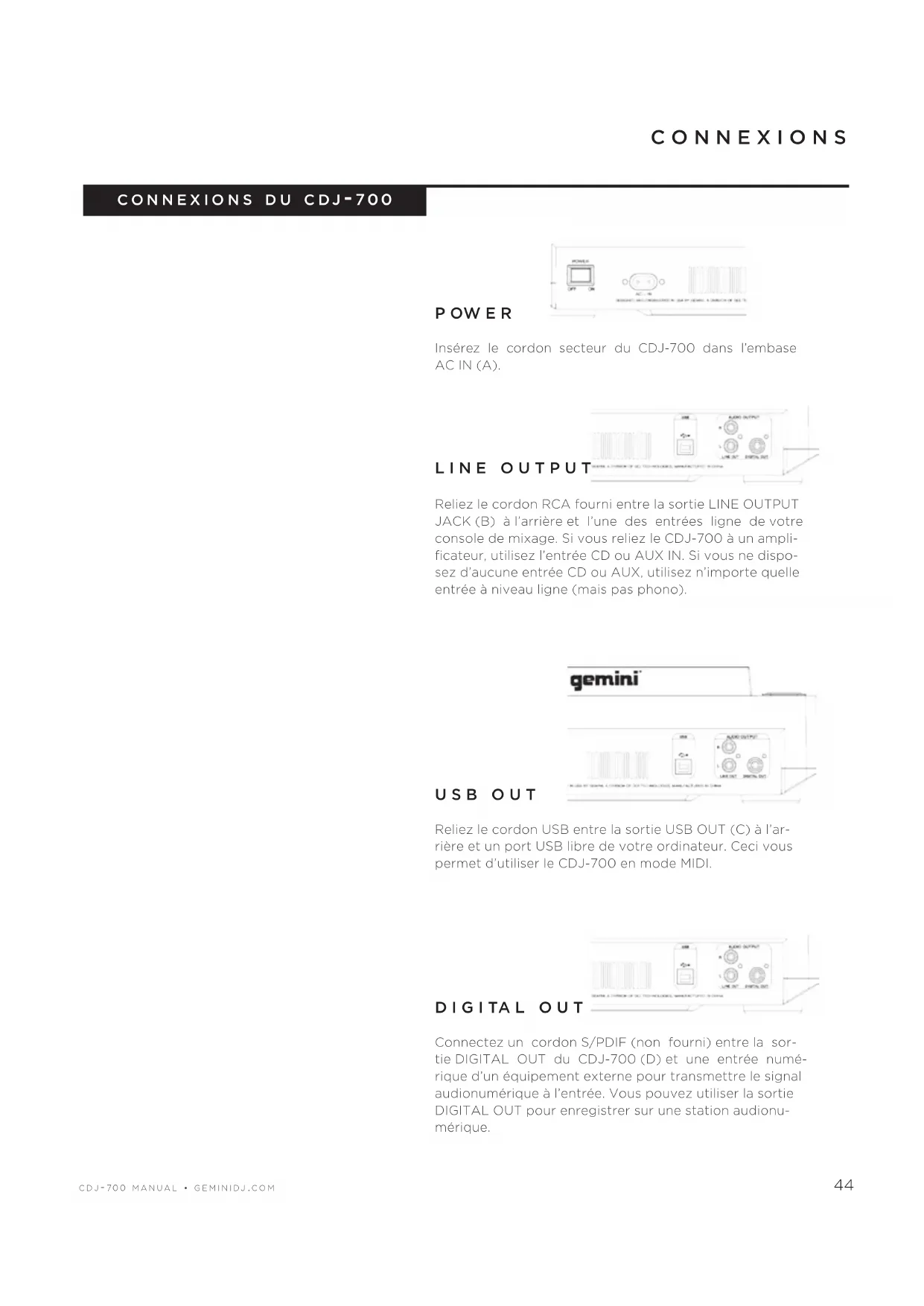
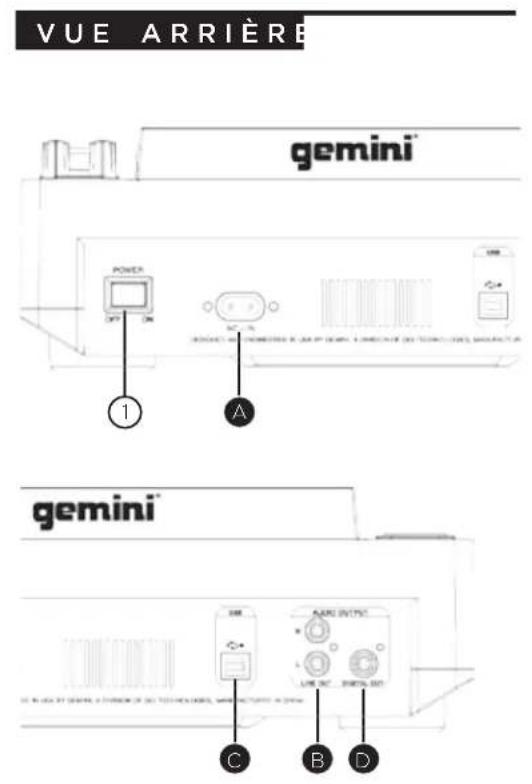
Insérez le cordon secteur du CDJ-700 dans l'embase ACIN (A).
LINE OUTPUT
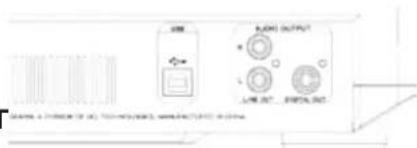
Reliez le cordon RCA fourni entre la sortie LINE OUTPUT JACK (B) à l'arrière et l'une des entrées ligne de votre console de mixage. Si vous reliez le CDJ-700 à un amplificateur, utilisez l'entrée CD ou AUX IN. Si vous ne disposez d'aucune entrée CD ou AUX, utilisez n'importe qu'elle entrée à niveau ligne (mais pas phono).
USBOUT
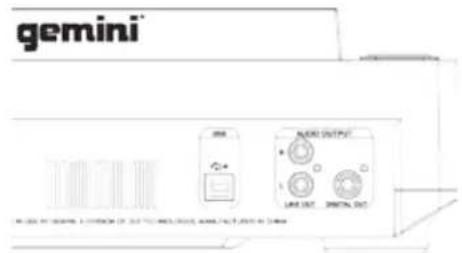
Reliez le cordon USB entre la sortie USB OUT (C) à l'arrière et un port USB libre de votre ordinateur. Ceci vous permet d'utiliser le CDJ-700 en mode MIDI.
DIGITAL OUT
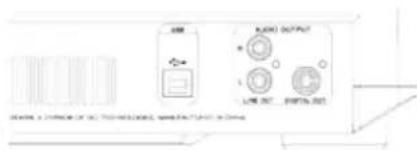
Connectez un cordon S/PDIF (non fourni) entre la sortie DIGITAL OUT du CDJ-700 (D) et une entrée numérique d'un équipement externe pour transmettre le signal audionumericé à l'entrée. Vous pouvez utiliser la sortie DIGITAL OUT pour enregistrer sur une station audionumericie.
ÉCRAN ET ZONES D'AFFICHAGE
ÉCRAN LCD TACTILE
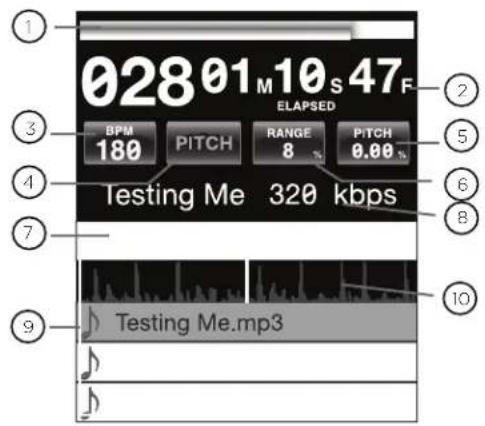
BARRde PRogReSSion TemPoReLLe
Indique la position dans la piste.
(2) TemPS
Valeur temporelle de la piste.
Bpm
Valeur du tempo actuel en BPM des modes BPM auto et manuel. La zone affiche également les informations de tempo des données ID3.
4 TemPo
Lorsque le MASTER TEMPO est sur OFF, la hauteur PITCH est affichée. Lorsque le MASTER TEMPO est actif, le TEMPO est affiché.
PiTcH/mT VALUE
Année la hauteur PITCH ou le TEMPO.
RAngle
Affiche la plage PITCH/TEMPO actuellément selectionnee.
7 PARAmETReS d'eFFeTS
Affiche la valeur des parametes d'effets.
inFoRmATion de PiSTeS
Donne les informations sur la piste.
nAVigATEUR de BiBLioTHEQUe
Affiche les pistes et les dossiers.
FoRme d'onde de LA PiSTe
Affiche une représentation graphique de la piste audio chargée. Appuyez sur la forme d'onde pour modifier l'échelle. Valeurs : 3,2 secondes, 6,5 secondes, 12 secondes et 24 secondes.
AFFICHAGE DE MOLET
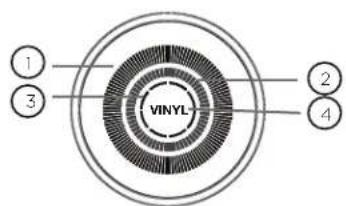
AFFicHAge de LA PiSTe
Simule un disque 33 tours et affiche la position courante dans la piste.
PoinT de cUe/SLiP
Donne le point de CUE affecte à la piste. En mode SLIP, la position normale de lecture est affichee (voir page 14).
3 EcRAn TAcTiLe de LA moLeTTe
Cette zone s'allume lorsque vous appuyez sur la molette.
4 VinYL
VINYL s'allume lorsque le mode VINYL est activé.
CHARGEMENT DE DISQUES ET PÉRIPHÉRIQUES MÉMOIRE
Une fois tous les cables connectés, placez le CDJ-700 sous tension en appuyant sur POWER (1). Appuyez à nouveau pour le placer hors tension.
SOURCE
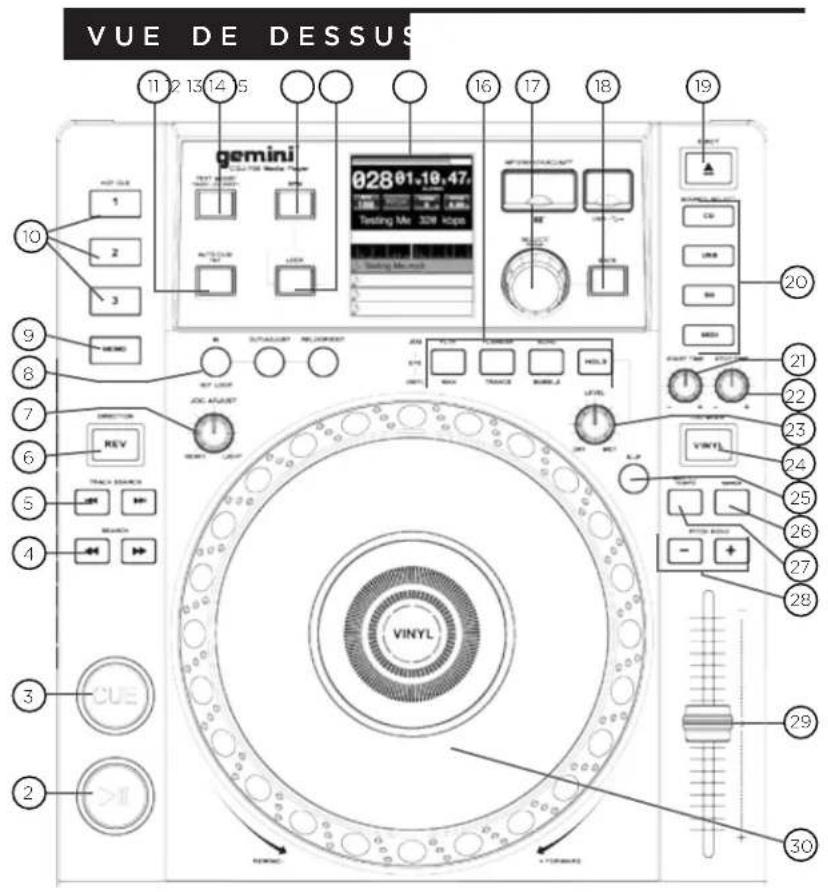
Les touches SOURCE SELECT (20) vous permettent de selectionner la source musicale :
cd : Sélectionnez un lecteur de CD en appuyant sur la touche CD.
USB : Sélectionnez un périhérique USB en appuyant sur la touche USB.
Sd : Sélectionnez une carte mémoire SD/SDHC en appuyant sur la touche SD.
midi: Appuyez sur cette touche pour placer le produit en mode MIDI bi-directionnel. Dans ce mode, tous les réglages (pressions sur les touches, mouvements sur les boutons de Pitch et rotations de la molette) sont enregistrés et transférés au PC par la liaison USB MIDI. Cette fonction est utilisé avec le logiciel DJ pour contrôler ses paramétres (voir page 9).
CHARGER/ÉJECTER LES CD
Les CD-ROM (illustration ci-dessous) de 12 cm et de 8 cm sont charges, lus et ejectés par cette zone.
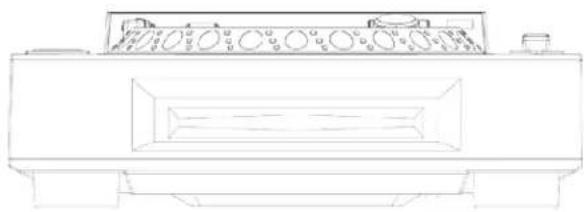
Appuyez sur EJECT (19) pour éjecter le CD du lecteur. Les CD ne peuvent pas être éjectés en mode de lecture PLAY.
CHARGER/ÉJECTER LES PÉRIPHÉRIQUES USB/S
USB: Insérez la clef USB dans le port USB (E), sur le CDJ700. Lors du chargement, l'écran LCD affiche les dossiers et les pistes de la clef USB.
Sd: Insérez la carte SD dans le port SD (F), sur le CDJ-700. Lors du chargement, l'écran LCD affiche les dossiers et les pistes de la carte SD.
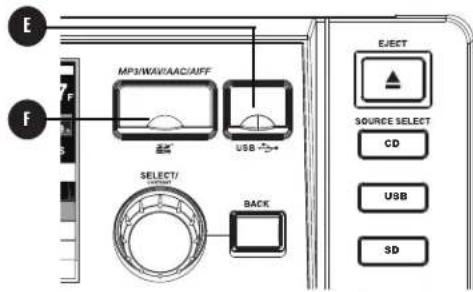
Pour éjecter les péripériques USB et SD, Sélectionnez une autre source avec la touche SOURCE SELECT (20) et retirez le péripérisque USB ou la carte SD. Pour éjecter la carte SD, appuyez sur la carte SD. Retirez-la ensuite verticallement.
*REMARQUE: Avant de placer le CDJ-700 hors tension, retirez la clef USB ou la carte SD pour éviter toute corruption des données.
DéFILEMENT DES PISTES/DOSSIERS
L'écran affiche les fichiers lisibles et les dossiers du CD, de la clef USB, ou de la carte SD.
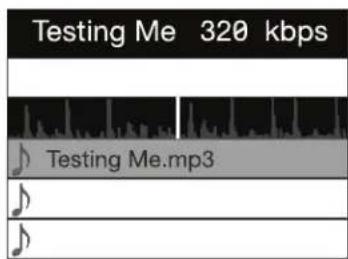
Utilisez le CODEUR (17) pour effectuer les recherches. Vous pouvez également appuyer sur l'écran tactile, dans la zone de défilament.

Pour ouvrir un dossier, Sélectionnez-le et appuyez sur le CODEUR (17). Pour charger une piste, Sélectionnez-la et appuyez à nouveau sur le CODEUR (17).
Pour revenir au dossier precedent, appuyez sur la touche BACK (18).
RéGLAGES DE LECTURE
Lorsque you avez charge une piste, la zone TRACK TITLE de I'ecran LCD affiche la piste chargée.
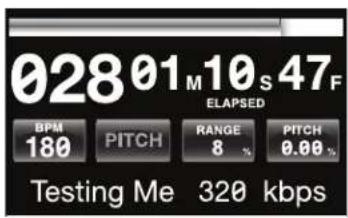
PLAY/PAUSE
Appuyez sur PLAY/PAUSE / II (2) pour dire la piste seLECTIONnée. Appuyez sur PLAY/PAUSE / II (2) encore une fois pour passer en pause sur la position courante.
- Mise en pause avant l'éjection du disque:
- Vous doivent passer en PAUSE avant d'éjecter un disque.
- Le disque ne s'éjecte pas tant qu'il est en lecture.
SEARCH
Appuyez sur SEARCH (4) pour faire une recherche dans le sens de la flèche (avant/arrière). Maintenéz la touche SEARCH (4) enforcée pour accélérez la recherche dans le sens de la flèche.
TRACK SEARCH
Appuyez sur la touche TRACK SEARCH (5) pour avancer jusqu'au point de départ de la piste suivante. Appuyez sur TRACK SEARCH (5) pour revenir au début de la piste courante. Appuyez deux fois sur TRACK SEARCH (5) pour revenir au début de la piste précédente.
Lors de la recherche dans les dossiers: - Lorsque les fichiers sont organises en dossiers, la recherche s'effectue parmi les pistes d'un meme dossier.
- Fonction Autocue : - Lorsque la fonction Autocue est activée, le lecteur se met en pause au début de la piste.
REVERSE
Appuyez sur REVERSE (6) pour lancer la lecture inversée.

PITCH BEND
Appuyez sur PITCH BEND [+] [-] (28) pour monter la hauteur jusqu'à +100 % ou la diminuér jusqu'à -100 % par rapport à la hauteur de départ. Relâché les touches pour revenir au réglage de hauteur initial.
RéGLAGE PITCH/ TEMPO
Déplacez le Fader PITCH CONTROL (29) pour augmenter la valeur de Pitch/tempo vers la position [+] . Pour diminuer le Pitch/tempo descendez vers la position [-] .
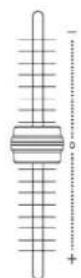
La valeur PITCH/TEMPO courante est affichée à l'écran LCD.
Les touches RANGE (26) déterminent la plage d'action du Fader PITCH CONTROL entre +/- 4%, 8%, 16%, 24%, 50% et 100%.

MASTER TEMPO
La touche MASTER TEMPO (27) vous permet de modifier le tempo sans modifier la hauteur initiale.

Le mode courant PITCH ou TEMPO est affiché à l'écran.
Valeurs RANGE en mode MASTER TEMPO: - En mode MASTER TEMPO, la plage de réglage est de +/- 4%, 8%, 16%, 24%, 50% et 100%.
- Qualité sonore : - Le son subit un traitement important en mode MASTER TEMPO, qui peut déterminer la qualité du signal audio lorsque vous pousse les réglages de tempo.
BPM
Maintenez la touche BPM (13) enforcée pour selectionner le mode BPM:BPM ID3/AUTO BPM/MANUALBPM.
id3:Lorsque le mode BPM est ID3,les informations detempo des données ID3 sont affichées.
AUTO BPM : Lorsque le mode BPM est AUTO BPM, les battements par minute sont calculés automatiquement et les informations correspondantes sont affichées à l'écran LCD, dans le champ BPM.
mAnUAL Bpm : Lorsque le mode BPM est sur MANUAL, la touche BPM (13) vous permet de définir le nombre de battements par minute de la lecture en appuyant sur la touche TAPS en tempo avec la musique.
RemARQue: Si la valeur de tempo BPM est presente dans les données ID3, la valeur est chargée et affichée.
BPM LOCK
La fonction BPM LOCK vous permet de définir la valeur de tempo BPM souhaitée en faisant tourner le bouton et en poussant pour définir le tempo. Une fois le mode activé, la valeur de tempo Pitch/Master est automatiquement modifiée pour correspondre au tempo souhaité.
Pour activer la fonction LOCK, réglez le tempo souhaité et appuyez sur la touche LOCK (14).
Pour désactiver la fonction LOCK, appuyez une fois de plus sur la touche LOCK (14).
REMARQUE: La plage de tempo BPM est restreinte aux valeurs suivantes: 80 - 196 BPM.
RÉGLAGES CUE
Point de RePEREscUe
Lors de la lecture, appuyez sur PLAY/PAUSE Il (2) pour placer la piste en pause. Avec la piste en pause, appuyez sur la touche CUE (3) pour affecter le point de Cue et tion courante. Le témoin CUE s'allume lorsque de CUE est défini. Il en va de même sur la mole

RégLAge dU PointT de RePÈRe cUe
Une fois le point de repère Cue programme, appuyez sur PLAY/PAUSE / II (2) pourmettre en pause la piste sur le point de Cue. Appuyez sur SEARCH / (4) ou utilisez la molette pour régler la position du point de repère. Appuyez sur la touche CUE (3) pour placer un point de repère sur la position courante.
ReToUR SUR Le Point de RePÈRe
Pendant la lecture, avec un point de repère Cue programme, appuyez sur la touche CUE (3) pour passer en PAUSE (la touche PLAY/PAUSE clignote) sur le point de Cue (la Led CUE s'allume). Maintenez la touche CUE,enforcée pour revenir un peu en arrêté et faire un effet de Stutter sur le point CUE. Relâchez la touche CUE et le CD revient au point CUE.
AUTocUe
La fonction AUTO CUE (11) place le repere Cue sur le point immédiatement avant que le son ne commence, en sauant la section silencieuse au des pistes. Appuyez sur AUTO CUE (11) pour act fonction Auto Cue.

RéGLAGES CUE SUITE
RePÈReS HoT cUe
Lors de la lecture ou en pause, appuyez sur les touches HOT CUE 1, 2 ou 3 (10) sur les points souhaités du morceau.
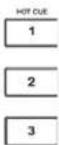
Lorsque you appuyez sur les touches HOT CUE (1, 2, ou 3) elles doivent s'allumer.

Pour effacer un point hot cue, appuyer sur la touche MEMO (9) & selectionner le point hot cue à effacer.
LecTURE deS PointS HoT cUe
Avant de dire les points Hot Cue, vérifie que la touche MEMO (9) ne soit pas active.
Lors de la lecture ou lors des pauses, appuyez sur les touches HOT CUE 1, 2 ou 3 (10) pour lancer la lecture directement depuis le point de repère correspondant à la touche HOT CUE.
RéGLAGES DE BOUCLE
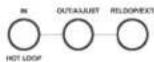
illustré : Touches LOOP IN / LOOP OUT/ADJUST / RELOOP/EXIT (8)
cRéAtion d'Une BoUcLe
Pendant la lecture, appuyez sur la touche
LOOP IN (8) lorsque vous étés sur le point de début de la boucle (point de début de boucle Loop In).
Appuyez sur la touche LOOP OUT / ADJUST (8) sur le point de fin de la boucle. Le point de fin de boucle est maintainant défini et la boucle commence sa lecture.
RéglAge de LA BoUcLe
Pour régler une boucle existante, appuyez sur la touche OUT/ADJUST (8). La touche LOOP IN (8) cette de clignoter.

- La longueur de la boute est régiable avec la molette de données (30). Tournez vers la droite pour allonger la boute et vers la gauche pour la raccourcir.
AnnULeR LA BoUcLe
Activez la boucle et appuyez sur RELOOP/EXIT (8) pour la désactiver. La lecture continue après le point de fin de boucle Out.

ReToUR A LA BoUcLe
Après avoir annulé une boucle, appuyez sur la touche RELOOP/EXIT (8) pendant la lecture pour réactiver la dernière boucle. La lecture de la boucle commence sur le point de début in.

SECTION DES EFFET
Le CDJ-700 dispose de six effets intégrés : FLTR, FLANGER, ECHO, WAH, TRANCE, et BUBBLE.
FLTR: L'effet FLTR est un contrôle passée-bande et attenué les basses ou hautes-fréquences, selon la position de la BARRE DE PARAMÉTRES. Au centre, aucun effet n'est appliqué au son. Le déplacement vers la gauche attenué progressivement les hautes-fréquences pour ne laisser passer que les basses-fréquences. Le déplacement vers la droite attenué progressivement les basses-fréquences pour ne laisser passer que les hautes-fréquences.
FLAngeR: Le FLANGER est un effet à base temporelle qui se produit en mélangeant deux signaux identiques, et en retardant l'un des deux signaux d'un retard variant dans le temps. Le fait de faire varier le temps de retard cree des balayages en frquences. En deplacant la BARRE DES PARAMETRES D'EFFETS vers la gauche, le Flanger ralentit. Deplacez-la vers la droite pour I'accelerer.
ecHo: L'effet ECHO repete le signal audio plusieurs fois, attenué à chaque fois. En déplacant la BARRE DES PARAMÉTRES D'EFFETS vers la gauche, vous raccourcissez l'écart entre les répetitions et réduisez le niveau de chaque répétition. Déplacez-la vers la droite pour augmenter le temps entre les répetitions et augmenter le volume des répétitions.
wAH: L'effet WAH est un effet de Wah-Wah automatique qui utilise un contrôle passage-bas à fréquence de coupure variable avec une pointe résonnante sur la fréquence de coupure pour simuler la voix humaine avec un son de "waaaah", ou à l'inverse avec un son de "aaaooo".
BUBBLE: L'effet BUBBLE combiné la WAH et l'ECHO.
TRAnce: L'effet TRANCE utilise la modulation d'amplitude pour faire varier le volume audio.
AcTiVeR Un eFFeT
Pendant la lecture, la section EFFECT (16)
vous permet d'activer/désactiver les effets.


Lorsque le mode VINYL (24) est désacté, vous pouvez utiliser les effets FLTR / FLANGER / ECHO. Lorsque le mode VINYL (24) est activé, vous pouvez utiliser les effets WAH / TRANCE / BUBBLE.

RégLAge deS eFFeTS
Le bouton EFFECTS DRY/WET (23) melange le signal traité avec le signal non traité. Tournez vers la droite pour augmenter la proportion de signal traité. Tournez vers la gauche pour augmenter la proportion de signal non traité.

La BARRE DE PARAMÉTRES de l'écran LCD affiche la valeur des paramétres des effets FLTR / FLANGER / ECHO. Les effets WAH / TRANCE / BUBBLE ne sont pas paramétrables.
Pour modifier les paramétres des effets FLTR / FLANGER / ECHO, touche la BARRE DE PARAMÉTRES de l'écran LCD. Vous pouvez également régler le paramètre d'effet avec la molette (30). Tournez la molette (30) vers la droite pour augmenter la valeur du paramètre, et vers la gauche pour la diminuer.
REMARQUE : Lorsque l'effet est seLECTIONné, son nom doit s'afficher à l'écran pendant environ 5 secondes.
modeHoLd
Appuyez sur la touche HOLD pour activer/désactiver le mode HOLD. Ceci applique l'effet avec les paramétres sélectionnés à la musique.

Lorsqu'un effet est activé avec le mode HOLD désactivé, vous pouvez modifier les paramètres de l'effet et écouter le résultat en tournant la molette (30) ou en déplacant votre doigt sur la barre tactile de l'écran LCD. Lorsque vous arrêtez de faire tourner la molette (30), l'effet cesse. Pour que l'effet reste audible, appliquéz le mode HOLD.
Il est également possible de modifier les paramètres d'effet en mode HOLD : dans ce cas, la valeur du paramètre est réservée et l'effet reste activé.
Réglages DE LA MOLET
JOGWHEEL ADJUST
Le bouton JOG ADJUST (7) détermine la réponse de la molette à la rotation. Pour une utilisation plus durable et plus lourde, tournez le bouton JOG ADJUST (7) vers la gauche. Pour que la molette réponde plus rapidement, tournez le bouton JOG ADJUST (7) vers la droite.
MODE VINYL
Appuyez sur la touche VINYL (24) pour activer le mode VINYL et allumer le tímoin Vinyl de la molette.

Le mode VINYL you permit de réaliser des effets de Scratch lorsque you appuyez et tournez la molette JOGWHEEL (30). Lorsque le mode VINYL est désactivé, la molette JOGWHEEL (30) et en mode de RECHERCHE sur la piste en cours.
La touche VINYL active également les effets WAH / TRANCE / BUBBLE à la place des effets FLTR / FLANGER / ECHO. Dans ce mode, lorsque vous faites tournier la MOLETTE, vous produisez des sons de Scratch et modifiez les paramétres d'effets.
STARTTIME/STOPTIME
Le bouton START TIME (21) déterminé le temps mis par la lecture pour revenir à la
vitesse normale lorsque vous relâchez le dessus de la molette et lorsque vous repassez en lecture après une pause. Tournez le bouton vers la croite pour augmenter la durée, et vers la gauche pour la réduire.
Le bouton STOP TIME (22) déterminé le temps mis pour que la lecture ralentisse après avoir touché le dessus de la molette et lorsque vous passez en pause. Le temps d'arrêt augmente lorsque vous tournez le bouton vers la droite, et diminue lorsque vous le tournez vers la gauche.

MODE SLIP
Lorsque la fonction SLIP (25) est activée, la lecture normale continue sans pour autant être audible lors des effets SCRATCH, LOOP, et REVERSE. Lorsque vous quitterez le mode SCRATCH, LOOP, ou REVERSE, la lecture normale reprend à partir du point où le signal est devenu silencieux, comme indiqué par l'afficheur de la MOLETTE (30).
SLIP et SCRATCH
Pour utiliser la fonction SLIP pendant que vous faites un Scratch, vous pouvez activer le mode VINYL en appuyant sur la touche VINYL (24). Activez le mode SLIP en appuyant sur la touche SLIP (25).
Utilisez la molette pour creer des Scratch pendant que la lecture continue de façon silencieuse. La position de la lecture est indiquée par l'afficheur de la MOLETTE.
Lorsque you relâchéz la molette, la lecture reprend.
REMARQUE : Lorsque vous utilisez le mode SLIP avec les Scratch, les opérations inversées du mode SLIP ne sont pas réalisées.
SLIP et LOOP
Pour utiliser la fonction SLIP avec la lecture d'une boucle, appuyez sur la touche SLIP (25).
Définissez une boucle (page 45) avec les points IN/OUT et la lecture de la boucle commence. La touche SLIP (25) clignote, indiquant que le mode SLIP est actif et la position de la lecture en arrêté plan s'affiche.
Lorsque you quitte la boucle, la lecture continue depuis la position de la lecture en arrriere plan.
SLIP et REVERSE
Pour utiliser la fonction SLIP avec la lecture inversée, appuyez sur la touche SLIP (25).
Appuyez sur la touche REV (6) pour lancer la lecture inversée. La touche SLIP (25) clignote, indiquant que le mode SLIP est actif et la position de la lecture en arrêté plan est indiquée sur l'afficheur de la molette.
Appuyez à nouveau sur REVERSE (6) pour arrêté la lecture inversée. La lecture de la piste continue depuis la positon de lecture en arrêté plan.
OPTIONS D'AFFICHAD
RéglAge dU conTRASTe
Maintenez le bouton SELECT (17) enforcé pendant que vous le tournez pour régler le contraste de l'écran 240 x 320. Pour augmenter le contraste, tournez le bouton vers la droite. Pour le réduire, tournez vers la gauche.
mode d'AFFicHAge dUTeXTe de PiSTe
Appuyez sur la touche TEXT MODE / TOUCH ON/ OFF (12) pour modifier les informations affichées à l'écran LCD (15) pour sélectionner les informations de titre/artiste/album/groupe du fichier.

Maintenez la touche TEXT MODE / TOUCH ON/OFF (12) pour activer/désactiver l'écran tactile.
TemPS ÉcoULE/ReSTAnT
Maintenez la touche TIME/AUTOCUE (11) pour changer de mode d'affichage des durées de la piste (temps écoulé ou temps restant).

FONCTIONS DE L'ÉCRAN TACTILE
L'écran LCD du CDJ-700 est de type tactile. Vous pouvez réaliser les opérations suivantes en appuyant sur l'écran LCD (15)
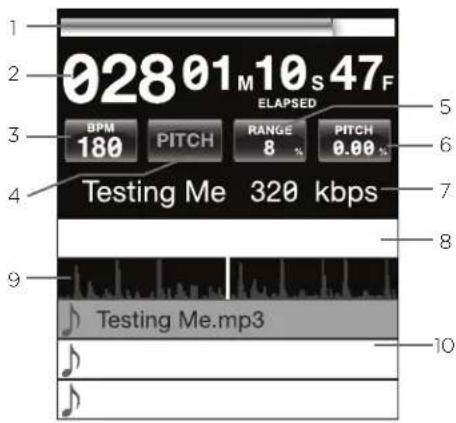
1 BARRe de PRogReSSion TemPoReLLe : Appuyez sur cette zone pour sauter directement à la position selectionnee de la piste.
2 Time: Affiche soit le temps écoulé de la lecture de la piste, soit le temps restant.
3 Bpm: Affiche la valeur BPM courante en modes BMP auto et manuel ou affiche les informations de BPM des données ID3 lorsque le mode BPM est regle sur ID3.
4 TemPo/PiTcH: Offre la meme fonction que la touche MASTER TEMPO (page 43). Lorsque le MASTER TEMPO est desactive, le PITCH est affiche. Lorsque le MASTER TEMPO est activé, le TEMPO est affiché dans ce champ.
5 RAnge: Offre la meme fonction que la touche RANGE (page 43).
6 PiTcH/mT VALUE : Vous permet d'activer/désactiver la fonction PITCH/MT (page 43). De plus, il indique la valeur PITCH/MT.
TiTRe de LA PiSTe : Vous permet d'afficher le titre/artiste/album/groupe. Appuyez sur cette zone, pour modifier le mode d'affichage.
8 BARRe deS PARAmEtReS d'EFFeTS : Vous permet de définir des valeurs d'effet en appuyant sur cette zone.
9 FoRme d'onde : Affiche une representation visuelle de la piste audio chargée. Appuyez sur la forme d'onde pour modifier le taux de zoom. Les valeurs sont : 3,2 secondes, 6,5 secondes, 12 secondes et 25 secondes.
10 SÉLecTion de LA PiSTe : Vous permet de selectionner une piste ou d'acceder à un dossier. Appuyez pour acceder à un dossier.
RéGLAGES MIDI
mode midi
Le CDJ-700 est équipé d'un mode MIDI, qui transmet sous forme de données MIDI l'utilisation des touches et boutons du CDJ-700. Si l'appareil est connecté par USB à un ordinateur avec un logiciel DJ compatible MIDI, vous pouvez contrôler le logiciel DJ depuis l'appareil. Les signaux audio de l'ordinateur sont retransmis par les sorties du CDJ-700.
Il se peut que certains boutons ou certaines touches soient sans incidence sur le logiciel DJ. Pour obtenir la liste des messages MIDI transmis, consultez le tableau des messages MIDI.
RemARQue: Pour en savoir plus sur les réglages spécifique du logiciel DJ, consultez son mode d'emploi.
modeHid
En plus du mode MIDI, le CDJ-700 utilise le protocole HID plus rapide et a plus grand débit de transmission.
Si vous logiciel est compatible avec les équipements HID, désac-tivez les péripériques MIDI dans votre logiciel, et recherche les péripériques HID. Vous devriez ainsi partager le CDJ-700 et l'utiliser comme péripérisque HID.
conFigURATion dU mode midi
Connectez le cable USB entre le port USB (D) situé à l'arrière et l'ordinateur. Appuyez sur la touche de seLECTION de source MIDI du CDJ-700 (20). Ceci arrête la lecture des sources CD/USB/SD.
Le CDJ-700 vous demande alors de saisir la résolution et la fréquence d'échantillonnage audio à l'écran, avec les possibités audio suivantes :
Maintenez la touche de selection de source MIDI enforcée pour passer d'un réglage audio à un autre. Appuyez sur MIDI pour faire défiler les réglages et appuyez sur le CODEUR (14) pour valider le choix. Appuyez sur BACK (15) pour quitter.
RemARQue: Une résolution et une fréquence d'échantillonnage plus élevées créent plus de latence et peuvent avoir un impact négatif sur le jeu.
Après avoir configuré les paramètres audio du CDJ-700, lancez le logiciel DJ :
- Sélectionnez le CDJ-700 comme péripérisque MIDI*
- Sélectionnez le CDJ-700 comme péripérisque AUDIO*
*Consultez le mode d'emploi du logiciel DJ pour de plus amples informations.
TABLEEAUDESMESSAGESMIDI
| Paramètre du CDJ-700 | Paramètre logiciel N° transmis | Valeur min. | Valeur max. | |
| Cue Cue 1 0 127 | ||||
| Play/Pause Lecture/Pause 2 0 127 | ||||
| + (Pitch Bend) | Pitch + | 3 | 0 | 127 |
| -(Pitch Bond) | Pitch - 4 0 127 | |||
| HotCue 1 | Cue 1 | 5 | 0 | 127 |
| HotCue 2 | Cue 2 | 6 | 0 | 127 |
| HotCue 3 | Cue 3 | 7 | 0 | 127 |
| Memo | Memo | 8 | 0 | 127 |
| Track Search << | Track reverse | 9 | 0 | 127 |
| Track Search >> | Track forward | 10 | 0 | 127 |
| Browse Left | Sup. dans liste | 11 | 0 | 127 |
| Browse Right | Inf. dans liste | 12 | 0 | 127 |
| Master Tempo | Master Tempo | 13 | 0 | 127 |
| Vinyl | Scratch | 14 | 0 | 127 |
| Select | Chargement piste | 15 | 0 | 127 |
| Loop In | Loop In | 16 | 0 | 127 |
| Loop Out/Adjust | Loop Out | 17 | 0 | 127 |
| Reloop/Exit | Reloop | 18 | 0 | 127 |
| BPM | BPM | 19 | 0 | 127 |
| Effet t1 (Wah) | Effet 1 (sélection) | 20 | 0 | 127 |
| Effet 2 (Flanger) | Effet 2 (sélection) | 21 | 0 127 | |
| Effet 3 (Echo) | Effe t3 (sélection) | 22 | 0 127 | |
| Back | Folder Out | 23 | 0 | 127 |
| Wheel Touch | Toucher molette | 24 | 0 | 127 |
| Effect Param | Param d'effet | 25 | 0 | 127 |
| Temps | Écoulé/Rostant | 26 | 0 | 127 |
| Autocue | Autocue | 27 | 0 | 127 |
| LOCK LOCK 28 | 0 127 | |||
| Range | Plage | 29 | 0 | 127 |
| Reverse | Inversé | 30 | 0 | 127 |
| Slip | Slip | 31 | 0 | 127 |
| Molette | Molette | 32 | 0, 63 | 63, 128 |
| Curseur Pitch | Curseur Pitch | 33 | 0 | 127 |
| Saut piste << | Piste précédente | 34 | 0 | 127 |
| Saut piste >> | Piste suivante | 35 | 0 | 127 |
| Hold | Effet On/Off | 36 | 0 | 127 |
| Eject | Deck Select | 37 | 0 | 127 |
| Effet 4 (Wah) | Effet 4 (sélection) | 38 | 0 127 | |
| Effet 5 (Trance) | Effet 5 (sélection) | 39 | 0 127 | |
| Effet 6 (Bubble) | Effet 6 (sélection) | 40 | 0 127 | |
| Dry/Wet | Effet Dry/Wet | 41 | 0 | 127 |
| Start time | Paramètre | 42 | 0 | 127 |
| Stop time | Paramètre | 43 | 0 | 127 |
| Curseur Pitch (14-bit) | Curseur Pitch | 44 | 0 | 127 |
TABLEEAU DES MESSAGES HID
| Paramètre du CDJ-700 | Paramètre logiciel | Bit | Byte | Valeur |
| Cue | Cue | 1 | 1 | 1 - on, 0 = off |
| Play/Pause | Lecture/Pause | 2 | 1 | 1 - on, 0 = off |
| + (Pitch Bend) | Pitch + | 3 | 1 | 1 - on, 0 = off |
| - (Pitch Bend) | Pitch - | 4 | 1 | 1 - on, 0 = off |
| HotCue 1 Cue 15 | 1 - on, 0 = off | |||
| HotCue 2 | Cue 2 | 6 | 1 | 1 - on, 0 = off |
| HotCue 3 | Cue 3 | 7 | 1 | 1 - on, 0 = off |
| Memo | Memo | 8 | 2 | 1 - on, 0 = off |
| Track Search << | Track reverse | 9 | 2 | 1 - on, 0 = off |
| Track Search >> | Track forward | 10 | 2 | 1 - on, 0 = off |
| Browse Left | Sup. dans liste | 11 | 2 | 1 - on, 0 = off |
| Browse Right Inf. | dans liste 12 2 | 1 - on, 0 = off | ||
| Master Tempo | Master Tempo | 13 | 2 | 1 - on, 0 = off |
| Vinyl | Scratch | 14 2 | 1 - on, 0 = off | |
| Select | Chargement piste | 15 | 2 | 1 - on, 0 = off |
| Loop In | Loop In | 16 2 | 1 - on, 0 = off | |
| Loop Out/Adjust | Loop Out | 17 | 2 | 1 - on, 0 = off |
| Reloop/Exit Relo | 18 2 | - on, 0 = off | ||
| BPM | BPM | 19 2 | 1 - on, 0 = off | |
| Effet t1 (Wah) | Effet 1 (sélection) | 20 | 2 | 1 - on, 0 = off |
| Effet 2 (Flanger) | Effet 2 (sélection) | 21 | 2 | 1 - on, 0 = off |
| Effet 3 (Echo) | Effet t3 (sélection) | 22 | 2 | 1 - on, 0 = off |
| Back | Folder Out | 23 | 2 | 1 - on, 0 = off |
| Wheel Touch | Toucher molette | 24 | 3 | 1 - on, 0 = off |
| Temps | Écoule/Restant | 26 | 3 | 1 - on, 0 = off |
| Autocue | Autocue | 27 | 3 | 1 - on, 0 = off |
| LOCK | LOCK | 28 | 3 | 1 - on, 0 = off |
| Range | Plage | 29 | 3 | 1 - on, 0 = off |
| Reverse | Inversé | 30 | 3 | 1 - on, 0 = off |
| Slip | Slip | 31 3 | 1 - on, 0 = off | |
| Saut piste << | Piste précédente | 34 | 4 | 1 - on, 0 = off |
| Saut piste >> | Piste suivante | 35 | 4 | 1 - on, 0 = off |
| Hold | Effet On/Off | 36 | 4 | 1 - on, 0 = off |
| Eject | Deck Select | 37 | 4 | 1 - on, 0 = off |
| Effet 4 (Wah) | Effet 4 (sélection) | 38 | 4 | 1 - on, 0 = off |
| Effet 5 (Trance) | Effet 5 (sélection) | 39 | 4 | 1 - on, 0 = off |
| Effet 6 (Bubble) | Effet 6 (sélection) | 40 | 5 | 1 - on, 0 = off |
| Molette | Molette | 64-71 | 8 | Min = 0, Max = 225 |
| Effect Param | Param d'effet | 72-79 | 9 | Min = 0, Max = 255 |
| Dry/Wet | Effet Dry/Wet | 80-87 | 10 | Min = 0, Max = 255 |
| Start time | Paramètre | 88-95 | 11 | Min = 0, Max = 255 |
| Stop time | Paramètre | 96-103 | 12 | Min = 0, Max = 255 |
| Curseur Pitch | Curseur Pitch | 104-117 | 13, 14 | Min = 0, Max = 800 |
ASSISTANCE TECHNIQU
eRReURS cd
- Si un CD ne se lit pas, vérifie que le CD soit charge correctement (sérigraphie vers le haut). Vérifie la propriété du CD, l'absence de rayures, etc.
- Si un disque contient un fichier non compatible causant un problème de lecture ou l'absence de lecture, maintainir enforcée la touche EJECT (19) durant 4 secondes. L'appareil éjectera le disque & redémarrera automatiquement le programme de fonctionnement de l'appareil.
- Si le CD tourne, mais sans le son, vérifiez les cables. Si les connexions sont correctes, vérifiez l'amplificateur.
- Si le CD saccade, vérifie sa propre, l'absence de rayures, etc. La couche optique du CD n'est pasforcément defectueuse. De nombreux CD sont créés hors normes et provoquent des saccades sur de nombreux lecteurs. Avant de renvoyer le produit en réparation, essayez de dire un CD dont vous étés sur de la qualité.
eRRReURS de LecTeUR USB
Certains périphériques USB risquènt de ne pas fonctionner correctement avec le CDJ-700. Gemini n'accepte aucune responsabilité pour toute perte de données. Pour éviter la perte permanente de données, faites des sauvégardes de vos données avant de connecter le périhérique USB au produit.
- Vous ne pouvez pas utiliser de Hubs USB (concentrateurs) avec le CDJ-700.
- Si le produit ne lit pas la mémoire USB, vérifie que la clef soit complètement enforcée dans le port USB.
- Si le message "Too many devices" s'affiche ("Trop de péripériques"), vous utilisez un Hub USB (concentrateur). Vous ne pouvez pas utiliser de Hubs USB (concentrateurs) avec le CDJ-700. Déconnectez le Hub USB et connectez la clef USB directement au CDJ-700.
- Si un message "Media err. Please Check Media Format and Try Again" ("Erreur de périhérique - vérifiez son format et essayez à nouveau") s'affiche, cela signifie que le périhérique USB n'est pas formé correctement.
eRRReURS de cARTe Sd
- Si le produit ne lit pas la carte mémoire SD, vérifie son insertion correcte dans le port du CDJ-700.
-Si un message "Media err. Please Check Media Format and Try Again" ("Erreur de périphérique - vérifiez son format et essayez à nouveau") s'affiche, cela signifie que la carte USB n'est pas formatée correctement.
eRRReURS midi
- Si l'ordinaire ne reconnait pas le CDJ-700, place-le hors tension et rebootez l'ordinaire.
- Si le logiciel DJ ne detecte pas le CDJ-700, vérifie que vous utilisez la version la plus recente en téléchargeant les dernières mises à jour. Si les contrôleles MIDI du CDJ-700 n'apparaissent pas dans le logiciel DJ, allez sur le site geminidj.com pour y trouver téléchangements et assistance technique.
CARACTERISTIQUES TECHNIQU
donnEeS gEnERALeS
Type. Lecteur CD/USB/SD avec MIDI et HID
Type USB.... Type B
Type de CD... CD standard (12 cm et 8 cm)
Alimentation. 100/240 Vca, 60/50 Hz
Consommation electrique. 10 W
Dimensions. 333 x 304 x 114 mm
Poids. 3,3 kg
Audio AnALogiQUe
Quantisation. 1 Bit linéaire/canal, Laser 3 faisceaux
Suréchantillonnage. 8 fois
Réponse en fréquence. 20 Hz à 20 kHz
Distorsion Harmonique Totale.. Inférieure a 0,05 %
Rapport signal/bruit. < 100 dB
Plage dynamique. >100 dB
Niveau de sortie. 1V + / - 0,2V efficace
AUDIO nUmERiQUe
Type de sortie.. Numérique coaxiale (S/PDIF)
Format de sortie. 44,1 kHz, 16-Bits
USB Auio
Résolution. 24-Bits, 16-Bits
Frequence d'échantillonnage. 192, 96, 48, 44,1 kHz
cARAcTERiSTiQUeS eT APPARncsUjeTTTeS A modificatons SAnS PREAVIs, dAnS Un BUT d'AmELioRation de noS PRodUiTS.
DEUTSCH
BEDIENUNGSHANDBUCH
gemini®
En cas de panne, merci de contacter votre revendeur. Tout apparéil en panne doit y être returné, accompagné de sa facture d'achat, de son emballage d'origine et d'un déscriptif de panne. L' apparéil sera expédé au SAV de GCI Technologies France. Tout produit reçu sans facture sera réparé hors garantie. L' apparéil sera ensuite ré-expédé au revendeur.
GCITECHNOLOGIES
2 bis, rue Leon Blum
91120 Palaiseau, France
Té: +33169799770
Fax: +33169799780