
PMX20 - Equipement DJ GEMINI - Notice d'utilisation et mode d'emploi gratuit
Retrouvez gratuitement la notice de l'appareil PMX20 GEMINI au format PDF.



| Type de produit | Mixeur numérique de performance DJ |
| Marque | Gemini |
| Modèle | PMX-20 |
| Alimentation | 100-240 VAC 50-60Hz |
| Nombre de canaux | 4 canaux (CH1-4) |
| Entrées micro | 1 entrée combo XLR/Jack 6,35 mm |
| Entrées ligne/phono | 4 entrées RCA (CH1-4) avec commutateur ligne/phono |
| Sorties master | Sorties XLR équilibrées et RCA asymétriques |
| Sortie cabine | 1 sortie RCA pour monitoring |
| Sortie enregistrement | 1 sortie RCA |
| Connectivité USB | Port USB Type-B (audio/MIDI classe compatible) |
| Boucle d'effets | Envoi et retour stéréo (RCA) |
| Crossfader | 45 mm avec contrôle de courbe |
| Égaliseur par canal | 3 bandes (High, Mid, Low) |
| Filtre par canal | Filtre bipolaire (passe-haut/passe-bas) avec réglage continu |
| Effets intégrés | 2 effets par canal (avec paramètres réglables) |
| Pads Hotcue/Samples | 8 pads par canal (commutables Hotcue/Samples) |
| Contrôle de boucle | Bouton On/Off et encodeur de taille de boucle par canal |
| Réponse en fréquence | 20 Hz - 20 kHz +/- 2 dB |
| Distorsion harmonique | < 0,02 % |
| Rapport signal/bruit | > 85 dB |
FOIRE AUX QUESTIONS - PMX20 GEMINI
Questions des utilisateurs sur PMX20 GEMINI
0 question sur cet appareil. Repondez a celles que vous connaissez ou posez la votre.
Poser une nouvelle question sur cet appareil
Téléchargez la notice de votre Equipement DJ au format PDF gratuitement ! Retrouvez votre notice PMX20 - GEMINI et reprennez votre appareil électronique en main. Sur cette page sont publiés tous les documents nécessaires à l'utilisation de votre appareil PMX20 de la marque GEMINI.
MODE D'EMPLOI PMX20 GEMINI
| PMX-20 DIGITAL PERFORMANCE MIXER | |||||||||||||||||||||||||||||||||||||||||||||||||||||||||||||||||||||||||||||||||||||||||||||||||||||||||||||||||||||||||||||||||||||||||||||||||||||||||||||||||||||||||||||||||||||||||||||||||||||||
| gemini | |||||||||||||||||||||||||||||||||||||||||||||||||||||||||||||||||||||||||||||||||||||||||||||||||||||||||||||||||||||||||||||||||||||||||||||||||||||||||||||||||||||||||||||||||||||||||||||||||||||||
| LOAD DECKS 3 20 1 TRACK SEACH 2 4 EFFECT 1 EFFECT 2 | 1
2
3
4
5
6
7 4
8
9
10
11
12
13
14
15
16
17
18 9
10
11
12
13
14
15
16
17
18 9
10
11
12
13
14
15
16
17
18 9
10
11
12
13
14
15
16
17
18 9
10
11
12
1
12
13
14
15
16
17
18 9
10
11
12
13
14
15
16
17
18 9
10
11
12
13
14
15
16
17
18 9
10
11
12
13
14
1
12
13
14
15
16
17
18 9
10
11
12
13
14
15
16
17
18 9
10
11
12
13
14
15
16
17
18 9
10
11
12
13
14
###C### C### C### C### C### C### C### C### C### C### C### C### C### C### C### C### C### C### C### C### C### C### C### C### C### C### C### C### C### C### C### C### C### C### C### C### C### C### C### C### C### C### C### C### C### C### C### C### C### C### C### E### C### C### C### C### C### C### C### C### C### C### C### C### C### C### C### C### C### C### C### C### C### C### C### C### C### C### C### C### C### C### C### C### C### C### C### C### C### C### C### C### C### C### C### C### C### C### C### C### C### D### C### C### C### C### C### C### C### C### C### C### C### C### C### C### C### C### C### C### C### C### C### C### C### C### C### C### C### C### C### C### C### C### C### C### C### C### C### C### C### C### C### C### C### C### C### C### C### C### C### G### A### C### A### C### A### C### A### C### A### C### A### C### A### C### A### C### A### C### A### C### A### C### A### C### A### C### A### C### A### C### A### C### A### C### A### C### A### C### A### C### A### C### A### C### A### C### A### C### A### C### A### D### C### C### C### C### C### C### C### C### C### C### C### C### C### C### C### C### C### C### C### C### C### C### C### C### C### C### C### C### C### C### C### C### C### C### C### C### C### C### C### C### C### C### C### C### C### C### C### C### D### A### C### A### C### A### C### A### C### A### C### A### C### A### C### A### C### A### C### A### C### A### C### A### C### A### C### A### C### A### C### A### C### A### C### A### C### A### C### A### C### A### C### A### C### A### C### A### C### A### B### B### B### B### B### B### B### B### B### B### B### B### B### B### B### B### B### B### B### B### B### B### B### B### B### B### B### B### B### B### B### B### B### B### B### B### B### B### B### B### B### B### B### B### B### B### B### B### B### B### C### C### C### C### C### C### C### C### C### C### C### C### C### C### C### C### C### C### C### C### C### C### C### C### C### C### C### C### C### C### C### C### C### C### C### C### C### C### C### C### C### C### C### C### C### C### C### C### C### O
### ### ### ### ### ### ### ### ### ### ### ### ### ### ### ### ### ### ### ### ### ### ### ### ### ### ### ### ### ### ### ### ### ### ### ### ### ### ### ### ### ### ### ### ### ### ### ### ### ### ### ### ### ### ### ### ### ### ### ### ### ### ### ### ### ### ### ### ### ### ### ### ### ### ### ### ### ### ### ### ### ### ### ### ### ### ### ### ### ### ### ### ### ### ### ### ### ### ### ### #C###### ### ### ### ### ### ### ### ### ### ### ### ### ### ### ### ### ### ### ### ### ### ### ### ### ### ### ### ### ### ### ### ### ### ### ### ### ### ### ### ### ### ### ### ### ### ### ### ### ### ### ### ### ### ### ### ### ### ### ### ### ### ### ### ### ### ### ### ### ### ### ### ### ### ### ### ### ### ### ### ### ### ### ### ### ### ### ### ### ### ### ### ### ### ### ### ### ### # C###### ### ### ### ### ### ### ### ### ### ### ### ### ### ### ### ### ### ### ### ### ### ### ### ### ### ### ### ### ### ### ### ### ### ### ### ### ### ### ### ### ### ### ### ### ### ### ### ### ### ### ### ### ### ### ### ### ### ### ### ### ### ### ### ### ### ### ### ### ### ### ### ### ### ### ### ### ### ### ### ### ### ### ### ### ### ### ### ### ### ### ### ### ### ### ### ### # C####### ### ### ### ### ### ### ### ### ### ### ### ### ### ### ### ### ### ### ### ### ### ### ### ### ### ### ### ### ### ### ### ### ### ### ### ### ### ### ### ### ### ### ### ### ### ### ### ### ### ### ### ### ### ### ### ### ### ### ### ### ### ### ### ### ### ### ### ### ### ### ### ### ### ### ### ### ### ### ### ### ### ### ### ### ### ### ### ### ### ### ### ### ### ### ### ### ### ###### ### ### ### ### ### ### ### ### ### ### ### ### ### ### ### ### ### ### ### ### ### ### ### ### ### ### ### ### ### ### ### ### ### ### ### ### ### ### ### ### ### ### ### ### ### ### ### ### ### ### ### ### ### ### ### ### ### ### ### ### ### ### ### ### ### ### ### ### ### ### ### ### ### ### ### ### ### ### ### ### ### ### ### ### ### ### ### ### ### ### ### ### ### ### ### ### ### #### ### ### ### ### ### ### ### ### ### ### ### ### ### ### ### ### ### ### ### ### ### ### ### ### ### ### ### ### ### ### ### ### ### ### ### ### ### ### ### ### ### ### ### ### ### ### ### ### ### ### ### ### ### ### ### ### ### ### ### ### ### ### ### ### ### ### ### ### ### ### ### ### ### ### ### ### ### ### ### ### ### ### ### ### ### ### ### ### ### # C####### ### ### ### ### #C#####C#####C#####C#####C#####C#####C#####C#####C#####C#####C#####C#####C#####C#####C#####C#####C#####C#####C#####C#####C#####C#####C#####C#####C#####C#####C#####C#####C#####C#####C#####C#####C#####C#####C#####C#####C#####C#####C#####C#####C#####C#####C#####C#####C#####C#####C#####C#####C#####C#####C#########C#####C#####C#####C#####C#####C#####C#####C#####C#####C#####C#####C#####C#####C#####C#####C#####C#####C#####C#####C#####C#####C#####C#####C#####C###C###C###C###C###C###C###C###C###C#C#C#C#C#C#C#C#C#C#C#C#C#C#C#C#C#C#C#C#C#C#C#C#C#C.#C#C#C#C#C#C#C#C#C#C#C#C#C#C#C#C#C#C#C#C#C#C#C#C#C | ||||||||||||||||||||||||||||||||||||||||||||||||||||||||||||||||||||||||||||||||||||||||||||||||||||||||||||||||||||||||||||||||||||||||||||||||||||||||||||||||||||||||||||||||||||||||||||||||||||||
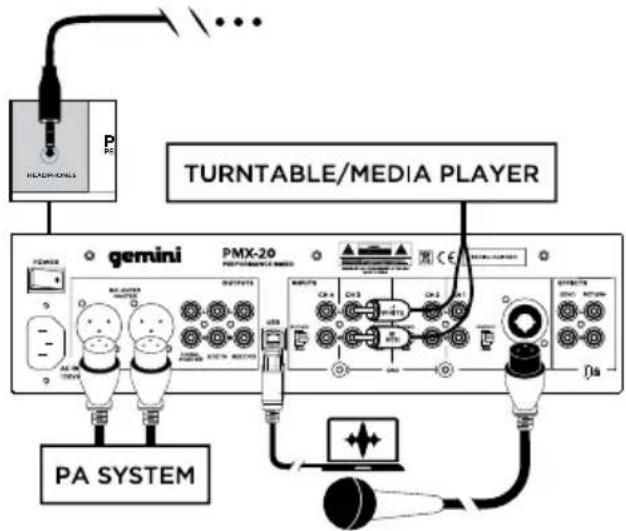
CONNECTION DIAGRAM
COMPUTER CONNECTION
Salidas estéreo de nivel professionnel
- Salidas maestras RCA (desequilibradas)
1.Eff et 1 Bouton ON/OFF
Active ou désactive l'eff et 1
- Eff et 1 Bouton
Contrôle la valeur de l'eff et 1
- Eff et Bouton 2 ON/OFF
Active ou désactive l'eff et 2
- Bouton d'eff et 2
Contrôle la valeur de l'eff et 2
- Loop Size Encoder
Tourner pour augmenter ou diminuier la taille
de la boucle
- Loop Button ON/OFF
Active ou désactive le bouclage de la platine
associée
- Bouton Mode Hotcues
Bascule les boutons 1-8 en mode HOTCUE
- Bouton du mode Samples
Bascule les boutons 1-8 en mode SAMPLES
- Hotcue Buttons
Triggers ou ensembles Hotcues
- Bouton USB
Commute la source de canal de l'interface
audio externe vers USB
- Bouton de gain de canal
Tournier pour changer le gain d'entrée du canal
- Bouton EQ haute fréquence
Tournez pour ajuster la valeur High EQ
- Bouton EQ de fréquence moyenne
Tournez pour ajuster la valeur Mid EQ
- Bouton EQasse fréquence
Tournez pour ajuster la valeur Low EQ
-
Bouton de fi Itre bipolaire (HP/LP)
-
Tourner pour ajuster le fi titre pour le canal
sélectionné
Centre - Aucun eff et de fi Itre
-
Dans le sens des aiguilles d'une montre à partir du centre - Filtre passé-haut
-
Dans le sens antihoraire à partir du centre -
Filtre salle-bas
- Bouton Envoyer FX
Appuyez sur pour envoyer l'audio du canal à la
boucle d'effets
- Bouton CUE/PFL
Appuyez sur pour insérer un canal dans le bus
Cue (PFL)
Déplacer pour augmenter ou diminuer le
volume du canal sélectionné
- Metre LED de canal
Affi che le niveau pré-fader du canal sélectionné
- Charger les Decks 1/3
Charge la piste selectionnee dans le lecteur
Deck 1 ou Deck 3
- Charger les Decks 2/4
Charge la piste selectionnee dans Deck 2 ou
Deck 4 Player
- Encodeur de recherche de piste
Tournez pour faire defei ler la bibliothèque/
Appuyez pour entrer dans un repertoire
- Bouton retour
Appuyez pour revenir à un repertoire
- Bouton avant
Appuyez pour aller dans le repertoire en
surbrillance
- Bouton de volume principal
Tournez pour augmenter le volume de sortie maitre
- Bouton de volume de cabine
Tourne pour augmenter le volume de sortie de
cabine
- Bouton de retard FX
Ajoute le signal de return FX au bus principal
- Bouton Talkover
Diminue le volume des canaux non-microphone
- Bouton Mic On/Off
Active ou désactive le canal micro
- Bouton de niveau de micro
Tournez pour augmenter le volume du
microphone attaché
- Cue Split Knob
Splits cue entre le bus Cue et le bus Program
- Bouton de niveau de repère
Tournez pour augmenter ou diminuer le volume
du bus Cue
- Metre LED de bus principal
Affiche le niveau du bus Master
34.Crossfader de 45mm
Déplacer pour sélectionner l'audio du canal
envoyé au bus mai
VUE ARRIÈRE
- Bouton d'alimentation
Active ou désactive le mélangeur
- Master XLR (Equilibré) Sorties
Sorties stéreo de qualité professionnelle
- Sorties RCA (asymétriques) Master
Qualité du consommateur Sorties stéreo
38.Sortie de cabine
Sortie pour les enceintes de monitoring
39.Sortied'enregistrement
Sortie pour les apparèils d'enregistrement
- Connecteur USB Type-B
Pour connecter le PMX-20 à un ordinateur
- CH4 Ligne/Phono Commutateur
Passer au niveau de contrôle de l'entrée CH4
- Entres CH4 RCA
Entree pour la source CH4
- Entres CH3 RCA
Entrée pour la source CH3
- CH3 Ligne/Phono Commutateur
Passer au niveau de contrôle de l'entrée CH3
- CH2 Ligne/Phono Commutateur
Passer au niveau de contrôle de l'entrée CH2
- Entres CH2 RCA
Entrée pour la source CH2
- Entres CH1 RCA
Entree pour CH1 Source
- CH1 Commutateur ligne/phono
Passer au niveau de contrôle de l'entrée CHI
- Entre combo Jack Combo
Connexion XLR ou microphone dynamique
TRS 1/4"
50.SortiedenvoiFX
Sortie RCA pour boucle d'envoi FX
- Entrée de retard FX
Entree RCA pour la boucle d'envoi FX
- Connecteur d'alimentation IEC à 3 broches
Connecteur d'alimentation secteur
-
Terrain à utiliser avec les sources TT
-
Kensington Lock Connexion
Connectez Kensington Lock pour sécuriser le
mixeur
| PMX-20 DIGITAL PERFORMANCE MIXER | |||||||||||||||||||||||||||||||||||||||||||||||||||||||||||||||||||||||||||||||||||||||||||||||||||||||||||||||||||||||||||||||||||||||||||||||||||||||||||||||||||||||||||||||||||||||||||||||||||||||||||||||||||||||||||||||||||||||||||||||||||||||||||||||||||||||||||||||||||||||||||||||||||||||||||||||||||||||||||||||||||||||||||||||||||||||||||||||||||||||||||||||||||||||||||||||||||||||||||||||||||||||||||||||||||||||||||||||||||||||||||||||||||||||
| geminii | |||||||||||||||||||||||||||||||||||||||||||||||||||||||||||||||||||||||||||||||||||||||||||||||||||||||||||||||||||||||||||||||||||||||||||||||||||||||||||||||||||||||||||||||||||||||||||||||||||||||||||||||||||||||||||||||||||||||||||||||||||||||||||||||||||||||||||||||||||||||||||||||||||||||||||||||||||||||||||||||||||||||||||||||||||||||||||||||||||||||||||||||||||||||||||||||||||||||||||||||||||||||||||||||||||||||||||||||||||||||||||||||||||||||
| LOAD DECKS | 1 | ||||||||||||||||||||||||||||||||||||||||||||||||||||||||||||||||||||||||||||||||||||||||||||||||||||||||||||||||||||||||||||||||||||||||||||||||||||||||||||||||||||||||||||||||||||||||||||||||||||||||||||||||||||||||||||||||||||||||||||||||||||||||||||||||||||||||||||||||||||||||||||||||||||||||||||||||||||||||||||||||||||||||||||||||||||||||||||||||||||||||||||||||||||||||||||||||||||||||||||||||||||||||||||||||||||||||||||||||||||||||||||||||||||||
| 3 | 20 | 1 | 1 | 1 | 1 | 1 | 1 | 1 | 1 | 1 | 1 | 1 | 1 | 1 | 1 | 1 | 1 | 1 | 1 | 1 | 1 | 1 | 1 | 1 | 1 | 1 | 1 | 1 | 1 | 1 | 1 | 1 | 1 | 1 | 1 | 1 | 1 | 1 | 1 | 1 | 1 | 1 | 1 | 1 | 1 | 1 | 1 | 1 | 1 | 1 | 1 | 5 | 4 | 3 | 2 | 2 | 2 | 2 | 2 | 2 | 2 | 2 | 2 | 2 | 2 | 2 | 2 | 2 | 2 | 2 | 2 | 2 | 2 | 2 | 2 | 2 | 2 | 2 | 2 | 2 | 2 | 2 | 2 | 2 | 2 | 2 | 2 | 2 | 2 | 2 | 2 | 2 | 2 | 2 | 2 | 2 | 2 | 2 | 2 | 2 | 2 | 2 | 2 | 2 | 10 | 10 | 10 | 10 | 10 | 10 | 10 | 10 | 10 | 10 | 10 | 10 | 10 | 10 | 10 | 10 | 10 | 10 | 10 | 10 | 10 | 10 | 10 | 10 | 10 | 10 | 10 | 10 | 10 | 10 | 10 | 10 | 10 | 10 10 | 10 | 10 | 10 | 10 | 10 | 10 | 10 | 10 | 10 | 10 | 10 | 10 | 10 | 10 | 10 | 10 | 10 | 10 | 10 | 10 | 10 | 10 | 10 | 10 | 10 | 10 | 10 | 10 | 10 | 10 | 10 | 10 | 5 | 4 | 3 | 2 | 2 | 2 | 2 | 2 | 2 | 2 | 2 | 2 | 2 | 2 | 2 | 2 | 2 | 2 | 2 | 2 | 2 | 2 | 2 | 2 | 2 | 2 | 2 | 2 | 2 | 2 | 2 | 2 | 2 | 2 | 2 | 2 | 2 | 2 | 2 | 2 | 2 | 2 | 2 | 2 | 2 | 2 | 2 | 2 | 2 | 10 | 10 | 5 | 4 | 3 | 2 | 2 | 2 | 2 | 2 | 2 | 2 | 2 | 2 | 2 | 2 | 2 | 2 | 2 | 2 | 2 | 2 | 2 | 2 | 2 | 2 | 2 | 2 | 2 | 2 | 2 | 2 | 2 | 2 | 2 | 2 | 2 | 2 | 2 | 2 | 2 | 2 | 2 | 2 | 2 | 2 | 2 | 2 | 10 | 10 | 5 | 4 | 3 | 3 | 2 | 2 | 2 | 2 | 2 | 2 | 2 | 2 | 2 | 2 | 2 | 2 | 2 | 2 | 2 | 2 | 2 | 2 | 2 | 2 | 2 | 2 | 2 | 2 | 2 | 2 | 2 | 2 | 2 | 2 | 2 | 2 | 2 | 2 | 2 | 2 | 2 | 2 | 2 | 2 | 2 | 2 | 2 | 2 | 2 | 2 | 2 | 2 | 10 10 | 10 | 10 | 10 | 10 | 10 | 10 | 10 | 10 | 10 | 10 | 10 | 10 | 10 | 10 | 10 | 10 | 10 | 10 | 10 | 10 | 10 | 10 | 10 | 10 | 10 | 10 | 10 | 10 | 10 | 10 | 10 10 | 53 | 43 | 33 | 33 | 33 | 33 | 33 | 33 | 33 | 33 | 33 | 33 | 33 | 33 | 33 | 33 | 33 | 33 | 33 | 33 | 33 | 33 | 33 | 33 | 33 | 33 | 33 | 33 | 33 | 33 | 33 | 33 | 33 | 33 | 33 | 38 | 38 | 38 | 38 | 38 | 38 | 38 | 38 | 38 | 38 | 38 | 38 | 38 | 38 | 38 | 38 | 38 | 38 | 38 | 38 | 38 | 38 | 38 | 38 | 38 | 38 | 38 | 38 | 38 | 38 | 38 | 38 | 38 | 38 38 | 38 | 38 | 38 | 38 | 38 | 38 | 38 | 38 | 38 | 38 | 38 | 38 | 38 | 38 | 38 | 38 | 38 | 38 | 38 | 38 | 38 | 38 | 38 | 38 | 38 | 38 | 38 | 38 | 38 | 38 | 38 | 38 | 100VAC-24DVAC 100VAC-24DVAC 53 54 |
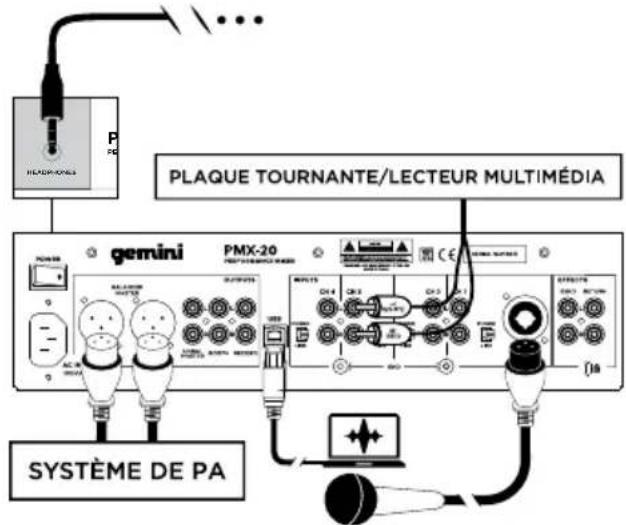
DIAGRAMME DE ConnEXION
RACCORDEMENT INFORMATIQUE
Assurez-vous que le PMX-20 est connecté à votre ordinateur via le cable USB fourni (consultez le schéma de connexion).
Le mélangeur PMX-20 est une interface audio et MIDI multicanal conforme à la classe, avec carte son multicanal à faible latence. Dans OSX,aucun pilote supplémentaire n'est nécessaire. Sous Windows, pour obtenir les importantes performances possibles, nous vous recommendons de télécharger et d'installer les pilotes Gemini ASIO à partir de la page du produit PMX-20 sur www.geminisound.com. La page du produit PMX-20 est également ou vous trouvrez des informations supplémentaires et des téléchargesments pour votre table de mixage PMX-20 (fi chiers de confi guration MIDI,etc.).
Votre console de mixage PMX-20 est capable de recevoir des mises à jour du micrologiciel via le logiciel Gemini Updater, qui peut également être télécharge à partir de la page du produit PMX-20. C'est une bonne idée de télécharger et d'executer le logiciel de mise à jour occasionnellement pour vérifi er que vous avez la derniere version du firmware de l'appareil. Des mises à jour sont régulierement fournies pour résoudre les problèmes et ajouter des fonctionnalités.
MODES OPÉRATIONNELS
MIXER MODE: L'appareil fonctionne comme un mélangeur normal (c'est le mode par défaut à la mise sous tension). Aucun ordinateur n'est nécessaire - tous les peripériques externes sont traités par le processeur interne du PMX-20. S'il est connecté par USB à un ordinateur externe, il est possible d'envoyer et de receivevoir du MIDI pour presque toutes les commandes et appuyer sur les boutons USB au-dessus de chaque canal changera ce canal à la carte son interne au lieu de la source externe connectée.
MODE DVS: L'utilisateur entre dans ce mode en appuyant sur le bouton USB du canal CH1 pendant environ 10 secondes. Les lumieres clignotent indiquant un changement de mode. Dans ce mode, les canaux 1 et 2 sont les canaux DVS, l'interface
audio est reconfi gurée en tant qu'interface 4 entrées/4 sorties, et les canaux 3 et 4 fonctionnent comme de purs contrôles MIDI. Tout logiciel DVS ouvert ( comme Virtual DJ par exemple) sera capable de reconnaître et d'utiliser l'interface audio embarquée. Cependant, vous devrez peut-être acheter la fonctionnalité DVS supplémentaire auprès de votre développement de logiciels.
FULL MIDI MODE: L'utilisateur entre dans ce mode en appuyant sur le bouton USB sur CH2 pendant 10 secondes. Les lumières clignoteront pour indiquer un changement de mode. Dans ce mode, le PMX-20 agit comme un contrôleur pur. L'interface audio intégrée est reconfi gurée en une interface à 8 sorties (4 sorties stéreo). La mesure de crête du canal et du maitre est pilotee par l'interface audio.
Si vous montez le PMX-20 dans votre propre logiciel au lieu de Virtual DJ, il peut être nécessaire de définir votre mode de fonctionnement AVANT d'ouvrir votre logiciel de prédilection.
UTILISATION DE LA BOUCLE D'EFFETS
La boucle FX sur le PMX-20 est concise pour permettre l'utilisation d'effets matériels externes. Il y a un envoi et un retour stéreo.
ENVOYER: Les départs sont actifs avec les boutons FX SEND situés au-dessus des boutons CUE de chaque tranche de console. Appuyez sur la touche FX SEND pour envoyer l'audio du ou des canaux actifs aux prises RCA de sortie FX SEND à l'arrière du PMX-20. Il est également possible de changer le comportement d'envoi de PRE-FADER à POST FADER en utilisant le commutateur juste en dessous du bouton TRACK SEARCH dans le canal du milieu. PRE-FADER signifié que l'audio est envoyé par le canal après le bouton GAIN mais avant le fader du canal. POST FADER signifié que l'audio est envoyé par le canal après l'entree GAIN, le fader de canal et après le crossfader.
REVENIR: C'est ainsi que l'audio du FX SEND revient dans le mixeur. ÀpRES avoir été traité par votre effet extrerne, le signal traité arrive via les prises FX RETURN RCA à l'arrière du PMX-20. L'audio est ensuite mélange dans le bus audio maître. Dans la bande de canal centrale, le bouton RETURN contrôle la quantité d'audio ajoutée à la sortie master.
CROSSFADER CURVE CONTROL
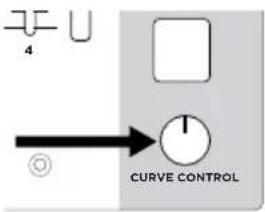
Dans le coin inférieur droit du PMX-20 se trouve un bouton encastré étiquete CURVE CONTROL. Ceci contrôle la réponse du crossfader, permettant n'importe quoi d'un mélange lent à une
transition forte et rapide. Pour ajuster ce paramètre, appuyez sur ce pot ( comme un bouton ) pour l'etendre au-dessus de la façade. Tournez le bouton pour ajuster. Une rotation complète dans le sens antihoraire produit la courbe la plus nette et une rotation complète dans le sens des aiguilles d'une montre produit le mélange le plus lisse.
| PMX-20 DIGITAL PERFORMANCE MIXER | gemini |
| 4. Accès au crossfader 3. Retirez la façade 4. Accès au crossfader 1. Retirez tous les boutons et les faders 2. Retirez les 12 vis 3. Retirez les 12 vis 3. Retirez la façade en tirant vers le haut. Cela exposera le sous-chassiis et vous donnera accès au crossfader. 4. Le crossfader est connecté au mélangeur en utilisant un connecteur standard de type molex. Soyez prudent lorsque vous sèperez le connecteur du crossfader installé. 5. Si vous installez un crossfader avec des paramétres régibles, il est logique d'eff ectuer tous les réglages nécessaires AVANT de réinstaller le crossfader et de retenne le mixeur en place. (VEUILLEZ NOTER - Lorsque vous remplacez le crossfader, les performances des contrôtres de la courbe du crossfader peuvent changer. Veuillez prendre un moment pour savoir si le comportement des commandes de la courbe a changé.) | mélangeur AUDIO EST DÉFORMÉ (GÉNÉRAL) • Assurez-vous que le canal GAIN est correctement défi ni • Si vous étés connecté à un ordinateur, verifi ez que GAIN et LEVEL sont correctement défi niis dans le logiciel • Vérifi ez que les niveaux du canal et du maître de mixage ne sont pas dans le rouge • Assurez-vous que les ressources de l'ordinateur ne sont pas au maximum (CPU, mémoire, etc.) SOURCE ANALOGIQUE AUDIO EST DéFORMÉE • Assurez-vous que le niveau d'entrée correct est sélectionné (LINE ou PHONO) MICROPHONE N'EST PAS AUDIBLE • Soulevez MIC LEVEL jusqu'à ce que le micro soit audible • Vérifi ez que le microphone connecté est un microphone dynamique L'INTERFACE AUDIO N'EST PAS VISIBLE DANS LE LOGICIEL • Assurez-vous que le cable USB est connecté au mélangeur et à l'ordinateur • Réinstallé le pilote Gemini ASIO • Assurez-vous que l'interface audio PMX-20 est sélectionnée dans le logiciel AUCUN DISPOSITIF MIDI DISPONIBLE • Vérifi ez que le cable USB est connecté au mélangeur et à l'ordinateur • Assurez-vous qu'aucune autre application n'a le contrôle de l'interface MIDI |
| DéPANNAGE | |
| L'UNITÉ NE S'ALLUME PAS • Vérifi ez que le cordon d'alimentation est correctement connecté au secteur et au | Pour toute autre question, veuillez contacter le support GEMINI au 1-844-GEMINI9 (nous parlons seulement en anglais) |
SPECIFICATION MIDI
| NOM DU CONTRôle | TYPE DE DONNÉES | SORTIE MIDI | APPORT MIDI |
| CH1 Hotcue 8 Button | Remarque | sur - 90 01 7F/off - 80 01 00 | 90 01 ** |
| CH1 Sample 8 Bouton | Remarque | sur - 90 09 7F/off - 80 09 00 | 90 09 ** |
| CH1 Hotcue 7 Bouton | Remarque | sur - 90 02 7F/off - 80 02 00 | 90 02 ** |
| CH1 Sample 7 Bouton | Remarque | on - 90 0A 7F-off - 80 0A 00 | 90 0A ** |
| CH1 Hotcue 6 Bouton | Remarque | sur - 90 03 7F/off - 80 03 00 | 90 03 ** |
| CH1 Sample 6 Bouton | Remarque | on - 90 0B 7F/off - 80 0B 00 | 90 0B ** |
| CH1 Hotcue 5 Bouton | Remarque | sur - 90 04 7F/off - 80 04 00 | 90 04 ** |
| CH1 Sample 5 Bouton | Remarque | on - 90 0C 7F/off - 80 0C 00 | 90 0C ** |
| CH1 Hotcue 4 bouton | Remarque | sur - 90 05 7F/off - 80 05 00 | 90 05 ** |
| CH1 Sample 4 Bouton | Remarque | on - 90 0D 7F/off - 80 0D 00 | 90 0D ** |
| Bouton CH1 Hotcue 3 | Remarque | sur - 90 06 7F/off - 80 06 00 | 90 06 ** |
| CH1 Sample 3 Bouton | Remarque | on - 90 0E 7F/off - 80 0E 00 | 90 0E ** |
| Bouton CH1 Hotcue 2 | Remarque | le - 90 07 7F/off - 80 07 00 | 90 07 ** |
| CH1 Sample 2 Bouton | Remarque | on - 90 0F 7F/off - 80 0F 00 | 90 0F ** |
| CH1 Hotcue 1 Bouton | Remarque | on - 90 08 7F/off - 80 08 00 | 90 08 ** |
| CH1 Sample 1 Bouton | Remarque | sur - 90 20 7F/off - 80 20 00 | 90 20 ** |
| CH1 Bouton MODE ÉCHANTILLON * | Remarque | sur - 90 21 7F/off - 80 21 00 | 90 21 ** |
| Bouton CH1 HOTCUE MODE * | Remarque | sur - 90 22 7F/off - 80 22 00 | 90 22 ** |
| Bouton de boucle CH1 | Remarque | sur - 90 23 7F/off - 80 23 00 | 90 23 ** |
| Encodeur de tallé de boucle CH1 | CC (Relatif) | B0 24 ** | Aucun |
| CH1 Eff et 2 Bouton | CC (Absolu) | B0 25 ** | Aucun |
| CH1 Eff et 2 sur le bouton | Remarque | sur - 90 26 7F/off - 80 26 00 | 90 26 ** |
| CH1 Eff et 1 Bouton | CC (Absolu) | B0 27 ** | Aucun |
| CH1 Eff et 1 Bouton | Remarque | sur - 90 28 7F/off - 80 28 00 | 90 28 ** |
| CH1 Hotcue 8 Bouton | Remarque | sur - 91 01 7F/off - 81 01 00 | 91 01 ** |
| CH2 Sample 8 Bouton | Remarque | sur - 91 09 7F/off - 81 09 00 | 91 09 ** |
| CH2 Hotcue 7 | Remarque | sur - 91 02 7F/off - 81 02 00 | 91 02 ** |
| CH2 Sample 7 Bouton | Remarque | on - 91 0A 7F/off - 81 0A 00 | 91 0A ** |
| CH2 Hotcue 6 | Remarque | sur - 91 03 7F/off - 81 03 00 | 91 03 ** |
| CH2 Sample 6 Bouton | Remarque | on - 91 0B 7F/off - 81 0B 00 | 91 0B ** |
| CH2 Hotcue 5 | Remarque | sur - 91 04 7F/off - 81 04 00 | 91 04 ** |
| CH2 Hotcue 4 Bouton | Remarque | sur - 91 05 7F/off - 81 05 00 | 91 05 ** |
| CH2 Sample 4 Bouton | Remarque | on - 91 0D 7F/off - 81 0D 00 | 91 0D ** |
| CH2 Hotcue 3 | Remarque | sur - 91 06 7F/off - 81 06 00 | 91 06 ** |
| CH2 Sample 3 Bouton | Remarque | on - 91 0E 7F/off - 81 0E 00 | 91 0E ** |
| CH2 Hotcue 2 | Remarque | sur - 91 07 7F/off - 81 07 00 | 91 07 ** |
| CH2 Sample 2 Bouton | Remarque | on - 91 0F 7F/off - 81 0F 00 | 91 0F ** |
| CH2 Hotcue 1 | Remarque | le - 91 08 7F/off - 81 08 00 | 91 08 ** |
| CH2 Sample 1 Bouton | Remarque | sur - 91 20 7F/off - 81 20 00 | 91 20 ** |
| CH2 SAMPLE MODE Bouton * | Remarque | sur - 91 21 7F/off - 81 21 00 | 91 21 ** |
| Bouton CH2 HOTCUE MODE * | Remarque | sur - 91 22 7F/off - 81 22 00 | 91 22 ** |
| Bouton de boucle CH2 | Remarque | sur - 91 23 7F/off - 81 23 00 | 91 23 ** |
| Encodeur de tallé de boucle CH2 | CC (Relatif) | B1 24 ** | Aucun |
| CH2 Eff et 2 Bouton | CC (Absolu) | B1 25 ** | Aucun |
| CH2 Eff et 2 sur le bouton | Remarque | sur - 91 26 7F/off - 81 26 00 | 91 26 ** |
| CH2 Eff et 1 Bouton | CC (Absolu) | B1 27 ** | Aucun |
| CH2 Eff et 1 Bouton | Remarque | sur - 91 28 7F/off - 81 28 00 | 91 28 ** |
| Charger le bouton CH1 | Remarque | sur - 94 40 7F/off - 84 40 00 | 94 40 ** |
| Charger le bouton CH2 | Remarque | sur - 94 41 7F/off - 84 41 00 | 94 41 ** |
| Charger le bouton CH3 | Remarque | on - 94 44 7F/off - 84 44 01 | 94 44 ** |
| Charger le bouton CH4 | Remarque | on - 94 45 7F/off - 84 45 01 | 94 45 ** |
| Encodeur de recherche de piste (TURN) | CC (Relatif) | B4 42 ** | Aucun |
| Encodeur de recherche de piste (PUSH) | Remarque | sur - 94 42 7F/off - 84 42 00 | Aucun |
| Bouton de retour du navigateur | Remarque | sur - 94 43 7F/off - 84 43 00 | 94 43 ** |
| Bouton Fwd du navigateur | Remarque | sur - 94 46 7F/off - 84 46 00 | 94 46 ** |
| Bouton de volume principal | CC (Absolu) | B4 50 ** | Aucun |
| Bouton de volume de cabine | CC (Absolu) | B4 51 ** | Aucun |
| Bouton de volume du micro | CC (Absolu) | B4 52 ** | Aucun |
| Cue Split Knob | CC (Absolu) | B4 53 ** | Aucun |
| Bouton de volume de repère | CC (Absolu) | B4 54 ** | Aucun |
| Master Out CH1 LED Array | CC (Absolu) | Aucun | B4 55 ** |
| Maitre Out CH2 LED Array | CC (Absolu) | Aucun | B4 56 ** |
| Crossfader | CC (Absolu) | B4 60 ** | Aucun |
| CH1 LED Array | CC (Absolu) | Aucun | B0 30 ** |
| CH1 Volume Fader | CC (Absolu) | B0 31 ** | Aucun |
| CH1 Bouton Cue | Remarque | sur - 90 32 7F/off - 80 32 00 | 90 32 ** |
| CH1 Bouton de fi litre | CC (Absolu) | B0 33 ** | Aucun |
| CH1 Bouton d'églissement faible | CC (Absolu) | B0 34 ** | Aucun |
| Bouton CH1 Mid EQ | CC (Absolu) | B0 35 ** | Aucun |
| Bouton CH1 High EQ | CC (Absolu) | B0 36 ** | Aucun |
| CH1 Gain Bouton | CC (Absolu) | B0 37 ** | Aucun |
| CH2 LED Array | CC (Absolu) | Aucun | B1 30 ** |
| Fader de volume CH2 | CC (Absolu) | B1 31 ** | Aucun |
| CH2 Cue Button | Remarque | sur - 91 32 7F/off - 81 32 00 | 91 32 ** |
| CH2 Bouton de fi litre | CC (Absolu) | B1 33 ** | Aucun |
| Bouton CH2 Low EQ | CC (Absolu) | B1 34 ** | Aucun |
| Bouton CH2 Mid EQ | CC (Absolu) | B1 35 ** | Aucun |
| Bouton CH2 High EQ | CC (Absolu) | B1 36 ** | Aucun |
| Bouton de gain CH2 | CC (Absolu) | B1 37 ** | Aucun |
| CH3 LED Array | CC (Absolu) | Aucun | B2 30 ** |
| Fader de volume CH3 | CC (Absolu) | B2 31 ** | Aucun |
| CH3 Cue Button | Remarque | sur - 92 32 7F/off - 82 32 00 | 92 32 ** |
| CH3 Bouton de fi litre | CC (Absolu) | B2 33 ** | Aucun |
| Bouton CH3 Low EQ | CC (Absolu) | B2 34 ** | Aucun |
| Bouton CH3 Mid EQ | CC (Absolu) | B2 35 ** | Aucun |
| Bouton CH3 High EQ | CC (Absolu) | B2 36 ** | Aucun |
| Bouton de gain CH3 | CC (Absolu) | B2 37 ** | Aucun |
| CH4 LED Array | CC (Absolu) | Aucun | B3 30 ** |
| Fader de volume CH4 | CC (Absolu) | B3 31 ** | Aucun |
| CH4 Cue Button | Remarque | sur - 93 32 7F/off - 83 32 00 | 93 32 ** |
| CH4 Bouton de fi litre | CC (Absolu) | B3 33 ** | Aucun |
| Bouton CH4 Low EQ | CC (Absolu) | B3 34 ** | Aucun |
| Bouton CH4 Mid EQ | CC (Absolu) | B3 35 ** | Aucun |
| Bouton CH4 High EQ | CC (Absolu) | B3 36 ** | Aucun |
| Bouton de gain CH4 | CC (Absolu) | B3 37 ** | Aucun |
| BOUTON CURVE XFADER | CC (Absolu) | B4 72 ** | Aucun |
** NOTES COMPLEMENTAires
| Voir le tableau des couleurs RVB pour les valeurs |
| Voir le tableau des couleurs RVB pour les valeurs |
| Voir le tableau des couleurs RVB pour les valeurs |
| Voir le tableau des couleurs RVB pour les valeurs |
| Voir le tableau des couleurs RVB pour les valeurs |
| Voir le tableau des couleurs RVB pour les valeurs |
| Voir le tableau des couleurs RVB pour les valeurs |
| Voir le tableau des couleurs RVV pour les valeurs |
| Voir le tableau des couleurs RVB pour les valeurs |
| Voir le tableau des couleurs RVB pour les valeurs |
| Voir le tableau des couleurs RVB pour les valeurs |
| Voir le tableau des couleurs RVB pour les valeurs |
| Voir le tableau des couleurs RVB pour les valeurs |
| Voir le tableau des couleurs RVB pour les valeurs |
| 00 = OFF/01 = ON/02 = CLSIGNOTEMENT LENTE/03 = CLSIGNOTEMENT RAPIDE/7F = ON |
| 00 = OFF/01 = ON/02 = CLSIGNOTEMENT LENTE/03 = CLSIGNOTEMENT RAPIDE/7F = ON |
| 00 = OFF/01 = ON/02 = CLSIGNOTEMENT LENTE/03 = CLSIGNOTEMENT RAPIDE/7F = ON |
| 00 = OFF/01 = ON/02 = CLIGNOTEMENT LENTE/03 = CLIGNOTEMENT RAPIDE/7F = ON |
| Voir le tableau des couleurs RVB pour les valeurs |
| Voir le tableau des couleurs RVB pour les valeurs |
| Voir le tableau des couleurs RVB pour les valeurs |
| Voir le tableau des couleurs RVB pour les valeurs |
| Voir le tableau des couleurs RVB pour les valeurs |
| Voir le tableau des couleurs RVB pour les valeurs |
| Voir le tableau des couleurs RVB pour les valeurs |
| Voir le tableau des couleurRVB pour les valeurs |
| Voir le tableau des couleurRVB pour les valeurs |
| Voir le tableau des couleurRVB pour les valeurs |
| Voir le tableau des couleurRVB pour les valeurs |
| Voir le tableau des couleurRVB pour les valeurs |
| 00 = OFF/01 = ON/02 = CLIGNOTEMENT LENTE/03 = CLIGNOTEMENT RAPIDE/7F = ON |
| 00 = OFF/01 = ON/02 = CLIGNOTEMENT LENTE/03 = CLIGNOTEMENT RAPIDE/7F = ON |
| 00 = OFF/01 = ON/02 = CLIGNOTEMENT LENTE/03 = CLIGNOTEMENT RAPIDE/7F = ON |
| Voir GUIDE DE RETROACTION LED ARRAY 00-7F - Toutes les valeurs doivent être exprimées en fonction de la longueur du trajet Voir GUIDE DE RETROACTION LED ARRAY |
Voir GUIDE DE RETROACTION LED ARRAY
VoirGUIDE DE RETROACTION LED ARRAY
Voir GUIDE DE RETROACTION LED ARRAY
00-7F - Toutes les valeurs doivent etre exprimees en fonction de la longueur du trajet
Microphone 1.5mV, 1 KOhm équilibré
LES SORTIES
Max 20V de crete a crete
Enregistrement 225mV, 5 KOhm
GÉNÉRAL
Réponse en fréquence 20Hz - 20KHz +/-2dB
Distorsion < 0.02%
Rapport S/N Mieux que 85dB
Impedance de casque 16 Ohm
Puissance 100-240 VAC 50-60Hz
Spécifi cations sujettes à changement sans notification d'amélioration.
TABLEAU DES COULEURS RGB (MIDI)
VALEUR COULEUR
00 OFF
01 Vert Solide
02 Vert clignotant
03 Rouge solide
04 Rouge clignotant
07 Solide Bleu
08 Bleu clignotant
OB Solide Jaune
OC Jaune clignotant
OF Solide Bleu clair
20 Bleu clair clignotant
25 Magenta solide
26 Magenta clignotant
2D Blanc solide
2E Blanc clignotant
FUNCTION DEUTSCHIE //
DRAUFSICHT
- Effekt 1 Taste ON/OFF

Marque : GEMINI
Modèle : PMX20
Catégorie : Equipement DJ