PMX20 - DJ-Ausrüstung GEMINI - Kostenlose Bedienungsanleitung
Finden Sie kostenlos die Bedienungsanleitung des Geräts PMX20 GEMINI als PDF.


Benutzerfragen zu PMX20 GEMINI
0 Frage zu diesem Gerät. Beantworten Sie die, die Sie kennen, oder stellen Sie Ihre eigene.
Eine neue Frage zu diesem Gerät stellen
Laden Sie die Anleitung für Ihr DJ-Ausrüstung kostenlos im PDF-Format! Finden Sie Ihr Handbuch PMX20 - GEMINI und nehmen Sie Ihr elektronisches Gerät wieder in die Hand. Auf dieser Seite sind alle Dokumente veröffentlicht, die für die Verwendung Ihres Geräts notwendig sind. PMX20 von der Marke GEMINI.
BEDIENUNGSANLEITUNG PMX20 GEMINI
Schaltet Effekt 1 ein oder aus
- Effekt 1 Regier
Steuert den Wert von Effekt 1
- Effekt-Taste 2 ON/OFF
Schaltet Effekt 2 ein oder aus
- Eff ektknopf 2
Steuert den Wert von Effekt 2
- Loop Size Encoder
Drehen, um die Loop-GröBe zu erhöhen oder zu verringern
- Loop Button ON/OFF
Schaltet das Looping für das zugehörige Deck ein oder aus
- Hotcues-Modus-Taste
Schaltet die Tasten 1-8 in den HOTCUE-Modus
- Samples-Modus-Taste
Schaltet die Tasten 1-8 in den SAMPLES-Modus
- Hotcue Buttons
Löst oder setzen Hotcues
- USB-Taste
Schaltet die Kanalquelle von externer zu USB-Audioschnittstelle um
- Kanalverstärkungsregler
Drehen, um die Eingangsverstärkung des Kanals zuändern
- Hochfrequenz-EQ-Knopf
Drehen Sie, um den hohen EQ-Wert einzustellen
Drehen Sie, um den Mid EQ-Wert einzustellen
- Niederfrequenz-EQ-Knopf
Drehen Sie, um den niedrigen EQ-Werte einzustellen
-
Doppelpol (HP/LP) Filterknopf
-
Drehen, um den Filter für den ausgewählten Kanal einzustellen
-
Mitte - Kein Filtereff ekt
Im Uhrzeigersinn von der Mitte - Hochpassfi Itter
Gegen den Uhrzeigersinn von der Mitte -
Tiefpassfi Iter
- FX Send-Taste
Drucken Sie diese Taste, um Audiokanäle an die Eff ektschleife zu senden
- CUE/PFL-Taste
Drucken Sie, um den Kanal in den Cue (PFL)-Bus einzufugen
- 45mm-Kanalfader
Bewegen, um die Lautstärke für den ausgewählten Kanal zu erhöhen oder zu verringn
- Kanal-LED-Messgerat
Zeigt den Pre-Fader-Pegel des ausgewählten Kanals an
- Load Deck 1/3 Tasten
Ladt den ausgewählten Track in den Deck 1 oder Deck 3 Player
- Load Deck 2/4 Tasten
Ladt den ausgewählten Track in Deck 2 oder Deck 4 Player
Drehen, um durch Bibliothek zu blättern/ Drücken, um ein Verzeichnis einzugeben
- Zurück-Button
Drücken Sie, um ein Verzeichnis zurückzugehen
- Vorwarts-Taste
Drucken Sie, um in das markierte Verzeichnis zugegliangen
- Master Lautstärkeregler
Drehen, um die Master-Ausgangslautstärke zu
erhohen
- Standlautstärkeregler
Ändert die Lautstärke des Booth-Ausgangs
- FX Return-Knopf
FugtdasFX-Return-SignalzurückzumMaster-Bus
- Gesprächsübergabeknopf
Verringert die Lautstärke der Nicht-Mikrofon-Kanäle
- Mikrofon Ein/Aus-Taste
Schaltet den Mikrofonkanal ein oder aus
- Mic Level Knopf
Drehen, um die Lautstärke des angeschlossenen Mikrofons zu erhöhen
- Cue Split-Knopf
Teilt Cue zwischen Cue-Bus und Programm-Bus
- Cue Level Regler
Drehen, um die Lautstärke des Cue-Busses zu erhöhen oder zu verringn
- Master-Bus-LED-Meter
Zeigt das Niveau des Master-Busses an
- 45mm Crossfader
Bewegen, um das an den Master-Bus gesendete Kanalaudio auszuwahlen
RÜCKANSICHT
- Ein-/Ausschalter
Schaltet den Mixer ein oder aus
-
Master XLR (symmetrische) Ausgabe Professionelle Stereo-Ausgabe
-
Master RCA (unsymmetrische) Ausgabe Verbraucherqualität Stereo-Ausgabe
-
Booth-Ausgabe
Ausgang fur die Uberwachung von
Laatsprechern
- Datensatzausgabe
Ausgabe fur Aufnahmegeräte
- USB-Typ-B-Anschluss
Um den PMX-20 an einen Computer
anzuschlieBen
- CH4-Leitung/Phono-Schalter
Zur Steuerungsebene des CH4-Eingangs wechseln
- CH4 RCA-Eingänge
Eingang fur CH4-Quelle
- CH3 RCA-Eingange
Eingang fur CH3-Quelle
- CH3-Leitung/Phono-Schalter
Zur Steuerungsebene des CH3-Eingangs wechseln
- CH2-Leitung/Phono-Schalter
Zur Steuerungsebene des CH2-Eingangs wechseln
- CH2 RCA-Eingange
Eingang fur CH2-Quelle
- CH1 RCA-Eingänge
Eingang fur CH1 Quelle
- CH1-Leitung/Phono-Schalter
Zur Steuerungsebene des CH1-Eingangs
wechseln
- Mikrofoneingang Combo Jack
Schlieben Sie XLR oder 1/4" TRS dynamisches
Mikrofon an
- FX Sendeausgang
RCA Ausgang für FX Send Loop
- FX Return Eingabe
Cinch-Eingang fur FX Send Loop
- IEC 3-Prong Netzanschluss
Netzanschluss
-
Boden zur Verwendung mit TT-Quellen
-
Kensington Lock-Verbindung
Schlieben Sie das Kensington Lock an den
sicheren Mixer an
| PMX-20 DIGITAL PERFORMANCE MIXER | gemini | 23 |
| DRAUFSICHT | ||
| gemini LOAD DECKS 3 20 1 TRACK SEACH 2 4 22 FWG 24 | ||
| LOOP SIZE LOO ON 3 1 NOTES SAMPLES LAMLES | USB USE USB USB GAIN HIGH MID LOW FILTER PMX-20 PERFORMANCE MIXER | FX SEND ON-PER OFF-POST 25 MASTER 26 BOOT 27 RETURN 28 ON ON 30 MIC MIC LEVEL 31 CUE POM CUE LEVEL 32 CUE LEVEL 33 CUE 3 CUE 4 CUE 2 34 35 36 37 38 39 40 41 42 43 44 45 46 47 48 49 50 51 52 53 |
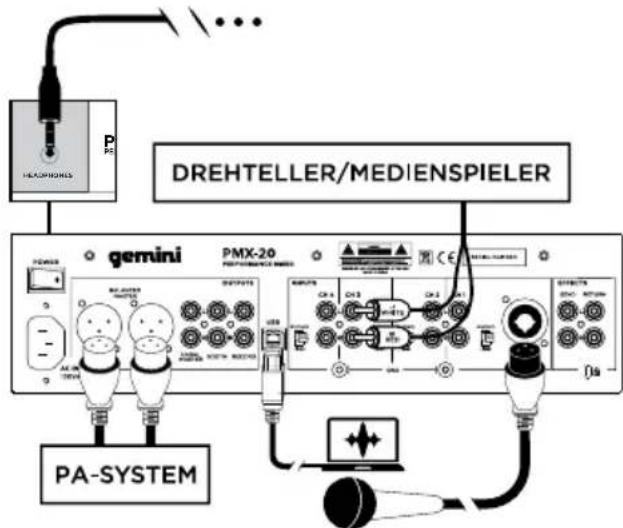
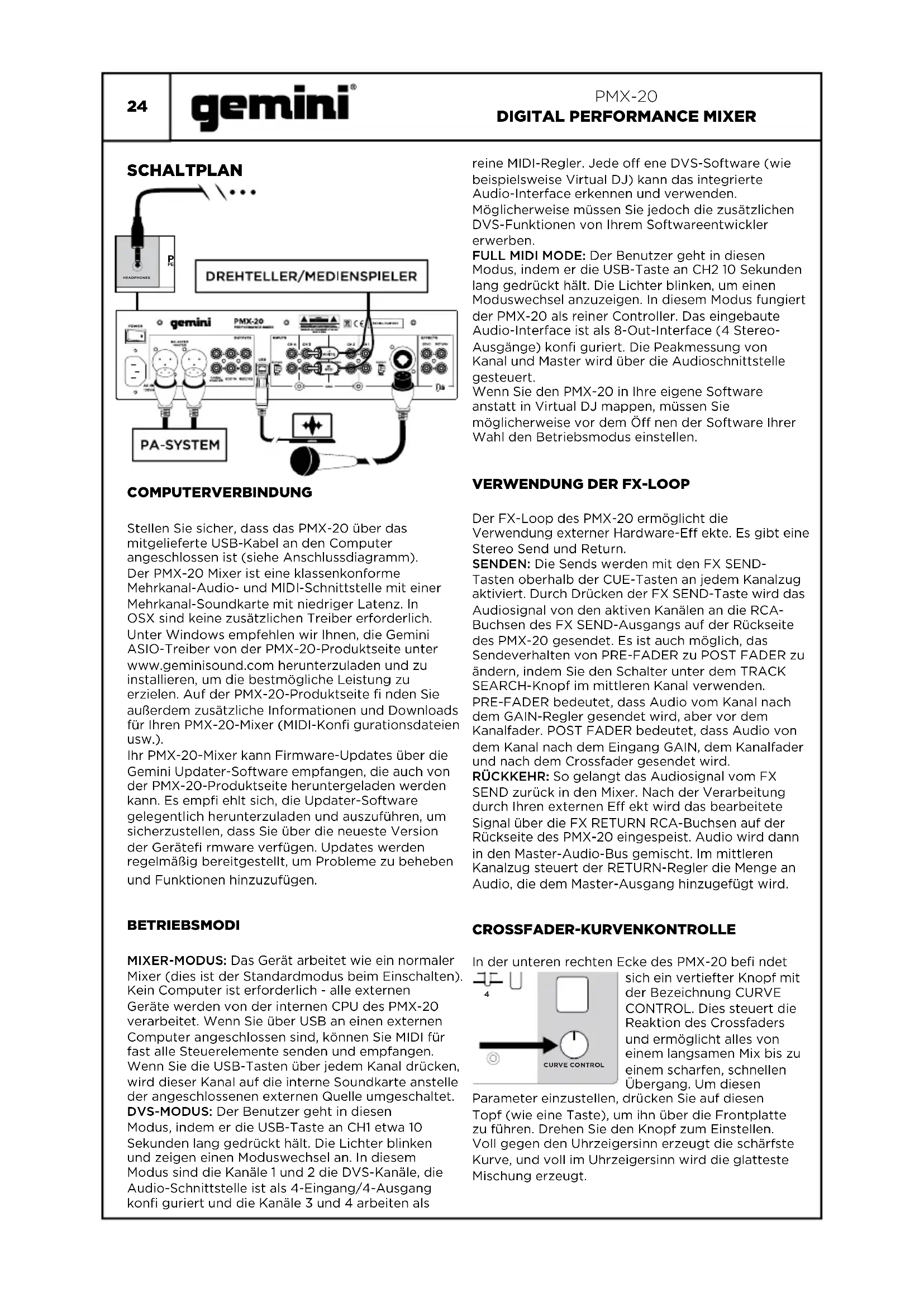
SCHALTPLAN
COMPUTERVERBINDUNG
Stellen Sie sicher, dass das PMX-20 über das mitgelieferte USB-Kabel an den Computer angeschlossen ist (siehe Anschlussdiagramm). Der PMX-20 Mixer ist eine klassenkonforme Mehrkanal-Audio- und MIDI-Schnittstelle mit einer Mehrkanal-Soundkarte mit niedriger Latenz. In OSX sind keine zusätzlichen Treiber erforderlich. Unter Windows empfehlen wir Ihnen, die Gemini ASIO-Treiber von der PMX-20-Produktseite unter www.geminisound.com herunterzuladen und zu installieren, um die bestmögliche Leistung zu erzielen. Auf der PMX-20-Produktseite fienden Sie außer dem zusätzliche Informationen und Downloads für ihren PMX-20-Mixer (MIDI-Konfi gurationsdateien usw.).
Ihr PMX-20-Mixer kann Firmware-Updates über die Gemini Updater-Software empfangen, die auch von der PMX-20-Produktseite heruntergeladen werden kann. Es empfi ehtt sich, die Updater-Software gelegentlich herunterzuladen und auszuführen, um sicherzustellen, dass Sie über die neuste Version der Geräte fi rmware verfügen. Updates werden regelmäßig bereitgestellt, um Probleme zu beheben und Funktionen hinzuzufügen.
BETRIEBSMODI
MIXER-MODUS: Das Gerät arbeitet wie ein normaler Mixer (dies ist der Standardmodus beim Einsatzen). Kein Computer ist erforderlich - alle externen Geräte werden von der internen CPU des PMX-20 verarbeitet. Wenn Sie über USB an einen externen Computer angeschlossen sind, konnen Sie MIDI für fast alle Steuerelemente senden und empfangen. Wenn Sie die USB-Tasten über jedem Kanal drücken, wird dieser Kanal auf die interne Soundkarte anstelle der angeschlossenen externen Quelle umgeschaltet. DVS-MODUS: Der Benutzer Goes in diesen Modus, indem er die USB-Taste an CH1 etwa 10 Sekunden lang gedrückt halt. Die Lichter blinken und zeigen einen Moduswechsel an. In diesen Modus sind die Kanäle 1 und 2 die DVS-Kanäle, die Audio-Schnittstelle ist als 4-Eingang/4-Ausgang konfi guriert und die Kanäle 3 und 4 arbeiten als
reine MIDI-Regler. Jede offene DVS-Software (wie beispielsweise Virtual DJ) kann das integrierte Audio-Interface erkennen und verwenden.
Moglicherweise mussen Sie jedoch die zusätzlichen DVS-Funktionen von Ihrem Softwareentwickler erwerben.
FULL MIDI MODE: Der Benutzer Goes in diesen Modus, indem er die USB-Taste an CH2 10 Sekunden lang gedrückt hält. Die Lichter blinken, um einen Moduswechsel anzuzeigen. In diesen Modus fungiert der PMX-20 als reiner Controller. Das eingebaute Audio-Interface ist als 8-Out-Interface (4 Stereo-Ausgänge) konfi guriert. Die Peakmessung von Kanal und Master wird über die Audioschnittstelle gesteuert.
Wenn Sie den PMX-20 in ihre eigene Software anstatt in Virtual DJ mappen, müssen Sie möglichwerweise vor dem Off nen der Software ihrer Wahl den Betriebsmodus einstellen.
VERWENDUNG DER FX-LOOP
Der FX-Loop des PMX-20 ermittelicht die Verwendung externer Hardware-Effekte. Es gibt eine Stereo Send und Return.
SENDEN: Die Sends werden mit den FX SEND-Tasten oberhalb der CUE-Tasten an jedem Kanalzug aktiviert. Durch Drücken der FX SEND-Taste wird das Audiosignal von den aktiven Kanalen an die RCA-Buchsen des FX SEND-Ausgangs auf der Rückseite des PMX-20 gesendet. Es ist auch möglich, das Sendeverhalten von PRE-FADER zu POST FADER zuändern, indem Sie den Schalter unter dem TRACK SEARCH-Knopf im mittleren Kanal verwenden. PRE-FADER bedeutet, dass Audio vom Kanal nach dem GAIN-Regler gesendet wird, aber vor dem Kanalfader. POST FADER bedeutet, dass Audio vom dem Kanal nach dem Eingang GAIN, dem Kanalfader und nach dem Crossfader gesendet wird.
RÜCKKEHR: So gelangt das Audiosignal vom FX SEND zurück in den Mixer. Nach der Verarbeitung durch ihren externen Effekt wird das bearbeitete Signal über die FX RETURN RCA-Buchsen auf der Rückseite des PMX-20 eingespeist. Audio wird dann in den Master-Audio-Bus gemisch. Im mittleren Kanalzug steuert der RETURN-Regler die Menge an Audio, die dem Master-Ausgang hinzugeführ ist wird.
CROSSFADER-KURVENKONTROLLE
In der unteren rechten Ecke des PMX-20 befi ndet sich ein vertiefter Knopf mit der Bezeichnung CURVE CONTROL. Dies steuert die Reaktion des Crossfaders und ermöglich alles von einem langsamen Mix bis zu einem scharfen, Schnellen Übergang. Um diesen
Parameter einzustellen, drucken Sie auf diesen Topf (wie eine Taste), umihn über die Frontplatte zu führen. Drehen Sie den Knopf zum Einstellen. Voll gegen den Uhrzeigersinn erzeugt die scharfste Curve, und voll im Uhrzeigersinn wird die glatteste Mischung erzeugt.
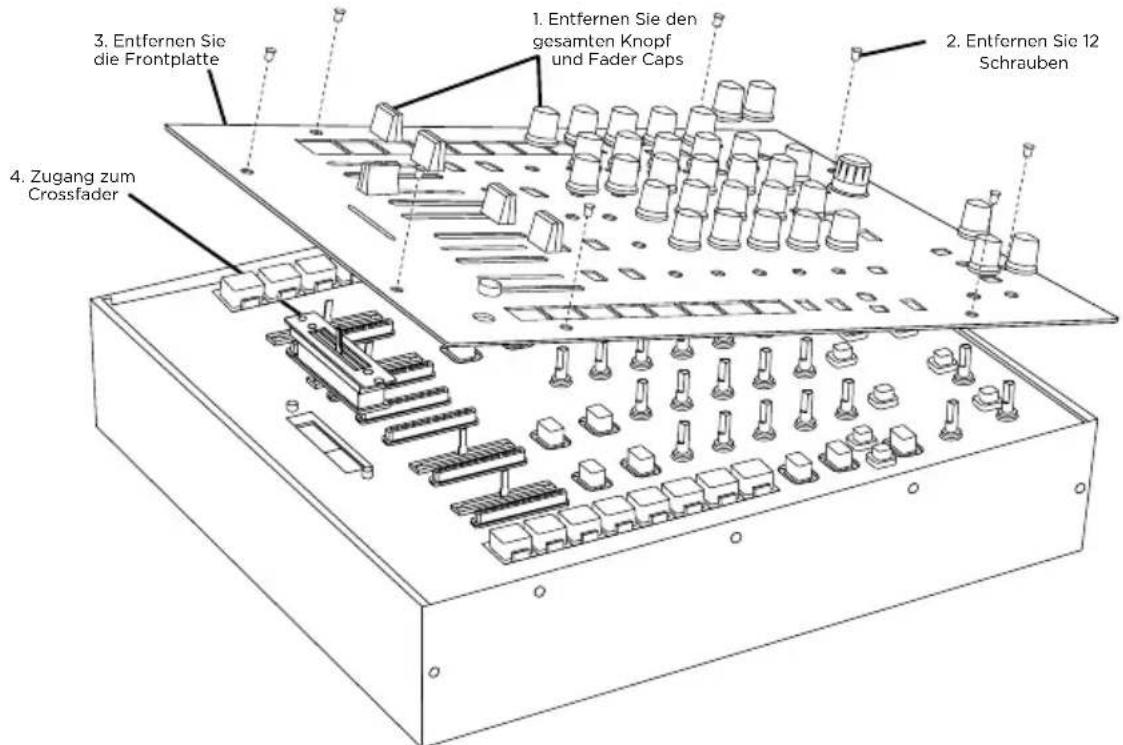
CROSSFADER ERSATZ
Um den Crossfader zu ersetzen, entfernen Sie alle Strom- und Signalkabel vom Mixer und folgen Sie diesen Schritten:
- Entfernen Sie alle Knopf- und Fader-Kappen. Es gibt insgesamt 38 Stücke. Sie müssen nichts mit den Tasten oder Schaltern tun.
- Entfernen Sie die 12 Frontplattenschrauben mit einem kleinen Kreuzschlitzschraubendreher.
- Entfernen Sie die Frontblende, indem Sie sie gerade nach oben ziehen. Dadurch wird das Subchassis freilegegt und Sie erhalten Zugriff auf den Crossfader.
- Der Crossfader ist über einen Standard-Molex-Stecker mit dem Mixer verbunden. Seien Sie vorsichtig, wenn Sie den Stecker vom installierten Crossfader trennen.
- Wenn Sie einen Crossfader mit einstellbaren Parametern installieren, ist es sinnvoll, alle notwendigen Anpassungen vorzunehmen, BEVOR Sie den Crossfader neu installieren und den Mixer wieder zusammensetzen.
(BITTE BEACHTEN SIE - Wenn Sie den Crossfader ersetzen,ändert sich möglicherweise die Leistung der Crossfader-Kurven-Regler.itte nehmen Sie sich einen Moment Zeit, um zu erfahren, ob sich das Verhalten der Kurvenregler geändert hat.)
FEHLERBEHEBUNG
GERÄT WIRD NICTE EINGESCHALTET
- Überprüfen Sie, ob das Netzkabel fest an das Stromnetz und den Mixer angeschlossen ist
AUDIO IST VERSTERRT (ALLGEMEIN)
- Stellen Sie sicher, dass der Kanal GAIN richtig eingestellt ist
- Wenn eine Verbindung zu einem Computer besteht, überprüfen Sie, ob GAIN und LEVEL in der Software richtig eingestellt sind
- Stellen Sie sicher, dass der Pegel des Mixerkanals und des Master nicht rot ist
- Stellen Sie sicher, dass die Computerressourcen nicht ausgeschöpt sind (CPU, Arbeitsspeicher usw.)
ANALOG SOURCE AUDIO WIRD UTERBROCHEN
- Stellen Sie sichere, dass der korrekte Eingangsgespiegel ausgewählt ist (LINE oder PHONO)
MIKROFON IST NICTH HORBAR
- Erhöhen Sie MIC LEVEL, bis das Mikrofon hörbar ist
- Überprüfen Sie, ob das angeschlossene Mikrofon ein dynamisches Mikrofon ist
AUDIO INTERFACE IST IN DER SOFTWARE NICTSICHTBAR
- Stellen Sie sicher, dass das USB-Kabel an den Mixer und Computer angeschlossen ist
- Installieren Sie den Gemini ASIO-Treiber erneut
- Stellen Sie sicher, dass die PMX-20-Audioschnittstelle in der Software ausgewählt ist
KEINE MIDI-GERÄTE VERFÜGBAR
- Überprüfen Sie, ob das USB-Kabel an den Mixer und Computer angeschlossen ist
- Stellen Sie sichere, dass keine andere Anwendung die MIDI-Schnittstelle steuert
Für alle anderen Fragen kontaktieren Sieitte den GEMINI-Support unter 1-844-GEMINI9 (wir sprechen nur Englisch)
MIDI-SPEZIFIKATION
| STEUERNAME | ART DER DATEN | MIDI AUSGABE | MIDI-EINGANG |
| CH1 Hotcue 8 Knopf | Hinweis | ein - 90 01 7F / aus - 80 01 00 | 90 01 ** |
| CH1 Probe 8 Taste | Hinweis | ein - 90 09 7F / aus - 80 09 00 | 90 09 ** |
| CH1 Hotcue 7 Knopf | Hinweis | ein - 90 02 7F / aus - 80 02 00 | 90 02 ** |
| CH1 Probe 7 Taste | Hinweis | ein - 90 0A 7F / aus - 80 0A 00 | 90 0A ** |
| CH1 Hotcue 6 Knopf | Hinweis | ein - 90 03 7F / aus - 80 03 00 | 90 03 ** |
| CH1 Probe 6 Schaltfläche | Hinweis | ein - 90 0B 7F / aus - 80 0B 00 | 90 0B ** |
| CH1 Hotcue 5 Knopf | Hinweis | ein - 90 04 7F / aus - 80 04 00 | 90 04 ** |
| CH1 Probe 5 Taste | Hinweis | ein - 90 0C 7F / aus - 80 0C 00 | 90 0C ** |
| CH1 Hotcue 4 Knopf | Hinweis | ein - 90 05 7F / aus - 80 05 00 | 90 05 ** |
| CH1 Probe 4 Taste | Hinweis | ein - 90 0D 7F / aus - 80 0D 00 | 90 0D ** |
| CH1 Hotcue 3 Knopf | Hinweis | ein - 90 06 7F / aus - 80 06 00 | 90 06 ** |
| CH1 Probe 3 Taste | Hinweis | ein - 90 0E 7F / aus - 80 0E 00 | 90 0E ** |
| CH1 Hotcue 2 Knopf | Hinweis | ein - 90 07 7F / aus - 80 07 00 | 90 07 ** |
| CH1 Probe 2 Taste | Hinweis | ein - 90 0F 7F / aus - 80 0F 00 | 90 0F ** |
| CH1 Hotcue 1 Knopf | Hinweis | ein - 90 08 7F / aus - 80 08 00 | 90 08 ** |
| CH1 Probe 1 Taste | Hinweis | ein - 90 20 7F / aus - 80 20 00 | 90 20 ** |
| CH1 SAMPLE MODE Taste * | Hinweis | ein - 90 21 7F / aus - 80 21 00 | 90 21 ** |
| CH1 HOTCUE MODE Taste * | Hinweis | ein - 90 22 7F / aus - 80 22 00 | 90 22 ** |
| CH1 Loop On-Taste | Hinweis | ein - 90 23 7F / aus - 80 23 00 | 90 23 ** |
| CH1 Loop-Größen-Encoder | CC (relativ) | B0 24 * | Keiner |
| CH1 Effekt 2 Knopf | CC (Absolut) | B0 25 ** | Keiner |
| CH1 Effekt 2 Ein Knopf | Hinweis | ein - 90 26 7F / aus - 80 26 00 | 90 26 ** |
| CH1 Effekt 1 Knopf | CC (Absolut) | B0 27 ** | Keiner |
| CH1 Effekt 1 Taste | Hinweis | ein - 90 28 7F / aus - 80 28 00 | 90 28 ** |
| CH2 Hotcue 8 Knopf | Hinweis | ein - 91 01 7F / aus - 81 01 00 | 91 01 ** |
| CH2 Probe 8 Taste | Hinweis | ein - 91 09 7F / aus - 81 09 00 | 91 09 ** |
| CH2 Hotcue 7 Knopf | Hinweis | ein - 91 02 7F / aus - 81 02 00 | 91 02 ** |
| CH2 Probe 7 Taste | Hinweis | ein - 91 0A 7F / aus - 81 0A 00 | 91 0A ** |
| CH2 Hotcue 6 Knopf | Hinweis | ein - 91 03 7F / aus - 81 03 00 | 91 03 ** |
| CH2 Probe 6 Schaltfläche | Hinweis | ein - 91 0B 7F / aus - 81 0B 00 | 91 0B ** |
| CH2 Hotcue 5 Knopf | Hinweis | an - 91 04 7F / aus - 81 04 00 | 91 04 ** |
| CH2 Probe 5 Taste | Hinweis | ein - 91 0C 7F / aus - 81 0C 00 | 91 0C ** |
| CH2 Hotcue 4 Knopf | Hinweis | ein - 91 05 7F / aus - 81 05 00 | 91 05 ** |
| CH2 Probe 4 Taste | Hinweis | ein - 91 0D 7F / aus - 81 0D 00 | 91 0D ** |
| CH2 Hotcue 3 Knopf | Hinweis | on - 91 06 7F / aus - 81 06 00 | 91 06 ** |
| CH2 Probe 3 Taste | Hinweis | ein - 91 0E 7F / aus - 81 0E 00 | 91 0E ** |
| CH2 Hotcue 2 Knopf | Hinweis | ein - 91 07 7F / aus - 81 07 00 | 91 07 ** |
| CH2 Probe 2 Taste | Hinweis | ein - 91 0F 7F / aus - 81 0F 00 | 91 0F ** |
| CH2 Hotcue 1 Knopf | Hinweis | on - 91 0B 7F / aus - 81 0B 00 | 91 0B ** |
| CH2 Probe 1 Schaltfläche | Hinweis | ein - 91 20 7F / aus - 81 20 00 | 91 20 ** |
| CH2 SAMPLE MODE Taste * | Hinweis | ein - 91 21 7F / aus - 81 21 00 | 91 21 ** |
| CH2 Hotcue MODE Taste * | Hinweis | ein - 91 22 7F / aus - 81 22 00 | 91 22 ** |
| CH2 Loop On-Taste | Hinweis | ein - 91 23 7F / aus - 81 23 00 | 91 23 ** |
| CH2 Loop-Größen-Encoder | CC (relativ) | B1 24 ** | Keiner |
| CH2 Effekt 2 Knopf | CC (Absolut) | B1 25 ** | Keiner |
| CH2 Effekt 2 Ein Knopf | Hinweis | ein - 91 26 7F / aus - 81 26 00 | 91 26 ** |
| CH2 Effekt 1 Knopf | CC (Absolut) | B1 27 ** | Keiner |
| CH2 Effekt 1 Taste | Hinweis | ein - 91 28 7F / aus - 81 28 00 | 91 28 ** |
| Laden Sie die CH1-Taste | Hinweis | ein - 94 40 7F / aus - 84 40 00 | 94 40 ** |
| Laden Sie die CH2-Taste | Hinweis | ein - 94 41 7F / aus - 84 41 00 | 94 41 ** |
| Laden Sie die CH3-Taste | Hinweis | ein - 94 44 7F / aus - 84 44 01 | 94 44 ** |
| Laden Sie die CH4-Taste | Hinweis | ein - 94 45 7F / aus - 84 45 01 | 94 45 ** |
| Track Search Encoder (TURN) | CC (relativ) | B4 42 ** | Keiner |
| Track Search Encoder (PUSH) | Hinweis | ein - 94 42 7F / aus - 84 42 00 | Keiner |
| Browser Zurück-Taste | Hinweis | ein - 94 43 7F / aus - 84 43 00 | 94 43 ** |
| Browser Fwd-Taste | Hinweis | ein - 94 46 7F / aus - 84 46 00 | 94 46 ** |
| Master Lautstörkeregler | CC (Absolut) | B4 50 ** | Keiner |
| Standlautstörkeregler | CC (Absolut) | B4 51 ** | Keiner |
| Mic Lautstörkeregler | CC (Absolut) | B4 52 ** | Keiner |
| Cue Split-Knopf | CC (Absolut) | B4 53 ** | Keiner |
| Cue Lautstörkeregler | CC (Absolut) | B4 54 ** | Keiner |
| Master Out CH1 LED-Array | CC (Absolut) | Keiner | B4 55 ** |
| Master Out CH2 LED-Array | CC (Absolut) | Keiner | B4 56 ** |
| Überblender | CC (Absolut) | B4 60 ** | Keiner |
| CH1 LED-Array | CC (Absolut) | Keiner | B0 30 ** |
| CH1 Lautstörkeregler | CC (Absolut) | B0 31 ** | Keiner |
| CH1 Cue-Taste | Hinweis | ein - 90 32 7F / aus - 80 32 00 | 90 32 ** |
| CH1 Filterknopf | CC (Absolut) | B0 33 ** | Keiner |
| CH1 Low EQ Knopf | CC (Absolut) | B0 34 ** | Keiner |
| CH1 Mittlerer EQ-Regler | CC (Absolut) | B0 35 ** | Keiner |
| CH1 Hoch EQ-Knopf | CC (Absolut) | B0 36 ** | Keiner |
| CH2 Verstärkungsregler | CC (Absolut) | B0 37 ** | Keiner |
| CH2 LED-Array | CC (Absolut) | Keiner | B2 30 ** |
| CH3 Lautstörkeregler | CC (Absolut) | B2 31 ** | Keiner |
| CH3 Cue-Taste | Hinweis | ein - 92 32 7F / aus - 82 32 00 | 92 32 ** |
| CH3 Filterknopf | CC (Absolut) | B2 33 ** | Keiner |
| CH3 Mittlerer EQ-Regler | CC (Absolut) | B2 34 ** | Keiner |
| CH3 Hoch EQ-Knopf | CC (Absolut) | B2 35 ** | Keiner |
| CH2 Verstärkungsregler | CC (Absolut) | B2 36 ** | Keiner |
| CH3 LED-Array | CC (Absolut) | B2 37 ** | Keiner |
| CH3 Lautstörkeregler | CC (Absolut) | Keiner | B3 30 ** |
| CH4 Cue-Taste | Hinweis | ein - 93 32 7F / aus - 83 32 00 | 93 32 ** |
| CH4 Filterknopf | CC (Absolut) | B3 33 ** | Keiner |
| CH4 Low EQ Knopf | CC (Absolut) | B3 34 ** | Keiner |
| CH4 Mittlerer EQ-Regler | CC (Absolut) | B3 35 ** | Keiner |
| CH4 Hoch EQ-Knopf | CC (Absolut) | B3 36 ** | Keiner |
| CH4 Verstärkungsregler | CC (Absolut) | B3 37 ** | Keiner |
| CURVE XFADER Knopf | CC (Absolut) | B4 72 ** | Keiner |
AUDIO-SPEZIFIKATION
EINGÄNGE
\*\* ZUSATZLICHE BEMERKUNGEN
Siehe RGB-Farbdiagramm fur Werte
Siehe RGB-Farbdiagramm fur Werte
Siehe RGB-Farbdiagramm fur Werte
Siehe RGB-Farbdiagramm fur Werte
Siehe RGB-Farbdiagramm fur Werte
Siehe RGB-Farbdiagramm fur Werte
Siehe RGB-Farbdiagramm fur Werte
Siehe RGB-Farbdiagramm fur Werte
Siehe RGB-Farbdiagramm fur Werte
Siehe RGB-Farbdiagramm fur Werte
Siehe RGB-Farbdiagramm fur Werte
Siehe RGB-Farbdiagramm fur Werte
Siehe RGB-Farbdiagramm fur Werte
Siehe RGB-Farbdiagramm fur Werte
Siehe RGB-Farbdiagramm fur Werte
Siehe RGB-Farbdiagramm fur Werte
OO = AUS/01 = EIN/02 = LANSAM BLINKEN/03 = SCHNELL BLINKEN/7F = EIN
Siehe RGB-Farbdiagramm fur Werte
Siehe RGB-Farbdiagramm fur Werte
Siehe RGB-Farbdiagramm fur Werte
Siehe RGB-Farbdiagramm fur Werte
Siehe RGB-Farbdiagm fur Werte
Siehe RGB-Farbdiagramm fur Werte
Siehe RGB-Farbdiagramm fur Werte
Siehe RGB-Farbdiagramm fur Werte
Siehe RGB-Farbdiagramm fur Werte
Siehe RGB-Farbdiagramm fur Werte
Siche RGB-Farbdiagramm fur Werte
Siehe RGB-Farbdiagramm fur Werte
Siehe RGB-Farbdiagramm für Werte
Siehe RGB-Farbdiagramm fur Werte
Siehe RGB-Farbdiagramm fur Werte
Siehe RGB-Farbdiagramm fur Werte
Siehe LED ARRAY FEEDBACK GUIDE
Siche LED ARRAY FEEDBACK GUIDE
00-7F - Alle Werte sollen den durch die Länge der Bewegung ausgedruckt werden
Siehe LED ARRAY FEEDBACK GUIDE
OO = AUS/01 = EIN/02 = LANSAM BLINKEN/03 = SCHNELL BLINKEN/7F = EIN
Siehe LED ARRAY FEEDBACK GUIDE
Siehe LED ARRAY FEEDBACK GUIDE
Siehe LED ARRAY FEEDBACK GUIDE
00-7F - Alle Werte sollen den durch die Länge der Bewegung ausgedruckt werden
100
Phono 3mV, 47 KOhm
Mikrofon 1.5mV, 1 KOhm
Symmetrisch
AUSGANGE
S/N Verhältnis better als 85dB
Kopfhorerimpedanz 16 Ohm
Leistung 100-240 VAC
50-60Hz
Spezifikationen können ohne vorherige
Ankündigung geändert werden.
RGB-FARBTABELLE (MIDI)
WERT FARBE
00 Aus
01 Festes Grun
02 Grun Blinkend
03 Solides Rot
04 Rot Blinkend
07 Festes Blau
08 Blau Blinkend
OB Festes Gelb
OC Blinkt Gelb
OF Solid Hellblau
20 Blinkt Hellblau
25 Solide Magenta
26 Magenta Blinkend
2D Festes WeiB
2E Blinkt WeiB