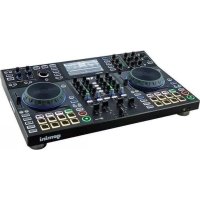
SDJ4000 - DJ-Ausrüstung GEMINI - Kostenlose Bedienungsanleitung
Finden Sie kostenlos die Bedienungsanleitung des Geräts SDJ4000 GEMINI als PDF.



| Produkttyp | Professioneller eigenständiger DJ-Medienspieler |
| Marke | Gemini |
| Modell | SDJ4000 |
| Abmessungen (ca.) | 350 × 450 × 120 mm |
| Gewicht (ca.) | 6,5 kg |
| Stromversorgung | AC 100-240 V, 50/60 Hz (Netzkabel enthalten) |
| Stromverbrauch | Ca. 50 W |
| Anzahl der Decks | Doppeldeck |
| Bildschirm | HD-Farbbildschirm mit Wiedergabeinformationen |
| Audioquellen | USB-Anschlüsse 1 und 2, Line-/Phono-Eingänge (CH1 bis CH4), Mikrofoneingänge (MIC 1 und MIC 2) |
| Unterstützte Formate | MP3, WAV, FLAC, AAC (via USB, formatiert in FAT32) |
| Enthaltene Software | V-CASE (Musikverwaltung und -analyse) |
| Hauptfunktionen | Wiedergabe, Scratching, Loops, Hot Cues, Effekte, Synchronisation, USB-Aufnahme |
| Effekte | Filter, Chop, Noise, Flanger und parametrierbare MFX-Effekte |
| Performance-Pads | 8 Pads pro Deck mit Modi Hot Cue, Loop, Sampler, Slicer, Roll, Keyplay |
| Audioausgänge | Master XLR/RCA, Booth RCA, Kopfhörer (6,35 mm und 3,5 mm Klinke) |
| Konnektivität | USB-, MIDI-, Ethernet-Anschlüsse (LINK) |
| Pflege und Reinigung | Mit einem weichen, trockenen Tuch abwischen. Flüssigkeiten und Feuchtigkeit vermeiden. |
| Betriebstemperatur | +5 °C bis +35 °C |
| Sicherheit | Gerät nicht öffnen. Vor Wartung vom Netz trennen. Auf stabiler Oberfläche verwenden. |
| Ersatzteile und Reparierbarkeit | Reparatur durch autorisierte Gemini-Werkstatt. Bei Ersatzteilen den Support kontaktieren. |
| Garantie | Beschränkte Garantie 1 Jahr |
Häufig gestellte Fragen - SDJ4000 GEMINI
Benutzerfragen zu SDJ4000 GEMINI
0 Frage zu diesem Gerät. Beantworten Sie die, die Sie kennen, oder stellen Sie Ihre eigene.
Eine neue Frage zu diesem Gerät stellen
Laden Sie die Anleitung für Ihr DJ-Ausrüstung kostenlos im PDF-Format! Finden Sie Ihr Handbuch SDJ4000 - GEMINI und nehmen Sie Ihr elektronisches Gerät wieder in die Hand. Auf dieser Seite sind alle Dokumente veröffentlicht, die für die Verwendung Ihres Geräts notwendig sind. SDJ4000 von der Marke GEMINI.
BEDIENUNGSANLEITUNG SDJ4000 GEMINI
Vielen Dank, dass Sie sich für unseren Standalone Professional Media Player SDJ-4000 entschieden haben. Wir sind zuversichtlich, dass die Gemini-Produktplattform nicht nur Ihr Leben durch die neuesten technologischen Fortschritte bei der plattformübergreifenden Konnektivität und Klangwiedergabe erleichtert, sondern auch die Messlatte für DJ- und Pro-Audio-Produkte höher legt. Mit der richtigen Pflege und Wartung wird Ihr Gerät wahrscheinlich jahrelangen zuverlässigen, ununterbrochenen Service bieten. Für alle Gemini-Produkte gilt eine 1-jährige beschränkte Garantie *.
BETRIEBSBEDINGUNGEN
Für eine optimale Leistung sollte die Temperatur der Betriebsumgebung zwischen + 5 ° C und + 35 ° C (+ 41 ° F - + 95 ° F) liegen. Wenn die richtige Betriebstemperatur nicht eingehalten wird, kann dies zu Leseschwierigkeiten, thermischer Überlastung oder systemweiter Instabilität führen. Setzen Sie das Gerät keiner direkten Sonneneinstrahlung aus. Stellen Sie beim Aufstellen des Geräts in einer Installation sicher, dass es auf einer stabilen Oberfläche steht, so weit wie möglich von Vibrationen entfernt. Obwohl das Gerät vibrationsunempfindlich ist, sind die Speichergeräte (insbesondere festplattenbasierte Geräte), die für die Verwendung in Verbindung mit dem Gerät ausgelegt sind, möglicherweise nicht dafür geeignet. Stellen Sie den SDJ-4000 auch nicht an wärmeerzeugenden Quellen wie Verstärkern oder in der Nähe von Scheinwerfern auf.
V-CASE MUSIC ANALYSIS & MANAGEMENT SOFTWARE
WICHTIG - Besuchen Sie geminisound.com/v-case zum Herunterladen.
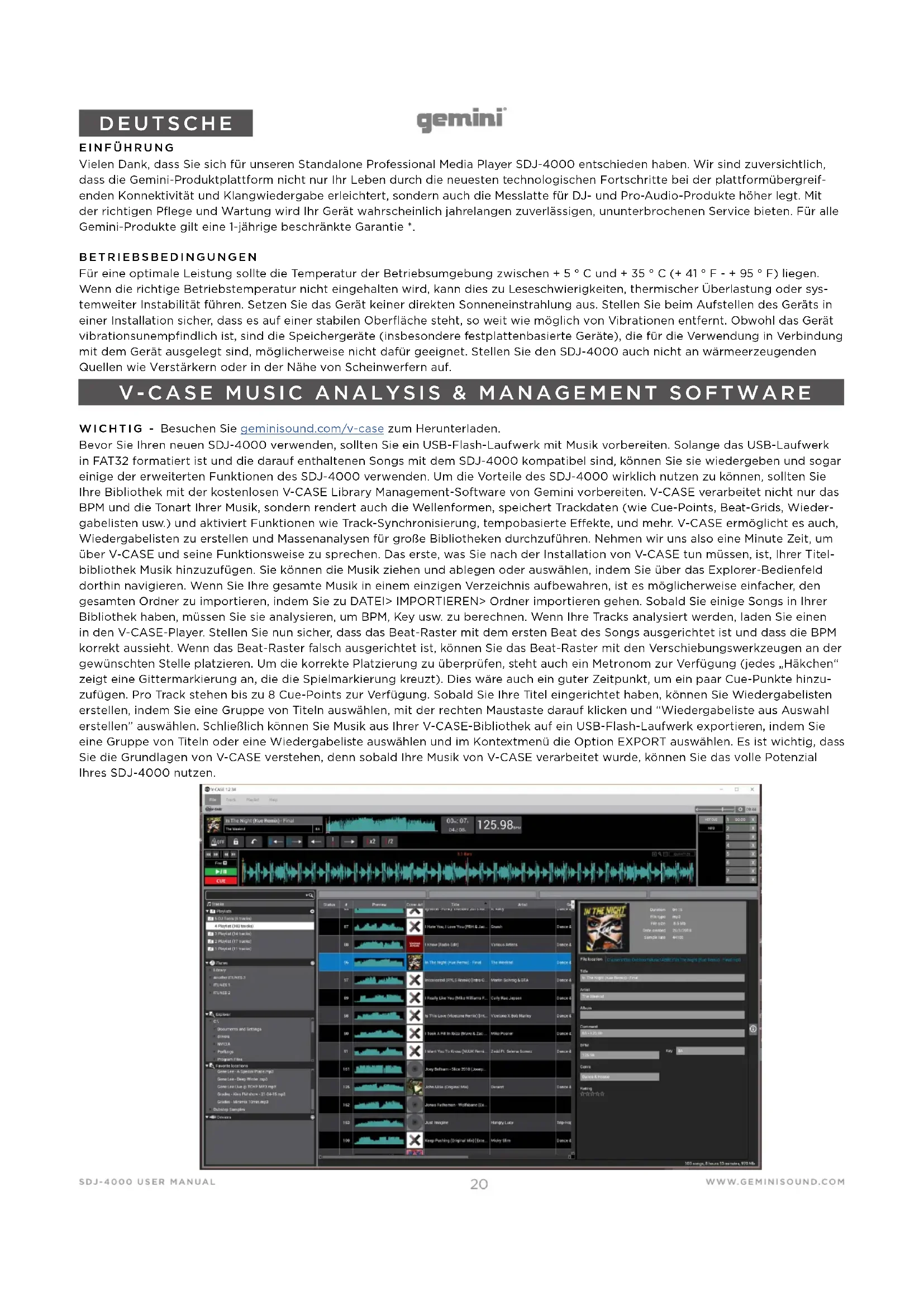
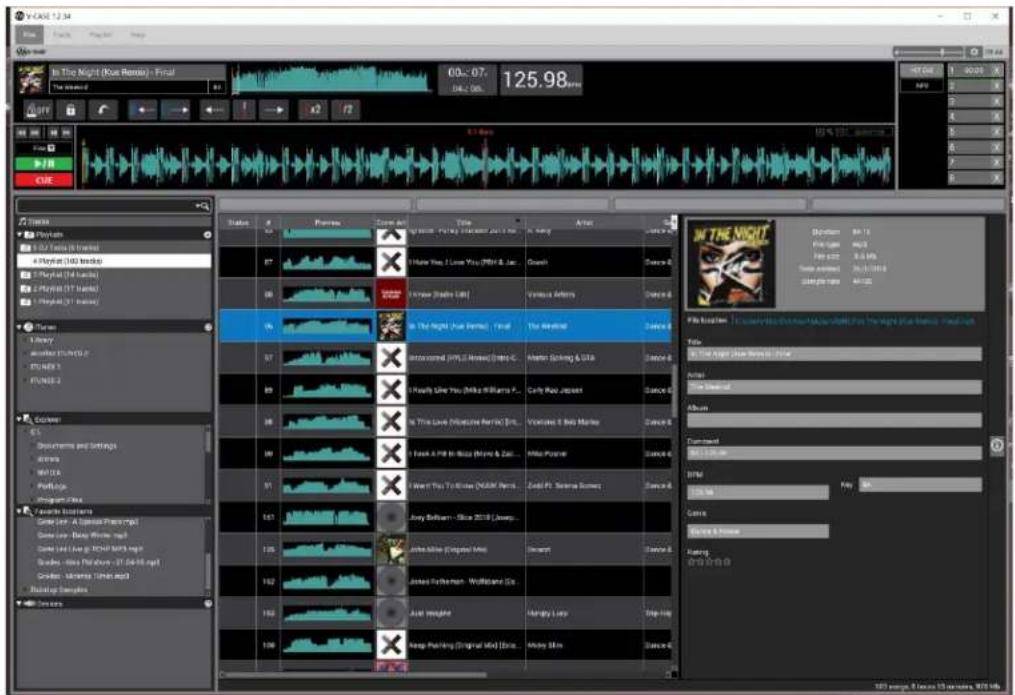
Bevor Sie Ihren neuen SDJ-4000 verwenden, sollten Sie ein USB-Flash-Laufwerk mit Musik vorbereiten. Solange das USB-Laufwerk in FAT32 formatiert ist und die darauf enthaltenen Songs mit dem SDJ-4000 kompatibel sind, können Sie sie wiedergeben und sogar einige der erweiterten Funktionen des SDJ-4000 verwenden. Um die Vorteile des SDJ-4000 wirklich nutzen zu können, sollten Sie Ihre Bibliothek mit der kostenlosen V-CASE Library Management-Software von Gemini vorbereiten. V-CASE verarbeitet nicht nur das BPM und die Tonart Ihrer Musik, sondern rendert auch die Wellenformen, speichert Trackdaten (wie Cue-Points, Beat-Grids, Wiedergabelisten usw.) und aktiviert Funktionen wie Track-Synchronisierung, tempobasierte Effekte, und mehr. V-CASE ermöglicht es auch, Wiedergabelisten zu erstellen und Massenanalysen für große Bibliotheken durchzuführen. Nehmen wir uns also eine Minute Zeit, um über V-CASE und seine Funktionsweise zu sprechen. Das erste, was Sie nach der Installation von V-CASE tun müssen, ist, Ihrer Titel-bibliothek Musik hinzuzufügen. Sie können die Musik ziehen und ablegen oder auswählen, indem Sie über das Explorer-Bedienfeld dorthin navigieren. Wenn Sie Ihre gesamte Musik in einem einzigen Verzeichnis aufbewahren, ist es möglicherweise einfacher, den gesamten Ordner zu importieren, indem Sie zu DATEI> IMPORTIEREN> Ordner importieren gehen. Sobald Sie einige Songs in Ihrer Bibliothek haben, müssen Sie sie analysieren, um BPM, Key usw. zu berechnen. Wenn Ihre Tracks analysiert werden, laden Sie einen in den V-CASE-Player. Stellen Sie nun sicher, dass das Beat-Raster mit dem ersten Beat des Songs ausgerichtet ist und dass die BPM korrekt aussieht. Wenn das Beat-Raster falsch ausgerichtet ist, können Sie das Beat-Raster mit den Verschiebungswerkzeugen an der gewünschten Stelle platzieren. Um die korrekte Platzierung zu überprüfen, steht auch ein Metronom zur Verfügung (jedes „Häkchen“ zeigt eine Gittermarkierung an, die die Spielmarkierung kreuzt). Dies wäre auch ein guter Zeitpunkt, um ein paar Cue-Punkte hinzuzufügen. Pro Track stehen bis zu 8 Cue-Points zur Verfügung. Sobald Sie Ihre Titel eingerichtet haben, können Sie Wiedergabelisten erstellen, indem Sie eine Gruppe von Titeln auswählen, mit der rechten Maustaste darauf klicken und "Wiedergabeliste aus Auswahl erstellen" auswählen. Schließlich können Sie Musik aus Ihrer V-CASE-Bibliothek auf ein USB-Flash-Laufwerk exportieren, indem Sie eine Gruppe von Titeln oder eine Wiedergabeliste auswählen und im Kontextmenü die Option EXPORT auswählen. Es ist wichtig, dass Sie die Grundlagen von V-CASE verstehen, denn sobald Ihre Musik von V-CASE verarbeitet wurde, können Sie das volle Potenzial Ihres SDJ-4000 nutzen.
- HD DISPLAY - Diese Vollfarb-Display zeigt Informationen, die für den aktuellen Betrieb des SDJ-4000. Tippen Sie auf die Hardware-Bedienelemente der SDJ-4000 die Schnittstelle zu steuern.
- NAVIGATE KNOB - Drehen Sie diesen Knopf, um durch Listen zu navigieren. Drücken Sie den Knopf, um nach vorn in der Navigation zu bewegen.
- BACK - Drücken Sie diese Taste in der Navigation zurück zu bewegen.
- BROWSE (SEARCH) - Drücken Sie, um zwischen Titell- liste und Wellenformanzeige. Drücken Sie die Umschalttaste + Durchsuchen, um den Titelsuchmodus.
- LOAD 1 (FOCUS) - Drücken Sie eine Spur auf Deck 1. Drücken Sie Last 1 + Shift laden an Deck 1 während Beatgrid und BPM Anpassungen zu konzentrieren.
-
LOAD 2 (FOCUS) - Drücken Sie eine Spur auf Deck 2. Drücken Sie Last 2 + Shift laden an Deck 2 während Beatgrid und BPM Anpassungen zu konzentrieren.
-
PLAYLIST - Drücken Sie diese Wiedergabeliste Menü aufzurufen. Sie können Benutzer erstellte Abspiellisten, Beispiel Wiedergabelisten und Geschichte Wiedergabelisten sehen.
- INFO - Drücken Sie mehr Informationen zu einem Titel sehen, darunter das Album-Cover, Titel-Bewertung usw
- VIEWS - Drücken, um Wellenform aus gestapelten horizontalen Wellenformen vertikalen Wellenformen ideal zum Scratchen.
- ZOOM - Drücken Sie zum Vergrößern und Verkleinern der Wellenform.
- USB 1 - Drücken Sie, um Ihre Musik auf USB 1.
- USB 2 - Drücken Sie, um Ihre Musik auf USB 2.
- LINK - Drücken Sie für den Zugriff auf alle verknüpften Bibliotheken einschließlich V-CASE, wenn sie direkt an einen PC oder MAC verbunden.
- MIDI - Drücken Sie, um MIDI-Modus und verwenden Sie die SDJ-4000 als Controller.
- SETTINGS (SEARCH) - Drücken Sie, um das Menü
gemini®
SDJ-4000-Einstellungen zuzugreifen. Hier können Sie eine Vielzahl von Variablen steuern die SDJ-4000 Ihre eigenen zu machen. Drücken Sie Einstellungen + Shift um Zugriff auf das Suchmenü, während im Browser-Modus. Hier können Sie eine Zeichenfolge eingeben bestimmte Titel in größeren Bibliotheken zu finden.
-
MASTER LEVEL - Drehen Sie diesen Knopf, um die Lautstärke der Master-Ausgänge einzustellen.
-
MASTER VU - Diese LEDs zeigen den Audiosignalpegel von dem Master-Ausgang.
-
BOOTH LEVEL - Drehen Sie diesen Knopf, um die Lautstärke der Booth-Ausgänge.
-
PHONES LEVEL - Zum Einstellen der Lautstärke der Kopfhörer.
-
CHANNEL LEVEL - Drehen Sie diesen Regler, um den Pegel der Pre-Fader einzustellen, Pre-EQ-Audiosignal für den Kanal.
-
CHANNEL EQ - Drehen Sie diese Knöpfe zu verstärken oder dämpfen die hohen, mittleren Bereich und niedrige Frequenzen für den Kanal.
-
CHANNEL CUE - Drücken Sie diese Taste, um den Kanal des Pre-Fader-Signal an den Kopfhörer cue-Kanal zu senden.
-
MASTER CUE - Drücken Sie diese Taste, um die Master-Pre-Fader-Signal an den Kopfhörer cue-Kanal zu senden.
-
CROSSFADER ASSIGN - Routet die Audio-Wiedergabe auf dem entsprechenden Kanal zu beiden Seiten des Überblenders (A oder B) oder umgeht den Blender und sendet die Audiodaten direkt auf den Programm-Mix (Mitte, Thru)
-
CHANNEL FADER - Verwenden Sie diese Fader des Kanals Lautstärke einzustellen.
-
CROSSFADER - Verwenden Sie diesen Blender zwischen Kanälen zu der linken und rechten Seite des Crossfaders zugeordnet zu mischen.
-
CHANNEL VU - Diese LEDs zeigen den Audio-Signalpegel des Kanals.
-
INPUT SELECTOR - Eingestellt diese Tasten auf die gewünschte Audioquelle aus diesem Kanal: USB oder Line (ein Gerät an die Eingänge auf der Rückseite angeschlossen).
-
USB 1/2 PORTS AND EJECT - Setzen Sie einen USB-Stick Ihre Musik zuzugreifen. Drücken und halten EJECT, um sicher das USB-Gerät auswerfen.
-
USB 2 RECORD - Drücken Sie USB REC Ihr Set USB 2. Drücken Sie erneut zum Stoppen der Aufnahme aufzuzeichnen. Sie können Musik Zugriff auf USB 2 und Aufzeichnung zur gleichen Zeit.
-
MICROPHONE ON - Drücken Sie diese Taste zum Ein-/Ausschalten des Mikrofone.
-
MICROPHONE EQ - Drehen Sie diese Regler, um die hohen und niedrigen Frequenzen für die entsprechenden Mikrofone zu erhöhen oder zu verringern.
-
MICROPHONE VOLUME - Schalten Sie diese Regler die Lautstärke der entsprechenden Mikrofoneingänge einstellen.
-
PLAY/PAUSE - Diese Taste Pausen oder setzt die Wiedergabe.
-
CUE (SET GRID) - Während der Wiedergabe drücken Sie diese Taste, um die Spur zu dem anfänglichen Cue-Punkt und Stopp-Wiedergabe zurückzukehren. (Um die anfängliche Cue-Punkt zu bewegen, stellen Sie sicher, dass die Bahn angehalten, die Platte bewegen, um die Audio-Abspielposition an der gewünschten Stelle zu platzieren, und drücken Sie dann auf diese Schaltfläche.) Wenn das Deck angehalten ist, drücken und halten Sie diese Taste, um vorübergehend die spielen Spur von der anfänglichen CuePoint. Lassen Sie die Taste, um die Spur zu dem anfänglichen Cue-Punkt zurückzukehren und es zu anhalten. Um die Wiedergabe fortzusetzen, ohne Punkt, drücken Sie auf die anfängliche Stichwort Rückkehr und halten Sie diese Taste und dann drücken und halten Sie die Play-Taste und dann beide Tasten los. Halten Sie SHIFT + CUE, um den Beatgrid.
-
SHIFT - Drücken und halten Sie diese Taste, um Zugriff Sekundärfunktionen anderer Bedienelemente.
-
TRACK SKIP (/2 & X2) - Drücken Sie eine dieser Tasten,
um zum vorherigen oder nächsten Titel zu springen. Drücken Sie die Vorherige Titeltaste in der Mitte einer Spur zu Beginn des Titels zurückzukehren. SHIFT + TRACK SKIP erhöht und verringert die Größe der Spielschleife.
-
VINYL - Drücken Sie diese Taste zum Aktivieren / Deaktivieren eines „Vinyl-Modus“ für den Plattenteller. Wenn diese Funktion aktiviert, können Sie die Platte auf „scratch“ der Spur benutzen, wie Sie es mit einer Vinyl-Schallplatte.
-
REVERSE - Drücken Sie diese Taste zum Ein- / Ausschalten der Rückwärtswiedergabe.
-
SLIP - Drücken Sie diese Taste zum Aktivieren oder Deaktivieren Slip-Modus. Im Slip-Modus können Sie Cue-Points, Trigger-Schleife Rollen springen, oder die Platten verwenden, während die Zeitleiste des Titels wird fortgesetzt. Mit anderen Worten, wenn Sie die Aktion stoppen, wird die Spur der normale Wiedergabe wieder aufzunehmen, von wo aus es gewesen wäre, wenn Sie noch nie etwas getan hatten (das heißt, als ob die Spur vorwärts die ganze Zeit gespielt hatte).
-
PLATTER - Diese kapazitive, berührungsempfindliche platter steuert die Audioabspielposition, wenn das Rad berührt und bewegt werden. Wenn die Vinyl-Taste eingeschaltet ist, bewegen sich die Platte zu „kratzen“ der Strecke wie bei einer Schallplatte. Wenn die Vinyl-Taste ausgeschaltet ist (oder wenn Sie nur die Seite der Platte berühren), bewegen Sie den Teller, um vorübergehend die Geschwindigkeit der Spureinzustellen.
-
PITCH FADER - Verschieben Sie diese Fader die Geschwindigkeit (Pitch) der Spur einzustellen. Sie können ihren gesamten Bereich mit den Pitch Bend-Tasten einstellen.
-
PITCH BEND - Drücken und Halten einer dieser Tasten, um vorübergehend zu verringern oder zu erhöhen (bzw.) die Geschwindigkeit des Gleises.
-
KEYLOCK - Drücken Sie, um activate Keylock. Keylock fixiert die Tonhöhe des Songs, während lassen Sie das Tempo ändern.
-
MASTER - Drücken Sie spielen auf einem Deck, um automatisch assign es Meister. Sie können die Master-Tasten verwenden, um manuell den Status des Deck zu ändern. Nur ein Deck kann MASTER jederzeit zugeordnet werden.
-
SYNC - Drücken Sie SYNC-Modus auf einem Deck zu aktivieren. Durch Drücken mit SYNC das Deck an den Master.
-
BPM MODE - Drücken Sie, um durch 3 mögliche BPM-Modi zu drehen. AUTOBPM - BPM wird in V-CASE oder über den integrierten Prozessor eingestellt. ID3 - Der BPM-Wert wird aus dem ID3-Tag übernommen. MANUAL - BPM kann mit dem Rotary Browse eingestellt werden.
-
QUANTIZE - Drücken Sie, um activate quantisieren. Die Quantisierungswert-Taste ermöglicht Spur Ereignisse (wie Hotcues, Schleifen, etc.) an Stellen platziert werden, die musikalisch angenehm sind. Ohne Quantisierung ist es möglich, für den Benutzer Ort (zum Beispiel) ein Hotcue in der Lage, „zwischen den Schlägen“, die Mittel, wenn sie ausgelöst werden sie falsch klingen. Die QUANTIZE-Funktion Kräfte Ereignisse auf den nächsten Schlag zu schnappen, ein musikalisches Ergebnis zu schaffen.
-
HOT CUE (SAMPLER) - In HOT CUE-Modus können Sie jedes Pad verwenden, um einen zugewiesenen Hot Cue-Punkt zu springen. Drücken Sie SHIFT + HOT CUE SAMPLER-Modus aufzurufen. In SAMPLER-Modus schalten sich die Performance Pads in einem Sampler, so dass der DJ vorbereiteten Proben von beliebiger Länge wiedergegeben werden. Die Proben werden auf der MSD gespeichert und als Wiedergabeliste erinnert.
-
LOOP (SAMPLE BANK) - In-Loop-Modus, wobei jedes der 8 Performance Pads sind alle mit einem bestimmten Wert der Schleife zugeordnet ist. Durch Drücken einer der Pads wird eine Schleife automatisch generieren, dass die Länge auf der Unterlage festgelegt ist. Nur noch 1 Schleife kann zu einem bestimmten Zeitpunkt aktiv sein. Wenn mehrere LOOP Tasten gedrückt werden, dann wird die zuletzt gedrückte Taste hat Vorrang. Drücken Sie SHIFT + LOOP SAMPLE BANK-Modus zu gelangen, in diesem Modus können Sie eines von 8 Sample Banks durch eine der beiden Pads drücken auswählen können.
gemini®
-
SLICER (LOOP SLICER) - SLICER hackt den abgespielten Song in 8 Beat synchronisiert Segmente und ordnet jedes zu einem PERFORMANCE PAD. Jede Scheibe des Songs spielt von Anfang bis Ende in Ordnung, Beleuchtung jede entsprechende Pad, wie sie spielen. Drücken Sie SHIFT + SLICER zu LOOP SLICER-Modus. LOOP SLICER Modus fast genau wie SLICE-Modus arbeitet, mit der Ausnahme, dass anstelle des Spiel Marker am Ende 8 Scheiben vorne im Song bewegt, setzt sich eine Schleife, wenn der Modus aktiviert ist und kehrt zum Anfang der Schleife, wenn die achte Scheibe ist fertig spielen.
-
ROLL (KEYPLAY) - Dieser Pad-Modus erzeugt eine momentane Schleife daß wiederholt ich, solange das Pad gedrückt gehalten wird, und auch seinen eigenen SLIP-Modus greift - so dass, wenn die Schleife auf die gepufferte Stellung kehrt die Wiedergabe freigegeben und nicht die Position des Spiel Markers an der Release die Schleife. Drücken Sie SHIFT + ROLL KEYPLAY-Modus aufzurufen. Drücken Sie jede Pad, um den abgespielten Song um eine Oktave einzustellen. In diesem Modus stellt jedes der 8 Pads eine Notiz, mit 8 Noten eine Oktave zu machen. Darüber hinaus gibt es 8 Waagen für den Benutzer verfügbar in KEYPLAY Modus (durch Drücken von SHIFT + eines des Pads) - Dur, Moll, Dur Pentatonik, Blues, Mixolydian, Chromatische, Dorian und Lydian.
-
PERFORMANCE PADS - Der Performance-Pad-Abschnitt wird die 8 großen Pads umfasst und 4 kleinere Tasten, die direkt unterhalb der Platte in jedem Deckabschnitt positioniert sind. Die Funktion der 8 großen Pads wird durch den Modus des Kissenabschnitt bestimmt ist, und die Betriebsart werden durch die 4 kleineren Tasten (und durch die SHIFT-Taste) ausgewählt.
-
FAST FX FILTER - Die Filterwirkung ist ein typischer Dual-Pol-Filtereffekt. Wenn der Knopf an der 12-Uhr-Position befindet, gibt es überhaupt keine Wirkung, den Knopf nach rechts drehen greift in ein hihg Passfilter, der die Tiefe des Filters sowie die Grenzfrequenz, wenn der Knopf dreht sie im Uhrzeigersinn erhöht. Drehen des Knopfes nach links greift in ein Tiefpassfilter, der gegen den Uhrzeigersinn, die Tiefe und die Grenzfrequenz, wenn der Knopf dreht sich erhöht.
-
FAST FX CHOP - Wenn die FX-Regler im Uhrzeigersinn bewegt, ist der Effekt nur CHOP. Die Regler bewirkt die Zeit, es zu öffnen und zu schließen für das Tor nimmt. den Knopf gegen den Uhrzeigersinn drehen produziert genau die gleiche gater Wirkung wie die Drehung im Uhrzeigersinn, sondern fügt auch einen Halleffekt auf den Gate-Effekt.
-
FAST FX NOISE - Der Geräuschpegel ist ein Rauschgenerator. Wenn der Knopf an der 12-Uhr-Position ist, wird der Effekt nicht zu hören. Durch Drehen des Knopfes nach rechts fügt allmählich Rauschen auf dem Kanal-Audio, während auch die Tonhöhe des Geräuschs zu erhöhen. den Knopf links drehen macht das gleiche, Hinzufügen von Rauschen und die Tonhöhe des Geräuschs zu erhöhen - aber es fügt auch Reverb nach dem Lärm und die Kanal-Audio.
-
FAST FX FLANGER - A flanger ist eine Modulationseffekt, wo das verzögerte Signal, das zu einer gleichen Menge des trockenen Signal wird wieder hinzugefügt, unter Verwendung eines LFO moduliert wird. Durch Drehen des Knopfes nach rechts regelt Flanger Parameter. Drehen Sie den Regler nach links führt nicht nur einen Flanger, sondern fügt auch einen Tiefpassfilter in den Mix.
-
FAST FX - Drehen Sie diesen Knopf, um den Effekt durch die FAST FX Tasten ausgewählt zu steuern.
-
MAIN FX SOURCE - Verwenden Sie diesen Knopf, um die Audioquelle auszuwählen, die Sie einen FX anwenden möchten.
-
FX SELECT - Mit diesem Regler zu wählen, welche FX zu verwenden.
-
FX PARAMETER - Mit diesem Regler der Effektparameter einzustellen.
-
FX DRY/WET - Drehen Sie diesen Knopf, um die Wet / Dry Mix der Effekte einstellen
-
FX BEAT/TIME - Drücken Sie eine dieser Tasten zu verringern oder die Rate der zeitbasierten Effekte auf diesem Deck
zu erhöhen.
-
FX ON - Drücken Sie diese Tasten oder deaktivieren FX zu ermöglichen.
-
SHIFT - Drücken und halten Sie diese Taste, um Zugriff Sekundärfunktionen anderer Bedienelemente.
-
BPM ADJUST - Mit diesen Tasten können Sie Ihre BPM in kleinen Schritten oder drücken Sie SHIFT einzustellen in großen Schritten einzustellen.
-
GRID ADJUST - Drücken Sie diese Tasten, um Beat Grid in kleinen Schritten oder drücken Sie SHIFT bewegen sich in großen Schritten einzustellen.
-
POWER BUTTON - Drücken Sie diese Taste zum Einschalten. Schalten Sie erst, wenn Sie alle Ihre Eingabegeräte und vor Einschalten des Verstärker und Lautsprecher angeschlossen haben.
-
POWER INPUT - Verwenden Sie das Stromkabel enthalten diese Eingabe an eine Steckdose angeschlossen werden.
-
LINK PORT - Verwenden Sie ein Standard-Ethernet-Kabel, um diesen Anschluss an einen Computer, Schalter oder zusätzliche SDJ oder MDJ Spieler zu teilen Bibliothek resources zu verbinden.
-
MIDI PORT - Verwenden Sie ein Standard-USB-Kabel, um diesen USB-Anschluss an einen freien USB-Anschluss des Computers zu verbinden. Diese Verbindung sendet und empfängt MIDI-Meldungen.
-
MASTER XLR BALANCED OUTPUT - XLR-Standard verwenden Kabel diese Ausgänge mit Lautsprechern oder einem Verstärkersystem zu verbinden. Verwenden Sie den Master-Regler auf der Oberseite um die Lautstärke zu steuern.
-
MASTER RCA UNBALANCED OUTPUT - Verwendet Standard-RCA-Kabel diese Ausgänge mit Lautsprechern oder einem Verstärkersystem zu verbinden. Verwenden Sie den Master-Regler auf der Oberseite um die Lautstärke zu steuern.
-
BOOTH RCA UNBALANCED OUTPUT - Verwendet Standard-RCA-Kabel diese Ausgänge mit Lautsprechern oder einem Verstärkersystem zu verbinden. Verwenden Sie den Stand-Knopf auf der Oberseite um die Lautstärke zu steuern.
-
CH1/CH2 LINE INPUT - Kabel verwenden Standard-RCA diese Line-Eingänge an eine externe Audioquelle zu verbinden.
-
CH3/CH4 PHONO/LINE INPUT - Kabel verwenden Standard-RCA diese Line-Pegel oder Phono-Eingänge an eine externe Audioquelle zu verbinden.
-
CH4 PHONO/LINE SWITCH & GROUND POST - Klappen Sie den Schalter in der entsprechenden Postition je nachdem, was verbunden ist. Phono-Ebene Plattenspieler mit einem Erdungskabel, verbinden das Erdungskabel an diesen Klemmen Bei Verwendung. Wenn Sie einen niedrigen „Brummen“ oder „Buzz“ erleben, könnte dies bedeuten, dass die Plattenspieler nicht geerdet sind.
-
CH3 PHONO/LINE SWITCH & GROUND POST - Klappen Sie den Schalter in der entsprechenden Postition je nachdem, was verbunden ist. Phono-Ebene Plattenspieler mit einem Erdungskabel, verbinden das Erdungskabel an diesen Klemmen Bei Verwendung. Wenn Sie einen niedrigen „Brummen“ oder „Buzz“ erleben, könnte dies bedeuten, dass die Plattenspieler nicht geerdet sind.
-
MIC 1 INPUT - Verwendet Standard 1/4" (6,35 mm) Kabel (nicht eingeschlossen) -Standard dynamische Mikrofone mit diesen Eingängen verbunden werden. Verwenden Sie die Mic 1 Ebene Knöpfe auf der Oberseite um die Lautstärke zu steuern.
-
MIC 2 INPUT - Verwendung XLR-Standard oder 1/4" (6,35 mm) Kabel (nicht eingeschlossen) -Standard dynamische Mikrofone mit diesen Eingängen verbunden werden. Verwenden Sie die Mic 2 Ebene Knöpfe auf der Oberseite um die Lautstärke zu steuern.
-
HEADPHONES (NOT SHOWN) - Das Hotel liegt auf der Vorderseite der SDJ. Verbinden Sie Ihren 1/4" oder 1/8" (6,35 mm oder 3,5 mm) Kopfhörer an diesem Ausgang für Cueing und mischen Überwachung. Die Kopfhörer-Lautstärke wird mit dem Regler Phones Ebene gesteuert.
PERFORMANCE PADS DETAILS
Diese Vollfarb-Display zeigt Informationen, die für den Betriebsbetrieb des SDJ-4000. Tippen Sie auf die Hardware-Bedienelemente der SDJ-4000 die Schnittstelle zu steuern.
HOTCUES
In diesem Modus kann der Benutzer bis zu 8 Positionen in einer beliebigen Spur aufzeichnen und abrufen. Jeder gespeicherte Ort wird als CUE POINT (oder häufig als „Hot Cue“) bezeichnet. Es kann immer nur ein Cue aktiv sein. Durch gleichzeitiges Drücken mehrerer Tasten wird der zuletzt gedrückte CUE aktiv. Um einen Hotcue zu erstellen, versetzen Sie die Pads in den CUE-Modus, indem Sie die CUE-Taste in der oberen Reihe drücken. Die CUE-Taste leuchtet GRÜN, um anzuzeigen, dass der CUE-Modus aktiv ist. Die Tasten 1-8 leuchten GELB, um dem Benutzer anzuzeigen, dass in den Tasten 1-8 keine Cues für das aktuell geladene Lied gespeichert sind (beachten Sie, dass Cue-Punkte in den Track-Metadaten gespeichert sind und beim Laden jedes Tracks geladen werden). Um einen CUE einzustellen, platzieren Sie den Play-Marker an der gewünschten Stelle in der Spur und drücken Sie eine der CUE-Tasten 1-8. Bei diesem ersten Druck wird die Position des Cues aufgezeichnet und die Taste auf grün gestellt (um anzuzeigen, dass an diesem Ort ein CUE gespeichert wurde). Bei jedem weiteren Drücken springt der Wiedergabemarker an den gespeicherten Ort UND startet die Wiedergabe sofort. Um einen gespeicherten CUE-Punkt zu löschen, halten Sie die UMSCHALTTASTE gedrückt, während Sie die CUE-Taste drücken, die dem CUE-Punkt entspricht, den Sie löschen möchten. Die Schaltfläche wechselt die Farbe von grün zurück nach gelb, um anzuzeigen, dass die Schaltfläche bereit ist, einen neuen CUE-Punkt zu speichern. Wenn der Benutzer die Funktion QUANTIZE aktiviert hat, wird das Verhalten beim Festlegen eines Cue-Points geringfügig geändert. Anstatt den Cue-Punkt genau an der Spielmarkierung abzulegen, zwingt QUANTIZE den Cue-Punkt, sich stattdessen zur nächsten Beat-Grid-Markierung zu bewegen, die dem QUANTIZE-Wert entspricht. Wenn der Benutzer beispielsweise einen Cue in der Mitte von 2 Schlägen fallen lässt und der QUANTIZE-Wert auf 1 Schlag gesetzt ist, wird der Cue auf den nächsten Schlag gezwungen, STATT in die Mitte von 2 Schlägen gesetzt. Im SLIP-Modus ändert sich das Verhalten der Cues. Wenn ein CUE gedrückt wird, springt der Wiedergabemarker wie gewohnt zum gespeicherten Ort, wird jedoch nur abgespielt, während der Benutzer das Pad gedrückt hält. Wenn der Benutzer das Pad loslässt, kehrt die Wiedergabe an die im SLIP-Puffer festgelegte Position zurück.
LOOPS
Im LOOP-MODUS sind alle 8 Performance-Pads einem bestimmten Loop-Wert zugeordnet. Durch Drücken eines der Pads wird automatisch eine Schleife generiert, die der auf dem Pad angegebenen Länge entspricht. Es kann immer nur 1 Schleife aktiv sein. Wenn mehrere LOOP-Tasten gedrückt werden, hat die zuletzt gedrückte Taste Vorrang. Um die Pads in den LOOPS-Modus zu versetzen, drücken Sie die LOOPS-Taste oben im Pad-Array. Die Schaltfläche leuchtet grün und zeigt dem Benutzer an, dass sich die Pads jetzt im LOOPS-Modus befinden. Die 8 Pads leuchten gelb, um anzuzeigen, dass derzeit keine Schleife aktiv ist. Jedes der Pads ist einem bestimmten Schlag zugeordnet, der von 1/8 eines Schlags bis zu 16 Schlägen reicht. Durch Drücken eines Pads - z. B. Pad 7 - wird eine automatische Schleife erstellt, die an der Position des Wiedergabemarkers beginnt, wenn die Taste gedrückt wurde, und 8 Schläge lang ausgeht. Wenn eine Schleife aktiv ist, leuchtet die entsprechende Schaltfläche grün. Durch erneutes Drücken der Taste wird die Schleife verlassen und die Taste gelb gefärbt. Wenn eine andere Taste gedrückt wird, während eine Schleife aktiv ist, ändert sich die Schleifengröße auf den neuen Wert, behält jedoch den ursprünglichen Startpunkt bei. Wenn der neue Wert höher als der aktuelle Wert ist (z. B. wechselt der Benutzer von 2 Schlägen auf 16), wird der Endpunkt der Schleife verschoben und die Wiedergabe wie gewohnt fortgesetzt. Wenn der neue Wert jedoch KLEINER als der aktuell ausgewählte Wert ist, wird die Schleife vom selben Startpunkt aus erneut ausgelöst, und der Endpunkt wird auf den neuen Wert geändert. Wenn eine Schleife aktiv ist, wird in der Ansicht der sich bewegenden Wellenform eine blaue Markierung angezeigt (siehe Abbildung unten). Wenn der Benutzer die Funktion QUANTIZE aktiviert hat, fällt der Schleifenstartpunkt möglicherweise nicht ab, wenn der Benutzer die Taste drückt, sondern wenn der nächstgelegene Quantisierungswert erreicht wird. Wenn LOOP verwendet wird, während sich das Deck im SLIP-Modus befindet, ähnelt das Verhalten stark dem ROLL-Modus, außer dass der Loop-Wert beim Drücken einrastet. Der Benutzer muss die LOOP-Taste erneut drücken, um den Wiedergabemarker von der Schleife zu lösen. Nach dem Loslassen geht der Wiedergabemarker jedoch an die vom SLIP-Puffer festgelegte Position.
SAMPLER and SAMPLE BANK
Im SAMPLES-Modus verwandeln sich die Performance-Pads in einen Sampler, sodass der DJ vorbereitete Samples bis zu 15 Sekunden lang wiedergeben kann. Proben werden auf den MSD-Verträgen und als Wiedergabeliste behandelt. Um ein ONE-SHOT-Sample zu erstellen, versetzen Sie die Pads in den ONE SHOT-Modus, entschädigen Sie die ONE SHOT-Taste oben im Pad-Array gehört. Die ONE-SHOT-Taste leuchtet grün, um sich darum, dass der Modus geändert wurde. Auf den Pads 1-8 zeigt ein gelbes Licht an, dass keine Probe gehört ist, und grün zeigt an, dass eine Probe auf diesem Pad basiert ist. Um mit der Aufnahme zu beginnen, zu hören, um ein beliebiges Gel zu erhalten und um es so lange zu halten, wie das Beispiel zu werden (bis zu 15 Sekunden). Dies der Aufnahme leuchtet das Pad rot, um sich darum, dass eine Aufnahme gemacht wird. Die Proben werden mit einem anderen generierten Namen im 44.1 / 16-WAV-Format am angegebenen Speicherort gehört. Benutzer können den Speicherort unter EINSTELLUNGEN> SAMPLERQUELLE FÜR DECK X besuchen - lernen USB1, USB2 oder MEM zur Auswahl stehen. Das Entfernen der Dateien auf USB 1 oder 2 gehört dazu, dass die Datei im Ordner GEMINI> SAMPLES Bestehen und beim Laden dieser MSD in den SDJ-4000 wird wird. Wenn die Dateien am MEM-Speicherort werden, werden sie in den Geräteespeicher geladen und gehen verloren, wenn der SDJ-4000 aus- und wiederholt wird wird. Eine Wiedergabeliste kann auch verwendet werden, um Proben in den ONE-SHOT-Pads zu beladen. Wenn der Benutzer in V-CAS-Dateien zum Wiederholen einer Wiedergabeliste auswählt und dann die Option PLAYLIST AUS AUSWAHL ERSTELLEN auswählt, wird ein Fenster angezeigt, in dem der Benutzer gehört wird, die neue Wiedergabeliste zu benennen. In diesem Fenster befindet sich auch ein Kontrollkästchen mit dem Wort ONE-SHOT daneben. Wenn Sie dieses Kontrollkästchen prüfen, wird die Wiedergabeliste als ONE-SHOT-Wiedergabeliste Funktionen. BITTE BEACHTEN SIE, dass bei Auswahl dieser Option nur die ersten 8 persönlichen Rechte werden und alle anderen Rechte erhalten werden, die der Wiedergabeliste hinzugefügt wurden. Die Songs sind in der Reihenfolge nummeriert, in der sie zur Wiedergabeliste hinzugefügt worden, und die Samples 1-8 werden in den richtigen Pads geladen. Im Menü SDJ-4000 BROWSE wird ein neuer Zugriff mit dem Namen SAMPLE PLAYLIST Auswahl. Wenn der Benutzer im Verzeichnis SAMPLE PLAYLIST navigiert, wird hier jede als ONE-SHOT-Wiedergabeliste ergehende Wiedergabeliste Einstellungen. Der Benutzer kann das Joggen verwenden, um diese Wiedergabelisten zu erhalten, um zu sehen, war sich in jeder von ihnen verloren, oder er kann die Tasten laden 1 oder laden 2, um diese Wiedergabeliste in den ONE-SHOT-Pads für jedes Deck zu beladen. Um ein Sample von einem ONE-SHOT-Pad zu löschen, muss der Benutzer die UMSCHALTTASTE behalten halten und dann das Pad gehört, das dem zu löschenden Sample gehört. Das Pad färbt sich dann von grün nach gelb, wurde geändert, dass das Pad jetzt „leer“ und bereit ist, ein neues Sample erhalten.
gemini®
ROLL
Dieser Pad-Modus erstellt eine momentane Schleife, die sich wiederholt, solange das Pad gedrückt gehalten wird, und aktiviert auch den eigenen SLIP-Modus. Wenn die Schleife losgelassen wird, kehrt die Wiedergabe an die gepufferte Position zurück und nicht an die Position des Play-Markers bei der Freigabe der Schleife. Wie im LOOP-Modus sind auf allen Pads definierte Werte aufgedruckt. Dieser Wert definiert den ROLL-Wert. Durch Drücken von Pad 2 wird eine ¼-Beat-Schleife ausgeführt, wobei Pad 4 eine 1-Beat-Schleife erstellt. Um eine Schleifen-ROLL zu erstellen, versetzen Sie zuerst den Pad-Bereich in den ROLL-Modus, indem Sie die ROLL-Taste oben im Pad-Array drücken. Es leuchtet grün, um anzuzeigen, dass sich die Pads jetzt im ROLL-Modus befinden. Die Pads 1-8 leuchten gelb, um anzuzeigen, dass derzeit keine Schleifenrolle aktiv ist. Wenn Sie einen Song abspielen und eines der Pads gedrückt halten, wird eine Schleife generiert, die sich mit dem auf dem Pad angegebenen Wert wiederholt. Diese Aktion aktiviert auch den SLIP-Puffer und behält eine unveränderte Kopie des abgespielten Songs im Speicher. Wenn das Pad losgelassen wird, kehrt die Wiedergabe an der Stelle des SLIP-Puffers zurück. BITTE BEACHTEN SIE, dass bei aktivem Loop ROLL die SLIP-Taste blinkt und die Verwendung des SLIP-Puffers anzeigt. Dies geschieht auch dann, wenn sich der Song bereits im SLIP-Modus befand, BEVOR Loop ROLL aktiviert war.
SLICER
SLICER zerlegt den abgespielten Song in 8 Beat-synchronisierte Segmente und weist jedes einem PERFORMANCE PAD zu. Jedes Stück des Songs wird von Anfang bis Ende der Reihe nach abgespielt, wobei jedes entsprechende Pad während der Wiedergabe beleuchtet wird. Slices sind immer am Beat-Raster ausgerichtet, sodass Slice 1 immer „auf dem einen“ eines Takts oder einer Phrase liegt. Wenn der Benutzer bei Takt 6 einer Phrase in den SLICER-Modus wechselt, beginnt der SLICER mit dem Slice für Takt 6. Wie im SLIP-Modus wird der Slice-Zähler unabhängig von der Benutzereingabe immer mit dem Play-Marker ausgeführt. Sobald der SLICER mit dem Verlegen von Slice 8 fertig ist, werden die nächsten 8 Slices in den SLICER geladen und auf die Pads abgebildet. Wenn der Benutzer ein Pad drückt, wird das diesem Pad zugeordnete Slice bis zum Ende dieses Slice abgespielt. Slices werden bei jedem Drücken des Pads erneut ausgelöst. Jede Interaktion des Benutzers ist STATT der normalen Wiedergabe zu hören, die Wiedergabe wird jedoch nach Beendigung der Benutzerinteraktion wieder normal. Auf diese Weise ähnelt der SLICER den Modi LOOP + SLIP oder ROLL. Wenn der Benutzer das Pad gedrückt hält, wird diese Probe wiederholt, bis das Pad freigegeben wird. Drücken Sie SLICER, um den SLICER einzuschalten. Alle Pads werden gelb, mit Ausnahme des aktuell abgespielten Slice, das hellgrün leuchtet. Wenn der Benutzer ein Slice drückt, wird dieses Slice dunkelblau, um anzuzeigen, dass es sich um ein vom Benutzer ausgelöstes Ereignis handelt, und der Slice-Zähler wird hellblau fortgesetzt. Es ist auch möglich, den Wert jedes Slice mit den Tasten UMSCHALT + TRACK </> zu ändern, die den aktuellen Wert halbieren oder verdoppeln.
LOOP SLICER
Der LOOP SLICER-Modus funktioniert fast genau wie der SLICE-Modus, außer dass anstelle des Play-Markers, der sich am Ende von 8 Slices im Song vorwärts bewegt, eine Schleife gesetzt wird, wenn der Modus aktiviert ist, und zum Beginn der Schleife zurückkehrt, wenn die 8. Slice aktiviert ist ist mit dem Spielen fertig. Um den LOOP SLICER-Modus aufzurufen, drücken Sie UMSCHALT + SLICER. Die SLICER-Taste wird rosa und zeigt an, dass der Sekundärmodus für die SLICER-Taste aktiv ist. Die Pads leuchten gelb, mit Ausnahme des Pads, das die aktuelle Position des Slice-Zählers darstellt - der rot ist. Wenn der Benutzer ein Slice drückt, wird dieses Slice dunkelblau, um anzuzeigen, dass es sich um ein vom Benutzer ausgelöstes Ereignis handelt, und der Slice-Zähler wird hellblau fortgesetzt.
KEYPLAY
Die meisten anderen Pad-Modi manipulieren den Play-Marker, aber KEYPLAY unterscheidet sich darin, dass stattdessen die Taste des Play-Tracks manipuliert wird. Um in den KEYPLAY-Modus zu gelangen, drücken Sie UMSCHALT plus ROLL-Taste. Die ROLL-Taste leuchtet rosa und zeigt damit an, dass der Shift-Modus aktiviert wurde. Die Pads leuchten alle hellgelb. In diesem Modus repräsentiert jedes der 8 Pads eine Note, wobei 8 Noten eine Oktave bilden. Im KEYPLAY-Modus stehen dem Benutzer außerdem 8 Skalen zur Verfügung (durch Drücken von UMSCHALT + einem der Pads) - Major, Minor, Major Pentatonic, Blues, Mixolydian, Chromatic, Dorian und Lydian. In diesem Beispiel arbeiten wir mit einem Song in C-Dur, und KEYPLAY ist auf eine MAJOR-Skala eingestellt. Die Werte in Blau sind die resultierende Notiz, wenn der Benutzer das zugehörige Pad drückt. Die Noten steigen vom Grundton (Pad 1) bis zu einer Oktave darüber (Pad 8) an. Die verfügbaren Skalen werden vom Benutzer durch Drücken von UMSCHALT und eines der Pads ausgewählt. Wenn der Benutzer die Skala ändert, blinkt die neu ausgewählte Skala rot, um den Benutzer über die Änderung der Einstellungen zu informieren.
| MAJOR PAD 1 MIXOLYDIAN PAD 5 | ||
| MINOR PAD 2 CHROMATIC PAD 6 | ||
| MAJOR PENTATONIC* PAD3 DORIAN PAD 7 | ||
| BLUES* PAD 4 LYDIAN PAD 8 |
* Bitte beachten Sie, dass diese 2 Skalen keine 7 Schritte haben. In diesen beiden Fällen repräsentieren die Pads etwas mehr als eine Oktave.