SDJ4000 - Equipo de DJ GEMINI - Manual de uso y guía de instrucciones gratis
Encuentra gratis el manual del aparato SDJ4000 GEMINI en formato PDF.



| Tipo de producto | Reproductor multimedia DJ autónomo profesional |
| Marca | Gemini |
| Modelo | SDJ4000 |
| Dimensiones (aprox.) | 350 × 450 × 120 mm |
| Peso (aprox.) | 6,5 kg |
| Alimentación | CA 100-240 V, 50/60 Hz (cable de alimentación incluido) |
| Consumo eléctrico | Aproximadamente 50 W |
| Número de platos | Doble plato |
| Pantalla | Pantalla a color HD con visualización de información de reproducción |
| Fuentes de audio | Puertos USB 1 y 2, entradas de línea/Phono (CH1 a CH4), entradas de micrófono (MIC 1 y MIC 2) |
| Formatos compatibles | MP3, WAV, FLAC, AAC (a través de USB formateado en FAT32) |
| Software incluido | V-CASE (gestión y análisis musical) |
| Funciones principales | Reproducción, scratch, bucles, hot cues, efectos, sincronización, grabación USB |
| Efectos | Filtro, Chop, Noise, Flanger, y efectos MFX parametrizables |
| Pads de rendimiento | 8 pads por plato con modos Hot Cue, Loop, Sampler, Slicer, Roll, Keyplay |
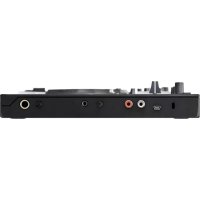
| Salidas de audio | Master XLR/RCA, Booth RCA, auriculares (jack 6,35 mm y 3,5 mm) |
| Conectividad | Puertos USB, MIDI, Ethernet (LINK) |
| Mantenimiento y limpieza | Limpiar con un paño suave y seco. Evitar líquidos y humedad. |
| Temperatura de funcionamiento | +5 °C a +35 °C |
| Seguridad | No abrir el aparato. Desconectar antes del mantenimiento. Usar sobre una superficie estable. |
| Piezas de repuesto y reparabilidad | Reparación por centro autorizado Gemini. Contacte al soporte para piezas. |
| Garantía | Garantía limitada de 1 año |
Preguntas frecuentes - SDJ4000 GEMINI
Preguntas de los usuarios sobre SDJ4000 GEMINI
0 pregunta sobre este aparato. Responde a las que conoces o haz la tuya.
Hacer una nueva pregunta sobre este aparato
Descarga las instrucciones para tu Equipo de DJ en formato PDF gratis! Encuentra tus instrucciones SDJ4000 - GEMINI y toma tu dispositivo electrónico nuevamente en la mano. En esta página están publicados todos los documentos necesarios para el uso de su dispositivo. SDJ4000 de la marca GEMINI.
MANUAL DE USUARIO SDJ4000 GEMINI
Gracias por comprar nuestro Reproductor de medios profesional independiente SDJ-4000. Confiamos en que la plataforma de productos Gemini no solo le facilitará la vida mediante el uso de los últimos avances tecnológicos en conectividad multiplataforma y reproducción de sonido, sino que elevará el estándar para los productos de DJ y audio profesional. Con el cuidado y mantenimiento adecuados, es probable que su unidad brinde años de servicio confiable e ininterrumpido. Todos los productos Gemini están respaldados por una garantía limitada de 1 año *.
CONDICIONES DE OPERACIÓN
Para un rendimiento óptimo, la temperatura del entorno operativo debe estar entre + 5° C a + 35° C (+ 41° F - + 95° F). Si no se mantiene la temperatura de funcionamiento adecuada, puede resultar difícil leer la pantalla, sobrecargar térmicamente o inestabilidad en todo el sistema. Evite exponer la unidad a la luz solar directa. Al colocar la unidad en una instalación, asegúrese de colocarla en una superficie estable, lo más lejos posible de las vibraciones. A pesar de que la unidad es impermeable a las vibraciones, los dispositivos de almacenamiento (específicamente los basados en el disco duro) que están diseñados para usarse junto con ella pueden no serlo. Además, asegúrese de no colocar ni utilizar el SDJ-4000 en fuentes generadoras de calor, como amplificadores o cerca de focos.
V-CASE MUSIC ANALYSIS & MANAGEMENT SOFTWARE
IMPORTANTE - Visite geminisound.com/v-case para descargar.
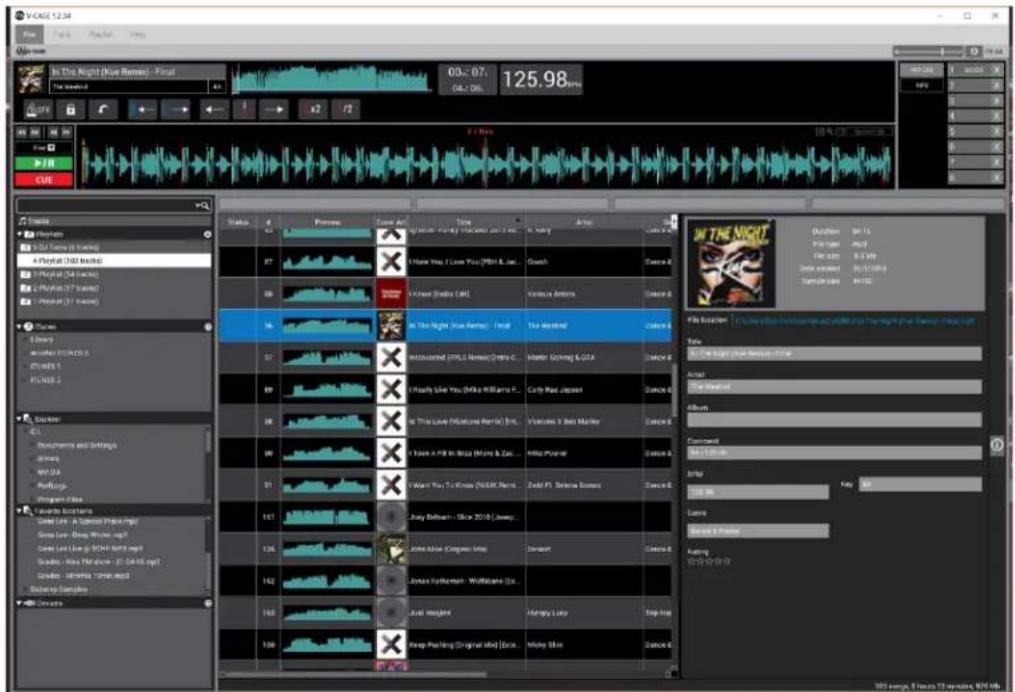
Antes de comenzar a usar su nuevo SDJ-4000, querrá tener una unidad flash USB preparada con algo de música. Siempre que la unidad USB esté formateada en FAT32 y las canciones sean compatibles con el SDJ-4000, podrá reproducirlas e incluso utilizar algunas de las funciones más avanzadas del SDJ-4000. Para aprovechar al máximo toda la potencia que el SDJ-4000 tiene para ofrecer, querrá preparar su biblioteca utilizando el software gratuito de gestión de bibliotecas V-CASE de Gemini. V-CASE no solo procesará el BPM y la clave de su música, sino que también representará las formas de onda, almacenará datos de pista (como puntos de referencia, cuadrículas de ritmo, listas de reproducción, etc.) y habilitará funciones como sincronización de pistas, efectos basados en tempo, y más. V-CASE también hace posible crear listas de reproducción y realizar análisis masivos en grandes bibliotecas. Entonces, tomemos un minuto para hablar sobre V-CASE y cómo funciona.
Lo primero que deberá hacer después de instalar V-CASE es agregar algo de música a su biblioteca de pistas. Puede arrastrar y soltar o seleccionar la música navegando hacia ella utilizando el panel del explorador. Si mantiene toda su música en un solo directorio, puede ser más fácil importar la carpeta completa yendo a ARCHIVO> IMPORTAR> Importar carpeta
Una vez que tenga algunas canciones en su biblioteca, deberá analizarlas para calcular BPM, clave, etc. Cuando se analicen sus pistas, cargue una en el reproductor V-CASE. Ahora verifique que la cuadrícula de tiempo esté alineada con el primer tiempo de la canción y que el BPM se vea correcto. Si la cuadrícula de ritmo está desalineada, puede usar las herramientas de movimiento para colocar la cuadrícula de ritmo donde lo desee. Para verificar la colocación correcta, también hay un metrónomo disponible (cada "marca" indica un marcador de cuadrícula que cruza el marcador de juego). Este también sería un buen momento para agregar algunos puntos de referencia. Hay hasta 8 puntos de referencia disponibles por pista. Una vez que haya configurado sus pistas, puede crear listas de reproducción seleccionando un grupo de pistas, hacer clic con el botón derecho en ellas y seleccionar "Crear lista de reproducción de la selección". Finalmente, puede exportar música desde su biblioteca V-CASE a una unidad flash USB seleccionando un grupo de pistas o una lista de reproducción y eligiendo la opción EXPORTAR del menú contextual. Es importante que comprenda los conceptos básicos de V-CASE, porque una vez que V-CASE procesa su música, puede desbloquear todo el potencial de su SDJ-4000.
- HD DISPLAY - Esto a todo color pantalla muestra información relevante para la operación actual del SDJ-4000. Tocar los controles de hardware para controlar la interfaz de SDJ-4000.
- NAVIGATE KNOB - Gire este botón para navegar por las listas. Pulse el mando para avanzar en la navegación.
- BACK - Pulse este botón para volver a la navegación.
- BROWSE (SEARCH) - Pulse para alternar entre la lista de pistas y la visualización de forma de onda. Presione Shift + Examinar para acceder al modo de búsqueda de pistas.
- LOAD 1 (FOCUS) - Presione para cargar una pista a la cubierta 1. Pulse Load 1 + Shift para centrarse en la cubierta 1 durante beatgrid y ajustes BPM.
- LOAD 2 (FOCUS) - Presione para cargar una pista a la cubierta 2. Pulse Load 2 + Shift para centrarse en la cubierta 2 durante beatgrid y ajustes BPM.
-
PLAYLIST - Se pulsa para acceder al menú de lista de reproducción. Se puede ver las listas de reproducción creadas por el usuario, listas de reproducción y listas de reproducción de la muestra, historia.
-
INFO - Pulsar para ver más información sobre una pista, incluyendo la portada del álbum, la calificación de pista, etc.
- VIEWS - Pulse para cambiar la forma de onda de las on-das horizontales apiladas a las formas de onda vertical, ideal para rascarse.
- ZOOM - Pulse para acercar y alejar de forma de onda.
- USB 1 - Pulse para acceder a su música en USB 1.
- USB 2 - Pulse para acceder a su música en USB 2.
- LINK - Pulse para acceder a las librerías enlazadas incluyendo V-CASE si se conecta directamente a un PC o MAC.
- MIDI - Pulse para entrar en el modo MIDI y utilizar el SDJ-4000 como un controlador.
- SETTINGS (SEARCH) - Pulse para acceder al menú de configuración SDJ-4000. Aquí puede controlar una variedad de variables para hacer el SDJ-4000 el suyo propio. Presione Ajustes + Shift para acceder al menú de búsqueda, mientras que en el modo de navegador. Aquí puede escribir una cadena de encontrar pistas específicas en las bibliotecas más grandes.
gemini®
-
MASTER LEVEL - Gire este botón para ajustar el nivel de volumen de las salidas principales.
-
MASTER VU - Estos LED muestran el nivel de la señal de audio de la salida principal.
-
BOOTH LEVEL - Gire este botón para ajustar el nivel de volumen de las salidas Booth.
-
PHONES LEVEL - Ajusta el volumen de los auriculares.
-
CHANNEL LEVEL - Gire este botón para ajustar el nivel de la pre-fader, señal de audio pre-EQ para el canal.
-
CHANNEL EQ - Gire estos mandos para acentuar o reducir la alta, de gama media y baja frecuencia para el canal.
-
CHANNEL CUE - Presione este botón para enviar la señal pre-fader del canal a canal de la señal de los auriculares.
-
MASTER CUE - Presione este botón para enviar la señal pre-fader del maestro al canal de señal de los auriculares.
-
CROSSFADER ASSIGN - la mezcla de programa (centro, Thru)
-
CHANNEL FADER - Utilice este fader para ajustar el nivel de volumen del canal.
-
CROSSFADER - Utilice esta crossfader para mezclar entre los canales asignados a los lados izquierdo y derecho del crossfader.
-
CHANNEL VU - Estos LED muestran el nivel de la señal de audio del canal.
-
INPUT SELECTOR - Establecer estos botones para la fuente de audio deseada de este canal: USB o de línea (un dispositivo conectado a las entradas en el panel posterior).
-
USB 1/2 PORTS AND EJECT - Inserte una unidad flash USB para acceder a su música. Presione y expulse espera para extraer de forma segura el dispositivo USB.
-
USB 2 RECORD - Pulse USB REC para grabar su conjunto a USB 2. Pulse de nuevo para detener la grabación. Puede acceder a la música en un dispositivo USB 2 y grabar al mismo tiempo.
-
MICROPHONE ON - Pulse este botón para activar / desactivar los micrófonos.
-
MICROPHONE EQ - Gire estas perillas para aumentar o reducir las frecuencias altas y bajas de los micrófonos correspondientes.
-
MICROPHONE VOLUME - Gire estos mandos para ajustar los niveles de volumen de las entradas de micrófono correspondientes.
-
PLAY/PAUSE - Este botón hace una pausa o reanuda la reproducción.
-
CUE (SET GRID) - Durante la reproducción, pulse este botón para volver a la pista del punto de referencia inicial y detener la reproducción. (Para mover el punto de referencia inicial, asegúrese de que está en pausa la pista, mover el plato para colocar el cursor de reproducción de audio en el lugar deseado, y luego presione este botón.) Si se pone en pausa la cubierta, pulse y mantenga pulsado este botón para reproducir temporalmente la pista desde el punto de referencia inicial. Suelte el botón para volver a la pista del punto de referencia inicial y hacer una pausa. Para continuar con la reproducción sin volver al punto de referencia inicial, pulse y mantenga pulsado este botón y luego pulse y mantenga pulsado el botón de reproducción, y luego suelte ambos botones. Presione y SHIFT + CUE para establecer el beatgrid.
-
SHIFT - Pulse y mantenga pulsado este botón para acceder a las funciones secundarias de otros controles.
-
TRACK SKIP (/2 & X2) - Presione cualquiera de estos botones para saltar a la pista anterior o siguiente. Pulse el botón de pista anterior en medio de una pista para volver al comienzo de la pista. SHIFT + PISTA aumenta y disminuye el tamaño del bucle de juego.
-
VINYL - Pulse este botón para activar / desactivar un "modo de vinilo" para el plato. Cuando se activa, se puede utilizar la bandeja a "cero" la pista como lo haría con un disco de vinilo.
-
REVERSE - Pulse este botón para la reproducción hacia atrás Activar / Desactivar.
-
SLIP - Pulsar este botón para activar o desactivar el modo de deslizamiento. En modo Slip, puede saltar a puntos de referencia, rollos de bucle de activación, o utilizar los discos, mientras que la línea de tiempo de la pista continúa. En otras palabras, cuando se detiene la acción, la pista continúa la reproducción normal desde donde habría sido si nunca hubiera hecho nada (es decir, como si la pista se había estado jugando hacia adelante todo el tiempo).
-
PLATTER - Este capacitiva, disco sensible al tacto controla el cabezal de reproducción de audio cuando la rueda se toca y se movió. Cuando el botón está en vinilo, mover el plato a "cero" la pista como lo haría con un disco de vinilo. Cuando el botón de vinilo está apagado (o si se está tocando sólo el lado del plato), mover el plato para ajustar temporalmente la velocidad de la pista.
-
PITCH FADER - Mover este deslizador para ajustar la velocidad (pitch) de la pista. Puede ajustar su rango total con los botones de inflexión de tono.
-
PITCH BEND - Mantenga pulsado uno de estos botones para reducir momentáneamente o aumentar (respectivamente) la velocidad de la pista.
-
KEYLOCK - Pulse para activar el bloqueo del teclado. correcciones Keylock el tono de la canción, mientras que le permite alterar el ritmo de juego.
-
MASTER - Dale al play en una cubierta a lo maestro automáticamente Asignar. Puede utilizar los botones MASTER para cambiar manualmente el estado de la cubierta. Sólo una unidad se puede asignar maestro en cualquier momento.
-
SYNC - Pulse para activar el modo SYNC en una cubierta. Al pulsar con SYNC la cubierta para el maestro.
-
BPM MODE - Presione para rotar a través de 3 modos BPM posibles. AUTOBPM: BPM se configura en V-CASE o con el procesador integrado. ID3: el valor de BPM se toma de la etiqueta ID3. MANUAL - BPM se puede configurar con el botón rotativo Examinar.
-
QUANTIZE - Pulse para activar la cuantización. El botón QUANTIZE permite pruebas de pista (como hotcues, bucles, etc) para ser colocados en lugares que son agradables musicalmente. Sin cuantización, es posible para el usuario a un lugar (por ejemplo) un hotcue en una posición "entre latidos", que significa cuando se activan suenan incorrecta. Los acontecimientos de las fuerzas de características cuantización encajen al ritmo más cercano, creando un resultado más musical.
-
HOT CUE (SAMPLER) - En el modo HOT CUE puede utilizar cada almohadilla para saltar a un punto de localización rápida asignada. Pulse SHIFT + HOT CUE para entrar en el modo sampler. En el modo Sampler, las almohadillas de rendimiento se convierten en un muestreador, permitiendo que el DJ para reproducir muestras preparadas de cualquier longitud. Las muestras se almacenan en el MSD y se recuperan como una lista de reproducción.
-
LOOP (SAMPLE BANK) - En modalidad de bucle, cada uno de los 8 pads de rendimiento están todos asociados con un valor específico de bucle. Si se pulsa una de las almohadillas generará un bucle automáticamente que es la longitud especificada en la almohadilla. Sólo 1 de bucle puede estar activo en cualquier momento dado. Si se pulsan varios botones de bucle, a continuación, el botón pulsado en último lugar tiene prioridad. Pulse SHIFT + LOOP para entrar en el modo de banco de ejemplo, en este modo puede seleccionar uno de los 8 Bancos de Muestras pulsando cualquiera de las almohadillas.
-
SLICER (LOOP SLICER) - SLICER chuletas de la canción reproducida en 8 segmentos sincronizados con el ritmo y asigna a cada uno a un PAD RENDIMIENTO. Cada trozo de la canción se reproduce desde el principio hasta el final con el fin, encender cada parche correspondiente, ya que jugar. Pulse SHIFT + SLICER para entrar en el modo de BUCLE SLICER. el modo de BUCLE SLICER funciona casi exactamente igual que el modo de corte, excepto que en lugar
gemini®
del marcador de juego avanzar en la canción al final de 8 rebanadas, se establece un bucle cuando el modo se activa y vuelve al principio del bucle cuando el octavo rebanada es terminado de jugar.
-
ROLL (KEYPLAY) - Este modo de almohadilla crea un bucle momentánea que se repite mientras la plataforma se mantiene pulsado, y también compromete su propio modo SLIP - de modo que cuando el bucle se libera la reproducción vuelve a la posición amortiguada y no la posición del marcador de juego en el lanzamiento del bucle. Pulse SHIFT + rollo para entrar en el modo KEYPLAY. Presione cada almohadilla para ajustar la canción que suena una octava. En este modo, cada uno de los 8 pads representa una nota, con 8 notas que una octava. También hay 8 escalas disponibles para el usuario en el modo KEYPLAY (a través de pulsar las teclas SHIFT + una de las almohadillas) - mayor, menor, pentatónica mayor, azules, mixolydian, cromáticas, Dorian, y lidios.
-
PERFORMANCE PADS - La sección PERFORMANCE PAD se compone de los 8 grandes almohadillas y 4 botones más pequeños que están situados directamente debajo de la bandeja en cada sección de la cubierta. La función de los 8 grandes almohadillas se determina por el modo de la sección de parches es en, y los modos son seleccionados por los 4 botones más pequeños (y por el botón SHIFT).
-
FAST FX FILTER - El efecto del filtro es un filtro de polo de doble efecto típico. Cuando el mando está en la posición de las 12 en punto, no hay ningún efecto en absoluto. Al girar el mando a la derecha se acopla a un filtro de paso hihg, lo que aumenta la profundidad del filtro, así como la frecuencia de corte como el mando gira en sentido horario. Al girar el mando se acopla a la izquierda un filtro de pasobaja, lo que aumenta la frecuencia y la profundidad de corte a medida que gira la perilla en sentido antihorario.
-
FAST FX CHOP - Cuando la perilla FX mueve a la derecha, el efecto es sólo CHOP. Los efectos de perilla el tiempo que tarda la puerta para abrir y cerrar. Al girar el mando en sentido antihorario produce el mismo efecto exacto gater como la rotación en sentido horario, pero también añade una reverberación al efecto de puerta.
-
FAST FX NOISE - El efecto del ruido es un generador de ruido. Cuando el mando está en la posición de las 12 en punto, el efecto no se escucha. Al girar el mando hacia la derecha añade poco a poco ruido para el audio del canal, mientras que también aumenta el tono del ruido. Al girar el mando izquierda hace lo mismo, la adición de ruido y aumentar el tono del ruido - sino que también añade reverberación después del ruido y de audio de canal.
-
FAST FX FLANGER - Un flanger es un efecto de modulación donde la señal retardada, que se añade de nuevo a una cantidad igual de la señal seca, se modula mediante el uso de un LFO. Al girar el mando al parámetro flanger regula correctas. Al girar el mando a la izquierda no sólo introduce un flanger, pero también añade un filtro de paso bajo a la mezcla.
-
FAST FX - Gire este mando para controlar el efecto seleccionado con los botones RÁPIDO FX.
-
MAIN FX SOURCE - Utilice este mando para seleccionar la fuente de audio que desea aplicar a un FX.
-
FX SELECT - Utilice este mando para elegir el FX para su uso.
-
FX PARAMETER - Utilice este mando para ajustar el parámetro de efecto.
-
FX DRY/WET - Gire este botón para ajustar la mezcla húmedo / seco de los efectos
-
FX BEAT/TIME - Presione cualquiera de estos botones para aumentar o disminuir la tasa de efectos basados en el tiempo en dicha cubierta.
-
FX ON - Pulse este botón para activar o desactivar FX.
-
SHIFT - Pulse y mantenga pulsado este botón para acceder a las funciones secundarias de otros controles.
-
BPM ADJUST - Pulse estos botones para ajustar el BPM en pequeños incrementos o presione SHIFT para ajustar en incrementos grandes.
-
GRID ADJUST - PrPulse estos botones para mover nuestra Beat Grid en pequeños incrementos o presione SHIFT para ajustar en incrementos grandes.
-
POWER BUTTON - Presione este botón para encender. La alimentación sólo después de haber conectado todos los dispositivos de entrada y antes de encender sus amplificadores y altavoces.
-
POWER INPUT - Utilice el cable de alimentación incluido para conectar esta entrada a una toma de corriente.
-
LINK PORT - Utilice un cable Ethernet estándar para conectar este puerto a un ordenador, conmutador o SDJ adicional o un reproductor de MDJ a resourses biblioteca acción.
-
MIDI PORT - Utilice un cable USB estándar para conectar este puerto USB a un puerto USB en su ordenador. Esta conexión envía y recibe mensajes MIDI.
-
MASTER XLR BALANCED OUTPUT - Utilice cables XLR estándar para conectar estas salidas para altavoces o un sistema amplificador. Utilice el mando principal en el panel superior para controlar el nivel de volumen.
-
MASTER RCA UNBALANCED OUTPUT - Utilice cables RCA estándar para conectar estas salidas para altavoces o un sistema amplificador. Utilice el mando principal en el panel superior para controlar el nivel de volumen.
-
BOOTH RCA UNBALANCED OUTPUT - Utilice cables RCA estándar para conectar estas salidas para altavoces o un sistema amplificador. Utilice el mando cabina en el panel superior para controlar el nivel de volumen.
-
CH1/CH2 LINE INPUT - Utilice cables RCA estándar para conectar estas entradas de nivel de línea a una fuente de audio externa.
-
CH3/CH4 PHONO/LINE INPUT - Utilice cables RCA estándar para conectar estas entradas de nivel de línea o de nivel phono a una fuente de audio externa.
-
CH4 PHONO/LINE SWITCH & GROUND POST-Activa el interruptor a la postition apropiada dependiendo de lo que está conectado. Si usar las bandejas de nivel phono con un cable a tierra, conecte el cable a estos terminales. Si experimenta una baja "zumbido" o "zumbido", esto podría significar que sus platos no están conectados a tierra.
-
CH3 PHONO/LINE SWITCH & GROUND POST-Activa el interruptor a la postition apropiada dependiendo de lo que está conectado. Si usar las bandejas de nivel phono con un cable a tierra, conecte el cable a estos terminales. Si experimenta una baja "zumbido" o "zumbido", esto podría significar que sus platos no están conectados a tierra.
-
MIC 1 INPUT - Utilice cables de 1/4" (6.35 mm) estándar (no incluido) para conectar micrófonos dinámicos estándar a estas entradas. Utilice los mandos MIC 1 LEVEL en el panel superior para controlar el nivel de volumen.
-
MIC 2 INPUT - El uso estándar XLR o 1/4" (6,35 mm) de cables (no incluido) para conectar micrófonos dinámicos estándar a estas entradas. Utilice los mandos MIC 2 LEVEL en el panel superior para controlar el nivel de volumen.
-
HEADPHONES (NOT SHOWN) - Situado en primera línea de SDJ. Conectar sus o 1/8" (6,35 mm o 3,5 mm) 1/4" auriculares a esta salida para pre-escucha y mezclar el seguimiento. El volumen de los auriculares se controla con el mando de teléfonos de nivel.
DETALLES DEL PAD DE RENDIMIENTO
La sección de ALMOHADILLAS DE RENDIMIENTO se compone de 8 almohadillas grandes y 4 botones más pequeños que se colocan directamente debajo de la PLACA en cada sección de la plataforma. La función de los 8 pads grandes está determinada por el modo en el que se encuentra la sección del pad, y los modos se seleccionan por los 4 botones más pequeños (y por el botón SHIFT).
HOTCUES
Este modo permite al usuario grabar y recuperar hasta 8 ubicaciones en cualquier pista. Cada ubicación almacenada se denomina PUN-TO CUE (o, a menudo, "hot cue"). Solo una señal puede estar activa a la vez. Al presionar varios botones al mismo tiempo, se activará el último CUE presionado. Para crear un hotcue, ponga los pads en modo CUE presionando el botón CUE en la fila superior. El botón CUE se iluminará en VERDE para mostrar que el modo CUE está activo. Los botones 1-8 se iluminarán en AMARILLO para indicar al usuario que los botones 1-8 no tienen pistas almacenadas para la canción cargada actualmente (tenga en cuenta que los puntos de referencia se almacenan en los metadatos de la pista y se cargan cuando se carga cada pista). Para establecer un CUE, coloque el marcador de reproducción en la ubicación deseada en la pista y presione uno de los botones CUE 1-8. Esa primera presión registrará la ubicación de la señal y girará el botón a verde (para indicar que se ha almacenado una CUE en esa ubicación). Cada vez que presione, saltará el marcador de reproducción a la ubicación almacenada Y comenzará la reproducción inmediatamente. Para eliminar un punto CUE almacenado, presione y mantenga presionado el botón SHIFT mientras presiona el botón CUE correspondiente al punto CUE que desea eliminar. El botón cambiará de color de verde a amarillo, lo que indica que el botón está listo para almacenar un nuevo punto CUE. Si el usuario tiene activada la función CUANTIZAR, el comportamiento de establecer un punto de referencia se modifica ligeramente. En lugar de que el punto de referencia se deje caer precisamente en el marcador de reproducción, QUANTIZE obligará al punto de referencia a moverse en su lugar al marcador de cuadrícula de tiempo más cercano que corresponda al valor de QUANTIZE. Por ejemplo, si el usuario suelta una señal en el medio de 2 latidos, y el valor QUANTIZE se establece en 1 tiempo, entonces la señal será forzada al tiempo más cercano EN LUGAR de ser puesto en medio de 2 tiempos. En modo SLIP, el comportamiento de las señales cambia. Cuando se presiona un CUE, el marcador de reproducción salta a la ubicación almacenada de manera normal, pero solo se reproduce mientras el usuario mantiene presionado el pad. Cuando el usuario suelta el pad, la reproducción vuelve a la posición establecida en el búfer SLIP.
LOOPS
En LOOP MODE, cada uno de los 8 pads de rendimiento están asociados con un valor específico de loop. Al presionar uno de los pads se generará un bucle automáticamente que es la longitud especificada en el pad. Solo 1 bucle puede estar activo en un momento dado. Si se presionan varios botones LOOP, tiene prioridad el último botón presionado. Para poner los pads en modo LOOPS, presione el botón LOOPS en la parte superior de la matriz de pads. El botón se iluminará en verde, indicando al usuario que los pads están ahora en modo LOOPS. Los 8 pads se iluminarán en amarillo para indicar que no hay ningún bucle actualmente activo. Cada uno de los pads está asociado con un latido específico, que va desde 1/8 de un latido a 16 latidos. Al presionar un pad, el pad 7, por ejemplo, creará un bucle automático que comienza en la posición del marcador de reproducción cuando se presiona el botón y se apaga durante 8 latidos. Cuando un bucle está activo, el botón correspondiente se iluminará en verde. Al presionar nuevamente el botón, saldrá del bucle y se volverá amarillo. Si se presiona un botón diferente mientras un bucle está activo, el tamaño del bucle cambiará al nuevo valor pero mantendrá el punto de partida original. Si el nuevo valor es más alto que el valor actual (por ejemplo, el usuario cambia de 2 latidos a 16), entonces el punto final del bucle se mueve y la reproducción continúa de manera normal. Sin embargo, si el nuevo valor es MÁS PEQUEÑO que el valor seleccionado actualmente, entonces el ciclo se RETIRARÁ desde el mismo punto inicial, y el punto final se cambiará al nuevo valor. Cuando un bucle está activo, habrá un resaltado azul en la vista de forma de onda en movimiento como la imagen a continuación. Si el usuario tiene activada la función CUANTIZAR, el punto de inicio del bucle puede no caer cuando el usuario presiona el botón, sino cuando se alcanza el siguiente valor de cuantización más cercano. Cuando se usa LOOP mientras el deck está en modo SLIP, el comportamiento es muy similar al modo ROLL, excepto que el valor del loop se engancha cuando se presiona. El usuario debe presionar el botón LOOP nuevamente para liberar el marcador de reproducción del bucle. Sin embargo, una vez liberado, el marcador de reproducción pasa a la posición establecida por el búfer SLIP.
SAMPLER and SAMPLE BANK
En el modo SAMPLES, los pads de rendimiento se convierten en una muestra, lo que permite al DJ reproducir muestras preparadas hasta 15 segundos. Las muestras se almacenan en el MSD y se recuperan como una lista de reproducción. Para crear una muestra ONE-SHOT, primero ponga los pads en el modo ONE SHOT presionando el botón ONE SHOT en la parte superior de la matriz de pads. El botón ONE-SHOT se iluminará en verde para indicar que se ha seleccionado el modo. En los pads 1-8, una luz amarilla indica que no hay una muestra almacenada, y el verde indica una muestra almacenada en ese pad. Para comenzar a grabar, presione cualquier tecla amarilla y manténgala presionada durante el tiempo que desee que la muestra se grabe (hasta 15 segundos). Mientras graba, el pad se iluminará en rojo para indicar que se está realizando una grabación. Las muestras se almacenan con un nombre generado automáticamente en formato 44.1 / 16 .wav en la ubicación especificada. Los usuarios pueden seleccionar la ubicación en AJUSTES> FUENTE DE MUESTREO PARA DECK X, donde las opciones son USB1, USB2 o MEM. Al almacenar los archivos en USB 1 o 2, el archivo se guarda en la carpeta GEMINI> SAMPLES y se recupera cuando ese MSD se carga en el SDJ-4000. Si los archivos se almacenan en la ubicación MEM, se cargan en la memoria del dispositivo y se pierden cuando se apaga y enciende el SDJ-4000. También se puede usar una lista de reproducción para cargar muestras en los pads ONE-SHOT. En V-CASE, si el usuario pasa por el proceso de seleccionar archivos para crear una lista de reproducción, luego selecciona la opción CREAR LISTA DE REPRODUCCIÓN DESDE LA SELECCIÓN, se abrirá una ventana pidiéndole al usuario que nombre la nueva lista de reproducción. En esa ventana, también habrá una casilla de verificación con la palabra ONE-SHOT al lado. Marcar esa casilla guardará la lista de reproducción como una lista de reproducción ONE-SHOT. TENGA EN CUENTA que al seleccionar esta opción solo tomará los primeros 8 archivos seleccionados e ignorará cualquier otra cosa que se
gemini®
haya agregado a la lista de reproducción. Las canciones están numeradas en el orden en que se agregaron a la lista de reproducción, y las muestras 1-8 se cargan en sus pads correspondientes. En el menú SDJ-4000 BROWSE, habrá una nueva entrada llamada SAMPLE PLAYLIST. Cuando el usuario navega en el directorio SAMPLE PLAYLIST, cualquier lista de reproducción creada como una lista de reproducción ONE-SHOT aparecerá aquí. El usuario puede usar el jog para resaltar estas listas de reproducción para ver qué hay en cada una de ellas, o puede presionar los botones LOAD 1 o LOAD 2 para cargar esa lista de reproducción en los pads ONE-SHOT para cualquier deck. Para eliminar una muestra de un botón ONE-SHOT, el usuario debe presionar y mantener presionado el botón SHIFT y luego presionar el botón correspondiente a la muestra que se va a borrar. La almohadilla cambiará de color de verde a amarillo, lo que indica que ahora está "vacía" y lista para grabar una nueva muestra.
ROLL
Este modo de pad crea un bucle momentáneo que se repite mientras se mantenga presionado el pad, y también activa su propio modo SLIP, de modo que cuando se suelta el bucle, la reproducción vuelve a la posición almacenada y no a la posición del marcador de reproducción en el lanzamiento del bucle. Al igual que en el modo LOOP, todos los pads tienen valores definidos impresos en cada uno de ellos. Este valor define el valor de ROLL. Al presionar el pad 2, se ejecuta un bucle de ¼ beat, donde el pad 4 crea un bucle de 1 beat. Para crear un ROLL de bucle, primero configure la sección del pad en modo ROLL presionando el botón ROLL en la parte superior de la matriz de pad. Se iluminará en verde para indicar que los pads están ahora en modo ROLL. Los pads 1-8 se iluminarán en amarillo para indicar que no hay ningún ROLL de bucle actualmente activo. Al reproducir una canción, presionar y mantener presionado uno de los pads generará un bucle que se repetirá al valor especificado en el pad. Esta acción también activará el búfer SLIP, manteniendo una copia inalterada de la canción que se reproduce en la memoria. Cuando se suelta el pad, la reproducción vuelve a la ubicación del búfer SLIP. TENGA EN CUENTA que cuando loop ROLL está activo, el botón SLIP parpadeará, indicando el uso del búfer SLIP. Esto sucederá incluso si la canción ya estaba en modo SLIP ANTES de que se activara el loop ROLL.
SLICER
SLICER divide la canción que se reproduce en 8 segmentos sincronizados de ritmo y asigna cada uno a un PAD DE DESEMPEÑO. Cada segmento de la canción se reproduce de principio a fin en orden, iluminando cada pad correspondiente mientras se reproducen. Las rebanadas siempre están alineadas con la cuadrícula del compás, por lo que la rebanada 1 siempre está “en el uno” de una medida o frase. Si el usuario ingresa al modo SLICER en el tiempo 6 de una frase, el SLICER comenzará con el corte para el tiempo 6. Al igual que en el modo SLIP, el contador de cortes siempre se ejecuta con el marcador de reproducción independientemente de la entrada del usuario. Una vez que el SLICER termina de colocar el segmento 8, los siguientes 8 sectores se cargan en el SLICER y se asignan a las almohadillas. Cuando el usuario presiona un pad, el segmento asociado con ese pad se reproducirá hasta el final de ese segmento. Los cortes se vuelven a activar cada vez que se presiona el botón. Cualquier interacción por parte del usuario se escucha EN LUGAR de la reproducción normal, sin embargo, la reproducción vuelve a la normalidad una vez que finaliza la interacción del usuario. De esta manera, el SLICER se parece mucho a los modos LOOP + SLIP o ROLL. Si el usuario mantiene presionada la almohadilla, esa muestra se repite hasta que se suelta la almohadilla. Para activar el SLICER, presione SLICER. Todos los pads se volverán amarillos, excepto el segmento que se está reproduciendo actualmente, que se iluminará en verde. Si el usuario presiona un corte, ese corte se vuelve azul oscuro para mostrar que es un evento activado por el usuario, y el contador de corte se mueve en azul claro. También es posible cambiar el valor de cada segmento utilizando los botones SHIFT + TRACK </>, que reducen a la mitad o duplican el valor actual.
LOOP SLICER
El modo LOIC SLICER funciona casi exactamente como el modo SLICE, excepto que en lugar de que el marcador de reproducción avance en la canción al final de 8 cortes, establece un bucle cuando el modo está activado y regresa al comienzo del bucle cuando el octavo corte ha terminado de jugar. Para ingresar al modo LOIC SLICER, presione SHIFT + SLICER. El botón SLICER se volverá rosa, lo que indica que el modo secundario para el botón SLICER está activo. Las almohadillas se iluminarán en amarillo, excepto la almohadilla que representa la posición actual del contador de corte, que será rojo. Si el usuario presiona un corte, ese corte se vuelve azul oscuro para mostrar que es un evento activado por el usuario, y el contador de corte se mueve en azul claro.
KEYPLAY
La mayoría de los otros modos de pad manipulan el marcador de reproducción, pero KEYPLAY es diferente, ya que en su lugar manipulá la clave de la pista de reproducción. Para ingresar al modo KEYPLAY, presione SHIFT más el botón ROLL. El botón ROLL se iluminará en rosa, lo que indica que ha entrado en su modo cambiado. Las almohadillas serán todas de color amarillo claro. En este modo, cada uno de los 8 pads representa una nota, con 8 notas formando una octava. También hay 8 escalas disponibles para el usuario en modo KEYPLAY (presionando MAYÚS + uno de los pads): Mayor, Menor, Mayor Pentatónico, Azul, Mixolidio, Cromático, Doriano y Lidio. En este ejemplo, estamos trabajando con una canción que está en Do mayor, y KEYPLAY está configurado en una escala MAYOR. Los valores en azul serían la nota resultante si el usuario presionara el pad asociado. Las notas ascienden desde la nota raíz (pad 1) a una octava arriba (pad 8). Las escalas disponibles son seleccionadas por el usuario presionando SHIFT y una de las teclas. Cuando el usuario cambia de escala, la nueva escala seleccionada parpadeará en rojo para informar al usuario del cambio de configuración.
| MAJOR PAD 1 MIXOLYDIAN PAD 5 | ||
| MINOR PAD 2 CHROMATIC PAD 6 | ||
| MAJOR PENTATONIC* PAD 3 DORIAN PAD 7 | ||
| BLUES* PAD 4 LYDIAN PAD 8 |
* Tenga en cuenta que estas 2 escalas no tienen 7 pasos. En estos 2 casos, los pads representarán un poco más de una octava.