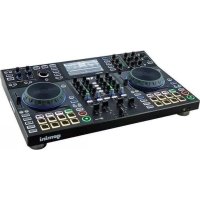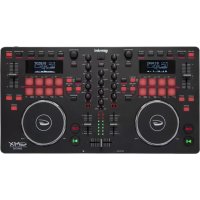
PMX10 - Equipo de DJ GEMINI - Manual de uso y guía de instrucciones gratis
Encuentra gratis el manual del aparato PMX10 GEMINI en formato PDF.



| Tipo de producto | Mesa de mezclas DJ digital |
| Marca | Gemini |
| Modelo | PMX10 |
| Dimensiones (aprox.) | 300 x 200 x 100 mm |
| Peso (aprox.) | 2,5 kg |
| Alimentación | 100-240 V AC, 50/60 Hz |
| Consumo (aprox.) | 25 W |
| Conectividad USB | USB tipo B |
| Entradas de audio | 2 x RCA (Línea/Fono) |
| Salidas de audio | 2 x XLR (Master balanceado), 2 x RCA (Master), 1 x Jack 6.35 (Booth), 1 x RCA (Grabación) |
| Entrada de micrófono | 1 x combo XLR/Jack 6.35 mm |
| Salida de auriculares | 1 x Jack 6.35 mm + 1 x Jack 3.5 mm |
| Ecualizador | 3 bandas por canal (High, Mid, Low) |
| Filtro | 2 polos (HP/LP) por canal |
| Crossfader | 45 mm, curva ajustable |
| Pads | 8 por canal (Hotcues/Muestras) |
| Bucle | Tamaño y activación por canal |
| Efectos | 2 por canal |
| Modos de funcionamiento | Mezclador, Híbrido, Controlador |
| MIDI | Interfaz MIDI integrada, tabla de mapeo configurable |
| Seguridad | Candado Kensington |
| Mantenimiento | Limpiar con un paño seco y sin pelusa |
| Reparabilidad | Crossfader reemplazable (procedimiento descrito en el manual) |
Preguntas frecuentes - PMX10 GEMINI
Preguntas de los usuarios sobre PMX10 GEMINI
0 pregunta sobre este aparato. Responde a las que conoces o haz la tuya.
Hacer una nueva pregunta sobre este aparato
Descarga las instrucciones para tu Equipo de DJ en formato PDF gratis! Encuentra tus instrucciones PMX10 - GEMINI y toma tu dispositivo electrónico nuevamente en la mano. En esta página están publicados todos los documentos necesarios para el uso de su dispositivo. PMX10 de la marca GEMINI.
MANUAL DE USUARIO PMX10 GEMINI
- Botón de efecto 1 (ON/OFF) - Activó desactiva el efecto 1
- Efcto 1 Perilla
Controla el valor del Efekto 1
- Botón de efecto 2 (ON/OFF) Activó desactiva el efecto 2
- Perilla de efecto 2
Controla el valor del efecto 2
- Codificador de時間 de bucle
Gire paraacular o disminuiir el dato del bucle
- Boton ON / OFF del bucle
Activa o desactiva el bucle del deck asociado
- Botón de modo Hotcues
Cambia los botones 1-8 al modo HOTCUE
- Botón de modo deuyastra
Cambia los botones 1-8 al modo MUESTRAS
- Hotcue Buttons
Disparadores o sets Hotcues
- Perilla de ganancia de canal
Gire para携带 la ganancia de entrada del canal
- Perilla EQ de alta Frequencia
Gire para ajustar el valor de EQ alto
- Perilla EQ de Frecuencia Media
Gire para ajustar el valor Mid EQ
- Perilla de EQ de bajo Frequencia
Gire para ajustar el valor de EQ bajo
-
Perilla de filtro de doble polo (HP / LP) Gire para ajustar el filtro para el canal seleccionado
-
Centro - Sin efecto de filtro
- En sentido horario desde el centro - Filtro de paso alto
-
En sentido antihorario desde el centro - Filtro de paso bajo
-
Boton CUE / PFL
Presione para insertar canal en el bus Cue (PFL)
- Fader de canal de 45 mm
Mover paraacular o disminuiR el volumen para el canal seleccionado
- Metro LED de canal
Muestra el nivel pre-fader del canal seleccionado
- Botón Cargar plataforma 1
Carga la pista seleccionada en Jugador de plataforma 1
- Botón Cargar plata forma 2
Carga la pista seleccionada en Jugador de plataforma 2
-
Seguimiento del codificador de búsqueda Gire para desplazarse por la biblioteca / Presione para ingresar un directorio
-
Botón Atras
Presiona para retroceder un directorio
- Perilla de volumen principal
Gire para augmentar el volumen de salute maestro
- Perilla de volumen de la cabina
Gira paraacular volumen de salute de la cabina
- Perilla de nivel de micrófondo
Gire paraacular el volumen del micrófono.
conectaro
- Separador de cue
Segar la senal entre Cue y Programa
- Perilla de Nivel de Cue
Gire paraacular o disminuiir el volumen de Cue
- Medidor de LED maestro
Muestra el nivel de salute maestra
- Crossfader de 45 mm
Muemete para seleccionar el audio del canal enviado al bus Master
VISTA FRONTAL
- CH1 Fader Reverse Switch
Invierte la direccion del fader en CH1
- Crossfader Reverse Switch
Invierte la direccion del fader en crossfader
- CH2 Fader Reverse Switch
Invierte la direccion del fader en CH2
- Conmutador de curva de fader CH1
Cambia el fader CH1 entre curva afilada o suelta
- Perilla de control de la curva del crossfader
Ajusta la curva del crossfader de suelta a nítida
- Conmutador de curva de fader CH2 Cambia el
fader CH2 entre curva afilada o sueita
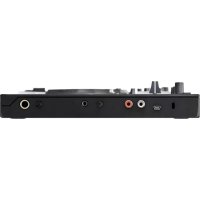
- Conectores de calidad de auriculares
Compatible con auriculares de 1/4" y 1/8"
VISTA TRASERA
- Botón de encendido
Enciende o apaga el mezcludor
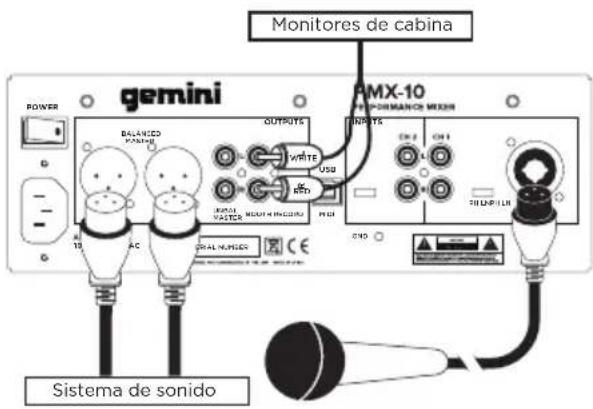
- Salidas Master XLR (balanceadas)
Salidas estéreo de nivel profesional
- Salidas maestras RCA (no balanceadas)
Calidad estéreo Salidas estéreo
- Salida de salute de cabina para monitorar
altavoces
- Grabar calidad de calidad para dispositivos de
grabajo
- Conector USB tipo B Para conectar el PMX-10 a
una computadora
Cambia al nivel de control de entrada de CH2
- Entrada CH2 RCA
Entradas de para fuente de CH2
- Entrada CH1 RCA
Entradas de para fuente de CH1
- Conmutador CH1 Line / Phono
Cambia al nivel de control de la entrada CH1
- Conector combinado de entrada
Conecte el micrófono dinámico XLR
- Conector de alimentacion de red de 3 pines IEC
Conector de alimentacion de CA de red
-
Tierra para uso con fuentes TT
-
Conexión de bloqueo Kensington Conecte el
bloqueo Kensington al mezclador seguro
| PMX-10 DIGITAL PERFORMANCE MIXER gemini® | ||
| VISTA SUPERIOR | ||
| gemini LOAD DECK TRACK SEARCH LOAD DECK | 1 2 3 4 5 6 7 8 9 | |
| PMX-10 PERFORMANCE MIXER 23 CUE 1 PEAK 27 CURVE CONTROL XFADER LOOSE 33 SHARP | CUE 2 15 16 17 18 19 | |
| VISTA FRONTAL | ||
| gemini CH 1 29 OFF 1 29 CH 1 32 LOOSE 32 SHARP | PMX-10 PERFORMANCE MIXER FADER REVERSE XFADER 30 OFF 1 29 CURVE CONTROL XFADER 33 SHARP CH 2 31 LOOSE 33 SHARP | |
| VISTA TRASERA | ||
| gemini BALANCED MASTER OUTPUTS USB CH 1 46 CH 1 46 CH 1 46 CH 1 46 CH 1 46 CH 1 46 CH 1 46 CH 1 46 CH 1 46 CH 1 46 CH 1 46 CH 1 46 CH 1 46 CH 1 46 CH 1 46 SHARP 33 MIDI | INPUTS CH 1 CH 1 CH 1 CH 1 CH 1 CH 1 CH 1 CH 1 CH 1 CH 1 CH 1 CH 1 CH 1 CH 1 CH 1 CH 1 CH 1 CH 1 CH 1 CH 1 CH 1 CH 1 CH 1 CH 1 CH 1 CH 2 CH 2 CH 2 CH 2 CH 2 CH 2 CH 2 CH 2 CH 2 CH 2 CH 2 CH 2 CH 2 CH 2 CH 2 CH 2 CH 2 CH 2 CH 2 CH 2 CH 2 CH 2 CH 2 CH 2 CH 2 CH 1 CH 1 CH 1 CH 1 CH 1 CH 1 CH 1 CH 1 CH 1 CH 1 CH 1 CH 1 CH 1 CH 1 CH 1 CH 1 CH 1 CH 1 CH 1 CH 1 CH 1 CH 1 CH 1 CH 1 CH 3 CH 3 CH 3 CH 3 CH 3 CH 3 CH 3 CH 3 CH 3 CH 3 CH 3 CH 3 CH 3 CH 3 CH 3 CH 3 CH 3 CH 3 CH 3 CH 3 CH 3 CH 3 CH 3 CH 3 CH 3 CH 1 CH 1 CH 1 CH 1 CH 1 CH 1 CH 1 CH 1 CH 1 CH 1 CH 1 CH 1 CH 1 CH 1 CH 1 CH 1 CH 1 CH 1 CH 1 CH 1 CH 1 CH 1 CH 1 CH 1 CH 4 CH 4 CH 4 CH 4 CH 4 CH 4 CH 4 CH 4 CH 4 CH 4 CH 4 CH 4 CH 4 CH 4 CH 4 CH 4 CH 4 CH 4 CH 4 CH 4 CH 4 CH 4 CH 4 CH 4 CH 4 CH 1 CH 1 CH 1 CH 1 CH 1 CH 1 CH 1 CH 1 CH 1 CH 1 CH 1 CH 1 CH 1 CH 1 CH 1 CH 1 CH 1 CH 1 CH 1 CH 1 CH 1 CH 1 CH 1 CH 1 CH 5 CH 5 CH 5 CH 5 CH 5 CH 5 CH 5 CH 5 CH 5 CH 5 CH 5 CH 5 CH 5 CH 5 CH 5 CH 5 CH 5 CH 5 CH 5 CH 5 CH 5 CH 5 CH 5 CH 5 CH 5 CH 1 CH 1 CH 1 CH 1 CH 1 CH 1 CH 1 CH 1 CH 1 CH 1 CH 1 CH 1 CH 1 CH 1 CH 1 CH 1 CH 1 CH 1 CH 1 CH 1 CH 1 CH 1 CH 1 CH 1 CH 6 CH 6 CH 6 CH 6 CH 6 CH 6 CH 6 CH 6 CH 6 CH 6 CH 6 CH 6 CH 6 CH 6 CH 6 CH 6 CH 6 CH 6 CH 6 CH 6 CH 6 CH 6 CH 6 CH 6 CH 6 CH 1 CH 1 CH 1 CH 1 CH 1 CH 1 CH 1 CH 1 CH 1 CH 1 CH 1 CH 1 CH 1 CH 1 CH 1 CH 1 CH 1 CH 1 CH 1 CH 1 CH 1 CH 1 CH 1 CH 1 CH 7 CH 7 CH 7 CH 7 CH 7 CH 7 CH 7 CH 7 CH 7 CH 7 CH 7 CH 7 CH 7 CH 7 CH 7 CH 7 CH 7 CH 7 CH 7 CH 7 CH 7 CH 7 CH 7 CH 7 CH 7 CH 1 CH 1 CH 1 CH 1 CH 1 CH 1 CH 1 CH 1 CH 1 CH 1 CH 1 CH 1 CH 1 CH 1 CH 1 CH 1 CH 1 CH 1 CH 1 CH 1 CH 1 CH 1 CH 1 CH 1 CH 9 CH 9 CH 9 CH 9 CH 9 CH 9 CH 9 CH 9 CH 9 CH 9 CH 9 CH 9 CH 9 CH 9 CH 9 CH 9 CH 9 CH 9 CH 9 CH 9 CH 9 CH 9 CH 9 CH 9 CH 9 CH 10 CH 10 CH 10 CH 10 CH 10 CH 10 CH 10 CH 10 CH 10 CH 10 CH 10 CH 10 CH 10 CH 10 CH 10 CH 10 CH 10 CH 10 CH 10 CH 10 CH 11 CH 11 CH 11 CH 11 CH 11 CH 11 CH 11 CH 11 CH 11 CH 11 CH 11 CH 11 CH 11 CH 11 CH 11 CH 11 CH 11 CH 11 CH 11 CH 11 CH 12 CH 12 CH 12 CH 12 CH 12 CH 12 CH 12 CH 12 CH 12 CH 12 CH 12 CH 12 CH 12 CH 12 CH 12 CH 12 CH 12 CH 12 CH 12 CH 12 CH 14 CH 14 CH 14 CH 14 CH 14 CH 14 CH 14 CH 14 CH 14 CH 14 CH 14 CH 14 CH 14 CH 14 CH 14 CH 14 CH 14 CH 14 CH 14 CH 14 CH 12 CH 12 CH 12 CH 12 CH 12 CH 12 CH 12 CH 12 CH 12 CH 12 CH 12 CH 12 CH 12 CH 12 CH 12 CH 12 CH 12 CH 12 CH 12 CH 15 CH 15 CH 15 CH 15 CH 15 CH 15 CH 15 CH 15 CH 15 CH 15 CH 15 CH 15 CH 15 CH 15 CH 15 CH 15 CH 15 CH 15 CH 15 CH 15 CH 16 CH 16 CH 16 CH 16 CH 16 CH 16 CH 16 CH 16 CH 16 CH 16 CH 16 CH 16 CH 16 CH 16 CH 16 CH 16 CH 16 CH 16 CH 16 CH 16 CH 18 CH 18 CH 18 CH 18 CH 18 CH 18 CH 18 CH 18 CH 18 CH 18 CH 18 CH 18 CH 18 CH 18 CH 18 CH 18 CH 18 CH 18 CH 18 CH 18 CH 16 CH 16 CH 16 CH 16 CH 16 CH 16 CH 16 CH 16 CH 16 CH 16 CH 16 CH 16 CH 16 CH 16 CH 16 CH 16 CH 16 CH 16 CH 16 CH 12 CH 12 CH 12 CH 12 CH 12 CH 12 CH 12 CH 12 CH 12 CH 12 CH 12 CH 12 CH 12 CH 12 CH 12 CH 12 CH 12 CH 12 CH 12 CH 16 CH 16 CH 16 CH 16 CH 16 CH 16 CH 16 CH 16 CH 16 CH 16 CH 16 CH 16 CH 16 CH 16 CH 16 CH 16 CH 16 CH 16 CH 16 CH 15 CH 15 CH 15 CH 15 CH 15 CH 15 CH 15 CH 15 CH 15 CH 15 CH 15 CH 15 CH 15 CH 15 CH 15 CH 15 CH 15 CH 15 CH 15 CH 18 CH 18 CH 18 CH 18 CH 18 CH 18 CH 18 CH 18 CH 18 CH 18 CH 18 CH 18 CH 18 CH 18 CH 18 CH 18 CH 18 CH 18 CH 18 CH 15 CH 15 CH 15 CH 15 CH 15 CH 15 CH 15 CH 15 CH 15 CH 15 CH 15 CH 15 CH 15 CH 15 CH 15 CH 15 CH 15 CH 15 CH 15 CH 12 CH 12 CH 12 CH 12 CH 12 CH 12 CH 12 CH 12 CH 12 CH 12 CH 12 CH 12 CH 12 CH 12 CH 12 CH 12 CH 12 CH 12 CH 12 CH 18 CH 18 CH 18 CH 18 CH 18 CH 18 CH 18 CH 18 CH 18 CH 18 CH 18 CH 18 CH 18 CH 18 CH 18 CH 18 CH 18 CH 18 CH 18 CH 12 CH 12 CH 12 CH 12 CH 12 CH 12 CH 12 CH 12 CH 12 CH 12 CH 12 CH 12 CH 12 CH 12 CH 12 CH 12 CH 12 CH 12 CH 12 CH 13 CH 13 CH 13 CH 13 CH 13 CH 13 CH 13 CH 13 CH 13 CH 13 CH 13 CH 13 CH 13 CH 13 CH 13 CH 13 CH 13 CH 13 CH 13 CH 13 CH 15 CH 15 CH 15 CH 15 CH 15 CH 15 CH 15 CH 15 CH 15 CH 15 CH 15 CH 15 CH 15 CH 15 CH 15 CH 15 CH 15 CH 15 CH 15 CH 17 CH 17 CH 17 CH 17 CH 17 CH 17 CH 17 CH 17 CH 17 CH 17 CH 17 CH 17 CH 17 CH 17 CH 17 CH 17 CH 17 CH 17 CH 17 CH 17 CH 18 CH 18 CH 18 CH 18 CH 18 CH 18 CH 18 CH 18 CH 18 CH 18 CH 18 CH 18 CH 18 CH 18 CH 18 CH 18 CH 18 CH 18 CH 18 CH 19 CH 19 CH 19 CH 19 CH 19 CH 19 CH 19 CH 19 CH 19 CH 19 CH 19 CH 19 CH 19 CH 19 CH 19 CH 19 CH 19 CH 19 CH 19 CH 19 CH 18 CH 18 CH 18 CH 18 CH 18 CH 18 CH 18 CH 18 CH 18 CH 18 CH 18 CH 18 CH 18 CH 18 CH 18 CH 18 CH 18 CH 18 CH 18 CH 17 CH 17 CH 17 CH 17 CH 17 CH 17 CH 17 CH 17 CH 17 CH 17 CH 17 CH 17 CH 17 CH 17 CH 17 CH 17 CH 17 CH 17 CH 17 CH 15 CH 15 CH 15 CH 15 CH 15 CH 15 CH 15 CH 15 CH 15 CH 15 CH 15 CH 15 CH 15 CH 15 CH 15 CH 15 CH 15 CH 15 CH 15 CH 14 CH 14 CH 14 CH 14 CH 14 CH 14 CH 14 CH 14 CH 14 CH 14 CH 14 CH 14 CH 14 CH 14 CH 14 CH 14 CH 14 CH 14 CH 14 CH 15 CH 15 CH 15 CH 15 CH 15 CH 15 CH 15 CH 15 CH 15 CH 15 CH 15 CH 15 CH 15 CH 15 CH 15 CH 15 CH 15 CH 15 CH 15 CH 19 CH 19 CH 19 CH 19 CH 19 CH 19 CH 19 CH 19 CH 19 CH 19 CH 19 CH 19 CH 19 CH 19 CH 19 CH 19 CH 19 CH 19 CH 19 CH 12 CH 12 CH 12 CH 12 CH 12 CH 12 CH 12 CH 12 CH 12 CH 12 CH 12 CH 12 CH 12 CH 12 CH 12 CH 12 CH 12 CH 12 CH 12 CH 17 CH 17 CH 17 CH 17 CH 17 CH 17 CH 17 CH 17 CH 17 CH 17 CH 17 CH 17 CH 17 CH 17 CH 17 CH 17 CH 17 CH 17 CH 17 CH 12 CH 12 CH 12 CH 12 CH 12 CH 12 CH 12 CH 12 CH 12 CH 12 CH 12 CH 12 CH 12 CH 12 CH 12 CH 12 CH 12 CH 12 CH 12 CH 19 CH 19 CH 19 CH 19 CH 19 CH 19 CH 19 CH 19 CH 19 CH 19 CH 19 CH 19 CH 19 CH 19 CH 19 CH 19 CH 19 CH 19 CH 19 CH 15 CH 15 CH 15 CH 15 CH 15 CH 15 CH 15 CH 15 CH 15 CH 15 CH 15 CH 15 CH 15 CH 15 CH 15 CH 15 CH 15 CH 15 CH 15 CH 13 CH 13 CH 13 CH 13 CH 13 CH 13 CH 13 CH 13 CH 13 CH 13 CH 13 CH 13 CH 13 CH 13 CH 13 CH 13 CH 13 CH 13 CH 13 CH 14 CH 14 CH 14 CH 14 CH 14 CH 14 CH 14 CH 14 CH 14 CH 14 CH 14 CH 14 CH 14 CH 14 CH 14 CH 14 CH 14 CH 14 CH 14 CH 16 CH 16 CH 16 CH 16 CH 16 CH 16 CH 16 CH 16 CH 16 CH 16 CH 16 CH 16 CH 16 CH 16 CH 16 CH 16 CH 16 CH 16 CH 16 CH 17 CH 17 CH 17 CH 17 CH 17 CH 17 CH 17 CH 17 CH 17 CH 17 CH 17 CH 17 CH 17 CH 17 CH 17 CH 17 CH 17 CH 17 CH 17 CH 19 CH 19 CH 19 CH 19 CH 19 CH 19 CH 19 CH 19 CH 19 CH 19 CH 19 CH 19 CH 19 CH 19 CH 19 CH 19 CH 19 CH 19 CH 19 CH 16 CH 16 CH 16 CH 16 CH 16 CH 16 CH 16 CH 16 CH 16 CH 16 CH 16 CH 16 CH 16 CH 16 CH 16 CH 16 CH 16 CH 16 CH 16 CH 14 CH 14 CH 14 CH 14 CH 14 CH 14 CH 14 CH 14 CH 14 CH 14 CH 14 CH 14 CH 14 CH 14 CH 14 CH 14 CH 14 CH 14 CH 14 CH 18 CH 18 CH 18 CH 18 CH 18 CH 18 CH 18 CH 18 CH 18 CH 18 CH 18 CH 18 CH 18 CH 18 CH 18 CH 18 CH 18 CH 18 CH 18 CH 14 CH 14 CH 14 CH 14 CH 14 CH 14 CH 14 CH 14 CH 14 CH 14 CH 14 CH 14 CH 14 CH 14 CH 14 CH 14 CH 14 CH 14 CH 14 CH 17 CH 17 CH 17 CH 17 CH 17 CH 17 CH 17 CH 17 CH 17 CH 17 CH 17 CH 17 CH 17 CH 17 CH 17 CH 17 CH 17 CH 17 CH 17 CH 16 CH 16 CH 16 CH 16 CH 16 CH 16 CH 16 CH 16 CH 16 CH 16 CH 16 CH 16 CH 16 CH 16 CH 16 CH 16 CH 16 CH 16 CH 16 CH 19 CH 20 CH 20 CH 20 CH 20 CH 20 CH 20 CH 20 CH 20 CH 20 CH 20 CH 20 CH 20 CH 20 CH 20 CH 20 CH 20 CH 20 CH 20 CH 20 CH 20 CH 22 CRP MEXICO MEXICO MEXICO MEXICO MEXICO MEXICO MEXICO MEXICO MEXICO MEXICO MEXICO MEXICO MEXICO MEXICO MEXICO MEXICO MEXICO MEXICO MEXICO MEXICO MEXICO MEXICO MEXICO MEXICO MEXICO MEXICO MEXICO MEXICO MEXICO MEXICO MEXICO MEXICO MEXICO MEXICO CIFAR MEXICO MEXICO MEXICO MEXICO MEXICO MEXICO MEXICO MEXICO MEXICO MEXICO MEXICO MEXICO MEXICO MEXICO MEXICO MEXICO MEXICO MEXICO MEXICO MEXICO MEXICO MEXICO MEXICO MEXICO MEXICO MEXICO MEXICO MEXICO MEXICO MEXICO MEXICO MEXICO MEXICO MAGNETIC MEXICO MEXICO MEXICO MEXICO MEXICO MEXICO MEXICO MEXICO MEXICO MEXICO MEXICO MEXICO MEXICO MEXICO MEXICO MEXICO MEXICO MEXICO MEXICO MEXICO MEXICO MEXICO MEXICO MEXICO MEXICO MEXICO MEXICO MEXICO MEXICO MEXICO MEXICO MEXICO MEXICO MATISSIMO MEXICO MEXICO MEXICO MEXICO MEXICO MEXICO MEXICO MEXICO MEXICO MEXICO MEXICO MEXICO MEXICO MEXICO MEXICO MEXICO MEXICO MEXICO MEXICO MEXICO MEXICO MEXICO MEXICO MEXICO MEXICO MEXICO MEXICO MEXICO MEXICO MEXICO MEXICO MEXICO MEXICO NEXA MEXICO MEXICO MEXICO MEXICO MEXICO MEXICO MEXICO MEXICO MEXICO MEXICO MEXICO MEXICO MEXICO MEXICO MEXICO MEXICO MEXICO MEXICO MEXICO MEXICO MEXICO MEXICO MEXICO MEXICO MEXICO MEXICO MEXICO MEXICO MEXICO MEXICO MEXICO MEXICO MEXICO mexico MEXICO MEXICO MEXICO MEXICO MEXICO MEXICO MEXICO MEXICO MEXICO MEXICO MEXICO MEXICO MEXICO MEXICO MEXICO MEXICO MEXICO MEXICO MEXICO MEXICO MEXICO MEXICO MEXICO MEXICO MEXICO MEXICO MEXICO MEXICO MEXICO MEXICO MEXICO MEXICO MEXICO MALENTING MEXICO MEXICO MEXICO MEXICO MEXICO MEXICO MEXICO MEXICO MEXICO MEXICO MEXICO MEXICO MEXICO MEXICO MEXICO MEXICO MEXICO MEXICO MEXICO MEXICO MEXICO MEXICO MEXICO MEXICO MEXICO MEXICO MEXICO MEXICO MEXICO MEXICO MEXICO MEXICO MEXICO MOHNO MEXICO MEXICO MEXICO MEXICO MEXICO MEXICO MEXICO MEXICO MEXICO MEXICO MEXICO MEXICO MEXICO MEXICO MEXICO MEXICO MEXICO MEXICO MEXICO MEXICO MEXICO MEXICO MEXICO MEXICO MEXICO MEXICO MEXICO MEXICO MEXICO MEXICO MEXICO MEXICO MEXICO MXN NO. O#O#O#O#O#O#O#O#O#O#O#O#O#O#O#O#O#O#O#O#O#O#O#O#O#O#O#O#O#O#O#O#O#O#O#O#O#O#O#O#O#O#O#O#O#O#O#O#O#O#O#0O#O#O#O#O#O#O#O#O#O#O#O#O#O#O#O#O#O#O#O#O#O#O#O#O#O#O#O#O#O#O#O#O#O#O#O#O#O#O#O#O#O#O#O#O#O#O#O#O#O #O#O#O#O#O#O#O#O#O#O#O#O#O#O#O#O#O#O#O#O#O#O#O#O#O#O#O#O#O#O#O#O#O#O#O#O#O#O#O#O#O#O#O#O#O#O#O#O#O#O# MEXICO MEXICO MEXICO MEXICO MEXICO MEXICO MEXICO MEXICO MEXICO MEXICO MEXICO MEXICO MEXICO MEXICO MEXICO MEXICO MEXICO MEXICO MEXICO MEXICO MEXICO MEXICO MEXICO MEXICO MEXICO MEXICO MEXICO MEXICO MEXICO MEXICO MEXICO MEXICO MEXICO MIXICO MEXICO MEXICO MEXICO MEXICO MEXICO MEXICO MEXICO MEXICO MEXICO MEXICO MEXICO MEXICO MEXICO MEXICO MEXICO MEXICO MEXICO MEXICO MEXICO MEXICO MEXICO MEXICO MEXICO MEXICO MEXICO MEXICO MEXICO MEXICO MEXICO MEXICO MEXICO MEXICO MEX ICO MEXICO MEXICO MEXICO MEXICO MEXICO MEXICO MEXICO MEXICO MEXICO MEXICO MEXICO MEXICO MEXICO MEXICO MEXICO MEXICO MEXICO MEXICO MEXICO MEXICO MEXICO MEXICO MEXICO MEXICO MEXICO MEXICO MEXICO MEXICO MEXICO MEXICO MEXICO MEXICO MEXICO MI#D #D #D #D #D #D #D #D #D #D #D #D #D #D #D #D #D #D #D #D #D #D #D #D #D #D #D #D #D #D #D #D #D #D #D #D #D #D #D #D #D #D #D #D #D #D #D #D #D #D #D # MEXICO MEXICO MEXICO MEXICO MEXICO MEXICO MEXICO MEXICO MEXICO MEXICO MEXICO MEXICO MEXICO MEXICO MEXICO MEXICO MEXICO MEXICO MEXICO MEXICO MEXICO MEXICO MEXICO MEXICO MEXICO MEXICO MEXICO MEXICO MEXICO MEXICO MEXICO MEXICO MEXICO MOE#O#O#O#O#O#O#O#O#O#O#O#O#O#O#O#O#O#O#O#O#O#O#O#O#O#O#O#O#O#O#O#O#O#O#O#O#O#O#O#O#O#O#O#O#O#O#O#O#O# O#O#O#O#O#O#O#O#O#O#O#O#O#O#O#O#O#O#O#O#O#O#O#O#O#O#O#O#O#O#O#O#O#O#O#O#O#O#O#O#O#O#O#O#O#O#O#O#O#O # | |
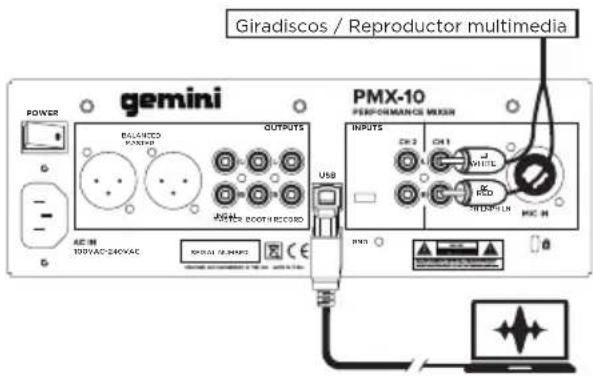
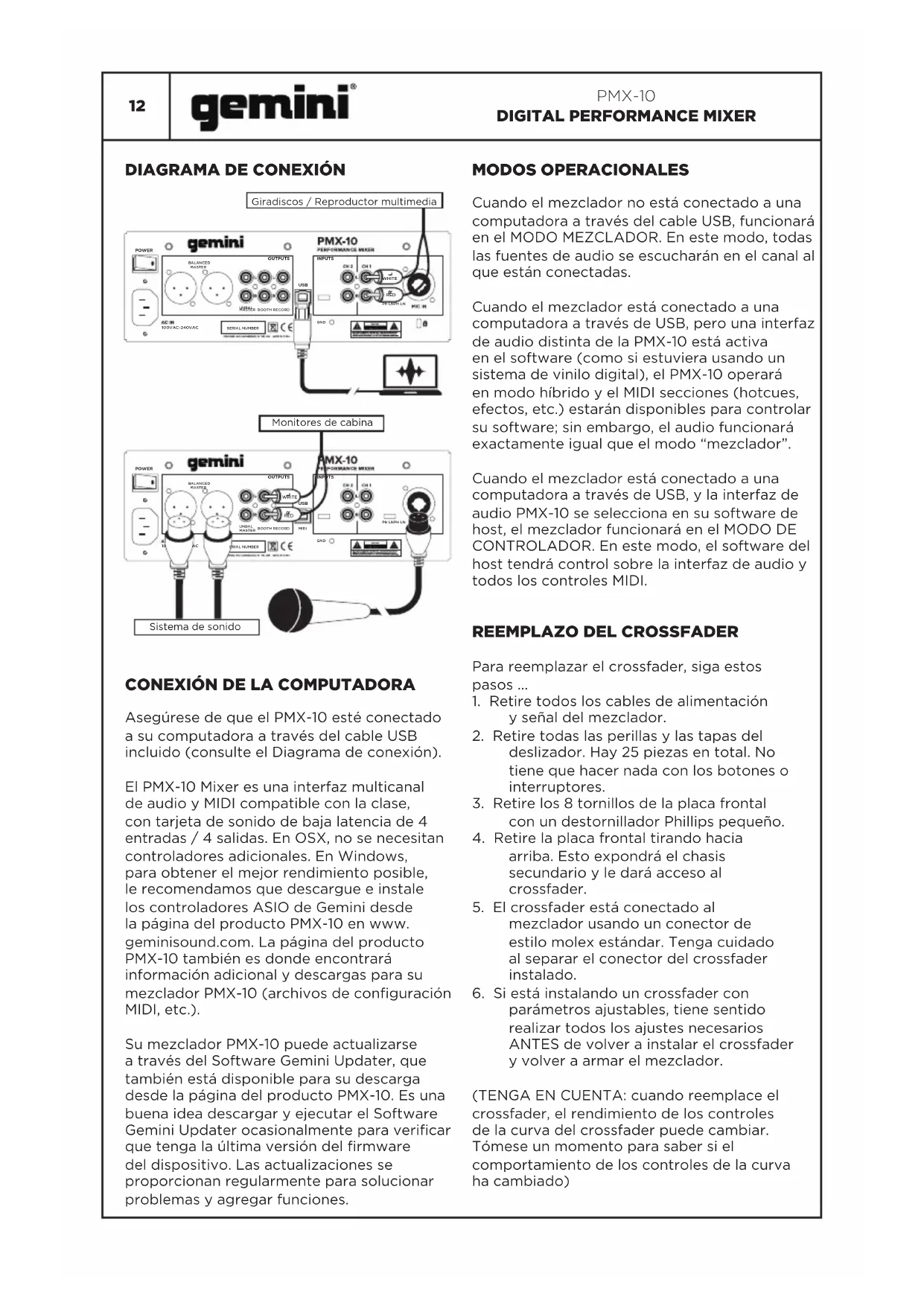
DIAGRAMA DE CONEXION
CONEXION DE LA COMPUTadora
Asegúrese de que el PMX-10 está connectado a su computadora a工程技术 del cable USB incluido (consulte el Diagrama de connexion).
El PMX-10 Mixer es una interfaz multicanal de audio y MIDI compatible con la clase, con tarjeta de sonido de baja latency de 4 entradas / 4 salidas. En OSX, no se necesitan controladores adiconuales. En Windows, para Obtener el mejor rendimiento possible, le recomendamos que descargue e instale los controladores ASIO de Gemini desde la pagea del producto PMX-10 en www. geminisound.com. La pagea del producto PMX-10 también es donde encontrará informacion adiconcial y descargas para su mezcludor PMX-10 (archivos de configuracion MIDI, etc.).
Su mezclador PMX-10 puedaactualizarase a través del Software Gemini Updater, que también está disponible para su descarga desde la páginadel producto PMX-10. Es una buena idea descargar y executar el Software Gemini Updater occasionalmiente para verificarc que tengalalíxtima version del firmware del dispositivo.Lasactualizaciones se proportionsan regularmente para SOLUTIONAR problemas yagregarfunidades.
MODOS OPERACIONALES
Cuando el mezclador no está conectado a una computadora a工程技术 del cable USB, funciona en el MODO MEZCLADOR. En este modo, todas las fuentes de audio se eschucaran en el canal al que están connectadas.
Cuando el mezclud器 está conectado a una computadora a工程技术 de USB, pero una interfaz de audio Distinta de la PMX-10 está activa en el software (como si estuviera usingo un sistema de vinilo digital), el PMX-10 operará en modo hibrido y el MIDI secciones (hotcuies, efectos, etc.) estarán disponibles para controlar su software; sin embargo, el audio funciona exactamente igual que el modo "mezcluder".
Cuando el mezclador está conectado a una computadora a工程技术 de USB, y la interfaz de audio PMX-10 se selección en su software de host, el mezclador funciona en el MODO DE CONTROLADOR. En este modo, el software del host tendrá control sobre la interfaz de audio y todos los 控念es MIDI.
REEMPLAZO DEL CROSSFADER
Para reemplazar el crossfader, siga these pasos ...
- Retire todos los cables de alimentacion y senal del mezclador.
- Retire todas las perillas y las tapas del deslizard. Hay 25 piezas en total. Noiene que hacer nada con los botones o interruptores.
- Retire los 8 tornillos de la plac frontal con un destornillador Phillips(PCQUENO
- Retire la placacrontal tirando hacia arriba. Esto expondra el chasis secundario y le dará acceso al crossfader.
- El crossfader está conectado al mezclador usingo un conector de estilo molex estandar. Tenga cuidado al分开 el conector del crossfader instalado.
- Si está instalando un crossfader con parámetros ajustables, tiene sentido realizar todos los ajustes你需要 ARANTES de volver a instalar el crossfader y volver a armar el mezclador.
(TENGÀ EN CUENTA: cuando reemplace el crossfader, el rendimiento de los controlles de la curva del crossfader puede Cambiar. Tómese un momento para saber si el comportamiento de los controlles de la curva ha cambado)
| PMX-10 DIGITAL PERFORMANCE MIXER | gemini® |
| ESPECIFICACION DE AUDIO | |
| INSUMOS | |
| Linea 150 mV, 27 KOhm | ANALOG SOURCE AUDIO IS DISTORTED Asegürese de que esté selectionado el nivel de entradra correcto (LINE o PHONO). EL MICRÓFONO NO ES AUDIBLE Levante MIC LEVEL hasta que el micrófono sea audible. Verificar que el micrófono conectado sea un micrófono dinámico. |
| Phono 3 mV, 47 KOhm | |
| Micrófono 1.5mV, 1 KOhm Balanceado | |
| SALIDAS | |
| Máx. 18 V pico a pico | LA INTERFAZ DE AUDIO NO ES VISIBLE EN EL SOFTWARE Asegürese de que el cable USB está connectado al mezclador y a la computadora. Reinstalar el controlador ASIO de Gemini. Asegürese de que la interfaz de audio PMX-10 está seLECTIONada en el software. |
| GENERAL | |
| Respuesta de Frequencia 20Hz - 20KHz +/- 2dB | SIN DISPOSITIVOS MIDI DISPONIBLES Verifique que el cable USB está connectado al mezclador y la computadora. Asegürese de queonga另外一个mericanaonga control de la interfaz MIDI. |
| Distorsión <0.02% | |
| Relación S / N Mejor que 85dB | |
| Impedancia de los auriculares 16 Ohm | |
| Potencia 100-240 VCA 50 - 60Hz | |
| Las specifications están susJECTED a Cambios sin notificacion de mayora. | |
| PARA RESOLVER PROBLEMAS | |
| LA UNIDAD NO ENCIENDE Compruebe que el cable de alimentacion está bien conectado a la red electrica y al mezclador. EL AUDIO ESTÁ DESVIRTUADO (GENERAL) Asegúrate de que channel GAIN está configurado correctamente. Verifique que el canal del mezclador y los niveles maestros no estén en rojo. Asegúrese de que los recursos de la computadora no estén al máximo (CPU, memoria, etc.). | Para todos los problemas, pánge en contacto con el soporte de GEMINI en 1-844-GEMINI9 (solo hablamos en inglés) |
ESPECIFICACION MIDI
| NOMBRE DE CONTROL | TIPO DE DATOS | CALIDA MIDI | ENTRADA MIDI |
| Botón CH1 Hotcue 8 | Nota | encendido - 90 01 7F / apagado - 80 01 00 | 90 01 ** |
| Botón CH1 de muestra 8 | Nota | en - 90 09 7F / apagado - 80 09 00 | 90 09 ** |
| Botón CH1 Hotcue 7 | Nota | en - 90 02 7F / apagado - 80 02 00 | 90 02 ** |
| Botón CH1 de muestra 7 | Nota | encendido - 90 0A 7F / apagado - 80 0A 00 | 90 0A ** |
| Botón CH1 Hotcue 6 | Nota | en - 90 03 7F / apagado - 80 03 00 | 90 03 ** |
| CHI muestra 5 botón | Nota | encendido - 90 0B 7F / apagado - 80 0B 00 | 90 0B ** |
| Botón CH1 Hotcue 5 | Nota | encendido - 90 04 7F / apagado - 80 04 00 | 90 04 ** |
| Botón CH1 de muestra 5 | Nota | encendido - 90 OC 7F / apagado - 80 OC 00 | 90 OC ** |
| Botón CH1 Hotcue 4 | Nota | en - 90 05 7F / apagado - 80 05 00 | 90 05 ** |
| Botón CH1 de muestra 4 | Nota | encendido - 90 OD 7F / apagado - 80 OD 00 | 90 OD ** |
| Botón CH1 Hotcue 3 | Nota | en - 90 06 7F / apagado - 80 06 00 | 90 06 ** |
| Botón CH1 de muestra 3 | Nota | encendido - 90 OE 7F / apagado - 80 OE 00 | 90 OE ** |
| Botón CH1 Hotcue 2 | Nota | en - 90 07 7F / apagado - 80 07 00 | 90 07 ** |
| CH1 Muestra 2 Botón | Nota | encendido - 90 OF 7F / apagado - 80 OF 00 | 90 OF ** |
| Botón CH1 Hotcue 1 | Nota | en - 90 08 7F / apagado - 80 08 00 | 90 08 ** |
| CH1 muestra 1 botón | Nota | encendido - 90 20 7F / apagado - 80 20 00 | 90 20 ** |
| CH1 SAMPLE MODE Button * | Nota | en - 90 21 7F / apagado - 80 21 00 | 90 21 ** |
| CH1 HOTCUE MODE Button * | Nota | encendido - 90 22 7F / apagado - 80 22 00 | 90 22 ** |
| Botón CH1 Loop On | Nota | encendido - 90 23 7F / apagado - 80 23 00 | 90 23 ** |
| Codificador de tamanjo de bucie CH1 | CC (Relativo) | B0 24 ** | Ninguna |
| Perilla CH1 Effect 2 | CC (Absoluto) | B0 25 ** | Ninguna |
| CH1 efecto 2 en el botón | Nota | en - 90 26 7F / apagado - 80 26 00 | 90 26 ** |
| CH1 Effecto 1 Perilla | CC (Absoluto) | B0 27 ** | Ninguna |
| CH1 Effecto 1 Botón | Nota | en - 90 28 7F / apagado - 80 28 00 | 90 28 ** |
| CH2 Hotcue 8 | Nota | en - 91 01 7F / apagado - 81 01 00 | 91 01 ** |
| CH2 Botón de muestra 8 | Nota | en - 91 09 7F / off - 81 09 00 | 91 09 ** |
| Botón CH2 Hotcue 7 | Nota | en - 91 02 7F / apagado - 81 02 00 | 91 02 ** |
| Botón CH2 de muestra 7 | Nota | en - 91 0A 7F / apagado - 81 0A 00 | 91 0A ** |
| Botón CH2 Hotcue 6 | Nota | en - 91 03 7F / apagado - 81 03 00 | 91 03 ** |
| CH2 muestra 6 botón | Nota | en - 91 0B 7F / apagado - 81 0B 00 | 91 0B ** |
| Botón CH2 Hotcue 5 | Nota | en - 91 04 7F / apagado - 81 04 00 | 91 04 ** |
| Botón CH2 de muestra 5 | Nota | encendido - 91 OC 7F / apagado - 81 OC 00 | 91 OC ** |
| Botón CH2 Hotcue 4 | Nota | en - 91 05 7F / apagado - 81 05 00 | 91 05 ** |
| CH2 Botón de muestra 4 | Nota | en - 91 0D 7F / apagado - 81 0D 00 | 91 0D ** |
| Botón CH2 Hotcue 3 | Nota | en - 91 06 7F / apagado - 81 06 00 | 91 06 ** |
| CH2 Muestra 3 Botón | Nota | en - 91 0E 7F / apagado - 81 0E 00 | 91 0E ** |
| Botón CH2 Hotcue 2 | Nota | en - 91 07 7F / apagado - 81 07 00 | 91 07 ** |
| Botón de muestra 2 CH2 | Nota | encendido - 91 OF 7F / apagado - 81 OF 00 | 91 OF ** |
| Botón CH2 Hotcue 1 | Nota | en - 91 08 7F / apagado - 81 08 00 | 91 08 ** |
| CH2 Muestra 1 Botón | Nota | en - 91 20 7F / apagado - 81 20 00 | 91 20 ** |
| Botón MODO MUESTRA CH2 * | Nota | en - 91 21 7F / apagado - 81 21 00 | 91 21 ** |
| Botón CH2 HOTCUE MODE * | Nota | en - 91 22 7F / off - 81 22 00 | 91 22 ** |
| Botón CH2 Loop On | Nota | en - 91 23 7F / apagado - 81 23 00 | 91 23 ** |
| Codificador de tamanjo de bucie CH2 | CC (Relativo) | B1 24 ** | Ninguna |
| Perilla CH2 Effect 2 | CC (Absoluto) | B1 25 ** | Ninguna |
| CH2 Effecto 2 en el botón | Nota | en - 91 26 7F / apagado - 81 26 00 | 91 26 ** |
| Effecto CH2 I Perilla | CC (Absoluto) | B1 27 ** | Ninguna |
| CH2 Effecto I Botón | Nota | en - 91 28 7F / apagado - 81 28 00 | 91 28 ** |
| Cargar el botón CH1 | Nota | en - 94 40 7F / apagado - 84 40 00 | 94 40 ** |
| Cargar el botón CH2 | Nota | en - 94 41 7F / off - 84 41 00 | 94 41 ** |
| Seguimiento del codificador de busicueda (TURN) | CC (Relativo) | B4 42 ** | Ninguna |
| Seguimiento del codificador de busicueda (PUSH) | Nota | en - 94 42 7F / apagado - 84 42 00 | Ninguna |
| Botón Atras del navegador | Nota | en - 94 43 7F / apagado - 84 43 00 | 94 43 ** |
| Perilla maestre de volumen | CC (Absoluto) | B4 50 ** | Ninguna |
| Perilla de volumen de la cubina | CC (Absoluto) | B4 51 ** | Ninguna |
| Perilla de volumen del micrófondo | CC (Absoluto) | B4 52 ** | Ninguna |
| Botón dividir cue | CC (Absoluto) | B4 53 ** | Ninguna |
| Perilla de volumen de señal | CC (Absoluto) | B4 54 ** | Ninguna |
| Crossfader | CC (Absoluto) | B4 60 ** | Ninguna |
| CH1 Volume Fader | CC (Absoluto) | B0 31 ** | Ninguna |
| CH1 Cue Button | Nota | en - 90 32 7F / apagado - 80 32 00 | 90 32 ** |
| Perilla del filtró CH1 | CC (Absoluto) | B0 33 ** | Ninguna |
| Perilla CH1 Low EQ | CC (Absoluto) | B0 34 ** | Ninguna |
| Perilla CH1 Mid EQ | CC (Absoluto) | B0 35 ** | Ninguna |
| Perilla CH1 High EQ | CC (Absoluto) | B0 36 ** | Ninguna |
| Perilla de ganancia CH1 | CC (Absoluto) | B0 37 ** | Ninguna |
| Fader de volumen CH2 | CC (Absoluto) | B1 31 ** | Ninguna |
| Botón Cue de CH2 | Nota | en - 91 32 7F / apagado - 81 32 00 | 91 32 ** |
| Perilla de filtró CH2 | CC (Absoluto) | B1 33 ** | Ninguna |
| Perilla CH2 Low EQ | CC (Absoluto) | B1 34 ** | Ninguna |
| Perilla CH2 Mid EQ | CC (Absoluto) | B1 35 ** | Ninguna |
| Perilla CH2 High EQ | CC (Absoluto) | B1 36 ** | Ninguna |
| Perilla de ganancia CH2 | CC (Absoluto) | B1 37 ** | Ninguna |
| CH1 PAD MODE | CC (Absoluto) | Ninguna | B0 40 ** |
| MODO CH2 PAD | CC (Absoluto) | Ninguna | B1 40 ** |
| CH1 ON / OFF | CC (Absoluto) | B0 41 ** | Ninguna |
| CH2 ON / OFF | CC (Absoluto) | B1 41 ** | Ninguna |
| CH1 LOOSE / SHARP | CC (Absoluto) | B0 42 ** | Ninguna |
| XFADE REVERSE | CC (Absoluto) | B4 71 ** | Ninguna |
| Perilla CURVE XFADE | CC (Absoluto) | B4 72 ** | Ninguna |
NOTAS ADICIONALES
Ver la tabla de-colored RGB
Ver la tabla de colores RGB
Ver la tabla de-colored RGB
Ver la tabla de colores RGB
Ver la tabla de colores RGB
Ver la tabla de-colored RGB
Ver la tabla de-colored RGB
Ver la tabla de colores RGB
Ver la tabla de-colored RGB
Ver la tabla de-colored RGB
Ver la tabla de-colored RGB
Ver la tabla de-coloredes RGB
Ver la tabla de-colored RGB
Ver la tabla de-coloredes RGB
Ver la tabla de-colored RGB
Ver la tabla de-colored RGB
00 = DESACTIVADO / 01 = ENCENDIDO / 02 = ENCENDIDO LENTO / 03 = INTERMITENTE RAPIDO / 7F = ENCENDIDO
00 = DESACTIVADO / 01 = ENCENDIDO / 02 = ENCENDIDO LENTO / 03 = INTERMITENTE RAPIDO / 7F = ENCENDIDO
00 = DESACTIVADO / 01 = ENCENDIDO / 02 = ENCENDIDO LENTO / 03 = INTERMITENTE RAPIDO / 7F = ENCENDIDO
00 = DESACTIVADO / 01 = ENCENDIDO / 02 = ENCENDIDO LENTO / 03 = INTERMITENTE RAPIDO / 7F = ENCENDIDO
00 = DESACTIVADO / 01 = ENCENDIDO / 02 = ENCENDIDO LENTO / 03 = INTERMITENTE RAPIDO / 7F = ENCENDIDO
Ver la tabla de-colored RGB
Ver la tabla de-colored RGB
Ver la tabla de-colored RGB
Ver la tabla de-colored RGB
Ver la tabla de-colored RGB
Ver la tabla de-colored RGB
Ver la tabla de-colored RGB
Ver la tabla de-colored RGB
Ver la tabla de-colored RGB
Ver la tabla de-colored RGB
Ver la tabla de-colored RGB
Ver la tabla de-colored RGB
Ver la tabla de-colored RGB
Ver la tabla de-coloredes RGB
Ver la tabla de-colored RGB
Ver la tabla de-coloredes RGB
00 = DESACTIVADO / 01 = ENCENDIDO / 02 = ENCENDIDO LENTO / 03 = INTERMITENTE RAPIDO / 7F = ENCENDIDO
00 = DESACTIVADO / 01 = ENCENDIDO / 02 = ENCENDIDO LENTO / 03 = INTERMITENTE RAPIDO / 7F = ENCENDIDO
00 = DESACTIVADO / 01 = ENCENDIDO / 02 = ENCENDIDO LENTO / 03 = INTERMITENTE RAPIDO / 7F = ENCENDIDO
00 = DESACTIVADO / 01 = ENCENDIDO / 02 = ENCENDIDO Lento / 03 = INTERMITENTE RAPIDO / 7F = ENCENDIDO
00 = DESACTIVADO / 01 = ENCENDIDO / 02 = ENCENDIDO Lento / 03 = INTERMITENTE RAPIDO / 7F = ENCENDIDO
OO = DESACTIVADO / 01 = ENCENDIDO / 02 = ENCENDIDO Lento / 03 = INTERMITENTE RAPIDO / 7F = ENCENDIDO
00 = DESACTIVADO / 01 = ENCENDIDO / 02 = ENCENDIDO LENTO / 03 = INTERMITENTE RAPIDO / 7F = ENCENDIDO
Sin comenterarios MIDI
00 = DESACTIVADO / 01 = ENCENDIDO / 02 = ENCENDIDO LENTO / 03 = INTERMITENTE RAPIDO / 7F = ENCENDIDO
00 = DESACTIVADO / 01 = ENCENDIDO / 02 = ENCENDIDO LENTO / 03 = INTERMITENTE RAPIDO / 7F = ENCENDIDO
00 = DESACTIVADO / 01 = ENCENDIDO / 02 = ENCENDIDO LENTO / 03 = INTERMITENTE RAPIDO / 7F = ENCENDIDO
00-Hotcues,01-Ejemplos
00-Hotcues,01-Ejemplos
00-DESACTIVADO,7F-ACTIVADO
OO-DESAKTIVADO,7F-ACTIVADO
OO-FLOJO,7F-SHARP
OO-FLOJO,7F-SHARP
00-DEsACTIVADO,7F-ACTIVADO
TABLE DE COLORES RGB (MIDI)
VALOR COLOR
00 Off
01 Verde Sólido
02 Verde
Parpadeante
03 Rojo Sólido
04 Rojo
Parpadeante
07 Azul Solido
08 Parpadea
Azul
OB Solido
Amarillo
OC Parpadeando
En Amarillo
OF Sólico Azul
Claro
20 Parpadeando
Azul Claro
25 Solido
Magenta
26 Parpadeante
Magenta
2D Blanco
Solido
2E Parpadeante
Blanco