SLATE 4 - Equipo de DJ GEMINI - Manual de uso y guía de instrucciones gratis
Encuentra gratis el manual del aparato SLATE 4 GEMINI en formato PDF.



| Tipo de producto | Controlador DJ |
| Marca | Gemini |
| Modelo | SLATE 4 |
| Conectividad | USB 2.0 |
| Salidas de audio | Salida Master RCA, salida de auriculares 1/4\" |
| Entrada de micrófono | 1/4\" |
| Software compatible | Serato DJ Intro |
| Funciones de reproducción | Play/Pause, Cue, Sync, Pitch Fader |
| Pads de rendimiento | Hot Cue, Manual Loop, Auto Loop, Sampler, Roll, Slicer, Bank |
| Efectos FX | 3 slots FX con selección y nivel/beats |
| Dimensiones (aprox.) | 45 x 25 x 5 cm |
| Peso (aprox.) | 2 kg |
| Alimentación | Bus USB |
| Mantenimiento | Limpiar con un paño seco, evitar líquidos |
| Seguridad | No exponer a la humedad, usar en un ambiente seco |
| Garantía | 1 año limitada |
| Accesorios incluidos | Cable USB, guía de instalación, manual de usuario |
Preguntas frecuentes - SLATE 4 GEMINI
Preguntas de los usuarios sobre SLATE 4 GEMINI
0 pregunta sobre este aparato. Responde a las que conoces o haz la tuya.
Hacer una nueva pregunta sobre este aparato
Descarga las instrucciones para tu Equipo de DJ en formato PDF gratis! Encuentra tus instrucciones SLATE 4 - GEMINI y toma tu dispositivo electrónico nuevamente en la mano. En esta página están publicados todos los documentos necesarios para el uso de su dispositivo. SLATE 4 de la marca GEMINI.
MANUAL DE USUARIO SLATE 4 GEMINI
INTRODUCCIÓN (Español)
Gracias por comprar nuestro controlador USB SLATE o SLATE 4. Estamos seguros de que la plataforma Gemini de productos no sólo hará tu vida más fácil a través de los últimos avances tecnológicos en conectividad multiplataforma y reproducción de sonido sino que también planteará la barra para DJ y productos de audio profesional. Con el cuidado apropiado & mantenimiento, su unidad probablemente proporcionará años de servicio confiable, sin interrupciones. Todos los productos de Géminis están respaldados por una garantía de limitada 1 año*.
REGISTRO
Por favor vaya a www.geminisound.com para registrar su pizarra. Registrar su producto permite Gemini para mantenerte actualizado con los nuevos desarrollos de productos tales como actualizaciones o mejoras.
PREPARACIÓN PARA SU PRIMER USO
Asegúrese de que usted encontrar estos accesorios incluidos con el controlador de SLATE:
(1) SLATE or SLATE 4
(1) Cable USB
(1) instrucciones de instalación de Software Serato DJ Intro
(1) manual de instrucciones
(1) información sobre la garantía y seguridad
CONFIGURACIÓN DE SLATE
Coloque la tarjeta de instalación Serato DJ Intro en el cuadro de descargar e instalar el software. Una vez instalado Conecte la Slate a su ordenador. Luego conecte los altavoces a las salidas de RCA y auriculares a la salida de auriculares. Encienda su ordenador, abra Serato DJ Intro y música de carga a las cubiertas. Ahora estás listo para DJ con su Slate de Gemini para Serato DJ Intro!
VISTA SUPERIOR/LATERAL
CONTROLES
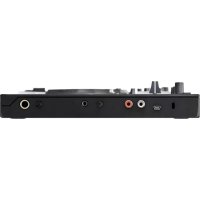
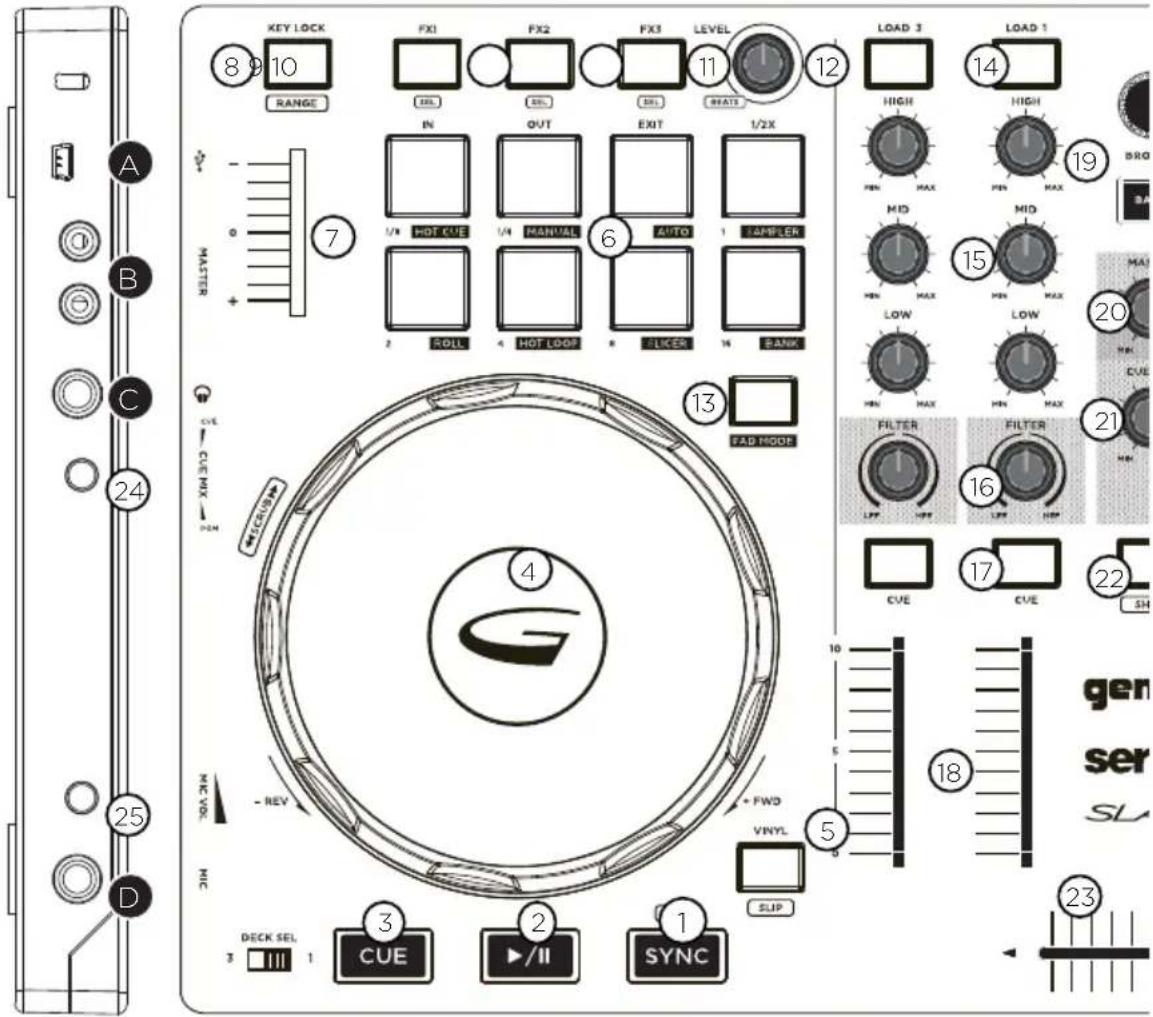
M A STER OUTPUT - Enchufe un extremo de los cables RCA a la salida MASTER (B) en el panel trasero. Enchufe el otro extremo de los conectores RCA en todas las entradas disponibles en su altavoz, mezclador o sistema de megafonía.
USB OUT - Conecte el cable USB en el USB a (A) en el panel trasero. Enchufe el otro extremo del cable USB en cualquier puerto USB disponible en su computadora.
HEADPHONE OUTPUT - La lista contiene un 1/4" salida de auriculares (C) que permite monitoreo de oírse pistas antes de reproducción a través de las salidas master.
MIC INPUT - Conecte un cable de 1/4" en el MIC entrada (D) a la entrada de un micrófono.
CONTROLES DE REPRODUCCIÓN
BROWSING TRACKS/FOLDERS - rotando a los ayudantes de codificador rotatorio (19) BROWSE en la búsqueda de archivos y carpetas dentro de su software para DJ. Para cargar una pista, resalte una pista y pulse uno de los botones de carga (14).
PLAY/PAUSE - pulsar PLAY/PAUSE (2) comenzará la reproducción de la pista seleccionada. Otra vez pulsar PLAY/PAUSE a pausar la reproducción y mantener la pista en la posición actual.
CUE - Mientras la unidad está en reproducción, pulse PLAY/PAUSE (2) para hacer una pausa en la pista. Mientras que la pista está en pausa, oprima CUE (3) para ajustar el punto de referencia en la posición actual. El taco
indicador se ilumina cuando se establece el punto de referencia. CUE Pulsando otra vez te llevará al punto cue y hacer una pausa en la pista.
SYNC - Pulsando SYNC (1) provocará la pista sincronizar con la pista actualmente jugando o con claves en las otras cubiertas
JOG WHEEL CONTROL - Pulsar cero (5) permite el Jog Wheel operar en modo SCRATCH. Presionando SHIFT (22) + SLIP (5) permite la cubierta acceder al modo de deslizamiento.
PITCH FADER - Mover al FADER de PITCH CONTROL (7) acelerará el paso cuando se mudó hacia [+] y la deaccelerate el tono cuando se movió hacia [-]. Manteniendo SHIFT (22) y pulsando el botón RANGE (8) ajusta la gama del FADER CONTROL PITCH dentro de su software para DJ
PERFORMANCE PAD CONTROLS
CHOOSING A PAD MODE - Cuando enciende las teclas por defecto al modo Hot Cue. Para cambiar el modo, presione y mantenga tecla MODE (13) y oprima la tecla 1-8. La palabra escrita debajo de la almohadilla determina cuál modo de almohadilla (HOT CUE, MANUAL, AUTO, SAMPLER, ROLL, HOT LOOP, SLICER, BANK).
HOT CUE - Oprima las teclas 1-8 para añadir o desencadenar los puntos de referencia. Manteniendo SHIFT y pulsando teclas 1-8, se eliminarán los puntos de referencia. (Cojines 6-8 sólo se utilizan cuando se compra la versión completa de Serato DJ).
MANUAL - Utilice este modo para establecer lazos manuales. Pulsando la tecla 1 conjunto comienzo un punto Manual Loop In, pad 2 voluntad establecerá el punto Loop Out. Si esté activo el bucle golpear tecla 1 o 2 voluntad dejo ajustar la In/Out puntos del lazo. Cojín
3 pondrá lazo ON/OFF. Cojín 4 será la mitad del tamaño actual del bucle. Almohadilla 7 convertirá el On/Off Loop y Retrigger el lazo y Pad 8 doble el bucle de corriente, almohadillas de 5 y 6 no se utilizan.
AUTO LOOP - En el modo automático, pulse cojines 1-8 para activar Auto lazos de diferentes tamaños. Oprima la tecla nuevamente para apagar el bucle.
SAMPLER - Desencadenar SP-6 muestras con teclas numéricas 1-6. (Almohadillas 5-6 sólo se utilizan cuando se compra la versión completa de Serato DJ). No se utilizan almohadillas 7 y 8
ROLL - (Sólo versión disponible cuando esté lleno de Serato DJ es adquirir.) Pulsar del 1-8 pondrá lazo rollos de longitud especificada mientras el cojín está sostenido. La pista se deslice y seguir jugando desde la posición original juego de cabeza cuando levanta el dedo de la almohadilla.
HOT LOOP - (Sólo versión disponible cuando esté lleno de Serato DJ es adquirir.) Modo de bucle caliente le permitirá realizar un bucle establecido desde los puntos de referencia que se ha definido. Oprima la tecla una vez para saltar al punto de localización y establecer un lazo. El tamaño del bucle puede ser fijado en la bandeja virtual en el área del tamaño de bucle. Vuelve a pulsar la tecla se apagará el bucle. Mantenga pulsado SHIFT y oprima la tecla para volver a activar el punto de referencia con el lazo en.
SLICER - (Sólo versión disponible cuando esté lleno de Serato DJ es adquirir.) Un intervalo especificado (o dominio) está dividida en ocho partes iguales, y estas ocho secciones en rodajas se asignan a las almohadillas de funcionamiento respectivo. Sosteniendo la tecla Mode y pulsando una vez cortadora para el primer modo, es un dominio de rebanador cambiantes. Urgente cortar dos veces, para el segundo modo es una cortadora de dominio fijo o "loop". Utilice la perilla de parámetros para establecer la cuantificación de la función de cortar. La cuantificación se puede ajustar en cuatro formas: 1/8, 1/4, 1/2 y 1. Mayús + botón de parámetro establecerá el dominio. El dominio puede establecerse en uno de los seis ajustes: 2 pulsaciones, 4 tiempos, 8 beats, 16 beats, 32 golpes o 64 golpes.
BANK - (Sólo versión disponible cuando esté lleno de Serato DJ es adquirir.) Cuando en modo de banco, pastillas de control de los bancos muestra SP-6 mientras que las almohadillas 5-8 1-4 controlan de SP-6 canales de salida.
FX CONTROLS
FX SELECT - Mantenga pulsado SHIFT (22) y pulse FX1 (9), FX2 (10), o FX3 (11) para seleccionar el efecto de esa ranura.
FX ON/OFF - Pulse FX1 (9), FX2 (10), o FX3 (11) para alternar el seleccionado FX encendido y apagado.
FX LEVEL & BEATS - Torneado FX cantidad & profundidad (12) controlará el parámetro de ranura FX 1-3. Mantenga SHIFT (22) y girando la voluntad FX cantidad & profundidad (12) ajustan el multiplicador FX BEATS.
USING THE SERATO DJ TOOL TIPS
Clic en el icono de consejos para activar la herramienta consejos. Este se encuentra al lado del botón de configuración en la esquina superior derecha de la pantalla. Consejos para la herramienta proporcionan una manera útil para aprender las distintas características de Serato DJ Intro

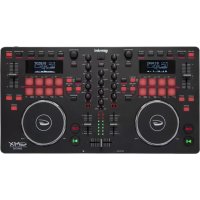
Marca : GEMINI
Modelo : SLATE 4
Categoría : Equipo de DJ