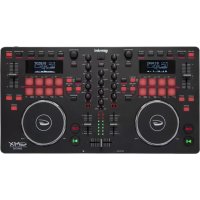
GMX Drive - Equipo de DJ GEMINI - Manual de uso y guía de instrucciones gratis
Encuentra gratis el manual del aparato GMX Drive GEMINI en formato PDF.



| Tipo de producto | Controlador DJ con mezclador integrado |
| Marca | Gemini |
| Modelo | GMX Drive |
| Alimentación | Adaptador de corriente (incluido) |
| Entradas | 1 entrada de micrófono/aux (Jack 6,35 mm), 1 puerto USB host, 1 entrada USB Thru/Hub |
| Salidas | Salida Master XLR y RCA, salida Booth RCA, salida de auriculares 3,5 mm, salida USB |
| Pantalla | Pantalla LCD que muestra carpetas, pistas, BPM y forma de onda |
| Reproductor multimedia | Reproductor USB directo (memoria USB) |
| Funciones de reproducción | Reproducir/Pausa, Cue, Reverse, Scratch, Search, Pitch Control, Key Lock, BPM Tap, Auto Cue, Repeat |
| Bucleado | Bucle automático (1/8 a 16 compases), bucle manual (Loop In/Out), división/multiplicación por 2, Reloop/Exit |
| Hot Cues | 4 pads por deck para Hot Cues, borrables con Shift |
| Ecualizador | Ecualización paramétrica de 3 bandas (High, Mid, Low) por canal |
| Filtro | Filtro de paso de banda con control continuo |
| Crossfader | Crossfader para mezclar los dos tocadiscos |
| Preescucha | PFL por canal, mezcla Cue/PGM ajustable |
| Volumen Master | Potenciómetro Master con indicador VU |
| Conectividad MIDI | Plug and Play, compatible con PC y Mac |
| Pads | 4 pads retroiluminados por deck, asignables (Hot Cue, Auto Loop, etc.) |
| Garantía | 1 año |
| Mantenimiento | Limpiar con un paño seco y suave. Evitar la humedad y las temperaturas extremas. |
Preguntas frecuentes - GMX Drive GEMINI
Preguntas de los usuarios sobre GMX Drive GEMINI
0 pregunta sobre este aparato. Responde a las que conoces o haz la tuya.
Hacer una nueva pregunta sobre este aparato
Descarga las instrucciones para tu Equipo de DJ en formato PDF gratis! Encuentra tus instrucciones GMX Drive - GEMINI y toma tu dispositivo electrónico nuevamente en la mano. En esta página están publicados todos los documentos necesarios para el uso de su dispositivo. GMX Drive de la marca GEMINI.
MANUAL DE USUARIO GMX Drive GEMINI
Felicidades y gratias por comprar el Controlador Multimedia GMX. Estamos seguros de que nuestra gama de produits Gemini no solo le Facilitará la vida por medio del uso de los ultimos avances technologicos en cuando a conectividad inter-plataformas y reproducción de sonido sino que subirá el listón en lo referente a produits audio profesionales y para DJ. Con uno cuidados basics, su unidad le ofrecerá años de un funcionalement fiable y sin problemas. Todos los produits Gemini incluyen una garantía limitada de 1 año*.
PASOS PREVIOS - Por favor, asegurar de que se encuentran这些 accesos incluidos con el controlador GMX:
(1) Cable de alimentacion
(1) Cable USB
(1) Instrucciones y tarjeta de garantía
CARGA/EXPULSION DE UNIDADES USB/SD - Inserte la memoria USB en la toma USB (H) de la parte superior del GMX. Tras cargar la memoria aparecerá en la pantalla táctil LCD las carpetas y pistas que contiene.
*NOTA: Antes de apagar el GMX, extraigarialquier memoria USB para asegurar de que no se produzca ninguna perdida de datos.
CONTROLS
- Botón de encendido
- Play/Pause
3.Cue - Jog Wheel
- Reverse
- Scratch
- Busesqueada (Search)
- Performance Pads
- Pitch Fader
- Key Lock/Range
- BPM Tap/Mode/Lock
- Tiempo/Texto
- Auto cue
- Repeteción
- Onda [+] [-]
- Visualizacion en Forma de Onda
-
Navegar/Retroceder
-
Auto Loop
- Shift
- Loop In/2 - Loop Out X2 - Reloop/Exit
- Ganancia
- Ecualizador (Agudos/Medios/Bajos)
- Filtro
- PFL - Escucha Pre Fader
- Track Fader
- MIDI
- Volumen Master
- Volumen Booth
- Volumen Cue
- Cue Mix
- Cue Select
- Cross Fader
- Volumen Microfono/Auxiliar
ENTRADAS - SALIDAS
A. Entrada Alimentador AC
B. Salida USB
C. USB Thru/Hub
D. Salida Master XLR y RCA
E. Salida Booth RCA
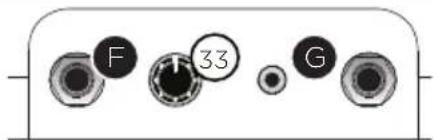
F. Entrada de Mic/Auxiliar
G. Salida de Auriculares
H. Entrada USB Memory
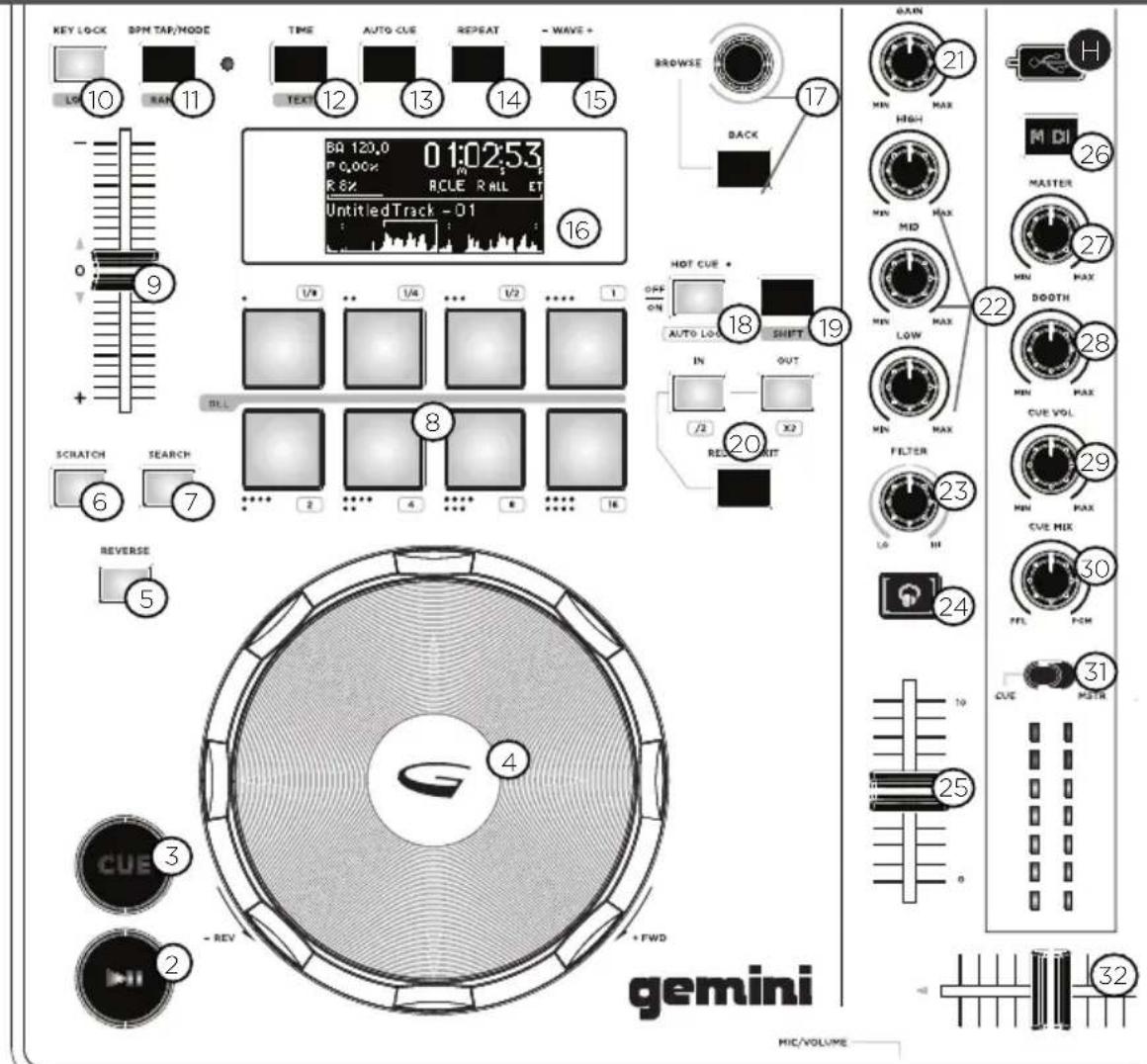
VISTA SUPERIOR
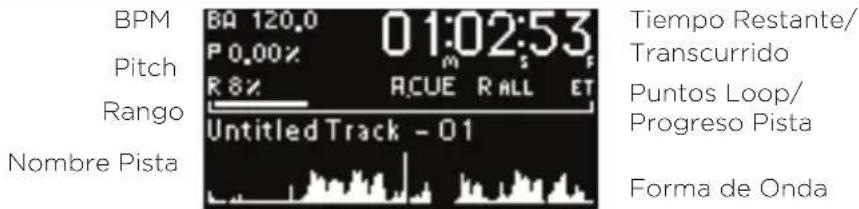
PANTALLA

VISTA TRASERA
VISTA TRASERA - VISTA FRONTAL
CONEXIONES
SALIDA MASTER - Conectar uno de los extremos de un cable XLR o RCA en la
SALIDA MASTER (D) en la parte trasera. Conectar el(other extremo del cable XLR o RCA en综合素质 de las entradas disponibles en tu mezclaro o sistemas PA.
SALIDA BOOTH - Conectar uno de los extremos de un cable RCA a la SALIDA BOOTH
(E) en la parte trasera. Conectar el除外 extremo del cable RCA en在哪quier entrada de linea disponible en tu mezclaro o monitores.
SALIDA USB - Conectar el cable USB en la SALIDA USB (B) en el panel posterior.
Conectar el otro extremo del cable USB en cualquier puerto USB disponible de tuordenador.
USB THRU/HUB - Conectar el cable USB en la USB THRU/HUB (C) con el fin de conectar otros controladores o dispositivos USB a su ordinador.
ENTRADA USB MEMORY - Inserte la memoria USB en la toma USB (H) de la parte
superior del GMX. Tras cargar la memoria aparecerá en la pantalla LCD las carpetas y pistas que contiene.
SALIDA DE AURICULARES - El GMX está provisto de una SALIDA DE
AURICULARES Jack 1/4" (G) que permette la pre-escucha de las pistas antes de reproduciras por las salidas master.
ENTRADA DE MICróFONO - Conectar un cable Jack 1/4" en la ENTRADA DE
MICROFONO (F) para poder un micrófono o una fuente auxiliar en la mezcla.
CONTROLES DE REPRODUCCION
NAVEGACION A TRAVES DE PISTAS/CARPETAS - Al girar el control rotatorio
BROWSE (NAVEGAR) (17)GROUND (NAVEGAR)
DJ. ParaAbriruna carpeta,marcar la carpeta y pulsar en el control rotatorio BROWSE para
Selecionar. Para carrar una pista, marcar la pista y pulsar BROWSE. Para volver a las
carpetas anteriores, pulsar el boton BACK (RETROCEDER).
PLAY/PAUSE - Pulsando PLAY/PAUSE (REPRODUCCION/PAUSA) (2) empezará
la reproducción de la pista selecciónada. Pulsando PLAY/PAUSE otra vez se detendra la reproducción y Maintainra a la pista en la posicón en que se enquiryre en ese momento.
CUE - Con la reproduccion en marcha, pulse PLAY/PAUSE (2) para activar la停下. Con
la pista en pausa, pulse CUE (3) para configurar el punto cui en la posicion activa. El
indicator CUE se ilumina cuando se establiece un punto CUE. Pulsando CUE other ve lo
Ilevará al punto cue y se detendra la pista.
CONTROLES JOGWHEEL - Pulsando el SCRATCH (6) permite al Jog Wheel funcionar
en modo SCRATCH. Pulsando SEARCH (BUSQUEDA)(7) permite al Jog WheelUGCar por
la pista en la direccion deseada (hacia adelante/ hacía atrás).
REPRODUCCION INVERSA - Pulse REVERSE (5) para hacer que comience la
reproduccion en sentido inverso.
PITCH FADER - Mueva el fader PITCH CONTROL (9) para acelerar el tempo/subir el
tono si lo sube hacía arriba [+] o reducirlo/bajarlo cuando lo nuevo hacía abajo [-].
KEY LOCK - El KEY LOCK (10) te permite ajustar el tempo sin cambiar el pitch original.
Manteniendo pulsado el botón SHIFT (19) y pulsando el botón RANGE (10) te permitirá
establisher el ajuste del rango del tempo disponible.
REPETICION (REPEAT) - Pulse REPEAT (14) para repetir una pista. La pista se
repetirá desde el principalio o desde el punto cui establecido.
MODO BPM - Mantenga pulsado el botón BPM (11) para Cambiar entre这些 modelos: BPM ID3 / AUTO BPM / MANUAL BPM.
ID3 Cuando ajuste el modo BPM a ID3, aparecerá la información BPM del ID3.
AUTO BPM Cuando ajuste el modo BPM a AUTO BPM, los tiempos musicales por instanto seran calculados de forma automática y la informacion correspondiente sera在哪ada en la LCD en el camino BPM.
MANUAL BPM En este caso, use el botón BPM (13) paraaabustar el tempo de la reproducción pulsándolo rítmicamente al tempo que quiera.
NOTA: Si hay un valor BPM presente en la etiqueta ID3 de un fichero,icho valor sera cargado y visualizzato.
LOCK - La funciona LOCK (11) permite al usuario ajustar el valor BPM que quiera girando y pulsando BROWSE (17). Una vez que hayaactivado este modo,el valor de tono/tempo master sera ajustado automatamente para que coincida con el BPM elegido. Para activar esta funciona de sincronizacion, pulse el boton SHIFT (19) ^+ LOCK (11) y ajuste el BPM que quiera. Para desactivar this sincronizacion, pulse de nuevo el boton SHIFT ^+ LOCK.
TIEMPO/TEXTO - El botón TIEMPO (12) le permite cambio entre los发展模式 de indicación de tiempo transcurrido y tiempo restante. Pulse SHIFT (19) y TEXTO (12) muestra la información de la etiqueta ID3.
MODO MIDI - Pulse el botón MIDI (26) para activar modo MIDI si estaunidad está conectada a un ordinador a工程技术 de un cable USB con un software DJ compatible MIDI. Este detendra la reproducción de las fuentes USB.
CONTROLES CUE
AJUSTE DEL PUNTO CUE - Con la reproduccion en marcha, pulse PLAY/PAUSE (2) para activar la停下. Con la pista en停下, pulse CUE (3) para configurar el punto cue en la posicion activa. El indicator CUE se ilumina cuando se establiece un punto CUE.
ESCUCHA O CUE AUTOMÁTICA - La función AUTO CUE (13) ajusta el punto cue juste antes de que comience el sonido, para de esta manièreURTAR directamente la sección sin sonido de las pistas. Pulse AUTO CUE (13) para activar thismericana.
RECOLOCACION DEL PUNTO CUE - Después de haber programado el punto cue, pulsar PLAY/PAUSE (2) para detener la pista. Mover el jogwheel para ajustar la posicion cue. Pulsar CUE (3) para establisher el punto cue a la posicion actual.
VOLVER AL PUNTO CUE - Con la reproduccion en marcha y tras haber programado el punto cue, el pulsar CUE (3) ha para que la unidad active el modo de pausa (el boton PLAY/ PAUSE parpadea) en el punto cue programado (piloto CUE encendido). Mantenga pulsado el boton CUE para activar el ensayo que le permitirá起初 la reproduccion desde el punto CUE programado. Pulsando de nuevo el boton CUE devolvera la pista al punto cue preestablecido.
AJUSTE DE HOT CUES - Durante la reproduccion o en modo pausa, pulsar el botón HOT CUE (18) para Cambiar el pad (8) de la parte superior a modo hot cue. Pulsa cualesera de这些东西 pads en el punto de la pista sobre queremos建立起cer los+puntos hot cue. Una vez pulsado, el HOT CUE programado se iluminará.
REPRODUCIR HOT CUES - Durante la reproduccion o en modo pausa, pulsar PERFORMANCE PAD (8) y la reproduccion empezará instantanamente desde el punto grabado en ese HOT CUE.
BORRAR UN CUE - En modo hot cue mantener pulsado el botón SHIFT (19) y pulsar en el pad sobre está grabado el cue que queremos borrar.
CONTROLES DE LOOP
LOOP AUTOMÁTICO - Durante la reproducción, pulsar el botón SHIFT (19) + AUTO
LOOP (18) para cambiar el pad de la parte superior a modo loop automatico. Pulsar el pad durante la reproduccion para determinar el punto de inicia y la duracion del loop indicado.
A cada pad le corresponde una longitud de loop predeterminada entre 1/8 y 16.
AJUSTE DE UN LOOP MANUAL - Durante la reproduccion, pulse LOOP IN (20) en la posicion que quiera que sea el comienzo del loop (punto de inicio del loop).
Pulse LOOP OUT (20) en el punto que quiera que sea el final del loop (posicion de salute del loop). El punto de salute de loop quedará registrar y comenzará la reproduccion del loop desde el punto inicial.
AJUSTE LOOP - Pulsando los botones de ajuste loop, ajusta la longitud del loop
Selección. /2 (20) parte por la mitad la longitud del loop establecida. X2 (20) dobla la longitud del loop establecida.
CANCELACION DE UN LOOP - Con un loop activo, pulse RELOOP/EXIT (20) para desactivarlo. La reproduccion continua mas alla del punto de salute de loop.
RETURNO A UN LOOP - Tras cancelar un loop ajustado, pulse RELOOP/EXIT (20) durante la reproduccion para volver alultimate loop creato. La reproduccion en loop comenzara desde el punto de inicio del loop.
BORRAR UN LOOP - En modo loopmantener pulsado el boton SHIFT (19) y pulsar el paddonde estágrabadoelloopquequeremosborrar.
SECCION MEZCLADOR
Cada canal del GMX tiene un CONTROL DE GANANCIA rotatorio (21), un ECUALIZADOR DE 3 BANDAS (22) y un VOLUMEN FADER (25) para hacer los ajustes tonales y de volumen para cada canal. El CONTROL DE GANANCIA (21) ajusta la ganancia de la seals entrada en cada canal. El ECUALIZADOR DE 3 BANDAS (22) ajusta el tono de la seals entrada en cada canal atras de 3 bandas: GRAVES, MEDIAS y AGUDAS. El CANAL DE VOLUMEN FADERS (25) son faders de 60mm que permiten ajustar el volumen del sonido de cada canal (ajustable desde - a O dB).
FILTRO - El efecto FILTRO (23) es un filtro de paso de banda yedomos filtrar tanto las altas como las bajas frequencias. En la posicón central no habra efecto sobre el sonido. El ajuste de este efecto hacía la izquierda irá eliminando gradualmente las frequencias agudas hasta que solo queden los super graves,@m间隙 que el ajuste hacía la derecha eliminara las bajas frequencias hasta que solo queden las frequencias mas altas (agudas).
PFL (ESCUCHA PRE-FADER) - El PFL (24) asignará la calidad de la pista a la calidad de cue/auriculares para la escucha.
CROSS FADER - El CROSS FADER (32) permite mezclar entre dos pistas.
VOLUMEN MASTER - EI VOLUMEN MASTER (27) controla la Salida Master izquierda y derecha que es la calidad de la mezcla total.
*NOTA: Se debe evitar pagar de OdB (en los indicadores rojos) la senal se distorsionara y可以更好others equipments.
VOLUMEN BOOTH - EI VOLUMEN BOOTH (28) controla los ajustes de nivel de SALIDA BOOTH (C). Este puede ser uso para differedes propósitos incluyendo la alimentación de un Conjunto de altavoces para monitorización o para enviar la seals a differedes Areas.
VOLUMEN CUE/AURICULARES - EI VOLUMEN CUE (29) controla el nivel de la sealsa. CUE a trovés de la saliva de AURICULARES (G). Esto permite hacer la pre-escucha de la mezcla antes de reproducirla a trovés de las salidas master.
MEZCLA CUE - La MEZCLA CUE (30) controla la mezcla de la calidad de auriculares entre la PFL (mezcla cue) y la mezcla PGM (salida master).
VOLUMEN MICRóFONO - El VOLUMEN DE MICRóFONO (33) permite el ajuste del nivel de la ENTRADA DE MICRO (MIC INPUT) (F) situada en el panel frontal.
CONTROLES MIDI
CONEXIONA UN ORDENADOR - El GMX es un dispositivo de tipo "plug and play" que no requiresHINGING software de instalacion. Los drivers de control audio y MIDI del GMX son compatible con PC y MAC. Conectar la calidad USB del GMX a la entrada USB de tu ordenador. Después de conectar el controlador GMX, inicia tu software para DJ y bajo de la configuracion/preferencias hacer loisible:
- Seccionar el GMX como tu dispositorio MIDI
- SeLECTIONAR el GMX como tu dispositivo de AUDIO
- SeLECTIONAR bits de audio y Frequencia de muestro
NOTA: bits y frequencies de muestro más altas crearán una latency más
MENSAJES MIDI - El GMX se comuna con tu ordinador mediante mensajes MIDI. Estos temas MIDI está asignados en el controlador, pero se pueda volver a asignar en tu software para DJ para utiliserlos en functions différentes. Por favor, consultar el manual de usuario de tu software para DJ yistar instrucciones para la asignacion de temas MIDI en el software.
SOLUTION DE PROBLEMAS
ERRORES DE DISPOSITIVOS DE MEMORIA USB - Algunos dispositivos USB puede que no funciona correctamente con el GMX. Gemini no accepts任何一个 responsabilidad por las posibles perdidas de datos que se pueda produir. Para asegurar de que no se produzca una perdida de datos irreparable, asegúrese de hacer una copia de seguridad de los mismos antes de conectar el dispositivo USB a estaupon.
- Si esta unidad no lee un dispositivo de memoria USB, compruebe que ha insertado Completely este dispositivo de memoria.
- Si aparece el mensaje "Too many devices" ese sera debido a que está usingo un hub USB. El GMX no admite hubs USB. Desconecte ese hub y conecte el dispositivo de memoria USB directamente al GMX.
- Si aparece el mensaje "Media err. Please Check Media Format and Try Again", eso implicará que su dispositivo de memoria USB ha sido formateado Incorrectamente.
ERRORES DE MIDI
- Si el ordinador no reconoce este dispositivo, pruebe a apagar la unidad y reiniciar el ordinador.
- Si en el software DJ no aparece estaunidad, asegúrese de que está usingo la ultima versionación descargándose lasactualizaciones你需要as de este software. Si el mapa del GMX no aparece en el lista de su software DJ, vaya a la web geminisound.com en busca de posibles descargas y soporte técnico.
INTRODUCTION

Marca : GEMINI
Modelo : GMX Drive
Categoría : Equipo de DJ