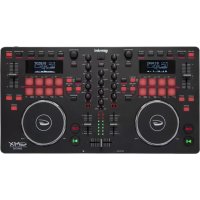
GMX Drive - Equipement DJ GEMINI - Notice d'utilisation et mode d'emploi gratuit
Retrouvez gratuitement la notice de l'appareil GMX Drive GEMINI au format PDF.



| Type de produit | Contrôleur DJ avec mixeur intégré |
| Marque | Gemini |
| Modèle | GMX Drive |
| Alimentation | Adaptateur secteur (inclus) |
| Entrées | 1 entrée micro/aux (Jack 6,35 mm), 1 port USB hôte, 1 entrée USB Thru/Hub |
| Sorties | Sortie Master XLR et RCA, sortie Booth RCA, sortie casque 3,5 mm, sortie USB |
| Écran | Écran LCD affichant les dossiers, pistes, BPM et waveform |
| Lecteur multimédia | Lecteur USB direct (clé USB) |
| Fonctions de lecture | Lecture/Pause, Cue, Reverse, Scratch, Search, Pitch Control, Key Lock, BPM Tap, Auto Cue, Repeat |
| Bouclage | Boucle automatique (1/8 à 16 mesures), boucle manuelle (Loop In/Out), division/multiplication par 2, Reloop/Exit |
| Hot Cues | 4 pads par deck pour Hot Cues, effaçables avec Shift |
| Égaliseur | Correction paramétrique 3 bandes (High, Mid, Low) par voie |
| Filtre | Filtre passe-bande avec contrôle continu |
| Crossfader | Crossfader pour mixer les deux platines |
| Pré-écoute | PFL par voie, mix Cue/PGM réglable |
| Volume Master | Potentiomètre Master avec VU-mètre |
| Connectivité MIDI | Plug and Play, compatible PC et Mac |
| Pads | 4 pads rétroéclairés par deck, assignables (Hot Cue, Auto Loop, etc.) |
| Garantie | 1 an |
| Entretien | Nettoyer avec un chiffon sec et doux. Éviter l'humidité et les températures extrêmes. |
FOIRE AUX QUESTIONS - GMX Drive GEMINI
Questions des utilisateurs sur GMX Drive GEMINI
0 question sur cet appareil. Repondez a celles que vous connaissez ou posez la votre.
Poser une nouvelle question sur cet appareil
Téléchargez la notice de votre Equipement DJ au format PDF gratuitement ! Retrouvez votre notice GMX Drive - GEMINI et reprennez votre appareil électronique en main. Sur cette page sont publiés tous les documents nécessaires à l'utilisation de votre appareil GMX Drive de la marque GEMINI.
MODE D'EMPLOI GMX Drive GEMINI
Merci d'avoir besoin le contrôleur Gemini GMX. Les produits Gemini font appel aux dernières avances technologiques en termes de connectivité inter plateformes et de reproduction sonore, dans le but de vous simplifier la vie, tout en faisant évolver le domaine des produits DJ et audio professionnels. Avec un entretien approprié, cet appeareil fonctionnera sans souci pendant de nombreuses années. Tous les produits Gemini sont garantis 1 an*.
AVANT TOUTE UTILISATION - Assurez-vous de la présence dans l'emballage des accessoires suivants livrés avec le contrôleur GMX:
(1) Câble d'alimentation
(1) Mode di emploi
(1) Informations de Sécurité et de Garantie
CHARGER/EJECTER LES PERIPHERIQUES USB/SD - Insérez la clef USB dans le port USB (I), sur le GMX. Lors du chargement, l'écran LCD affiche les dossiers et les pistes de la clef USB. Le GMX permet de brancher et débrancher à chaud les clefs USB.
REMARQUE: Avant de placer le GMX hors tension, retirez la clef USB pour éviter toute corruption des données.
REGLAGES
- Bouton d'Alimentation
- Lecture/Pause
- Cue
- Molette
- Reverse
- Scratch
- Rechner
- Pads
- Curseur de Reglage de Vitesse
- Key Lock/ Plage
- BPM Tap/Mode/Lock
- Temps/Texte
- Auto cue
- Repétition
- Onde [+] [-]
- Affichage de Waveform
-
Parcourir/Retour
-
Boucle Auto
- Shift (Modifier)
- Loop In /2 - Loop Out X2 - Reloop/Sortie
- Gain
- EQ High/Mid/Low
- Filtre
- PFL- Pré-écoute
- Curseur de Piste
- MIDI
- Volume Master
- Volume Retour
- Volume Cue
- Mix Pré-écoute
- Sélection de Cue
- Cross Fader
- Volume Micro/Auxiliaire
ENTRÉES -SORTIES
A. Entrée Alimentation
B.Sortie USB
C. USB Thru/Hub
D. Sortie Master XLR & RCA
E. Sortie Retour RCA
F. Entrée Micro/ Auxiliaire
G. Sortie Casque
H. Entrée clef USB
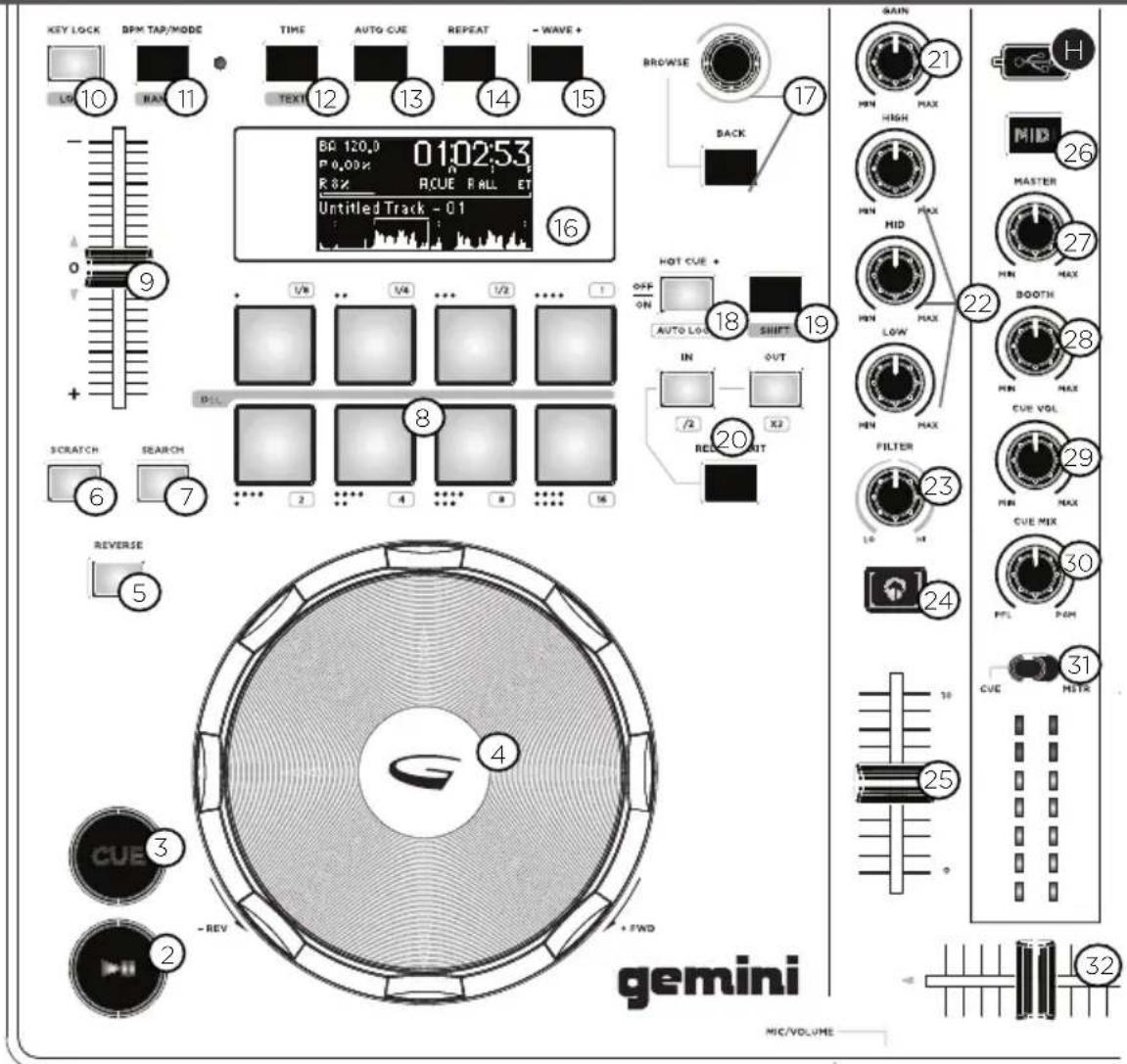
VUE DE DESSUS
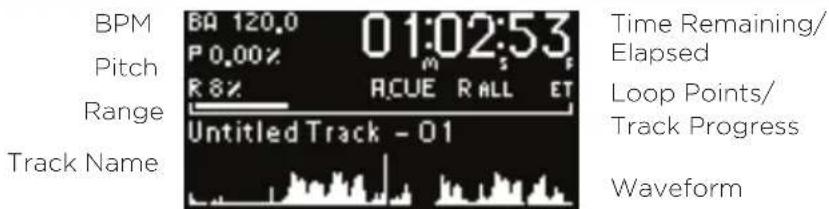
AFFICHAGE

VUE ARRIÈRE
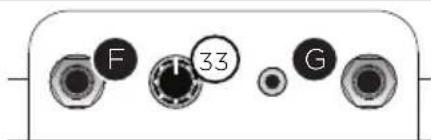
VUE DE FACE
CONNEXIONS
SORTIE MASTER - Veuillez connecter un cable XLR ou RCA à la SORTIE MASTER (D) située en face arrière de l'appareil. Relief l'autre extrémité à l'entrée (XLR ou RCA) de votre console de mixage ou de votre système de diffusion.
SORTIE RETOUR - Veuillez relier un cable RCA à la SORTIE RETOUR (BOOTH OUT-PUT) (E) située en face arrière de l'appareil. Branchez l'autre extrémité sur une entrée ligne de votre console de mixage ou de vos enceintes de monitoring.
SORTIE USB - Branchez un cable USB à la SORTIE USB (USB OUT) (B) située en face arrêté de l'appareil. Reliez l'autre extrémité du cable USB à toute entree USB de vote ordinateur.
USB THRU/HUB - Branchez un cable USB dans le THRU USB / HUB (C) afin de connecter d'autres contrôleurs USB ou appareils à votre ordinateur.
ENTRÉE CLEF USB - Insérez la clef USB dans le port USB (I), sur le GMX. ÀpRES l'avoir chargee, l'écran LCD affiche les dossiers et les pistes de la clef USB.
SORTIE CASQUE - Le contrôleur GMX est équipé d'une SORTIE CASQUE 3,5mm (HEADPHONE OUTPUT) (G) permettant une pré-écoute de l'ensemble des morceaux avant leur lecture.
ENTRE MICRO - Veuillez brancher un cable équipé d'un JACK 6.35 mm à l'ENTREE MICRO (MIC INPUT) (F) afin d'y connecter un microphone ou tout autre source auxiliaire dans votre mix.dans votre mix.
COMMANDES DE LECTURE
NAVIGATION MORCEAUX/DOSSIERS - A l'aide du potentiemetre rotatif PAR-COURIR (BROWSE) (17) vous pouvez naviguer directement dans vos fichiers & dossiers. Pour ouvrir un dossier, selectionnez le dossier désire & appuyez sur le potentiemetre rotatif PARCOURIR (BROWSE). Veuillez presser la touche RETOUR (BACK) afin de revenir au dossier précédent.
LECTURE/PAUSE - Appuyez sur la touche LECTURE/PAUSE (PLAY/PAUSE) (2) afin de démarrer la lecture du morceau sélectionné. Le fait d'appuyer une seconde fois sur cette même touche met la lecture en mode pause.
CUE - Lors de la lecture, appuyez sur LECTURE/PAUSE (2) pour placer la piste en pause. Avec la piste en pause, appuyez sur la touche CUE (3) pour affecter le point CUE à la position courante. Le tímoin CUE s'allume lorsque le point CUE est définir.
CONTRÔLPE PAR LES MOLETTETS - Veuillez presser la touche SCRATCH (6) afin d'activer cette fonctionnalité. Veuillez appuyer sur la touche RECHERCHE (SEARCH) (7) pour effectuer une recherche avant ou arrière.
REVERSE - Appuyez sur REVERSE (5) pour lancer la lecture inversée.
CURSEUR DE REGLAGE DE VITESSE - Déplacez le CURSEUR DE RÉGLAGE DE VITESSE (PITCH CONTROL) (9) pour augmenter la valeur de Pitch/tempo vers la position [+]. Pour diminuer le Pitch/tempo descendez vers la position [-].Veuillez dévelopir enforcée la touche CHANGEMENT (SHIFT) (19) tout en appuyant sur la touche KEYLOCK/PLAGE (RANGE) (10) afin de modifier la plage du CURSEUR DE RÉGLAGE DE VITESSE.
KEY LOCK (MASTER TEMPO) - La fonction MASTER TEMPO (10) permet de modifier la vitesse de lecture sans affecter la tonalité. Maintenez la touche CHANGEMENT (SHIFT) (19) enforcée tout en appuyant sur la touche KEYLOCK/PLAGE (RANGE) (10) pour acceder au réglage de la plage de vitesse.
Répétition - Appuyez sur REPEAT (14) pour répéter une plage. Si le bouton est allumé,
la piste finira sa lecture, puis se repeteera depuis le début ou son point CUE.
BPM TAP/MODE - Maintenez la touche BPM (11) enforcée pour selectionner le mode BPM: BPM ID3 / AUTO BPM / MANUAL BPM.
ID3 Lorsque le mode BPM est ID3, les informations de tempo des données ID3 sont affichées.
AUTO BPM Lorsque le mode BPM est AUTO BPM, les battements par minute sont calculés automatiquement et les informations correspondantes sont affichées à l'écran LCD, dans le champ BPM.
MANUAL BPM Lorsque le mode BPM est sur MANUAL, la touche BPM (13) vous permet de définir le nombre de battements par minute de la lecture en appuyant sur la touche TAPS en tempo avec la musique.
REMARQUE: Si la valeur de tempo BPM est presente dans les données ID3, la valeur est chargée et affichée.
LOCK - La fonction LOCK (11) vous permet de définir la valeur de tempo BPM souhaïée en faisant tourner le bouton et en poussant pour définir le tempo. Une fois le mode activé, la valeur de tempo Pitch/Master est automatiquement modifiée pour correspondre au tempo souhaïté.
Pour activer la fonction LOCK, appuyez sur la touche SHIFT (19) + LOCK (11) et reglez le tempo souhaité avec BROWSE (17).
Pour désactiver la fonction LOCK, appuyez une fois de plus sur la touche SHIFT + LOCK.
TEMPS/TEXTE - TEMPS (12) affiche soit le temps écoulé de la lecture de la piste, soit le temps restant. Appuyez sur la touche SHIFT (19) + TEXT (12) afficher les informations ID3.
MODE MIDI - Appuyer sur la touche MIDI (26) pour placer le GMX en mode MIDI si l'appareil est connecté en USB à un ordinateur. Tout lecture s'arrête lorsqu'on passé du mode MIDI au mode indépendant.
GESTION DES POINTS CUE
INSÉRER UN POINT DE REPÈRE CUE - Lors de la lecture, appuyez sur LECTURE/ PAUSE (PLAY/PAUSE) (2) pour placer la piste en pause. Avec la piste en pause, appuyez sur la touche CUE (3) pour affecter le point CUE à la position actuelle. Le tímoin CUE s'allume lorsque le point CUE est définii.
AUTO CUE - La fonction AUTO CUE (13) place le repère CUE sur le point immédiatement avant que le son ne commence, en sautant la section silencieuse au début de la piste. Appuyez sur AUTO CUE (13) pour activer la fonction Auto CUE.
RÉGLER LE POINT CUE - Àprous avoir enregistré un point CUE, appuyez sur la touche LECTURE/PAUSE (PLAY/PAUSE) (2) afin demettre la lecture en mode pause. Localisez le point CUE désiré à l'aide de la molette. Pressez la touche CUE (5) afin d'enregistrer la position de ce point CUE.
REVENIR AU POINT CUE - Pendant la lecture, avec un point de repère CUE programmé, appuyez sur la touche CUE (3) pour passer en PAUSE (la touche PLAY/PAUSE clignote) sur le point CUE programme (la Led CUE s'allume). Maintenez la touche CUE enfoncée pour revenir un peu en arrêté et faire un effet de Stutter sur le point CUE. Relâchez la touche CUE afin de revenir au point CUE enregistré du morceau.
INSERER DES HOT CUES -Durant la lecture d'un morceau ou en mode pause, veuillez appuyer sur la touche HOT CUE (18) afin d'utiliser les pads en tant que boutons HOT CUE. Il vous suffit ensuite de presser un PAD (8) au moment souhaite durant la lecture afin d'y enregistrer instantanément un point HOT CUE. Lorsqu'un pad est pressé, le HOT CUE programme s'illumine.
LIRE LES HOT CUES - Durant la lecture d'un morceau ou en mode pause, pressez sur la touche HOT CUE & la lecture demarrera à partir de ce point HOT CUE enregistré.
EFFACER UN POINT CUE - Tout en étant en mode HOT CUE, appuyez sur la touche CHANGEMENT (SHIFT) (19), ainsi que sur le pad (8) où vous souhaitez effacer le point HOT CUE.
GESTION DES BOUCLES
BOUCLE AUTOMATIQUE - Durant la lecture, veuillez appuyer sur la touche SHIFT (19) + BOUCLE AUTOMATIQUE (AUTO LOOP) (18) afin de commuter les pads en mode boucle automatique (auto loop). Appuyez sur un PAD (8) afin d'enregistrer le point de départ de la boucle. Chaque pad correspond à une durée de boucle prédéfinie entre 1/8 & 16 mesures.
CRÉER UNE BOUCLE MANUELLE - Pendant la lecture, appuyez sur la touche LOOP IN (20) lorsque vous étés sur le point de début de la boucle (point de début de boucle Loop In). Appuyez sur la touche LOOP OUT (20) sur le point de fin de la boucle. Le point de fin de boucle est maintainant défini et la boucle commence sa lecture.
MODIFIER UNE BOUCLE - Pour modifier une boucle manuelle ou automatique après sa création, pressez les boutons /2 ou X2 (20) pour diviser ou multiplier sa durée par 2. En réduisant plusieurs fois une boucle de moitié, on obtient un effet loop roll.
ANNULER UNE BOUCLE - Activez la boucle et appuyez sur RELOOP/EXIT (20) pour la désactiver. La lecture continue après le point de fin de boucle Out.
REACTIVER UNE BOUCLE - ÀpRES avoir annulé une boucle, appuyez sur la touche RELOOP/EXIT (20) pendant la lecture pour reactiver la dernière boucle. La lecture de la boucle commence sur le point de début In.
EFFACER UNE BOUCLE - Avec le mode boucle actif, maintenez enforcée la touche CHANGEMENT (SHIFT) (19) & appuyez sur le pad (8) sur lequel la boucle à effacer est enregistrée.
SECTION MÉLANGEUR
Chaque voie du GMX possède un REGLAGE DE GAIN (21), une CORRECTION PARAMETRIQUE 3 BANDES (22) & un CURSEUR DE VOLUME (25) afin de procéder à tout réglage utile de volume & de tonalité sur la voie. Le REGLAGE DE GAIN (21) permet de régler le signal en entrée. La CORRECTION PARAMETRIQUE 3 BANDES (22) permet un réglage précis de la tonalité sur les 3 gâmes de féquences: BASSE (LOW), MEDIUM (MID) & AIGU (HIGH). Le potentiamètre CURSEUR DE VOLUME (25) mesure 60mm & permet de régler le volume de chaque voie (Réglable de -° à 0 dB).
FILTRE - L'effet FILTRE (23) est un contrôle passée-bande permettant de filtrer les haute fréquences ou les basses fréquences. Au centre, aucun effet n'est appliqué au son. Le déplacement vers la gauche atténue progressivement les haute-fréquences pour ne laisser passer que les basses-fréquences. Le déplacement vers la droite atténue progressivement les basses-fréquences pour ne laisser passer que les haute-fréquences.
PFL (PRE-ECOUTE FADER) - Les touches PFL (26) permettent d'assigner chacun des canaux au circuit de pré-écoute/casque.
CURSEUR DE VOIE - Le potentiametre CURSEUR DE VOIE (TRACK FADER) (25) permet un contrôle individuel du niveau audio de chaque voie dirigée vers les sorties master et retard, avant le niveau du CROSS FADER (32).
CROSS FADER - LE CROSS FADER (32) PERMET DE MIXER LES DEUX PLATINES. VOLUME MASTER - Le potentiametre VOLUME MASTER (27) contrôle les volumes
gauche & droit de la SORTIE PRINCIPALE (MASTER).
Le VU-metre affiche les niveaux Gauche & Droit (Stereo) de la SORTIE MASTER.
NOTE: Veillez à ne pas dépasser le OdB (Leds rouge sur l'indicateur de niveau). Ceci afin d'éviter toute distorsion & risque d'endommagement des équipements inherént.
MELANGE PRE-ECOUTE - Le potentiemetre MELANGE PRE-ECOUTE (CUE MIX) (30)
permét de régler le niveau entre le signal PFL (PRE-ECOUTE) & le signal principal (PGM / Sortie principale).
REGLAGES MIDI
CONEXION OPTIONNELLE À UN ORDINATEUR - Le GMX est un périphérique
Plug and Play ne nécessitant aucune installation logicielle pour fonctionner avec votre ordinaireur et votre logiciel DJ. Les pilotes audio et MIDI du GMX sont compatibles PC et MAC. Veuillez relier la sortie USB du contrôleur GMX à une prise USB de votre ordinateur. ÀpRESoir reliévezotre contrôleur GMX, démarrez vosetlogiciel DJ & ouvre le menu réglages/preférences.Effectuez les opérations suivantes:
- Sélectionnez le contrôleur GMX comme périphérique MIDI.
- Sélectionnez le contrôleur GMX comme périphérique AUDIO.
- Sélectionnez la qualité audio désirée:
NOTE: des résolution et fréquence d'échantillonnage plus élevés entrainent une latence plus grande et peuvent impacter les performances générales.
MESSAGEMSIDI-Le GMX communique avec voire ordinateur en utilisant des messages MIDI. Ces messages MIDI sont generes par le contrôleur, mais ils peuvent etre re-mappes dans voire logiciel DJ pour differentes fonctions. Merci de consulter le mode d'emploi de voire logiciel DJ & de la partie dediede au mapping MIDI.
ASSISTANCE TECHNIQUE
ERREURS AVEC DES CLEFS USB - Certains périhériques USB risquent de ne pas fonctionner correctement avec le GMX. Gemini n'accepte aucune responsabilité pour toute perte de données. Pour éviter la perte permanente de données, faites des sauvégardes de vos données avant de connecter le périhérique USB au produit.
- Si le produit ne lit pas la mémoire USB, vérifie que la cléf soit complètement enforcée dans le port USB.
- Si le message "Too many devices" s'affiche ("Trop de périhériques"), vous utilisez un Hub USB (concentrateur). Vous ne pouvez pas utiliser de Hubs USB (concentrateurs) avec le GMX. Déconnectez le Hub USB et connectez la clef USB directement au GMX.
- Si un message "Media err. Please Check Media Format and Try Again" ("Erreur de périphérique — vérifie son format et essayez à nouveau") s'affiche, cela signifie que le périphérique USB n'est pas formé correctement.
ERREURSMIDI
- Si l'ordinateur ne reconnaît pas le GMX, placez-le hors tension et redémarrez l'ordinateur.
- Si le logiciel DJ ne detecte pas le GMX, vérifie que vous utilisez la version la plus recente en téléchargeant les dernières mises à jour. Si les contrôles MIDI du GMX n'apparaissent pas dans le logiciel DJ, allez sur le site geminisound.com pour y trouver téléchargesements et assistance technique.
EINLEITUNG

Marque : GEMINI
Modèle : GMX Drive
Catégorie : Equipement DJ