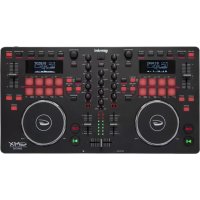
GMX Drive - DJ-Ausrüstung GEMINI - Kostenlose Bedienungsanleitung
Finden Sie kostenlos die Bedienungsanleitung des Geräts GMX Drive GEMINI als PDF.

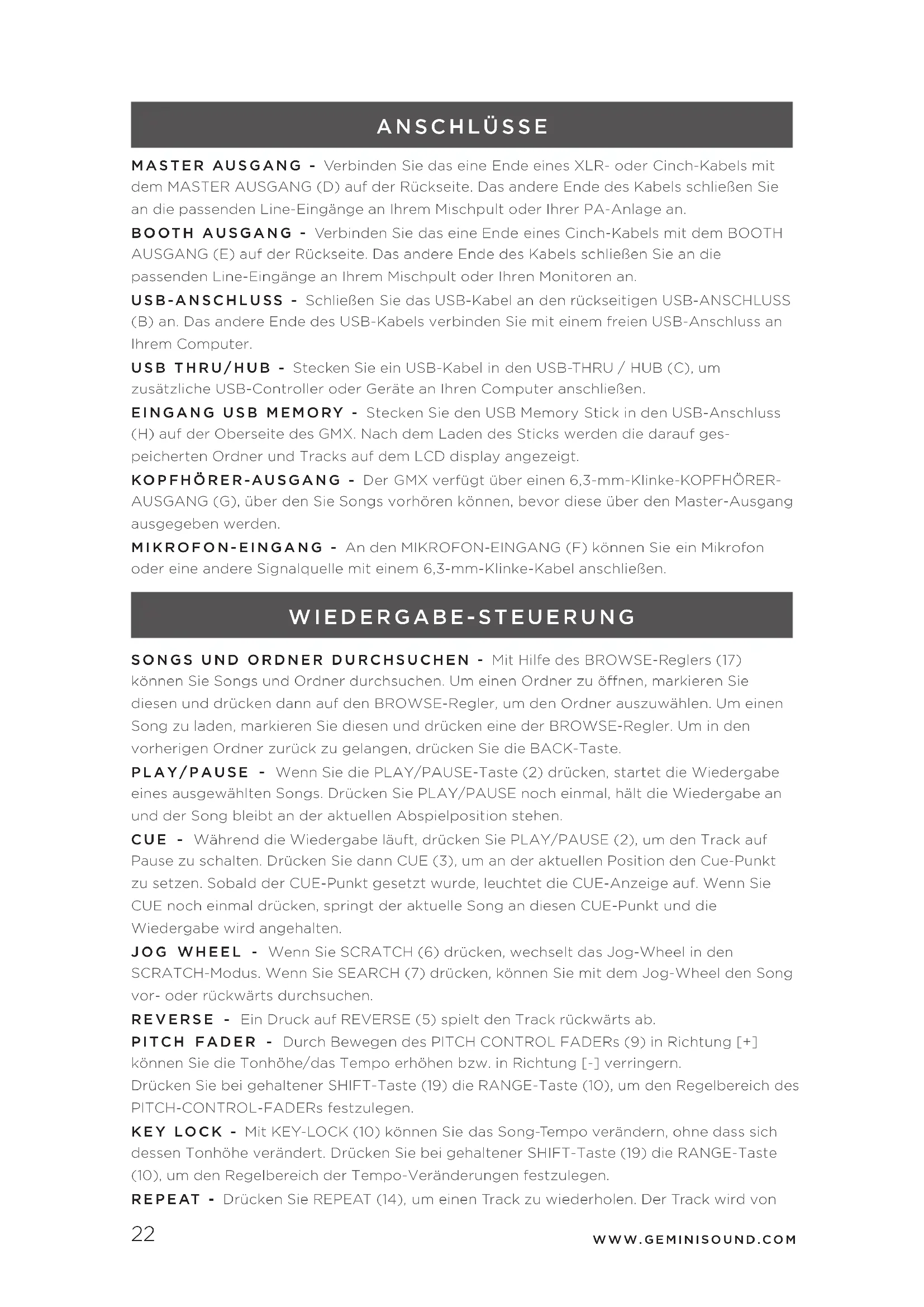


| Produkttyp | DJ-Controller mit integriertem Mixer |
| Marke | Gemini |
| Modell | GMX Drive |
| Stromversorgung | Netzteil (im Lieferumfang enthalten) |
| Eingänge | 1 Mikrofon-/Aux-Eingang (6,35 mm Klinke), 1 USB-Host-Port, 1 USB Thru/Hub-Eingang |
| Ausgänge | Master-Ausgang XLR und RCA, Booth-Ausgang RCA, Kopfhörerausgang 3,5 mm, USB-Ausgang |
| Display | LCD-Display mit Ordner-, Titel-, BPM- und Wellenformanzeige |
| Medienplayer | Direkter USB-Player (USB-Stick) |
| Wiedergabefunktionen | Wiedergabe/Pause, Cue, Reverse, Scratch, Search, Pitch Control, Key Lock, BPM Tap, Auto Cue, Repeat |
| Looping | Automatischer Loop (1/8 bis 16 Takte), manueller Loop (Loop In/Out), Teilen/Verdoppeln um 2, Reloop/Exit |
| Hot Cues | 4 Pads pro Deck für Hot Cues, mit Shift löschbar |
| Equalizer | 3-Band-parametrischer Equalizer (High, Mid, Low) pro Kanal |
| Filter | Bandpassfilter mit kontinuierlicher Steuerung |
| Crossfader | Crossfader zum Mischen der beiden Decks |
| Vorhören | PFL pro Kanal, einstellbarer Cue/PGM-Mix |
| Master-Lautstärke | Master-Regler mit VU-Meter |
| MIDI-Konnektivität | Plug and Play, kompatibel mit PC und Mac |
| Pads | 4 hinterleuchtete Pads pro Deck, zuweisbar (Hot Cue, Auto Loop usw.) |
| Garantie | 1 Jahr |
| Pflege | Mit einem weichen, trockenen Tuch reinigen. Feuchtigkeit und extreme Temperaturen vermeiden. |
Häufig gestellte Fragen - GMX Drive GEMINI
Benutzerfragen zu GMX Drive GEMINI
0 Frage zu diesem Gerät. Beantworten Sie die, die Sie kennen, oder stellen Sie Ihre eigene.
Eine neue Frage zu diesem Gerät stellen
Laden Sie die Anleitung für Ihr DJ-Ausrüstung kostenlos im PDF-Format! Finden Sie Ihr Handbuch GMX Drive - GEMINI und nehmen Sie Ihr elektronisches Gerät wieder in die Hand. Auf dieser Seite sind alle Dokumente veröffentlicht, die für die Verwendung Ihres Geräts notwendig sind. GMX Drive von der Marke GEMINI.
BEDIENUNGSANLEITUNG GMX Drive GEMINI
Herzlichen Dank für den Kauf unseres Gemini GMX. Mit ihren fortschrittlichen und modernen Technologien auf dem Gebiet plattformübergreifender Konnektivität und Soundreproduktion erleichtert Ihnen die Gemini Produktlinie nicht nur die Arbeit, sondern setzen auch neue Maßstäbe für DJ- und Pro Audio-Geräte. Bei entsprechender Pflege und Wartung leistet Ihr GMX über Jahre hinaus zuverlösige und störungsfreie Dienste. Auf alle Gemini Produkte erhalten Sie eine 1-jährige beschränkte Garantie*.
VOR DEM ERSTEN EINSATZ - Überprüfen Sieitte, ob sich folgenden Dinge im Lieferumfang Ihres GMX Controllers befinden:
(1)Netzkabel
(1) USB-Kabel
(1) Anleitung
(1) Garantiekarte
USB/SD-MEDIEN LADEN/AUSWERFEN - Stecken Sie den USB Memory Stick in den USB-Anschluss (H) auf der Oberseite des GMX. Nach dem Laden des Sticks werden die darauf gespeicherten Ordner und Tracks auf dem LCD Touchdisplay angezeigt.
*HINWEIS: Vor dem Ausschalten des GMX sollen den Sie alle USB Memory Sticks entfern, um eine Beschädigung der Daten zu vermeiden
BEDIENELEMENTE
- Power Button
- Play/Pause
- Cue
- Jog Wheel
- Reverse
- Scratch
- Search
- Performance Pads
- Pitch Fader
- Key Lock/Range
- BPM Tap/Mode/Lock
- Zeit/Text
- Auto cue
- Repeat
- Wave [+] [-]
- Waveform display
-
Browse/Back (Zurück)
-
Auto Loop
- Shift
- Loop In /2 - Loop Out X2 - Reloop/Exit
- Kanal-Gain-Regler
- EQ High/Mid/Low
- Filter
- PFL-Pre Fader Listen
- Kanal Fader
- MIDI
- Master Volume
- Booth Volume
- Kopfhorer/Cue Volume
- Kopfhorer/Cue Mix
- Cue Select
- Cross Fader
- Mikrofon/Aux Volume
EINGANGS - AUSGANGS
A. Power In
B. USB-Ausgang
C. USB Thru/Hub
D. Master-Ausgang XLR & RCA
E. Booth-Ausgang RCA
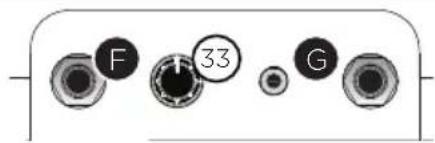
F. Mikrofon/Aux-Eingang
G. Kopfhorer-Ausgang
H. USB Memory-Eingang

OBERSEITE

ANZEIGE

RÜCKSEITE - FRONTANSICHT
FRONTANSIGHT
ANSCHLUSSE
MASTER AUSGANG - Verbinden Sie das eine Ende eines XLR- oder Cinch-Kabels mit dem MASTER AUSGANG (D) auf der Rückseite. Das andere Ende des Kabels schließen Sie an die passenden Line-Eingänge an Ihrm Mischpult oder ihrer PA-Anlage an.
BOOTH AUSGANG - Verbinden Sie das eine Ende eines Cinch-Kabels mit dem BOOTH AUSGANG (E) auf der Rückseite. Das andere Ende des Kabels schließen Sie an die passenden Line-Eingänge an Ihrm Mischpult oder ihren Monitoren an.
USB-ANSCHLUSS - Schlieben Sie das USB-Kabel an den rückseitigen USB-ANSCHLUSS (B) an. Das andere Ende des USB-Kabels verbinden Sie mit einem freien USB-Anschluss an Ihr dem Computer.
USB THRU/HUB - Stecken Sie ein USB-Kabel in den USB-THRU / HUB (C), um zusätzliche USB-Controller oder Geräte an ihren Computer anschließen.
EINGANG USB MEMORY - Stecken Sie den USB Memory Stick in den USB-Anschluss (H) auf der Oberseite des GMX. Nach dem Laden des Sticks werden die darauf gespeicherten Ordner und Tracks auf dem LCD display angezeigt.
KOPFHÖRER-AUSGANG - Der GMX verfügbar über einen 6,3-mm-Klinke-KOPFHÖRER-AUSGANG (G), über den Sie Songs vorhören können, bevor diese über den Master-Ausgang ausgegeben werden.
MIKROFON-EINGANG - An den MIKROFON-EINGANG (F) konnen Sie ein Mikrofon oder eine andere Signalquelle mit einem 6,3-mm-Klinke-Kabel anschließen.
WIEDERGABE-STEUERUNG
SONGS UND ORDNER DURCHSUCHEN - Mit Hilfe des BROWSE-Reglers (17)
konnen Sie Songs und Ordner durchsuchen. Um einen Ordner zu öffnen, markieren Sie diesen und drücken dann auf den BROWSE-Regler, um den Ordner auszuwahlen. Um einen Song zu laden, markieren Sie diesen und drücken eine der BROWSE-Regler. Um in den vorherigen Ordner zurück zu gelangen, drücken Sie die BACK-Taste.
PLAY/PAUSE - Wenn Sie die PLAY/PAUSE-Taste (2) drücken, startet die Wiedergabe eines ausgewählten Songs. Drücken Sie PLAY/PAUSE noch einmal, halt die Wiedergabe an und der Song bleibt an der aktuellen Abspielposition stehen.
CUE - Wahrend die Wiedergabe lauft, drücken Sie PLAY/PAUSE (2), um den Track auf Pause zu schalten. Drücken Sie dann CUE (3), um an der aktuellen Position den Cue-Punkt zu setzen. Sobald der CUE-Punkt gesetzt wurde, leuchtet die CUE-Anzeige auf. Wenn Sie CUE noch einmal drücken, springt der aktuelle Song an diesen CUE-Punkt und die Wiedergabe wird angehalten.
JOG WHEEL - Wenn Sie SCRATCH (6) drücken, wechselt das Jog-Wheel in den SCRATCH-Modus. Wenn Sie SEARCH (7) drücken, können Sie mit dem Jog-Wheel den Song vor- oder ruckwärts durchsuchen.
REVERSE - Ein Druck auf REVERSE (5) spiel den Track rückwärts ab.
PITCH FADER - Durch Bewegen des PITCH CONTROL FADERs (9) in Richtung [+] können Sie die Tonmöhe/das Tempo erhöhen bzw. in Richtung [-] verringern.
Drücken Sie bei gehaltener SHIFT-Taste (19) die RANGE-Taste (10), um den Regelbereich des PITCH-CONTROL-FADERs festzulegen.
KEY LOCK - Mit KEY-LOCK (10) können Sie das Song-Tempo verändern, ohne dass sich dessen Tonhöhe verändert. Drücken Sie bei gehaltener SHIFT-Taste (19) die RANGE-Taste (10), um den Regelbereich der Tempo-Veränderungen festzulegen.
REPEAT - Drucken Sie REPEAT (14), um einen Track zu wiederholen. Der Track wird von
Anfang an wiederholt oder es ist Cue-Punkt.
BPM TAP/MODE - Halten Sie die BPM-Taste (11) gedrückt, um zwischen verschiedenen BPM-Modi umzuschalten: BPM ID3 / AUTO BPM / MANUAL BPM.
ID3 Wenn der BPM-Modus auf ID3 eingestellt ist, wird die BPM-Information des ID3 angezeigt.
AUTO BPM Wenn der BPM-Modus auf AUTO BPM eingestellt ist, werden die Taktschlage pro Minute (BPM) automatisch berechnet und eine entsprechende Info wird auf dem LCD im BPM-Feld angezeigt.
MANUAL BPM Wenn der BPM-Modus auf MANUAL eingestellt ist, kann man mit der BPM-Taste (13) die Taktschlage pro Minute (BPM) des abgesplten Audiomaterials einstehen, indem man mehrmals im gewünschten Tempo die Taste betätig.
HINWEIS Wenn ein BPM-Wert in der Datei-Info des ID3 Tags vorhanden ist, wird der Wert ins Gerät geladen und angezeigt.
LOCK - Mittels LOCK-Funktion (11) kann der Anwender den gewünschten BPM-Wert durch Drehen des Währrads einstellen und durch einen Druck auf das Wahlrad festlegen. Nach der Aktivierung des Modus wird der Pitch/Master Tempo-Wert automatisch dem gewünschten BPM-Wert angepasst. Um die LOCK-Funktion zu aktivieren, drücken die SHIFT (19) und LOCK-Taste (11) und stellen Sie den gewünschten BPM-Wert mit dem BROWSE-Regler. Um die LOCK-Funktion zu deaktivieren, wieder drücken die SHIFT und LOCK-Taste.
ZEIT/TEXT - ZEIT (12) wechselt zwischen der Anzeige für die abgelaufene und die verbleibende Zeit. Drücken Sie SHIFT (19) + TEXT (12) zeigt die Informationen des ID3 Tag.
MIDI MODUS - Ein Druck auf die MIDI-Taste (26) schaltet das Gerät in den MIDI-Modus wenn das Gerät via USB-Kabel mit einem Computer und MIDI-kompatibler DJ Software verbunden ist. Dadurch wird die wiedergabe aller USB-Quellen beendet.
CUE-STEUERUNG
SETTING A CUE POINT - Während die Wiedergabe lauft, drücken Sie PLAY/PAUSE (2), um den Track auf Pause zu schalten. Drücken Sie dann CUE (3), um an der aktuellen Position den Cue-Punkt zu setzen. Ist der CUE-Punkt gesetzt, leuchtet die CUE-Anzeige.
AUTO CUE - Die AUTO CUE-Funktion (13) setzen den Cue-Punkt direkt vor den Beginn des Sounds und überspringt damit den anfänglichen lautlosen Abschnitt des Tracks. Drücken Sie AUTO CUE (13), um diese Funktion zu aktivieren.
CUE POINT EINSTELLEN - Nachdem Sie einen Cue-Punkt programmiert haben, drücken Sie die PLAY/PAUSE (2), um den Song anzuhalten. Wenn Sie jetzt am Jog-Wheel drehen, können Sie die Cue-Position verändern. Haben Sie die richtige Stelle gefunden, drücken Sie CUE (3), um den Cue-Punkt an der gewünschten Stelle zu setzen.
ZUM CUE-PUNKT ZURÜCKSPRINGEN - Während die Wiedergabe lauft und nach dem der Cue-Punkt programmiert wurde, können Sie das Gerät durch Drücken von CUE (3) am programmierten Cue-Punkt auf PAUSE schalten (die PLAY/PAUSE-TASTE blinkt und die CUE LED leuchtet). Wenn Sie die CUE-Taste gedrück halten, wird die Preview-Funktion aktiviert, mit der Sie einen Stutter Start oder eine normale Wiedergabe ab dem programmierten CUE-PUNKT auslösen können. Sobald Sie die CUE-Taste wieder loslassen, kehrt der Song zum Preset-Cue-Punkt zurück.
HOT CUES SETZEN - Drücken Sie während der laufenden Wiedergabe oder im PauseModus die HOT-CUE-Taste (18) und die Performance-Pads (8) wechseln in den Hot-Cue-Modus. Drücken Sie jetzt eines der Performance-Pads an der Stelle im Song, an der Sie einen Hot Cue setzen möchten. Danach leuchtet der programmierte HOT CUE auf.
VON HOT CUES WIEDERGEBEN - Wenn Sie während der laufenden Wiedergabe oder im Pause-Modus die HOT-CUE-Taste (Performance-Pad)(8) drücken, startet die Wiedergabe sofort von dem zu diesen HOT CUE gespeicherten Punkt.
CUE LÖSCHEN - Wenn Sie sich im Hot-Cue-Modus befinden, halten Sie SHIFT (19) gedrückt und drücken das Performance-Pad (8), auf dem der Hot-Cue liegt, den Sie loschen möchten.
LOOP-STEUERUNG
AUTO LOOP - Drücken Sie bei laufender Wiedergabe auf SHIFT (19)+ AUTO LOOP (18), um die Performance-Pads in den Auto-Loop-Modus zu schalten. Wenn Sie bei laufender Wiedergabe ein Performance-Pad drücken, werden der Loop-In-Punkt und die entsprechende Loop-Länge gesetzt. Das Pad beginnt zu leuchten und zeigt damit an, dass der Loop auf thisem Pad gespeichert ist. Wenn Sie das Performance-Pad noch einmal drücken, wird die Loop-Wiedergabe gestoppt. Jedes Performance-Pad korrespondiert mit einer vordefinierten Loop-Länge zwischen 1/8 und 16 Takten.
LOOP SETZEN - Drücken Sie während der Wiedergabe die LOOP IN-Taste (20) an der gewünschten Startposition des Loops (Loop in Punkt). Drücken Sie LOOP OUT (20) an der gewünschten Endposition des Loops (Loop out Position). Nachdem der Loop out-Punkt gesetzt ist, beginnt die Loop-Wiedergabe am Loop in-Punkt.
LOOP ADJUST - Ein Druck auf loop adjust passst die Länge des aktiven Loops an. /2 (20) halbiert die Länge, X2 (20) verdoppelt sie.
LOOP DEAKTIVIEREN - Drücken Sie bei aktiviertem Loop die RELOOP/EXIT-Taste (20), um den Loop zu deaktivieren. Die Wiedergabe wird nach dem Loop out-Punkt fortgesetzt.
ZU EINEM LOOP ZURÜCKKEHREN - Nach der Deaktivierung eines gesetzten Loops können Sie während der Wiedergabe die RELOOP/EXIT-Taste (20) drücken, um den zuletzt gesetzten Loop zu reactivieren. Die Wiedergabe beginnnt am Loop in-Punkt.
LOOP LÖSCHEN - Wenn Sie Sie sich im Loop-Modus befinden, halten Sie SHIFT (19) gedrückt und drücken auf das Performance-Pad (8), auf dem der Loop liegt, den Sie löschen möchten.
MIXER SECTION
Jeder Kanal des GMX verfügbar über einen GAIN-REGLER (21), einen 3-BAND EQUALIZER (22) sowie einen KANAL-FADER (25), um Pegel und Klang jeder Kanals individuell verändern zu konnen. Mit dem GAIN-REGLER (21) stellen Sie die Vorverstärkung (Gain) für das eingehende Signal im jeweiligen Kanal ein. Der 3-BAND-EQUALIZER (22) eignet sich, um am jeweiligen Kanal anliegende Signale klanglich zu verändern. Dazu stehen die drei Frequenzbänder LOW, MID und HIGH zur Verfügung. Die KANAL-FADER (25) haben eine Länge von 60 mm. Damit konnen Sie den Pegel für jeder Kanal einstellen (von -∞ bis O dB).
FILTER - Der FILTER-Effekt (23) ist ein Bandpass-Filter, mit dem Sie entweder die hohen oder die tiefen Frenquenzen ausfiltern konnen. In der Mitteposition wird der Sound nicht verändert. Je weiter man den Effekt nach links einstellt,esto mehr Hohen werden entfernt, bis nur noch Basse übrigbleiben. Je weiter man den Effekt nach rechts einstellt,esto mehr Basse werden entfternt, bis nur noch Hohen übrigbleiben.
PFL (PRE-FADER LISTEN) - Mit PFL (24) bestimmen Sie, welcher Track-Ausgang im Cue/Kopfhörer-Ausgang zu horen ist.
TRACK FADER - Mit dem TRACK FADER (25) legen Sie den individuellen Pegel des
jeweiligen Tracks fest, mit dem dieser an den Master- und den Booth-Ausgang besteht. Der TRACK FADER liegt im Signalweg noch vor dem CROSSFADER (32).
CROSS FADER - Mit dem CROSSFADER (32) können Sie zwischen den Decks überblenden.
MASTER VOLUMEN - Mit dem MASTER VOLUME (27) Regler legen Sie den Pegel für den linken und rechten Kanal des Master-Ausgangs fest. Am Master-Ausgang liegt der Gesamt-Mix an. Auf der PEGEL-ANZEIGE sehen Sie die Pegel von rechten und linkem Kanal des MASTER-AUSGANGS.
*WICTIG: Wenn Sie einen Pegel von 0 dB (Pegel-Anzeige gehen in den roten Bereich) überschnitten, kann das zu einem verzerrten Signal und zu Beschädigungen an weiteren Geräten führen.
CUE MIX - Der CUE MIX (30) Regler bestimmt den Mix für den Kopfhörer-Ausgang und blendet zwischen PFL (Cue-Mix) und PGM (Master-Ausgang) über.
MIDI CONTROLS
MIT EINEM COMPUTER VERBINDEN - Der GMX ist ein Plug & Play-Gerät, das keine Software-Installation besteht. Die Audio- und MIDI-Treiber des GMX sind PC und MAC kompatibel. Verbinden Sie den USB-Anschluss Ihrsgemix mit dem USB-Anschluss Ihrches Computers.
Nachdem Sie den GMX-Controller angeschlossen haben, starten Sie ihre DJ-Software, gehen dort in die Software-Einstellungen und legend die folgenden Einstellungen fest:
Wahlen Sie den GMX als MIDI-Gerät
Wahlen Sie den GMX als AUDIO-Gerät
Wahlen Sie eine der unterstehenden Bit-Tiefe/Sample-Rate-Kombinationen aus
WICHTIg Hoherer Bit-Tiefen und Sampling-Raten erhohen die Latenz und konnen zu Leistungsproblemen führen.
MIDI-MESSAGES - Der GMXCOMMUNIZIER mit Ihr Computer über MIDI-Messages.
These MIDI-Messages sind im Controller zugewiesen,让他们 sich aber über ihre DJ-Software auch neu zuweisen, um andere Funktionen anzusprechen. In der Anleitung ihrer DJ-Software
TROUBLESHOOTING
USB MEMORY STICK-FEHLER - Manche USB-Geräte Funktionieren eventuell nicht korrekt mit dem GMX. Gemini übernimmt keine Verantwortung für eventuell auftretende Datenverluste. Um einen endgültigen Datenverlust zu verhindern, erstellen Sie eine Sicherheitskopie, bevor Sie das USB-Gerät an den Player anschließen.
- Wenn der Player das USB-Gerät nicht liest, prufen Sie, ob es vollständig eingesteckt ist.
- Wenn die Meldung "Too many devices" erscheint, wird ein USB Hub eingesetzt. Der GMX Funktioniert nicht mit USB-Hubs. Entfernen Sie den USB-Hub und schreiben Sie das USB-Speichergerät direkt an den GMX an.
- Wenn die Meldung "Media err. Please Check Media Format and Try Again" erscheint, ist Ihr USB-Speichergerät falsch formatiert.
MIDI-FEHLER
- Wenn der Computer das Gerät nicht erkennen, schalten Sie das Gerät probeweise aus und starten Sie den Computer neu.
- Wenn das Gerät in der DJ Software nicht aufgeführ ist, aktualisieren Sie ihre
- Version, indem Sie alle Updates für die DJ Software herunterlagen. Wenn das GMX Mapping nicht in der liste ihrer DJ Software erscheint, finden Sie unter geminisound. com neue Downloads und Support.

Marke : GEMINI
Modell : GMX Drive
Kategorie : DJ-Ausrüstung