
PMX10 - Equipement DJ GEMINI - Notice d'utilisation et mode d'emploi gratuit
Retrouvez gratuitement la notice de l'appareil PMX10 GEMINI au format PDF.




| Type de produit | Table de mixage DJ numérique |
| Marque | Gemini |
| Modèle | PMX10 |
| Dimensions (approx.) | 300 x 200 x 100 mm |
| Poids (approx.) | 2,5 kg |
| Alimentation | 100-240 V AC, 50/60 Hz |
| Consommation (approx.) | 25 W |
| Connectivité USB | USB type B |
| Entrées audio | 2 x RCA (Ligne/Phono) |
| Sorties audio | 2 x XLR (Master symétrique), 2 x RCA (Master), 1 x Jack 6.35 (Booth), 1 x RCA (Record) |
| Entrée micro | 1 x combo XLR/Jack 6.35 mm |
| Sortie casque | 1 x Jack 6.35 mm + 1 x Jack 3.5 mm |
| Égaliseur | 3 bandes par canal (High, Mid, Low) |
| Filtre | 2 pôles (HP/LP) par canal |
| Crossfader | 45 mm, courbe réglable |
| Pads | 8 par canal (Hotcues/Échantillons) |
| Boucle | Taille et activation par canal |
| Effets | 2 par canal |
| Modes de fonctionnement | Mixer, Hybride, Contrôleur |
| MIDI | Interface MIDI intégrée, table de mapping configurable |
| Sécurité | Verrou Kensington |
| Entretien | Nettoyer avec un chiffon sec et non pelucheux |
| Réparabilité | Crossfader remplaçable (procédure décrite dans la notice) |
FOIRE AUX QUESTIONS - PMX10 GEMINI
Questions des utilisateurs sur PMX10 GEMINI
0 question sur cet appareil. Repondez a celles que vous connaissez ou posez la votre.
Poser une nouvelle question sur cet appareil
Téléchargez la notice de votre Equipement DJ au format PDF gratuitement ! Retrouvez votre notice PMX10 - GEMINI et reprennez votre appareil électronique en main. Sur cette page sont publiés tous les documents nécessaires à l'utilisation de votre appareil PMX10 de la marque GEMINI.
MODE D'EMPLOI PMX10 GEMINI
- Bouton d'effet 1 ON/OFF Active ou désactive I'effet 1
- Bouton d'effet 1
Contrôle la valeur de l'effet 1 - Bouton d'effet 2 ON/OFF Active ou désactive l'effet 2
- Bouton d'effet 2 Contrôle la valeur de l'effet 2
- Loop Size Encoder Tournier pour augmenter ou diminuier la taille de la boucle
- Loop Button ON / OFF Active ou désactive le bouclage de la platine associée
- Bouton Mode Hotcues Bascule les boutons 1-8 en mode HOTCUE
- Bouton du mode Samples Bascule les boutons 1-8 en mode SAMPLES
- Hotcue Buttons Triggers ou ensembles Hotcues
- Bouton de gain de canal
Tournez pour changer le gain d'entrée du canal - Bouton EQ haute fréquence
Tournez pour régler la valeur High EQ - Bouton Mid EQ Frequency
Tournez pour régler la valeur Mid EQ - Bouton EQasse fréquence Tournez pour régler la valeur BASSE EQ
-
Bouton de filtré à deux pôles (HP / LP) Permet de régler le filtré pour le canal sélectionné
-
Centre - Aucun effet de filtré
- Dans le sens des aiguilles d'une montre à partir du centre - Filtre passé-haut
-
Dans le sens antihoraire à partir du centre - Filtre salle-bas
-
Bouton CUE / PFL
Appuyez pour insérer un canal dans le bus Cue (PFL)
- Déplacement du fader de canal de 45 mm Pour augmenter ou diminuer le volume du canal sélectionné
- LED Channel Meter
Affiche le niveau de pré-fader du canal sélectionné
- Load Deck 1 Button
Charge la piste selectionnee dans Deck 1 Player
- Load Deck 2 Button
Charge la piste selectionnee dans Deck 2 Player
Tournez pour faire defiler la bibliothèque / Appuyez pour entrer dans un réseau
- Bouton Précédent
Appuyez pour revenir à un repertoire
- Bouton de volume principal
Tournez pour augmenter le volume de sortie maître -
Le bouton de volume de la cabine
Tourne pour augmenter le volume de sortie de la cabine -
Bouton de niveau de micro
Tournez pour augmenter le volume du microphone attaché - Cue Split Knob Divise le repère entre Cue et Program
- Bouton Cue Level Tournez pour augmenter ou diminuier le volume de Cue
- Master LED Meter Indique le niveau de sortie Master
- Crossfader 45mm
Déplacer pour sélectionner l'audio du canal
envoyé au bus maitre
VUE DE FACE
- Commutateur d'inversion du fader CH1 Inverse les sens du fader sur CH1
- Crossfader Reverse Switch Inverse la direction du fader sur le crossfader
- Commutateur d'inversion du fader CH2 Inverse les sens du fader sur CH2
- Commutateur de Courbe CH1 entre une courbe pointue ou lâche
- Bouton de contrôle de la courbe de crossfader
Régle la courbe du crossfader de l'âche à forte - Commutateur de courbe de fader CH2 Commutateur de fader CH2 entre une courbe pointue ou lache
- Prises de sortie casque
Prise en charge des écouteurs de 1/4 et 1/8
VUE ARRIÈRE
- Bouton d'alimentation
Allume ou eteint le melangeur - Sorties Master XLR (symétriques)
Sorties stéreo de qualité professionnelle - Master RCA (Unbalanced) Sorties
Qualité du consommateur Sorties stéréo - Sortie de sortie de cabine pour la surveillance des enceintes
- Enregistrer la sortie de sortie pour les périphériques d'enregistrement
- Connecteur USB de type B
Pour connecter le PMX-10 à un ordinateur - Commutateur de ligne / phono CH2
Commutateur au niveau de contrôle de l'entrée CH2 - Entrées CH2 RCA
Entrée pour la source CH2 - Entres CH1 RCA
Entrée pour la source CH1 - Commutateur de ligne / phono CH1 Commutateur au niveau de contrôle de l'entrée CH1
- Entrée micro
Entree combo XLR ou 1/4" Microphone dynamique - Connecteur d'alimentation secteur à 3 broches IEC
- Terrain à utiliser avec les sources TT
- Connexion de verrouillage Kensington Connectez le verrou Kensington pour sécuriser le melangeur
| PMX-10 DIGITAL PERFORMANCE MIXER gemini | |||||||||||||||||||||||||||||||||||||||||||||||||||||||||||||||||||||||||||||||||||||||||||||||||||||||||||||||||||||||||||||||||||||||||||||||||||||||||||||||||||||||||||||||||||||||||||||||||||||||||||||||||||||||||||||||||||||||||||||||||||||||||||||||||||||||||||||||||||||||||||||||||||||||||||||||||||||||||||||||||||||||||||||||||||||||||||||||||||||||||||||||||||||||||||||||||||||||||||||||||||||||||||||||||||||||||||||||||||||||||||||||||||||||||||||||||||||||||||||||||||||||||||||||||||||||||||||||||||||||||||||||||||||||||||||||||||||||||||||||||||||||||||||||||||||||||||||||||||||||||||||||||||||||||||||||||||||||||||||||||||||||||||||||||||||||||||||||||||||||||||||||||||||||||||||||||||||||||||||||||||||||||||||||||||||||||||||||||||||||||||||||||||||||||||||||||||||||||||||||||||||||||||||||||||||||||||||||||||||||||||||||||||||||||||||||||||||||||||||||||||||||||||||||||||||||||||||||||||||||||||||||||||||||||||||||||||||||||||||||||||||||||||||||||||||||||||||||||||||||
| TOP VUE | geminii | ||||||||||||||||||||||||||||||||||||||||||||||||||||||||||||||||||||||||||||||||||||||||||||||||||||||||||||||||||||||||||||||||||||||||||||||||||||||||||||||||||||||||||||||||||||||||||||||||||||||||||||||||||||||||||||||||||||||||||||||||||||||||||||||||||||||||||||||||||||||||||||||||||||||||||||||||||||||||||||||||||||||||||||||||||||||||||||||||||||||||||||||||||||||||||||||||||||||||||||||||||||||||||||||||||||||||||||||||||||||||||||||||||||||||||||||||||||||||||||||||||||||||||||||||||||||||||||||||||||||||||||||||||||||||||||||||||||||||||||||||||||||||||||||||||||||||||||||||||||||||||||||||||||||||||||||||||||||||||||||||||||||||||||||||||||||||||||||||||||||||||||||||||||||||||||||||||||||||||||||||||||||||||||||||||||||||||||||||||||||||||||||||||||||||||||||||||||||||||||||||||||||||||||||||||||||||||||||||||||||||||||||||||||||||||||||||||||||||||||||||||||||||||||||||||||||||||||||||||||||||||||||||||||||||||||||||||||||||||||||||||||||||||||||||||||||||||||||||||||||
| TOP VUE | geminii | ||||||||||||||||||||||||||||||||||||||||||||||||||||||||||||||||||||||||||||||||||||||||||||||||||||||||||||||||||||||||||||||||||||||||||||||||||||||||||||||||||||||||||||||||||||||||||||||||||||||||||||||||||||||||||||||||||||||||||||||||||||||||||||||||||||||||||||||||||||||||||||||||||||||||||||||||||||||||||||||||||||||||||||||||||||||||||||||||||||||||||||||||||||||||||||||||||||||||||||||||||||||||||||||||||||||||||||||||||||||||||||||||||||||||||||||||||||||||||||||||||||||||||||||||||||||||||||||||||||||||||||||||||||||||||||||||||||||||||||||||||||||||||||||||||||||||||||||||||||||||||||||||||||||||||||||||||||||||||||||||||||||||||||||||||||||||||||||||||||||||||||||||||||||||||||||||||||||||||||||||||||||||||||||||||||||||||||||||||||||||||||||||||||||||||||||||||||||||||||||||||||||||||||||||||||||||||||||||||||||||||||||||||||||||||||||||||||||||||||||||||||||||||||||||||||||||||||||||||||||||||||||||||||||||||||||||||||||||||||||||||||||||||||||||||||||||||||||||||||||
| TOP VUE | geminii | ||||||||||||||||||||||||||||||||||||||||||||||||||||||||||||||||||||||||||||||||||||||||||||||||||||||||||||||||||||||||||||||||||||||||||||||||||||||||||||||||||||||||||||||||||||||||||||||||||||||||||||||||||||||||||||||||||||||||||||||||||||||||||||||||||||||||||||||||||||||||||||||||||||||||||||||||||||||||||||||||||||||||||||||||||||||||||||||||||||||||||||||||||||||||||||||||||||||||||||||||||||||||||||||||||||||||||||||||||||||||||||||||||||||||||||||||||||||||||||||||||||||||||||||||||||||||||||||||||||||||||||||||||||||||||||||||||||||||||||||||||||||||||||||||||||||||||||||||||||||||||||||||||||||||||||||||||||||||||||||||||||||||||||||||||||||||||||||||||||||||||||||||||||||||||||||||||||||||||||||||||||||||||||||||||||||||||||||||||||||||||||||||||||||||||||||||||||||||||||||||||||||||||||||||||||||||||||||||||||||||||||||||||||||||||||||||||||||||||||||||||||||||||||||||||||||||||||||||||||||||||||||||||||||||||||||||||||||||||||||||||||||||||||||||||||||||||||||||||||||
| TOP VUE | geminii | ||||||||||||||||||||||||||||||||||||||||||||||||||||||||||||||||||||||||||||||||||||||||||||||||||||||||||||||||||||||||||||||||||||||||||||||||||||||||||||||||||||||||||||||||||||||||||||||||||||||||||||||||||||||||||||||||||||||||||||||||||||||||||||||||||||||||||||||||||||||||||||||||||||||||||||||||||||||||||||||||||||||||||||||||||||||||||||||||||||||||||||||||||||||||||||||||||||||||||||||||||||||||||||||||||||||||||||||||||||||||||||||||||||||||||||||||||||||||||||||||||||||||||||||||||||||||||||||||||||||||||||||||||||||||||||||||||||||||||||||||||||||||||||||||||||||||||||||||||||||||||||||||||||||||||||||||||||||||||||||||||||||||||||||||||||||||||||||||||||||||||||||||||||||||||||||||||||||||||||||||||||||||||||||||||||||||||||||||||||||||||||||||||||||||||||||||||||||||||||||||||||||||||||||||||||||||||||||||||||||||||||||||||||||||||||||||||||||||||||||||||||||||||||||||||||||||||||||||||||||||||||||||||||||||||||||||||||||||||||||||||||||||||||||||||||||||||||||||||||||
| TOP VUE | geminii | ||||||||||||||||||||||||||||||||||||||||||||||||||||||||||||||||||||||||||||||||||||||||||||||||||||||||||||||||||||||||||||||||||||||||||||||||||||||||||||||||||||||||||||||||||||||||||||||||||||||||||||||||||||||||||||||||||||||||||||||||||||||||||||||||||||||||||||||||||||||||||||||||||||||||||||||||||||||||||||||||||||||||||||||||||||||||||||||||||||||||||||||||||||||||||||||||||||||||||||||||||||||||||||||||||||||||||||||||||||||||||||||||||||||||||||||||||||||||||||||||||||||||||||||||||||||||||||||||||||||||||||||||||||||||||||||||||||||||||||||||||||||||||||||||||||||||||||||||||||||||||||||||||||||||||||||||||||||||||||||||||||||||||||||||||||||||||||||||||||||||||||||||||||||||||||||||||||||||||||||||||||||||||||||||||||||||||||||||||||||||||||||||||||||||||||||||||||||||||||||||||||||||||||||||||||||||||||||||||||||||||||||||||||||||||||||||||||||||||||||||||||||||||||||||||||||||||||||||||||||||||||||||||||||||||||||||||||||||||||||||||||||||||||||||||||||||||||||||||||||
| TOP VUE | geminii | 2 | 3 | 4 | 5 | 6 | 7 | 8 | 9 | 10 | 11 | LOOP SIZE | LOOP ON | 6 | CUES | 7 | SAMPLES | 8 | 9 | 10 | 11 | LOOP ON | 6 | CUES | 7 | CUES | 8 | 9 | 10 | 11 | LOOP ON | 6 | CUES | 7 | CUES | 8 | 9 | 10 | 11 | LOOP ON | 6 | CUES | 7 | CUES | 8 | 9 | 10 | 11 | LOOP ON | 6 | CUES | 7 | CUES | 8 | 9 | 10 | 11 | LOOP ON | 6 | CUES | 7 | CUES | 8 | 10 | 11 | LOOP ON | 6 | CUES | 7 | CUES | 8 | 9 | 10 | 11 | LOOP ON | 6 | CUES | 7 | CUES | 8 | 9 | 10 | 11 | LOOP ON | 6 | CUES | 7 | CUES | 8 | 9 | 10 | 11 | LOOP ON | 6 | CUES | 7 | CUES | 8 | 9 | 10 | |||||||||||||||||||||||||||||||||||||||||||||||||||||||||||||||||||||||||||||||||||||||||||||||||||||||||||||||||||||||||||||||||||||||||||||||||||||||||||||||||||||||||||||||||||||||||||||||||||||||||||||||||||||||||||||||||||||||||||||||||||||||||||||||||||||||||||||||||||||||||||||||||||||||||||||||||||||||||||||||||||||||||||||||||||||||||||||||||||||||||||||||||||||||||||||||||||||||||||||||||||||||||||||||||||||||||||||||||||||||||||||||||||||||||||||||||||||||||||||||||||||||||||||||||||||||||||||||||||||||||||||||||||||||||||||||||||||||||||||||||||||||||||||||||||||||||||||||||||||||||||||||||||||||||||||||||||||||||||||||||||||||||||||||||||||||||||||||||||||||||||||||||||||||||||||||||||||||||||||||||||||||||||||||||||||||||||||||||||||||||||||||||||||||||||||||||||||||||||||||||||||||||||||||||||||||||||||||||||||||||||||||||||||||||||||||||||||||||||||||||||||||||||||||||||
| TOP VUE | geminii | 25 | CUE | FADER REVERSE XFADER OFF | 30 | OFF | 11 | LOOP | 12 | LOOP | 13 | LOOP | 14 | FILTER | 15 | 16 | 17 | 18 | 19 | 20 | 21 | 22 | 23 | 24 | 25 | 26 | 27 | 28 | 29 | 30 | 31 | 32 | 33 | 34 | 35 | 36 | 37 | 38 | 39 | 40 | 41 | 42 | 43 | 44 | 45 | 46 | 47 | 48 | 49 | 50 | 51 | 52 | 53 | 54 | 55 | 56 | 57 | 58 | 59 | 60 | 61 | 62 | 63 | 64 | 65 | 66 | 67 | 68 | 69 | 70 | 71 | 72 | 73 | 74 | 75 | 76 | 77 | 78 | 79 | 80 | 81 | 82 | 83 | 84 | 85 | 86 | 87 | 88 | 89 | 90 | 91 | 92 | 93 | 94 | 95 | 96 | 97 | 98 | 99 | 100 | 101 | 102 | 103 | 104 | 105 | 106 | 107 | 108 | 109 | 110 | 111 | 112 | 113 | 114 | 115 | 116 | 117 | 118 | 119 | 120 | 121 | 122 | 123 | 124 | 125 | 126 | 127 | 128 | 129 | 130 | 131 | 132 | 133 | 134 | 135 | 136 | 137 | 138 | 139 | 140 | 141 | 142 | 143 | 144 | 145 | 146 | 147 | 148 | 149 | 150 | 151 | 152 | 153 | 154 | 155 | 156 | 157 | 158 | 159 | 160 | 161 | 162 | 163 | 164 | 165 | 166 | 167 | 168 | 169 | 170 | 171 | 172 | 173 | 174 | 175 | 176 | 177 | 178 | 179 | 180 | 181 | 182 | 183 | 184 | 185 | 186 | 187 | 188 | 189 | 190 | 191 | 192 | 193 | 194 | 195 | 196 | 197 | 198 | 199 | 200 | 201 | 202 | 203 | 204 | 205 | 206 | 207 | 208 | 209 | 210 | 211 | 212 | 213 | 214 | 215 | 216 | 217 | 218 | 219 | 220 | 221 | 222 | 223 | 224 | 225 | 226 | 227 | 228 | 229 | 230 | 231 | 232 | 233 | 234 | 235 | 236 | 237 | 238 | 239 | 240 | 241 | 242 | 243 | 244 | 245 | 246 | 247 | 248 | 249 | 250 | 251 | 252 | 253 | 254 | 255 | 256 | 257 | 258 | 259 | 260 | 261 | 262 | 263 | 264 | 265 | 266 | 267 | 268 | 269 | 270 | 271 | 272 | 273 | 274 | 275 | 276 | 277 | 278 | 279 | 280 | 281 | 282 | 283 | 284 | 285 | 286 | 287 | 288 | 289 | 290 | 291 | 292 | 293 | 294 | 295 | 296 | 297 | 298 | 299 | 300 | 301 | 302 | 303 | 304 | 305 | 306 | 307 | 308 | 309 | 310 | 311 | 312 | 313 | 314 | 315 | 316 | 317 | 318 | 319 | 320 | 321 | 322 | 323 | 324 | 325 | 326 | 327 | 328 | 329 | 330 | 331 | 332 | 333 | 334 | 335 | 336 | 337 | 338 | 339 | 340 | 341 | 342 | 343 | 344 | 345 | 346 | 347 | 348 | 349 | 350 | 351 | 352 | 353 | 354 | 355 | 356 | 357 | 358 | 359 | 360 | 361 | 362 | 363 | 364 | 365 | 366 | 367 | 368 | 369 | 370 | 371 | 372 | 373 | 374 | 375 | 376 | 377 | 378 | 379 | 380 | 381 | 382 | 383 | 384 | 385 | 386 | 387 | 388 | 389 | 390 | 391 | 392 | 393 | 394 | 395 | 396 | 397 | 398 | 399 | 400 | 401 | 402 | 403 | 404 | 405 | 406 | 407 | 408 | 409 | 410 | 411 | 412 | 413 | 414 | 415 | 416 | 417 | 418 | 419 | 420 | 421 | 422 | 423 | 424 | 425 | 426 | 427 | 428 | 429 | 430 | 431 | 432 | 433 | 434 | 435 | 436 | 437 | 438 | 439 | 440 | 441 | 442 | 443 | 444 | 445 | 446 | 447 | 448 | 449 | 450 | 451 | 452 | 453 | 454 | 455 | 456 | 457 | 458 | 459 | 460 | 461 | 462 | 463 | 464 | 465 | 466 | 467 | 468 | 469 | 470 | 471 | 472 | 473 | 474 | 475 | 476 | 477 | 478 | 479 | 480 | 481 | 482 | 483 | 484 | 485 | 486 | 487 | 488 | 489 | 490 | 491 | 492 | 493 | 494 | 495 | 496 | 497 | 498 | 499 | 500 | 501 | 502 | 503 | 504 | 505 | 506 | 507 | 508 | 509 | 510 | 511 | 512 | 513 | 514 | 515 | 516 | 517 | 518 | 519 | 520 | 521 | 522 | 523 | 524 | 525 | 526 | 527 | 528 | 529 | 530 | 531 | 532 | 533 | 534 | 535 | 536 | 537 | 538 | 539 | 540 | 541 | 542 | 543 | 544 | 545 | 546 | 547 | 548 | 549 | 550 | 551 | 552 | 553 | 554 | 555 | 556 | 557 | 558 | 559 | 560 | 561 | 562 | 563 | 564 | 565 | 566 | 567 | 568 | 569 | 570 | 571 | 572 | 573 | 574 | 575 | 576 | 577 | 578 | 579 | 580 | 581 | 582 | 583 | 584 | 585 | 586 | 587 | 588 | 589 | 590 | 591 | 592 | 593 | 594 | 595 | 596 | 597 | 598 | 599 | 600 | 601 | 602 | 603 | 604 | 605 | 606 | 607 | 608 | 609 | 610 | 611 | 612 | 613 | 614 | 615 | 616 | 617 | 618 | 619 | 620 | 621 | 622 | 623 | 624 | 625 | 626 | 627 | 628 | 629 | 630 | 631 | 632 | 633 | 634 | 635 | 636 | 637 | 638 | 639 | 640 | 641 | 642 | 643 | 644 | 645 | 646 | 647 | 648 | 649 | 650 | 651 | 652 | 653 | 654 | 655 | 656 | 657 | 658 | 659 | 660 | 661 | 662 | 663 | 664 | 665 | 666 | 667 | 668 | 669 | 670 | 671 | 672 | 673 | 674 | 675 | 676 | 677 | 678 | 679 | 680 | 681 | 682 | 683 | 684 | 685 | 686 | 687 | 688 | 689 | 690 | 691 | 692 | 693 | 694 | 695 | 696 | 697 | 698 | 699 | 700 | 701 | 702 | 703 | 704 | 705 | 706 | 707 | 708 | 709 | 710 | 711 | 712 | 713 | 714 | 715 | 716 | 717 | 718 | 719 | 720 | 721 | 722 | 723 | 724 | 725 | 726 | 727 | 728 | 729 | 730 | 731 | 732 | 733 | 734 | 735 | 736 | 737 | 738 | 739 | 740 | 741 | 742 | 743 | 744 | 745 | 746 | 747 | 748 | 749 | 750 | 751 | 752 | 753 | 754 | 755 | 756 | 757 | 758 | 759 | 760 | 761 | 762 | 763 | 764 | 765 | 766 | 767 | 768 | 769 | 770 | 771 | 772 | 773 | 774 | 775 | 776 | 777 | 778 | 779 | 780 | 781 | 782 | 783 | 784 | 785 | 786 | 787 | 788 | 789 | 790 | 791 | 792 | 793 | 794 | 795 | 796 | 797 | 798 | 799 | 800 | 801 | 802 | 803 | 804 | 805 | 806 | 807 | 808 | 809 | 810 | 811 | 812 | 813 | 814 | 815 | 816 | 817 | 818 | 819 | 820 | 821 | 822 | 823 | 824 | 825 | 826 | 827 | 828 | 829 | 830 | 831 | 832 | 833 | 834 | 835 | 836 | 837 | 838 | 839 | 840 | 841 | 842 | 843 | 844 | 845 | 846 | 847 | 848 | 849 | 850 | 851 | 852 | 853 | 854 | 855 | 856 | 857 | 858 | 859 | 860 | 861 | 862 | 863 | 864 | 865 | 866 | 867 | 868 | 869 | 870 | 871 | 872 | 873 | 874 | 875 | 876 | 877 | 878 | 879 | 880 | 881 | 882 | 883 | 884 | 885 | 886 | 887 | 888 | 889 | 890 | 891 | 892 | 893 | 894 | 895 | 896 | 897 | 898 | 899 | 900 | 901 | 902 | 903 | 904 | 905 | 906 | 907 | 908 | 909 | 910 | 911 | 912 | 913 | 914 | 915 | 916 | 917 | 918 | 919 | 920 | 921 | 922 | 923 | 924 | 925 | 926 | 927 | 928 | 929 | 930 | 931 | 932 | 933 | 934 | 935 | 936 | 937 | 938 | 939 | 940 | 941 | 942 | 943 | 944 | 945 | 946 | 947 | 948 | 949 | 950 | 951 | 952 | 953 | 954 | 955 | 956 | 957 | 958 | 959 | 960 | 961 | 962 | 963 | 964 | 965 | 966 | 967 | 968 | 969 | 970 | 971 | 972 | 973 | 974 | 975 | 976 | 977 | 978 | 979 | 980 | 981 | 982 | 983 | 984 | 985 | 986 | 987 | 988 | 989 | 990 | 991 | 992 | 993 | 994 | 995 | 996 | 997 | 998 | 999 | 1000VAC-240VAC 100VAC-240VAC 100VAC-240VAC 100VAC-240VAC 100VAC-240VAC 100VAC-240VAC 100VAC-240VAC 100VAC-240VAC 100VAC-240VAC 100VACC-240VACC 100VACC-240VACC 100VACC-240VACC 100VACC-240VACC 100VACC-240VACC 100VACC-240VACC 100VACC-240VACC 100VACC-240VACC 100VACC-240VACC 10VACC-2VACC-2VACC-2VACC-2VACC-2VACC-2VACC-2VACC-2VACC-2VACC-2VACC-2VACC-2VACC-2VACC-2VACC-2VACC-2VACC-2VACC-2VACC-2VACC-2VACC-2VACC-2VACC-2VACC-2VACC-2VACC-1VACC-2VACC-2VACC-2VACC-2VACC-2VACC-2VACC-2VACC-2VACC-2VACC-2VACC-2VACC-2VACC-2VACC-2VACC-2VACC-2VACC-2VACC-2VACC-2VACC-2VACC-2VACC-2VACC-2VACC-2VACC-0VACC-2VACC-2VACC-2VACC-2VACC-2VACC-2VACC-2VACC-2VACC-2VACC-2VACC-2VACC-2VACC-2VACC-2VACC-2VACC-2VACC-2VACC-2VACC-2VACC-2VACC-2VACC-2VACC-2VACC-2VACC -2VACC-2VACC-2VACC-2VACC-2VACC-2VACC-2VACC-2VACC-2VACC-2VACC-2VACC-2VACC-2VACC-2VACC-2VACC-2VACC-2VACC-2VACC-2VACC-2VACC-2VACC-2VACC-2VACC-2VACC-2VACC -0VACC-2VACC-2VACC-2VACC-2VACC-2VACC-2VACC-2VACC-2VACC-2VACC-2VACC-2VACC-2VACC-2VACC-2VACC-2VACC-2VACC-2VACC-2VACC-2VACC-2VACC-2VACC-2VACC-2VACC-2VACC- GEMINI O PERFORMANCE MIXER BALANCED MASTER LOAD TRACK CHECK MIXER LOAD SIZE HIG HOM FILTER CUE CUE CUE CUE CUE CUE CUE CUE CUE CUE CUE CUE CUE CUE CUE CUE CUE CUE CUE CUE CUE CUE CUE CUE CUE CUE CUE CUE CUE CUE CUE CUE CUE CUE |
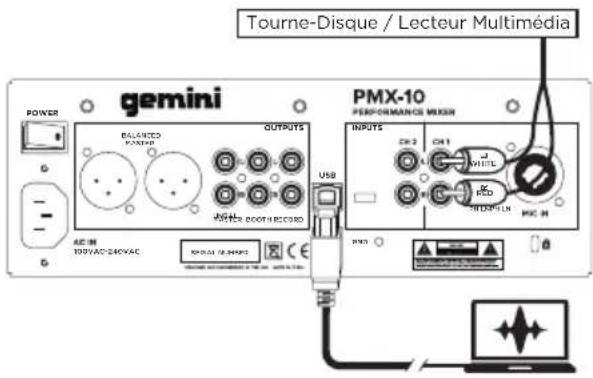
DIAGRAMME DE ConnEXION
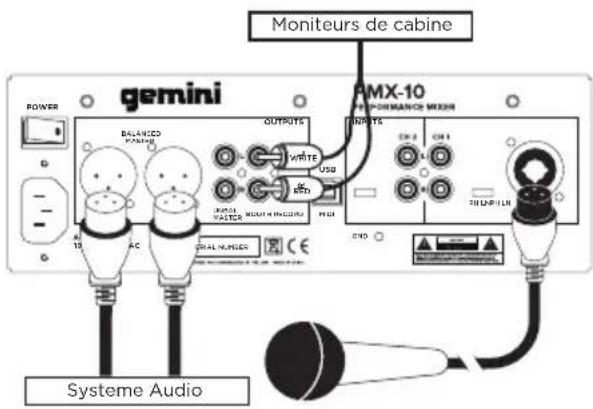
RACCORDEMENT INFORMATIQUE
Assurez-vous que le PMX-10 est connecté à votre ordinateur via le cable USB fourni (consultez le schéma de connexion).
Le mélangeur PMX-10 est une interface audio et MIDI multicanal conforme à la classe, avec une carte son 4 entées / 4 sorties à faible latence. Dans OSX, chaque pilote supplémentaire n'est nécessaire. Sous Windows, pour obtenir les更好地 performances possibles, nous vous recommendons de télécharger et dinstaller les pilotes Gemini ASIO à partir de la page du produit PMX-10 sur www.geminisound.com. La page du produit PMX-10 est également où vous trouvez des informations supplémentaires et des téléchargesements pour votre console de mixage PMX-10 (fichiers de configuration MIDI, etc.).
Votre console de mixage PMX-10 peut etre mise a jour via le logiciel Gemini Updater, également disponible en teléchargement sur la page du produit PMX-10. C'est une bonne idée de telécharger et d'executer le logiciel de mise à jour Gemini de temps en temps pour vérifier que vous disposez de la derniere version du micrologiciel de l'appareil. Des mises à jour sont régulierement fournies pour résoudre les problèmes et ajouter des fonctionnalités.
MODES OPÉRATIONNELS
Lorsque le mélangeur n'est pas connecté à un ordinateur via le cable USB, il fonctionne en mode MIXER. Dans ce mode, toutes les sources audio seront entendues sur le canal auquel elles sont connectées.
Lorsque le mélangeur est connecté à un ordinateur via USB, mais qu'une interface audio AUTRE QUE le PMX-10 est active dans le logiciel ( comme si vous utilisiez un système de vinyle numérique), le PMX-10 fonctionnerait en MODE HYBRIDE, et le MIDI des sections (hotcues, effets, etc.) seront disponibles pour contrôler votre logiciel - cependant l'audio fonctionnera exactement de la même manière que le mode "mixer".
Lorsque la console de mixage est connectee a un ordinateur via USB et que l'interface audio PMX-10 est selectionnee dans votre logiciel hote, la console de mixage fonctionne en mode CONTROLLER MODE. Dans ce mode, le logiciel hote contrclera a la fois l'interface audio et toutes les commandes MIDI.
REplacement DU CROSSFADER
Pour remplacer le crossfader, suivez ces étapes ...
- Retirez tous les cables d'alimentation et de signal du melangeur.
- Retirez tous les boutons et les faders. Il y a 25 pieces en tout. Vous n'avez rien à faire avec les boutons ou les commutateurs.
- Retirez les 8 vis de la plaque frontale à l'aide d'un petit tournevis cruciforme.
- Retirez la façade en tirant vers le haut. Cela exposera le sous-chassis et vous donna sera acces au crossfader.
- Le crossfader est connecté au mélangeur en utilisant un connecteur standard de type molex. Soyez prudent lorsque vous séparez le connecteur du crossfader installé.
- Si vous installez un crossfader avec des paramétres régibles, il est logique d'effectuer tous les réglages nécessaires AVANT de réinstaller le crossfader et de remettre le mixeur en place.
(VEUILLEZ NOTER - Lorsque vous remplacez le crossfader, les performances des contrôleles de la courbe du crossfader peuvent changer. Veuillez prendre un moment pour savoir si le comportement des commandes de la courbe a changé)
| PMX-10 DIGITAL PERFORMANCE MIXER | gemini® |
| 2. Retirez tout le bouton et des faders 3. Retirez les 8 vis 4. Retirrez la façade 5. Accès au crossfader | 19 |
| LES SORTIES Max 18V de crête à crête | L'INTERFACE AUDIO N'EST PAS VISIBLE DANS LE LOGICIEL Assurez-vous que le cable USB est connecté au mélangeur et à l'ordinateur. Réinstallé le pilote Gemini ASIO. Assurez-vous que l'interface audio PMX-10 est séléctionné dans le logiciel. AUCUN DISPOSITIF MIDI DISPOIBLE Vérifiez que le cable USB est connecté au mélangeur et à l'ordinateur. Assurez-vous qu'aucune autre application n'a le contrôle de l'interface MIDI. Pour toute autre question, veuillez contacter le support GEMINI au 1-844-GEMINI9 (nous parlons seulement en angeais) |
| DÉPANNAGE L'UNITÉ NE S'ALLUME PAS Vérifiez que le cordon d'alimentation est correctement branché au secteur et au mélangeur. AUDIO EST DÉFORME (GÉNÉRAL) Assurez-vous que le canal GAIN est correctement défiroi. Vérifiez que le niveau du mélangeur et du maître ne sont pas dans le rouge. Assurez-vous que les ressources de l'ordinateur ne sont pas au maximum (CPU, mémoire, etc.). |
SPECIFICATION MIDI
| NOM DU CONTRÔLÉ | TYPE DE DONNÉES | SORTIE MIDI | ENTRÉE MIDI |
| CH1 Hotcue 8 Button | Remarque | sur - 90 01 7F / off - 80 01 00 | 90 01 ** |
| CH1 Sample 8 Bouton | Remarque | sur - 90 09 7F / off - 80 09 00 | 90 09 ** |
| CH1 Hotcue 7 Bouton | Remarque | sur - 90 02 7F / off - 80 02 00 | 90 02 ** |
| CH1 Sample 7 Bouton | Remarque | on - 90 0A 7F / off - 80 0A 00 | 90 0A ** |
| Bouton CH1 Hotcue 6 | Remarque | sur - 90 03 7F / off - 80 03 00 | 90 03 ** |
| CH1 Sample 6 Bouton | Remarque | on - 90 0B 7F / off - 80 0B 00 | 90 0B ** |
| CH1 Hotcue 5 Bouton | Remarque | sur - 90 04 7F / off - 80 04 00 | 90 04 ** |
| CH1 Sample 5 Bouton | Remarque | on - 90 OC 7F / off - 80 OC 00 | 90 OC ** |
| CH1 Hotcue 4 Bouton | Remarque | sur - 90 05 7F / off - 80 05 00 | 90 05 ** |
| CH1 Sample 4 Bouton | Remarque | on - 90 OD 7F / off - 80 OD 00 | 90 OD ** |
| Bouton CH1 Hotcue 3 | Remarque | sur - 90 06 7F / off - 80 06 00 | 90 06 ** |
| CH1 Sample 3 Bouton | Remarque | on - 90 OE 7F / off - 80 OE 00 | 90 OE ** |
| Bouton CH1 Hotcue 2 | Remarque | le - 90 07 7F / off - 80 07 00 | 90 07 ** |
| CH1 Sample 2 Bouton | Remarque | on - 90 OF 7F / off - 80 OF 00 | 90 OF ** |
| CH1 Hotcue 1 Bouton | Remarque | le - 90 08 7F / off - 80 08 00 | 90 08 ** |
| CH1 Sample 1 Bouton | Remarque | sur - 90 20 7F / off - 80 20 00 | 90 20 ** |
| CH1 Bouton MODE ÉCHANTILLON * | Remarque | sur - 90 21 7F / off - 80 21 00 | 90 21 ** |
| Bouton CH1 HOTCUE MODE * | Remarque | sur - 90 22 7F / off - 80 22 00 | 90 22 ** |
| Bouton de boucle CH1 | Remarque | sur - 90 23 7F / off - 80 23 00 | 90 23 ** |
| Encodeur de taillée de boucle CH1 | CC (Relatif) | B0 24 ** | Aucun |
| CH1 Effet 2 Bouton | CC (Absolu) | B0 25 ** | Aucun |
| CH1 Effet 2 sur le bouton | Remarque | sur - 90 26 7F / off - 80 26 00 | 90 26 ** |
| CH1 Effet 1 Bouton | CC (Absolu) | B0 27 ** | Aucun |
| CH1 Effet 1 Bouton | Remarque | sur - 90 28 7F / off - 80 28 00 | 90 28 ** |
| Bouton CH2 Hotcue 8 | Remarque | sur - 91 01 7F / off - 81 01 00 | 91 01 ** |
| CH2 Sample 8 Bouton | Remarque | sur - 91 09 7F / off - 81 09 00 | 91 09 ** |
| Bouton CH2 Hotcue 7 | Remarque | sur - 91 02 7F / off - 81 02 00 | 91 02 ** |
| CH2 Sample 7 Bouton | Remarque | on - 91 0A 7F / off - 81 0A 00 | 91 0A ** |
| Bouton CH2 Hotcue 6 | Remarque | sur - 91 03 7F / off - 81 03 00 | 91 03 ** |
| CH2 Sample 6 Bouton | Remarque | on - 91 0B 7F / off - 81 0B 00 | 91 0B ** |
| Bouton CH2 Hotcue 5 | Remarque | sur - 91 04 7F / off - 81 04 00 | 91 04 ** |
| CH2 Sample 5 Bouton | Remarque | on - 91 OC 7F / off - 81 OC 00 | 91 OC ** |
| CH2 Hotcue 4 Bouton | Remarque | sur - 91 05 7F / off - 81 05 00 | 91 05 ** |
| CH2 Sample 4 Bouton | Remarque | on - 91 OD 7F / off - 81 OD 00 | 91 OD ** |
| Bouton CH2 Hotcue 3 | Remarque | sur - 91 06 7F / off - 81 06 00 | 91 06 ** |
| CH2 Sample 3 Bouton | Remarque | on - 91 OE 7F / off - 81 OE 00 | 91 OE ** |
| Bouton CH2 Hotcue 2 | Remarque | sur - 91 07 7F / off - 81 07 00 | 91 07 ** |
| CH2 Sample 2 Bouton | Remarque | on - 91 OF 7F / off - 81 OF 00 | 91 OF ** |
| Bouton CH2 Hotcue 1 | Remarque | le - 91 08 7F / off - 81 08 00 | 91 08 ** |
| CH2 Sample 1 Bouton | Remarque | sur - 91 20 7F / off - 81 20 00 | 91 20 ** |
| CH2 SAMPLE MODE Bouton * | Remarque | sur - 91 21 7F / off - 81 21 00 | 91 21 ** |
| Bouton CH2 HOTCUE MODE * | Remarque | sur - 91 22 7F / off - 81 22 00 | 91 22 ** |
| Bouton de boucle CH2 | Remarque | sur - 91 23 7F / off - 81 23 00 | 91 23 ** |
| Encodeur de taillée de boucle CH2 | CC (Relatif) | B1 24 ** | Aucun |
| CH2 Effet 2 Bouton | CC (Absolu) | B1 25 ** | Aucun |
| CH2 Effet 2 sur le bouton | Remarque | sur - 91 26 7F / off - 81 26 00 | 91 26 ** |
| CH2 Effet 1 Bouton | CC (Absolu) | B1 27 ** | Aucun |
| CH2 Effet 1 Bouton | Remarque | sur - 91 28 7F / off - 81 28 00 | 91 28 ** |
| Charger le bouton CH1 | Remarque | sur - 94 40 7F / off - 84 40 00 | 94 40 ** |
| Charger le bouton CH2 | Remarque | sur - 94 41 7F / off - 84 41 00 | 94 41 ** |
| Encodeur de recherche de piste (TURN) | CC (Relatif) | B4 42 ** | Aucun |
| Encodeur de recherche de piste (PUSH) | Remarque | sur - 94 42 7F / off - 84 42 00 | Aucun |
| Bouton de retour du navigateur | Remarque | sur - 94 43 7F / off - 84 43 00 | 94 43 ** |
| Bouton de volume principal | CC (Absolu) | B4 50 ** | Aucun |
| Bouton de volume de cabine | CC (Absolu) | B4 51 ** | Aucun |
| Bouton de volume du micro | CC (Absolu) | B4 52 ** | Aucun |
| Cue Split Knob | CC (Absolu) | B4 53 ** | Aucun |
| Bouton de volume de repère | CC (Absolu) | B4 54 ** | Aucun |
| Crossfader | CC (Absolu) | B4 60 ** | Aucun |
| CH1 Volume Fader | CC (Absolu) | B0 31 ** | Aucun |
| CH1 Bouton Cue | Remarque | sur - 90 32 7F / off - 80 32 00 | 90 32 ** |
| CH1 Bouton de filtre | CC (Absolu) | B0 33 ** | Aucun |
| CH1 Bouton d'égalisation faible | CC (Absolu) | B0 34 ** | Aucun |
| Bouton CH1 Mid EQ | CC (Absolu) | B0 35 ** | Aucun |
| Bouton CH1 High EQ | CC (Absolu) | B0 36 ** | Aucun |
| CH1 Gain Bouton | CC (Absolu) | B0 37 ** | Aucun |
| Fader de volume CH2 | CC (Absolu) | B1 31 ** | Aucun |
| CH2 Cue Button | Remarque | sur - 91 32 7F / off - 81 32 00 | 91 32 ** |
| CH2 Bouton de filtre | CC (Absolu) | B1 33 ** | Aucun |
| CH2 Bouton Low EQ | CC (Absolu) | B1 34 ** | Aucun |
| Bouton CH2 Mid EQ | CC (Absolu) | B1 35 ** | Aucun |
| Bouton CH2 High EQ | CC (Absolu) | B1 36 ** | Aucun |
| Bouton de gain CH2 | CC (Absolu) | B1 37 ** | Aucun |
| CH1 PAD MODE | CC (Absolu) | Aucun | B0 40 ** |
| CH2 PAD MODE | CC (Absolu) | Aucun | B1 40 ** |
| CH1 ON / OFF | CC (Absolu) | B0 41 ** | Aucun |
| CH2 ON / OFF | CC (Absolu) | B1 41 ** | Aucun |
| CH1 LOOSE / SHARP | CC (Absolu) | B0 42 ** | Aucun |
| XFADER REVERSE | CC (Absolu) | B4 71 ** | Aucun |
| Bouton CURVE XFADER | CC (Absolu) | B4 72 ** | Aucun |
TABLEAU DES COULEURS RGB (MIDI)
\*\* NOTES COMPLEMENTAires
Voir le tableau des couleurs RVB
Voir le tableau des couleurs RVB
Voir le tableau des couleurs RVB
Voir le tableau des couleurs RVB Voir la tableau des couleurs RVP
Voir le tableau des couleurs RVB
Voir le tableau des couleurs RVB
Voir le tableau des couleurs RVB
Voir le tableau des couleurs RVB
Voir le tableau des couleurs RVB
Voir le tableau des couleurs RVB
Voir le tableau des couleurs RVB
Voir le tableau des couleurs RVB
Voir le tableau des couleurs RVB
Voir le tableau des couleurs RvB
00 = OFF / 01 = ON / 02 = CLSIGNOTEMENT LENTE / 03 = CLSIGNOTEMENT RAPIDE / 7F = ON
OO = OFF / 01 = ON / 02 = CLSIGNOTEMENT LENTE / 03 = CLSIGNOTEMENT RAPIDE / 7F = ON
OO = OFF / 01 = ON / 02 = CLSIGNOTEMENT LENTE / 03 = CLSIGNOTEMENT RAPIDE / 7F = ON
00 = OFF / 01 = ON / 02 = CLSIGNOTEMENT LENTE / 03 = CLSIGNOTEMENT RAPIDE / 7F = ON
OO = OFF / 01 = ON / 02 = CLSIGNOTEMENT LENTE / 03 = CLSIGNOTEMENT RAPIDE / 7F = ON
Voir le tableau des couleurs RVB
Voir le tableau des couleurs RVB
Voir le tableau des couleurs RVB
Voir le tableau des couleurs RVB
Voir le tableau des couleurs RVB
Voir le tableau des couleurs RVB
Voir le tableau des couleurs RVB
Voir le tableau des couleurs RVB
Voir le tableau des couleurs RVB
Voir le tableau des couleurs RVB
Voir le tableau des couleurs RVB
Voi I toalauooue ouuur PVR
Voir le tableau des couleurs RVB
Voir le tableau des couleurs RVB
Voir le tableau des couleurs RVB
00 = OFF / 01 = ON / 02 = CLSIGNOTEMENT LENTE / 03 = CLSIGNOTEMENT RAPIDE / 7F = ON
00 = OFF / 01 = ON / 02 = CLSIGNOTEMENT LENTE / 03 = CLSIGNOTEMENT RAPIDE / 7F = ON
00 = OFF / 01 = ON / 02 = CLSIGNOTEMENT LENTE / 03 = CLSIGNOTEMENT RAPIDE / 7F = ON
00 = OFF / 01 = ON / 02 = CLSIGNOTEMENT LENTE / 03 = CLSIGNOTEMENT RAPIDE / 7F = ON
OO = OFF / 01 = ON / 02 = CLSIGNOTEMENT LENTE / 03 = CLSIGNOTEMENT RAPIDE / 7F = ON
00 = OFF / 01 = ON / 02 = CLSIGNOTEMENT LENTE / 03 = CLSIGNOTEMENT RAPIDE / 7F = ON
00 = OFF / 01 = ON / 02 = CLSIGNOTEMENT LENTE / 03 = CLSIGNOTEMENT RAPIDE / 7F = ON
Pas de回头 MIDI
00 = OFF / 01 = ON / 02 = CLSIGNOTEMENT LENTE / 03 = CLSIGNOTEMENT RAPIDE / 7F = ON
OO = OFF / 01 = ON / 02 = CLSIGNOTEMENT LENTE / 03 = CLSIGNOTEMENT RAPIDE / 7F = ON
00 = OFF / 01 = ON / 02 = CLSIGNOTEMENT LENTE / 03 = CLSIGNOTEMENT RAPIDE / 7F = ON
OO-Hotcues,01-Echantillons
OO-Hotcues,01-Echantillons
OO-OFF,7F-ON
OO-OFF,7F-ON
OO-LOOSE,7F-SHARP
OO-LOOSE,7F-SHARP
OO-OFF,7F-ON
VALEUR COULEUR
00 Off
01 Vert Solide
02 Vert Clignotant
03 Rouge Solide
04 Rouge Clignotant
07 Solide Bleu
08 Bleu Clignotant
OB Solide Jaune
OC Jaune Clignotant
OF Solide Bleu Clair
20 Bleu Clair Clignotant
25 Magenta Solide
26 Magenta Clignotant
2D Blanc Solide
2E Blanc Clignotant

Marque : GEMINI
Modèle : PMX10
Catégorie : Equipement DJ