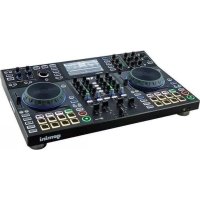
SDJ4000 - Equipement DJ GEMINI - Notice d'utilisation et mode d'emploi gratuit
Retrouvez gratuitement la notice de l'appareil SDJ4000 GEMINI au format PDF.



| Type de produit | Lecteur multimédia DJ autonome professionnel |
| Marque | Gemini |
| Modèle | SDJ4000 |
| Dimensions (approx.) | 350 × 450 × 120 mm |
| Poids (approx.) | 6,5 kg |
| Alimentation | AC 100-240 V, 50/60 Hz (câble d'alimentation inclus) |
| Consommation électrique | Environ 50 W |
| Nombre de platines | Double platine |
| Écran | Écran couleur HD avec affichage des informations de lecture |
| Sources audio | Ports USB 1 et 2, entrées ligne/Phono (CH1 à CH4), entrées micro (MIC 1 et MIC 2) |
| Formats pris en charge | MP3, WAV, FLAC, AAC (via USB formaté en FAT32) |
| Logiciel inclus | V-CASE (gestion et analyse musicale) |
| Fonctions principales | Lecture, scratch, boucles, hot cues, effets, synchronisation, enregistrement USB |
| Effets | Filtre, Chop, Noise, Flanger, et effets MFX paramétrables |
| Performance pads | 8 pads par platine avec modes Hot Cue, Loop, Sampler, Slicer, Roll, Keyplay |
| Sorties audio | Master XLR/RCA, Booth RCA, casque (jack 6,35 mm et 3,5 mm) |
| Connectivité | Ports USB, MIDI, Ethernet (LINK) |
| Entretien et nettoyage | Essuyer avec un chiffon doux et sec. Éviter les liquides et l'humidité. |
| Température de fonctionnement | +5 °C à +35 °C |
| Sécurité | Ne pas ouvrir l'appareil. Débrancher avant maintenance. Utiliser sur une surface stable. |
| Pièces détachées et réparabilité | Réparation par centre agréé Gemini. Contactez le support pour pièces. |
| Garantie | Garantie limitée 1 an |
FOIRE AUX QUESTIONS - SDJ4000 GEMINI
Questions des utilisateurs sur SDJ4000 GEMINI
0 question sur cet appareil. Repondez a celles que vous connaissez ou posez la votre.
Poser une nouvelle question sur cet appareil
Téléchargez la notice de votre Equipement DJ au format PDF gratuitement ! Retrouvez votre notice SDJ4000 - GEMINI et reprennez votre appareil électronique en main. Sur cette page sont publiés tous les documents nécessaires à l'utilisation de votre appareil SDJ4000 de la marque GEMINI.
MODE D'EMPLOI SDJ4000 GEMINI
Nous vous remercions d'avoir acheté notre Professional autonome SDJ-4000 Media Player. Nous sommes convaincus que la plateforme Gemini de produits non seulement rendre votre vie plus facile grâce à l'utilisation des dernières avancées technologiques en matière de connectivité multiplateforme et une reproduction sonore mais soulèvera la barre pour DJ et des produits audio pro. Avec les soins appropriés et l'entretien, votre appareil sera probablement des années de service fiable, sans interruption. Tous les produits Gemini sont couverts par une garantie limitée de 1 an *.
DES CONDITIONS DE FONCTIONNEMENT
Pour une performance optimale, la température de l'environnement de fonctionnement doit être comprise entre + 5 ° C à + 35 ° C (+ 41 ° F - + 95 ° F). Défaut de maintenir une température adéquate peut entraîner des difficultés à lire l'écran, la surcharge thermique ou l'instabilité ensemble du système. Évitez d'exposer l'appareil à la lumière directe. Lorsque vous placez l'appareil dans une installation, assurez-vous qu'il est placé sur une surface stable, aussi loin que possible des vibrations. Même si l'unité est imperméable aux vibrations, les dispositifs de stockage (en particulier les disques de ceux sur lecteur) qui sont conçus pour être utilisés en conjonction avec elle peut ne pas être. Aussi, assurez-vous de ne pas placer ou utiliser des sources de production de chaleur SDJ-4000, tels que des amplificateurs ou des projecteurs à proximité.
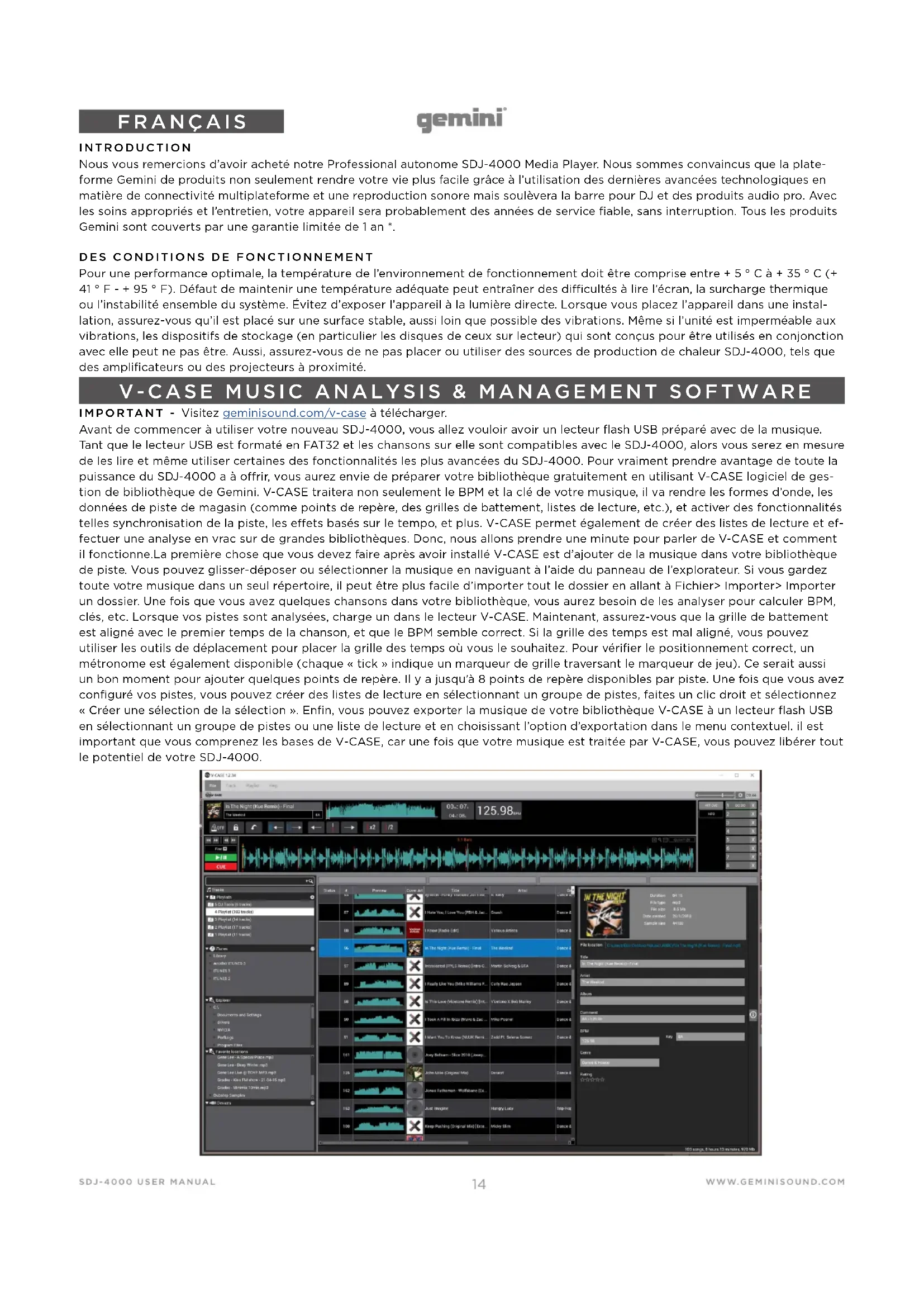
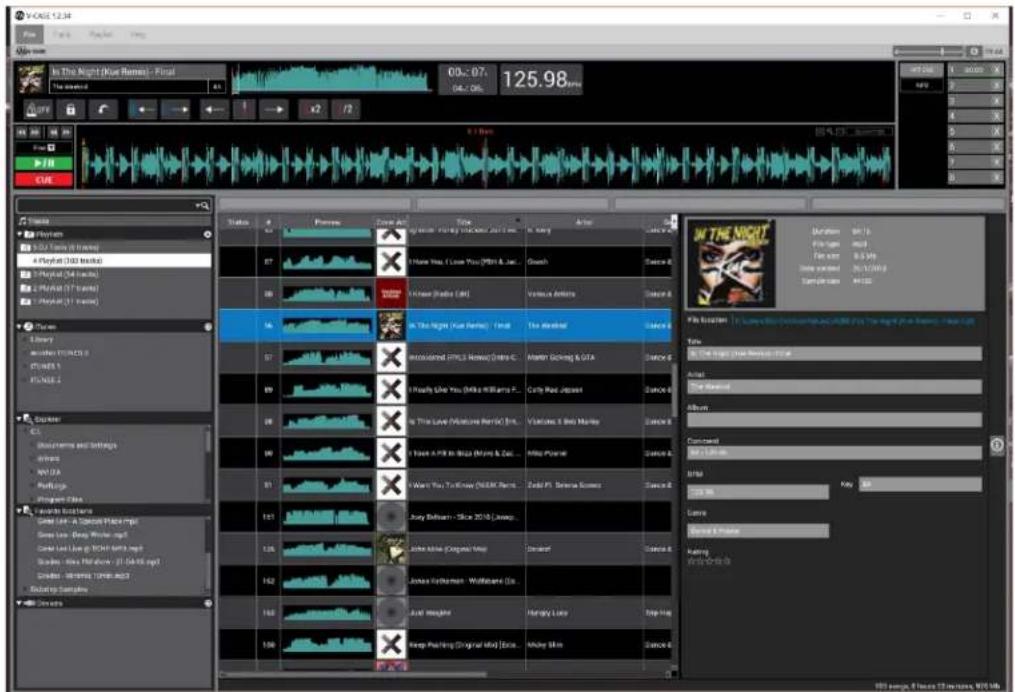
V-CASE MUSIC ANALYSIS & MANAGEMENT SOFTWARE
IMPORTANT - Visitez geminisound.com/v-case à télécharger.
Avant de commencer à utiliser votre nouveau SDJ-4000, vous allez vouloir avoir un lecteur flash USB préparé avec de la musique. Tant que le lecteur USB est formaté en FAT32 et les chansons sur elle sont compatibles avec le SDJ-4000, alors vous serez en mesure de les lire et même utiliser certaines des fonctionnalités les plus avancées du SDJ-4000. Pour vraiment prendre avantage de toute la puissance du SDJ-4000 a à offrir, vous aurez envie de préparer votre bibliothèque gratuitement en utilisant V-CASE logiciel de gestion de bibliothèque de Gemini. V-CASE traitera non seulement le BPM et la clé de votre musique, il va rendre les formes d'onde, les données de piste de magasin (comme points de repère, des grilles de battement, listes de lecture, etc.), et activer des fonctionnalités telles synchronisation de la piste, les effets basés sur le tempo, et plus. V-CASE permet également de créer des listes de lecture et effectuer une analyse en vrac sur de grandes bibliothèques. Donc, nous allons prendre une minute pour parler de V-CASE et comment il fonctionne. La première chose que vous devez faire après avoir installé V-CASE est d'ajouter de la musique dans votre bibliothèque de piste. Vous pouvez glisser-déposer ou sélectionner la musique en naviguant à l'aide du panneau de l'explorateur. Si vous gardez toute votre musique dans un seul répertoire, il peut être plus facile d'importer tout le dossier en allant à Fichier> Importer> Importer un dossier. Une fois que vous avez quelques chansons dans votre bibliothèque, vous aurez besoin de les analyser pour calculer BPM, clés, etc. Lorsque vos pistes sont analysées, charge un dans le lecteur V-CASE. Maintenant, assurez-vous que la grille de battement est aligné avec le premier temps de la chanson, et que le BPM semble correct. Si la grille des temps est mal aligné, vous pouvez utiliser les outils de déplacement pour placer la grille des temps où vous le souhaitez. Pour vérifier le positionnement correct, un métronome est également disponible (chaque « tick » indique un marqueur de grille traversant le marqueur de jeu). Ce serait aussi un bon moment pour ajouter quelques points de repère. Il y a jusqu'à 8 points de repère disponibles par piste. Une fois que vous avez configuré vos pistes, vous pouvez créer des listes de lecture en sélectionnant un groupe de pistes, faites un clic droit et sélectionnez « Créer une sélection de la sélection ». Enfin, vous pouvez exporter la musique de votre bibliothèque V-CASE à un lecteur flash USB en sélectionnant un groupe de pistes ou une liste de lecture et en choisissant l'option d'exportation dans le menu contextuel. il est important que vous comprenez les bases de V-CASE, car une fois que votre musique est traitée par V-CASE, vous pouvez libérer tout le potentiel de votre SDJ-4000.
- HD DISPLAY - Cet écran couleur affiche les informations pertinentes pour le fonctionnement actuel du SDJ-4000. Appuyez sur les commandes de matériel pour contrôler l'interface de SDJ-4000.
- NAVIGATE KNOB - Tournez ce bouton pour naviguer dans les listes. Appuyez sur le bouton pour aller de l'avant dans la navigation.
- BACK - Appuyez sur ce bouton pour revenir à la navigation.
- BROWSE (SEARCH) - Appuyez sur pour basculer entre la liste de la piste et l'affichage de forme d'onde. Appuyez sur Maj + Parcourir pour entrer dans la piste en mode recherche.
- LOAD 1 (FOCUS) - Appuyez sur pour charger une piste sur le pont 1. Appuyez sur la charge 1 + Maj pour se concentrer sur le pont 1 au cours de la grille des temps et des ajustements BPM.
- LOAD 2 (FOCUS) - Appuyez sur pour charger une piste sur le pont 2. Appuyez sur Charge 2 + Maj pour se con-
centrer sur le pont 2 au cours de la grille des temps et des ajustements BPM.
- PLAYLIST - Appuyez sur ce pour accéder au menu de liste de lecture. Vous pouvez voir des listes de lecture créées par l'utilisateur, listes de lecture, exemples et listes de lecture de l'histoire.
- INFO - Appuyez sur pour plus d'informations sur une piste, y compris l'art de l'album, note de piste, etc.
- VIEWS - Appuyez sur pour modifier la forme d'onde de formes d'ondes horizontales empilées à des formes d'ondes verticales idéal pour se gratter.
- ZOOM - Appuyez sur pour un zoom avant et sur la forme d'onde.
- USB 1 - Appuyez sur pour accéder à votre musique sur USB 1.
- USB 2 - Appuyez sur pour accéder à votre musique sur USB 2.
- LINK - Appuyez sur pour accéder à toutes les bibliothèques liées notamment V-CASE s'il est connecté directe-
gemini®
ment à un PC ou MAC.
-
MIDI - Appuyez sur pour passer en mode MIDI et utilisez le SDJ-4000 en tant que contrôleur.
-
SETTINGS (SEARCH) - Appuyez sur pour accéder au menu des paramètres SDJ-4000. Ici, vous pouvez contrôler une variété de variables pour rendre le SDJ-4000 votre propre. Appuyez sur Paramètres + Maj pour accéder au menu de recherche en mode navigateur. Ici, vous pouvez taper une chaîne pour trouver des pistes spécifiques dans les grandes bibliothèques.
-
MASTER LEVEL - Tournez ce bouton pour régler le niveau de volume des sorties maître.
-
MASTER VU - Ces voyants affichent le niveau de signal audio de la sortie principale.
-
BOOTH LEVEL - Tournez ce bouton pour régler le niveau de volume des sorties Booth.
-
PHONES LEVEL - Permet de régler le volume du casque.
-
CHANNEL LEVEL - Tournez ce bouton pour régler le niveau de la pré-fader, le signal audio pré-EQ pour le canal.
-
CHANNEL EQ - Tournez ces boutons pour augmenter ou de couper le haut, milieu de gamme, et les basses fréquences pour le canal.
-
CHANNEL CUE - Appuyez sur ce bouton pour envoyer le signal pré-fader du canal sur le canal de signal du casque.
-
MASTER CUE - Appuyez sur ce bouton pour envoyer le signal pré-fader du maître au canal de signal du casque.
-
CROSSFADER ASSIGN - Achemine le reproduire de l'audio sur le canal correspondant à chaque côté du crossfader (A ou B), ou contourne le crossfader et envoie directement les données audio à la combinaison de programmes (centre, Thru).
-
CHANNEL FADER - Utilisez ce curseur pour régler le niveau de volume du canal.
-
CROSSFADER - Utilisez ce crossfader pour mélanger entre les canaux attribués aux côtés gauche et droit du crossfader.
-
CHANNEL VU - Ces voyants affichent le niveau du signal audio du canal.
-
INPUT SELECTOR - Réglez ces touches à la source audio désirée à partir de ce canal: USB ou ligne (un périphérique connecté aux entrées sur le panneau arrière).
-
USB 1/2 PORTS AND EJECT - Insérez un lecteur de clé USB pour accéder à votre musique. Maintenez la touche enfoncée pour éjecter en toute sécurité le périphérique USB.
-
USB 2 RECORD - Appuyez sur USB REC pour enregistrer votre jeu vers USB 2. Appuyez de nouveau pour arrêter l'enregistrement. Vous pouvez accéder à la musique sur USB 2 et enregistrer en même temps.
-
MICROPHONE ON - Appuyez sur ce bouton pour activer / désactiver les micros.
-
MICROPHONE EQ - Tournez ces boutons pour augmenter ou réduire les fréquences hautes et basses des microphones correspondants.
-
MICROPHONE VOLUME - Tournez ces boutons pour régler les niveaux de volume des entrées micro correspondantes.
-
PLAY/PAUSE - Cette pause de touche ou reprend la lecture.
-
CUE (SET GRID) - Pendant la lecture, appuyez sur ce bouton pour revenir à la piste du point de repère initial et la lecture d'un arrêt. (Pour déplacer le point de repère initial, assurez-vous que la piste est en pause, déplacez le plateau pour placer la tête de lecture audio à l'endroit désiré, puis appuyez sur ce bouton.) Si le pont est en pause, appuyez et maintenez ce bouton pour jouer temporairement la le suivi d'un point de repère initial. Relâchez le bouton pour revenir à la piste du point de repère initial et le mettre en pause. Pour continuer la lecture sans revenir au point de repère initial, appuyez sur ce bouton, puis appuyez sur le bouton de lecture, puis relâchez les deux boutons. Appuyez et SHIFT + CUE pour définir la grille de battement.
-
SHIFT - Appuyez et maintenez enfoncé ce bouton pour accéder aux fonctions secondaires d'autres contrôles.
-
TRACK SKIP (/2 & X2) - Appuyez sur ces boutons
pour passer à la piste précédente ou suivante. Appuyez sur le bouton précédent Titre au milieu d'une piste pour revenir au début de la piste. SHIFT + saut de piste augmente et diminue la taille de la boucle de lecture.
-
VINYL - Appuyez sur ce bouton pour activer / désactiver un « mode de vinyle » pour le plateau. Lorsqu'elle est activée, vous pouvez utiliser le plateau de « scratch » la piste comme vous le feriez avec un disque vinyle.
-
REVERSE - Appuyez sur ce bouton pour activer / désactiver la lecture inverse.
-
SLIP - Appuyez sur ce bouton pour activer ou désactiver le mode glissement. En mode Slip, vous pouvez passer à des points de repère, des rouleaux de boucle déclencheur, ou utiliser les plateaux, alors que continue la chronologie de la voie. En d'autres termes, lorsque vous arrêtez l'action, la piste reprendra la lecture normale où il aurait été si vous aviez jamais fait quoi que ce soit (à savoir, comme si la piste avait joué avant tout le temps).
-
PLATTER - Ce capacitif, plateau tactile contrôle la tête de lecture audio lorsque la roue est touché et déplacé. Lorsque le bouton vinyle est, déplacer le plateau de « gratter » la piste comme vous le feriez avec un disque vinyle. Lorsque le bouton vinyle est éteint (ou si vous touchez que le côté du plateau), déplacer le plateau pour ajuster temporairement la vitesse de la piste.
-
PITCH FADER - Déplacer ce curseur pour régler la vitesse (pitch) de la piste. Vous pouvez régler la plage totale avec les touches Pitch Bend.
-
PITCH BEND - Maintenez enfoncée l'une de ces touches pour réduire momentanément ou augmenter (respectivement) la vitesse de la piste.
-
KEYLOCK - Appuyez sur pour activer le verrouillage. fixe la hauteur de Keylock la chanson tout en vous laissant modifier le tempo.
-
MASTER - jeu de presse sur une plate-forme pour attribuer automatiquement maître il. Vous pouvez utiliser les touches MASTER pour modifier manuellement l'état du pont. Une seule plate-forme peut être attribué MASTER à tout moment.
-
SYNC - Appuyez sur pour activer le mode SYNC sur une plate-forme. En appuyant avec SYNC le pont au maître.
-
BPM MODE - Appuyez pour faire pivoter les 3 modes BPM possibles. AUTOBPM - BPM est défini dans V-CASE ou à l'aide du processeur intégré. ID3 - La valeur BPM est extraite de la balise ID3. MANUAL - BPM peut être réglé à l'aide du bouton rotatif Browse.
-
QUANTIZE - Appuyez sur pour activer Quantification. Le bouton QUANTIZE permet les épreuves de piste (comme Hotcues, boucles, etc.) pour être placés dans des endroits qui sont agréables musicalement. Sans Quantification, il est possible pour l'utilisateur de placer (par exemple) un hotcue dans une position « entre les battements », qui signifie quand ils sont déclenchés, ils sonnent faux. Les forces de fonction de Quantification événements enclenchent au rythme le plus proche, ce qui crée un résultat plus musical.
-
HOT CUE (SAMPLER) - En mode HOT CUE vous pouvez utiliser chaque pad pour passer à un point de repère chaud attribué. Appuyez sur SHIFT + HOT CUE pour passer en mode SAMPLER. En mode ÉCHANTILLONNEUR, les plaquettes de performance se transforment en un échantillonneur, ce qui permet au DJ de lire des échantillons préparés de toute longueur. Les échantillons sont stockés sur le MSD et sont rappelés comme une liste de lecture.
-
LOOP (SAMPLE BANK) - Dans LOOP MODE, chacun des 8 patins de performance sont tous associés à une valeur spécifique de la boucle. En appuyant sur l'un des plots va générer automatiquement une boucle qui est la longueur spécifiée sur le tampon. Seulement 1 boucle peut être active à un moment donné. Si plusieurs boutons de boucle sont pressés, le dernier bouton emboutie a la priorité. Appuyez sur SHIFT + LOOP pour accéder au mode BANK SAMPLE, dans ce mode, vous pouvez sélectionner l'une des 8 banques d'échantillons en appuyant sur des plaquettes.
-
SLICER (LOOP SLICER) - SLICER Côtelettes la chanson de jeu en 8 segments de battement synchronisé et assigne chacun à un PAD PERFORMANCE. Chaque tranche
gemini®
de la chanson joue du début à la fin dans l'ordre, l'éclairage chaque pad correspondant comme ils jouent. Appuyez sur SHIFT + SLICER pour entrer en mode LOOP SLICER. BOUCLE le mode SLICER fonctionne presque exactement comme le mode TRANCHE, sauf qu'au lieu du marqueur de jeu aller de l'avant dans la chanson à la fin de 8 tranches, il définit une boucle lorsque le mode est activé et retourne au début de la boucle lorsque la 8ème tranche est fini de jouer.
-
ROLL (KEYPLAY) - Ce mode pad crée une boucle momentanée qui se répète tant que le pad est maintenu enfoncé, et engage également son propre mode SLIP - de sorte que lorsque la boucle est la lecture retourne à la position en mémoire tampon et non la position du marqueur de jeu à la sortie de la boucle. Appuyez sur SHIFT + ROLL pour passer en mode KEYPLAY. Appuyez sur chaque pad pour régler la chanson de jeu d'une octave. Dans ce mode, chacun des 8 pads représente une note, avec 8 notes faisant une octave. Il y a aussi 8 échelles disponibles à l'utilisateur en mode KEYPLAY (En appuyant sur SHIFT + un des pads) - Major, Minor, Major pentatoniques, Blues, Mixolydian, Chromatique, Dorian et Lydian.
-
PERFORMANCE PADS - Le tronçon de coussin de performance est constituée des 8 grands coussinets et 4 boutons de plus petites qui sont positionnées directement au-dessous du plateau dans chaque section de plate-forme. La fonction des 8 grandes plaquettes est déterminée par le mode du tronçon de coussin se trouve dans, et les modes sont sélectionnés par les 4 petits boutons (et par la touche SHIFT).
-
FAST FX FILTER - L'effet de filtre est un double effet typique du filtre poteau. Lorsque le bouton est à la position 12 heures, il n'y a pas d'effet du tout. En tournant le bouton vers la droite en prise avec un filtre passe-hihg, ce qui augmente la profondeur du filtre ainsi que la fréquence de coupure que le bouton tourne dans le sens horaire. En tournant le bouton vient en prise gauche d'un filtre passe-bas, ce qui augmente la fréquence de coupure profondeur et que le bouton tourne dans le sens antihoraire.
-
FAST FX CHOP - Lorsque le bouton FX se déplace dans le sens horaire, l'effet est CHOP seulement. Les effets de bouton le temps qu'il faut pour la porte à ouvrir et fermer. En tournant le sens inverse des aiguilles bouton produit l'effet même gater exact que la rotation des aiguilles d'une montre, mais ajoute également une réverbération à l'effet de porte.
-
FAST FX NOISE - L'effet de bruit est un générateur de bruit. Lorsque le bouton est à la position 12 heures, l'effet n'est pas entendu. En tournant le bouton vers la droite ajoute progressivement le bruit au canal audio, tout en augmentant la hauteur du bruit. Tournez le bouton gauche du bouton fait la même chose, en ajoutant le bruit et l'augmentation de la hauteur du bruit - mais il ajoute également la réverbération après le bruit et le canal audio.
-
FAST FX FLANGER - Un flanger est un effet de modulation lorsque le signal retardé, que l'on ajoute de nouveau une quantité égale du signal sèche, est modulée en utilisant un oscillateur basse fréquence. Tourner le bouton à droite paramètre flanger régule. En tournant le bouton vers la gauche introduit non seulement un flanger, mais ajoute également un filtre passe-bas au mélange.
-
FAST FX - Tournez ce bouton pour contrôler l'effet sélectionné par les boutons FX FAST.
-
MAIN FX SOURCE - Utilisez ce bouton pour choisir la source audio que vous voulez appliquer un FX.
-
FX SELECT - Utilisez ce bouton pour choisir le FX à utiliser.
-
FX PARAMETER - Utilisez ce bouton pour régler le paramètre d'effet.
-
FX DRY/WET - Tournez ce bouton pour régler le mélange humide / sec des effets
-
FX BEAT/TIME - Appuyez sur ces touches pour diminuer ou augmenter le taux d'effets basés sur le temps sur cette plate-forme.
-
FX ON - Appuyez sur ce bouton pour activer ou désactiver FX.
-
SHIFT - Appuyez et maintenez enfoncé ce bouton pour accéder aux fonctions secondaires d'autres contrôles.
-
BPM ADJUST - Appuyez sur ces boutons pour régler votre BPM par petits incréments ou appuyez sur SHIFT pour régler dans les grands incréments.
-
GRID ADJUST - Appuyez sur ces boutons pour déplacer notre grille des temps par petits incréments ou appuyez sur SHIFT pour régler dans les grands incréments.
-
POWER BUTTON - Appuyez sur ce bouton pour allumer. Allumez seulement après avoir connecté tous vos périphériques d'entrée et avant que vous allumez votre amplificateur et haut-parleurs.
-
POWER INPUT - Utiliser le câble d'alimentation fourni pour relier cette entrée à une prise de courant.
-
LINK PORT - Utilisez un câble Ethernet standard pour connecter ce port à un ordinateur, un commutateur ou supplémentaire ou un lecteur SDJ MDJ à resourses bibliothèque d'actions.
-
MIDI PORT - Utilisez un câble USB standard pour connecter ce port USB à un port USB disponible sur votre ordinateur. Cette connexion envoie et reçoit des messages MIDI.
-
MASTER XLR BALANCED OUTPUT - Utiliser des câbles standard XLR pour connecter ces sorties aux haut-parleurs ou un système d'amplificateur. Utilisez le bouton principal sur le panneau supérieur pour contrôler le niveau de volume.
-
MASTER RCA UNBALANCED OUTPUT - Utiliser des câbles standard RCA pour connecter ces sorties aux haut-parleurs ou un système d'amplificateur. Utilisez le bouton principal sur le panneau supérieur pour contrôler le niveau de volume.
-
BOOTH RCA UNBALANCED OUTPUT - Utiliser des câbles standard RCA pour connecter ces sorties aux haut-parleurs ou un système d'amplificateur. Utilisez le bouton Booth sur le panneau supérieur pour contrôler le niveau de volume.
-
CH1/CH2 LINE INPUT - Utiliser des câbles standard RCA pour raccorder ces entrées de niveau de ligne à une source audio externe.
-
CH3/CH4 PHONO/LINE INPUT - Utiliser des câbles standard RCA pour raccorder ces entrées de niveau de ligne ou au niveau de phono à une source audio externe.
-
CH4 PHONO/LINE SWITCH & GROUND POST - Appuyez sur l'interrupteur à la position appropriée en fonction de ce qui est connecté. Si vous utilisez Platines niveau phono avec un fil de mise à la terre, connectez le fil de mise à la terre à ces bornes. Si vous rencontrez un faible « hum » ou « buzz », cela pourrait signifier que vos tables tournantes ne sont pas mis à la terre.
-
CH3 PHONO/LINE SWITCH & GROUND POST - Appuyez sur l'interrupteur à la position appropriée en fonction de ce qui est connecté. Si vous utilisez Platines niveau phono avec un fil de mise à la terre, connectez le fil de mise à la terre à ces bornes. Si vous rencontrez un faible « hum » ou « buzz », cela pourrait signifier que vos tables tournantes ne sont pas mis à la terre.
-
MIC 1 INPUT - Utiliser des câbles standard 1/4" (6,35 mm) (non inclus) pour connecter des microphones dynamiques standards pour ces entrées. Utilisez les boutons Mic 1 niveau sur le panneau supérieur pour contrôler le niveau de volume.
-
MIC 2 INPUT - Utiliser des câbles XLR standard ou 1/4" (6,35 mm) (non inclus) pour connecter des microphones dynamiques standards pour ces entrées. Utilisez les boutons Mic 2 niveau sur le panneau supérieur pour contrôler le niveau de volume.
-
HEADPHONES (NOT SHOWN) - Situé sur le devant de la SDJ. Connectez votre 1/4" ou 1/8" (6,35 mm ou 3,5 mm) casque à cette sortie pour cueing et mélanger le suivi. Le volume du casque est contrôlé à l'aide du bouton Phones de niveau.
TAMPONS DE PERFORMANCE DÉTAILS
La section PERFORMANCE PAD est composée de 8 grands pads et de 4 boutons plus petits qui sont positionnés directement sous le PLATTER dans chaque section de platine. La fonction des 8 grands pads est déterminée par le mode dans lequel se trouve la section des pads, et les modes sont sélectionnés par les 4 petits boutons (et par le bouton SHIFT).
HOTCUES
Ce mode permet à l'utilisateur d'enregistrer et de rappeler jusqu'à 8 emplacements dans n'importe quelle piste. Chaque emplacement enregistré est appelé un CUE POINT (ou souvent un «repère instantané»). Un seul repère peut être actif à la fois. En appuyant sur plusieurs boutons en même temps, le dernier CUE pressé sera actif. Pour créer un hotcue, mettez les pads en mode CUE en appuyant sur le bouton CUE dans la rangée supérieure. Le bouton CUE s'allume en VERT pour indiquer que le mode CUE est actif. Les boutons 1-8 s'allumeront en JAUNE pour indiquer à l'utilisateur que les boutons 1-8 n'ont aucun repère stocké pour le morceau actuellement chargé (notez que les points de repère sont stockés dans les métadonnées de la piste et se chargent lorsque chaque piste se charge). Pour définir un CUE, placez le marqueur de lecture à l'emplacement souhaité dans la piste et appuyez sur l'un des boutons CUE 1-8. Cette première pression enregistrera l'emplacement du repère et tournera le bouton au vert (pour indiquer qu'un CUE a été stocké à cet emplacement). Chaque pression suivante fait sauter le marqueur de lecture à l'emplacement enregistré ET démarre immédiate-ment la lecture. Pour supprimer un point CUE enregistré, appuyez sur le bouton SHIFT et maintenez-le enfoncé tout en appuyant sur le bouton CUE correspondant au point CUE que vous souhaitez supprimer. Le bouton passera de la couleur verte au jaune, indiquant que le bouton est prêt à enregistrer un nouveau point CUE. Si l'utilisateur a activé la fonction QUANTIZE, le comportement de définition d'un point de repère est légèrement modifié. Au lieu de laisser tomber le point de repère précisément au marqueur de jeu, QUANTIZE forcera le point de repère à se déplacer au lieu du marqueur de grille rythmique le plus proche qui correspond à la valeur QUANTIZE. Par exemple, si l'utilisateur dépose un cue au milieu de 2 temps et que la valeur QUANTIZE est définie sur 1 temps, le cue sera forcé sur le temps le plus proche AU LIEU d'être placé au milieu de 2 temps. En mode SLIP, le comportement des signaux change. Lorsqu'un CUE est enfoncé, le marqueur de lecture saute à l'emplacement enregistré comme d'habitude, mais il ne joue que pendant que l'utilisateur maintient le pad enfoncé. Lorsque l'utilisateur relâche le pad, la lecture revient à la position définie dans le tampon SLIP.
LOOPS
En MODE BOUCLE, chacun des 8 pads de performance est tous associés à une valeur spécifique de boucle. Appuyez sur l'un des pads pour générer automatiquement une boucle de la longueur spécifiée sur le pad. Une seule boucle peut être active à un moment donné. Si plusieurs boutons LOOP sont enfoncés, le dernier bouton enfoncé est prioritaire. Pour mettre les pads en mode LOOPS, appuyez sur le bouton LOOPS en haut de la matrice de pads. Le bouton s'allume en vert, indiquant à l'utilisateur que les pads sont maintenant en mode LOOPS. Les 8 pads s'allumeront en jaune pour indiquer qu'aucune boucle n'est actuellement active. Chacun des pads est associé à un battement spécifique, allant du 1/8 de battement à 16 battements. Appuyer sur un pad - le pad 7 par exemple - créera une boucle automatique commençant à la position du marqueur de lecture lorsque le bouton a été enfoncé et sorti pendant 8 temps. Lorsqu'une boucle est active, le bouton correspondant s'allume en vert. Appuyez à nouveau sur le bouton pour quitter la boucle et tourner le bouton en jaune. Si un bouton différent est enfoncé alors qu'une boucle est active, la taille de la boucle changera à la nouvelle valeur mais gardera le point de départ d'origine. Si la nouvelle valeur est supérieure à la valeur actuelle (par exemple, l'utilisateur passe de 2 temps à 16), le point de fin de boucle est déplacé et la lecture se poursuit normalement. Cependant, si la nouvelle valeur est plus petite que la valeur actuellement sélectionnée, la boucle est RETRIGÉRÉE à partir du même point de départ et le point de fin sera modifié à la nouvelle valeur. Lorsqu'une boucle est active, il y aura une surbrillance bleue dans la vue de la forme d'onde en mouvement comme l'image ci-dessous. Si l'utilisateur a activé la fonction QUANTIZE, le point de départ de la boucle peut ne pas chuter lorsque l'utilisateur appuie sur le bouton, mais plutôt lorsque la prochaine valeur de quantification la plus proche est atteinte. Lorsque LOOP est utilisé alors que la platine est en mode SLIP, le comportement ressemble beaucoup au mode ROLL, sauf que la valeur de la boucle se verrouille lorsqu'elle est enfoncée. L'utilisateur doit appuyer à nouveau sur le bouton LOOP pour libérer le marqueur de lecture de la boucle. Cependant, une fois relâché, le marqueur de lecture passe à la position définie par le tampon SLIP.
SAMPLER and SAMPLE BANK
En mode SAMPLES, les pads de performance se transforment en échantillonneur, permettant au DJ de lire des échantillons préparés jusqu'à 15 secondes. Les échantillons sont stockés sur le MSD et sont rappelés sous forme de liste de lecture. Pour créer un échantillon ONE-SHOT, mettez d'abord les pads en mode ONE SHOT en appuyant sur le bouton ONE SHOT en haut de la matrice de pads. Le bouton ONE-SHOT s'allume en vert pour indiquer que le mode a été sélectionné. Sur les pads 1 à 8, une lumière jaune indique qu'aucun échantillon n'est stocké et le vert indique un échantillon stocké sur ce pad. Pour commencer l'enregistrement, appuyez sur n'importe quel pad jaune et maintenez-le enfoncé aussi longtemps que vous souhaitez que l'échantillon enregistre (jusqu'à 15 secondes). Pendant l'enregistrement, le pad s'allumera en rouge pour indiquer qu'un enregistrement est en cours. Les échantillons sont stockés avec un nom généré automatiquement au format 44.1 / 16 .wav à l'emplacement spécifié. Les utilisateurs peuvent sélectionner l'emplacement dans PARAMÈTRES> SOURCE D'ÉCHANTILLON POUR LE PONT X - où les choix sont USB1, USB2 ou MEM. Le stockage des fichiers sur USB 1 ou 2 entraîne l'enregistrement du fichier dans le dossier GEMINI> SAMPLES et son rappel lorsque ce MSD est chargé dans le SDJ-4000. Si les fichiers sont stockés dans l'emplacement MEM, ils sont chargés dans la mémoire de l'appareil et sont perdus lorsque le SDJ-4000 est redémarré. Une liste de lecture peut également être utilisée pour charger des échantillons dans les pads ONE-SHOT. Dans V-CASE, si l'utilisateur passe par le processus de sélection de fichiers pour créer une liste de lecture, puis sélectionne l'option CREATE PLAYLIST FROM SELECTION, une fenêtre s'ouvrira pour demander à l'utilisateur de nommer la nouvelle liste de lecture. Dans cette fenêtre, il y aura également une case à cocher avec le mot ONE-SHOT à côté. Cochez cette case pour enregistrer la liste de lecture en tant que liste de lecture ONE-SHOT. VEUILLEZ NOTER que la sélection de cette option ne prendra que les 8 premiers fichiers sélectionnés et ignorera
gemini®
tout ce qui a été ajouté à la liste de lecture. Les morceaux sont numérotés dans l'ordre où ils ont été ajoutés à la liste de lecture, et les échantillons 1 à 8 se chargent dans leurs pads correspondants. Dans le menu SDJ-4000 BROWSE, il y aura une nouvelle entrée appelée SAMPLE PLAYLIST. Lorsque l'utilisateur navigue dans le répertoire SAMPLE PLAYLIST, toute liste de lecture créée en tant que liste de lecture ONE-SHOT apparaît ici. L'utilisateur peut utiliser le jog pour mettre en surbrillance ces listes de lecture pour voir ce qu'il y a dans chacune d'entre elles, ou il peut appuyer sur les boutons LOAD 1 ou LOAD 2 pour charger cette liste de lecture dans les pads ONE-SHOT de chaque platine. Pour supprimer un échantillon d'un pad ONE-SHOT, l'utilisateur doit appuyer sur le bouton SHIFT et le maintenir enfoncé, puis appuyer sur le pad correspondant à l'échantillon à effacer. Le pad passe alors de la couleur du vert au jaune, indiquant que le pad est maintenant «vide» et prêt à enregistrer un nouvel échantillon.
ROLL
Ce mode de pad crée une boucle momentanée qui se répète tant que le pad est maintenu enfoncé et engage également son propre mode SLIP - de sorte que lorsque la boucle est relâchée, la lecture revient à la position tamponnée et non à la position du marqueur de lecture à la libération de la boucle. Comme en mode LOOP, les pads ont tous des valeurs définies imprimées sur chacun d'eux. Cette valeur définit la valeur ROLL. En appuyant sur le pad 2, vous exécutez une boucle de ¼ de temps, le pad 4 créant une boucle de 1 beat. Pour créer un ROLL en boucle, réglez d'abord la section de pad en mode ROLL en appuyant sur le bouton ROLL en haut du tableau de pads. Il s'allume en vert pour indiquer que les pads sont maintenant en mode ROLL. Les pads 1 à 8 s'allumeront en jaune pour indiquer qu'aucune boucle ROLL n'est actuellement active. Lors de la lecture d'un morceau, une pression prolongée sur l'un des pads génère une boucle se répétant à la valeur spécifiée sur le pad. Cette action activera également le tampon SLIP, en gardant une copie non modifiée du morceau en cours de lecture en mémoire. Lorsque le pad est relâché, la lecture revient à l'emplacement du tampon SLIP. VEUILLEZ NOTER que lorsque la boucle ROLL est active, le bouton SLIP clignote, indiquant l'utilisation du tampon SLIP. Cela se produira même si le morceau était déjà en mode SLIP AVANT que la boucle ROLL ne soit engagée.
SLICER
SLICER coupe la chanson en cours de lecture en segments synchronisés sur 8 temps et les affecte chacun à un PAD DE PERFORMANCE. Chaque tranche de la chanson est jouée du début à la fin dans l'ordre, éclairant chaque pad correspondant pendant leur lecture. Les tranches sont toujours alignées sur la grille rythmique, la tranche 1 est donc toujours «sur celle» d'une mesure ou d'une phrase. Si l'utilisateur entre en mode SLICER sur le temps 6 d'une phrase, le SLICER commencera par la tranche du temps 6. Comme en mode SLIP, le compteur de tranches fonctionne toujours avec le marqueur de lecture indépendamment de l'entrée de l'utilisateur. Une fois que le SLICER a terminé la pose de la tranche 8, les 8 tranches suivantes sont chargées dans le SLICER et mappées sur les pads. Lorsque l'utilisateur appuie sur un pad, la tranche associée à ce pad sera lue jusqu'à la fin de cette tranche. Les tranches sont redéclenchées à chaque pression sur le pad. Toute interaction de l'utilisateur est entendue AU LIEU de la lecture normale, mais la lecture revient à la normale une fois l'interaction de l'utilisateur terminée. De cette façon, le SLICER ressemble beaucoup aux modes LOOP + SLIP ou ROLL. Si l'utilisateur maintient le pad enfoncé, cet échantillon est répété jusqu'à ce que le pad soit libéré. Pour engager le SLICER, appuyez sur SLICER. Tous les pads deviennent jaunes à l'exception de la tranche en cours de lecture, qui s'allume en vert. Si l'utilisateur appuie sur une tranche, cette tranche devient bleu foncé pour indiquer qu'il s'agit d'un événement déclenché par l'utilisateur, et le compteur de tranche se déplace en bleu clair. Il est également possible de modifier la valeur de chaque tranche en utilisant les boutons SHIFT + TRACK </> - qui divisent par deux ou par deux la valeur actuelle.
LOOP SLICER
Le mode LOOP SLICER fonctionne presque exactement comme le mode SLICE, sauf qu'au lieu que le marqueur de lecture avance dans le morceau à la fin de 8 tranches, il définit une boucle lorsque le mode est activé et revient au début de la boucle lorsque la 8e tranche a fini de jouer. Pour entrer en mode LOOP SLICER, appuyez sur SHIFT + SLICER. Le bouton SLICER deviendra rose, indiquant que le mode secondaire du bouton SLICER est actif. Les pads s'allumeront en jaune, à l'exception du pad qui représente la position actuelle du compteur de tranches - qui sera rouge. Si l'utilisateur appuie sur une tranche, cette tranche devient bleu foncé pour indiquer qu'il s'agit d'un événement déclenché par l'utilisateur, et le compteur de tranche se déplace en bleu clair.
KEYPLAY
La plupart des autres modes de pad manipulent le marqueur de lecture, mais KEYPLAY est différent en ce qu'il manipule la clé de la piste en cours de lecture. Pour entrer en mode KEYPLAY, appuyez sur SHIFT plus le bouton ROLL. Le bouton ROLL s'allume en rose, indiquant qu'il est entré dans son mode décalé. Les coussinets seront tous jaune clair. Dans ce mode, chacun des 8 pads représente une note, avec 8 notes faisant une octave. Il y a également 8 gammes disponibles pour l'utilisateur en mode KEYPLAY (en appuyant sur SHIFT + l'un des pads) - Major, Minor, Major Pentatonic, Blues, Mixolydian, Chromatic, Dorian et Lydian. Dans cet exemple, nous travaillons avec une chanson en do majeur et KEYPLAY est réglé sur une échelle MAJEURE. Les valeurs en bleu seraient la note résultante si l'utilisateur appuyait sur le pad associé. Les notes remontent de la note fondamentale (pad 1) à une octave au-dessus (pad 8). Les gammes disponibles sont sélectionnées par l'utilisateur en appuyant sur SHIFT et sur l'un des pads. Lorsque l'utilisateur change d'échelle, la nouvelle échelle sélectionnée clignote en rouge pour informer l'utilisateur du changement de paramètre.
| MAJOR PAD 1 MIXOLYDIAN PAD 5 | ||
| MINOR PAD 2 CHROMATIC PAD 6 | ||
| MAJOR PENTATONIC* PAD 3 DORIAN PAD 7 | ||
| BLUES* PAD 4 LYDIAN PAD 8 |
* Veuillez noter que ces 2 échelles n'ont pas 7 étapes. Dans ces 2 cas, les pads représenteront un peu plus d'une octave.