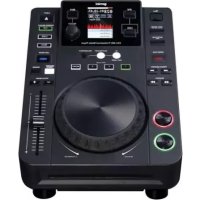
CDJ650 - DJ-Ausrüstung GEMINI - Kostenlose Bedienungsanleitung
Finden Sie kostenlos die Bedienungsanleitung des Geräts CDJ650 GEMINI als PDF.



| Produkttyp | CD-/USB-/SD-Player mit MIDI und HID |
| Marke | Gemini |
| Modell | CDJ650 |
| Abmessungen | 333 x 304 x 114 mm |
| Gewicht | 3,3 kg |
| Stromversorgung | 100-240 V AC, 60/50 Hz, 10 W |
| Unterstützte Audioformate | WAV, MP3, AAC, AIFF (16 Bit, 44,1 kHz) |
| Kompatible Medien | CD 12 cm/8 cm, USB-Stick, SD-/SDHC-Karte |
| Audioausgänge | RCA-Cinch (analog) und S/PDIF (digital koaxial) |
| Anschlüsse | USB Typ B (MIDI/HID/Audio), RCA-Cinch-Ausgang, Digitalausgang |
| Wiedergabefunktionen | Play/Pause, Suche, Titel vor/zurück, Reverse-Wiedergabe, Pitch Bend, Pitch/Tempo, Master Tempo, BPM (Auto/Manuel/ID3), Lock |
| Cue-Punkte | Cue, Hot Cue (3 pro Titel), Auto Cue, Speicher |
| Looping | Loop In/Out, Anpassung, Reloop, Loop-Ausgang |
| Integrierte Effekte | FLTR, Flanger, Echo, Wah, Trance, Bubble mit Dry/Wet-Regelung und Parametern |
| Jog-Rad | Vinyl-Modus (Scratch) und Suche, Widerstandseinstellung, Start/Stop Time, Slip-Modus |
| Display | LCD-Touchscreen 240x320, Wellenform, einstellbarer Kontrast |
| MIDI/HID-Funktionen | DJ-Softwaresteuerung über USB, vollständiges Mapping der Befehle |
| Reinigung | Trockenes weiches Tuch; bei hartnäckigem Schmutz Lösung aus destilliertem Wasser und Isopropylalkohol (2:1) |
| Sicherheit | Laser Klasse 1, Ga-Al-As-Diode (755-815 nm, max. 0,5 mW); nicht öffnen |
| Wartung | Keine vom Benutzer reparierbaren Teile; wenden Sie sich an den Kundendienst |
| Garantie | 1 Jahr (siehe Garantiekarte) |
| Betriebstemperatur | +5 °C bis +35 °C |
| Mitgeliefertes Zubehör | Netzkabel, RCA-Kabel, Bedienungsanleitung, Garantiekarte |
Häufig gestellte Fragen - CDJ650 GEMINI
Benutzerfragen zu CDJ650 GEMINI
0 Frage zu diesem Gerät. Beantworten Sie die, die Sie kennen, oder stellen Sie Ihre eigene.
Eine neue Frage zu diesem Gerät stellen
Laden Sie die Anleitung für Ihr DJ-Ausrüstung kostenlos im PDF-Format! Finden Sie Ihr Handbuch CDJ650 - GEMINI und nehmen Sie Ihr elektronisches Gerät wieder in die Hand. Auf dieser Seite sind alle Dokumente veröffentlicht, die für die Verwendung Ihres Geräts notwendig sind. CDJ650 von der Marke GEMINI.
BEDIENUNGSANLEITUNG CDJ650 GEMINI
GCI Technologies GmbH
Lerchenstraße 14
Discs und Speichermedium Laden 64
Playback-Regler 65
Effekt-Regler 68
Jog wheel-Regler 69
Display-Regler 70
MIDI-Regler 71
Fehlersuche 73
Technische Daten 74
Garantie-Informationen 75
Registrierung 77
VOR BENUTZUNG DES GERÄTS LESEN. WICHTIGE HINWEISE&SICHERHEITSBESTIMMUNGEN

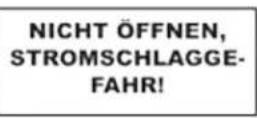
VORSICHT: Dies Prodik erffie fll die FCC-Regeln, wenn Sie zum Anschluss abgeschimmt Kabel und Stecker verwerden,vm es mit anden Gertrn zu verbind. Aich um elektronogretische Sturungen ander nier elektrischer Gerthe wie Radios oder Femsieher zu vermeiden, berunten Sie abgeschimmt Kabel und Stecker for die Verbindungen.
Das Ausluseichen im gleichzeitigen Driech wird Sie in der Bedienungsanleiung auf wichtige Bedienungsanweisungen und Wartungs-/Serviceanweisungen ein.
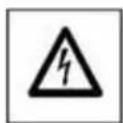
Das Blitzsymbol im gleichserigen Dreeck dient dau den Benutz vor gefahlichen Sponnungen on nicht isolerten Stellen im Gehaus zu women, die so gto sind, dass sie eine Geltcr for den Benutzortstellien.
ANWEISUNGEN LESEN: Lesen Sie alle Sicherheits- und Bedienungsamnesungen, bervor Si mit dem Produkt arbeiten.
ALFBEWAHRUNGSHINWEIS: Bewohn sie alle Sicherheits- und Bedierungsreisesugen gut out.
WARNHINWEISE: Alle Warrhinwerte für das Produkt und die Bediptionenvorwesenungen müssen genau eingehalten werden.
ANWEISUNGEN BEFOLGEN:Alle Anreisungen zum Barneb des Products sofern befolgt werden.
RINIGUng: Das Produrt slln rnr nern Pkeroder eern weichen trochen Tuch gereint werden. Benutz an sie da zu niemals Mobielwachs, Bensne, Insektenmert oder andere fichtige Reingungsmite, der sie konrnten zur Korssion des Gehuses fahr.
ERWEITERUNGEN: Berutten Sie keine Erweiterungen, die nicht vom Hersteller emplichen sind, da sie zu Risiken führen konzern.
WASSER&FEUCHTIGKEIT: Benutz Sie diees Produrt nicht in der Nhe von Wsser, z. B. in der Nhe erer Bodewanne, eier Waschchusel, eines Kuchenspilbeckers, eines Waschbeckers, in eem feuchten Kell, in der Nhe eines Schwimmboeckers oder on dthienen Orten.
ZUBEHR: Stellen Sie das Produkt nicht auf eine woklakte oder labile Untertage. Das Produkt kontraheruntfollen und diebe Kinder oder Erwachansverflattan, wie auch selbst beschäftigt werden. Stellen Sie das Produkt nur auf vom Hersteller empfehlnde oder verkaufe Unterlagen. Jedes Beflagung und Montage des Produkts soll noch den Anweisungen des Herstellers ausgeübt werden. Nutten sie dazu ein vom Hersteller employethes Montogeset.
MOBIL UTERLAGEN: Boewen Sie eine Konribution aus dem Produkt und einer mobilen Unterlage mit Vorricht. Schelles Anhalten, zu viel Schuo oder unebene Boden kannen da zu fahr den, dass sich Produkt und mobile Unterlage überchlagen (spe Figs A).
BELUFTING: Schlitz und Ohrungen im Gehausd und for de BefuHung vorgesehen. Sie stell den zuverlosigen Betriebs des Produits sicer und schlzen es vor Überhizung. Dase fch mungen dren nicht verschlten, blockiert oder bedeckt werden.Stellen Sie dasgewen das Product nems auf ein Bert, ein Soa, einen Teppich oder Stellen mit dnhlicher Oberflche Wnen Si dasne Produrt in erer festen instatlon wiz B in enem Regal oer einem Rack embrauen, sorgen Sif fur oureichende BefuHung oder sorgen Safur, dass die Bestimmungen des Herstelln genau gehalten werden.
StROMANSCHUSS: Dieses Produkt dorf nur mit dem auf dem Gerit angegebenen Strom berieben werden. Wenn sie sich nicht sichere, welche Stromort Si bei sich zu Hause haben, fragen Sie den Verkauf des Gerits oder ihren Stromversorger.
AUFSTELLUNGSSORT: Stellen Sie das Gewirn an einem fester Ort auf.
ZEITEN DES NICTGEBRAUCHS: Ziehen Sie das Stromkabel aus dem Gedarf heraus, wenn sie für eine langere Zeit nicht gebrouchen.
ERDUNG ODER POLING: Wann dieusse Produt mit demn gespoen Wechalsstromstecker (in Stecker mit demn Kontakt mehr als andere Steckers ausgestartet is, passt thiser nur in erer bestimmen Ricting in the Stckdose und ist an besonderes Sicherhermkermol. Sollten Sie den Steckner nicht kcomplet in die Stckdose stcken konnen, versuchen sie in antherherum einzustacken. Softe der Steckar auch cinn noch nich in die Stckdose pasien, beahrigen Stee en Elektrn um die vreite Steckdose auszuauschen.
n der Stecker nicht in die Stckdose poassen, beaufgren Sie een Elektriker, um die vorete Stckdose auszauschen.
SCHUTZ DES STROMKABELS: Stromikabel sollen so verlegt werden, dass man nicht out sie treten kann, noch dass sie von darauf stehenden oder gegen sie stoßenden Gegenständen gesuetscht werden. Achten Sie besonder auf Kanten, Sicherung, Stecker und Buchsen.
AUSSENANTENNENEURDING: Wene: Si eine AuBenntonne oer aen Rie femsehklbepnol on das Poutit onschleB, achen Sdarup, dae the Antenn er dos Kabel geerdien s3, um dar zu sorgen, dass Uberspannungen und elektrarische Aufbadungen nicht aufreten konnen. In Anikal B10 des National Electrical Code, ANI/NFPA 70, Indes Siofionen tionen uber die nichte Erfundng des Antennenmatns und weitera Informationen zu thisem Thema. (SIEr AUCH Fig. B)
Gewitter: Trennen Sie das Produkt während eines Gewitters oder wenn es unboauschtigt ist oder wenn es für eine lunge Zeit nicht benutzt wird, durch herauschenen des Stromkabels aus der Nettozose. Treuenn sie auch die Verbindung zu einer Anteile oder Radio-Fernsehkeln. Dadurch vermeiden Sie Beschäftigungen des Produkts durch Blitze oder Überspannungen
STROM. UND UBERLANDLEITUNGEN: Stellen Sie eine Aufsorantenne nicht in der Nöhe von Überlandlaukungen, elektrischen Licht- oder Stromkreisern oder an Stellen, wa sie in eine solche Leitung follen künft, auf: Wenn Sie eine Aufsorantenne aushiellen, chsten Sie besonder darauf, dass sie auf einen Fäll ergendweiche Stromleihungen berührt. Das kann zu gefährlichen Auswirkungen führen.
UBERLASTUNG: Uberfaren Sie keine Steckdosen, Verflangungskabel oder Sicherungen. Das kann zu Bränden oder elektrischen Schäften Rühren.
EINDRINGEN VON GEGENSTANDEN ODER FLUSSIGKEIT: Führn Sie nimels irgenendweiche Gegenstande durch Öffnung in das Produkt ein. Sie konnten mit Strom fainenden Stellen in Verbindungkommen oder Kurschusse verunschen, die zu fritbden oder elektrischen Schäugen kinnen. Gießen Sie nimels irgenendweiche Flüssigkeiten auf oder in das Produkt.
Service: Versuchen Sie nicht, das Produkt selbst zu repaieren. Durch das Öffnen des Gehäuses oder Emfremien von Schrouben konnen Sie mit gelhriichen Sponsungen oder anderen Risiken in Kontakt kommen. Beaufugen Sie im Reparaturall nur qualifizierte Servicepersonnel.
WANN SERVICE NOTIG IST: Unter den folgenden Bedingungen zehn Sie auf einen Fall das Stromikel aus der Stackdose und beaulugen sie für eine Reportrur qualifizierte Servicepersonnel.
- Wenn das Stromkreis begebelt ist.
- Wenn Füssigkeit auf oder in das Produkt gegeben ist oder Gegenstände in das Produkt gehalten sind.
- Wenn das Produkt Regen oder Wasser ausgesetzt war.
- Vienn das Produkt istz Befolgen der Bedierungsanweisungen nicht normal erarbeitet. Stellen sie do bei das Prokt nur nach den Anweisungen der Bedienungsanleiung ein, andere Einstellungen konen dos Prodkt beschldigen und den aufwändigen Ansatz von Technikn for die Wiederherstellung erfordern.
- Wenn das Produkt hinausgefallen oder auf andere Art und Weise beschädigt ist.
- Wenn das Produkt eine einseitige Veränderung im Betrieb liegt.
Ersatitee: Wn Hr Poutd Eotie beoigt, achien Si daouf, dss der Svcicshner nurn vom Herstler eroutte Eotiele oder Eotiae, die die gichen Eigcnahlen wie die orinden te aufweisen, ansetzt. fische
SICHERHEITSTEST: Bevor der Service oder eine Reporatur für das Produkt beendet und beaulugen Sie den Servicetechnik, einen Servicetest durchzuführen, um sich zu stellen, dass das Produkt ein standbene Funktioniert.
WAND- ODER DECKENMONTAGE: Das Produkt salte nicht an einer Wand oder der Dacks montiert werden.
HITZE: Stellen Sie das Produkt nicht in die Nabe von Warmoquellen wie Radiatoren, Wimerspeichern, Öfen oder anderen Produktions (such as Venträder), die Hitze erzeugen.
VERWERTEN SIE WIEDER: Dieses Produkt soll nicht als Hausholzsmil entsorgt werden. Entsorgen Sie das Produkt im Bedorf bei einer zustendigen Entsorgungsstelle, die das Recycling der elektronischen Baurele übernimmt. Wenn Sie das Produkt dem gemäß entsorgen, schätten Sie die Umwelt und die mensliche Gesundheit. Bei nicht sichgemäßert Esrungung gefhren den sie Umwelt und die mensliche Gesundheit. Das Recycling verziedener Materialien hilt, die Natur und ihre Ressourcen zu schonen. Für nere informationen bezuglich der Entorgung desnes Produes hermen sie Kontakt auf mit ihrer lokalen Stochdwaltung, dem zustendigen Entsorgungsunternehmen oder dem Handier, bei dem Sie das Produkt gekauft haben.
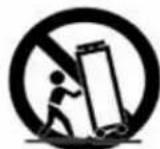
Fig. A
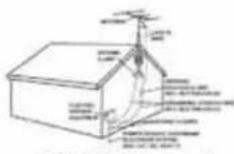
Fig. B
EINLEITUNG
Herzlichen Dank für den Kauf unseres Gemini CDJ-700. Mit ihren fortschrittlichen und modernen Technologien auf dem Gebiet platfornübergreifender Konnektivität und Soundreproduktion erleichtert Ihnendie Gemini Produktlinie nicht nur die Arbeit, sondern setzt auch neue Maßstäbe für DJ- und Pro Audio-Geräte. Bei entsprechender Pflege und Wartung leistet Ihr CDJ-700 über Jahre hinaus zuverlässige und störungsfreie Dienste. Auf alle Gemini Produkte erhalten Sie eine 1-jährige beschränkte Garantie*.
VORBEREITUNG FUDEN EINSATZ
Ihr CDJ-700 wurde mit folgenden Zubehor ausgeliefert:
(1)Netzkabel
(1) Cinch-Kabel
(1) Bedienungshandbuch
(1)Garantiekarte
VORSICHTSMASSNAHMEM
1 Betreiben Sie diesen CD-Player nicht bei Temperaturen unter 5^ / 41^ oder über 35^ / 95^ .
2 Setzen Sie dieses Gerät keinen tropf enden oder spritzenden Flüssig kei ten aus und stellen Sie keine mit Flüssigkeit gefüllten Objekte, z. B. Vasen, auf das Gerät.
3 Stellen Sie das Gerät an einem sauberen und trockenen Standort auf.
4 Stellen Sie das Gerät nicht auf instabilen Oberflächen auf.
5 Ziehen Sie das Netzkabel immer an seinem Stecker und nicht am Kabel aus der Netzsteckdose.
6 Entfernen Sie nicht die Abdeckung oder die Bodenschrauben des Gerats, um Stromschlage zu verhindern.
7 Im Innern des Geräts befinden sich KEINE VOM ANWENDER WARTBAREN BAUTEILE. Überlassen Sie die Wartung qualifi-zierten Technikern.
8 Reinigen Sie das Gerät nicht mit chemischen Lösungsmittel.
9 Halten Sie die Laser-Einheit sauber, indem Sie den Schacht geschlossen halten.
10 Bewahren Sie das Handbuch vorsorglich auf.
SICHERHEITSSPEZIFIKATIONE
Eigenschaften der Laser-Diode
Material: Ga - Al - As
Wellenlange: 755 - 815 nm (25°C)
Laser-Ausgabe: Dauerstrichlaser, max. 0.5 mW
- Wenn in den USA mit thisem Gerät Probleme auftreten, rufen Sieitte den Gemini Kundenservice unter 1 (732) 346-0061 an. Versuchen sie nicht, das Gerät ihrer Handlcr zurückzugeben.
JLEBENSLANGER HÖRGENUSS
Der Kauf eines hochwertigen Audiogeräts ist erst der Anfang des Hörgenusses. Planen Sie jetzt, wie Sie die Freude und Belegeitung, die diesen Produkt für Sie bereithält, maximieren können. Wir als Hersteller und die Consumer Electronics Group der Electronic Industries Association möchten, dass Sie das Gerät optimal nutzen, indem Sie es mit Sicherer Lautstärke betreiben. Laut und deutlich hörbar, aber ohne lolestiges Gepläre und Verzerrungen und vor allem ohne Gehörschäden. Schall ist trügerisch. Mit der Zeit gewöhnt man sich an immer höhere Lautstärken und empfindet sie als angenehm. Und was dann "normal" klingt, kann schon zu laut und gehörschädigend sein. Schätzen Sie sich vor thisem Irrtum, indem Sie ihre Anlage auf einen sicheren Pegel einstellen, BEVOR sich Ihr Gehör anpasst.
Um eine sichere Lautstärke festzulegen, beginnen Sie mit einer niedrigen Einstellung des Pegelreglers. Erhöhen Sie die Lautstärke langsam, bis Sie den Sound als angenehm, klar und ohne Verzerrungen wahrnehmen. Wenn Sie die passende Lautstärke gefunden haben, setzen Sie den Regler auf dieser Position stehen. Die jetzt investierte Zeit wird zukünftige Hörschaden oder Hörverlust verhinder nahlen. Dies ist die Basis für lebenslangen Hörgenuss.
Vernünftig eingesetzt, wird Ohnen ihre neue Soundanlage jahrelang Spaß und Freude bereiten. Da Gehörschäden durch lauten Lärm früufig erst bemerkt werden, wenn es zu spät ist, empfehlen wir als Hersteller gemeinsam mit der Consumer Electronics Group der Electronic Industries Association, dass Sie sich nicht über länger Zeit exzessivem Lärn aussetzen. Beachten Sie die folgende Liste von Schallpegeln zu ihrem eigenen Schutz.
30 dB - ruhige Bibliothek, leises Flustern
40 dB - Wohnzimmer, Kühlschrank, Schlafzimmer ohne Verkehrslarm
50 dB - geringer Verkehrslarm, normale Unterhaltung, ruhiges Buro
60 dB - Klimaanlage in 6 Meter Entfernung, Nahmaschine
70 dB - Staubsauger, Haartrockner, belebtes Restaurant
80 dB - durchschnittlicher Verkehrslarm, Müllabfuhr, Wecker einen halben Meter entfernt
Folgender Larm kann über langere Zeit gefährlich werden:
90 dB - U-Bahn, Motorrad, LKW-Verkehrsärm, Rasenmaher
100 dB - Mullwagen, Kettensäge, Presslufthammer
120 dB - Rock-Konzert direkt vor den Boxen, Donner
140 dB - Gewehrschuss, Dusenflugzeug
180 dB - Raketenstartrampe
Informationen mit freundlicher Genehmigung der Deafness Research Foundation.
GERÄT REINIGEN
Reinigen Sie den CDJ-700 nur mit einem trockenen, weichen Tuch und/oder Druckluft. Bei hartnackigen Verschmutzungen verwenden Sie eine 2:1 Lösung aus destilliertem Wasser und 30% Isopropylalkohol. Verwenden Sie keine chemischen Reinigungsmittel, wie Benzin, Farbverdünner, Bleichmittel oder Chlorwasserstoff, um das Gerät nicht zu beschädigen.
BETRIEBSBEDINGUNGEN
Für optimale Betriebsbedingungen sollen die Umgebungstemperatur zwischen +5^ C und +35^ C (+41^ F - +95^ F) liegen. Abweichende Betriebstemperaturen konnen zu schlechter Lesbarkeit des Displays, Überhitzung oder systemweiter Instabilität des Geräts führen. Setzen Sie den Player keinem direkten Sonnenlicht aus.
In einer Festinstallation sollte das Gerät auf einer stabilen Oberfläche und möglichstweit entfernt von Vibrationen platziert werden. Obwohl das Gerätimmung gegenüber Vibrationen ist, sind es die mit ihm verwendeten Speichergeräte (besonderss Festplatten)meistens nicht.Platzieren oder betrieben Sie den Player auch nicht auf oder in der Naze von wärmeerzeugenden Quellen, wie Verständern oder Spotlights.
ABSPIELBARE FORMATE UND DISCS
Der CDJ-700 spielten Discks (CD kompatibel) sowie Musikdaten von USB-Speichermedien ab. Folgende Dateiformate werden untersucht:
WAV (16-Bit PCM, Sampleraten von 8 kHz, 11,025 kHz, 12 kHz, 16 kHz, 22,50 kHz, 24 kHz, 32 kHz, 44,1 kHz, 48 kHz)
MP3 (44,1 kHz, MPEG 1 stereo, Layer III)
- AAC (44,1 kHz, stereo, AAC Core, AAC Plus, AAC Plus v2)
AIFF (44,1 kHz, stereo)
Folgende Dateisysteme auf Memory Sticks werden unterszt:
FAT
FAT32
HFS+
NTFS
MIDI-STEUERUNG VERWENDEN
Der CDJ-700 kann über seine Tasten und Wahlräder auch MIDI-Daten an einen Computer übertragen und Dort die Parameter und Playback-Regler von DJ Softwares steuern. Das Audiomaterial des Computers kann auch über den CDJ-700 wiedergegeben werden.
Bevor Sie den CDJ-700 als Audiogerät betrieben, verbinden Sie ihn über ein USB-Kabel mit Ihrm PC/MAC, damit dieser den Player erkennen kann. Öffnen Sie ihre DJ Software und wahlen Sie den CDJ-700 in deren Einstellungen als Ausgabegerät. Detaillerte Anleitungen finden Sie im Bedienungs handbuch ihrer DJ Software.
ANSCHLUSS ANDENCOMPUTER
Der CDJ-700 ist ein Plug & Play-Gerät, das keine Software-Installation besteht. Die Audio- und MIDI-Treiber des CDJ-700 sind PC-und MAC-kompatibel.
- Um den CDJ-700 mit einem Computer unter Windows zu verwenden, starten Sie zuerst ihren PC und schlieben dann den CDJ-700 an. Der CDJ-700 konfiguriert die standard WDM-Treiber. Wahlen Sie den CDJ-700 als Audiogerät. Man kann auch die ASIO-Treiber, z. B. ASIO4ALL, für die Verwendung mit dem CDJ-700 konfigurieren.
- Um den CDJ-700 mit einem Computer unter einem MAC-Betriebssystem zu verwenden, starten Sie zuerst ihren MAC und schreiben dann den CDJ-700 an. Verwenden Sie die standard CORE Audiotreiber des Systems und wahlen Sie den CDJ-700 als Gerät.
ÜBERSICHT
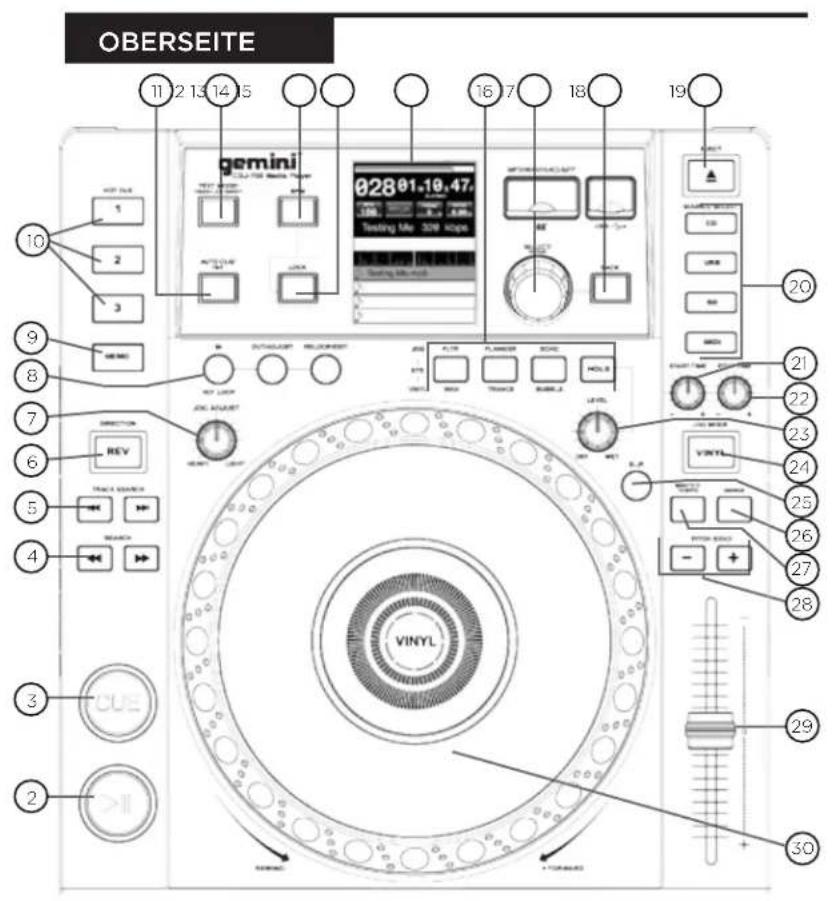
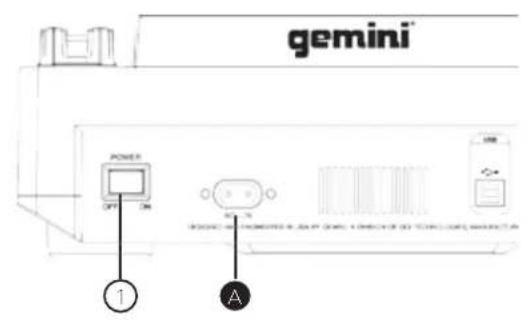
RÜCKSEITE
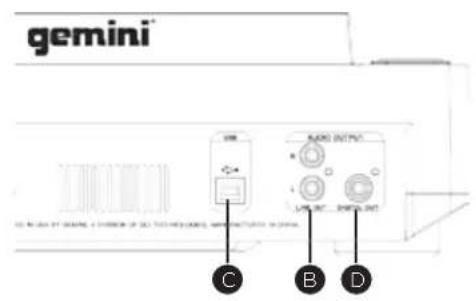
REGLER
1 Power-Taste
② Play/Pause /II
3 Cue
Search
5 Track Search
6 Reverse
⑦ Jog Adjust
Loop in / Loop out/Adjust / Reloop/Exit
Memo No. 10
Hot Cues
Auto Cue/Time
12 Text Mode / Touch on/off
BPM
14 Lock
15 LCD Touchdisplay
16 Effekte
17 Wahlrad/Select/Contrast
18 Back
19 Eject
20 Source Select
② Jog Start Time
22 Jog Stop Time
23 Effekt dry/wet
24 Vinyl
25 Slip-Modus
26 Range
27 Master Tempo
Pitch bend [+] [-]
Pitch Control Fader
Jogwheel
CDJ-700 ANSCHLIESSEN
POWER
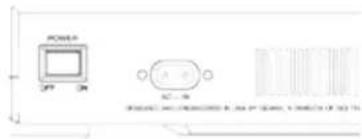
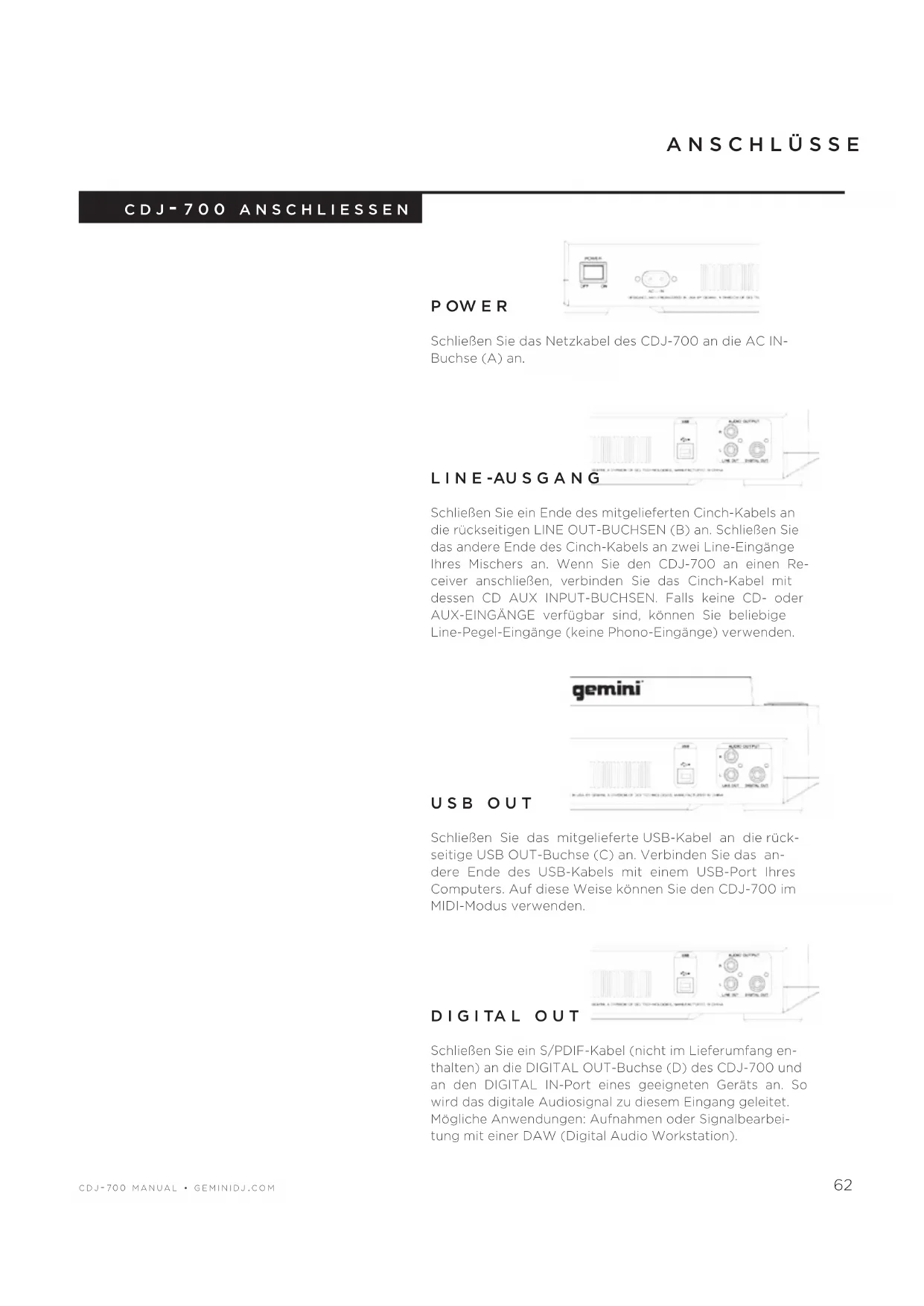
SchlieBen Sie das Netzkabel des CDJ-700 an die AC IN-Buchse (A) an.
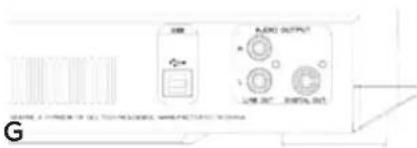
LINE-AUSGANG
Schlieben Sie ein Ende des mitgelieferten Cinch-Kabels an die rückseitigen LINE OUT-BUCHSEN (B) an. Schlieben Sie das andere Ende des Cinch-Kabels an zwei Line-Eingänge Ihres Mischers an. Wenn Sie den CDJ-700 an einen Receiver anschließen, verbinden Sie das Cinch-Kabel mit dessen CD AUX INPUT-BUCHSEN. Falls keine CD- oder AUX-EINGänge verfügbar sind, können Sie beliebige Line-Pegel-Eingänge (keine Phono-Eingänge) verwenden.
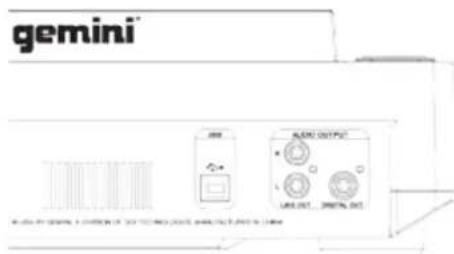
USBOUT
Schlieben Sie das mitgelieferte USB-Kabel an die rückseitige USB OUT-Buchse (C) an. Verbinden Sie das andere Ende des USB-Kabels mit einem USB-Port Ihr Computers. Auf diese Weise konnen Sie den CDJ-700 im MIDI-Modus verwenden.
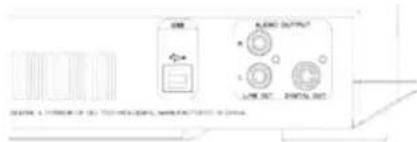
DIGITAL OUT
Schlieben Sie ein S/PDIF-Kabel (nicht im Lieferumfang enthalten) an die DIGITAL OUT-Buchse (D) des CDJ-700 und an den DIGITAL IN-Port eines geeigneten Geräts an. So wird das digitale Audiosignal zu dieser Eingang geleitet. Mögliche Anwendungen: Aufnahmen oder Signalbearbeitung mit einer DAW (Digital Audio Workstation).
LCD TOUCHDISPLAYS
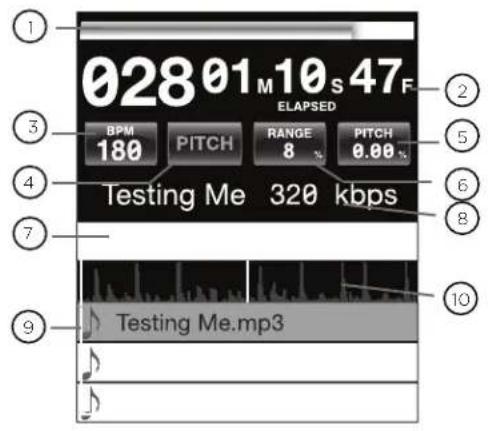
① ZeiTLeiSTe
Zeigt die aktuelle Position des Tracks.
ZeiTdiSPLAY
Zeigt den aktuellen Zeitwert des Tracks an.
Bpmb
Zeigt im Auto und Manual BPM-Modus den aktuellen BPM-Wert an. Oder zeigt die TempoInformation des ID3 Tags an.
(4) TemPo
Wenn MASTER TEMPO auf OFF gesetzt ist, wird in diesen Feld PITCH angezeigt. Wenn MASTER TEMPO auf ON gesetzt ist, wird in diesen Feld TEMPO angezeigt.
⑤ PiTcH/mT VALUEe
Zeigt den aktuellen PITCH/TEMPO-Wert an.
6 RAngle
Zeigt den aktuell gewählten PITCH/TEMPO-Bereich an.
eFFeKTPARAmTeR-LeiSTE
Zeigt den Effektparameterwert an.
TRAcK-inFo-diSPLAY
Zeigt Track-Informationen an.
LIBRARY BRowSeR
Zeigt abspielbare Tracks und Ordner an.
TRAcK-weLLenFoRm
Visuelle Darstellung des Audiomaterials des geladenen Tracks. Ein Druck auf die Wellenformändert die Vergroßerung. Verfügbare Werte: 3.2 Sekunden, 6.5 Sekunden, 12 Sekunden und 24 Sekunden.
JOGHEEL DISPLAYS
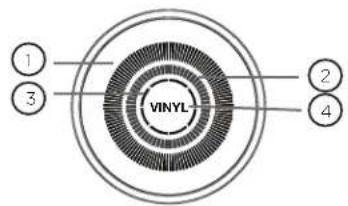
① TRAcKdiSPLAY
Simuliert einen mit 33 1/3 RPM laufenden Platten-spieler und zeigt die aktuelle Track-Position an.
Zeigt den CUE-Punkt an, der dem Track zugewie sen ist. Im SLIP-Modus wird die normale Playback-Position angezeigt (Seite 14).
jogwHeeL ToUcHdiSPLAY
Das Jogwheel Touchdisplay leuchtet, wenn man auf das Jogwheel druckt.
4 VinYL
Das VINYL-Display leuchtet, wenn der VINYL-Modus aktiviert ist.
Nachdem Sie alle Kabel angeschlossen haben, können Sie den CDJ-700 mit einem Druck auf die POWER-Taste (1) einschalten. Nochmaliges Drucken schaltet das Gerät wieder aus.
SOURCE SELECT
Mit SOURCE SELECT (20) konnen Sie das Medium wahlen, von dem Sie Musik abspielen möchten:
cd Drucken Sie die CD-Taste, um Musik vom CD-Laufwerk abzuspielen.
USB Drücken Sie die USB-Taste, um Musik von einem USB-Gerät abzuspielen.
Sd Drücken Sie die SD-Taste, um Musik von einer SD/SDHC Card abzuspielen.
midi Ein Druck auf die MIDI-Taste schaltet das Gerät in den MIDI-Modus mit bidirektionaler Unterstützung. In diesen Modus werden alle Regleraktionen (Tastendrücke, Bewegungen der Pitch-Potis und Drehungen am Wahlrad) vom CDJ-700 registriert und via USB MIDI zum PC übertragen. So kann man beispelseweise die Parameter einer DJ Software steuern (weitereInfosfinden Sie auf Seite 9).
DISCS LADEN/AUSWERFEN
Das SLOT-IN CD-ROM Laufwerk (siehe unten) dient zum Laden, Auswerfen und Abspielen von CDs und kann Discs der Höhe 12 cm und 8 cm aufnehmen.
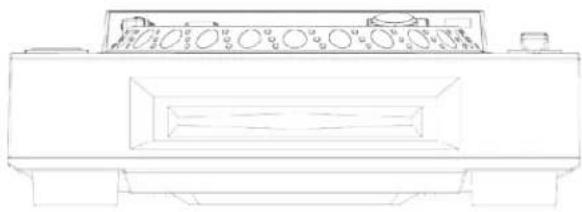
Drücken Sie die EJECT-Taste (19), um die Disc aus dem SLOT-IN CD-ROM auszuwerfen. Im PLAY-Modus wird die Disc nicht ausgeworfen.
USB/SD-MEDIUM LADEN/AUSWERFEN
USB Stecken Sie den USB Memory Stick in den USB-Anschluss (E) auf der Oberseite des CDJ-700. Nach dem Laden des Sticks werden die darauf gespeicherten Ordner und Tracks auf dem LCD Touchdisplay angezeigt.
Sd Stecken Sie die SD Card in den SD-Kartenschacht (F) auf der Oberseite des CDJ-700. Nach dem Laden der Card werden die daraufgezeichneten Ordner und Tracks auf dem LCD Touchdisplay angezeigt.
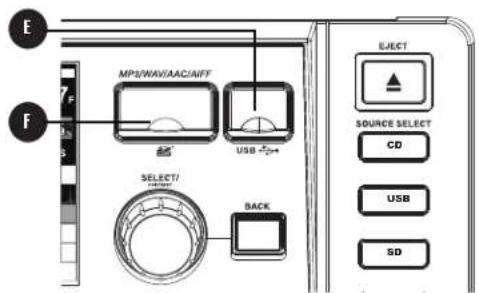
Um den USB Stick und die SD Card auszuwerfen, wahlen Sie mit SOURCE SELECT (20) eine andere Option und entfern den das USB-Speichermedium oder die SD Card. Um die SD Card auszuwerfen, drücken Sie sie nach unten. Wenn die SD Card hochspringt,ziehen Sie sie vertikal heraus.
*HINWEIS: Vor dem Ausschalten des CDJ-700 sollenn Sie alle USB Memory Sticks oder SD Cards entfern, um eine Beschäftigung der Daten zu vermeiden.
TRACKS/ORDNER DURCHSUCHEN
Auf dem Browser Display werden alle abspielbaren Daten und Ordner auf CD, USB Memory Stick oder SD Card angezeigt.
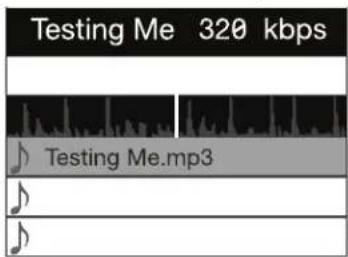
Drehen Sie das WAHLRAD (17), um den Browser zu durchsuchen. Alternativ können Sie für die Suche auch den Bildschirm im Browser Display-Bereich berühren.

Um einen Ordner zu öffnen, markieren Sieihn und drücken auf das WAHLRAD (17), um den Ordner zu wahlen. Um einen Track zu laden, markieren Sieihn und drücken noch mals auf das WAHLRAD (17).
Um zum vorherigen Ordner zusückzukehren, drucken Sie die BACK-Taste (18).
PLAYBACK-REGLER
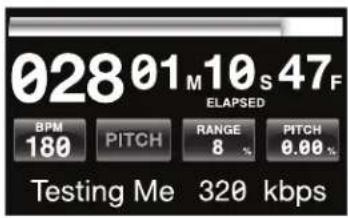
Nachdem Sie einen Track geladen haben, wird der TRACK TITEL auf dem LCD Touchscreen angezeigt.
PLAY/PAUSE
Ein Druck auf PLAY/PAUSE / II (2) startet die Wiedergabe des gewählten Tracks. Ein erneuter Druck auf PLAY/PAUSE / II (2) schaltet die Wiedergabe an der aktuellen Position auf Pause.
- Wiedergabe vor dem Auswerfen der Disc auf Pause schalten:
- Bevor Sie eine Disc auswerfen können, müssen Sie den Player auf PAUSE schalten. Im Play-Modus wird die Disc nicht ausgeworfen.
SEARCH
Ein Druck auf SEARCH (4) durchsucht den Track in der gewährten Richtung (vorwarts/rückwarts). Indem Sie SEARCH (4) gedrückt halten, können Sie den Track im Schnellauf in der gewährten Richtung durchsuchen (vorwarts/rückwarts).
TRACK SEARCH
Ein Druck auf TRACK SEARCH (5) springt an den Anfang des nachsten Tracks. Ein Druck auf TRACK SEARCH (5) springt an den Anfang des aktuellen Tracks zurück. Ein zweifacher Druck auf TRACK SEARCH (5) kehrt zum Anfang des vorherigen Tracks zurück.
- Ordner durchsuchen:
- Wenn Dateien in Ordern ern untergebracht sind, werden nur Tracks innerhalb des gleichen Ordners durchsucht.
- Autocue-Funktion:
- Bei aktivierter Autocue-Funktionhalt der Player am Track-Anfang an.
REVERSE
Ein Druck auf REVERSE (6)spiel den Track rückwärts ab.

PITCH BEND
Ein Druck auf PITCH BEND [+] [-] (28) erhöht die Tonhöhe um bis zu +100% oder verringgert sie um bis zu -100% der ursprünglich eingestellten Tonhöhe. Wenn man die Tasten loslässt, wird die Tonhöhe auf die ursprüngliche Einstellung zurückgesetzt.
PITCH/TEMPO EINSTellen
Durch Bewegen des PITCH CONTROL FADERs (29) in Richtung [+] können Sie die Tonhöhe/das Tempo erhöhen bzw. in Richtung [-] verringern.
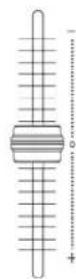
Der aktuelle PITCH/TEMPO-Wert wird auf dem LCD Touchdisplay angezeigt.
Ein Druck auf die RANGE-Taste (26) legt den Bereich des PITCH CONTROL FADERs auf +/- 4%, 8%, 16%, 24%, 50% und 100% fest.

MASTER TEMPO
Mit MASTER TEMPO (27) kann man das Tempo variieren, ohne die Originaltonhöhe zu verändern.

Der aktuelle Modus, entweder PITCH oder TEMPO, wird auf dem LCD Touchdisplay angezeigt.
- BEREICH im MASTER TEMPO-Modus: -Im MASTER TEMPO-Modus sind die Bereiche +/- 4%, 8%, 16%, 24%, 50% und 100% wählbar.
- Klangqualität: -Da das Soundmaterial im MASTER TEMPO-Modus digital bearbeitet wird, konnen bei drasticischen Tempoinstellungen Klangqualitätsverluste auftreten.
BPM
Halten Sie die BPM-Taste (13) gedruckt, um zwischen verschieden BPM-Modi umzuschalten: BPM ID3 / AUTO BPM / MANUAL BPM.
id3 Wenn der BPM-Modus auf ID3 eingestellt ist, wird die BPM-Information des ID3 angezeigt.
AUTO Bpm Wenn der BPM-Modus auf AUTO BPM eingestellt ist, werden die Taktschlage pro Minute (BPM) automatisch berechnet und eine entsprechende Info wird auf dem LCD im BPM-Feld angezeigt.
mAnUAL BPM Wenn der BPM-Modus auf MANUAL eingestellt ist, kann man mit der BPM-Taste (13) die Taktschlage pro Minute (BPM) des abgesplten Audiomaterials einstellen, indem man mehrmals im gewünschten Tempo die Taste betätig.
HinweiS Wenn ein BPM-Wert in der Datei-Info des ID3 Tags vorhanden ist, wird der Wert ins Gerät geladen und angezeigt.
BPM LOCK
Mittels BPM LOCK-Funktion kann der Anwender den gewünschten BPM-Wert durch Drehen des Wahlrads einstehen und durch einen Druck auf das Wahlrad festlegen. Nach der Aktivierung des Modus wird der Pitch/ Master Tempo-Wert automatisch dem gewünschten BPM-Wert angepasst.
Um die LOCK-Funktion zu aktivieren, stellen Sie den gewünschten BPM-Wert ein und drucken die LOCK-Taste (14).
Um die LOCK-Funktion zu deaktivieren, drucken Sie noch mals die LOCK-Taste (14).
HINWEIS: Der Bereich gültiger BPM-Werte beträgt 80 - 196 BPM.
CUE-REGLER
cUe-PUnKT SetZen
Während die Wiedergabe lauft, drücken Sie PLAY/PAUSE / II (2), um den Track auf Pause zu schalten. Drücken Sie dann CUE (3), um an
der aktuellen Position den Cue-Punkt zu setzen. Ist der CUE-Punkt gesetzt, leuchtet die CUE-Anzeige und die Markierung des CUE-Punkts auf dem Jogwheel-Display.

cUe-PUnKT neU einSTeLLen
Nachdem der Cue-Punkt programmiert wurde, drucken Sie PLAY/PAUSE/II (2), um den Track am Cue-Punkt auf Pause zu schalten. Drucken Sie SEARCH 4) oder drehen Sie das Jogwheel, um die Cue-Position einzustellen. Drucken Sie CUE (3), um den Cue-Punkt auf die aktuelle Position zu setzen.
ZUm cUe-PUnKT ZURUcKKeHRen
Während die Wiedergabe lauft und nach dem der Cue-Punkt programmiert wurde, konnen Sie das Gerät durch Drücken von CUE (3) am programmierten Cue-Punkt auf PAUSE schalten (die PLAY/PAUSE-TASTE blinkt und die CUE LED leuchtet). Wenn Sie die CUE-Taste gedrück halten, wird die Preview-Funktion aktiviert, mit der Sie einen Stutter Start oder eine normale Wiedergabe ab dem programmierten CUE-PUNKT auslösen konnen. Wenn Sie die CUE-Taste loslassen, kehrt die CD zum voreingestelltten CUE-Punkt zurück.
AUTocUe
Die AUTO CUE-Funktion (11) setzen den Cue-Punkt direkt vor den Beginn des Sounds und über-springt somit den anfänglichen lautlosen Abschnitt des Tracks. Drucken Sie AUTO CUE (11), um diese Funktion zu aktivieren.
CUE-REGLER FORTSETZUNG
HoT cUeS SeTZen
Drucken Sie im Playback- oder Pause-Modus die HOT CUE-Tasten 1, 2 oder 3 (10) an der Stelle im Track, an der das HOT CUE gesetzt werden soll.
Nach dem Tastendruck sollte das programmierte HOT CUE (1, 2 oder 3) leuchten.
Um einen Hot Cue zu löschen, drücken Sie MEMO (9) und wahlen den zu löschenden Hot Cue aus.
HoT cUeS ABSPieLen
Stellen Sie vor der Wiedergabe von Hot Cues saber, dass MEMO (9) nicht aktiviert ist.
Drücken Sie im Playback- oder Pause-Modus die HOT CUE-Taste 1, 2 oder 3 (10), um die Wiedergabe sofort an der im HOT CUE programmierten Position zu starten.
LOOP-REGLER

Abb. LOOP IN / LOOP OUT/ADJUST / RELOOP/EXIT (8)
Loop SetZen
Drücken Sie während der Wiedergabe die LOOP IN-Taste (8) an der gewünschten Startposition des Loops (Loop in Punkt).

Drücken Sie LOOP OUT/ADJUST (8) an der gewünschten Endposition des Loops (Loop out Position). Nachdem der Loop out-Punkt gesetzt ist, beginnt die Loop-Wiedergabe am Loop in-Punkt.
LoOpneU einSTeLLen
Um einen bereits gesetzten Loop neu einzustellen, drücken Sie die OUT/ADJUST-Taste (8). Die LOOP IN-Taste (8) blinkt jetzt nicht mehr.

Zum Verändern der Loop-Lange drehen Sie das Jogwheel (30) nach rechts, um den Loop zu verlangern und nach links, um den Loop zu verkurzen.
Loop deAKTiVieRen
Drücken Sie bei aktiviertem Loop die RELOOP/ EXIT-Taste (8), um den Loop zu deaktivieren. Die Wiedergabe wird nach dem Loop out-Punkt fortgesetzt.

ZU einem Loop ZURUcKKeHRen
Nach der Deaktivierung eines gesetzten Loops konnen Sie während der Wiedergabe die RELOOP/EXIT-Taste (8) drucken, um den zuletzt gesetzten Loop zu reactivieren. Die Wiedergabe beginnnt am Loop in-Punkt.
EFFEKT-SEKTION
Der CDJ-700 verfügbar über sechs integrierte Effekte: FLTR, FLANGER, ECHO, WAH, TRANCE und BUBBLE.
FLTR Der FLTR-Effekt ist ein Bandpass-Filter, das je nach Position der EFFEKTPARAMETER-LEISTE entweder die hohen oder tiefen Frenquenzen Herausfiltert. In der Mitterposition wird der Sound nicht verändert. Je weiter man den Effekt nach links einstellt,esto mehr Hohen werden entfernt, bis nur noch Basse übrigbleiben. Je weiter man den Effekt nach rechts einstellt,esto mehr Basse werden entfernt, bis nur noch Hohen übrigbleiben.
FLangeR Der FLANGER-Effekt ist ein zeitbasierter Audio effekt. Er entsteht, wenn man zwei identische Signale zusammenmisch und damit ein Signal um einen klinen und sich langsam ändernden Betrag zeitlich verzögert. Durch Variieren der Zeitverzögerung entstehen Frequenzauslösungen, die sich im Frequenzspektrum nach oben und unter bewegen. Schieben Sie die EFFEKT-PARAMETER-LEISTE nach links, um den Flanger zu verlangsamen, und nach rechts, umihn zu beschleunigen.
ecHo Der ECHO-Effekt wiederholt das Audiosignal mehrmals und wird damit immer leiser. Schieben Sie die EFFEKTPARAMETER-LEISTE nach links, um die Abstände der Wiederholungen zu verkurzen und deren Signalpegel zu verringern, oder nach rechts, um die Abstände der Wiederholungen zu verlangern und deren Signalpegel zu erhöhen.
WAH Dieser AUTOWAH-Effekt arbeitet mit einem Tiefpass-Filter mit variabler Cutoff-Frequency, das eine Resonanzspitze bei der Tiefpass-Eckfrequenz aufweist, um eine menschliche Stimme zu emulieren, die ein lautmalerisches "Waaaah" oder die klangliche Umkehrung "Aaaooow" erzeugt.
BUBBLE Der voreingestelle BUBBLE-Effekt kombiniert die WAH- und ECHO-Effekte.
TRAnce Der TRANCE-Effekt arbeitet mit Amplitudenmodulationen, um den Audiopegel anzuheben oder abzuseken.
eFFeKT AKTiVieRen
Während der Wiedergabe konnen Sie in der EFFECT-Sektion (16) die gewünschten Effekte aktivieren/deaktivieren.
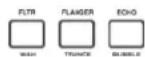
Bei deaktiviertem VINYL-Modus (24) kann man das FLTR / FLANGER / ECHO-Effektset verwenden. Bei aktiviertem VINYL-Effekt (24) kann man das WAH / TRANCE / BUBBLE-Effektset verwenden.

eFFKeTeneU einSTeLLen
Mit dem EFFECTS DRY/WET-Regler (23) steuern Sie die Mischung der unbearbeiteten und bearerbeiteten Signale. Eine Rechtsdrehung erhoht den Effektsignal-Anteil. Eine Linksdrehung erhoht den Direktsignal-Anteil.

Die EFFEKTPARAMETER-LEISTE des LCD zeigt den Wert des Effektparameters fur das FLTR / FLANGER / ECHO-Effektset an. Das WAH / TRANCE / BUBBLE Effektset besitzt keine einstellbaren Parameter.
Um den Parameter des FLTR / FLANGER / ECHO Effektsets einzustellen, berühren Sie die EFFEKTPARAMETER-LEISTE auf dem LCD Touchdisplay und setzen die Parameterposition an die gewünschte Stelle. Man kann den Effektparameter auch mit dem Jogwheel (30) einstellen. Eine Rechtsdrehung des Jogwheels (30) erhöht den Parameterwert und eine Linksdrehung verringgert den Wert.
HINWEIS: Wenn der Effekt gewählt wird, sollte dessen Name etwa 5 Sekunden lang an dieser Stelle des Bildschirms angezeigt werden.
HoLd-modUS
Ein Druck auf HOLD aktiviert/deaktiviert den Effekt HOLD-Modus. Dadurch wird der Effekt mit den gewählten Parametern auf die Musik angewandt.

Wenn Sie einen Effekt bei deaktiviertem HOLD-Modus aktivieren, können Sie dessen Effektparameterändern und die Wirkung horen, indem Sie das Jogwheel (30) drehen oder den Finger entlang der Effektleiste des LCD Touchscreens bewegen. Wenn die Rotation des Jogwheels (30) aufhört, wird der Effekt deaktiviert. Schalten Sie in den HOLD-Modus, um den Effekt weiterhin zu aktivieren.
Man kann die Effekparameter auch im HOLD-Modusändern, wobei der Parameterwert erhalten und der Effekt aktiviert bleibt.
JOGWHEEL-REGLER
jogwHeeL einSTeLLen
Mit dem JOG ADJUST-Drehregler (7) kann man das Bediengeführ des Jogwheels einstellen. Durch eine Linksdrehung des JOG ADJUST-Reglers (7) erzeugen Sie ein trägeres, schwereres Bedien gefühl. Durch eine Rechtsdrehung erzeugen Sie ein lockerereres, leichteres Bediengeführ.
VinYL-modUS
Ein Druck auf die VINYL-Taste (24) aktiviert den VINYL-Modus. Die Vinyl-Anzeige auf dem Jogwheel-Display leuchtet.

Bei aktiviertem VINYL-Modus kann man Scratching-Effekte erzeugen, indem man auf das JOGWHEEL (30) drückt und es dreht. Das JOGWHEEL (30) befindet sich im SEARCH-MODUS, damit Sie den Track durchsuchen können.
Die VINYL-Taste aktiviert auch das WAH / TRANCE / BUBBLE Effektset an Stelle des FLTR / FLANGER / ECHO Sets. In this Modus konnen Sie durch Drehen des JOG WHEELs Scratchsounds erzeugen und Effektparameterändern.
START Time / SToP Time
Mit START TIME (21) des Jog-Modus regeln Sie die Geschwindigkeit, mit der die Wie-dergabe in den Normalzustand zurückkehrt, nachdem die Oberseite des Jogwheels losgelassen wurde, sowie die Geschwindigkeit, mit der das Gerät aus dem Pause-Modus in den Playback-Modus schaltet. Bei einer Rechtsdrehung verlangert sich die Startzeit, bei einer Linksdrehung verkurzt sich die Startzeit.
Mit STOP TIME (22) des Jog-Modus regeln Sie die Geschwindigkeit, mit der sich die Wiedergabe verlangsamt, wenn man die Oberseite des Jogwheels berührt, sowie die Geschwindigkeit, mit der in den Pause-Modus geschaltet wird. Bei einer Rechtsdrehung verlangert sich die Stoppzeit, bei einer Linksdrehung verkürzt sich die Stoppzeit.
SLiP-modUS
Bei aktivierter SLIP-Taste (25) wird die normale Wiedergabe unhörbar unter den SCRATCH-, LOOP- und REVERSE-Effekten fortgesetzt. Wenn Sie den SCRATCH-, LOOP- oder REVERSE-Modus verlassen, wird die normale Wiedergabe ab dem Wiedergabepunkt hörbar, der auf dem JOGWHEEL-Display (30) angezeigt wird.
SLiP miT ScRATcHing
Um die SLIP-Funktion beim Scratching einzusetzen, aktivieren Sie den VINYL-Modus mit einem Druck auf die VINYL-Taste (24). Aktivieren Sie den SLIP-Modus mit einem Druck auf die SLIP-Taste (25).
Jetzt konnen Sie mit dem Jogwheel Scratch-Effekte erzeugen, während darunter die normale Track-Wiedergabe unhörbar fortgesetzt wird. Die aktuelle Wiedergabeposition wird auf dem Jogwheel-Display angezeigt.
Sobald Sie das Jogwheel loslassen, wird die Track-Wiedergabe ab der mitlaufenden Playback-Position wieder hörbar.
HINWEIS: Wenn Sie den SLIP-Modus mit Scratching verwenden, werden keine SLIP Reverse-Verfahren ausgehrt.
SLiP miT LooPing
Um SLIP bei der Loop-Wiedergabe einzusetzen, aktivieren Sie den SLIP-Modus mit einem Druck auf die SLIP-Taste (25).
Setzen Sie einen Loop (Seite 12) mit den IN/OUT-Reglern. Die Loop-Wiedergabe beginnnt. Der aktivierte SLIP-Modus wird durch die blinkende SLIP-Taste (25) angezeigt und die darunter weiterlaufende Wiedergabeposition wird auf dem Jogwheel-Display angegeben.
Wenn Sie den Loop beenden, wird die Track-Wiedergabe ab der mitlaufenden Playback-Position wieder hörbar.
SLiP miT ReVeRSe
Um SLIP mit ReversePlayback zu verwenden, aktivieren Sie den SLIP-Modus mit einem Druck auf die SLIP-Taste (25).
Drücken Sie REVERSE (6), um die ruckwärts laufende Wiedergabe zu starten. Der aktivierte SLIP-Modus wird durch die blinkende SLIP-Taste (25) angezeigt und die darunter weiterlaufende Wiedergabeposition wird auf dem Jogwheel-Display angegeben.
Drücken Sie nochmals REVERSE (6), um das Reverse Playback zu beenden. Wenn Sie das Reverse Playback beenden, wird die Track-Wiedergabe ab der mitlaufenden Playback-Position wieder hörbar.
DISPLAY-OPTIONEN
KonTRAST einSTeLLen
Indem Sie auf das Wahlrad (17) drucken und es drehren, können Sie den Kontrast des 240x320 Displays einstellen. Eine Rechtsdrehung erhöht das Kontrastverhältnis. Eine Linksdrehung verringgert das Kontrastverhältnis.
TRAcK TeXT diSPLAY modUS
Drücken Sie TEXT MODE / TOUCH ON/OFF (12), um die auf dem LCD TOUCHDISPLAY (15) angezeigten Informationen zwischen Title/Artist/Album/Genre umzuschalten.

HALTEN Sie TEXT MODE / TOUCH ON/OFF (12) GE-DRÜCKT, um die Touchscreen-Funktionallität zu aktivieren/deaktivieren.
TRAcK eLAPSeD/RemAin diPLAY
Halten Sie die TIME/AUTOCUE-Taste (11) gedrückt, um die Zeitanzeige-Modi des Tracks zwischen abgelaufener Zeit (elapsed) und verbleibender Zeit (remain) umzuschalten.
LCD TOUCHSCREEN-FUNKTIONE
Das LC-Display des CDJ-700 besitzt auch Touch-Funktionalität. Durch Berühren des LCD TOUCHDISPLAYs (15) können Sie folgende Funktionen nutzen.
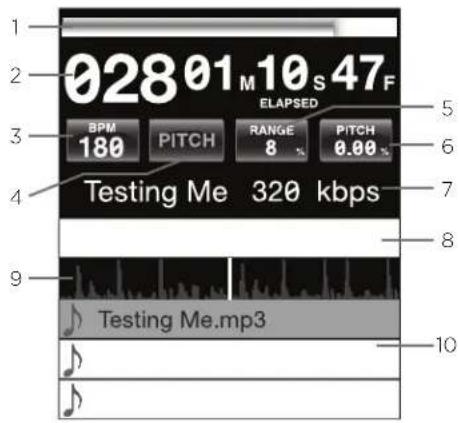
1 ZeiTLeiSTE Durch Berühren der ZEITLEISTE springen Sie zur gewährten Track-Position.
2 ZeiT Wechselt zwischen der Anzeige für die abge laufene und die verbleibende Zeit.
3 BPM Zeigt im Auto und Manual BPM-Modus den aktuellen BPM-Wert an oder zeigt die BPM Informationen des ID3 Tags an, wenn BPM-Modus auf ID3 gesetzt ist.
4 TemPo/PiTcH Besitzt die gleiche Funktionalitat wie die MASTER TEMPO-Taste (Seite 10). Ist MASTER TEMPO auf OFF gesetzt, wird in thisem Feld PITCH angezeigt. Ist MASTER TEMPO auf ON gesetzt, wird in thisem Feld TEMPO angezeigt.
5 RAngle Besitzt die gleiche Funktionalitat wie die RANGE-Taste (Seite 10).
6 PiTcH/mT VALUE Damit können Sie PITCH/MT aktivieren/deaktivieren (Seite 10). Zusätzlich wird der aktuelle PITCH/MT-Wert angezeigt.
7 TRAcK TiTLe Damit konnen Sie die Textanzeige von Title/Artist/Album/Genre wahlen. Durch Berühren these Bereichs schalten Sie zwischen den Anzeige-Modi um.
8 eFFeKTPARAmeTeR-LeiSTe Indem Sie die gewünschte Position berühren, können Sie Effektwerte einstellen.
9 TRAcK-weLLenFoRm Visuelle Darstellung des Audiomaterials des geladenen Tracks. Ein Druck auf die Wellenformändert die Vergroßerung.Verfügbare Werte: 3,2 Sekunden,6,5 Sekunden,12 Sekunden und 24 Sekunden.
10 TRAcK-wAHL Damit konnen Sie einen Track wahlen oder einen Ordner offen. Berühren Sie diesen Bereich, einen Ordner anzuzeigen.
MIDI-REGLER
midi-modUS
Im MIDI-Modus des CDJ-700 können die Daten seiner Tasten und Wahlräder ins MIDI-Format kodiert werden. Wenn das Gerät via USB-Kabel mit einem Computer und MIDI-kompatibler DJ Software verbunden ist, kann man die DJ Software mit dem Gerät bedienden, Man kann auch das Audiomaterial des Computers über die Ausgänge des CDJ-700 ausgegeben.
Manche Tasten können möglicherweise nicht zur Bedienung der DJ Software verwendet werden. Eine Liste der MIDI-Meldungen finden Sie in der Tabelle mit MIDI-Gerätemeldungen.
Hinweis Anleitungen zum Einstellen ihrer spezifischen DJ Software finden Sie in deren Bedienungshandbuch.
Hid-modUS
Zusätzlich zu MIDI verwendet der CDJ-700 auch das HID-Protokoll, das höhere Geschwindigkeiten und einen higheren Datendurchsatz ermöglich.
Wenn ihre Software HID-Geräte unterstützt, sollen den Sie MIDI-Geräte in der Software deaktivieren und nach HID-Geräten suchen. Die Software sollte den CDJ-700 finden und seine Verwendung als HID-Gerät erlauben.
midi-modUS KonFigURieRen
Verbinden Sie ein USB-Kabel mit dem rückseitigen USB-Port des Gerats (D) und Ihrrem Computer. Drücken Sie die MIDI Source Select-Taste des CDJ-700 (20). Dadurch wird die Wiedergabe aller CD/USB/SD-Quellen beendet.
Auf dem Touchscreen des CDJ-700 wird eine Audiokonfigurations-Aufforderung für die Audio Bit-Rate und Samplingrate mit folgenden Audioeinstellungen angezeigt:
Halten Sie die MIDI Source Select-Taste gedrückt, um die Audioeinstellungen umzuschalten. Drücken Sie MIDI, um zwischen den Audioeinstellungen zu wechseln, und drücken Sie das WAHLRAD (14), um die Einstellung anzuwenden. Drücken Sie BACK (15), um den Modus zu verlassen.
Hinwei S Hohere Bit-Tiefen und Samplingraten resultieren in hoherer Latenz und eventuell fehlerhafter Performance.
Nach dem Sie die Audioeinstellungen des CDJ-700 konfiguriert haben, starten Sie die DJ Software:
Wahlen Sie den CDJ-700 als Ihr MIDI-Gerät
Wahlen Sie den CDJ-700 als Ihr AUDIO-Gerat
*Beziehen Sie sich auf die Bedienungsanleitung der DJ Software
MIDI-GERÄTEMELDUNGEN
| Controller-Parameter | Software-Parameter | Send-Nummer | Min.Wert | Max.Wert |
| Cue Cue 1 0 127 | ||||
| Play/Pause Ply/Pause | 2 0 127 | |||
| +(pitch bend) Pitch+3 0 127 | ||||
| -(pitch bend) Pitch-4 0 127 | ||||
| HotCue 1 | Cue 1 | 5 0 127 | ||
| HotCue 2 | Cue 2 | 6 0 127 | ||
| HotCue 3 | Cue 3 | 7 | 0 | 127 |
| Memo | Memo | 8 0 127 | ||
| Track Search << | Track reverse | 9 | 0 | 127 |
| Track Search >> | Track forward | 10 | 0 | 127 |
| Browse Left | Up in tracklist | 11 0 127 | ||
| Browse Right | Down in tracklist | 12 | 0 | 127 |
| Master Tempo | Master Tempo | 13 | 0 | 127 |
| Vinyl | Scratch | 14 | 0 | 127 |
| Select | Load Track | 15 | 0 | 127 |
| Loop In | Loop In | 16 | 0 | 127 |
| Loop Out/Adjust | Loop Out | 17 | 0 | 127 |
| Reloop/Exit | Reloop | 18 | 0 | 127 |
| BPM | BPM | 19 | 0 | 127 |
| Effect1 (Wah) | Effect1 (Wahl) | 20 | 0 | 127 |
| Effect2 (Flanger) | Effect2 (Wahl) | 21 | 0 | 127 |
| Effect3 (Echo) | Effect3 (Wahl) | 22 | 0 | 127 |
| Back | Folder Out | 23 | 0 | 127 |
| Wheel Touch | Wheel Touch | 24 | 0 | 127 |
| Effect Param | Effect Param 25 | 0 127 | ||
| Time | Elapsed/Remain | 26 | 0 | 127 |
| Autocue | Autocue | 27 | 0 | 127 |
| LOCK | LOCK 28 0 | 127 | ||
| Range | Range 29 0 | 127 | ||
| Reverse | Reverse | 30 | 0 | 127 |
| Slip | Slip | 31 | 0 | 127 |
| Jogwheel | Jogwheel | 32 | 0,63 | 63,128 |
| Pitch Slider | PitchSlider | 33 | 0 | 127 |
| Track Skip << | Prov. track | 34 | 0 | 127 |
| Track Skip >> | Next track | 35 | 0 | 127 |
| Hold | Effect On/Odd 36 | 0 127 | ||
| Eject | Deck Select | 37 | 0 | 127 |
| Effect4 (Wah) | Effect4 (Wahl) 38 | 0 127 | ||
| Effect5 (Trance) | Effect5 (Wahl) | 39 | 0 | 127 |
| Effect6 (Bubble) | Effect6 (Wahl) | 40 | 0 | 127 |
| Dry/Wet | Dry/Wet Effect | 41 | 0 | 127 |
| Start time | Parameter | 42 | 0 | 127 |
| Stop time | Parameter | 43 | 0 | 127 |
| Pitch Slider (14-bit) | PitchSlider | 44 | 0 | 127 |
HID-GERÄTEMELDUNGEN
- Wenn eine Disc nicht abgespielt wird, prufen Sie, ob sie korrekt geladen wurde (Label-Seite oben). Untersuchen Sie die Disc auch auf übermäßig Verschmutzung, Kratzer usw.
- Wenn ein Speichermedium Daten in einem nicht kompatiblen Format enthalten sollen und eine Fehlermeldung bei der Wiedergabe angezeigt wird, halten Sie die EJECT-Taste (19) für 4 Sekunden gedrückt. Das Speichermedium wird ausgeworfen und das Gerät wird neu gestartet.
- Wenn sich die Disc dreht, aber kein Sound hörbar ist, überprüfen Sie die Kabelverbindungen sowie den Veränderer oder Receiver.
- Wenn die CD springt, untersuchen Sie die Disc auf Verschmutzung und Kratzer. Gehen Sie nicht davon aus, dass die CD-Beschichtung defekt ist. Viele CDs entsprechen nicht den Spezifikationen und springen auf den meisten oder allen CD-Playern. Bevor Sie das Gerät zur Reparatur einschicken, spielten Sie probewise eine CD ab, die nachweislich korrekt Funktioniert.
USB memoRY STicK-FeHLeR
Manche USB-Geräte Funktionieren eventuell nicht korrekt mit dem CDJ-700. Gemini übernimmt keine Verantwortung für eventuell auftretende Datenverluste. Um einen endgültigen Datenverlust zu verhindern, erstellen Sie eine Sicherheitskopie, bevor Sie das USB-Gerät an den Player anschließen.
- USB Hubs sind nicht mit dem CDJ-700 verwendbar.
- Wenn der Player das USB-Gerät nicht liest, prufen Sie, ob es vollständig eingesteckt ist.
- Wenn die Meldung "Too many devices" erscheint, wird ein USB Hub eingesetzt. Der CDJ-700 Funktioniert nicht mit USB-Hubs. Entfern den USB-Hub und schreiben Sie das USB-Speichergerät direkt an den CDJ-700 an.
- Wenn die Meldung "Media err. Please Check Media Format and Try Again" erscheint, ist Ihr USB-Speicherverat falsch formatiert.
Sd cARD-FeHLeR
- Wenn der Player die SD Memory Card nicht liest, prüfen Sie, ob die Memory Card korrekt und vollständige eingesteckt ist.
- Wenn die Meldung "Media err. Please Check Media Format and Try Again" erscheint, ist Ihr SD-Speichergerät falsch formatiert.
midi-FeHLeR
- Wenn der Computer das Gerät nicht erkennt, schalten Sie das Gerät probeweise aus und starten Sie den Computer neu.
- Wenn das Gerät in der DJ Software nicht aufgeführ ist, aktualisieren Sie ihre Version, indem Sie alle Updates für die DJ Software herunterlagen. Wenn das CDJ-700 Mapping nicht in der liste ihrer DJ Software erscheidt, finden Sie unter gemindj.com neue Downloads und Support.
TECHNISCHE DATE
ALLgemein
Typ. CD/USB/SD Mediaplayer mit MIDI und HID
USB-Ausgabetyp.... Type B
Disc-Typ... standard CDs (12 cm & 8 cm)
Spannungsversorgung..AC 115/230V,60/50 Hz
Leistungsaufnahme 10 W
Abmessungen 333 3/8 x 304 x 114,3 mm
(131 / 8× 12× 4,5^ )
Gewicht. 3,3 kg (7,2 lbs)
AnALogAUdio
Quantisierung. 1-Bit linear/Kanal, 3-Strahl Laser
Oversampling-Rate. 8-fach
Frequenzgang 20 Hz bis 20 kHz
Gerauschspannungsabstand. < 100 dB
Dynamikbereich. >100 dB
Ausgangspegel. 1,0 +/- 0,2V R.M.S.
digitalAuio
Ausgangstyp.koaxial digital (S/PDIF)
Ausgabeformat. 44,1 kHz, 16-Bit
USB Auio
Bit-Tiefe 24-Bit,16-Bit
Die allgemeinen gesetzlichen Gewährleistungen bleiben von den Herstellergarantien unberührt. Der Garantieanspruch erlischt bei Eingriffen durch den Käfer oder durch Dritte sowie bei unsachgemasser Behandlung. Gewährleistungsansprüche sind ausschließlich gegenüber ihrer Fachhandlert geltend zu machen.
GCI Technologies GmbH
Lerchenstrasse 14



- VOR BENUTZUNG DES GERÄTS LESEN. WICHTIGE HINWEISE&SICHERHEITSBESTIMMUNGEN
- EINLEITUNG
- VORBEREITUNG FUDEN EINSATZ
- VORSICHTSMASSNAHMEM
- SICHERHEITSSPEZIFIKATIONE
- JLEBENSLANGER HÖRGENUSS
- GERÄT REINIGEN
- BETRIEBSBEDINGUNGEN
- ABSPIELBARE FORMATE UND DISCS
- MIDI-STEUERUNG VERWENDEN
- ANSCHLUSS ANDENCOMPUTER
- ÜBERSICHT
- REGLER
- CDJ-700 ANSCHLIESSEN
- POWER
- LINE-AUSGANG
- USBOUT
- DIGITAL OUT
- LCD TOUCHDISPLAYS
- JOGHEEL DISPLAYS
- SOURCE SELECT
- DISCS LADEN/AUSWERFEN
- USB/SD-MEDIUM LADEN/AUSWERFEN
- TRACKS/ORDNER DURCHSUCHEN
- PLAYBACK-REGLER
- PLAY/PAUSE
- SEARCH
- TRACK SEARCH
- REVERSE
- PITCH BEND
- PITCH/TEMPO EINSTellen
- MASTER TEMPO
- BPM
- BPM LOCK
- CUE-REGLER
- cUe-PUnKT SetZen
- cUe-PUnKT neU einSTeLLen
- ZUm cUe-PUnKT ZURUcKKeHRen
- AUTocUe
- CUE-REGLER FORTSETZUNG
- HoT cUeS SeTZen
- HoT cUeS ABSPieLen
- LOOP-REGLER
- Loop SetZen
- LoOpneU einSTeLLen
- Loop deAKTiVieRen
- ZU einem Loop ZURUcKKeHRen
- EFFEKT-SEKTION
- eFFeKT AKTiVieRen
- eFFKeTeneU einSTeLLen
- HoLd-modUS
- JOGWHEEL-REGLER
- jogwHeeL einSTeLLen
- VinYL-modUS
- START Time / SToP Time
- SLiP-modUS
- SLiP miT ScRATcHing
- SLiP miT LooPing
- SLiP miT ReVeRSe
- DISPLAY-OPTIONEN
- KonTRAST einSTeLLen
- TRAcK TeXT diSPLAY modUS
- TRAcK eLAPSeD/RemAin diPLAY
- LCD TOUCHSCREEN-FUNKTIONE
- MIDI-REGLER
- midi-modUS
- Hid-modUS
- midi-modUS KonFigURieRen
- USB memoRY STicK-FeHLeR
- Sd cARD-FeHLeR
- midi-FeHLeR
- TECHNISCHE DATE
- ALLgemein
- AnALogAUdio
- digitalAuio
- USB Auio
- GCI Technologies GmbH
Marke : GEMINI
Modell : CDJ650
Kategorie : DJ-Ausrüstung