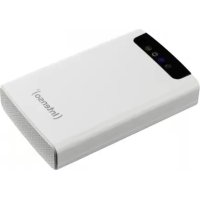
Memory 2 Move - Disque dur externe INTENSO - Notice d'utilisation et mode d'emploi gratuit
Retrouvez gratuitement la notice de l'appareil Memory 2 Move INTENSO au format PDF.



| Type de produit | Disque dur externe Wi-Fi |
| Marque | Intenso |
| Modèle | Memory 2 Move |
| Dimensions (L x l x H) | 127,3 x 80 x 25 mm |
| Alimentation | USB 3.0 ou bloc d'alimentation 5V/1A (inclus) |
| Batterie intégrée | 3000 mAh, autonomie jusqu'à 5 heures |
| Interface de transfert | USB 3.0 (Micro USB), Wi-Fi 802.11 b/g/n, Ethernet RJ45 |
| Débit Wi-Fi max | 150 Mbps (40 MHz) |
| Nombre d'utilisateurs simultanés | Jusqu'à 5 |
| Formats de fichiers supportés | Images : .jpg, .gif, .bmp ; Audio : MP3, etc. ; Vidéo : formats courants ; Documents : .pdf, .txt, Office, iWork |
| Sécurité Wi-Fi | WPA/WPA2-PSK, mot de passe administrateur |
| Systèmes d'exploitation compatibles | Windows (XP/Vista/7/8), Mac OS X 10.6+, Linux (Fedora 12+), iOS, Android |
| Fonctions logicielles | Application iOS/Android (gratuite), interface Web, assistant de configuration, serveur multimédia, partage Samba |
| Contenu de la boîte | Disque dur, câble USB 3.0, bloc d'alimentation, CD, guide d'utilisation |
| Entretien et nettoyage | Débrancher avant nettoyage ; utiliser un chiffon doux et sec ; éviter les chocs et l'humidité |
| Sécurité | Mot de passe administrateur ; protection par chiffrement Wi-Fi ; sauvegarde de configuration recommandée |
| Réparabilité | Non réparable par l'utilisateur ; contacter le service après-vente pour toute panne |
| Température de fonctionnement | 5 °C à 35 °C |
| Informations générales | Disque dur Wi-Fi portable ; permet le streaming et le stockage sans fil ; compatible avec PC, Mac, smartphones et tablettes |
FOIRE AUX QUESTIONS - Memory 2 Move INTENSO
Questions des utilisateurs sur Memory 2 Move INTENSO
0 question sur cet appareil. Repondez a celles que vous connaissez ou posez la votre.
Poser une nouvelle question sur cet appareil
Téléchargez la notice de votre Disque dur externe au format PDF gratuitement ! Retrouvez votre notice Memory 2 Move - INTENSO et reprennez votre appareil électronique en main. Sur cette page sont publiés tous les documents nécessaires à l'utilisation de votre appareil Memory 2 Move de la marque INTENSO.
MODE D'EMPLOI Memory 2 Move INTENSO
- Aperçu du produit 4
- Foncons du Produit 4
- Volume de livraison 5
- Caractérisques techniques 6
- Conguraon matérielle minimum 6
- Descrpon du produit 7
- Raccords existants 7
7.1. Port WAN RJ45 7
7.2. Interface micro USB 3.0
7.3 Achage LED 8 - Ulisaon d'un PC ou d'un MAC 9
8.1. Créacn d'une connexion Wireless LAN avec un PC 9
8.2 WiFi Finder sur PC 10
8.2.1 Ma mémoire 11
8.3 Creaon d'une connexion Wireless LAN avec un MAC 12
8.3.1WiFi Finder sur MAC 13
8.3.2 Ma mémoire 15
8.4 Conguraon de Memory 2 Move 16 - Ulisaon d'appareils mobiles 20
9.1 Installaon de I'app iOS Memory 2 Move 20
9.2 Connexion sans I à votre iPhone / iPad 21
9.3 Connexion de l'Ulisateur iOS 22
9.4 Installaon de I'App Android Memory 2 Move 23
9.5 Connexion sans I à votre apparéil Android 23
9.6 Connexion de l'ulisateur (Android) 25 - Foncons de base 26
10.1. Ulisaon pour apparéils iOS 26
10.2. Ulisaon pour apparéils Android 28
10.3. Reglages WI-Fi (iOS et Android) 30
10.3.1.Réglages Wi-Fi Interface 30
10.3.2.Modicaon du nom de I'appareil 30
10.3.3.Securité 31
10.3.4.Accès Internet 31
10.4. Restuer des chiers de musique / audios (IOS / Android) 33
10.5. Restuer des lms / videos 35
10.5.1.iOS 35
10.5.2 Android 37
10.6 Restuon de chiers photos 38
10.6.1 iOS 38
10.6.2 Android 41
10.7 Partage de chiers photos 44
10.7.1 iOS 44
10.7.2 Android 45
10.8 Ouvrir / Acher des documents 47
10.8.1 iOS 47
10.8.2 Android 48
10.9 Copier, eager, charger et tlécharger des chiers (iOS et Android) 49
10.10 Chargement de chiers sur voire appareil iOS / Android 51
10.11 Chargement de chiers sur le disque dur Wi-Fi (iOS et Android) 53
10.12 Eacer des chiers (iOS et Android) 55
10.13 Aperçu et statut de vos chargements / téléchargements 56
10.14 Quier I'app Memory 2 Move 56
10.14.1 iOS 56
10.14.2 Android 57
10.15 Désinstallaon de l'app "Memory 2 Move" 57
10.15.1 iOS 57
10.15.2 Android 58
11. Foncons de management WEB 59
11.1.Foncon Explorateur 60
11.2 Menu Contexte (pas pour Mac) 61
11.3 Raccourcis clavier 64
11.4 Drag and Drop 64
11.5 Informaons 64
11.5.1 Informaons sur l'appareil 64
11.5.2 Informaon sur la mémoire 65
11.5.3 Informaon sur le réseau 65
11.6 Reglages 66
11.6.1 Ulisateur 66
11.6.2 Disque 66
11.7Réseau 67
11.7.1 Nom de I'hote 67
11.7.2 Wi-Fi & LAN 68
11.7.3 Serveur DHCP 69
11.7.4 Acces Internet 70
11.8 Services 71
11.8.1 Samba 71
11.8.2. Media Server 72
11.9 système 73
11.9.1 Reglages de I'heure 73
11.9.2 Sauvegarder 74
11.9.3 Mise à jour du micrologiciel 75
11.9.4 Reset 77
« Memory 2 Move » vous permet l'accès sans l'à vos vidés, à votre musique, à vos photos et vos données pour les diuser sur votre iPad®, iPhone®, tablet PC, Smartphone et ordinateur portable – sans salade de câbles inule.
Grâce au disque dur intégré, vous n'avez plus besoin de vous faire de soucis au sujet d'une mémoire limitée sur vos apparèils mobiles et le port USB 3.0 intégré permet un transfert de données rapide et simple.
Pour une mobilité la meilleure possible, Memory 2 Move est équipé d'un accu rechargeable. Pour recharger l'accu, vous pouvez simplement connecter l'appareil à l'un des ports USB disponibles de votre ordinateur et copier en même temps vos chiers sur le disque dur. L'appareil est immédiatement prét à fonconner. μLors de l'opéraon de charge, vous pouvez acceder à Memory 2 Move.
- Disusion de chiers de médias via une connexion Wi-Fi, pour jusqu'à 5 ulisateurs simultanément.
- Accès à vos chiers musique, video et photos via l'application gratuite pour iOS et Android.
- Jusqu'à 5 heures de baerie en autonomie*
- Accès à Internet via la connexion oponnelle RJ45 (connexion LAN) ou sans l avec standard 802.11 b/g/n
- Supporte le formatage NTF et FAT32
Supporte le partage des données via une connexion LAN entre Windows, Mac, iOS et Linux - Supporte des applicaons clients sur diérentes plates-formes, y compris Windows/Mac/Linux/iPad/iPhone/Android
*La durée de vie précise de la baerie est foncon des applicaons utilisées et des réglages.
Ulisaon comme disque dur externe : Le raccord USB 3.0 intégré permet un transfert de données rapide et peut recharger la baerie interne lors que le Memory 2 Move est relié à un ordinateur ou à un bloc d'alimentaon. Ceci fonconnue uniquement lorsque l'appareil est éteinte.
Le « Memory 2 Move » fonconné en tant que disque dur externe et charge la baerie interne.
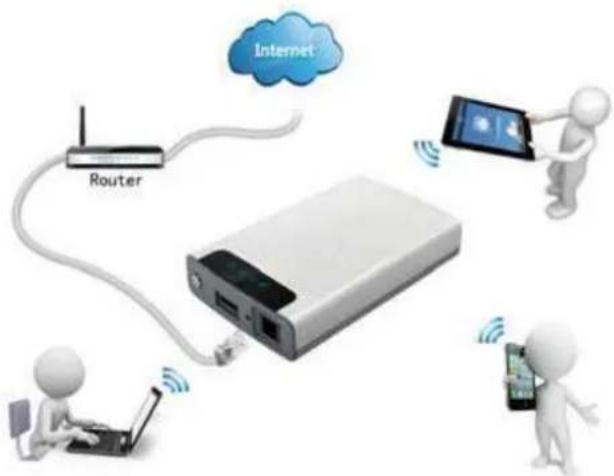
Mode par connexion LAN : Pour ce faire, connectez une extrémité de votre cable RJ45 à Memory 2 Move et l'autre extrémité à un port libre de votre routeur. Acvez maintenant la foncon DHCP sur votre Memory 2 Move pour l'allocaon automaque de l'adresse IP.
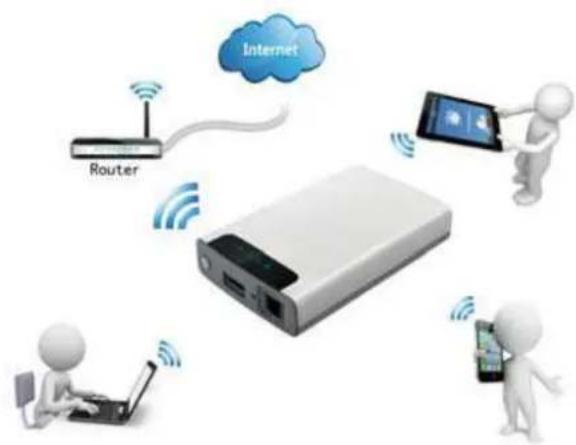
Ulisaon sans I: Connectez le Memory 2 Move à votre routeur sans I tel que déscrit dans le mode d'emploi suivant pour avoir accès à Internet par la Wi-Fi.
3. VOLUME DE LIVRAISON
- Cable USB 3.0 Memory 2 Move
CD
Mode d'emploi - Bloc d'alimentaon (KTEC-KSAS0060500100VEU - 5V / 1A)
4. CHARACTERISTIQUES TECHNIQUES
- Dimensions: 127.3mm (L) X 80mm (L) X 25mm (H)
Wi-Fi: Taux de transfert: 72Mbps (20MHz) / 150Mbps (40MHz)
o Standard: 802.11 b/g/n,
o Fréquence : 2.4 GHZ
- Interface réseau : 100Mbps Ethernet RJ45
- Branchement USB : Micro USB 3.0, pour le transfert de données et la charge de l'accu
- Capacité de l'accu : 3000mAh
- Température de service : La température de service opmAle se situe entre 5°C et 35°C
5. CONFIGURATION MATERIELLE MINIMUM
- Connexion Internet
- Système d'exploitation
o Windows : XP/Vista/Windows 7/8
o Mac : OS X 10.6.0 et versions supérieures
o Autres : Fedora 12 (Linux) et versions supérieures
- Navigateur Internet PC
o Windows : Supporte Internet Explorer 7.0 et versions supérieures
o Mac : Supporte Safari 3.0 et versions supérieures
oAutres: Firefox3.5etversionssupérieures
- Routeur ou switch
A. Mode routeur: Le Memory 2 Move fonconné comme un routeur habituel et peut allouer des adresses IP à des ordinateurs reliés via WLAN.
B. Mode WAN: Permit la créon d'une connexion réseau avec un réseau deja existant.
7.2. INTERFACE MICROUSB3.0
Le raccord USB 3.0 intégré permet un transfert de données rapide et peut recharger la baerie interne des que le Memory 2 Move est relié à un ordinateur ou à un bloc d'alimentaon. Ceci fonconnue uniquement lorsque l'appareil est étente.
7.3 AFFICHAGE LED
LED Power :
- Estéteinte: L'appareil est coupé.
- Est allumée en permanence -vert : La baerie est enèrement chargée.
- Clignote rapidement - vert : L'appareil est en cours de coupure.
- Clignote lentement - vert : L'appareil est en opéraon de charge.
- Est allumée en permanence - rouge : • Charge de l'accu inférieure à 30 %
- Clignote rapidement - rouge : Charge de l'accu crique
LED HDD :
- Est allumée en permanence en blanc : Mode d'aente
- Clignote en blanc : Operaons d'écriture / lecture acves
- Connectée via le port USB :
O Est allumée en permanence en bleu: Connectee via USB 3.0
O Est allumée en permanence en blanc: Connectee via USB 2.0
LED Wi-Fi - bleue :
-
Vacillante : Le processus d'initialisaon est en cours de demarrage.
La LED est eteinte : L'appareil est coupé ou ne reçoit pas de courant -
Est allumée en permanence :
Processus d'initialisaon terminé
O Mode d'aente - les appareils peuvent etre connectés.
LED Internet :
-Mode routeur
○ Couleur bleue: Bonne qualite de signal
O Bleu / rouge en alternance: Mauvaise qualite de signal
La LED ne s'allume pas : Pas de connexion Internet
- Foncon Bridge
○ Couleur bleue: Bonne qualite de signal
La LED ne s'allume pas: Pas de connexion Internet
8. UTILISATION D'UN PC OU D'UN MAC
8.1 CREATION D'UNE Connexion WIRELESS LAN AVEC UN PC
Enclenchez l'appareil Wi-Fi en appuyant sur le bouton Power sur la face avant de l'appareil.
Acvez la foncon WLAN sur votre PC et cliquez dans la barre de taches en bas a droite sur le symbole WLAN. L'achage suivant s'ouvre :
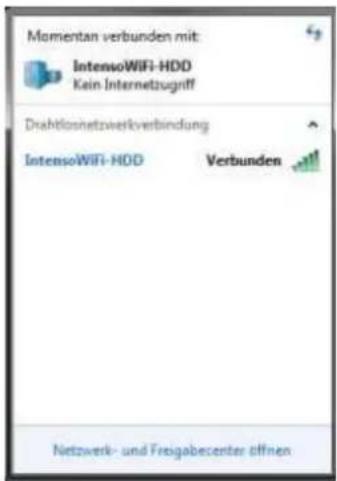
Séleconnez le réseau nommé « Memory2Move-XXXX »
Remarque: Le mot de passer préréglé est « intenseo1 » à la livraison. Pour votre propre sécurité, veuilles saisir un nouveau mot de passer après la réalisaon reussie de la connexion.
Lorsque vous avez creé avec succès une connexion avec votre apparéil Wi-Fi, veuillez installer le logiciel Client fourni comme déscrit ci-dessous :
La condion préalable pour connecter l'appareil Wi-Fi connecté avec votre ordinateur, veillez ulisser l'oul de logiciel intégré « WiFi Finder » du CD de driver. Le logiciel recherche pour vous automaquement l'appareil Wi-Fi connecté dans votre réseau.
Faites simplement un double cig sur l'icone et suivez les instrucons à l'écran.

8.2 WIFI FINDER SUR PC
Double-cliquez sur l'icone « WiFi Finder » pour démarrer le logiciel. Le logicielcherche automaquement Memory 2 Move dans le réseau connecté (voir Screenshot).
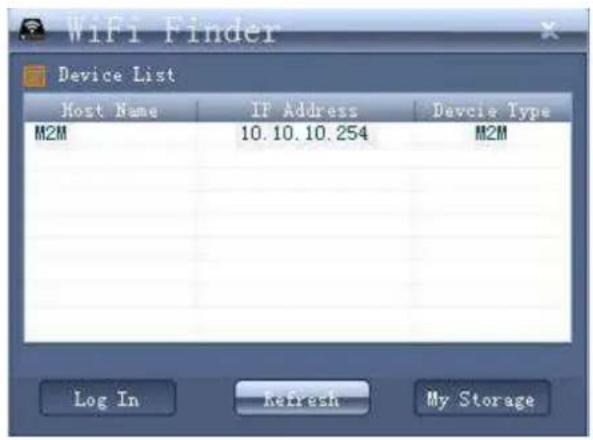
Remarque: Si vous ne trouvez pas « M2M » dans la liste des clients connectés au réseau, veuilles cliquer sur le bouton « Refresh » pour chercher à nouveau l'appareil Wi-Fi.
1.) Veuillez séleconner Memory 2 Move dans le menu et cliquez sur "Log in" pour vous connecter en tant qu'administrateur (voir photo écran).
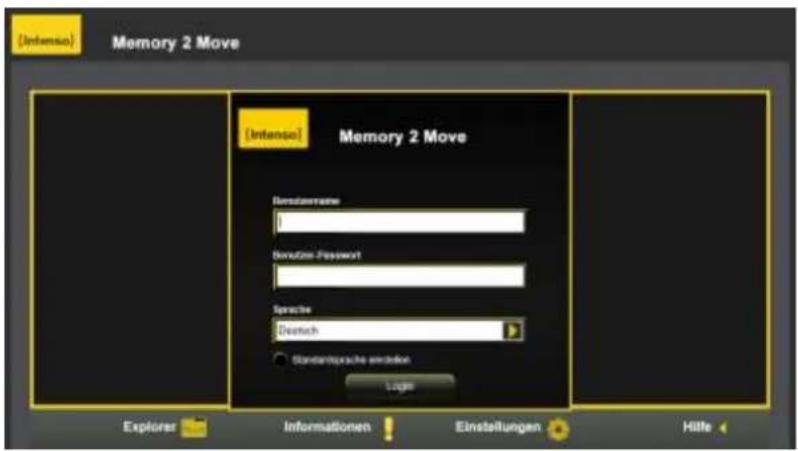
2.) Pour vous connecter avec succès, ulisez les détails de Log In suivants :
Nom d'ulisateur : admin
Mot de passer: 00000
Remarque : Pour votre propre sécurité, veuilles saisir un nouveau mot de passer après la réalisaon reussie de la connexion.
Vouss pouvez creer, eacer, copier, editor, renomer les repertoires et dossiers sur Memory 2 Move ou les déplacer.
8.2.1 MA MEMOIRE
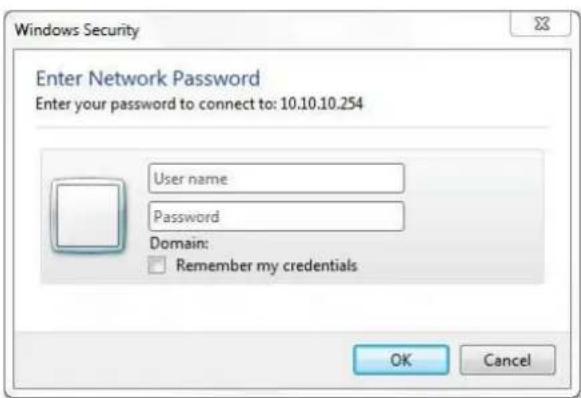
Lorsque vous cliquez sur le bouton « My Storage » ou « Ma mémoire », la fenêtre représentée ci-dessus s'ache. Pour vous connecter avec succès, ulisez les détails de Log In suivants :
Nom d'ulisateur : admin
Mot de passer : 00000
Remarque: Pour votre propre sécurité, veuilles saisir un nouveau mot de passer après la réalisaon reussie de la connexion.
8.3 CREATION D'UNE CONNEXION WIRELESS LAN AVEC UN MAC
Enclenchez l'appareil Wi-Fi en appuyant sur le bouton Power sur la face avant de l'appareil.
Açvez la foncon WLAN sur votre PC et cliquez dans la barre de tâches en bas à droite sur le symbole WLAN. L'achage suivant s'ouvre :
Seleconnez le réseau nommé « Memory2Move-XXXXX »
Remarque: Le mot de passer préréglé est « intenseo1 » à la livraison. Pour votre propre sécurité, veuillez saisir un nouveau mot de passer après la réalisaon réussie de la connexion.
Lorsque vous avez créé avec succès une connexion avec votre apparéil Wi-Fi, veuillez installer lelogiciel Client fourni comme décrit ci-dessous :
Lorsque vous avez créé avec succès une connexion avec votre apparéil Wi-Fi, veuillez installer lelogiciel Client fourni comme déscrit ci-dessous :
La condion préalable pour connecter l'appareil Wi-Fi connecté avec votre ordinateur, veuillez uliser l'oul de logiciel intégré « WiFi Finder » du CD de driver. Le logiciel recherche pour vous automaquement l'appareil Wi-Fi connecté dans votre réseau.
Faites simplement un double cig sur l'icone et suivez les instrucons à l'écran.
8.3.1 WIFI FINDER SUR MAC
Double-cliquez sur l'icone « WiFi Finder » pour démarrer le logiciel. Le logicielcherche automaquement Memory 2 Move dans le réseau connecté (voir Screenshot).
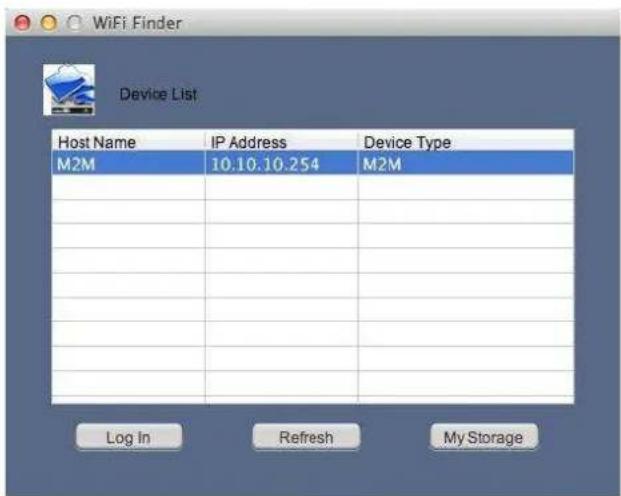
Remarque: Si vous ne trouvez pas « M2M » dans la liste des clients connectés au réseau, veuillez cliquer sur le bouton « Actualiser » pour chercher à nouveau l'appareil Wi-Fi.
1.) Veuillez séleconner Memory 2 Move dans le menu et cliquez sur "Log in" pour vous connecter en tant qu'administrateur (voir photo écran).
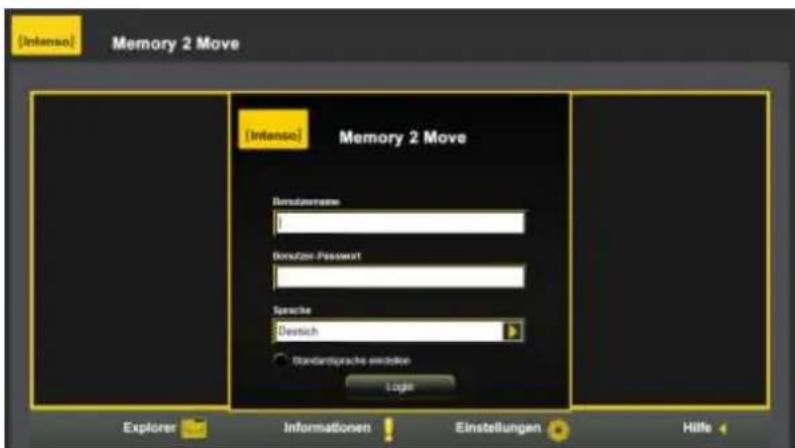
2.) Pour vous connecter avec succès, ulisez les détails de Log In suivants :
Nom d'ulisateur : admin
Mot de passer : 00000
Remarque : Pour votre propre sécurité, veuilles saisir un nouveau mot de passer après la réalisaon reussie de la connexion.
Vouss pouvez creer, eacer, copier, editor, renomer les repertoires et dossiers sur Memory 2 Move ou les déplacer.
8.3.2 MA MEMOIRE
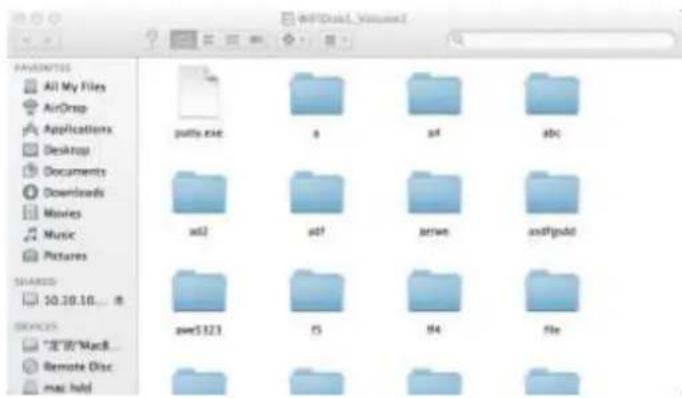
Lorsque vous cliquez sur le bouton « My Storage » ou « Ma mémoire », la fenêtre représentée ci-dessus s'ache. Pour vous connecter avec succès, ulisez les détails de Log In suivants :
Nom d'ulisateur : admin
Mot de salle : 00000
Remarque : Pour votre propre sécurité, veuilles saisir un nouveau mot de passer après la réalisaon reussie de la connexion.
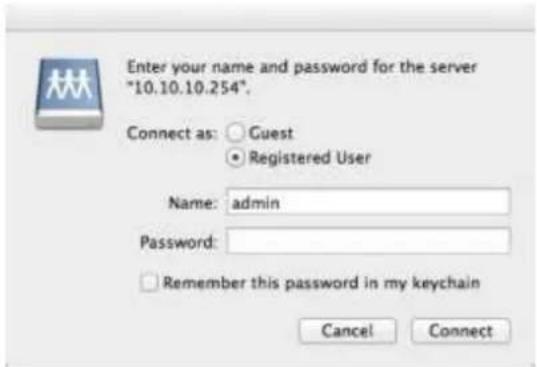
Vou puez creer, eacer, copier, editor, renomer les repertoires et dossiers sur Memory 2 Move ou les déplacer.
De plus, vous pouvez transférer les données entre votre MAC et Memory 2 Move (telecharger / charger).
8.4 CONFIGURATION DE MEMORY 2 MOVE
Veuillez uliser le logiciel Client tel que décrit ci-dessus pour réaliser une connexion avec l'appareil Wi-Fi et connectez-vous comme administrateur à l'interface d'administration Web. Vous pouvez maintainant conguerer votre appareil.
Assistant de Demarrage
Lors de la première ulisaon de l'appareil, un « Assistant de démarriage » s'exécute après l'inscripon réussie et vous permet de réaliser aisément tous les réglages importants.
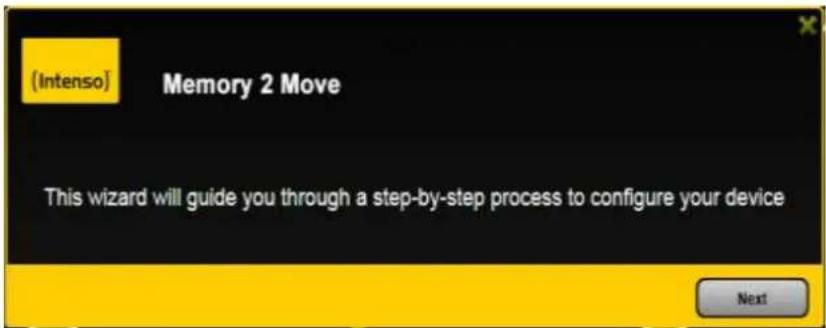
Remarque : Lorsque vous cliquez sur le « X » (en haut à droit dans l'assistant), vous quiez l'assistant de démarrage et tous les réglages d'usines seront conservés en tant que réglages standards.
Veuillez cliquer sur le bouton « Suivant » pour conguerer votre apparéil.
Réalisaon de l'accès Internet
... grâce à la réalisaon d'une connexion avec un autre réseau disponible.
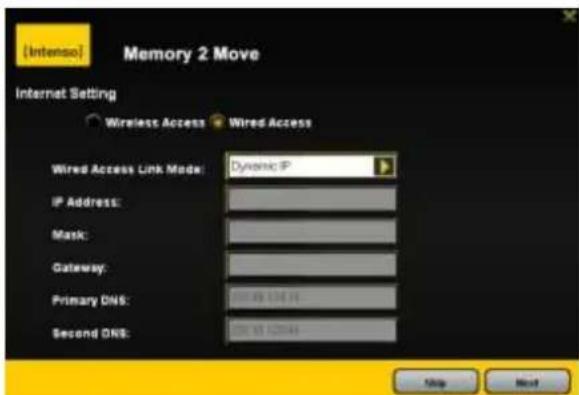
Vous ave le choix entre deux opons d'accès à Internet disponibles. En réglage standard, l'accès par I est préréglé ( comme aché sur l'image ci-dessus).
A. Accès sans Fil (WLAN):
Connexion de l'appareil « M2M » à un autre routeur WLAN pour avoir accès à internet.
B. Accès avec | (LAN) :
Connexion directe du « M2M » au port disponible à l'arrière de votre routeur pour vous connecter à un autre réseau.
Accès LAN
En réglage de base, « IP dynamique » est séleconné. Vous pouze allouer manuellement une adresse IP enclinquant sur la éche jaune et en séleconnant l'opon « IP staque »
Accès WLAN :
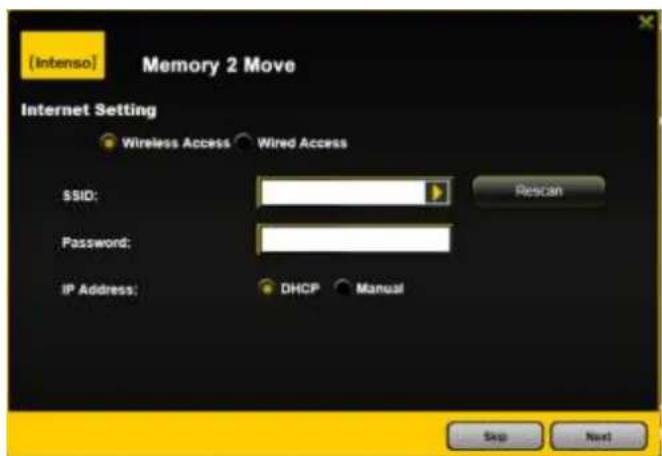
SSID : Saisissez le nom SSID de votre réseau ou cliquez sur « Nouveau Scan » pour rechercher automaquement tous les réseaux disponibles.
Mot de passer : Veuillez saisir le mot de passer pour le réseau local sans I seleconné.
Adresse IP : - Lorsque vous seleconnez « Automaque », le réseau met automaquement une adresse IP à votre disposion.
- Lorsque vous seleconnez « IP staque », vous devez saisir vous-même votre adresse IP pour le réseau auquel vous foulez vous connecter.
Remarque: En cliuant sur le « X » (en haut à droite), vous pouvez quier le menu d'opon LAN.
Remarque: Si vous ne pouvez pas vous connecter à un autre réseau, quesonnez votre fournisseur d'accès pour obtenir les direcves qui s'appliquent à votre cas!
Cliquez sur le bouton « Suivant » pour connuer la的记忆 de Memory 2 Move. L'étape suivant consiste à conguer les réglages Wi-Fi et LAN.
Réglages WiFi & LAN
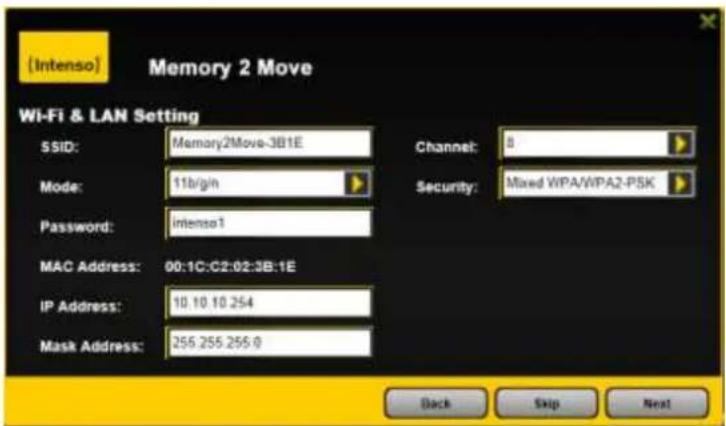
SSID: Veuillez saisir ici le nom de votre réseau. En réglage de base, il s'appele « Memory2Move-XXXX ». 32 caractères sont possibles au maximum pour le nom SSID.
- Canal : Veuillez saisir ici le canal sur lequel l'appareil Wi-Fi doit émere et receivevoir. Le réglage de base est Auto. Dans ce cas, le canal est déterminé automaquement par l'appareil. Vous pouvez toute fois aussi déterminer manuellement le canal sur lequel il faut émere et receivevoir. Entre 1 et 13 canaux sont disponibles.
- Mode Wi-Fi: Le standard de réseau sans l'prééglé est 802.11b/g/n. Vous pouvez aussi régler manuellement les modes 11Mbps (802.11b), 54 MBPS (802.11G), ou 150Mbps (802.11n).
- Sécurité : A la livraison, Mixed WPA/WPA2-PSK est séleconné. Vous avec le besoin entre les types de codage suivants : Pas de codage, WPA-PSK, WPA2-PSK , Mixed WPA/WPA2-PSK.
- Mot de passage : En foncon du type de codage, il faut saisir un mot de passage complenant au moins 8 caractères et 63 au maximum.
- Adresse IP : L'adresse IP préréglée est 10.10.10.254 avec le masque de sous-résseau 255.255.255.0. Vous pouvez modifier manuellement cee adresse IP.
Cliquez sur le bouton « Suivant » pour déterminer le mot de passer de l'administrateur. Si vous cliquez sur le bouton « Sauter », vous renoncez à la déterminaon d'un nouveau mot de passer et vous gardez le mot de passer préréglé.
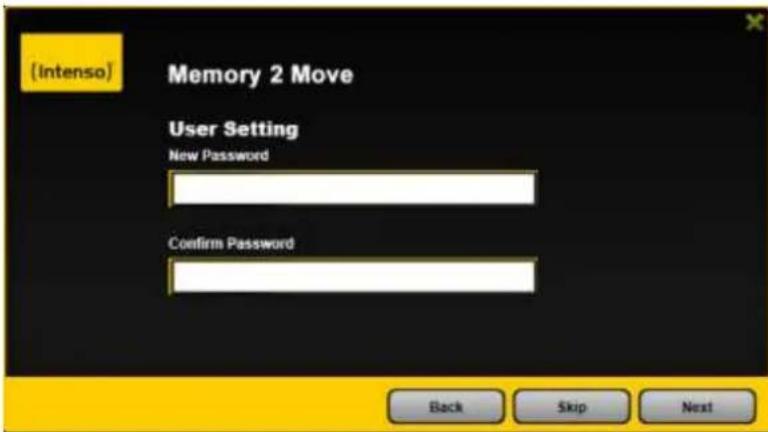
Après avoir terminé l'assistant de démarriage, le système redémarre.
Cette opéraon dure 2 minutes. Vous pouvez consulter le statut actuel dans le message.

Warning Message

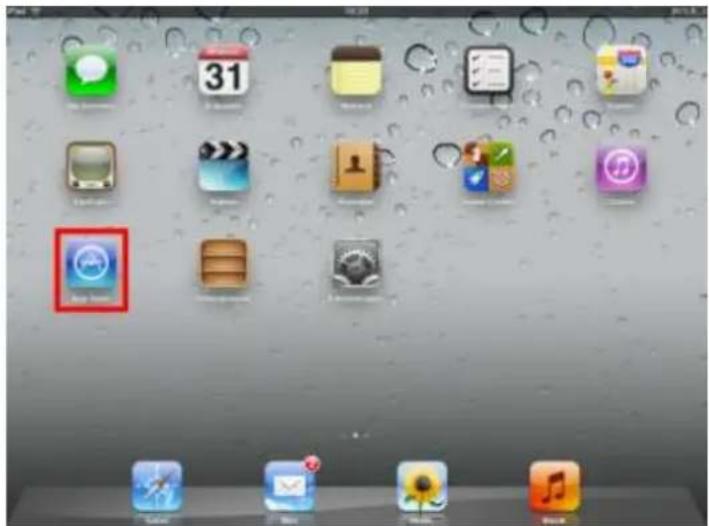
- Cliquez sur l'icone « App Store » sur l'écran d'accueil comme l'image suivant le montre. Cherchz l'applcaon gratuite « Memory 2 Move » et suivez les instrucons d'installaon qui s'achent à l'écran.
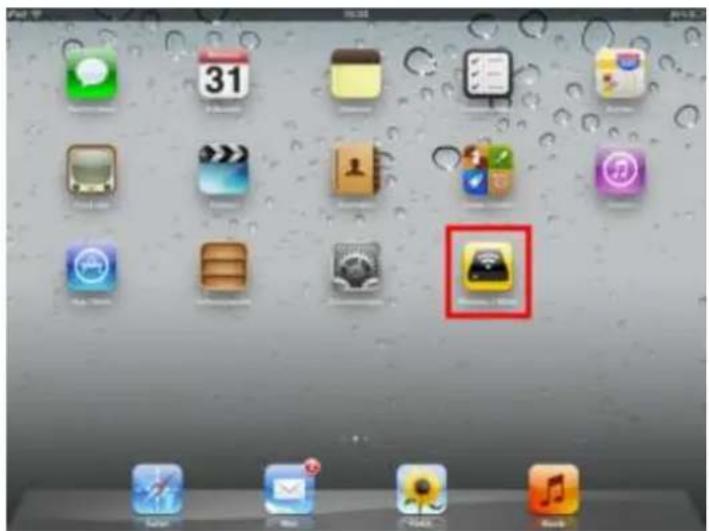
- Une fois l'installaon terminée, l'applicaon « Memory 2 Move » se trouve sur l'écran d'accueil de votre apparéil (voir l'image ci-dessous).
9.2 Connexion SANS FIL A VOTRE IPHONE / IPAD
-
Acvez le « Memory 2 Move ». Aendez quelques minutes la n du processus d'initialisaon de l'appareil. La LED Wi-Fi bleue sur l'appareil doit arreter de clignoter, indiquant que le processus d'initialisaon est terminé.
-
Cliquez sur I'icone « Reglages » comme indiqué sur l'image suivante.
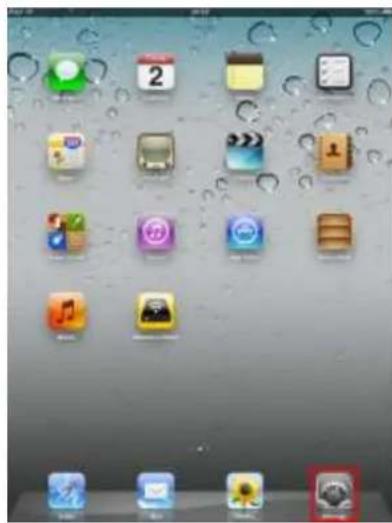
- Cliquez sur le point de menu « Wi-Fi ». Dans la liste des réseaux Wi-Fi disponibles, le réseau « Memory2Move-XXXX » devrait apparaitre. Cliquez sur « Memory2Move-XXXX ». Entrez le mot de passage (intenso1 par défaut)Si vous avez saisi un mot de passer tel que décrit au point 8.4, sous « Réglages Wi-Fi & LAN », saisissez-le maintainant.
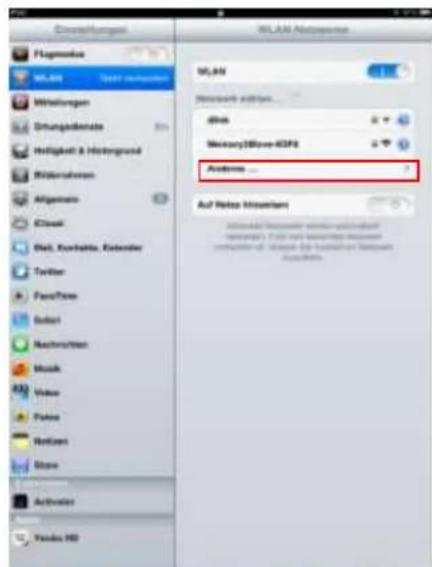
Une fois le « Memory2Move-XXXX » a été séleconné, une coche apparaitra avant le SSID et le logo Wi-Fi apparait dans le coin haut à gauche de l'écran.
9.3 CONNEXION DE L'UTILISATEUR IOS
Cliquez sur le logo « Memory 2 Move » pour lancer l'applicaon tel que le montre l'image cidesous.
Entrez le mot de passer d'administrateur que vous avez alloué pendant la connueraon (réglage d'usine 00000). Le mot de passer n'est requis que pour la première connexion. L'appareil enregistre votre saisie, ainsi, une nouvelle saisie n'est pas nécessaire à la 2ème connexion.
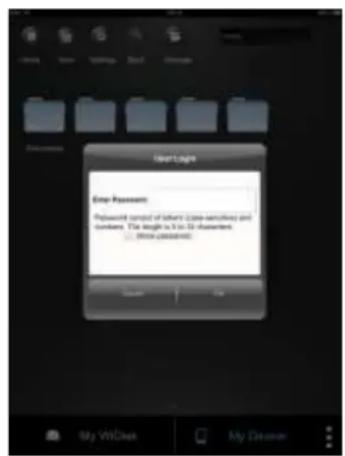
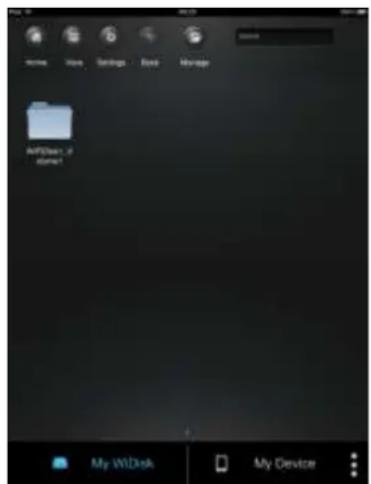
Dès que vous avez saisi correctement le mot de passer, vous arrivèz automaquement dans le menu « Memory 2 Move ». Ceci est votre accès direct au disque dur Wi-Fi.
9.4 INSTALLATION DE L'APP ANDROID MEMORY 2 MOVE
- Ouvrez « Google Play Store » ou le « App Center » et recherche l'app gratuite « Memory 2 Move ».
- Suivez les instrucons d'installaon à l'écran tel que montré sur l'image suivante.
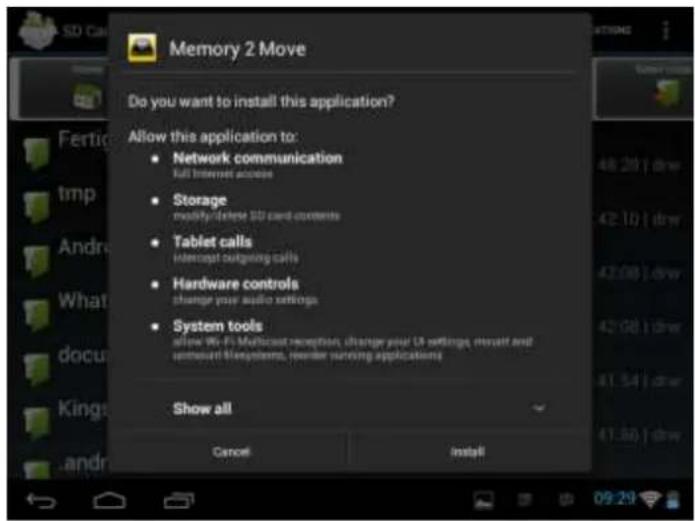
- Dès que l'installaon a été terminée avec succès l'app « Memory 2 Move » se trouve sur l'écran d'accueil de votre apparéil (voir l'image suivante).
9.5 CONNXION SANS FIL A VOTRE APPAREL ANDROID
-
Acvez le « Memory 2 Move ». Aendez quelques minutes la n du processus d'initialisation de l'appareil. La LED Wi-Fi bleue sur l'appareil doit arreter de clignoter, indiquant que le procédé d'installation est terminé.
-
Cliquez sur I'icone « Reglages » tel que montré dans l'image suivante.
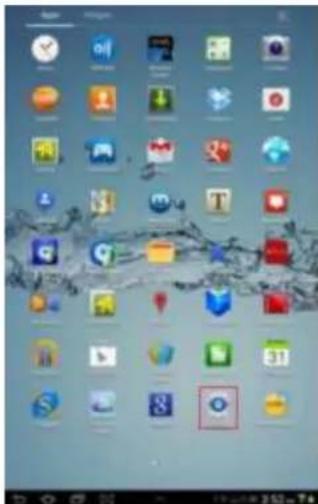
- Acvez la foncon Wi-Fi en glissant le « commutateur virtuel » vers la droite. Dans la liste des réseaux Wi-Fi disponibles, le réseau « Memory2Move-XXXX » devrait apparaitre. Cliquez sur ce réseau tel que montré dans l'image suivante. Si vous avez déterminé un mot de passer au point 8 sous « Réglages Wi-Fi & LAN », saississez-le maintainant.
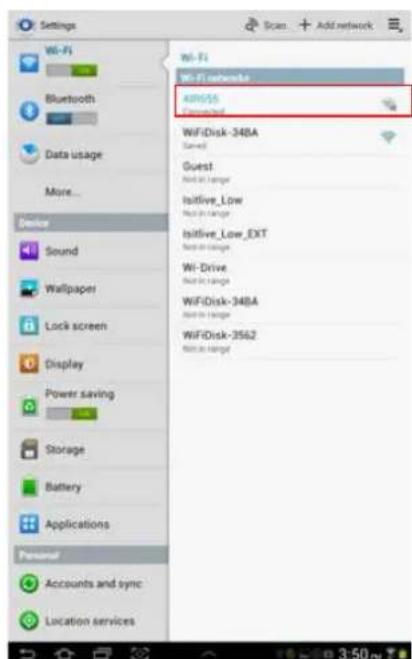
- Le mot « Connecté » apparait sous le nom SSID lorsque l'appareil a été connecté avec succès au disque dur Wi-Fi.
9.6 CONNEXION DE L'UTILISATEUR (ANDROID)
- Cliquez sur le logo de l'app « Memory 2 Move » pour lancer l'application (voir l'image ci-dessous).
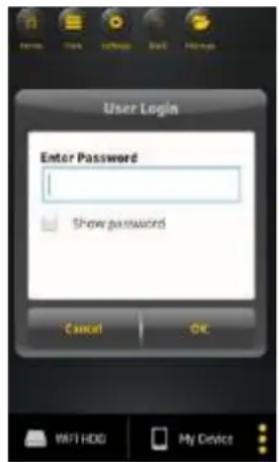
- Saisissez le mot de passer d'administrateur que vous avez alloué pendant la connuraon (réglage d'usine 00000). Le mot de passer n'est requis que pour la première connexion. L'appareil enregistre votre saisie, ainsi, une saisie n'est pas nécessaire lors de la connexion 2ème connexion.
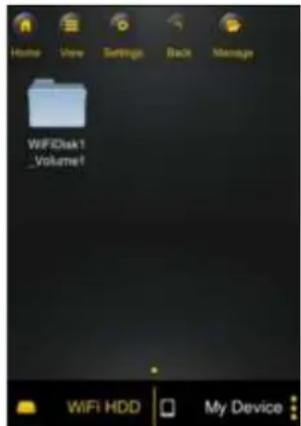
- Dès que vous avez saisi correctement le mot de passer, vous arrivèz automaquement dans le menu « Memory 2 Move ». Ceci est votre accès direct au disque dur Wi-Fi.
10. FONCTIONS DE BASE
10.1 UTILISATION POUR APPAREILS IOS
Dès que vous vous étés connecté avec succès au « Memory 2 Move»,vous arriverez automaquement dans le menu « Memory 2 Move ». Ceci est votre accès direct au disque dur Wi-Fi.
Les sous-menus suivants peuvent être séleconnés dans les menus :
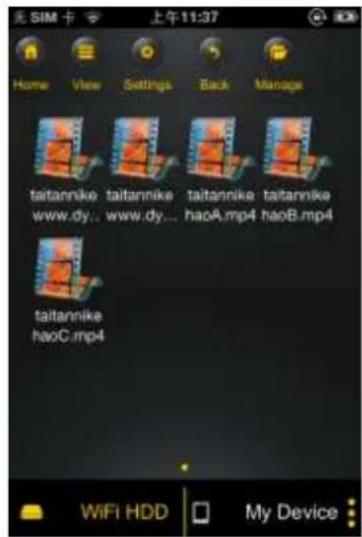
Menu principal « Mon apparéil » – Pour l'organisaon de vos chiers, vous avez ici à votre disposision en standard les dossiers « Documents », « Musique », « Photos », « Vidéos » et « iPad » / « iPhone».
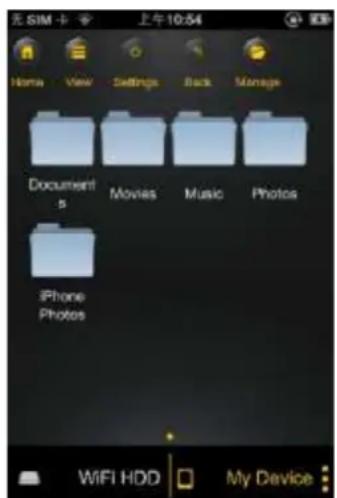
Menu principal « Memory 2 Move »- L'accès aux chiers Memory 2 Move.
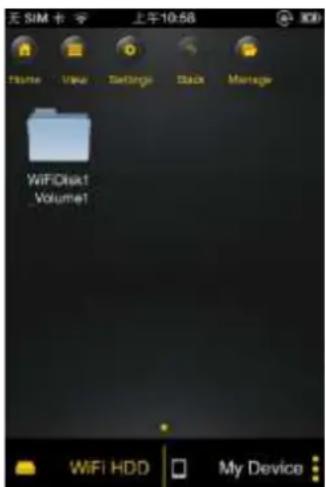
| Home | BoutonPage d'accueil - Vous ramène dans le menu principal. |
| View | Bouton Achage -Vous ramène dans l'aperçu des miniatures ou des.listes. |
| Settings | Bouton de réglage - Vous ramène dans le menu de réglage du disque dur Wi-Fi. |
| Back | Bouton Retour - Vous ramène au menu précédent. |
| Manage | Bouton Gesonneaire de chier - Pour séleconner plusieurs chiers que l'on peut charger ou télécharger ainsi qu'eacer. |
| WiFi HDD | Memory 2 Move - L'accès à Wi-Fi HDD. |
| My Device | Mon apparéil - Accès à l' apparéil que vous ulisez actuallement pour la connexion au disque dur Wi-Fi. |
| Bouton Transfert - Vous ramène à l'aperçu de vos chargements / téléchargesements, ache le nombre de version et le tre restué en dernier lieu. |
10.2 UTILISATION POUR APPAREILS ANDROID
Dés que vous vous étés connecté avec succès au « Memory 2 Move», vous arriverez automaquement dans le menu « Memory 2 Move», ceci est votre accès direct au disque dur Wi-Fi.
Les sous-menus suivants peuvent être séleconnés dans les menus :
Menu principal « Mon apparéil » – Pour l'organisaon de vos chiers, vous avez ici à votre disposion en standard les dossiers « Documents », « Musique », « Photos », « Videos » et « Carte SD ».
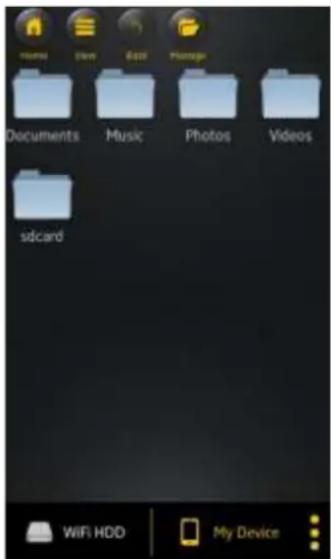
Menu principal « Memory 2 Move »- L'acces aux chiers Memory 2 Move.
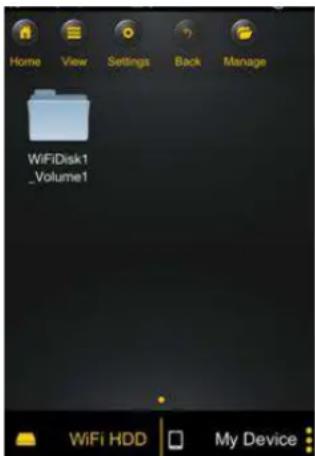
| Home | Bouton Page d'accueil - Vous ramène dans le menu principal. |
| View | Bouton Achage - Vous ramène dans l'aperçu des miniatures ou des listes. |
| Settings | Bouton de réglage - Vous ramène dans le menu de réglage du disque dur Wi-Fi. |
| Back | Bouton Retour - Vous ramène au menu précédent. |
| Manage | Bouton Administer - Pour téléconner plusieurs chiers que l'on peut charger ou télécharger ainsi qu'eacer. |
| WiFi HDD | Memory 2 Move - L'accès à Wi-Fi HDD. |
| My Device | Mon apparéil - Accès à l' apparéil que vous ulisez actuèlement pour la connexion au disque dur Wi-Fi. |
| Bouton Transfert - Vous ramène à l'aperçu de vos chargements / téléchargements, à votre restuon actuelle de chansons / vidés et vous pouvez terminer l'app. |
Cliquez sur pour modier les réglages Wi-Fi. Cee caractérisques apparait uniquement si vous allez sur « Mon apparéil Wi-Fi »
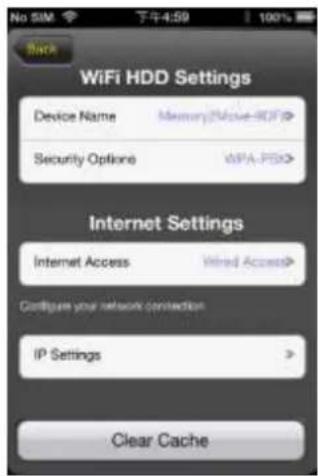
10.3.2 MODIFICATION DU NOM DE L'APPAREIL
Cliquez sur le bouton pour modifier le nom.
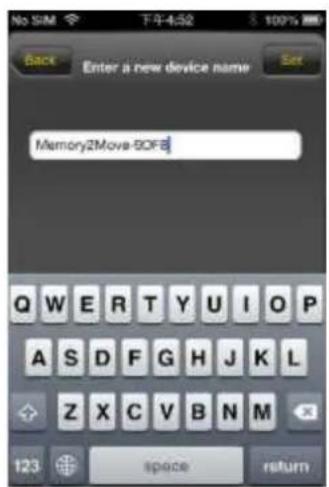
Lorsque vous avez saisi un nouveau nom, le bouton « Insérer » / « Set » apparait en haut o droite. Cliquez dessus pour enregistrer la modicaon.
10.3.3 SECURITE
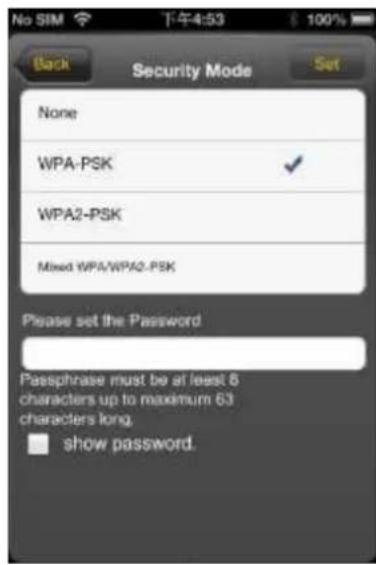
Sous les réglages Wi-Fi HDD apparaisent les opons de sécurité: Le disque dur Wi-Fi supporte les formats de sécurité suivants: WPA-PSK, WPA2-PSK, mixed WPA/WPA2-PSK. Si vous désirez ajouter un nouveau code de sécurité, on vous demandera un mot de passer sans l.
Ensuite, séleconnez en haut à droite le bouton « Set » ou « Insérer » pour enregistrer le réglage et le mot de passer.
10.3.4 ACCES INTERNET
Sous Reglages Internet, les accès Internet vous sont presentés. Vous pouvez désirer entre accès à l (wired) et accès sans l (wireless). Vous trouverez la connexion sans l sous Reglages Internet au milieu de l'image suivante :
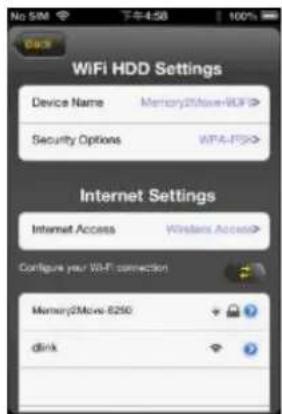
Si vous choisissez la variante à l, il faut tout d'abord congurer le réseau auquel vous vous étés connecté.
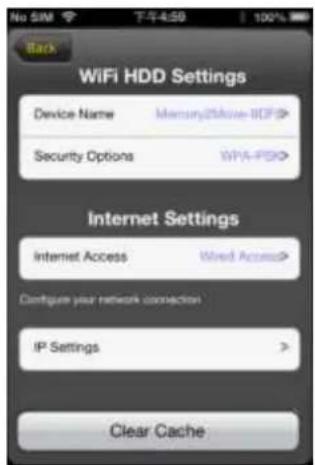
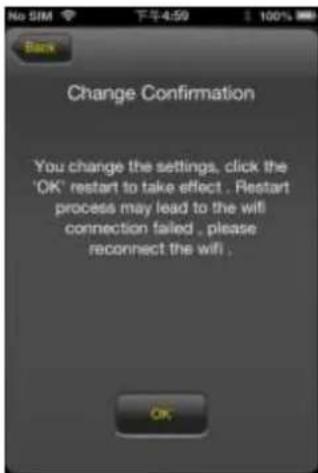
Lorsque vous avez fait votrechoix,cliniez sur « Sauvegarder »,ensuite vous serez invite à demarrer un « reboot » en cliquant sur « OK »
Si vous cliquez sur « Retour », vous arriverez dans le menu Reglages Wi-Fi.
10.4 RESTITUER DES FICHIERS DE MUSIQUE / AUDIOS (IOS /Android)
Tuyau: Il est recommandé de creer un ou plusieurs dossiers pour tous vos chiers de musique / vidêos. Ceci facilité l'ulisaon et l'organisaon de votre disque dur WiFi.
Les chiers de musique ou videos peuvent être restués indépendamment du menu actuel et du lieu d'enregistrement (« Memory 2 Move » ou « Mon apparéil »).
Pour ce faire, vous doivent rechercher le chier. En cliquant sur le chier désiré, celui-ci est restué automaquement.
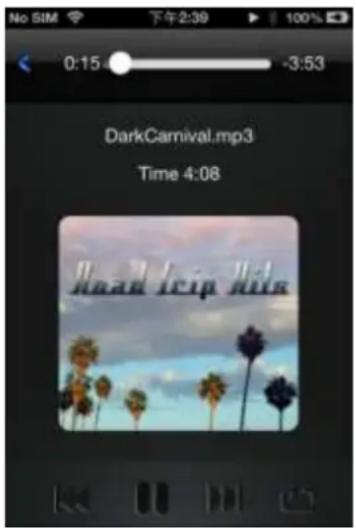
Remarque: Pour d'autres informaons concernant les formats de chiers supportés, veuilles consulter le mode d'emploi de votre apparéil iOS.
- Cliquez sur ce bouton pour recommencer le chier audio dés le début. Au deuxième fois, le chier audio precedent est restué.
-
Cliquez sur ce bouton pour arriver au chier audio suivant.
-
Cliquez sur ce bouton pour démarrer la restuon du chier audio. Cliquez sur la touche Pause pour interrompre / arrêté la restuon.

- Cliquez sur ce bouton pour fermer le lecteur.
Il existe 5 modes de restuon :
a. - Restuer une fois : Le chier est lu une fois. Ensuite, la restuon s'arrête.
b. - Répéon du chier actuel : Le chier restué actuèlement est répété. On
l'interrompt en aconnant .
c. - Restuon aléatoire de tous les chiers audio se trouvant dans le dossier actuel.
d. Restuon du dossier actuel : Les chiers audio sont restués les unes après les autres et ne sont pas répetés.
e. Répéon du dossier : Tous les chiers audio du dossier sont restués l'un après l'autre et sont ensuite répetés.
Remarque: Maintenez le bouton de l'achage d'avancement appuyé et glissez-le vers la droite ou la gauche pour avancer ou reculer dans un chier audio.
Tuyau: Vous pouvez quier à tout moment l'interface du lecteur de musique. La restuon de vos chiers audio connue en arrêtre-plan.
10.5 RESTITUER DES FILMS / VIDEOS
10.5.1 IOS
Tuyau: Il est recommandé de créé un ou plusieurs dossiers pour tous vos chiers vidés / Ims. Ceci facilitite l'ulisaon et l'organisaon de votre disque dur WiFi.
Les chiers video / ou de lms peuvent etre restués independamment du menu actuel et du lieu d'enregistrement (« Memory 2 Move » ou « Mon apparéil »).
Pour ce faire, vous doivent rechercher le chier. En cliquant sur le chier désiré, celui-ci est restué automaquement.
Remarque : Pour d'autres informaons concernant les formats de chiers supportés, veuillez consulter le mode d'emploi de votre apparéil iOS.
En standard, la restuon video est en format transversal. Vous avez les possibilités de télécon suivantes :
Fertig
- Cliquez sur cee touche pour arreter la restuon du chier video actuel et mer le Movie Player.
-
- Cliquez sur cee touche pour arreter la restuon du chier video actuel et pour fermer le Movie Player.

Cliquez sur cee touche pour adapter le format de restuon à la taille de
- Maintenez le bouton de l'achage d'avancement appuyé et glissez-le vers la gauche pour avancer ou reculer dans un chier video.
- Maintenez le bouton de réglage du volume et glissez-le vers la croite / codier le volume.

- Maintenez cee touche appuyée pour rembobiner le chier video pendant la.
on.

- Maintenez ce touche appuyée pour faire avancer le chier video pendant la son.

- Cliquez sur cee touche pour demarrer / connuer la restuon du chier video.

Cliquez sur cee touche pour interrompre la restuon du chier video.
10.5.2Android
Tuyau: Il est recommendé de creer un ou plusieurs dossiers pour tous vos chiers videos / lms. Ceci facilitite l'ulisaon et l'organisaon de votre disque dur WiFi.
Les chiers video / ou de lms peuvent etre restués independamment du menu actuel et du lieu d'enregistrement (« Memory 2 Move » ou « Mon apparéil »).
Pour ce faire, vous doivent rechercher le chier. En cliquant sur le chier désiré, celui-ci est restué automaquement.
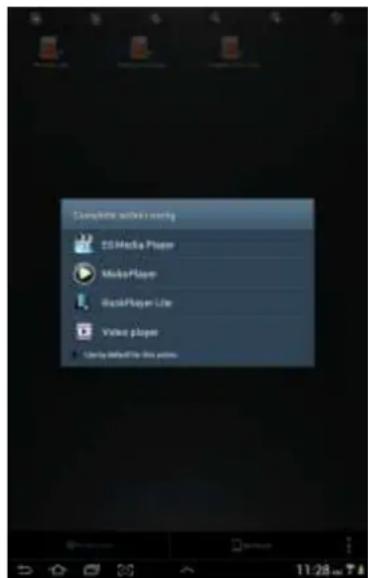
Remarque: La commande et les possibilités de réglage de la restuon video variant en foncon du Movie Player installé sur votre apparéil Android.
Pour d'autres informaons concernant la commande, veuillez consulter le mode d'emploi de votre Movie Player.
10.6 RESTITUTION DE FICHIERS PHOTOS
10.6.1 IOS
Tuyau: Il est recommandé de creer un ou plusieurs dossiers pour tous vos chiers photos sur le Memory 2 Move. Ceci facilitite l'ulisaon et l'organisaon de votre disque dur WiFi.
Remarque Le disque dur Wi-Fi supporte la restuon des formats d'images suivants : .jpg, , .gif et .bmp
Les chiers photos supportés peuvent être achés soit dans un aperçu de miniatures, soit sous forme de liste, tel que montré dans les images suivantes.
Toutes les photos en formats non supportés sont achées comme aperçu de miniatures exemplaire ou comme icône.
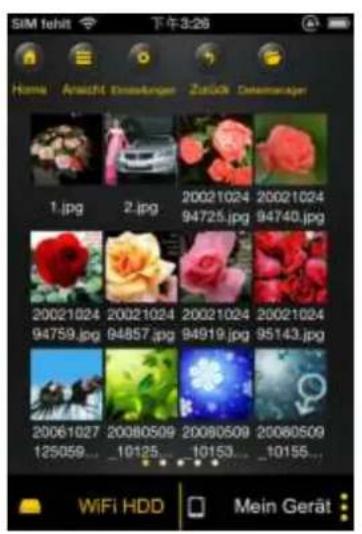
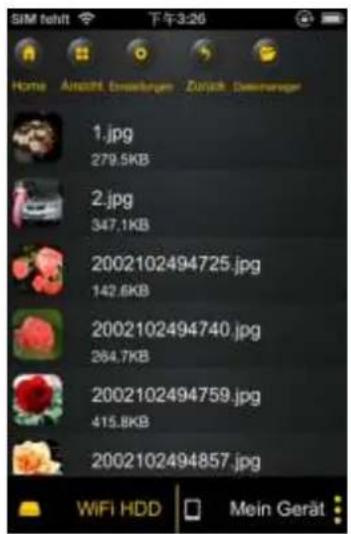
Aperçu de miniatures Aperçu en liste
Cliquez sur n'importe quel chier photo pour ouvrir le diaporama automaque. Si la barre de menu ne s'ouvre pas directement, cliquez une 2ème fois sur la photo an qu'elle apparaisse (voir en haut dans la photo suivante).

You've le choix entre les foncons suivantes dans le diaporama :
Passez avec le doigt sur l'écran de la droite vers la gauche ou de la gauche vers la droite pour commander manuellement l'achage du diaporama ou cliquez sur la touche Play, pour faire déler le diaporama automaquement.
- Cliquez sur la touche Pause pour interrompre le diaporama. En appuyant une nouvelle fois sur la touche Pause, vous connuez le diaporama.
- Cliquez sur pour connuer le diaporama et pour recommencer des le début après la dernière photo.
- Cliquez sur pour faire déler une seule fois le diaporama. La restuon s'arrête après le dernier chier photos.
- Cliquez sur la touche Retour pour returner au point de menu précédent.
Vous pouvez également faire déler le diaporama avec une musique en arrêté-plan. Pour ce faire, cliquez sur la touche Musique tel que montré dans l'imagé suivante.

- Connuer Arrêt / Restuon : Cliquez ici pour arrêter ou connuer la musique d'arrête-plan.
- Sélécon : Cliquez ici pour rechercher et séleconner des chiers audio pour la musique
d'arrière-plan. Cliquez sur la touche pour returner au diaporama tel que montré dans l'image suivante :
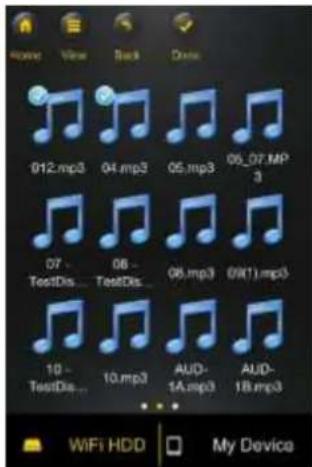
- Touche de répéon : Lorsque cee touche est acvée, les mêmes chiers audio sont répetés pour la musique d'arrière-plan. En standard, cee opon est désacvée.
10.6.2Android
Tuyau: Il est recommandé de creer un ou plusieurs dossiers pour tous vos chiers photos. Ceci facilitite l'ulisaon et l'organisaon de votre disque dur WiFi.
Remarque Le disque dur Wi-Fi supporte la restuon des formats d'images suivants : .jpg, , .gif et .bmp
Les chiers photos supportés peuvent être achés soit dans un aperçu de miniatures, soit sous forme de liste, tel que montré dans les images suivantes.
Toutes les photos en formats non supportés sont achées comme aperçu de miniatures exemplaire ou comme icône.
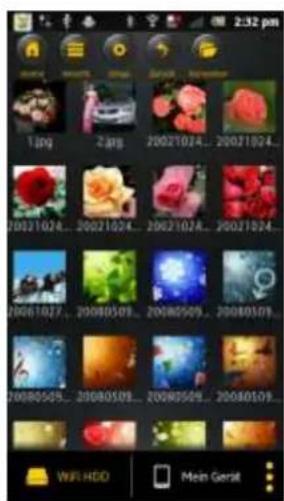
Aperçu de miniatures
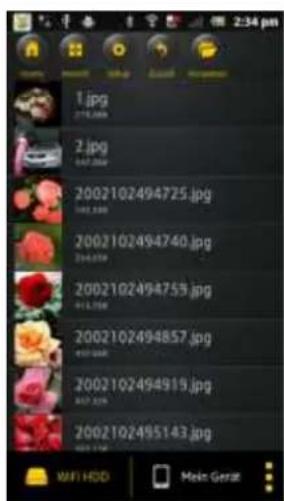
Aperçu en liste
Cliquez sur n'importe quel chier photo pour ouvrir le diaporama automatique. Si la barre de menu ne s'ouvre pas directement, cliquez une 2ème fois sur la photo an qu'elle apparaisse (voir en haut dans la photo suivante).

Vouaves lechoix entre les foncons suivantes dansle diaporama:
Passez avec le doigt sur l'écran de la droite vers la gauche ou de la gauche vers la droite pour commander manuellement l'achage du diaporama ou cliquez sur la touche Play, pour faire déler le diaporama automaquement.
- Cliquez sur la touche Pause pour interrompre le diaporama. En appuyant une nouvelle fois sur la touche Pause, vous connue le diaporama.
- Cliquez sur pour connuer le diaporama et pour recommencer des le début après la dernière photo.
- Cliquez sur pour faire déler une seule fois le diaporama. La restuon s'arrête après le dernier chier photos.
- Cliquez sur la touche Retour pour returner au point de menu précédent.
Vous pouvez également faire déler le diaporama avec une musique en arrêtre-plan. Pour ce faire, cliquez sur la touche Musique tel que montré dans l'imagé suivante.
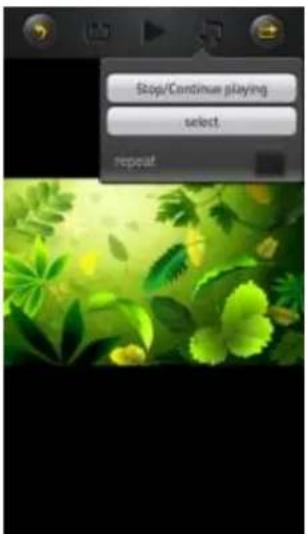
- Connuer Arrêt / Restuon : Cliquez ici pour arrêter ou connuer la musique d'arrêté-plan.
- Sélecon : Cliquez ici pour rechercher et séleconner des chiers audio pour la musique d'arrière-plan. Cliquez sur la touche pour returner au diaporama tel que montré dans l'image suivante:
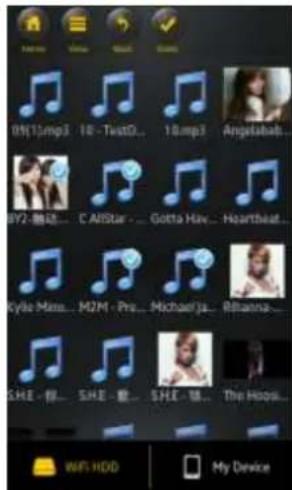
- Touche de répéon : Lorsque cee touche est acvée, les mêmes chiers audio sont répetés pour la musique d'arrière-plan. En standard, cee opon est désacvée.
10.7 PARTAGE DE FICHIERS PHOTOS
10.7.1 IOS
Vouaves dierentes possibités pour partager vos chiers photos avec votre famille et vos amis, par ex. par E-mail, en les enregistrant dans l'album photo de l'appareil ulise ou au moyen d'un téléchargement sur Facebook.
Remarque : Pour le partage de chiers photos par E-mail ou sur les réseaux sociaux, vous avez besoin d'une connexion Internet.
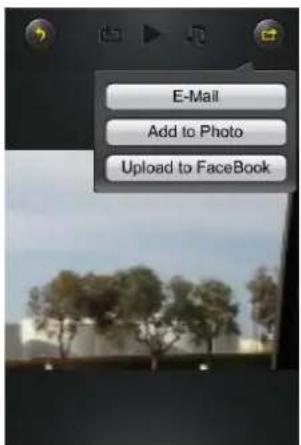
- Cliquez sur dans le coin en haut à droite de l'écran pour acher les trois possibilités de partage de chiers photos. Cliquez sur « Retour » pour returner dans le menu précédent.
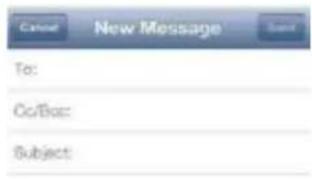
1) E-mail - Cliquez ici pour démarrer l'app E-mail standard et séleconnez le chier désiré comme piece jointe.

2) Ajouter à l'album : Cliquez sur cee opon pour ajouter le chier photos seleconné dans l'album photo de l'appareil ulisé.
3) Facebook Upload : Cliquez sur cee opon et vous etes amene automaquement vers le Facebook Login. Pour ce faire, l'app Facebook doit etre installee sur votre apparuil. Un compte Facebook est etalement necessaire.
10.7.2Android
Les diérents possibités de partage de vos chiers photos dépendent des diérentes apps installées sur votre appareil.
Remarque: Pour le partage de chiers photos par E-mail ou sur les réseaux sociaux, vous avez besoin d'une connexion Internet.

Séleconner le symbole dans le coin en haut à droite de l'écran pour acher les


Retour »
diérentes possibités de partage des chiers photos. Cliquez sur la touche
pour returner au menu précédent. Cliquez sur
- Partager - Cliquez sur la touche « Autoriser » pour acher une liste des apps installées sur votre apparéil (exemple, voir l'image suivante). Séleconnez ici l'app au moyen de laquelle vous poulez partager le chier photo.
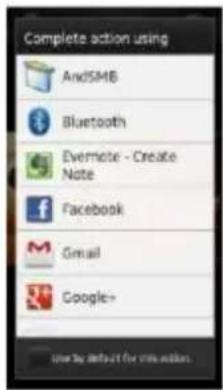
- Enregistrer la photo - Choisissez la touche pour enregistrer le chier photo de votre disque dur Wi-Fi dans la galerie de votre apparéil Android.
10.8 OUVRIR / AFFICHER DES DOCUMENTS
10.8.1 IOS
L'app « Memory 2 Move » supporte les chiers Keynote, Numbers, Page, Excel, PowerPoint et Word ainsi que les chiers .pdf et .txt.
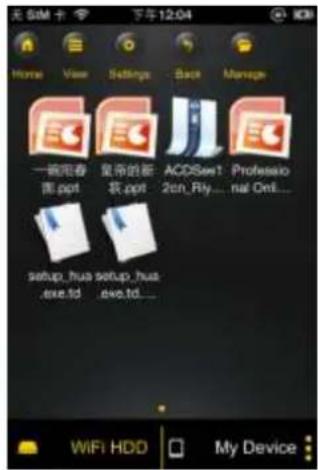
Pour ouvrir et regarder ces chiers, cliquez simplement sur le chier desirede. Les formats supportés
dont ouverts automaquement. Cliquez sur la touche « Retour » pour returner au menu
préçédent ou cliquez sur la touche pocr envoyer le chier photos par E-mail, tel que montré dans l'image suivante.
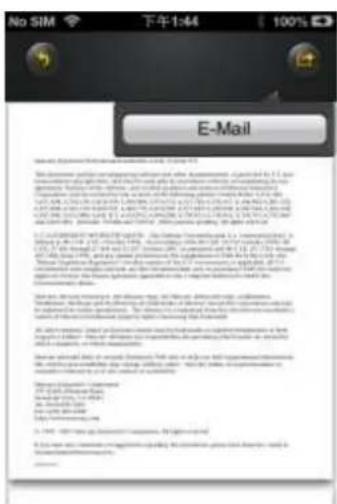
Remarque: Pour l'envoi d'E-mails, vous avez besoin d'une connexion Internet.
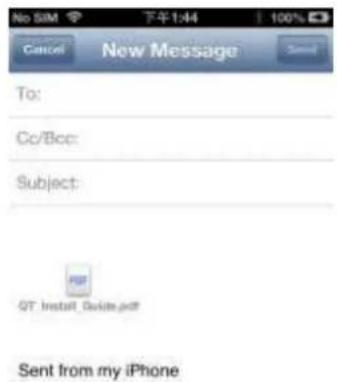
Cliquez sur la touche « E-mail ». L'app E-mail standard est démarrée automaquement et le document séleconné peut être envoyé en tant que piece jointe.
10.8.2Android
Pour ouvrir des documents sur votre apparéil Android, touchez simplement le chier désiré. Cequi-ci est ouvert automaquement avec un programme standard ou une app installée par vos soins (cf. image suivante).
Pour envoyer le document en tant que piece jointe, veuillez consulter le mode d'emploi du programme avec lequel vous ouvrez le chier.
Remarque: Pour l'envoi d'E-mails, vous avez besoin d'une connexion Internet.
10.9 COPIER, EFFACER, CHARGER ET TELECHARGER DES FICHIERS (IOS ET ANDROID)
Vous pouvez à tout moment cliquer sur la touche pour écer vos chiers, les charger et les télécharger. Comme montré dans les images suivantes, le symbole apparaît en haut du menu dés que la touche aconnée.
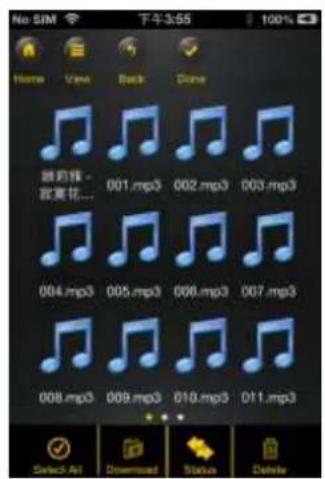
Vue de l'écran iOS
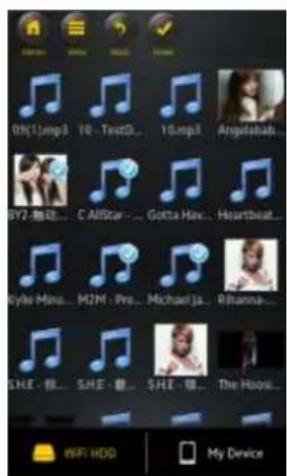
Vue de l'écran Android
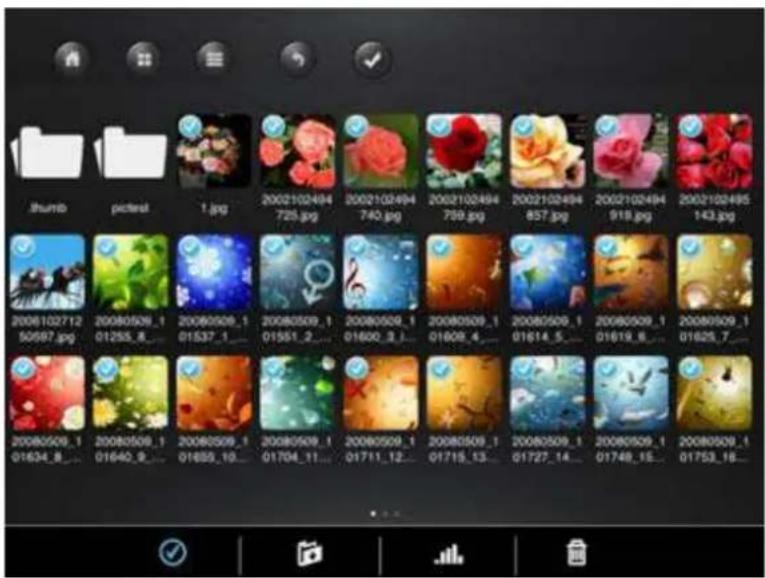
Au bas de l'écran, vous trouvez maintainant de nouvelles icones. Les foncons suivantes sont maintainant à votre disposision :

- Cliquez sur cee icone pour seleconner tous les chiers. L'icone devient blanche et une
coche s'ache a cote de tous les chiers.

-
- Cliquez à nouveau sur cee icone pour annuler le marquage de tous les chiers. Les
coches à côté des chiers disparaisent.
Tuyau : Vous pouvez également seleconner seulement un ou plusieurs chiers en cliquant simplement sur les miniatures. Vous pouvez également Traitser un chier simplement par Drag&Drop. Pour ce faire, touchez et maintenez simplement la miniature du chier désiré et rez
celle-ci sur I'icone de chargement chargement ou e /elca

- Lorsque vous vous trouvez dans le menu « Memory 2 Move», vous pouvez, via cee icone, charger un ou plusieurs chiers du disque dur Wi-Fi sur votre apparéil iOS / Android.

- Lorsque vous vous trouvez dans le menu « Mon apparéil», vous pouvez, via cée icône, charger un ou plusieurs chiers de votre apparéil iOS / Android sur le disque dur Wi-Fi. Pour ce faire, veillez appuyer sur le bouton « Gérer »

Transf - Cliquez sur cee icone pour voir l'aperçu de tous les chargements / telechargesments de la le d'aente. En outre, uneiste peut etre consultee comprenant tous les chiers transferes avec succes.

Luchien - Cliquez sur cee icone pour eacer tous les chiers seleconnés.
10.10 CHARGEMENT DE FICHIERS SUR VOTRE APPAREIL IOS / ANDROID
Lorsque vous étés connecté au disque dur Wi-Fi, vous pouvez charger un ou plusieurs chiers sur votre appareil iOS / Android.
- Cliquez sur le symbole

- Séleconnez maintain un ou plusieurs chiers que vous désirez télécharger ou cliquez sur

pour séleconner tous les chiers.
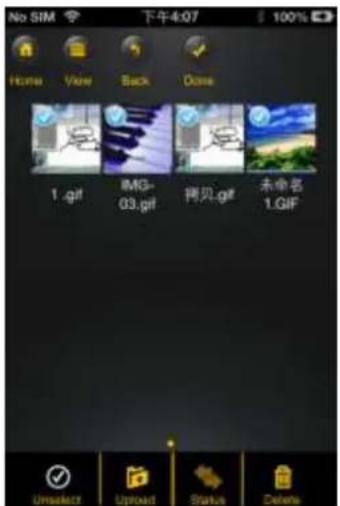

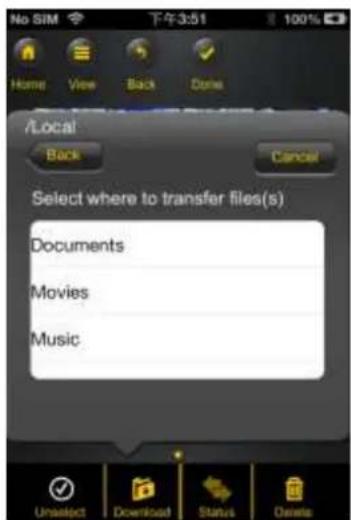
- Cliquez sur le champ
econnez et conrmez le dossier dans lequel vous pouze charger les
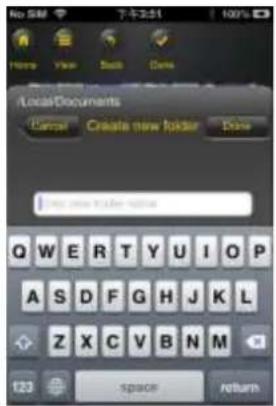
- Pour creer un nouveau dossier pour vos chiers, cliquez simplement sur le champ « Creer un nouveau dossier ». Saisissez ensuite le nom pour le dossier et cliquez sur « Creer » tel que montré dans l'image suivante. Le nom du dossier doit comprendre entre 2 et 26 caractères. Cliquez sur « Quier » pour interrompre l'opéraon.
- Cliquez sur « Séleconner » pour démarrer l'opéraon de copiage / transfert. La fenêtre suivante s'ouvre :
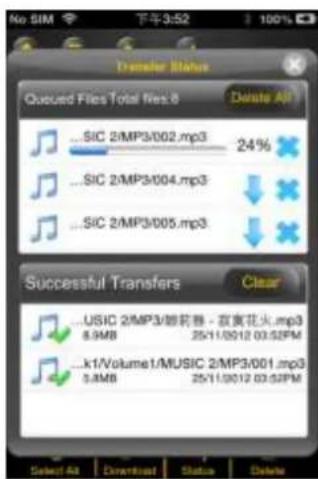
Remarque : Les chiers télécharges avec succès sont achés dans la fenêtre inférieure « Téléchargements réussis » (cf. l'image ci-dessus). Cliquez sur « Vider la liste »pour ecer les chiers de la liste.
- Cliquez sur une zone quelconque de I'ecran et vous serez ramené au menu precedent.
Cliquez ensuite sur spour fermer le menu.
Vériez si vous vous trouvez dans le menu « Mon apparéil »
- Cliquez sur le symbole

- SéleconnezMSN un ou plusieurs chiers que vous voulez télécharger ou cliquez
seleconner tous les chiers.
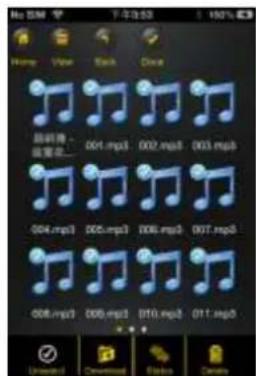

-
Cliquez lieutenant sur le champ
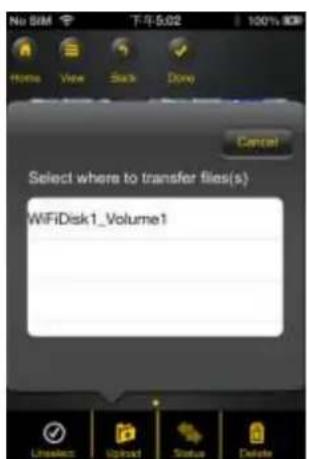
-
A parr de l'aperçu, séleconnez le dossier à parr duquel vous poulez télécharger les chiers.
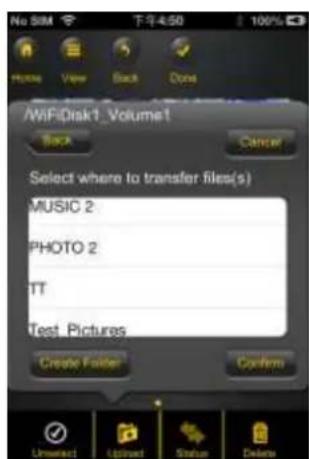
- Pour creer un nouveau dossier pour vos chiers, cliquez simplement sur le champ « Creer un nouveau dossier ». Saisissez ensuite le nom pour le dossier et cliquez sur « Creer » tel que montré dans l'image suivante. Le nom du dossier doit comprendre entre 2 et 26 caractères. Cliquez sur « Quier » pour interrompre l'opéraon.
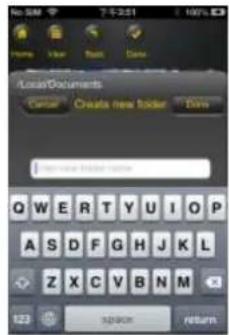
- Cliquez sur « Séleconner » pour démarrer le téléchargement. La fenêtre suivante devrait s'ouvrir :
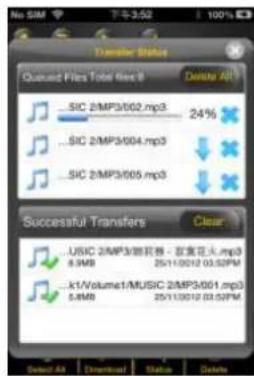
Remarque : Les chiers téléchargés avec succès sont achés dans la fenêtre inférieure « Opéraons de copiage réussies » (cf. l'image ci-dessus). Cliquez sur « Vider la liste »pour ecer les chiers de la liste.
- Cliquez sur une zone quelconque de I'ecran et vous serez ramené au menu precedent.
Cliquez ensuite sur spour fermer le menu.
10.12 EFFACER DES FICHIERS (IOS ET ANDROID)
Vous pouvez aisément ecer un ou plusieurs chiers dans le menu « Mon apparéil » ou « Memory 2 Move »
- Pour ecer un ou plusieurs chiers, cliquez tout d'abord sur le symbole

- Vous pouvez maintainant séleconner les chiers à eacer ou cliquer sur séleconner tous les chiers.

- Cliquez maintenant sur le symbole Luschen pour ecer les chiers selleconnés. Un message d'averssement apparait à l'écran pour conrmer l'opéraon d'éacement (cf. l'image suivante). Cliquez sur OK si vous poulez également ecer les chiers. Si vous ne poulez pas ecer les chiers, vous pouze arrêté l'opéraon en cliquant sur « Quier »
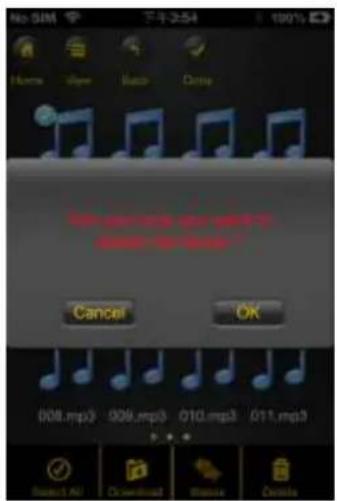
10.13 APERCU ET STATUT DE VOS CHARGEMENTS / TELECHARGEMENTS
Lorsque you ave copie / transfere un ou plusieurs chiers de ou sur voite Memory 2 Move, you
pouvez vérier au moyen d'un clic sur émetteurs qui se trouvent encore dans la le d'aente et les chiers qui ont déjà été transférés avec succès. Dans le menu principal, vous pouvez également cliquer sur pour vérier le statut précis de vos chargements / téléchargements actuels.
10.14 QITTER L'APP MEMORY 2 MOVE
10.14.1 IOS
Pour quier l'app Memory 2 Move, appuyez simplement sur la touche « Page d'accueil » de votre apparéil iPhone / iPad.
Pour quier l'app, appuyez deux fois sur la touche « Page d'accueil » et une liste de diérentes apps est achée au bas de l'écran. Cliquez et maintenez l'icone de l'app jusqu'à ce qu'un moins (-) s'ache. Cliquez maintainant sur ce moins pour quier l'app (cf. l'image suivante).
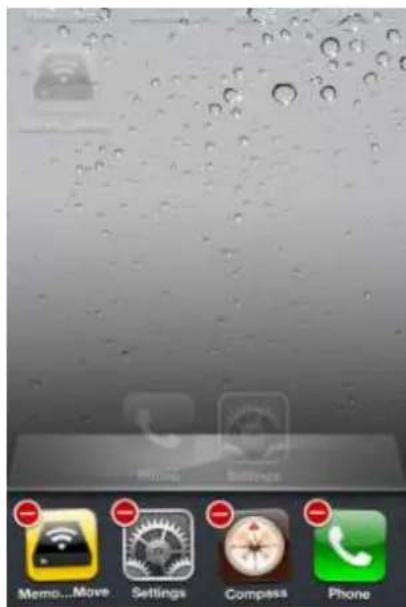
10.14.2Android
Pour quier l'app Memory 2 Move, cliquez simplement sur le champ leconnez ensuite « Quier ». Un message d'averssement est alors aché vous demandant de conrmer le choix. Cliquez sur « OK » pour quier l'app ou sur « Interrompre » pour returner à l'app.

10.15 DESINSTALLATION DE L'APP "MEMORY 2 MOVE"
10.15.1 IOS
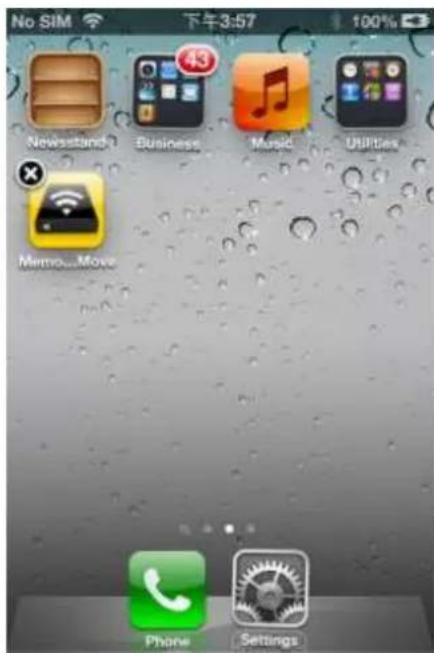
Pour désinstaller l'app « Memory 2 Move » de votre apparéil Apple, cliquez sur le logo Memory 2 Move App et maintenez-le,enforcé.Un « X » apparaîtmaintenant sur toutes les icônes des apps installées, comme montré dans l'imagésuivante. Cliquez simplement sur le « X » dans le coin en haut à gauche de l'icône du Memory 2 Move App pour rerer l'app de votre apparéil.
10.15.2Android
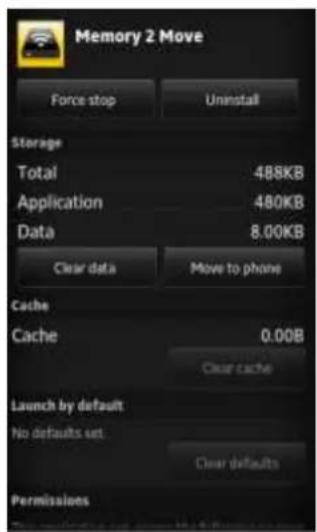
Pour désinstaller l'app Memory 2 Move de votre apparéil Android, veuillez eectuer les étapes suivantes.
Remarque: L'opéraon de désinstallaon peut diérer en foncon de l'appareil Android. Avant la désinstallaon, veuillez consulter le mode d'emploi de votre appareil Android.
- Dans le menu principal, cliquez sur I'icone « Reglages »
- Allez au point « Applicaons »
- Recherche l'app Memory 2 Move etteleconnex-la.
- Cliquez sur le champ « Désinstaller »
- Un message d'averssement apparait alors vous demandant de conrmer la selecon.
Cliquez sur « OK » pour désinstaller l'app ou sur « Annuler » pour returner au menu de réglages.
11. FONCTIONS DE MANAGEMENT WEB
Pour congurer l'appareil Wi-Fi, veuilles uliser le logiciel « WiFi Finder » pour vous connecter au Memory 2 Move. En alternave, vous pouvez ouvrir votre browser et saisir, dans la ligne d'adresse, l'adresse IP 10.10.10.254 si l'adresse préreglee à l'usine n'a pas été modiee.
Vue du menu principal :
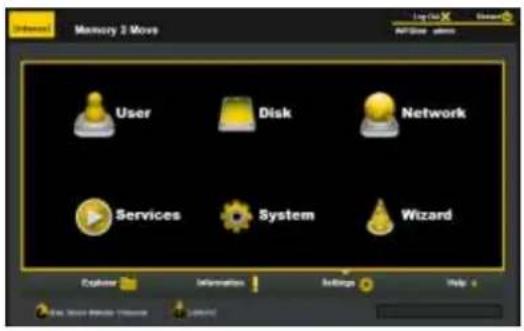
Sous-menus disponibles :
| User | Ici, vous pouvez modifier le mode passé ulisateur. |
| Disk | Achage des informaons de mémoire importantes. |
| Network | Ici, vous pouvez modifier les réglages de réseau. |
| Services | Acvaon du service Windows File. |
| System | Ici, vous pouvez modifier les réglages du système. |
| Wizard | Ici, vous pouvez conguer pas à pas votre apparéil à l'aide de l'assistant de réglage. |
11.1 FONCTION EXPLORATEUR
Via cee interface d'administrateur, vous pouvez copier des données sur le Memory 2 Move ainsi que des chiers du Memory 2 Move sur le PC que vous ulisez. Vous pouvez en outre creator des repertoires, les copier, renomer ou eacer tout comme vous en avez l'habitude avec votre PC.
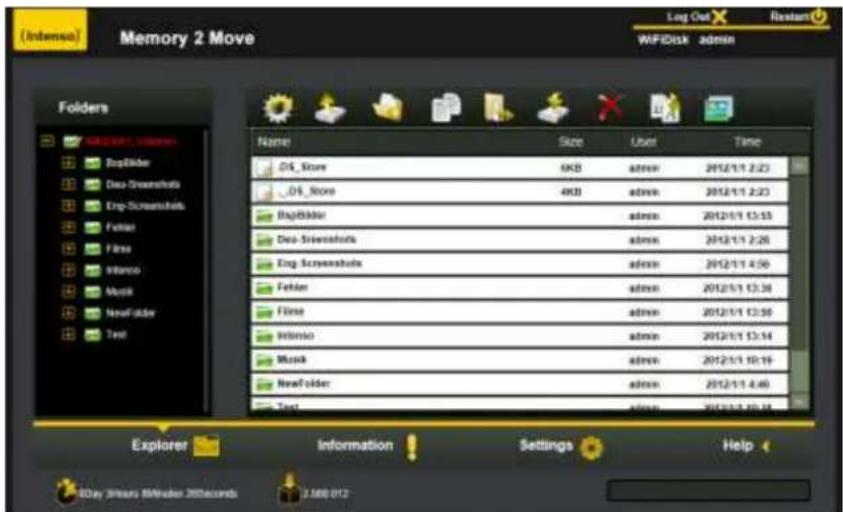
| Actualiser - cliquez sur ce bouton pour actualiser la vue de l'écran. | |
| Télécharger - cliquez sur ce bouton pour charger des chiers sur l'appareil. | |
| Créer - pour creator un réseau sur le Memory 2 Move. Le nom du réseau doit composer au maximum 26 caractères. | |
| Copier - pour copier des chiers dans un autre dossier. | |
| Déplacer - pour déplacer un chier dans un autre endroit de la mémoire. | |
| Ouvrir / télécharger - Cliquez sur ce bouton pour ouvrir des chiers ou pour les copier sur votre PC. Si vous avez installé un logiciel compatible sur votre PC, la | |
| restuon de la musique par exemple démarre automaquement. Dans le cas contraire, on vous demande si vous pouze télécharger le chier. Les répertoires ne peuvent pas être téléchargés. Vous devez toujours séléconner au moins un chier à télécharger. | |
| Eacer – pour rerer des chiers de l'appareil. | |
| Renommer – pour eectuer des modicaons du nom de chier. | |
| Lecteur de photos – Ce bouton est ulisé pour acher des photos. | |
11.2 MENU CONTEXTE (PAS POUR MAC)
Dans le menu Fichier, vous pouvez, en cliquant avec le bouton droit de la souris sur un chier ou un repertoire, appeler le menu Contexte. Dans ce menu « Pop-Up», vous avez les可以选择 suivants: Copier, couper, ecer, renomer ou télécharger (voir Screenshot).
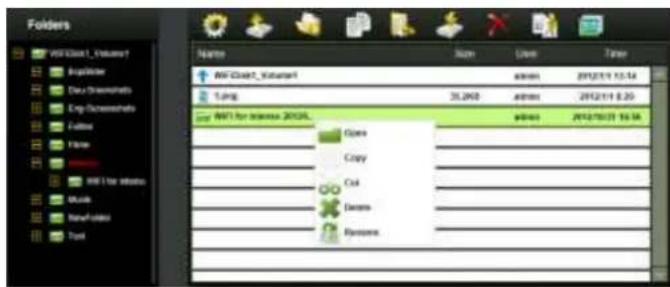
Dans le menu Répertoire, vous pouvez également appeler le menu Contexte. Ici, vous avez lechioix entre ouvrir, copier, couper, ecer ou renomer (voir Screenshot).
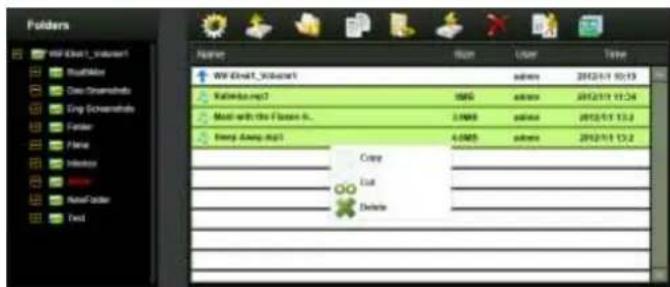
Si vous seeleconnez plusieurs chiers (ceci fonconné lorsque vous appuyez sur « ctrl » et que vous seeleconnez en même temps les chiers choisis au moyen d'un clic gauche) et si vous appelez avec un clic droit le menu Contexte, vous avez le choix entre copier, couper ou eacer.
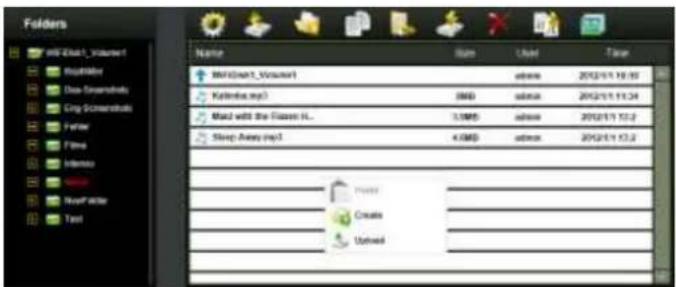
Si vous faites un clic droit avec la souris sur un endroit vide du repertoire, vous dispose des foncons Insérer, Créer ou Téchéarger.
Explicaon des foncons :
- Ouvrir : Séleconnez un réseau et ouvre le menu Contexte avec le bouton droit de la souris. Ici, séleconnez « Ouvrir » et le contenu du réseau est aché.
- Copier : Séleconnez un réseau ou un ou plusieurs chiers et ouvre le menu Contexte avec le bouton droit de la souris. Séleconnez « Copier » pour copier le ou les éléments séleconnés.
- Couper : Séleconnez des répertoires ou des chiers et ouvrez le menu Contexte avec le bouton droit de la souris. Ici, séleconnez « Couper » pour couper les chiers de l'emplacement de mémoire actuel.
- Inséorer : Lorsque vous avez séleconné « Copier » ou « Couper », vous pouvez chercher un nouvel emplacement de mémoire pour les éléments séleconnés. Pour inséorer les éléments dans le nouvel emplacement de mémoire, cliquez avec le bouton droit de la souris sur un endroit vide du réseau et appelez le menu Contexte. Ici, séleconnez « Inséorer » pour inséérer les éléments dans le nouvel emplacement de mémoire.
- Eacer : Séleconnez un chier et ouvrez le menu Contexte avec le bouton droit de la souris. Ici, séleconnez « Eacer » pour eacer l'élément séleconné.
- Créer: Cliquez avec le bouton droit de la souris sur un endroit vide du réseau etappelez le menu Contexte. Seleconnez « Créer » pour creer un nouveau réseau.
- Renommer : Cliquez avec le bouton droit de la souris sur le répertoire ou le chier que vous poulez renommer et, dans le menu Contexte, sur le point de menu « Renommer ». Vous pouze maintainant renommer le répertoire ou le chier. Lorsque vous avez ecutué les modicaons désirées, veuillez cliquer sur « Enregistrer » pour conserver les modicaons eectuées.
- Télécharger : Cliquez avec le bouton droit de la souris sur un endroit vide du réseau etappelez le menu Contexte. Seleconnez « Télécharger » pour charger un nouveau chier.
- Ouvrir / Charger : Cliquez avec le bouton droit de la souris sur le réseau ou le chier que vous poulezcharger et, dans le menu Contexte, sur « Charger ». Si vous avez installé un logiciel compatible sur votre PC, la restuon de la musique par exemple démarre automaquement. Dans le cas contraire, on vous demande si vous pouze télécharger le chier. Les répertoires ne peuvent pas être télécharges.
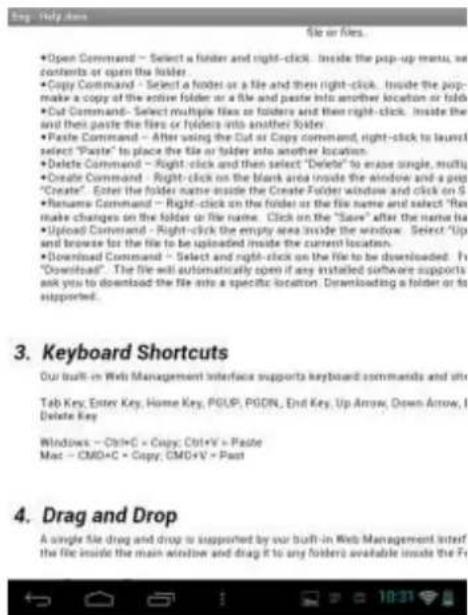
11.3 RACCOURCIS CLAVIER
L'interface d'administration Web supporte les saisies du clavier et les raccourcis clavier. Les raccourcis suivants sont supportes entre autres: touche Tab, touche Enter, touche Home, PGUP, PGDN, touche Fin, touche Flèche vers le haut, touche Flèche vers le bas, touche Flèche vers la gauche, touche Flèche vers la droite et la touche Suppr.
Windows: CTRL + c = copier - CTRL + v = inserer
Mac: CTRL + c = copier - CTRL + v = insérer
11.4 DRAG AND DROP
Vous pouvez déplacer un seul chier par Drag and Drop (rer et lâcher). Maintenez etrez simplement le chier vers un autre réseau disponible et lâchez le chier.
11.5 INFORMATIONS
Ici sont achées des informaons de détaill concernant le matériel, le statut du réseau et la mémoire.
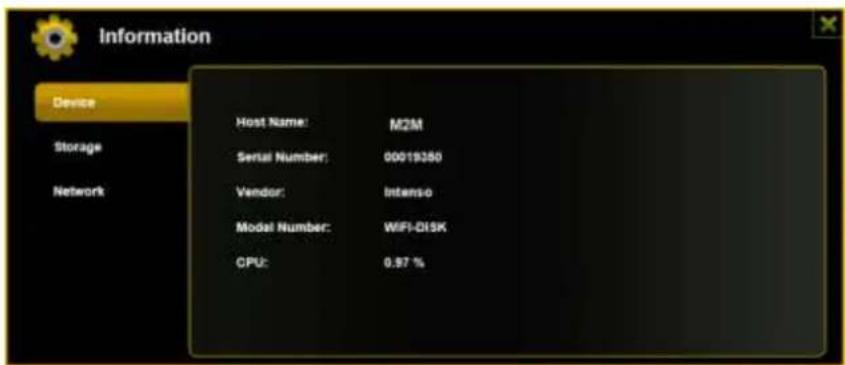
11.5.1 INFORMATIONS SUR L'APPAREIL
Ici sont achées des informaons telles que le nom de l'appareil, le numéro de série, le fabricant, le numero de modulo et la charge CPU.
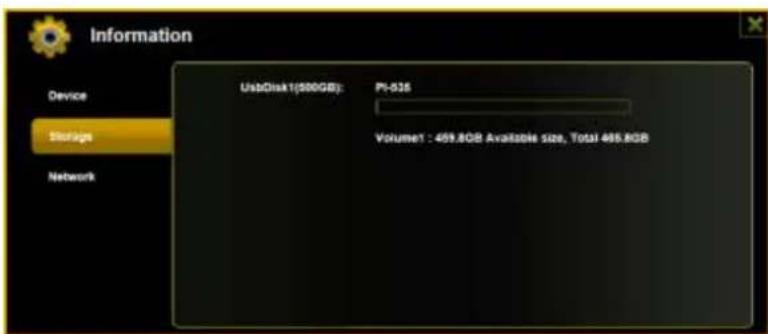
11.5.2 INFORMATION SUR LA MEMOIRE
Ici, vous receivez des informaons sur le lecteur intégré, telles que par exemple la capacité totale, le fabricant du disque dur et la mémoire disponible.
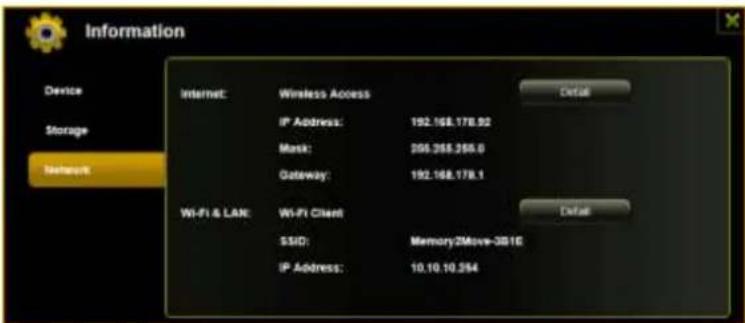
11.5.3 INFORMATION SUR LE RESEAU
Des informaons détaillées sur le statut actuel du réseau, telles que par exemple l'adresse du réseau, le statut Internet ou le nom actuel du réseau Wi-Fi (SSID) sont achées ici.
11.6 REGLAGES
11.6.1 UTILISATEUR
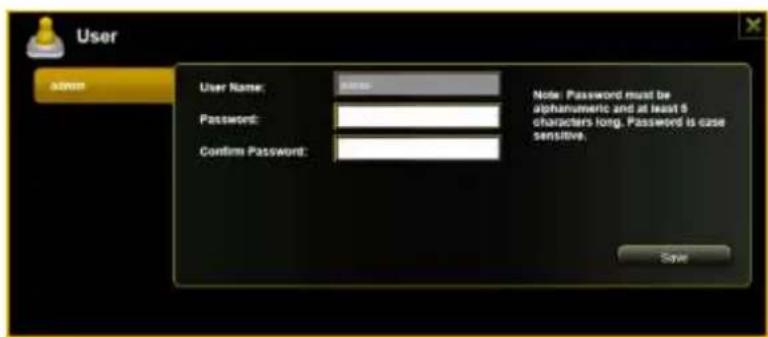
Dans le menu Réglages, cliquez sur la liaison pour modifier les réglages de l'administrateur. Le mot de passé doit comprendre au moins 5 et au plus 32 caractères. Enclinquant sur le bouton « Enregistrer», les modicaons sont conservées.
A la livraison, le mot de passer administrateur est : 00000
11.6.2 DISQUE
Dans le menu Réglages, cliquez sur la liaison informaons détaillées sur la mémoire telles que par exemple la version du micrologiciel, la capacité ou le numéro de série.
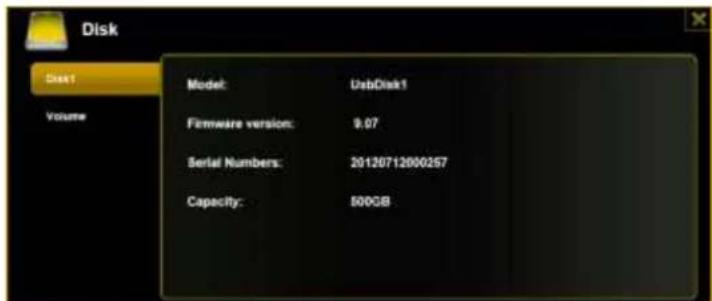
Le menu du lecteur content des informaons sur le système de chiers ulisé ainsi que sur la capacité totale et disponible de la mémoire.

Cliquez sur le « X » pour fermer le menu
11.7 RESEAU
Dans le menu Réglages, cliquez sur la liaison Network pou les informaons sur le reseau.
11.7.1 NOM DE L'HOTE
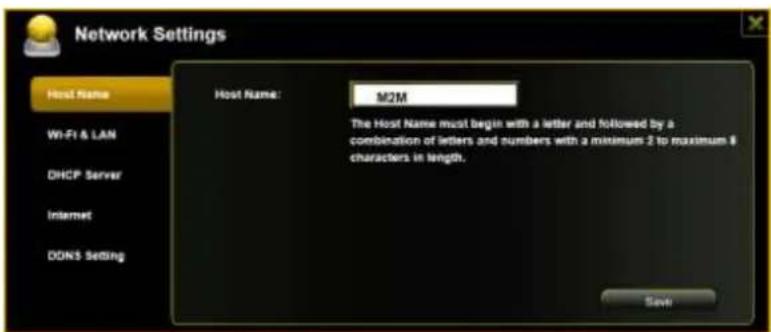
Le nom de l'hote apparent à un apparil intégré dans un réseau. C nom peut être choses librement. La seule condion est que le nom commence par une lere suivé d'une combinaison de leres et de chires. Il faut au moins 2 caractères et 8 caractères au maximum sont autorisés.
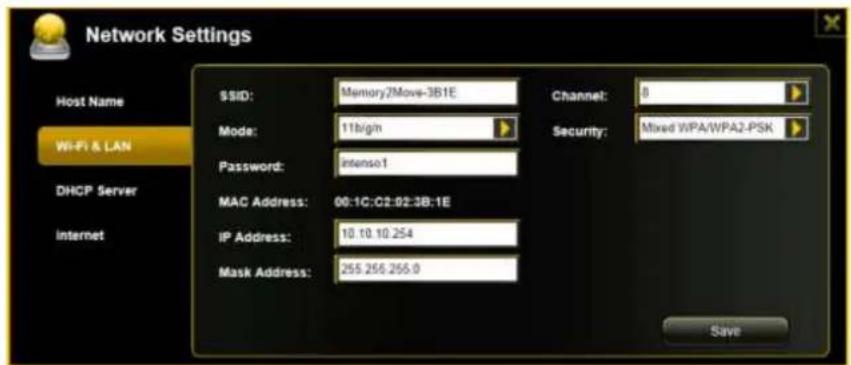
11.7.2 WI-FI & LAN
Tous les réglages de réseau peuvent être eectués selon vos besoin. Les opons suivantes sont disponibles :
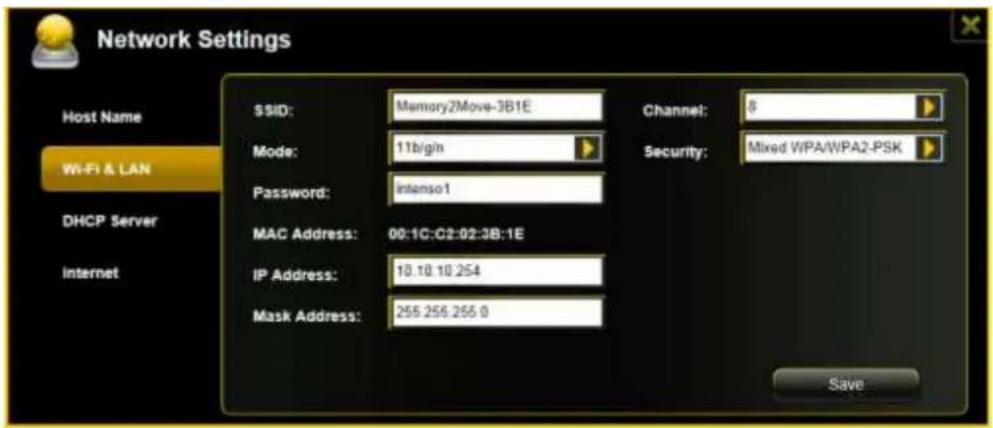
- SSID: Saisissez ici le nom de votre réseau. Dans le réglage de base, il est « Memory2Move-XXXX » . 32 signes sont possibles au maximum pour le nom SSID.
- Canal Wi-Fi : Veuillez saisir ici le canal sur lequel l'appareil Wi-Fi doit émere et receivevoir. Le réglage de base est Auto. Dans ce cas, le canal est déterminé automaquement par l'appareil. Vous pouvez toute fois aussi déterminer manuellement le canal sur lequel il faut émere et receivevoir. Entre 1 et 13 canaux sont disponibles.
- Mode Wi-Fi: Le standard de réseau sans l'prégrége est 802.11b/g/n. Vous pouvez aussi régler manuellement les modes 11Mbps (802.11b), 54 MBPS (802.11G), ou 150Mbps (802.11n).
- Sécurité : A la livraison, Mixed WPA/WPA2-PSK est séleconné. Vous avez le besoin entre les types de codage suivants : Pas de codage, WPA-PSK, WPA2-PSK, Mixed WPA/WPA2-PSK.
- Mot de passer : En foncon du type de codage, il faut saisir un mot de passage complenant au moins 8 caractères et 63 au maximum.
- Adresse IP : L'adresse IP préréglée est 10.10.10.254 avec le masque de sous-reseau 255.255.255.0. Vous pouvez modifier manuellement cee adresse IP.
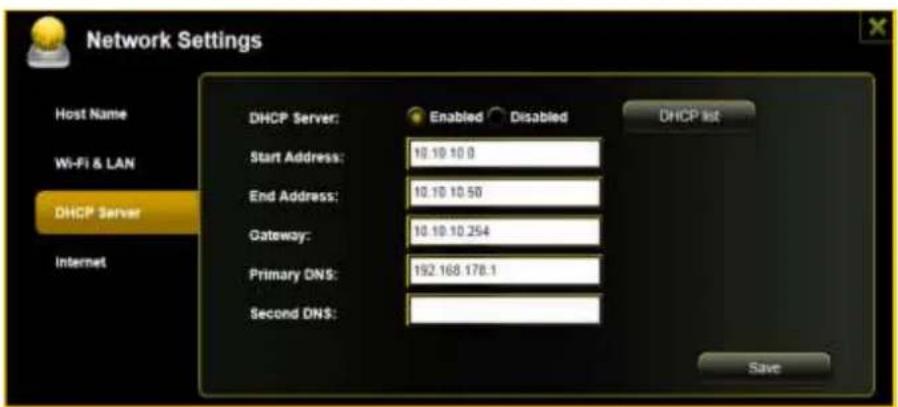
11.7.3 SERVEUR DHCP
Le Dynamic Host Conguraon Protocol (DHCP) est un protocole de réseau qui permet à un serveur d'allouer dynamiquement des adresses IP à des ordinateurs connectés. Dans le réglage de base, le protocole DHCP est acve. En cas de besoin, cee opon peut être désacvée et les adresses IP peuvent être allouées manuellement.
Cliquez sur le bouton « Liste DHCP » et une liste des appareils actuellesment connectés sera acheé.
11.7.4 ACCES INTERNET
Réalisaon de l'accès Internet
... grâce à la créon d'une connexion à un autre réseau disponible
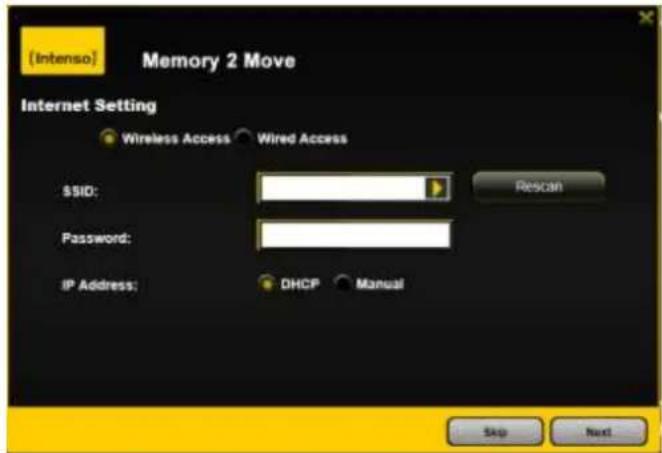
Vouaves la possibilité deCHOISIR entre 2 opons d'acces Internet disponibles.Dans le reglage standard, I'acces par I est preréglé (tel que montré dans l'imagci-dessus).
Accès sans I (WLAN): Connectez le M2M à un autre routeur WLAN pour obtenir une connexion Internet.
Accès par I (LAN): Connectez leM2M directement à un port disponible sur la face arrêté de votre routeur pour être connecté à un autre réseau.
Accès LAN :
Dans le réglage de base, « IP dynamique » est séleconné. Vous pouvez allouer manuellement une adresse IP en cliquant sur la éche jaune et en séleconnant l'opon « IP staque »
Accès WLAN :
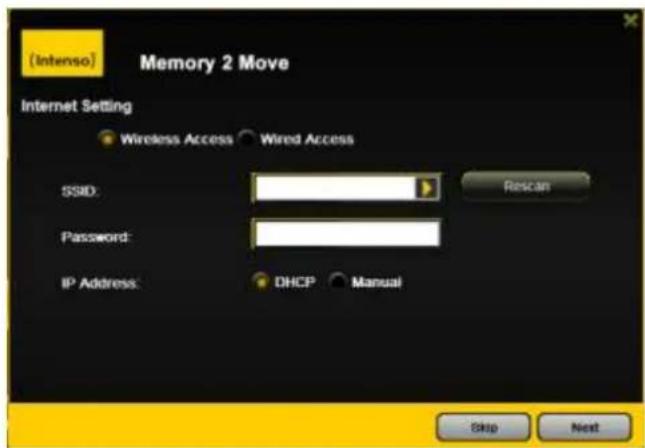
SSID : Saisissez le nom SSID de votre réseau ou cliquez sur « Nouveau Scan » pour rechercher automaquement tous les réseaux disponibles.
Mot de passer : Veuillez saisir le mot de passer pour le réseau local sans I teleconné.
Adresse IP : Lorsque vous seleconnez « Automaque », le réseau met automaquement une adresse IP à votre disposion.
Lorsque vous seleconnez « IP staque », vous devez saisir vous-même votre adresse IP pour le réseau auquel vous foulez vous connecter.
Remarque: Si vous ne pouvez pas vous connecter à un autre réseau, qu'on ne sait que la fournisseur d'accès pour obtenir les direcves qui s'appliquent à votre cas!
11.8 SERVICES
11.8.1 SAMBA
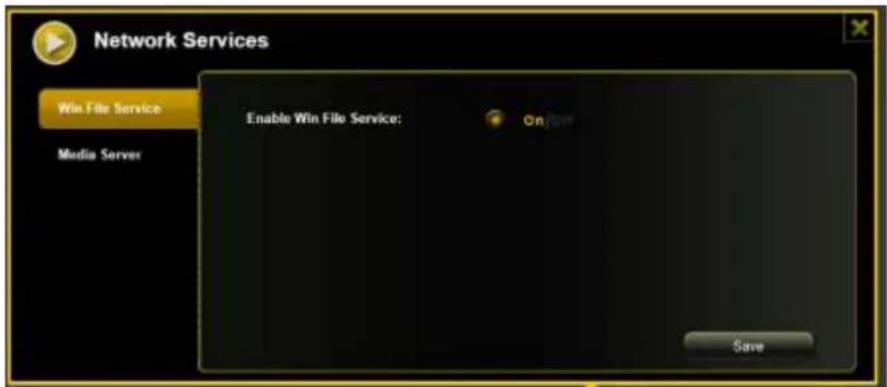
L'accès et l'échange de données sont très simples avec le Samba Service. Ce service est déjà acmé à la livraison (voir Screenshot).
11.8.2 MEDIASERVER
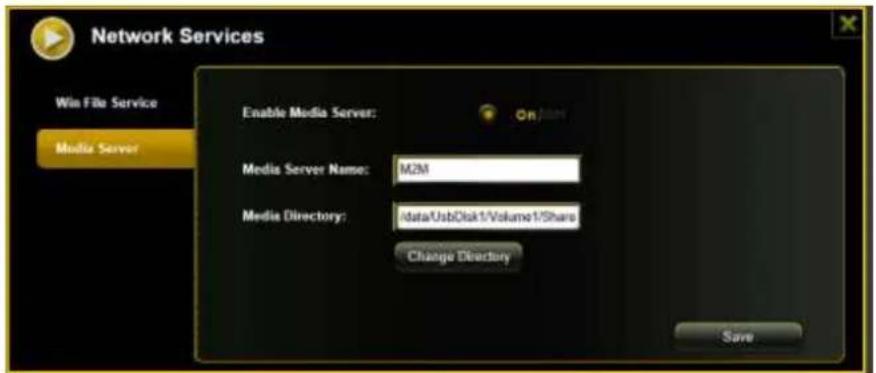
Foncons :
(1)

Acvez ou désacvez le Média Server.
(2)

Idene le nom aché dans le réseau.
(3)

Indiquez le nom du dossier par lequel le Media Server doit etre appelé.
(4)
Modie l'indexe de la validaon de la Memory 2 Move.
(5)
Les paramètres régés peuvent être enregistrés ici
11.9 SYSTEME
11.9.1 REGLAGES DE L'HEURE
Pour ce faire, vous avez la possibilité de seleconner aussi bien manuellement une zone hora que d'ectuer une synchronisaon automaque de l'heure.
Si vous avez opté pour la sélecon manuelle d'une zone horaire,clinquez simplement sur la éche jaune à cote de la case « Fuseau horaire » et séleconnez,en foncon du site,dans le point de menu,la zone horaire désirée.
Si vous choisissez la synchronisaon automaque de l'heure, l'heure est actualisée chaque fois que vous étés connecté à Internet.
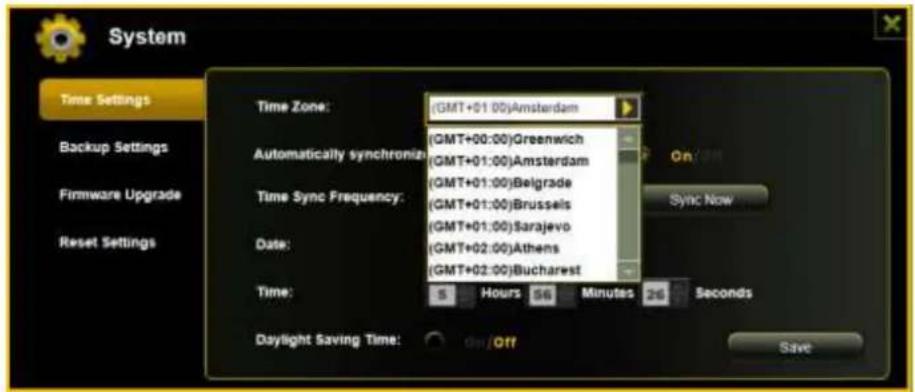
Opons pour la synchronisaon de l'heure :
Fréquence : Tous les jours, tous les 2 jours, tous les 3 jours, .. Vous pouvez désirir les intervalles de synchronisaon jusqu'à 7 jours.
La synchronisaon automaque de l'heure peut etre coupee a tout moment et I'on « Reprise de I'heure PC » peut etre choses à sa place. Dans ce cas, I'heure actuelle de votre PC est reprise, de façon à ce que les deux apparciels achent la meme heure.
11.9.2 SAUVEGARDER
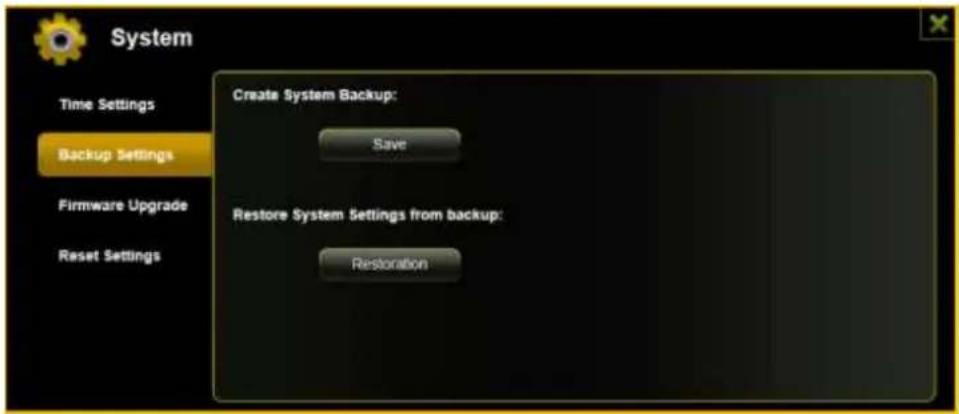
Pour creer une sauegarde (Backup) de la conguraon Wi-Fi du systeme, veuillez cliquer sur le bouton « Sauvegarder ». Un chier se terminant par.bin.gz est cree, avec lequel vous pouze restaurer ulterieurement les reglages du systeme en cas de besoin. Veuillez enregistrer ce chier sur suaive ordinateur.
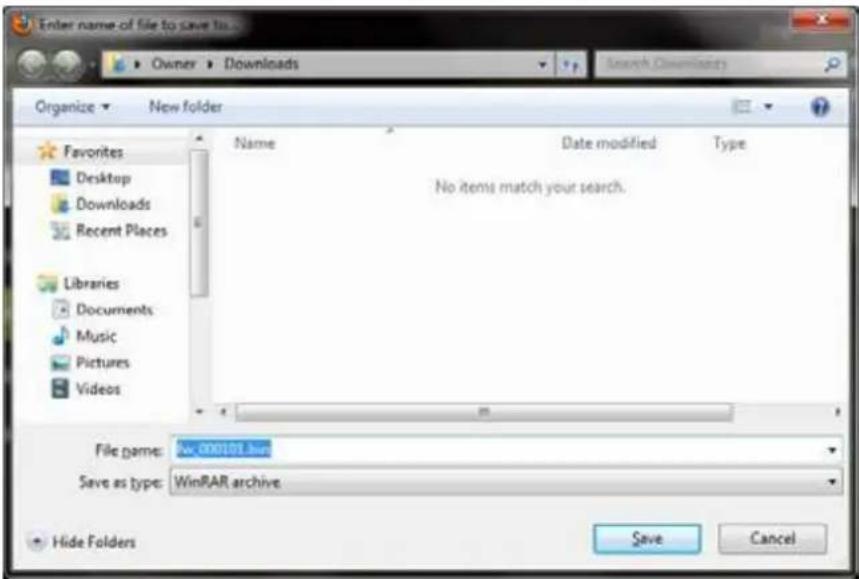
Pour eectuer une restauraon du systeme, veuillez cliquer sur le bouton « Restauraon ». Recherche et ouvre votre chier de sauvegarde et cliquez ensuite sur « Sauvegarder » en bas à droite de la fenetre.

Pendant le processus de restauraon, un message d'alerte apparait qui vous donne des informaons sur le statut actuel du processus de restauraon.
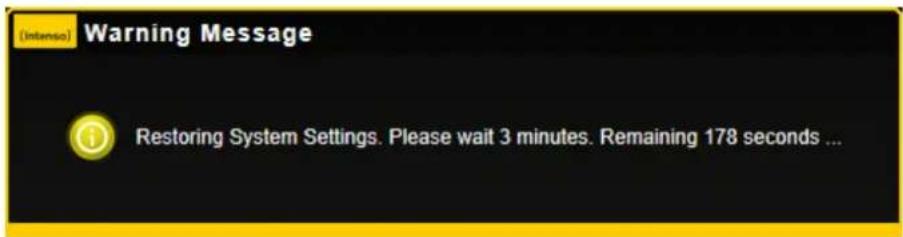
Après la restauraon réussie de la conguraon du système, l'appareil redémarre automaquement et l'écran Login est aché.
11.9.3 MISE A JOUR DU MICROLOGICIEL
Si une mise à jour du micrologiciel est disponible sur www.intenso.de, veillez eectuer les pas suivants pour eectuer la mise à jour du logiciel.
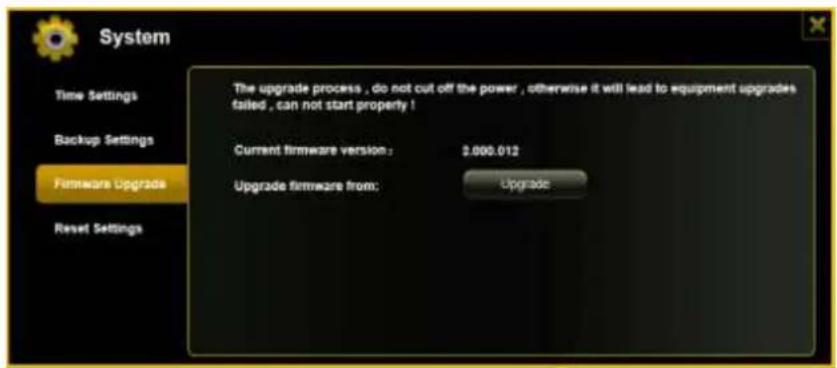
1.) Telechargez le micrologiciel sur votre ordinateur.
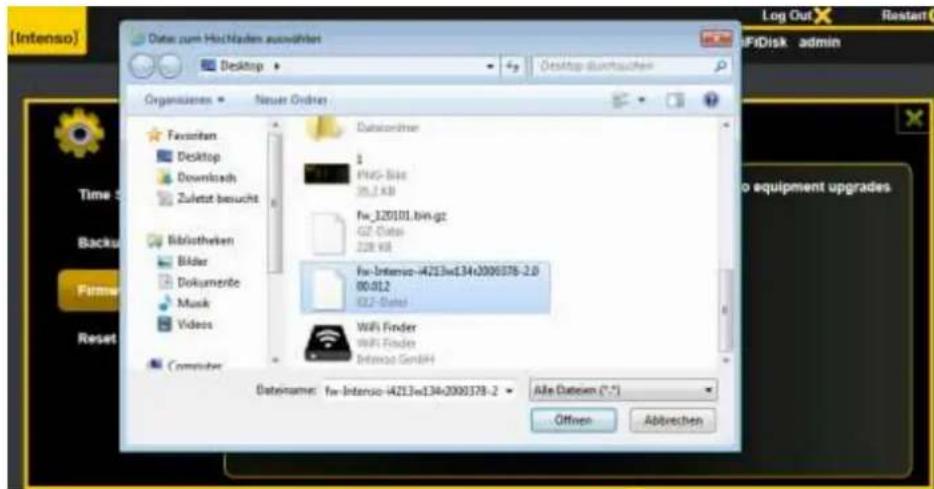
2.) Veuillez cliquer sur le bouton « Mise à jour » et recherchez la mise à jour du logiciel que vous avez téléchargee sur votre PC. Seleconnez le chier et cliquez sur « Ouvrir » pour connuer.
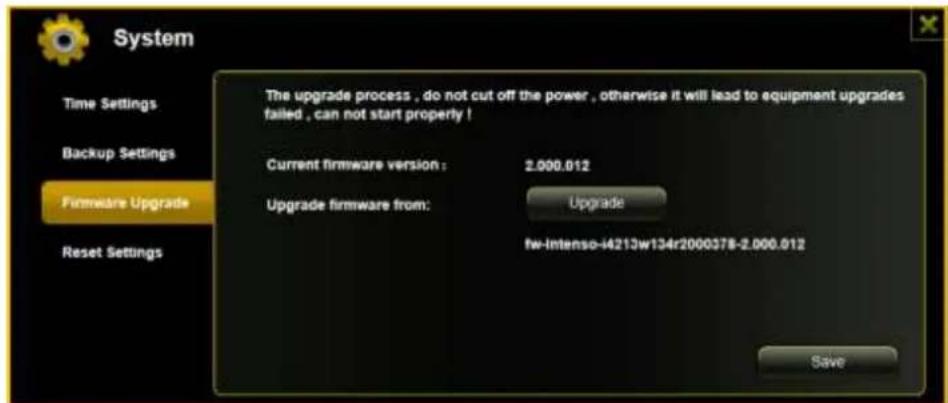
3.) Sous le bouton « Mise à jour », le numéro de version du micrologiciel à laquelle l'appareil sera actualisé est maintainant aché. Veuillezclin sur « Sauvegarder » en bas à droite de l'image pour démarrer l'opéraon de mise à jour du micrologiciel.
4.) Pendant la mise à jour, un message d'alerte apparait qui vous donne des informaons sur le statut actuel du processus de mise à jour.
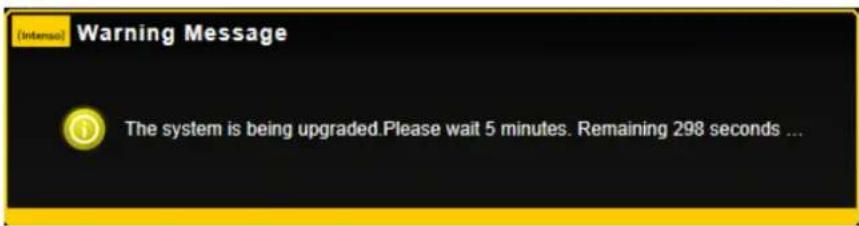
Après la mise à jour réussie, l'appareil redémarre automaquement et l'écran Login/ Connexion est ache.
11.9.4 RESET
Si vous remezez votre apparéil sur les réglages d'usine, tous les réglages eectués sont eacés et ls réglages existant à la livraison sont réacvés.
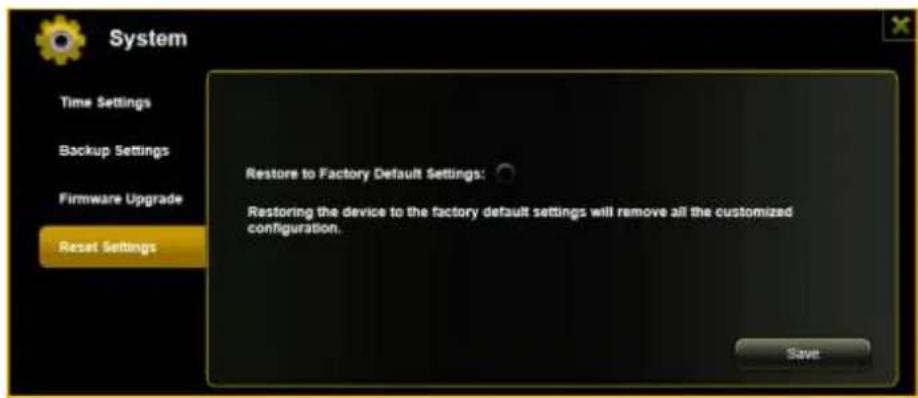
Pour séleconner la remise sur les réglages d'usine, veuillez cliquer sur le bouton rond. Veuillez cliquer sur le bouton « Sauvegarder » pour démarrer l'opéraon. An d'exclure les malentendus, conrmez votre choix dans les messages d'alerte suivants.
La remarque suivante apparait pendant le processus acf et donne des informaons sur l'avancement actuel.

Remarque : Lorsque l'appareil a ete remis a zero, le mot de passe d'administrateur est egalement remis a zero. C'est donc le mot de passse existant a la livraison qui est en vigueur.
INDICE


- VOLUME DE LIVRAISON
- CHARACTERISTIQUES TECHNIQUES
- CONFIGURATION MATERIELLE MINIMUM
- INTERFACE MICROUSB3.0
- 7.3 AFFICHAGE LED
- LED POWER
- LED HDD
- LED WI-FI - BLEUE
- LED INTERNET
- UTILISATION D'UN PC OU D'UN MAC
- 8.1 CREATION D'UNE CONNEXION WIRELESS LAN AVEC UN PC
- 8.2 WIFI FINDER SUR PC
- 8.2.1 MA MEMOIRE
- 8.3 CREATION D'UNE CONNEXION WIRELESS LAN AVEC UN MAC
- 8.3.1 WIFI FINDER SUR MAC
- 8.3.2 MA MEMOIRE
- 8.4 CONFIGURATION DE MEMORY 2 MOVE
- ASSISTANT DE DEMARRAGE
- RÉALISAON DE L'ACCÈS INTERNET
- ACCÈS LAN
- ACCÈS WLAN
- RÉGLAGES WIFI & LAN
- WARNING MESSAGE
- 9.2 CONNEXION SANS FIL A VOTRE IPHONE / IPAD
- 9.3 CONNEXION DE L'UTILISATEUR IOS
- 9.4 INSTALLATION DE L'APP ANDROID MEMORY 2 MOVE
- 9.5 CONNXION SANS FIL A VOTRE APPAREL ANDROID
- 9.6 CONNEXION DE L'UTILISATEUR (ANDROID)
- FONCTIONS DE BASE
- 10.1 UTILISATION POUR APPAREILS IOS
- 10.2 UTILISATION POUR APPAREILS ANDROID
- 10.3.2 MODIFICATION DU NOM DE L'APPAREIL
- 10.3.3 SECURITE
- 10.3.4 ACCES INTERNET
- 10.4 RESTITUER DES FICHIERS DE MUSIQUE / AUDIOS (IOS /ANDROID)
- 10.5 RESTITUER DES FILMS / VIDEOS
- 10.5.1 IOS
- FERTIG
- 10.5.2ANDROID
- 10.6 RESTITUTION DE FICHIERS PHOTOS
- 10.6.1 IOS
- 10.6.2ANDROID
- 10.7 PARTAGE DE FICHIERS PHOTOS
- 10.7.1 IOS
- 10.7.2ANDROID
- 10.8 OUVRIR / AFFICHER DES DOCUMENTS
- 10.8.1 IOS
- 10.8.2ANDROID
- 10.9 COPIER, EFFACER, CHARGER ET TELECHARGER DES FICHIERS (IOS ET ANDROID)
- 10.10 CHARGEMENT DE FICHIERS SUR VOTRE APPAREIL IOS / ANDROID
- 10.12 EFFACER DES FICHIERS (IOS ET ANDROID)
- 10.13 APERCU ET STATUT DE VOS CHARGEMENTS / TELECHARGEMENTS
- 10.14 QITTER L'APP MEMORY 2 MOVE
- 10.14.1 IOS
- 10.14.2ANDROID
- 10.15 DESINSTALLATION DE L'APP "MEMORY 2 MOVE
- 10.15.1 IOS
- 10.15.2ANDROID
- FONCTIONS DE MANAGEMENT WEB
- 11.1 FONCTION EXPLORATEUR
- 11.2 MENU CONTEXTE (PAS POUR MAC)
- EXPLICAON DES FONCONS
- 11.3 RACCOURCIS CLAVIER
- 11.4 DRAG AND DROP
- 11.5 INFORMATIONS
- 11.5.1 INFORMATIONS SUR L'APPAREIL
- 11.5.2 INFORMATION SUR LA MEMOIRE
- 11.5.3 INFORMATION SUR LE RESEAU
- 11.6 REGLAGES
- 11.6.1 UTILISATEUR
- 11.6.2 DISQUE
- 11.7 RESEAU
- 11.7.1 NOM DE L'HOTE
- 11.7.2 WI-FI & LAN
- 11.7.3 SERVEUR DHCP
- 11.7.4 ACCES INTERNET
- 11.8 SERVICES
- 11.8.1 SAMBA
- 11.8.2 MEDIASERVER
- 11.9 SYSTEME
- 11.9.1 REGLAGES DE L'HEURE
- 11.9.2 SAUVEGARDER
- 11.9.3 MISE A JOUR DU MICROLOGICIEL
- 11.9.4 RESET
- INDICE
Marque : INTENSO
Modèle : Memory 2 Move
Catégorie : Disque dur externe