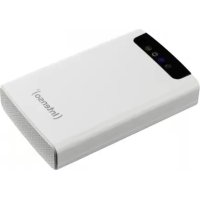
Memory 2 Move - Zewnętrzny dysk twardy INTENSO - Bezpłatna instrukcja obsługi
Znajdź bezpłatnie instrukcję urządzenia Memory 2 Move INTENSO w formacie PDF.



| Typ produktu | Zewnętrzny dysk twardy Wi-Fi |
| Marka | Intenso |
| Model | Memory 2 Move |
| Wymiary (Dł x S x W) | 127,3 x 80 x 25 mm |
| Zasilanie | USB 3.0 lub zasilacz 5V/1A (w zestawie) |
| Wbudowana bateria | 3000 mAh, do 5 godzin pracy |
| Interfejs transferu | USB 3.0 (Micro USB), Wi-Fi 802.11 b/g/n, Ethernet RJ45 |
| Maksymalna prędkość Wi-Fi | 150 Mb/s (40 MHz) |
| Liczba jednoczesnych użytkowników | Do 5 |
| Obsługiwane formaty plików | Obrazy: .jpg, .gif, .bmp; Audio: MP3 itd.; Wideo: popularne formaty; Dokumenty: .pdf, .txt, Office, iWork |
| Bezpieczeństwo Wi-Fi | WPA/WPA2-PSK, hasło administratora |
| Kompatybilne systemy operacyjne | Windows (XP/Vista/7/8), Mac OS X 10.6+, Linux (Fedora 12+), iOS, Android |
| Funkcje oprogramowania | Aplikacja iOS/Android (bezpłatna), interfejs WWW, asystent konfiguracji, serwer multimedialny, udostępnianie Samba |
| Zawartość opakowania | Dysk twardy, kabel USB 3.0, zasilacz, płyta CD, instrukcja obsługi |
| Konserwacja i czyszczenie | Odłącz przed czyszczeniem; używaj miękkiej, suchej szmatki; unikaj wstrząsów i wilgoci |
| Bezpieczeństwo | Hasło administratora; ochrona przez szyfrowanie Wi-Fi; zalecane tworzenie kopii zapasowej konfiguracji |
| Możliwość naprawy | Nienaprawialny przez użytkownika; w przypadku awarii skontaktuj się z serwisem |
| Temperatura pracy | 5°C do 35°C |
| Informacje ogólne | Przenośny dysk Wi-Fi; umożliwia strumieniowanie i bezprzewodowe przechowywanie; kompatybilny z PC, Mac, smartfonami i tabletami |
Często zadawane pytania - Memory 2 Move INTENSO
Pytania użytkowników dotyczące Memory 2 Move INTENSO
0 pytanie dotyczące tego urządzenia. Odpowiedz na te, które znasz, lub zadaj własne.
Zadaj nowe pytanie dotyczące tego urządzenia
Pobierz instrukcję dla swojego Zewnętrzny dysk twardy w formacie PDF za darmo! Znajdź swoją instrukcję Memory 2 Move - INTENSO i weź swoje urządzenie elektroniczne z powrotem w ręce. Na tej stronie opublikowane są wszystkie dokumenty niezbędne do korzystania z urządzenia. Memory 2 Move marki INTENSO.
INSTRUKCJA OBSŁUGI Memory 2 Move INTENSO
- Opis wyrobu 4
- Funkcje wyrobu 4
- Zakres dostawy 6
- Dane techniczne 6
- Wymagania minimalne 6
- Wygliad wyrobu 7
- Wystepujace przytacza 7
7.1 Port RJ45 WAN 7
7.2 Interfejs Micro USB 3.0
7.3 Sygnalizacja LED 8 - Uzywanie komputera osobistego lub MAC 9
8.1 Tworzenie połęczenia bezprzewodowej LAN z komputerem osobistym 9
8.2 PCWiFiFinder 10
8.2.1 Moja pauiec 11
8.3 Utworzenia bezprzewodowej połaczenia LAN z MAC. 12
8.3.1 MACWiFiFinder 13
8.3.2 Moja paucić 15
8.4 Konguracja Memory 2 Move 16
9 Uzywanie urzadzen przenosnych 20
9.1 Instalowanie applikacji iOS Memory 2 Move 20
9.2 Bezprzewodowe połęczenia z Państwa iPhone/iPad 21
9.3 Logowanie uzytkownika (iOS) 22
9.4 Instalowanie aplikaksi Android Memory 2 Move 23
9.5 Bezprzewodowe połęczenia z Państwa urzadzeniem Android 23
9.6 Logowanie uzytkownika (Android) 25
10 Funkcje podstawowe 26
10.1 Zastosowanie dla urzadzen iOS 26
10.2 Wymagania wobec urzadzen Android 28
10.3 Ustawienia WI-Fi (iOS或多 Android) 30
10.3.1 InterfejsustawienWi-Fi 30
10.3.2 Zmiana nazwy urzadzenia 30
10.3.3 Bezpieczerstwo 31
10.3.4 Dostep do internetu 31
10.4 Odtwarzanie plików muzychnych/ audio (IOS / Android) 33
10.5 Odtwarzanie lmow / video 35
10.5.1 iOS 35
10.5.2 Android 37
10.6 Odtwarzanie plików gracznych 38
10.6.1 iOS 38
10.6.2 Android 41
10.7 Wysytlanie plików gracznych 44
10.7.1 iOS 44
10.7.2 Android 45
10.8 Otwarcie/prezentacja dokumentów 47
10.8.1 iOS 47
10.8.2 Android 48
10.9 Kopiwanie,usuwanie,pobieranieiwysyjanieplikow (iOS i Android) 49
10.10 Pobieranie plików na Państwa urzadzenia iOS/Android 51
10.11 Wysyfanie plików na twardy dysk Wi-Fi (iOS oraz Android) 53
10.12 Usuwanie plików (iOS或多 Android) 55
10.13 Widok i status Państwa wysytlania/pobierania 56
10.14 Zakończenie aplikacja Memory 2 Move 56
10.14.1 iOS 56
10.14.2 Android 57
10.15 Deinstalowanie aplikacji „Memory 2 Move" 57
10.15.1 iOS 57
10.15.2 Android 58
11. Funkcje WEB Management 59
11.1 Funkcja Explorer 60
11.2 Menu kontenkstowe (nie dla Mac) 61
11.3 Skroty klawiaturowe 63
11.4 Drag and Drop 63
11.5 Informace 64
11.5.1 Informacoes o prejudice 64
11.5.2 Informacja o pAMIci 64
11.5.3 Informacoes o sieci 65
11.6 Ustawienia 65
11.6.1 Uzytkownik 65
11.6.2 Dysk 66
11.7 Siec 66
11.7.1 Nazwa Host 67
11.7.2 Wi-Fi & LAN 67
11.7.3 Serwer DHCP 68
11.7.4 Dostep do internetu 69
11.8 Ustugi 71
11.8.1 Samba 71
11.8.2 Serwer mulmedialny 71
11.9 System 72
11.9.1 Ustawienia czasowe 72
11.9.2 Zabezpieczanie 73
11.9.3 Aktualização Firmware 75
11.9.4 Reset 76
1. OPIS WYROBU
Memory 2 Move umozliwia Państwu bezprzewodowy dostęp do video, muzyki, fotograi i danych w celu medialnégo transmitowania internetowej,czyli ich przyśyfania strumieniowej na Państwa iPad®, iPhone®, tablet PC, smaron i laptop bez koniecznosci stosowania kabli.
Dzieki zintegrowanemu twardemu dyskowi nie musza sie juices Państwo martwić ograniczona pamięci na urzadzeniach przenosnych, a zintegrowane przyłącze USB 3.0 pozwala na szybkii i prosty transfer danych.
Celem osiąnęcia maksymalnej mobilność, Memory 2 Move dysponuje akumulatorkiem z moziwość są现代农业ania. Aby naładowaec akumulatorek moga Państwo po prostu połączyć urzadzenia z wolnym przyłączem USB swego komputera i jederność są pliki na twardy dysk. W ten prosty sposob urzadzenia jest gotowe do dziatania. Podczas procesuławadownia istniaj moziwość dostępu na Memory 2 Move.
2. FUNKCJE WYROBU
- Przesytlanie strumieniowe plików medialnych poprzej połączenia Wi-Fi dla maksymalnie 5 uzytkowników jederoczenia.
- Dostepl do plików muzychnych, video, fotogracznych za posrechnictwem bezplatnej aplikacje dla iOS i Android.
Czas dziafania baterii do 5 godzin*. - Dostepe do internetu przy ocjonalne połaczenia RJ45 (przyȩcie LAN) lub bezprüzewodowo za pomocę 802.11 b/g/n Standard.
- Obsluguje NTFS i formatowanie FAT32.
- Obstuguje wymianę danych między plaformami poprzej połącenie LAN między Windows, Mac, iOS i Linux.
- Obsluguje zastosowania uzytkownika na najrozniejszych plaormach,ość Windows/Mac/Linux/iPad/iPhone/Android
*Doklady czas dziatania baterii zaleźny jest od uzywanych zastosowan i ustawien.
Uzytkowanie jak zo zewétrzny twardy dysk: Zintegrowane przyłącze USB 3.0 uz玛丽а szybki transfer danych i jest w stanie naładowac wewétrzny akumulatorek, o ile Memory 2 Move poćzone jest z komputerem lub zasilaczem sieciowym. Działa to tylko wtedy, gdy urȩdzenia jest wyćźzone.
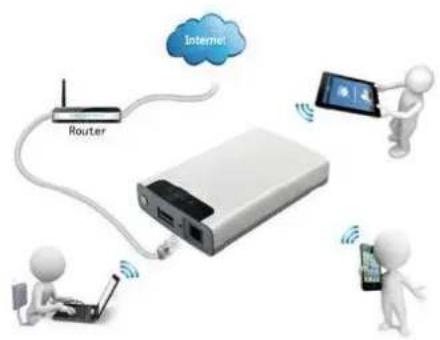
Uzytkowanie przy połaczenia LAN: Proszę połacZYc jeder koniec Państwa kabla RJ45 z Memory 2 Move i drugi koniec z wolnym portem w Państwa routerze. Teraz proszę aktywować funkcję DHCP w swym Memory 2 Move w celu automatyczné przydzielenia adresu IP.
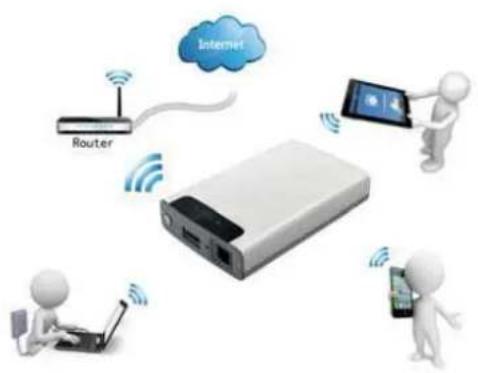
Uzytkowanie bezprzewodowe: Prosze połacZYc Memory 2 Move ze swym bezprzewodwym routerem zgodnie z poniSZym opisem w celu uzmliwienia sollen dostepu do internetu za posrechnictwem Wi-Fi.
3. ZAKRES DOSTAWY
Memory 2 Move USB 3.0 z kablem
- Pfyta CD
- Instrukcja obstugi
Zasilacz sieciowy (KTEC-KSAS0060500100VEU-5V/1A)
4. DANE TECHNICZNE
standard: 802.11 b/g/n,
czechotliwość: 2.4 GHZ
。 prędkość transmisji: 72 Mbps (20 MHz) / 150 Mbps (40 MHz)
Interfejs sieciowy: 100 Mbps Ethernet RJ45
- Przyjacze USB: Micro USB 3.0, dla transferu danych iadowsania akumulatorka
- Pojemnosć akumulatorka: 3000 mAh
- Temperatura pracy: Optymalna temperatura pracy lezy w przydziale od 5°C do 35°C
5. WYMAGANIA MINIMALNE
- Połaczenia internetowe
Wymagania systemowe:
o Windows: XP/Vista/Windows 7/8
o Mac: OS X 10.6.0 i wyzej
o Pozostafe: Fedora 12 (Linux) i wyzej
- Przeglądarka internetowa PC
o Windows: Obsfuguje Internet Explorer 7.0 i wyzej
o Mac: Obstuguje Safari 3.0 i wyzej
o Dalsze: Firefox 3.5 i wyzej
- Router lub switch
6. WYGLAD WYROBU
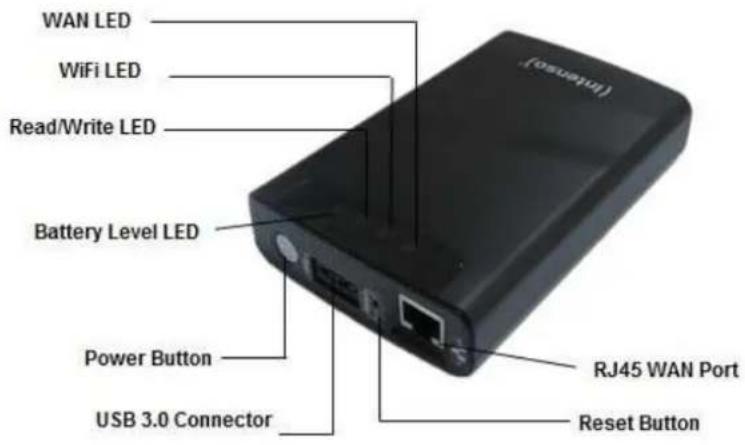
7. WYSTEPUJACE PRZYLACZA
7.1 PORT RJ45 WAN
A. Tryb routera: Memory 2 Move działa jak dostepny w handlu router i moze przydzielac adresy IP na komputer, które są połaczone poprzej WLAN.
B. Tryb WAN: umoziwiia utworzenia połaczenia sieciowego do juz istniejeść sieci.
7.2 INTERFEJS MICRO USB 3.0
Zintegrowane przyłące USB 3.0 uzozliwia szybki transfer danych i jest w stanie naładowość wewétrzny akumulatorek, o ile Memory 2 Move połązone jest z komputerem lub zasilaczem sieciowym. Działa to tylko wtedy, gdy urzadzenia jest wȩłązone.
7.3 SYGNALIZACJA LED
LED zasilania:
- Nie świeci sie: Urzadzenia jest wyłaczone.
-Świeci sie stale na zielono: Akumulatorek jest calkowicie naładowany. - Miga szybko na Zielono: Urzadzenia dostanie wychączone.
- Miga powoli na zielono: Urzadzenia jest现代农业ne.
-Świeci są stale na czerwono: Stan naładowania akumulatorka poniȩjej 30% - Miga szybko na czerwono: Krytycznie niski stan naładowania
LED HDD:
-Świeci siesiale na biafo: Tryb gotowosci
- Miga na biafo: Aktywne procesy pisania /czytania
- Połaczone przyez port USB:
Świeci są stale na niebiesko:Połącenie przy USB 3.0
○Świeci sie stale na biafo: Połaczenia przy USB 2.0
LED niebieska dla Wi-Fi:
- Migoczaco: Uruchamiany proces incjalizowania.
LED nie swieci sie: Urzadzenia wyłaczone lub nie otrzymuje zasilania elektrycznégo
-Świeci sięciagle:
Zakończyn proce inicjalizacji
Tryb gotowosci - urzadzeniaUNCTApoLACyC.
LED internetu:
- Tryb routera:
O Kolor bia: Dobra jakosc sygnatu
Niebieski/czerwony na przemian: Zta jakosci sygnatu
LED nie swieci sie: Brak połaczenia internetowej
- Funkcja Bridge
Kolor niebieski: Dobra jakosci sygnatu
LED nie swieci sie: Brak połaczenia internetowej
8.1 TWORZENIE POŁACZENIA BEZPRZEWODOWEGO LAN Z KOMPUTEREM OSOBISTYM
Prosę wączyć urzadzenia Wi-Fi przyez naciȩcie przycisku zasilania znajduźego są na przychodzie urzadzenia.
Prosę aktywości fungcję WLAN na swym komputerze osobistym i klikność na belce narȩźni na dole po prawej stronie na symbol WLAN. Otorwy są nastepujść komunikat:
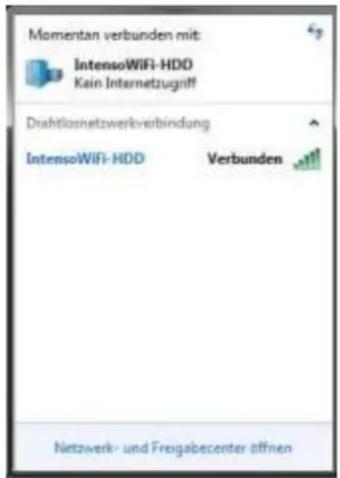
Prosze wybrać sieć o nazwie „Memory2Move-XXXX".
Informacja: Ustawione haslo w stanie dostawy brzmi „intenso1". Prosze po prawidówym wykonaniu polyczenia wczytać dla wlasné go bezpieczność nowe haslo.
Po prawidówym wykonaniu połaczenia do swego urzadzenia Wi-Fi prosze w nastepujczy spośob zainstalowej dostarczone przy bez nas oprogramowania dla Kunden:
Warunkiem prawidłowej połęczenia urzadzenia Wi-Fi z Państwa komputerem jest skorzystanie z narȩźdi oprogramowania „WiFi Finder“ z dostarczonej przyez nas płyty CD. Oprogramowania szuka dla Państwa automatycznie połączone urzadzenia Wi-Fi z Państwa siecia.
Proszekliknac podwojnie naikoné i postepowac zgodnie z instrukcjami na ekranie.
8.2 PC WIFI FINDER
Prosę roźpoczć stosowanie za pomocą podwójnégo klikniȩcia na symbol „WiFi Finder". Oprogramowanie automatycznie w połaczonej sieci szuka urzadzenia Memory 2 Move (patrz zrzut ekranu).
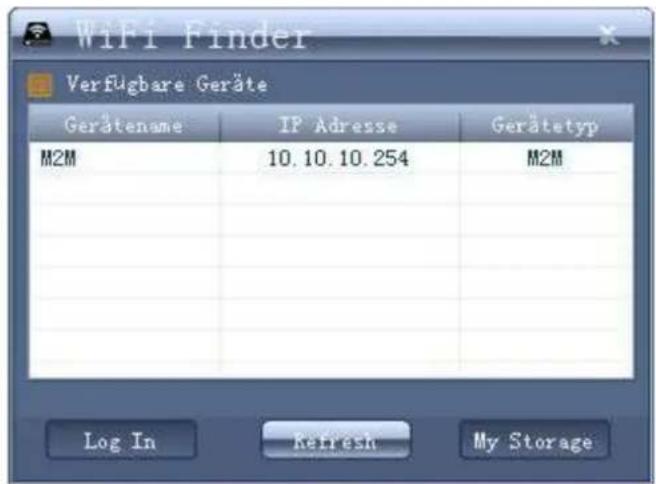
Informacja: Jeźeli urzadzenia „M2M" nie znajduje są na liść urzadzen połaczonych z sieciacka clienta, wtedy prosze nacisność „Odswież" w celu ponownego szukania urzadzenia Wi-Fi.
1.) Wybierz Memory 2 Move z menu i kliknij "Zaloguj sie" przycisk, aby połaczyć sie z interfejsem administracyjnem internetowej.
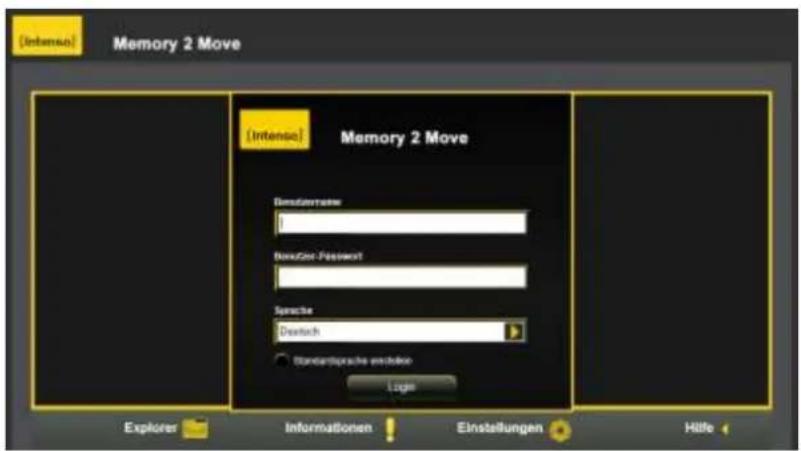
2.) Wprowadź nazwe uzytkownika oraz haslo:
Nazwa uzytkownika: admin
Haslo: 00000
Informacja: Po prawnów wykonanym polaczeniauproźda wlasargo bezpieczność wczytać nowe haslo.
8.2.1 MOJA PAMIEĆ
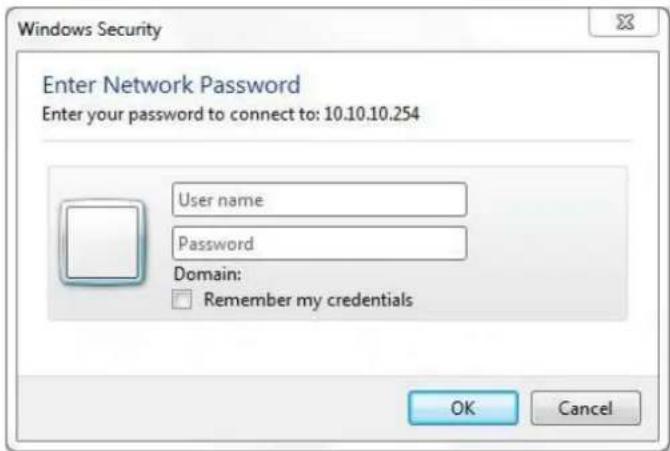
Po wybraniu punktu menu „Moja pamieć“ zostanie przyzdawiona Państwu nastepujacamaaska. W celu prawnęgowego połączenia są prosze uzyć nastepujacych danych logowania:
Nazwa uzytkownika: admin
Haslo: 00000
Informacja: Po prawnów wykonanym połaczeniauproszę dla wąsnoop beziepieczność wczytać nowe haslo.
8.3 UTWORZENIE BEZPRZEWOODEGPOŁACZENIA LAN Z MAC
Prosę wączyć urzadzenia Wi-Fi przyez nacisiȩcie przycisku zasilania znajduźego są na przytedzie urzadzenia. Prosȩ odczekać kilka minut, aż kontrlka LED skończy migać. Prosȩ aktywowić funkcję WLAN na swym PC i kliknéć na symbol WLAN na belce narźedzi u dochu po prawej stronie. Prosȩ wybrać sieć o nazwie „Memory2Move-XXXX".
Informacja: Ustawione są w stanie dostawy brzmi „intenso1". Po prawnówym wykonaniu połęczenia prosze dla wąsnogo bezpieczność wczytać nowe są.
Po prawidówym wykonaniu połaczenia z Państwa urzadzeniem Wi-Fi, prosze w nastepujucy spośob zainstalować dostarczone przyż nas oprogramowania dla klienza:
Warunkiem prawidłowo go połęczenia urzadzenia Wi-Fi z Państwa komputerem jest skorzystanie z oprogramOWania „WiFi Finder" z dostarczonej przyż nas płyty CD.
Oprogramowanie szuka dla automatycznie Państwa połaczonego urzadzenia Wi-Fi z Państwa siecia.
Proszekliknac podwojnie naikoné i postepowac zgodnie z instrukcjami na ekranie.
8.3.1 MAC WIFI FINDER
Prosę roźpoczć podwojm klikcieciem na symbol aplikȩci „WiFi Finder". Oprogramowanie w połaczonej sieci szuka automatycznie urzadzenia Memory 2 Move (patrz zrzut ekranu).
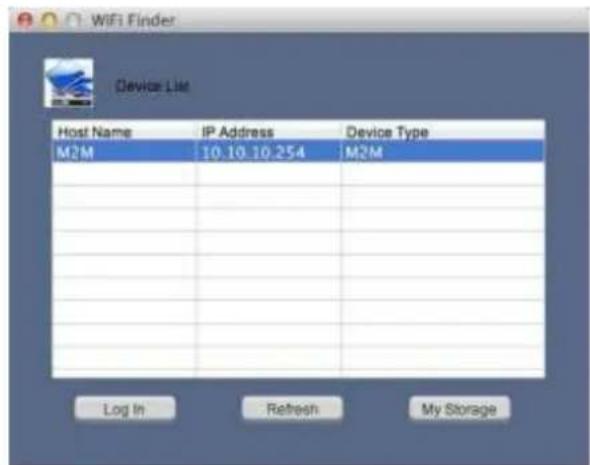
Informacja: Jeźeli „M2M" nie są za odnaleść na liść połęczonej sieci klien ta, wtedy proszę nacisność na przycisk „Odswież" w celu ponownego poszukiwania urzadzenia Wi-Fi.
1.) Wybierz Memory 2 Move z menu i kliknij "Zaloguj sie" przycisk, aby połaczyć sie z interfejsem administracyjnym internetowej.
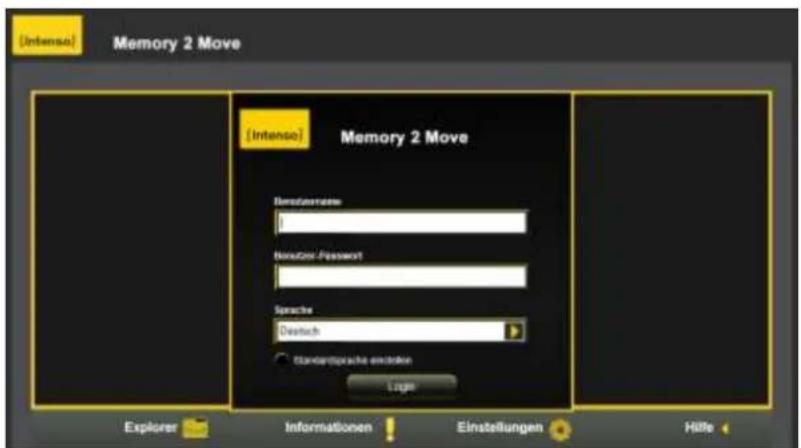
2.) Wprowadź nazwe uzytkownika oraz haslo:
Nazwa uzytkownika: admin
Haslo: 00000
Informacja: Po prawnów wykonanym połaczeniauprożę dla wąsnoop beziepieczność wczytać nowe haslo.
8.3.2 MOJA PAMIE
Po wybraniu punktu menu dla „Moja pAMIc" dostanie przystawiona Panstwu nastepujacamaaska. W celu prawnówego połaczenia są prosze uzyć nastepujacych danych do logowania:
Nazwa uzytkownika: admin
Haslo: 00000
Informacja: Po prawidłowo wykonanym połaczeniauproszę dla wąsningerbezpieczeniastwa wczytać nowe haslo.
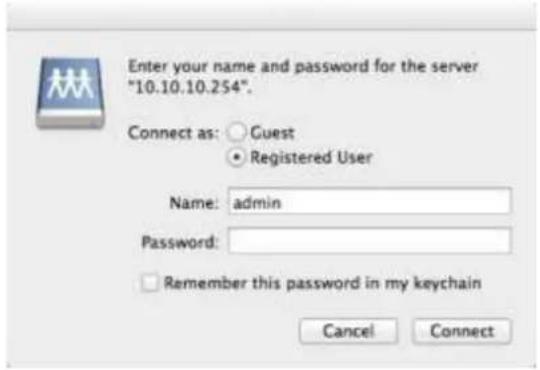
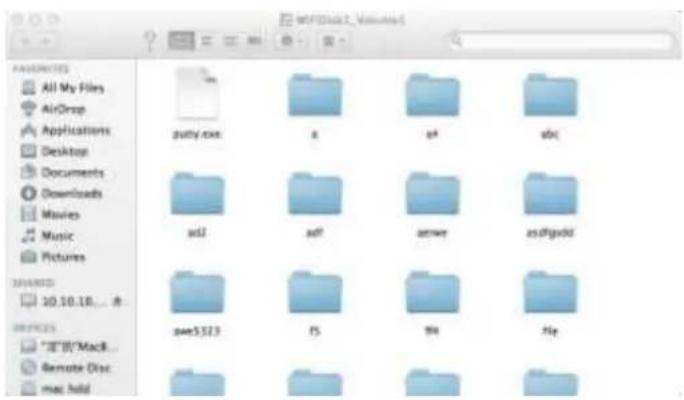
Na Memory 2 Move moga Państwo sporzadzać, usuwać, kopiować, edytować, zmieiuć nazwy i przyemieszczAACatalogi i foldery.
Oproczkiego,MZa obustronnie wymieniacz dane między Państwa MAC i Memory 2 Move (wysyfanie / podieranie).
8.4 KONFIGURACJA MEMORY 2 MOVE
Prosze skorzystać z oprogramwomania PC klien ta wedlug powyżsrego opisu w celu utworzenia połączenia z urzadzeniem Wi-Fi i zalogować są jak adminstrator na sieciwym poziomie administratora. Teraz moga Państwo skongurować swe urzadzenia.
Asystent startu
Podczas pierwszego uzytkowania urzadzenia, po prawidtowym zalogowaniu uruchamia sie tak zwany „Asystent startu", któ rmoziwia Państwu w财税 Wykonanie wsztkich waznych ustawien.
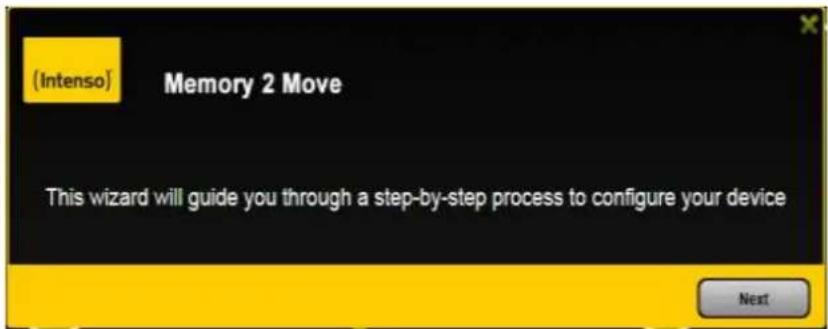
Informacja: Jeźeli nacosnq Państwo na X (u góry po prawej stronie w asystencié), wtedy wychodź Państwo z asystenta startu i wszystkie ustawenia fabryczne dostanq przyejete jako ustawenia standardowe.
Prosę nacinȩć na przycisk kontynuacje „Dalej" welu skongurowania urzemdenia.
Ustawianie dostepu do internetu
... przy ezutworzenia połaczenia do dalszej, dostepnej sieci
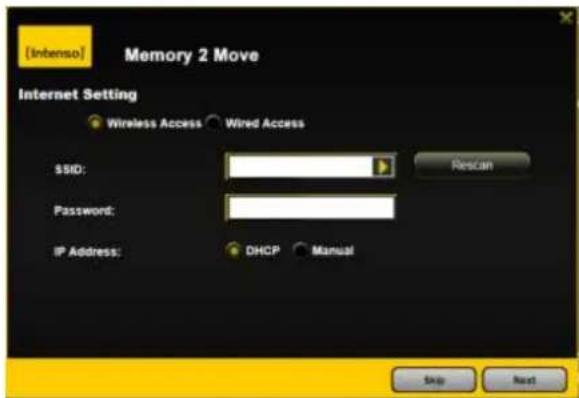
Maja Państwo tuMZwiwośc wyboru między 2MZWiymi opcjami dostępu do internetu. Wustawieniu standardowym ustawiony zostawystepnie dostęp poprzej połączenia kablowe (jak widać na powzyszzej ilustraci).
A. Dostep bezprzewodowy (WLAN):
Prosę połaczyc M2M z innym routerem WLAN w celu wywołania połaczenia z internetem.
B. Dostep przy połaczenia kablowe (LAN):
Prosę bezposgcdnio połaczyc M2M z dostepnym portem z tyfu Państwa routera w celu uzmliwienia połaczenia z inna siecia.
Dostep LAN:
W ustawieniu podstawowym wybrano „Dynamiczne IP". Moga Państwo ręcznie nada adres IP poprzej klikȩcie na zóttą strzałę i wybranie opcj i „Statyczne IP".
Dostep WLAN:
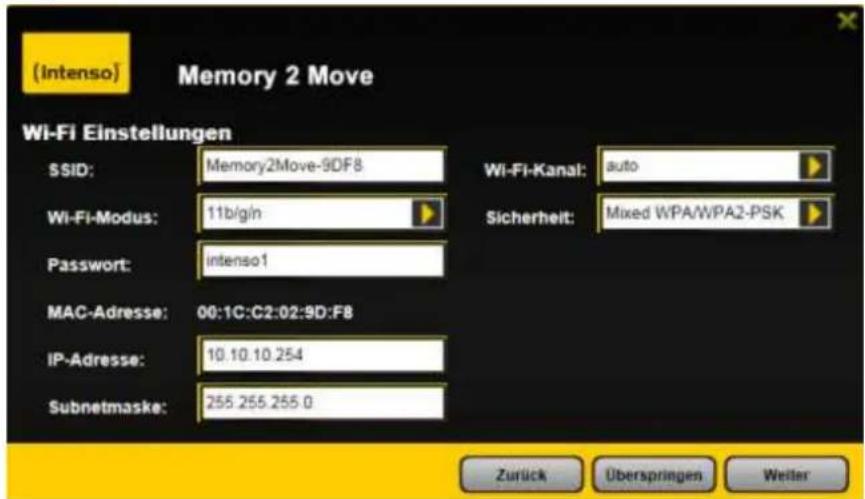
SSID:
Prosę podac nazwo SSID swej sieci lub klikné na „Nowy skan" welu automatyczné poszukiwania wzystkich dostepnych sieci.
Haslo: Prosze wczytać haslo dla wybranej lokalnej sieci bezprzewodowej.
Adres IP: -Przy wyborze opcji „Automatycznie“, siec wydaje Państwu automatycznie adres IP.
-Przy wyborze opcji „Statyczne IP" musza Państwo sami wczyta swoj adres IP dla sieci z ktora chca sie połaczyc.
Informacja: Poprzej klikowania na X (po sprawej stronie u góry) mogość Panstwo wyjsć z menu opcji LAN.
Informacja: Jeźeli nie mogą Państwo utworzyć połaczenia z nastepné siecia, wtedy prosȩ zapytać swego administratora sieci o aktualne zasady, króte Państwa dotycza!
Prosę klikność na kontynuacje „Dalej“ welu kontynułowania konguracje Memory 2 Move. Dokonuj teraz Paźstwo ustawien Wi-Fi oraz LAN.
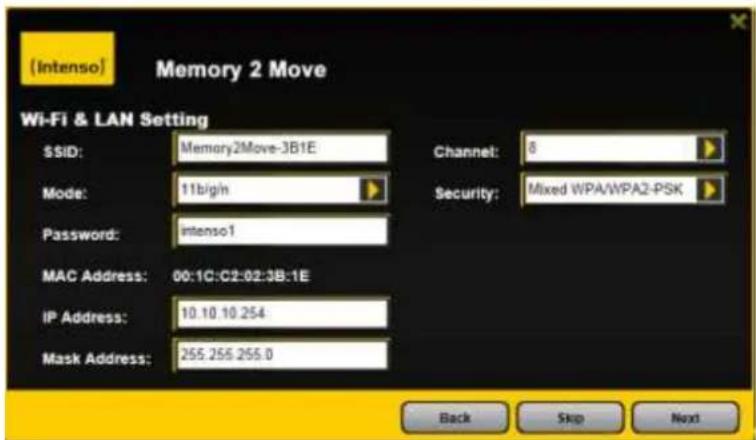
Ustawenia Wi-Fi & LAN
-
SSID: Prosze naniesc tutaj nazwę Państwa sieci. W ustawieniu podstawowy „Memory2Move-XXXX" dla nazwy SSIDMZIWE są maksimum 32 znaki.
-
Kanaf: Prosę tutaj naniesć kanaf na ktorym urzadzenia Wi-Fi ma nadawać i odbierac. Ustawieniem podstawowym jest automatyka „Auto". Kanaf jest w takim przypadku ustalany przyez urzadzenia w sposob automatyczny. Moga Pański"Justak ustalic ręcznie, na ktorym kanale ma byc nadawanie i odbiór. Do dyspozycji są kanaly od 1 do 13.
Tryb Wi-Fi: Ustawiony bezprzewodowy standard sieciowy brzmi: 802.11/b/g/n. Moga Państwo ustawic rownikę recznia tryb 11 Mbps (802.11b), 54 Mbps (802.11g) lub 150 Mbps (802.11n).
-
BezpieczeINSTwo: W stanie dostawy wybrano Mixed WPA/WPA2-PSK. Maja Państwo wybormi odędzy nastepujacymi typami szyfrowania: Brak szyfrowania, WPA-PSK, WPA2-PSK, Mixed WPA/WPA2-PSK.
-
Haslo: Nalezy w zależnosci od typu szyfrowania wczytać haslo z co najmiej 8 znakami i maksymalnie 63 znakami.
-
Adres IP: Ustawiony adres IP brzmi: 10.10.10.254 z maska podsieci 255.255.255.0 Ten adres IP moga Państwo zmienić recznie.
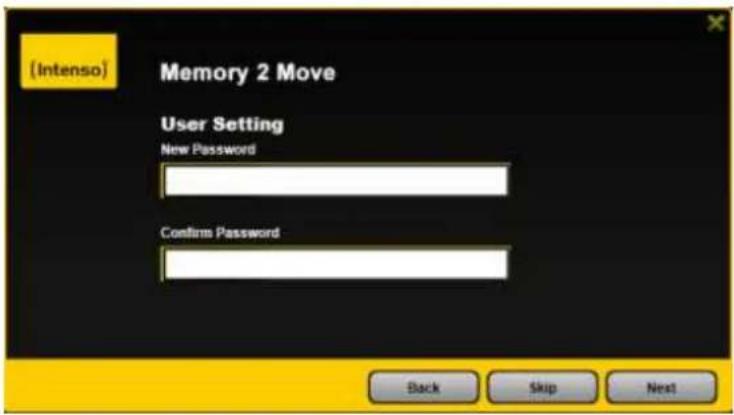
Prosę klikné na „Dalej“ welu ustawenia-hasa dla administratora. Jesli nacinna Pańwo na „Przeskocz“, wtedy rezygnuju z ustalenia nowego haso i przyjmujāwczesnej ustawione.
Po zakończeniu pracy z asystentem startu system uruchamia sie ponownie. Proces ten trwa 2 minuty. Oactualnym statusie moga Paanstwo dowiedziec sie z komunikatu.

Warning Message

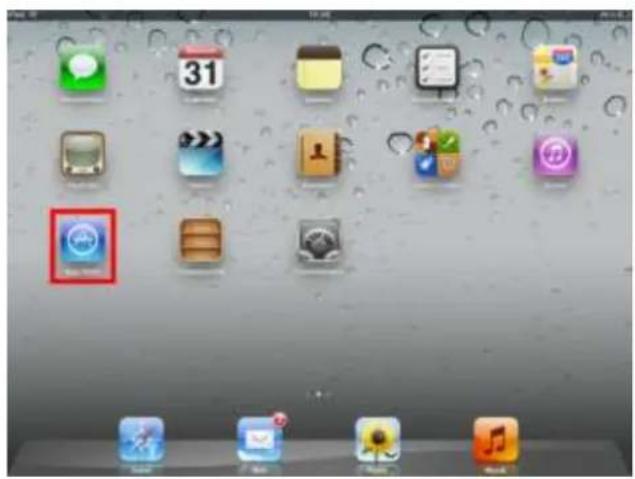
- Prosę klikné na ikone App Store na Państwa ekranie Home, jak przysstawiono na ponieszcie ilustraci. Prosȩ poszukć bezplatnej aplikacje „Memory 2 Move" i postepować zgodnia z instrukcjami welu zinstalowania na ekranie.
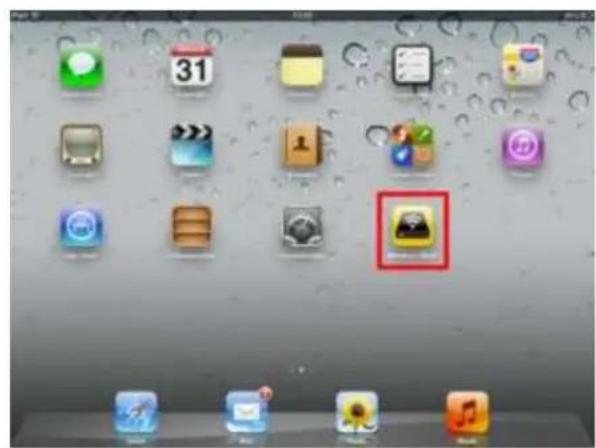
Po tym, gdy instalowanie zakończono pomyślinie sązażć aplikȩź „Memory 2 Move" na ekranie Home Państwa urzadzenia (patrz ponieszka ilustracja).
9.2BEZPRZEWODOWE POŁACZENIE Z PANSTWA IPHONE/IPAD
- Prosze wączyc Memory 2 Move. Prosze odczekać kilka minut,ź inicjalizacja urzadzenia zakończy są. Widać to bedzie po niedieskiej LED dla Wi-Fi, ktora po zakończeniu inicjalizacje zakończy miganie.
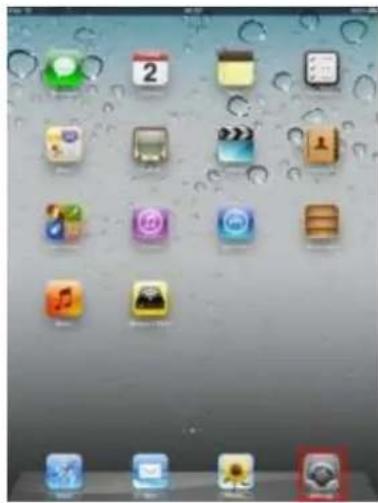
- Prosę kliknac na ikonę „Ustawenia" zgodnie z poniesz są ilustracja.
- Prosze kliknac na punkt menu "Wi-Fi". Na liisce istniejczych sieci Wi-Fi powinnaPokazac sie siec „Memory2Move-XXXX".
Prosę klikność na te siec zgodnia z ponieszka ilustracja. Jeźeli w kroku 8.4. pod „Ustawenia Wi-Fi & Lan" ustalili Państwo haslo, to prosze je teraz podac.
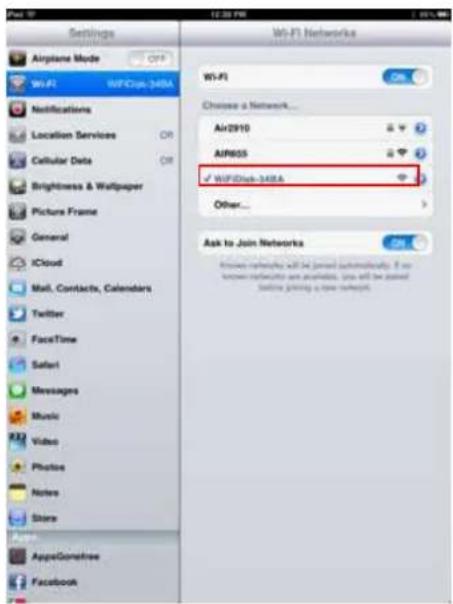
O ile wybrano „Memory2Move-XXXX" pouaze sie haczyk przy pokatane zostanie logo Wi-Fi w lewym gornym rogu urzadzenia.
9.3 LOGOWANIE UZYTKOWNIKA (IOS)
Prosę kliknat na logo „Memory 2 Move" zgodnia z ponieszcz ilustracja wCEE uRUchomienia aplikacje.
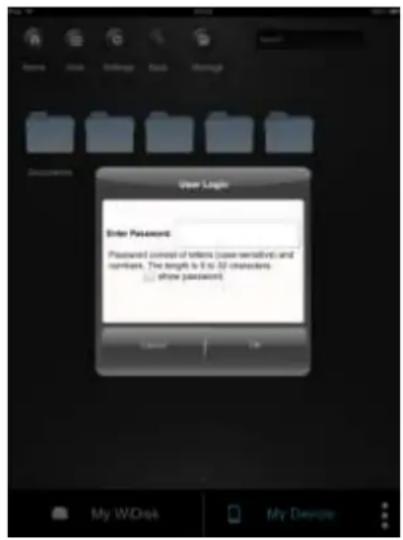
Prosę wczytać haslo administratora, które nadali Państwo podczas kongurowania (ustawienie fabryczne: 00000). Haslo konieczne jest tylko przy pierwszym logowaniu. Urzadzenia zapisuje Państwa wpisy, zatem przy drugim logowaniu podawanie HASA nie jest konieczne.
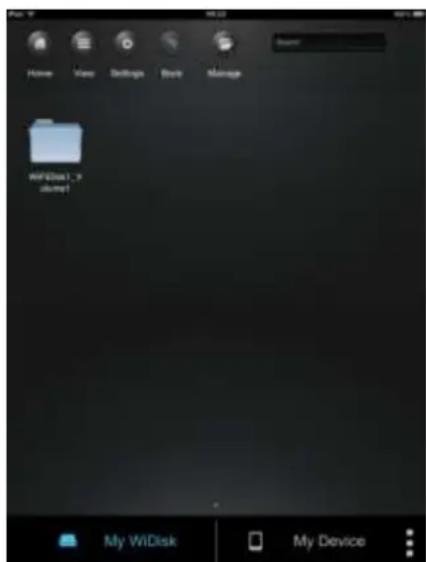
Jesli Panstwo prawidłowo wczytali haslo, wtedy zestanova automatycznie zaprowadzeni domenu „Memory 2 Move". jest to Panstwa bezposrednie dojsscie do twardego dysku Wi-Fi.
9.4 INSTALOWANIE APLIKACJI ANDROID MEMORY 2 MOVE
- Prosę otworzyć „Google Playstore" lub „App Center" i poszukość bezplatnej aplikacja „Memory 2 Move".
- Prosze postępowac zgodnie z instrukcjami instalowania na ekranie, tak jak to pokazuje poniższa ilustracja.
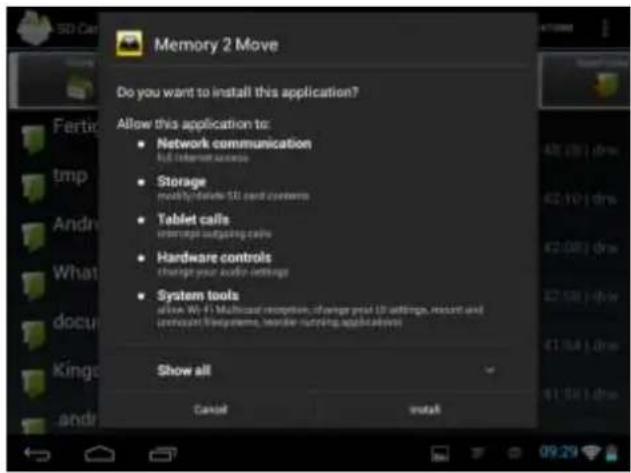
- Po pomyślnym zakończeniu instalowania można znaleźć aplikȩ „Memory 2 Move" na ekranie Home (patrz ponieszsa ilustracja).

9.5BEZPRZEWODOWE POŁACZENIE Z PANSTWA URZADZENIEM ANDROID
- Prosę wączyć Memory 2 Move. Prosȩ odczekać kilka minut,ź incjalizacja urzędzenia zakończy są. Będzie to widoczne po niebieskiej LED dla Wi-Fi, która po zakończeniu inicjalizacje przystaje migac.
- Prosę klikné na ikone ustawien „Ustawenia" tak jak to przysstawiono na poniesznej ilustraci.
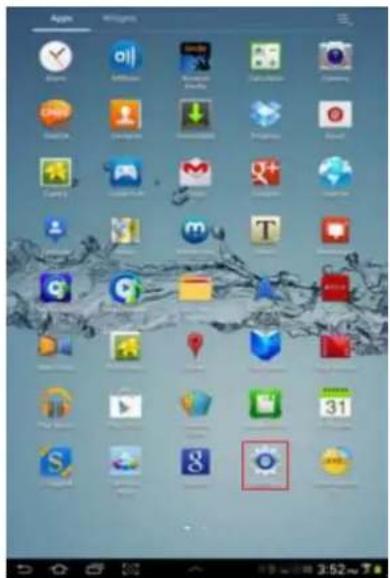
- Prosze wączyć funkcję Wi-Fi poprzej przysuniecie „wącznika wirtualnégo" wRAWO.
Na liść istniejezych sieci Wi-Fi powinna zostrá zaprezentowana siec „Memory2Move-XXXX". Prosȩ klikné na te sieć zgodnia z ponieszność ilustracja. Jeźeli w kroku 8 pod „Ustawenia Wi-Fi & Lan" ustanilo haslo, to naleź je teraz podadc.
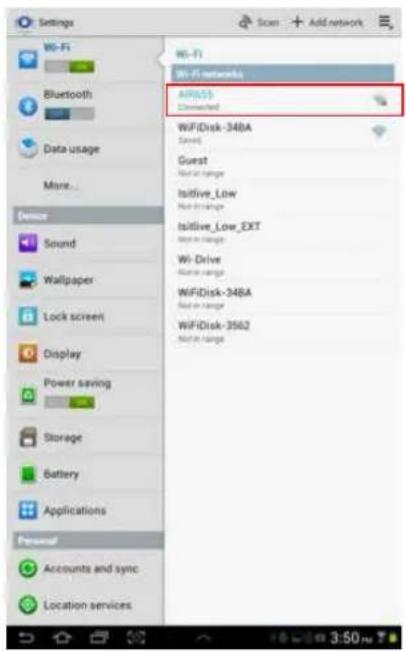
- Jesli urzadzenie zostano prawidtowo podlaczone do twardego dysku Wi-Fi, wtedy pod SSDI pokaze sie "Pojaczone".
9.6 LOGOWANIE UZYTKOWNIKA (ANDROID)
- Prosę klikność na logo applikacje „Memory 2 Move" welu uruchomienia applikacje (patrz ilustracja ponijej).
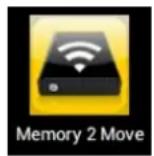
- Prosę wczytać haslo administratora, które nadali Państwo podczas kongurowania (ustawienie fabryczne: 00000). Haslo konieczne jest tylko przy pierwszym logowaniu. Urzadzenia zapisuje Państwa wpisiy, zatem przy drugim logowaniu podawanie hasna nie jest konieczne.
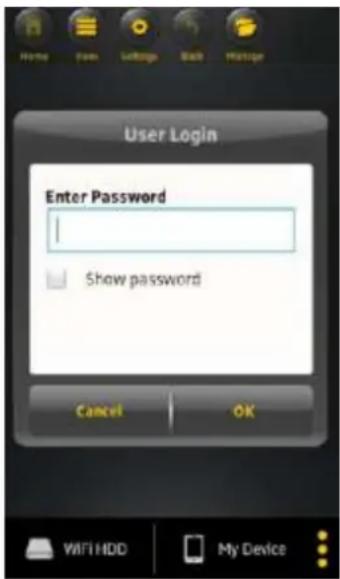
- Po prawidówym podaniu hasa zostaną Państwo automatycznie zaprowadzeni do menu „Memory 2 Move". jest to Państwa bezpośredni dostęp do twardego dysku Wi-Fi.
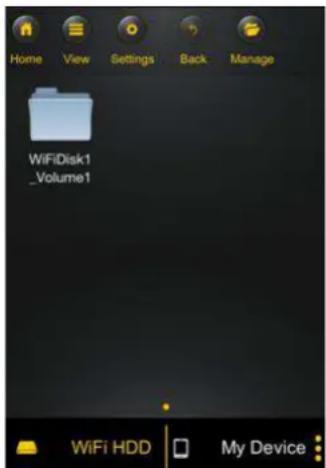
10. FUNKCJE PODSTAWOWE
10.1 ZASTOSOWANIE DLA URZADZEN IOS
Po prawidówym podaniu hasa zostaną Państwo automatycznie zaprowadzeni do menu „Memory 2 Move". jest to Państwa bezposredni dostęp do twardego dysku Wi-Fi. Menu „Moje urzadzenia" jest dla Państwa dostępem do urzadzenia, które Państwoactualnie uzywajdo połaczenia z Memory 2 Move.
W menu:nożna wybrać następuźć podpunkty:
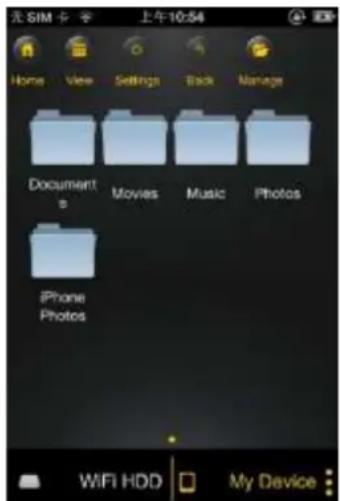
Menu glówny „Moje urȩźdenie“ – Dla organizacje Państwa plików, standardowy do dyspozycji są foldery „Dokumenty“, „Muzyka“, „Fotograe“, „Video“ oraz „iPad“/ „iPhone".
Menu glówne „Memory 2 Move" - Dostepl do plików na 2 Move.
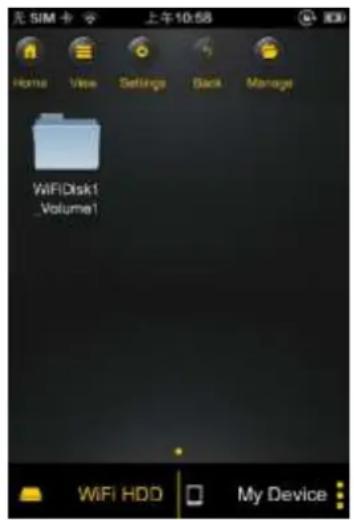
| Home | Przycisk Home – Zaprowadzi Państwo z powrotem do menu glówno. |
| View | Przycisk widoku – Zaprowadzi Państwo do przyglądu miniatur lub list. |
| Senteri | Przycisk ustawiania – Zaprowadzi Państwo do menu ustawieu twardego dysku Wi-Fi. |
| Back | Przycisk powrotu – Zaprowadzi Państwo z powrotem do poprzejnosiego menu. |
| Hensle | Przycisk zaradzania – Do wybierania wielu plików, króre möglich albo wysplać, albo pobrać, względnie usunjć. |
| WiFi HDD | Memory 2 Move – Dostęp do twardego dysku Wi-Fi.. |
| My Device | Moje urzemdenie – Dostęp do urzemdenia, krórego uzywajna Państwoactualnie do połoczenia z twardym dyskiem Wi-Fi. |
| Przycisk statusu – Zaprowadzi Państwa do pobierania/usuwania, pokazuje numer wersji i ostatnio odegrany tytu!. |
10.2 WYMAGANIA WOBEC URZADZEN ANDROID
Po prawidówym połaczenia ięs z Memory 2 Move zostana Państwo automatycznie zaprowadzeni do menu „Memory 2 Move", jest to Państwa bezposredni dostep do twardego dysku Wi-Fi. Menu „Moje urzadzenia" stanowy Państwa dostep na urzadzenia, któreactualnie uzywajna Państwo do połaczenia z Memory 2 Move.
W menu:nożna wybrać następuźcie podpunkty:
Menu glówne „Moje urzadzenie – W celu organizowania Państwa plików, do dyspozymci są standardowo foldery “Dokumenty”, “Muzyka”, “Fotograe”, “Video” oraz “SDCard”.
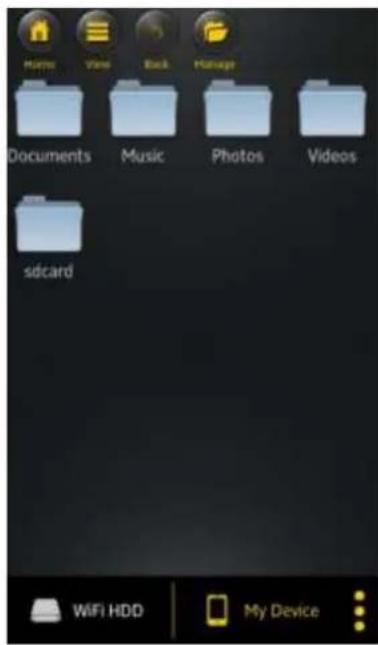
Menu glówne „Memory 2 Move" – Dostepl do plików na Memory 2 Move.
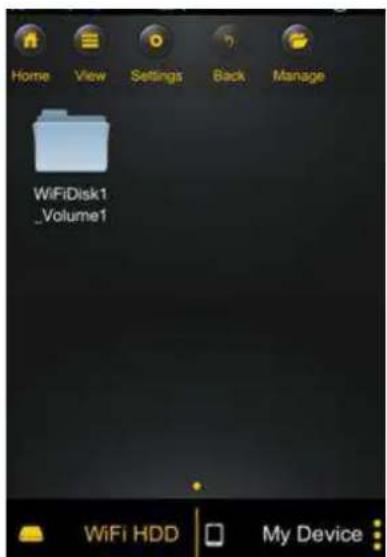
| Home | Przycisk Home – Zaprowadzi Państwa z powrotem do menu glówno |
| View | Przycisk widoku – Zaprowadzi Państwa do przyglądu miniatur lub list. |
| Settled | Przycisk ustawość – Zaprowadzi Państwo do menu ustawcień twardego dysku Wi-Fi. |
| Black | Przycisk powrotu – Zaprowadzi Państwo do poprzejność menu. |
| Monday | Przycisk zaradzania – Do wybierania wieu plików, króre można albo wysyłąc, albo kobierać, wzglȩdnie usuwac. |
| WiFi HDD | Memory 2 Move – Dostep do twardego dysku Wi-Fi. |
| My Device | Moje urzystzenia – Dostep do urzystzenia, króregoactualnie uzywaję Państwo do połączenia z twardym dyskiem Wi-Fi. |
| Przycisk statusu – Zaprowadzi Państwo do widoku statusu Państwa Kobierania/wysyłąc,actualné odtwarzania piosenegk/video i mogość Państwo zakość translacja translacja translacja translacja translacja translacja translacja translacja translacja translacja translacja translacja translacja translacja translacja translacja translacja translacja translacja translacja translacja translacja translacja translacja translacja translacja translacja translacja translacja translacja translacja translacja translacja translacja translacja translacja translacja translacja translacja translacja translacja translacja translacja translacja translacja translacja translacja translacja translacja translacja transl;} |
10.3 USTAWIENIA WI-FI (IOS ORAZ ANDROID)
10.3.1INTERFEJS USTAWIEN WI-FI
Prosę klikność Setup, w celu zmiany ustawienia Wi-Fi. Wąsciwość ta pojawia są tylko wtedy, gdy wchodź Panstwo na „Moje urzadzenia Wi-Fi".
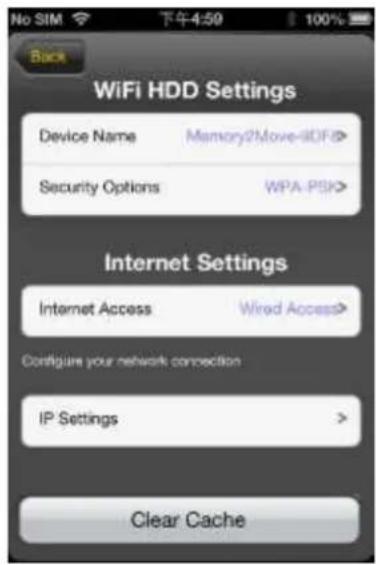
10.3.2 ZMIANA NAZWY URZADZENIA
Proszeklinskacnaprzciskwceluzmianynazwy.
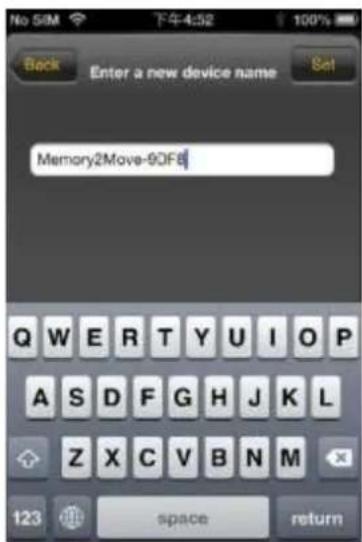
Po wczytaniu nowej nazwy, u góry po prawej stronie pojawia sie przycisk „Dofacz"/'Ustaw", prosz kliknac na niego w celu zapisaniazmiany.
10.3.3 BEZPIECZENSTWO
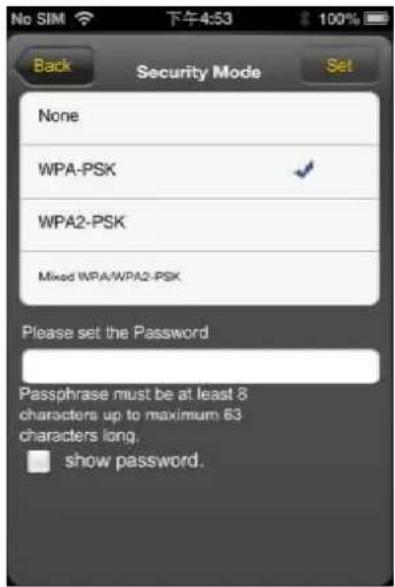
Pod ustawieniami Wi-Fi HDD pojawaja są opcje bezpieczędsta: twardy dysk Wi-Fi obstuguje nastepujuce formaty bezpieczędsta: WPA-PSK, WPA2-PSK, Mixed WPA/WPA2-PSK. Jesli chca Państwo dołączyć nowy kod bezpieczędsta, wtedy zostano zapytani o bezprzewodowe haslo.
Nastepnie prosze wybrać u góry po prawej stronie „Ustaw" lub „Dolacz" w celu zapisania ustawenia i hasla.
10.3.4 DOSTEP DO INTERNETU
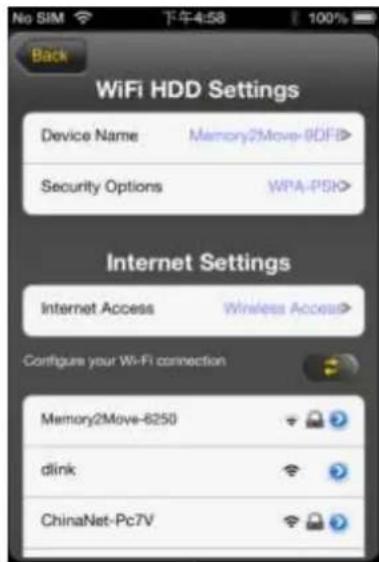
Pod ustawieniami internetowymi zaprezentowane dostana Państwu dostępy do Internetu. Moga Państwo wybierać między dostepem przywodowym (wired) i bezprzewodowy (wireless). Połączenia bezprzewodowe znajdź Państwo pod ustawieniami internetowymi posrodku ponieszciej maski:
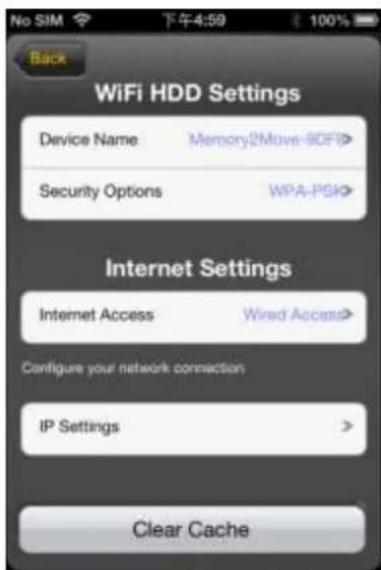
Jesli wybiora Państwo variant przewodowy, wtedy naleźny najpierw skongurowaec sieć na ktora Państwo dokonali wyboru.
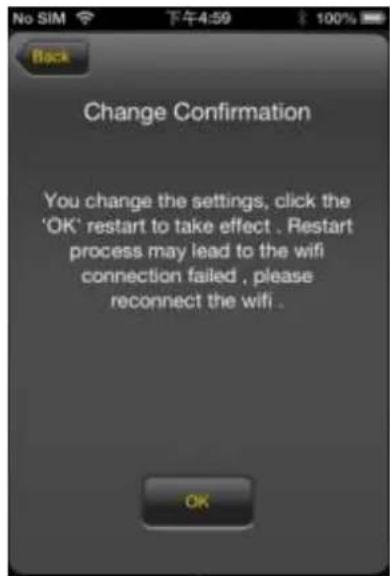
Po dokonaniu wyboru prosze kliknac na „Zabezpiecz", a nastepnie zostanaq Państwo wezwani do uruchomienia „Rebootuj" poprzej kliknięcie na „OK".
Ježeli klikná Państwo na „Powróť“, wtedy przechodź do menu ustawien Wi-Fi.
10.4 ODTWARZANIE PLIKOW MUZYCNYCH/AUDIO (IOS / ANDROID)
Uwaga: Zaleca sie utworzenia jegno lub kila folderów dla Panstwa wsystkich plikow muzycznych / audio. Ułatwa to uzytkowyanie i organizacja Panstwa twardego dysku WiFi.
Pliki muzychne lub audio:noza odtwarzać niezależnie odactualnégo menu i sąjeść „Memory 2 Move" lub „Moje urzadzenia").
W tym celu powinni Państwo Jedynie poszukac pliku. Poprzej klikniacie na zędany plik zestaje on automatycznie odtworzony.
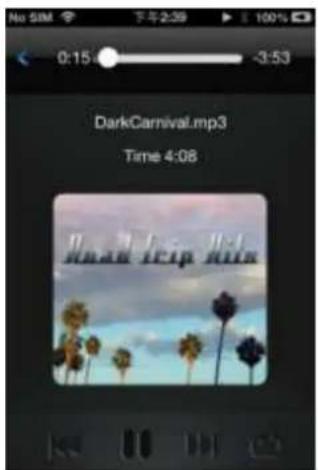
Informacja: Celem uzyskania dalszych informaggi w kwesi obstugiwanych formatów plików prosze zapoznać są instrukcją obstugi swego urzędzenia iOS.
- Prosze kliknac na ten przycisk Rozpoczecia od poczatkuactualnie odtwarzanego pliku audio. Przy podwojnym kliknięciu odtwarzany;będzie poprzedni plik audio.
- Prosze kliknac na ten przycisk w celu przyjeccia do nastepnego pliku audio.
- Prosę kliknść na ten przycisk welu Rozpoczewsia odtwarzania pliku audio.
Proszekliknac na przycisk przerwy w celu przyerwania/zatrzymania odtwarzania.

- Prosze kliknac na ten przycisk, aby zamknac odhtarzacz.
lstnieje 5 spobosów odtwarzania:
a. - Odgrywanie jegnokrotne. Plik zestanie odegrany jegnokrotnie. Po tym odtwarzanie zatrzymuje sie.
b. - Powtórzenie aktualnéo pliku: Aktualnie odtwarzany plik zostanie powtórzony.
Przerwa nastapi po naciśćci.
c. - Przypadkowe odtwarzanie wzystkich plików audio, które znajduja sie w folderze.
d. - Odtwarzanie biezurecgo folderu: pliki audio质量和 odtwarzane po kolei i bez powtarzania.
e. Powtórzenie folderu: wzystkie pliki audio w folderze质量和odtworzone po kolei, a nastepnie powtórzone.
Informacja: Prosȩ uchwycić guzik sygnalizacje postępu realizacje i przyśuwac go w sprawo lub w lewo w celu uzolliwienia sobre przewijania pliku audio w przyź od lub w tyl.
Uwaga: Mogq Państwo w kaźdej chwili wyjsć z poziomu odtwarzacza muzychego. Odtwarzanie Państwa plików video odbywać sie bedzie dalej w tle.
10.5 ODTWARZANIE FILMÔW / WIDEO
10.5.1 IOS
Uwaga: Zaleca sie utworzenia jegneo lub kilda folderów dla Państwa wsystkich plików video / Imowych. Ułatwa to uzytkowyanie i organizacja Państwa twardego dysku WiFi.
Pliki lmowe lub video:noza odhtarzać niezaleznie od aktualnégo menu i mistręska pAMIÇE ("Memory 2 Move" lub „Moje urzadzenia").
W tym celu powinni Państwo jedynie poszukac pliku. Poprzej kliknięcie na zȩdany plik zestaje on automatycznie odtrworzony.
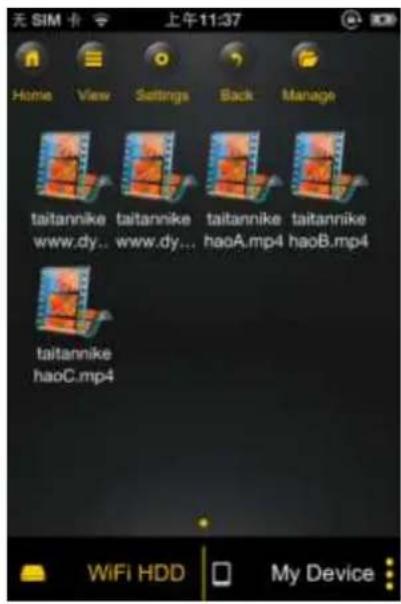
Informacja: Welu uzyskania dalszych informaci o obstugiwanych formatach plików prosze zapoznać są instrukcj obstymi Panstwa urzędzenia iOS.
Standardowo, odtwarzanie jest w formacie poziomym. Maja Państwo nastepujuce możliwość wyboru:
Fertig
-
- Prosę klikność przyczycław celu zatrzymania odtwarzania aktualnégo pliku video i zamkniecia odtwarzacza Imowego.
- Prosze kliknac na ten przycisk w celu dopasowania formatu odtwarzania do wielkoosci ekranu.
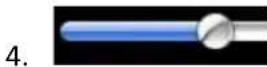
- Proszej uchwycic guzik sygnalizacji postepu realizacji i przyseuwac go w sprawo lub w lewo w celu przywijania w przyod lub w tyf pliku video.
- Prosę uchwycić guzik regulaggi gólnosci i przysuwać go w o welu zmiany sity góso.
-
- Prosze przytrzymacf ten przycisk w stanie wcijsnięcia w celu przyewinięcia w tyl pliku video podczas seinen odtwarzania.
- Prosze przytrzymacf ten przycisk w stanie wcijsnia w celu przywniecia w przy od pliku video podczas seinen odtwarzania.
- Prosę klikné na ten przycisk w celu uruchomienia/kontynuacje odtrwarzania pliku video.
-
- Prosę klikné na ten przycisk w celu przyerwania odtwarzania pliku video.
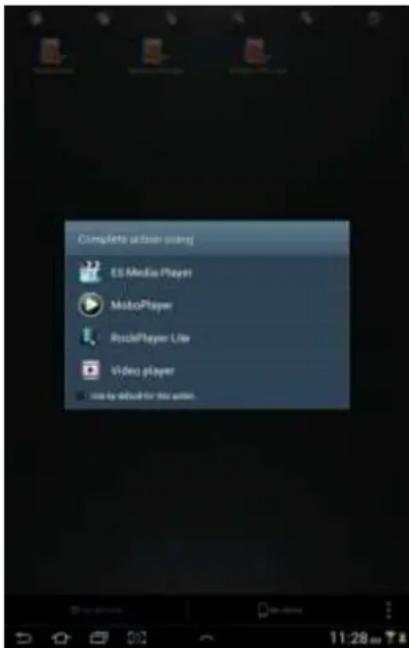
10.5.2Android
Uwaga: Zaleca są utworzenia jegno lub kika folderów dla Państwa wsztkich plików video / Imowych. Ułatwa to uzytkowyanie i organizacja Państwa twardego dysku WiFi.
Pliki Imowe lub wideodoğan odtwarzać niedrależnie odactualnégo menu ijejscapiAMIci „Memory 2 Move" lub „Moje urzadzenia").
W tym celu powinni Państwo Jedynie poszukć pliku. Poprzej klikniȩcie naźadany plik zostaje on automatyczné odtworzony.
Informacja: Możliwość obstręgu iustawien odtrwarzania video zmiezenia są wazoleńosci od tego, jak odtwarzacImowy zostaw zainstalowy na Państwa urzadzeniu Android.
W sprawie informaci o obstudze prosz zapoznać sie z instrukcje eksploataci danego odtrwarzacza lmowego.
10.6 ODTWARZANIE PLIKOW GRAFICZYCH
10.6.1 IOS
Uwaga: Zaleca sie sporzędzić jeder lubość folderów dla wsztkich Państwa plikowy gracznych na Memory 2 Move. Ułatwi to uzytkowania i organizacja Państwa twardego dysku Wi-Fi.
Informacja Twardy dysk Wi-Fi obstuguje odtwarzanie nastepujycych formatów gracznych: .jpg, ..gif oraz .bmp
Obstugiwane pliki gracze moga byc prezentowane albo jako przyglad miniatur, albo w formie listy, tak jak to przystawiono na ponieszych ilustracjach. Wszelka graka w nieobstugiwanych FORMATAch zostanie przystawiona w formie przygladu miniatur lub jako ikona.
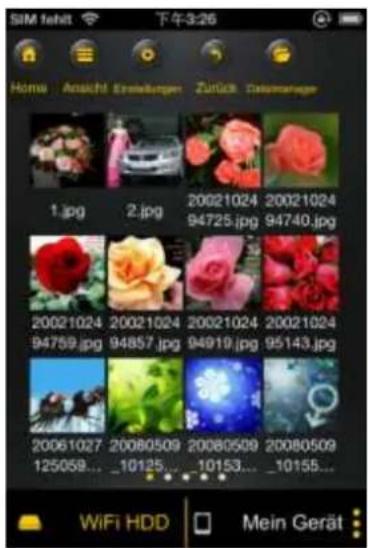
Przeglad miniatur
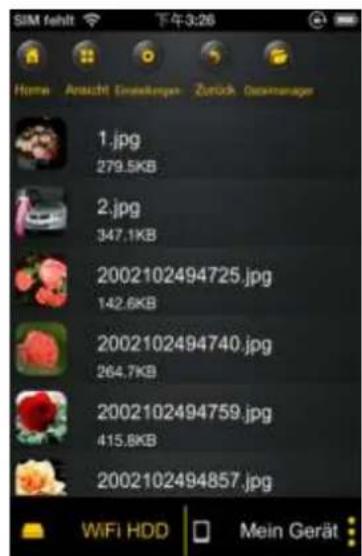
Przeglad w formie listy
Prosę kliknéć na dowolny plik graczny w celu otwarcia automatycznégoPokazu obrazów. Jeźeli belka menuNie otwiera sie bezposrednio, wtedy naleź y kliknéć drugi raz na obraz i wtedy sie pokaź (patrz na górną czȩc ponizszego obrazu).
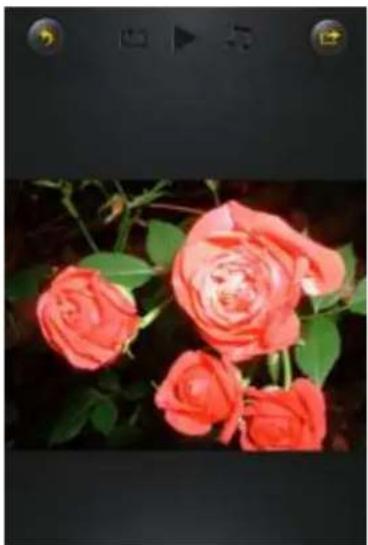
PodczasPokazuobrazowmoznawybraćnastepujucefunkcje:
Prosze przyciąnac palcem po ekranie z prawa na lewo lub z lewa na sprawo w celu recznégo sterowania prezentacja obrazów i kliknio przycisk wączenia odtwarzania
w celu uruchomienia automatycznegoPokazu obrazów.
Proszekliknac na przycisk przerwy w celu przyerwaniaPokazu obrazów.Przej ponowne nacijsniecie przycisku przyerwy powoduje sie kontynuacjePokazu obrazów.
Prosę kliknąc na w celu kontynuacje tokazu obrazów i po wyświetleniu ostatniago obrazu Rozpoczecia tokazu odśćtku.
Proszekliknacna w celu uruchomienia JednorazowegoPokazu obrazów. Odtwarzanie zatrzymuje po wyświetleniuostatniego pliku gracznego.
Proszew celu powrotu kliknac na przycisk co pozwoli na powrót do poprzedniego punktu menu.
Moga Panstwo rounci zaaranzowacPokaz obrazow z muzyka w tle. Prosze w tym celukliknac na przycisk muzyki tak jak to zaprezentowano na ponizszej ilustraci.
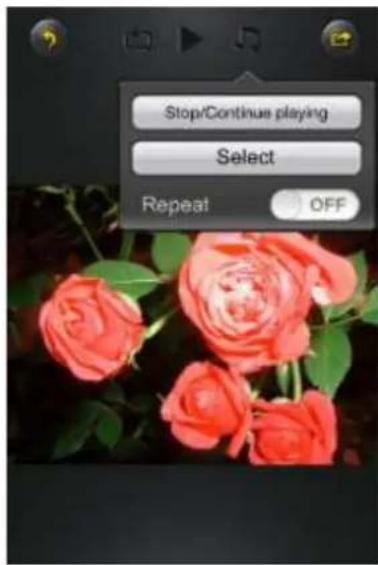
- Zatrzymanie/kontynuacja odtwarzania: proszę klikné tutaj w celu zatrzymania lub kontynuacje muzyki w tle.
Wybor: Prosze kliknac tutaj w celu poszukania plikow audio do muzyki w tle i
wybrania jej. Prosze nacinac na przycisk w celu powrotu doPokazu obrazow tak jak to przystawiono na ponizszej ilustraci:
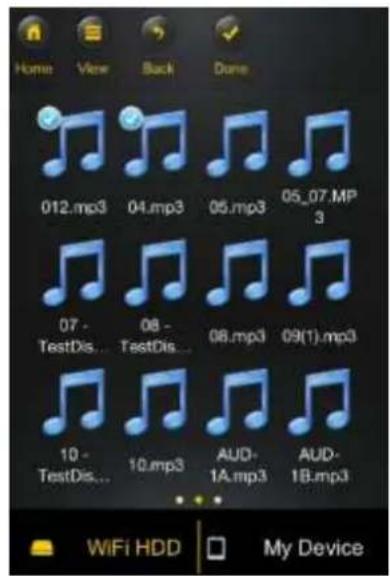
- Przycisk powtarzania: Jesli aktywowany jest ten przycisk, wtedy dla danej muzyki w tle odtwarzane są te same pliki audio. Standardowo, opcja ta jestNieaktywna.
10.6.2Android
Uwaga: Zaleca są sporzędzić jeder lub wieczep folderów dla wszystkich Państwa plikowy gracznych. Ułatwi to uzytkowania i organizacja Państwa twardego dysku Wi-Fi.
Informacja Twardy dysk Wi-Fi obstuguje odtwarzanie nastepujycych formatów gracznych: .jpg, ..gif oraz .bmp
Obstugiwane pliki gracze mogę być prezentowane albo jak przygląd miniatur, albo w formie listy, tak jak to przystawiono na ponieszych ilustracjach. Wszelka graka w nieobstugiwanych FORMATAch zostanie przystawiona w formie przyglądu miniatur lub jak oikona.
Prosę klikné na dowolny plik graczny w celu otwarcia automatyczné poskazu obrazów. Jeźeli belka menu nie otwiera są bezposrednio, wtedy naleź y klikné drugi raz na obraz i wtedy są on pokoź (patrz na górn污染防治 poli szego obrazu).

PodczasPokazuobrazowmozna wybraćnastepujuce funkcie:
Prosę przyciągnć palcem po ekranie z prawa na lewo lub z lewa na sprawo w celu recznégo sterowania prezentacja obrazów i kliknio przycisk odtwarzanie w celu uruchomienia automatycznégoPokazu obrazów.
Prosę kliknąc na przycisk przyerwy w celu przyerwaniaPokazu obrazów. Przej ponowy naciść przyciscu przyerwy powoduje sie kontynuacjePokazu obrazów.
Prosę klikné na wCEEU kontynuacje tokazu obrzów i po wyświetleniu OSTATNIEGO obrZU Rozpoczecia tokazu od poczátku.
Prosę klikność w celu uruchomienia{jdnorazowegoPokazu obrazów. Odtwarzanie zatrzymuje po wyświetleniu ostatniego pliku gracznego.
Proszew celu powrotu kliknac na przycisk , co pozwoli na powrót do poprzedniego punktu menu.
Mogao Paanstwo rouniew zaaranzwacPokaz obrazow z muzyka w tle. Prosz w tym celukliknac na przycisk muzyki tak jak to zaprezentowano na ponizszej ilustraci.
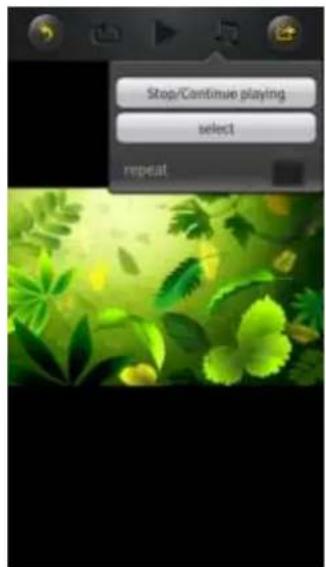
- Zatrzymanie/kontynuacja odtwarzania: prosze kliknac tutaj w celu zatrzymania lub kontynuacje muzyki w tle.
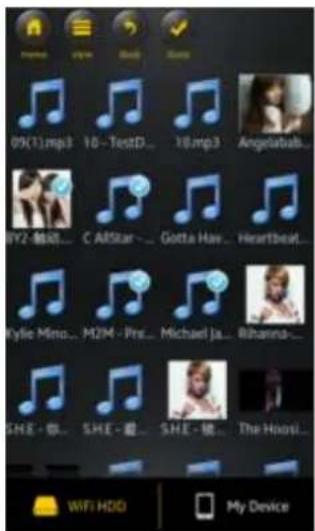
Wybor: Prosze kliknac tutaj w celu poszukania plikow audio do muzyki w tle i
wybrania jej. Prosze nacisnac na przycisk w celu powrotu doPokazu obrazów tak jak to przystawiono na ponieszsej ilustraci:
- Przycisk powtarzania: Jesli aktywowany jest ten przycisk, wtedy dla danej muzyki w tle odtwarzane są te same pliki audio. Standardowo, opcja ta jestNieaktywna
10.7 WYSYLANIE PLIKOW GRAFICZNYCH
10.7.1 IOS
Stworzono Państwu rożne moziwość podzielenia są swymi plikami gracznymi z rodzina i przyjaciȩmi, na przykład pocztą elektroniczną, przyze zapisanie w albumie fotogracznym uzywanego urzadzenia lub poprzej wysławanie na Facebook.
Informacja: W celu wystania plików gracznych pocztą elektroniczną lub portale społecznosciowe musza miac Państwo połącenie internetowe.
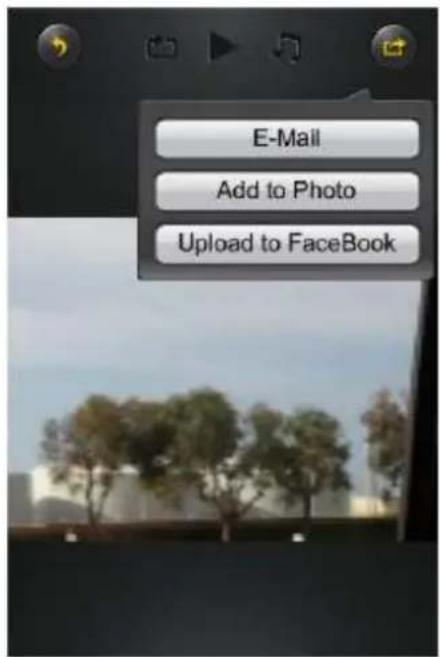
Proszeklknacna

w gornym, prawym rogu ekranu w celu wyswietlenia trzech
możliwość wysygfania plików gracznych. Prosȩ klikné na „Powróć” powrotu do poprzejność menu.

v celu
1) Poczta elektroniczna - prosze kliknac tutaj w celu uruchomienia standardowej aplikaksi poczty elektronicznej i wybrać zadany plik graczny jak zoącznik.


2) Dotaczanie do albumu: Prosze kliknac na te opcje wCEE duotaczenia wybranego pliku gracznego do albumu fotogracznego stosowanego urzadzenia.
3) Wysyfanie na Facebook: Prosze kliknac na te opcjé i dostanpaanstwo automatycznie zaprowadzeni do loginu Facebooka. W tym celu musi byc zaintalowana aplikacja Facebooka na Państwa urzadzeniu. Wymagane jest rownikę konto Facebooka.
10.7.2Android
Róznorakie mözgliosci wysyfania Państwa plików gracznych zaleź od rożnych aplikacje, które są zainstalowane na Państwa urzadzeniu.
Informacja: W celu wysygfania plików gracznych pocztą elektroniczną lub portalami społecznosciowymi musz sąmie Państwo połącenie z Internetem.
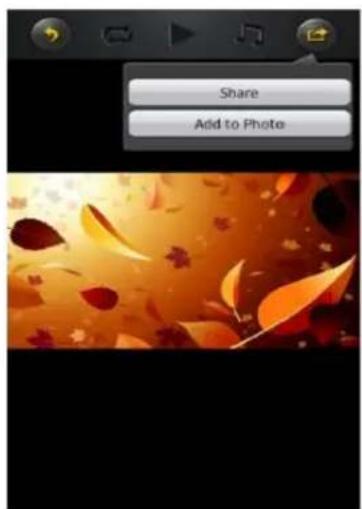
Prosę wybrać symbol wRAWYM gornym rogu ekranu w celu wyświetlenia roźnych moziwość wysyfania plików gracznych. Prosȩ klikné na przyczisk „Powróć"

w celu powrotu do poprzedniego menu. Prosze kliknac na
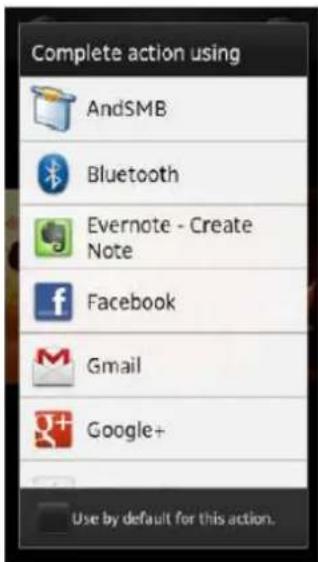
- Wyslij - prosz kliknac na przycisk „Uwolnij" w celu wyswietenia listy zainstalowanych aplikacji na Państwa urzadzeniu Android (przykjad-patrz na poniższa ilustracja) Prosze teraz wybrać aplikacja za pomocą tkorej chcq Państwo wyslac plik graczny.
- Zapisywanie fotograi - prosze wybrać ten przycisk w celu zapisania pliku gracznego ze swego twardego dysku Wi-Fi do galerii w Państwa urzadzeniu Android.
10.8 OTWARCIE/PREZENTACJA DOKUMENTÓW
10.8.1 IOS
Aplikacja „Memory 2 Move" obśluguje pliki Keynote, Numbers, Page, Excel, PowerPoint oraz Word, a takłe pliki .pdf oraz .txt.
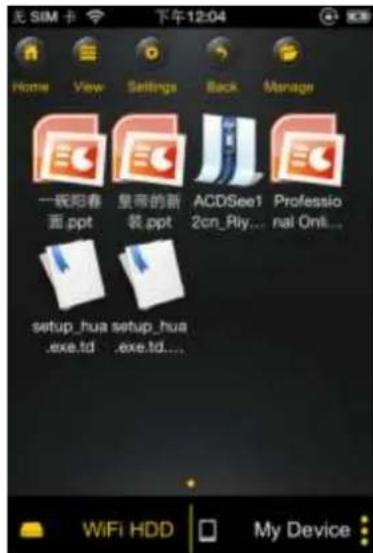
W celu otwarcia i przystawienia tych plikow prosze kliknac na zadany plik. Obslugiwane
formaty otwierane są automatycznie. Prosę klikné na przycisk „Powróć” w celu
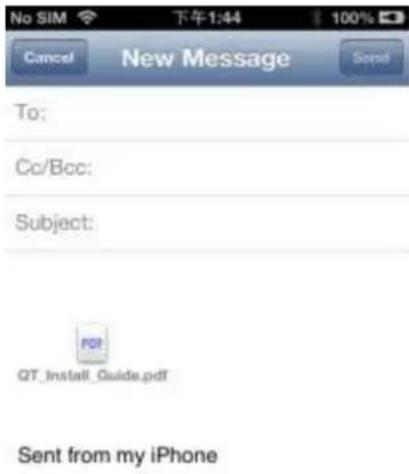
powrotu do poprzedniago menu lub kliknac na przycisk aby plik graczny wystaść elektroniczn, co widać na ponizszej ilustraci.
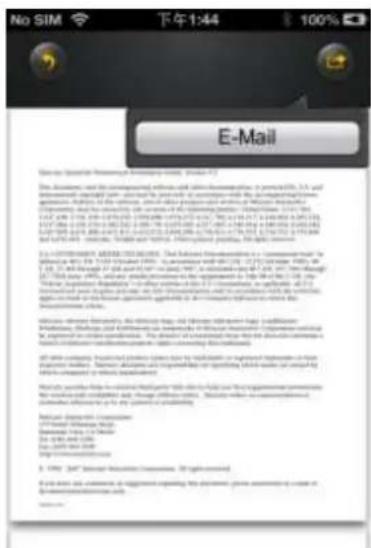
Informacja: W celu wysygfania emaili konieczne jest posiadania połęczenia internetowej.
Prosę klikność przyczycźne są standardowej translarytical i wybrany dokument są zaćznik.
10.8.2Android
W celu otwarcia dokumentów na Państwa urzadzeniu Android prosze dotknac zędany plik. Zostanie on otwarty automatycznie programem standardowym lub zinstalowaną przyze Państwo aplikacja (patrz ilustracja poniȩjej).
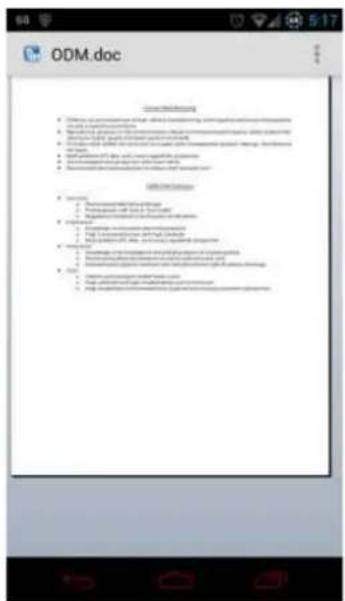
W celu wystania dokumentu jako zaącznika prosze zapoznać sie z instrukcj programu przy pomocy którego otworzyli Państwo plik.
Informacja: W celu wysyliania emaili muszcie Panstwo połoczenie internetowe.
10.9 KOPIOWANIE, USUWANIE, POBIERANIE I WYSYLANIE PLIKOW (IOS IAndroid)
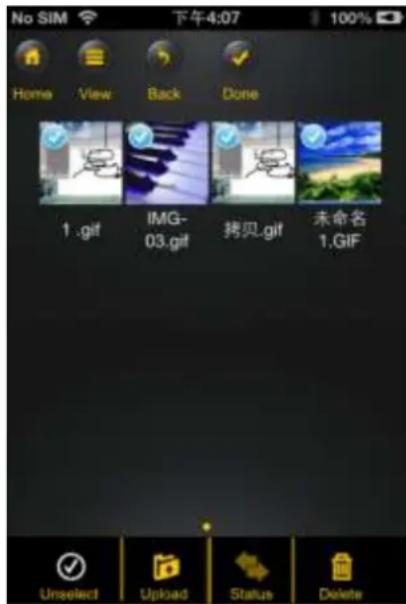
W kaźdej chwili mogą Państwo klikné na przycisk wocelu usunięcia, podierania lub wysygfania swych plików. Zgodnia z prezentacja ni ponieszych ilustracjach, przy górnej
krawedzi ekranu w menuPokazuje sie symbol, o ile naciński na przycisk Verwalten.
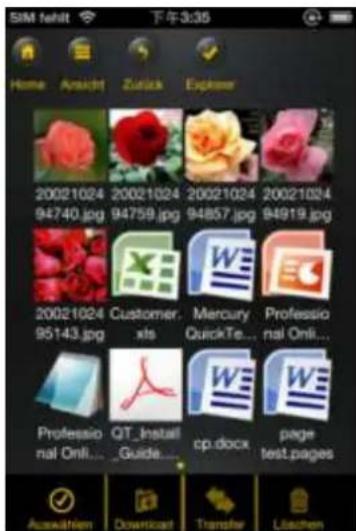
Widok ekranu iOS
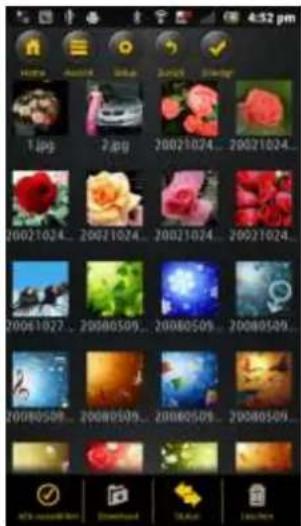
Widok ekranu Android
Przy dolnej krawędzi ekranu znajdu teraz Państwo nowe ikony. Teraz major Państwo do dyspozycji następujafte fungcje:

- Prosę klikność na tę ikonę w celu wybrania wzystkich plików. Ikona zabarwi są teraz do i obok wzystkich plików pokaź sie haczyk.

- Prosze ponownie kliknac na te ikone w celu dokonania zaznaczenia wzystkichny. Hczyki obok plików znikna.
Uwaga: Moga Panstwo rounciż wybrać tylko jeder lub kila plików, przy czym naleź po prostu kliknac na prezentacja miniaturowa. Moga Panstwo rounciż opracowywać plik po prostu przy Drag&Drop. W tym celu naleź dotknac i trzymać prezentacja miniaturowa
zadanego pliku i przyciąnac naikonę dla pobierania Dcwnlod, wysyftania Unlod lub usuwania Lschen.
- Jesli znajduja sie Państwo w menu „Memory 2 Move", wtedy moga poprzej te ikone一定程度某个的用,z twardego dysku Wi-Fi na swoje urzadzenia iOS/Android.
- Jeźeli znajduja są Państwo w menu „Moje urzadzenia", wtedy mogą poprzej tkikonę przesȩć jeder lub wieciej plików ze swego urzadzenia iOS/Android na twardy dysk Wi-Fi. Prosȩ nacisné przy tym przycisk „Zarzadzaj".
Transfer - Prosę klikné na te ikone w celu zobaczenia widoku wzystkich aktualnych wysłań/pobrań stojnych w kolejce do przytransfergowania. Do体系建设, są zobaczyc tutaj listy wzystkich z powodzeniem przytransfergowanych plików.
Löschen - Proszej kliknac na te ikone w celu usuniecia wzystkich wybranych plików.
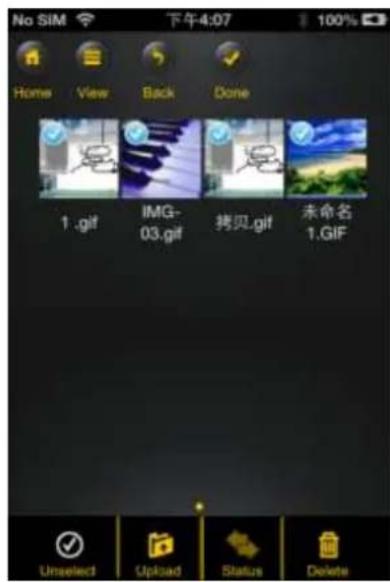
10.10 POBIERANIE PLIKOW NA PANSTWA URZADZENIE IOS/ANDROID
Jesli są Państwo połaczenia z twardym dyskiem Wi-Fi, wtedy mogą要把每一天 lubść plików na swoje urzadzenia iOS/Android.
- Prosę kliknść na symbol

- Prosze wybrać teraz jeder lubość, które chcę Państwo pobrać lub klikné

na zucelu zaznaczenia wszystkich plików.

-
Prosze kliknac na pole
-
Prosze wybrać z widoku i potwierdzić folder do którego chça Państwo pobrać pliki.
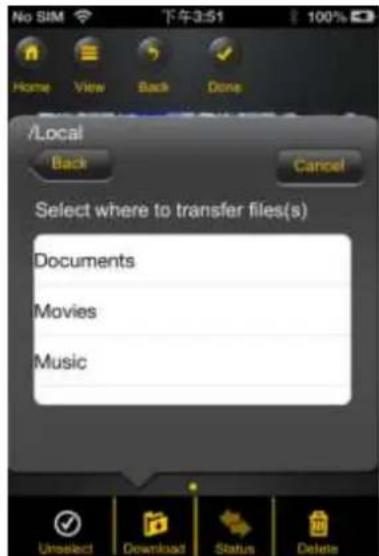
W celu sporzadzenia nowego folderu dla Państwa plików prosze klikné na pole „Utwórz nowy folder". Prosź natestPNie nadać nazwę folderowy i klikné na „Utwórz", co widać na ponieszciej ilustraci. Nazwa folderu musi składc są od 2 do 26 znaków. Prosź klikné na „Przerwij" w celu przerwania procesu.
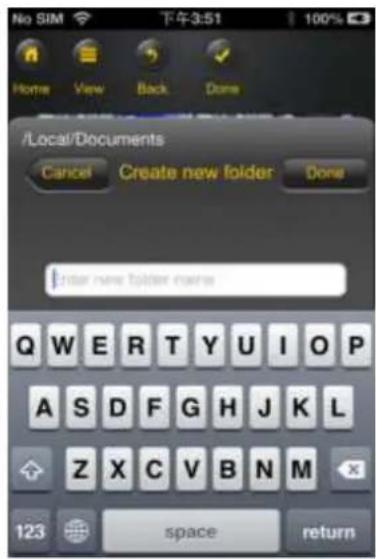
- Prosę klikné na „Wybierz" welu uruchomienia procesu kopiowania/transmisji. Otworzy są nastepujuce okienko:
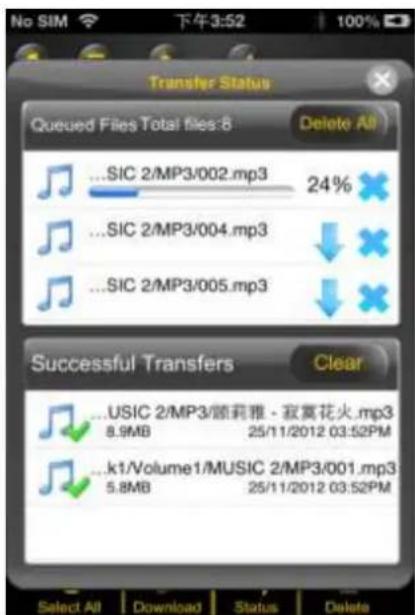
Informacja: Prawidłowo pobrane pliki prezentowane są w dolnym okienku „Prawidłowo pobrane pliki" (patrz powyźsa ilustracja). Prosȩ klikné na „Opróznij listę" w celu usuniść plików z listy.
- Prosze kliknac na dowolny fragment ekranu, a zostana Paanstwo zaprowadzeni do
poprzedniao menu. Prosz kliknac nastepnie na Explorer w celu zamkniecia menu.
10.11 WYSYLANIE PLIKOW NA TWARDY DYSK WI-FI (IOS ORAZ ANDROID)
Prosze sprawdzić,czyznajduja sie Panstwo w menu „Moje urzadzenia".
-
Prosę klikné na symbol
-
Prosze teraz wybrać jeder lub wieciej plików, które chça Państwo wysłac lub
kliknac na w celu zaznaczenia wszystkich plikow.
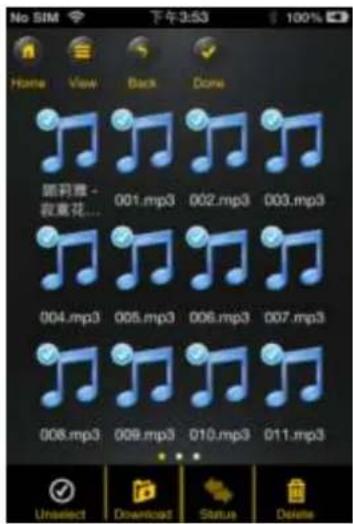
- Prosze kliknac na pole

- Prosę z widoku wybrać folder do którego chça Państwo przyȩstć pliki.
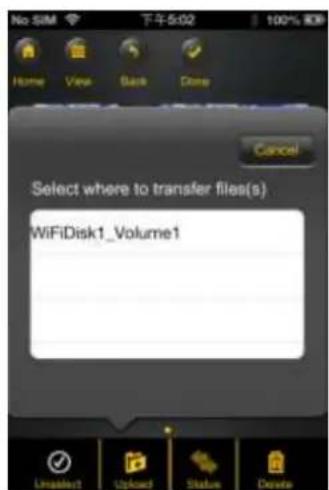
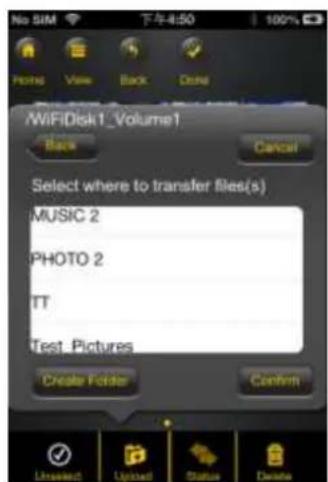
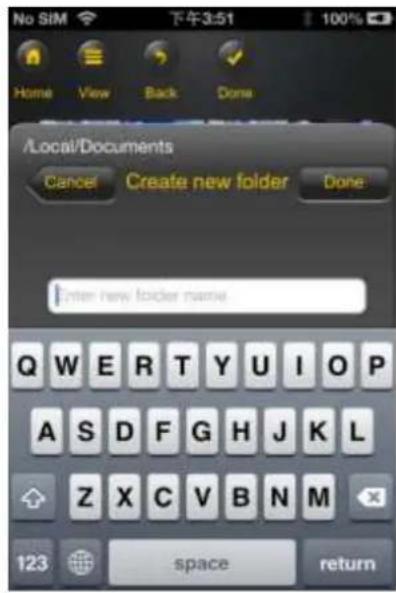
W celu sporzadzenia nowego folderu dla Państwa plików prosze klikné na pole „Utwórz nowy folder". Prosze nastepnie nada nazwy folderowy i klikné na „Utwórz", co widać na ponieszciej ilustraci. Nazwa folderu musi składc są z od 2 do
26 znaków. Prosę klikȩć na „Przerwij" w celu przerwania procesu
- Prosę kliknać na „Wybierz" wCEE uruchomienia wysyfania. Otorwy się nastepujuce okienko:
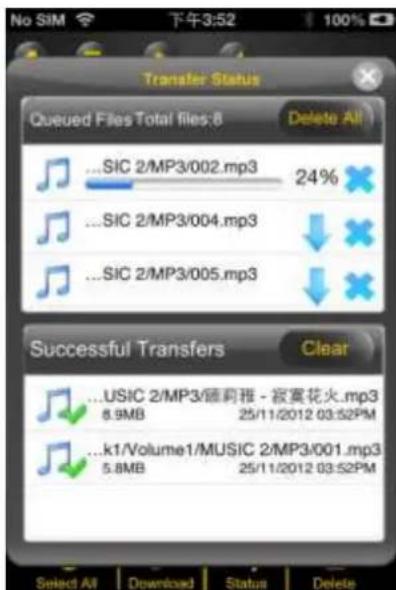
Informacja: Prawidłowo skopiowane/przetransmitowane prezentowane są w dolnym okienku „Pomyślinie wykonane procesy kopiowania" (patrz powyźsa ilustracja). Prosȩ klikné na „Opróznij liste" w celu usunięcia plików z listy.
- Prosę klikną na dowolny fragment ekranu, a zostania Państwo zaprowadzeni do
poprzedniao menu. Prosz kliknac nastepnie na Explorer w celu zamkniecia menu
10.12 USUWANIE PLIKOW (IOS ORAZ ANDROID)
Maja Pański teraz sąsiwość wętatwy sposob usunȩć jeder lub kilka plików w menu „Moje urzadzenia" lub „Memory 2 Move".
- W celu usuniecia jegneo lub WIcej plikow nalezy kliknac na symbol
- Moga teraz Państwo wybrać pliki do usuniecia lub klikné na Explorer wCEE du wybrania wszymtkich plików.
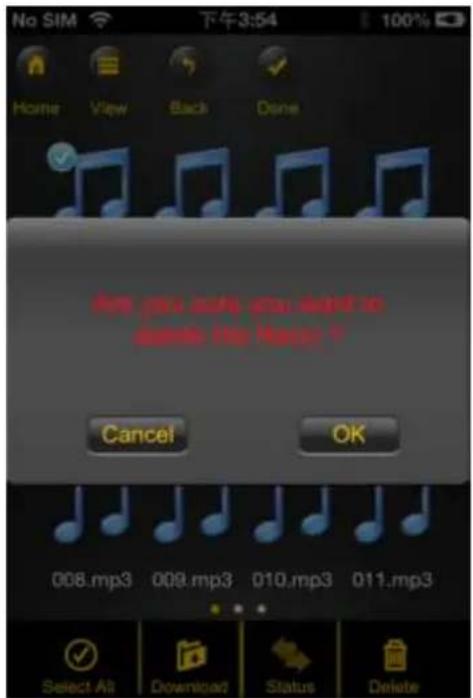
- Prosze teraz kliknac na symbol Loschen w celu usuniecia zaznaczonych plików. Na ekranie pokaź sie ostrzeżenie w celu potwierdzenia procesu usuwania (patrz ilustracja ponizej). Prosze kliknac na OK, jestli chcą faktycznie dokonać usuniecia. Prosze kliknac na OK, jestli chcą Państwo faktycznie usunć pliki. jestli usuniecie plików nie jest Państwa zamiarem, wtedyromatica procese przyez klikniecie na „Przerwij".
10.13 WIDOKI STATUS PANSTWA WYSYLANIA/POBIERANIA
Ježeli Panstwo z lub do swego Memory 2 Nove przekopiowali lub przytransmitowali jeder
lub wiecej plików, wtedy Jednym kliknięciem na Trwocz sprawdzić, jakie pliki jestcze czekaj w kolejce do transmisji, a jakie pliki zostaly juz przytransmitowane. Moga Państwo w
menu glówny równie z klikné na węelu sprawdzenia dokfatnégo statusu Państwa popierania/wysyțania.
10.14 ZAKONCZENIE APLIKACJI MEMORY 2 MOVE
10.14.1 IOS
W celu wyjscia z aplikaksi Memory 2 Move prosze raz nacisnac przycisk „Home" swego urzadzenia iPhone/iPad.
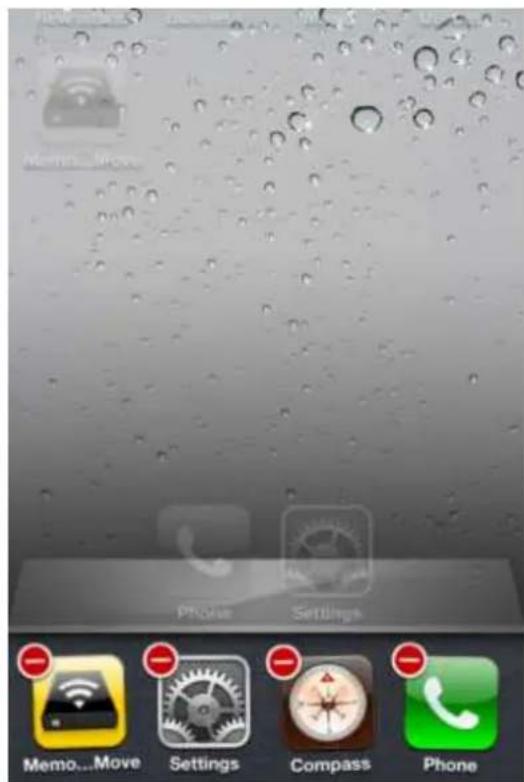
W celu zakończenia applikazioni proszę dwa razy nacisność przycisk „Home", a przy dolnej krawędzi ekranu pokaź sie lista z rożnych applikacjaami. Proszę klikność przytrzymać wcińskią ikonę applikazioni są pokazów sąznak minus (-). Proszę teraz klikność na ten znak minus w celu zakończenia applikazioni (patrz ilustracja poniȩzej).
10.14.2Android
W celu wyjscia z aplikaksi Memory 2 Move prosze kliknac na pole , a nastepnie wybrac „Wyjdź". Pokaze sie teraz ostrzezenia z prośba o potwierdzenia wyboru. Prosze kliknac na „OK" w celu zakończenia aplikaksi lub na „Przerwij" w celu powrotu do aplikaksi.
10.15 DEINSTALLOWANIE APLIKACJI ,MEMORY 2 MOVE"
10.15.1 IOS
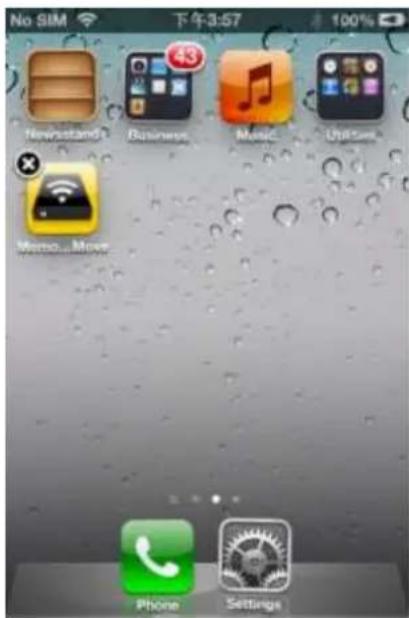
W celu zdeinstalowania applikaci „Memory 2 Move" z Państwa urzadzenia Apple proszek kliknac na logo applikaci Memory 2 Move i trzymać je wciȩne. Pokañe są teraz znak „X" przy wszystkich ikonach zainstalowanych applikaci, tak jak to widać na poniesznej ilustracji. Proszek kliknac na znak „X" w Górnym lewym rogu ikony applikaci Memory 2 Move w celu usunięcia applikaci ze swego urzadzenia Apple.
10.15.2Android
Welu zdeinstalowania applacji Memory 2 Move z Państwa urzadzenia Android prosze wykonac nastepujuce czynnosci.
Informacja: Proces deinstalowania要去byc w zależnosci od urzqdzenia Android zróznicownik. Przed deinstalowaniem prosze zapoznać sie z instrukcjq obstugi swego urzqdzenia Android.
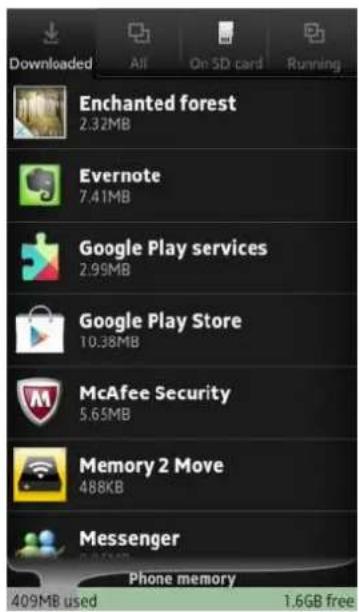
- Proszw menu glownym kliknac na ikone „Ustawenia".
- Prosę przyejść do punktu „Aplikacja".
- Prosze odszukac aplikacja Memory 2 Move i wybrać ja.
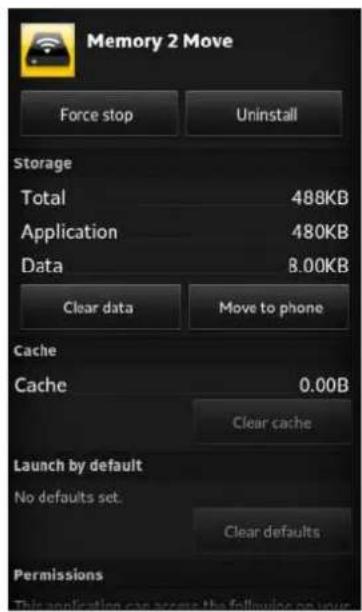
- Prosę klikną na pole „Deinstaluj".
- Pokazé sie teraz ostrzezenia z prośbā o potwierdzenia wyboru. Prosȩ klikné na „OK“ welu zdeinstalowania aplikacje lub na „Przerwij“ welu powrotu do menu ustawien.
11. FUNKCJE WEB MANAGEMENT
W celu skongurowania urzadzenia WiFi prosze uzyc oprogramowania „WiFi Finder“, co pozwoli na połącenie są z Memory 2 Move. Moga Państwo alternatywnie otworzyć swą przyglądkäre sieciowa w wierszu adreswym wczytać adres IP 10.10.10.254, o ile fabrycznia ustawiony adresNie zostatzmieniony.
Widok menuGPCnego:
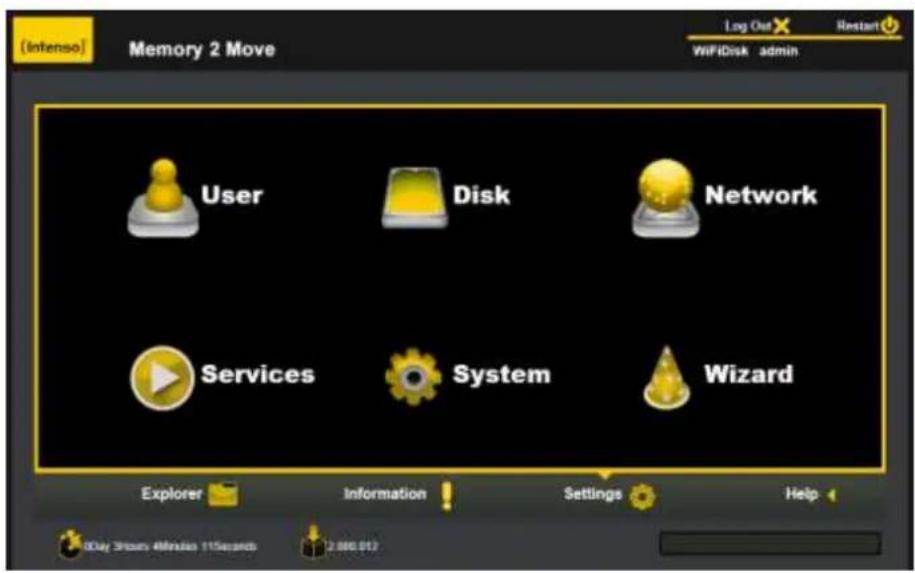
Dostepe podmenu:
| User | Tutaj是我的-Zańść haslo administratora. |
| Disk | Prezentacja istotnych informacji w pamięci. |
| Network | Tu是我的DAQ或多DAQ zmiany ustawości siediocYWych. |
| Services | Aktywacja uslug Windows File. |
| System | Tutaj是我的MQMQUSUSUSUSUSUSUSUSUSUSUSUSUSUSUSUSUSUSUSUSUSUSUSUSUSUSUSUSUSUSUSUSUSUSUSUSUSUSUSUSUSUSUSUSUSUSUSUSUSUSUSUSUSUSUSUSUSUSUSUSUSUSUSUSUSUSUSUSUSUSUSUSUSUSUSUSUSUSUSUSUSUSUSUSUSUSUSUSUSUSUSUSUSUSUSUSUSUSUSUSusowiek. |
| Wizard | Tutaj, przy pomocy asystenta ustawość是我的MQMQUSUSUSUSUSUSUSUSUSUSUSUSUSUSUSUSUSUSUSUSUSUSUSUSUSUSUSUSUSUSUSUSUSUSUSUSUSUSUSUSUSUSUSUSUSUSUSUSUSUSUSUSUSUSUSUSUSUSUSUSUSUSUSUSUSUSUSUSUSUSUSUSUSUSUSUSUSUSUSUSUSUSUSUSUSUSUSUSUSUSUSUSUSUSUSUSusówiek. |
11.1 FUNKCJA EXPLORER
Mogą tu Państwo poprzej ten poziom administratora kopiować dane na Memory 2 Move oraz sąȩkopiować dane z Memory 2 Move na uzywany przyez Państwo komputer osobisty. Oproczkiego mogą Państwo zakładc, kopiować, przyemianowywać lub usuwać katalogi, zupełniajie jak jest toMZIwe w Państwa komputerze.
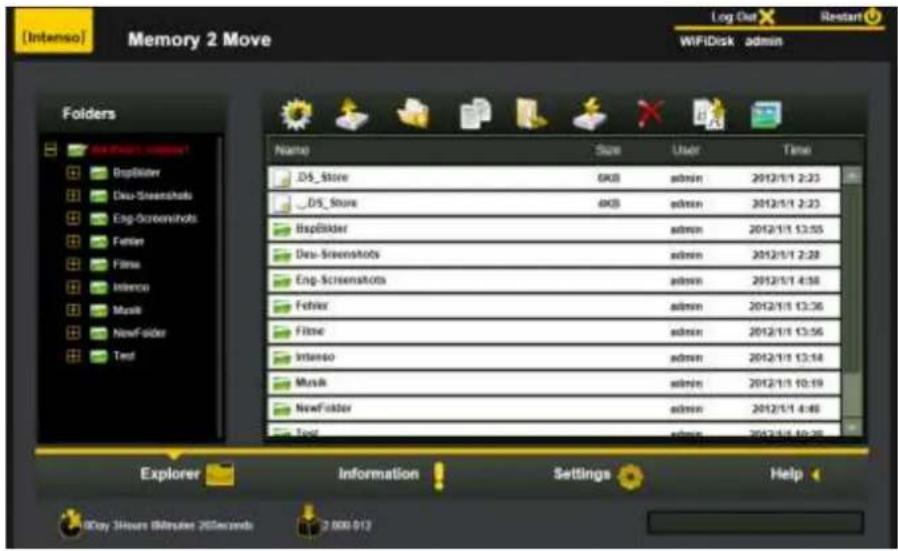
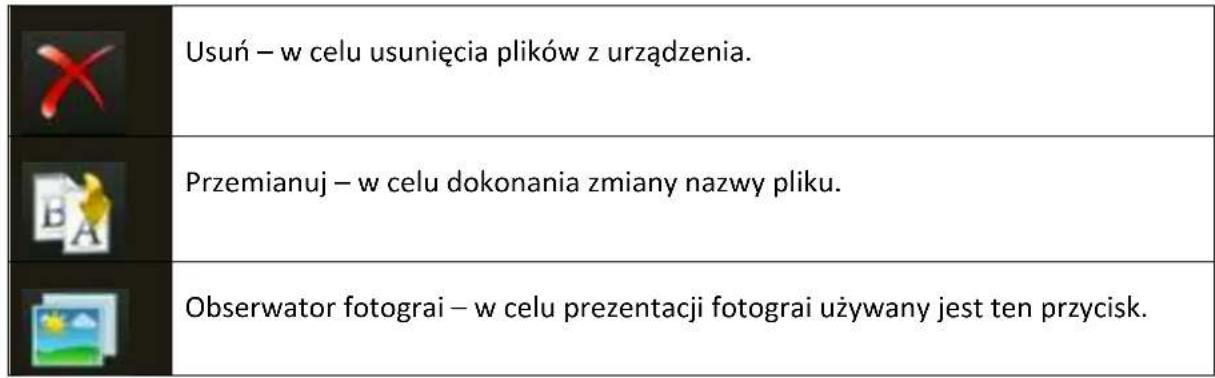
| Aktualizuj- prosze kliknéć na ten przycisk w celu zaktualizowania widoku ekranu. | |
| Wyślij - prosze kliknéć na ten przycisk w celu wystania plików na urȩdzenia. | |
| Utwórz - w celu utworzenia katalogu na Memory 2 Move. Nazwa katalogu powinna zwiercie maksymalnie 26 znaków. | |
| Kopiuj - w celu skopiowanie plików w innym folderze. | |
| Przesuń- w celu przysuniecia pliku doinnego.),...,...,...,...,...,...,...,...,...,...,...,...,... | |
| Otwórz / Pobierz - prosze kliknéć na ten przycisk w celu otwarcia plików i skopiowania ich na Państwa komputerze osobistym. Jeźeli na komputerze osobistym zainstalowano kompatybiline oprogramowanie, wtedy odtrwarzie muzyki Rozpoczyna są automatycznych. W przyciwnym razie postawione zostanie Państwu pytanie, czy chęp国家标准 plik. Katalogów国家标准,......, ... ... ... ... ... ... ... ... ... ... ... ... ... ... ... ... ... ... ... ... ... ... ... ... ... ... ... ... ... ... ... ... ... ... ... ... ... ... ... ... ... ... ... ... ... ... ... ... ... ... ... ... ... ... ... ... ... ... ... ... ... ... ... ... ... ... ... ... ... ... ... ... ... ... ... ... ... ... ... ... ... ... ... ... ... ... ... ... ... ... ... ... ... ... ... ... ... ... ... ... ... ... |
11.2 MENU KONTEKSTOWE (NIE DLA MAC)
W menu plików moga Państwo poprzej klikniacie na plik lub katalog sprawym klawiszem myszy wywołac menu kontekstowe. W tym menu „Pop-Up" major Państwo dyspozycji punkty do wyboru: kopiuj, wytnij, usun, przyemianuj lub wyślij (patrz zrzut ekranu).
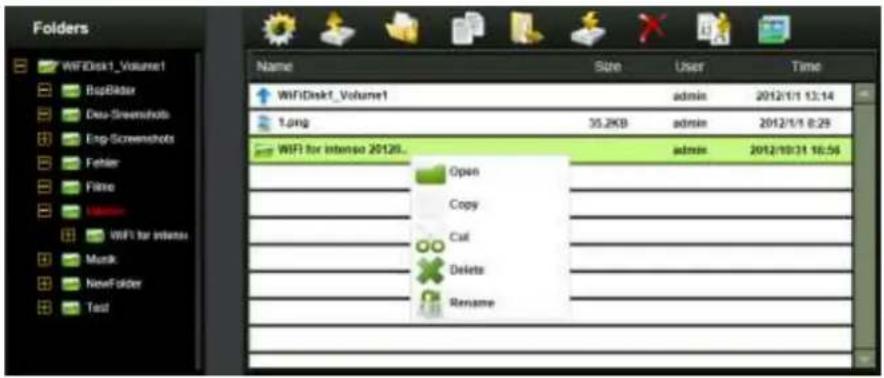
W menu katalogów mogą Państwo równieź wywołyć menu kontekstowe. Tutaj równiaź jest sązwość wyboru mistrędzy otworz, kopiuj, wytnij, usń lub przysemianuj (patrz zrzut ekranu).
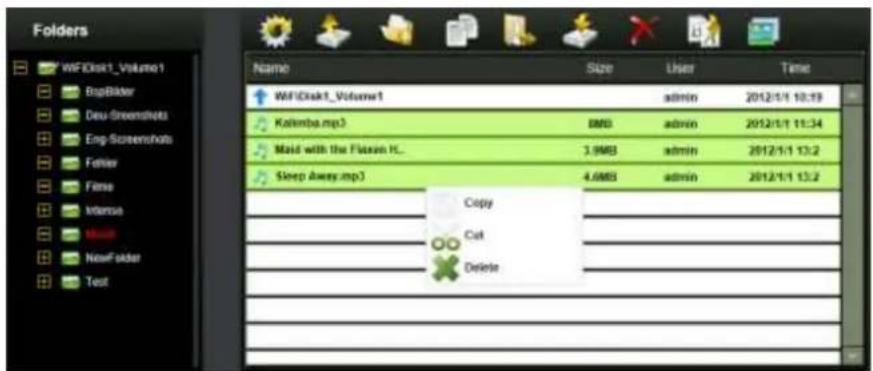
Jesli wybieraja Państwo kilka plików (działa to, jesti naciński y przytrzymany zostanie klawisz „strg" i jegoczesnie wybrane pliki zaznaczone zostana lewym klawiszem myszy) i wywofuja menu kontekstowe sprawym klawiszem myszy, wtedy majorność wybrania kopiomania, wycinania lub usuwania.
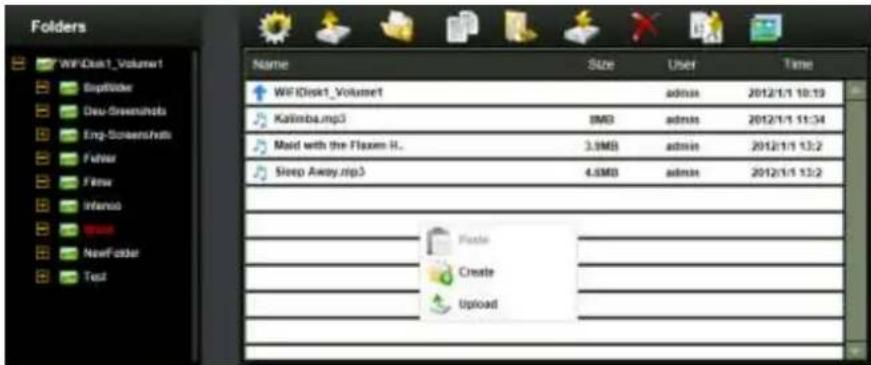
Ježeli Państwo klikna sprawym klawiszem myszy na puste.), w katalogu, wtedy do dyspozycji这意味着 functionality does not exist.
Objasnieniedziataniafunkcji:
-
Otwórz: Prosȩ wybrać katalog i otworzyć menu kontekstowe sprawym klawiszem myszy. Prosȩ wybrać tutaj „Otwórz” i przyzdawiona zostanie Państwu tresć katalogu.
-
Kopiuj: Prosze wybrać katalog lub jeder alboość plików i otworzyc sprawym klawiszem myszy menu kontekstowe. Prosze wybrać tutaj „Kopiuj" w celu skopiOWANIA wybranego elementu lub elementów.
-
Wytnij: Prosę wybrać katalogi lub pliki oraz otworzyć sprawym klawiszem myszy menu kontekstowe. Proszy wybrać „Wytnij" welu wyciecia plików zactualnégo.),不错, zasturek, zasturek, zasturek, zasturek, zasturek, zasturek, zasturek, zasturek, zasturek, zasturek, zasturek, zasturek, zasturek, zasturek, zasturek, zasturek, zasturek, zasturek, zasturek, zasturek, zasture
-
Dofacz: Po wybraniu albo „Kopiuj" albo „Wytnij" mogą Panstwo teraz poszukość nowego现阶段 zapisu dla wybranych elementów. Welu dołaczenia elementów do nowego现阶段 zapisu prosze klikné prawym klawiszem myszy na jakie sąstę puste现阶段 w katalogu i wywość menu kontekstowy. Tutaj prosze wybrać „Dofacz" welu dołaczenia elementów do nowego现阶段 ich zapisu.
-
Usun: Prosze wybrać plik i prawym klawiszem myszy otworZYc menu kontekstowe. Prosze tutaj wybrać „Usun" welu usunięcia wybranych elementów.
-
Utwórz: Prosȩ prawym klawiszem myszy klikné na jakie puste.), w katalogu i wywoćć menu kontekstowe. Prosȩ wywoćć „Utwórz" w.), zułozenia nowego katalogu.
- Przemianuj: Proszę klikné prawym klawiszem myszy na katalog lub na plik tkóry ma zostć przyzmianowany oraz w menu kontekstowym na opcję menu „Przemianuj". Teraz mogą Panstwo przyzmianowej katalog lub plik. Po dokonaniż odanych zmieł prosȩ klikné na „Zapisź” welu zatwierdzenia dokonanych zmieł.
- Wyslij: Proszę klikné prawym klawiszem myszy na jakie puste sąsce w katalogu i wywołąc menu kontekstowe. Proszę wybrać „Wyslij" w celu wystania nowych plików.
- Otworz / Pobierz: Prosze klikné prawym klawiszem myszy na katalog lub plik, które为主要 poucne oraz w menu kontekstowym na opcję menu „Pobierz". Jeźeli zaintalowali Państwo na swym komputerze osobistym kompatybilne oprogramowanie, wtedy odtwarzanie muzyki Rozpoczyna sie automatycznie. W przyciwnym razie zostanie Państwu postawione pytanie,czy chą Państwo povrac plik. Katalogów povrac są nie da.
Poziom administratora sieci obśluguje wczytywania klawiaturowe i skróty klawiaturowe.
Obślugiwane są między innymi nastepujuce skróty: przycisk Tab, przycisk Enter, przycisk Home, PGUP, PGDN, przycisk Koniec, przycisk strzański w gořé, przycisk strzański w doft, przycisk strzański w lewo, przycisk strzański w sprawo i przycisk Usń.
Windows: STRG + c = kopij - STRG + v = dojacz
Mac: CTRL + c = kopij - CTRL + v = doçcz
11.4 DRAG AND DROP
Mogā Państwo przyśwuć poszczególne pliki za pomocź Drag and Drop (ciągnij i puźć)
Prosę po prostu chwytać i przyȩgać plik do innego Wolnégo katalogu i puźcie plik.
11.5 INFORMACJE
Tutaj prezentowane są szczegółowe informacja o sprȩcie, statusie sieci i mistryszamyania.
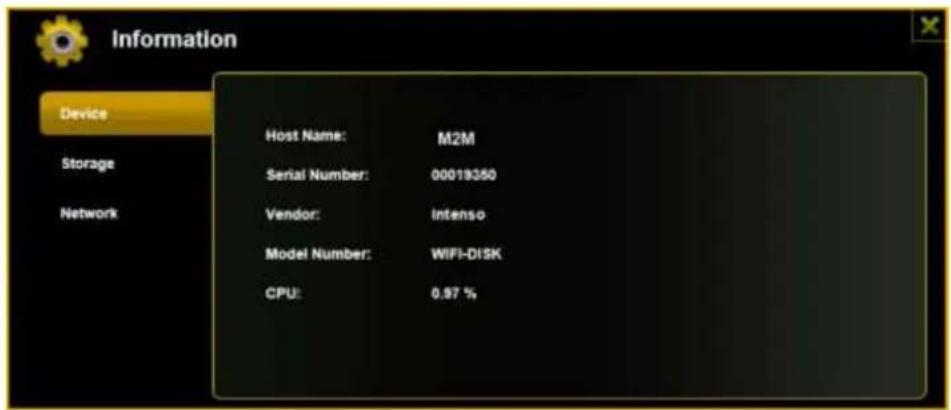
11.5.1 INFORMACJE O SPRZECIE
Tutaj prezentowane są informacje takie jak nazwa urzadzenia, numer seryjny, producent, i obciązenia CPU.
11.5.2 INFORMACJA O PAMIECI
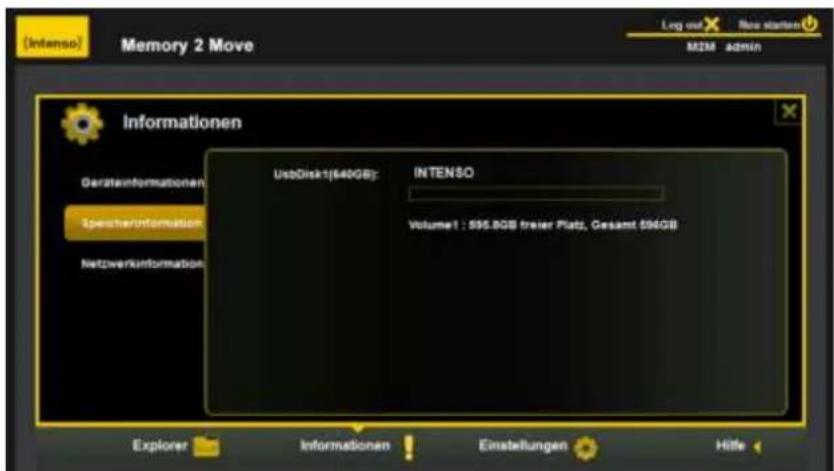
Tutaj otrzymaja Państwo informacja na temat wbudowanego napędu,czyli o pojemnosci calkowitej, producenci twardego dysku i wielkość pamięci.
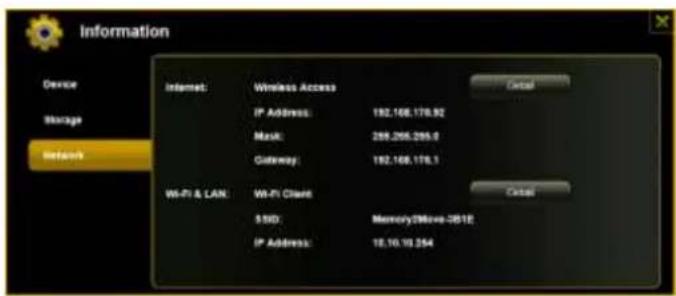
11.5.3 INFORMACJE O SIECI
Prezentowane są szczegółowe informacja oactualnym statusie sieci, jak na przykidad adresie sieciowym, strusie internetowym lub aktualnej nazwie sieciowej Wi-Fi (SSID).
11.6 USTAWIENIA
11.6.1 UZYTKOWNIK
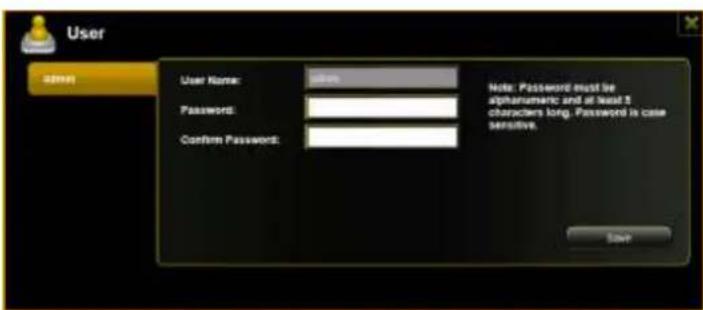
W menu ustawien prosze klikné na pole aktywujuce w celu zmiany ustawien administratora. Haslo powinno zwierac od 5 do maksymalnie 32 znaków. Poprzej klikniacie na przycisk „Zapisz" nastapi przyjeciezmian.
W stanie dostawy haslo administratora brzmi: 00000
11.6.2 DYSK
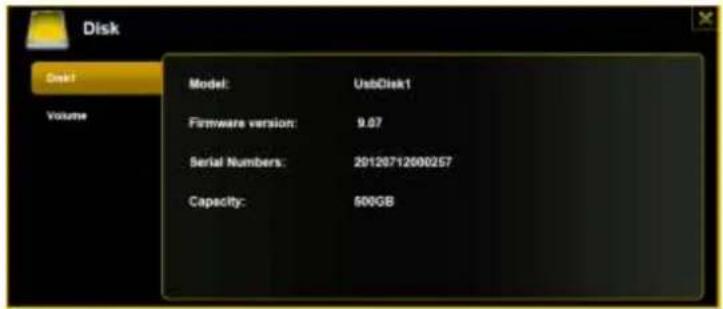
W menu ustawien prosze kliknac na pole aktywujace w celu otrzymania szczegofowych informaci na temat medium pamięci, jak na przyklass dwersja rmowa, pojemnosć lub numer seryjny.
Menu napędu zawiera informacja na temat uzywanego systemu plików oraz na temat dostępanej pojemnosci calkowitej.
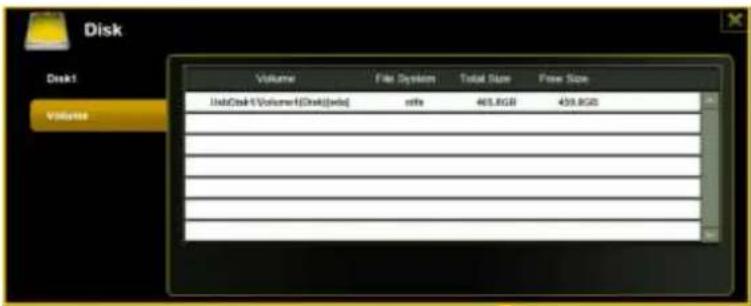
Proszekliknacna, w celuzamknięcia menu.
11.7 SIEC
W menu ustawien proszę kliknacz na pole aktywacyjne w, bfania informaci siechiwych.

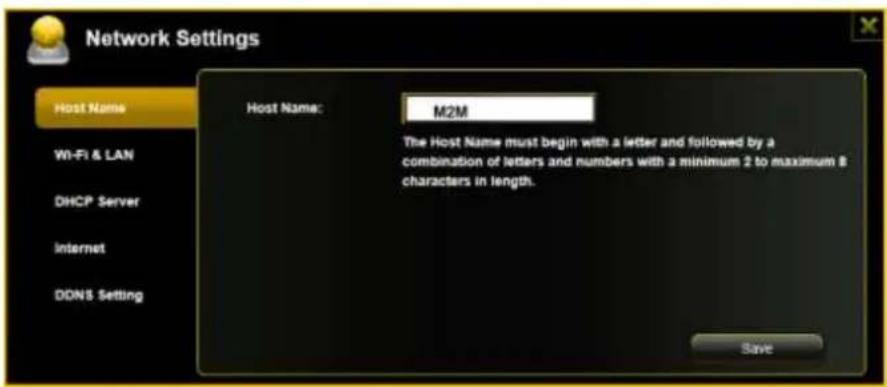
11.7.1 NAZWA HOST
Nazwa Host nalezy do urzadzenia, ktore jest wączone do sieci. Nazwa ta jest dowolna. Jedynym warunkiem jest to, aby nazwa rozpoczyna są od litery i dalej byta zbudOWANA z kombinacje liter i cyfr. Wymaga sie co najmnej 2 i maksymalnie 8 znaków.
11.7.2 WI-FI & LAN
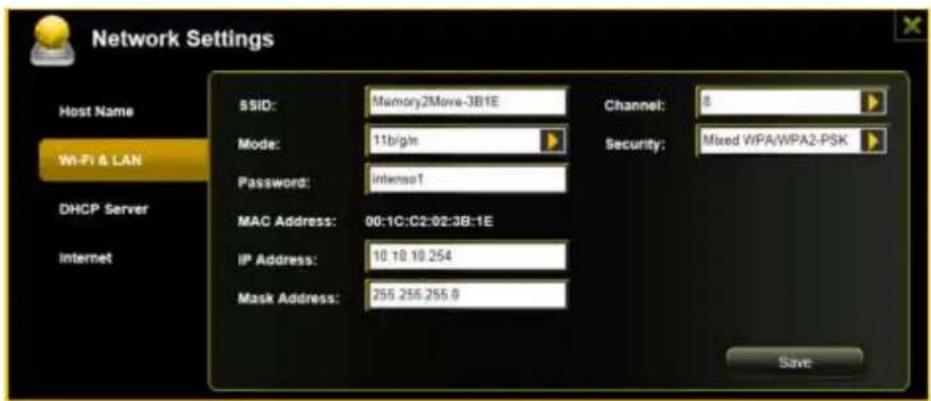
Wszystkie ustawienia sieciowe:noza zaaranzować wedlug Państwa potrzeb. Do wyboru są nastepujace opcje:
- SSID: Prosę naniesć tu nazwo Państwa sieci. W ustawieniu podstawowym wystepuje tutaj „Memory2Move-XXXX. Dla nazwy SSIDMZIWE SA maksymalnie 32 znaki.
- Kanaf Wi-Fi: Prosze naniesc tutaj kanaf na którym urzadzenie Wi-Fi ma nadawac i odbierac. Ustawienie podstawowe to „Auto". Kanaf zichanie w takim przypadku ustawiony przyez urzadzenie w
sposob automatyczny. Moga"Justak Państwo ustalic ręcznie na jaki kanale ma odbywać są nadawanie i odbior. Do dyspozycji jest od 1 do 13 kanów.
- TRyb Wi-Fi: Ustawiony wstepnie bezprzewodowy standard sieciowy brzmi: 802.11/b/g/n. Moga Państwo rownikę recznia ustawic tryb (802.11b), 54 Mbps (802.11g lub 150 Mbps (802.11n)
- Bezpieczentwo: W stanie dostawy nie wybrano typu bezpieczeniastwa. Maja Panstwo wybormiędzy nastepujacymi typami kodomania: brak kodomania, WPA-PSK, WPA2-PSK, Mixed WPA/WPA2-PSK.
- Haslo: W zależnosci od wybranego typu kodowania naleź ywczytać haslo zawierajace co najmiej 8 i maksymalnie 63 znaki.
- Adres IP: Wstepnie ustawiony adres IP brzmi: 10.10.10.254 z maska podsieci 255.255.255.0 Ten adres IP mogą Państwo zmienic recznie.
11.7.3 SERWER DHCP
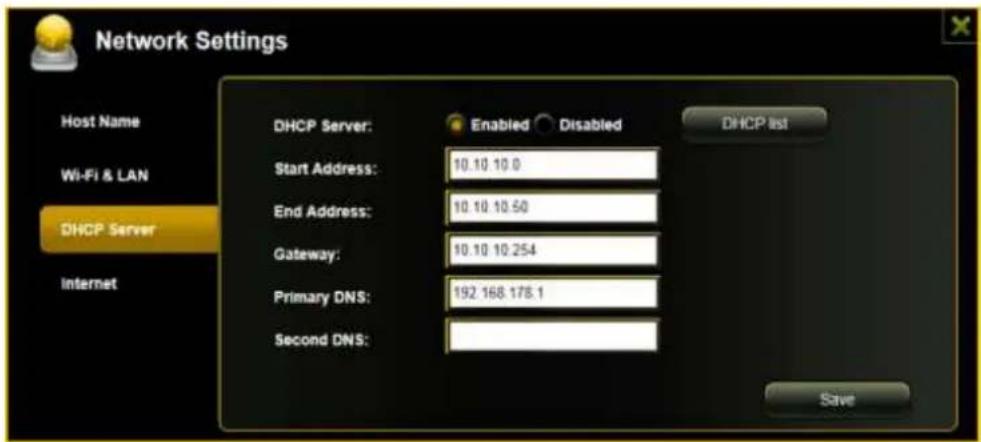
Dynamic Host Conguraon Protocol (DHCP) jest protokotem sieciowym, który pozwala serwerowy przykazywać dynamicznie adresy IP do połoczonym z nim komputerów. W ustawieniu podstawowym protokóf DHCP jest aktywny. Opcię to sążna aktywować według potrzeb i adresy IP sążna przydzielȩćcznie.
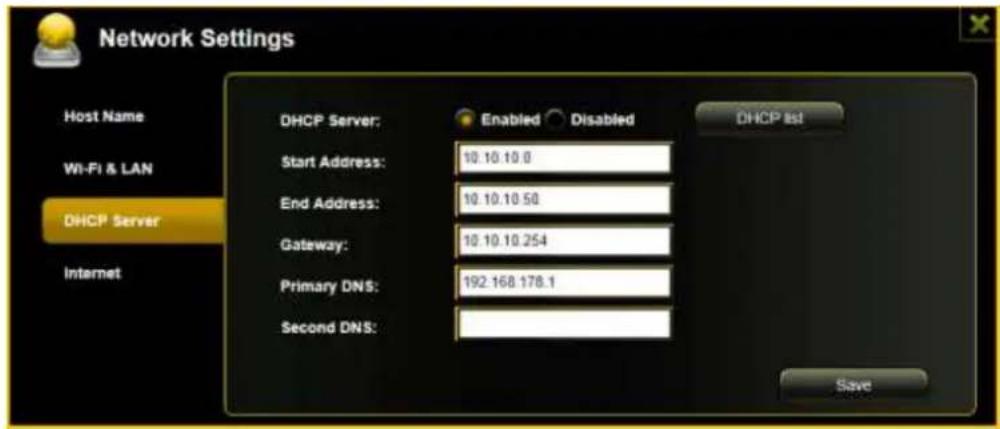
Prosę kliknść na przycisk „Lista DHCP", pokaź są lista wszystkichactualnie podłaczonych urzadzen.
11.7.4 DOSTEP DO INTERNETU
Ustawianie dostepu do internetu
... przy wykonanie połaczenia do jakiejś dostępnej sieci
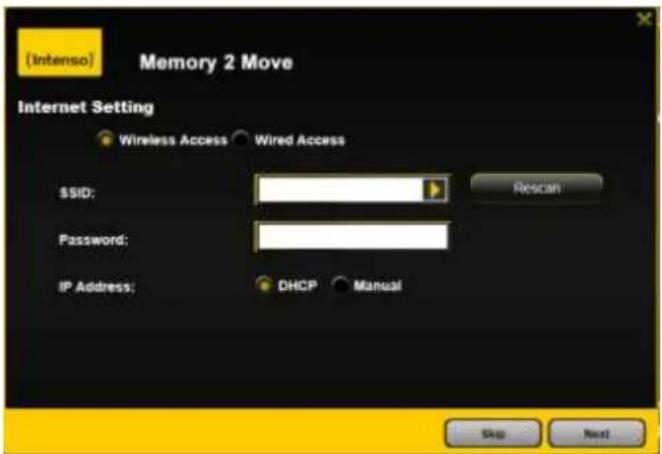
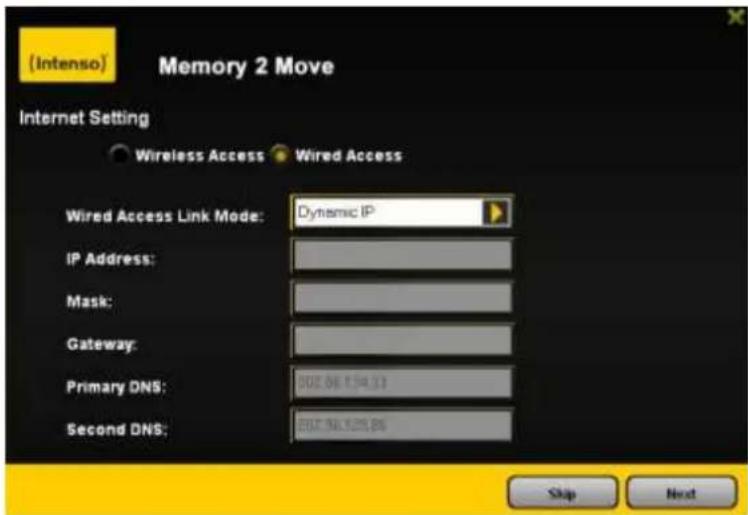
Maja Panstwo tu wybor między 2 dyspozycjnych opcjami dostępu do internetu. W ustawieniu standardowy ustawiono wstepnie dostęp kablowy (jak widać na powyzszej ilustraciji).
A. Dostepebizprzewodowy (WLAN):
Prosę połaczyc M2M z innym routerem WLAN wCEE utworzenia połaczenia z internetem.
B. Dosteprzewodowy (LAN):
Prosę połaczyc bezposrednio M2M z dyspozycjnym portem z tyfu Panstwa routera welu utrzymania połaczenia z inną siecia.
Dostep LAN:
Wustawieniu podstawowym wybrano „Dynamiczne IP". Moga Państwo przydzielić recznie adres IP poprzej klikniacie na zólta strzałke i wybranie opcj „Statyczne IP".
Dostep WLAN:
SSID: Prosze wczytać nazwo SSID swej sieci lub klikné na „Nowy skan" w celu automatyczné poszukiwania wzystkich dostepnych sieci.
Haslo: Proszewczytachaslo dlawybranejlokalnej sieci bezprzewodowej.
Adres IP: Przy wyborze „Automatyczne" siec daje Państwu automatyczne do dyspozycji adres IP. Przy wyborze „Statyczne IP" musza Państwo sami wczytać swoj adres IP dla sieci z ktorą chcq sie połaczyc.
Informacja: Jeźeli nie da są utworzyć połączenia z jaków inną siecia, wtedy prosze zapytać o to swego administratora o aktualne wytyczne dla Państwa!
11.8 USLUGI
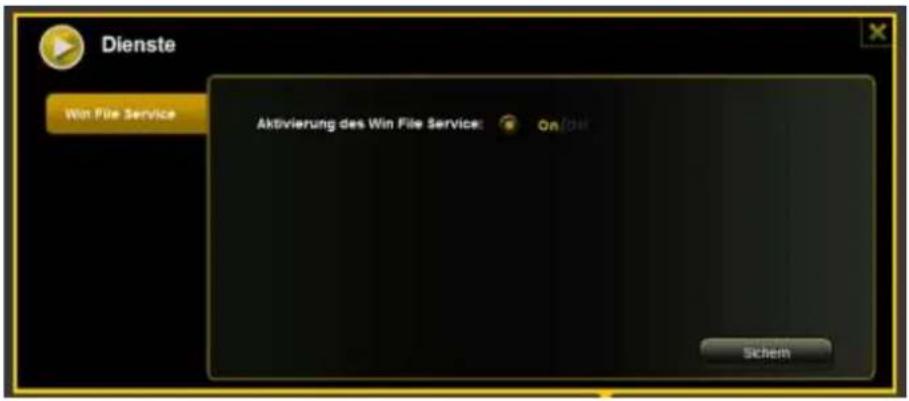
11.8.1 SAMBA
Doste p i wymiana danych Windows File Service | Samba (Mac) Service są bardzo fotwe. Usługa ta jest juz aktywowana w stanie dostawy (patrz zrzut ekranu).
11.8.2 SERWER MULTIMEDIAIAY
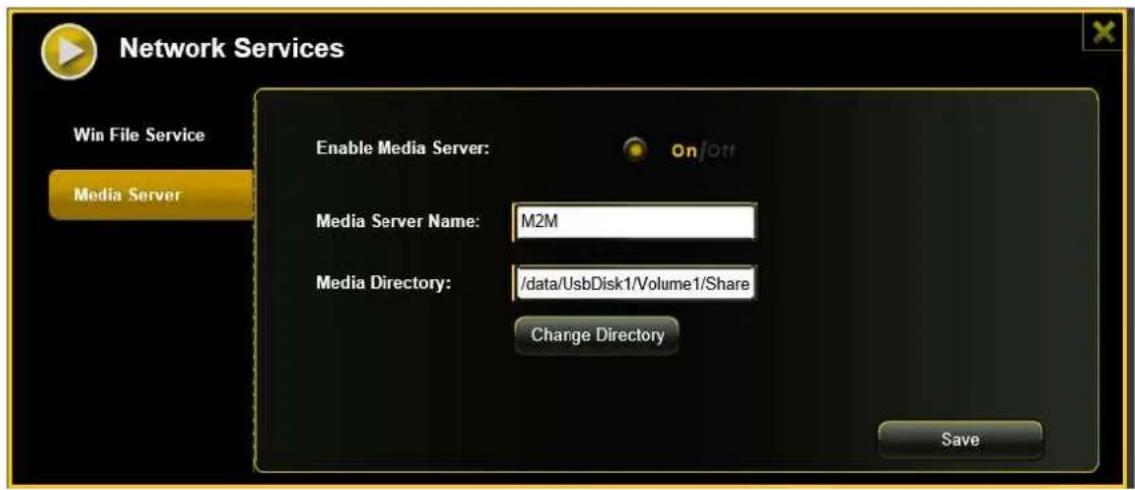
Funkcje:
(1)

Prosze aktywować lub bezaktywować serwer mulmedialny.
(2)

Prosze ustalic nazwe, która ma sie pojawiać w sieci.
(3)

Prosę podac nazwo folderu, kóry ma byc dostepny poprzej serwer mulmedialny.
(4)
Zmiana udostepnianego folderu na Memory 2 Move.
(5)
Tu:noza zapisac wybrane ustawienia.
11.9 SYSTEM
11.9.1 USTAWIENIA CZASOWE
Majā Państwo do体系建设 zarówne ustanowie strefy czasowej, jak równiez przystawiedzie automatycznej synchronizacja czasowej.
Jesli zdecydowali sie Państwo na ręczny wybor strefy czasowej to prosze klikné na zóttą strzaftę obok kwadracika „Stefa czasowa" i wybrać z punktu menu, wazoleśćsci od swej lokalizacja, odpowiednia strefe czasowa.
Prosę wybrać automatyczna synchronizacja czasu, co spowoduje ze nastymiactualziegodziny po tym, gdy połącza sie Państwo z internetem.
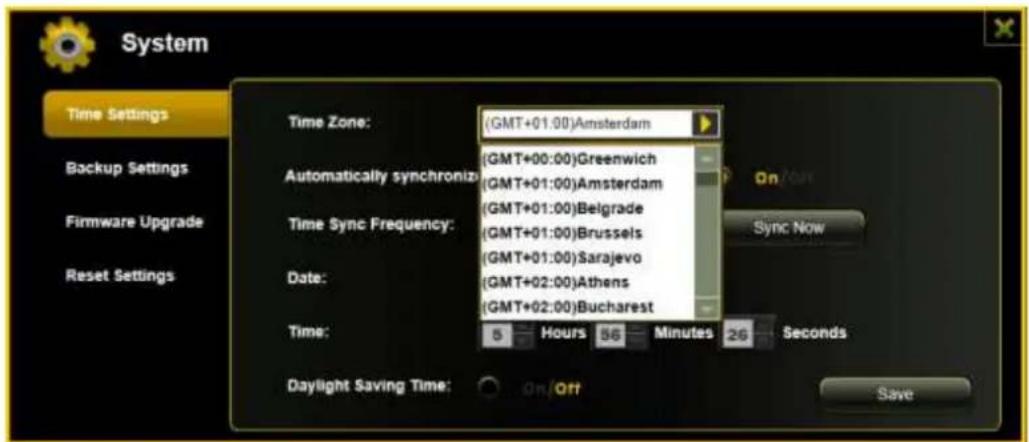
Opcje dla synchronizacje godziny zegarowej:
Częstotliwość: codziennie, co 2 dni, co 3 dni, ..., Moga Państwo wyjbierac interwały synchronizacje do co 7 dni.
Automatyczna synchronizacja godziny zegarowej przy}): w kaźdej chwili i wybrać zamiast nied opcje „Przejcie godziny z PC". W takim przypadkuactualna godzina zegarowa przyzejmowana bedzie z Państwa komputera osobistego, zatem oba urzadzenia bezapo一定程度 do samą godzine.
11.9.2 ZABEZPIECZANIE
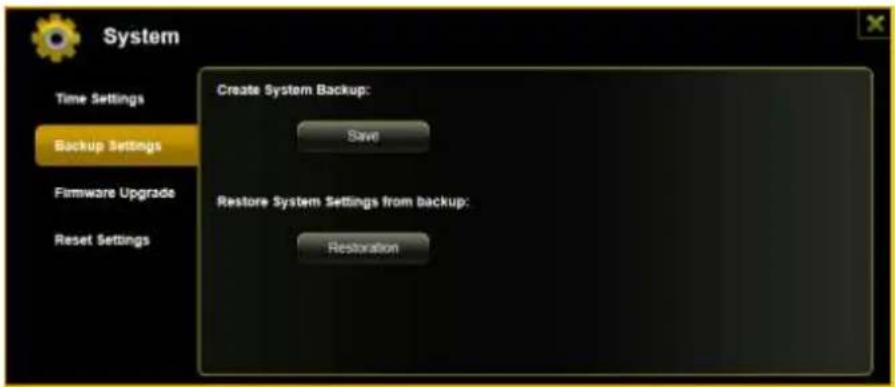
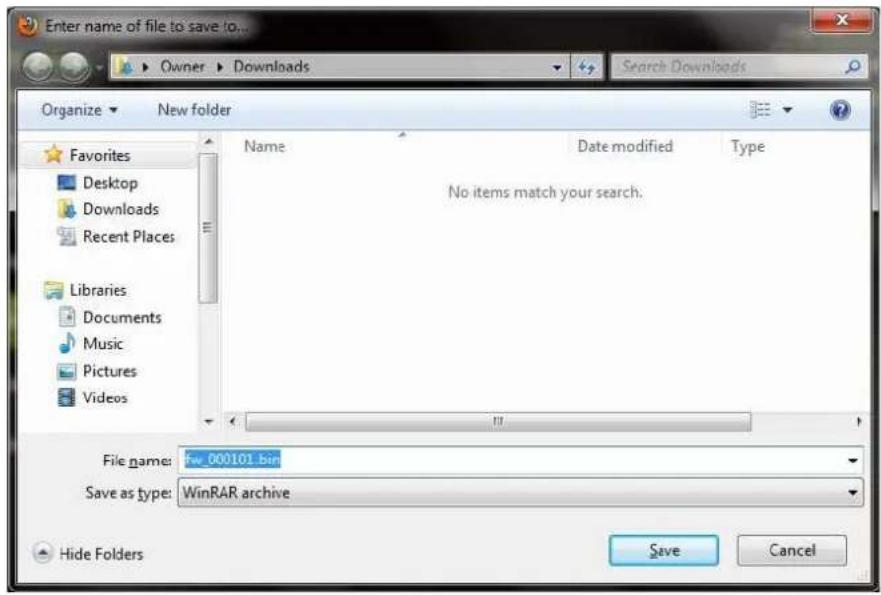
W celu dokonania zabezpieczenia (Backup) konguracci systemu Wi-Fi proszę kliknac na przycisk „Zabezpiecz". Utworzony dostanie plik z konćowsk.za pomocą tkorego;będagli Państwo wedlug potrzeby wykonac ponownie ustawienia systemowe. Plik ten proszę zapisać w swym komputerze.
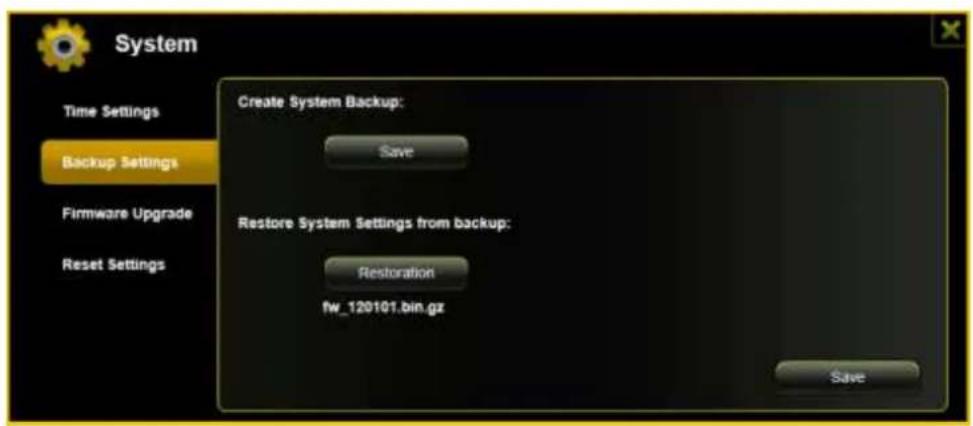
W celu ponownego utworzenia systemu prosze kliknac na przycisk „Przywroc". Prosze poszukac i otworzyc swoj zapisany plik zabezpieczajacy i kliknac na „Zabezpiecz" w oknie na dole po prawej stronie.
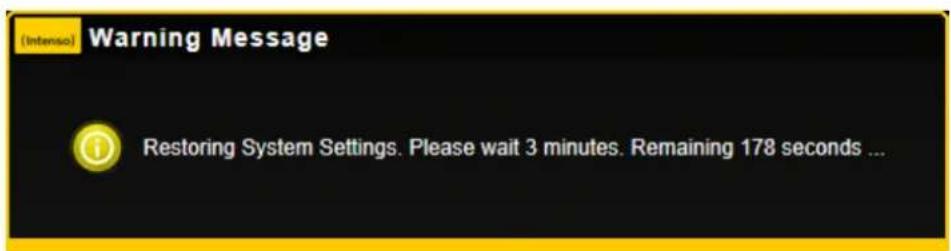
Podczas procesu przywracaniaPokazujsie ostrzezenia,ktore daje Państwu informacja oactualnym statusie tego procesu.
Po pomyślnym przywoćeniu konguracje systemu urzadzenia na nowo startuju automatycznie i prezentowy jest ekran loginu.
11.9.3 AKTUALIZACJA FIMWARE
Ježeliactualizacja Firmware jest dostepna na www.intenso.de wtedy w prosze postepować zgodnia z procedurami w celu uaktualnienia oprogramgowania.
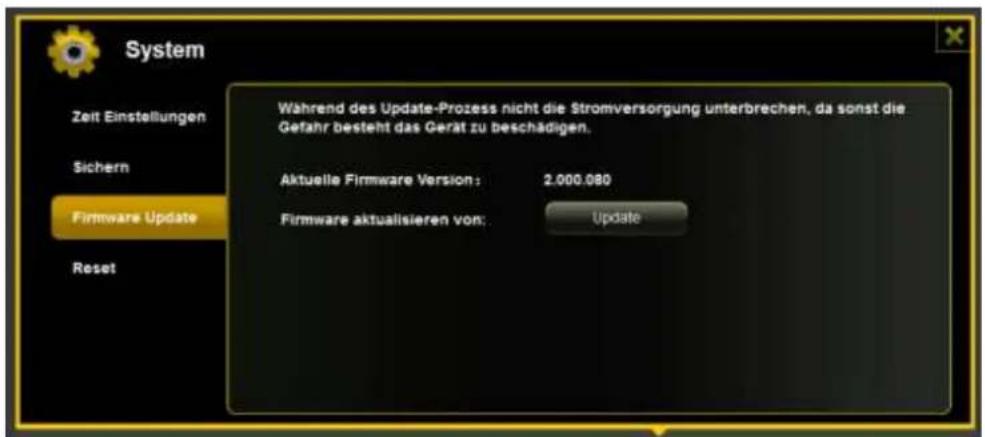
Prosze poubrac Firmware na swoj komputer.
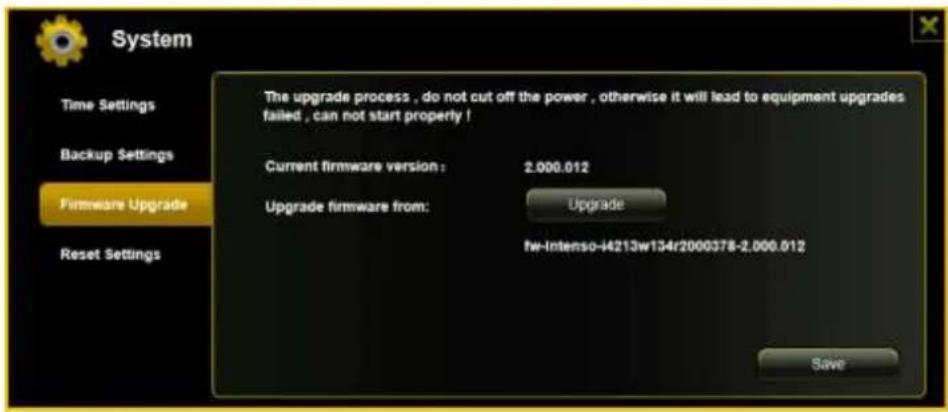
Prosę klikné na przycisk „Aktualizuj" i poszukć poubranąactualizacja Firmware w swym PC. Prosȩ wybrać plik i klikné na „Otwórz" w celu kontynugowania.

Poniej przycisku „Aktualizuj" tokazywany jest teraz numer wersji Firmware na podstawie którego urzadzenie jestactualizowane. Prosz kliknac na „Zabezpiecz" na dole po prawej stronie maskiw celu uruchomienia procesuactualizaci Firmware.
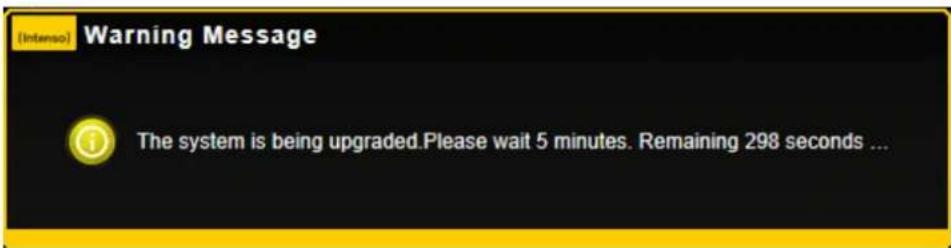
PodczasactualizacjiPokazujsie ostrzezenie informujace Paanstwo oactualnym statusie procesuactualizacji.
Po pomyjsnejactualizcjurzadzenie na nowo startupe automatycznie i prezentowany jest ekran loginu.
11.9.4 RESET
Jesli Panstwo zresetuja urzadzenie na ustawenia fabryczne, wtedy wzystkie dokonane w nim ustawenia dostanu usuniete i aktywowane ponownie beda ustawenia wasciwe dla stanu dostawy.
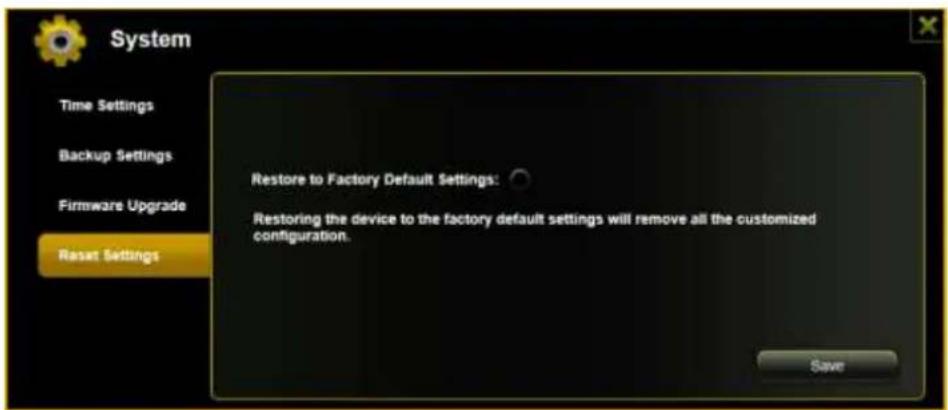
W celu wybrania zresetowania na ustawenia fabrzne prosz kliknac na okragly przycisk. Prosz kliknac na przycisk „Zabepiecz" w celu uruchomienia procesu. W celu wykluczenia niedporozumien, prosz potwierdzic swoj wybor na pojawiazajacym sie nastepnie ostrzezeniu.
Ponieszka informacja pojawia są podczas aktywnego procesu i podaje komunikaty o bieźycym stanie zaawansOWania.

Informacja: Po tym, gdy urzędzenia zostano zresetowane nastepuje rownikę zresetowania-hasa administratora. Aktualnym staje są haso takie, jak w stanie dostawy.
COДЕРЖAHNE
- 067aHnΦopMaun o6 yctpoiCTBe 4
- Φυκυμην γισρούστα
- Komnlekt noctabkn 6
- TexHHueckne xapaKtepcntn.. 6
- MInHmAlbHbIe Tpe6oBaHnIa 6
- BheHnBvD yCTpoiCTBa 7
- Imeiouuee npTbI 7
7.1 RJ45 WAN nopT 7
7.2 INTepcic Micro USB 3.0 7
7.3 CBeToIOoHnHnHaKaun 8 - Историческаяantinekomьтера PCилнMAC 9
8.1 Co3dAnHe 6ecnpoBDoHoi LAN cTeN cOdHm KOMnbIOTepom PC 9
8.2 PCWiFiFinder(WiFi nonckobuk) 10
8.2.1 My Storage (Mora Parnr) 11
8.3 Co3aHHe 6ecnpoBdHoi LAN cTe n cOdHm KOMIbIOTepom MAC... 12
8.3.1 MACWiFiFinder 13
8.3.2 My Storage (Mora naTb) 15
8.4 Konfumprauzma Memory 2 Move 16 - Испльбоване мобилььх устюг CB 20
9.1 HcTalna npiloxeHn iOS Memory 2 Move 20
9.2 BecepnoBODHoe coeINHeHne c iPhone/iPad 21
9.3 BxoD noIb3ObaTeIa (iOS) 22
9.4 HcTaJIaIe npIoJKeHra Android Memory 2 Move.. 23
9.5 BeccnpoBdoHoe coeDHHnE c yctpoiCTbOM Ha nlaTfOpMe Android 23
9.6 BxoD noIb3oBaTeIa (Android) 25 - OchOBhBie yHKuH 26
10.1 IporpamMHe oecneueHne yctpoCTBa Ha nlaTphiOpMe iOS 26
10.2 IporpamMHe oecneueHne dIy Android ycTpoCTBa 28
10.3 HacrpoiK Wi-Fi (iOS n Android) 30
10.3.1 INHTeppeicn HacTpoek Wi-Fi 30
10.3.2 ⅢmeHHe HMeH yctpoCtBa. 30
10.3.3 Be3oNaChocTb 31
10.3.4 ⅡocTyIbIKnHTepHeTу 31
10.4 IpnurpbvBaHne My3bIKn ayDnofoaIIOB (IOS/Android) 33
10.5 PpOurpbBAnHe FmMbMoB/BnDeo 35
10.5.1 iOS 35
10.5.2 Android 37
10.6 BocnpoIN3BeDHeIe rpaΦnuecknx φaIIIOB 38
10.6.1 iOS 38
10.6.2 Android 41
10.7 Iepeda rpaΦnuecknx φaiNoB 44
10.7.1 iOS 44
10.7.2 Android 45
10.8 OtkpbTHe/npocMoTp DOKyMeHTOB 47
10.8.1 iOS 47
10.8.2 Android 48
10.9 KonnopoBaHne, ydaJIeHne, 3aRpy3ka N BbIpy3ka paIIIOB (iOS n Android) 49
10.10 3aRpy3ka foaiNoB c yCtroiCTb Ha nlaTfOpMe iOS n Android. 51
10.11 BbIpy3ka faiIOB Ha Wi-Fi JecTkn Dnck (iOS Android) 53
10.12 YdaJIeHne φ aJIOB (iOS n Android) 55
10.13 O63op n coocToHnne BbIrpy3Kn/3aIrp3Kn 56
10.14 3aBepWeHne pa6Oblc nporpaMMbI m npiloxKeHem Memory 2 Move 56
10.14.1 iOS 56
10.14.2 Android 57
10.15 DeHCTaJIaIaIpy nporpaMMHO npuIoKeHMy Memory 2 Move 57
10.15.1 iOS 57
10.15.2 Android 58
11. Φυκιμην Be6-унpaВлеси . 59
11.1 Φυκυηλ Explorer 60
11.2 KoHTekThoe MeHIO (KpOMe Mac) 61
11.3 CooTeTHe NklaBnI 64
11.4 PeretacknBaHne 64
11.5 INΦopMaζη 64
11.5.1 IHHopMaun oB yctpoiCtBe 64
11.5.2 Hhopmaun o naTn 65
11.5.3 HnΦopMaζη o ceTαx 65
11.6 UcTaHOBKn 66
11.6.1 ⅡIb3OBaTeJIb. 66
11.6.2 66
11.7 CeTb 67
11.7.1 67
11.7.2 Wi-Fi LAN 68
11.7.3 DHCP-cepBep 69
11.7.4 70
11.8 Cnyk6bl 71
11.8.1 Samba 71
11.8.2 MeDna-cepBep 72
11.9 CnCTema 73
11.9.1 YcTaHOBKa BpeMeHn 73
11.9.2 CoxpaHene 74
11.9.3 O6HOBJIeHHe BCtpoEHnHO IIO 76
11.9.4 CnCTeMHbI c6poc (Reset) 78
1. OBUJAHNFOPMALUNOBYCTPOICTBE
Memory 2 Move no3boJareT o6ecneuHb 6ecnpoBOHOJdoCTyn K BnDeO, My3bike, f0torpaqm n daHHbIM dIy nx cTpUmHra Ha iPad®, iPhone®, nlaHwete, cMaprfoHe n HOyt6yke - n BCE 3TO 6e3 HeHyXhBIX nyKOB kaBeJe.
Благорapя ВстpoehHomу Лпску Уже HeT Heo6xOДмОCTи 6ecnOKoNTbСо 60rpaHnueHnx namTи B Mo6nIbHOM yCtpoiCTbe, a ВстpoeHbI USB 3.0-nOpT no3BOJAE 6bICTpoи npocTo nepeHocntb Даннble.


- OPIS WYROBU
- FUNKCJE WYROBU
- ZAKRES DOSTAWY
- DANE TECHNICZNE
- WYMAGANIA MINIMALNE
- WYGLAD WYROBU
- WYSTEPUJACE PRZYLACZA
- 7.1 PORT RJ45 WAN
- 7.2 INTERFEJS MICRO USB 3.0
- 7.3 SYGNALIZACJA LED
- LED ZASILANIA
- LED HDD
- LED NIEBIESKA DLA WI-FI
- LED INTERNETU
- 8.1 TWORZENIE POŁACZENIA BEZPRZEWODOWEGO LAN Z KOMPUTEREM OSOBISTYM
- 8.2 PC WIFI FINDER
- 8.2.1 MOJA PAMIEĆ
- 8.3 UTWORZENIE BEZPRZEWOODEGPOŁACZENIA LAN Z MAC
- 8.3.1 MAC WIFI FINDER
- 8.3.2 MOJA PAMIE
- 8.4 KONFIGURACJA MEMORY 2 MOVE
- ASYSTENT STARTU
- USTAWIANIE DOSTEPU DO INTERNETU
- DOSTEP LAN
- DOSTEP WLAN
- USTAWENIA WI-FI & LAN
- WARNING MESSAGE
- 9.2BEZPRZEWODOWE POŁACZENIE Z PANSTWA IPHONE/IPAD
- 9.3 LOGOWANIE UZYTKOWNIKA (IOS)
- 9.4 INSTALOWANIE APLIKACJI ANDROID MEMORY 2 MOVE
- 9.5BEZPRZEWODOWE POŁACZENIE Z PANSTWA URZADZENIEM ANDROID
- 9.6 LOGOWANIE UZYTKOWNIKA (ANDROID)
- FUNKCJE PODSTAWOWE
- 10.1 ZASTOSOWANIE DLA URZADZEN IOS
- 10.2 WYMAGANIA WOBEC URZADZEN ANDROID
- 10.3 USTAWIENIA WI-FI (IOS ORAZ ANDROID)
- 10.3.1INTERFEJS USTAWIEN WI-FI
- 10.3.2 ZMIANA NAZWY URZADZENIA
- 10.3.3 BEZPIECZENSTWO
- 10.3.4 DOSTEP DO INTERNETU
- 10.4 ODTWARZANIE PLIKOW MUZYCNYCH/AUDIO (IOS / ANDROID)
- 10.5 ODTWARZANIE FILMÔW / WIDEO
- 10.5.1 IOS
- FERTIG
- 10.5.2ANDROID
- 10.6 ODTWARZANIE PLIKOW GRAFICZYCH
- 10.6.1 IOS
- 10.6.2ANDROID
- 10.7 WYSYLANIE PLIKOW GRAFICZNYCH
- 10.7.1 IOS
- 10.7.2ANDROID
- 10.8 OTWARCIE/PREZENTACJA DOKUMENTÓW
- 10.8.1 IOS
- 10.8.2ANDROID
- 10.9 KOPIOWANIE, USUWANIE, POBIERANIE I WYSYLANIE PLIKOW (IOS IANDROID)
- 10.10 POBIERANIE PLIKOW NA PANSTWA URZADZENIE IOS/ANDROID
- 10.11 WYSYLANIE PLIKOW NA TWARDY DYSK WI-FI (IOS ORAZ ANDROID)
- 10.12 USUWANIE PLIKOW (IOS ORAZ ANDROID)
- 10.13 WIDOKI STATUS PANSTWA WYSYLANIA/POBIERANIA
- 10.14 ZAKONCZENIE APLIKACJI MEMORY 2 MOVE
- 10.14.1 IOS
- 10.14.2ANDROID
- 10.15 DEINSTALLOWANIE APLIKACJI ,MEMORY 2 MOVE
- 10.15.1 IOS
- 10.15.2ANDROID
- FUNKCJE WEB MANAGEMENT
- 11.1 FUNKCJA EXPLORER
- 11.2 MENU KONTEKSTOWE (NIE DLA MAC)
- OBJASNIENIEDZIATANIAFUNKCJI
- 11.4 DRAG AND DROP
- 11.5 INFORMACJE
- 11.5.1 INFORMACJE O SPRZECIE
- 11.5.2 INFORMACJA O PAMIECI
- 11.5.3 INFORMACJE O SIECI
- 11.6 USTAWIENIA
- 11.6.1 UZYTKOWNIK
- 11.6.2 DYSK
- 11.7 SIEC
- 11.7.1 NAZWA HOST
- 11.7.2 WI-FI & LAN
- 11.7.3 SERWER DHCP
- 11.7.4 DOSTEP DO INTERNETU
- 11.8 USLUGI
- 11.8.1 SAMBA
- 11.8.2 SERWER MULTIMEDIAIAY
- (1)
- (2)
- (3)
- (4)
- (5)
- 11.9 SYSTEM
- 11.9.1 USTAWIENIA CZASOWE
- 11.9.2 ZABEZPIECZANIE
- 11.9.3 AKTUALIZACJA FIMWARE
- 11.9.4 RESET
- COДЕРЖAHNE
- OBUJAHNFOPMALUNOBYCTPOICTBE
Marka : INTENSO
Model : Memory 2 Move
Kategoria : Zewnętrzny dysk twardy