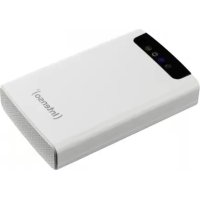
Memory 2 Move - Externe Festplatte INTENSO - Kostenlose Bedienungsanleitung
Finden Sie kostenlos die Bedienungsanleitung des Geräts Memory 2 Move INTENSO als PDF.

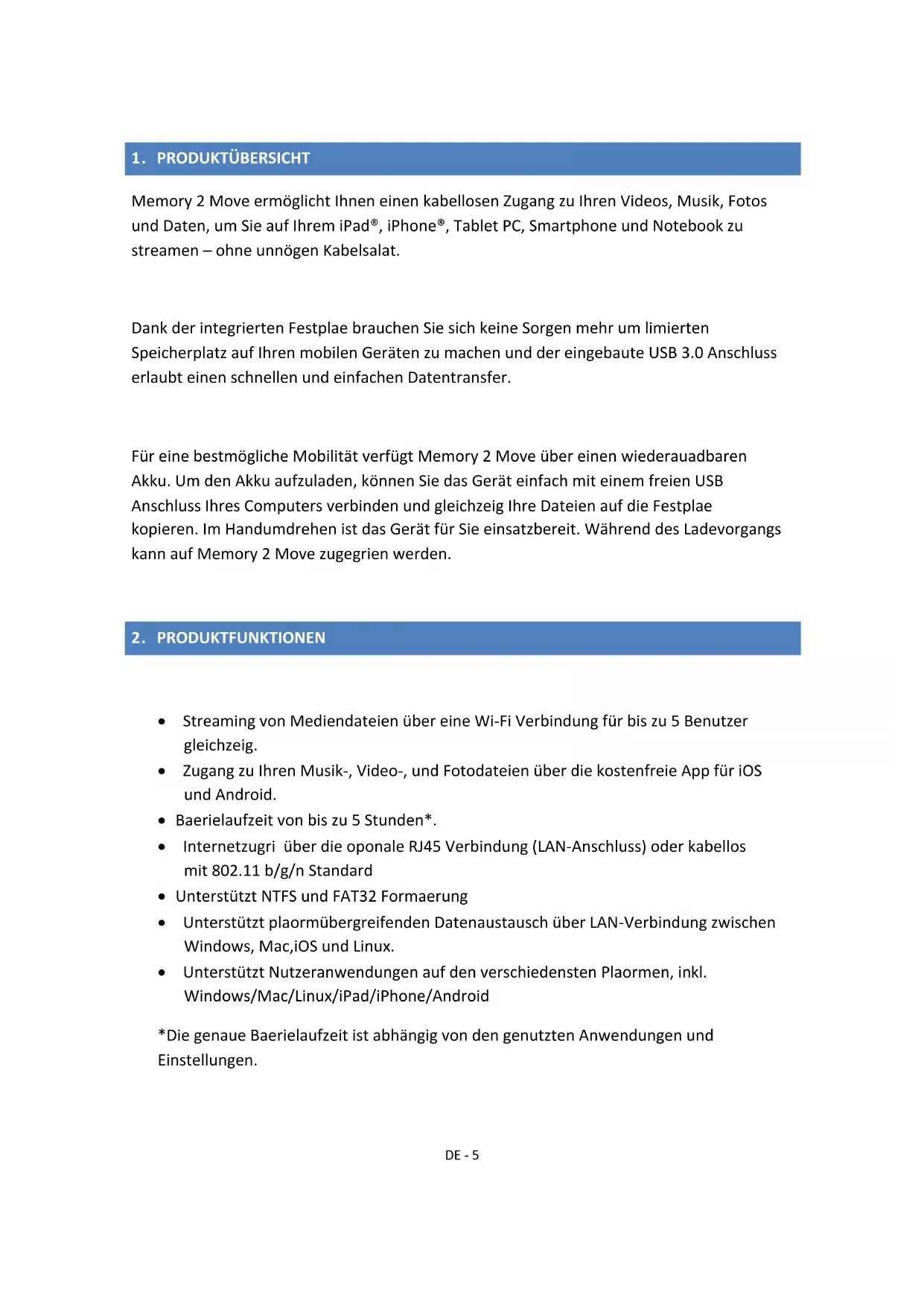


| Produkttyp | Externe Wi-Fi-Festplatte |
| Marke | Intenso |
| Modell | Memory 2 Move |
| Abmessungen (L x B x H) | 127,3 x 80 x 25 mm |
| Stromversorgung | USB 3.0 oder Netzteil 5V/1A (im Lieferumfang enthalten) |
| Integrierter Akku | 3000 mAh, Akkulaufzeit bis zu 5 Stunden |
| Schnittstelle | USB 3.0 (Micro USB), Wi-Fi 802.11 b/g/n, Ethernet RJ45 |
| Max. Wi-Fi-Geschwindigkeit | 150 Mbit/s (40 MHz) |
| Anzahl gleichzeitiger Benutzer | Bis zu 5 |
| Unterstützte Dateiformate | Bilder: .jpg, .gif, .bmp; Audio: MP3 usw.; Video: gängige Formate; Dokumente: .pdf, .txt, Office, iWork |
| Wi-Fi-Sicherheit | WPA/WPA2-PSK, Administratorkennwort |
| Kompatible Betriebssysteme | Windows (XP/Vista/7/8), Mac OS X 10.6+, Linux (Fedora 12+), iOS, Android |
| Softwarefunktionen | iOS/Android-App (kostenlos), Weboberfläche, Einrichtungsassistent, Medienserver, Samba-Freigabe |
| Lieferumfang | Festplatte, USB 3.0-Kabel, Netzteil, CD, Benutzerhandbuch |
| Pflege und Reinigung | Vor der Reinigung vom Strom trennen; ein weiches, trockenes Tuch verwenden; Stöße und Feuchtigkeit vermeiden |
| Sicherheit | Administratorkennwort; Wi-Fi-Verschlüsselungsschutz; Konfigurationssicherung empfohlen |
| Reparierbarkeit | Nicht vom Benutzer reparierbar; bei Störungen den Kundendienst kontaktieren |
| Betriebstemperatur | 5 °C bis 35 °C |
| Allgemeine Informationen | Tragbare Wi-Fi-Festplatte; ermöglicht Streaming und drahtlose Speicherung; kompatibel mit PC, Mac, Smartphones und Tablets |
Häufig gestellte Fragen - Memory 2 Move INTENSO
Benutzerfragen zu Memory 2 Move INTENSO
0 Frage zu diesem Gerät. Beantworten Sie die, die Sie kennen, oder stellen Sie Ihre eigene.
Eine neue Frage zu diesem Gerät stellen
Laden Sie die Anleitung für Ihr Externe Festplatte kostenlos im PDF-Format! Finden Sie Ihr Handbuch Memory 2 Move - INTENSO und nehmen Sie Ihr elektronisches Gerät wieder in die Hand. Auf dieser Seite sind alle Dokumente veröffentlicht, die für die Verwendung Ihres Geräts notwendig sind. Memory 2 Move von der Marke INTENSO.
BEDIENUNGSANLEITUNG Memory 2 Move INTENSO
- Produktübersicht 5
- Produktunkonen 5
- Lieferumfang 7
- Technische Daten 7
- Mindestanforderungen 7
- Produktansicht 8
- Vorhandene Anschlasse 8
7.1 RJ45 WAN Port 8
7.2 Micro USB 3.0 Interface 8
7.3 LED Anzeige 9
8.utzung eines PC's oder MAC 10
8.1 Herstellen einer Wireless LAN Verbindung mit einem PC 10
8.2 PC Client Soware 11
8.2.1 Mein Speicher 12
8.3 Herstellen einer Wireless LAN Verbindung mit einem MAC 13
8.3.1 MACWiFiFinder 14
8.3.2 Mein Speicher 16
8.4 Konguraon des WiFi Gerätes 17
9.utzung von mobilen Geraten 21
9.1 iOS Memory 2 Move App Installaon 21
9.2 Kabellose Verbindung mit Ihrem iPhone/iPad 22
9.3 Benutzeranmeldung (iOS) 23
9.4 Android Memory 2 Move App Installaon 24
9.5 Kabellose Verbindung mit Ihrem Android Gerät 24
9.6 Benutzer Anmeldung (Android) 26 - Grundfunkonen 27
10.1 Anwendung fur iOS Geräte 27
10.2 Anwendung fur Android Geräte 29
10.3 Wi-Fi Einstellungen (iOS und Android) 31
10.3.1 Wi-Fi Einstellungen Interface 31
10.3.2 Andern des Gerätenamens 31
10.3.3 Sicherheit 32
10.3.4 Internet Zugänge 32
10.4 Musik-/Audiowiedergabe 34
10.4.1 iOS 34
10.4.2 Android 36
10.5 Video-/Filmwiedergabe 37
10.5.1 iOS 37
10.5.2 Android 39
10.6 Wiedergabe von Bilddateien 40
10.6.1 iOS. 40
10.6.2 Android 43
10.7 Teilen von Bilddateien 46
10.7.1 iOS 46
10.7.2 Android 47
10.8 Onen/Anzeigen von Dokumenten 48
10.8.1 iOS 48
10.8.2 Android 51
10.9 Kopieren, Löschen, Download und Upload von Daten (iOS und Android) 52
10.10 Downloaden von Dateien auf Ihr iOS/Android Gerät 54
10.11 Uploaden von Dateien auf die Wi-Fi Festplae (iOS und Android) 56
10.12 Löschen von Dateien (iOS und Android) 58
10.13 Übersicht und Status Ihrer Uploads/Downloads 59
10.14 Beenden der Memory 2 Move App. 59
10.14.1 iOS 59
10.14.2 Android 60
10.15 Deinstallaon der „Memory 2 Move" App 60
10.15.1 iOS 60
10.15.2 Android 61
11. WEB Management Funkonen 62
11.1 Explorer Funkon 63
11.2 Kontext Menu (nicht für Mac) 64
11.3 Tastaturkurzel 67
11.4 Drag and Drop 67
11.5 Informaonen 67
11.5.1 Geräteinformaonen 67
11.5.2 Speicherinformaon 68
11.5.3 Netzwerkinformaon 68
11.6 Einstellungen 69
11.6.1 Administrator 69
11.6.2 Laufwerk 69
11.7 Netzwerk Einstellungen 70
11.7.1 Host Name 70
11.7.2 Wi-Fi & LAN 71
11.7.3 DHCP Server 72
11.7.4 Internetzugri 73
11.8 Dienste 74
11.8.1 Samba 74
11.8.2 Media Server 75
11.9 System 76
11.9.1 Zeit Einstellungen 76
11.9.2Sichern der Einstellungen 77
11.9.3 Firmware Update 78
11.9.4 Zurücksetzen auf die Werkseinstellungen 80
1. PRODUKTÜBERSICHT
Memory 2 Move ermittelicht Ihnen einen kabellosen Zugang zu ihren Videos, Musik, Fotos und Daten, um Sie auf Ihr dem iPad®, iPhone®, Tablet PC, Smartphone und Notebook zu streamen – ohne unnögen Kabelsalat.
Dank der integrierten Festplae brauchen Sie sich keine Sorgen mehr um limierten Speicherplatz auf ihren mobilen Geräten zu machen und der eingebaute USB 3.0 Anschluss erlaubt einenchnellen und einfahren Datentransfer.
Für eine bestmögliche Mobilität verfügbar Memory 2 Move über einen wiederauadbaren Akku. Um den Akku aufzuladen, konnen Sie das Gerät einfach mit einem freiem USB Anschluss Ihrnes Computers verbinden und gleichzeit Ihr Dateien auf die Festplae kopieren. Im Handumdrehen ist das Gerät für Sie einsatzbereit. Während des Ladevorgangs kann auf Memory 2 Move zugegrien werden.
2. PRODUKTFUNKTIONEN
- Streaming von Mediendateien über eine Wi-Fi Verbindung für bis zu 5 Benutzer gleichzeit.
- Zugang zu ihren Musik-, Video-, und Fotodateien über die kostenfreie App für iOS und Android.
- Baerielaufzeit von bis zu 5 Stunden*.
- Internetzugri über die oponale RJ45 Verbindung (LAN-Anschluss) oder kabellos mit 802.11 b/g/n Standard
- Unterstützung NTFS und FAT32 Formaerung
- Unterstützung plaormübergreifenden Datenautausch über LAN-Verbindung zwischen Windows, Mac,iOS und Linux.
- Unterstützung Nutzeranwendungen auf den verschiedenen Plaformen, inkl. Windows/Mac/Linux/iPad/iPhone/Android
*Die genaue Baerielaufzeit ist abhängig von den genutzten Anwendungen und Einstellungen.
Nutzung als externe Festplae: Verbinden Sie hierzu die ausgeschaltete Memory 2 Move ganz einfach per USB Anschluss mit Ihr dem Computer. Der Computer erkennt die „Neue Hardware" und installiert den Treiber automasch. Warten Sie bis die Treiberinstallaon abgeschlossen ist. Im „Arbeitsplatz" steht nun ein weiteres Laufwerk mit der Bezeichnung „Intenso" zur Verfügung.
Nutzung per LAN-Verbindung: Verbinden Sie hierzu ein Ende Ihres RJ45 Kabels mit Memory 2 Move und das andere Ende mit einem freien Port an Ihr dem Router. Nun akvieren Sie die DHCP Funkon an Ihr dem Memory 2 Move für eine automasche Vergabe der IP Adresse.
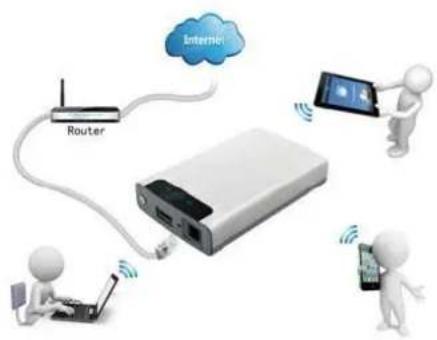
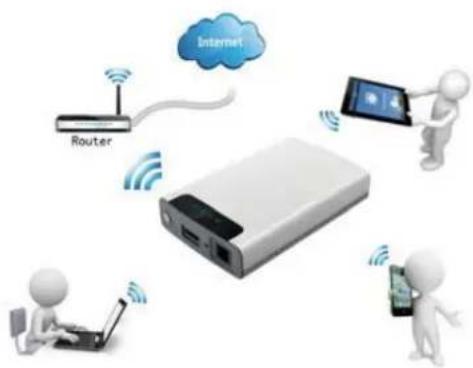
Kabelloseutzung: Verbinden SieMemory2Move mitHrem kabellosenRouterwie in der nachfolgendenAnleitung beschreiben,umperWi-FiaufdasInternetzugreifen zukonnen.
3. LIEFERUMFANG
Memory 2 Move USB 3.0 Kabel
CD
Bedienungsanleitung
Netzteil (KTEC-KSAS0060500100VEU-5V/1A)
4. TECHNISCHE DATEN
Abmessungen: 127.3mm (L) X 80mm (B) X 25mm (H)
W
Standard: 802.11 b/g/n,
O Frequenz: 2.4 GHZ
Übertragungsstraten: 72Mbps (20MHz) / 150Mbps (40MHz)
- Netzwerk Interface: 100Mbps Ethernet RJ45
- USB Anschluss: Micro USB 3.0, für Datentransfer und Auaden des Akkus
- Akkukapazität: 3000mAh
- Betriebstemperatur: Die opmale Betriebstemperatur liegt zwischen 5°C und 35°C
5. MINDESTANFORDERUNGEN
- Internetverbindung
- Systemanforderungen:
o Windows: XP/Vista/Windows 7/8
o Mac: OS X 10.6.0 und hoher
o Weitere: Fedora 12 (Linux) und hoher
PC Internet Browser
o Windows: Unterstutz Internet Explorer 7.0 und höher
o Mac: Unterstutz Safari 3.0 und hoher
o Weitere: Firefox 3.5 und higher
- Router oder Switch
6. PRODUKTANSICHT
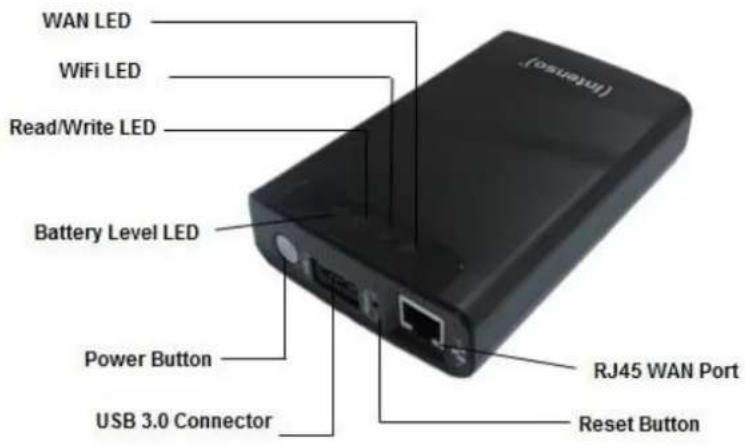
7. VORHANDENE ANSCHLUSSE
7.1 RJ45 WAN PORT
A. Router Modus: Die Memory 2 Move funkoniert wie ein handelsüblicher Router und kann IP Adressen an Rechner vergeben, welche über WLAN verbunden sind.
B. Bridge Modus: Ermöglicht die Herstellung einer Netzwerkverbindung zu einem bereits bestehenden Netzwerk.
7.2 MICRO USB 3.0 INTERFACE
Der eingebaute USB 3.0 Anschluss erhögt einen schellen Datentransfer und kann die interne Baerie auaden, sobald die Memory 2 Move mit einem Computer oder Netzteil verbunden ist. Um die Memory 2 Move mit dem PC zu verbinden, schalten Sie das Gerät aus und verbinden es dann mit dem PC.
7.3 LED ANZEIGE
Power LED:
- Leuchtet nicht: Das Gerät ist ausgeschaltet.
- Leuchtet durchgehend -grün: Die Baerie ist komple geladen.
- Schnell blinkend - grün: Das Gerät wird ausgeschaltet.
- Langsam blinkend - grün: Das Gerät wird geladen.
- Ständig leuchtend - rot: Akkuladung unter 30%
- Schnell blinkend - rot: Akkuladung krisch
HDDLED:
- Ständig weiß leuchtend: Bereitschasmodus
- Weiß blinkend: Akve Schreib-/ Lesevorgänge
- Uber USB Port verbunden:
。 Ständig leuchtend in blau: Verbunden über USB 3.0
。 Ständig leuchtend in weiß: Verbunden über USB 2.0
Wi-Fi LED - blau:
- Flackernd: Der Inialisierungsprozess wird gestartet.
- LED leuchtet nicht: Das Gerät ist ausgeschaltet oder bereits gekommen, seinen Strom
- Ständig leuchtend:
° Inialisierungsprozess abgeschlossen
° Bereitschasmodus - Geräte können verbunden werden.
Internet LED:
- Router Modus
O Blaue Farbe: gute Signalqualitat
Blau/Rot im Wechsel: schlechte Signalqualität
O Led leuchtet nicht: keine Internetverbindung
- Bridge Funkon
O Blaue Farbe: gute Signalqualitat
O Led leuchtet nicht: keine Internetverbindung
8.1 HERSTELLEN EINER WIRELESS LAN VERBINDUNG MIT EINEM PC
1.) Schalten Sie das WiFi Gerät durch Drücken des Power Knopfes auf der Vorderseite des Gerätes an.
2.) Akvieren Sie die WLAN Funkon an Ihr dem PC und klichen Sie in der Taskleiste unter rechts auf das WLAN Symbol. Es onet sich folgende Anzeige:
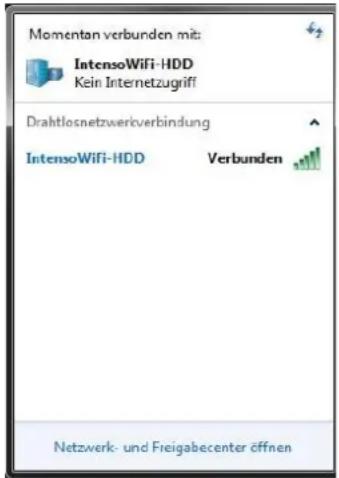
3.) Wahlen Sie das Netzwerk mit dem Namen „Memory2Move-XXXX" aus.
Hinweis: Das voreingestellte Password lautet im Auslieferungszustand „intenso1". Bie geben Sie nach erfolgreich hergestellter Verbindung zu ihrer eigenen Sicherheit ein neuen Password ein.
4.) Nachdem Sie erfolgreich eine Verbindung zu Ihrlem WiFi Gerät hergestellt haben, starten Sie bie die mitgelieferte Client Soware auf Ihrlem PC oder MAC.
8.2 PC CLIENT SOFTWARE
Bie starten Sie die Anwendung mit einem Doppelklick auf die Verknüpfung „WiFi Finder".
Die Sowareucht automasch im verbundenen Netzwerk nach Memory 2 Move (siehe
Screenshot).
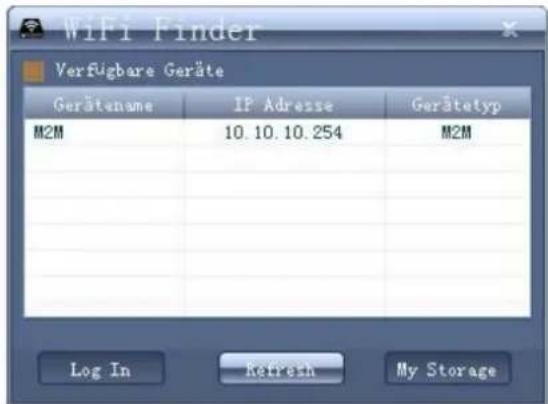
Hinweis: Sollte „M2M“ nicht in der Liste der verbundenen Netzwerk Clients zu nden sein, drücken Sie bie auf „Refresh“, um erneut nach dem Wi-Fi Gerät zuuchen.
1.) Bie wahlen Sie Memory 2 Move im Menu aus und drücken Sie auf „ Log In", um sich mit der Web Administraansoberäche zu verbinden (siehe Screenshot).
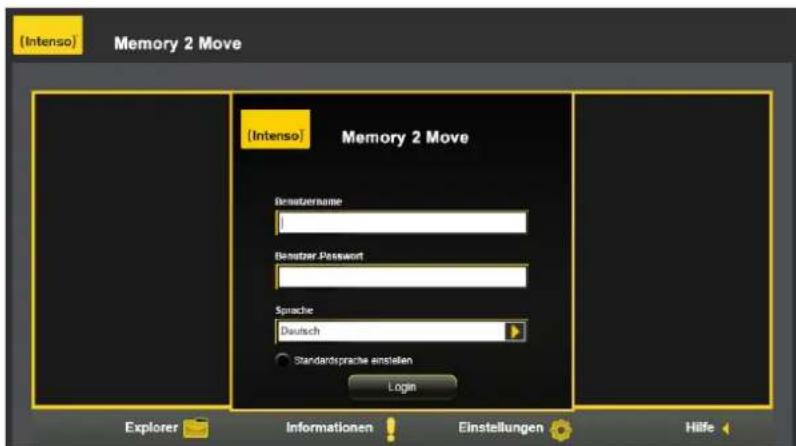
2.) Bie geben Sie den Benutzernamen und das zugehörige Password ein:
Benutzername: admin
Password: 00000
Hinweis: Bie geben Sie nach erfolgreich hergestellter Verbindung, zu ihrer eigenen Sicherheit, ein neuen Password ein.
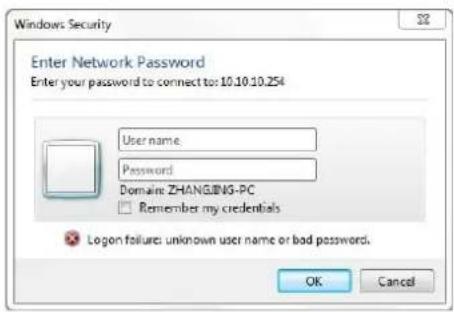
3.) Wenn Sie den Menüpunkt „Mein Speicher" auswahlen, wird Ihnen der aktuelle Speicherinhalt der Memory 2 Move angezeigt. Um sich erfolgreich zu verbinden, müssen Sie sich als Administrator mit zugehörigem Password verbinden.
8.2.1 MEIN SPEICHER
Wenn Sie den Menüpunkt „My Storage“ oder „Mein Speicher“ auswahlen, wird Ichn das unter stehende Bild angezeigt. Um sich erfolgreich zu verbinden, nutzen Sie die folgenden Log In Details:
Benutzername: admin
Password: 00000
Hinweis: Bie geben Sie nach erfolgreich hergestellter Verbindung, zu ihrer eigenen Sicherheit, ein neuen Password ein.
8.3 HERSTELLEN EINER WIRELESS LAN VERBINDUNG MIT EINEM MAC
Schalten Sie das Wi-Fi Gerät durch Drücken des Power Knopfes auf der Vorderseite des Gerätes an. Warten Sie einige Minuten, bis die LED Leuchte auört zu blinken. Akvieren Sie die WLAN Funkon an Ihr dem PC und klichen Sie in der Taskleiste unter rechts auf das WLAN Symbol. Wahlen Sie das Netzwerk mit dem Name „Memory2Move-XXXX" aus.
Hinweis: Das voreingestellte Password lautet im Auslieferungszustand „intenso1". Bie geben Sie nach erfolgreich hergestellter Verbindung zu ihrer eigenen Sicherheit ein neuen Password ein.
Nachdem Sie erfolgreich eine Verbindung zu ihrem Wi-Fi Gerät hergestellt haben, installieren Sie bie die mitgelieferte Client Soware wie folgt:
Als Voraussetzung, um das verbundene Wi-Fi Gerät mit Ihr dem Computer zu verbinden, nutzen Sie bie das inkluiderte Soware Tool „WiFi Finder" von der beigelegten Treiber CD. Die Sowareucht für Sie automasch das verbundene Wi-Fi Gerät in Ihr dem Netzwerk.
Klichen Sie einfach per Doppelklick auf das Icon und folgen Sie den Anweisungen auf dem Bildschirm.
8.3.1 MAC WIFI FINDER
Bie starten Sie mit einem Doppelklick auf die Verknüpfung die Anwendung „WiFi Finder". Die Sowareucht automasch im verbundenen Netzwerk nach Memory 2 Move (siehe Screenshot).
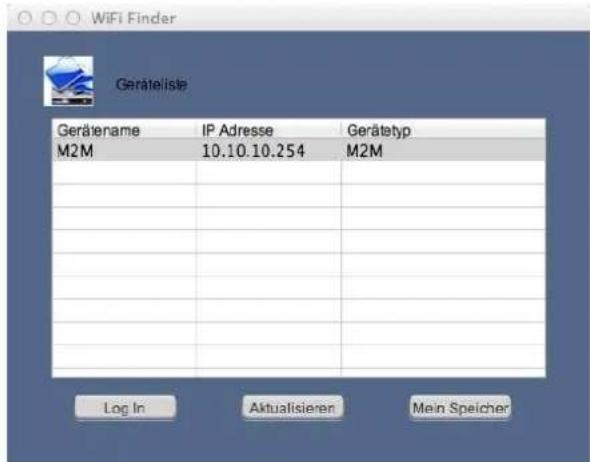
Hinweis: Sollte „M2M" nicht in der Liste der verbundenen Netzwerk Clients zu nden sein, drücken Sie bie auf „Refresh", um erneut nach dem Wi-Fi Gerät zuuchen.
1.) Bie wahlen Sie Memory 2 Move im Menu aus und drücken Sie auf „ Log In", um sich mit der Web Administraansoberäche zu verbinden (siehe Screenshot).
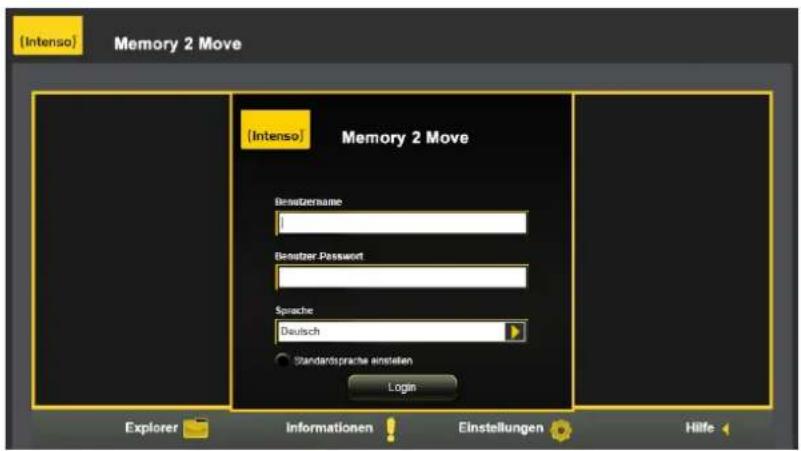
2.) Bie geben Sie den Benutzernamen und das zugehörige Password ein:
Benutzername: admin
Password: 00000
Hinweis: Bie geben Sie nach erfolgreich hergestellter Verbindung, zu ihrer eigenen Sicherheit, ein neuen Password ein.
3.) Wenn Sie den Menüpunkt „Explorer" auswahlen, wird Ihnen der aktuelle Speicherinhalt der Memory 2 Move angezeigt. Um sich erfolgreich zu verbinden, müssen Sie sich als Administrator mit zugehörigem Password verbinden.
8.3.2 MEIN SPEICHER
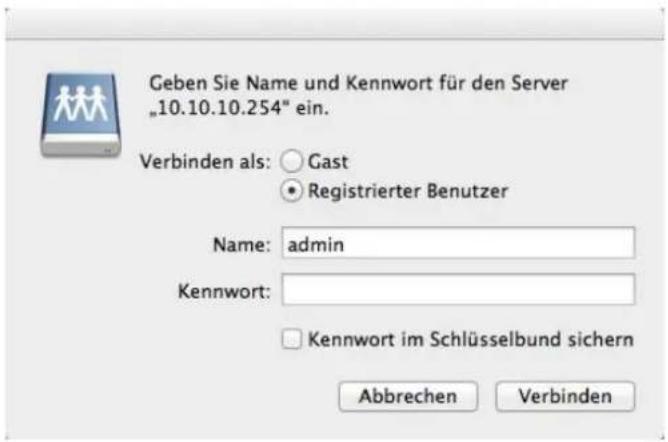
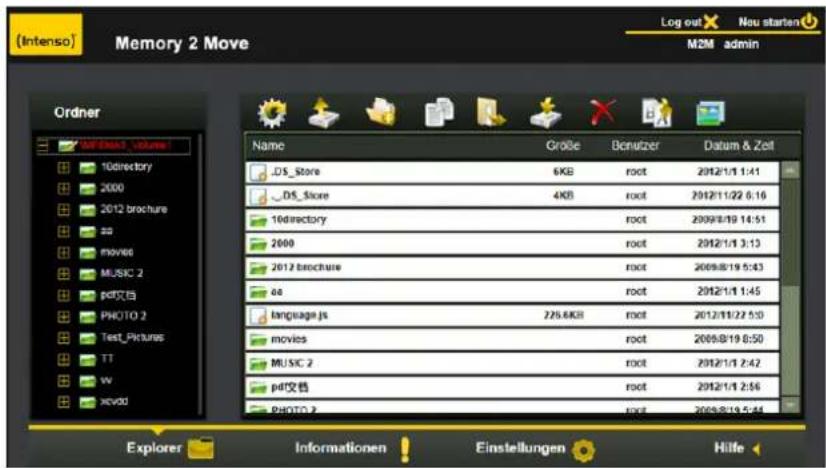
Wenn Sie den Menüpunkt „My Storage“ oder „Explorer“ auswahlen, wird Ihnen das unter stehende Bild angezeigt. Um sich erfolgreich zu verbinden, nutzen Sie die folgenden Log In Details:
Benutzername: admin
Password: 00000
Hinweis: Bie geben Sie nach erfolgreich hergestellter Verbindung, zu ihrer eigenen Sicherheit, ein neuen Password ein.
Sie können die Verzeichnisse und Ordner auf der Memory 2 Move erstellen,lösen, kopieren, edieren, umbenennen oder hin-und herschieben.
Des Weiteren können Daten zwischen ihrem MAC und der Memory 2 Move beidseig ausgetauscht werden (upload/download).
8.4 KONFIGURATION DES WIFI GERÄTES
Bie nutzen Sie die PC Client Soware wie oben beschreiben, um eine Verbindung zum WiFi Gerät herzustellen und loggen Sie sich als Administrator auf der Web-Administraansoberäche ein. Sie können nun Ihr Gerät kongurieren.
1.) Während der ersten Nutzung des Gerätes startet nach erfolgter Anmeldung ein sogenannter „Start-Assistant“, der es Ihnen ermöglich, alle wichen Genestellungen einfach vorzunehmen.
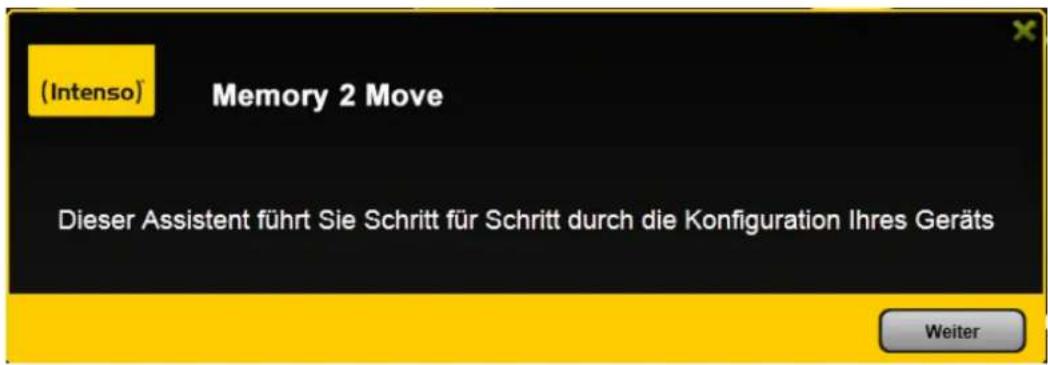
Hinweis: Wenn Sie auf das X (oben rechts im Assistenten) drücken, verlassen Sie den Start-Assistenten und alle Werkseinstellungen werden als Standard Einstellungen übernommen.
2.) Bie drücken Sie auf den „Weiter“ Buon, um Ihr Gerät zu kongurieren.
3.) Einrichten des Internetzugris
.. durch Herstellung einer Verbindung zu einem weiteren verfügbaren Netzwerk
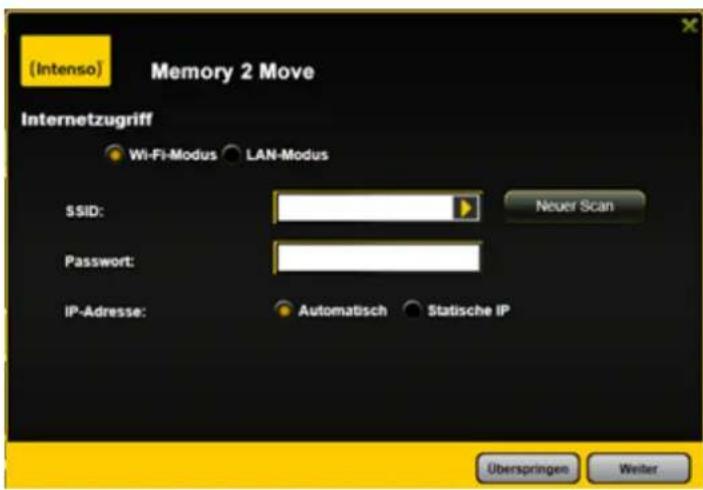
Sie haben folgende Oponen:
A) Wi-Fi-Modus: Die Memory 2 Move stellt bei dieser Einstellung einen Zugangspunkt für andere drahtlose Geräte dar, damit diese über eine weitere verfügbare drahtlose Verbindung in das Internet gelangen können. Dieses ist die Standardeinstellung. Hierzu müssen Sie folgende Einstellungen vornehmen:
SSID: Geben Sie den SSID Namen ihres Netzwerkes ein oder klichen Sie auf „Neuer Scan", um automasch nach allen verfügbarbaren Netzwerken zuuchen.
Password: Bie geben Sie das Password für das gewählte lokale drahtlose Netzwerk ein.
IP Adresse: 1. Bei Auswahl von „Automasch" besteht das Netzwerk. Ihnen automasch eine IP Adresse zur Verfügung.
- Bei Auschwitz von „Stasche IP“MXSEN Sie selbst ihre IP Adresse fur das Netzwerk, mit dem Sie sich verbinden sollen, eingeben.
B) LAN-Modus: Direkter Anschluss des Gerätes mit einem LAN Kabel an einen vorhandenen Router.itte nutzen Sie hierzu einen freien Steckplatz für ein LAN Kabel an Ihr dem Router. Bei dieser Konguraon schlieben Sie das WiFi Gerät per Netzwerkkabel an ein weiteres verfügbares Netzwerk an.
hl der LAN Oponen
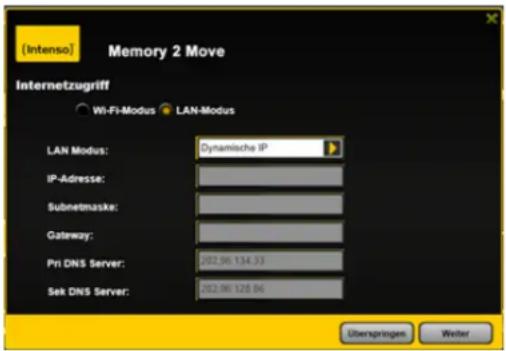
In der Grundeinstellung ist „Dynamische IP" ausgewählt. Sie können manuell eine IP Adresse vergeben, indem Sie auf den gelben Pfeil klichen und die Opon „Stasche IP" auswahlen.
Hinweis: Durch Klicken auf das X (links oben) können Sie das WAN Oponsmu verlassen.
Hinweis: Sollten Sie keine Verbindung mit einem weiteren Netzwerk herstellen können, Fragen Sie bie ihren Netzwerk Administrator nach den für Sie gülsen Richtlinien!
4.) Klichen Sie auf „Weiter“, um mit der Konguraon des Gerätes fortzufahren. Sienehmen nun die WiFi Einstellungen vor.
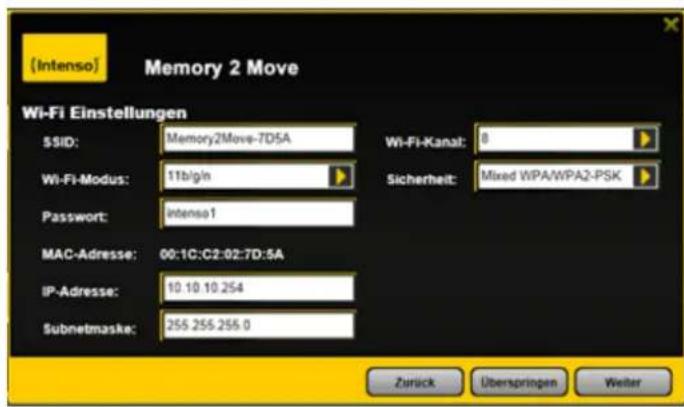
SSID: Bie tragen Sie hier den Nameh Ihres Netzwerkes ein. In der Grundinstellung steht hier „Memory2Move-XXXX". 32 Zeichen sind maximal für den SSID Namen möglich.
- Kanal: Bie tragen Sie hier den Kanal ein, auf dem das WiFi Gerät senden und empfangen soll. Die Grundeinstellung ist „Auto". Der Kanal wird in diesen Fall automasch vom Gerät festgelegt. Sie können aber auch manuell festlegen, auf welchem Kanal empfangen und gesendet werden soll. Es stehen die Kanäle 1 bis 14 zur Verfügung.
Wi-Fi-Modus: Der voreingestelle drahtlose Netzwerkstandard lautet:
802.11/b/g/n. Sie können ebenfalls manuell die Modi 11Mbps (802.11b), 54 Mbps (802.11g) oder 150Mbps (802.11n) einstellen.
- Sicherheit: Im Auslieferungszustand ist Mixed WPA/WPA2-PSK ausgewählt. Sie haben die Wahl zwischen folgenden Verschlussungstypen:
- Password: Es muss, je nach ausgewähltem Verschlussungstyp, ein Password mit mindestens 8 und hochstens 63 Zeichen eingegeben werden.
- IP Adresse: Die voreingestellte IP Adresse lautet: 10.10.10.254 mit der Subnetmaske 255.255.255.0 Diese IP Adresse können Sie manuell verändern.
5.) Klichen sie auf „Weiter“, um das Administrator Passwort festzulegen. Sollten Sie auf „Überspringen" drücken, verzachten Sie auf die Festlegung eines neuen Passwortes und übernehmen das Voreingestelle.
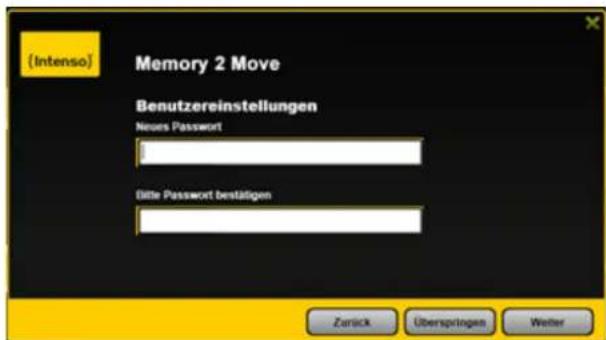
Nach Beendigung des Start-Assistenten startet das System neu. Diese Vorgang pauert ca. 2 Minuten. Den aktuellen Status können Sie den Benachrichung entnehmen.

9. NUTZUNG VON MOBILEN GERÄTEN
9.1 IOS MEMORY 2 MOVE APP INSTALLATION
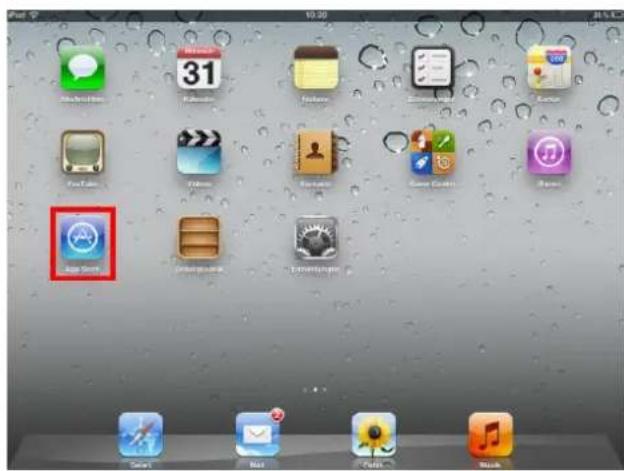
- Klichen Sie auf das App Store Icon auf Ihrhomscreen, wie auf folgendem Bild zu führen. Suchen Sie nach der kostenfreien „Memory 2 Move" App und folgen Sie den Anweisungen zur Installaon auf dem Bildschirm.
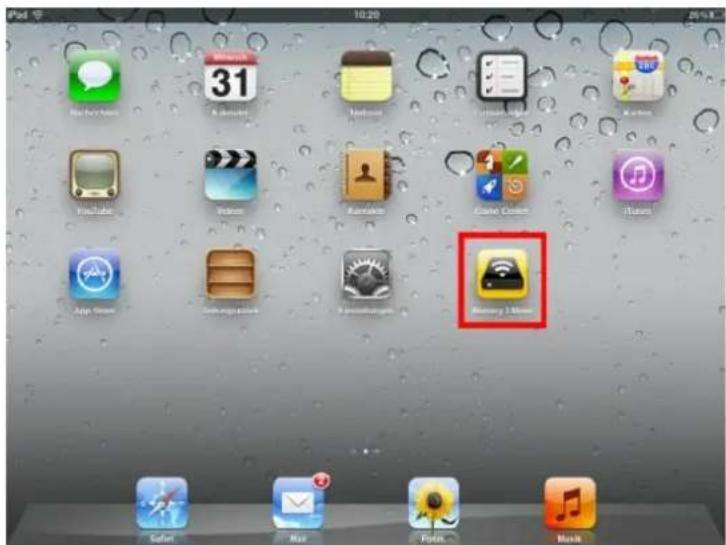
Sobald die Installaon erfolgreich beendet wurde, ist die „Memory 2 Move" App auf dem Homescreen Ihres Gerätes zu nden (siehe folgendes Bild).
9.2 KABELLOSE VERBINDUNG MIT IHREM IPHONE/IPAD
-
Schalten Sie die Memory 2 Move an. Warten Sie ein paar Minuten, bis die Inialisierung des Geräts abgeschlossen ist. Dies ist erkennbar an der blauen Wi-Fi LED, die nach Abschluss der Inialisierung auört zu blinken.
-
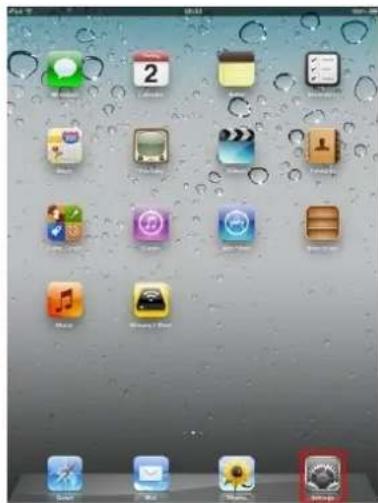
Klichen Sie auf das Icon für „Einstellungen“, wie in folgenden Bild zu sehen.
- Klichen Sie auf den Menüpunkt "Wlan". In der Liste der vorhandenen Wi-Fi Netzwerke sollen das Netzwerk „Memory2Move-XXXX" angezeigt werden. Klichen Sie auf diesen Netzwerk, wie in folgendem Bild zu sehen. Falls Sie in Schri 8.4. unter „Wi-Fi & Lan Einstellungen" ein Password festgelegt haben, geben Sie这点 nun an.
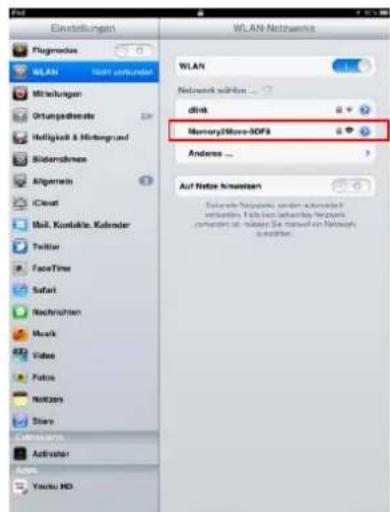
Sobald „Memory2Move-XXXX" ausgewählt wurde, erscheint ein Haken vor der SSID und das Wi-Fi Logo in der linken oberen Ecke des Geräts wird angezeigt.
9.3 BENUTZERANMELDUNG (IOS)
Klichen Sie auf das „Memory 2 Move" Logo um die Anwendung zu starten, wie in folgendem Bild zu sehen.
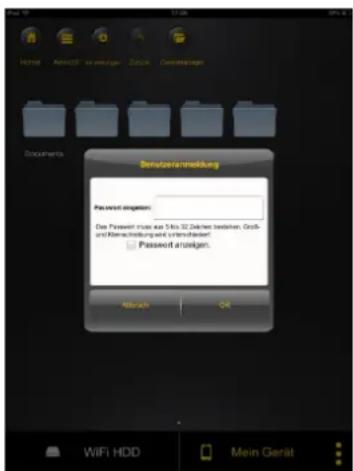
Geben Sie das Administrator Password ein, welche Sie während der Konguraon vergeben haben (Werkseinstellung: 00000). Das Password ist nur für die ersten Anmeldung erforderlich. Das Gerät speichert ihre Eingabe, sodass bei der 2. Anmeldung keine Eingabe mehr erforderlich ist.
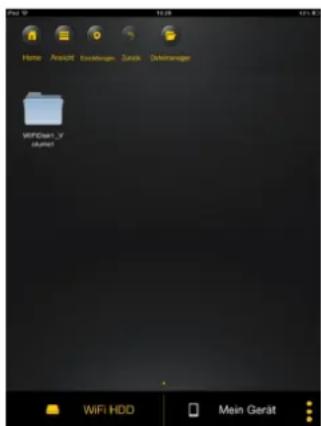
Sobald Sie das Password korrekt eingegeben haben, werden Sie automasch in das Menu „Memory 2 Move" geführt. Dies ist Ihr direkter Zugri auf die Wi-Fi Festplae.
9.4Android MEMORY 2 MOVE APP INSTALLATION
- Onen Sie „Google Playstore" oder das „App Center" und suchen Sie nach der kostenfreien „Memory 2 Move" App.
- Folgen Sie den Installaonsanweisungen auf dem Bildschirm, wie auf dem nachfolgenden Bild zu sehen.
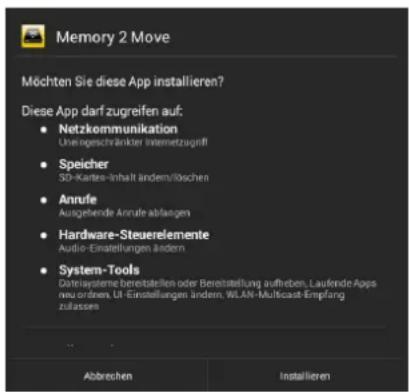
- Sobald die Installaon erfolgreich beendet wurde, ist die „Memory 2 Move" App auf dem Homescreen Ihres Gerätes zu nden (siehe folgenden Bild).
9.5 KABELLOSE VERBINDUNG MIT IHREM ANDROID GERÄT
-
Schalten Sie Memory 2 Move an. Warten Sie ein paar Minuten, bis die Inialisierung des Geräts abgeschlossen ist. Dies ist erkennbar an der blauen Wi-Fi LED, die nach Abschluss der Inialisierung auört zu blinken.
-
Klichen Sie auf das Icon für „Einstellungen" wie in folgenden Bild zu sehen.
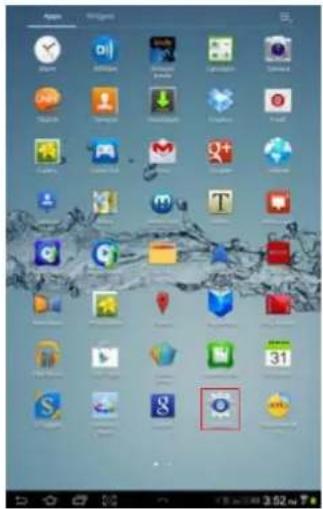
- Schalten Sie die Wi-Fi Funkon ein, indem Sie den" virtuellen Schalter " beim Menüpunkt Wlan nach rechts schiben.
In der listened der vorhandenen Wi-Fi Netzwerke sollen das Netzwerk „Memory2MoveXXXX" angezeigt werden. Klichen Sie auf diese Netzwerk, wie in folgenden Bild zu setzen. Falls Sie in Schri 8 unter „Wi-Fi & Lan Einstellungen" ein Password festgelegt haben, geben Sie diesen nun an.
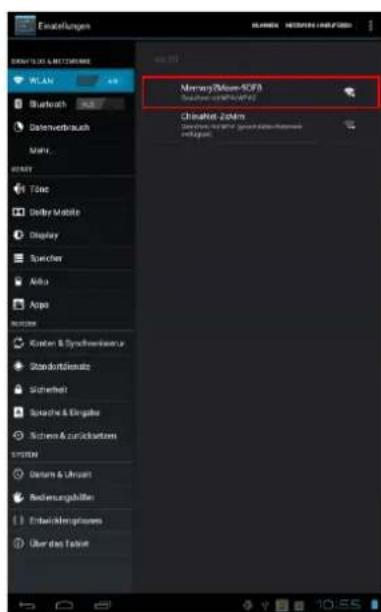
- Wenn das Gerät erfolgreich mit der Wi-Fi Festplae verbunden wurde, erscheidt das Wort "Verbunden" unter der SSID.
9.6 BENUTZER ANMELDUNG (ANDROID)
- Klichen Sie auf das "Memory 2 Move" App Logo, um die App zu starten (siehe nachfolgenden Bild).
- Geben Sie das Administrator Passwort ein, welches Sie während der Konguraon vergeben haben (Werkseinstellung: 00000). Das Passwort ist nur für die erste Anmeldung erforderlich. Das Gerät speichert ihre Eingabe, sodass bei der 2. Anmeldung keine Eingabe mehr erforderlich ist.
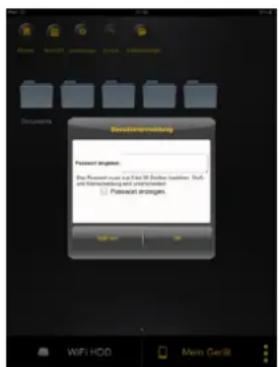
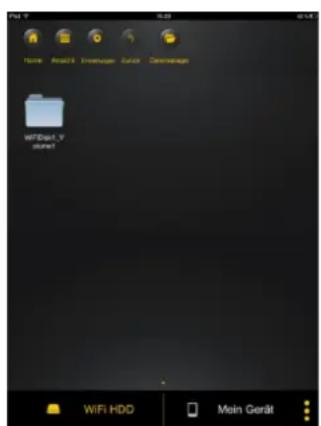
- Sobald Sie das Password korrekt eingegeben haben, werden Sie automasch in das Menu „Memory 2 Move" geführt. Dies ist Ihr direkter Zugri auf die Wi-Fi Festplae.
10. GRUNDFUNKTIONEN
10.1 ANWENDUNG FÜR IOS GERÄTE
Sobald Sie sich erfolgreich mit der Memory 2 Move verbunden haben, werden Sie automasch in das Menu „Memory 2 Move" geführt. Dies ist Ihr direkter Zugriff auf die Wi-Fi Festplae. Das „Mein Gerät" Menu ist für ihren Zugri auf das Gerät, welche Sie aktuell für die Verbindung mit der Memory 2 Move nutzen.
Folgende Unterpunkte sind in den Menü auswähbar:
"Mein Gerät" Hauptmenu - Für die Organisaon ihrer Dateien stehen Ohnen hier standardmäßig die Ordner „Dokumente", „Musik", „Fotos", „Videos" und „iPad" / „iPhone" zur Verfügung.
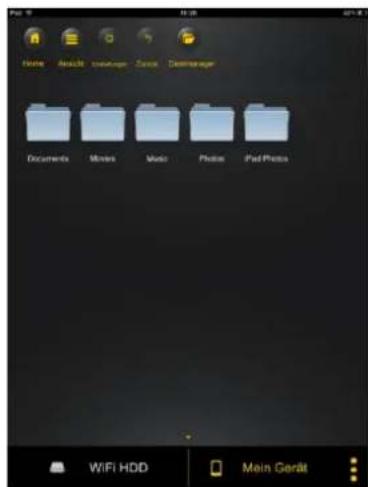
"Memory 2 Move" Hauptmenü - Zugri auf die Dateien auf Memory 2 Move.
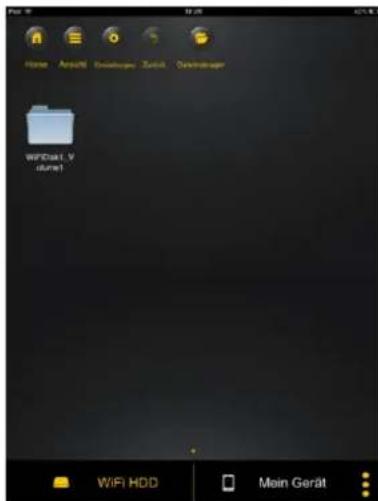
| Home Taste – Führt Sie zurück in das Hauptmenü. | |
| Ansicht | Ansichtstaste – Führt Sie in die Miniatur- oder Listenübersicht. |
| Setup | Setup – Führt Sie in das Einstellungsmenü der Wi-Fi Festplae. |
| Zurück | Zurück Taste – Führt Sie zurück zum vorherigen Menü. |
| Dateimanager | Verwalten Taste – Zum Auswählen mehrerer Dateien, die man entweder uploaden oder downloads kann sowie Löschen. |
| Erledigt | Erledigt Taste – Diese wird benögt, um nach Fergstellung wieder in das Hauptmenü Zurückzukehren. |
| WiFi HDD | Memory 2 Move – Zugri auf die Wi-Fi Festplae. |
| Mein Gerät | Mein Gerät – Zugri auf das Gerät, welches Sie aktuell für die Verbindung mit der Wi-Fi Festplae nutzen. |
| Status Taste – Führt Sie zur Statusübersicht Ihrer Downloads/Uploads, zeigt die Versionsnummer an und den zuletzt abgespielten Titel. | |
10.2 ANWENDUNG FÜRAndroid GERÄTE
Sobald Sie sich erfolgreich mit der Memory 2 Move verbunden haben, werden Sie automasch in das Menu „Memory 2 Move" geführt, dies ist Ihr direkter Zugri auf die Wi-Fi Festplae. Das „Mein Gerät" Menu ist für ihren Zugri auf das Gerät, welche Sie aktuell für die Verbindung mit der Memory 2 Move nutzen.
Folgende Unterpunkte sind in den Menü anwähbar:
"Mein Gerät" Hauptmenü - Für die Organisaon ihrer Dateien stehen Ihnen hier standardmäßig die Ordner "Dokumente", "Musik", "Fotos", "Videos" und "SDCard" zur Verfügung.
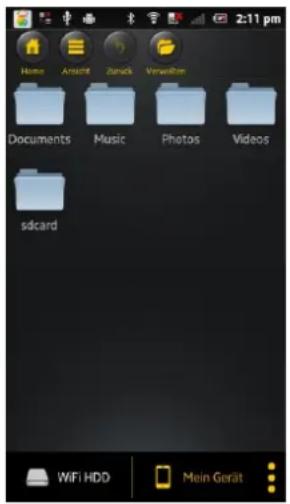
"Memory 2 Move" Hauptmenu - Zugri auf die Dateien auf Memory 2 Move.
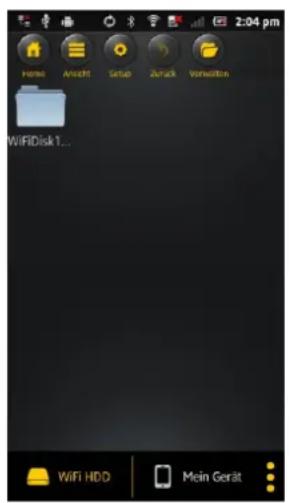
| Home Taste – Führt Sie zurück in das Hauptmenü. | |
| Ansicht | Ansichtstaste – Führt Sie in die Miniatur- oder Listenübersicht. |
| Setup | Einstellungstaste – Führt Sie in das Einstellungenmenü der Wi-Fi Festplae. |
| Zurück | Zurück Taste – Führt Sie zurück zum vorherigen Menü. |
| Verhalten | Verwalten Taste – Zum Auswählen mehrerer Dateien, die man entweder uploaden oder downloads kann sowie zum Löschen. |
| Erledigt | Erledigt Taste – Diese wird benögt, um nach Fergstellung wieder in das Hauptmenü zurückzukehren. |
| WiFi HDD | Memory 2 Move – Zugri auf die Wi-Fi Festplae. |
| Mein Gerät | Mein Gerät – Zugri auf das Gerät, welches Sie aktuell für die Verbindung mit der Wi-Fi Festplae nutzen. |
| Status Taste – Führt Sie zur Statusübersicht Ihrer Downloads/Uploads, Ihrer aktuellen Lieder-/Videowiedergabe und Sie können die App beenden. | |
10.3 WI-FI EINSTELLUNGEN (IOS UNDAndroid)
10.3.1 WI-FI EINSTELLUNGEN INTERFACE

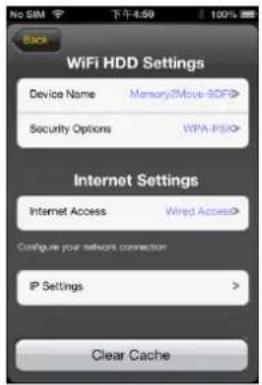
Klichen Sie auf, um die Wi-Fi Einstellungen zu ändern. Diese Eigenscha erscheidt nur dann, wenn Sie auf „Mein Gerät“ gehen.
10.3.2 ÄNDERN DES GERÄTENAMENS
Klicken Sie auf den Buon, um den Namen zuändern.
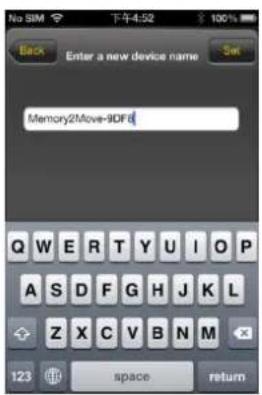
Nachdem Sie einen neuen Namen eingegeben haben, erscheint offen rechts der "Sichern" Buon, klichen Sie diesen, um die Änderung zu speichern.
10.3.3 SICHERHEIT
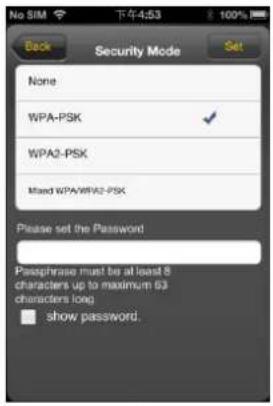
Unter dem Menüpunkt „Sicherheits Setup" erscheinen die Sicherheitsoponen: Die Wi-Fi Festplae unterstützt folgende Sicherheitsformate : WPA-PSK, WPA2-PSK, gemischt WPA/WPA2-PSK. Wenn Sie einen neuen Sicherheitscode hinzufügen möchten, werden Sie nach einem kabellosen Password gefragt.
Danach wahlen Sie oben rechts den „Set“ oder „Einfugen“ Buon, um die Einstellung und das Password zu speichern.
10.3.4 INTERNET ZUGÄNGE
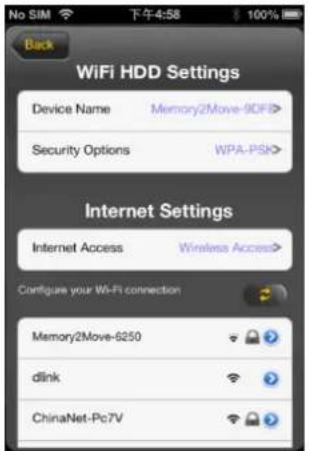
Unter Interneteinstellungen werden Ohnen die Internetzugänge aufgezeigt. Sie konnen zwischen kabelgebundenem (wired) und kabellosem (W-Lan) Zugang wahlen. Die kabellose Verbindung nden Sie unter Interneteinstellungen in der Mie des folgenden Bildes:
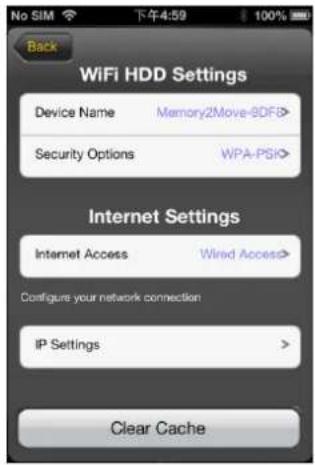
Wahlen Sie die kabelgebundene Variante, so muss erst das Netzwerk, auf dem Sie sich eingewählt haben, konguriert werden.
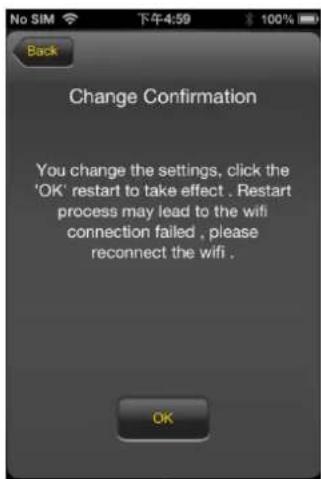
Nachdem Sie ihre Auswahl getroen haben, klichen Sie auf „Sichern“, danach werden Sie aufgefordert einen „Neustart“ zu starten, indem Sie auf „OK“ klichen.
10.4.1 IOS
Tipp: Es ist empfehlenswert, einen oder mehrere Ordner für ihre gesamten Musik/Audiodateien zu erstehen. Dies erleichtert die Nutzung und Organisaon im Menu.
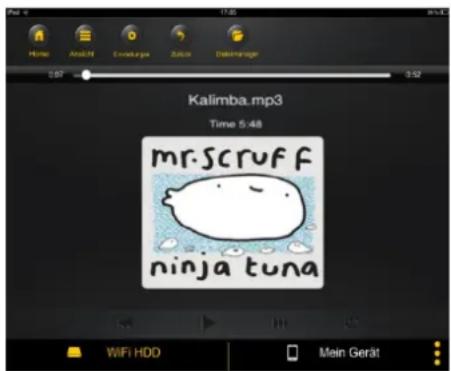
Die Musik- oder Audiodateien konnen unabhängig vom aktuellen Menu und Speicherort (über Memory 2 Move" oder „Mein Gerät") wiedergegeben werden.
Hierzu müssen Sie lediglich nach der Dateiuchen. Durch einen Klick auf die gewünschte Datie wird diese automasch wiedergegeben.
Hinweis: Für weitere Informaonen zu den Unterstützungen Dateiformaten konsuleren Sie bie die Bedienungsanleitung Ihres iOS Gerätes.
-
Klichen Sie auf diese Taste, um die aktuell wiederergegebene Audiodatei von vorn zu beginnen. Bei zweiimaligem Klichen wird die vorherige Audiodatei wiederergegeben.
-
Klichen Sie auf diese Taste, um zur{nachsten Audiodatei zu gelangen.
-
Klicken Sie auf diese Taste, um die Wiedergabe der Audiodatei zu starten.
Klicken Sie auf die Pause Taste, um die Wiedergabe zu pausieren/stoppen.
Es gibt 5 Wiedergabemodi:
a. - Einmal abspielen: Die Datei wird einmal abgespielt. Danach stoppt die Wiedergabe.
b. Wiederholung der aktuellen Datei: Die aktuell wiedergegebene Daten wird wiederholt
c. - Zufallswiedergabe aller Audiodateien, die sich im aktuellen Ordner benden.
d. - Wiedergabe des aktuellen Ordners: Die Audiodateien werden der Reihe nach abgespielt und nicht wiederholt.
e. Wiederholung des Ordners: Alle Audiodateien im Ordner werden der Reihe nach abgespielt und dann wiederholt.
Hinweis: Halten Sie den Knopf der Fortschrisanzeige gedrückt und schiben Sie diesen nach rechts oder links, um innerhalb einer Audiodatei vor- oder zurückzuspulen.
Tipp: Sie können die Oberächte des Music Players jederzeit über die „Zurück Taste" verlassen. Die Wiedergabe ihrer Audiodateien wird im Hintergrund fortgesetzt.
10.4.2Android
Tipp: Es ist empfehlenswert, einen oder mehrere Ordner für ihre gesamten Musik/Audiodateien zu erstehen. Dies erleichtert die Nutzung und Organisaon im Menu.
Die Musik- oder Audiodateien konnen unabhängig vom aktuellen Menu und Speicherort (über Memory 2 Move" oder „Mein Gerät") wiedergegeben werden.
Hierzu müssen Sie lediglich nach der Dateiuchen. Durch einen Klick auf die gewünschte Datie wird diese automasch wiedergegeben.
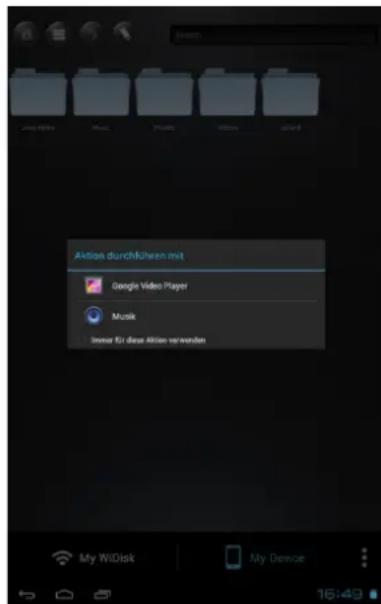
Hinweis: Die Bedienung und Einstellungsmöglichkeiten der Audiowiedergabe variieren je nach dem welcher Audio Player auf Ihr Androidgerät installiert ist.
Bie konsuleren Sie die Bedienungsanleitung Ihres jeweiligen Audio Players für Informaonen zur Bedienung.
10.5VIDEO-/FILMWIEDERGABE
10.5.1 IOS
Tipp: Es ist empfehlenswert, einen oder mehrere Ordner für ihre gesamten Video/Filmdateien zu erstehen. Dies erleichtert die Nutzung und Organisaon im Menu.
Die Video- oder Filmdateien können unabhängig vom aktuellen Menu und Speicherort (über Memory 2 Move" oder „Mein Gerät") wiedergegeben werden.
Hierzu müssen Sie lediglich nach der Dateiuchen. Durch einen Klick auf die gewünschte Datei wird diese automasch wiedergegeben.
Hinweis: Für weitere Informaonen zu den Unterstützungen Dateiformaten, konsuleren Sie bie die Bedienungsanleitung Ihres iOS Gerätes.
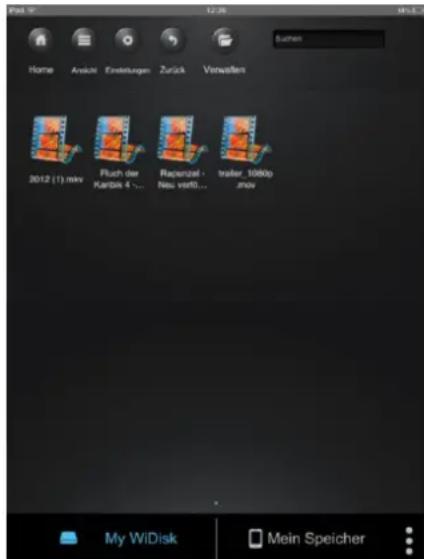
Standardmäßig ist die Videowiedergabe im Querformat. Folgende Auswahlmöglichkeiten haben Sie:
-
- Klichen Sie auf diese Taste, um die Wiedergabe der aktuellen Videodatei zu stoppen und den Movie Player zu schreiben.
-
- Klicken Sie auf diese Taste, um das Wiedergabeformat an die Bildschirmgroße anzupassen.
-
- Halten Sie den Knopf der Fortschrisanzeige gedrückt und schieben Sie diesen nach rechts/links, um die Videodatei vor- oder zurückzuspulen.
- Knopf der Lautstärkeregelung gedrückt und schiben Sie diesen nach rechts/links, um die Lautstärke zu verändern.
-
- Halten Sie diese Taste gedrückt, um die Videodatei während der Wiedergabe darüber zu spulen.
-
- Halten Sie diese Taste gedrückt, um die Videodatei während der Wiedergabe vor zu spulen.
-
- Klichen Sie diese Taste, um die Wiedergabe der Videodatei zu starten/fortzusetzen.
-
- Klicken Sie diese Taste, um die Wiedergabe der Videodatei zu pausieren.
10.5.2Android
Tipp: Es ist empfehlenswert, einen oder mehrere Ordner für ihre gesamten Video/Filmdateien zu erstellen. Dies erleichtert die Nutzung und Organisaon im Menu.
Die Video- oder Filmdateien können unabhängig vom aktuellen Menu und Speicherort (über Memory 2 Move" oder „Mein Gerät") wiedergegeben werden.
Hierzu müssen Sie lediglich nach der Dateiuchen. Durch einen Klick auf die gewünschte Datei wird diese automasch wiedergegeben.
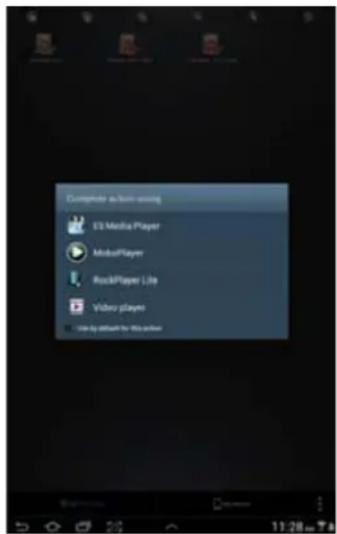
Hinweis: Die Bedienung und Einstellungsmöglichkeiten der Videowiedergabe variieren je nach dem welcher Movie Player auf Ihrlem Android-Gerät installiert ist.
Bie konsuleren Sie die Bedienungsanleitung Ihres jeweiligen Movie Players für Informaonen zur Bedienung.
10.6 WIEDERGABEVONBILDDATEIEN
10.6.1 IOS
Tipp: Es ist empfehlenswert, einen oder mehrere Ordner für ihre gesamtten Bilddateien auf den Datenträgern anzulegen. Dies erleichtert die Nutzung und Organisaon im Menu.
Hinweis Memory 2 Move unterstützt die Wiedergabe der folgenden Bildformate: .jpg, .gif und .bmp
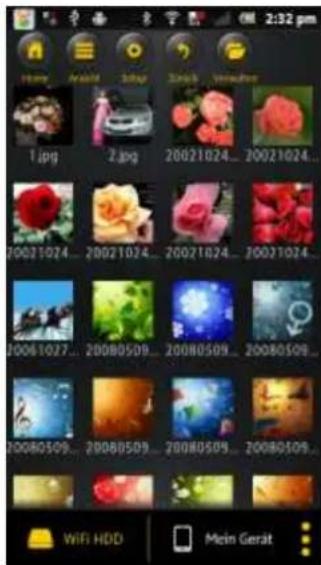
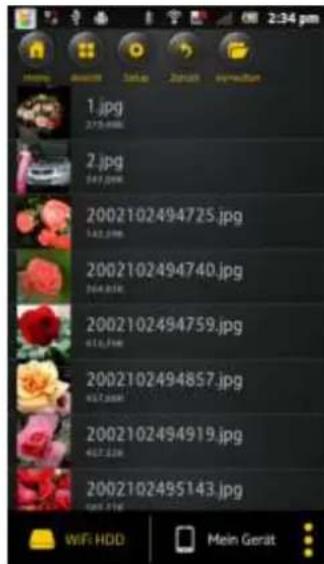
Die Unterstützungen Bilddateien können entweder in einer Miniaturübersicht oder als Liste angezeigt werden, wie in folgenden Bildern zu sehen.
Alle Bilder in „nicht“ unterstützt Formaten werden als exemplarische Miniaturansicht oder als Icon angezeigt.
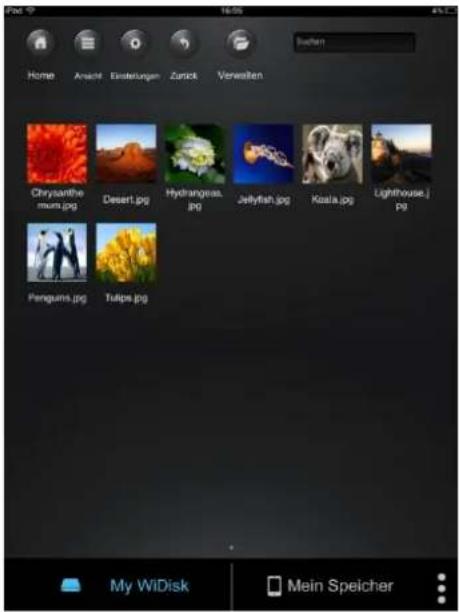
Miniaturansicht
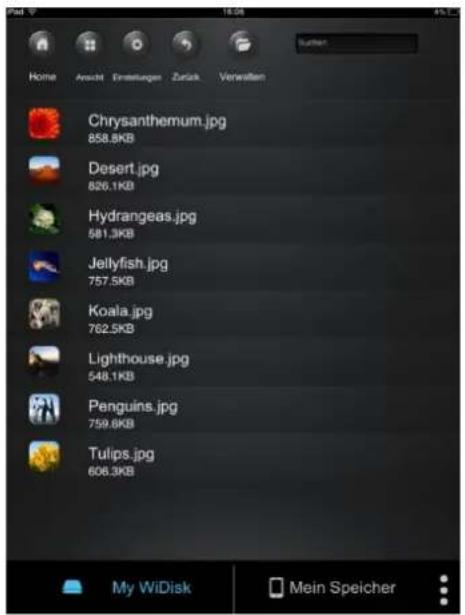
Listenansicht
Klicken Sie auf eine beliebige Bilddatei, um die automasche Diashow zuonen. Sollte die Menuleiste sich nicht direktonen, klicken Sie ein 2. Mal auf das Bild, damit diese erscheint (siehe oben im nachfolgenden Bild).
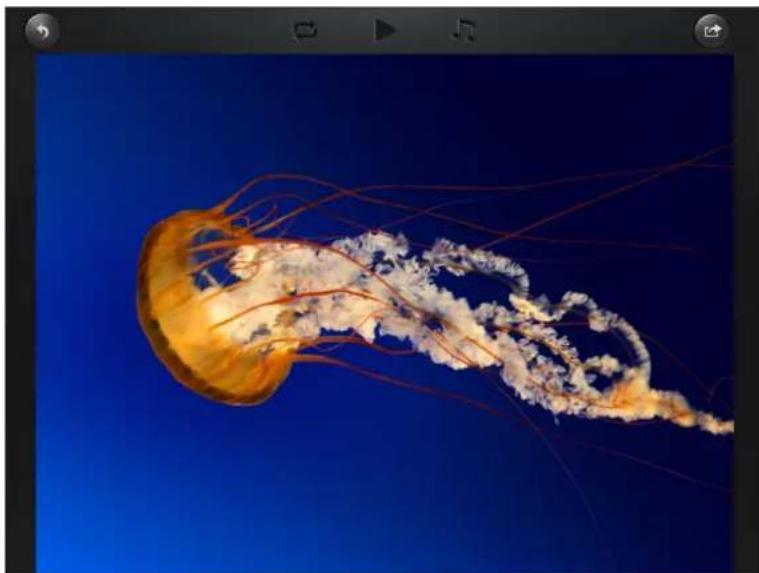
Folgende Funkonen stehen Ihnen in der Diashow zur Auswahl:
Wischen Sie mit dem Finger über den Bildschirm von rechts nach links oder von links nach rechts, um die Anzeige der Diashow manuell zu steuern oder klichen Sie auf die Play Taste ,um die Diashow automasch ablaufen zu halten.
Klicken Sie auf die Pause Taste um die Diashow zu pausieren. Durch erneutes Drucken der Pause Taste setzen Sie die Diashow fort.
Klicken Sie auf zum die Diashow fortzusetzen und nach dem letzten Bild von vorn zu beginnen.
Klicken Sie auf zum die Diashow einmalig durchlaufen zu halten. Die Wiedergabe stoppt nach der letzten Bilddatei.
Klicken Sie auf die Zurück Taste zum vorherigen Menüpunkt zurückzukehren.
Sie können die Diashow auch mit Hintergrundmusik ablaufen setzen. Klichen Sie hierfür auf die Musik Taste wie in folgendem Bild zu sehen.
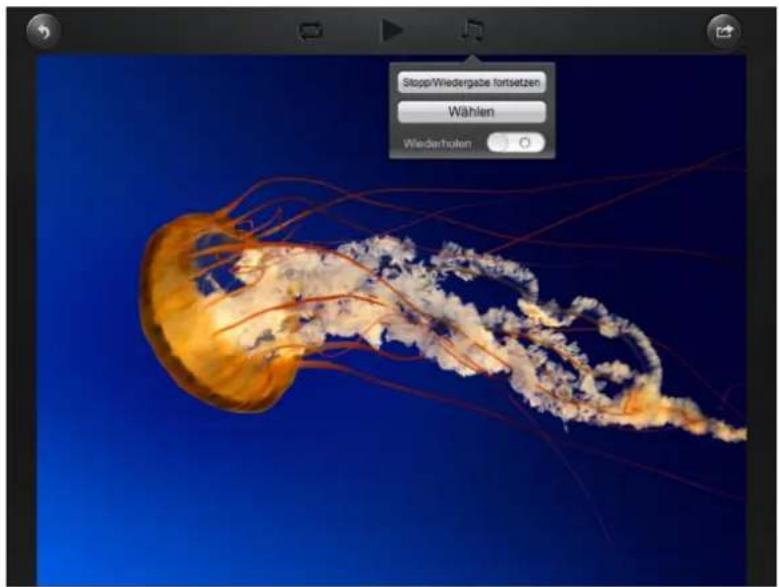
Stopp/Wiedergabe fortsetzen: Klichen Sie hier, um die Hintergrundmusik zu stoppen oder fortzufahren.
Auswahr: Klicken Sie hier, um Audiodateien für die Hintergrundmusik zuuchen und auszuwahlen. Klicken Sie auf die Taste zum zur Diashow zusückzukehren, wie auf folgendem Bild zu sehen:
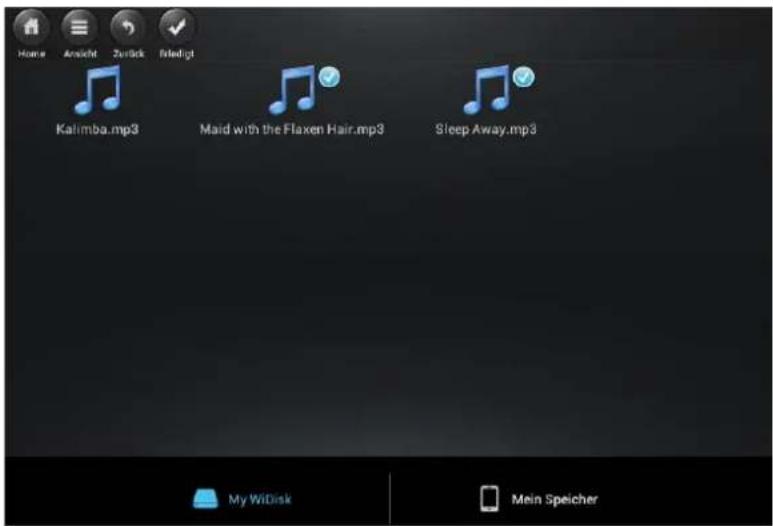
Wiederholungstaste: Wenn diese Taste akviert ist, werden für die Hintergrundmusik dieselben Audiodateien wiederholt. Standardmäßig ist diese Opon deakviert.
10.6.2Android
Tipp: Es ist empfehlenswert, einen oder mehrere Ordner für ihre gesamtten Bilddateien auf den Datenträgern anzulegen. Dies erleichtert die Nutzung und Organisaon im Menu.
Hinweis Memory 2 Move unterstützt die Wiedergabe der folgenden Bildformate: .jpg, .gif und .bmp
Die Unterstützungen Bilddateien können entweder in einer Miniaturübersicht oder als Liste angezeigt werden, wie in folgenden Bildern zu sehen.
Alle Bilder in nichtunterstützten Formaten werden als exemplarische Miniaturansicht oder als Icon angezeigt.
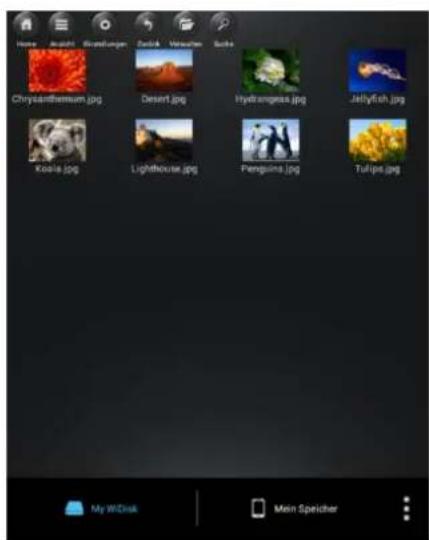
Miniaturansicht
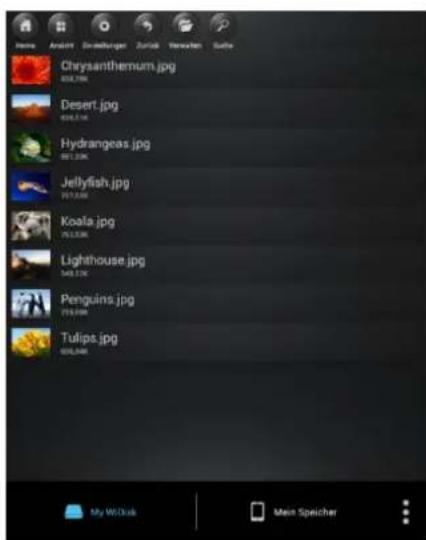
Listenansicht
Klicken Sie auf eine beliebige Bilddatei, um die automasche Diashow zuonen. Soltte die Menuleiste sich nicht direkt onen, klicken Sie ein 2. Mal auf das Bild damit diese erscheint (siehe oben rechts im nachfolgenden Bild).
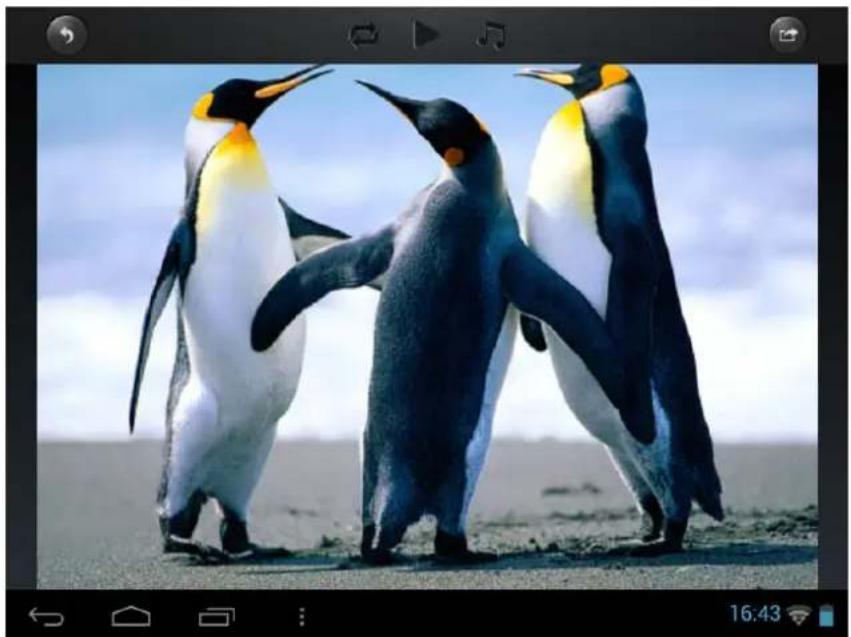
Folgende Funktionen stehen Ihnen in der Diashow zur Auswahr:
Wischen Sie mit dem Finger über den Bildschirm von rechts nach links oder von links nach rechts, um die Anzeige der Diashow manuell zu steuern oder klichen Sie auf die Play
Taste um die Diashow automasch ablaufen zu halten.
- Klichen Sie auf die Pause Taste um die Diashow zu pausieren. Durch erneutes Drücken der Pause Taste setzen Sie die Diashow fort.
- Klichen Sie auf um die Diashow fortzusetzen und nach dem letzten Bild von vorn zu beginnen.
- Klicken Sie auf um die Diashow einmalig durchlaufen zu halten. Die Wiedergabe stoppt nach der letzten Bilddatei.
- Klicken Sie auf die Zurück Taste, um zum vorherigen Menüpunkt zurückzukehren.
Sie können die Diashow auch mit Hintergrundmusik ablaufen setzen. Klichen Sie hierfür auf die Musik Taste wie in folgendem Bild zu sehen.
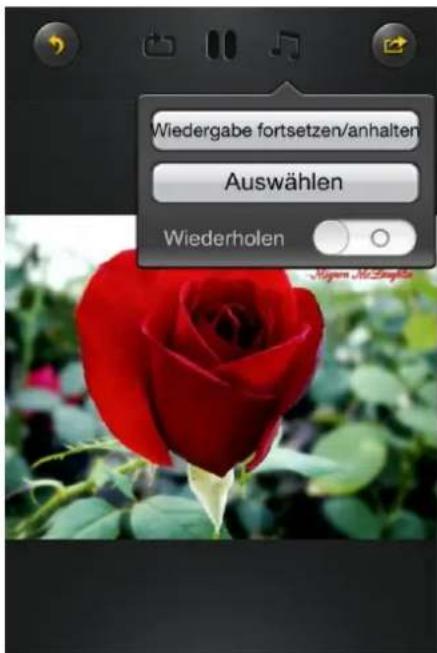
- Stop/Wiedergabe fortsetzen: Klichen Sie hier, um die Hintergrundmusik zu stoppen oder fortzufahren.
- Auswahl: Klichen Sie hier, um Audiodateien für die Hintergrundmusik zuuchen und
auszuwahlen. Klichen Sie auf die Taste um zur Diashow zusückzukehren, wie auf folgendem Bild zu sehen:
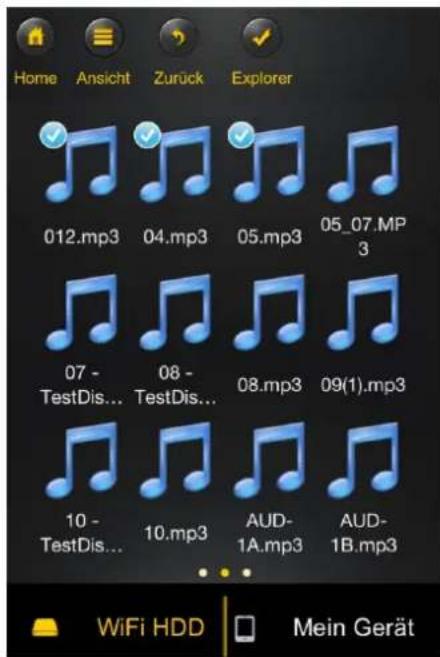
- Wiederholungstaste: Wenn diese Taste akviert ist, werden für die Hintergrundmusik dieselben Audiodateien wiederholt. Standardmäßig ist diese Opon deakviert.
10.7 TEILEN VON BILDDATEIEN
10.7.1 IOS
Sie haben verschiedene möglichkeiten, ihre Bilddateien mit ihrer Familie und ihren Freunde zu teilen, z.B. per E-Mail, durch Speichern im Fotoalbum des verwendeten Geräts oder durch ein Upload auf Facebook.
Hinweis: Für das Teilen von Bilddateien per E-Mail oder Social Media Networks benögen Sie eine Internetverbindung.

Klichen Sie auf der oberen rechten Ecke des Bildschirms, um die drei
Möglichkeiten zum Teilen von Bilddateien anzuzeigen. Klichen Sie auf „Zurück" um zum vorherigen Menu zurückzukehren.

1) E-Mail - Klichen Sie hier, um die Standard E-Mail App zu starten und wahlen Sie die gewünschte Bilddatei als Anhang aus.
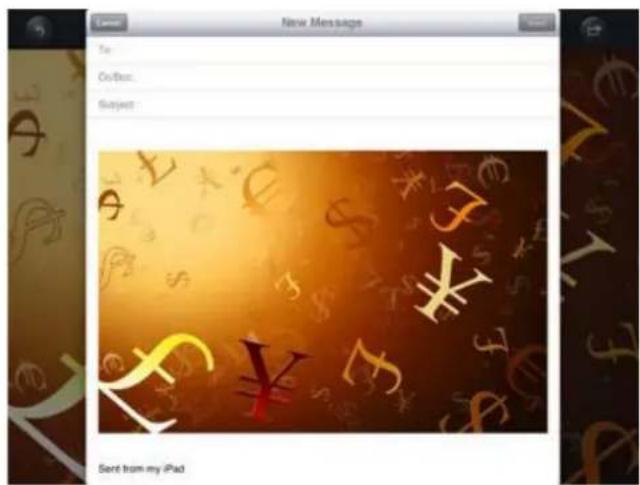
2) Zum Album hinzufugen: Klichen Sie auf diese Opon um die ausgewählte Bilddatei zum Fotoalbum des verwendeten Geräts hinzuzufugen.
3) Facebook Upload: Klichen Sie auf diese Opon und Sie werden automasch zum Facebook Login geführt. Hierfür muss die Facebook App auf Ihrlem Gerät installiert sein. Eine Facebook Konto ist ebenfalls erforderlich.
10.7.2Android
Die verschiedene möglichkeiten zum Teilen ihrer Bilddateien hangen von den verschiedenen Apps ab, die auf ihrem Gerät installiert sind.
Hinweis: Für das Teilen von Bilddateien per E-Mail oder Social Media Networks benögen Sie eine Internetverbindung.
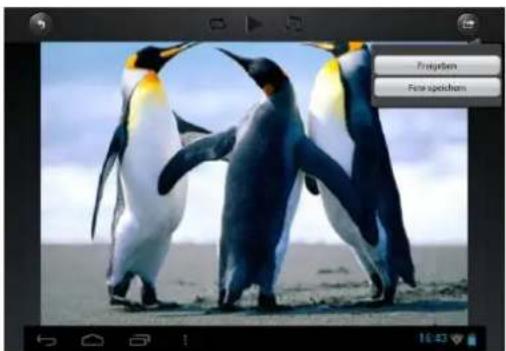
Das Symbol in der rechten oberen Ecke des Bildschirms wahren, um die verschiedene Mänglichkeiten zum Teilen der Bilddateien anzuzeigen. Klichen Sie auf die "Zurück" Taste, um zum vorherigen Menu zurückzukehren. Klichen Sie auf
- Teilen - Klichen Sie auf die "Freigegeben" Taste, um eine Beste der installierten Apps auf Ihrlem Android Gerät anzuzeigen (Beispiel siehe nachfolgenden Bild). Wahlen Sie hier die App aus, über die Sie die Bilddatei teilen möchten.
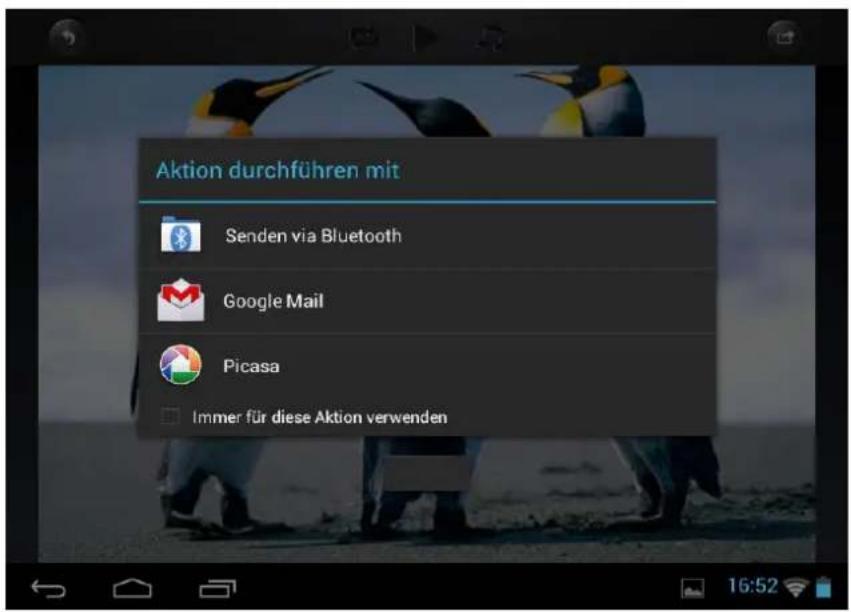
- Foto Speichern – Wahlen Sie diese Taste, um die Bilddatei von den Datenträgern in die Galerie Ihr's Android Gerätes zu speichern.
10.8 ÖFFNEN/ANZEIGEN VON DOKUMENTEN
10.8.1 IOS
Die „Memory 2 Move“ App unterstützt Keynote-, Numbers-, Page-, Excel-, PowerPoint und Word-Dateien, sowie .pdf und .txt Dateien.
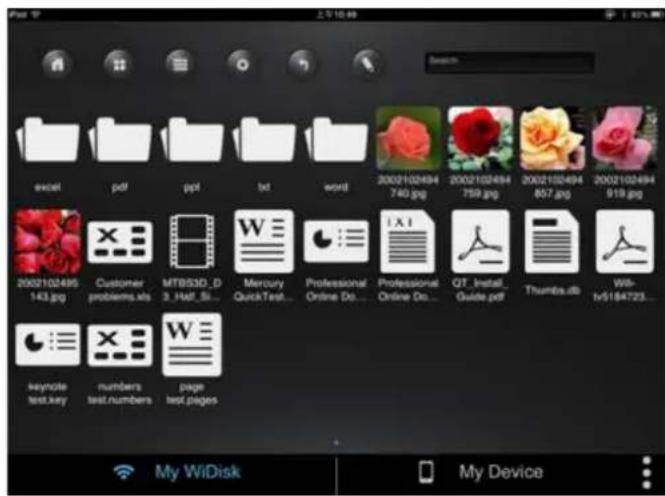
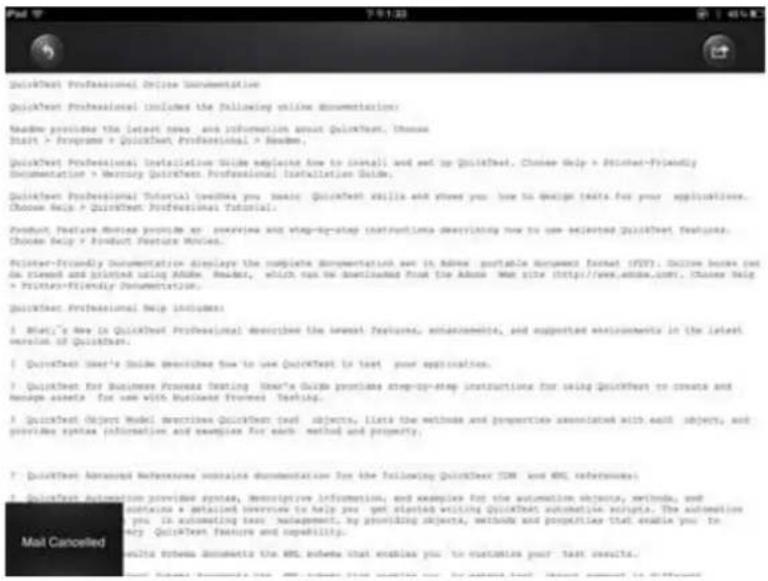
Um diese Dateien zu onen und anzuschauen, klichen Sie ganz einfach auf die gewünschte Datei. Unterstützunge Formate werden automasch geönet. Klichen Sie auf die „Zurück“ Taste

,um zum vorherigen Menu zurückzukehren oder klichen Sie auf die Taste ,um die datei per E-Mail zu verschicken, wie in folgendem Bild zu sehen.

Hinweis: Für das Senden von E-Mails wird eine Internetverbindung besteht.
Klichen Sie auf die "E-Mail" Taste. Die Standard E-Mail App wird automasch gestartet und das ausgewählte Dokument kann als Anhang versendet werden.
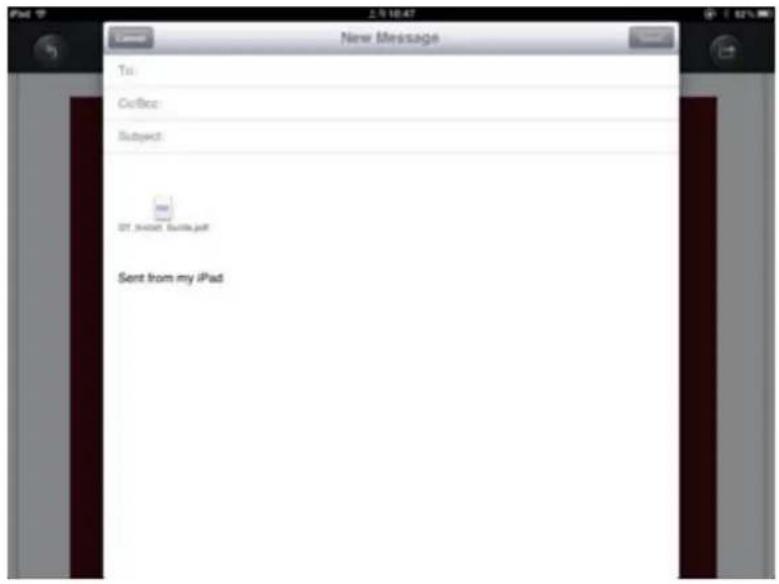
Sobald die E-Mail verschickt wurde, erscheint in der linken unteren Ecke des Bildschirms die Nachricht „E-Mail versendet". Dies ist die Bestätigung, dass ihre E-Mail erfolgreich versandt wurde.
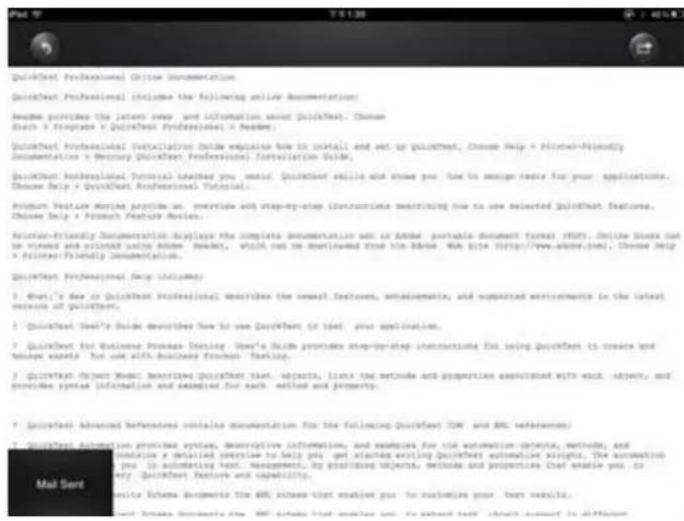
Wenn die Nachricht "E-Mail Versand abgebrochen" in der linken unteren Ecke des Bildschirms erscheint, konnte die E-Mail nicht erfolgreich versandt werden (vgl. nachfolgendes Bild).
10.8.2Android
Um Dokumente auf Ihr dem Android Gerät zuonen, berühren Sie ganz einfach die gewünschte Datei. Diese wird automasch mit einem Standardprogramm oder einer von Ihnen installierten App geönet (vgl. nachfolgenden Bild).
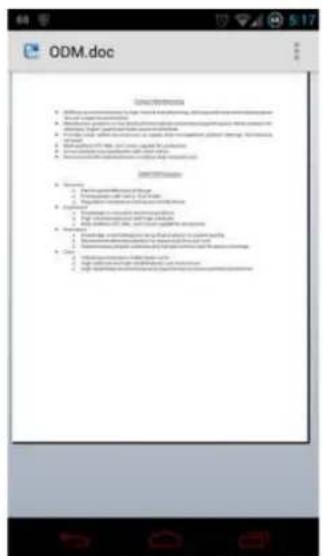
Um das Dokument als Anhang zu versenden, konsuleren Sie bie die Anleitung des Programmes, mit dem Sie die Datei offen.
Hinweis: Für das Senden von E-Mails wird eine Internetverbindung besteht.
10.9 KÖPIEREN, LÖSCHEN, DOWNLOAD UND UPGLOAD VON DATEIEN (IOS UNDAndroid)
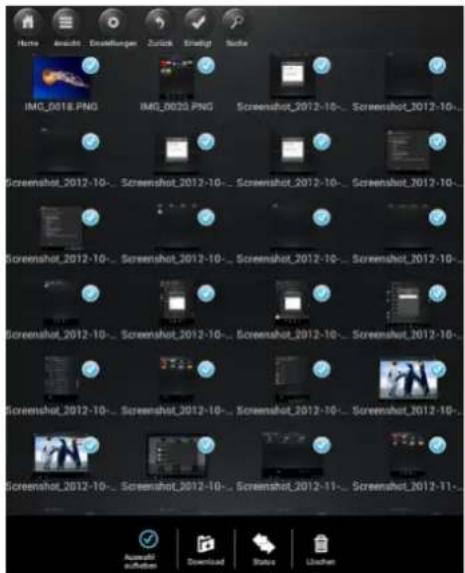
Sie können jederzeit auf die Taste klichen, um ihre Dateien zulöschen, herunterzuladen und hochzuladen. Wie in den folgenden Bildern zu sehen, erscheint am oberen Rand im Menu das Symbol, sobald die Taste betagt wurde.
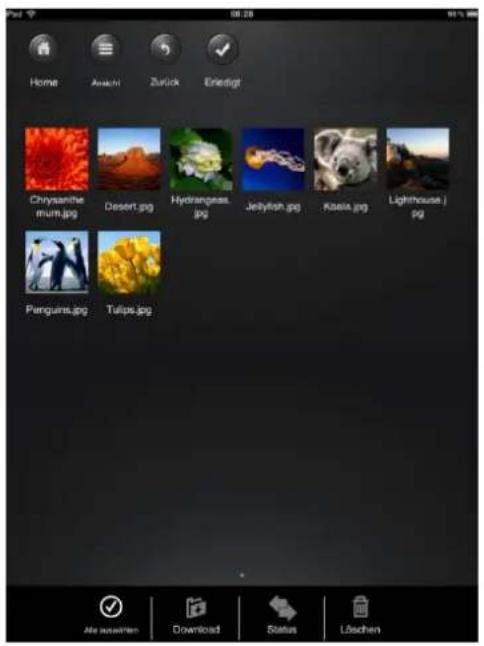
Bildschirmansicht iOS
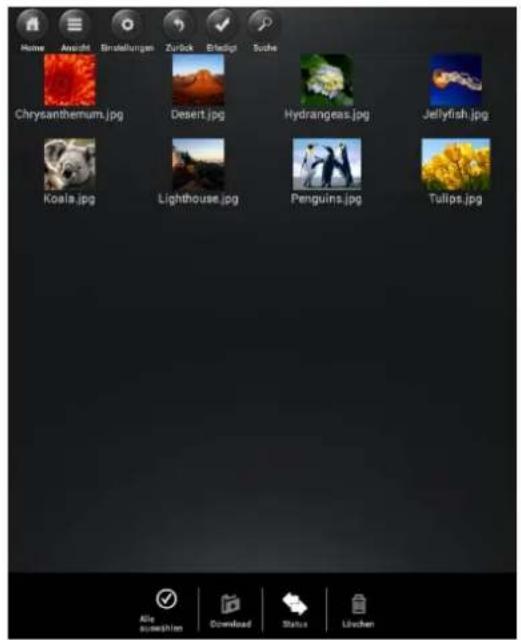
Bildschirmansicht Android
Am unteren Rand des Bildschirms nden Sie nun neue Icons. Folgende Funktionen stehen nun zur Auswahr:
-
Klichen Sie auf diesen Icon, um alle Dateien auszuwahlen. Das Icon färbt sich nun weiß und darüber halten.
-
Klichen Sie erneut auf these Icon, um Markierung aller Dateien aufzuheiten. Die Häkchen darüber den Dateien verschwinden wieder.
Tipp: Sie können auch nur eine oder mehrere Dateien auswahlen, indem Sie einfach auf die Miniaturansicht klichen. Sie können eine Datci auch einfach per Drag&Drop bearbeiten.
Hierzu berühren und halten Sie einfach die Miniaturansicht der gewünschten Datie und
ziehen diese auf das Icon für Download pload odoschen.
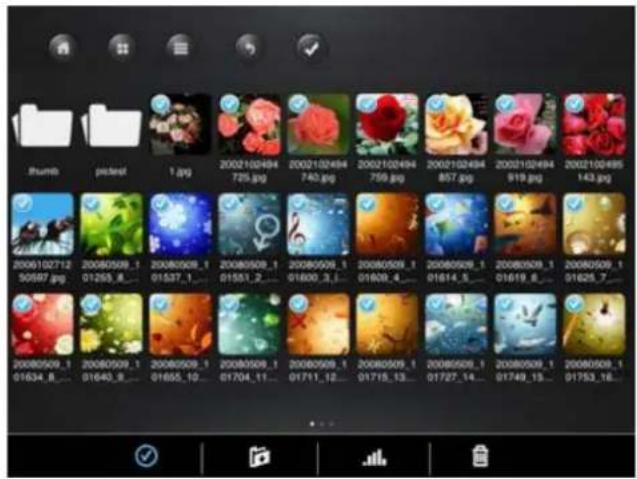
- Wenn Sie sich im Menu „Memory 2 Move" benden, können Sie über diesen Icon eine oder mehrere Dateien von der Memory 2 Move, auf Ihr iOS/Android Gerät herunterlagen.
- Über diesen Icon konnen Sie eine oder mehrere Dateien von Ihr hem iOS/Android Gerät auf die Memory 2 Move hochlagen. Bied drücken Sie dazu den Buon „Verwalten".
Klicken Sie auf these Icon, um die Übersicht aller aktuellen Up-/Downloads in der Warteschlange zu sehen. Zudem ist hier eine Liste aller erfolgreich übertragenen Dateien einsebar. - Klicken Sie auf these Scon, um alle ausgewählten Dateien zu löschen.
10.10 DOWNLOADEN VON DATEIEN AUF IHR IOS/Android GERÄT
Wenn Sie drahtlos mit dem Gerät verbunden sind, können Sie eine oder mehrere Dateien auf Ihr iOS/ Android Gerät downloadsen.
- Klichen Sie auf das Symbol

- Wahlen Sie nun eine oder mehrere Dateien aus, die Sie downloaden möchten oder klichen Sie auf alle Dateien zu markieren.
- Klichen Sie nun auf das Feld

- Wahlen und bestägen Sie aus der Übersicht den Ordner aus, in welchen Sie die Dateien[Y]n downloaden sollen.
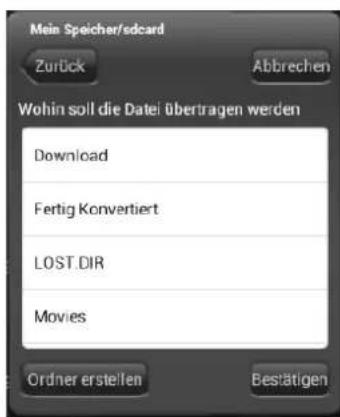
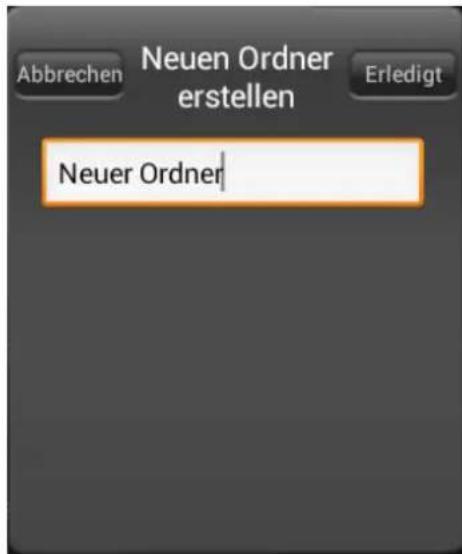
Um einen neuen Ordner für ihre Dateien zu erstellen, klichen Sie einfach auf das Feld „Neuen Ordner erstellen". Geben Sie dann den Namen für den Ordner ein und klichen Sie auf „Erstellen", wie in folgendem Bild sightbar. Die Ordnerbezeichnung muss zwischen mindestens 2 und maximal 26 Zeichen lang sein. Klichen Sie auf „Abbrechen", um den Vorgang abzubrechen.
- Klichen Sie auf „Auswahlen", um den Kopier-/ Übertragungsvorgang zu starten. Folgendes Fenster onet sich:
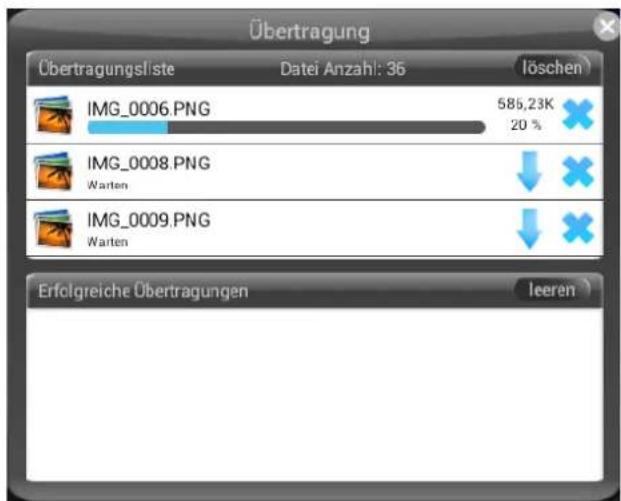
Hinweis: Erfolgreich heruntergeladene Dateien werden in dem unteren Fenster "Erfolgreiche Downloads" angezeigt (vgl. oberes Bild). Klicken Sie auf „LiSTE leeren“, um die Dateien von der Liste zulöschen.
- Klichen Sie auf einen beliebigen Bereich des Bildschirms und Sie werden zum
vorherigen Menu zurückgeführrt. Klichen Sie dann auf schlieben.

10.11 UPGADEN VON DATEIEN Auf DIE WI-FI FESTPLATTE (IOS UND ANDROID)
Überprüfen Sie, ob Sie sich im Menu "Mein Gerät" benden.
-
Klicken Sie auf das Symbol
-
Wahlen Sie nun eine oder mehrere Dateien aus, die Sie hochlagen möchten oder klichen Sie auf alle Dateien zu markieren.
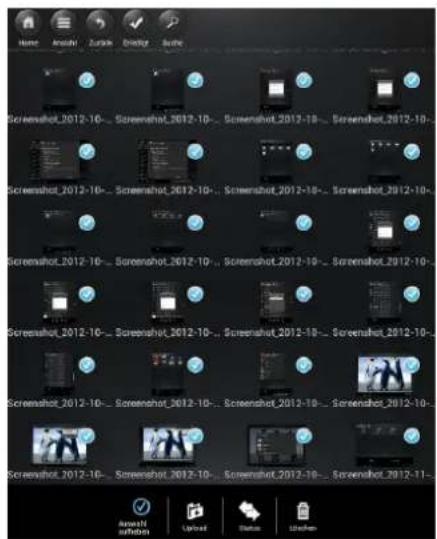
- Klichen Sie nun auf das Feld

- Wahlen Sie aus der Übersicht den Ordner aus, in welchen Sie die Dateien hochlagen wollen.
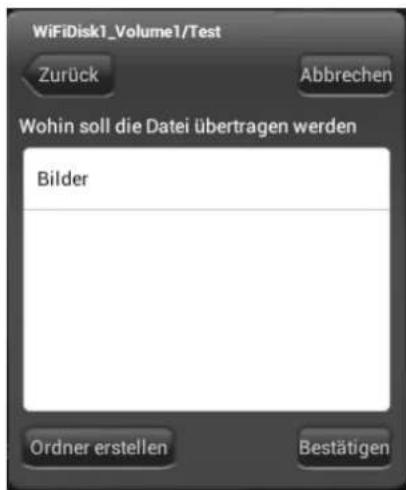
Um einen neuen Ordner für ihre Dateien zu erstellen, klichen Sie einfach auf das Feld „Neuen Ordner erstellen". Geben Sie dann den Namen für den Ordner ein und klichen Sie auf „Erstellen", wie in folgendem Bild sightbar. Die Ordnerbezeichnung muss zwischen mindestens 2 und maximal 26 Zeichen lang sein. Klichen Sie auf „Abbrechen", um den Vorgang abzubrechen.
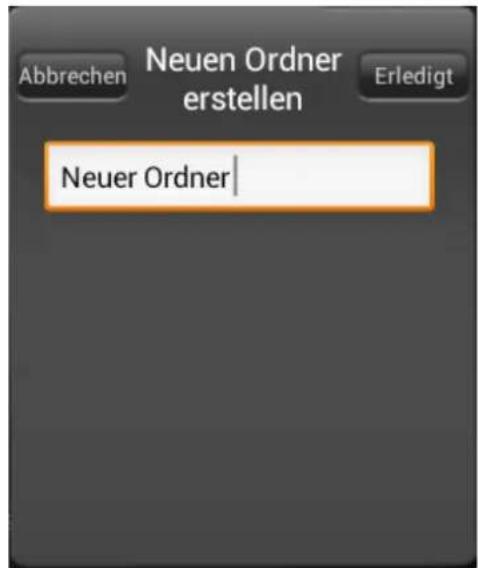
- Klichen Sie auf "Auswahlen", um den Upload zu starten. Folgendes Fenster sollte sich offen:
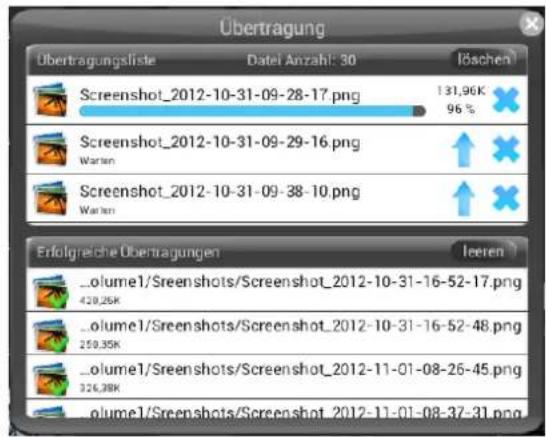
Hinweis: Erfolgreich kopierte/übertragene Dateien werden in dem unteren Fenster „Erfolgreiche Downloads" angezeigt (vgl. oberes Bild). Klichen Sie auf „Lieste leeren", um die Dateien von der Liste zu loschen.
- Klichen Sie auf einen beliebigen Bereich des Bildschirms und Sie werden zum
vorherigen Menu zusückgeführt. Klichen Sie dann auf, um das Menu zuschreiben.
10.12 LÖSCHEN VON DATEIEN (IOS UND ANDROID)
Sie können ganz einfach eine oder mehrere Dateien im „Mein Gerät" oder „Memory 2 Move" Menulöschen.
- Um eine oder mehrere Dateien zu loschen, klichen Sie zunachst auf das Symbol
- Sie können nun die zu Löschenden Dateien auswahlen oder auf klichen, um alle Dateien auszuwahlen.
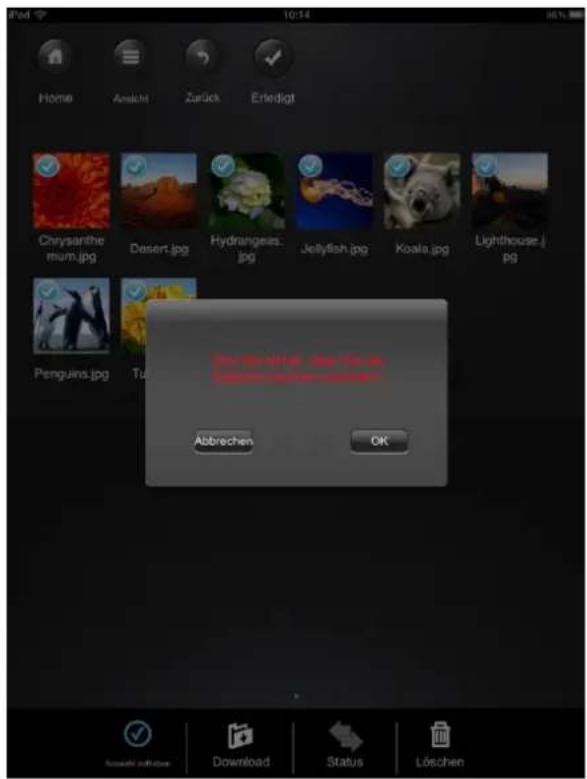
- Klichen Sie nun auf das Symbol um die markierten Dateien zu loschen. Ein Warnhinweis erscheint auf dem Bildschirm, um den Löschvorgang zu bestägen (vgl. nachfolgenden Bild). Klichen Sie auf OK, wenn Sie die Dateien wirklich loschen wollen. Wenn Sie die Dateien nicht loschen wollen, konnen Sie den Vorgang mit einem Klick auf „Abbrechen" stoppen.
10.13 ÜBERSICHT UND STATUS IHRER UPLOADS/DOWNLOADS
Wenn Sie eine oder mehrere Dateien von der Memory 2 Move kopiert/ übertragen haben, können Sie mit einem Klick auf übrprüfen, welche Dateien sich noch in der Warteschlange benden und welche Dateien bereits erfolgreich übertragen wurden. Sie können im Hauptmenu auch aufcken, um den genauen Status ihrer aktuellen Down-/Uploads zu überprüfen.
10.14 BEENDEN DER MEMORY 2 MOVE APP
10.14.1 IOS
Um die Memory 2 Move App zu verlassen, drücken Sie einfach die "Home" Taste ihres iPhone/ iPad Gerätes.
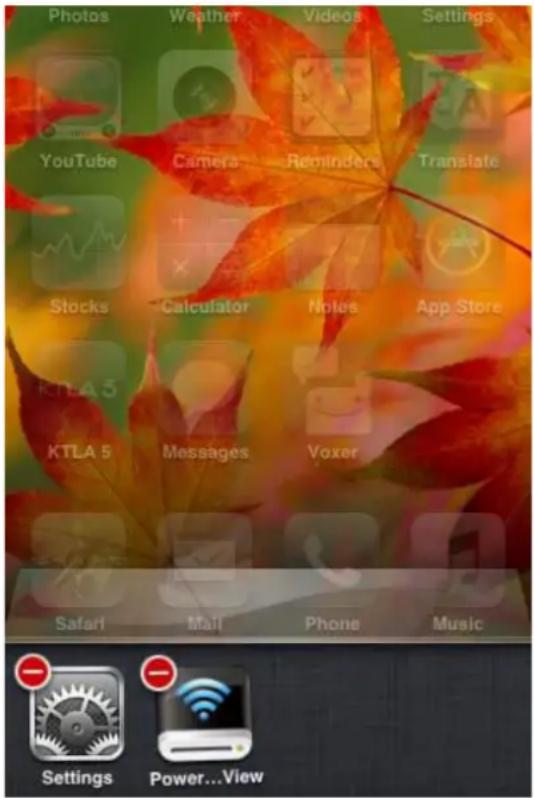
Um die App zu beenden, drücken Sie die "Home" Taste zweimal und eine Liste mit verschiedene Apps wird am unteren Bildschirmrand angezeigt. Klichen und halten Sie das Icon der App gedrückt bis ein Minuszeichen (-) erscheint. Klichen Sie nun auf diesen Minuszeichen, um die App zu beenden (vgl. nachfolgenden Bild).
10.14.2Android
Um die Memory 2 Move App zu verlassen, klichen Sie ganz einzach auf das Feld und wahlen dann „Verlassen". Ein Warnhinweis wird nun angezeigt, mit der Bie, die Auswahl zu bestägen. Klichen Sie auf „OK", um die App zu beenden oder auf „Abbrechen", um zu der App zurückzukehren.
10.15 DEINSTALLATION DER „MEMORY 2 MOVE“ APP
10.15.1 IOS
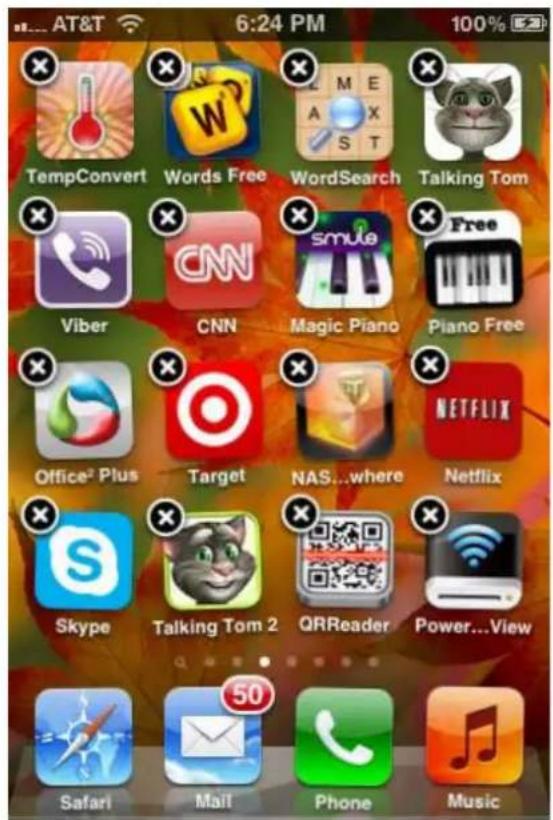
Um die „Memory 2 Move“ App von Ihrem Apple Gerät zu deinstallieren, klichen Sie auf das Memory 2 Move App Logo und halten Sie es gedrückt. Ein „X“ erscheidt nun an allen Icons der installierten Apps, wie in folgendem Bild zu sehen. Klichen Sie einfach auf das „X“ an der oberen linken Ecke des Memory 2 Move App Icons, um die App von Ihrem Apple Gerät zu enernen.
10.15.2Android
Um die Memory 2 Move App von Ihrlem Android Gerät zu deinstallieren, führen Sie bie nachfolgende Schrie aus.
Hinweis: Der Deinstallaonsvorgang kann je nach Android Gerät abweichen. Biekonsuleren Sie vor der Deinstallaon die Bedienungsanleitung Ihres Android Gerätes.
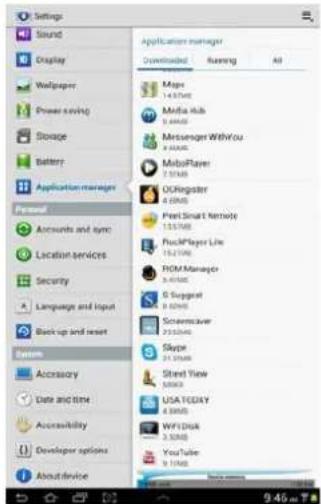
- Klichen Sie im Hauptmenu auf das Icon „Einstellungen".
- Gehen Sie zum Punkt „Apps".
- Suchen Sie nach der Memory 2 Move App und wahlen Sie diese aus.
- Klichen Sie auf das Feld "Deinstallieren".
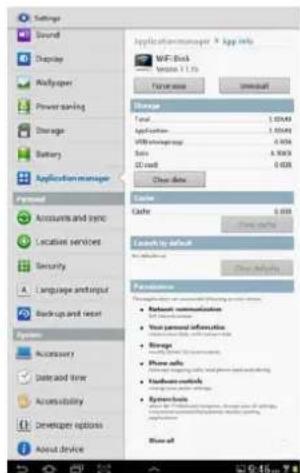
- Ein Warnhinweis wird nun angezeigt, mit deritte, die Auswahl zu bestägen. Klichen Sie auf „OK", um die App zu deinstallieren oder auf „Abbrechen", um zum Einstellungsmenu zurückzukehren.
11. WEB MANAGEMENT FUNKTIONEN
Um das WiFi-Gerät zu kongurieren, nutzen Sie bie die Soware „WiFi Finder“, um sich mit der Memory 2 Move zu verbinden. Sie können alternav ihren Web Browser önen und in die Adresszeile die IP Adresse 10.10.10.254 eingeben, sofern die werksseig voreingestellte Adresse nicht geändert wurde.
Ansicht des Hauptmenüss:
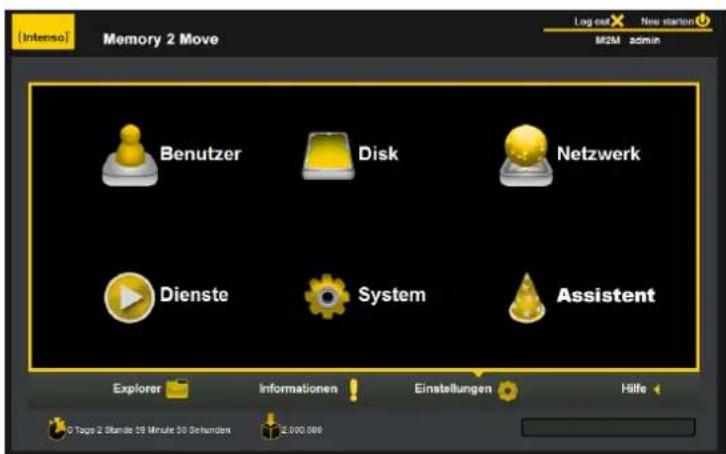
Verfügbare Untermenüs:
| Benutzer Disk Netzwerk Dienste System Assistant | Hier können Sie das Administrator Password ändern. |
| Anzeige der relevanten Speicherinformaomen. | |
| Hier können Sie Netzwerkeinstellungen verändern. | |
| Akvierung des Windows File Dienstes. | |
| Hier können Sie die Systemeinstellungen ändern. | |
| Hier können sie mit Hilfe des Einstellungen-Assistenten ihr Gerät Schri für Schri kongurieren. |
11.1 EXPLORER FUNKTION
Sie können über diese Aministraansoberchte Daten auf die Memory 2 Move kopieren sowie auch von der Memory 2 Move Datien auf den von Ihnen genutzten PC kopieren. Des Weiteren können Sie Verzeichnisse anlagen, kopieren, umbenennen oder loschen, ganz wie Sie es von Ihr dem Computer gewohnt sind.
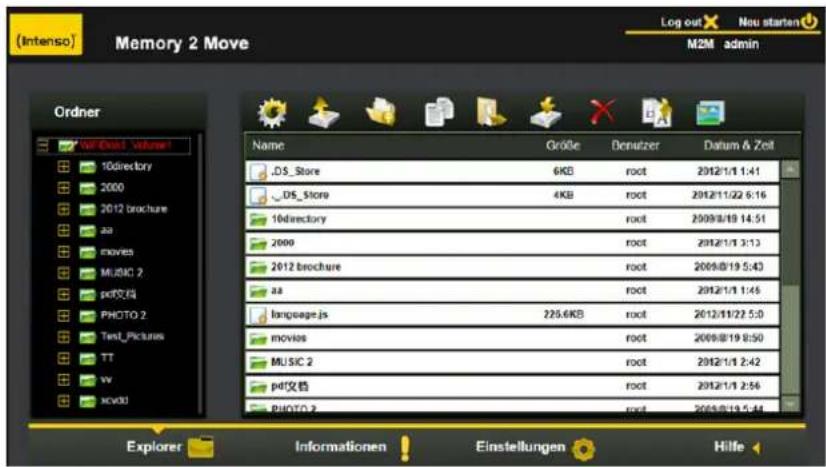
| Aktualisieren – klichen Sie auf diesen Buon, um die Bildschirmansicht zuactualisieren. | |
| Hochladen – klichen Sie auf diesen Buon, um Dateien auf das Geräthochzuladen. | |
| Erstellen – um ein Verzeichnis auf der Memory 2 Move zu erstellen. DerVerzeichnisname damit maximal 26 Zeichen enthalten. | |
| Kopieren – um Dateien in einen anderen Ordner zu kopieren. | |
| Verschieben- um eine Daten an einen anderen Speicherort zu verschieben. | |
| Önen / Herunterladen – Klichen Sie auf diesen Buon, um Dateien zu önen oder auf ihren PC zu kopieren. Sollten Sie auf Ihrlem PC kompable Sowareinstalliert haben, startet etwa die Musikwiedergabe automasch. Ansonsten werden Sie gefragt, ob Sie die Daten herunterladen möchten. Verzeichnissemönen nicht heruntergeladen werden. Sie müssen immer mind. eine Daten zum Download auswahlen. | |
| Löschen – um Dateien vom Gerät zu enernen. |
Umbenennen - um Veränderungen am Dateinamen vorzunehmen.
Fotobetrachter - Um Fotos anzuzeigen wird dieser Buon benutzt.
11.2 KONTEXT MENU (NICTF FÜR MAC)
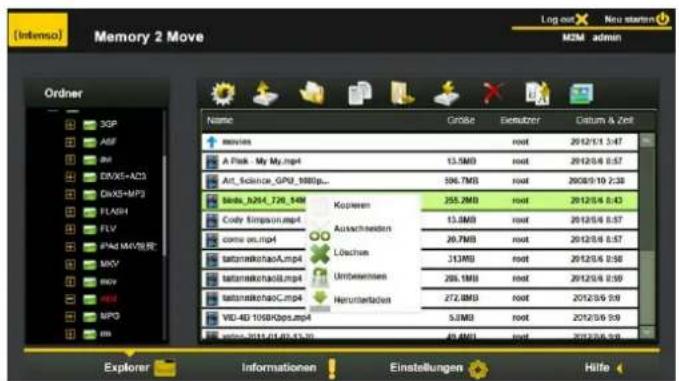
- Im Dateimenü konnen Sie durch Klicken mit der rechten Maustaste auf eine Daten oder ein Verzeichnis das Kontextmenü aufrufen. In dieser „Pop-Up" Menu haben Sie folgenden Auswahlpunkte: Kopieren, Ausschneiden, Löschen, Umbenennen oder Herunterlagen (siehe Screenshot).
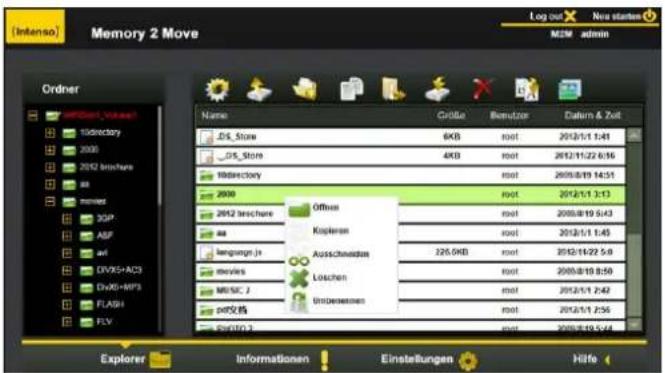
- Im Verzeichnismenu konnen Sie bereits das Kontextmenu aufrufen. Hier haben Sie die Auswahlmöglichkeit zwischen Önen, Kopieren, Ausschneiden, Löschen oder Umbenennen (siehe Screenshot).
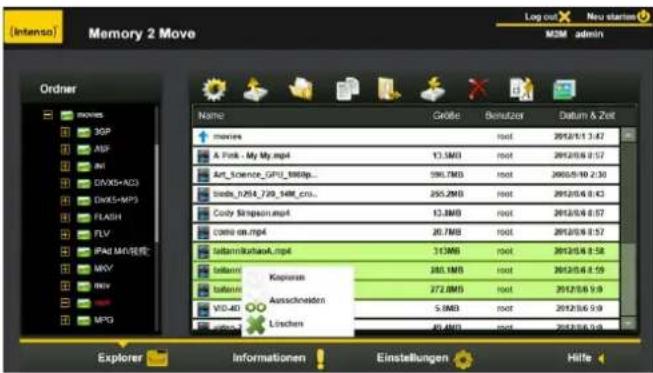
- Wenn Sie mehrere Dateien auswahlen (dies funkoniert indem Sie „Strg" gedrückhalten und gleichzeit die ausgewählten Dateien mit Linksklick markieren) und mit
Rechtsklick das Kontextmenu aufrufen, haben Sie die Möglichkeit, Kopieren, Ausschneiden oder Löschen auszuwahlen.
- Wenn Sie mit der Maus per Rechtsklick auf eine leere Stelle im Verzeichnis klichen, stehen Ihnen die Funkonen Einfugen, Erstellen oder Upload zur Vergebung.
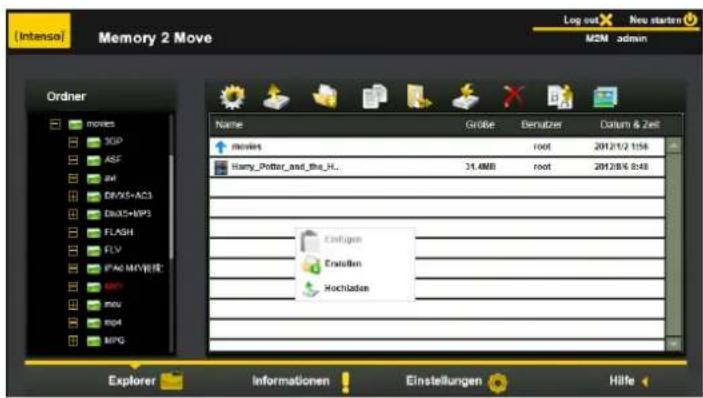
- Onen: Wahlen Sie ein Verzeichnis aus und onen Sie mit der rechten Maustaste das Kontextmenu. Wahlen Sie hier „Onen" aus und Ihnen wird der Inhalt des Verzeichnisses angezeigt.
- Kopieren: Wahlen Sie ein Verzeichnis oder eine oder mehrere Dateien aus und offen Sie mit der rechten Maustaste das Kontextmenu. Wahlen Sie hier „Kopieren“, um das oder die ausgewählten Elemente zu kopieren.
- Ausschneiden: Wahlen Sie Verzeichnisse oder Dateien aus und onen Sie mit der rechten Maustaste das Kontextmenu. Wahlen Sie hier „Ausschneiden", um die Dateien vom aktuellen Speicherplatz auszuschneiden.
- Einfügen: Nachdem Sie entweder „Kopieren" oder „Ausschneiden" ausgewählten haben, können Sie nun einen neuen Speicherplatz für die ausgewählten Elemente suchen. Um die Elemente im neuen Speicherplatz einzufügen, klichen Sie mit der rechten Maustaste auf eine leere Stelle im Verzeichnis und rufen Sie das Kontextmenu auf. Hier wahlen Sie „Einfügen", um die Elemente am neuen Speicherplatz einzufügen.
- Löschen: Wahlen Sie eine Datei aus und offen Sie mit der rechten Maustaste das Kontextmenü. Wahlen Sie hier „Löschen" aus, um das ausgewählte Element zulöschen.
- Erstellen: Klichen Sie mit rechten Maustaste auf eine leere Stelle im Verzeichnis und rufen Sie das Kontextmenü auf. Wahlen Sie „Erstellen" aus, um ein neuen Verzeichnis anzulegen.
- Umbenennen: Klichen Sie mit der rechten Maustaste auf das Verzeichnis oder die Datei, die Sie umbenennen möchten und im Kontextmenu auf den Menüeintrag „Umbenennen". Nun können Sie das Verzeichnis oder die Datei umbenennen. Nachdem Sie die gewündten Änderungen vorgenommen haben, klichen Sie bie auf „Speichern", um die gemachteten Änderungen zu übernehmen.
- Upload: Klichen Sie mit der rechten Maustaste auf eine leere Stelle im Verzeichnis und rufen Sie das Kontextmenu auf. Wahlen Sie „Upload" aus, um neue Datien hochzuladen.
- Onen / Herunterladen: Klichen Sie mit der rechten Maustaste auf das Verzeichnis oder die Datei, die Sie herunterladen möchten und im Kontextmenü auf den Menüeintrag „Herunterladen". Sollten Sie auf Ihrlem PC kompable Soware installiert haben, startet etwa die Musikwiedergabe automasch. Ansonsten werden Sie gefragt, ob Sie die Datei herunterladen möchten. Verzeichnisse können nicht heruntergeladen werden.
11.3 TASTATURKÜRZEL
Die Web Administraansoberäche unterstützt Tastatureingaben und Tastaturkurzel. Es werden unter anderem die folgenden Kurzel unterstützen: Tab Taste, Enter Taste, Home Taste, PGUP, PGDN, Ende Taste, Pfeil nach oben Taste, Pfeil nach unten Taste, Pfeil nach links Taste, Pfeil nach rechts Taste und die En Taste.
Windows: STRG + c = Kopieren - STRG + v = Einfugen
Mac: CTRL + c = Kopieren - CTRL + v = Einfugen
11.4 DRAG AND DROP
Sie können eine einzelné Datie per Drag and Drop (ziehen und loslassen) verschiben. Halten undziehen Sie einfach eine Datie auf ein andere verfügbarbares Verzeichnis und halten Sie die Datie los.
11.5 INFORMATIONEN
Hier werden Detailinformaonen über die Hardware, den Netzwerkstatus und den Speicherplatz angezeigt.
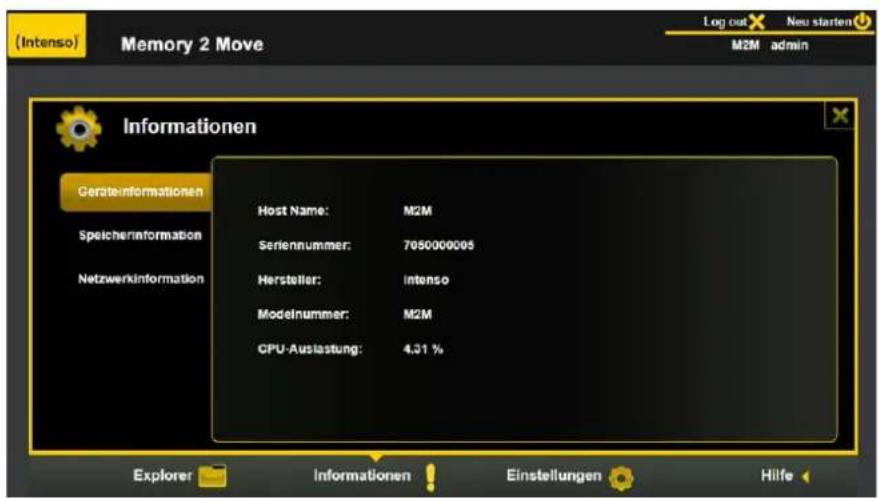
11.5.1 GERÄTEINFORMATIONEN
Hier werden Informaonden wie Gerätename, Seriennummer, Hersteller, Modellnummer und CPU Auslastung angezeigt.
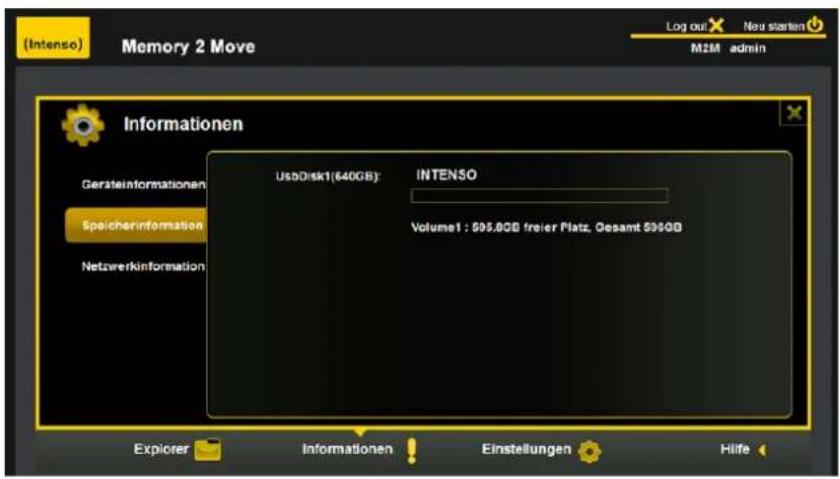
11.5.2 SPEICHERINFORMATION
Hier erhalten Sie Informaonen über das eingebaute Laufwerk, wie etwa die Gesamtkapazität, den Festplaenhersteller und den verfügbaren Speicherplatz.
11.5.3 NETZWERKINFORMATION
Es werden detaillierte Informaonen über den aktuellen Netzwerkstatus angezeigt, wie etwa die Netzwerkadresse, der Internetstatus oder der aktuelle Wi-Fi Netzwerkname (SSID).

11.6 EINSTELLUNGEN
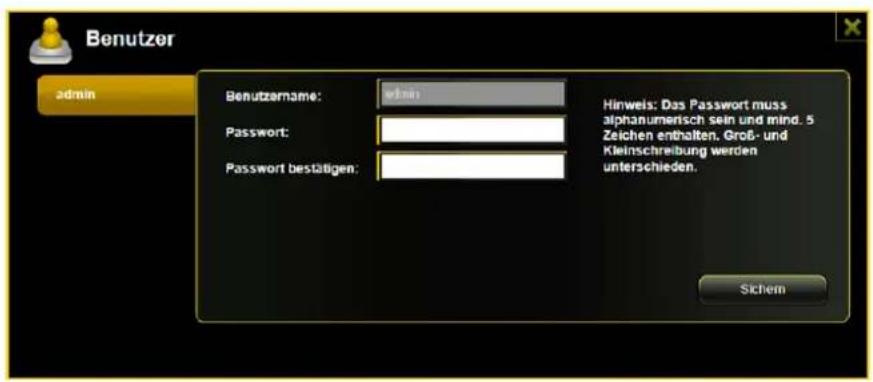
Klicken Sie im Einstellungsmenu auf die „Benutzer" Verknüpfung, um die Administrator Einstellungen zu ändern. Das Password muss aus mind. 5 und hochsten 32 Zeichen bestehen. Mit Klick auf den „Sichern" Buon werden die Änderungen übernommen.
Im Auslieferungszustand lautet das Administrator Password: 00000
11.6.2 LAUFWERK
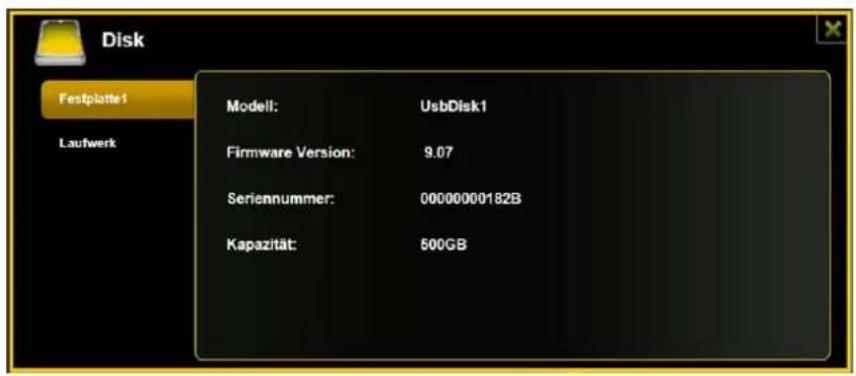
Klichen Sie im Einstellungenmenu auf die Verknüpfung
Informaonen über das Speichermedium zu entwicken, wie etwa die Firmware Version, die Kapazität oder die Seriennummer.
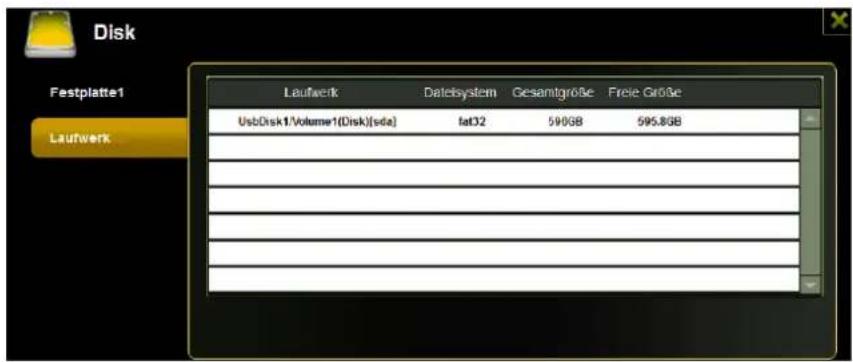
Das Laufwerksmenu beinhaltet Informaonen über das genutzte Dateisystem sowie die gesamte und verfügbare Speicherkapazität.
11.7 NETZWERK EINSTELLUNGEN
Klichen Sie im Einstellungenmenu auf die Verknüpfung, um die Netzwerkinformaonen aufzurufen.

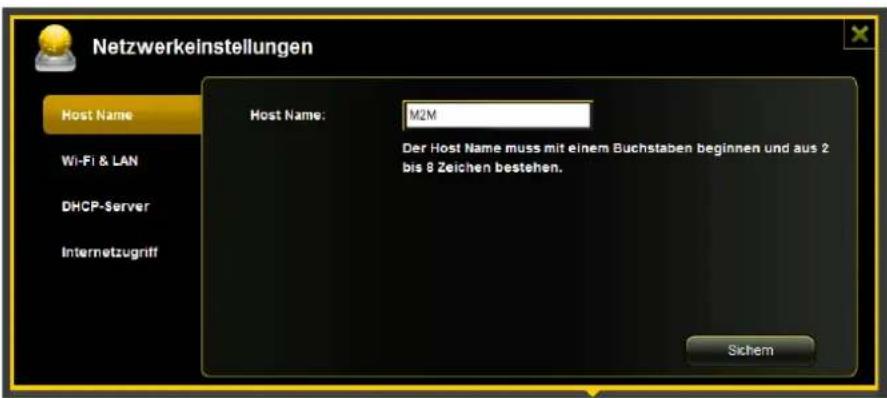
11.7.1 HOST NAME
Der Host Name gehört zu einem Gerät, welches in ein Netzwerk eingebunden ist. Diese Name kann frei gewählt werden. Einzige Voraussetzung ist, dass der Name mit einem Buchstaben beginnnt, gefolgt von einer Kombinaon von Buchstaben und Zahlen. Es werden mind. 2 Zeichen besteht und es sind maximal 8 Zeichen erlaubt.
11.7.2 WI-FI & LAN
Alle Netzwerkeinstellungen können nach ihren Bedürfnissen gestaltet werden. Folgende Oponen stehen zur Auswahl:
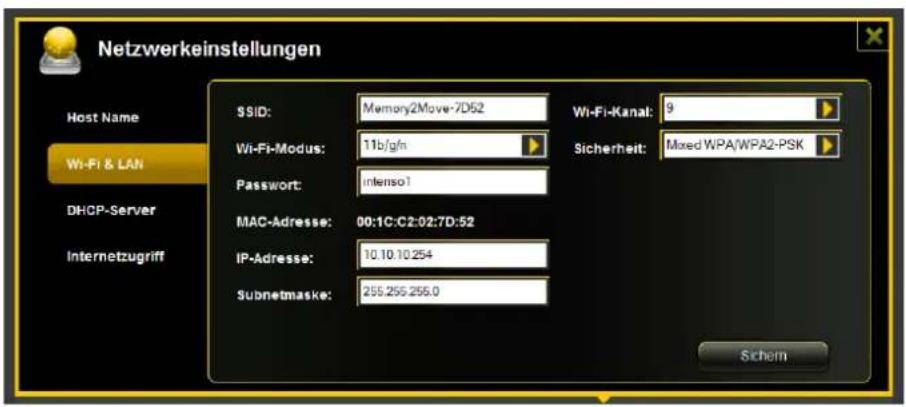
- SSD: Bie tragen Sie hier den Nameh Ihres Netzwerkes ein. In der Grundeinstellung stehen hier „Memory2Move-XXXX. 32 Zeichen sind maximal für den SSD Name nagemlich.
- Wi-Fi Kanal: Bie tragen Sie hier den Kanal ein, auf dem das Wi-Fi Gerät senden und empfangen soll. Die Grundeinstellung ist „Auto". Der Kanal wird in diesen Fall automasch vom Gerät festgelegt. Sie können aber auch manuell festlegen, auf welchem Kanal empfangen und gesendet werden soll. Es stehen die Kanäle 1 bis 13 zur Verfügung.
- Wi-Fi Modus: Der voreingestellte drahtlose Netzwerkstandard lautet: 802.11/b/g/n. Sie können ebenfalls manuell die Modi 11Mbps (802.11b), 54 Mbps (802.11g oder 150Mbps (802.11n) einstehen.
- Sicherheit: Im Auslieferungszustand ist kein Sicherheitstyp ausgewählt. Sie haben die Wahl zwischen folgenden Verschlussungstypen: keine Verschlussung, WPA-PSK, WPA2-PSK, Mixed WPA/WPA2-PSK.
- Password: Es muss, je nach ausgewähltem Verschlussungstyp, ein Password mit mindestens 8 und hochstens 63 Zeichen eingegeben werden.
- IP Adresse: Die voreingestellte IP Adresse lautet: 10.10.10.254 mit der Subnetmaske 255.255.255.0 Diese IP Adresse können Sie manuell abändern.
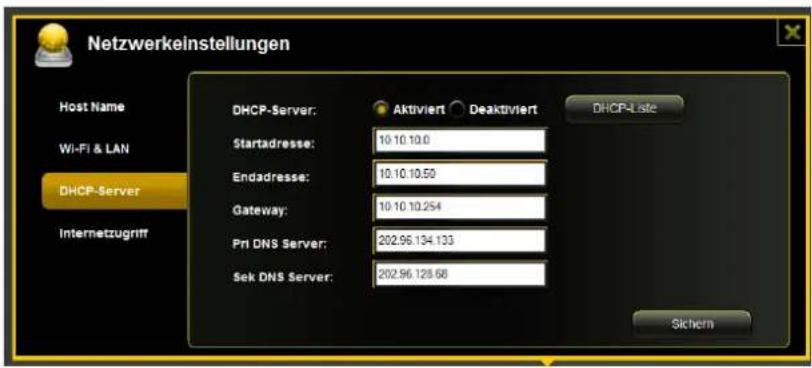
11.7.3 DHCPSERVER
Das Dynamic Host Conguraon Protocol (DHCP) ist eine Netzwerk Protokoll, welche einem Server erlaubt, dynamisch IP Adressen an verbundene Rechner zu vergeben. In der Grundinstellung ist das DHCP Protokoll akviert. Diese Opon kann bei Bedarf deaktiviert werden und IP Adressen können manuell vergeben werden.
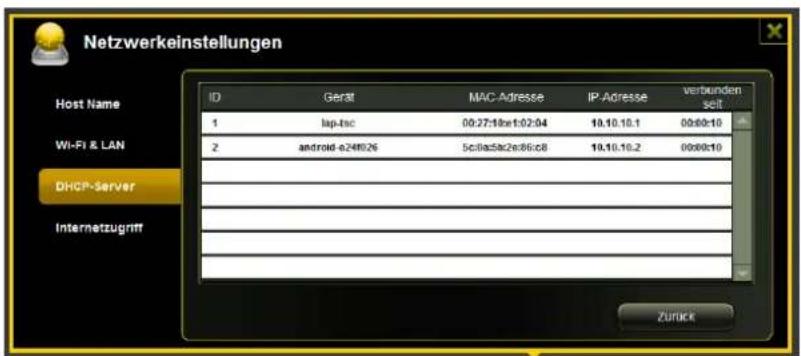
Klicken Sie auf Buon „DHCP-Liste" und es wird eine liste mit allen aktuell verbundenen Geräten angezeigt.
Einrichten des Internetzugris
... durch Herstellung einer Verbindung zu einem weiteren verfügbaren Netzwerk
a) Wi-Fi-Modus:
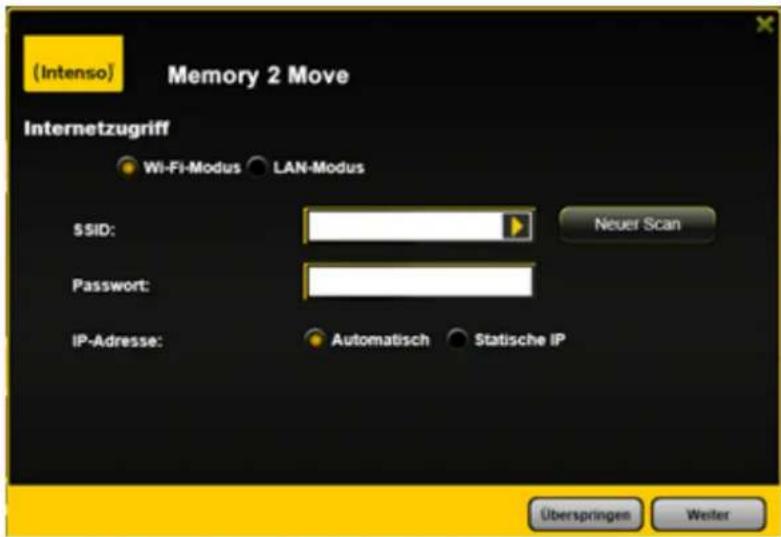
Die Memory 2 Move stellt bei dieser Einstellung einen Zugangspunkt für andere drahtlose Geräte dar, damit diese, über eine weitere verfügbare drahtlose Verbindung, in das Internet gelangen können. Dies ist die Standardeinstellung.
SSID: Geben Sie den SSID Namen ihres Netzwerkes ein oder klichen Sie auf „Neuer Scan", um automasch nach allen verfügbarbaren Netzwerken zuuchen.
Password: Bie geben Sie das Password für das gewählte lokale drahtlose Netzwerk ein.
IP Adresse: Bei Auschwitz von „Automasch" besteht das Netzwerk Ohnen automasch eine IP Adresse zur Verfügung. Bei Auschwitz von „Stasche IP" müssen Sie selbst ihre IP Adresse für das Netzwerk, mit dem Sie sich verbinden sollen, eingeben.
b) LAN-Modus
Direkter Anschluss des Gerätes mit einem LAN Kabel an einen vorhandenen Router. Bie nutzen Sie hierzu einen freien Steckplatz für ein LAN Kabel an IhrtenRouter.
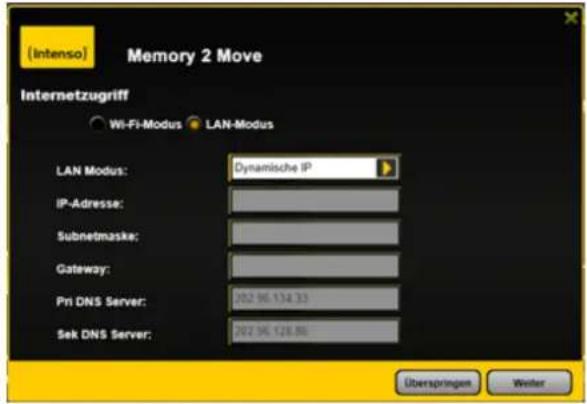
In der Grundeinstellung ist „Dynamische IP" ausgewählt. Sie können manuell eine IP Adresse vergeben, indem Sie auf den gelben Pfeil klichen und die Opon „Stasche IP" auswahlen.
Hinweis: Durch Klicken auf das X (rechts oben) können Sie das LAN Oponsmenu verlassen.
11.8 DIENSTE
11.8.1 SAMBA
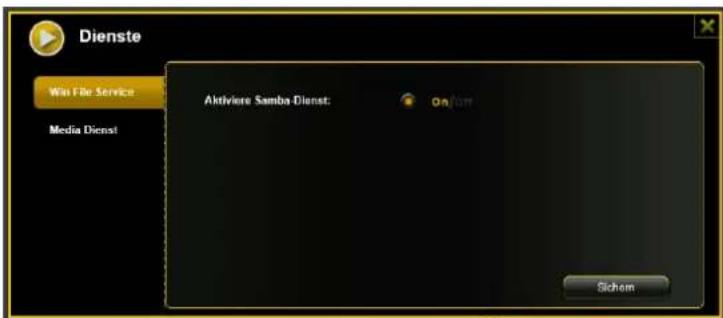
Der Zugri und der Datenaustausch sind mit dem Samba Service sehr einfach. Schon im Auslieferungszustand ist dieser Dienst akviert (siehe Screenshot).
11.8.2 MEDIASERVER
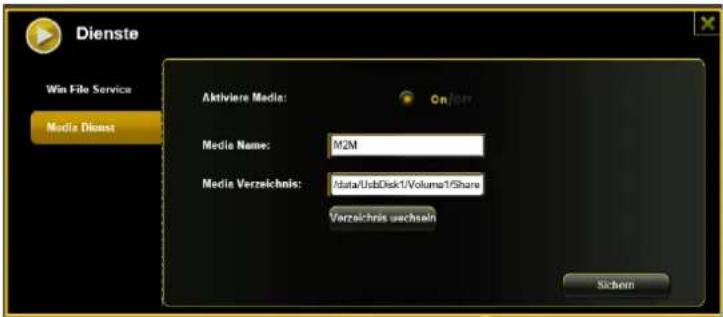
Funkonen:
1)

Akvieren oder deakvieren Sie den Media Server.
2)

Legt den im Netzwerk angezeigten Namen fest.
3)

Geben Sie den Ordernamen an, welche über den Media Server zur Verfugung gestellt werden soll.
4)

Ändert das Verzeichnis der Freigabe auf der Memory 2 Move.
5)

Hier konnen die vorgenommenen Einstellungen gespeichert werden.
11.9 SYSTEM
11.9.1 ZEIT EINSTELLUNGEN
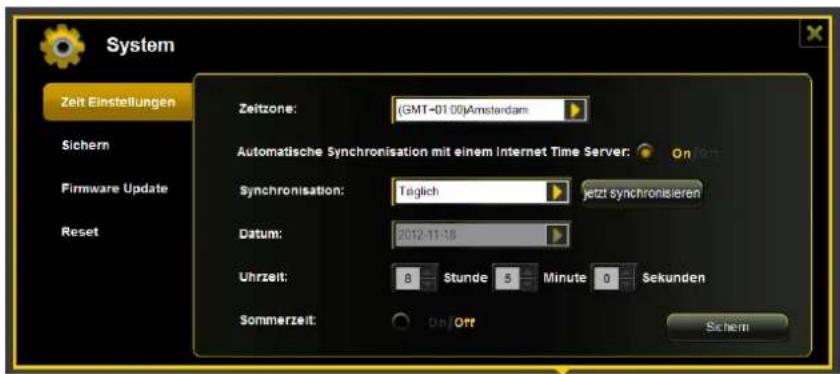
Sie haben dazu die Möglichkeit sowohl eine Zeitzone manuell auszuwahlen, als auch eine automasche Zeit-Synchronisaon durchzufahren.
Wenn Sie sich für die manuelle Auswahl einer Zeitzone entschieden haben, klichen Sie einfach auf den gelben Pfeil darüber dem Kästchen „Zeitzone" und wahren Sie aus dem Menüpunkt, je nach Standort, die gewünschte Zeitzone aus.
Wahlen Sie die automasche Zeit Synchronisaon aus, so wird die Uhrzeit jedem Malactualisiert, wenn Sie mit dem Internet verbunden sind.
Oponen für Uhrzeit Synchronisaon:
Frequenz: Täglich, alle 2 Tage, alle 3 Tage, .. Sie können Synchronisaonsintervalle von bis zu 7 Tagen ausgehalten.
Die automasche Synchronisaon der Uhrzeit kann jederzeit ausgestellt werden und die Opon „Übernahme der PC Zeit" stadessen gewählt werden. In thisem Fall wird die aktuelle Uhrzeit Ihr's PCs übernommen, sodass beide Geräte die gleiche Uhrzeit anziegen.
11.9.2 SICHERN DER EINSTELLUNGEN
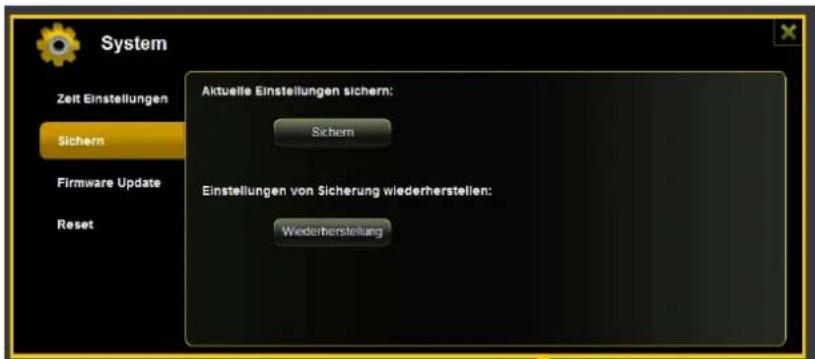
Um eine Sicherung (Backup) der Wi-Fi System Konguraon zu erstellen, klichen Sie bie auf den „Sichern" Buon. Es wird eine Datei mit der Endung .bin.gz erzeugt, mit der Sie später bei Bedarf die Systemeinstellungen wieder herstellen konnen. Diese Datei speichern Sie bie auf Ihrrem Rechner.
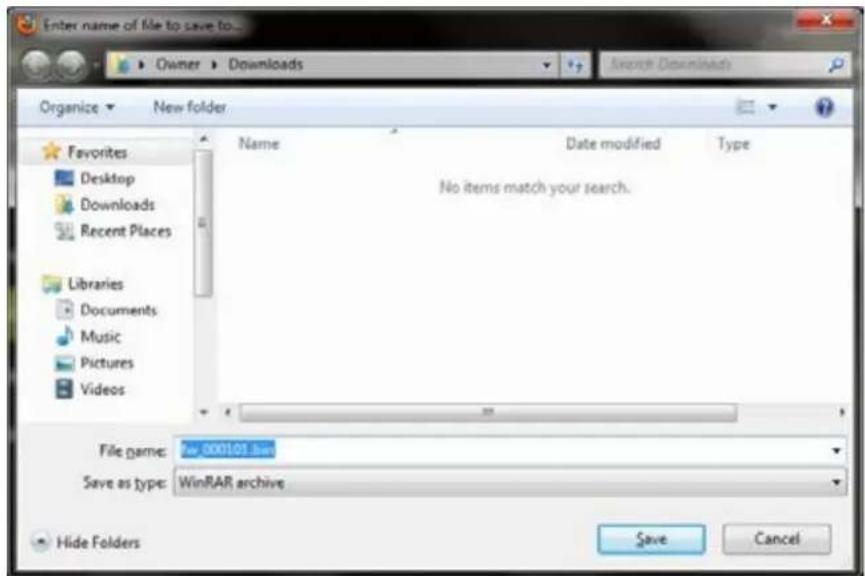
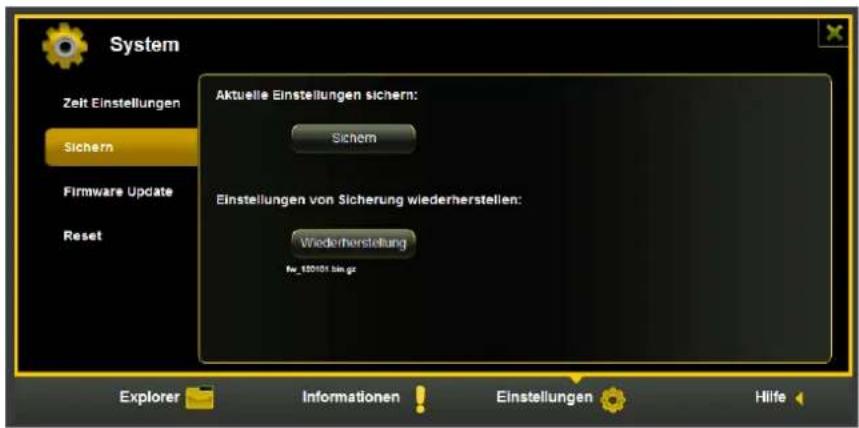
Um eine System Wiederherstellung auszuführen, klichen Sie bie auf den Buon „Wiederherstellung". Suchen und onen Sie ihre gespeicherte Sicherungsdatei und klichen Sie dann bie auf „Sichern" unter rechts im Fenster.
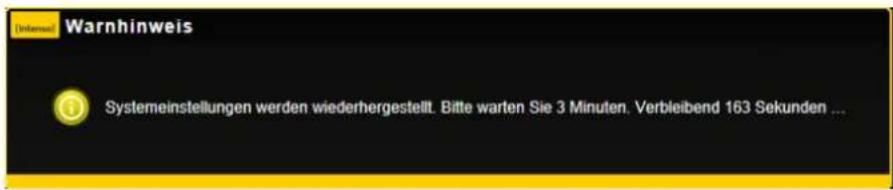
Während des Wiederherstellungsprozesses erscheint eine Warnmeldung, die Ihnen Auskun über den aktuellen Status des Wiederherstellungsprozesses gibt.
Nach erfolglicher Wiederherstellung der Systemkonguraon startet das Gerät automasch neu und es wird der Login Bildschirm angezeigt.
11.9.3 FIRMWARE UPDATE
Sollte ein Firmware Update auf www.intenso.de zur Verfügung stehen, folgen Sie bie den nachsten Schrien, um das Sowareupdate durchzufahren.
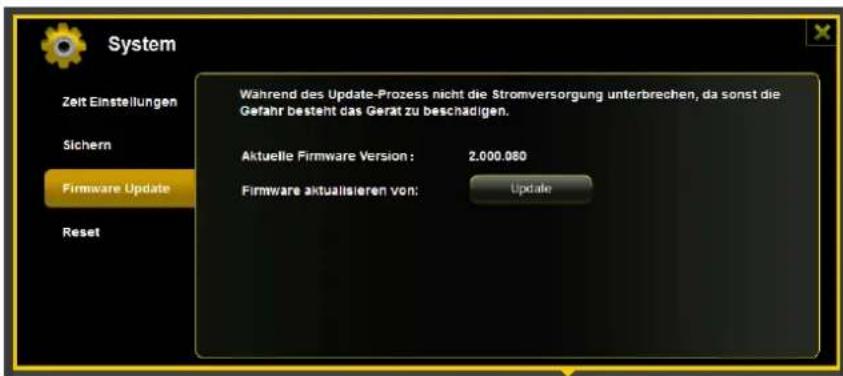
1.) Laden Sie die Firmware auf ihren Rechner herunter.
2.) Bie klichen Sie auf den „Update" Buon und suchen Sie das heruntergeladene Firmware Update auf Ihr dem PC. Wahlen Sie die Daten aus und klichen Sie auf „Önen", um fortzufahren.
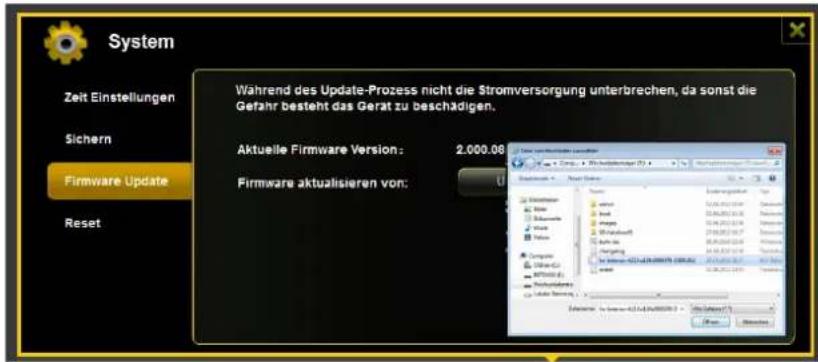
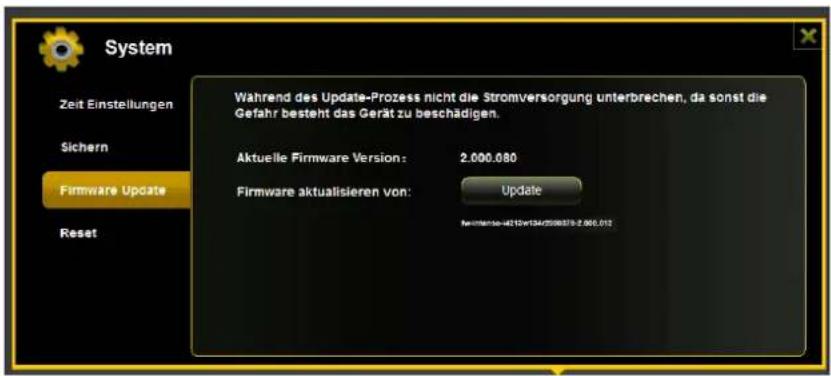
3.) Unterhalb des „Update" Buons wird nun die Firmware Versionsnummer angezeigt, auf die das Gerätactualisiert werden wird. Bie klichen Sie auf „Sichern" unter rechts im Bild, um mit dem Firmware Updatevorgang zu starten.
4.) Wahlend des Updates erscheint eine Warnmeldung, die Ihnen Auskun über den aktuellen Status des Updateprozesses gibt.
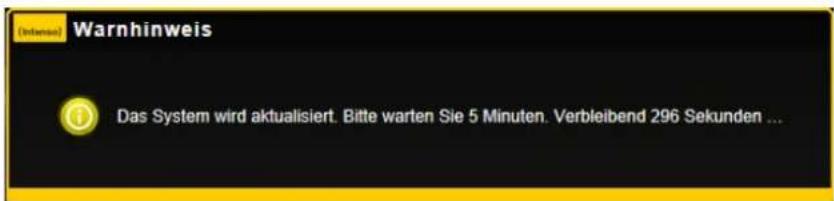
Nach erfolgreichem Update startet das Gerät automasch neu und es wird der Login Bildschirm angezeigt.
11.9.4 ZURÜCKSETZEN Auf DIE WERKSEINSTELLUNGEN
Wenn Sie Ihr Gerät auf die Werkseinstellungen zurücksetzen, werden alle vorgenommenen Einstellungen gelöscht und die im Auslieferungszustand geltenden Einstellungen werden wieder akviert.
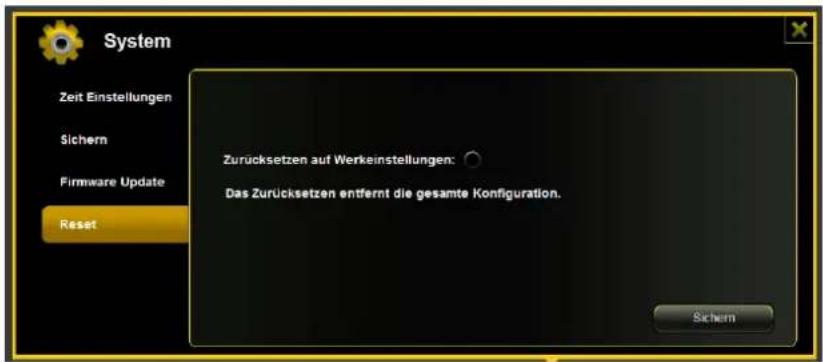
Um das Zurücksetzen auf die Werkseinstellungen auszuwahlen, klichen Sie bie auf den runden Buon. Klichen Sie bie auf den „Sichern" Buon, um den Vorgang zu starten. Um Missverständnisse auszuschreiben, bestehen Sie ihre Wahl bie in den daraufolgenden Warnhinweisen.
Der folgende Hinweis erscheint während des akven Prozesses und gibt Informaten über den aktuellen Fortschri.

Hinweis: Nachdem das Gerät zurückgesetzt wurde, wird das Administrator Passwort ebenfalls zurückgesetzt. Es gilt also das Passwort aus dem Auslieferungszustand.
TABLE OF CONTENT
- PRODUCT OVERVIEW 5
- PRODUCT FEATURES 5
- CONTENT OF PACKAGE 7
- PRODUCT SPECIFICATION 7
- MINIMUM HARDWARE REQUIREMENTS 7
- PRODUCT VIEW 8
- INTERFACE 8
7.1 RJ45 WAN PORT 8
7.2 MICRO USB 3.0 INTERFACE .8
7.3 LED PANEL 9 - USING PC OR MAC 10
8.1 LIAISE A WIRELESS LAN CONNECTION WITH THE PC 10
8.2 PC WIFI FINDER 11
8.2.1 MY STORAGE 12
8.3 LIAISE A WIRELESS LAN CONNECTION WITH MAC 13
8.3.1.MAC WIFIFINDER 14
8.3.2. MY STORAGE 15
8.4 "MEMORY 2 MOVE" CONFIGURATION 16 - USING MOBILE DEVICES 21
9.1 IOS CLIENT APP INSTALLATION 21
9.2 WIRELESSLY CONNECTING YOUR IPHONE/IPAD 22
9.3 IOS USER LOGIN 23
9.4Android CLIENT APP INSTALLATION 24
9.5 WIRELESSLY CONNECTING YOUR ANDROID DEVICES 24
9.6Android USER LOGIN 26 - BASIC FUNCTIONALITY 27
10.1 IOS DEVICE CLIENT 27
10.2Android DEVICE CLIENT 29
10.3 WI-FI SETTINGS (IOS ANDAndroid) 31
10.3.1 WI-FI SETTING INTERFACE 31
10.3.2 MODIFY DEVICE NAME 31
10.3.3 SECURITY 32
10.3.4 INTERNET MODE 32
10.4 PLAYING MUSIC/AUDIO (IOS ANDAndroid) 34
10.5 PLAYING MOVIE/VIDEO 36
10.5.1. IOS 36
10.5.2Android 38
10.6 VIEWING/PLAYING PHOTOS 39
10.6.1 IOS 39
10.6.2.ANDROID 42
10.7 SHARING PHOTOS/IMAGES 45
10.7.1 IOS 45
10.7.2Android 46
10.8 OPENING/VIEWING DOCUMENTS 48
10.8.1 IOS 48
10.8.2Android 49
10.9 COPY, DELETE, DOWNLOAD, upload FUNCTIONS (IOS ANDAndroid) 50
10.10 DOWNSLOADING FILES TO YOUR DEVICE (IOS ANDAndroid) 52
10.11 UPLOADING FILES TO YOUR "MEMORY2MOVE"(IOS ANDAndroid) 54
10.12. DELETE/ERASING A SINGLE OR MULTIPLE FILES (IOS ANDAndroid) 56
10.13 upload/DOWNLOAD HISTORY AND STATUS 57
10.14 CLOSE "MEMORY 2 MOVE" APP .57
10.14.1 IOS. 57
10.14.2Android 58
10.15 UNINSTALL "MEMORY 2 MOVE" APP (IOS ANDAndroid) 58
10.15.1 IOS. 58
10.15.2Android 59
11. WEB MANAGEMENT FUNCTIONS 60
11.1 EXPLORER FUNCTION 61
11.2 CONTEXT MENU (NOT FOR MAC) 62
11.3 KEYBOARD SHORTCUTS 65
11.4 DRAG AND DROP 65
11.5 INFORMATION 65
11.5.1 DEVICE INFORMATION 65
11.5.2 STORAGE INFORMATION 66
11.5.3 NETWORK INFORMATION 66
11.6 SETTINGS 67
11.6.1 USER SETTINGS 67
11.6.2 DISK SETTINGS 67
11.7 NETWORK SETTINGS 68
11.7.1 HOST NAME 68
11.7.2 WI-Fl & LAN 69
11.7.3 DHCPSERVER 70
11.7.4 INTERNET SETTINGS 71
11.8 NETWORK SERVICES 72
11.8.1 WINDOWS SHARING SERVICES 72
11.8.2 MEDIASERVER 73
11.9 SYSTEM SETTINGS 74
11.9.1 TIME SETTINGS 74
11.9.2 BACKUP SETTINGS 75
11.9.3 FIRMWARE UPGRADE 76
11.9.4 RESETTING TO FACTORY DEFAULTS 78
1.PRODUCT OVERVIEW
10.3 REGLAGES WI-FI (IOS ET ANDROID)
10.3.1 REGLAGES WI-FI INTERFACE

Przeglad miniatur
Przeglad w formie listy


- PRODUKTÜBERSICHT
- PRODUKTFUNKTIONEN
- LIEFERUMFANG
- TECHNISCHE DATEN
- MINDESTANFORDERUNGEN
- PRODUKTANSICHT
- VORHANDENE ANSCHLUSSE
- 7.1 RJ45 WAN PORT
- 7.2 MICRO USB 3.0 INTERFACE
- 7.3 LED ANZEIGE
- POWER LED
- HDDLED
- WI-FI LED - BLAU
- INTERNET LED
- 8.1 HERSTELLEN EINER WIRELESS LAN VERBINDUNG MIT EINEM PC
- 8.2 PC CLIENT SOFTWARE
- 8.2.1 MEIN SPEICHER
- 8.3 HERSTELLEN EINER WIRELESS LAN VERBINDUNG MIT EINEM MAC
- 8.3.1 MAC WIFI FINDER
- 8.3.2 MEIN SPEICHER
- 8.4 KONFIGURATION DES WIFI GERÄTES
- HL DER LAN OPONEN
- NUTZUNG VON MOBILEN GERÄTEN
- 9.1 IOS MEMORY 2 MOVE APP INSTALLATION
- 9.2 KABELLOSE VERBINDUNG MIT IHREM IPHONE/IPAD
- 9.3 BENUTZERANMELDUNG (IOS)
- 9.4ANDROID MEMORY 2 MOVE APP INSTALLATION
- 9.5 KABELLOSE VERBINDUNG MIT IHREM ANDROID GERÄT
- 9.6 BENUTZER ANMELDUNG (ANDROID)
- GRUNDFUNKTIONEN
- 10.1 ANWENDUNG FÜR IOS GERÄTE
- 10.2 ANWENDUNG FÜRANDROID GERÄTE
- 10.3 WI-FI EINSTELLUNGEN (IOS UNDANDROID)
- 10.3.1 WI-FI EINSTELLUNGEN INTERFACE
- 10.3.2 ÄNDERN DES GERÄTENAMENS
- 10.3.3 SICHERHEIT
- 10.3.4 INTERNET ZUGÄNGE
- 10.4.1 IOS
- 10.4.2ANDROID
- 10.5VIDEO-/FILMWIEDERGABE
- 10.5.1 IOS
- 10.5.2ANDROID
- 10.6 WIEDERGABEVONBILDDATEIEN
- 10.6.1 IOS
- 10.6.2ANDROID
- 10.7 TEILEN VON BILDDATEIEN
- 10.7.1 IOS
- 10.7.2ANDROID
- 10.8 ÖFFNEN/ANZEIGEN VON DOKUMENTEN
- 10.8.1 IOS
- 10.8.2ANDROID
- 10.9 KÖPIEREN, LÖSCHEN, DOWNLOAD UND UPGLOAD VON DATEIEN (IOS UNDANDROID)
- 10.10 DOWNLOADEN VON DATEIEN AUF IHR IOS/ANDROID GERÄT
- 10.11 UPGADEN VON DATEIEN AUF DIE WI-FI FESTPLATTE (IOS UND ANDROID)
- 10.12 LÖSCHEN VON DATEIEN (IOS UND ANDROID)
- 10.13 ÜBERSICHT UND STATUS IHRER UPLOADS/DOWNLOADS
- 10.14 BEENDEN DER MEMORY 2 MOVE APP
- 10.14.1 IOS
- 10.14.2ANDROID
- 10.15 DEINSTALLATION DER „MEMORY 2 MOVE“ APP
- 10.15.1 IOS
- 10.15.2ANDROID
- WEB MANAGEMENT FUNKTIONEN
- 11.1 EXPLORER FUNKTION
- 11.2 KONTEXT MENU (NICTF FÜR MAC)
- 11.3 TASTATURKÜRZEL
- 11.4 DRAG AND DROP
- 11.5 INFORMATIONEN
- 11.5.1 GERÄTEINFORMATIONEN
- 11.5.2 SPEICHERINFORMATION
- 11.5.3 NETZWERKINFORMATION
- 11.6 EINSTELLUNGEN
- 11.6.2 LAUFWERK
- 11.7 NETZWERK EINSTELLUNGEN
- 11.7.1 HOST NAME
- 11.7.2 WI-FI & LAN
- 11.7.3 DHCPSERVER
- EINRICHTEN DES INTERNETZUGRIS
- LAN-MODUS
- 11.8 DIENSTE
- 11.8.1 SAMBA
- 11.8.2 MEDIASERVER
- 11.9 SYSTEM
- 11.9.1 ZEIT EINSTELLUNGEN
- 11.9.2 SICHERN DER EINSTELLUNGEN
- 11.9.3 FIRMWARE UPDATE
- 11.9.4 ZURÜCKSETZEN AUF DIE WERKSEINSTELLUNGEN
- TABLE OF CONTENT
- 1.PRODUCT OVERVIEW
- 10.3 REGLAGES WI-FI (IOS ET ANDROID)
- 10.3.1 REGLAGES WI-FI INTERFACE
Marke : INTENSO
Modell : Memory 2 Move
Kategorie : Externe Festplatte