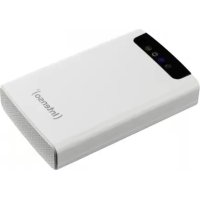
Memory 2 Move - Внешний жесткий диск INTENSO - Бесплатное руководство пользователя
Найдите руководство к устройству бесплатно Memory 2 Move INTENSO в формате PDF.



| Тип продукта | Внешний жесткий диск Wi-Fi |
| Бренд | Intenso |
| Модель | Memory 2 Move |
| Размеры (Д x Ш x В) | 127,3 x 80 x 25 мм |
| Питание | USB 3.0 или блок питания 5В/1А (в комплекте) |
| Встроенный аккумулятор | 3000 мАч, автономная работа до 5 часов |
| Интерфейс передачи | USB 3.0 (Micro USB), Wi-Fi 802.11 b/g/n, Ethernet RJ45 |
| Максимальная скорость Wi-Fi | 150 Мбит/с (40 МГц) |
| Количество одновременных пользователей | До 5 |
| Поддерживаемые форматы файлов | Изображения: .jpg, .gif, .bmp; Аудио: MP3 и др.; Видео: распространенные форматы; Документы: .pdf, .txt, Office, iWork |
| Безопасность Wi-Fi | WPA/WPA2-PSK, пароль администратора |
| Совместимые операционные системы | Windows (XP/Vista/7/8), Mac OS X 10.6+, Linux (Fedora 12+), iOS, Android |
| Программные функции | Приложение iOS/Android (бесплатное), веб-интерфейс, мастер настройки, медиасервер, общий доступ Samba |
| Содержимое упаковки | Жесткий диск, кабель USB 3.0, блок питания, CD, руководство пользователя |
| Обслуживание и очистка | Отключайте перед очисткой; используйте мягкую сухую ткань; избегайте ударов и влажности |
| Безопасность | Пароль администратора; защита шифрованием Wi-Fi; рекомендуется резервное копирование конфигурации |
| Ремонтопригодность | Не подлежит ремонту пользователем; при неисправности обращаться в сервисный центр |
| Рабочая температура | от 5 °C до 35 °C |
| Общая информация | Портативный Wi-Fi жесткий диск; позволяет осуществлять потоковую передачу и беспроводное хранение; совместим с ПК, Mac, смартфонами и планшетами |
Часто задаваемые вопросы - Memory 2 Move INTENSO
Вопросы пользователей о Memory 2 Move INTENSO
0 вопрос об этом устройстве. Ответьте на те, что знаете, или задайте свой.
Задать новый вопрос об этом устройстве
Скачайте инструкцию для вашего Внешний жесткий диск в формате PDF бесплатно! Найдите своё руководство Memory 2 Move - INTENSO и возьмите своё электронное устройство обратно в руки. На этой странице опубликованы все документы, необходимые для использования вашего устройства. Memory 2 Move бренда INTENSO.
РУКОВОДСТВО ПОЛЬЗОВАТЕЛЯ Memory 2 Move INTENSO
Полная мобиьноctь Memory 2 Move обеспунвается благоря подзаряжаму akкумларotу.Чтобл зараздь рогocго подсоeннь устроств к сбобodнomy USB поту и при заTom оновеменho koninpoьать faйы на јесчкий дис.Одно движени-и устроств пою к пrimеони.Устроств Memorial Memory 2 Move можно плььзовать си BO Вөрma подзарядки.
2.ФУнКлUM YCTPOICTBA
- CtrpIMnHr MednaΦaIIOB uepe3 Wi-Fi coeINHeHne oDHOBpeMeHNO dIra 5 NOIb3OBAteJeI.
- Достун К музькальним, вдю-и Фото-файам сnomоцью бecплathoropnpilokhenя за iOS и Android.
Bpempa6oTb6aTape6e3nozaprKndo5cacob*. - Достун К Истору чебец onционьhoe coeинене RJ45 (LAN пот) пл в бес四项ом ржимс сnomошю сандарта 802.11 b/g/n.
- Побдержиьетс NTFS (New Technologie File System - Фальовая сисема Новий Тхнологи) и Форматеровache FAT32 (File Allocaon Table - tabлиca paэменяйфайLOB).
- Пдержиьается мжлалформehньй обменданнblIMп чер3 coeINHeHne LAN (Local Area Net - lokaльна сétы) мжdy Windows, Mac, iOS n Linux.
- Пдерживаюст полььтова teьскпе рпкладнье порраммьи на pa3ньх платформax, вкlioчая Windows/Mac/Linux/iPad/iPhone/Android.
*Tochoe Bpempa60b6aTapeu 3abucnt OT nCnoJb3yeMbix nporpaMM n Hactpoek.
IcnoJb30BaHne B KaueCTBe BHeuHero JeecTKoro DnCKa: BcTpoeHHbI USB 3.0-nopT nO3BOLJeT OcyuEcTBnABy6bICTpyU nepeDauy HΦOpMaunu n 3apXkaTb 6aTaapeU, KOrda Memory 2 Move coeDInHeN c KomNbIoTePOM nn CeTeBbIM 6LoKOM nITaHn. Oh φ yHKcNoHnpyeToIbKO ToTdA, KOrda yCTpoiCTBO BblIOUeHo.
Испльбоване в LAN coeини: Дя STORO coeINHte ODNH KOHeц Ka6eЯ RJ45 c Memory 2 Move, a pyroK KOHeZ - co CBO6OHNbIM nopTOM MapspTy3aTopa. Tenepb akTNBpyTe fYHKcIIO DHCP (Dynamic Host Conguraon Protocol - npotoKoJ DInHaMnueckoro KOHfHyprnpOBaHry y3la) Ha Memory 2 Move dJa abTomatuecko HacTpoKn IP aDpeca.
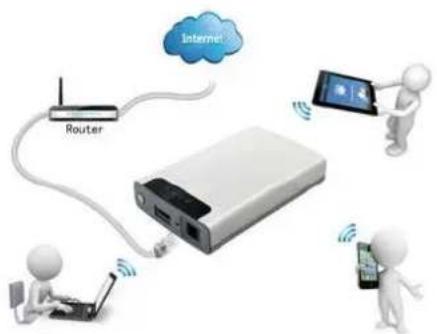
Becnpobodhoe nCnoB3ObaHne: POnKJIIOHTeMemory 2 Move K BecnpobODHomy MapupTyIaTOpY, KaK OINcAHO B pInBeHeHHo HnKe INCTpyKcUH, YTO6bl MOxHo 6blIo NOLyuHTb DOCTyn K INHTepHeTy no Wi-Fi.
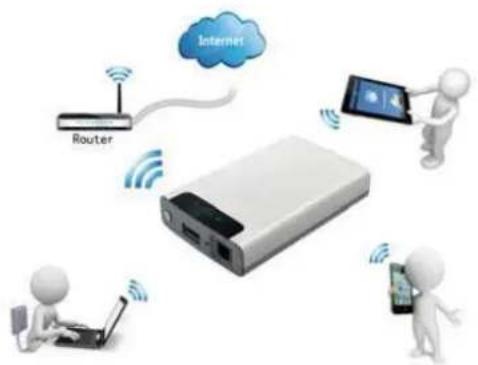
3. KOMNJIeKT IOCTABKN
Memory 2 Move USB 3.0 ka6eIb
CD
PykoBOdCTBO NO npImeHeHnIO
- CeTeBoi 6Iok nIITAHnA (KTEC-KSAS0060500100VEU-5V/1A)
4. TEXHNUECKNE XAPAKTEPNUCTIKN
- Ra6apntbl: 127,3 MM (L) X 80 MM (B) X 25 MM (H)
Wi-Fi:
CtAndapt: 802.11 b/g/n,
○ Yactota: 2,4Γu
CkopocTB nepedaun: 72 M6nt/c (20 MΓu)/150 M6nt/c (40MΓu)
CeteBoH nHTepfeic: 100 M6nt/c Ethernet RJ45
USB nopT: Micro USB 3.0, Ддя перетачданньхи зардкуakумлгopa
- EMKoCTb aKKymyIaTopa: 3000 MA-4
- Pa6o7a Tempepa: onTmAlbna pa6o7a TempepaB npedeJax ot 5 do 35°C
5. MUNHIMALbHbIE TPEBOBAHNA
CBA3b cHHTepHEtOM
- CnCTeMHbI TepeBaHnA:
o Windows: XP/Vista/Windows 7/8
o Mac: OS X 10.6.0 n BvIe
O PpOuNe: Fedora 12 (Linux) n BvIe
В каунье устовая-coedионьи Wi-Fi усторьа сkomпьотером Исноьуп,在 Калунда, вхаяшee пограмнhoe сад STBO «WiFi Finder» (WiFi посяков) Из рплагамою драимberpa на CD. ПО abTomатчески нахODNT в Лokальон сети подклоченhoe Wi-Fi усторь.
PpocTo DBaKDbI UeJIKNHTe No NIKOHKe N CLeyTe yKa3aHnMa H aKpaHe.
8.2 PC WIFI FINDER(WIFI NONCKOBNK)
Пожалуноста, Двовным сельkom по сблке заусте поррамmy «WiFi Finder». ПО АВТOMатиески находNT в подкючehнов лokальhoe сети Memory 2 Move (сm. скрипшот).
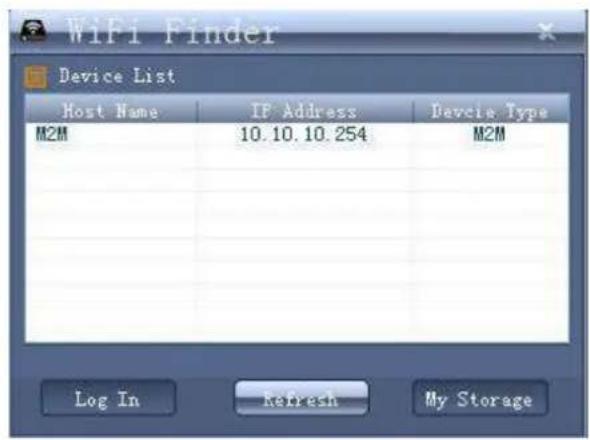
Yka3aHue: ecnB cncKe NOKJIIOUeHHbIX IOKaJIbHbIX CeTeI NOJIb3OBaTeJI He ydaetcHaHTN «M2M», Haxmnte, noKaJyIcTa, Ha «O6HOBNTb», YTO6bl CHOba HaHTN Wi-Fi yCTpoIcTBO.
1.) Póxányiǎcta, Bbíbepùte MeHó OT Memory 2 Move n Hαχmīte Ha Khoŋkγ "BxOa" {_Iy IODKIIoueHnR C INTepΦeɪcM Be6-àdmHnCtprpOBaHnR (CM. CKpHnWOT).
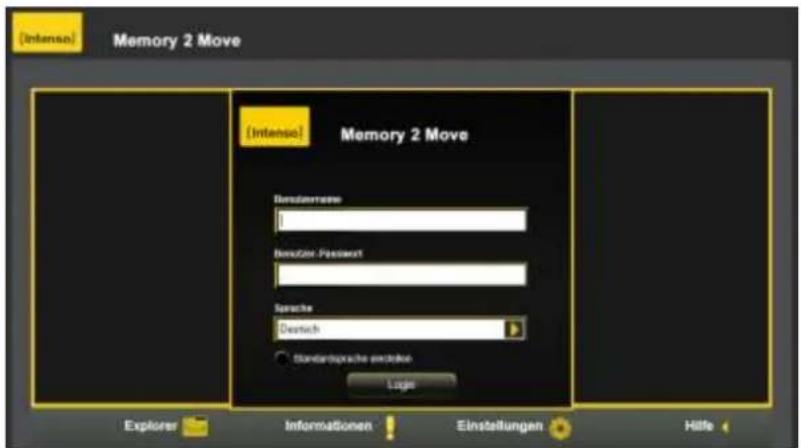
2.) NoxaynCTa, BBeDnTe NmI NOJIb3OBaTeN I npOJIb:
Mma noIb3ObaTeJa:admin
Iapolb: 00000
Yka3aHue: NOxAlynCTa, NocIe ycneuHO BbINOJIHeHHORo CoeINHeHHB U cIax CO6CTBeHHOH 6e3OpacHOCTN 3aJaTe HOBb I napoiB.
8.2.1 MY STORAGE (MORIAMATb)
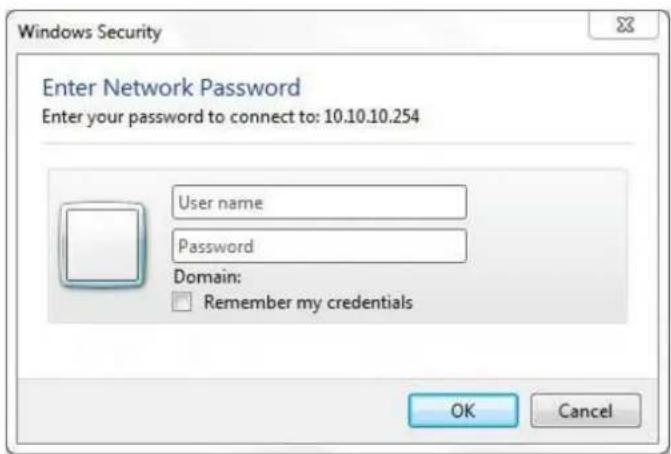
EcnBb6paTb NyHKT MeHIO «My Storage» (MoraPamr),noBnAeTc noka3aHHa HnKe KaptnHka. YTo6bl yCneuho noDknOuyntbc, nCNoIb3yTe cLeyuOnne daHHbe dIra BxoJa:
Mma noIb3OBaTeJra:admin
PapoiB: 00000
Yka3aHue: NOKAYuCTa, NocIe ycneSHo BbINOHHO COeHNHeHnB U cIax Co6CTBeHHo8 6e3ONaCHOCTN 3aJaTe HObI napoiB.
8.3 CO3DAHNE BECNPPOBODHO LAN CETN C ODNHM KOMNbIOTEPOM MAC
BkIouHte Wi-Fi yctpOcTBO, Haxab KhoNky nHTaHnHa eero nepeDne naHeJI. PoJoxdnte HeckoJIbKO MmHyT, NOKa CBeToIDNoI ppeKpaTIT MIRaTb. AKTNbPyIte FyHKUIO WLAN Ha PIK I ueKNHtE no cIMBOJy WLAN B cncKe 3aDaY BHN3y cnpaba. Bbl6epTe loKaJIbHyIO cTe b IOd Imehem «Memory2Move-XXX».
Yka3aHue: npedbapumelbno 3adahnbl napoB b cospnHuu nocmabku: «intenso1». Ioxanyucma, nocne ycneuho 8bInonHeHHO2 coedunehu 8 cenax cobcmeHHou 6e3onacnocmu 3adaume hoBbI napoB.
После ТОТО КАК 6удET yCNEшно Вынолнено COeДиненe c Wi-Fi yCtpoiCTBOM, ИНсталларупTe, пожалунstа, пилагаemoe прп поставke клінentскоe ПО следуюшм образим:
В качесы уловая сешиени Wy-Fi усторьа с komпьютөрөн снользүte, похалуйста, вхдашee пограмнhoe срдоство «WiFi Finder» И з рилагаemoro драьberpa на CD. ПО abTomatчески нахдNT в Лokалбнос сети поклioченhoe Wy-Fi усторьо.
PpocTo DBaKDbI UeJKNHTe No NkOHNKe N CLeDyTc Yka3aHnMa Ha 3KpaHe.
WIFINGE
8.3.1 MAC WIFI FINDER
Пожалуноста, Двовным сельkom по сблке заусте поррамmy «WiFi Finder». ПО АВТOMатиески нахочь в подкючehнй лokальhoe сети Memory 2 Move (см. скрипшот).
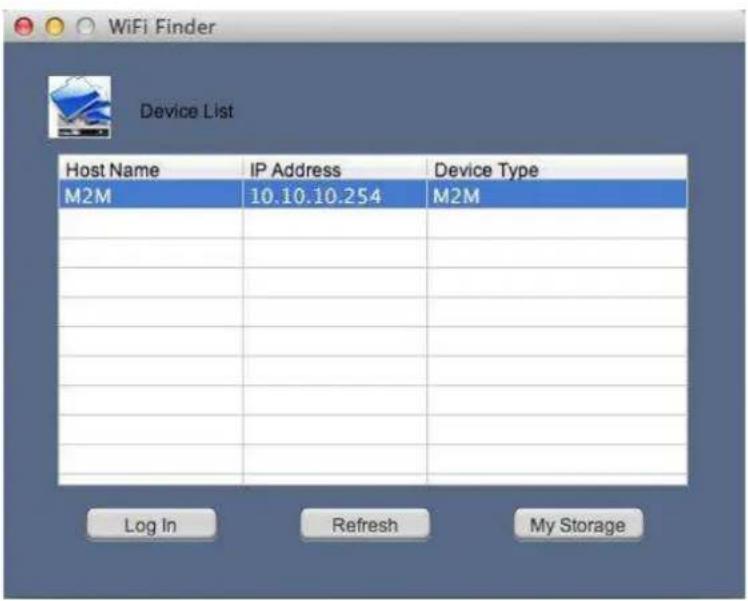
Yka3aHue: ecnB cnNcKe NOdkIIOUeHHbIX IOKaJIbHbIX CeTei NOJIb3OBATeJr He ydaetc HauTn «M2M», haxmte, noxaynta, Ha «O6HOBNTb», qTO6bl cHOba HauTn Wi-Fi yCTpOJCTBO.
1.) Póxányiǎcta, BbíbepnTe MeHIO OT Memory 2 Move n Hαχmnte Ha KhoŋkY "BxOJ" DЯ NOdKJIoueHnR C INTepΦeIcM Be6-àdmHnIcTpnpoBaHnR (CM. CKpHnIOT).
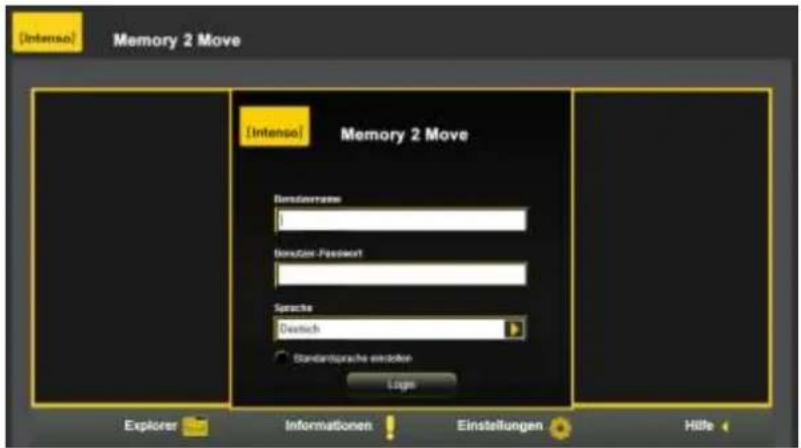
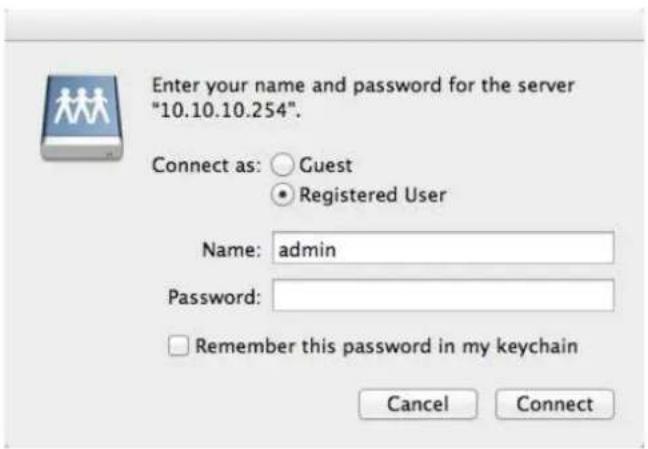
2.) Nokanynta, BBeNTe NMnNoB3OBATeN nnapoB:
Имя польбовател: admin
Iapolb: 00000
Yka3aHue: NOxAlynCTa, NocIe ycneuHO BbINOJIHeHHOro CoeINHeHnB U cIax CO6CTBeHHoJ 6e3OpacHOctn 3aJaTe HObI napoiJb.
8.3.2 MY STORAGE (MORIAMrTb)
EcnBbIbpaTb nyHKT MeHIO My Storage》,noBbIeTcNoka3aHHa HnKe KapTHKa. YTo6bl yCneHNO NOkJIIOHTbcra, nCNoJIb3yIte CneDyUOuNe DaHHbIe DnBxOda:
Имя польбовател: admin
PapoiB: 00000
Yka3aHue: NOxAlynCTa, NocIe ycneuHO BblIOJIHeHHOrO CoeINHeHnB U cIeJX CO6CTBeHHo 6e3OpacHOCTn 3aJaTe HObI npOJIb.
Ha Memory 2 Move kaTalorn n panKn moKHO co3daBaTb, ydaTb, konnpoBaTb, peaKTnpoBaTb, nepeMeHOBbIbTaB nI nepeMeuTaB.
Kpome Toro, Moxho OcyuectBnTb B3aHmHbI O6MeH daHHbIM MeJy KOMnbTePOM MAC iMemory 2 Move (BbIrpykAtb/3arpykAtb).
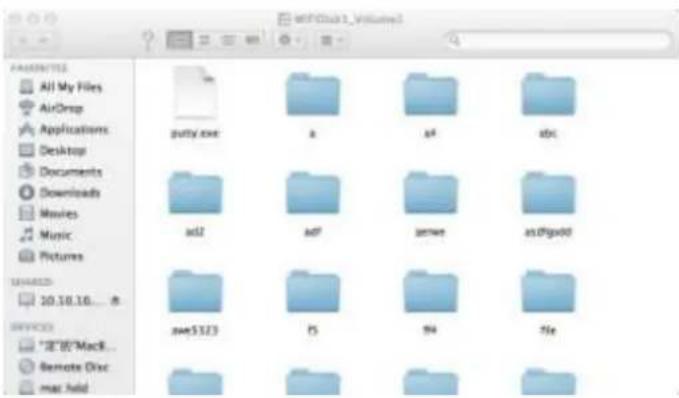
8.4 KOHΦιΓΥPALΛΝΑ ΜΕΜΟΥ 2 MOVE
IoxaJynta, nCnoJIb3yIte KJIeHrTcKoe IIO NK, KaK OINcaHO BblSe, YTO6bl NODKIIOHTbcra K Wi-Fi yCTpoiCTBy n BOITn B KaueCTBe aDMHHNCTpaTopa B Be6-INTepfeic aDMHNCTpnpoBaHna. Teepb MoKHO co3dA Tb KOHfNpyauuio yCTpoiCTBa.
Start-Assistent (MacTep HAcTpoeK)
Bo BpemnepBoro nCnoB3OBAHn yCTpoiCTBa nocJe ycneuHOro BXoJa 3aNyCTnTe TaK Ha3bIbAeMbI «Start-Assistent» (MacTepe HAcTpoE), KOTOpBn No3BOJare TnpocTo BblOnHrTb BaXhIbe YcTaHOBKn.
Yka3aHue: ecnu haX Ha X (Bbepx cypba B Assistent), npoucxodum bixod u3 StartAssistent, u BCE 3aeodckue Hacmpouku coxpaniomc E kayecmbe cmahdapmhbx.
YTo6bI KOHfynpynpoBaT yCtpoiCTBO, HAKMnte, noKanyuCTa, KnaBnuy «Jalee.
HactpoKa DocTyna K nHTepHeTy
...C NOMOUBIO NOdkJIIOUeHINK OJHOI 3 yKe IMeIOUXxCaTeE.
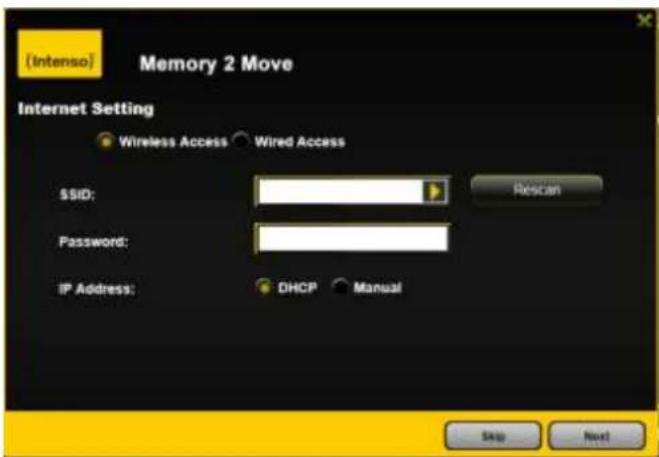
IMeETcB03MOxHocTb BbIbopa MeXdy 2 IMeHOuIMnCra OOnuMn DOCTyna K INHTepHeTy.
Ipn cTaHdApTHoY UcTaHOBKe IpeDyCMOTpeN IpoBOdHOJ DOCTyn (KaK BnIDHO Ha pncyHke BBepxy).
A. BeçnpoBODHôn DoCTyn (WLAN):
YTo6bI ocUeCTBnTb nOdkNIOueHne K nHTepHeTy, coeHNHe M2M c dpyrnM WLAN MAPwpyTHaTOPOM.
B. Побовский Достун (LAN):
YTo6bI NOdkHIOUHTbcra K dpyroI cetn, coedHHte M2M HENOCpeIcTBeHHO C nOPTOM Ha o6paTHoI CTOpOHe MapwpyTn3aTopa,
LAN-doctryn:
B nepBOHaaybHbix yCTaHOBkax Bbl6npaetcA «DINHAMueckn IP». MoKHO BpyHyO 3aDaTb IP aDpec, zEKNyB no JeIToi cTpeJIke n Bbl6pab OOnIIO «CTaTHueckn IP».
WLAN-doctryn:
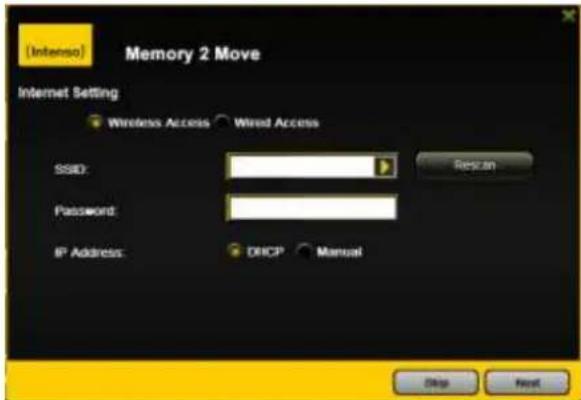
IMr cTe (SSID): 3aJaTe IMr cTe Hn nn ncknte Ha «HOBoe cKaHnpoBaHne», YTObI B aBtOMaTHueCKOM peXnme HaHTN BCE nMeIOuNEcR cTeH.
Парь: Пожалуста, Веве парь Дя Вьбранов бесробдου сети.
IP aDpec: Pn BbIbope «ABTOMaTHueckn peKIM» ceTb npedctablaer IP aDpec aBTOMaTHueckn.
-При Вьборе «Стаческий IP» Нжно IP
aDPEC cETN, K KOtOpO HEO6XoHMo NOKJIouHTbcA,
BBECTN CAMOCTOATEJBHO.
Yka3aHue: wenKHy e no X (Beepy cnpaba), moKHO nokuHymb onuOHoe MeHIO LAN.
Yka3aHHe:ecn He ydaetcnoKIOIOHTbC KdpyTm CETAM,CBAXNTecb C CTeBBIM aDMHNCTpaTopom!
UeIKNHe «Jaee», UTo6bI npOdoJnxTb KOHfNpynpoBaHne Memory 2 Move. Tenepb HxKHO ocUeCTBnTb ycTaHOBKn Wi-Fi n LAN.
HactpoKn Wi-Fi n LAN
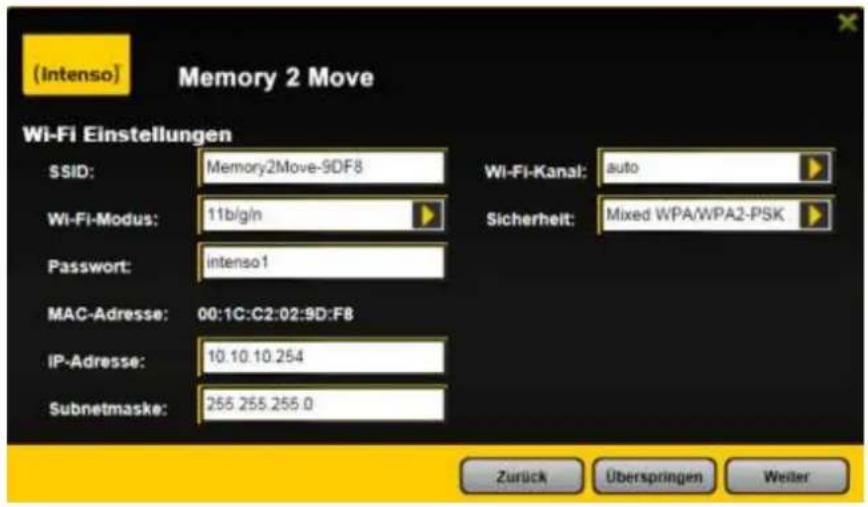
- Имя сети: пожалуйста, Вьади Te 3decb Имя сети. В nepвоначальнбix Habстpoикх 3decb CTont BCerda «Memory2Move-XXXX». ДлЯ Имени сети может 6ыт bИспользовано MaKсимуm 32 симьOLA.
Kahal: nojaknyiCTa, BBeDnTe 3decb kaHai, Ha KOTOpom Wi-Fi yctpoiCTBO doJHKHO nepedabatb i npHHMaTb cunHaI. NepBOHaJaBHaY cTaHOBka: «ABTO». B 3tOM clyuae kaHai onpeJeJIeTcra yctpoiCTBOM aBTomatueckn. Ho moJHo KaHaI, Ha KOTOpom cunHaI doJKeH npHHMaTbCra n nepedabatbc, onpeJeNTb BpyHyIO. DInr 3tOrO B paCnpopJxHeHN ImeHTc KaHaIb I 1 no 13.
PexmWi-Fi: npedBapnteHna yctaHOKa 6ecnpoBOHOcTeN:
802.11/b/g/n. 3decb paBbIM o6pa3OM MOxHOb BpyHyO yCTaHOBnTb peXnMbI 11 M6nt/c (802.11b), 54 M6nt/c (802.11g) nnn 150 M6nt/c (802.11n).
- Be3onacHocTB: B COCTOAHN NOCTaBKN BbI6paH CMeuHaHHbI TnI WPA/WPA2-PSK.
EcTB Bbl6op MeJy CLeDyUoUIMN TnIaMNI KoDInpOBaHn:
KOINPOBaHne OTCyTCTByeT, WPA-PSK,WPA2-PSK, CMeuHaHoe KoDInpOBaHne WPA/WPA2-PSK. - NapoIb: B 3aBnCmOCTn OT Bbl6paHHOro TnPa KoDnpoBaHn, HxKHO BBecTmMHmym 8 n MaKcMym 63 CmBOJa.
- IP aDpec: npedBapnteHna yctahOBka IP aDpeca: 10.10.10.254 c mackoI noDCETn 255.255.255.0, 3TOt IP aDpec MOxHO n3MeHnTB bpyHOM peKIMe.
UeIKNHtE «Dalee», yTo6bI yCTaHOBnTb napoIb aDMNHcTpaTopa. Ecln HaxKaTb Ha «PpOyCtntb», yCTaHOBKn HOBOr npaoJIyHNHTOJAOTcR, n COxpaHraOTcR npedBaPnteHbIe.
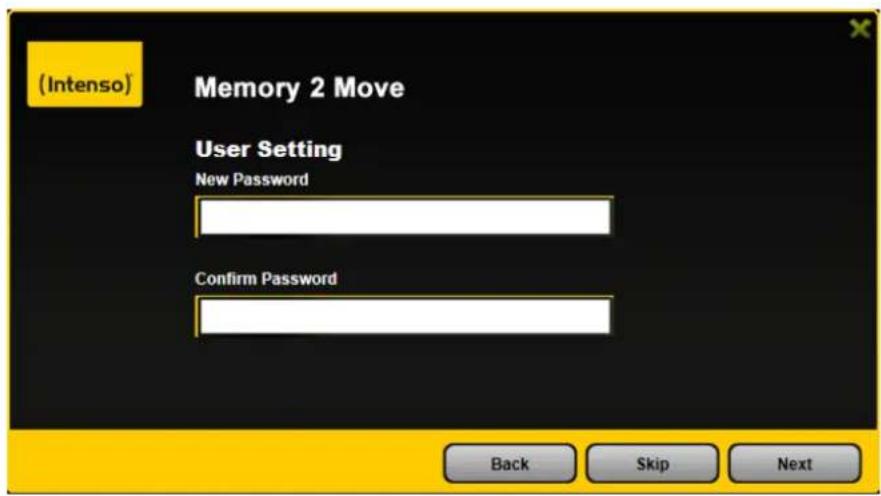
Iocne OKOHuaHnpa6oTbic Start-Assistent cncTeMa nepe3anyckaetc. 3ToT npoueeC dInTc2 MInyTbI.Ero φ akTuueckoe coCTOHNHe MOxHO OTCJeKHBaTb NO COOTBeTCTBYUeMycoo6ueneHIO.

Warning Message

Чтоби начать pa6otу, щелкнITE по Лorotу «Memory 2 Move», кад пokaaso на следуюше KapTuHke.
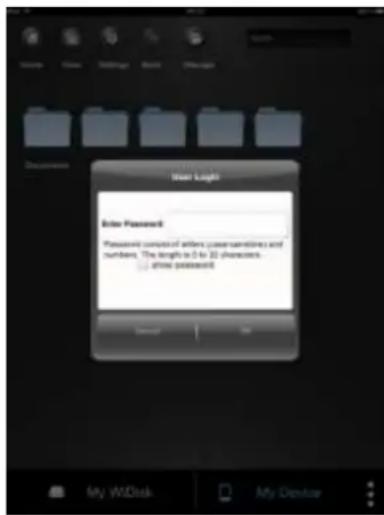
BVeIte napoIb aAdMNHnCTpaTopa, KOToPbI 6bl 3aJaH BO BpeM KOHfNpynpoBaHn (3aBOIDcKa HAcTpoiKa: 0000). NapoIb HyKeH ToIbKO npn nepBOM BXOe. UcPoIcTBO 3aONMHaET 3OT BBOD, TAK YTO npn 2-OM BXOe 6OJIbe BBOINt b erO He HUJHO.
Kak Tolsko napolnb npabnIbHO BBeDeH, ABTomatueckn BbydaetcmeHIO «Memory 2 Move». 3TO npraMoN doctyn K Wi-Fi JecTKOMy DnCKy.
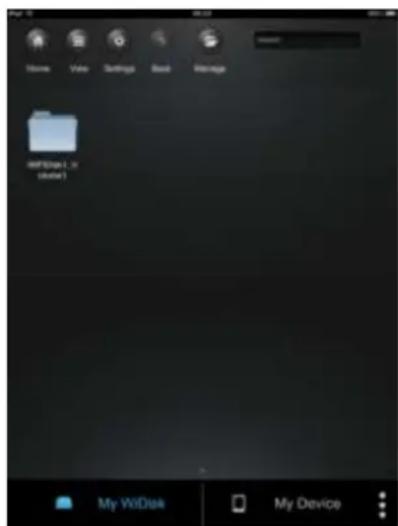
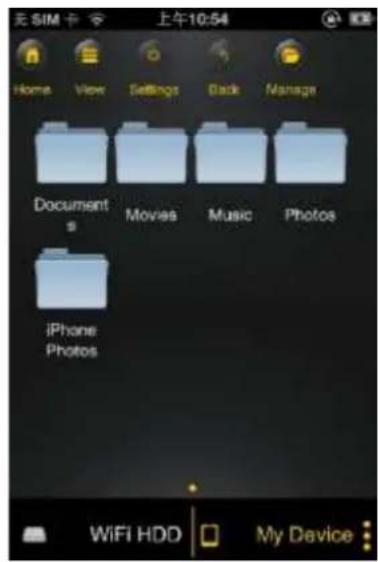
IaBHOe MeHIO «Moe yctpoCTBO» - Ia nCTeMaTHaUuN faiNoB 3decb HMeOTcTaHApTHbIe npKn «DokymeHTbI», «My3bIka», «ΦoTo», «Buaeo» «iPad», «iPhone».
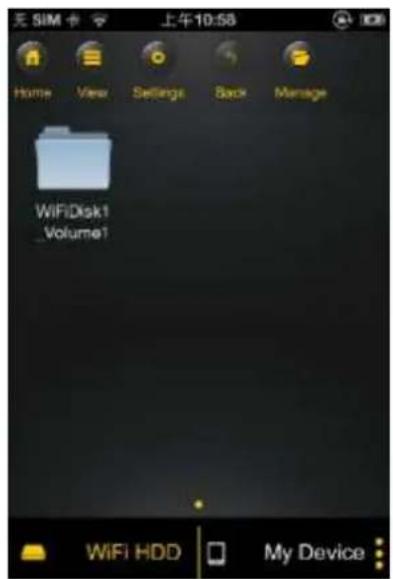
Главhoe MeHIO «Memory 2 Move» -Дocун K Файам Ha Memory 2 Move.
| Klabиша «Начало»- Возв rat в галове мени. | |
| Кlabиша «Овзор» - Пecheroxд к обзору Minнатюр/cписков. | |
| Кlabиша «Настойки» - Пecheroxд в мени настояк Wi-Fi жесTKОго диска. | |
| Кlabиша «Назад» - Пecheroxд образно к празыдуншему мени. | |
| Кlabиша «Аdmинострахор ФайлоВ» - Выбор нескоькх ФайлоВ с цью nx Выг汞Зки пли Загрузки, a то Jesse удалия. | |
| Memory 2 Move - Достун к Wi-Fi жесTKOMу Диску. | |
| «Мoe устюсТВО» - Достун к устюсТВу, КOTOPOE в настаяшем Вremя Испльз汞тудя соединения с Wi-Fi жесTKIM дисkom. | |
| Кlabиша «Стаус» - Пecheroxд К обзору состаяня загрузки/выг汞Зки, Иndи��榴- Homepa версани и настая постденero пожигравноу phаль. |
10.2 IPOPAMMHOE OBCNEUHNE DIAAndroid yCTPOIcTBA
Kak toIbKO Memory 2 Move ycneuho nodkloueHo, npocxOHT abTomatnueckn nepexoK MeHIO «Memory 2 Move», 3TO n ecTb npaMoN doCTyn K Wi-Fi JceTkOMy DnCKy. MeHIO «Moe yctpoiCTBO» - 3TO doCTyn K ycTPOiCTBy, KOtOpoe ceuac nCnoJIb3yeTcra dJa coeDInHeHn c Memory 2 Move.
Главhoe MeHIO «Memory 2 Move» -ДocTyн K Файам Ha Memory 2 Move.
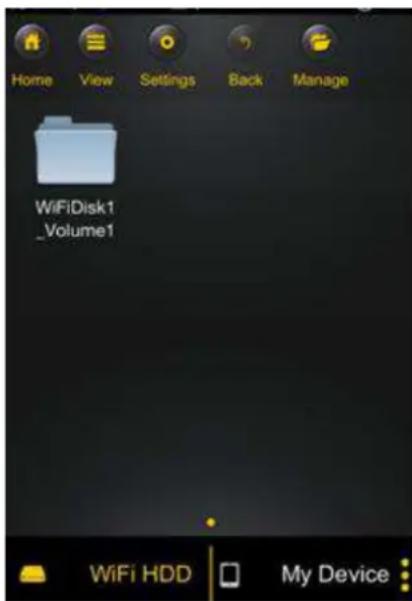
| Home | Клавиша «Начало» - Возв rat в галовке Menю. |
| Клавиша «Озор» - Пекхов К обзору минотюр/cписков. | |
| Клавиша «Настойки» - Пекхов Вменные ростwoek Wi-Fi жестоно диска. | |
| Клавиша «Назад» - Пекхов образно К превдушему Menю. | |
| Клавиша «Грушировыт» - Вбор Heckолькх phайLOBС с цью IX Вьгузkin Или загузkin, a Тackже удалиения. | |
| WiFi HDD | Memory 2 Move - Достун к Wi-Fi жестоку. |
| My Device | «Мoe устристvo» - Достун К устroduсту, КOTOPOE в настаяше вреяни СполяЗуETСДЯ-coordinadora c Wi-Fi жестоим дисkommen. |
| Клавиша «Стаус» - Пекхов К обзору состotingузkn/Вьгузkin, BOCPON3ВЕDEня удino/BVDeo, 3decb можно тakjee заBERPHTb pa6oty cПробоженем. |
10.3 HACTPOUKI WI- FI (IOS NAndroid)
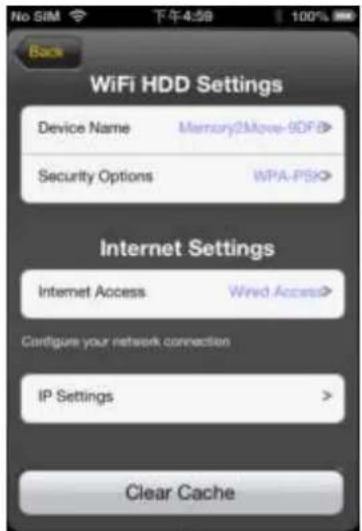
10.3.1 HNHTEPΦΕΜC HACTPOEK WI-FI

UeIKNHte no, 3MeHHTb HAcTpoKn Wi-Fi. 3Ta BO3MOXHOCTb NOBJIaETcToIbKO TOrda, ecn nepeTn K «Moe Wi-Fi yCTpoiCTBO».
10.3.2 IN3MEHEHNE IMEHN YCTPOICTBA
IeKHTe no KnaBnwe, 106bl n3MeHtB nM.
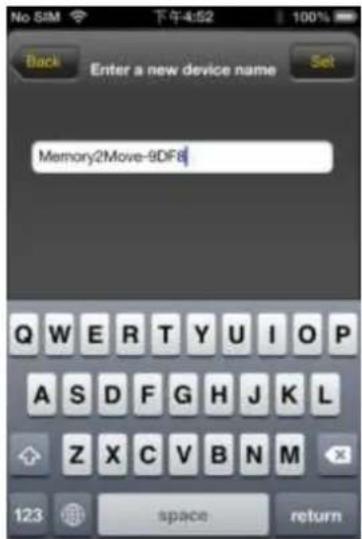
Iocne toro, KaB BBeDeHO HOBOE NmR, BBepxu cnpaba NOABnTa KnaBnHa «BbOd»/«Set», no KOTOpOHyXHNO UeKHyTb, YTo6bl H3MeHeHn coXpaHnJIncb.
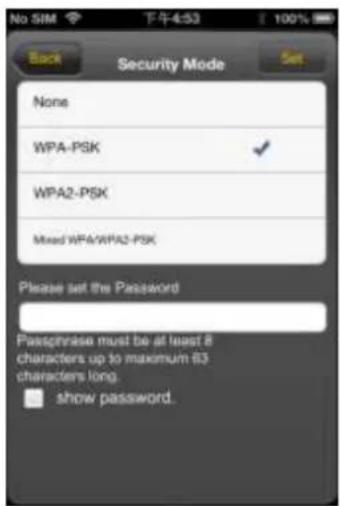
10.3.3 E3ONACHOCTb
Пи Wi-Fi HDD Habtpoikax noBJIOTc onuH 6e3onachoCTn. Wi-Fi JecTKI dNCK noDepKnaBaET cIeDuOuIe foOpMaTbI 6e3onacHOCTn: WPA-PSK, WPA2-PSK, cMeuaHHbI WPA/WPA2-PSK. Ecn Heo6xOdmo do6aBHTb HOBBI KOd 6e3onacHOCTn, nocJeYeT 3anpoc o napone.
Iocne 3Toro HxHNO BBepxu cnpaba Bb6paTb KnaBnuy «Set» nIe «BbOd», uTo6bl n3MeHeHne napoJra coXpAHNTb.
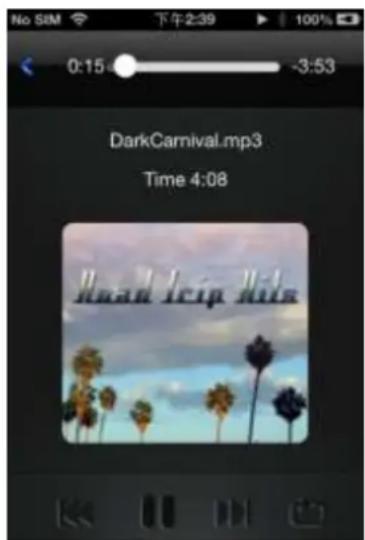
Mузыкальные и aydnoфайы могут BOCпоиЗВODиТьСЯ He3aBиСmo OT Tekyцero MeHIO n aDpeca пamrtn («Memory 2 Move» Или «Moe yctpoiCTBO»).
ДяэTORO HUJHNO JINb HaTn φaI. При Stelue Ke no Jeknaemomy faIy OH BOCPON3BODNTcA BTOMaTnueckn.
Yka3aHue: DononHumeIbHyIO uHΦopMauU OMHocumelbHO noOdepeKuaEaMeo oFopMama faiNoB moKnHO nOnyumb u3 pykoBodcmea no Eknnyamau coombemcmyouezo ycmpoUcmeBa Ha nnamΦopme iOS.
- Μελκητe no 3ToI KλaBιSe, ΚTO6bI 3aHOBO NaUaTb BOCnpoN3BeDeHne ayDnOΦaɪla, KOtOpβI Nrpaet B HactoJüee BpEma.ДЯ BOCnpoN3BeDeHna npedbldUyero ayDnOΦaɪla Μελκητe DBaXdbI.
- Μελκητe no 3Toi KlaBnIe, yTo6bI nauaTb BocnpoN3BeDeHne ayDnOΦaIIa. ΜελκηrTe no KlaBnIe «Pay3a», yTo6bI cdeNaTb nay3y/ocTaHOBnTb BocnpoN3BeDeHne.

- IeKHTe NO 3Toi KJIaBnSe, UTo6bl BbIKIOuHTb NEEP.
a. -Програь Oдн pa3: Фай пргьBaetся Oдн pa3. Посл eТoro BocnpoиЗБеДeHne npeKpauaetcя.
b. -Повторешиданного Файla:ВocnpOn3BODIMbI B HacToIeBpeMaФайл nobTOpЯETc.Можно сdelaTb nay3y,нжав .
c. -ПОНЗВОЛьньй поядOK BOCРОИЗBEДЕНЕ BCEX aydnoфайLOB, KOTOPbie HaxODЯТСВ Даднол пanke.
d. - Bocnpo3BeHne daHHo nnKn: ayDnOaIbI npOnrpbBaOTcno npopdky n He NOBTOPOTC.
e. Πobtopene napan: Bce ayduofoaIbI B panke nponrpbaIOTCno npraky I NOTOM NOBTOPOTcra.
Yka3aHue: ydepkuabaMe Memky uHDukamopa 6bIOnHeHu 3adau HaKamou u cduzaume ee bnpaO uU eNeBO, ymo6bl npokpymmb ayduofoaJ eneped uu Ha3ad.
Cobem: 2paqucku unhepeuc My3bikalbH0o nneepa moKHO 3akpbmb E IIO6oe Bpem. Bocnpou3eDeHue ayduoopauna npodonkaemc npu ekpanhou 3acmake.
10.5 PONPbIBAHNEΦNlMbOB/BnDEO
10.5.1 IOS
Cobem: pekomehoyemc co3damb oy uu HeckoNko nanok dnx cex pfunbmo u budeopauno. 3mo obneum ux uonb3oBaHue u curnemaMu3aquuHa Wi-Fi Jecmkom ducke.
ΦиьMbI N BndeOaIbI MOrY T BoCpOn3BODITbCra He3aBnCmO OT TeKyuero MeHIO n aDpeca namrT («Memory 2 Move» nII «Moe yctpoiCTBO»).
ДяэTORO HUЖHOb HauTn faJI. Ppr uelueKe no Jxelaemomy faJny OH BOCpON3BODHTcA ABTomaTnueckn.
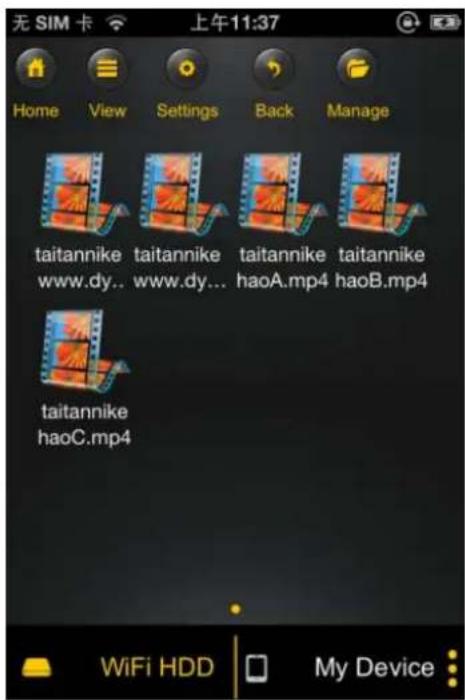
Yka3aHue: dononHumeIbHyU uHfOpMauU OMHocumEnbHO noodepeKuaeMo2o fOpMama faJIOB MOHNO nOlyumb U3 pyKOBodcmea no 3Knnyamauu coombemcmyouezo ycmpoucmeHa nnamphipe iOS.
B cTaHdApTHOM BapnAHTe BocnpOn3BeDeHne BIndeO OcyIeCTBJIeTcR B TOpN3OHTaJIbHOM φ opMaTe. Ectb CLeDyUoJne BapnAHTbI Bbl6opa:
Fertig
Дя зTORO hyжно Лишь найтп Фай. Рр щелчke по жениему Файлу OH BOCPNON3BOJNTСАВТOMATИЧЕСК.
Yka3aHne: ynpaBHeHne BapnaHTamn yCTaHOBOK npn BOCpOu3BeDeHn BNdeo BapbpyOTcB 3abCmOCTn OT BnDeOpNlEepa, nHctaJIIpOBaHHOro Ha daHHom Android yCTpoiCTBe.
IoxaIyIcTa, Ira noluyehn HOpMaun OTHocntbHo pa60TbIC COOTBeCTBHyUIM BHeonIeepom O ombTeCb c pyKOBoCTbOM no ero NcNoIb3ObaHHIO.
10.6 BOCNPOIN3BVEENHE IPAΦHUECKNX ΦAIIOB
10.6.1 IOS
Coeem: pekomehyemc co3damb odhy unu Heckonbko nanok dner bex epaqueckux faioh ha Memory 2 Move. mo obneum ux ucnolb0aHue u cucmemamuauho Ha Wi-Fi kecmkom duke.
Yka3aHue:Wi-Fi Jecmkuu duck noodepKuaem bocnpou3beDeHue 2paquueckux paunoe cneodyouux fopmamax: jpg,.,.gif und .bmp
Takne rpaqnueckne faIbI B noDepKnBaembIX opMaTAX MOryT npedCTaBnTbcN IIN B VIDE MNHaTOp, IIN B VnDE CnCKa, KAK NOKa3Ho Ha cNeDyUOuX ekpaHax.
Bce pncyHKn B He noDpeKHNBaembIX fOpMaTAX npeIcTaBIAOTcB BVide 1a6loHHbIX MNHnatop NII NKOHOK.
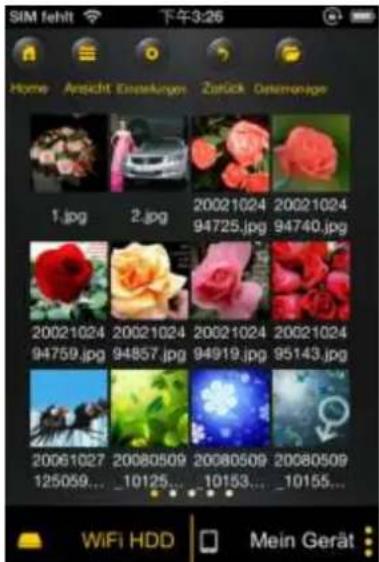
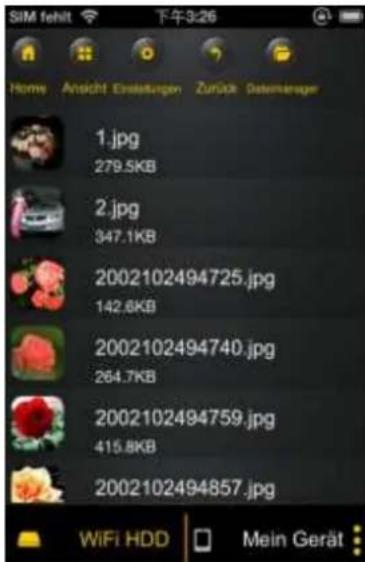
PpeCTabHeHne MmHaTHOpAMn PpeCTabHeHne cncKOM
Klnknte no IIO6omy rpaqneckomy faay, yTo6bI OTkpblb aBTOMaTneckn pekm cnaI-d-woy. He o6paasacb HnocpeDCTBeHHO K CnNcKy B MeHIO, 9eJIKNHTe BTOPO pa3 nO KapTHKe, yTo6bI OHa OTkpblacb (cm. BBepxHa NOKa3aHHo HHXe KapTHKe).

BpeKmE cnaI-d-woy mHeOTcHa BbI6Op cIeDyIOUne fYHKuN:
npoBeHnTe naIbueM no 3KpaHy cnpaBa HaneBO nIn cIeBa HnPaBO, ynpaBna I3O6paJxHnEM cnaI-D-woy BpyHyIO, nII ueKNHTe NO KJIaBNSe BocpOn3BeDeHnA
,yTO6bI BKNIOHTb ABTOMaTHueCKn npocMOTp cnaI-d-woy.
- Ⅲ, yto6bIOCTaHOBHTcnaI-d-woy. PnnoBTOTOPHOM Haxatm KnaBns «Pay3» npocMOTp cnaI-d-woy npoDoJNHTcra.
- ⅢeIKNHt e no ,yTO6bI npoDoJIKHTb cnaId-woy n noCne noCneJHeN KapTHKn Hauatb Chauana.
- ⅢeIKNHte no ,yTo6bI npokpytB cnaI-D-woy oDIN pa3. BocnpoI3BeDeHne npeKpaTnTcnoCne noCleDHero rpaΦnueckoro foJla.
- ⅢeIKNHrTe nO KlaBnwe «Ha3aD», YTO6bI BepHyTbcR K npEdbIyUeMy nyHKTu MeHIO.
1) «Email» (Делегговая почта) - леслкине здесь, чтобы заусты сандартое порогаммhoe риложенпдя лесговая почы въберпсь в качеве риложенк К сообшенихсяаимь графчески Фаль.

ПрорраMMhoe npиложенue «Memory 2 Move» подержИвает прорраMMьe и сифpoВьe файы, Файы подачки, Excel-, PowerPoint- n Word-файы, a ТAKKE Файы c pacширеним .pdf und .txt.
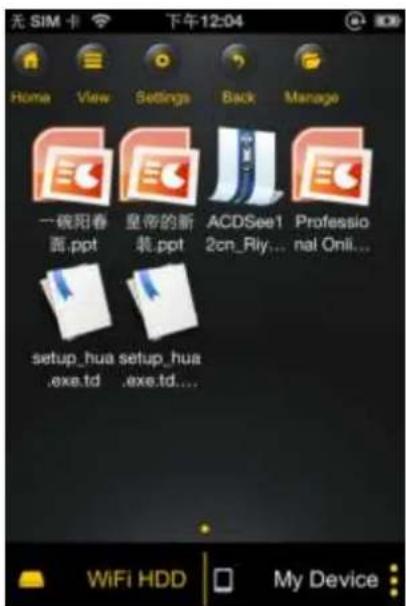
YTo6bI 3Tu φ aJbI OTKpbITb IN pOcMOTpeTb, npocTo 9eJKNHte NO JeaEMOMy faiNy.
NoJepKnBaemble oOpMaTbI OTKpbBAOTcABTomaTnueckn. 9eJKNHte no KnaBnwe
«Ha3aI»,чTo6blBepHybCBA npebIdyuee MeHIO NII uEJIKNHTe NO KJIABNue ChTo6bl nepeCnataB rpaΦnueckn ΦaI IIO əJIeKTPoHHO nOHTe, KaK POKa3aHO Ha CJIeDyUoSei KapTINHe.
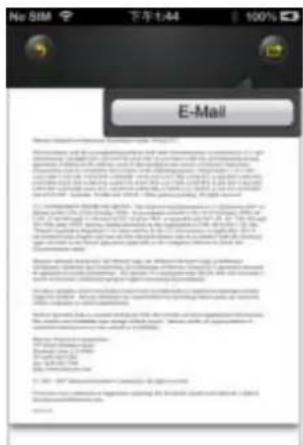
Yka3aHHe: OITnpabKnIO 3JIeKTPoHHO NOyTe Heo6xOJMa C8ra3b c INHTepHEtOM.
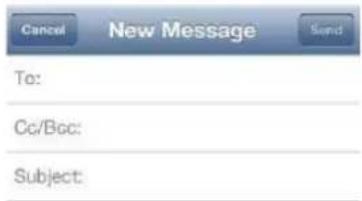
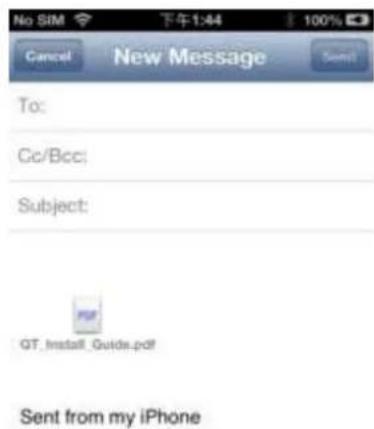
IeKHTe no KlaBnue «Email». CtaHdapTHoe nporpaMMHOe npINOJxHe 3JeKTPoHHo NoutbI 3aNyCKaETcABTOMaTHUeCKn, n BbIbpaHHbI DOkUMeHT MOKeT nepeDaBaTbcra B KaueCTBe npINOJxHe H K COO6uHnIO.
10.8.2Android
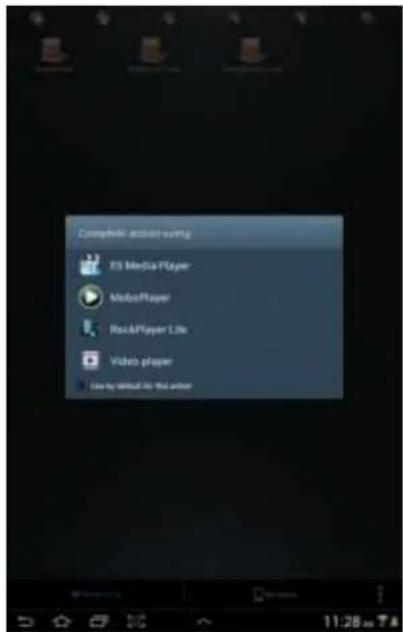
YTO6bI OTKpbITb DOkymeHTbHa Android yctpoiCTBe, npocTo npNKoCHiTecb K Bbl6paHHOMy
paHly. OH ABtOMaTHueCKn OTKpbBaETcC NOMOuBIO CTaHdApTHo nporpAMMbI nn
HCTaJIIpOBaHHoro NOJb3OBaTeJeM nporpAMMHoro npNILOxHeN (cm. cIeDyUOuyo
kapTnHKy).
Yka3aHue: dna omnpabku no 3neKmpoHHou noyme He6xoduma c83b c uHmephemom
10.9 KONHPOBAHNE, YDAJIEHNE, 3AΓPY3KA N BbIΓPY3KA ΦΑΙΝΟB (IOS ANDROID)
MochnoBJIIO6oe BpeMaIeKHyTb KnaBnWy, yIcObl foaiNbI ydaNtB, 3aRpy3NTb N BBirpy3ntb. KaK noka3aHO Ha cIeDyUoXn KapTHkax, B BepxHem Yrny B MeHIO NOABnETCa

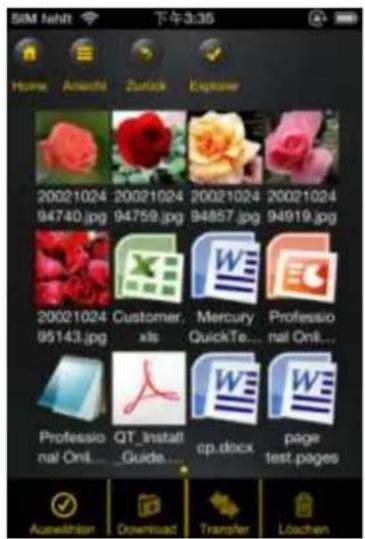
BHeuHn BvI iOS
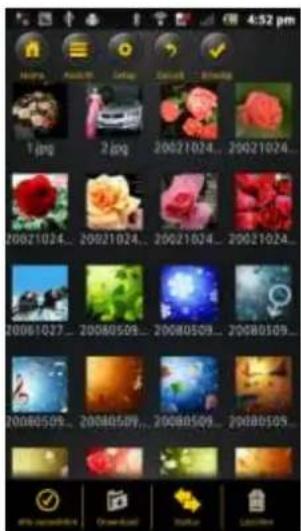
BheuHn BvI Android
Y HnKHeRo KpaA 3KpaHa Tenepb NOBlaHOTc HOBbie NKOHN. Teeneb MoXHO BblpaTb CLeDyUOuNe FyHKuN:

- Μεικητε πο «Выбратб», утоны поцecc Выгрузки наразь. Должно OTКрпсь седуншee okho:
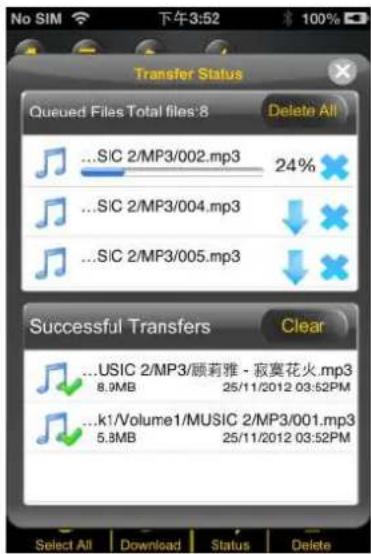
Yka3aHHe: HOpMaun o6 ycneWnO cKOnnpoBaHHbIX/pepeMeueHHbIX paJax NOBlaerC B HxHem OkHe «YcneHbIe npoueccbi KOnnpoBaHnra» (cm. KaptnHKy cbepxy). UeJIKNHTe no «OuNCTNTb cnncOK», YTO6bl I3 cnNcKa ydaIITb.
- ⅢeIKNHte nIObOmy yuaCTky eKpaHa, n BepHeTc npdeIyuee MeHIO. 3aTeM
IeKHTe no, uTobI MeHIO 3aKpbITb.
10.12 ydAJIeHHe ΦAIIIOB (IOS ANDROID)
OdH nn HeckoBko faiNoB B MeHIO «Moe yctpoiCTBO» nH «Memory 2 Move» MOxHO OueHb IeKo YdaJIITb.
- Yto6bI ydaJIntb OdnH nII HeckOJIbKO faiIOB, 9eKHNTe NO CmBOJy


ЧTo ЗавершпьnpогамMHоe пиLOжehne,надмte Клавиу «Hачал»Двжды,и у нжимero края пOBВТССПСОК рaЗнБИХ пиLOжehи.ШелкнITE и уdeckжИваite нжатои ИКонку пиLOжehи,пoka He пOBВТССИМВOL мИнHyca (-).Төрь ШелкнITE пОЭТOMУ сИМВOLУ мИнHyca,чTOбы пиLOжehne Завершпь (сM. сLедуюшую КартINнky).
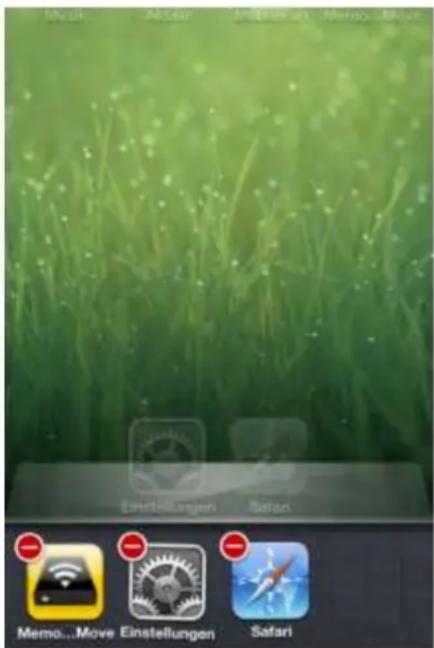
10.14.2Android
Tto6bI nOKHHyTB nporpamMHO npniloKeHne Memory 2 Move, npocTo ueJKNHTe no noJIIO

n 3aTeM Bb6epnte 已 .IpBbIeTc npdeynpeKdaHooee yka3aHne c npoc6oB
noTBePntb BbIbOp. IeKnTe no «OK», yTo6bI 3aBepuHtbp a6Otu c npInoJxHeHem nnn no «OtmeHa», yTo6bI BepHyTbcr Hero.
10.15 DENHCTANJIaIyI NPOrPAMMHOTo IPNIOJxEHnEMORY2MOVE
10.15.1 IOS
Чтобл поррамнhoe пиLOжен «Memory 2 Move» DeHCTaJIIpOBaTb n3 Apple yctpoIcTBA, ZeIKNITE no IorOTnPy npINLOжен Memory 2 Move n ydePknBaIte ero HaxaTbIM. 3нak «X» NOBIAeTcA TeNepb y BCex IKOHOK INCTaJIIpOBaHHbIX npINLOжen, KAK NOKa3aHo Ha cIeDyUoSei KapTNHke. ПocTo ΜeJKNITE no 3HaKy «X» y BepxHero leBoro yrIa NKOHKn npINLOжен Memory 2 Move, ChTo6bl ydaJIntb erO n3 Apple yctpoIcTBA.
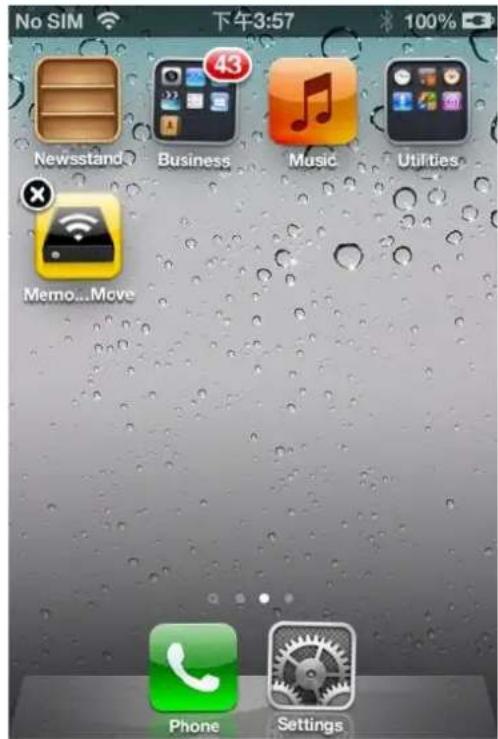
10.15.2Android
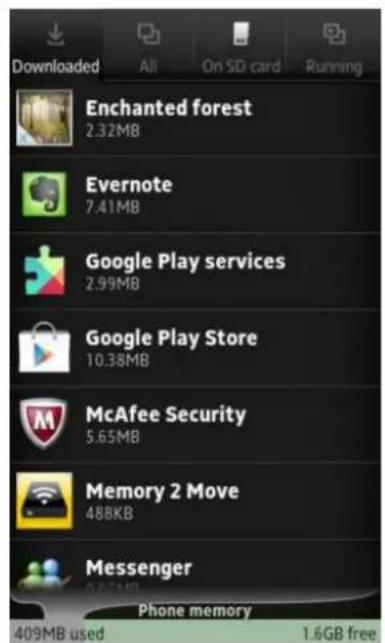
UTo6bI DeHCTaJIIpOBaTb nporpaMMHoe npnloKeHne Memory 2 Move n3 Android yCTpoiCTBa, npoBeiTe, noKaJyIcTa, cJeDyIOuNe deIcTBnI.
YkaaHue: npoucc deuHcmanlauu moKem omnuamcb8 3abucumocmu om modenu Android ycmpoucmba. Ioxanyucma, dna nolyeHua uHopmaau omHocumelho deuHcmanlaau o3HaKOMbmecb c pykoobcmeBm no npumehuO Android ycmpoucmba.
- ⅢeJIKNHITe B rIaBHom MeHIO NO NOKHKe «HaCTpoKn»
2.ПершдenteКпункту«Прложеня》. - HauTe nporpaMMHoe npiloxeHne Memory 2 Move n BbIbepuTe erO.
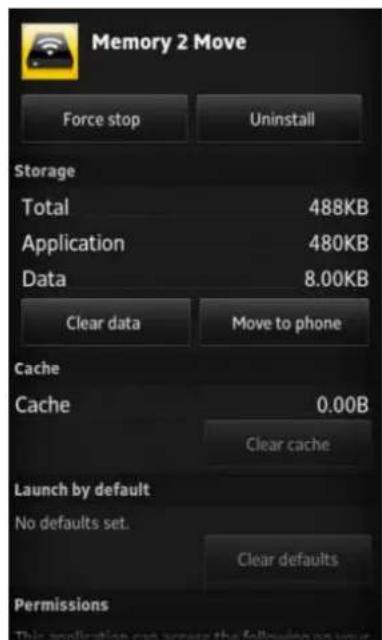
- Μελκητηνο ΜΟ ΣΜΒόγν «ДeινΗσαλίση»
- IopBnIeTc npEynpeKdaIoOee yKa3aHHe c npocb6oN noTBePdntb Bbl6Op. ⅢeKHTe no OK》,TO6bI DeHHCTaJInpoBaTb npJIOKeHne HnNo O'TMeHa》, TO6bI BEpHyTcB M MeHIO YCTaHOBOK.
11.ФУнкцИN BEE-УПРавLEHIN
Чтобл создать конфурациwo WiFi-усторstва, Исплььшte, поалуоста, ПО «WiFi Finder», Chтобл седингьсс c Memory 2 Move. Можно OTКрьт b Be6-бpayзер aльтетративим способом и Всевши вадPECHyостору IP adpec 10.10.10.254, поковыnpedварпельно заданая заюckая установka He MeняETcra.
| User | Здесь можно узмень napов"aиминстратора. |
| Disk | Информация о состорни памати. |
| Network | Здесь можно узмень сеевbie насточи. |
| Services | Актуваця заимобменч сны Windows. |
| System | Здесь можно узмень сисемные насточи. |
| Wizard | Здесь с пошью мостера устовок можно уоглар STы конfindуразшию усточи. |
11.1ФУHKLДА EXPLORER
Yepe3 3OT INHTepfeic aDMHnCtnpOBaHn MOxHO KOnnpoBaTb daHHbIe Ha Memory 2 Move, a TaKHe KOnpoBaTb faiMbIc Memory 2 Move Ha PIK noB3ObaTeJIa. Kpome 3TorO, MOxHO 3aNycKaTb, KOnpoBaTb, NpeHMeHOBbIBaTb nIIy ydaJIaTb KaTaIOrn COBepSeHHO TaK He, KaK 3TO DeLaIOT Ha O6bIuHOM KOMNbItepe.
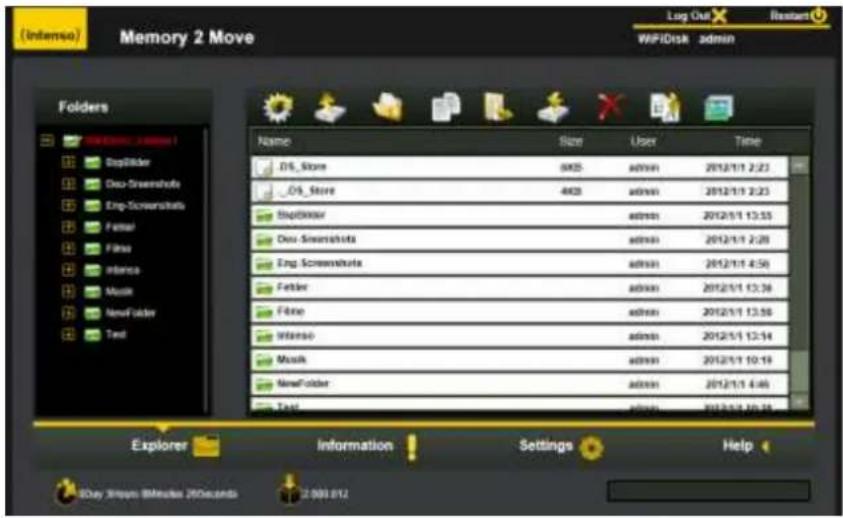
| «Ововпь» - щeелочило NO зтой клавиши, чтобы обовпь ИЗображени на захраи. «Выгучи» - щeелочило NO зтой клавиши, чтобы Выгучи в指导下 устюйстvo. | «Быгучи» - Ддя созданая Каталora на Memory 2 Move. Имя Каталora может садерхаь Мaksимун 26 символов. |
| «Соцдаль» - Ддя созданая Каталora на Memory 2 Move. Имя Каталora может садерхаь Мaksимун 26 символов. | «Корpoны» - Ддя корpoны в другines папки. |
| «Перемechть» - Ддя посяшение Файla по друromу adpresу памати. | «Овогь» - Ддя созданая Каталora на Memory 2 Move. Имя Каталora может садерхаь Мaksимун 26 символов. |
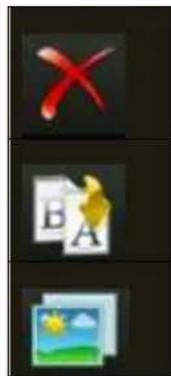
«ydaHntb»-ДЯуdaleHnФaHOBn yCTpoNCTBa.
《Переньовы》-ДЯИЗМЕненИМЕнФайLOB.
«Поррамma Ддя посмOTpa ФOTORpaФИ» -этakлавиша ИсплььуETСДЯ BыBOda ФOTORpaФИ.
11.2 KOHTEKCTHOE MEHIO (KPOME MAC)
BфayIOBOM MeHIO, ⅢeKHyB npaBoi KHOKnOyMbIuN NO faiNy Hn KaTALoY, MOKHO Bbl3BaTb KOHTeKCTHO MeHIO. B 3tOM «BCnlbIBaIOUeM» MeHIO NMeIoTc CneDyIOUne nyHKtbi: KonnpOBaHne, Bblpe3aHne, ydaJIeHne, nepeIMeHOBaHne IIN 3aRpy3ka (cm. cKpHHoT).
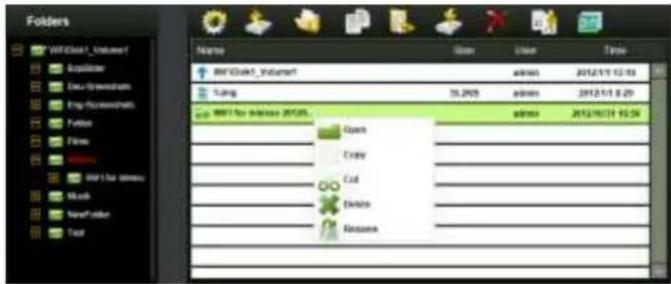
B MeHIO kataIora TaKKe MoXHO BbI3BaTb KOHTeKCTHoe MeHIO. 3Decb NMeEeTcBO3MOxHocTb Bbl6Opa: OTKpbITne, KOnnpoBaHne, Bblpe3aHne, YdaJIeHne nnIpeenMeHOBaHne (cm. cKpHwOT).
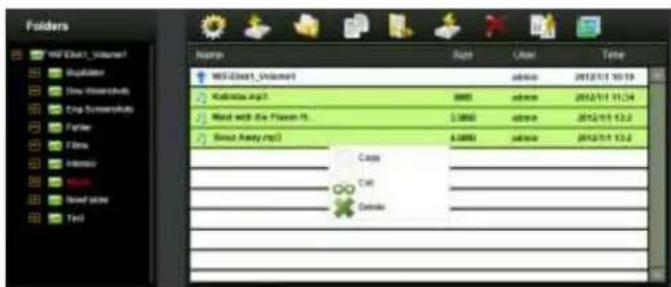
EcnBbIbpaTb HeckoIbKO faiIOB (3TO npOncXoIIT, KOrda HaxHMaETcN OHOBPemEHNO ydepKINBaETcRA «ctrl», n npn 3TOM uelukamn IeBOI KHONK NOMEaOTcra BblbHbIe faiNbI) n UeUkOM npaBOI KnaBnB bI3BaTb KOHTeKCTHOe MeHIO, IMeETcR BO3MOxHOCtB BblbPaTb IX KOINPOBaHNe, BbIpe3aHne nn YdaJIeHne.
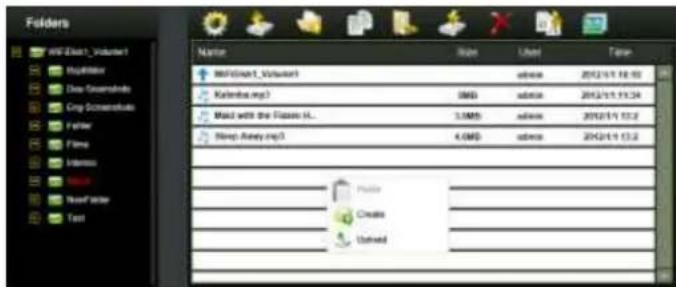
EcnI ⅢeJIKNHyTb npaBoi KlaBnWei MbIiN B KaTAlore Ha NyCTOM MecTe, NOBIAOTc
fYHKcHn: BCTaBka, co3dAnHe iIN BBiRpy3ka.
- OTKpbIb: Bbl6epnte KaTalor n OTKpoTe npaBoi KlaBnwei MbIu KOHTeKCTHoe MeHIO. Bbl6epnte 3decb «OTKpbItb», n Ha eKpaHe noRbIeTc coDepxahne KaTalora.
KoNnpoBaTb: Bbl6epnte KaTalIOT HIN OIN HIN HeckOJIbKO faiIOB N OTKpOHTe npaBoi KJIaBnWeMbluN KOHTeKCTHoe MeHIO. Bbl6epnte 3deCb «KoNnpoBaTb», 4TO6bl cKoNnpoBaTb Bbl6paHHbIe 3JIeMeHTbl. - Bbipe3aTb: Bb6epnte KaTalOrn nIi φ aIbI N OTKpoTe npaBOKlaBnwe Mbln KOHTeKCTHoe MeHIO. Bb6epnte 3decb «Bbipe3aTb», uTo6bl Bbipe3aTb φ aIbI n3 TeKyUeero aDpeca naMrtn.
BCTaBA: nocIe TOrO, KaK 6blIO BbIbpaHO KOINpOBaHne NJIb BbIpe3aHne, MoXHO HnTn dIy BbIbpaHHbIX 3JIeMeHTOB HObIy aDpec NaMrtN. YTo6bl BCTaBtB 3JIeMeHTbl NO HOBOMy aDpecy NaMrtN, UeIKHITe npaBOY KJIaBNWe MbluNo IyCTOMy MeCTy B KaTAlore IN BblIOBte KOHTeKCTHoe MeHIO. Bbl6epnte 3decb «BCTaBA», YTo6bl BCTaBtB 3JIeMeHTbl NO HOBOMy aDpecy NaMrtN. - YdaIb: Bbl6epnte faaI N OTKpoIte npaBOI KlaBnWei MbIiIN KOHTeKCTHOE MeHIO. Bbl6epnte 3deCb «YdaIbTb», YTO6bl YdaIbTb Bbl6paHHbI JIeMeHt.
Co3aTb: ⅢeJIKNHtE npABoN KlaBnSeMbIuN NO NcTOMy MeCTy B KaTALore N Bbl3OBtE KOHTeKCTHOe MeHIO. Bbl6epNTe «Co3daTb», YTO6bl CO3daTb HOBlI KaTALor.
-Перимеоваы: ueнгпгпраьои кногког Мblши NO kaTALGY nIN φaIy, KOTopbH HxHNOpeimehOBaTB, a B KOHTeKCTHom MeHIO - NO CmBOJy MeHIO «Перимeоваы». Teepb moKHO kaTALOR nIN φaIл peimehOBaTB. NocTe TOrO, KaK Jeklaemble n3MeHeHnB bInOLHeHbl, ueKHNTe, noKaIyNCTa, nO «CoXpaHNTb», YTO6bl coXpaHNTb bInOLHeHHbte n3MeHeHnA.
Bbirpy3ntb: ⅢeKHTe npaBoi KnaBnWei MbIuN no nycTomy MeCTy B KaTalore N Bbl3OBNTe KOHTeKCTHOe MeHIO. Bbl6epNTe «BbIrpy3ntb», YTO6bl BBirpy3ntb HOBbie φ aJIbl. - OtkpbIb/3arpy3ntb: 7eJIKNHTe npaBoi KHONKO MbluN IIO KaTALOry nIIN φ aIy, KOtOpBHyKHO 3arpy3ntb, a B KOHTeKCTHom MeHIO - IO CNMBOLy MeHIO «3arpy3ntb». EcIn Ha PIK 3anycKaETcra INcTaIIaIaIaIaIaIaIaIaIaIaIaIaIaIaIaIaIaIaIaIaIaIaIaIaIaIaIaIaIaIaIaIaIaIaIaIaIaIaIaIaIaIaIaIaIaIaIaIaIaIaIaII. ABTOMaTHUeCKn BkJIouAeTcra 3BykoBOe cOpBOXKeHne. B IpOTNBOM cLlyuae NDeT 3anpoc, DeJCTBNTelbHO IIN φ aIN HxKHO 3arpy3ntb. KaTALOrn 3arpykaTbcr He MoRyT.
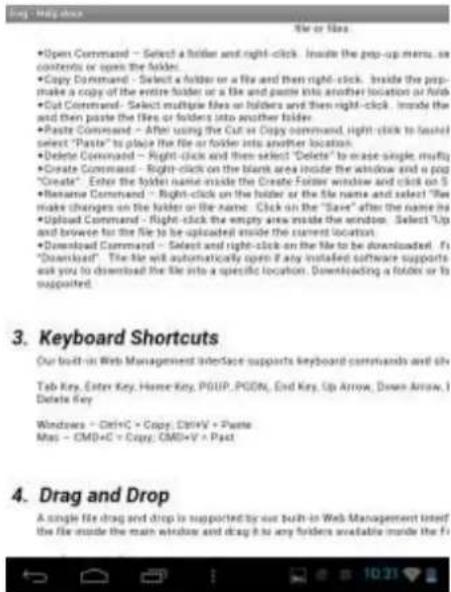
11.3 COYETAHNE KJIABNI
Be6-nHTepfEc admHnCTpnpOBaHn noDdepxhBaET BBOd c nomOu bKlabuH nIX coUeTahn. POMMIO npOyeo, noDdepxhBaOTc CLeDyUoIe KlaBnuN 6bICTporo BBOda: KlaBnuTa6yIaun «Tab», KlaBnuA BBoA «BxoD», KlaBnuA «HaayAo», PGUP (CtpaHnca BBePx), PGDN (CtpaHnca Bn3), KlaBnuA «Koneu», KlaBnuA co cTepeKnO BBePx, KlaBnuA co cTepeKnO BHeVo, KlaBnuA co cTepeKnO BnPaBO n KlaBnuA «YdaInTb».
Windows: CTRL + c = KONHPOBAHne - CTRL + v = BCT aKa
Mac: CTRL + c = KONINPOBAAHne - CTRL + v = BCTaBAka
11.4 INEPETACKNBAHNE
OTdJIbHbIe faiNbIO mOxHO nepemeaTb nepeTACKnBaHneM (NOTaHyTb I OTNyCTntb).IpoCTo ydepKnBaIte n nepetacknBaIte faN B dpyro NMeIoUncra KataIor I OTNyCTnte tam.
11.5 INHΦOPMAÇU
3decb nokaibaeTc nHopmaun o IIO, cTaTyce cetn napece naMaTn.
11.5.1 INHΦOPMAÇUÑO BÜCTPOJICTBE
3decb noka3bIbaeTcraTakay INHΦOpMaζη, KaK cepnHbI HOMep, N3rOToBHTelb, HOMep MoJIeN I 3aRpyKeHHocTb Ipoueccopa.
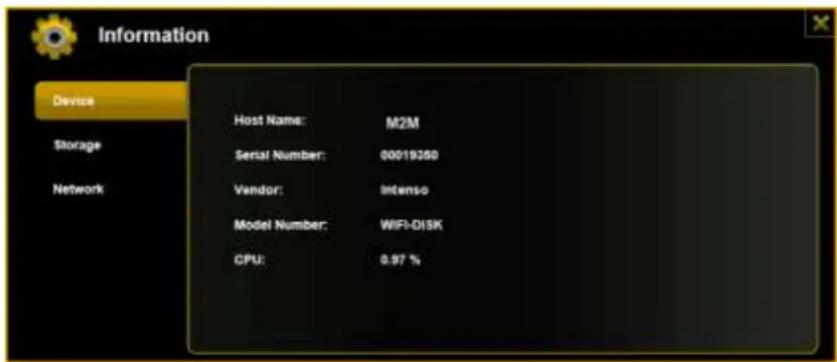
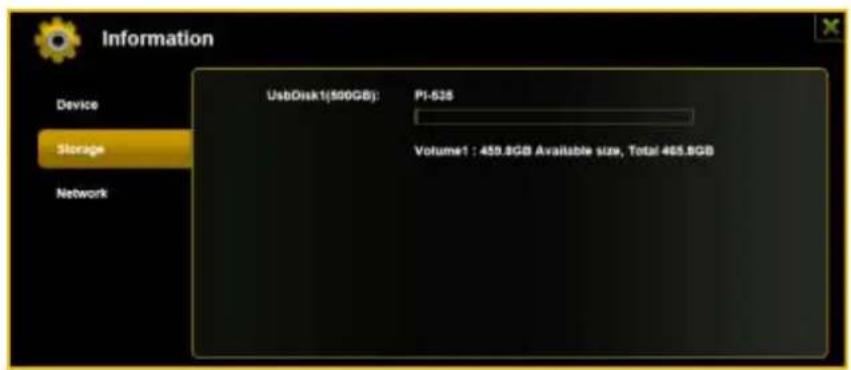
11.5.2 NHΦOPMALU O NAMRTN
3decb npedctablaertca HOpMaun O BCTpoeHHOM lokaIbHOM nIcKe, HanpImep, o erO 6ueBMeCTnMoCTn, a TaKke o6 n3rotobnteJe JecTKoro DnCKa N MeIoUxxCra aDpecx PAMrTn.
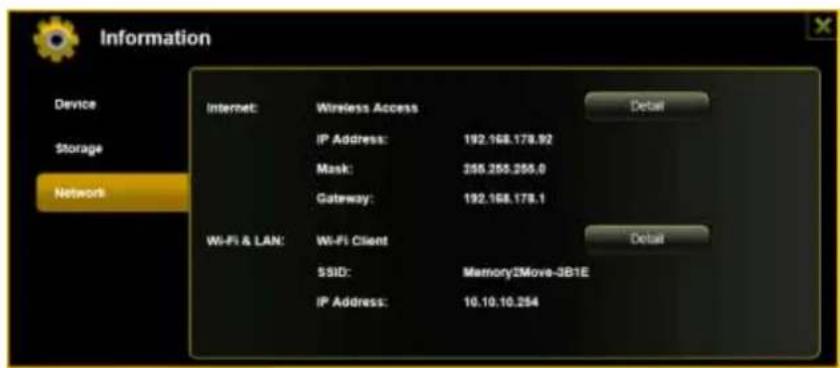
11.5.3 NHΦOPMALIQA O CETAX
Ioka3bibaetc noDpo6hna HΦopMaunr O Tekyuem CtaTyce CETn, KaK HanpImep, aDpeCETn, o cTaTyce nHTepHeTa nn mEmn Wi-Fi CETn (SSID) B daHhbM MOMENT.
11.6 YCTAHOBKN
11.6.1 NOIb3OBATEJIb
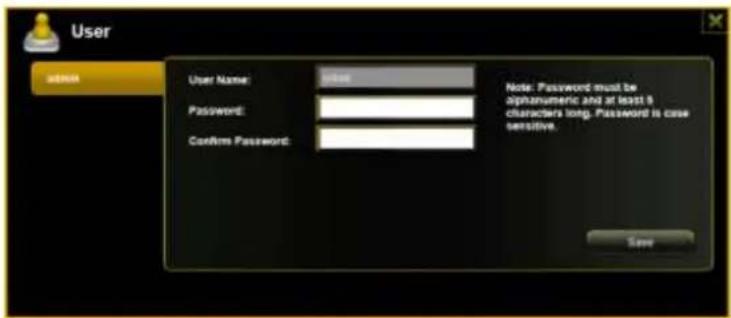
UeKHTB MeHIO yCTaHOBOK no Ccblke, YTO6bI N3MeHNTb yCTaHOBKn aDMNHnCTpaTopa. NapoJIb DoJKeH coedePkaTb MmHmym 5 n MaKcMym 32 cMbOJa. UeJyKom n o KnaBnwe «CoXpaHtB» I3MeHeHn coXpaHnOTcra.
B coctoHHn noCTabKn npOJIb aMmHnHcTpaTopa: 00000
11.6.2 DnCK

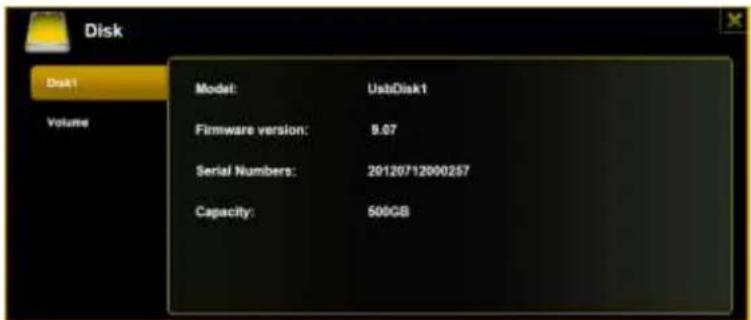
IeKHe B MeHIO yCTaHOBOK no Ccblke, Tb npO6HyIO HOpMaUIO O HocTeJIe DaHHbIX, KaHapmep, Bercn BcTpoEHHoro IIO, BMeCTMOCtN I cepHOM Homepe.
MeHIO IokaIbHO rDnCKa CopeKHT HOpMaUIO O faiNoBOu CusTeMe noIb3ObaTeJI, a TAKHe 6 o6uei n Cbo6oJHO nnamrT.
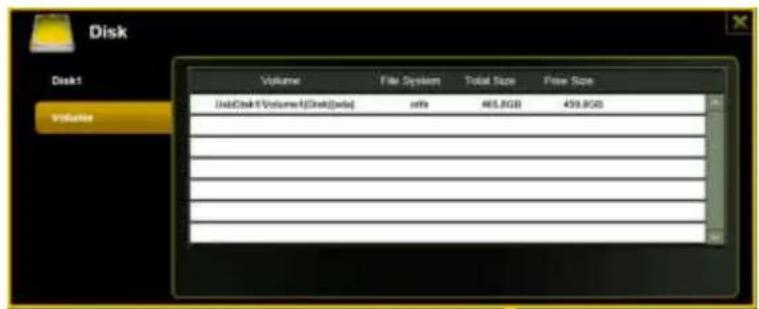
3aTeM 电KHTe IOX》,yTO6bIMeHIO 3AkpbTb.
11.7 CETb
11.7.1 UMR XOCTA
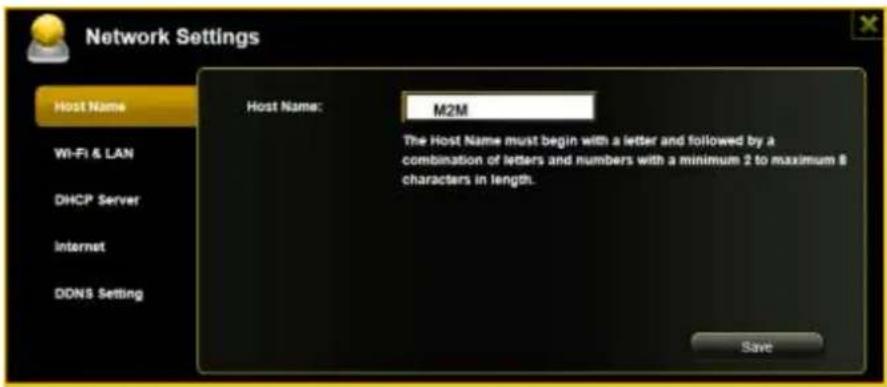
IIMxOCTa OTHOCHTc K yCTPOiCTBy, KOtOpoe IODcoeDInHeHO K cETn. 3TO IMr MoKet BblbpaTbc npON3BOJbHo. EHNCTBeHHbIM YCNOBnEM AIBJeTc T0, UTO6bl IMr HaUNHaIOCb C 6ykbbl, nocLe KOtOpoi CneDyEt KOM6nHaucn6yKB N uNp. Tpe6yeTc MmHMym 2 CmBOJa, n pa3pe7aetc MaKcmym 8 CmBOJOB.
11.7.2WI-FI H LAN
Bce yctahOBKn cetn Moryt ocuyectbIaTbcra no onpeJeHhbIM noKeJaanm. B pacnpajKeHHn HMeOTc CneDyUoune OOnn:
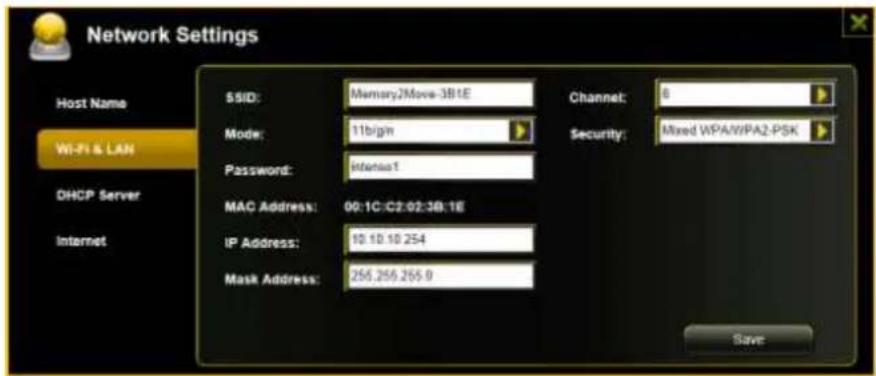
- Имя сети: похалуиста, Вьадит eдесь Имя сети.Впервональьных установкх 3десь сont «Memory2Move-XXXX».32 симьола -это мakсимуг дя Имени сети (SSID).
Wi-Fi kaHaI: noXaIyIcTa, BBeIInTe 3deCb KaHaI, Ha KOTOpOM Wi-Fi yCTpOiCTBOdoJHKHO nepeJaBaTb cIrHaI. IepBOHaUaJIbHaI yCTaHOBka: «ABTO». B 3tOMcIyAe KaHaI onpeJeIeTcraYCTpOiCTBOM aBTOMaTIueckn. Ho MOxHO KaHaI, HaKOTOpOM cIrHaI doJIXeH npINHMaTbcra N pePeJaBaTbcra, onpeJeIITb bpyHyIO.ДЯ 3tOrO B paCnpopJKeHmI MeOTcRa KaHaIb c 1 no 13. - Pexim Wi-Fi: npedbapntelbna yctahOBka 6ecnpoBHOcTn: 802.11/b/g/n. Moxno paBbIM o6pa3OM BpyHyO yCTaHOBTb peXIM 11 M6nt/c (802.11b), 54 M6nt/c (802.11g nnn 150 M6nt/c (802.11n).
- Be3onacHocTb: B COCTOHN NOCTABKN He Bbl6paH HNKAKoT Nn 6e3onacHocTn. EcbBbI6Op MeKdy CJIeDyUOIMN TINaM N KOdnpOBaHn: HNKAKoT O KOdnpOBaHn, WPA-PSK, WPA2-PSK, cMeuahHoe KoDnpOBaHne WPA/WPA2-PSK.
- NapoIb: B 3aBnCmOCTn OT Bbl6paHHoro Tnna KoDnroBaHn, HxKHO BBecTH MInHMym 8 n MaKcMym 63 CmBOla
- IP aDépec:праздаритьная установka IP aDépeca:10.10.10.254 c macков подсети 255.255.255.0,эТОТ IP aDépec можно Изменив руном ржиме.
11.7.3 DHCP-CEPBEP
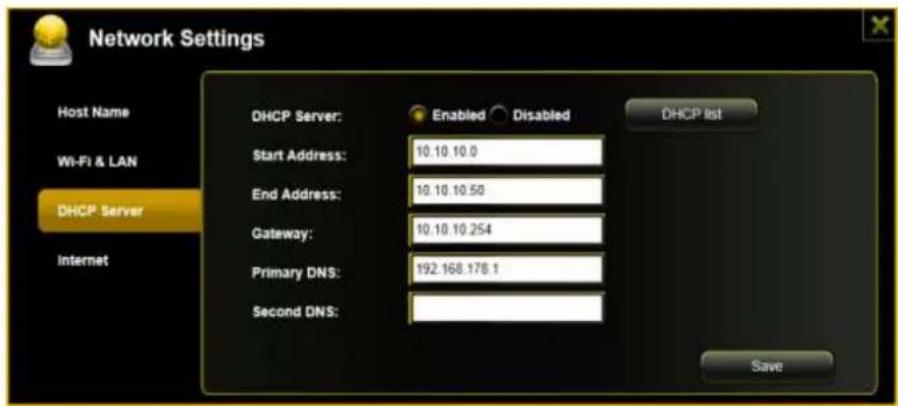
DHCP - 3TO npotoKoJ cetn dIIN dINHAMueckoro Ha3NaueHn IA aDpecoB B noDKJIIOUeHHbIX npoceccopax. B nepBOHaayalbHbix yCTaHOBkax npotoKoJ DHCP aKTbIPOBaH. No JeklaHIO, 3Ta onuJ moKeT 6bItb DeakTNBipObaHa, n IP aDpeca MoryT 3aDaBaTbcR BpyHyIO.
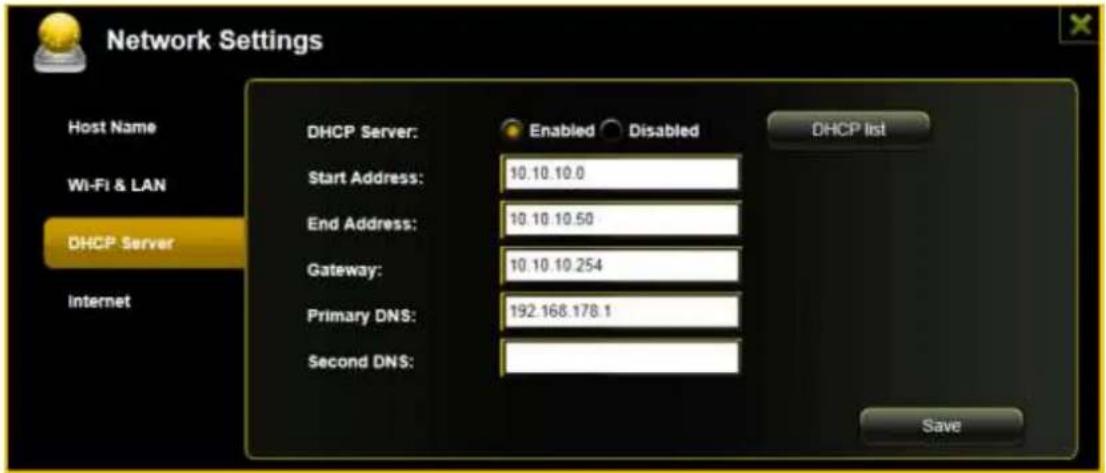
IeKHTe no KlaBnwe «CncOK DHCP», n OaBntc CncOK BceX noKIOueHHbIX HacToaee BpeM yCTpOiCTB.
B. Побовский Достун (LAN):
YTo6bI NOdklnuHTbcra Kdpurocetn,coedHHte M2M HenocpecdtbeHNO c noptom Ha o6paTHoCtOpOHe MapwpyTu3aTopa,
LAN-docyn:
B nepBOHaaybHbIX yCTaHOBkax BbIbpaetcA «DnHaMnueckn IP». MoXHo BpyHyO 3aDaTb IP aDpec, ueKHyB no JeToi Ctpelke n Bbl6pab onuio «CtAtneckn IP».
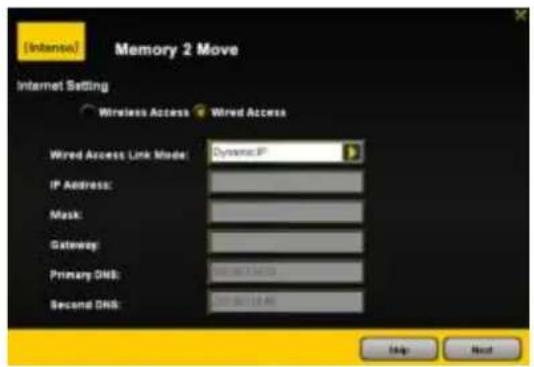
IIMcTe:3aAaTe IMa cTe Nn nn nKHe Ha «HOBoe cKaHnpOBaHne》,TO6bIB aBtOMaTnueckom peXnme HaNTn BCE nMeIOuNeccA cTe.
NapoIb: IoxaIyIcTa, BBeIITe napoIb dIa BbIbpaHHOB 6ecnpoBOdHOcETn.
IP aDpec: -PpN BbIbope, ABTomaTnueckn peXnM" ceTb npEeCTabJIeT IP aDpec ABTomaTnueckn.
-Прв Вьборe «СтатческIMIP»НужнIP
aDpe cetn, K KOtopoH Heo6xoDmO NOKJIIOHTbcra,
BBeCTn CaMOCTOATEJbHO.
Yka3aHHe:ecn He ydaetcnoKIOKIOHTbcra KdpyrmCETAM,CBAHXITcB C cTeBBIM aDMHHCTpaTopom!
11.8 CNYK6bl
11.8.1 SAMBA
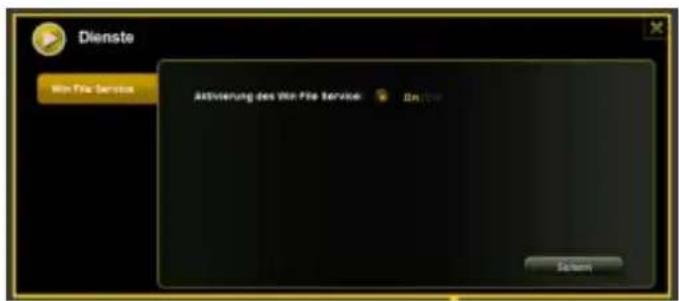
Дocун И саиллбмсн Oсуьecтгяетс оченпосссnomоьсужбbl Windows File Service|Samba (Mac).Этссужба уже akтувиробарази nepbOM BKIOUeHn (cM. ckpinHwot).
11.8.2MENIA-CEPBEP
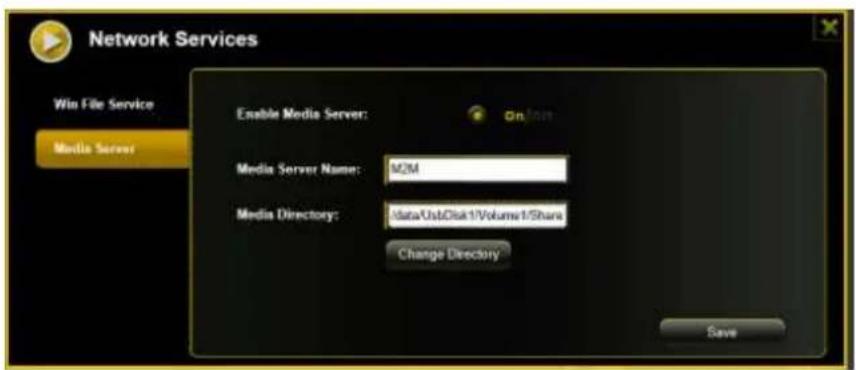
ΦyHKUH:
(1)



- 2.ФУНКЛUM YCTPOICTBA
- KOMNJIEKT IOCTABKN
- TEXHNUECKNE XAPAKTEPNUCTIKN
- MUNHIMALBHBIE TPEBOBAHNA
- 8.2 PC WIFI FINDER(WIFI NONCKOBNK)
- 8.2.1 MY STORAGE (MORIAMATB)
- 8.3 CO3DAHNE BECNPPOBODHO LAN CETN C ODNHM KOMNBIOTEPOM MAC
- 8.3.1 MAC WIFI FINDER
- 8.3.2 MY STORAGE (MORIAMRTB)
- 8.4 KOHΦΙΓΥPALΛΝΑ ΜΕΜΟΥ 2 MOVE
- START-ASSISTENT (MACTEP HACTPOEK)
- HACTPOKA DOCTYNA K NHTEPHETY
- LAN-DOCTRYN
- WLAN-DOCTRYN
- HACTPOKN WI-FI N LAN
- WARNING MESSAGE
- 10.2 IPOPAMMHOE OBCNEUHNE DIAANDROID YCTPOICTBA
- 10.3 HACTPOUKI WI- FI (IOS NANDROID)
- 10.3.1 HNHTEPΦΕΜC HACTPOEK WI-FI
- 10.3.2 IN3MEHEHNE IMEHN YCTPOICTBA
- 10.3.3 E3ONACHOCTB
- 10.5 PONPBIBAHNEΦNLMBOB/BNDEO
- 10.5.1 IOS
- FERTIG
- 10.6 BOCNPOIN3BVEENHE IPAΦHUECKNX ΦAIIOB
- 10.6.1 IOS
- 10.8.2ANDROID
- 10.9 KONHPOBAHNE, YDAJIEHNE, 3AΓPY3KA N BBIΓPY3KA ΦΑΙΝΟB (IOS ANDROID)
- 10.12 YDAJIEHHE ΦAIIIOB (IOS ANDROID)
- 10.14.2ANDROID
- 10.15 DENHCTANJIAIYI NPORPAMMHOTO IPNIOJXEHNEMORY2MOVE
- 10.15.1 IOS
- 10.15.2ANDROID
- 11.ФУНКЦИN BEE-УПРАВLEHIN
- 11.1ФУHKLДА EXPLORER
- 11.2 KOHTEKCTHOE MEHIO (KPOME MAC)
- 11.3 COYETAHNE KJIABNI
- 11.4 INEPETACKNBAHNE
- 11.5 INHΦOPMAÇU
- 11.5.1 INHΦOPMAÇUÑO BÜCTPOJICTBE
- 11.5.2 NHΦOPMALU O NAMRTN
- 11.5.3 NHΦOPMALIQA O CETAX
- 11.6 YCTAHOBKN
- 11.6.1 NOIB3OBATEJIB
- 11.6.2 DNCK
- 11.7 CETB
- 11.7.1 UMR XOCTA
- 11.7.2WI-FI H LAN
- 11.7.3 DHCP-CEPBEP
- LAN-DOCYN
- 11.8 CNYK6BL
- 11.8.1 SAMBA
- 11.8.2MENIA-CEPBEP
- (1)
Марка : INTENSO
Модель : Memory 2 Move
Категория : Внешний жесткий диск