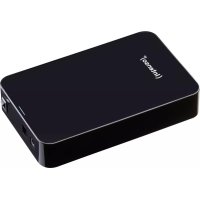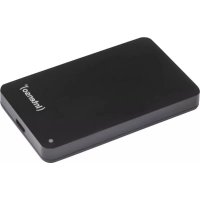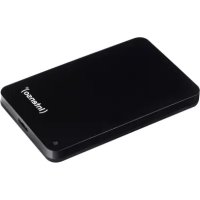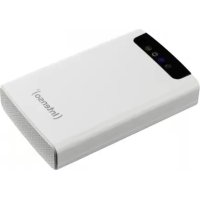
Memory 2 Move - Disco rigido esterno INTENSO - Manuale utente e istruzioni gratuiti
Trova gratuitamente il manuale del dispositivo Memory 2 Move INTENSO in formato PDF.



Domande degli utenti su Memory 2 Move INTENSO
0 domanda su questo apparecchio. Rispondi a quelle che conosci o fai la tua.
Fai una nuova domanda su questo apparecchio
Scarica le istruzioni per il tuo Disco rigido esterno in formato PDF gratuitamente! Trova il tuo manuale Memory 2 Move - INTENSO e riprendi in mano il tuo dispositivo elettronico. In questa pagina sono pubblicati tutti i documenti necessari per l'utilizzo del tuo dispositivo. Memory 2 Move del marchio INTENSO.
MANUALE UTENTE Memory 2 Move INTENSO
- Presentazione introduva del prodoo 4
- Funzioni del prodoo 4
- Dotazione 6
- Da tecnici 6
- Equisi minimi 6
- Ragurazione delle par del prodoo 7
- Uscite disponibili 7
7.1 Porta RJ45 WAN 7
7.2 Interfaccia Micro USB 3.0. 7
7.3 Spia LED. 8 - Uso del PC o del MAC 9
8.1 Stabilire una connessione WLAN con un PC 9
8.2 Wi-Fi Finder per PC 10
8.2.1 Il mio archivio 11
8.3 Stabilireunaconnessionesenza li con un MAC 12
8.3.1 Wi-Fi Finder per MAC 13
8.3.2 Il mio archivio 15
8.4 Congurazione di Memory 2 Move 16 - Ulizzo di appearecchi mobili 20
9.1 Installazione della app Memory 2 Move per iOS 20
9.2 Connessione sansa li con iPhone/iPad 21
9.3 Login dell'utente (iOS) 22
9.4 Installazione della app Memory 2 Move per Android 23
9.5 Connessione nella con il vostro disposivo Android 23
9.6 Login utente (Android) 25 - Funzioni di base 26
10.1 Ulizzo per disposivi iOS 26
10.2 Ulizzo per disposivi Android 28
10.3 Impostazioni Wi-Fi (iOS e Android) 30
10.3.1 Interfaccia impostazioni Wi-Fi 30
10.3.2 Modica del nome del disposivo 30
10.3.3 Protezione 31
10.3.4 Accessi Internet 31
10.4 Esecuzione dei le musicali.audio (IOS / Android) 33
10.5 Esecuzione di Ima/video 35
10.5.1 iOS 35
10.5.2 Android 37
10.6 Visualizzazione di immagini 38
10.6.1 iOS 38
10.6.2 Android 41
10.7 Condivisione di immagini 44
10.7.1 iOS 44
10.7.2 Android 45
10.8 Aprire/visualizzare i documen 47
10.8.1 iOS 47
10.8.2 Android 48
10.9 Copiare, cancellare, scaricare e caricare le (iOS e Android) 49
10.10 Scaricare i le sul disposivo iOS/Android 51
10.11 Caricamento di le sul disco rigido Wi-Fi (iOS e Android) 53
10.12 Cancellare le (iOS e Android) 55
10.13 Elenco e stato dei le carica e scarica 56
10.14 Conclusione della app Memory 2 Move 56
10.14.1 iOS 56
10.14.2 Android 57
10.15 Installazione della app Memory 2 Move 57
10.15.1 iOS 57
10.15.2 Android 58
11. Funzioni WEB Management 59
11.1 Funzione Explorer 60
11.2 Menu contestuale (non per Mac) 61
11.3 Combinazioni di t as 64
11.4 Drag and drop 64
11.5 Informazioni 64
11.5.1 Dispositivo 64
11.5.2 Archivazione 65
11.5.3 Rete 65
11.6 Impostazioni 66
11.6.1 Utente 66
11.6.2 disco 66
11.7 Rete 67
11.7.1 Nome host 67
11.7.2 Wi-Fi LAN 68
11.7.3 Server DHCP 69
11.7.4 Accesso a Internet 70
11.8 Servizi 71
11.8.1 Samba 71
11.8.2 Media Server 72
11.9 Systema 73
11.9.1 Impostazioni ora 73
11.9.2 Salva 74
11.9.3 Aggiornamento rmware: 75
11.9.4 Reset 77
1. PRESENTAZIONE INTRODUTTIVA DEL PRODOTTO
Memory 2 Move vi consente di accedere in modalità perché si sono ai vostri video, alla musica, alle foto e ai da per trasferirli in streaming sul vostro iPad®, iPhone®, tablet, smartphone e notebook – perché l'ingombro dei cavi.
Grazie al disco rigido integrato non dovrete più preoccuparvi dello spazio limitato sui nostri disposivi mobili. La porta USB 3.0, inoltre, permee un trasferimento dei da semplice e rapido.
Per garanre le migliorari prestazioni in mobilità, Memory 2 Move dispone di un'accumulatore ricaricabile. Per caricare l'accumulatore potete collegare il computer con una porta USB libera del vostro computer e copiare al tempo stesso i vostri le sul disco rigido. In pochi minu il disposivo è pronto all'uso. Durante le operazioni di ricarica è comunque possibile accedere a Memory 2 Move.
2. FUNZIONI DEL PRODOTTO
- Streaming di le mulmediali tramite connessione alla lo a 5uten simultaneamente.
- Accesso a vostri le musicali, video e fotograci mediante la app gratuite per iOS e Android.
Autonomia della baeria no a 5 ore*. - Accesso a Internet mediante cavo RJ45 (rete LAN) oppureswana li con lo standard 802.11g.
- Supporta la formaizione NTFS e FAT32.
- Supporta lo scambio di da mulpiaforma mediante rete LAN tra Windows, Mac,iOS e Linux.
-
Supporta le applicazioni utente sulle più sviate piaforme, incl. Windows/Mac/Linux/iPad/iPhone/Android
-
l'autonomia precise della baeria dipende dalles applicazioni utilizzate e dalle impostazioni.
Ulizzo come disco rigido esterno: La porta USB 3.0 consente ditrasferire rapidamente i da e più essere usizzata per caricare la baeria integrata, dopo il collegamento di Memory 2 Move con un computer o un alimentatore. Questa funzione è operava solo se il disposivo è spento.
Uso medianta la connessione LAN: collegate un'estremità del vostro cavo RJ45 a Memory 2 Move e l'altra estremità a un porta libera del vostro router. Ora avate la funzione DHCP di Memory 2 Move per un'assegnazione automaca dell'indirizzo IP.
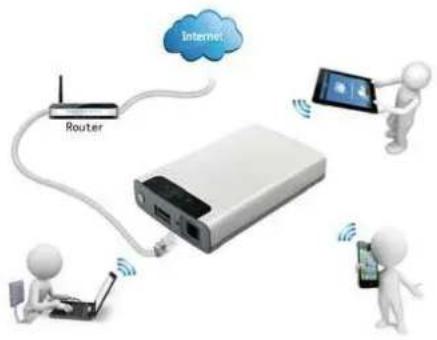
Usoswana: collocate Memory 2 Move con il vostro router alla li, come descririo nelle seguen istruzioni d'uso, per accedere a Internet in modalità Wi-Fi.
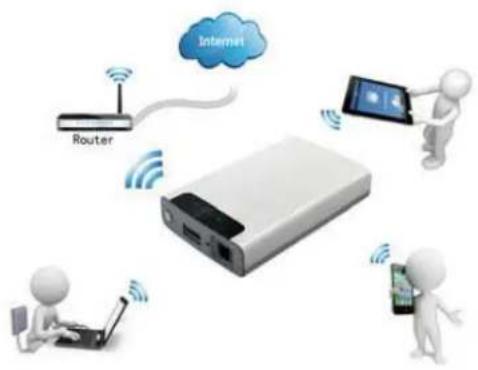
3. DOTAZIONE
Memory 2 Move cavo USB 3.0
CD
- Istruzioni per l'uso
- Alimentatore (KTEC-KSAS0060500100VEU - 5V / 1A)
4. DATI TECHNICI
- Interfaccia di rete: 100Mbps Ethernet RJ45
- Porta USB: micro USB 3.0, per trasferimento da e carica dell'accumulatore
- Capacità dell'accumulatore: 3000mAh
- Temperatura operava: la temperatura operava omale è compresa tra 5^ e 35^
5. EQUISITI MINIMI
- Connessione Internet
- Requisi di sistema:
o Windows: XP/Vista/Windows 7/8
o Mac: OS X 10.6.0 e versioni piu recen
o Inoltre: Fedora 12 (Linux) e versioni più recen
- Browser:
o Windows: Internet Explorer 7.0 e versioni piu recen
o Mac: Safari 3.0 e versioni piu recen
o Inoltre: Firefox 3.5 e versioni piu recen
- Router oppure switch
6. RAFFIGURAZIONE DELLE PARTI DEL PRODOTTO
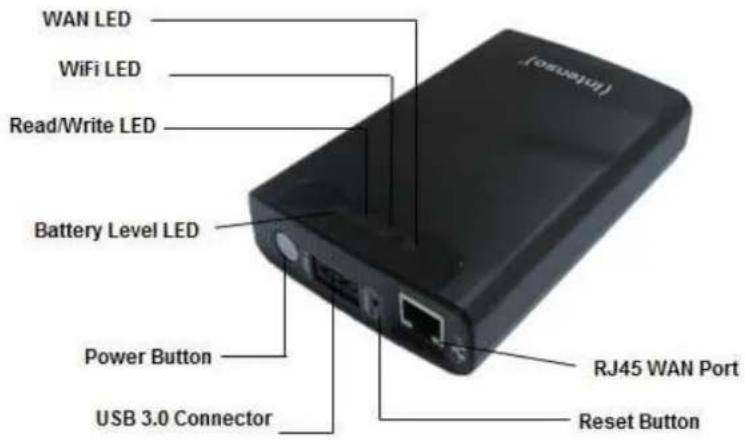
7. USCITE DISPONIBILI
7.1 PORTARJ45WAN
A. Modalità router: Memory 2 Move funzione come un router normalmente in commercio e può trasmeere indirizzi IP al computer, usufruendo della connessione WLAN.
B. Modalità WLAN: consente la connessione a una rete giornata.
7.2 INTERFACCIA MICROUSB3.0
La porta USB 3.0 consente ditrasferire rapidamente i da e cui èssere usizzata per caricare la barea integrata,喙 il collegamento di Memory 2 Move con un computer o un alimentatore. Questa funzione è operava solo se il disposivo è spento.
7.3 SPIA LED
LED di alimentazione:
- Spento: il disposivo è spento.
- Luce verde: la barea è completamente carica.
- Luce verde lampeggiante
in modo rapido: è in corso lo spegnimento del disposivo.
- Luce verde lampeggiante
in modo lento: è in corso la ricarica del disposivo.
- Luce rossa: carica dell'accumulatore soo il 30%
- Luce rossa lampeggiante
in modo rapido: l'accumulatore è quassi scarico
LED HDD:
- Luce bianca: modalità stand-by
- Luce bianca lampeggiante: operazioni di leura/scriura in corso
- Collegamento tramite
la porta USB:
Luce blu: il disposivo è collegatotramite
la porta USB 3.0
Luce bianca connua: il disposivo è collegatotramite USB2.0
LED Wi-Fi blu:
Tremolante: avvio del processo di initiazizzazione.
Il LED non è acceso: il disposivo è spento o non riceve
corrente elerica
- Sempre acceso:
ilprocessodi
inicializzazione è concluso
Modalità stand-by:
e possible collegare disposivi.
LED Internet:
- Modalità router:
O Colore blu: buona qualita del segnale.
O Blu/rossoinalternanza:cava qualita del segnale.
O Led non accesso: non connesso a Internet
- Funzione Bridge
O Colore blu: buona qualita del segnale.
O Led non accesso: non connesso a Internet
8. USO DEL PC O DEL MAC
8.1 STABILIRE UNA CONNECTIONE WLAN CON UN PC
Accendere il disposivo Wi-Fi premendo il pulsante di accensione sul lato anteriore del disposivo stesso.
Avare la funzione WLAN sul PC e nella barra delle applicazioni in basso a destra fare cli sull'icona WLAN. Si visualizza ora il messaggio:
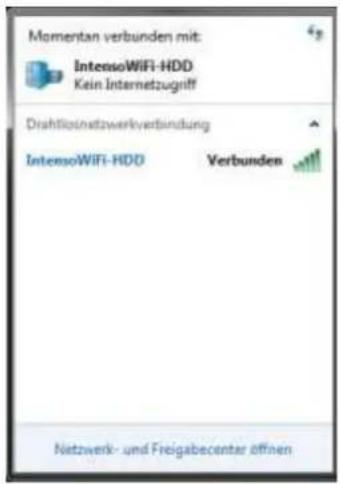
Selezionare la rete con il nome "Memory2Move-XXXX".
Nota: la password predenita è "intenso1". Dop o aver stabilito la connessione, inserte per la vostra sicurezza una nuova password.
Dopo aver stabilito la connessione al mystro disposivo Wi-Fi, installate il soware client in dotazione nel seguente modo:
Per collegare il disposivo Wi-Fi al vostro computer, ulizzate il tool in dotazione "Wi-Fi Finder" sul CD driver fornito. Il soware ricerca automacamente il disposivo Wi-Fi nella vostra rete.
Basta fare doppio cli cull'icona e seguire le istruzioni sullo schermo.
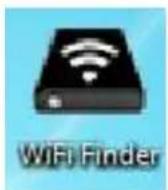
8.2 WI-FI FINDER PER PC
Avviare l'applicazione con un doppio cliq sul link "Wi-Fi Finder". Il soware circa automacamente Memory 2 Move (vedere schermata) nella rete collegata.
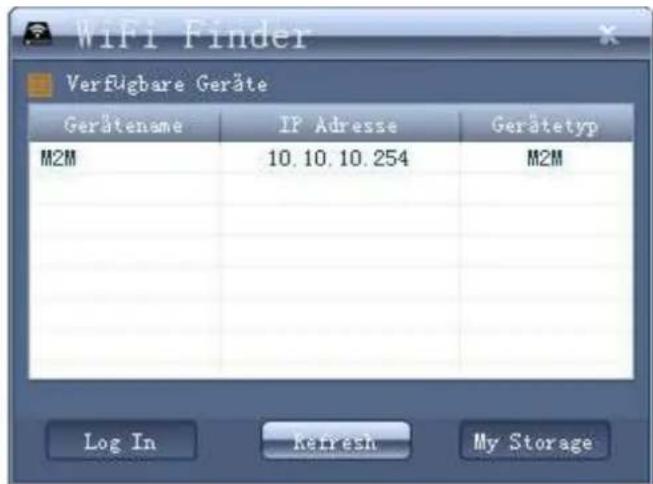
Nota: se "M2M" non dovesse essere presente nell'elenco delle re collegate, fare cli su "Aggiorna" per eeuare una nuova ricerca del disposivo Wi-Fi.
Selezionare il Memory 2 move alla lista, poi clicate su "log in" per entrare nell'interfaccia web
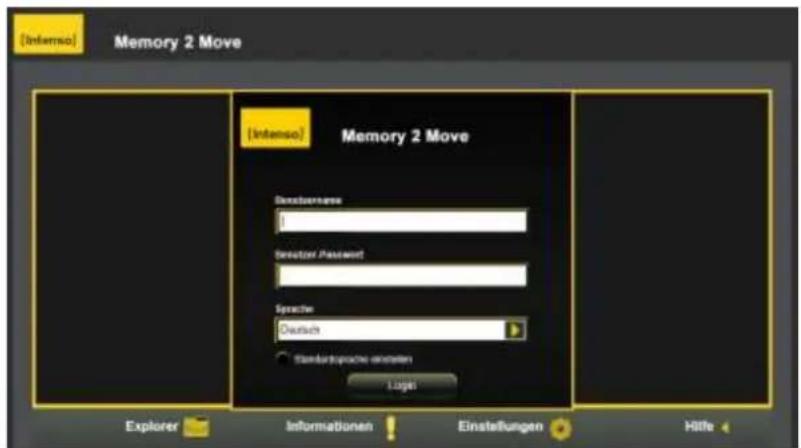
Inserite il vostro nome utente e la password
Nome utente: admin
Password: 00000
Note: Dopo aver stabilito la connessione, inserite per la nostra sicurezza una nuova password.
8.2.1 IL MIO ARCHIVIO
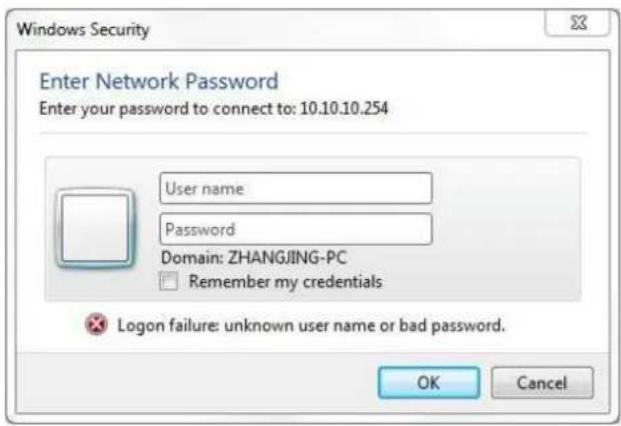
Selezionando laoice del menu "Il mio archivio" si visualizza l'immagine qui soo. Per stabilire la connessione servitevi dei seguen da di accesso:
Nome utente: admin
Password: 00000
Note: dopo aver stabilito la connessione, inserite per la vostra sicurezza una nuova password.
8.3 STABILIRE UNA CONNESSIONE SENZA FILI CON UN MAC
Accendere il disposivo Wi-Fi premendo il pulsante di accensione sul lato anteriore del disposivo stesso. Aendere alcuni minu nché il LED smee di lampeggiare. Avare la funzione WLAN sul PC e, nella barra delle applicazioni in basso a destra, fare cli sull'icona WLAN. Selezionare la rete con il nome "Memory2Move-XXXX".
Nota: la password predenita è "intenso1". Dop o aver stabilito la connessione, inserte per la vostra sicurezza una nuova password.
Dopo aver stabilito la connessione al:visto disposivo Wi-Fi,installate il soware client in dotazione nel segunte modo:
Per collegare il disposivo Wi-Fi al vostro computer, ulizzate il tool in dotazione "Wi-Fi Finder" sul CD driver fornito. Il soware ricerca automacamente il disposivo Wi-Fi nella vostra rete.
Basta fare doppio cli cull'icona e seguire le istruzioni sullo schermo.
8.3.1 WI-FI FINDER PER MAC
Avviare l'applicazione con un doppio cliq sul link "Wi-Fi Finder". Il soware circa automacamente Memory 2 Move (vedere schermata) nella rete collegata.
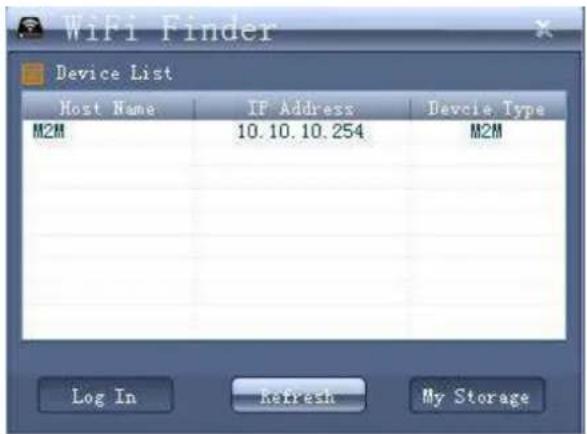
Note: se "M2M" non dovesse essere presente nell'elenco delle re collegate, fare cli su "Aggiorna" per eeuare una nuova ricerca del disposivo Wi-Fi.
Selezionare il Memory 2 move alla lista, poi clicate su "log in" per entrare nell'interfaccia web
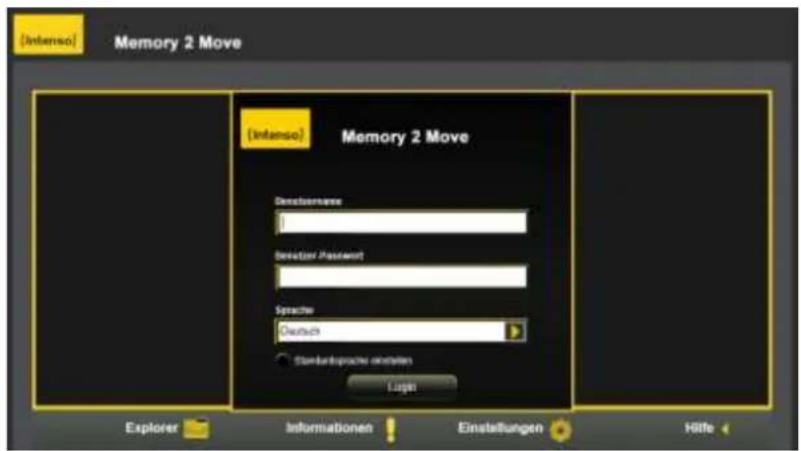
Inserite il vostro nome utente e la password
Nome utente: admin
Password: 00000
Note: Dopo aver stabilito la connessione, inserite per la vostra sicurezza una nuova password.
8.3.2 IL MIO ARCHIVIO
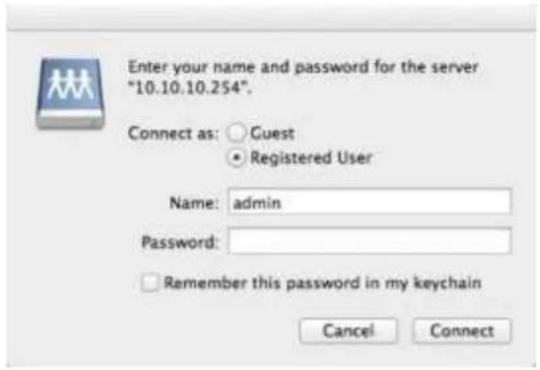
Selezionando la voce del menu "Il mio archivio" si visualizza l'immagine qui soo. Per stabilire la connessione servitevi dei seguen da di accesso:
Nome utente: admin
Password: 00000
Note: Dopo aver stabilito la connessione, inserite per la vostra sicurezza una nuova password.
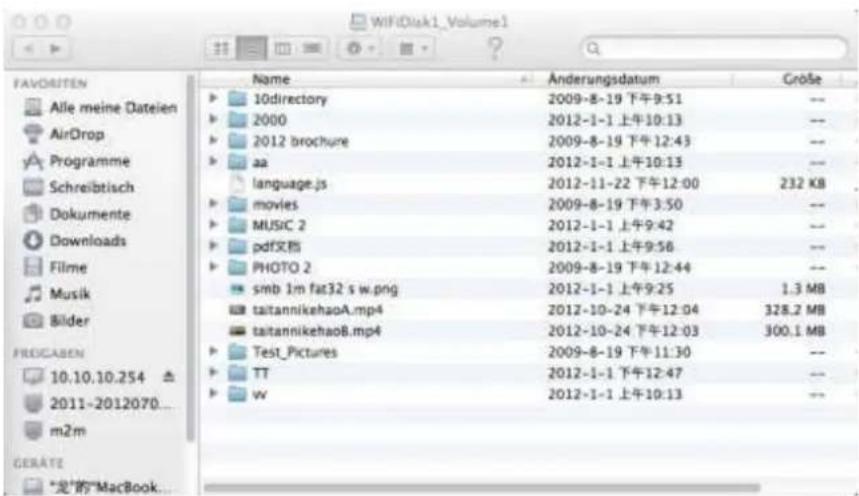
É possibile creare, cancellare, copiare, modicare, rimominare o spostare directory e cartelle in Memory 2 Move.
Inoltre è possibile scambiare da tra il MAC e Memory 2 Move (caricamento/scaricamento).
8.4 CONFIGURAZIONE DI MEMORY 2 MOVE
Ulizzare il soware come sopra descriro per stabilire un collegamento con il disposivo Wi-Fi e accedere comme amministratore all'interfaccia di connessione con il web. Ora è possible concurare il disposivo.
Procedura guidata
In occasione del primo usizzo del disposivo, dopo l'accesso si visualizza una "Procedura guidata" che vi consente di denire disponibile tue le impostazioni.
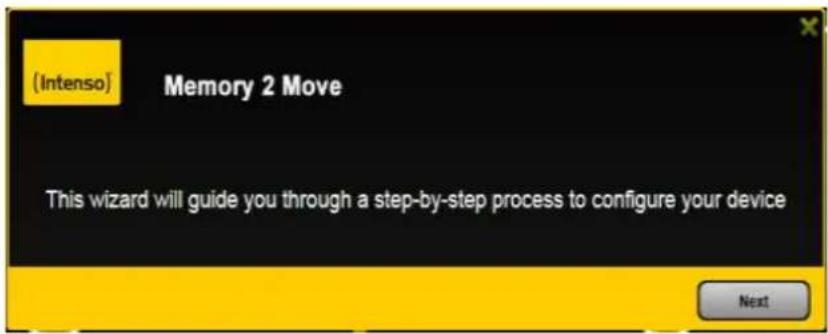
Nota: premendo sulla X (a destra in alto) si esce alla procedura guidata e vengono rilevate tue le impostazioni di fabbrica come impostazioni standard.
Fare cli c sul pulsante "Successivo" per conguarare il disposivo.
Stabilire l'accesso a Internet
... creando la connexion a un'altra rete disponible.
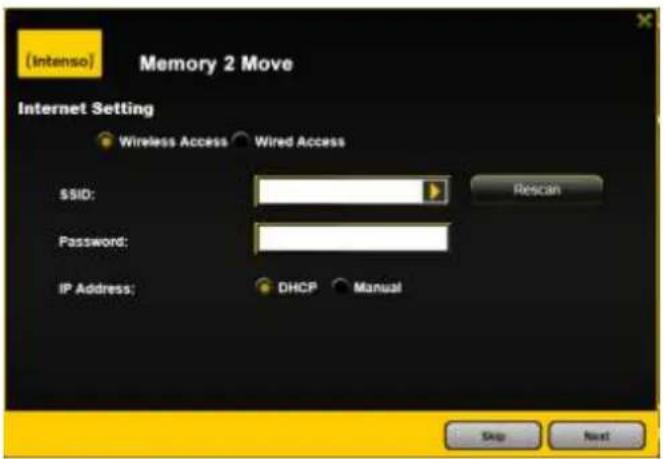
Sono disponibili due opzioni di accesso a Internet. Nelle impostazioni standarde denito l'accessotramite cavo (vedere l'imagine in alto).
A. Accesso sanza li (WLAN)
Collegare M2M a un alto router WLAN per connesi a Internet.
B. Accesso tramite cayo (LAN)
Collegare M2M a una porta disponibile sul lato posteriore del router per collegarsi a un'altra rete.
Accesso cablato LAN:
Nelle impostazioni predenite è stato selezionato "IP dinamico". É quando possibile assegnare un indirizzo IP, con un clic sulla freccia gialla e selezionando l'opzione "IP staco".
Accesso WLAN:
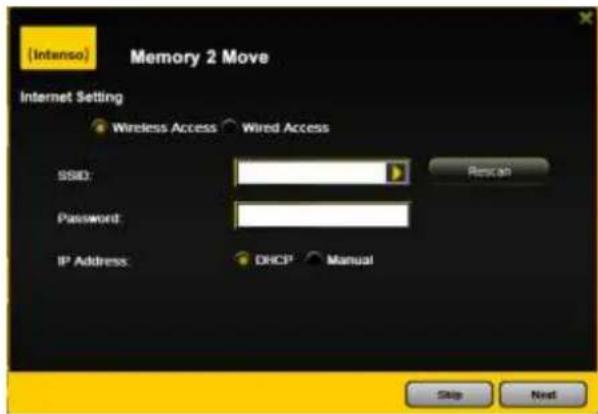
SSID: insere il nome SSID della rete oppure fare cli su "Nuova scansione" per cercare automatamente tue le re.
Password: inserire la password per la rete localeswana li selezionata.
Indirizzo IP: -selezionando "Automaco" la rete assegna automacamente un indirizzo IP. -selezionando "IP staco" dovrete insere manualmente la rete tramite la quale desiderate collegarvi.
Nota: con un cli c su X (in altri a destra) si esce dal menu LAN.
Nota: se non dovesse essere possibile stabilire un collegamento con un'altra rete, chiedete al vosto amministratore di rete delucidazioni sulle direve valide nel vosto caso!
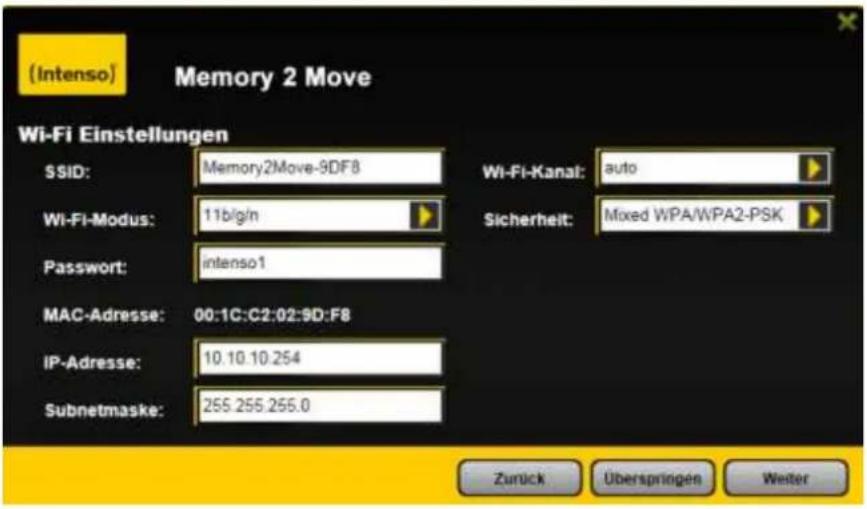
SSID: inserire il nome della rete. Nelle impostazioni predenite è indicata "Memory2Move-XXXX". Il nome SSD più comprendere al massimo 32 caraeri.
- Canale: inserire qui il canaletramite il quale il disposivo Wi-Fi develi traismere ericevere. L'impostazione predenita è "Auto". Il canale viene denito automacamente dal disposivo. E possibile, tuavia, denire manualmente il canale di trasmissione e ricezione . Sono disponibili da 1 a 13 canali.
- Modalità Wi-Fi: la modalità standard predenita per la connessione sulla iè: 802.11/b/g/n. è possibileanche stabilire manualemente le modalità: 11Mbps (802.11b), 54 Mbps (802.11g) o 150Mbps (802.11n).
- Protezione: come default è selezionata la codica "WPA/WPA2-PSK mista". è possibile scegliere tra le seguen pologie di codica: nessuna codica, WPA-PSK, WPA2-PSK, WPA/WPA2-PSK mista.
- Password: a seconda del po di codica è necessario insere una password con almeno 8 e al massimo 63 caraeri.
- Indirizzo IP: l'indirizzo IP preimpostato è: 10.10.10.254 con subnet mask 255.255.255.0. É possibile modicarlo manualmente.
Fare cli su"Successivo"per impostare la password di amministratore . Con un cli su "Ignora" si rinceca a denire una nuova password e si rileva quella esistente, predenita.
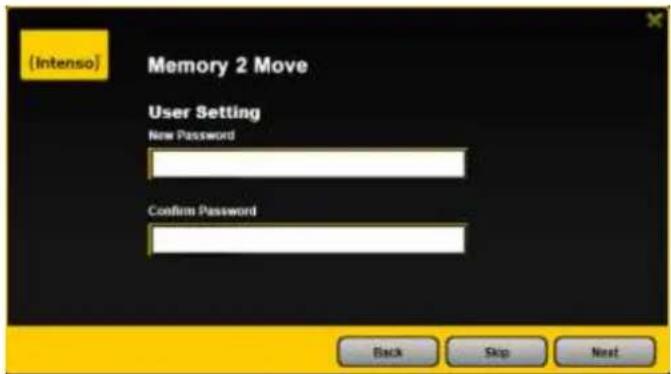
Al termine della procedura guidata, viene riavviato il systema. Questa procedura richiede due minu. La noca vi informa dello stato auale.

Warning Message

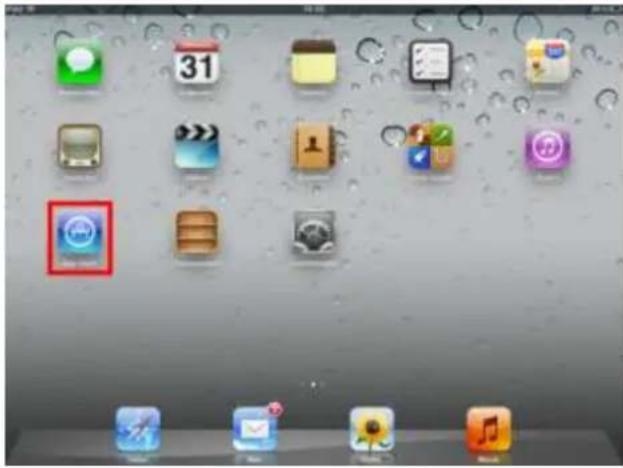
- Fare cli cull'icona App Store sulla vostra schermata principale, come ragurato nell'imagine seguente. Ricercare la app gratuite "Memory 2 Move" e seguire le istruzioni per l'installazione.
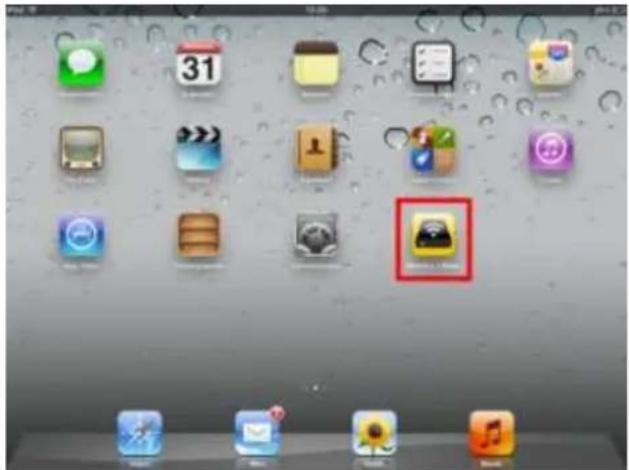
- Una volta conclusa l'installazione, l'icona della app "Memory 2 Move" si visualizza sulla schermata principale (vedere l'imagine seguente).
9.2 CONNECTIONSENZA FILI CON IPHONE/IPAD
- Accendere Memory 2 Move. Aendere quale minuto no alla conclusione dell'inizializzazione del disposivo. Il LED Wi-Fi blu smee di lampeggiare, una volta terminata l'inizializzazione.
- Fare cli cull'icona "Impostazioni", come ragurato nell'immagine seguente.
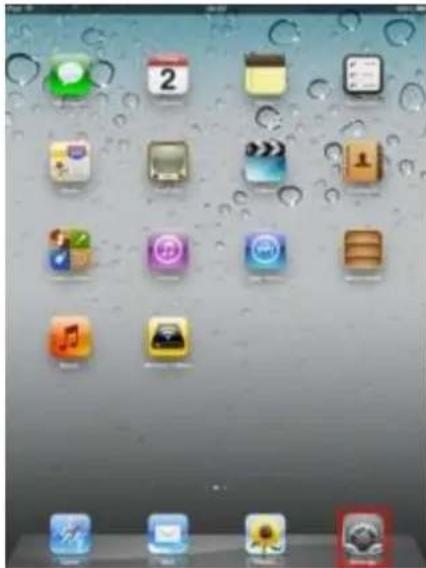
- Fareblicks la rete "Memory2Move-XXXX".
Fare cli su questa rete, come ragurato nell'imagine seguente. Se nel procedimento 8.4. "Impostazioni Wi-Fi e Lan" avete stabilito una password, insertela ora.
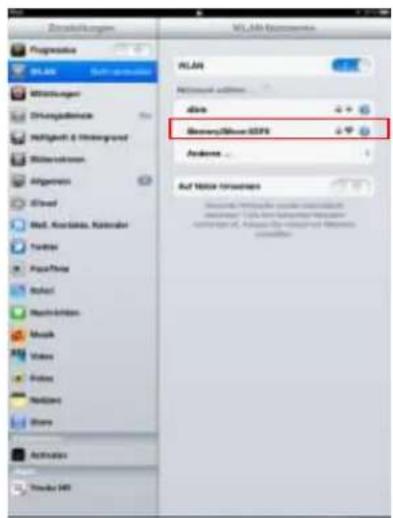
- Una volta selezionata "Memory2Move-XXXX", compare una casella di spunta in corrispondenza di SSD e il logo Wi-Fi si visualizza nell'angolo in alto, a sinistra.
9.3 LOGIN DELL'UTENTE (IOS)
Fare cli c sol logo "Memory 2 Move" per avviare l'applicazione, come ragurato nell'imagine seguente.
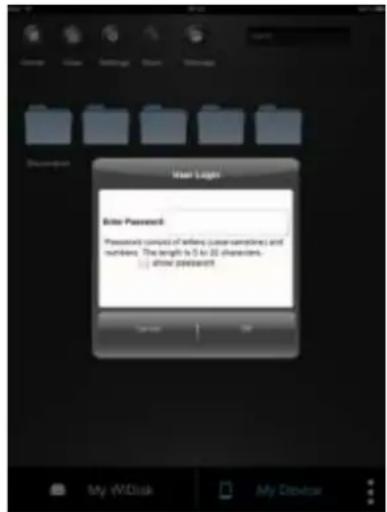
Inserire la password di amministratore stabilita durante la congregazione (predenita: 00000). La password è necessaria solo per il primo login. Il disposivo memorizza l'inserimento e nel secondo login non è necessarioindicare nuovamente la password.
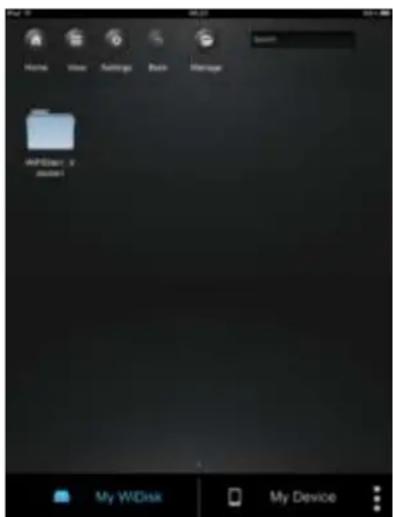
Una volta inserta correamente la password si viene guida automacamente al menu "Memory 2 Move". Questo è l'accesso direo al disco rigido.
9.4 INSTALLAZIONE DELLA APP MEMORY 2 MOVE PER ANDROID
- Aprire "Google Playstore" oppure "App Center" e ricercare la app gratuite "Memory 2 Move".
- Seguire le istruzioni per l'installazione, come rappresentato nell'imagine seguente.
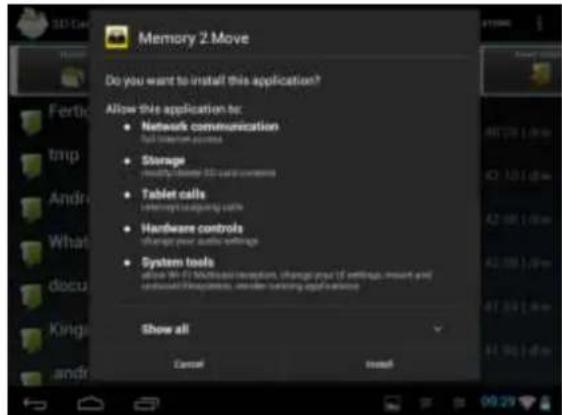
- Una volta conclusa l'installazione, l'icona della app "Memory 2 Move" si visualizzata sulla schermata principale (vedere l'imagine seguente).
9.5 CONNECTIONSENZA FILI CON IL VOSTRO DISPOSITIVO ANDROID
-
Accendere Memory 2 Move. Aendere quale minuto no alla conclusione dell'inizializzazione del disposivo. Il LED Wi-Fi blu smee di lampeggiare, una volta terminata l'inizializzazione.
-
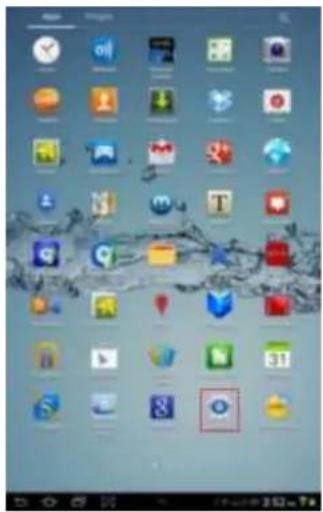
Fare cli cull'icona "Impostazioni", come ragurato nell'immagine seguente.
- Avare la funzione Wi-Fi, spostando verso destra il "pulsante virtuale".
Nell'elenco delle re Wi-Fi si dovrebbe ora visualizzare la rete "Memory2MoveXXXX". Fare cli su questa rete, come ragurato nell'imagine seguente. Se nel procedimento 8. "Impostazioni Wi-Fi e Lan " avete stabilito una password, insertela ora.
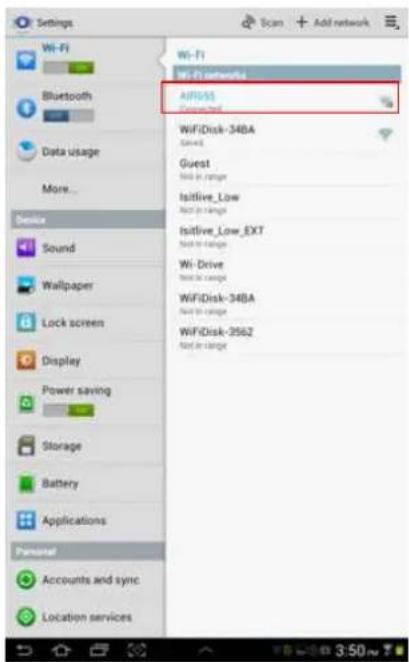
- Una volta collegato il disposivo con il disco rigido Wi-Fi, compare in SSID la parola "Collegato".
9.6 LOGIN UTENTE (Android)
- Fare cli c sull a p con il logo "Memory 2 Move" per avviare l'applicazione, come ragurato nell'immagine seguente.
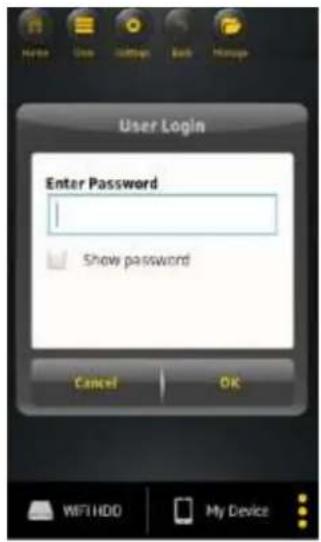
- Inserire la password di amministratore stabilita durante la congregazione (predenita: 00000). La password è necessaria solo per il primo login. Il disposivo memorizza l'insertimento e nel secondo login non è necessarioindicare nuovamente la password.
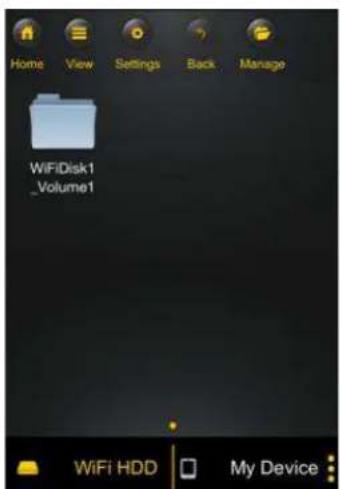
- Una volta inserta correamente la password, si viene Guidance automacamente al menu "Memory 2 Move". Questo è l'accesso direo al disco rigido.
10. FUNZIONI DI BASE
10.1 UTILIZZO PER DISPOSITIVI IOS
Una volta stabilito il collegamento, si viene Guidance automacamente al menu "Memory 2 Move". Questo è l'accesso direo al disco rigido. Il menu "Il mio disposivo" ci consente di accedere al disposivo che si ulizza per conneersi a Memory 2 Move.
Sono disponibili per la selezione le seguen voci del menu:
Menu principale "Il mio disposivo" - Per organizzare i vostri le sono a disposizione le cartelle "Documen", "Musica", "Foto", "Video" e "iPad" / "iPhone".
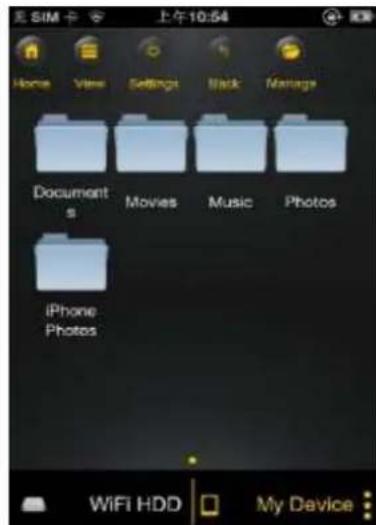
Menu principale "Memory 2 Move" - Accesso ai le su Memory 2 Move.
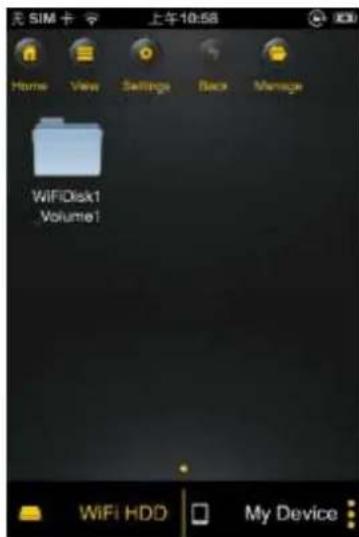
| Home | Tasto Home – Conduce al menu principale. |
| View | Tasto di visualizzazione – Conduce alla panoramicà delle miniature e degli elenchi. |
| Setting | Tasto delle impostazioni – Conduce al menu delle impostazioni del disco rigido Wi-Fi. |
| Back | Tasto Indietro – Conduce al menu precedente. |
| Manage | Tasto Gesone da - Per selezionare più le che è possibile caricare, scaricare o cancellare. |
| WiFi HDD | Memory 2 Move – Accesso direo al disco rigido Wi-Fi. |
| My Device | Il mio disposivo - Accesso al disposivo che si ulizza per connerei a Memory 2 Move. |
| Tasto Stato – Panorama dello stato delle operazioni di caricamento/scaricamento. Indica inoltre il numero della versione e l'ulmo brano eseguito. |
10.2 UTILIZZO PER DISPOSITIVI ANDROID
Una volta stabilito il collegamento, si viene Guidance automacamente al menu "Memory 2 Move", con accesso direo al disco rigido Wi-Fi. Il menu "Il mio disposivo" ci consente di accedere al disposivo che si ulizza per connerei a Memory 2 Move.
Sono disponibili per la selezione le seguen voci del menu:
Menu principale "Il mio disposivo" - Per organizzare i vostri le sono a disposizione le cartelle "Documen", "Musica", "Foto", "Video" e "iPad" / "iPhone".
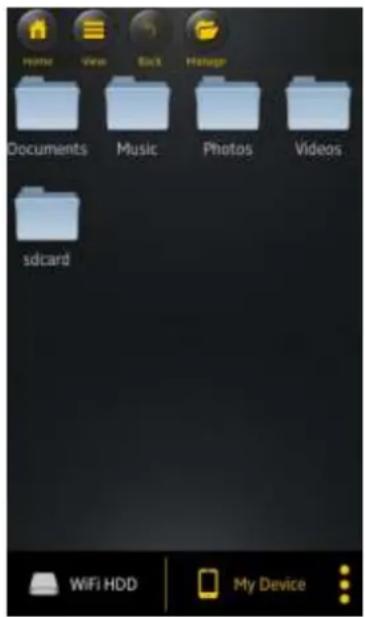
Menu principale"Memory 2 Move" - Accesso ai le su Memory 2 Move.
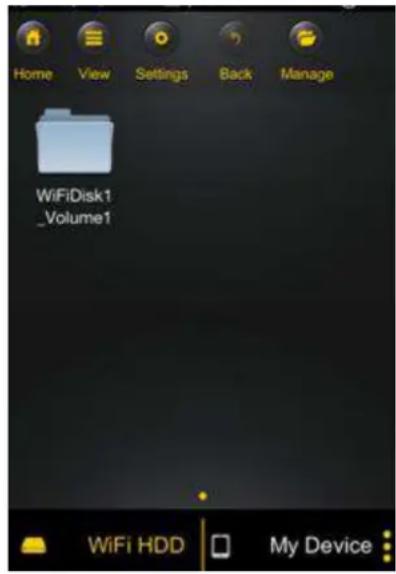
| Home | Tasto Home – Conduce al menu principale. |
| View | Tasto di visualizzazione – Conduce alla panoramicà delle miniature e degli elenchi. |
| Setting | Tasto delle impostazioni – Conduce al menu delle impostazioni del disco rigido Wi-Fi. |
| back | Tasto Indietro – Conduce al menu precedente. |
| Mortgage | Tasto Gesone da - Per selezionare più le che è possibile caricare, scaricare o cancellare. |
| WiFi HDD | Memory 2 Move – Accesso direo al disco rigido Wi-Fi. |
| My Device | Il mio disposivo - Accesso al disposivo che si ulizza per conneersi a Memory 2 Move. |
| Tasto Stato - Panorama dello stato delle operazioni di caricamento/scaricamento. Indica inoltre il numero della versione e l'ulmo brano eseguito. |
10.3 IMPOSTAZIONI WI-FI (IOSE ANDROID)
10.3.1 INTERFACCIA IMPOSTAZIONI WI-FI
Fare cli c su per modicare le impostazioni Wi-Fi: questa opzione compare con un cli c su "Il mio disposivo Wi-Fi".
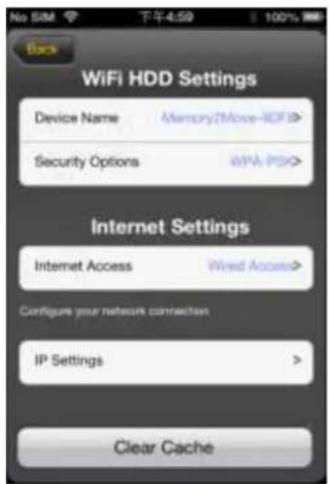
10.3.2 MODIFICA DEL NOME DEL DISPOSITIVO
Fare cli c sul pulsante per modicare il nome.
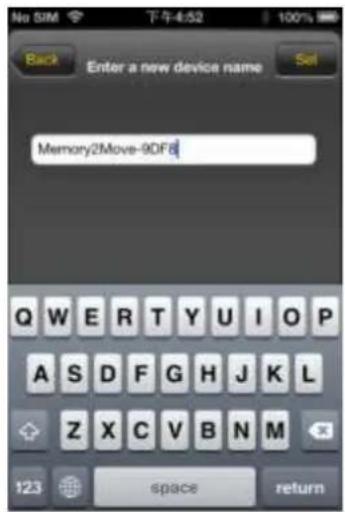
Dopo aver inserto un nuovo nome, compare in alto a destra il pulsante "Incolla"/"Imposta". Fareciesu甚么 pulsante per salvare la modica.
10.3.3 PROTEZIONE
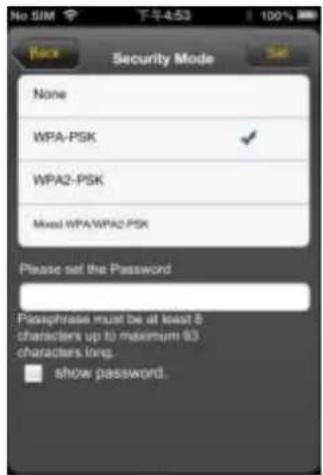
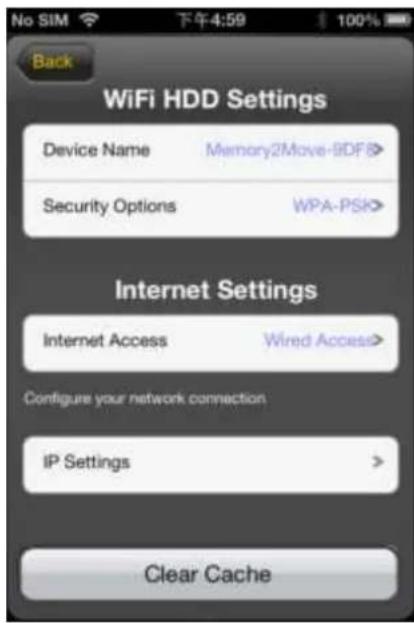
Nelle impostazioni Wi-Fi HDD compaiano le opzioni di protezione: Il disco rigido Wi-Fi supporta i seguen forma per la protezione dei da: WPA-PSK, WPA2-PSK, WPA/WPA2-PSK mista. Se si desidera aggiungere un altro codice di sicurezza, viiene richiesta una password per la rete alla li.
Selezionare quindi, in alto a destra, il pulsante "Imposta" oppure "Incolla" per memorizzare la password.
Nella schermata delle impostazioni Internet si visualizzano gli accessi a Internet. É possibile selezionare un accesso cablato (wired) oppure sulla (wireless). Il collegamento sulla si trova al centro della segunte schermata delle impostazioni Internet:
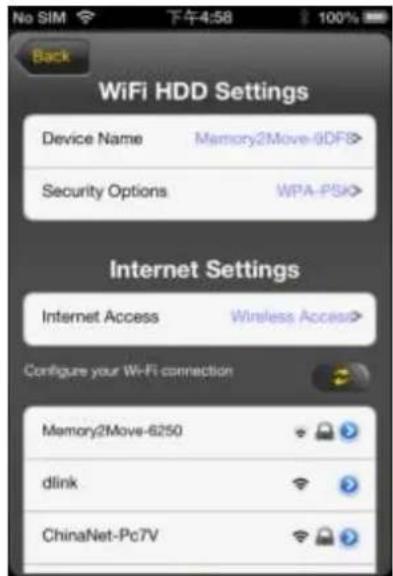
Se selezionate la variante con accesso cablato, dovete prima concurare la rete di connessione.
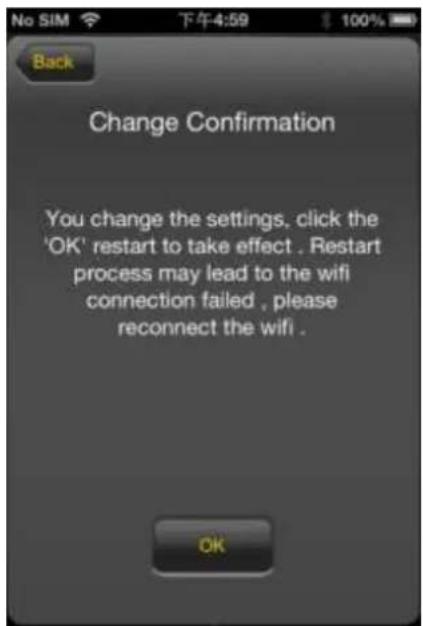
Dopo aver eeuato la selezione, fare cli su"Salva" . Il systema chiede di eeuare il riavvio con un cli su "OK".
Con un cli c su "Indietro" si ritorna al menu delle impostazioni Wi-Fi.
10.4 ESECUZIONE DEI FILE MUSICALI/AUDIO (IOS /Android)
Suggerimento: vi consiglio di creare alcune cartelle per salvare i le musicali/audio.
Questo facilita l'ulizzo e l'organizzazione del vostro disco rigido Wi-Fi.
I le musicali/ audio possono essere esegui independentemente dal menu auale e alla posizione in cui sono salva ("Memory 2 Move" oppure "Il mio disposivo").
A Anything scopo basta ricercare il le. Con un click sul le selezionato, quello viene eseguito.
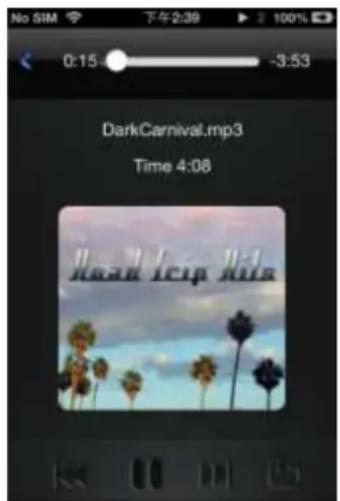
Note: per altre informazioni sui forma supporta consultate le istruzioni d'uso del,vostro disposivo iOS.
-
Fare cli su quello tasting per rieseguire dall'inizio il le audio. Con un doppio cli viene eseguito il le audio precedente.
-
Fare cli su Anything tasto per passare al le audio successivo.
-
Fare cli su quello tasting per eseguire il le audio. Fare cli sul tasting Pausa per arrestare/interrompere temporaneamente l'esecuzione del le audio.

- Fare cliq su Anything tasto per chiudere il leore.
a. - Eseguire una volta: il le viene eseguito una volta. Poi la riproduzione si ferma.
b. Ripezione del le auale: il le aualmente eseguito viene ripetuto. Si interrompe l'esecuzione, premendo
c. -Esecuzione casuale di tu i le audio della cartella auale.
d. - Esecuzione della cartella auale. I le audio vengono esegui secondo la sequenza e non ripetu.
e. Ripezione cartella: i le audio vengono esegui secondo la sequenza e poi ripetu.
Nota: tenere premuto il pulsante di avanzamento e spostatelo a destra o a sinistra per avanzare o tornare indietro in un le audio.
Suggerimento: è possibile uscire dal leore musica in agli giorni. L'esecuzione del le audio proseguirà in background.
10.5 ESECUZIONE DI FILMATI/VIDEO
10.5.1 IOS
Suggerimento: vi consigliamo di create alcune cartelle per salvare i le video/i Ima. Questo facilità l'ulizzo e l'organizzazione del vostro disco rigido Wi-Fi.
I le video/i Ima possono essere esegui independentemente dal menu auale e alla posizione in cui sono salva ("Memory 2 Move" oppure "Il mio disposivo").
A Anything scopo basta ricercare il le. Con un clic sul le selezionato, Anything viene eseguito.
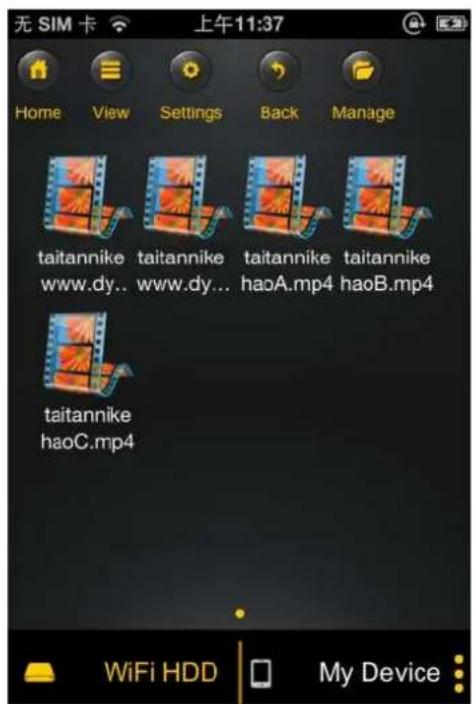
Note: per altri informazioni sui forma supporta consultate le istruzioni d'uso del,vostro disposivo iOS.
Di norma l'ecuzione del video avviene con orientamento orizzontale. Le possibilità sono le seguen:
Fertig

Fare cli su loamento tasto per arrestare il vide e chiudere il leore.
1
4. Fare dicu su"Thistoto per adeguare il fornato di riproduzione alle donnei dello schermo.
3
- Tenere premuto il pulsante di avanzamento e spostarlo a destra o a sinistra per avanzare o tornare indietro in un le video.

il pulsante di regolazione del volume e
spostarlo a destra o a sinistra per modicare il volume.
5
- Tenere premuto quello tasto per ritornare indietro durante l'esecuzione del le video.
6
- Tenere premuto quello tasto per avanzare durante l'esecuzione del le video.
7
- Fare cli c su quosto tasto per eseguire il le video/proseguire l'esecuzione.
8
- Fare cig su quosto tasto per interrompere l'esecuzione del le video.
10.5.2Android
Suggerimento: vi consiglio di creare alcune cartelle per salvare i le video/i Ima.
Questo facilita l'ulizzo e l'organizzazione del mystro disco rigido Wi-Fi.
I le video/i Ima possono essere esegui independentemente dal menu auale e alla posizione in cui sono salva ("Memory 2 Move" oppure "Il mio disposivo").
A Anything scopo basta ricercare il le. Con un clic sul le selezionato, quello viene eseguito.
Note: l'ulizzo e le possibilità di impostazione per l'esecuzione dei le video dipendono dal po di leore di lma installato sul vostro Android.
Consultate le istruzioni d'uso del vostro leore di lma per oenere ulteriori informazioni.

10.6 VISUALIZAZIONE DI IMMAGINI
10.6.1 IOS
Suggerimento: vi consiglio di creare alcune cartelle per salvare le immagini su Memory 2 Move. Questo facilita l'ulizzo e l'organizzazione del mystro disco rigido Wi-Fi.
Note: il disco rigido Wi-Fi supporta i seguen forma di immagine: .jpg, ..gif e .bmp
I le si visualizzano nella panoramicica delle miniature oppure nell'elenco, come rappresentato qui soo.
Tue le immagini in forma non supporta vengono visualizzate come miniature, a tolo di esempio, o come icone.
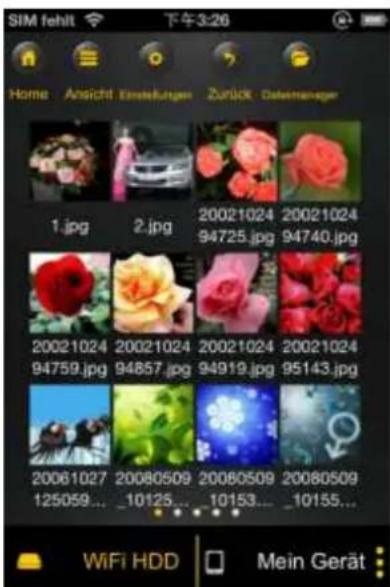
Visualizzazione miniature
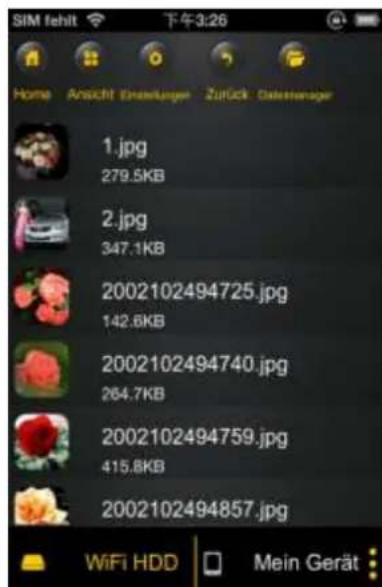
Visualizzazione elenco
Fareciesu un le qualsi per apree una presentazione di immagini in sequenza. Se il menu non si apree direamente,fare clic un'altra volta sull'immagine per visualizzarla (vedere la ragurazione qui sopra).

Per la presentazione sono a vostra disposizione le seguen funzioni:
Passare con il dito sul display da destra a sinistra o da sinistra a destra per regolare manualmente la visualizzazione e premere il tasting Play per avviare automacamente la presentazione.
- Fare cli c sult tasto Pausa II per interrompere temporaneamente la presentazione. Premere nuovamente il tasto Pausa per riprendere la presentazione.
- Fare cli sc per proseguire la presentazione e per riproduire da capo la sequenza dopo l'ulma immagine.
- Fare cli sc per riproduire una volta la presentazione. La riproduzione si interrompe dopo l'ulma imagine.
- Fare cli c sul tasto Indietro per ritornare alla voce precedente del menu.
È possibileanche abbinare alla presentazione un soofondo musica.Fare cli clic sul tasto Musica come nella ragurazione qui soo.
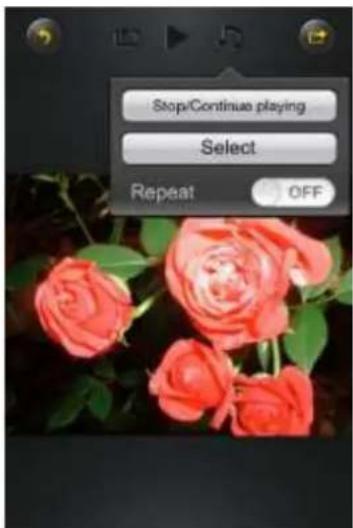
- Interrompi/Connua esecuzione: fare cigui per arrestare o proseguire la musica di soofondo.
- Seleziona: farecq ci per ricercare e selezionare le audio per la musica di soofondo. Fare clic sul tasto per ritrornare alla presentazione delle immagini in sequenza, come rappresentato qui soo.
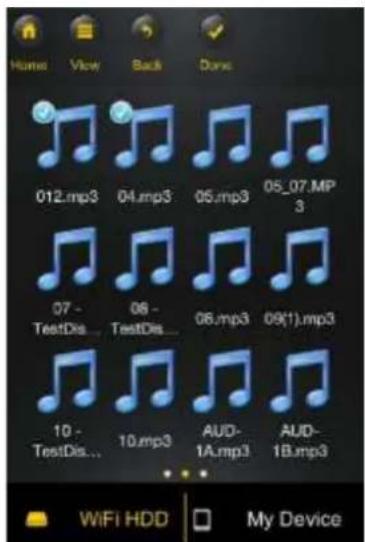
- Tasto Ripezione: quando questo tasto è avo vengono ripetu gli stessi le audio per la musica di soofondo. Di norma esta opzione è disavata.
10.6.2Android
Suggerimento: vi consigliamo di creare alcune cartelle per salvare le immagini. Questo facilita l'ulizzo e l'organizzazione del mystro disco rigido Wi-Fi.
Nota: il disco rigido Wi-Fi supporta i seguen forma di immagine: .jpg, ..gif e .bmp
I le si visualizzano nella panoramicica delle miniature oppure nell'elenco, come rappresentato qui soo.
Tue le immagini in forma non supporta vengono visualizzate come miniature, a tolo di esempio, o come icone.
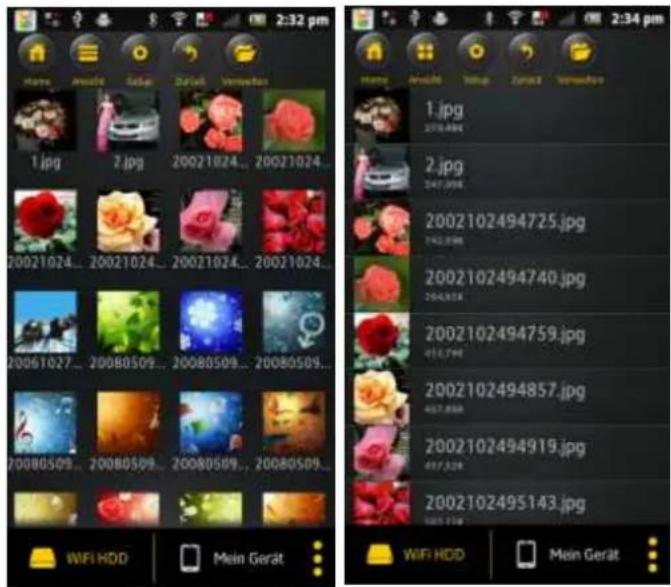
Visualizzazione miniature
Visualizzazione elenchi
Fareciesu unle qualsiapereapireuna presentazione diimmagini in sequenza.Se il menu non si aprediremente,fareclicun'altravolta sull'immagine per visualizzarla (vedere la ragurazione qui sopra).

Per la presentazione sono a vostra disposizione le seguen funzioni:
Passare con il dito sul display da destra a sinistra o da sinistra a destra per regolare manualmente la visualizzazione e premere il tasting Play per avviare automacamente la presentazione.
- Fare clic sul tasting Pausa II per interrompere temporaneamente la presentazione. Premere nuovamente il tasting Pausa per riprendere la presentazione.
- FareLogic su per proseguire la presentazione e per riproduire da capo la sequenza dopo l'ulma immagine.
- Fareciesu per riproduire una volta la presentazione. La riproduzione si interrompe dopo l'ulma immagine.
Fare cli sult taste Indietro per ritornare alla voce precedente del menu.
E possible anche abbinare alla presentazione un soofondo musica.Fare cli sul tasto
Musica come nella ragurazione qui soo.

- Interrompi/Connua esecuzione: fare cige qui per arrestare o proseguire la musica di soofondo.
- Selezione: fare cli per ricercare e selezionare le audio per la musica di soofondo. Fare cli sul tasto per ritornare alla presentazione delle immagini in sequenza, come rappresentato qui soo.
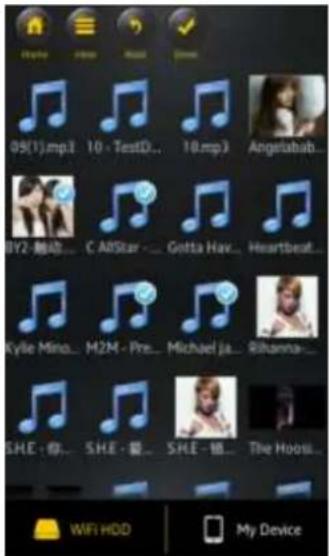
- Tasto Ripezione: Quando questo tasto è avo vengono ripetu gli stessi le audio per la musica di soofondo. Di norma但这a opzione è disavata.
10.7 CONDIVISIONE IMMAGINI
10.7.1 IOS
Avete diverse possibilità di condidere le immagini con la vostra famiglia e i vostri amici, ad es. per e-mail, memorizzandole nell'album fotograço del disposivo ulizzato oppure caricandole su Facebook.
Nota: per la condivisione delle immagini per e-mail otramite i social media è necessario disponre di un collegamento Internet.
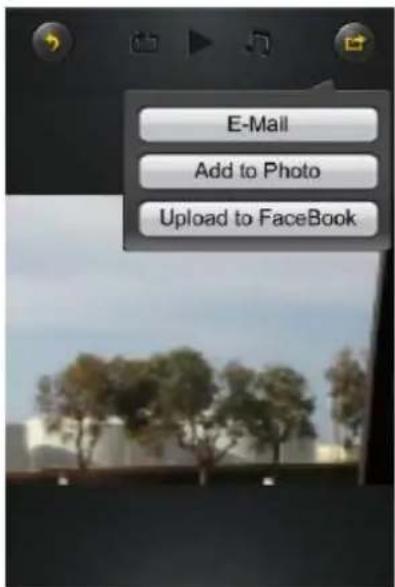
- Fare cli scu

nell'angolo in alto a destra della schermata per visualizzare le tre
possibilità di condivisione delle immagini. Fare cli su "Indietro" per ritornare al menu precedente.
- E-Mail - Fare cliq qui per avviare la app standard per l'invio tramite e-mail e selezionare le immagini da allegare.
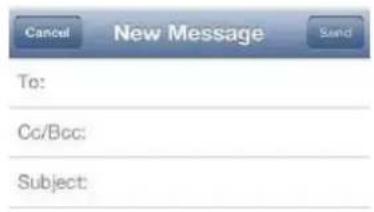

- Aggiungi a Foto: fare clic su questa opzione per aggungere l'immagine selezionata all'album fotograco del disposivo ulizzato.
- Carica su Facebook: facendo clic su questa opzione si viene guida automacamente alla schermata di accesso a Facebook. è necessario aver installato in precedenza la app di Facebook sul disposivo. Si deve disporreanche di un prolo Facebook.
10.7.2Android
Le diverse possibilità di condidere le immagini dipendono dalle varie app installate sul.vostro disposivo.
Nota: per la condivisione delle immagini per e-mail otramite i social media è necessario disporre di un collegamento Internet.


Selezionare l'icona dell'angolo a destra in alto della schermata per visualizzare le

diverse possibilità di condivisione delle immagini. Fare cli clic sul tasto "Indietro"
rirornare al precedente menu. Fare cli scu
- Condividere - Fare cliq sul tasto "Condividi" per visualizzare un elenco delle app installate sul disposivo Android (qui soo). Selezionare la apptramite la quale si vuole condividere l'immagine.
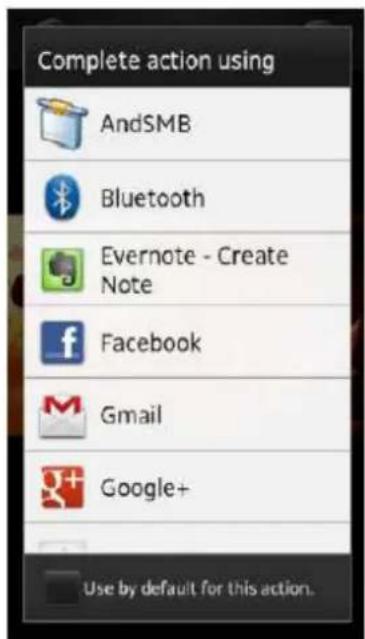
- Salva Foto - Selezionare quello tasto per salvare l'immagine dal disco rigido Wi-Fi nella raccolta del mystro disposivo Android.
10.8 APRIRE/ VISUALIZZAREI DOCUMENTI
10.8.1 IOS
La app "Memory 2 Move" supporta i le Keynote, Numbers, Page, Excel, PowerPoint e Word, nonché .pdf e .txt.
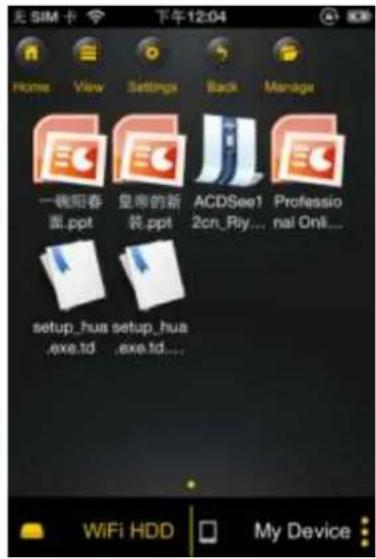
É suciente fare ciglic sul le per aprirlo e visualizzarlo. I forma supporta vengono aper
automacamente. Fare cli csl tasto "Indietro" per rittornare al menu precedente
oppurefareclicsultastoperinviareleimmagini pere-mail,comequi soorragurato.
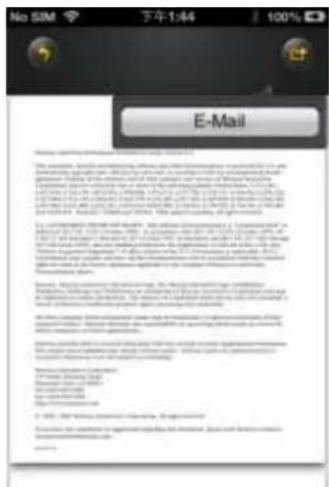
Nota: per l'invio di e-mail è necessaria una connessione Internet.
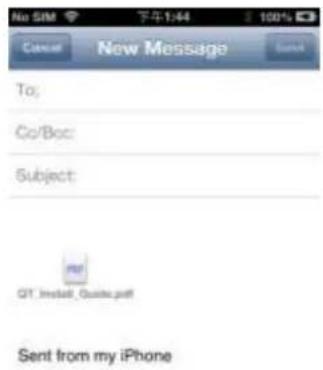
Fareciesultastoo"E-mail".Laappstandardperleemilvienaviataautomacamenteeildocumentoselezionatovieneinviatocomeallegato.
10.8.2Android
Per aprire i documen sul loro disposivo Android, è susciente sorare il le. Questo si aprirà grazie a un programma standard o a una app da voi installata (cfr. l'imagine qui soo).
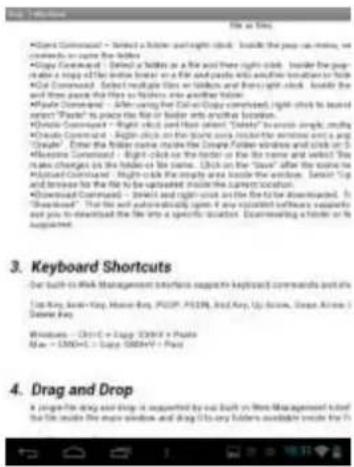
Per inviare il documento come allegato consultate le istruzioni del programma con il quale è stato aperto il documento.
Nota: per l'invio di e-mail è necessaria una connessione Internet.
10.9 COPIARE, CANCELLARE, SCARICARE E CARICARE FILE (IOS ANDROID)
E possible fare cig in ogni momento sul tasto watei cancellare, scaricare e caricare i le. Come si vede nelle seguen immagini, compare, nell'angolo superiore del menu, l'icona

quando si preme il tasting

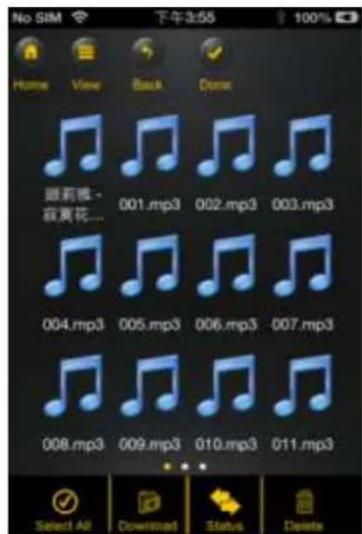
Schermata iOS
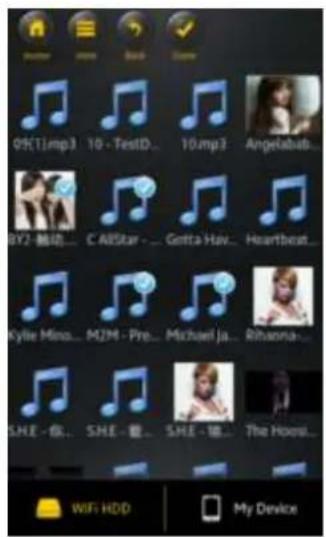
Schermata Android
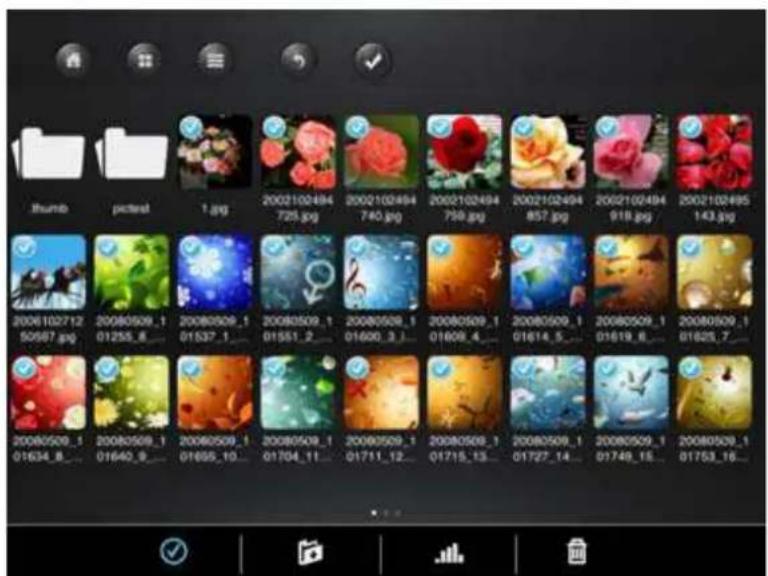
Nell'angolo in basso della schermata si visualizzano ora nuove icone. Sono a vostra disposizione le seguen funzioni:

- Fare cig scu esta icona per visualizzare tu i file. L'icona si colora ora di bianco e a tu i le compare un segno di spunta.

- Fare cig di nuovo su但这a icona per deselezionare tu i le. Il segno di spunta ai le scompare subito dopo.
Suggerimento: è possibile selezionare uno o più le con un clic sulla miniatura. èanche possibile elaborare un le mediatinga funzione Drag&Drop. è susiente selezionare la
miniatura del le e trascinarla sull'icona Scarica Carica Cancella Lschien

- Dal menu "Memory 2 Move" è possible, mediante esta icona, scaricare uno o più
le dal disco rigido Wi-Fi nel vosto disposivo iOS/Android.

- Dal menu "Memory 2 Move" è possibile, mediante esta icona, caricare uno o più
le dal disco rigido Wi-Fi nel vostro disposivo iOS/Android. A quello scopo selezionare il pulsante "Gesone da".

- Fare cigc su questa icona per visualizzare l'elenco dei le in aesà di essere carica
o scarica. Inoltre si visualizza un elenco dei le trasferi.

-Fareclic su questaicona per cancellare tu i le seleziona.
10.10 SCARICARE I FILE SUL DISPOSITIVO IOS/Android
Una volta stabilito il collegamento con il disco rigido Wi-Fi, è possibile scaricare uno o più le nel:vostro disposivo iOS/Android.
- Fare clic sull'icona

- Selezionare uno o più le che si desidera scaricare e fareblicks tu i le.

per evidenziar.
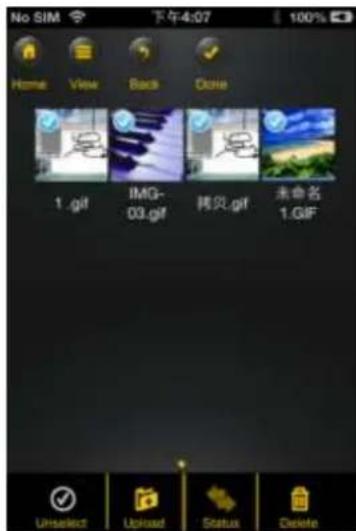
- Fare clic ora sul campo

- Selezionare dall'elenco la cartella nella quale si desidera scaricare i le.
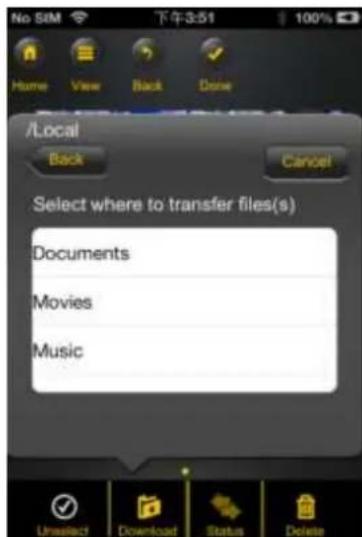
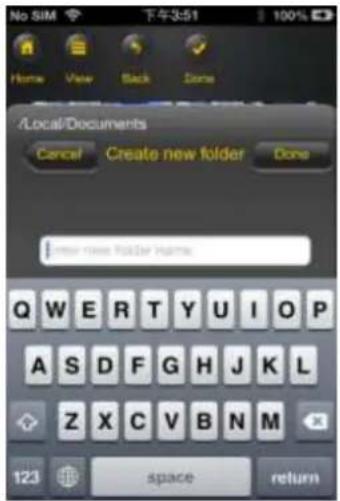
- Per creare una nuova cartella per i le,fare clic sul campo "Crea nuova cartella". Inserire poi il nome per la cartella e fare clic su "Crea". La denominazione della cartella delve comprehende tra 2 e 26 caraeri. Fare clic su "Annulla" per interrompere l'operazione.
- Fare cig sc su "Selezione" per avviare l'operazione di copia/trasferimento. Si aprirà但这a nestra:
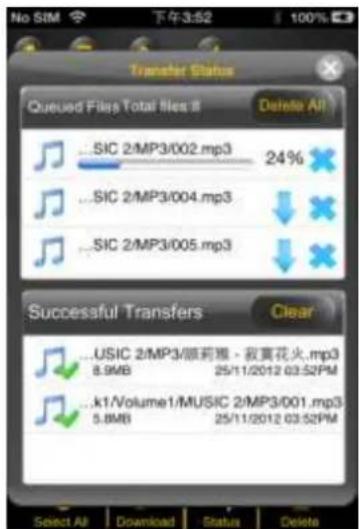
Nota: i le correamente scarica si visualizzano nella nestra in basso "File scarica" (cfr. schermata qui sopra). Fare cli su "Cancella le elenco" per cancellare i le dall'elenco.
- Fare cig su una porzione della schermata per ritornare al menu precedente. Fare cig
sperchiudereil menu.
10.11 CARICAMENTO DI FILE SUL DISCO RIGIDO WI-FI (IOS E ANDROID)
Vericare se ci si trovane nel menu "Il mio disposivo".

- Fare clic sull'icona

- Selezionare ora uno o più le che si desidera caricare e fareblick su evidenziare tu i le.
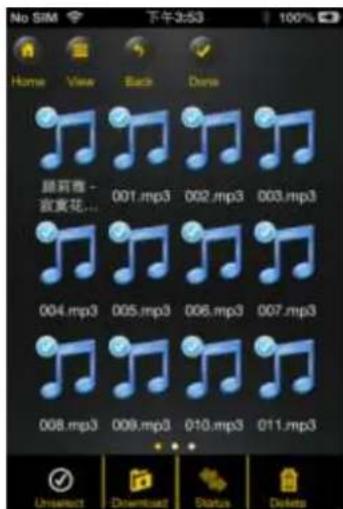
- Fare clic ora sul campo

- Selezionare dall'elenco la cartella nella quale si desidera caricare i le.
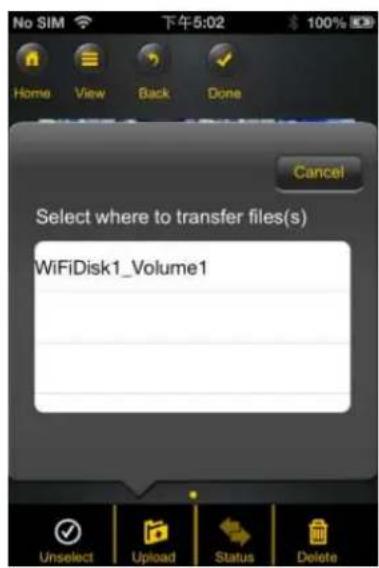
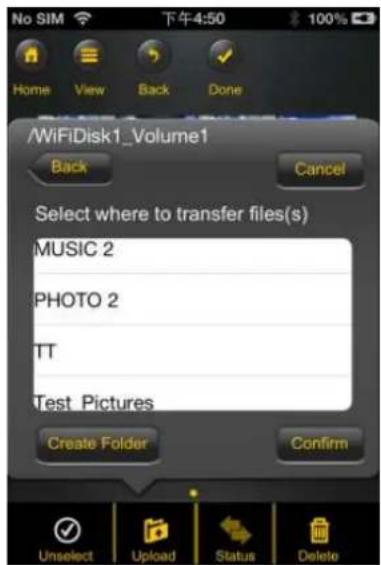
- Per creare una nuova cartella per i le,fare clic sul campo "Crea nuova cartella". Inserire poi il nome per la cartella e fare clic su "Crea". La denominazione della cartella delve comprehende tra 2 e 26 caraeri. Fare clic su "Annulla" per interrompere l'operazione.
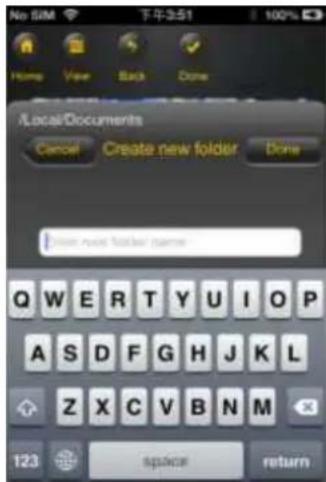
- Fare cig su "Selezione" per avviare l'operazione di caricamento. Si aprirà la segunte nestra:
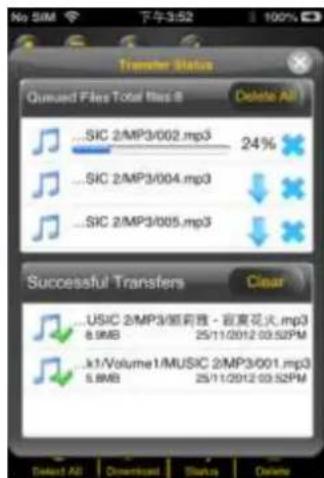
Nota: i le correamente copia/trasferi si visualizzano nella finestra in basso "I le correamente copia" (cfr. schermata qui sopra). Fare cli su "Svuota elenco" per cancellare i le dall'elenco.
- Fare cli su una porzione della schermata per ritornare al menu precedente. Fare cli
sperchiudereil menu.
10.12 CANCELLARE FILE (IOS E ANDROID)
Nel menu "Il mio disposivo" o in "Memory 2 Move" è possibile cancellare uno o più le.
- Per cancellare uno o più le,fare ciglic sull'icona

- É possibile ora selezionare i le da cancellare oppure fareblicku selezionare tu i le.
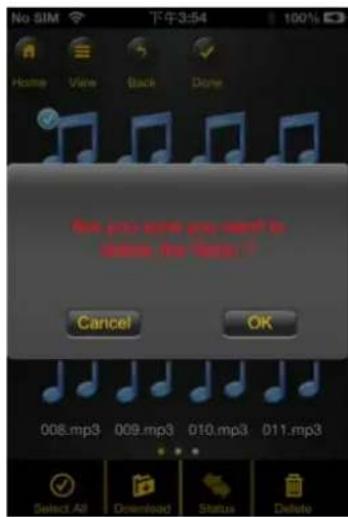
- Fare cigo ansullicona per cancellare i le evidenzia. Compare un messaggio di avverimento sullo schermo per confermare la cancellazione (cfr. schermata qui soo). Fare cigo su Ok per confermare la cancellazione dei le. Se non si desidera cancellare i le, interrompere l'operazione facendo cigo su "Annulla".
10.13 ELENCO E STATO DEI FILE CARICATI E SCARICATI
Una volta copia/trasferi uno o più le in Memory 2 Move, è possible, con un clic su

vericare quali le si trovano anymore in lista d'aesa e quali sono gia sta trasferi
correamente. Nel menu principale è possible fare cige su, per vericare lo stato dei le carica/scarica.
10.14 CONCLUSIONDELLA APP MEMORY 2 MOVE
10.14.1 IOS
Per uscire alla app Memory 2 Move, fare cli c sul tasto "Home" del proprio disposivo iPhone/iPad.
Per terminare la app, fare cigic sul tasto "Home" due volte e si visualizza un elenco con diverse app, sul bordo inferiore della schermata. Fare cigic e tenere premuta l'icona della app nché compare una segno meno (-). Fare cigic ora su quello segno per terminare la app (cfr. schermata qui soo)

10.14.2Android
Per uscire alla app Memory 2 Move fareciesul campo selezionare "Esci".Si visualizza un avverimento con la richiesta di confirmare la selezione.Cliccare su Ok" per terminare la app o "Annulla" per ritornare alla app.

10.15 INSTALLAZIONE DELLA APP MEMORY 2 MOVE
10.15.1 IOS
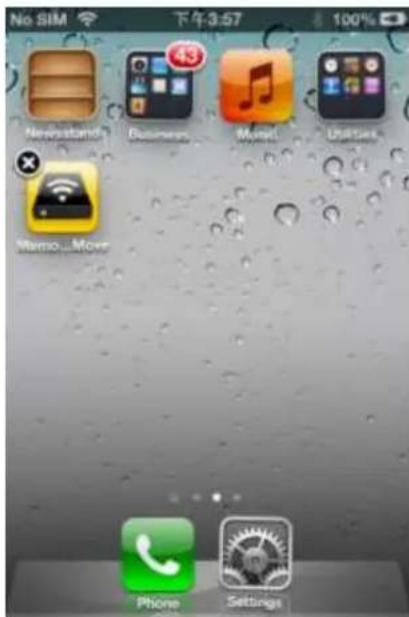
Per disinstallare la app "Memory 2 Move" dal disposivo Apple, esercitare una pressione prolongata sul logo Memory 2 Move, come ragurato nella schermata seguente. Compare una X su tue le icone delle app installate, come ragurato nella schermata seguente. A quello punto per disinstallare la app "Memory 2 Move" dal disposivo Apple, premere sulla X in corrispondenza del logo Memory 2 Move, come ragurato nella schermata seguente.
10.15.2Android
Per disinstallare la app "Memory 2 Move" dal disposivo Android, eseguire le seguen operazioni.
Nota: la procedura di disinstallazione può essere diversa a seconda del disposivo Android. Prima della disinstallazione leggere le istruzioni d'uso del disposivo Android.
- A tale scopo cliccare sull'icona "Impostazioni" del menu principale.
- Passare al punto "Applicazioni".
- Ricercare la app Memory 2 Move e selezionarla.
- Fare clic sul campo "Disinstallare".
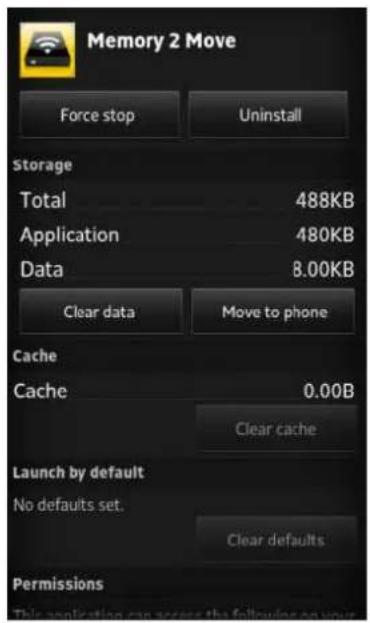
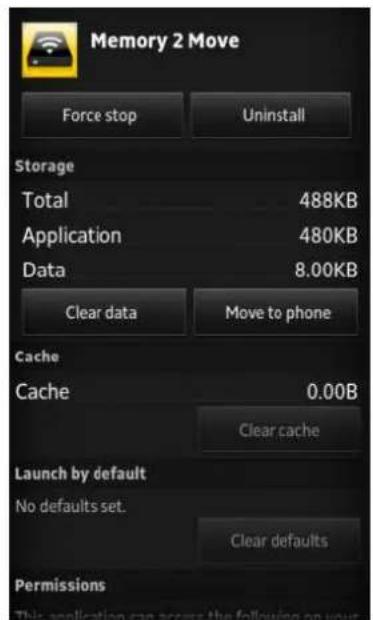
- Si visualizza un avverimento con la richiesta di confermare la selezione. Fare cliq su "Ok" per disinstallare la app oppure su "Annulla" per tornare al menu delle impostazioni.
11. FUNZIONI WEB MANAGEMENT
Per congruire il disposivo Wi-Fi, ulizzate il soware "Wi-Fi Finder" per collegarsi a Memory 2 Move. In alternava potete apriere il myistro browser e nella riga degli indirizzi insere l'IP 10.10.10.254, se l'indirizzo predenito non è stato modicato.
Visualizzazione del menu principale:
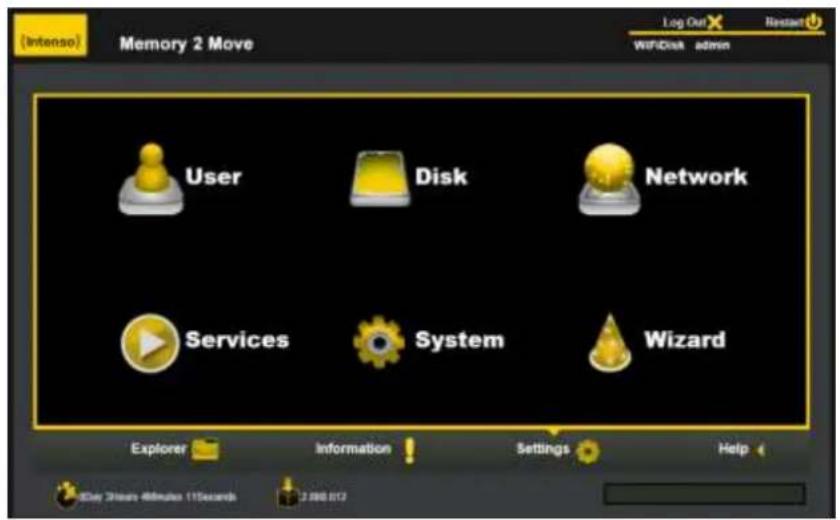
Soomenu disponibili:
| User | Qui si modica la password dell'amministratore. |
| Disk | Visualizzazione delle informazioni memorizzate. |
| Network | Qui è possibile modicare le impostazioni di rete. |
| Services | Avazione del servizio Windows File. |
| System | Qui è possibile modicare le impostazioni delsystema. |
| Wizard | Qui, con l'aiuto della guida di convergia, è possibile converare il,vostro disposivo passo per passo. |
11.1 FUNZIONE EXPLORER
Mediante esta interfaccia è possibile copiare i da su Memory 2 Move e trasferire i le da Memory 2 Move sul PC. Inoltre è possibile create, copiare, denominare o cancellare cartelle, proprio come su avviene normalmente sul PC.
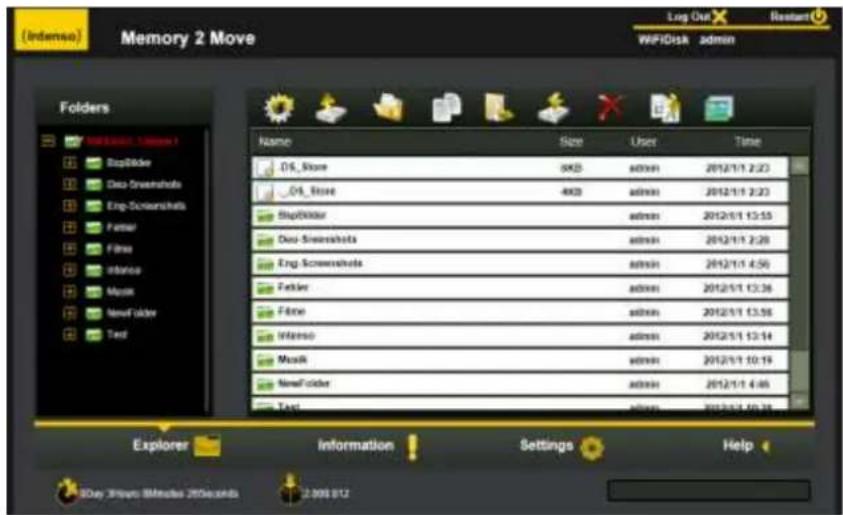
| Aggiorna - Fare cliq su quello pulsante per aggiornare la schermata di visualizzazione. |
| Carica - Fare cliq su quello pulsante per caricare i le sul disposivo. |
| Crea - Per create una cartella su Memory 2 Move. Il nome della cartella può contenere al massimo 26 caraeri. |
| Copia - Per copiare i le in un'altra cartella. |
| Sposta - Per spostare un le in un'altra posizione. |
| Apri/Scarica - Fare cliq su quello pulsante per aprire i le o copiarli sul PC. Se sul PC dovesse essere installato un soware compabile, l'esecuzione dei brani musicali avviene automatamente. In caso contrario il systema chiede se si desidera scaricare il le. Non è possibile scaricare le cartella. Si deve sempre selezionare almeno un le da scaricare. |

Cancella - Per eliminare i le dal disposivo.

Rinomina - Per modicare il nome del le.
Visualizzatore Foto - Per visualizzare le fotso si ulizza quello pulsante.
11.2 MENU CONTESTUALE (NON PER MAC)
Nel menu dei le è possibile, con un cliq mediate il tasto destro del mouse su un le o una cartella, après il menu contestuale. In quello menu popup sono disponibili le seguen opzioni di selezione: Copia, Taglia, Cancella, Rinomina oppure Scarica (vedere la schermata).
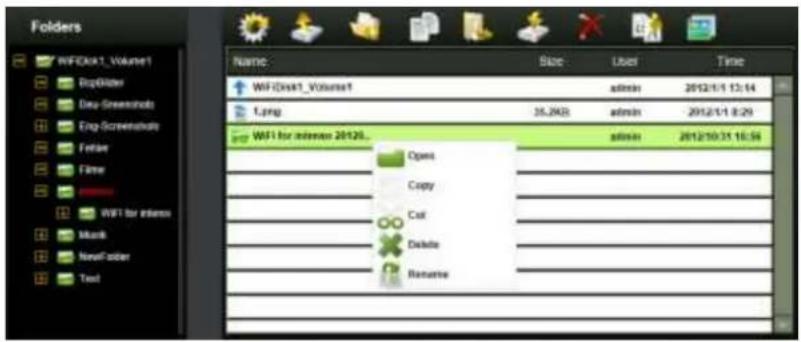
Anche nel menu delle cartelle è possibile richiamare il menu contestuale. Qui esistono possibilità di selezione: Apri, Copia, Taglia, Cancella o Rinomina (vedere la schermata).
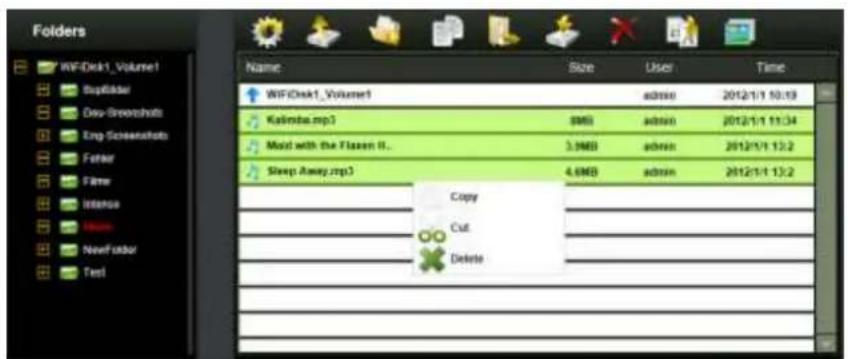
Se si selezionano più le (tenendo premuto "control" ed evidenziaro i le selezione tramite il tasting sinistro del mouse) e si richiama con il tasting destro del mouse il menu contestuale, esiste la possibilità di selezionare le opzioni Copia, Taglia o Cancella.
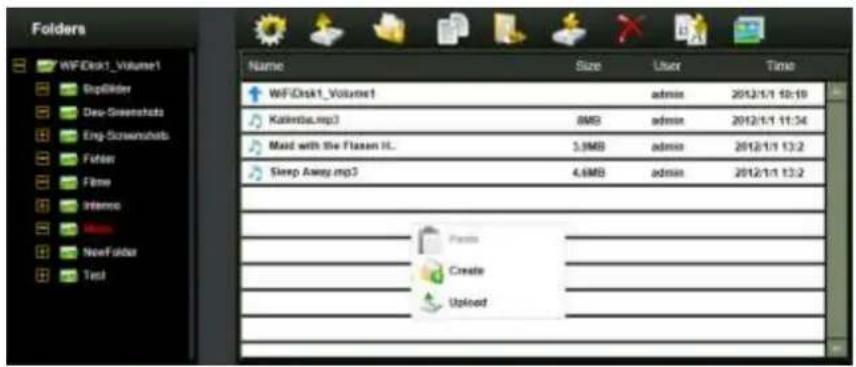
Se si fa clic con il tasto destro del mouse su una riga vuota della cartella sono disponibili le funzioni Incolla, Crea o Carica.
- Apri: selezionare la cartella e aprire con il tasto destro del mouse il menu contestuale. Selezionare "Apri" e si visualizza il contentuto della cartella.
- Copia: selezionale la cartella oppure uno o più le e aprire con il tasting destro del mouse il menu contestuale. Premere qui "Copia" per copiare l'elemento o gli elementen selezione.
- Taglia: selezionale la cartella oppure uno o più le e après con il tasto destro del mouse il menu contestuale. Premere qui "Taglia" per cancellare i le dall'auale posizione.
- Incolla: dopo aver selezionato "Copia" o "Taglia", potete ricercare una nuova posizione di memorizzazione per gli elemente selezione. Per incollare gli elementi nella nuova posizione di memorizzazione, fareblick con il tasto destro del mouse su una riga vuota della cartella e richiamare il menu contestuale. Qui selezionare "Incolla" per incollare gli elementi nella nuova posizione di memorizzazione.
- Cancella: selezionare un le e aprire con il tasto destro del mouse il menu contestuale. Premere qui "Cancella" per eliminare l'elemento selezionato.
- Crea:fareclcconiltastodestrolmoususuna riga vuota della cartellaerichiamareilmenucrintestuale.Selezionare“Crea”percreareuna nuova cartella.
- Rinomina:fareclcconiltastodestrolmousussacartellaosulleche sidsideraderinominareenelemenucontestuale sulcave"Rinomina".Oraepossiblerinominarela cartella o ille.Dopaoaver eeuato lemodiche,fareclc su"Salva"perconfermarle.
- Carica: fareblick con il tasto destro del mouse su una riga vuota della cartella e richiamare il menu contestuale. Selezionare "Carica" per caricare i nuovi le.
- Apri/Scarica: fare optic con il tasto destro del mouse sulla cartella o sul le che si desidera scaricare e nel menu contestuale sulla voce "Scarica". Se sul PC dovesse essere installato un soware compabile, l'ecusione dei brani musicali avviene automacamente. In caso contrario ilsystema chiede se si desidera scaricare il le. Non è possibile scaricare le cartelle.
11.3 COMBINAZIONI DI TASTI
L'interfaccia supporta gli insertimen tramite tasera e le combinazioni di tas. Tra gli altri vengono supporta i seguen tas: tasto Tab, tasto Enter, tasto Home, Page up, Page down, Tasto ne, Tasto freccia versuso l'alto, Tasto freccia versuso il basso, Tasto freccia versuso sinistra, Tasto freccia versuso destra e Tasto Canc.
Windows: CTRL + c = Copia - CTRL + v = Incolla
Mac: CTRL + c = Copia - CTRL + v = Incolla
11.4 DRAG AND DROP
É possibile spostare mediante Drag and Drop (trascinare e rilasciare) un singolo le. Fare cli su un le e trattinarlo in un'altra cartella existente.
11.5 INFORMAZIONI
Qui sono disponibili informazioni sull'hardware, lo stato della rete e lo spazio in memoria.
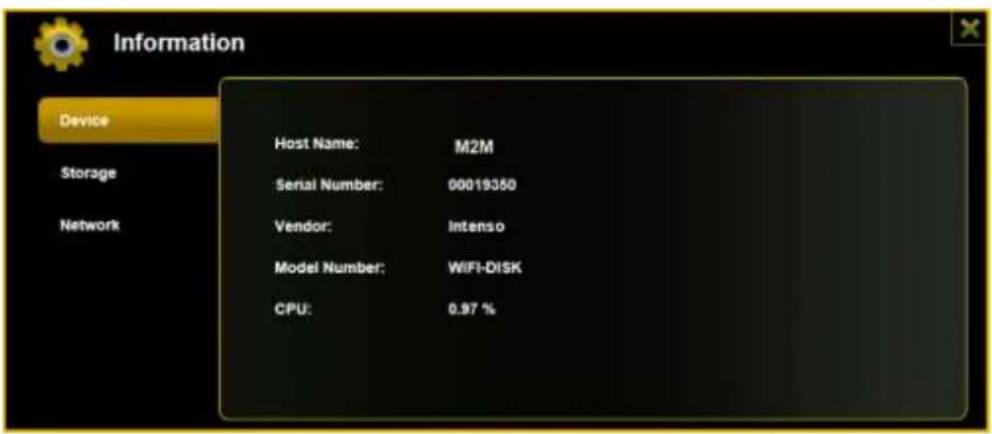
11.5.1 DISPOSITIVO
Qui sono disponibili informazioni come il nome del disposivo, il numero di serie, il fornitore, il modello e la CPU.
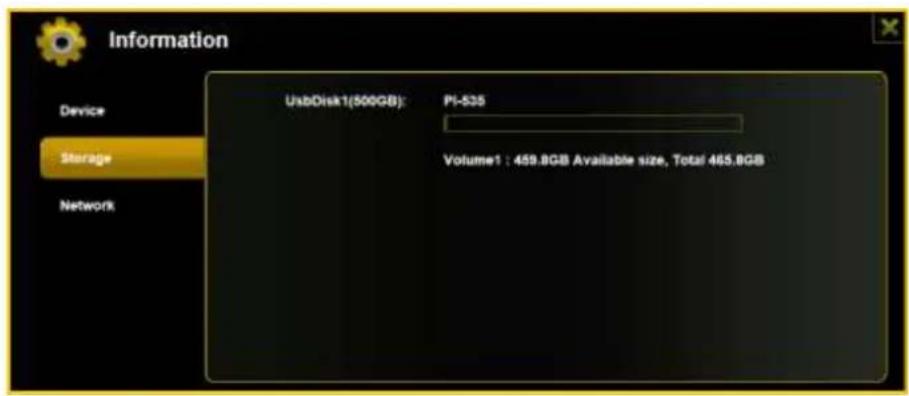
11.5.2 ARCHIVAZIONE
Qui sono disponibili informazioni sull'unità integrata, sulla capacité totale, sul produore del disco rigido e sulla capacité disponibile in memoria.
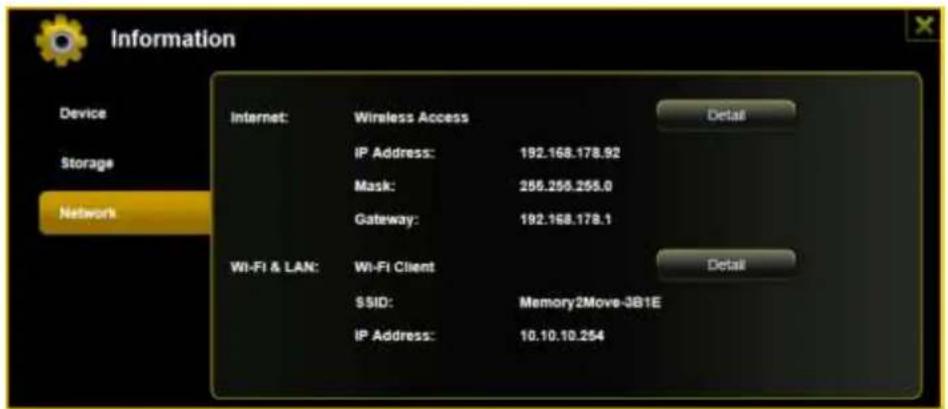
11.5.3 RETE
Qui sono disponibili informazioni deagliate sullo stato auale della rete, come l'indirizzo di rete, lo stato Internet o il nome della rete auale Wi-Fi (SSID).
11.6 IMPOSTAZIONI
11.6.1 UTENTE
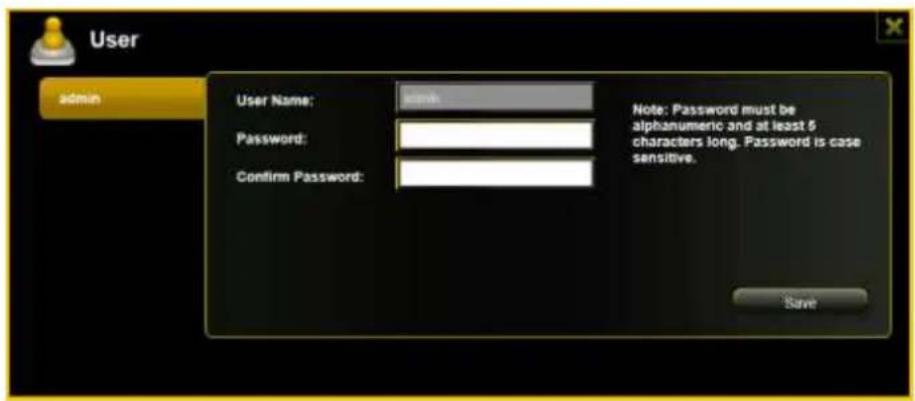
Nel menu delle impostazioni fareciesul link,per modicarele impostazioni per l'amministratore.La passworddevecostenere almeno5e al massimo 32 caraeri.Con un clic sul pulsante "Salva"si confermano le modiche.
La password dell'amministratore predenita è: 00000
11.6.2 DISCO
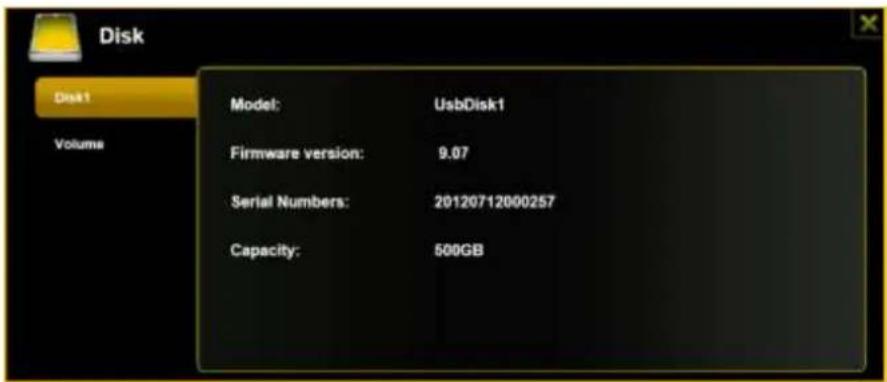
Sul menu delle impostazioni,fare clic sul link per oenere informazioni deagliate sul disposivo di memorizzazione,come la versione rmware,la capacité o il numero di series.
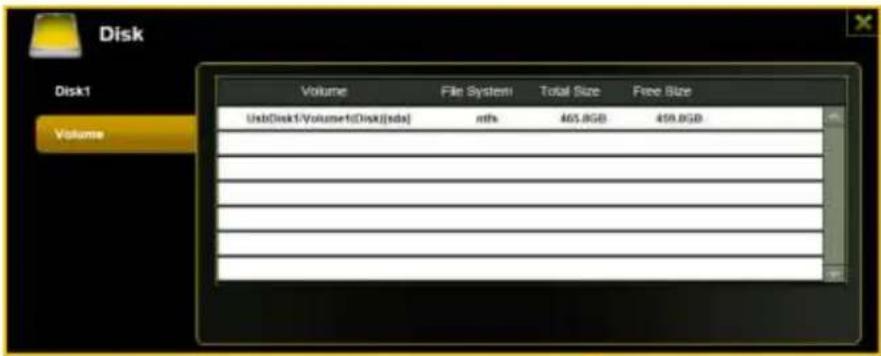
Il menu dell'unità conene informazioni sul systeme e sulla capacité in memoria.
Fare cli su "X" per chiudere il menu.
11.7 RETE
Nel menu delle impostazioni fareblick sul link relave alla rete.

11.7.1 NOME HOST
Il nome host apparene a un appearecchio che è collegato a una rete. Il nome può essere scelto liberamente. L'uno requisito è che il nome cominci con una leera, seguita da una combinazione di leere e numeroi. Sono necessari almeno 2 e al massimo 8 caraeri.
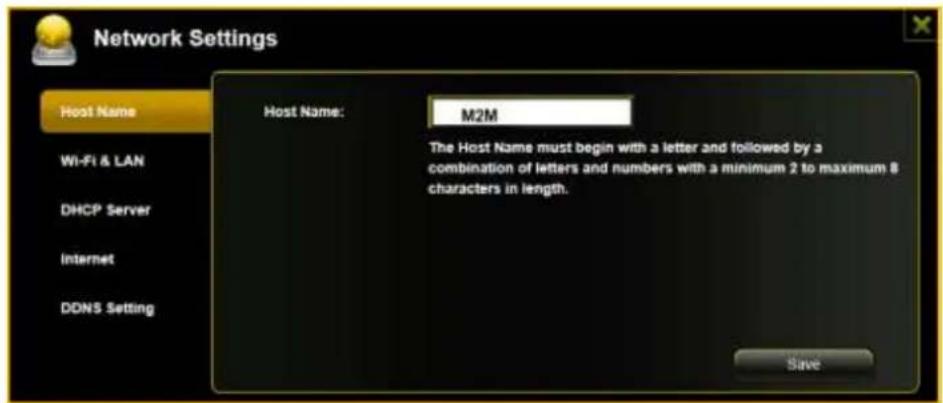
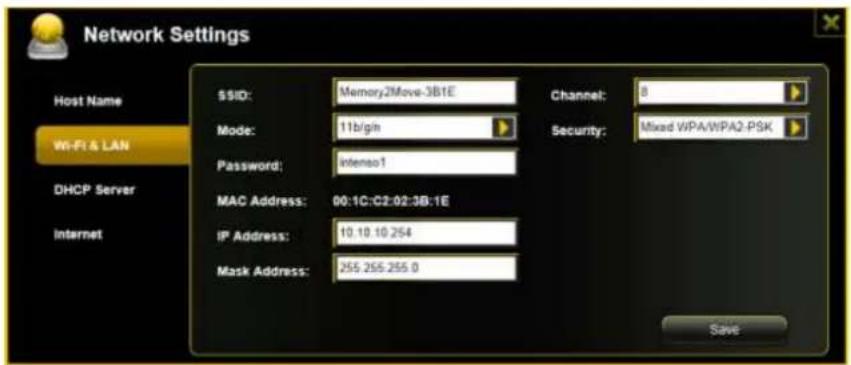
Tue le impostazioni di rete possono essere organizzate secondo le vostre esigenze. Sono disponibili le seguen opzioni:
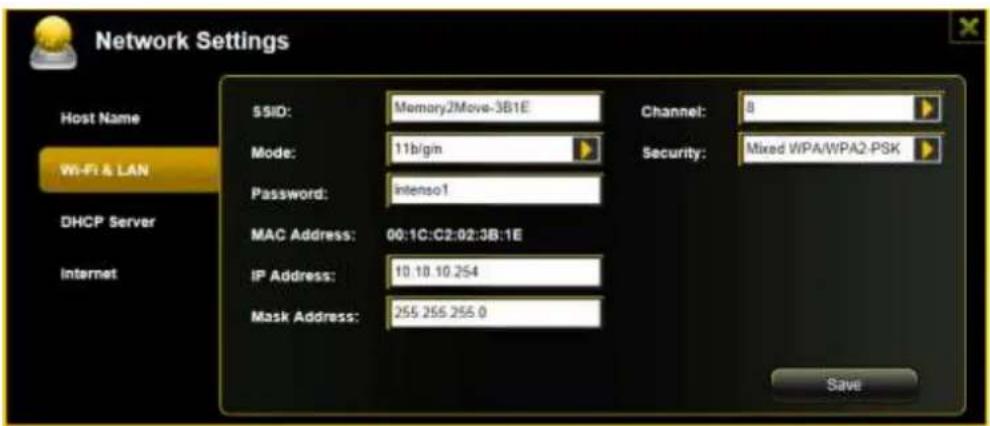
SSID:
inserire il nome della rete. Nelle impostazioni predenite è indicata "Memory2Move-XXXX". Per il nome SSD sono necessari 32 caraeri al massimo.
Canale Wi-Fi:
inserire qui il canaletramite il quale il disposivo Wi-Fi deve
trasmeere e ricevere.L'impostazione predenita è "Auto". Il canale viene denito automacamente dal disposivo. E possibile, tuavia, denire
manualmente il canale di trasmissione e ricezione. Sono disponibili da 1 a 13 canali.
- Modalità Wi-Fi:
la modalità standard predenita per la connessione sono li è: 802.11/b/g/n. É possibileanche stabilire manualmente le modalità:11Mbps (802.11b),54 Mbps (802.11g oppure 150Mbps (802.11n).
- Protezione:
non è predenito alcun po di protezione. É possibile scegliere tra le seguen pologie di codica: nessuna codica, WPA-PSK, WPA2-PSK, Mixed WPA/WPA2-PSK.
- Password:
a seconda del po di codica, è necessario insertire una password con almeno 8 e al massimo 63 caraeri.
- Indirizzo IP:
l'indirizzo IP preimpostato è: 10.10.10.254 con subnet mask 255.255.255.0. É possibile modicarlo manualmente.
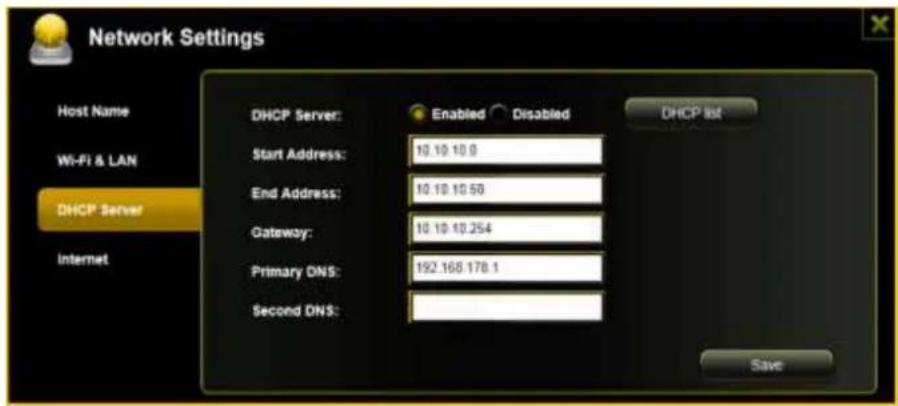
11.7.3 SERVER DHCP
Il Dynamic Host Conguraon Protocol (DHCP) è un protocollo di rete che consente a un server di assegnare indirizzi IP dinamici a computer collega. Nelle impostazioni predenite è stato avato Protocollo DHCP. Questa opzione può essere necessario, ed è possibile assegnare manually gli indirizzi IP.
Fare cli c sul pulsante "Elenco DHCP" e si visualizza un elenco con tu i disposivi auali collega.
11.7.4 ACCESSO A INTERNET
Stabilire l'accesso a Internet
.. creando la connexion a un'altra rete disponible.
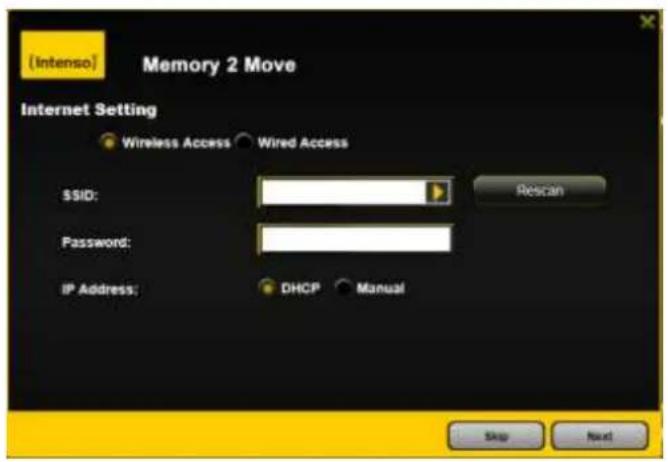
Sono disponibili due opzioni di accesso a Internet. Nelle impostazioni standarde denito l'accessotramite cavo (vedere l'imagine in alto).
A. Accesso senza li (WLAN)
Collegare M2M a un alto router WLAN per connesi a Internet.
B. Accesso tramite cavo (LAN)
Collegare M2M a una porta disponibile sul lato posteriore del router per collegarsi a un'altra rete.
Accesso cablato LAN:
nelle impostazioni predenite è stato selezionato "IP dinamico". É quando possible assegnare un indirizzo IP, con un clic sulla freccia gialla e selezionando l'opzione "IP staco".
Accesso WLAN:
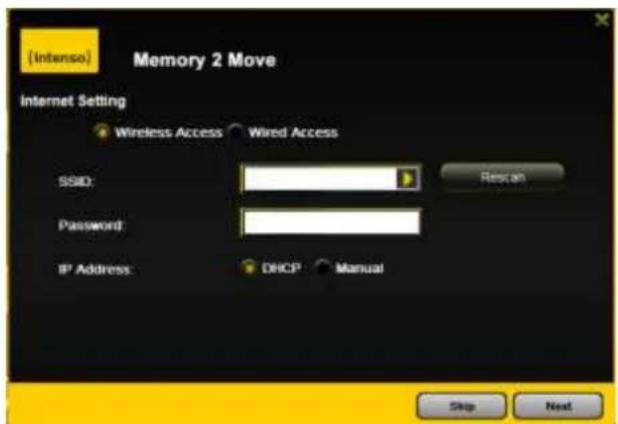
SSID:
inserire il nome SSD della rete oppure fareciesu "Nuova scansione"per cercare automacamente tue le re.
Password:
inserire la password per la rete locale senza li selezionata.
Indirizzo IP:
- Selezionando "Automaco" la rete assegnata
automacamente un indirizzo IP.
-Selezionando "IP staco" dovrete insertire
manualmente la retetramite la quale
desiderate collegarvi.
Nota: se non dovesse essere possibile stabilire un collegamento con un'altra rete, chiedete al vosto amministratore di rete delucidazioni sulle direve valide nel vosto caso.
11.8 SERVIZI
11.8.1 SAMBA
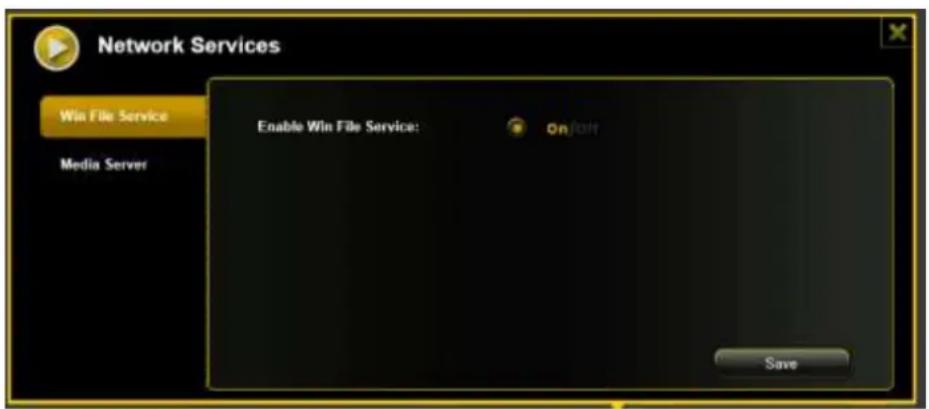
L'accesso e lo scambio di da sono molto sempliciti grazie a Windows File Service | Samba (Mac). Questo servizio è avato per default (vedere la schermata).
11.8.2 MEDIASERVER
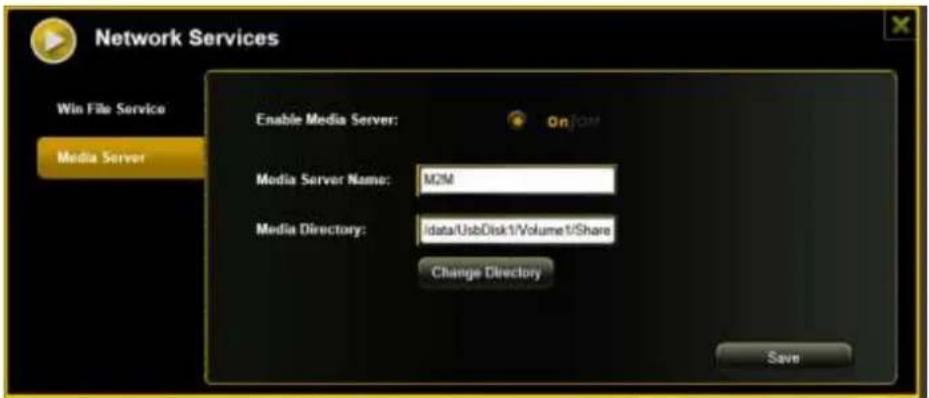
Funzioni:
(1)
Enable Media Server:

onoff
Avare o disavare Media Server.
(2)

Consente di impostare il nome visualizzato nella rete.
(3)
Media Directory:
/data/UsbDisk1/Volume1/Share
Inserire il nome della cartella, che sare disposabile su Media Server.
(4)
Change Directory
Modica della directory di condivione su Memory 2 Move.
(5)
Save
Qui possono essere salute le impostazioni modicate.
11.9 SISTEMA
11.9.1 IMPOSTAZIONI ORA
Esiste la possibilità di impostare manualmente un fuso orario e di eseguire una sincronizzazione temporale automaca.
Se avete deciso di eseguire la selezione manuale di un fosso orario, potete fareblick sulla freccia gialla vicino alla casella "Fuso orario" e selezionare alla voce del menu il fosso orario, a seconda della località.
Se si selezione la sincronizzazione temporale automaca, l'orario viene aggiornato agli volta che ci si collega a Internet.
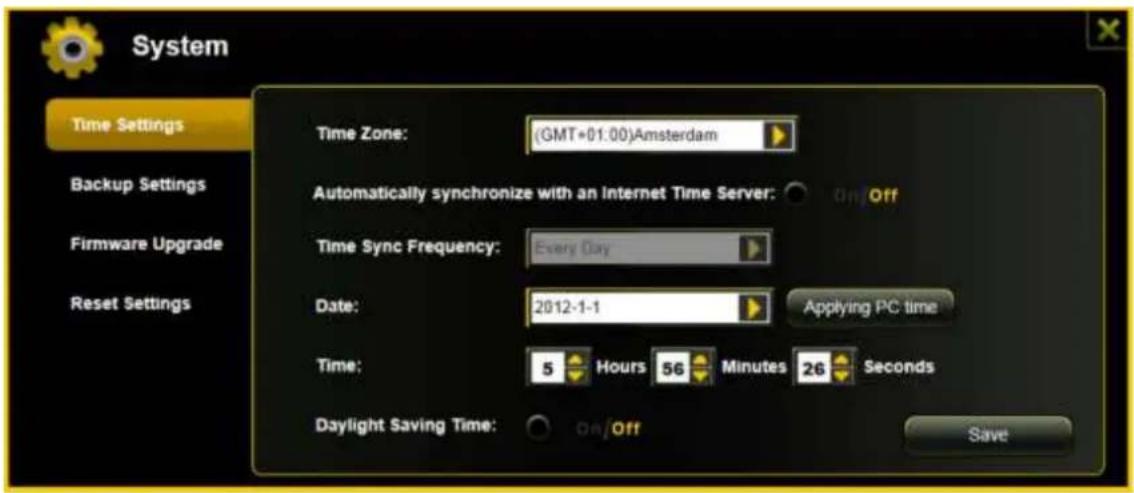
Opzioni per la sincronizzazione dell'orario:
Frequenza: agli giorni, agli due giorni, agli tre giorni.... è possibile scegliere intervalli di sincronizzazione no a 7 giorni.
È possibile dinunciare alla sincronizzazione oraria automaca in anni momento e selezionare invece l'opzione "Rileva ora PC". In tal caso viene rilevata l'ora del vostro PC: i due disposivi visualizzano+dunque la stessa ora.
11.9.2 SALVA
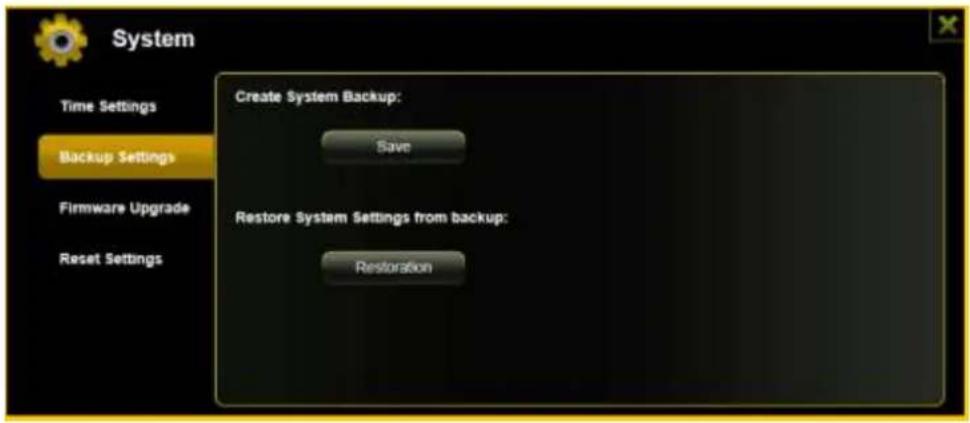
Per salvare (backup) la congregazione delsystema Wi-Fifare clic sul pulsante "Salva".Si create un le con l'estensione .bin.gz grazie al quale è possible, in seguito, se necessario, riprisnare le impostazioni del systema. Salvate quello le sul vostro PC.
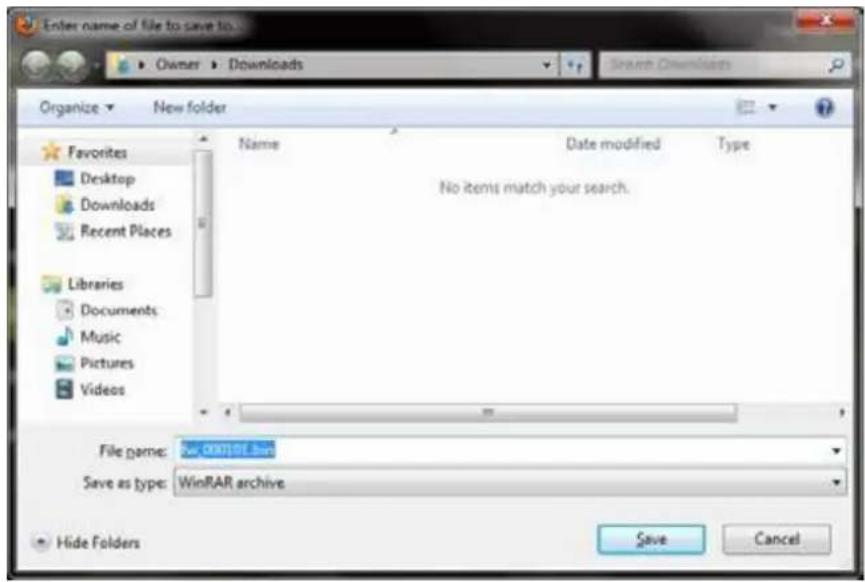
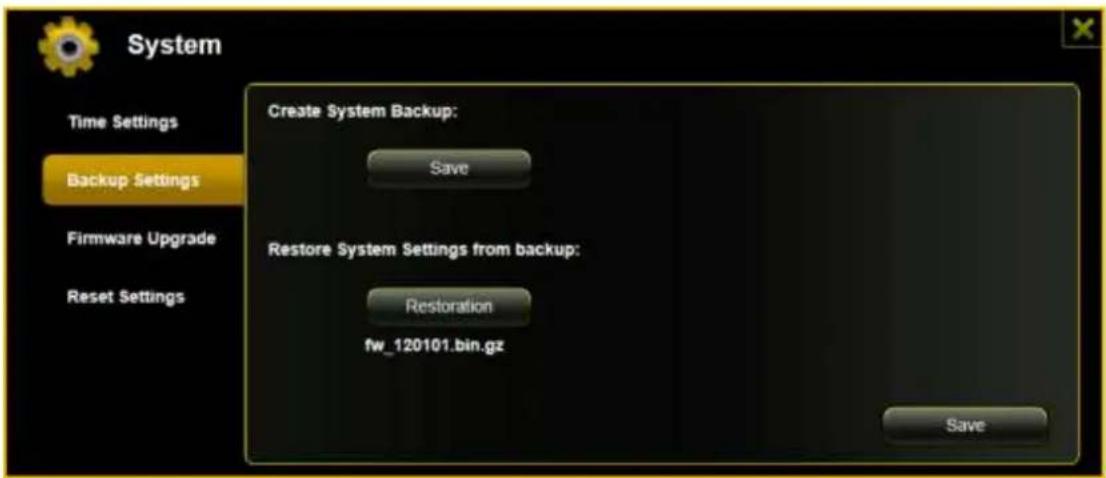
Per eseguire il riprisno delsystema,fareclcul pulsante "Riprisna".Cercareeaprille di backup e poi fareclc su Salva" in basso,a destra,nella nestra di dialogo.
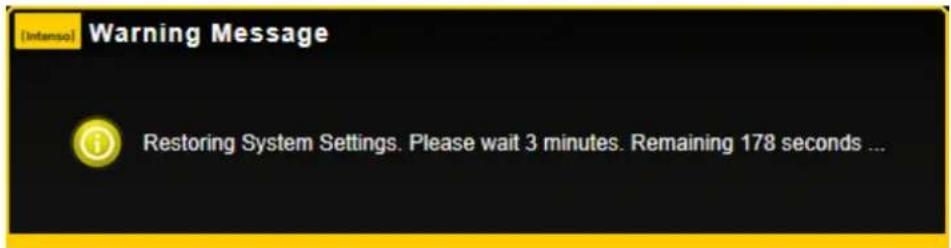
Durante il processo di riprisno compare un nuovo messaggio di averimento che fornisce informazioni sullo stato auale del processo stesso.
Una volta avvenuto il riprisno della assocazione del systema, il disposivo viene riavviato automacamente e si visualizza la schermata di login.
Se sul除去 www.intenso.de è disponibile l'aggiornamento del rmware vi preghiamo di eseguire le seguen operazioni.
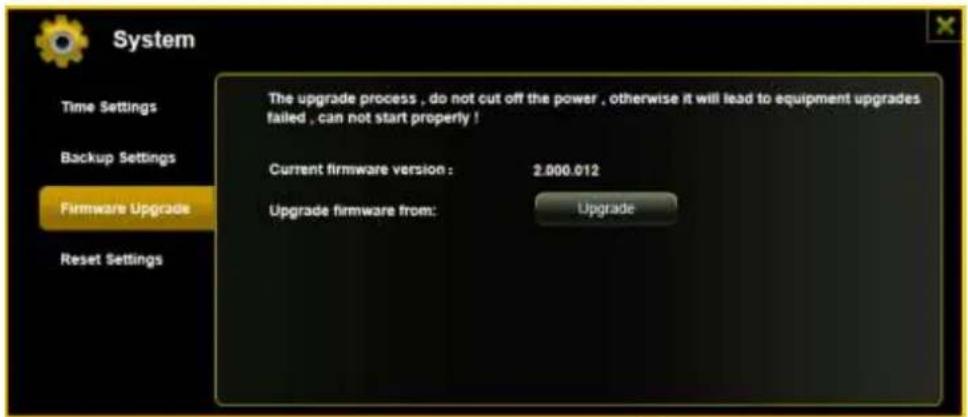
1.) Scaricare il rrmware sul proprio computer.
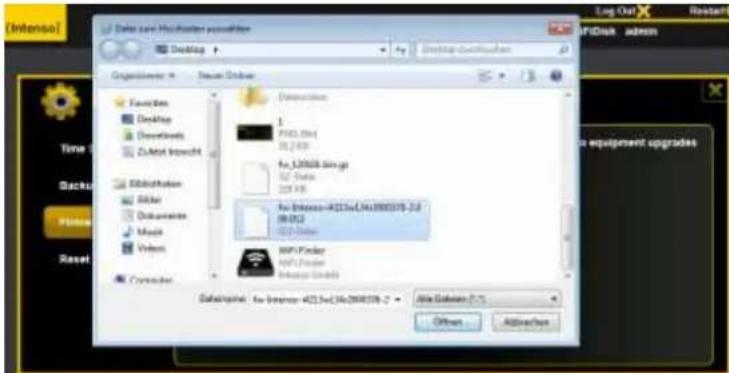
2.) Fare clic sul pulsante "Aggiorna" e cercare l'aggiornamento del rmware appena scaricato sul PC. Selezionale are il le "Apri" per proseguire.
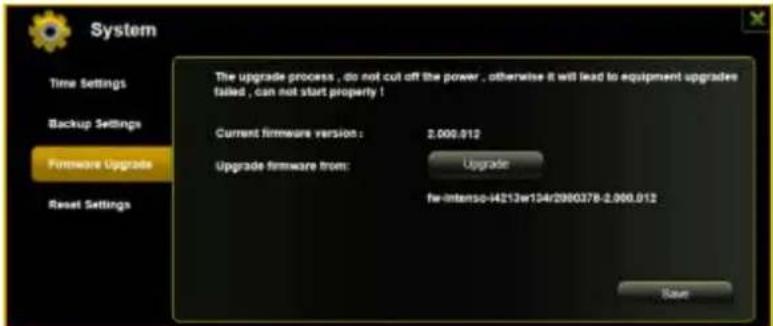
3.) Soo il pulsante "Aggiorna" si visualizza il numero della versione del rmware al quale il disposivo deve essere aggiornato. Fareciesu "Salva"in basso,a destra,nella schermata per avviare la procedura di aggiornamento del rmware.
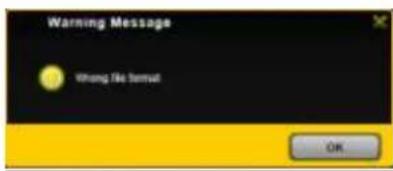
Nota: in caso abbiate scaricato un formato errato, compare il seguente messaggio di erreore:
4.) Durante il processo di aggiornamento compare un messaggio di averimento che fornisce informazioni sullo stato auale del processo stesso.
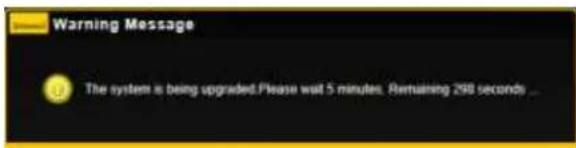
Una volta avvenuto l'aggiornamento, il disposivo viene riavviato automatamente e si visualizza la schermata di login.
11.9.4 RESET
Una volta reseato il disposivo alle impostazioni di fabbrica, tue le impostazioni stabilite vengono cancellate e si riprisnano nuovamente le impostazioni predenite.
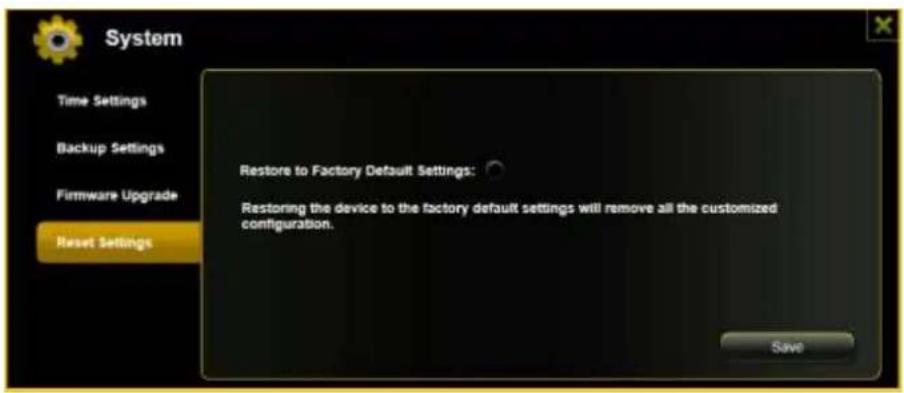
Per selezionare il reset alle impostazioni di fabbrica, fare cig sul pulsante rotondo. Fare cig sul pulsante "Salva" per avviare la procedura. Per escludere fraintendimen, confermare la selezione nei seguen messaggi di averimento.
Durante il processo compare il segunte messaggio che fornisce informazioni sullo stato delprocesso stesso.

Nota: après il reset del disposivo viene reseata ancpe la password dell'amministratore. Si riprisna+dunque la password predenita.
INDICE
Selezione a redo com o nome "Memory2Move-XXXX".
Si ha copiado/transferido uno o variedes ARCHIVOS a su disposivo Memory 2 Move o desde