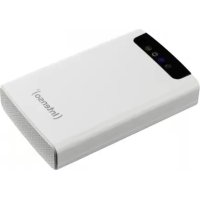
Memory 2 Move - Disco rígido externo INTENSO - Manual de utilização gratuito
Encontre gratuitamente o manual do aparelho Memory 2 Move INTENSO em formato PDF.



| Tipo de produto | Disco rígido externo Wi-Fi |
| Marca | Intenso |
| Modelo | Memory 2 Move |
| Dimensões (C x L x A) | 127,3 x 80 x 25 mm |
| Alimentação | USB 3.0 ou fonte de alimentação 5V/1A (incluída) |
| Bateria integrada | 3000 mAh, autonomia de até 5 horas |
| Interface de transferência | USB 3.0 (Micro USB), Wi-Fi 802.11 b/g/n, Ethernet RJ45 |
| Taxa de transferência Wi-Fi máx. | 150 Mbps (40 MHz) |
| Número de usuários simultâneos | Até 5 |
| Formatos de arquivo suportados | Imagens: .jpg, .gif, .bmp; Áudio: MP3, etc.; Vídeo: formatos comuns; Documentos: .pdf, .txt, Office, iWork |
| Segurança Wi-Fi | WPA/WPA2-PSK, senha de administrador |
| Sistemas operacionais compatíveis | Windows (XP/Vista/7/8), Mac OS X 10.6+, Linux (Fedora 12+), iOS, Android |
| Funções de software | Aplicativo iOS/Android (gratuito), interface Web, assistente de configuração, servidor multimídia, compartilhamento Samba |
| Conteúdo da caixa | Disco rígido, cabo USB 3.0, fonte de alimentação, CD, guia do usuário |
| Manutenção e limpeza | Desconectar antes de limpar; usar um pano macio e seco; evitar choques e umidade |
| Segurança | Senha de administrador; proteção por criptografia Wi-Fi; backup de configuração recomendado |
| Capacidade de reparo | Não reparável pelo usuário; entrar em contato com o suporte técnico para qualquer defeito |
| Temperatura de operação | 5 °C a 35 °C |
| Informações gerais | Disco rígido Wi-Fi portátil; permite streaming e armazenamento sem fio; compatível com PC, Mac, smartphones e tablets |
Perguntas frequentes - Memory 2 Move INTENSO
Perguntas dos utilizadores sobre Memory 2 Move INTENSO
0 pergunta sobre este aparelho. Responda às que conhece ou faça a sua.
Faça uma nova pergunta sobre este aparelho
Baixe as instruções para o seu Disco rígido externo em formato PDF gratuitamente! Encontre o seu manual Memory 2 Move - INTENSO e retome o controlo do seu dispositivo eletrónico. Nesta página estão publicados todos os documentos necessários para a utilização do seu dispositivo. Memory 2 Move da marca INTENSO.
MANUAL DE UTILIZADOR Memory 2 Move INTENSO
11.9.3 AGGIORNAMENTO FIRMWARE:
- Panorámina geral do produits 4
- FoncOs do produits 4
- Material fornecido 6
- Especicações tíncicas 6
- Requisitos minimos 6
- Panorámina do produits 7
- Ligações disponíveis 7
7.1 RJ45 WAN Port 7
7.2 Interface Micro USB 3.0
7.3 Indicação LED 8 - Utilização de um PC ou MAC 9
8.1 Estabelecimento de uma ligação Wireless LAN a um PC 9
8.2 PCWiFi Finder 10
8.2.1 Meu armazenamento 11
8.3 Estabelecimento de uma ligação Wireless LAN a um MAC 12
8.3.1 MACWiFiFinder 13
8.3.2 Meu armazenamento 15
8.4 Conguraio do Memory 2 Move 16 - Utilização de disposivos MQeis 20
9.1 Instalação da aplicação iOS Memory 2 Move 20
9.2 Ligação sem os ao iPhone/iPad 21
9.3 Login do realizador (iOS) 22
9.4 Instalacao da aplicacao Android Memory 2 Move.. 23
9.5 Ligação sem os um disposivo Android 23
9.6 Login do realizador (Android) 25 - Fonfoesbasicas 26
10.1 Urlica para disposivos iOS 26
10.2 Utilização para disposivos Android 28
10.3 Deniçoes Wi-Fi (iOS e Android) 30
10.3.1 Interface de denições Wi-Fi 30
10.3.2 Mudar o nome do disposivo 30
10.3.3 Seguranca 31
10.3.4 Acessos à Internet 31
10.4 Reproduzir cheiros de musica / audio (IOS / Android) 33
10.5 Reproduzir Imes / videos 35
10.5.1 iOS 35
10.5.2 Android 37
10.6 Reproducao de cheiros de imagem 38
10.6.1 iOS 38
10.6.2 Android 41
10.7 Parlha de cheiros de imagem 44
10.7.1 iOS 44
10.7.2 Android 45
10.8 Abrir/exibir documentos 47
10.8.1 iOS 47
10.8.2 Android 48
10.9 Copiar, apagar, carregar e descarregar cheiros (iOS e Android) 49
10.10 Download de cheiros para o seu disposivo iOS/Android 51
10.11 Upload de cheiros para o disco Wi-Fi (iOS e Android) 53
10.12 Apagar cheiros (iOS e Android) 55
10.13 Vista geral e estado dos seu uploads/downloads 56
10.14 Terminar a aplicacao Memory 2 Move 56
10.14.1 iOS 56
10.14.2 Android 57
10.15. Desinstalar a aplicacao Memory 2 Move 57
10.15.1 iOS 57
10.15.2 Android 58
11. Fonçoes de gestao WEB 59
11.1 Foncao Explorer 60
11.2 Menu decontexto (exceto para Mac) 61
11.3 Abreviaturado teclado 64
11.4 Drag and Drop 64
11.5 Informacoes 64
11.5.1 Informacoes sobre o disposivo 64
11.5.2 Informações sobre a memória 65
11.5.3 Informacoes sobre a rede 65
11.6 Deniçoes 66
11.6.1 Utilador 66
11.6.2 disco 66
11.7 Rede 67
11.7.1 Host Name 67
11.7.2 Wi-Fi & LAN 68
11.7.3 Servidor DHCP 69
11.7.4 Aecesso à Internet 70
11.8 Serviços 71
11.8.1 Samba 71
11.8.2 Media Server 72
11.9 Sistema 73
11.9.1 Deniçoes da hora 73
11.9.2 Seguranca 74
11.9.3 Atualização do rmware 75
11.9.4 Reset 77
1. PANORÁMICA GERAL DO PRODUCTO
O Memory 2 Move permite-lhe um acesso sem os aos seu videos, musica,otos e dados, com vista a transferi-los (stream) para o seu iPad®, iPhone®, Tablet PC, smartphone e portal -sem um emaranhado de cabos desnecessario.
Gracias ao disco rígido integrado deixa de se preocupar com o espaço limitado dos seu disposivos MQeis e a porta USB 3.0 incorpora permitue uma transferência de dados rapiida e simples.
Para assegurar a melhor mobilidade possível, o Memory 2 Move dispõe de uma bateria recarregável. Para aregarar, pode simplementmente ligar o disposivo ao seu computador atravês de uma porta USB livre, ao mesmo tempo que copia os seu cheiros para o disco rígido. Num piscar de olhos o disposivo está pronto a usar. Mesmo durante o processo de correamento é possível aceder ao Memory 2 Move.
2. FUNÇÖES DO PRODUTO
- Transferência de cheirosMZia atraves de uma ligaçao Wi-Fi para até 5 ulizadores em simultaneo.
- ACESSO aos seucheiros de musica, video e fotos atraves de uma aplicacao gratuite para iOS e Android.
- Duração da bateria é 5 horas*.
- ACESSO à Internet atraves de ligação RJ45(optional (ligação LAN) ou por rede sem os 802.11 b/g/n padrão
- Suporta formação NTFS e FAT32
- Suporta troca de dados mulplataforma atraves da ligação LAN entre Windows, Mac, iOS e Linux.
- Suporta aplicações do realizador nas mais diferentes plataformas, incluindo Windows/Mac/Linux/iPad/iPhone/Android
*A duração exata da bateria depende das aplicações e congregações usadas.
Ulização como disco除外: A porta USB 3.0 integrada permite uma transferência mais rápida de dados e consuegueregarar a bateria interna, desde que o Memory 2 Move esteja connectado a um computador ou fonte de alimentação.No entanto,apenas funcao quando o disposivo está apagado.
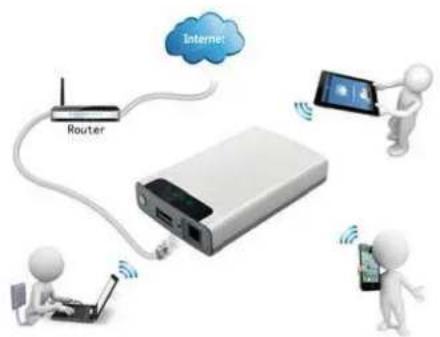
Ulização atraves da ligação LAN: Para isto, ligue uma extremidade do seu cabo RJ45 ao Memory 2 Move e a outra à porta livre do seu router. Agora, ave a funcao DHCP no seu Memory 2 Move para uma contribuição automáca do endereço IP.
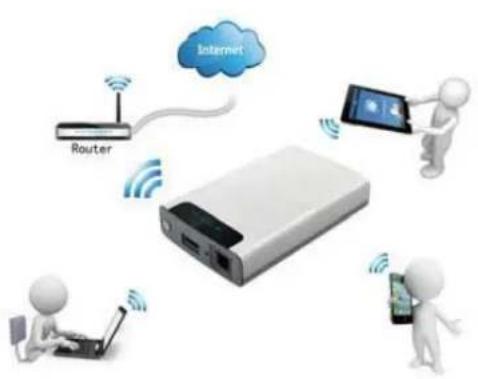
Ulizaço sem os: Ligue o Memory 2 Move ao seu router sem os tal como é descririto no manual que se segue, para encontrar aceder à Internet por Wi-Fi.
3. MATERIAL FORNECIDO
- Cabo USB 3.0 Memory 2 Move
CD - Manual de instruções
- Fonte de alimentacao (KTEC - KSAS0060500100VEU - 5V / 1A)
4. ESPECIFICAções TECNICAS
- Interface de rede: 100Mbps Ethernet RJ45
- Porta USB: Micro USB 3.0, para transferência de dados e
carregamento da bateria
- Capacidade da bateria: 3000mAh
- Temperatura de service: A temperatura de service ideal encontrar-se entre 5 °C e
35℃
- Ligação à Internet
- Requisitos do Sistema:
o Windows: XP/Vista/Windows 7/8
o Mac: OS X 10.6.0 e superior
o Outros: Fedora 12 (Linux) e superior
A. Modo Router: O Memory 2 Move的功能a como um router convencional e pode atribuir endereços IP a computadores que estejam conectados por WLAN.
B. Modo WLAN: Permite uma ligação a uma rede ja existente.
7.2 INTERFACE MICROUSB3.0
A porta USB 3.0 integra permite uma transferência mais rápida de dados e consuegueregarar a bateria interna, desde que o Memory 2 Move esteja conectado a um computador ou fonte de alimentacao.No entanto,apanas funcao quando o disposivo está apagado.
7.3 INDICAÇÃO LED
LED de energia:
- Apagado: O disposivo está desligado.
- Sempre aceso - verde: A bateria está Completely carregada.
- A pascarrapidamente- verde: O disposico está a desligar.
- A piscar lentamente - verde: O disposivo está a carregar.
- Sempre aceso - vermelho: Carga da bateria inferior a 30%
- A piscar rapidamente - vermelho: Carga da bateria crica
LED HDD (disco):
- Sempre aceso em branco: Modo de prondão
- A piscar em branco: Processo de leitura/escrita avo
- Ligado através de porta USB:
○ Sempre aceso em azul: Ligado na porta USB 3.0
O Sempre aceso em branco: Ligado na porta USB 2.0
Oprocessodeinitialização estáa seriniado.
- LED não acende:
O disposivo está desligado ou sem
abastecimento de energia
- Sempre aceso:
口 Processo de inicialização conclusão
- Modo de prondão - os disposivos podem ser ligados.
LED de Internet:
- Modo Router
Cor azul: Boa qualidade do sinal
O Azul/vermelho em alternancia: Ma qualida do sinal
LED não acende: Sem ligaçao à Internet
- Funcao Bridge
Cor azul: Boa qualidade do sinal
LED não acende: Sem ligaçao à Internet
8. UTILIZACAO DE UM PC OU MAC
8.1 ESTABELECIMENTO DE UMA LIGAÇAO WIRELESS LAN A UM PC
Ligue o disposivo Wi-Fi premindo o botao Power (energia) na parte dianteira do disposivo.
Ave a funcao WLAN no seu PC e clique no symbolo WLAN presente na parte inferior direita da barra de tarefas. Abre-se a segunte indication:
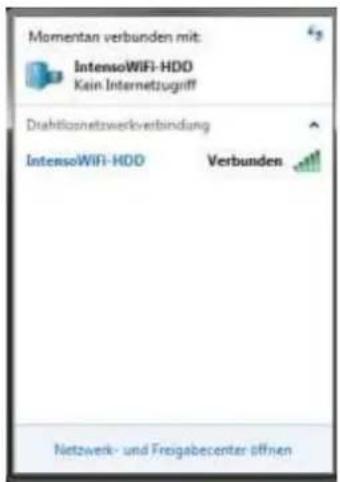
Nota: A senha predenida na entrega do equipoamento é "intenso1". Depois de a ligação estar estabelecida, escolha uma nova senha por razões de segurança.
Depois de ter estabelecido com succès uma ligação ao seu disposivo Wi-Fi, instale o Client Soware fornecido tal como indicaçao a seguir:
Para ligar ao seucomputador o disposivo Wi-Fi connectado é necessario usar a Soware Tool "WiFi Finder" fornecida que se encontra no CD do controlador em anexo. O soware procura automacamente na sua rede o disposivo Wi-Fi ligado.
Basta能做到 no icone e seguir as instruções no ecra.
8.2 PC WIFI FINDER
Inicie a aplicaçãoolicando duas vezes na ligação "WiFi Finder". O soware procura automacamente na rede conectada o Memory 2 Move (veja screenshot).
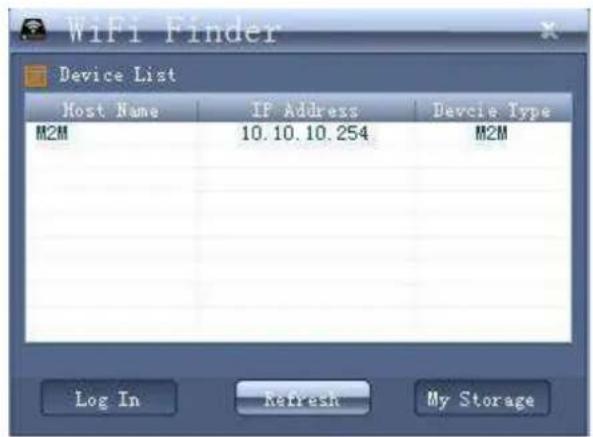
Nota: Se o "M2M" não aparecer na lista de clientes connectados na rede, clique em "Atualizar", para procarrar novamente o disposivo Wi-Fi.
1.) Por favor, escolha Memória 2 Move no menu e clique em "Entrar" para se conectar à interface de administracao web.
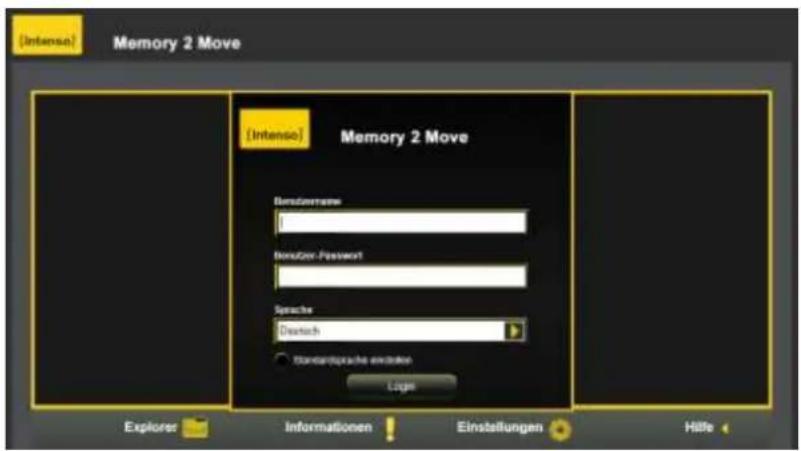
2.) Digite o nome de usuario ea senha associada
Nota: Depois de a ligação estar estabelecida, escolha uma nova senha por razões de segurança.
8.2.1 MEU ARMAZENAMENTO
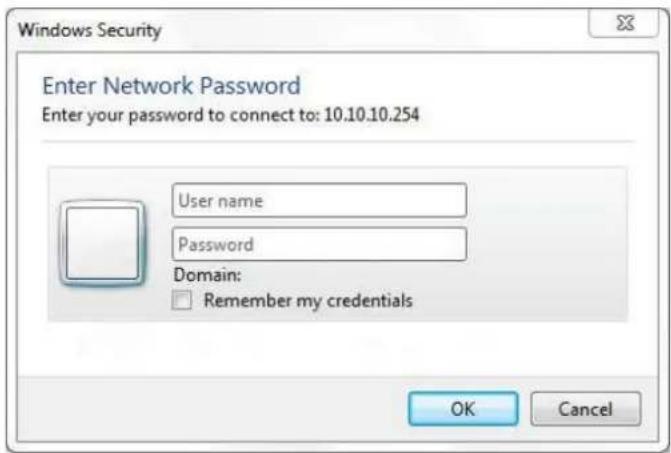
Se seleccionar o item do menu "My Storage" ou "Meu armazen.", sera exibida a imagem que se segue. Para se conectar corretamente, ulize os seguiques detalhes para login:
Nota: Depois de a ligação estar estabelecida, escolha uma nova senha por razões de segurança.
8.3 ESTABELECIMENTO DE UMA LIGACAO WIRELESS LAN A UM MAC
Ligue o disposivo Wi-Fi premindo o botao Power (energia) na parte dianteira do disposivo. Aguarde algunos Minutes, até o LED parar de piscar. Ave a funcao WLAN no seu PC e clique no*símbolo WLAN presente na parte inferior direita da barra de tarefas. Seleciona a rede com o nome "Memory2Move-XXXX".
Nota: A senha predenida na entrega do equipoamento é "intenso1". Depois de a ligação estar estabelecida, escolha uma nova senha por razões de segurança.
Depois de ter estabelecido com succès uma ligação ao seu disposivo Wi-Fi, instale o Client Soware fornecido tal como indicaçao a seguir:
Para ligar ao seucomputador odisposivo Wi-Fi conectado, é necessario usar a Soware Tool "WiFi Finder" fornecida que se encontrar no CD do controlador em anexo. O soware procura automacamente na sua rede o disposivo Wi-Fi ligado.
Clique das vezes na ligação para,inicair a aplicação "WiFi Finder". O soware procura automacamente na rede conectada o Memory 2 Move (veja screenshot).
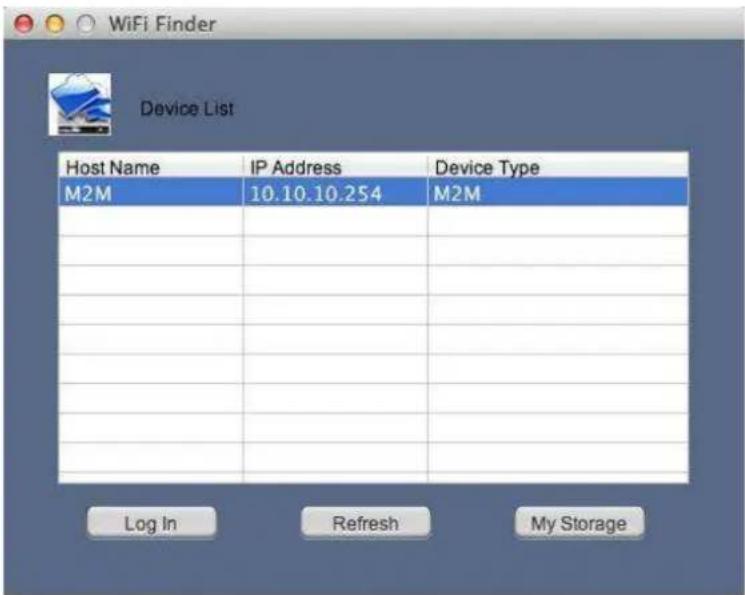
Nota: Se o "M2M" não aparecer na lista de pacientes connectados na rede, clique em "Atualizar", para procarar novamente o disposivo Wi-Fi.
1.) Por favor, escolha Memória 2 Move no menu e clique em "Entrar" para se conectar à interface de administracao web.
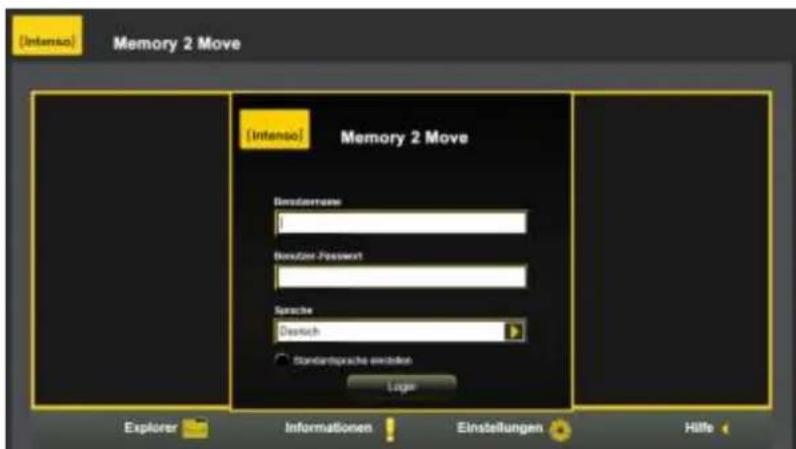
2.) Digite o nome de usuario ea senha associada
Nota: Depois de a ligação estar estabelecida, escolha uma nova senha por razões de segurança.
8.3.2 MEU ARMAZENAMENTO
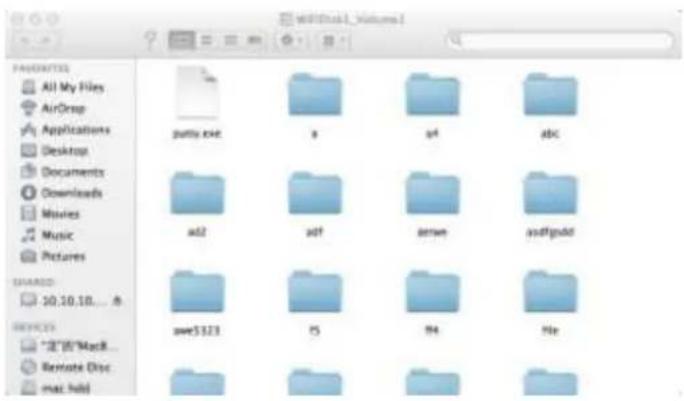
Se selección o item do menu "My Storage" ou "Meu armazen.", sera exibida a imagem que se segue. Para se conectar corretamente, ulize os seguiques detalles para login:
Nota: Depois de a ligação estar estabelecida, escolha uma nova senha por razões de segurança.
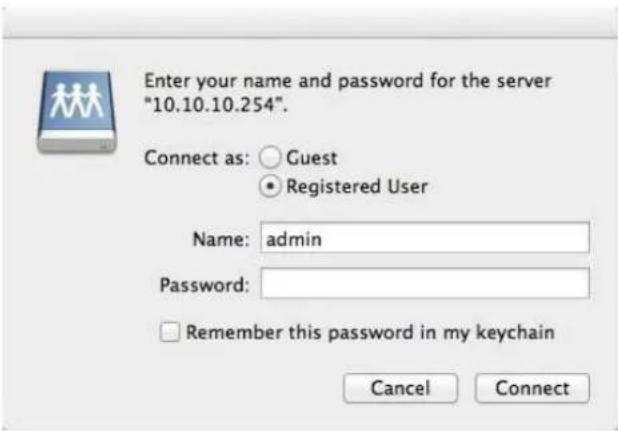
Pode Criar, apagar, copiar, editor, mudar o nome e deslocar diretorios e pastas no Memory 2 Move.
Além disso, é possível trocar dados (upload/download) entre o seu MAC e o Memory 2 Move e vice-versa.
8.4 CONFIGURAÇÃO DO MEMORY 2 MOVE
Ulize o PC Client Soware, como descripto anteriormente, para estabelecer uma ligaçao ao disposivo Wi-Fi e faça login como administrador na interface do administrador. Pode congregar ahora o seu disposivo.
Assistente inicial
Durante a primeira'utilisation do disposivo e après um login correto inicia-se o chamado "Assistente de inico", que lhe permite efetuar todas as congregações importantes com maior dificuldade.
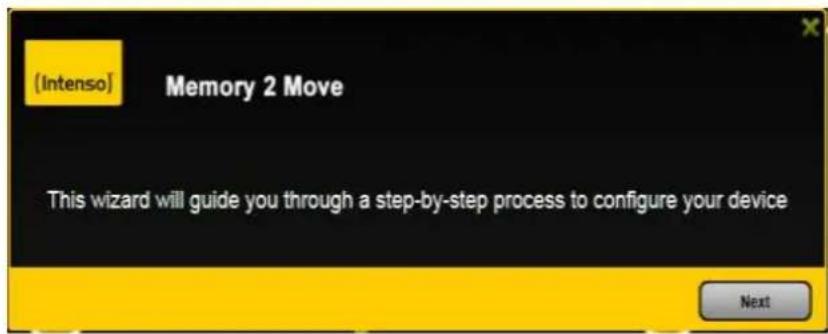
Nota: Se能做到 no X (no lado superior direito no Assistente), sai do Assistente de inico e todas as denições de fabrica serao assumidas como configurações padrão.
Clique no botão "Seguinfe", para congurar o seu disposivo.
Denicao do acesso a Internet
. através do estabelecimento de una ligação a uma outras rede disponible
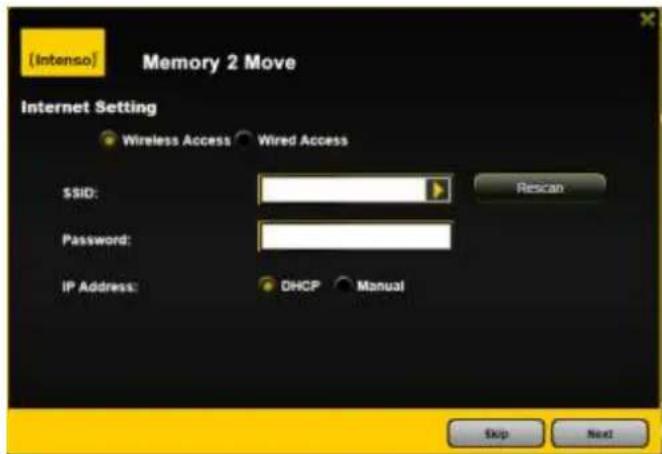
Pode escolher entre 2 opções de acesso à internet disponible. Na congregação padrão está pretenido o acesso por cabo (tal como é visível na imagem em cima).
A. Acesso sem os (WLAN):
Ligue o M2M a um除外 router WLAN, para encontrar uma ligaçao à Internet.
B. Aecesso com o (LAN):
Ligue o M2M diretamente a uma porta disponível na parte traseira do seu router, para ligar a uma outras rede.
Acesso LAN:
Na congregação基本情况 está的选择法或 "IP dinário". Pode atrribuir o endereço IP manualmente, colocando na seta amarela e selecionando a opção "IP estáco".
Acesso WLAN:
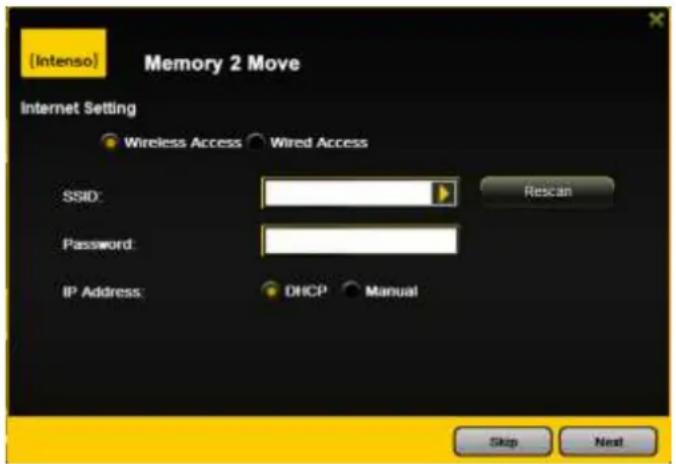
SSID: Introduza o nome do SSDI da sua rede ou clique em "Nova procura", para procurar automacamente todas as redes disponíveis
Senha: Introduza a senha para a rede sem os local.
Endereço IP: -Se selectionar "Automác" a rede disponibiliza automacamente um endereço IP.
- Se的选择ar "IP estáco" delve introduzir o seu endereço IP para a rede, à qual se pretende ligar.
Nota: Secular no X (do lado superior direito) pode sair do menu de opções LAN.
Nota: Se não consiguiar estabelecer nenhuma ligaçao a uma outra rede, consulte o seu administrador de rede sobre as direvas em vigor para o seu caso!
Clique em "Seguinte", para prosseguir com a congregação do Memory 2 Move. Ira denialha oora as denições de Wi-Fi e de LAN.
Denições Wi-Fi & LAN
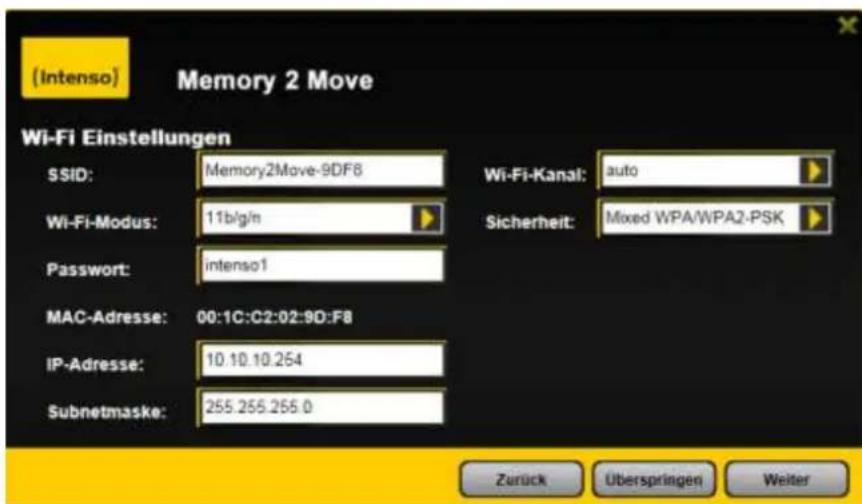
- SSID: Introduzaquiry o nome da sua rede. Na conjugação báscica entrainasequiry"Memory2Move-XXXX".32caracteres são o maior possivelpara o nome SSID.
- Canal: Introduzaquiryocanal,porondeodisposivoWi-Fideverelizar
o envio e a receção. A congregação Basics é "Auto"- O canal é,neste caso, estabelecido automacamente pelo disposivo. Não pode determinar manualmente, por que canal se deve receber e enviar. Estado disponível os canais 1 a 13.
- Modo Wi-Fi: O padrão de rede sem os predenido é:
802.11/b/g/n. Nombre parte ajustar manualmente os modos 11Mbps (802.11b), 54 Mbps (802.11g) ou 150Mbps (802.11n).
- Segança: No estado de fornecimento está的选择ado WPA/WPA2-PSK combinada. Pode escolher entre os seguiços pos de encritação: Nenhuma encrição, WPA-PSK, WPA2-PSK, WPA/WPA2-PSK combinada.
-
Senha: De acordo com o po de encriptação, introduza uma senha com no minimo 8 e no maior 63 characteres.
-
Endereço IP: O endereço IP pretenido é: 10.10.10.254 com a máscara de subrede 255.255.255.0. Este endereço IP pode ser alterado manualmente.
Clique em "Seguinte", para determinar a senha do administrador. Se fazer em "Saltar", desiste de determinar uma nova senha e assume o que foi pretenido.
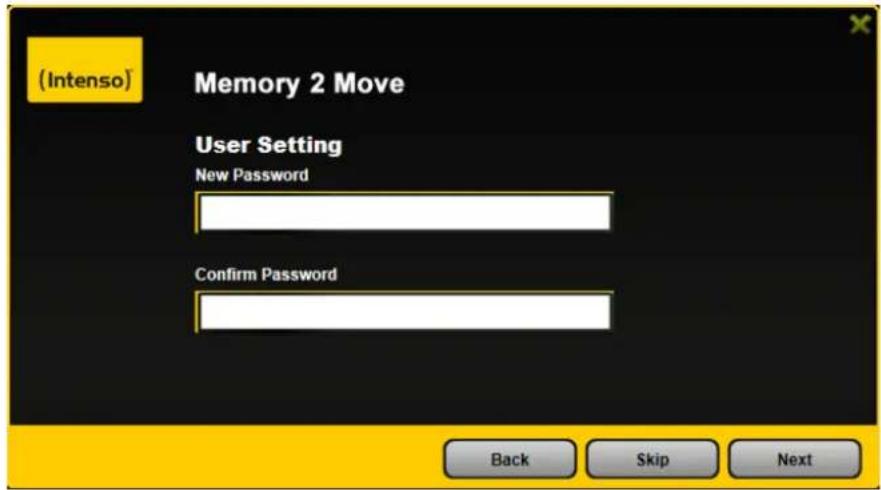
Depois de terminar o assistente de início, oSYSTEMA reinicia. Esteprocesso demora 2 minutes. Pode consulgar o estado atual na informação.

9. UTILIZACAO DE DISPOSITIVOS MOVEIS
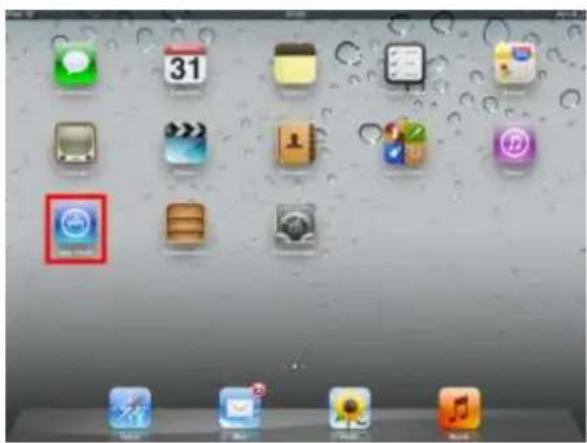
9.1 INSTALLAÇAO DA APLICAZAO IOS MEMORY 2 MOVE
- Clique no icone da aplicacao no seu ecran inicial, tal como se pode ver na segunte imagem. Procure a aplicacao gratuite "Memory 2 Move" e sina as instruções de instalaçao no ecran.
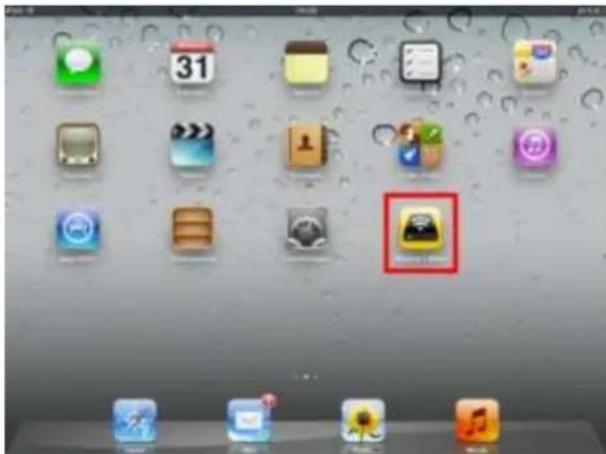
Assim que a instalação ver sido conclusão com succès, irá encontrar a aplicação "Memory 2 Move" no érá inicial do seu disposivo (veja a imagem seguinte).
9.2 LIGACAO SEM FIOS AO IPHONE/IPAD
- Ligue o Memory 2 Move. Aguarde algunos minutos até a inicialização do disposivo ter terminado. Isso é assinalado pelo LED Wi-Fi em azul, que começa a piscar(before de terminada a inicialização.
- Clique no icone das "Denições", tal como se pode ver na segunte imagem.
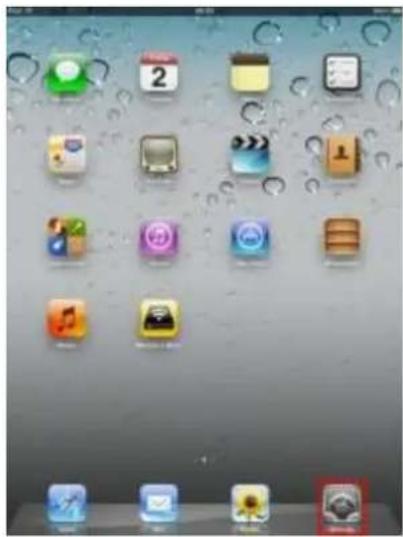
- Clique na opção do menu "Wi-Fi". Na lista das redes Wi-Fi existentes deve ser indicada a rede "Memory2Move-XXXX".
Clique{nesta rede, tal como se pode ver na segunte imagem. Se, no passo 8.4., em "Denições Wi-Fi & Lan" ver estabelecido uma senha, introduza-a agora.
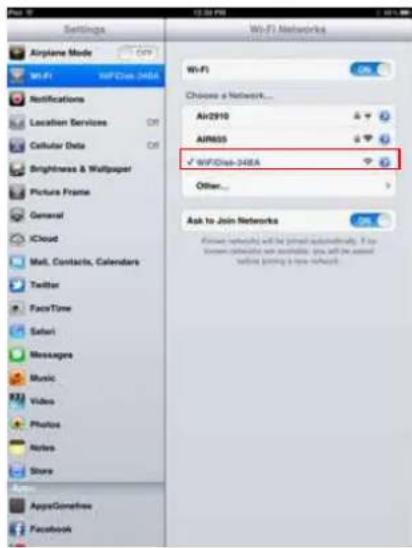
Assim que的选择ar "Memory2Move-XXXX" surge um visto antes de SSID e o logópo Wi-Fi é exibido no canto superior esquerdo do disposivo.
Clique no logópo do "Memory 2 Move" para Abrir a aplicação, tal como é indicado na imagem.
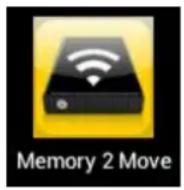
Introduza a senha do administrador que atrribuiu durante a congregacao (denições de fabrica: 00000). A senha apenas é necessária no primeiro inico de sessão (login). O disposivo guarda a sua introducao de forma que no 2g login ja não a solicita.
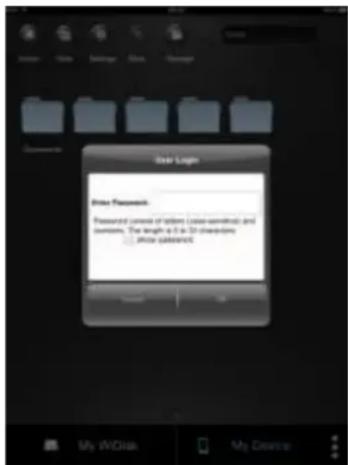
Assim que a senha ver sido introduzida corretemente, entra automacamente no menu "Memory 2 Move". E o seu acesso direto ao disco Wi-Fi.
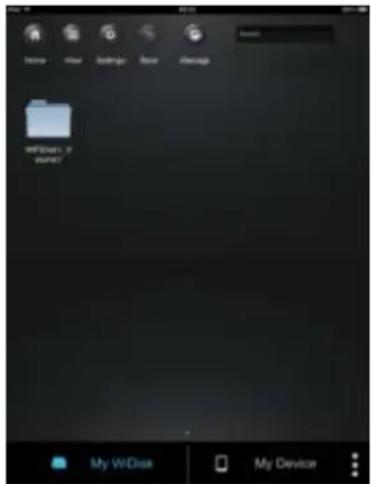
9.4 INSTALLAÇAO DA APLICAZAO ANDROID MEMORY 2 MOVE
- Abra o "Google Playstore" ou o "App Center" e procure a aplicação gratuite "Memory 2 Move".
- Siga as instruções de instalação no érá, tal como se pode ver na imagem que se segue.
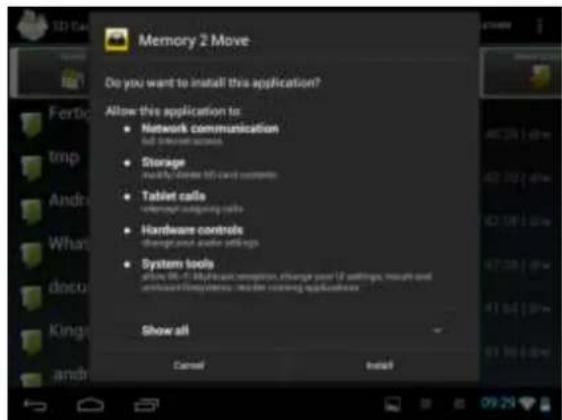
- Assim que a instalação ver sido conclusão com succès, irá encontrar a aplicação "Memory 2 Move" no érá inicial do seu disposivo (veja a imagem seguido).
9.5 LIGACAO SEM FIOS A UM DISPOSITIVO ANDROID
-
Ligue o Memory 2 Move. Aguarde algunos instantos até a inicialização do disposivo ter terminado. Isso é assinalado pelo LED Wi-Fi em azul, que começa a piscar(before de terminada a inicialização.
-
Clique no icone das "Denições", tal como se pode ver na imagem que se segue.
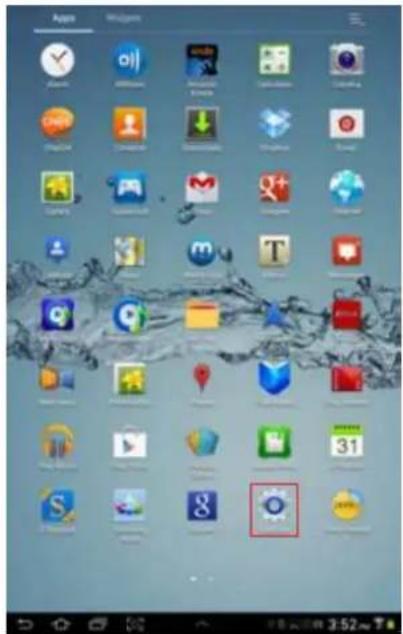
- Ave a funcao Wi-Fi, deslocando o "interruptor virtual" para a direita.
Na lista de redes Wi-Fi existentes deve ser indicada a rede "Memory2Move-XXXX". Clique esta rede, tal como se pode ver na imagem que se segue. Se, no passo 8, em "Denições Wi-Fi & Lan" ver estabelecido uma senha, introduza-a ahora.
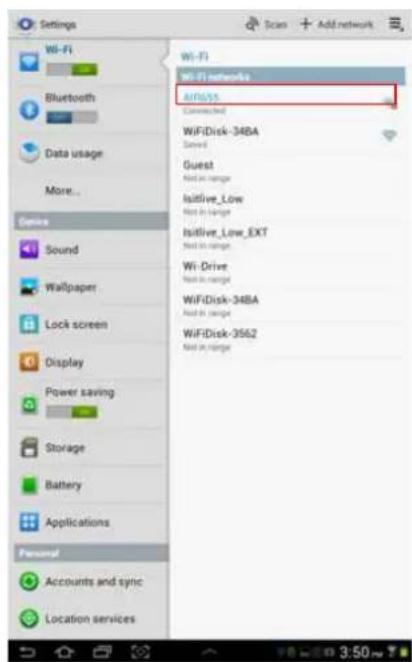
- Se o disposivo ver sido connectado com succès ao disco Wi-Fi, surgirá aPALAVRA "Ligado" no SSD.
9.6 LOGINDO UTILZADOR(ANDROID)
- Clique no logópo da aplicação "Memory 2 Move", para.iniciar a aplicação (veja a imagem que se segue).
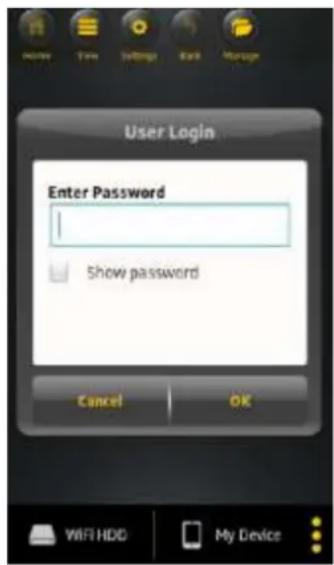
- Introduza a senha do administrador que atrribuiu durante a conspicuação (denições de fábrica: 00000). A senha apenas é necessária no primeiro inico de sessão (login). O disposivo guarda a sua introdução de forma que no 2g login não a solicita.
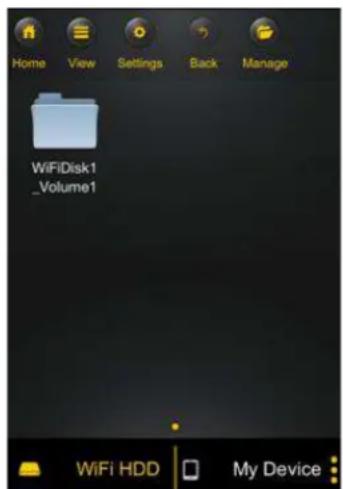
- Assim que a senha ver sido introduzida corretemente, entra automacamente no menu "Memory 2 Move". É o seu accesso direto ao disco Wi-Fi.
10. FUNÇÖES BÁSICALS
10.1 UTILIZACAO PARA DISPOSITIVOS IOS
Assim que se ver conectado corretamente ao "Memory 2 Move", entra automacamente no menu "Memory 2 Move". É o seu acesso direto ao disco Wi-Fi. O menu "Meu Dispos" desna-se ao seu acesso ao disposivo, que é'utilisation atualmente para a ligação ao Memory 2 Move.
Pode selectionar os seguientes subpontos nos menus:
Menu principal "Meu Dispos" - Para a organizeçao dos seucheiros está disponiveis de fabrica as pastas "Documentos", "Música", "Fotos", "Vídeos" e "iPad"/ "iPhone".
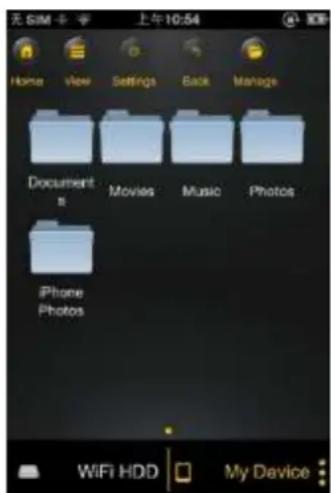
Menu principal "Memory 2 Move" – Acesso aos cheiros no Memory 2 Move.
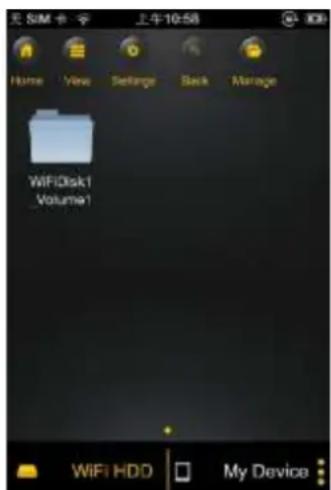
| Home | Tecla Home - Volta ao menu principal. |
| View | Tecla de vista - Entra na vista geral de miniaturas ou.listas. |
| Serlines | Tecla de denições - Entra no menu de denições do disco Wi-Fi. |
| Back | Tecla para retroceder - Volta para o menu anterior. |
| Manip | Tecla de gestão - Para selecionar mais cheiros para carregar ou descarregar e apagar. |
| WiFi HDD | Memory 2 Move - Acesso ao disco Wi-Fi. |
| My Device | Meu dispos - Desna-se ao acesso ao disposivo uscido atualmente para a ligação ao disposivo Wi-Fi. |
| Tecla de estado - Entra na vista geral de estado dos seu downloads/uploads, minha ou número da versão e o终极 me reproduzido. |
10.2 UTILIZACAO PARA DISPOSITIVOS ANDROID
Assim que se ver conectado corretamente ao Memory 2 Move, entra automacamente no menu "Memory 2 Move", sentido este o seu acesso direto ao disco Wi-Fi. O menu "Meu Dispos" desna-se ao seu acesso ao disposivo realizao atualmente para a ligação ao Memory 2 Move.
Pode seleccionar os seguientes subpontos nos menus:
Menu principal "Meu Dispos" - Para a organizeçao dos seucheiros está disponíveis de fabrica as pastas "Documentos", "Música", "Fotos", "Vídeos" e "CartãoSD".
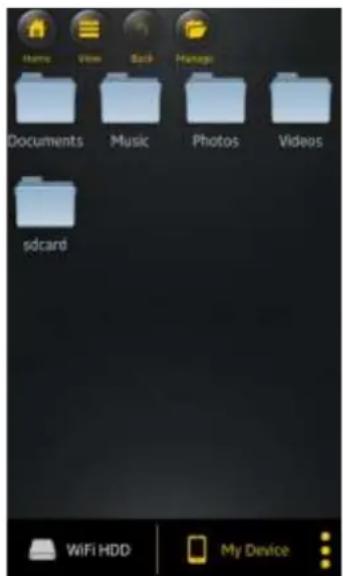
Menu principal "Memory 2 Move" – Acesso aos cheiros no Memory 2 Move.
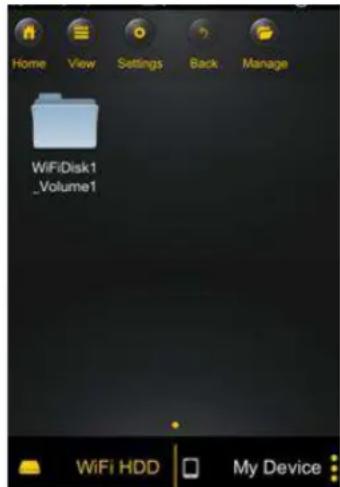
| Home | Tecla Home - Volta ao menu principal. |
| View | Tecla de vista - Entra na vista geral de miniativas ou.listas. |
| Spectra | Tecla de denições - Entra no menu de denições do disco Wi-Fi. |
| Back | Tecla para retroceder - Volta para o menu anterior. |
| Managers | Tecla de gestão - Para selectionar mais cheiros pararegarar ou descarregar e apagar. |
| WiFi HDD | Memory 2 Move - Acesso ao disco Wi-Fi. |
| My Device | Meu dispos - Desna-se ao accesso ao disposivo'utilado atualmente para a ligação ao disposivo Wi-Fi. |
| Tecla de estado - Entra na vista geral de estado dos seu downloads/uploads, da sua reprodução atual de musicais/vidEOS e pode fechar a aplicação. |
10.3 DEFINIÇÖES WI-FI (IOSE ANDROID)
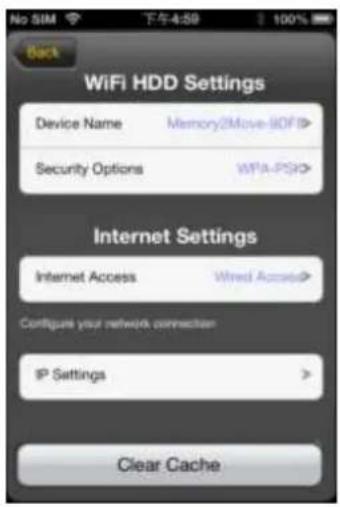
10.3.1 INTERFACE DE DEFINIÇÉS WI-FI
Clique em , pata alterar as denições de Wi-Fi.Esta propriedade apenas surge quando entra em "Meu disposivo Wi-Fi".
10.3.2 MUDAR O NOME DO DISPOSITIVO
Clique no botão, para alterar o nome.
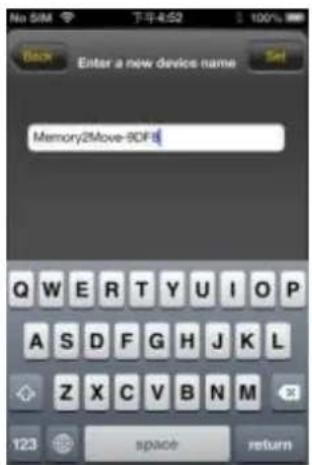
Depois de attribuir um novo nome, surge no canto superior direito o botão "Denir"/"Set", no qual deve fazer para guardar a alteração.
10.3.3 SEGURANCA
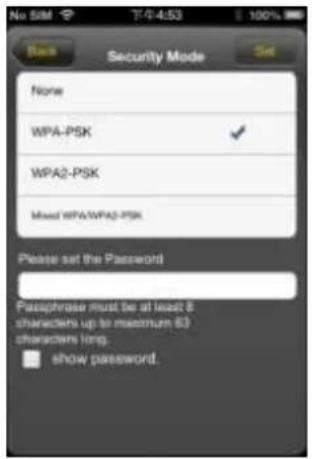
Nas denções Wi-Fi HDD surgem as opções de segurar: O disco Wi-Fi suporta os segueres formatos de segurar: WPA-PSK, WPA2-PSK, WPA/WPA2-PSK combinada. Se desejar adcionar um novoatório de segurar, sera solicitado a introduzir uma senha da ligação sem os.
Em seguida, seleciono no lado superior direito o botao "Set" ou "Denir", para guardar o ajuste e a senha.
10.3.4 ACESSOS A INTERNET
Nas Denições de Internet são exibidos os acessos à Internet. Pode選擇ar entre acesso por cabo (wired) e sem os (wireless). A ligação sem os encontrar-se nas Denições de Internet, no centro da segunte imagem:
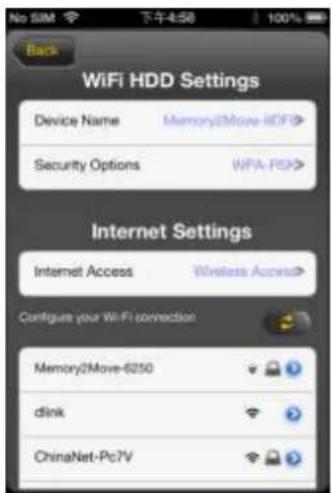
Se seleccionar a variante com os, delve congurar primeiro a rede a qual se ligou.
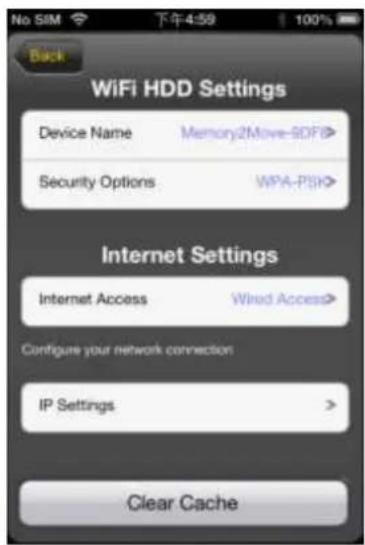
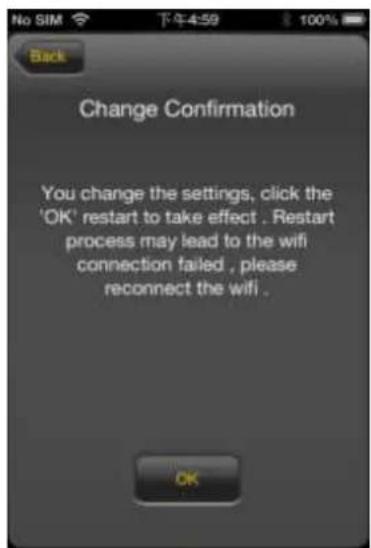
Depois de ter feito a sua seleção, clique em "Guardar", em seguida está Solicitado a "reiniciar" o disposivo, clique em "OK".
Secular em "Retroceder", chega ao menu das deniçoes Wi-Fi.
10.4 REPRODUZIR FICHEIROS DE MUSICA / AUDIO (IOS /Android)
Dica: Recomenda-se acriação de uma ou mais pastas para todos os seucheiros de música/áudio. Isso facilita autilização e aorganização do seu disco WiFi.
Os cheiros de música ou de audio podem ser reproduzidos independente do menu atual e do local na的记忆ia ("Memory 2 Move" ou "Meu Dispos").
Para isso, basta procurar o cheiro. Aoecer no cheiro desejado este é reproduzido automacamente.
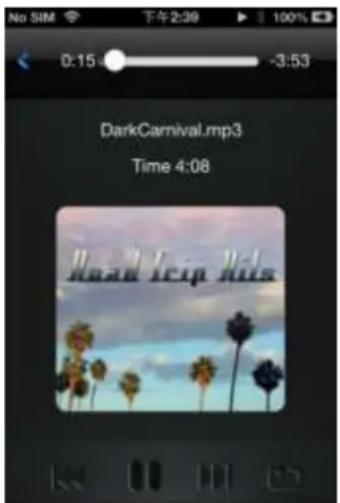
Nota: Para outras informações sobre os formatos de cheiro suportados consulte o manual de instruções do seu disposivo iOS.
- Clique neste botão para que oheiro atualmente em reprodução volta ao inico. Se fazer nele两大 vezes, sera reproduzido oheiro anterior.
- Clique neste botão para passar para oproximo cheiro de录音.
- Clique neste botão para,iniciar a reprodução do cheiro de audió. Clique no botão de pausa para interromper/pausar a reprodução.

- Clique;neste botao para fechar o leitor
a. - Reproduzir uma vez: oheiro é reproduzido uma vez. Em seguida, a reprodução para.
b. - Repeço do cheiro atual: o cheiro atualmente em reprodução é repedo. É interrompido se for动生成.
c. - Reprodução aleatoria de todos os cheiros录音 que se encontrar na pasta atual.
d. - Reprodução da pasta atual: os cheiros de录音 são repados na sequência e não são repados.
e. Repeço da pasta: os cheiros de audio presentes na pasta são repados na sequência e(beforei repados.
Nota: Mantenha o botão da指示ação deavanço premido e desloque-o para a direita ou para a esquerda, paraavançar ou retroceder dentro de um cheiro de录音.
Dica: Pode sair da interface do leitor de música quando quiser. A reproducao dos seu cheiros de audio prossegue em segundo plano.
10.5 REPRODUZIR FILMES / VIDEOS
10.5.1 IOS
Dica: Recomenda-se acriação de uma ou mais pastas para todos os seucheiros de video/lme. Isso faculta autilização e a organização do seu disco Wi-Fi.
Os cheiros de video ou de lme podem ser reproduzidos independente do menu atual e do local na memória ("Memory 2 Move" ou "Meu Dispos").
Para isso, basta procurar o cheiro. Aoecer no cheiro desejado este é reproduzido automacamente.
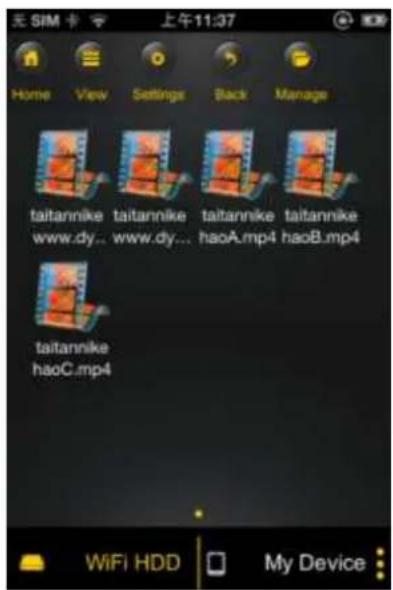
Nota: Para outras informações sobre os formatos de cheiro suportados consulte o manual de instruções do seu disposivo iOS.
Por padrão, está的选择法 a reprodução de video no formato de paisagem. Tem à sua disposicao as segunte opções de selecao:
Fertig
-
- Clique neste botão para parar a reprodução doheiro de video atual e para fechar o leitor de Imes.
Clique neste botão para adaptar o-formato de reprodução ao tamanho
- Mantenha o botão da indentação deavanço premido e desloque-o, que ou para a esquerda, paraavançar ou retroceder dentro de um audio.

cão da regulação do volume premido e
desloque-o para a direita ou para a esquerda, para alterar o volume.
-
- Mantenha este botão premido para retroceder o cheiro de video durante a reprodução.
-
- Mantenha este botão premido para fazer o cheiro de video durante a reprodução.
-
- Clique;neste botao para iniciar/avançar a reproducao do cheiro de video.
-
- Clique neste botão para interromper a reprodução do cheiro de video.
10.5.2Android
Dica: Recomenda-se acriação de uma ou mais pastas para todos os seucheiros de video/lme. Isso faculta autilização e a organização do seu disco Wi-Fi.
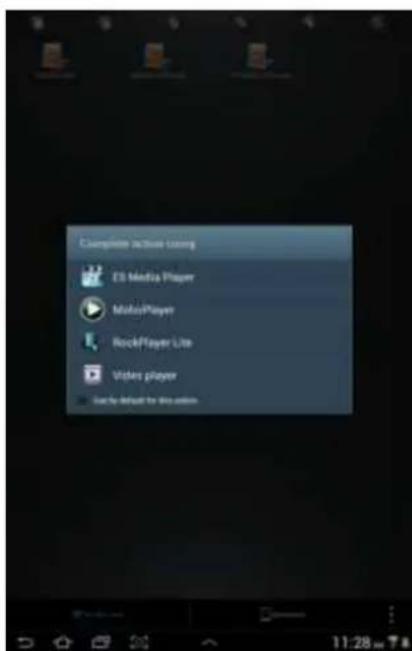
Os cheiros de video ou de lme podem ser reproduzidos independente do menu atual e do local na memória ("Memory 2 Move" ou "Meu Dispos").
Para isso,asta procurar ocheiro.Ao聲明 no cheiro desejado este é reproduzido automacamente.
Nota: A operação e opções de ajuste da reprodução do video variam de acordo com o leitor de Imes que está instalado no seu disposivo Android.
Consulte o manual de instruções do seu leitor de Imes para saber informações sobre a operação.
10.6 REPRODUÇÃO DE FICHEiros DE IMAGEM
10.6.1 IOS
Dica: Recomenda-se a 创建ação de uma ou mais pastas para todos os seu cheiros de imagem no Memory 2 Move. Isso faculta a realização e a organizeçao do seu disco Wi-Fi.
Nota O disco Wi-Fi suporta a reproducao dos seguintes formatos de imagem: .jpg, .gif e .bmp
Os cheiros de imagem suportados podem ser indicados numa vista geral de miniaturas ou numa lista, tal como se pode ver na imagem que se segue.
Todas as imagens em formatos não suportados são indicadas como vista de miniaturas exemplar ou como icone.
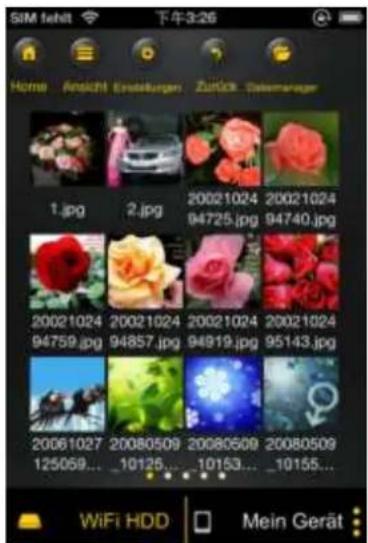
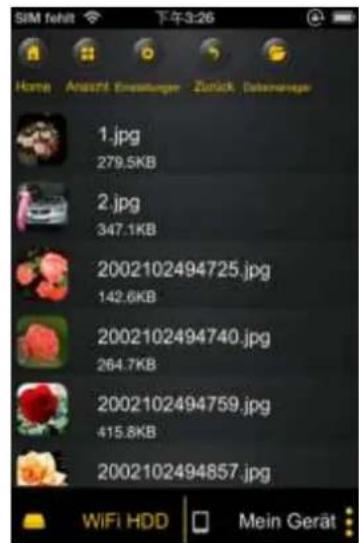
Vista de miniaturas Vista em lista
Clique num cheiro de imagem à escolha, paraAbrir a exibicao de slides automaca. Se a barra de menus nãoAbrir imeditamente, clique uma 2a vez na imagem, para que esta surja (veja na parte de cima, na imagem que se segue).
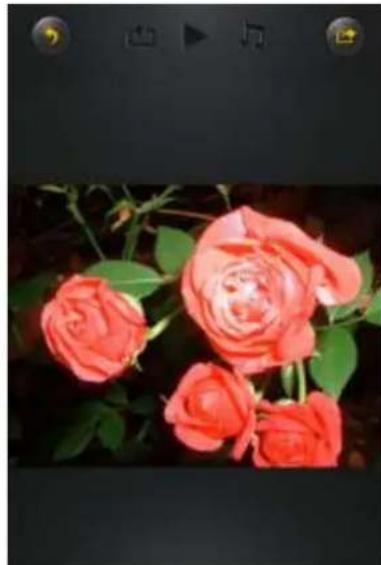
Na exibicao de slides encontrar as segunte funcaoes a escolha:
Passo com o dedo por cima do ecran, da direita para a esquerda, ou da esquerda para a direita, para controlar manualmente a indentacao da exibicao de slides ou clique no botao Play , para passar os slides automacamente.
-
Clique no botão Pause para interromper a exibicao de slides. A premir novamente o botão Pause connua a exibicao de slides.
-
Clique em para prosseguir com a exibicao de slides e começar do inicoo后再a ulma imagem.
- Clique em para passar os slides uma vez. A reprodução para(before do终极 cheiro de imagem.
- Clique no botão para retroceder para retroceder para a opção de menu anterior.
Pode passar a exibicao de slides tambem com musica deundo. Para isso, clique na tecla de musica tal como se pode ver na imagem que se segue.
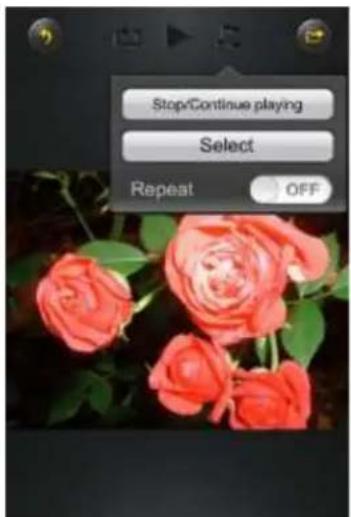
- Parar/connuar a reproducao: Cliquequiry para parar ou connuar a musica de fundo.
- SeLECTION::Clique aqui para procurar e selecionar os cheiros de audio para a musica de
fundo. Clique no botao para voltar para a exibicao de slides, tal como se pode ver na imagem que se segue:
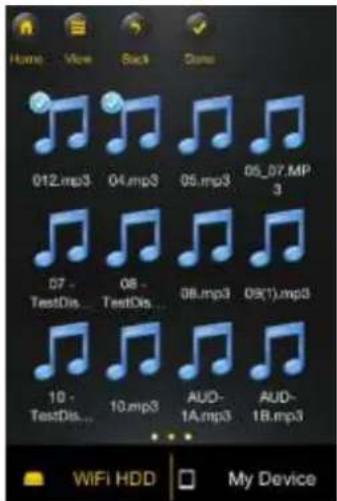
- Botão de repeçao: quando this botão está avado, são repedos osleaseds cheiros de audio da musica de fundo. Por pradao, esta opcao está desavada.
10.6.2Android
Dica: Recomenda-se a 创建ação de uma ou mais pastas para todos os seu cheiros de imagem. Isso faculta a realização e a organizeçao do seu disco Wi-Fi.
Nota O disco Wi-Fi suporta a reproducao dos seguintes formatos de imagem: .jpg, .gif e .bmp
Os cheiros de imagem suportados podem ser indicados numa vista geral de miniaturas ou numa lista, tal como se pode ver na imagem que se segue.
Todas as imagens em formatos não suportados são indicadas como vista de miniaturas exemplar ou como icone.
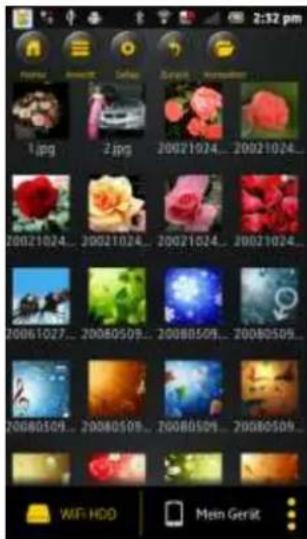
Vista de miniaturas Vista em lista
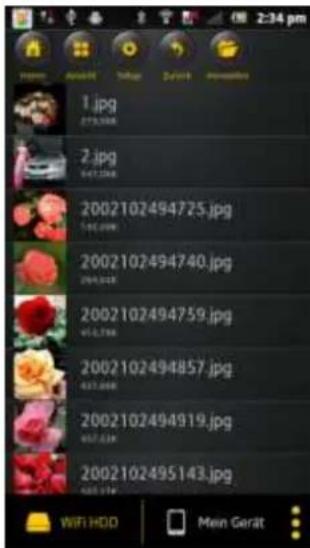
Clique num cheiro de imagem à escolha paraAbrir a exibicao de slides automaca. Se a barra de menus nãoAbrir imeditamente, clique uma 2a vez na imagem, para que esta surja (veja na parte superior direita, na imagem que se segue).

Na exibicao de slides encontrar as segunte funcaoa escolha:
Passo com o dedo por cima do ecran, da direita para a esquerda, ou da esquerda para a direita, para controlar manualmente a indentacao da exibicao de slides ou clique na tecla Play, para passar os slides automatamente.
- Clique na tecla Pause para interromper a exibição de slides. A premir novamente a tecla Pause connua a exibição de slides.
- Clique em para prosseguir com a exibicao de slides e comear do inico已久 da ulma imagem.
- Clique em para passar os slides uma vez. A reprodução para(before do终极 cheiro de imagem.
- Clique na tecla para retroceder para retroceder para a opção de menu anterior.
Pode passar a exibicao de slides tambem com musica deundo. Para isso, clique na tecla de musica tal como se pode ver na imagem que se segue.
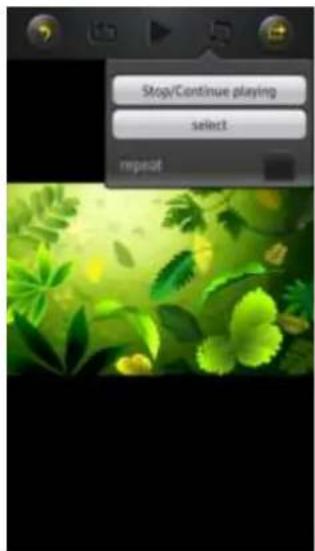
- Parar/connuar reproducao: Cliquequirypara parar ou connuar a musica de fundo.
- SeLECTION: Cliquequiryaparopraruselectionaroscheirosdeaudioparaamúsica de
fundo. Clique no botao para voltar para a exibicao de slides, tal como se pode ver na imagem que se segue:
- Tecla de repeçao: quando esta tecla está avada, são repedos osleasedos cheiros de audio para a musica de fundo. Por padrão, esta opao está desavada.
10.7 PARTILHA DE FICHEiros DE IMAGEM
10.7.1 IOS
Tem à sua disposicaoDifferentes opçoes para parlhar as suas imagens com a sua familia e os seu's amigos, como por ex. por e-mail, por armazenamento no album deotos do disposivo realizao ou atraves de um upload para o Facebook.
Note: Para parlharotos por e-mail ou nas redes sociais necessita de una ligação à Internet.
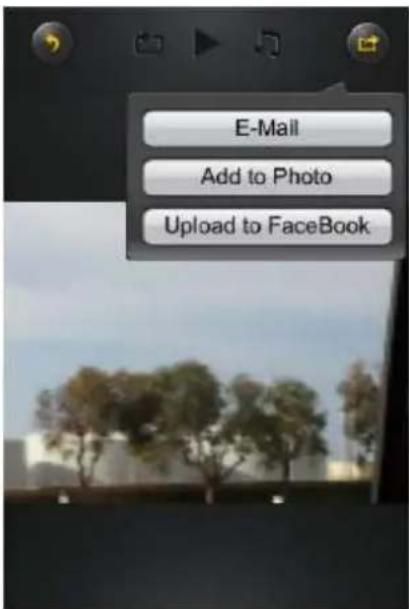
- Clique em no canto superior direito do eça, para indicar tíres opções de
parlha de cheiros de imagem. Clique na tecla "Retroceder" para retroceder para o menu anterior.
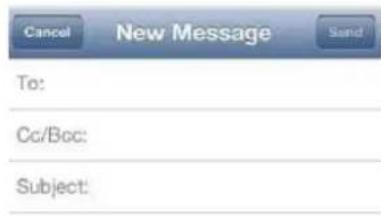
1) E-mail - Cliquequiry,para iniciar a aplicacao de e-mail padrao e selecionar o cheiro de imagem desejado como anexo.

2) Adicional ao��::Clique esta opso para adiconar o cheiro de imagem selecionado ao�� deotosdo disposivouso.
3) Upload do Facebook::Clique esta opção e sera encaminhado automacamente para a págná de login do Facebook. Para isso é necessário que a aplicação do Facebook estéja instalada no seu disposivo. E que tenha uma conta no Facebook.
10.7.2Android
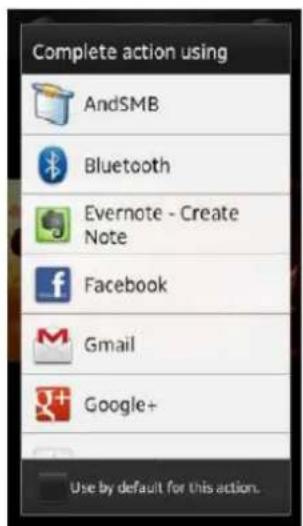
As differentes opções de parlha dos seu cheiros de imagem dependem de diferentes aplicações que está instaladas no seu disposivo.
Note: Para parlharotos por e-mail ou nas redes sociais necessita de una ligação à Internet.
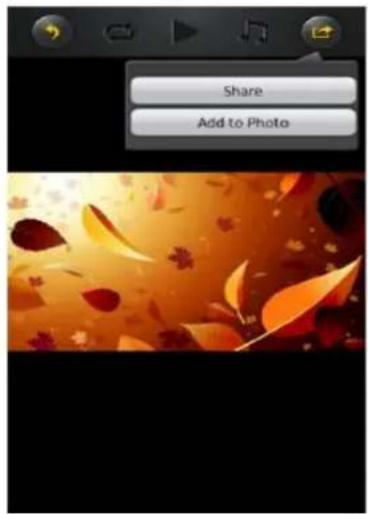
Selezione o significato superior direito do ecrà, para indicar as differentes
opçoes de parlha de cheiros de imagem. Clique na tecla "Retroceder" pa

retroceder para o menu anterior. Clique em
- Parlhar - Clique na tecla "Desbloquear", para indicar uma lista das aplicações instaladas no seu disposivo Android (veja exemple na imagem que se segue). Seleciona uma aplicação, atraves de qual deseje parlhar o cheiro de imagem.
- GuardarFoto -Selezione esta tecla para guardar o cheiro de imagem do seu disco Wi-Fi na galeria do seu disposivo Android.
10.8 ABRIR/EXIBIR DOCUMENTOS
10.8.1 IOS
A aplicação "Memory 2 Move" suporta cheiros de Keynote, Numbers, Page, Excel, PowerPoint e Word, bem como .pdf e .txt.
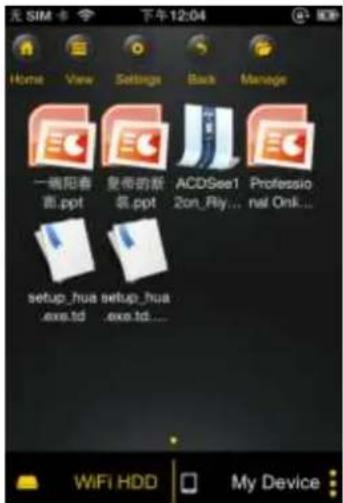
Para abrir e visualizar把这些cheiros, basta能做到 no cheiro desejado. Os formatos
suportados são automacamente abertos. Clique na tecla "Retroceder" para voltar
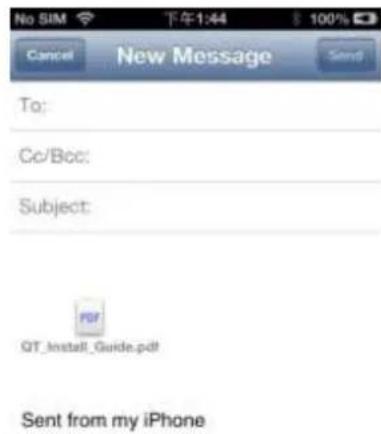
para o menu anterior ou clique na tecla para enviar o cheiro de imagem por e-mail, tal como se pode ver na imagem que se segue.
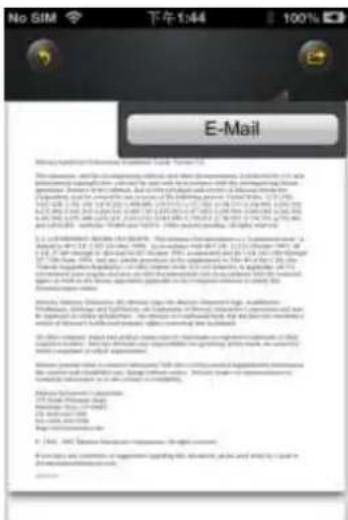
Nota: Para enviar e-mails é necessário uma ligaçao à Internet.
Clique na tecla "E-Mail". A aplicação padrão para e-mail inicia-se automacamente e o documento selecionado pode ser enviado como anexo.
10.8.2Android
Para Abrir documents no seu disposivo Android, basta tocar no cheiro desejado. Este abre-se automacamente com um programa padrão ou uma aplicação instalada por si (comp. com a imagem que se segue).
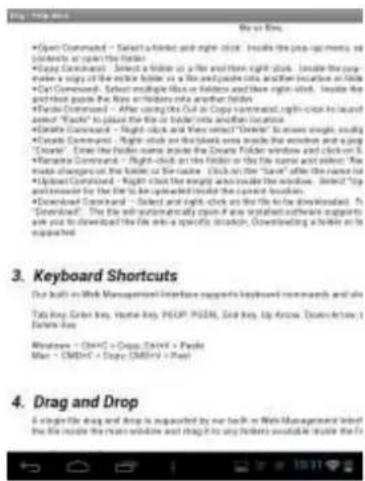
Para enviar o documento como anexo, consulte o manual do programa, com o qual abre o cheiro.
Nota: Para enviar e-mails é necessário uma ligaçao à Internet.
10.9 COPIAR, APAGAR, CARREGAR E DESCARREGAR FICHEiros (IOS EAndroid)
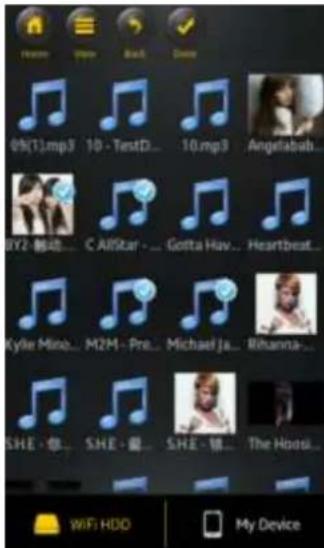
Sempre que quiser pode fazer na tecla para apagar,regarar e descarregar os seucheiros. Como pode ver na imagem que se segue, surge na margem superior do menu o
simpolo,assim que a tecla e adlonanda.
Na margem inferior do eça vêalready icones novos. Tem agra as segunteições à sua escolha:

- Clique neste icone para選擇ar todos os cheiros. O icone ca branco e ao lado dos os cheiros surge um visto.

- Clique novamente neste icone para anular a seleção de todos os cheiros. O vistos dos cheiros desaparece novamente.
Dica: Temém pode selecionar apenas um ou various cheiros, bastardo para isso fazer na vista de miniaturas. Temém pode editor fácilmente um cheiro por Drag&Drop. Para isso, bastatocar na vista de miniaturas docheiro desejado e arrastalo para oicone de Carregar

Transferir .pagar .

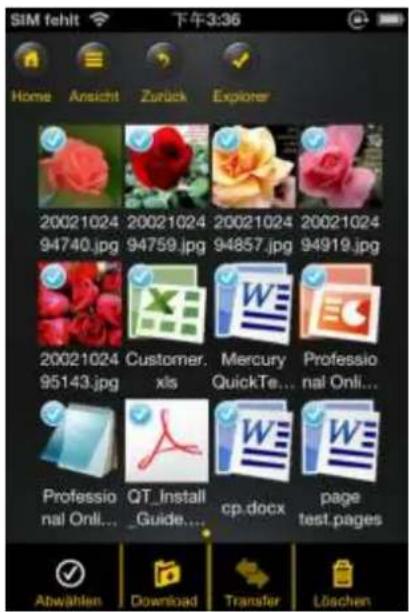

- Se se encontrar no menu "Memory 2 Move", podeuclearizaralavésesteicona maischeirosdo discoWi-Fipara o seu disposivoiOS/Android.

- Se se encontrar no menu "Meu Dispos.", pode descarregar através deste icone um ou os theyiros do seu disposivo iOS/Android para o disco Wi-Fi. Prima, para isso o botão".

Clique{nesteicone para visualizar todos os uploads/downloads atuais em la de Além disso, pode verquiryuma lista de todos os cheiros transferidos com successo.

- Clique neste icone para apagar todos os cheiros selecionados.
10.10 DOWNLOAD DE FICHEiros PARA O SEU DISPOSITIVO IOS/ANDROID
Quando esver conectado ao disco Wi-Fi, podeucleargar um ou mais cheiros para o seu disposivo iOS/Android.
- Clique no symbolo

- Selecione ahora um ou mais cheiros que deseje descarregar ou clique em para seleccionar todos os cheiros.

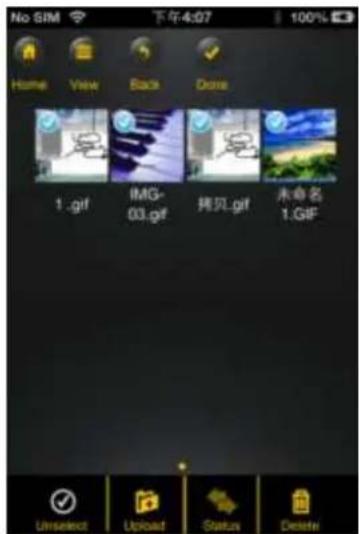
- SeLECTIONE conrme a pasta na vista geral, para onde deseja descarregar os cheiros.
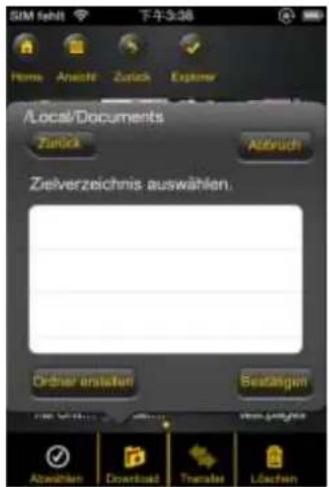
- Para Criar uma nova pasta para"Thesecheiros, basta能做到 no campo "Criar nova pasta". Nesse caso, introduza o nome da pasta e clique em "Criar", tal como se pode ver na imagem que se segue. A designação da pasta deve ter um comprimento entre 2 e 26 characteres. Clique em "Cancelar" para cancelar o processo.
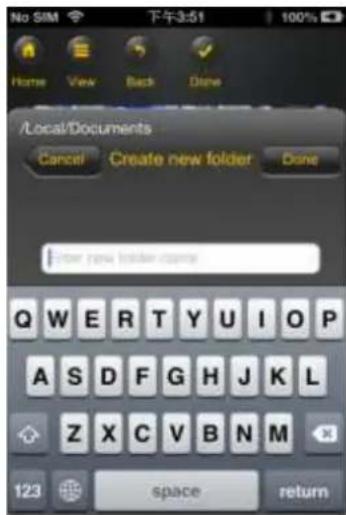
- Clique em "Selecionar" para,iniciar o processo de copia/transferência.Abre-se a segunte janela:
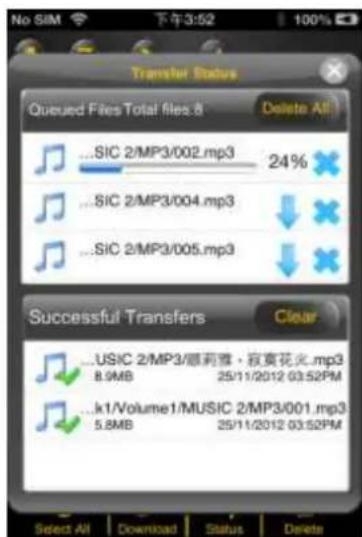
Note: Os cheiros descarregados com succès são exibidos na janela inferior "Transfer recentes" (comp. com imagem superior). Clique em "Apagar lista", para apagar os cheiros da lista.
- Clique em qualquer zona do ecrã e sera encaminhado para o menu anterior. Em
seguida, clique em para fechar o menu.
10.11 upload DE FICHEiros PARA O DISCO WI-FI (IOS E ANDROID)
Verique se estanome menu "Meu Dispos."
- Clique no symbolo

- SeLECTIONe ahora um ou mais cheiros que deseje_carregar ou clique em para的选择ar todos os cheiros.

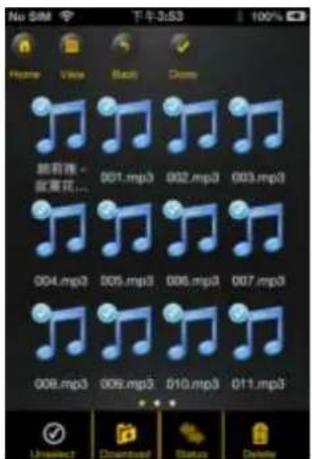
- SeLECTIONE conrme a pasta na vista geral para onde deseja pagar os cheiros.
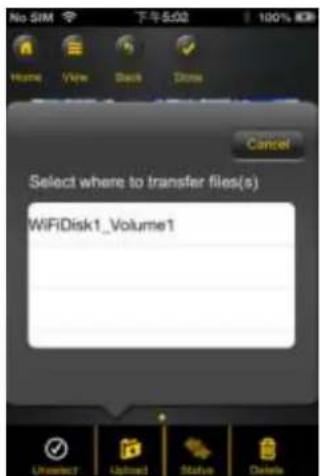
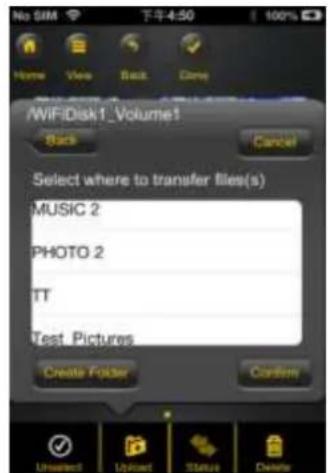
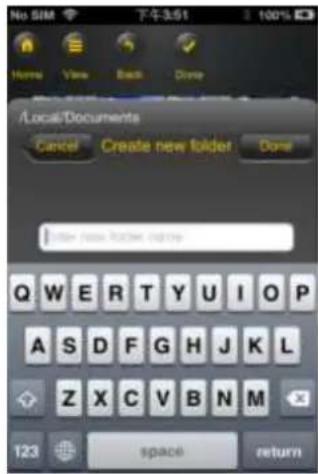
- Para Criar uma nova pasta para"Thesecheiros, basta能做到 no campo "Criar nova pasta". Nesse caso, introduza o nome da pasta e clique em "Criar", tal como se pode
ver na imagem que se segue. A designação da pasta deve ter um comprimento entre 2 e 26 characteres. Clique em "Cancelar" para cancelar o processo.
- Clique em "Selecionar" para,iniciar o processo de carregar. DeveAbrir-se a segunte janela:
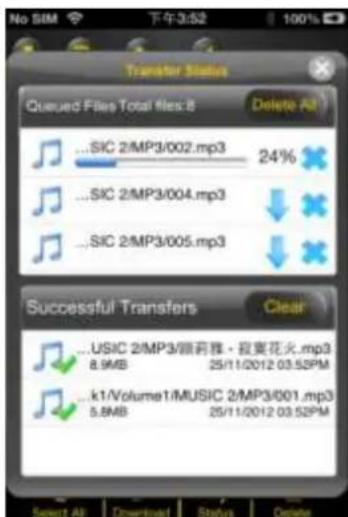
Note: Os cheiros copiados/transferidos com succès são exibidos na janela inferior "Cópia bem sucedida" (comp. com imagem superior). Clique em "Apagar lista", para apagar os cheiros da lista.
- Clique em qualquer zona do ecran e sera encaminhado para o menu anterior. Em
seguida, clique em Expara fechar o menu.
10.12 APAGAR FICHEiros (IOS E ANDROID)
Pode simplemente apagar um ou mais cheiros em "Meu Dispos." ou no menu "Memory 2 Move".
- Para apagar um ou mais cheiros, clique primeiro no símbolo

- Pode ahora selectionar os cheiros a apagar ou clique em todos os cheiros.

para的选择
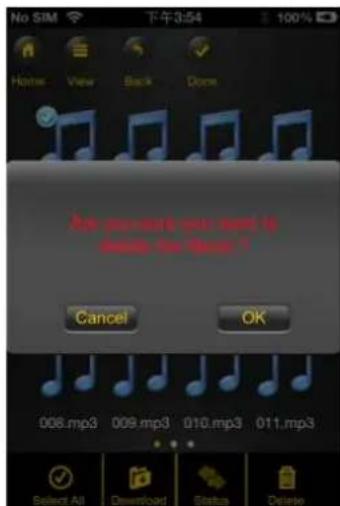
- Clique ahora no símbolo Luschen, para apagar os cheiros selecionados. Surge um avis no(ECRA, para que conrne a eliminação (comp. com a imagem que se segue). Clique em OK, se ver a certeza que quer apagar os cheiros. Se não desejar apagar os cheiros, pode interromper o processo能做到 "Cancelar".
10.13 VISTA GERAL E ESTADO DOS DOS SEUS UPLOADS/DOWNLOADS
Se ver copiado/transferido um ou mais cheiros de ou para o Memory 2 Move, pode
vericar com um clique em Tontes eiros ainda se encontrar em la de espera e que
cheiros ja foram transferidos com succès. Não podem fazer no menu principal em, para vericar o estado exato dos seu downloads/uploads/atuais.
10.14 TERMINAR A APLICACAO MEMORY 2 MOVE
10.14.1 IOS
Para sair da aplicação Memory 2 Move, basta premir na tecla "Home" do seu iPhone/iPad.
Paraterminateda aplicacao,primanateteclad“Home”dudas vezes e seraindicadauma lista comdifferentes aplicacoesna margem inferiordo ecran.Clique emantenha pressionado oicone da aplicacao ate surgir umtraço(-).Cliquealreadynestetraço para terminar a aplicacao(comp. com a imagem que se segue.

10.14.2Android
Para sair da aplicacao Memory 2 Move, bastacular no campo
exibido um征求意见 que o Solicita a conrrmar a selecao. Clique em "OK" para terminar a aplicacao ou em "Cancelar" para voltar para a aplicacao.

Selecionar "Sair". É
10.15. DESINSTALAR A APLICAZAO MEMORY 2 MOVE
10.15.1 IOS
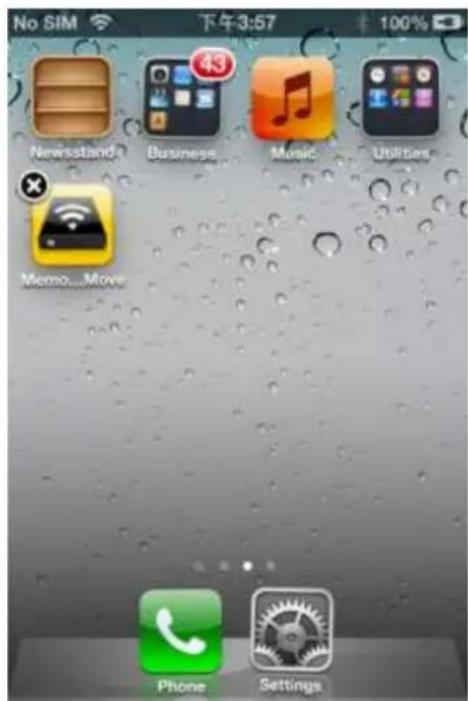
Para desinstalar a aplicação "Memory 2 Move" do seu disposivo Apple, clique no logópola aplicação Memory 2 Move e mantenha-o premido. Surge um "X" em todos os icones das aplicações instaladas, tal como se pode ver na imagem que se segue. Basta fazereste "X" no canto superior esquerdo do icone da aplicação Memory 2 Move, para remove a aplicação do seu disposivo Apple.
10.15.2Android
Para desinstalar a aplicacao Memory 2 Move do seu disposivo Android, execute os seguients passos.
Nota: O processo de desinstalacao pode divergir consoante o disposivo Android. Antes da desinstalacao consulte o manual de instruções do seu disposivo Android.
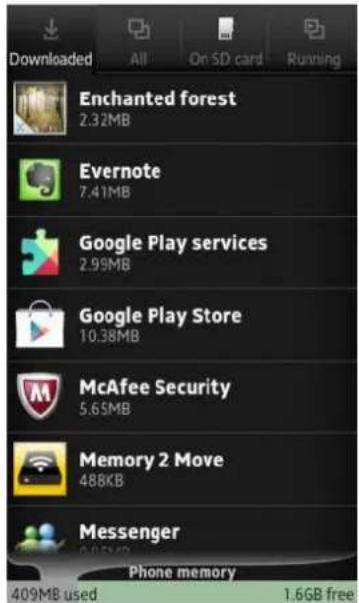
- No menu principal clique no icone "Denições".
- Passe para o punto "Aplicações".
- Procure a aplicação Memory 2 Move e seleção-a.
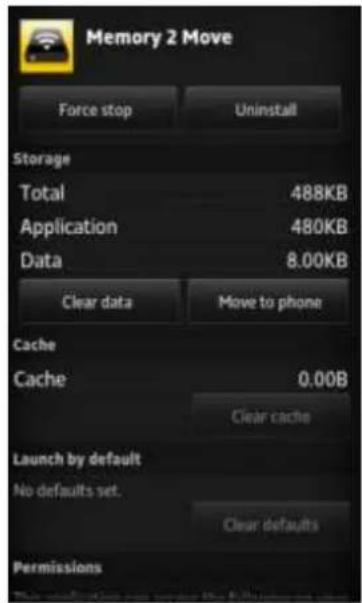
- Clique no campo "Desinstalar".
- É exhibido um征求意见 que o Solicita a conrrmar a seleção. Clique em "OK", para desinstalar a aplicação ou em "Cancelar" para voltar para o menu de denições.
11. FUNCOES DE GESTAO WEB
Para concurar o disposivo WiFi, utilize o soware "WiFi Finder", para se conectar ao Memory 2 Move. Em alternava, pode Abrir o seu navegador da Internet e introduzir na barra de endereço o endereço IP 10.10.10.254, desde que o endereçonecko de fabrica não tenha sido alterado.
Vista do menu principal:
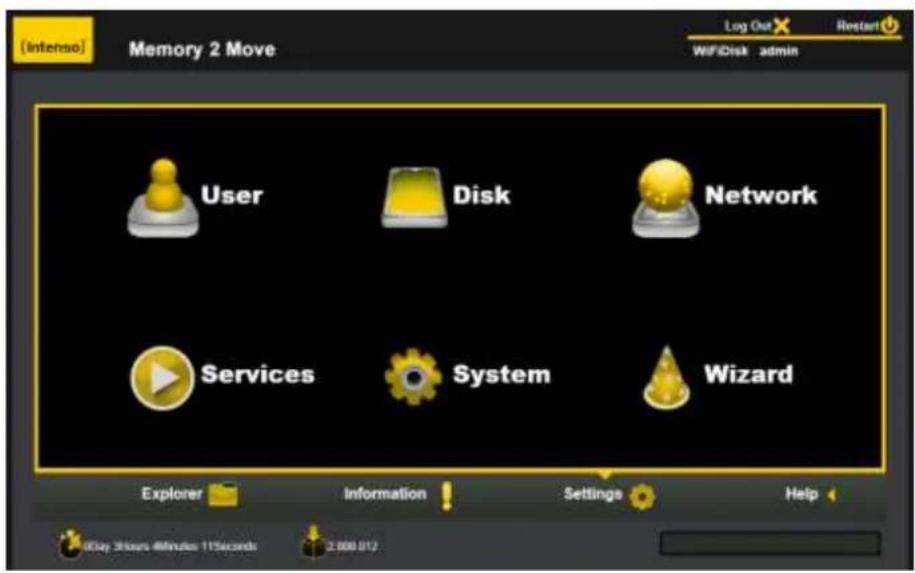
Submenus disponibileis:
| User | Aquí pode alterar a senha do administrador. |
| Disk | Indicação das informações relevantes sobre a memória. |
| Network | Aquí pode alterar as denições da rede. |
| Services | Avação do service Windows File. |
| System | Aquí pode alterar as denições dosystema. |
| Wizard | Aquí pode congregar passo a passo o seu disposivo com a ajuda do assistente de congregação. |
11.1 FUNCAO EXPLORER
Através这部分 interface do administrador pode copiar dados para o Memory 2 Move e copiar cheiros do Memory 2 Move para o PC realizado. Além disso, pode Criar, copiar, mudar o nome ou apagar cheiros da mesma forma que costuma fazer no seu computador.
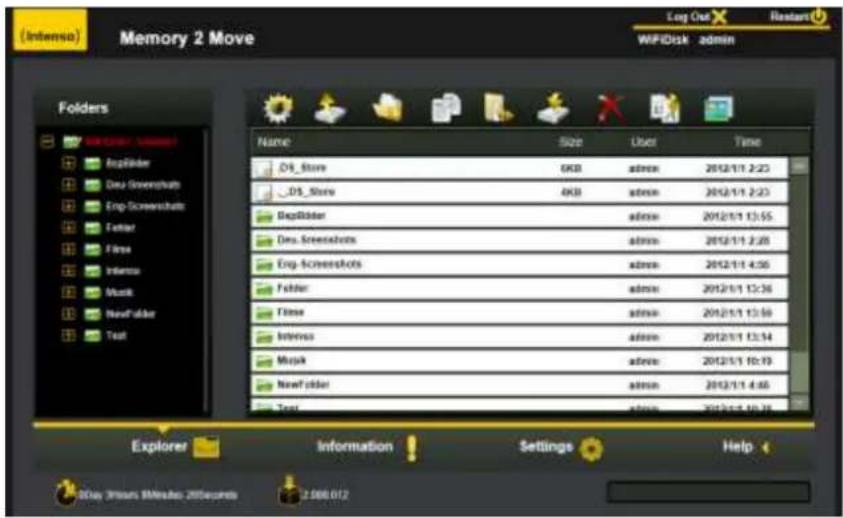
| Atualizar – clique{nesta tecla, para atualizar a vista do ecran. | |
| Carregar – clique{nesta tecla para carregar cheiros para o disposivo. | |
| Criar – para Criar um diretório no Memory 2 Move. O diretório deve conter, no maior, 26 characteres. | |
| Copiar – para copiar cheiros para uma outra pasta. | |
| Arrastar – para arrastar um cheiro para um除外 local na memória. | |
| Abrir / descarregar – clique{nesta tecla para Abrir cheiros ou copiá-los para o seu PC. Se ver soware compavel instalado no seu PC, a reprodução da música inicia-se automacamente. Caso contrário, oSYSTEMA perguntez se deseja descarregar o cheiro. Não foi possível descarregar os diretórios. Deve selecionar sempre,leo menos, um cheiro para download. |

Apagar - para remover cheiros do disposivo.

Mudar nome - para alterar o nome do cheiro.
Visualizador deotos-esta tecla é usada para visualizarotos.
11.2 MENU DE CONTEXTO (EXCETO PARA MAC)
No menu do cheiro pode aceder a um cheiro ou a um diretório - o menu de(contexto - com um clique no botão direito do rato. Neste menu "Pop-Up" tem a disposicao as segunte opções de menu: Copiar, cortar, apagar, Mudar nome ou descarregar (veja screenshot).
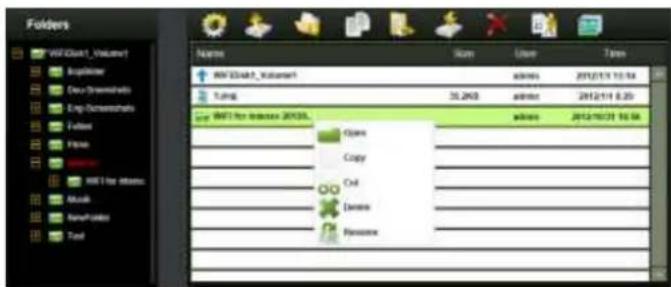
No menu de diretorios también pode aceder ao menu decontexto. Aqui pode escolher entreAbrir, copiar, cortar, apagar ou mudar o nome (veja screenshot).
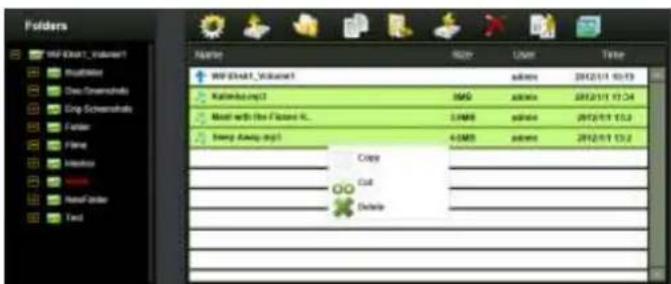
Se selección varíos cheiros (isto funciona se manver premido "ctrl" e marcar oheiro的选择器ado com um clique no botão esquerdo do rato) e aceder ao menu decontexto com o botão direito do rato, consiguića copiar,URTAR ou apagar.
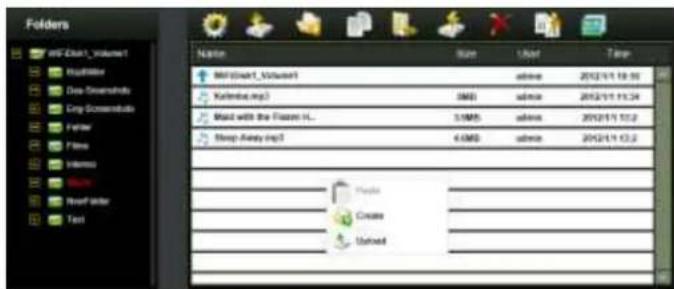
Secular com o botao direito do rato num espo vazio no diretorio, cam disponiveis as funcoes color, Criar ou carregar.
- Abrir: SeLECTION um diretorio e abra com o botão direito do rato o menu de(contexto. SeLECTION aquei "Abrir" e sera indicado o conteudo do diretorio.
- Copiar: SeLECTION um diretorio ou um ou various cheiros e abra com o botão direito do rato o menu de(contexto. SeLECTION aquei "Copiar", para copiar o ou os elementos selecionados.
- Cortar: SeLECTIONe diretorios ou cheiros e abra com o botão direito do rato o menu decontexto. SeLECTIONe aquei "Cortar", para cortar os cheiros do local da memória atual.
- Colar: Depois de ter的选择ado "Copiar" ou "Cortar", pode procurar um novo local na memória para os elementos選擇ados. Para colar os elementos no novo local, clique com o botão direito do rato no espaço vazio no diretoró e aceda ao menu decontexto. Aquie seleção "Colar" para adiconar os elementos ao novo local na memória.
- Apagar: SeLECTION um cheiro e abra com o botão direito do rato o menu de(contexto. SeLECTION aquei "Apagar", para apagar o elemento selectionado.
- Criar: Clique com o botão direito do rato no espaço vazio no diretório e aceda ao menu decontexto. SeLECTION "Criar" para criar um novo diretório.
- Mudar o nome: Clique com o botão direito do rato no direção ou no cheiro, ao qual pretende mudar o nome e no menu decontexto na entrada do menu "Mudar nome". Agora pode mudar o nome ao direção ou ao cheiro. Depois de ter efetuado alterações, clique em"Guardar", para aceitar as alterações efetuadas.
- Carregar: Clique com o botão direito do rato no espoço vazio no diretoró e aceda ao menu decontexto. SeLECTION "Carregar" para carregar novos cheiros.
- Abrir / transferir: Clique com o botão direito do rato no diretoróio ou no cheiro, que pretende transferir e no menu de(contexto na entrada do menu "Transferir". Se ver soware compavel instalado no seu PC, a reprodução da música inicia-se automacamente. Caso contrário, oSYSTEMA perguntará se deseja descarregar o cheiro. Não foi possível descarregar os diretorórios.
11.3 ABREVIATURAS DO TECLADO
A interface do administrador da internet suporta introduções pelo teclado e abreviaturas do teclado. Entre outras, são suportadas as seguições abreviaturas: tecla Tab, tecla Enter, tecla Home, PGUP, PGDN, tecla End, seta para cima, seta para baixo, seta para a esquerda, seta para a direita e tecla Del.
Windows: CTRL + c = copiar - CTRL + v = color
Mac: CTRL + c = copiar - CTRL + v = color
11.4 DRAG AND DROP
Pode arrastar um cheiro individual por Drag and Drop (arrastar e largar). Basta tocar e agarra um cheiro para um除外 diretório disponible e largá-lo.
11.5 INFORMACOES
Aquí são exhibidas informações detalphadas sobre o hardware, o estado da rede e o local na memória.
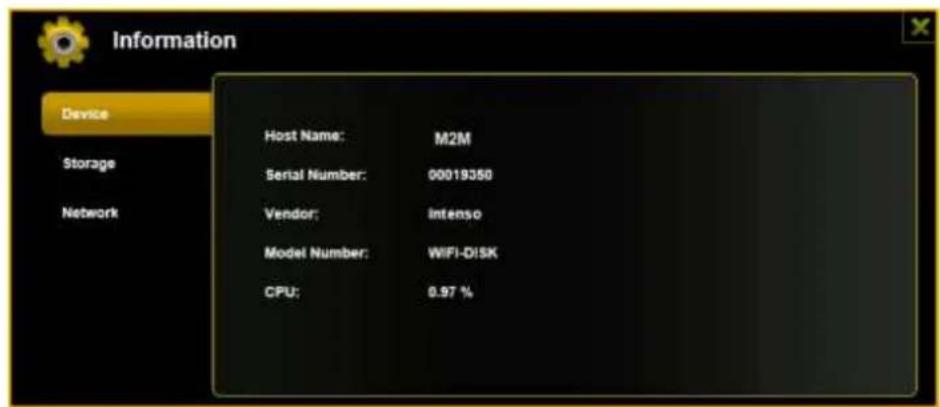
11.5.1 INFORMAÇÉS SOBRE O DISPOSITIVO
Aquí são exibidas informações, tais como o nome do disposivo, o número de série, fabricante, número do modelos e entrega da CPU.
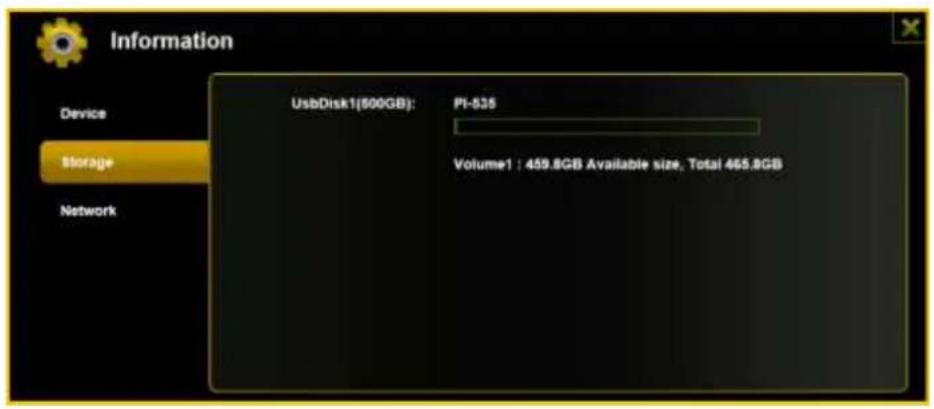
11.5.2 INFORMAÇÉS SOBRE A MEMÓRIA
Aquí obtém informações sobre aunities montada, tais como a capacidade total, o fabricante do disco rigido e o local disponivel na memória.
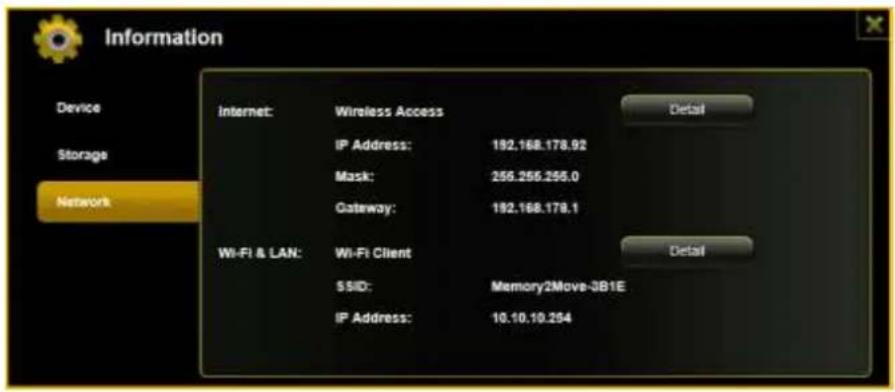
11.5.3 INFORMAÇÖES SOBRE A REDE
São indicadas informações pormenorizadas sobre o estado atual da rede, tais como o endereço da rede, o estado da Internet ou o nome atual da rede Wi-Fi (SSID).
11.6 DEFINIÇÖES
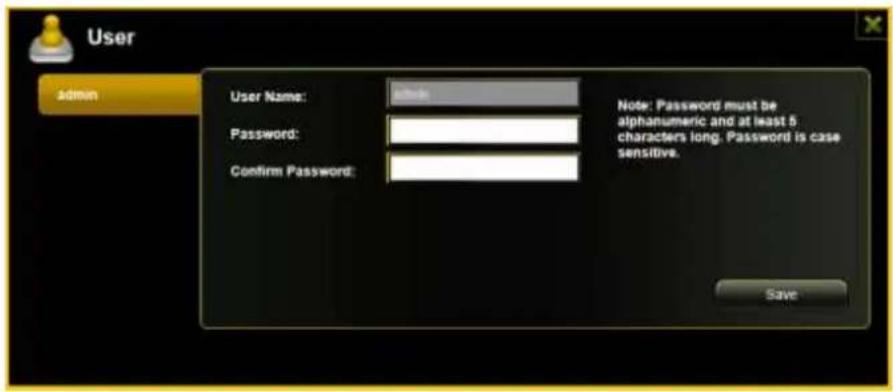
11.6.1 UTILIZADOR
No menu denições clique na ligação, para alterar as denições do administrador. A senha deve ter, no minimo, 5 e, no maior, 32 carateres. As alterações são assumidas quando fazer no botão "Guardar".
No estado de fornecimento a senha do administrador é a其次是: 00000
11.6.2 DISCO
No menu denições clique na ligação para obter informações sobre o disposivo de armazenamento,ais como a versão do rmware,a capacidade ou o número de série.
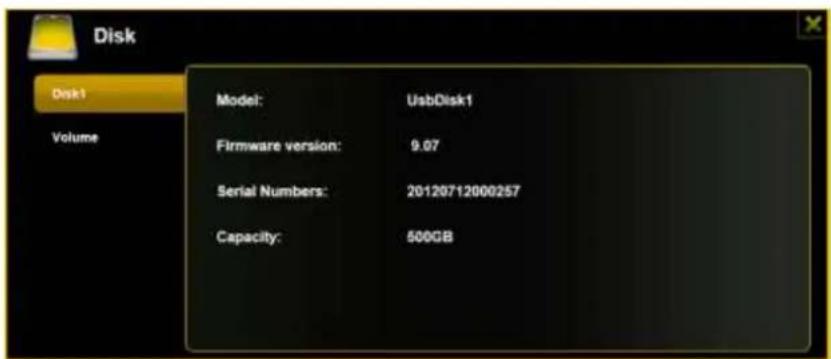
O menu da unidade contentem informacoes sobre o Sistema de cheiros usado, bem como a capacidade total e a capacidade realizada do disco.
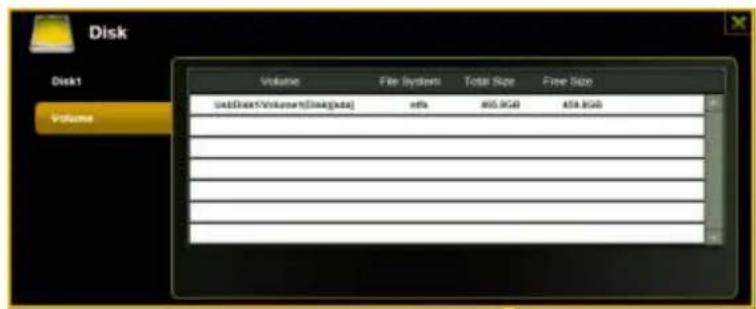
Clique em "X", para fechar o menu.
11.7 REDE
11.7.1 HOST NAME
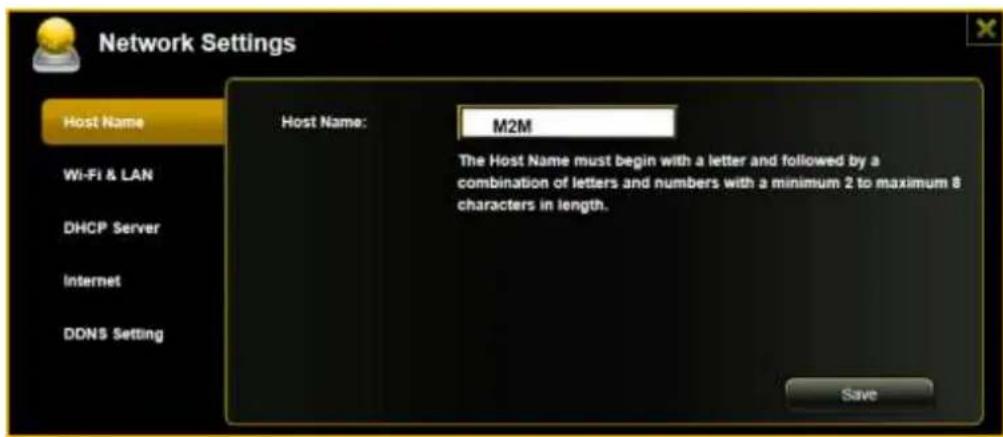
O Host Name pertence a um disposivo, que está ligado a uma rede. Este nome ca à escolha do realizador. Aunjica condição é o nome而成ar por uma letra, seguido por uma combinação de letras e algarismos. São necessários, pelo menos, 2 e, no maior, 8 carateres.
11.7.2 WI-FI & LAN
Todas as denições de rede podem ser modificadas de acordo com as suas necessidades. Tem as segunte opções à sua escola:
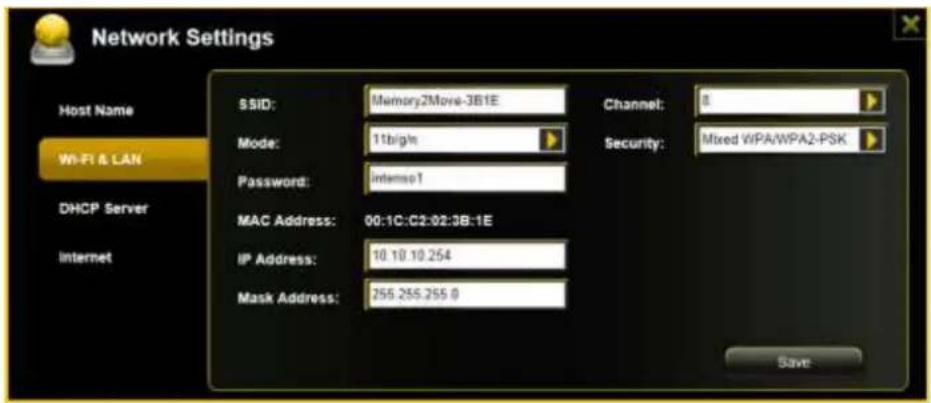
- SSD: Introduzaquiry o nome da sua rede. Na conjugaçãobasica enca-trasequiry"Memory2Move-XXXX.32 carateres e o maioropossivel para o nomeSSID.
- Canal Wi-Fi: Introduzaquiryocanal,porondeodisposivoWi-Fideverealizar o envioeareceao.Aconguraobasaé"Auto"-O canalé,neste caso,estabelecidoautomacamentepelodisposivo.Noentanto, neverthelesspode determinarmanualmente,porque canal se devere receber eenviar.Esteado disponveis os canais 1a13.
- Modo Wi-Fi: O padrão de rede sem os predenido é: 802.11/b/g/n. Não tem para fazer manualmente os modos 11Mbps (802.11b), 54 Mbps (802.11g ou 150Mbps (802.11n).
- Segura: No estado de fornecimento não está的选择ado nenhum po de segura. Pode escolher entre os seguintes pos de encriptação: nenhum Encriptação, WPA-PSK, WPA2-PSK, WPA/WPA2-PSK combinada.
- Senha: De acordo com o po de encriptação, introduza uma senha com pelo menos 8 e no máximo 63 characteres.
- Endereço IP: O endereço IP predeido é: 10.10.10.254 com a mascaça de sub-rede 255.255.255.0. Este endereço IP pode ser alterado manualmente.
11.7.3 SERVidor DHCP
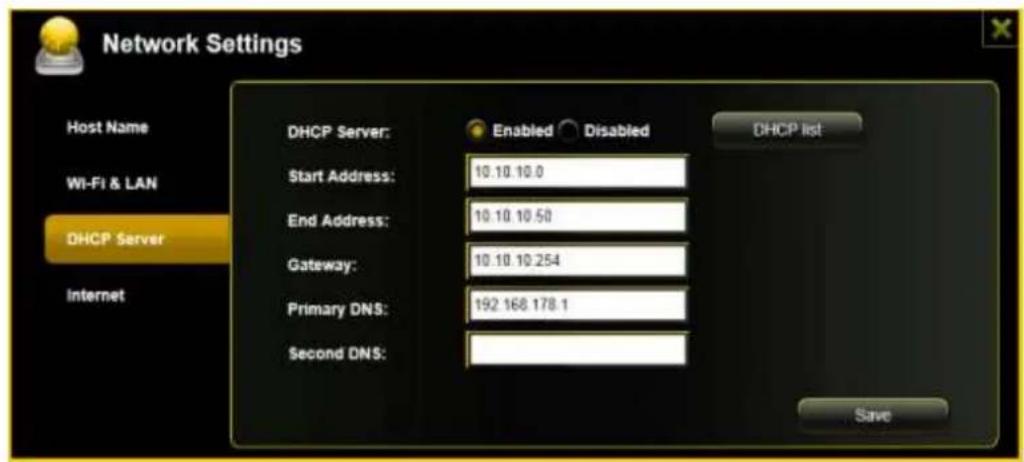
O Dynamic Host Conguraon Protocol (DHCP) é um protocolo de rede, que permite a um servidor, atribuir endereções IP dinâmicos a computadores connectados. Na congregaçãobineira, o protocolo DHCP está avado. Se necessário, esta opção pode ser desavada e os endereços IP podem ser atribuídos manualmente.

Clique na tecla "Lista DHCP" é sera exhibida uma lista com todos os disposivos connectados atualmente.
11.7.4 ACESSO 日 INTERNET
Denicao do accesso a Internet
. através do estabelecimento de una ligação a uma outras rede disponível
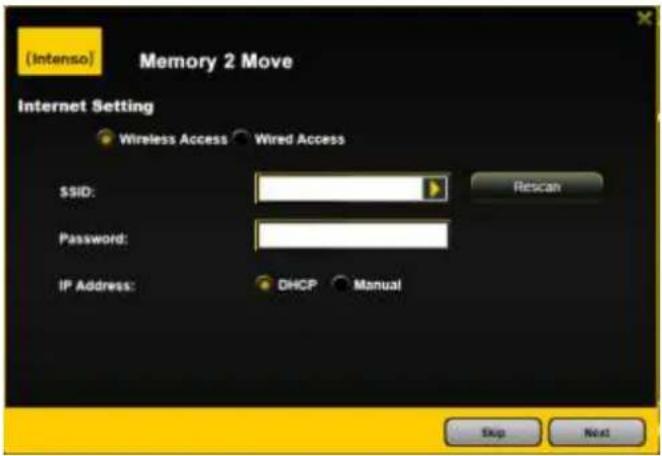
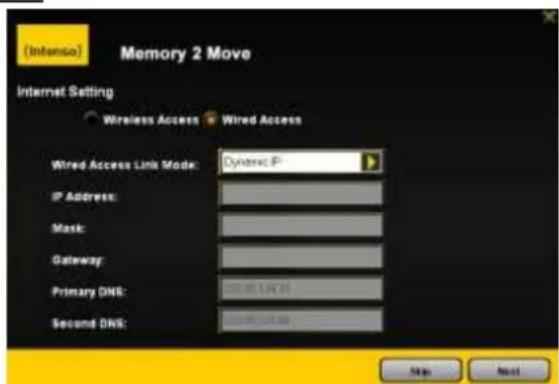
Tem a opção de escolher entre 2 opções de acesso à internet disponible. Na congregação padrão está pretenido o acesso por cabo (tal como é visível na imagem em cima).
A. Aecesso sem os (WLAN):
Ligue oM2M a um除外 router WLAN, para encontrar a liação à Internet.
B. Aecesso com o (LAN):
Ligue o M2M diretamente a uma porta disponível na parte traseira do seu router, para ligar a uma outras rede.
Acesso LAN:
Na congregação bárica está的选择o "IP dinâmico". Pode atribuir o endereço IP manualmente, colocando na seta amarela e selecionando a opção "IP estáco".
Acesso WLAN:
SSID: Introduza o nome do SSID da sua rede ou clique em "Nova procura", para procurar automacamente todas as redes disponíveis
Senha: Introduza aPALAVRA-PASSE para a redesem os local.
Endereço IP: Se selecionar "Automaco" a rede disponibiliza automacamente um endereço IP.
Se selecionar "IP estaco" deve introduzir o seu endereço IP para a rede, à qual se pretende ligar.
Nota: Se não consiguiar estabelecer nenhuma ligaçao a uma outra rede, consulte o seu administrador de rede sobre as direvas em vigor para o seu caso!
11.8 SERVCIÇOS
11.8.1 SAMBA
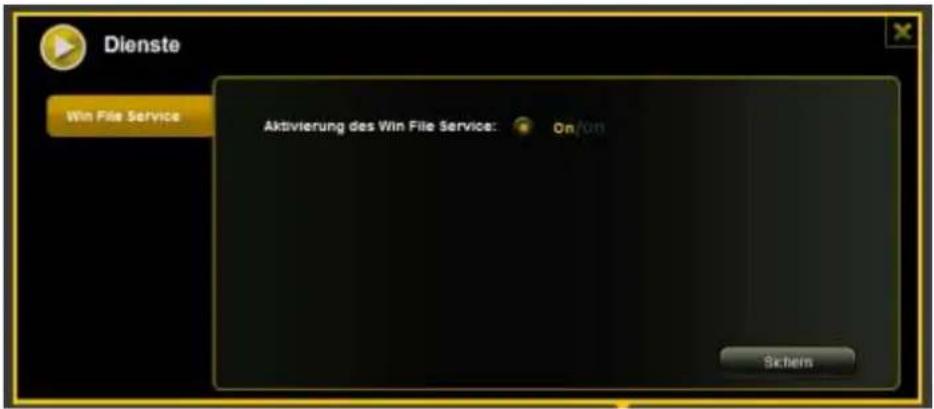
O acesso e a transferência de dados são muito simples com o Windows File Service | Samba (Mac) Service. Este的服务á vem avado de fabrica (veja o screenshot).
11.8.2 MEDIASERVER
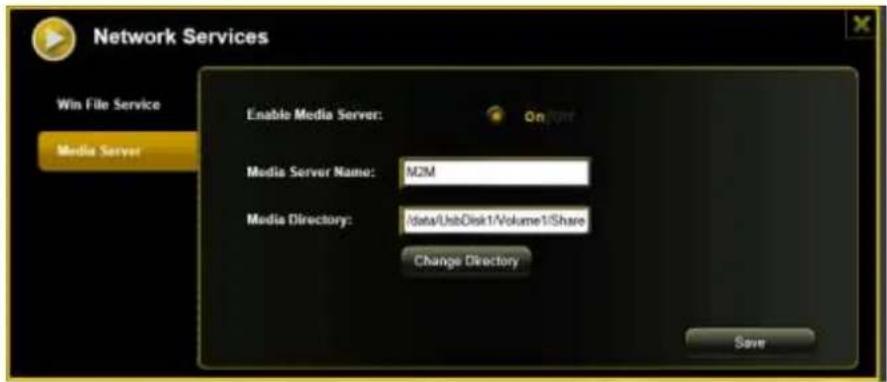
Funções:

Acvar ou desacvar o Media Server

Dene o nome indicado na rede.

Especique o nombre da pasta a disponibilizar através do Media Server.
Modica o diretorio de parlha no Memory 2 Move.
Aquipodeguardarasdeniogeseffectuadas.
11.9 SISTEMA
11.9.1 DEFINIÇÖES DA HORA
Pode escolher的选择armanualmente o fuso horario ouefetuaruma sincronização automáca da hora.
Se escolher a selecao manual de um fuso horario, basta poder na seta amarela ao lado da caixa "Fuso horario" e selecionar na opcao do menu o fuso horario correspondente ao local de urizaao.
Se的选择a synchronization automáca da hora, a hora é atualizada sempre que esver connectado à Internet.
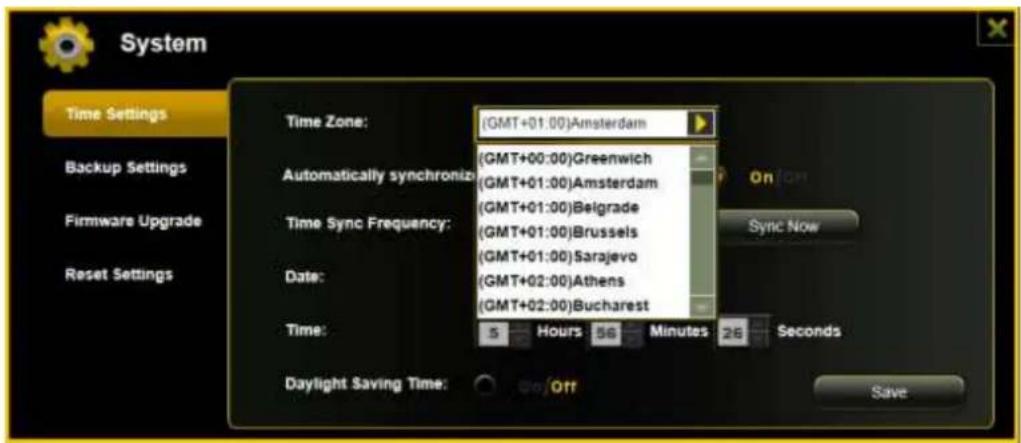
Opçoes para sincronização da hora:
Frequência: diariamente, de 2 em 2 dias, de 3 em 3 dias, .. Pode選擇ar intervalos de sincronização às 7 dias.
A sincronização automática da hora pode ser desavada em qualquermomento e a opção "Assumir hora PC" é selecionada em seu lugar. Neste caso, a hora atual do seu PC é assumida de forma que antes os disposivos aparecem a mesma hora.
11.9.2 SEGURANCA
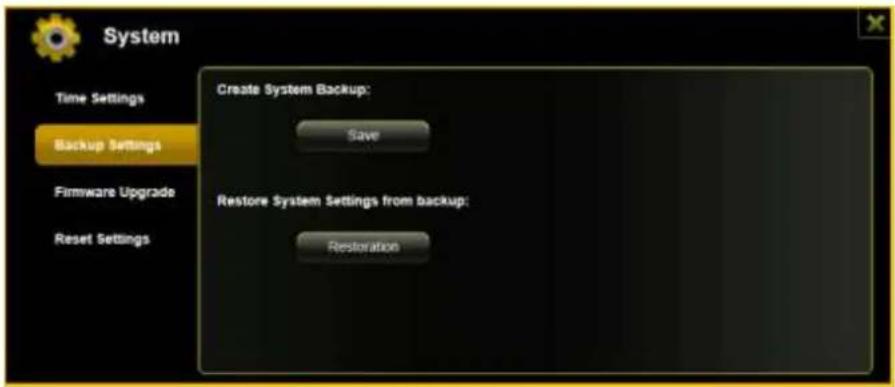
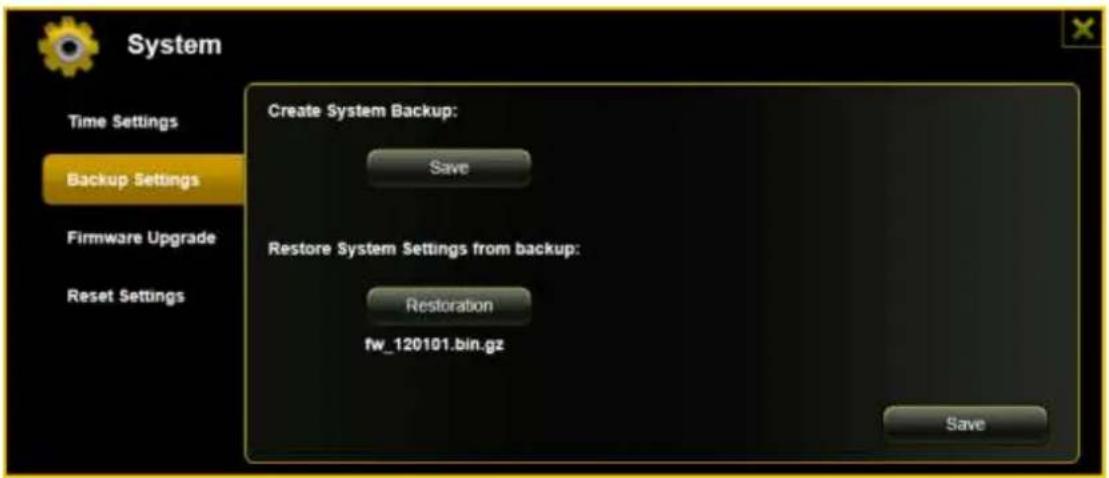
Para assegurar (Backup) a congregação doSYSTEMa Wi-Fi, clique na tecla "Segurança". É criado um cheiro com a terminação .bin.gz, com o qual pode restaurar as denições doSYSTEMA, se necessário. Guarde este cheiro no seucomputador.
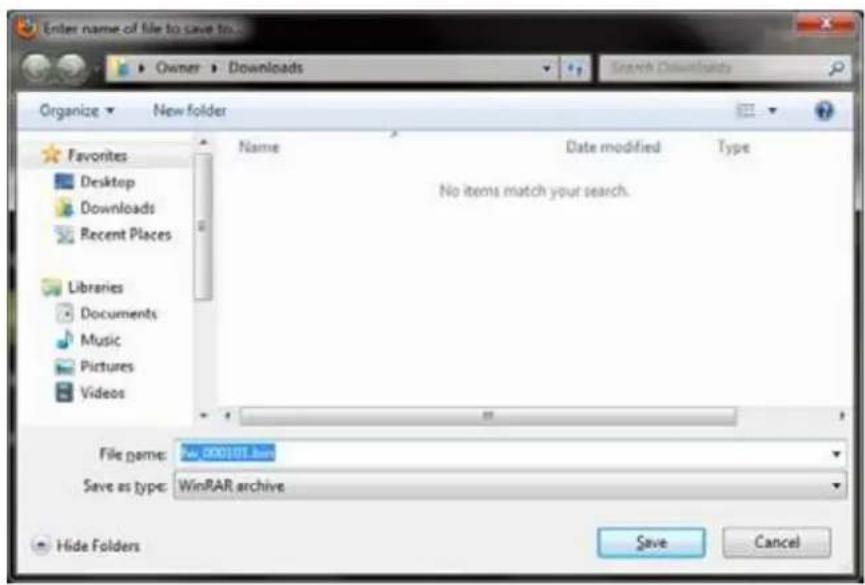
Para restuarar um Sistema clique na tecla "Restuarar". Procure e abra o seu cheiro de segurarça guardado e, em seguida, clique em "Segurarça" no lado inferior direito da janela.
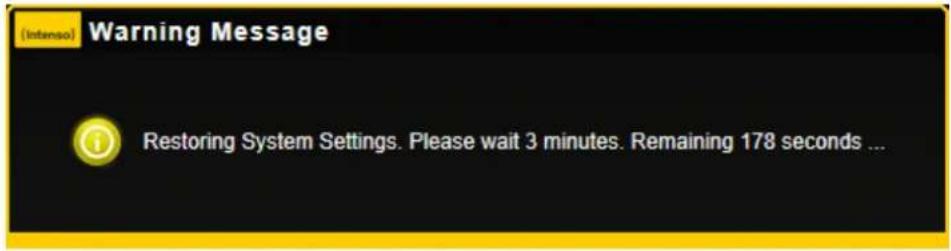
Durante o processo de restauro surge um avis, que lhe fornece informacoes sobre o estado atual do processo.
DepoS do restauro bem sucedido da conjugacao do systema, o disposico reinicia automatamente e é exibido ocade de inico de sessao (login).
11.9.3 ATUALIZACAO DO FIRMWARE
Se esver disponible uma atualização do rmware em www.intenso.de, sina os segunte passos, para executar a atualização do soware.
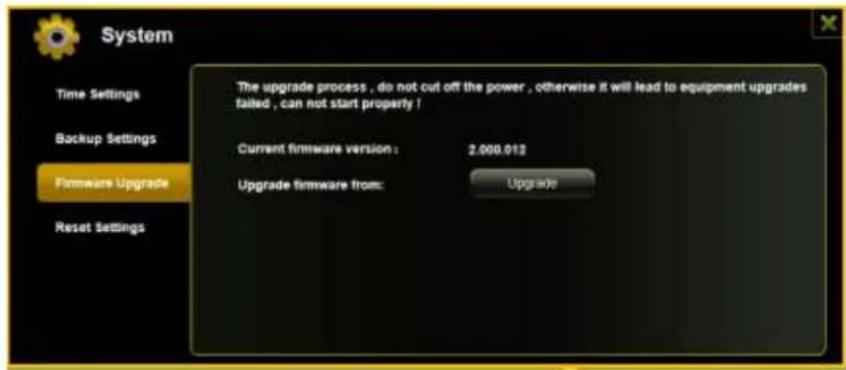
1.) Descarregue o rmware para o seu computador.
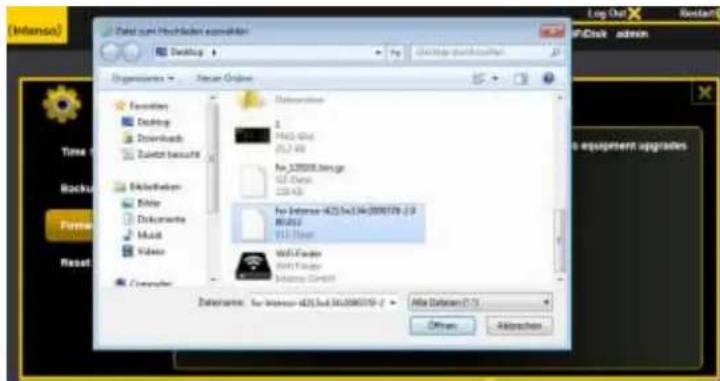
2.) Clique na tecla "Actualizar" e procure a atualização do rmware que foi descarregada para o seu PC. Selecione o cheiro e clique em "Abrir", para connuar.
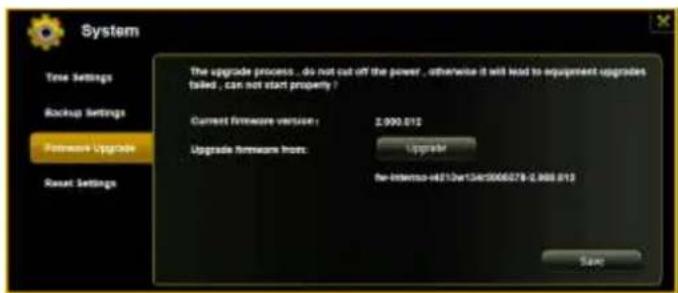
3.) Por baixo da tecla "Actualizar" é exibido o número da versão do rmware, para a qual o disposivo deve ser atualizzato. Clique em "Guardar" no lado inferior direito da imagem, para,iniciar o processo de atualização do rmware.
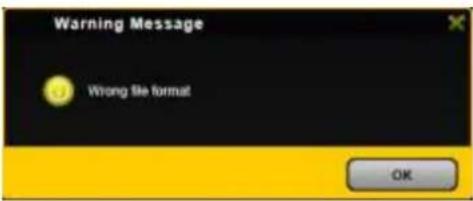
Nota: Se ver descarregado um这对于 errado, surge a segunte mensagem de erro:
4.) Durante a atualização surge um avis, que lhe fornece informações sobre o estado atual do processo.
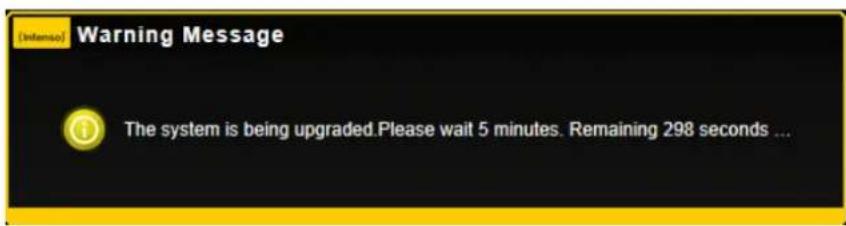
DepoS da atualização bem sucedida, o disposivo reinicia automacamente e é exibido o ecra de início de sessão (login).
11.9.4 RESET
Se desejar restuarar as denições de fábrica no seu disposivo, serão apagadas todas as denições efetuadas e serão avadas as denições validas no estado de fornecimento.
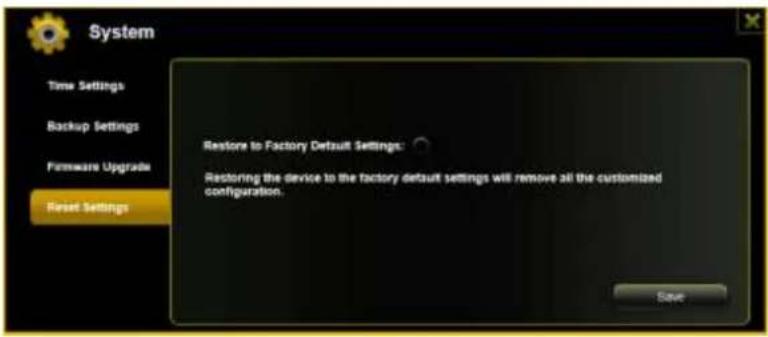
Para selecionar o restauro das denições de fabrica, clique no botão redondo. Clique no botão "Guardar", para,iniciar o processo. Para fazer enganos, conrne a sua escolha no aviso que se seguirá.
Anota que se segue surge durante oprocesso avo e fornece informacoes sobre o progresso.

Nota: Depois de o disposivo ter sido reposto nas denições de fabrica, a senha do administrador también sera restaurada. Ou seja, é valida a senha do estado de fornecimento.
INDICE DE CONTENIDO


- 11.9.3 AGGIORNAMENTO FIRMWARE
- PANORÁMICA GERAL DO PRODUCTO
- FUNÇÖES DO PRODUTO
- MATERIAL FORNECIDO
- ESPECIFICAÇÕES TECNICAS
- 7.2 INTERFACE MICROUSB3.0
- 7.3 INDICAÇÃO LED
- LED DE ENERGIA
- LED HDD (DISCO)
- LED DE INTERNET
- UTILIZACAO DE UM PC OU MAC
- 8.1 ESTABELECIMENTO DE UMA LIGAÇAO WIRELESS LAN A UM PC
- 8.2 PC WIFI FINDER
- 8.2.1 MEU ARMAZENAMENTO
- 8.3 ESTABELECIMENTO DE UMA LIGACAO WIRELESS LAN A UM MAC
- 8.3.2 MEU ARMAZENAMENTO
- 8.4 CONFIGURAÇÃO DO MEMORY 2 MOVE
- ASSISTENTE INICIAL
- DENICAO DO ACESSO A INTERNET
- ACESSO LAN
- ACESSO WLAN
- NOTA: SE NÃO CONSIGUIAR ESTABELECER NENHUMA LIGAÇAO A UMA OUTRA REDE, CONSULTE O SEU ADMINISTRADOR DE REDE SOBRE AS DIREVAS EM VIGOR PARA O SEU CASO
- DENIÇÕES WI-FI & LAN
- UTILIZACAO DE DISPOSITIVOS MOVEIS
- 9.1 INSTALLAÇAO DA APLICAZAO IOS MEMORY 2 MOVE
- 9.2 LIGACAO SEM FIOS AO IPHONE/IPAD
- 9.4 INSTALLAÇAO DA APLICAZAO ANDROID MEMORY 2 MOVE
- 9.5 LIGACAO SEM FIOS A UM DISPOSITIVO ANDROID
- 9.6 LOGINDO UTILZADOR(ANDROID)
- FUNÇÖES BÁSICALS
- 10.1 UTILIZACAO PARA DISPOSITIVOS IOS
- 10.2 UTILIZACAO PARA DISPOSITIVOS ANDROID
- 10.3 DEFINIÇÖES WI-FI (IOSE ANDROID)
- 10.3.1 INTERFACE DE DEFINIÇÉS WI-FI
- 10.3.2 MUDAR O NOME DO DISPOSITIVO
- 10.3.3 SEGURANCA
- 10.3.4 ACESSOS A INTERNET
- 10.4 REPRODUZIR FICHEIROS DE MUSICA / AUDIO (IOS /ANDROID)
- 10.5 REPRODUZIR FILMES / VIDEOS
- 10.5.1 IOS
- FERTIG
- 10.5.2ANDROID
- 10.6 REPRODUÇÃO DE FICHEIROS DE IMAGEM
- 10.6.1 IOS
- 10.6.2ANDROID
- 10.7 PARTILHA DE FICHEIROS DE IMAGEM
- 10.7.1 IOS
- 10.7.2ANDROID
- 10.8 ABRIR/EXIBIR DOCUMENTOS
- 10.8.1 IOS
- 10.8.2ANDROID
- 10.9 COPIAR, APAGAR, CARREGAR E DESCARREGAR FICHEIROS (IOS EANDROID)
- 10.10 DOWNLOAD DE FICHEIROS PARA O SEU DISPOSITIVO IOS/ANDROID
- 10.11 UPLOAD DE FICHEIROS PARA O DISCO WI-FI (IOS E ANDROID)
- 10.12 APAGAR FICHEIROS (IOS E ANDROID)
- 10.13 VISTA GERAL E ESTADO DOS DOS SEUS UPLOADS/DOWNLOADS
- 10.14 TERMINAR A APLICACAO MEMORY 2 MOVE
- 10.14.1 IOS
- 10.14.2ANDROID
- DESINSTALAR A APLICAZAO MEMORY 2 MOVE
- 10.15.1 IOS
- 10.15.2ANDROID
- FUNCOES DE GESTAO WEB
- 11.1 FUNCAO EXPLORER
- 11.2 MENU DE CONTEXTO (EXCETO PARA MAC)
- 11.3 ABREVIATURAS DO TECLADO
- 11.4 DRAG AND DROP
- 11.5 INFORMACOES
- 11.5.1 INFORMAÇÉS SOBRE O DISPOSITIVO
- 11.5.2 INFORMAÇÉS SOBRE A MEMÓRIA
- 11.5.3 INFORMAÇÖES SOBRE A REDE
- 11.6 DEFINIÇÖES
- 11.6.1 UTILIZADOR
- 11.6.2 DISCO
- 11.7 REDE
- 11.7.1 HOST NAME
- 11.7.2 WI-FI & LAN
- 11.7.3 SERVIDOR DHCP
- 11.7.4 ACESSO 日 INTERNET
- DENICAO DO ACCESSO A INTERNET
- 11.8 SERVCIÇOS
- 11.8.1 SAMBA
- 11.8.2 MEDIASERVER
- 11.9 SISTEMA
- 11.9.1 DEFINIÇÖES DA HORA
- 11.9.2 SEGURANCA
- 11.9.3 ATUALIZACAO DO FIRMWARE
- 11.9.4 RESET
- INDICE DE CONTENIDO
Marca : INTENSO
Modelo : Memory 2 Move
Categoria : Disco rígido externo