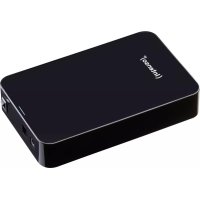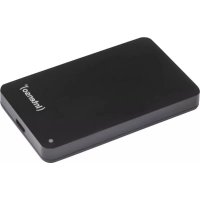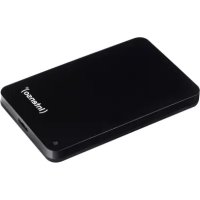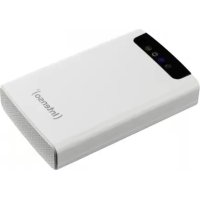
Memory 2 Move - Disco duro externo INTENSO - Manual de uso y guía de instrucciones gratis
Encuentra gratis el manual del aparato Memory 2 Move INTENSO en formato PDF.



Preguntas de los usuarios sobre Memory 2 Move INTENSO
0 pregunta sobre este aparato. Responde a las que conoces o haz la tuya.
Hacer una nueva pregunta sobre este aparato
Descarga las instrucciones para tu Disco duro externo en formato PDF gratis! Encuentra tus instrucciones Memory 2 Move - INTENSO y toma tu dispositivo electrónico nuevamente en la mano. En esta página están publicados todos los documentos necesarios para el uso de su dispositivo. Memory 2 Move de la marca INTENSO.
MANUAL DE USUARIO Memory 2 Move INTENSO
5. REQUISITOS MINIMOS
- Navegador de Internet para PC
o Windows: Suporta Internet Explorer 7.0 e superior
o Mac: Suporta Safari 3.0 e superior
o Outros: Firefox 3.5 e superior
- Router ou Switch
6. PANORÁMICA DO PRODUCTO
7. LIGAÇÖES DISPONÍVEIS
7.1 RJ45 WAN PORT
Nome de realizador: admin
Senha: 00000
Nome deutilizador:admin
Senha: 00000
Nome deutilizador:admin
Senha: 00000
Nome deutilizador:admin
Senha: 00000
9.3 LOGIN DO UTILIZADOR (IOS)
Vista de imagens iOS
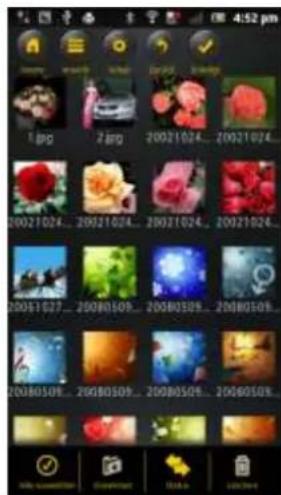
Vista de imagens Android
- Clique ahora no campo

- Clique ahora no Campo

- VISION GENERAL DEL PRODUCTO 4
- FUNCIONES DEL PRODUCTO 4
- VOLUMEN DE SUMINISTRO 6
- DATOS TECNICOS 6
- REQUISITOS MINIMOS 6
- VISTA DEL PRODUCTO 7
- CONEXIONES DISponIBLES 7
7.1 PUERTO WAN RJ45 7
7.2 INTERFAZ MICROUSB3.0 7
7.3 INDICADOSLED 8 - UTILIZACION DE UN PC O MAC 9
8.1 ESTABLECIMIENTO DE UNA CONEXION DE RED DE AREA LOCAL (LAN) INALAMBRICA A UN PC ........ 9
8.2 WIFI FINDER PARA PC 10
8.2.1 MI MEMORIA 11
8.3 ESTABLECIMIENTO DE UNA CONEXION DE RED DE AREA LOCAL (LAN) INALAMBRICA A UN MAC.... 12
8.3.1 WIFI FINDER PARA MAC 13
8.3.2 MI MEMORIA 15
8.4 CONFIGURACION DEL MEMORY 2 MOVE 16 - UTILIZACION DE DISPOSITIVOS PORTÁTILES 20
9.1 INSTALLACION DE LA APLICACION «MEMORY 2 MOVE» PARA IOS 20
9.2 CONEXIONALAMBRICA A SU IPHONE/IPAD 21
9.3 INICIO DE SESION DE USUARIO (IOS) 22
9.4 INSTALLACION DE LA APLICACION «MEMORY 2 MOVE» PARA ANDROID 23
9.5 CONEXIONALAMBRICA A SU DISPOSITIVO ANDROID 23
9.6 INICIO DE SESION DE USUARIO (ANDROID) 25 - FUNCIONES BASICAS 26
10.1 APLICACION PARA DISPOSITIVOS IOS 26
10.2 APLICACION PARA DISPOSITIVOS ANDROID 28
10.3 CONFIGURACION WI-FI (IOS Y ANDROID) 30
10.3.1 INTERFAZ DE CONFIGURACION WI-FI 30
10.3.2 CAMBIO DEL NOMBRE DEL DISPOSITIVO 30
10.3.3 SEGURIDAD 31
10.3.4 ACCESOS A INTERNET 31
10.4 REPRODUCCION DE ARCHIVOS DE MUSICA/SONIDO (IOS /Android) 33
10.5 REPRODUCIR PELICULAS / VIDEOS 35
10.5.1 IOS 35
10.5.2Android 37
10.6 REPRODUCCION DE ARCHIVOS DE IMAGEN 38
10.6.1 IOS 38
10.6.2Android 41
10.7 COMPARTIR ARCHIVOS DE IMAGEN 44
10.7.1 IOS 44
10.7.2Android 45
10.8 ABRIR/ VISUALizar DOCUMENTOS 47
10.8.1 IOS 47
10.8.2Android 48
10.9 COPIAR, BORRAR, DESCARGAR Y CARGAR ARCHIVOS (IOS Y ANDROID) 49
10.10 DESCARGA DE ARCHIVOS A SU DISPOSITIVO IOS/ANDROID 51
10.11 CARGAR ARCHIVOS AL DISCO DURO WI-FI (IOS Y ANDROID) 53
10.12 BORRAR ARCHIVOS (IOS Y ANDROID) 56
10.13 VISTA GENERAL Y ESTADO DE SUS CARGAS/DESCARGAS 57
10.14 SALIR DE LA APLICACION MEMORY 2 MOVE 57
10.14.1 IOS 57
10.14.2Android 58
10.15 DESINSTITALACION DE LA APLICACION «MEMORY 2 MOVE» 58
10.15.1 IOS 58
10.15.2Android 59
11. FUNCIONES DE ADMINISTRACION WEB 60
11.1 FUNCION EXPLORER 61
11.2 MENU CONTEXTUAL (NO EN MAC) 62
11.3 ATAJOS DE TECLADO 65
11.4 ARRASTRAR Y SOLTAR 65
11.5 INFORMACION 65
11.5.1 INFORMACION SOBRE EL APARATO 65
11.5.2 INFORMACION SOBRE LA MEMORIA 66
11.5.3 INFORMACION SOBRE LA RED 66
11.6 AJUSTES 67
11.6.1 USUARIO 67
11.6.2 DISCO 67
11.7 RED 68
11.7.1 NOMBRE DE HOST 68
11.7.2 WI-Fi Y LAN 69
11.7.3 SERVITOR DHCP 70
11.7.4 ACCESO A INTERNET 71
11.8 SERVICIOS 72
11.8.1 SAMBA. 72
11.8.2 MEDIASERVER 73
11.9 SISTEMA 74
11.9.1 CONFIGURACION DE LA HORA 74
11.9.2 CREAR RESPALDO 75
11.9.3 ACTUALIZACION DE FIRMWARE 76
11.9.4 RESTAURAR 78
1. VISION GENERAL DEL PRODUCTO
«Memory 2 Move» le posibilita el acceso inalámbrico a sus contentsos de video, música,otos y datos para difundirlos a工程技术 de su iPad®, iPhone®, tableta, smartphone yordenador portál, sin el uso de cables innecasar y fasdioso.
Gracias al disco duro integrado, ya no tendrá que preocuparse por las limitaciones de espace de memoria en sus dispositivos portales, y el puerto USB 3.0 integrado permite la transferencia de datos rápida y sencilla.
A n de proportionarle la maxima movilidad, Memory 2 Move incorpora una bateria recargable. Para cargar la bateria, tan solo ene que conectar el disposivo a un puerto USB libre de su ordinador, por exemple para copiar sus ARCHivos al disco duro. En muy poco empo, el disposivo estará lista para su uso. Durante el proceso de cargo能把 accederse al Memory 2 Move.
2. FUNCIONES DEL PRODUCTO
- Transmisión mediante ujo connuo de datos (streaming) de medios atramés de una connexion Wi-Fi para hasta cincoOOKUsualmente.
- Acceso a sus ARCHivos de música, video yotos mediante la aplicacion gratuite para iOS y Android.
- Duración de la bateria de hasta cinco horas*.
- Acceso a Internet mediante la connexion RJ45 optional (conexión LAN) o inalámbricamente mediante el estándar 802.11 b/g/n.
- Compatible con los pos de formatting NTFS y FAT32.
- Admite el intercambio mulplataforma de datos via conexión LAN entre Windows, Mac, iOS y Linux.
- Admite aplicaciones de usuario en las más diversas plataformas, incluidos Windows/Mac/Linux/iPad/iPhone/Android.
*La duración exacta de la bateria depende de las aplicaciones y la conjugación realizadas.
Ulización como disco duro externo: El puerto USB 3.0 incorporealdo posibilita la transferencia rápida de datos y pueda cargar la batería interna al conectar el Memory 2 Move a un ordinador o una fuente de alimentación, respecvamente. Estesolefunciona cuando eldispositivoestáapagado.
Ulización mediante conexión LAN: Paraarlo, conecte un extremo de su cable RJ45 al Memory 2 Move y el(other extremo a un puerto libre de su enrutador. A connuación acve la funciona DHCP en su Memory 2 Move para Obtener la asignación automáca de la direccion IP.
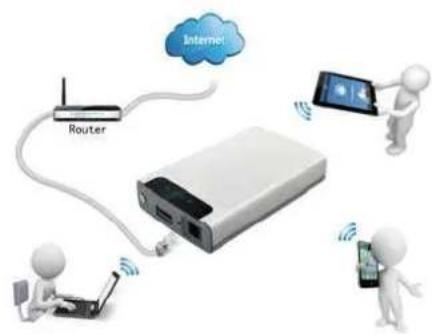
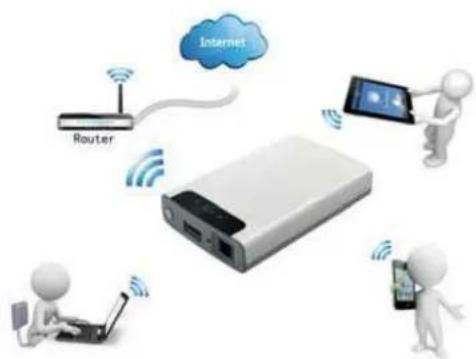
Ulización inalámbrica: Conecte el Memory 2 Move a su enrutador inalámbrico tal como se explicía en las siguientes instrucciones, para poder acceder a Internet por via Wi-Fi.
3. VOLUMEN DE SUMINISTRO
Memory 2 Move con cable USB 3.0
CD
- Manual de manejo
- Fuente de alimentacion (KTEC - KSAS0060500100VEU - 5V / 1A)
4. DATOS TECNICOS
Dimensiones 127,3 mm (L) X 80 mm (An) X 25 mm (Al)
Wi-Fi:
Estandar: 802.11 b/g/n,
O Frecuencia: 2,4 GHz
Tasas de transferencia: 72 Mbps (20 MHz) / 150 Mbps (40 MHz)
Interfaz de red: 100 Mbps Ethernet RJ45
- Conexión USB: Micro USB 3.0, para transferencia de datos yonga carga de la batería
- Capacidad de la bateria: 3.000 mAh
- Temperatura de funciona: La temperatura de funciona épma se sitúa entre 5^ y 35^
5. REQUISITOS MINIMOS
- Conexión a Internet
- Requisitos del sistema:
o Windows: XP/Vista/Windows 7/8
o Mac: OS X 10.6.0 y superior
o Otros: Fedora 12 (Linux) y superior
- Navegador de Internet en el PC
o Windows: Compatible con Internet Explorer 7.0 y superior
o Mac: Compatible con Safari 3.0 y superior
o Otros: Firefox 3.5 y superior
- Enrutador o conmutador (switch)
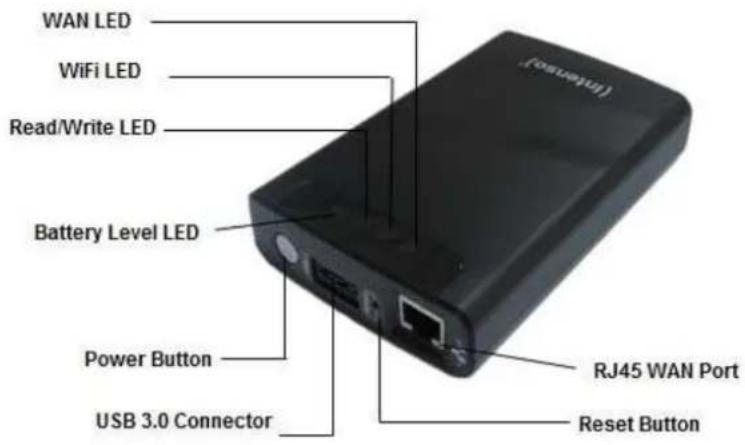
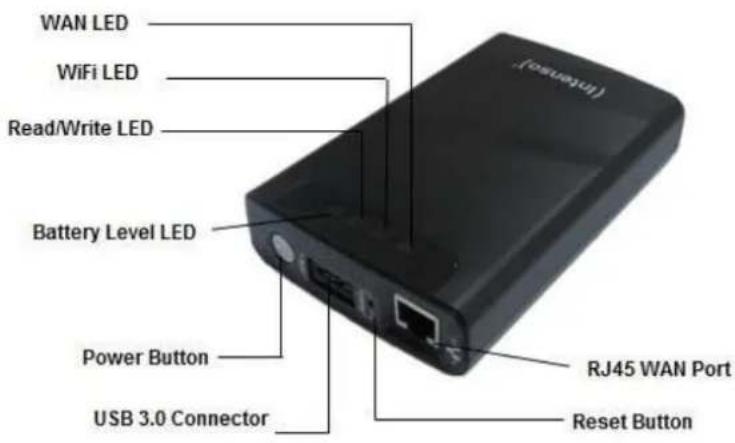
6. VISTA DEL PRODUCTO
7. CONEXIONES DISPLAYIBLES
7.1 PUERTO WAN RJ45
A. Modelo de enrutador: El Memory 2 Move funciona como un enrutador convencional y pueda asignar direcciones IP aordenadores que estén connectados mediante red de area local inalámbrica (WLAN).
B. Modo WAN (red de area amplia): Permite establisher una conexión de red a una red ya existente.
7.2 INTERFAZ MICROUSB3.0
El puerto USB 3.0 incorporealdo posibilita la transferencia rapiida de datos y pueda cargar la bateria interna al conectar el Memory 2 Move a un ordinador o una fuente de alimentacion, respecvamente. Esto solo funciona cuando el disposivo está apagado.
7.3 INDICADORES LED
LED de alimentación:
- Apagado: El disposivo está apagado.
- Permanece encendido (verde): La bateria está Completely cargada.
- Parpadea rápidamente (verde): Se está apagando el disposivo.
- Parpadea lentamente (verde): Se está cargando el disposivo.
- Permanece encendido (rojo): Carga de la bateria inferior al 30% .
- Parpadea rápidamente (rojo): Nivel de energia de la batería críco.
LED HDD:
- Permanece encendido en blanco: El disposivo está lista para funciona.
- Parpadea en blanco: Procesos de lecture/escritura acvos.
- Conectaro mediante el puerto USB:
Permanece encendido en azul: Conectaro mediante USB 3,0
○ Permanece encendido en blanco: Conectaro mediante USB 2.0
LED Wi-Fi (azul):
- Parpadea: Se está iniciando el proceso de inicialización.
- El LED no se ilumina: El disposivo está apagado o no recibe corriente.
- Permanece encendido:
Proceso de inicializacion completado.
- Listoparamaputiconar-puedenconectarsedisposivos.
LED de Internet:
- Modo de enrutador
Color azul: Buena calidad de signaled.
O Alternando azul/rojo: Mala calidad deSEOI.
O El LED no se ilumina: Sin conexión a Internet.
- Función de puente
Color azul: Buena calidad de signaled.
O El LED no se ilumina: Sin conexión a Internet.
8. UTILIZACION DE UN PCO MAC
8.1 ESTABLECIMIENTO DE UNA CONEXION DE RED DE AREA LOCAL (LAN) INALÁMBRICA A UN PC
Encienda el disposivo Wi-Fi pulsando el botón de alimentación situado en la parte frontal del disposivo.
Acve la funciona WLAN en su PC y hagablick en el símbolo WLAN en la barra de tareas, en la parte inferior derecha. Se做不到e el siguientes mensaje:

Selezione la red con el nombre «Memory2Move-XXXX».
Nota: El disposivo se suministra con la contraseña predenida «intenso1». Por su propia seguridad, introduzca una nuevo contraseña afterwards de haber establisho con exito la connexión.
Una vez que haya establecido con exito una connexion a su disposivo Wi-Fi, instale el soware cliente suministrado siguiendo el proceso explicado a connuacion:
Como requisito para poder conectar a su ordinador el disposivo Wi-Fi conectado, deben instalar la herramienta de soware incluida «WiFi Finder» desde el CD de controladores suministrado.Esta aplicacion buscará automacamente en su red el disposivo Wi-Fi conectado.
Tan solo ene que hacer dobleblick sobre el icono y seguir las instrucciones que se做不到an en la pantalla.
8.2 WIFI FINDER PARA PC
Inicia la aplicacion hacer doble click en el icono «WiFi Finder». La aplicacion buscará automacamente el disposivo Memory 2 Move en la red conectada (vease la captura de pantalla).
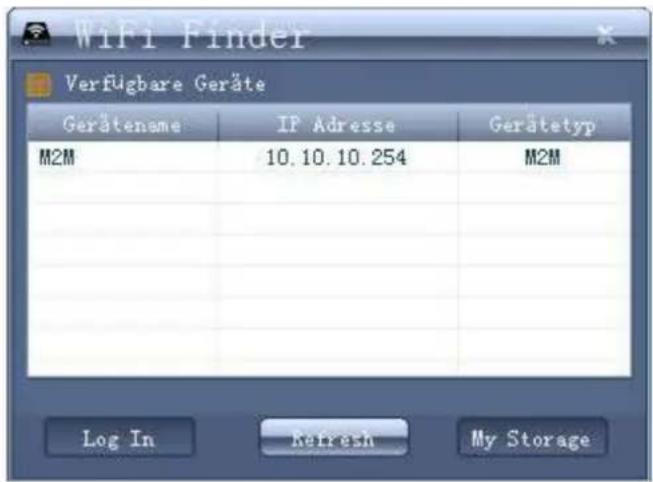
Note: En caso de que no se encontrarra «M2M» en la lista de los clients de red connectados, hagablick en el boton «Actualizar» para realizar una nuevo búsqueada del disposivo Wi-Fi.
1.) Por favor eliga en el menu Memory 2 Move y pulse „Log In“, para conectarse con el Web Administrador (ver Screenshot).
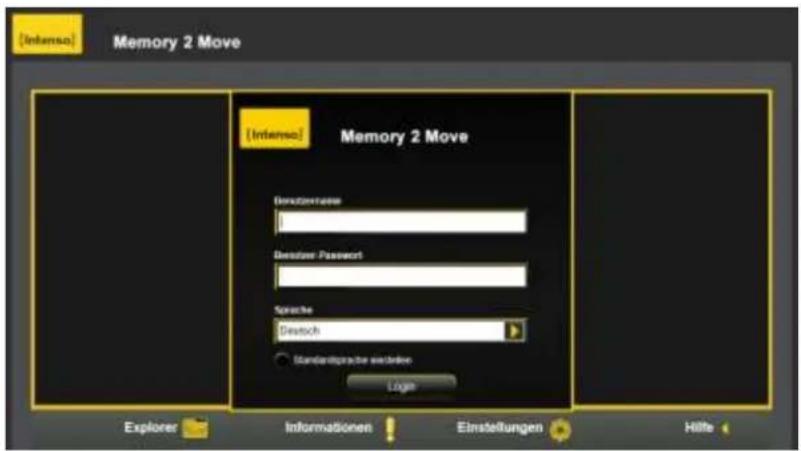
2.) Por favor introduzca Nombre y la contraseña:
Nombre de usuario: admin
Contraseña: 00000
Atencion: Por favor introduzca afterwards de connectarse para su seguridad una nuevo contraseña.
8.2.1 MI MEMORIA
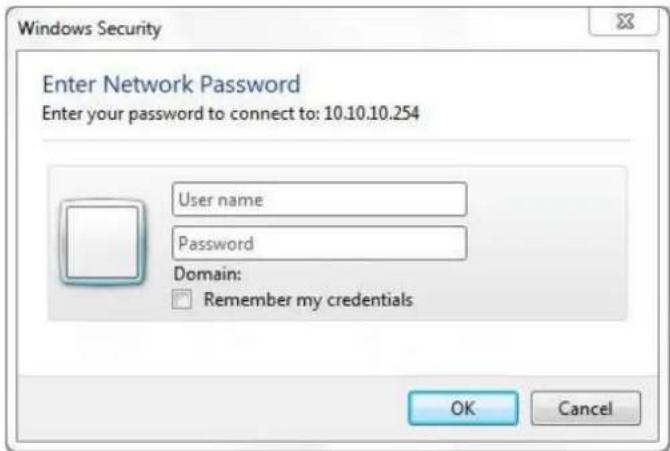
Al selecciónar la optación de menu «My Storage» o «Mi memoria», se le做不到a el cuadro de dialogo reproducido más abajo. Para poder connectarse correctamente, introduzca los siguientes datos de inizio de sesión:
Nombre de usuario: admin
Contraseña: 00000
Nota: Por su propia seguridad, introduzca una nuevo contraseña antes de haber establecido con exito la connexion.
8.3 ESTABLECIMIENTO DE UNA CONEXION DE RED DE AREA LOCAL (LAN) INALAMBRICA A UN MAC
Encienda el disposivo Wi-Fi pulsando el botón de alimentación situado en la parte frontal del disposivo. Espere uno horas hasta que el indicator LED deje de parpadear. Acve la funciona WLAN en su PC y hagablick en el símbolo WLAN en la barra de tareas, en la parte inferior derecha. Selecciona la red con el nombre «Memory2Move-XXXX».
Nota: El disposivo se suministra con la contraseña predenida «intenso1». Por su propia seguridad, introduzca una nuevo contraseña afterwards de haber establecido con exito la connexión.
Una vez que haya establecido con exito una connexion a su disposivo Wi-Fi, instale el soware cliente suministrado siguiendo el proceso explicado a connuacion:
Como requisito para poder conectar a su ordinador el disposivo Wi-Fi conectado, deben instalar la herramienta de soware incluida «WiFi Finder» desde el CD de controladores suministrado.Esta aplicacion buscará automacamente en su red el disposivo Wi-Fi conectado.
Tan solo ene que hacer dobleblick sobre el icono y seguir las instrucciones que se做不到an en la pantalla.
8.3.1 WIFI FINDER PARA MAC
Inicia la aplicacion «WiFi Finder» haciendo doble tic en el icono. La aplicacion buscará automacamente el disposivo Memory 2 Move en la red conectada (vease la captura de pantalla).
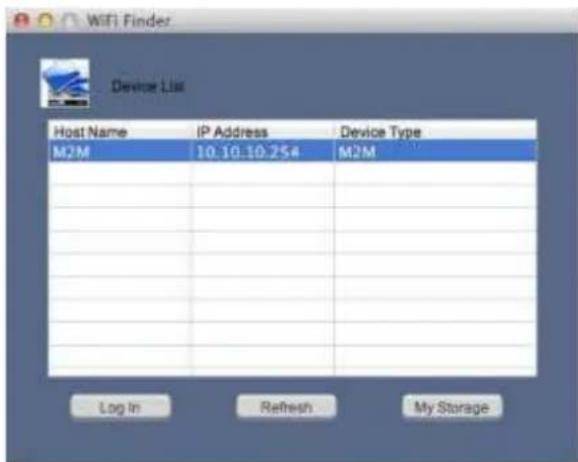
Nota: En caso de que no se encontrarra «M2M» en la lista de los clients de red connectados, hagablick en el boton «Actualizar» para realizar una nuevo busingada del disposivo Wi-Fi.
1.) Por favor eliga en el menu Memory 2 Move y pulse „Log In“, para conectarse con el Web Administrador (ver Screenshot).
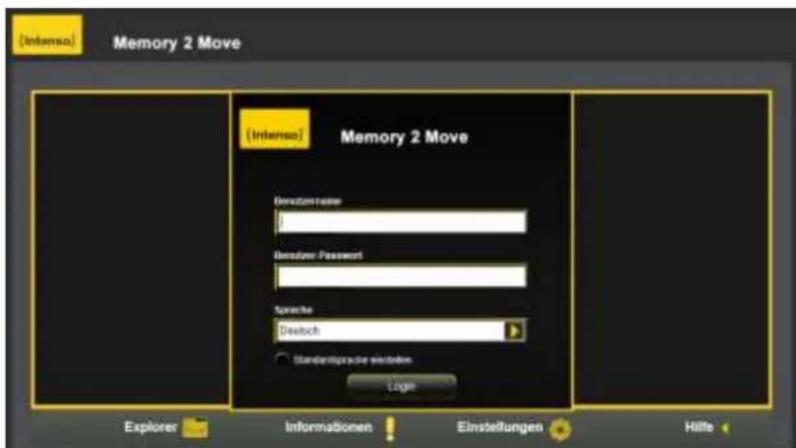
2.) Por favor introduzca Nombre y la contraseña:
Nombre de usuario: admin
Contraseña: 00000
Atencion: Por favor introduzca afterwards de connectarse para su seguridad una nuevo contraseña.
8.3.2 MI MEMORIA
Al selecciónar laopping de menu «My Storage» o «Mi memoria», se le做不到e el cuadro de dialogo reproducido mas abajo. Para poder connectarse correctamente, introduzca los siguientes datos de inicio de sesión:
Nombre de usuario: admin
Contraseña: 00000
Nota: Por su propia seguridad, introduzca una nuevo contraseña antes de haber establecido con exito la connexion.
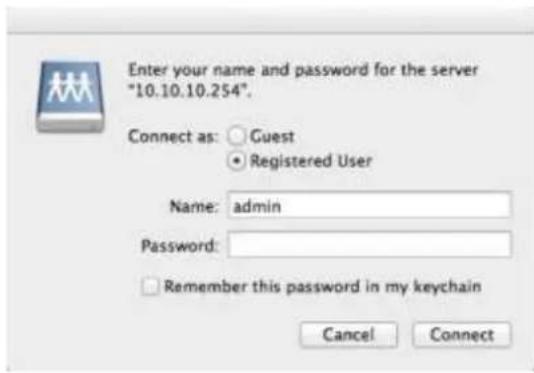
Puede create, eliminar, copiar, editar, renombrar o mover los directorios y las carpetas contentsados en el disposivo Memory 2 Move.
Además pueda intercambiarse bilateralmente datos entre su MAC y el Memory 2 Move (carga/descarga).

8.4 CONFIGURACION DEL MEMORY 2 MOVE
Ulice el soware cliente para PC de laforma anterionmente descritapara establisher una connexion con el disposivo Wi-Fi, e inicia sesión como administrador en la interfaz de administración web. Ahora peutecongurar su disposivo.
Asistente de inicio
La prima vez que ulice el disposivo, una vez iniciada la sesión se abrirá un denominado «Asistente de inicio», que le permiralearvaracabo fácilmente todos losajustes importantes.
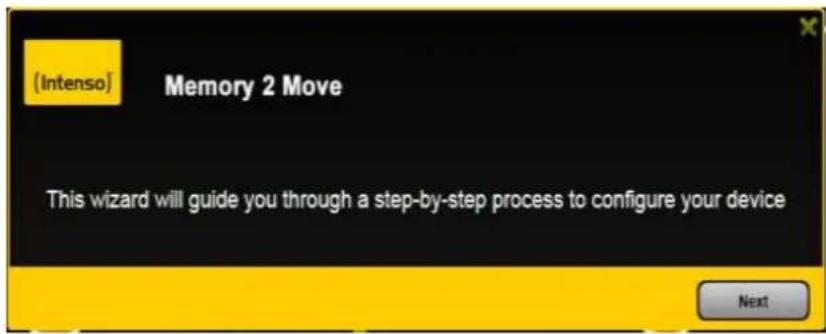
Nota: Si hace clicked en la X (en el ángulo superior derecho del asistente), se cerrará el asistente de inicios y se adoptará como congregación predeterminada todos los ajustes de fabricula.
Pulse el botón «Siguiente» para congruar su disposivo.
Conguración del acceso a Internet
..mediante el establecimiento de una conexion a other red disponible
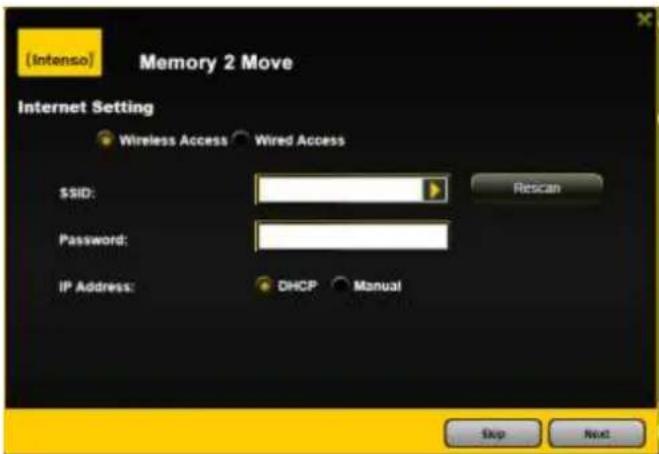
Puede escoger entre dos options de acces a Internet disponibles. En la configuracion estandar está predeterminado el acceso mediante connexion por cable (como se muestra en la gura superior).
A. Acceso inalámbrico (WLAN):
Conecte el M2M a otro enrutador WLAN, a n de establisher una connexion a Internet.
B. Acceso mediante conexión por cable (LAN):
Conecte el M2M directamente a un puerto disponible en la parte posterior de su enrutador para establishar la connexion con另一边 red.
Acceso por cable:
En la configuración predeterminada está selecciónada la optación «IP dinámica». Puede asignar manualmente una direccion IP: paraarlo hagablick en la echa amarilla y selecciónla optación «IP esta».
Acceso inalámbrico:
SSID: Introduzca el nombre SSID de su red o hagablick en «Actualizar lista» para buscar automacamente todas las redes disponibles.
Contraseña: Introduzca la contraseña para la red inalámbrica local selecciónada.
Dichoipion IP:
-Si se ha seleccionado «Automáca», la red le asigna automacamente una direccion IP.
-Si se ha的选择atorio «IP esta», deben introducir usted mismo su direccion IP para la red a la que deseee connectarse.
Nota: Haga clic en la X (angulo superior derecho) para salir del menu de OPCIONES LAN.
Note: iEn caso de que no pueda establishar una connexion a另一边 red, consulte a su proveedor de servicios de red para averiguar las directrices aplicables en su caso!
Hagablick en «Siguiente» para connuar con la configuracion del Memory 2 Move. El.), el., el, el, el, el, el, el, el, el, el, el, el, el, el, el, el, el, el, el, el, el, el, el, el, el, el, el, el, el, el, el, el, el, el, el, el, el, el, el, el, el, el, el, el, el, el, el, el, el, el, el, el.
Conguración Wi-Fi y LAN
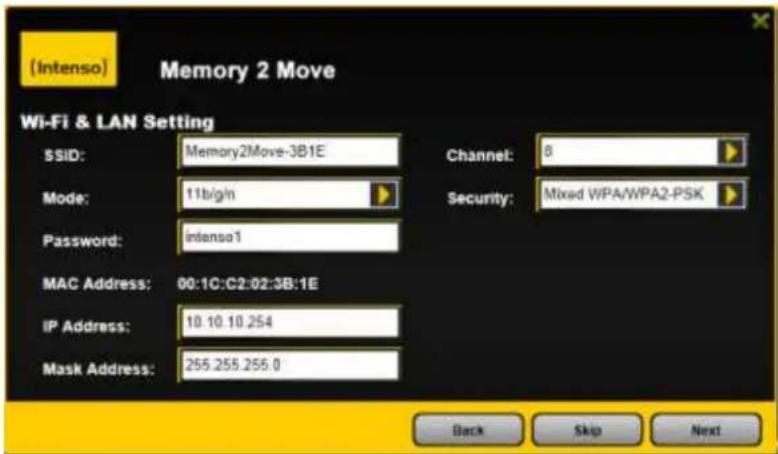
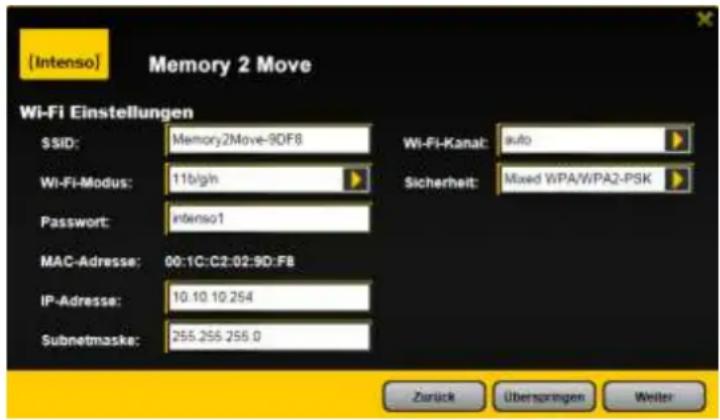
- SSID: IntroduzcaAquiel nombre de su red. El parametro predeterminado en este caso es «Memory2Move-XXXX». Puede introducirse un maximo de 32 caracteres para el nombre SSID.
- Canal: Indique¿qué el canal por el que el disposivo Wi-Fi deverá transmit y recibir. El parámetro predeterminado es «auto». En este caso, el disposivo establece automacramente el canal. Pero también puede estarlicar manualmente el canal por el cui se recibirán y transmitirán datos. Están disponibles los canales 1 hasta el 13.
- Acceso inalámbrico: El estándar de red inalámbrica predeterminado es:
802.11/b/g/n. también puede selectionar manualmente los modos de 11 Mbps (802.11b), 54 Mbps (802.11g) o 150 Mbps (802.11n).
- Seguridad: La conjugación de seguridad predeterminada es mixta WPA/WPA2-PSK.
Puede escoger entre los siguientes pos de cifrado:
Sin cifrado, WPA-PSK, WPA2-PSK o mixta WPA/WPA2-PSK.
- Contraseña: Dependiendo del po de cifrado selectionado, deben introducirse una contraseña con un minimo de 8 y un máximo de 63 characteres.
- Dirección IP: La direccion IP predeterminada es: 10.10.10.254 con la máscara de subred 255.255.255.0. Puede modificar manualmente esta direccion IP.
Hagablick en «Siguiente» para introducir la contraseña de administrador. Si haceblick en «Omir» renunciará a establishar una nuevo contraseña y adoptará la contraseña predeterminada.
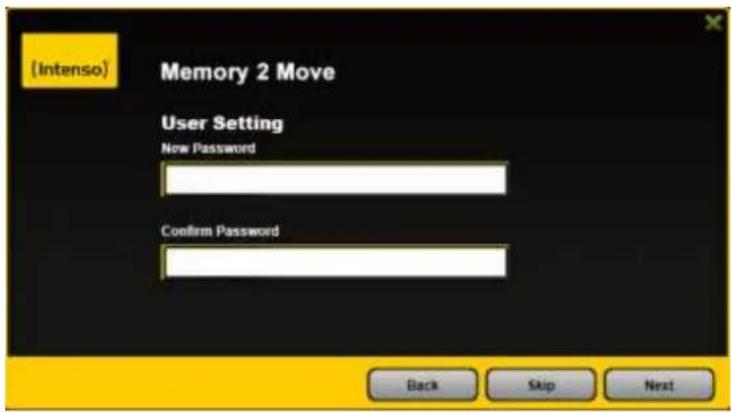
Al completarse el asistente de inizio, el sistema se reinciaria. Este proceso dura dos Minutes. A connuacion se lestractionar un mensaje que le informa sobre el estado actual.

9. UTILIZACION DE DISPOSITIVOS PORTÁTILES
9.1 INSTALLACION DE LA APLICACION «MEMORY 2 MOVE» PARA IOS
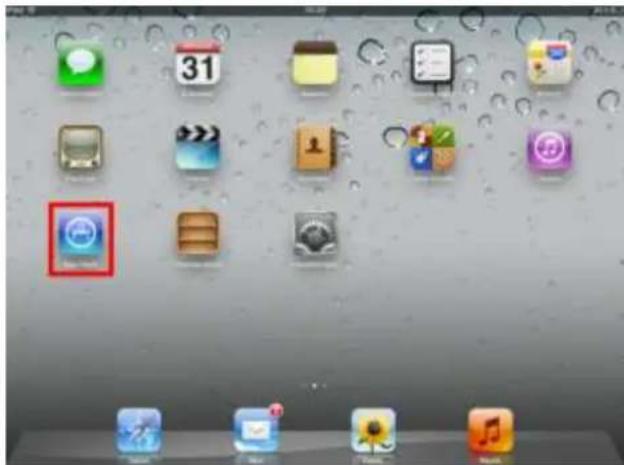
- Hagablick en el icono de App Store en su pantalla de inicio, tal como se muestra en la.), Gueiente gura. Busque la aplicacion gratuite «Memory 2 Move» y siga las instrucciones que aparecen en pantalla para su instalacion.
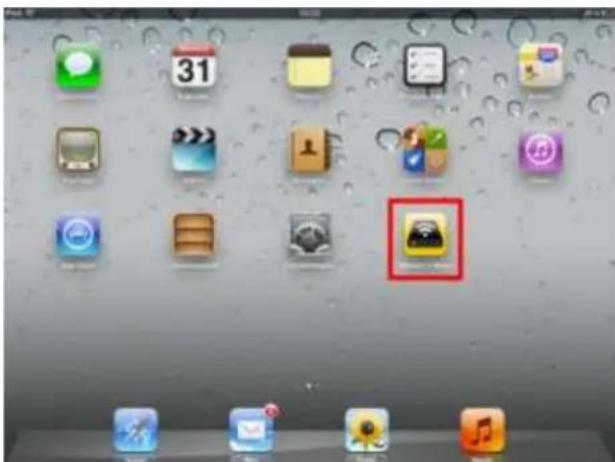
- Una vez completada correctamente la instalación, encontrará la aplicación «Memory 2 Move» en la pantalla de inicio de su disposivo (vease lasuma gura).
9.2 CONEXION INALÁMBRICA A SU IPHONE/IPAD
- Encienda el disposivo Memory 2 Move. Espere un par de horas hasta que haya conclusido la initialización del disposivo. Esto se indica mediante el LED Wi-Fi azul, que deja de parpáear al completeness la initialización.
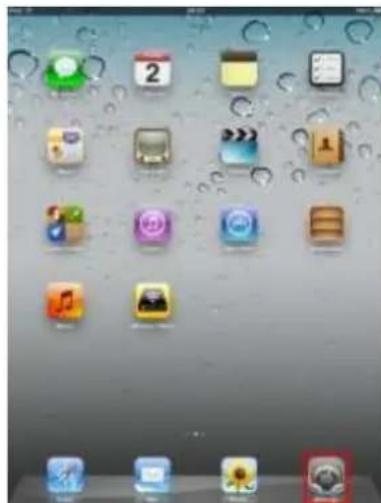
- Haga tic en el icono «Ajustes», como se muestra en la asigniente imagen.
- Hagablick en la option de menu «Wi-Fi». En la lista de redes Wi-Fi disponibles deben aparecer la red «Memory2Move-XXXX».
Haga clic en esta red, tal como se muestra en lasuma imagen. En caso de que haya establecido una contraseña en el paso 8.4. en «Conguración de Wi-Fi y LAN», introduzca ahora dicha contraseña.
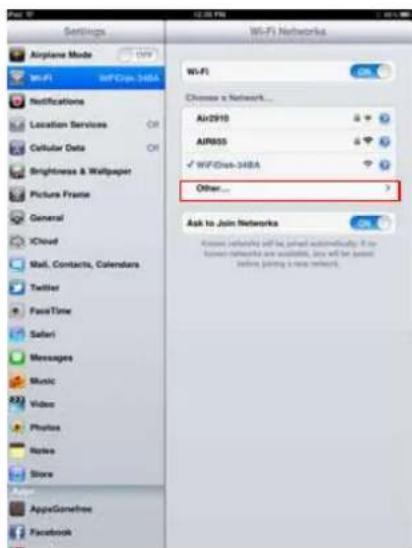
Una vez haya的选择atorio «Memory2Move-XXXX», aparece una marca de vericación delante de la SSD y se muestra el logo Wi-Fi en el ángulo superior izquierdo del disposivo.
9.3 INICIO DE SESION DE USUARIO (IOS)
Hagablick en el logo «Memory 2 Move» para inicia la aplicacion, tal como se muestra en la?.
siguienteImagen.
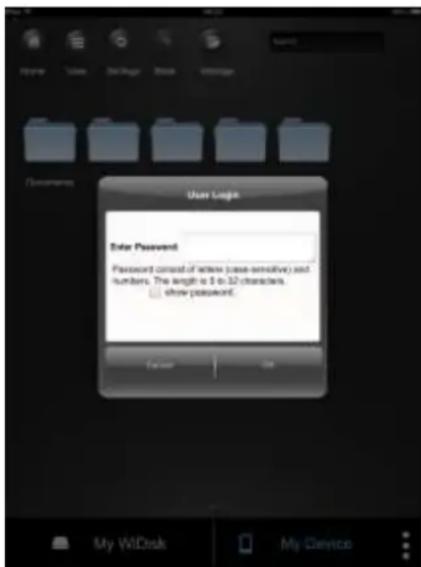
Introduzca la contraseña de administrador que haya establecido durante la conjugación (contraseña predeterminada: 00000). La contraseña tan solo es necesaria para el primer在内的 sesión. El disposivo memoriza su contraseña, de modo que ya no tendrá que introducirla laproxima vez que inicia sesión.
Una vez que haya introducido la contraseña correcta, accederá automacamente al menu «Memory 2 Move». Este es su acceso directo al disco duro Wi-Fi.
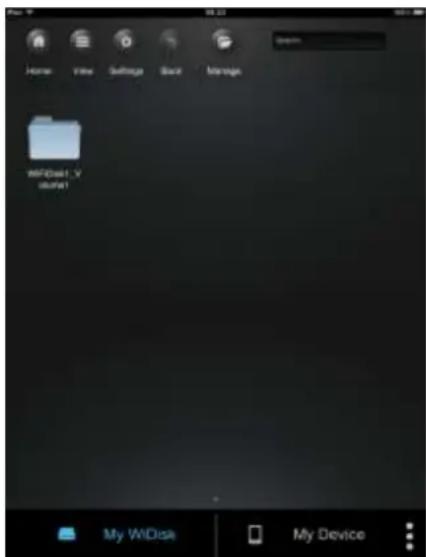
9.4 INSTALLACION DE LA APLICACION «MEMORY 2 MOVE» PARA ANDROID
- Acceda a «Google Playstore» o al «App Center» y busque la aplicacion gratuite «Memory 2 Move».
- Sigas las instrucciones de instalación que aparecerán en la pantalla, tal como se muestra en lasuma imagen.
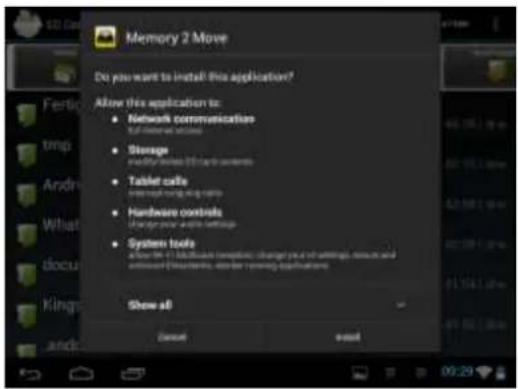
- Una vez completada correctamente la instalación, encontrará la aplicación «Memory 2 Move» en la pantalla de inicio de su disposivo (vease lasuma gura).
9.5 CONEXION INALÁMBRICA A SU DISPOSITIVO ANDROID
-
Encienda el disposivo Memory 2 Move. Espere un par de horas hasta que haya conclusido la inicialización del disposivo. Esto se indica mediante el LED Wi-Fi azul, que deja de parpáear al completeness la inicialización.
-
Hagablick en el icono «Ajustes», como se muestra en la?siguiente imagen.
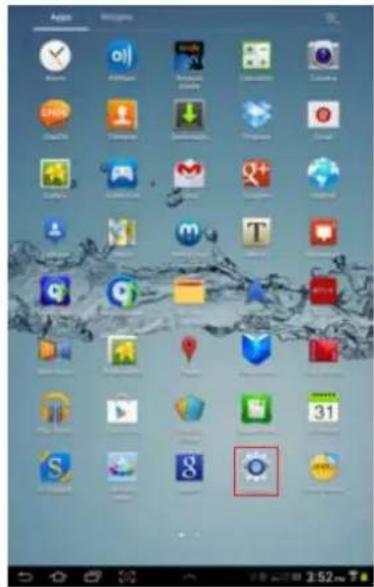
- Acve la funciona Wi-FiDSLizando el «interruptor virtual» hacla la derecha.
En la lista de redes Wi-Fi disponibles deben aparecer la red «Memory2Move-XXXX». Hagablick en esta red, tal como se muestra en lasuma imagen. En caso de que haya establecido una contraseña en el paso 8 en «Conguración de Wi-Fi y LAN», introduzca ahora dicha contraseña.
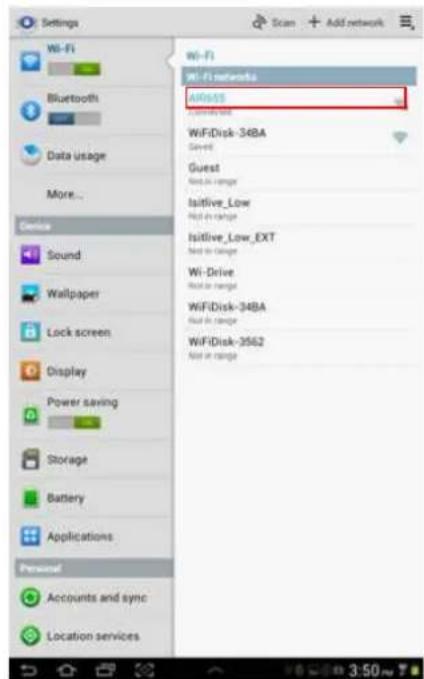
- Una vez que el disposivo se haya conectado con exito al disco duro Wi-Fi, aparecerá la palabra «Conectaro» bajo la SSID.
9.6 INICIO DE SESión DE USUARIO (ANDROID)
- Hagablick en el logo «Memory 2 Move» para.iniciar la aplicacion (vease la?siguienteImagen).
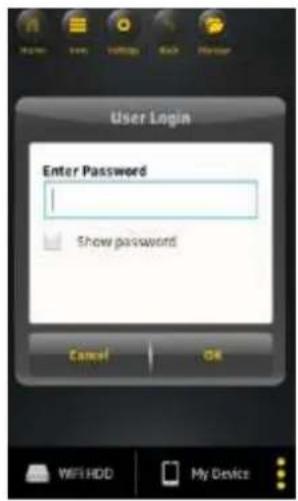
- Introduzca la contraseña de administrador que haya establecido durante la conjugación (contraseña predeterminada: 00000). La contraseña tan solo es necesaria para el primer inizio de sesión. El disposivo memoriza su contraseña, de modo que ya no tendrá que introducirla laproxima vez que inicia sesión.
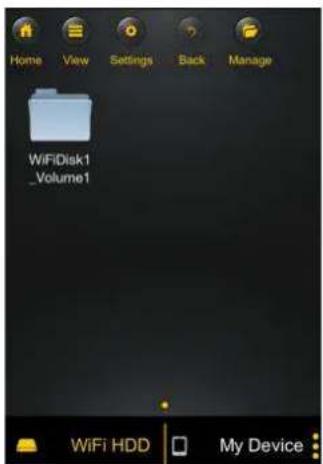
- Una vez que haya introducido la contraseña correcta, accederá automacamente al menu «Memory 2 Move». Este es su acceso directo al disco duro Wi-Fi.
10. FUNCIONES BASICAS
10.1 APLICACION PARA DISPOSITIVOS IOS
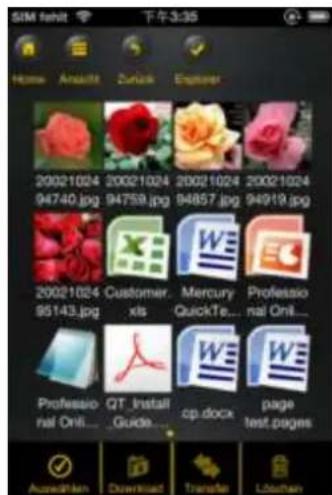
En cuando se haya conectado con exito al Memory 2 Move, sera conducido automacamente al menu «Memory 2 Move», que constuye su acceso directo al disco duro Wi-Fi. El menu «Mi disposivo» le permite acceder al disposivo que está utilizingactualmente para connectarse al Memory 2 Move.
En los menus peuvent selectionarse las siguientesustralianes:
Menu principal «Mi disposivo» - Aquí está disponible las carpetas predeterminadas «Documentos», «Música», «Fotos», «Véidos» e «iPad», «iPhone» para la organización de sus ARCHivos.
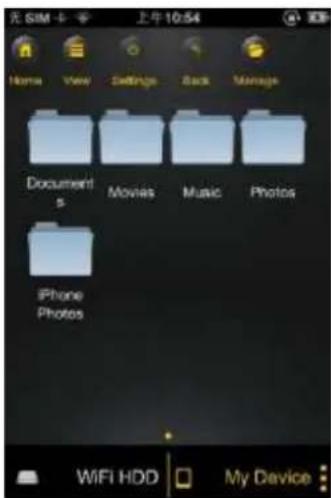
Menu principal «Memory 2 Move» – Acceso a los ARCHIVOS contentsados en Memory 2 Move.
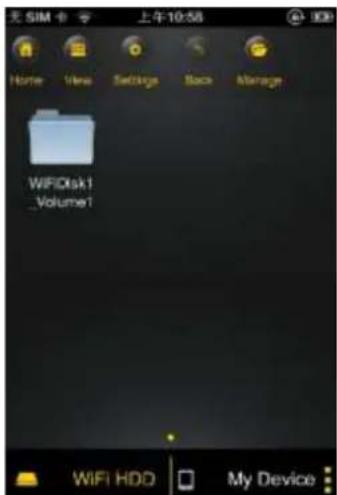
| Home | Tecla Inicio – Le lleva de vuelta al menu principal. |
| Tecla Vista – Le lleva a la vista de miniaturas o de lista. | |
| Tecla Ajustes – Le conduc al menu de configuración del disco duro Wi-Fi. | |
| Tecla Atras – Le devuelve al menu anterior. | |
| Tecla Administrar – Para selectionar various ARCHivos que se pueda pagar y descargar, asi como eliminar. | |
| WiFi HDD | Memory 2 Move – Acceso al disco duro Wi-Fi. |
| My Device | Mi disposivo – Acceso al disposivo que está utilizingactualmente para connectarse al disco duro Wi-Fi. |
| Tecla de estado – Le lleva al resumen de estado de susdescargas/cargas, indica el número de version y el ulmo tulo reproducido. |
10.2 APLICACION PARA DISPOSITIVOS ANDROID
En cuando se haya conectado con exito al Memory 2 Move, sera conducido automacamente al menu «Memory 2 Move», que constuye su acceso directo al disco duro Wi-Fi. El menu «Mi disposivo» le permitte acceder al disposivo que está utilizingactualmente para connectarse al Memory 2 Move.
En los nombres peuvent selectionarse las siguientes.optiones:
Menu principal «Mi disposivo» — Aquí está disponible las carpetas predeterminadas «Documentos», «Música», «Fotos», «Véidos» y «SDCard» para la organización de sus ARCHivos.
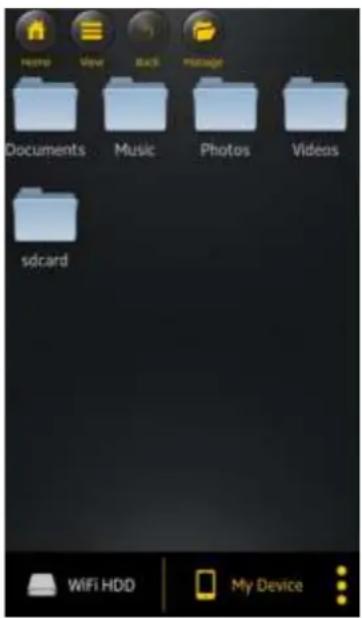
Menu principal «Memory 2 Move» – Acceso a los ARCHIVOS contentsados en Memory 2 Move.
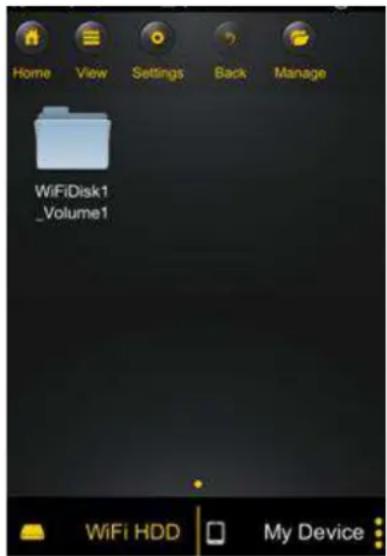
| Home | Tecla Inicio – Le lleva de vuelta al menu principal. |
| Tecla Vista – Le lleva a la vista de miniatures o de lista. | |
| Settings | Tecla Ajustes – Le conduce al menu de configuración del disco duro Wi-Fi. |
| Back | Tecla Atras – Le devuelve al menu anterior. |
| Memory | Tecla Administrar – Para selectionar various archives que se puedaendar y descargar, asi como eliminar. |
| WiFi HDD | Memory 2 Move – Acceso al disco duro Wi-Fi. |
| My Device | Mi disposivo – Acceso al disposivo que está utilizingactualmente para connectarse al disco duro Wi-Fi. |
| Tecla de estado – Le lleva al resumen de estado de susdescargas/cargas, a su reproduccion de caniones/videos actual y lepermite cerrar la aplicacion. |
10.3 CONFIGURACION WI-FI (IOS Y ANDROID)
10.3.1 INTERFAZ DE CONFIGURación WI-FI

Hagablick en para Mudicar la convergucacion Wi-Fi.Estafunciionaparece unicamente cuando se accede a «Mi disposivo Wi-Fi»
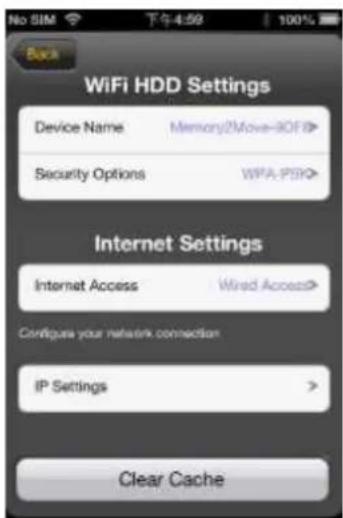
10.3.2 CAMBIO DEL NOMBRE DEL DISPOSITIVO
Hagla哽 en el botón paracaebar el nombre.
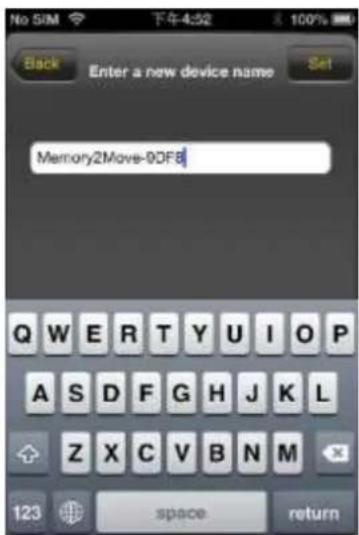
Después de haber introducido un nuevo nombre, en la parte superior derecha aparece el botón «Establecer»/«Set», en el que deben hacerblick para guardar el cambio.
10.3.3 SEGURIDAD
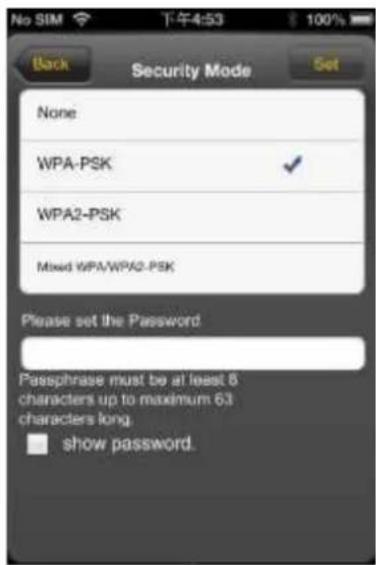
Entre los ajustes del disco duro Wi-Fi aparecen las options de seguridad: El disco duro Wi-Fi admite los siguientes FORMATs de sécurité: WPA-PSK, WPA2-PSK, mixta WPA/WPA2-PSK. Si deseñaañadir un nuevo número decurity, se le pedira una contraseña inalámbrica.
A connuación, en la parte superior derecha hagablick en el botón «Set» o «Insertar» para guardar la contraseña.
10.3.4 ACCESOS A INTERNET
En Conguración de Internet se le muestran los accesos a Internet. Puede escoger entre el acceso por cable (wired) y el acceso inalábrico (wireless). Hallará la connexion inalábrica bajo el encabezado Conguración de Internet, en el centro de lasumaiente pantalla:
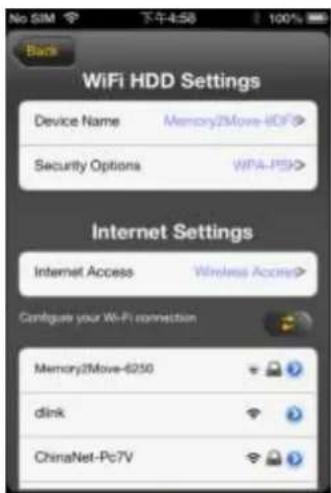
Si selección la modalidad conectada por cable, en primer lugar deben concurar su connexion de red.
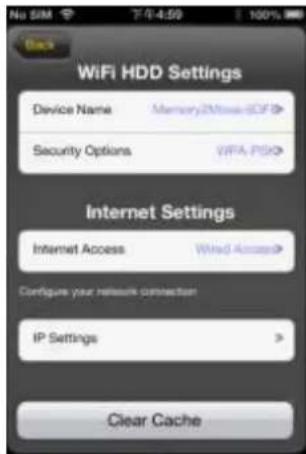
Después de haber selecciónado la red, haga click en «Guardar», y a connuación se le pedrá que ejecte un reinicio hacer click en «Aceptar».
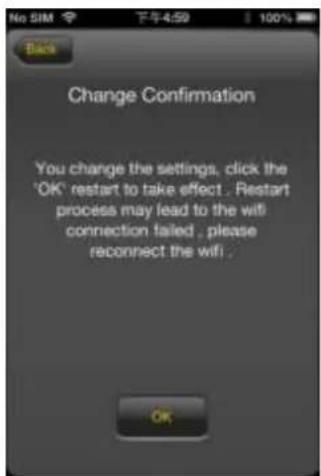
Al hacerlick en «Atras» accederade nuevo al menu de congregacion Wi-Fi.
10.4 REPRODUCCION DE ARCHIVOS DE MUSICA/SONIDO (IOS /Android)
Sugerencia: Es recomendable crear una o varias carpetas para todos sus ARCHivos de música/sonido. De este modo se Facilita la realizacion y la organizacion de su disco duro WiFi.
Los ARCHivos de música o de sonido peuvent reproducirse independiente del menu y de laubicacion de almacenimiento actuales («Memory 2 Move» o «Mi disposivo»).
Paraarlo, tan solo ene que localizar el archivo. Al hacerblick sobre el archivo desrado, este se producirá automacamente.
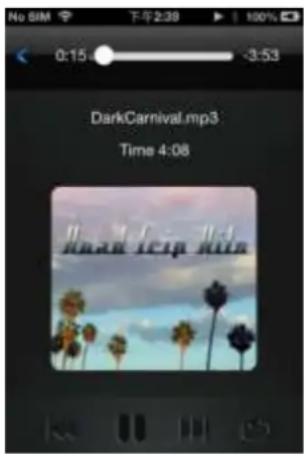
Note: Para más información acerca de los formatos de ARCHivo admidos, consulte el manual de manejo de su disposivo iOS.
- Hagablick en este boton para reproducir desde el principio el archivo de sonido que se esté reproduciendoactualmente. Si hace dobleblick se reproduciráel archivo de sonido anterior.
-
Hagalick en este boton para pagar al singulare archivo de sonido.
-
Hagalick en este boton para起初ar la reproduccion del archivo de sonido.
Hagalick en el boton de pausa para paasar/detener la reproduccion.

- Hagablick en este boton para cerrar el reproductor.
a. - Reproducir una vez: el archivo se reproduce una vez, y a connucción se deene la reproducción.
b. - Repeñón del archivo actual: Se repite el archivo reproducidoactualmente. La reproducción se pausa pulsando.
c. - Reproduccion aleatoria de todos los ARCHivos de sonido que se enquiryran en la carpeta actual.
d. - Reproduccion de la carpeta actual: se reproduce sucesivamente los ARCHivos de sonido sin rejec tion.
e. Repeci o de la carpeta: se reproducen suscesivamente todos los archivos de sonido presentes en la carpeta y a connuacion se repiten.
Nota: Mantenga pulsado el botón de la barra de progreso de la reproducción y deslíncelo hacía lackecha o la izquierda para avanzar o retroceder bajo de un archivo de sonido.
Sugerencia: Puede salir en cualesquier momento de la interfaz del reproductor musical. La reproduccion de sus ARCHivos de sonido connuara en segundo plano.
10.5 REPRODUCIR PELICULAS / VIDEOS
10.5.1 IOS
Sugerencia: Es recomendable crear una o variedas carpetas para todos sus ARCHivos de video/películas. De este modo se Facilita la realizacion y la organizacion de su disco duro Wi-Fi.
Los ARCHivos de video o depellicas可以更好 reproducirse independiente del menu y de laubicaciondealmacenamento actuales(«Memory2Move»oMidisposito').
Paraarlo, tan solo ene que localizar el archivo. Al hacerblick sobre el archivo desrado, este se producirá automacamente.
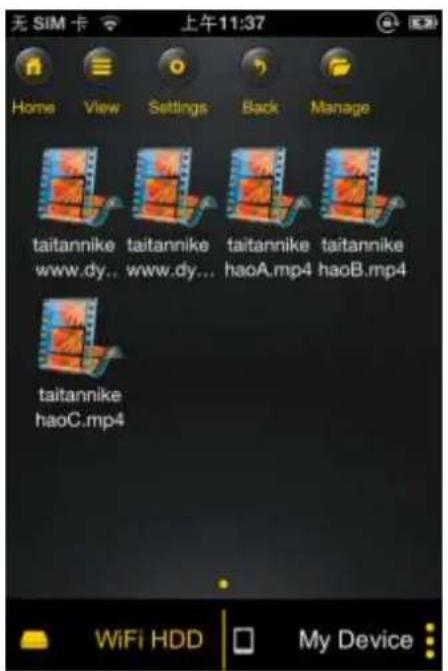
Note: Para más información acerca de los formatos de archivo admidos, consulte el manual de manejo de su disposivo iOS.
El ajuste predeterminado para la reproduccion de video es el formatting apaisado. Dispone de las siguientes functions de manejo:
Fertig
-
- Hagablick en este botón para detener la reproducción del archivo de video actual y cerrar el reproductor depelículas.

-
- Hagablick en este boton paraajustar el formatting de reproduccional tamano de la pantalla.

pulsado el botón de la barra de progreso de la
reproduccion y deslificioo hacla la derecha o la izquierda para avanzar o retroceder bajo el encroo de video.
- do el boton del regulator de volumen de
sonido y deslíncelo hacía la derecha o la izquierda ajustar el volumen de sonido.
-
- Mantenga pulsado este botón para retroceder en el archivo de video durante la reproducción.
-
- Mantenga pulsado este botón para avanzar en el archivo de video durante la reproducción.
-
- Hagablick en este boton para inicia/reanudar la reproduccion del archivo de video.
-
- Hagablick en este boton para paugar la reproduccion del archivo de video.
10.5.2Android
Sugerencia: Es recommendable crear una o variedas carpetas para todos sus archivos de video/películas. De este modo se Facilita la realizacion y la organizacion de su disco duro Wi-Fi.
Los ARCHivos de video o depellicas可以更好 reproducirse independiente del menu y de laubicaciondealmacenamento actuales(«Memory2Move»o «Midispositivo»).
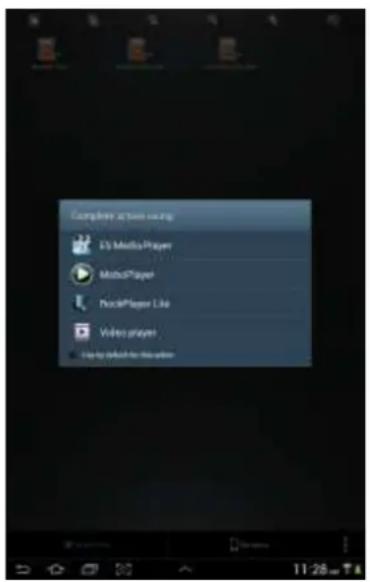
Paraarlo, tan solo ene que localizar el archivo. Al hacerblick sobre el archivo desrado, este se producirá automacamente.
Note: El manejo y las posibilidades de configuración de la reproducción de video varian dependiendo del reproductor de video instalado en su disposivo Android.
Consulte el manual de manejo de su reproductor de video para informarse sobre su manejo.
10.6.1 IOS
Sugerencia: Es recomendable crear en el disposivo Memory 2 Move una o varias carpetas para todos sus ARCHivos deImagen. De este modo se facilita la realizacion y la organizacion de su disco duro Wi-Fi.
Note: El disco duro Wi-Fi admite la reproduccion de los siguientes formatos deImagen: .jpg, .gif y .bmp
Los ARCHivos deImagen admidos peuvent做不到 ser una vista general de miniaturas o bien en forma de lista, como pueda verse en las siguientes imagenes.
Todas las imagenes en formatos no admidos se muestran como vista en miniatura ejemplar o como icono.
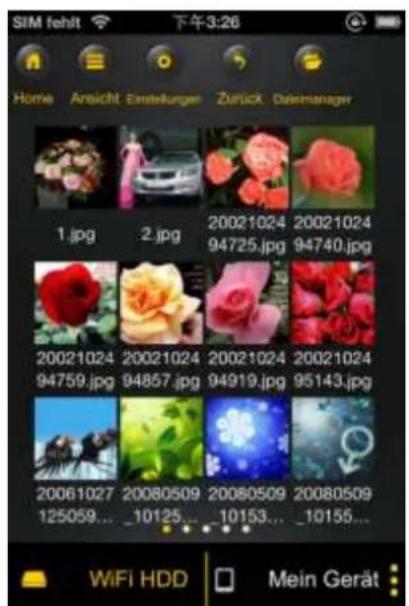
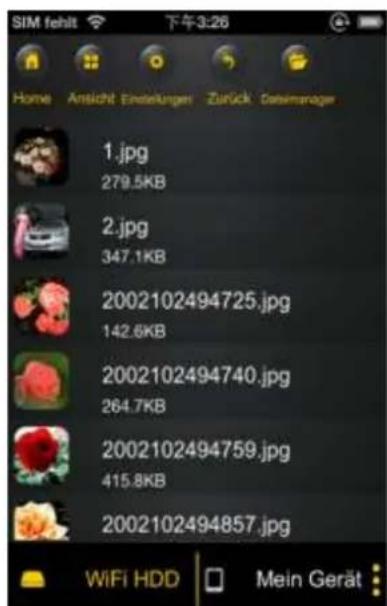
Vista de miniaturas Vista de lista
Hagablick en qualquier archivo de imagen para abrir la presentacion automaca de diaposivas. En caso de que no se abra directamente la barra de menu, haga click neutramente sobre la imagen para que aparezca la barra de menu (en la parte superior de la imagen mostrada bajo estas lineas).

En la presentación de diaposivas dispone de las siguientes unidades:
Deslice el dedo sobre la pantalla de derecha a izquierda o de izquierda a derecha para controlar manualmente la presentacion de diaposivas, o bien hagablick en el boton de reproduccion paraalarjarque la presentacion se executate automacamente.
Haga tic en el boton de pausa para pausar la presentacion de diaposivas. Para reanudar la presentacion de diaposivas, vuelva a hacer tic en el boton de pausa.
Hagalick en para reanudar la presentacion de diaposivas y volver a empezar desde el principio tras la ulma imagen.
- Hagablick para que la presentacion de diaposivas se execute una sola vez. La reproduccion se deene tras el ulmo archivo de imagen.
Hagalick enelboton《Atrás》 paravolveralapopaciondemenuanterior.
Tambien peut dejar que la presentacion de diaposivas se execute con musica de fondo. Paraarlo, hagalick en el boton de musica tal como se muestra en la?sigue imagen.
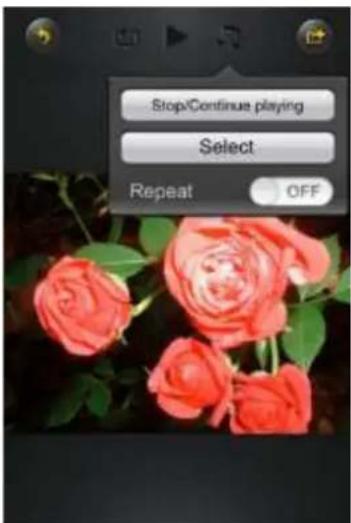
- Detener/Reanudar reproduccion: Hagablickaquipara detener o reanudar la musica de fondo.
- Selección: Haga Cli aquí paraUGC y seleccionar ARCHivos de sonido para la musica
de fondo. Hagalick en el boton para,volver a la presentacion de diaposivas, tal como se muestra en la?sigaune imagen:
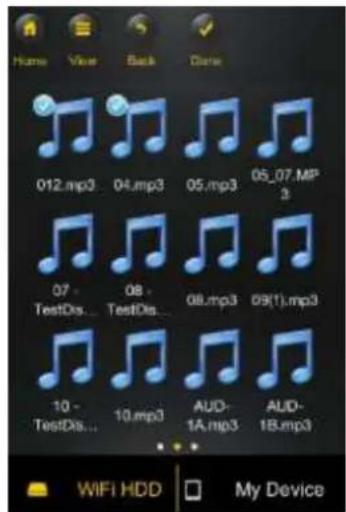
- Botón de-Reación: Si está acvado este botón, se repiten los mismos ARCHivos de sonido para la música de fondo.Esta option está desacvada en la congregación predeterminada.
10.6.2Android
Sugerencia: Es recomendable crear una o varias carpetas para todos sus ARCHivos deImagen. De este modo se facilita la realizacion y la organizacion de su disco duro Wi-Fi.
Note: El disco duro Wi-Fi admite la reproduccion de los siguientes formatos deImagen: .jpg, .gif y .bmp
Los ARCHivos deImagen admidos peuvent做不到 ser una vista general de miniaturas o bien en forma de lista, como puede verse en las siguientes imagenes.
Todas las imagenes en formatos no admidos se muestran como vista en miniatura ejemplar o como icono.
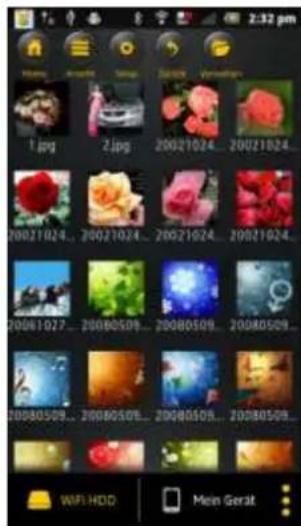
Vista de miniaturas
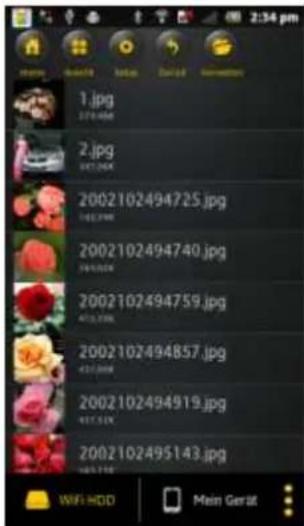
Vista de lista
Hagablick en qualquier archivo de imagen para abrir la presentacion automaca de diaposivas.En caso de que no se abra directamente la barra de menu, haga clic-Newamente sobre la imagen para que aparezca la barra de menu (en la parte superior de la imagen mostrada bajo estas lineas).

En la presentación de diaposivas dispone de las siguientes unidades:
Deslice el dedo sobre la pantalla de derecha a izquierda o de izquierda a derecha para controlar manualmente la presentacion de diaposivas, o bien hagablick en el boton de reproduccion paraalarque la presentacion se execute automacamente.
Haga tic en el boton de pausa II para pausar la presentacion de diaposivas. Para reanudar la presentacion de diaposivas, vuelva a hacer tic en el boton de pausa.
- Hagablick en para reanudar la presentacion de diaposivas y volver a empezar desde el principio tras la ulma imagen.
- Hagalick en para que la presentacion de diaposivas se execute una sola vez. La reproduccion se deene tras el ulmo archivo deImagen.
Haga cig en el boton «Atras» para volver a la opicon de menu anterior.
Tambien peut dejar que la presentacion de diaposivas se execute con musica de fondo. Paraarlo, hagalick en el boton de musica tal como se muestra en la seguiente imagen.
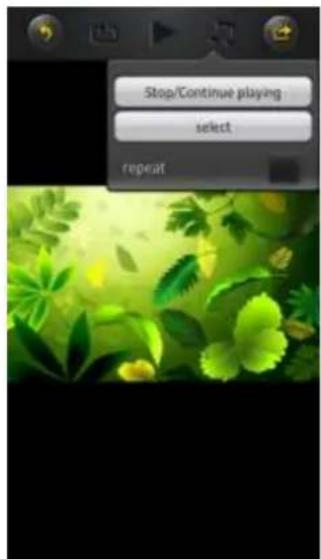
- Detener/Reanudar reproduccion: Hagablickaquipara detener o reanudar la musica defondo.
- Selección: Hagablicka para buscar y seleccionar ARCHivos de sonido para la musica
de fondo. Hagalick en el boton para volver a la presentacion de diaposivas, tal como se muestra en la?siguiente imagen:
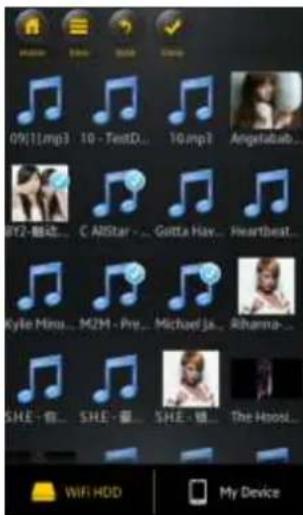
- Botón de-Reación: Si está acvado este botón, se repiten los mismos ARCHivos de sonido para la música de fondo.Esta option está desacvada en la congregación predeterminada.
10.7 COMPARTIR ARCHIVOS DE IMAGEN
10.7.1 IOS
Dispone de diversas posibilidades para comparr sus ARCHivos deImagen con su familia y sus amigos, p. ej. por e-mail, guardandolos en el album deotos del disposivo realizo o bien subiendolas a Facebook.
Nota: Necesita una connexion a Internet para comparr ARCHivos deImagen por correto electrónico o atramés de redes sociales.
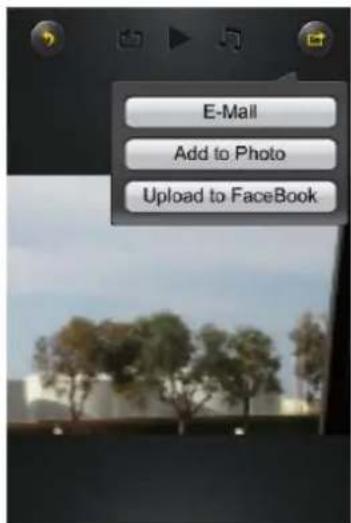
Hagalick en en el angulo superior derecho de la pantalla para que se muestren
las tres posibilidades para comparr ARCHivos deImagen. Hagablick en «Atras» para volver al menu anterior.

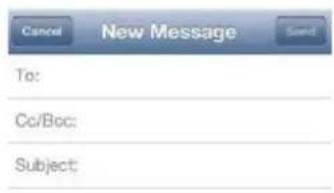
1) E-mail - Hagaclinicaquipara iniciar la aplicacion de correoelectronico predeterminada,y seleccione como adjunto el archivo de imagendesado.

2) Anadir al album: Hagablick en esta opicon para anadir el archivo de imagen deseado al album deotos deldispositivoutilizzato.
3) Subir a Facebook: Al hacerblick en esta option sera conducido automatistically a la pantalla de inicioso de sesión de Facebook. Paraarlodebeestar instalada en su dispositivo la aplicacion Facebook. Internacional es必需ario tener una cuenta de Facebook.
10.7.2Android
Las.optiones disponibles para partir sus ARCHivos deImagen dependen de las diversas aplicaciones que estén instaladas en su dispositivo.
Nota: Necesita una connexion a Internet para comparr ARCHivos deImagen por correto electrónico o atramés de redes sociales.

Hagalick en el simbolo enel angulo superior Derecho de la pantalla para que se muestren las disntas posibilidades para comparr ARCHivos de imagen. Hagalick en el boton(Atras)paravolver al menuanterior.Hagalick en
- Comparr - Hagablick en el botón « Habilitar» para visualizar una lista de las aplicaciones instaladas en su disposivo Android (véase el ejemplo en lasuma imagen). Seleectione aqula aplicacion mediante la cui desea comparr el archivo de imagen.
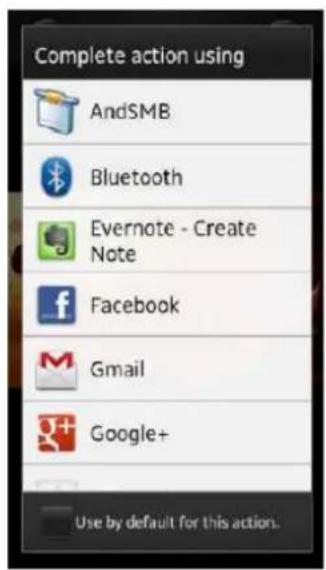
- GuardarFoto - Pulse este botón para guardar el ARCHivo deImagen desde su disco duro Wi-Fi a la galeria de su disposivo Android.
10.8 ABRIR/ VISUALizar DOCUMENTOS
10.8.1 IOS
La aplicación «Memory 2 Move» admite ARCHivos de Keynote, Numbers, Page, Excel, PowerPoint y Word, como archivos .pdf y .txt.
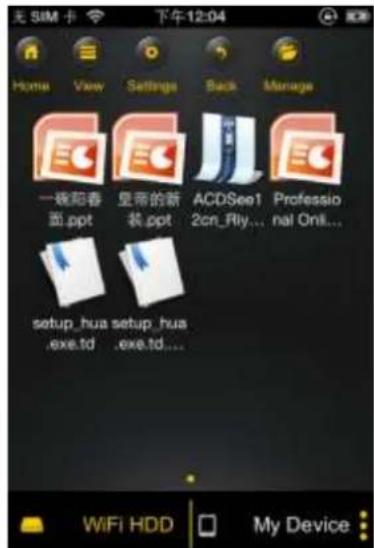
Para abrir y visualizar these ARCHivos, tan solo ene que hacer ticn en el archivo desado. Los
formatos admidos se abrirán automacamente. Hagablick en el botón «Atras» para
volver al menu anterior, o bien hagablick en el boton para enviar el archivo de imagen por correo electronomico, tal como se muestra en la?sigue imagen.
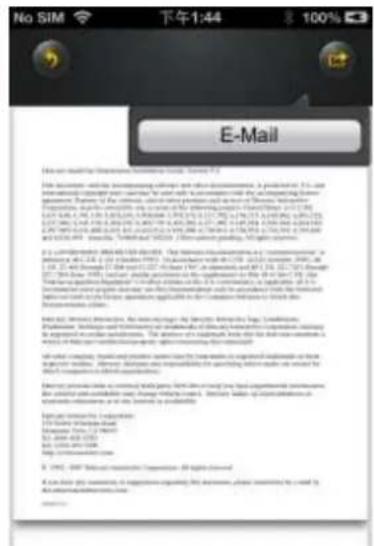
Nota: Para enviar correos electronicos es precise disponer de una conexion a Internet.
hagablick en el boton «Correo electrónico». Se iniciará automacamente la aplicación de correto electrónico predeterminada y seoulda enviar como adjunto el documento selecciónado.
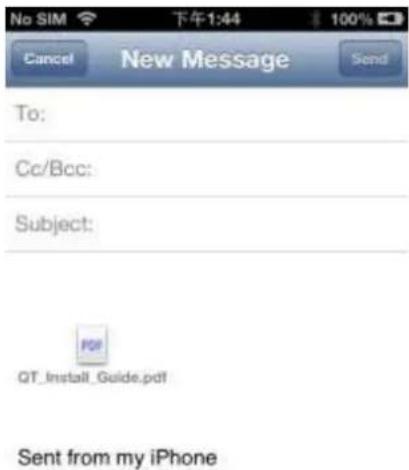
10.8.2Android
Para Abrir documents en su disposivo Android, tan solo ene que tocar el archivo deseado. Este se abrirá automácamente mediante un programa predeterminado o una aplicación instalada por usted (vease lasuma image).
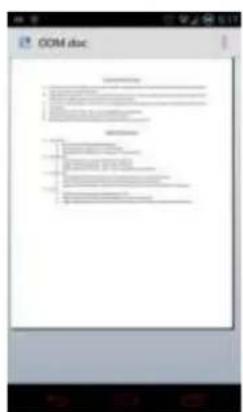
Para enviar el documento como archivo adjunto, consulte las instrucciones del programa realizado para Abrir el ARCHIVO.
Note: Paraentarcellos electronicos es preciso disponible de una conexion a Internet.
10.9 COPIAR, BORRAR, DESCARGAR Y CARGAR ARCHIVOS (IOS Y ANDROID)
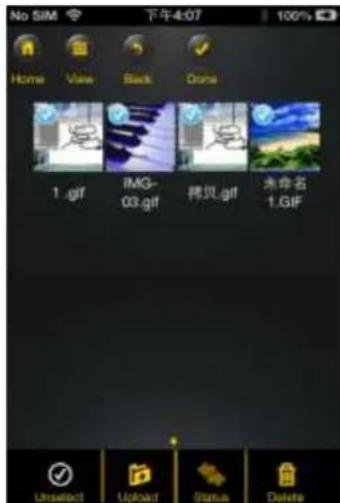
Puede hacer click enequalquier momento en el boton borrar,descargar y@cargar sus ARCHivos. Como se muestra en lassiguientes imagenes, al pulsar el boton aparece el
simbolo menu del borde superior.
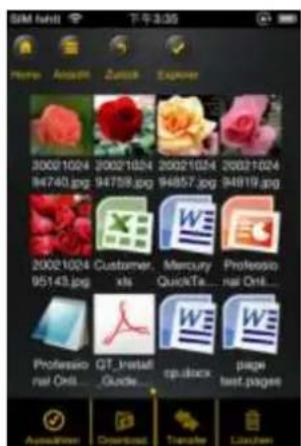
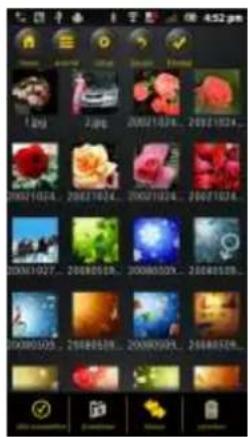
Vista de pantalla iOS Vista de pantalla Android
En el borde inferior de la pantalla se做不到 anymoreAFPOS. Ahora dispone de lassiguientes functions:

- Hagablick en este icono para selectionar todos los ARCHivos. El icono aparece ahora en el blanco, y se muestra unamarca de vericacion junto a todos los archivos.

Hagablicknuevamente eneste icono para anular la selec tion de todos los archivos.Ala
perlo,desapareceranlasmarcasdevericacionjuntoalosarchivos.
Sugerencia: también puede selectionar únicamente uno o variedes ARCHivos, simplemente hacerlick sobre la correspondiente vista en miniatura. también puede manejar un archivo fácilmente mediate el método de arrastrar y soltar. Paraarlo, tan solo ene que tocar la vista en miniatura del archivo deseado y arrastrarla hasta el icono dedescending

cargar (0)irrar .

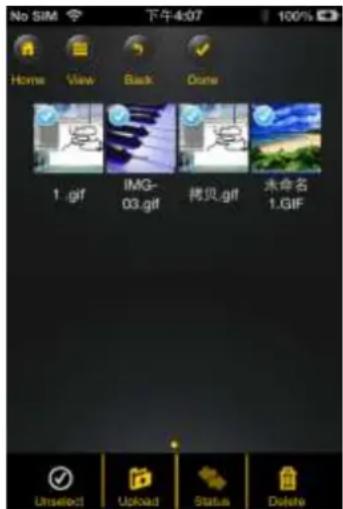

- Si se encuesta en el menu «Memory 2 Move», mediante este icono puede dargar uno o variedes ARCHivos desde el disco duro Wi-Fi a su disposivo iOS/Android.

- Si se encuesta en el menu «Mi disposivo», mediante este icono puede cargar uno o ARCHivos desde su disposivo iOS/Android al disco duro Wi-Fi. Paraarlo hagablick en el «Administrar».

Hagablick en este icono para ver una vista general de todas las cargas/descargas es en la cola de esper. Ademas podra ver aquiuna lista de todos los archivos ceridos con exito.

- Hagablick en este icono para:borrar todos los ARCHivos seleccionados.
10.10 DESCARGA DE ARCHIVOS A SU DISPOSITIVO IOS/ANDROID
Si está conectado al disco duro Wi-Fi, puedadescendingar uno o variedes ARCHivos a su disposivo iOS/Android.
- Haga tic en el symbolo

- A connuación selección uno o variedos ARCHIVOS que deseee descargar o haga clin en

para seleccionar todos los ARCHivos.
- A connuación hagaclinic enel botón

- Selezione y conrme en la vista general la carpeta a la que deseadescendingar los archivos.
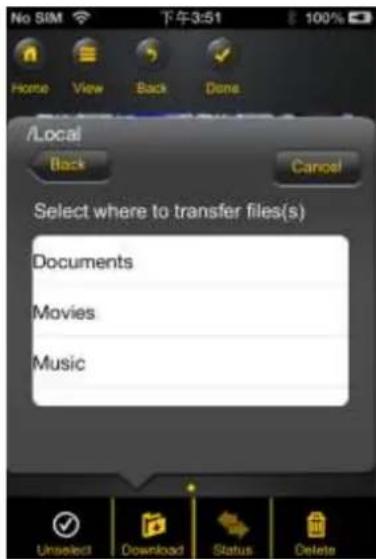
- Para create una nuevo carpeta para sus ARCHivos, simplemente haha啉 en el botón «Crear nuova carpeta». A connuación introduzca el nombre de la carpeta y Hera啉 en «Crear», tal como se muestra en lasuma imagen. El nombre de la carpeta debe tener un minimo de 2 y un maximo de 26 caracteres. Haga啉 en «Cancelar» para cancelar el proceso.
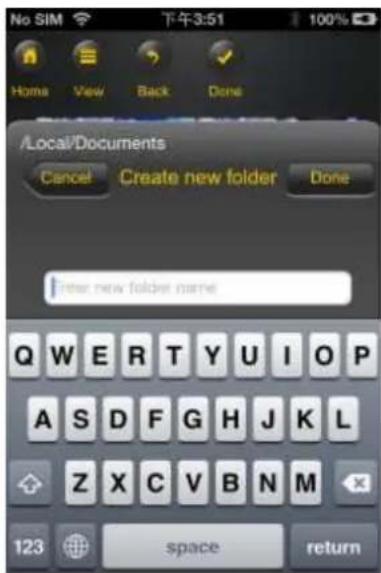
- Hagablick en «Seleccionar» para inicia el proceso de copia/transferencia. Se abrirá lasumaente planta:
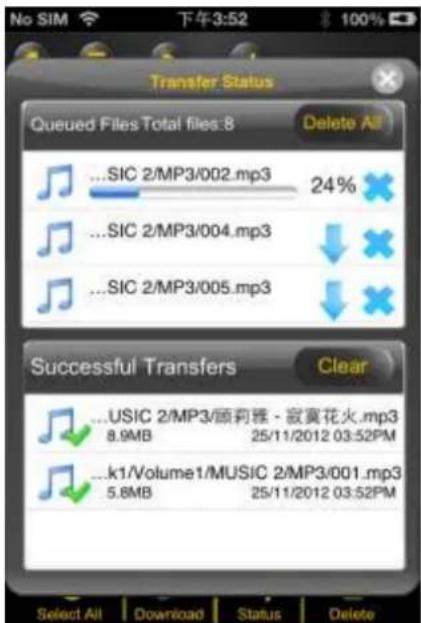
Note: Los ARCHivos descargados correctamente se muestran en la ventana inferior «Descargas completadas» (vexe laImagen superior). Hagablick en «Vaciar lista» para eliminar los ARCHivos de la lista.
- Al hacerlick en una zonaequalquera de la pantalla,volveralmenu anterior.A
connuación hagaclinic en

errarelmenu.
10.11 CARGAR ARCHIVOS AL DISCO DURO WI-FI (IOS Y ANDROID)
Compruebe si se encuentra en el menu «Mi disposivo».
- Haga tic en el symbolo

- A connuación selección uno o variedes ARCHivos que deben cargar o hagablick
Selecciónar todos los ARCHIVOS.
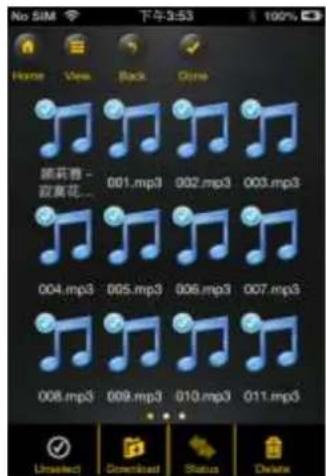
- A connuación hagablick en el botón

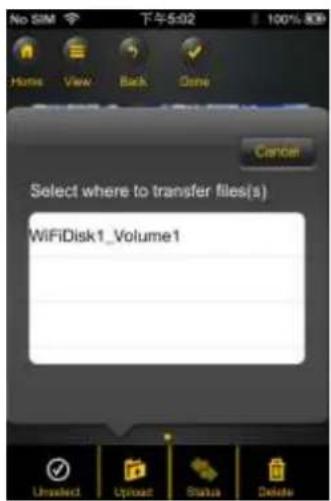
- Selezione en la vista general la carpeta a la que desea cargar los archivos.
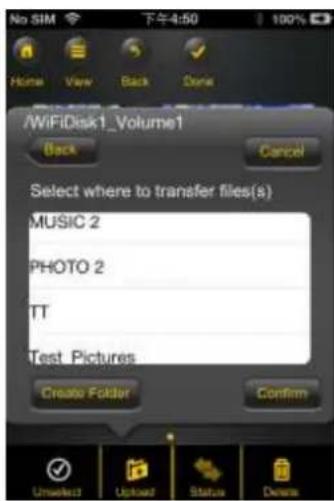
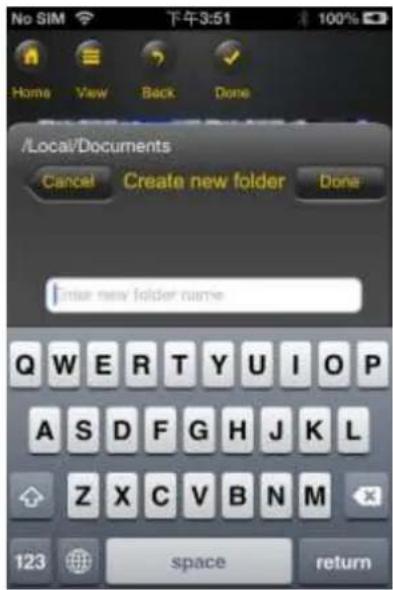
- Para create unaresha carpeta para sus archivos, simplemente haga click en el boton «Crearresha carpeta».A connuacion introduzca el nombre de la carpeta y haga click en «Cear», tal como se muestra en la?singularmente imagen. El nombre de la carpeta debe tener un minimo de 2y un maximo de 26 caracteres. Haga click en «Cancelar» para cancelar el proceso.
- Hagablick en «Seleccionar» para起初 el proceso de energia. Debereria abrirse lasumaente ventilana:
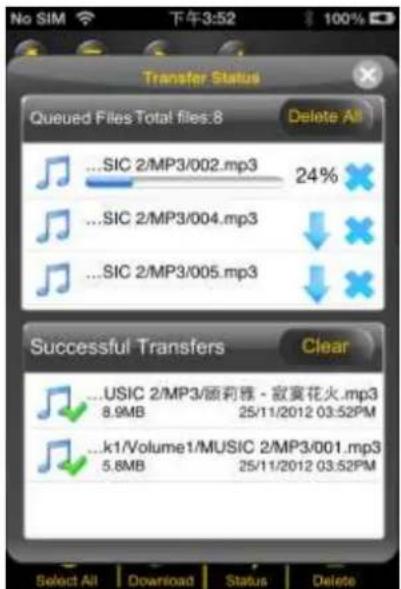
Nota: Los ARCHivos copiados/transferidos correctamente se muestran en la ventana inferior «Procesos de copia completeness» (vexe laImagen superior). Hagablick en «Vaciar lista» para eliminar los ARCHivos de la lista.
- Al hacerblick en una zonaequalquiera de lapellata,olvera al menuanterior.A
connuación hagablick en paracerrar elmenú.
10.12 BORRAR ARCHIVOS (IOS Y ANDROID)
En el menu «Mi disposivo» o «Memory 2 Move» puede borrar muy fácilmente uno o varios ARCHivos.
- Para barrar uno o variedes ARCHIVOs, en primer lugar hagablick en el sibbolo
- A connuacion可以选择 selectionar los archivos que deseee borrar, o peute selec tionar
todostlosarchivohacindoclin en

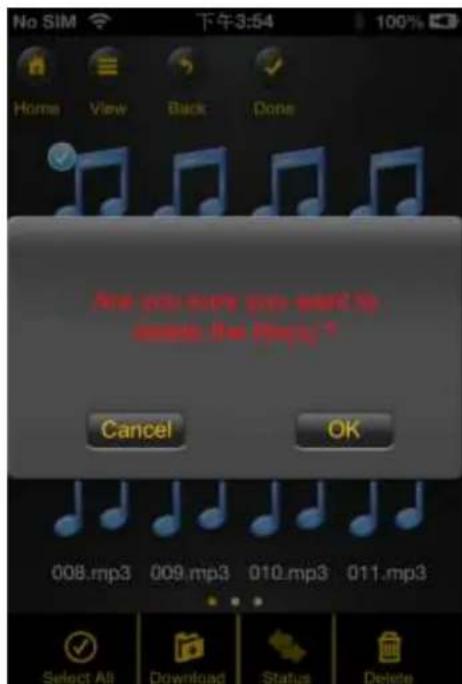
- A connuación hagablick en elsymbolo Lscherp para borrar los ARCHivos seleccionados. Aparecerá en la pantalla un mensaje de advertencia pidiendole que conrne el proceso de borrado (vease lasuma imagen). Hagablick en Aceptar sirealmente desea borrar los archivos. Si no desea borrar los archivos,可以更好 detener el proceso hacerblick clic en «Cancelar».
10.13 VISTA GENERAL Y ESTADO DE SUS CARGAS/DESCARGAS
éste, puishe hacerlick en Torndarcomprobar que archivos seencuentran todavía en la cola de esperaycuales ya se han transferido correctamente.En el menu principal, también
puede hacerlick en para comprobar el estado exacto de sus descargas/cargas actuales.
10.14 SALIR DE LA APLICACION MEMORY 2 MOVE
10.14.1 IOS
Para salir de la aplicación «Memory 2 Move», tan solo ene que pulsar el botón «Inicio» de su iPhone/iPad.
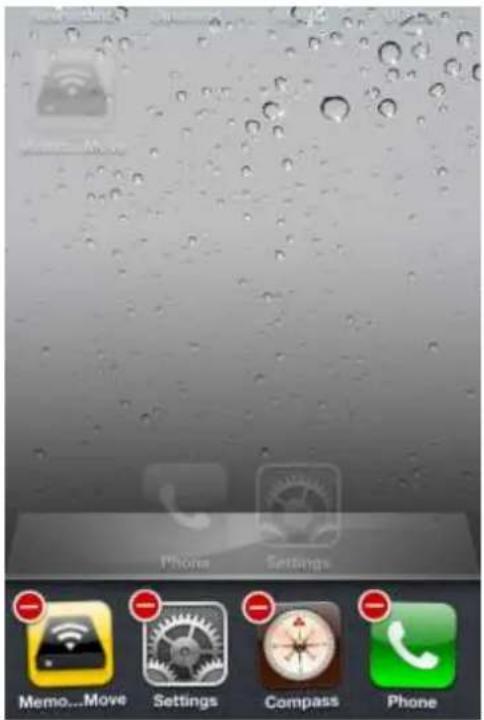
Para salir de la aplicación, pulse dos veces el botón «Inicio» y en el borde inferior de la pantalla se le做不到a una lista de las diversas aplicaciones. Pulse y mantenga pulsado el icono de la aplicación hasta que aparezca un signo «menos» (-). A connuación hagablick en este signo «menos» para cerrar la aplicación (vease lasuma imagen).
10.14.2Android
Para salir de la aplicación «Memory 2 Move», tan solo ene que pulsar el icono connuación selectionar «Salir». Se le做不到a entonce un mensaje de advertencia que le pedira confermar la seleccion. Haga click en «Aceptar» para salir de la aplicacion o en «Cancelar» para volver a la aplicacion.
10.15 DESINSTALLACION DE LA APLICACION «MEMORY 2 MOVE»
10.15.1 IOS
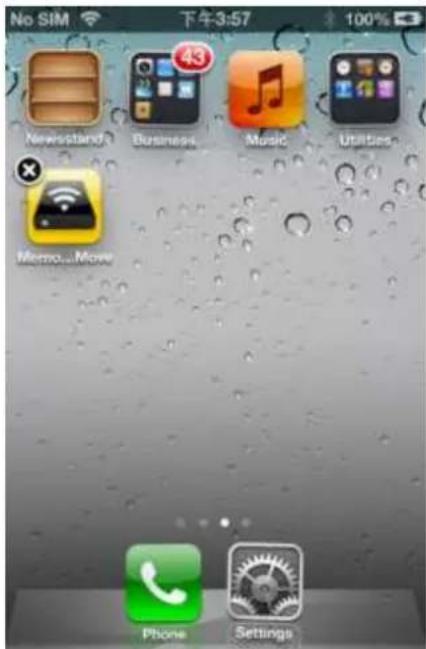
Para desinstalar la aplicacion «Memory 2 Move» de su disposivo Apple, pulse el icono de la aplicacion «Memory 2 Move» y mantengalo pulsado. Apareceráonianesuna «X»en todos los iconos de las aplicaciones instaladas, como se muestra en la?sigue imagen.
Simplemente hagalick en la «X» en el ángulo superior izquierdo del icono de la aplicación «Memory 2 Move» para eliminar la aplicación de su disposivo Apple.
10.15.2Android
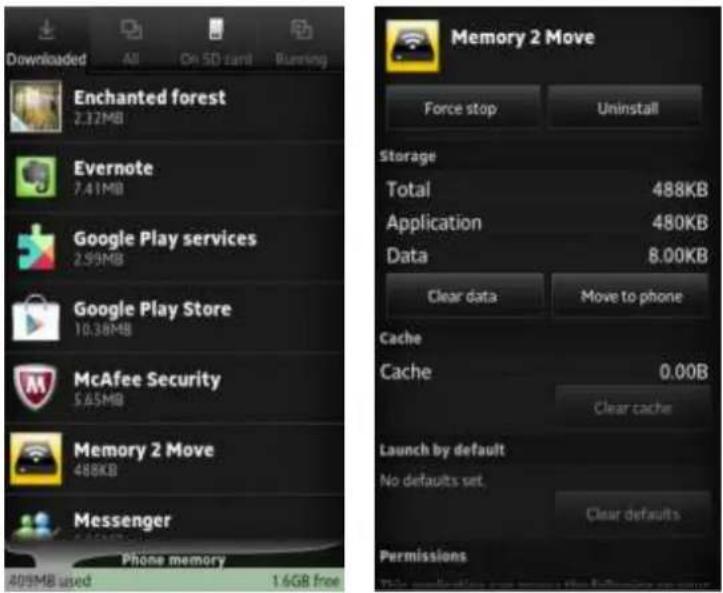
Para desinstalar la aplicacion «Memory 2 Move» de su disposivo Android, execute los siguientes pasos.
Note: El proceso de desinstalación puede variar dependiendo del disposivo Android concreto. Antes de proceber a la desinstalación, consulte el manual de manejo de su disposivo Android.
- En el menu principal, pulse el icono «Ajustes».
- Acceda a laopycfoApagaciones
- Localice la aplicacion «Memory 2 Move» y seleccionela.
- Pulse el botón «Desinstalar».
- Se le做不到e先进技术 que le pedirá conrarla seleccion. Haga click en «Aceptar» para desinstalar de la aplicacion o en «Cancelar» para volver al menu de configuracion.
11. FUNCIONES DE ADMINISTRación WEB
Para concurar el disposivo Wi-Fi, ulice la aplicacion «Wi-Fi Finder» para connectarse al Memory 2 Move. Alternavamente, puede abrir su navigador web e introducir la direccion IP 10.10.10.254 en la linea de direccion, siempre y cuando no se haya Mudico la direccion predeterminada de fabrica.
Vista del menu principal:
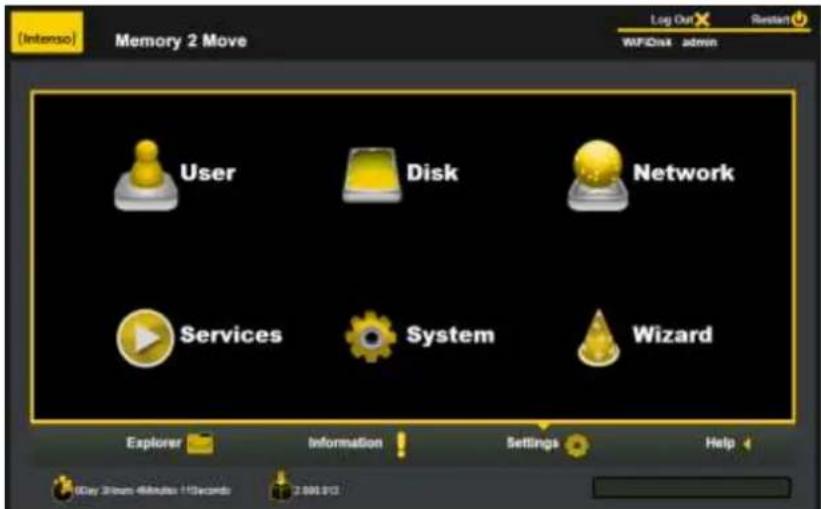
Submenús disponibles:
| User | Aquí puedabergerla contraseña de administrador. |
| Disk | Muestra la informaciónrelevante sobre el disco. |
| Network | Aquí能把bergerla converguciónde red. |
| Services | Acvación del service Windows File. |
| System | Aquí能把bergerlos ajustes delsystema. |
| Wizard | Aquí能把congrurar su disposivo bajo a pasob conridge del asistente de convergución. |
11.1 FUNCION EXPLORER
Esta interfaz de administración le permite copiar ARCHivos al «Memory 2 Move», como copiar ARCHivos desde el «Memory 2 Move» al PC que esté realizando. Además puede create, copiar, renombrar o borrar carpetas, tal como está acostumbrado a hacerlo en suordenador.
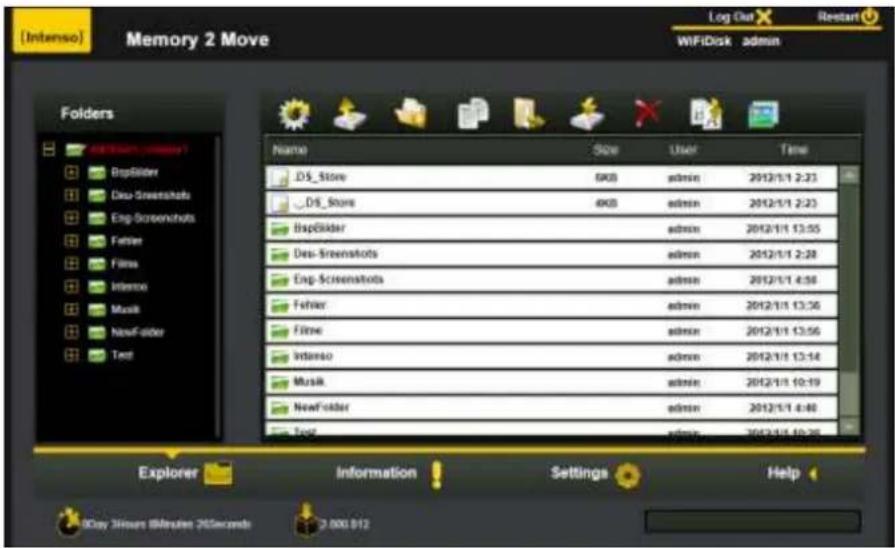
| Actualizar – hahaclinic en este botón paraactualizar la vista depellalla. | |
| Cargar – hahaclinic en este botón paracarregar ARCHivos aldispositivo. | |
| Crear – paracrear una carpeta en eldispositivo «Memory 2 Move».El nombre de la carpeta noDebe superarlos26caracteres. | |
| Copiar –para copiararchivos aotra carpeta. | |
| Mover -para mover un archivoaotraubicacióndememoria. | |
| Abrir / Descargar –hagacliceneste botónparaabrirarchivos opara copiarlosa suPC.En caso de que tengasowareCompatible instalado en su PC, porejemplo la reproduccióndemusica se inicia automacamente.De locontrario | |
| se le preguntará si deseadescendingar el ARCHivo. No se puedadescendingar carpetas. Debe selecciónar siempre como minimum un archivo para ladescendinga. | |
| Eliminar – para eliminar ARCHivos del disposivo. | |
| Renombrar – para modifier el nombre de un archivo. | |
| Visualizador de fotograas – este botón se uliza para visualizar fotograas. |
11.2 MENU CONTEXTUAL (NO EN MAC)
Para acceder al menu contextual, haha tic con el boton derecho del raton en un archivo o en una carpeta en el menu de ARCHIVOs. En este menu desplegable dispone de lassiguientes options: Copiar, Cortar, Eliminar, Cambiar nombre o Descargar (vease lacapura de pantalla).
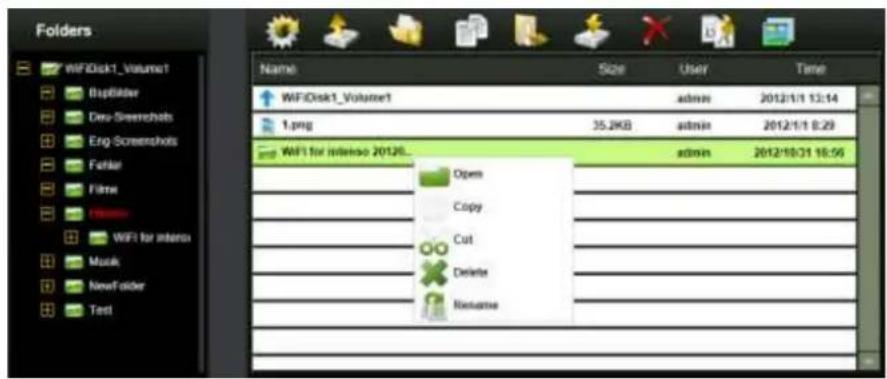
En el menu de carpetas también puede acceder al menu contextual. Aquí dispone de las-optiones Abrir, Copiar, Cortar, Eliminar o Cambiar nombre (vease la captura de pantalla).
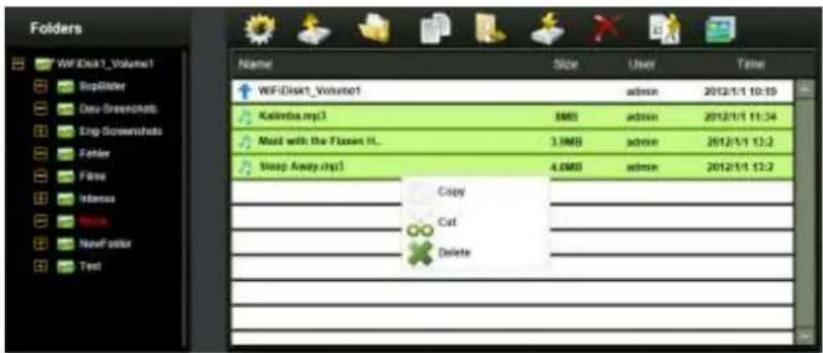
Si selección varios ARCHivos (paraarlo mantenga pulsada la tecla «Ctrl» y seleccione al本身就是mo emplo los archivos deseados hacer clic con el boton izquierdo del raton) y accede al menu contextual con el boton derecho del raton, ene la posibilidad de copiar, cortar o eliminar.
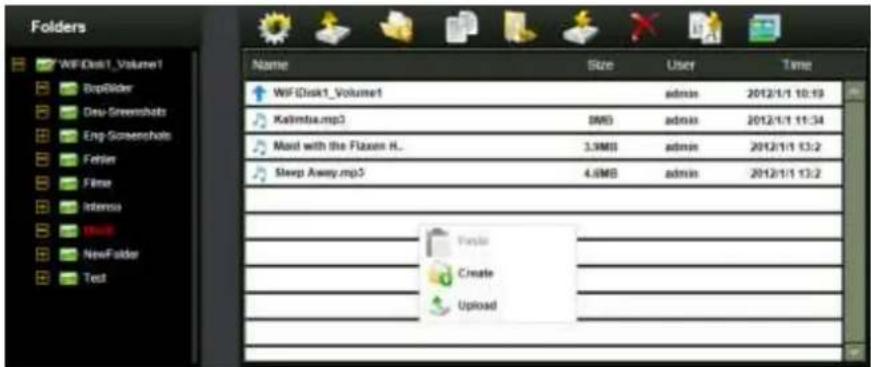
Si hace click con el botón derecho del ratón en un área vacía de la carpeta, tendrá a su disposición las functions Pegar, Crear o Cargar.
Explicación de las/DDesiones:
- Abrir: SeLECTIONA una carpeta y abra el menu el contextual hacer con el boton derecho del ratón. SeLECTIONA aquí «Abrir» y se le做不到e el contenido de la carpeta.
- Copiar: SeLECTIONE una carpeta o bien uno o variedes archivos y abra el menu el contextual能做到o cliq con el boton derecho del raton. SeLECTIONe aqui «Copiar» para copiar el elemento o los elementos seleccionados.
- Cortar: Selección carpetas o ARCHivos y abra el menu el contextual能做到 con el botón derecho del ratón. Selección ahora «Cortar» para eliminar los ARCHivos de suubicación de memoria actual.
- Pegar: Después de haber的选择atorio «Copiar» o «Cortar», ahora puede hacer una nuevoubicacióndememoria para loselementos選擇ados. Para pegar los elementos en lanovaubicacióndememoria, haga click con el botón Derecho del ratón en unáreavacía de lacarpeta y acceda almenucontextual.Selecciónaquí «Pegar»para insertar loselementos enla Novaubicacióndememoria.
- Eliminar:Selección un archivo y abra el menu el contextual能做到 con el botón derecho del ratón. Selección ahora «Eliminar», para eliminar el elemento selectionado.
- Crear: Hagalick con el botón derecho del ratón en un area vacía de la carpeta y acceda al menu contextual. Selección «Crear» para create una nuevo carpeta.
- Cambiar nombre: Hagablick con el botón derecho del ratón en la carpeta o el archivo que desee renombrar y, una vez en el menu contextual, selección la option «Cambiar nombre». A connucción possible cambiar el nombre de la carpeta o del archivo. Una vez que haya realizado losambiados deseados, hagablick en «Guardar» para adoptar losambiros realizados.
- Cargar: Hagalick con el botón derecho del ratón en un area vacía de la carpeta y acceda al menu contextual. Selección «Cargar» para carragutureos archivos.
- Abrir / Descargar: Hagalick con el botón derecho del ratón en la carpeta o el archivo que desee descargar y, una vez en el menu contextual, selección la option «Descargar». En caso de queonga soware compatible instalado en su PC, por exemple la reproduccion de música se inicia automacamente. De lo contrario se le preguntará si desea descargar el archivo. No se pueda descargar carpetas.
11.3 ATAJOS DE TECLADO
La interfaz de administración web admite entradas por teclado y atajos de teclado. Se admiten, entrethers,lossiguientesatajosteclaTab,teclaIntro,teclainicio,RePag,AvPag, teclafin,tecladegecha arriba,tecladefecha abajo,tecladecha izquierda,tecladedecha derecha y la tecla Supr.
Windows: Ctrl + c = copiar - Ctrl + v = pegar
Mac: Ctrl + c = copiar - Ctrl + v = pegar
11.4 ARRASTRAR Y SOLTAR
Puede mover un archivo individual mediante la funciona «Drag and Drop» (arrastrar yURTAR). Simplemente seleccione y arrastre un archivo a otra carpeta disponible y suele alli el archivo.
11.5 INFORMACION
Aquí se muestra información detallada sobre el hardware, el estado de red y el espacio en disco.
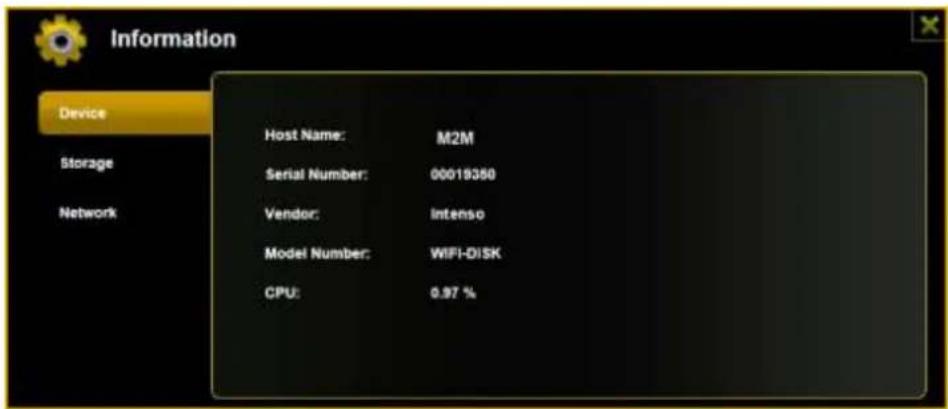
11.5.1 INFORMACION SOBRE EL APARATO
Aquí se muestran informaciones tales como el nombre del aparato, el número de série, el fabricante, el número de modelos y el uso de CPU.
11.5.2 INFORMACION SOBRE LA MEMORIA
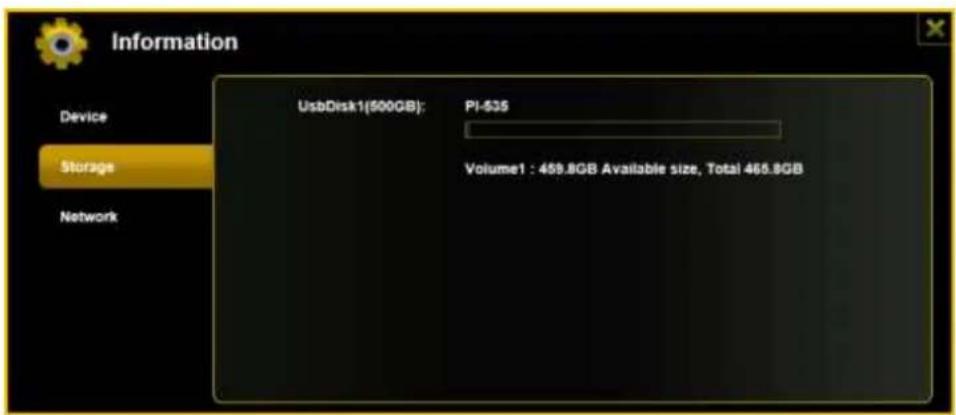
Aquí obtendrá información sobre launidad de disco instalada, como por exemple la capacité total, el fabricante del disco duro y el espacio de memoria disponible.
11.5.3 INFORMACION SOBRE LA RED
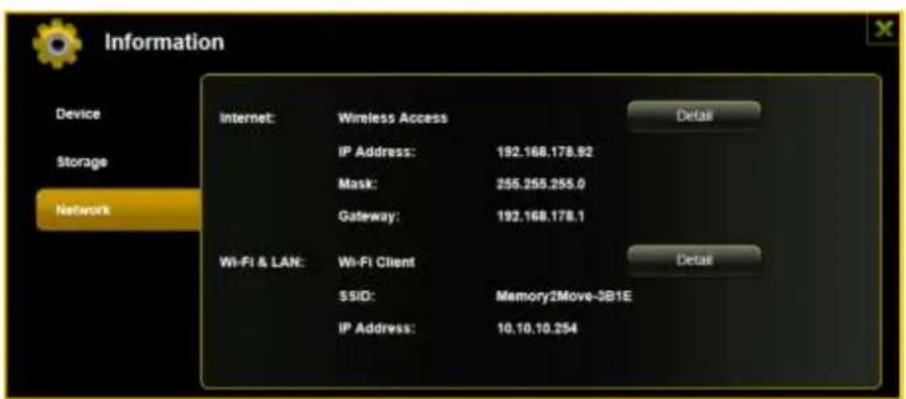
Se muestran datos detallados sobre el estado de red actual, como por exemple la direccion de red, el estado de Internet o el nombre de la red Wi-Fi actual (SSID).
11.6 AJUSTES
11.6.1 USUARIO
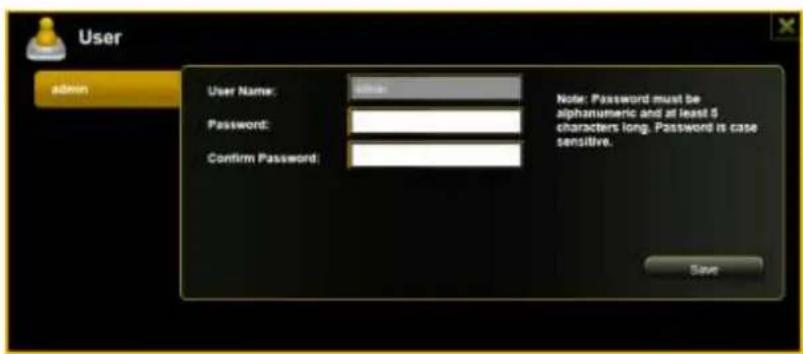
En el menu Ajustes, haga tic en el icono para codicar los ajustes del administrador. La contraseña debe constar de un minimo de 5 y un maximo de 32 characteres. Al hacer tic en el boton «Guardar» se adoptan los cambios.
El disposivo seenta con la contraseña de administrador predeterminada: 00000
11.6.2 DISCO
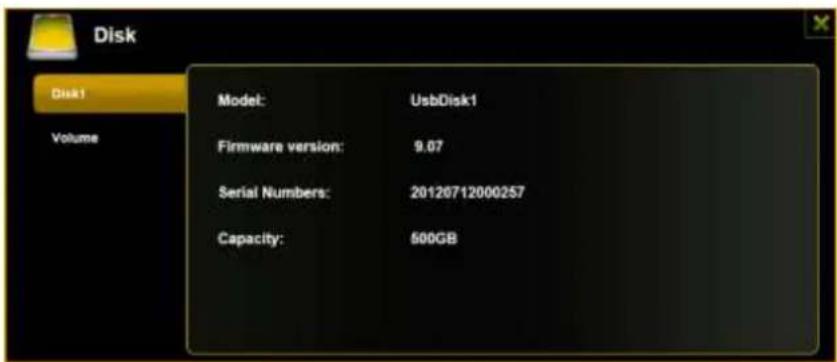
En el menu Ajustes, hagalick en el icono pformacion detallada sobre el soporte de memoria, como por exemple la version de rmware, la calidad o el numero de serie.
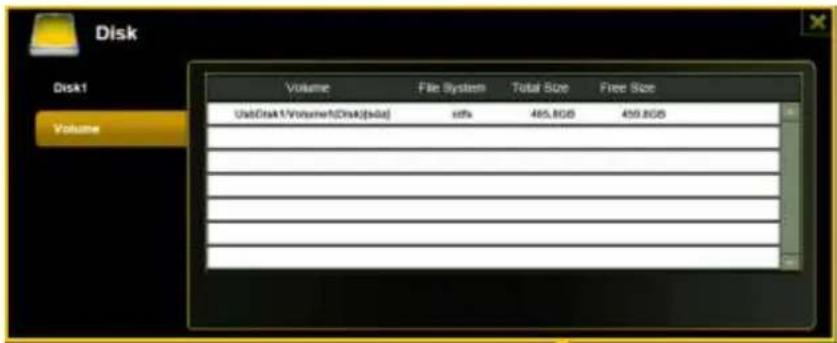
El menu de la unidad conene informacion sobre el systeme de ARCHivos realizados, como como sobre la capacité de memoria total y disponible.
Haga tic en la X para cerrar el menu.
11.7 RED
En el menu Ajustes, hagablick en el icono red.

11.7.1 NOMBRE DE HOST
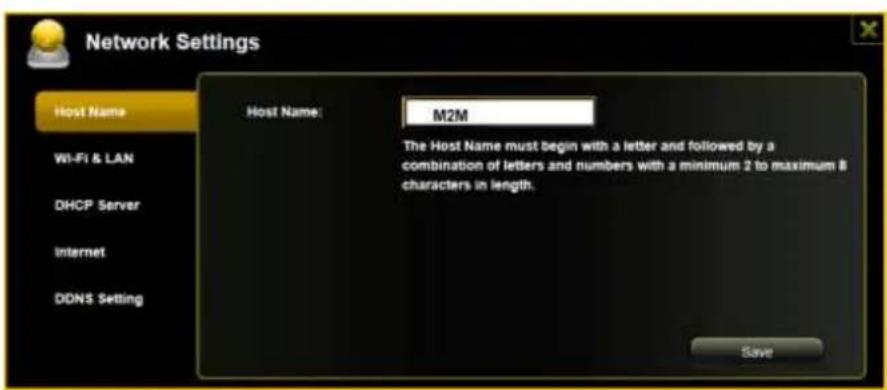
El nombre de host pertenece a un disposivo connectado a una red. Este nombre能把 escogerse libremente. El uno requisito es que el nombre empiece por una letra, seguida de una combinacion de letras y nombres. Serequireen 2 caracteres como minimum y se admiten 8 caracteres como maximum.
11.7.2 WI-FI Y LAN
Puede concurar todos los ajustes de red conforme a sus necessities. Puede selectionarse las siguientesustralianas:
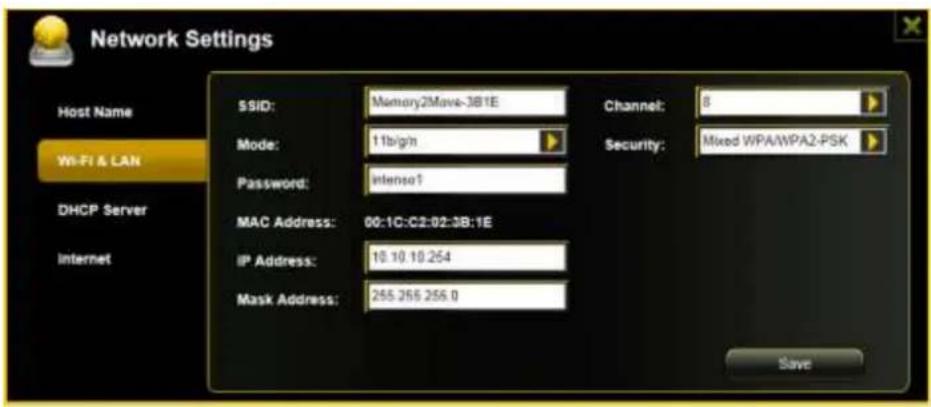
- SSID: IntroduzcaAquiel nombre de su red. El parametro predeterminado en este caso es «Memory2Move-XXXX». Puede introducirse un maximo de 32 caracteres para el nombre SSID.
- Canal Wi-Fi: Indique¿qué el canal por el que el disposivo Wi-Fi deben transmit y recibir. El parámetro predeterminado es «auto». En este caso, el disposivo establishce automacamente el canal. Pero también puede espocar manualmente el canal por el cui se recibirán y transmitirán datos. Están disponibles los canales 1 hasta el 13.
- Acceso inalámbrico: El estándar de red inalámbrica predeterminado es: 802.11/b/g/n. también puede selectionar manualmente los modos de 11 Mbps (802.11b), 54 Mbps (802.11g) o 150 Mbps (802.11n).
- Seguidad: El disposivo se suministra sin ningún po de seguidad predeterminado. Puede escoger entre los siguientes pos de cifrado: sin cifrado, WPA-PSK, WPA2-PSK o mixta WPA/WPA2-PSK.
- Contraseña: Dependiendo del po de cifrado selección, deben introducirse una contraseña con un minimo de 8 y un máximo de 63 characteres.
- Dirección IP: La direccion IP predeterminada es: 10.10.10.254 con la mascar de subred 255.255.255.0. Puede modificar manualmente esta direccion IP.
11.7.3 SERVidor DHCP
El Dynamic Host Conguraon Protocol (DHCP) es un protocolo de red que permite a un servidor asignar dinamicamente direcciones IP aordenadores connectados. En la congregación predeterminada está acvado el protocolo DHCP. En caso necessario se pueda desacvar estaisión y se pueda asignar manualmente direcciones IP.
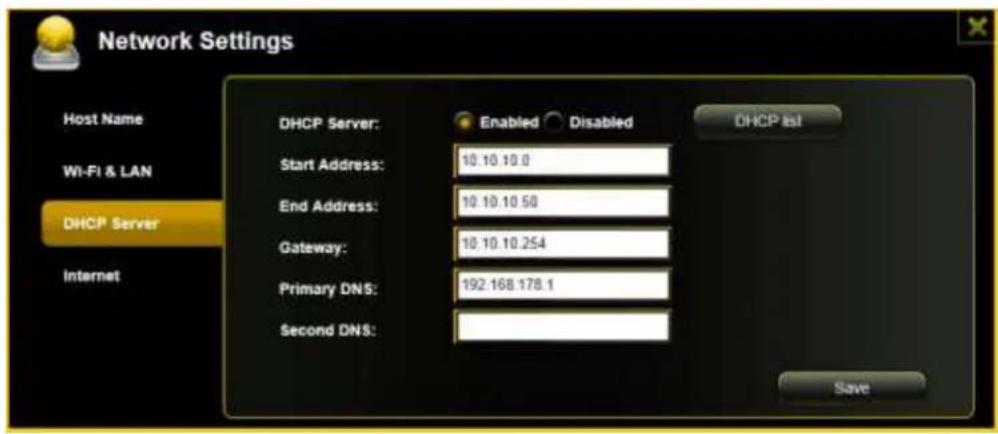
Al hacerblick en el botón «Lista de pacientes» se做不到a una lista con todos los dispositivosactualmente connectados.
11.7.4 ACCESO A INTERNET
Conguración del acceso a Internet
...mediante el establishimiento de una conexión a另一边 red disponible
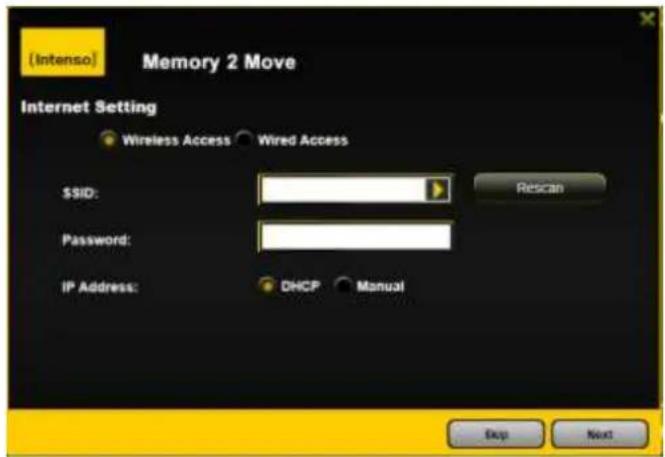
Puede escoger entre dos options de acces a Internet disponibles. En la congregacion estandar está predeterminado el acceso mediante conexion por cable (como se muestra en la gura superior).
A. Acceso inalámbrico (WLAN):
Conecte el M2M a otro enrutador WLAN, a n de establisher una connexion a Internet.
B. Acceso mediante conexión por cable (LAN):
Conecte el M2M directamente a un puerto disponible en la parte posterior de su enrutador para establishar la connexion con另一边 red.
SSID: Introduzca el nombre SSID de su red o hagablick en «Actualizar lista» para buscar automacamente todas las redes disponibles.
Contraseña: Introduzca la contraseña para la red inalámbrica local selecciónada.
Dirección IP:
-Si se ha的选择nado «Automaca», la red le asigna automacamente una direccion IP.
-Si se ha的选择atorio «IP esta», deben introducir ustedismo su direccion IP para la red a la que deseee connectarse.
Acceso por cable:
En la configuración predeterminada está selecciónada la optación «IP dinámica». Puede asignar manualmente una direccion IP: paraarlo hagablick en la echa amarilla y selecciónla optación «IP esta».
Acceso inalámbrico:
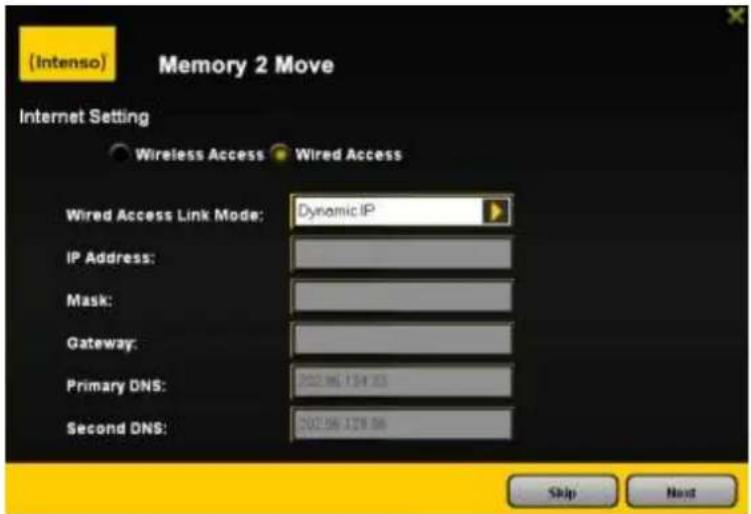
Nota: iEn caso de que no pueda establishar una connexion a另一边 red, consulte a su proveedor de servicios de red para averiguar las direcrices aplicables en su caso!
11.8 SERVICIOS
11.8.1 SAMBA
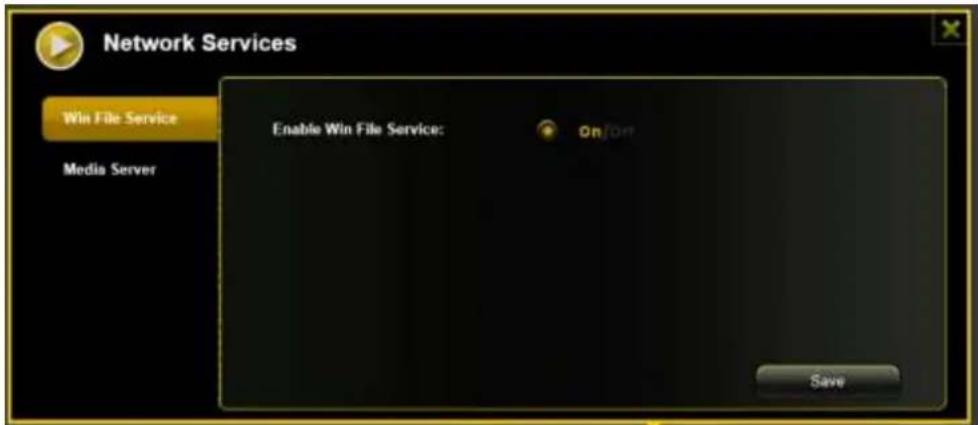
El acceso y el intercambio de datos resultan muy@sencillosmediante el Windows File Service | Samba (Mac) Service. EL disposivo seenta para acvado (vease la captura de pantalla).
11.8.2 MEDIASERVER
Funcons:

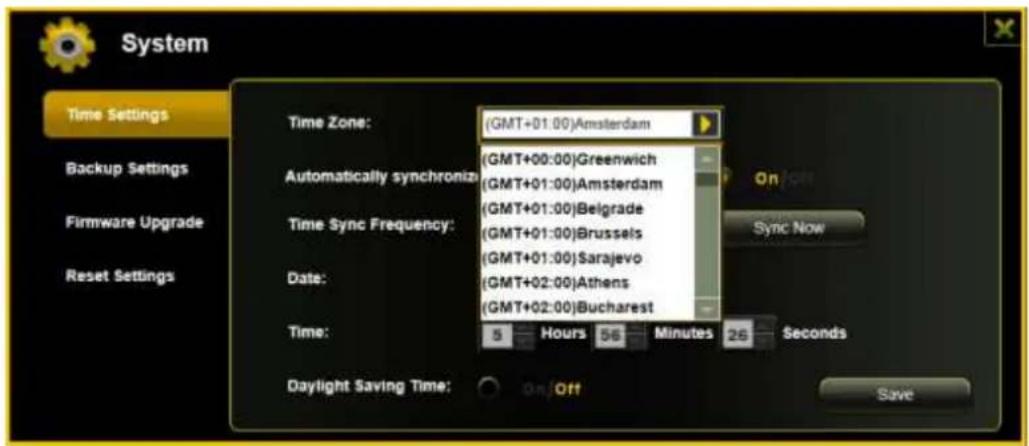
Paraarlo ene la posibidad de seleccionarmanualmenteuna zona horaria,asi comode executaruna sincronizacion horaria automaca.
Si ha optado por concurarmanualmente una zona horaria, tan solo ene que hacerblick en laechaamarilla junto a la casilla «Zona horaria» y seleccione en el menu desplegable la zona horaria deseada segun su ubicacion.
Si selección Sincronización automática de la hora, seactualizará la hora cada vez que se conecte a Internet.
Opiones de synchronization de la hora:
Frecuencia: Todos los días, cada 2 días, cada 3 días, .. Puede selectionar intervalos de synchronization de hasta 7 días.
Puede desacvarse en该如何那个时候 la sincronizacion automaca de la hora para selectionar en su lugar la option «Aclarar hora del PC». En este caso se adopts la hora actual de su PC, de modo que todos dispositivos indiquen la mesma hora.
11.9.2 CREAR RESPALDO
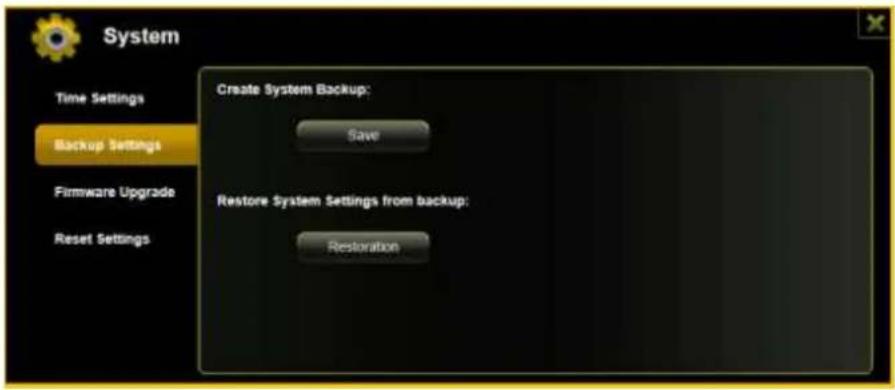
Para realizar una copia de seguridad (respaldo) de la congregación del sistema Wi-Fi, haga的比例在 botón «Crear respaldo». Se creará un ARCHivo con la extension .bin.gz, mediante el caso más adelanteouldrarestablecerlaconguracióndelsystemasifuera necessario. Es aconsejable queguardedeeste archivo en suordenador.
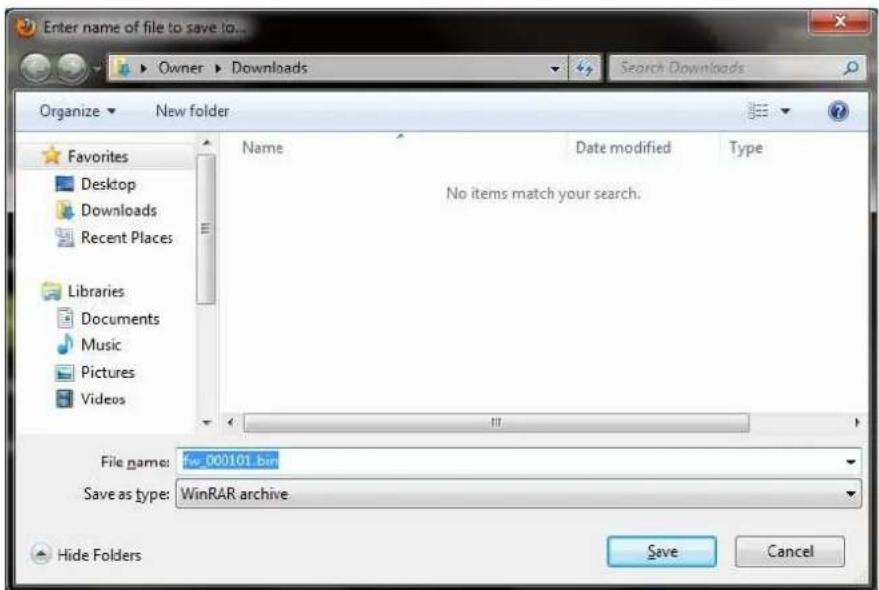
Para executar la restauracion del systema, haga click en el boton «Restaurant». Localice y abra su archivo de respaldo guardado y a connuacion haga click en «Guardar» en la parte inferior derecha de la ventana.
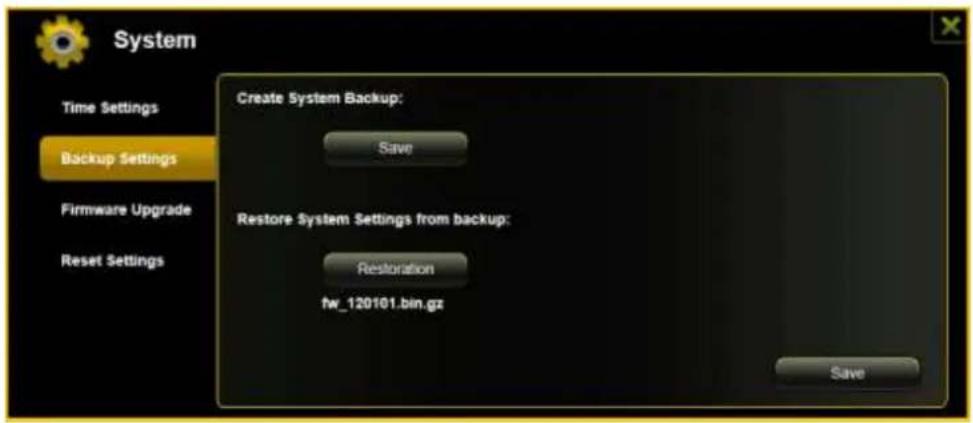
Durante el proceso de restauración se muestra un mensaje de advertencia que le informa sobre el estado actual del proceso de restauración.
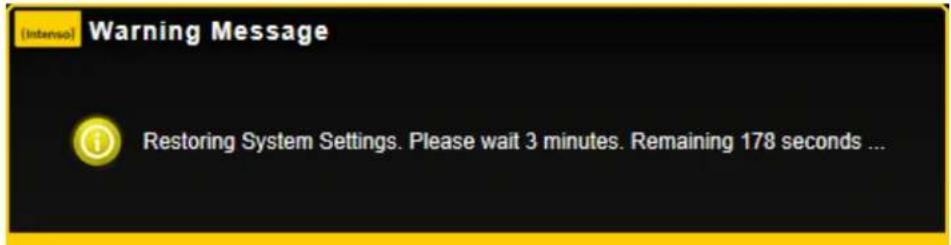
Una vez completada la restauración de la conjugación del sistema, el disposivo se reiniciará automacamente y se做不到a la pantalla de inicio de sesión.
11.9.3 ACTUALIZACION DE FIRMWARE
En caso de que esté disponible unaactualización de rmware en www.intenso.de, siga los pasos descritos a connucción paralearvaracabo laactualización del soware.
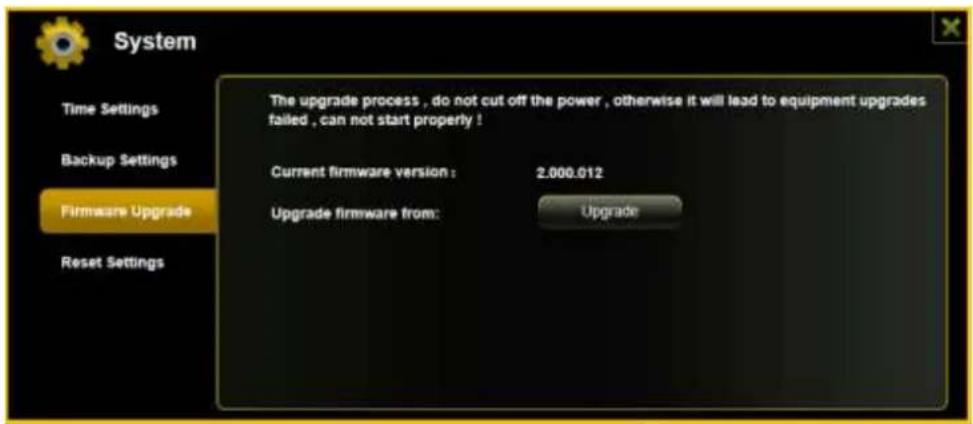
Descargue el rmware a su ordinador.
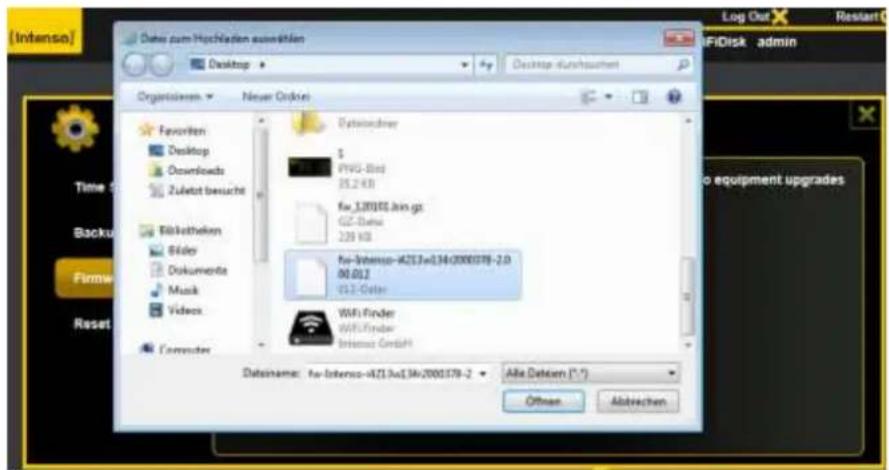
Hagablick en el botón «Actualizar» y localice en su PC laactualización de rmware descargada. Selección el archivo y hagablick en «Abrir» paraconnuar.
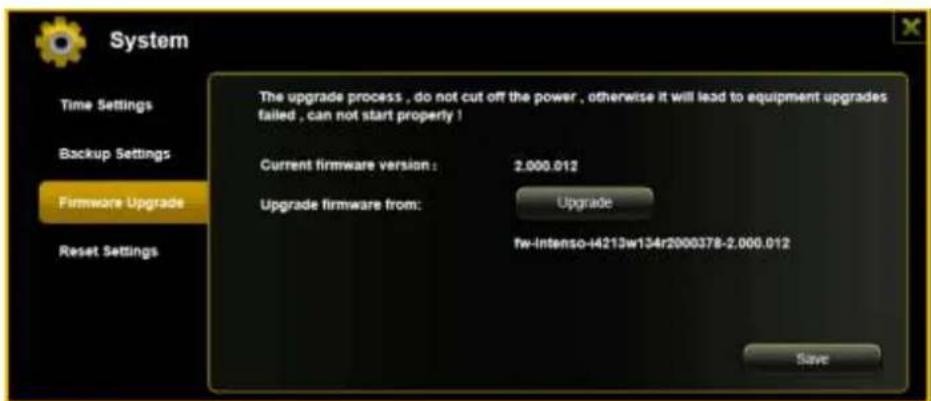
Bajo el botón «Actualizar» se做不到 enterces el número de version del rmware al que seactualizará el disposivo. Hagablick en «Guardar» en la parte inferior derecha de la ventsa para起初ar el procesodeactualizacion del rmware.
Nota: En caso de que haya descargado un formatting incorrecto, se le做不到 elsignificantemessage de error:
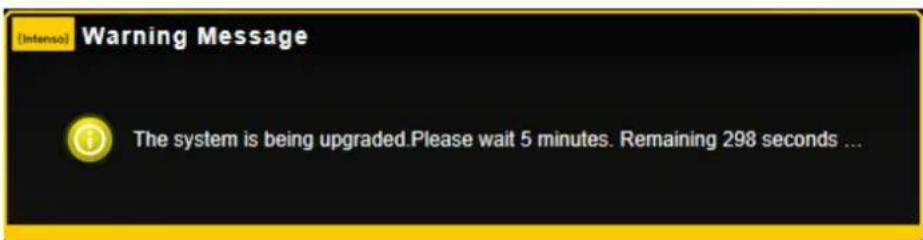
Durante laactualizacion se muestra un mensaje de advertencia que le informa sobre el estado actual del proceso deactualizacion.
Una vez completada laactualización, eldisposito se reinciárá automacamente y se做不到a pantalla de inicio de sesión.
11.9.4 RESTAURAR
Si restaura su disposivo a la conjugación de fabrica, se eliminaran todos los ajustes realizados y se reacvarán los ajustes del disposivo predeterminados.
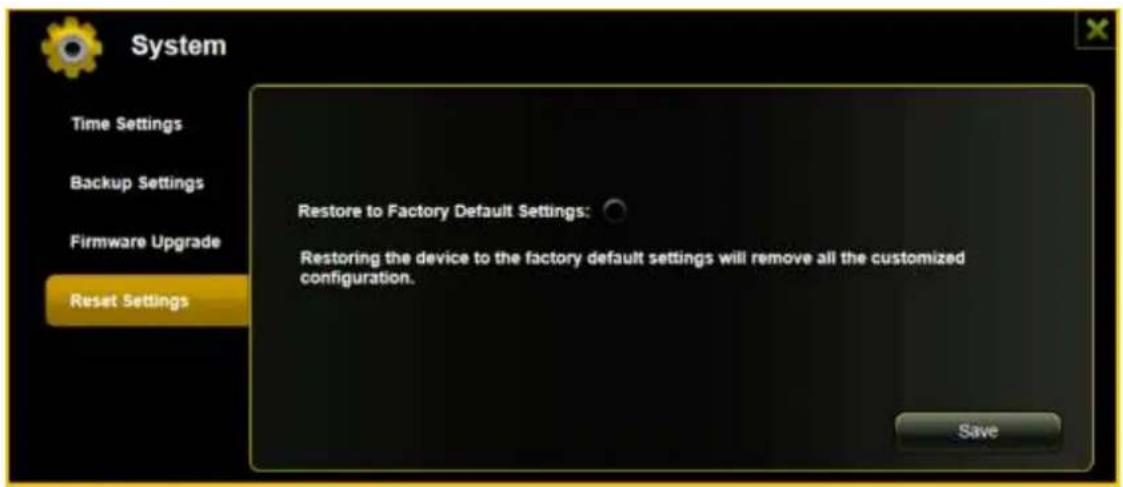
Para selectionar la restauracion de la congregacion predeterminada, hagablick en el boton redondo. Hagablick en el boton «Guardar» para iniciair el proceso. Para evaporar malentendidos, conrme su seleccion en los mensajes de advertencia que apareceran a connuacion.
Mientras el proceso está acvo se muestra el suiviente mensaje, que proporcióna información sobre el progreso actual.

Nota: Una vez restaurado el disposivo, se restaura también la contrasea del administrador. Por lo tanto, se aplicá la contrasea predeterminada del disposivo.