GW12789VT - Radio-réveil Gewiss - Notice d'utilisation et mode d'emploi gratuit
Retrouvez gratuitement la notice de l'appareil GW12789VT Gewiss au format PDF.


| Type de produit | Panneau de commande et d'affichage EIB/KNX pour système de domotique |
| Marque | Gewiss |
| Modèle | GW12789VT |
| Catégorie | Radio-réveil (interface de contrôle KNX) |
| Dimensions (L x H x P) | 150 x 158 x 58 mm (17 mm de saillie du mur) |
| Poids | Environ 300 g (estimation) |
| Alimentation | Bus KNX/EIB (1,5 mA) + secteur 230 V via bornes L/N |
| Consommation électrique | 2 W max |
| Écran | Afficheur LCD graphique monochromatique 2,8", rétroéclairé (blanc) |
| Commandes | 6 boutons frontaux (navigation, fonctions), 1 potentiomètre contraste |
| Fonctions principales | Contrôle KNX (éclairage, volets, thermique, antivol), programmateur horaire (timers), réveil, mémorandum, scénarios, thermostat, horloge, calendrier |
| Nombre d'objets de communication | 52 (13 blocs de 4 objets) |
| Protection d'accès | Mot de passe alphanumérique (jusqu'à 5 caractères, sensible à la casse) |
| Entretien et nettoyage | Chiffon sec, pas de produits abrasifs |
| Pile de secours | Rechargeable ML1220 3 V (pour maintien date/heure jusqu'à 72 h) |
| Température de fonctionnement | 0 à +40 °C |
| Humidité | Max 93 % sans condensation |
| Indice de protection | IP20 |
| Normes | CE, KNX/EIB, EN50090, EN60950 |
FOIRE AUX QUESTIONS - GW12789VT Gewiss
Questions des utilisateurs sur GW12789VT Gewiss
0 question sur cet appareil. Repondez a celles que vous connaissez ou posez la votre.
Poser une nouvelle question sur cet appareil
Téléchargez la notice de votre Radio-réveil au format PDF gratuitement ! Retrouvez votre notice GW12789VT - Gewiss et reprennez votre appareil électronique en main. Sur cette page sont publiés tous les documents nécessaires à l'utilisation de votre appareil GW12789VT de la marque Gewiss.
MODE D'EMPLOI GW12789VT Gewiss
Commandes et affichage 140
Principe de fonctionnement 140
Commandes 140
Page d'accueil 141
Icônes 141
Commandes 142
Curseur 143
Affichage de I'etat des dispositifs 143
Affichage de valeurs en pourcentage 143
Affichage des profils temporels (regulation thermique et timers) 144
Retroeclairage 144
Insertion de texte 144
SECURITE 145
Mot de passer 145
Programmation/Modification du mot de salle 145
Effacement du mot de passage 145
Réglage de la date 146
Réglage de l'heure 146
FONCTIONS DE BASE 146
Réveil 147
Créer ou modifier le réveil 147
Désactiver le réveil 148
Réactivier le réveil 148
Mémorandum 148
Creation d'un méorandum 148
Désactivation de la signalisation acoustique 149
Affichage et modification d'un mémorandum 149
Elimination d'un mémorandum 150
Allumage, extinction et réglage d'un variateur de lumière 151
Allumage et extinction d'une lumière 151
Variateur de lumière avec commande augmente-diminue 151
Variateur de luminere avec commande de valeur en pourcentage 152
Ouverture,fermeture etreglage de volets et de persiennes 153
Volet avec commandes haut-bas 153
Volet avec commande de valeur en pourcentage 153
Contrôles prioritaires et blocages 154
Forcage d'une lumière 154
Forage d'un volet ou d'une persienne 155
Blocage d'un volet ou d'une persienne 155
Entrées 155
Configurations possibles des entrées 156
Exemples d'affichages des entrées 156
Sorties 157
Configurations possibles des sorties 157
Modalité de seLECTION et de saisie des valeurs 157
SOMMAIRE
Activation d'un scenario ou d'un scenario sequence 160
Modification de la regulation thermique 161
Activer et désactiver une fonction logique 162
Activer et-dessactiver un timer 162
Antivol 163
Branchement total de I'installation antivol 163
Branchement partiel de l'installation antivol 163
Debranchement de I'installation antivol 164
FONCTIONS AVANCEES 165
Scenario 165
Assignation d'un scenario à un système de scénarios 165
Elimination d'un scenario du système de scenarios 165
Apprentissage d'un scenario 166
Programmation valeurs à 8 et 16 bit 166
Valeurs predefinies 166
Modification des valeurs à 8 et 16 bit 167
Programmation d'un scenario sequence 170
Creation d'un nouveau scenario séquence 170
Modification d'un scenario sequence 171
Modification d'un nombre de répetitions du scenario séquence 173
Renommer un scenario sequence 173
Elimination d'un scenario sequence 174
Programmation de I'installation de regulation thermique 175
Programmation des timers 177
Creation d'un nouveau timer 177
Modification d'un timer 178
Changer le nom d'un timer 179
Elimination d'un timer 180
Programmation des fonctions logiques 180
Creation d'une fonction logique 180
Modification d'une fonction logique 182
Elimination d'une fonction logique 184
Dictionnaires 185
Mots prédéfinis 185
Ajout d'un mot 186
Modification d'un mot 187
INSTALLATION 188
Avertissements pour l'installation du KNX/EIB 188
Connexions electrodes 188
Port USB 190
Achèvement 190
CONFIGURATION 191
Arbre des menus 191
Régles généraux 192
Réglage de l'heure et de la date 193
Assignnation d'un nom aux objets de communication 194
Changer le nom d'objets et de scénarios 194
Attribution des noms télécharges de ETS 194
Noms des systèmes 195
Noms des pieces 195
Assignnation d'objets aux pieces 196
SOMMAIRE
Assignnation d'objets aux systèmes 196
Visualisation 197
EN SERVICE 198
Comportement à la chute et au rétablissement de l'alimentation bus 198
Nettoyage du panneau 198
Changement de la pile 198
Reset 198
Remise en marche du panneau 198
Rétâblissement des réglages initiaux 198
CHARACTERISTIQUES TECHNIQUES 199
AVERTISSEMENTS GENERAUX
Attention! La sécurité de l'appareil n'est garantie que si les instructions indiquées ici sont respectees. Il est donc nécessaire de bien les dire et les conserver. Les produits de la gamme Chorus doivent etre installés conformément aux dispositions de la norme CEI 64-8 pour les appareils a usage menager et similaires, dans des environnements non poussiereux et la ou il n'est pas nécessaire de metre en place une protection speciale contre la penetration de I'eau.
L'organisation de vente de la Societe GEWISS est à sauter disposition pour tous éclaircissements et toutes informations techniques.
Gewiss SpA se reserve le droit de faire des modifications sur le produit décrit dans ce manuel à n'importe quel moment et sans aucun préavis.
Contenu de la confection
n.1 Panneau de commande et d'affichage EIB - encastrable - LUX
n.1 Borne bus
n.1 Couvercle avec vis
n.1 Plaque esthetique LUX
n. 4 Vis de fixation sur boîte GW 24 237
n. 1 Manuel d'installation et d'emploi
En bref
Le Panneau de commande et d'affichage EIB - encastrable - LUX permet d'interagir de manière simple et intuitive, grâce au bus KNX/EIB, avec tous les autres dispositifs du système de Building Automation comme des actionneurs, actionneurs de commande moteur, variateurs, thermostats, chronothermostats, modules d'entrée, centrales antivol RF équipées d'interface bus (GW 20 476) etc.
Les 52 objets de communication du dispositif sont divisés en 13 blocs, avec 4 objets par bloc. Les 4 objets de communication de chaque bloc sont configurés avec le logiciel ETS pour réaliser, au besoin, une des fonctions suivantes:
Gestion du variateur
- commands MARCHE/ARRET
- réglage de la luminosité avec augmentation / diminution ou envoi d'une valeur en pourcentage (0%÷100%)
- affichage de l'etat et de la valeur de luminosité (0%÷100%)
Gestion des volets/rideaux
- commandes montée / descente / arrêt / réglage des lamelles
- commande de mouvement de position en pourcentage ou contrôle prioritaire ou blocage
Gestion de l'actionneur
- commands MARCHE/ARRET
affichage de I'etat MARCHE/ARRET - contrôle prioritaire
Gestion de 2 relais actionneurs
- commands MARCHE/ARRET
- affichage de l'etat MARCHE/ARRET
Objets indépendants pour :
- contrôleurs prioritaires
- commandes de mémorisation / exécution de scénarios (valeur 0..63)
- envoi de valeurs à 1 bit / 8 bit / 16 bit en sortie
- réception de valeurs à 1 bit / 8 bit / 16 bit en entree
Les objets de communication de 5 blocs peuvent etre configures, en alternative aux fonctions indiquees ci-dessus, pour:
Gestion antivol (bloc 1)
- envoi commandes de branchement / débranchement
- affichage activation branchement et alarme
Gestion antivol (bloc 2)
- envoi commandes de partialisation 1 et de partialisation 2
- affichage des états de branchement partiel 1 / partiel 2
Gestion date et heures (bloc 11)
- réception date et heures du bus
- transmission date et heures sur le bus
Gestion régulation thermique (bloc 12)
- envo du type (climatisation/chauffage), modalité ou set point, température mesurée au panneau
Gestion régulation thermique (bloc 13)
- affichage du type (climatisation/chauffage), de la modalité ou set point, de la température d'un dispositif Slave (thermostat ou chronothermostat)
Le panneau est muni d'un afficheur LCD graphique monochromatique de 2,8" retroéclairé et de 6 boutons frontaux, avec lesquels il est possible de naviguer dans les différentes pages de menu, d'afficher en temps réel les états des différents dispositifs, et de les modifier suivant les propres exigences.
L'accès aux menus de navigation peut être protégé par un mot de passer alphasumérique.
Le dispositif peut etre utilise comme programmateur horaire sur base quotidienne ou hebdomadaire, il peut executer des operations logiques, et peut gerer des scenarios complexes, en envoyant les commandes a des intervalles de temps librement programmables. Le panneau a aussi les fonctions d'horloge, de calendrier, de memorandum et de thermometre de la piece.
Pour installer le dispositif, on utilise la boite spéciale encastrable GW 24 237.
Principe de fonctionnement
Le panneau de contrôle produit - par des menus et des touches de fonction - les commandes, les fonctions et les éléments d'affichage disponibles dans les divers dispositifs KNX/EIB du système de Building Automation, tout en fournissant d'autres informations de caractètre général.
Pour faciliter la tâche de l'utilisateur, il est possible d'acceder à chaque élément du système, et d'interagir avec lui, grâce à deux parcours logiques différents : Systèmes et Pièces. Cette possibilité deCHOXper met de regrouper les données et les fonctions de la maniere la plus efficace pour le but que I'on peut réaliser. Par exemple, si I'on peut controler les lumières, il vaut moins selectionner Systèmes > Eclairage ou, en un coup d'oeil, on verra I'etat de toutes les lumieres de la maison ; par contre si I'on veut préparer le salon pour accueillir les amis, il sera préféable de selectionner Pièces Salón ou, en agissant sur quelques touches, on pourra programmer I'éclairage, les volets, la climatisation, les scénarios ou autre.
Commandes et affichage
COMMANDES
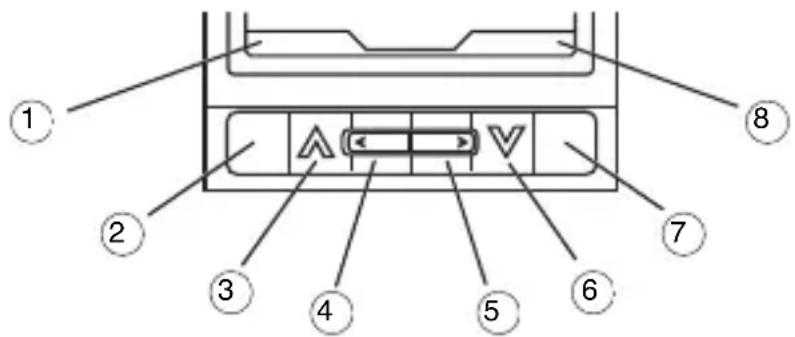
Pour naviguer dans le menu et pour acceder aux fonctions, pour envoyer des commandes et pour demander des informations, pour saisir ou désir des données, pour configurer les fonctions ou les modifier, on utilise les six touches situées sous l'afficheur à cristaux liquides.
| 1 Fonction variable associée au contexte | |
| 2 | Touché multifonctions 1 : la fonction associée est indiquée par l'inscription ① située au-dessus de la touche. Sa pression prolongée permet de returner à la Page d'accueil. |
| 3 Défilament vertical vers le haut, et activation des fonctions représentées par des icônes sur la Page d'accueil | |
| 4 Défilament horizontal vers la gauche | |
| 5 Défilament horizontal vers la croite | |
| 6 Défilament vertical vers le bas, et activation des fonctions représentées par des icônes sur la Page d'accueil | |
| 7 | Touché multifonctions : la fonction associée est indiquée par l'inscription ⑧ située au-dessus de la touche. |
| 8 Fonction variable associée au contexte | |
PAGE D'ACCUEIL
En conditions de fonctionnement normal, les informations suivantes sont montrées sur l'afficheur :
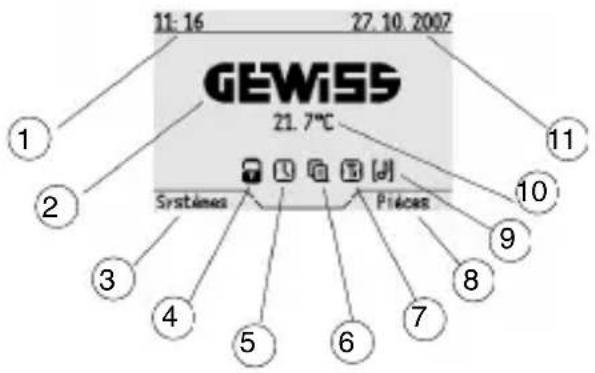
| 1 Heure courante | |
| 2 Logo Gewiss | |
| 3 Fonction d'accès aux systèmes | |
| 4 Indication d'alarme antivol activée * | |
| 5 Indication de réglage du réveil et accès à la fonction | |
| 6 Indication de réglage du mémorandum et accès à la fonction | |
| 7 Indication d'activation du timer et accès à la fonction | |
| 8 Fonction d'accès aux pièces | |
| 9 Indication de l'activation de l'alarme acoustique associée à une fonction logique et accès à la liste des fonctions logiques | |
| 10 Température de la pièce | |
| 11 Date courante |
- L'icone ® indique que l'installation antivol est branchée, en cas d'intervention de l'alarme antivol cette icône est remplaçée par l'icone [!].
ICÔNES
| # | Activation d'une fonction du menu / commande ou état MARCHE |
| # | Déscientisation d'une fonction du menu / commande ou état ARRET |
| # | Timer activé |
| # | Mémorandum activé |
| # | Installation antivol branchée |
| # | Alarme antivol activée |
| # | Alarme acoustique pour fonction logique |
| ^ | Augmentation de luminosité par variateur, ou bien ouverture du volet ou de la persienne |
| ✓ | Diminution de luminosité par variateur, ou bien fermeture du volet ou de la persienne |
| × | Stop de la variation de luminosité par variateur, ou bien stop du mouvement des volets ou des persiennes |
| △ | Réglage de l'ouverture des lamelles de la persienne |
| ∨ | Réglage de la fermeture des lamelles de la persienne |
| # | Exécution et apprentice passage du scenario |
| # | Réveil activé |
| # | Chauffage |
| # | Climatisation |
| ○ | Valeur boolée fausse |
| 1 | Valeur boolée vraie |
| [9] | Contrôle prioritaire : activation du forçage |
| # | Contrôle prioritaire : désactivation du forçage |
| # | Commande d'activation du blocage |
| # | Commande de désactivation du blocage |
COMMANDES
Dans la programmation des fonctions on utilise les abréviations suivantes :
| ON Allumer / Activer | |
| OFF Eteindre / Déactiver / Modalité de régulation thermique ARRET | |
| UP | Remonter le volet / rideau |
| DOWN Baisser le | volet / rideau |
| INC Augmenter la luminosité | |
| DEC Diminuer la luminosité | |
| STOP Arrêter le mouvement / Arrêter le réglage de la luminosité | |
| PON Contrôle prioritaire : activer forçage MARCHE | |
| POFF Contrôle prioritaire : activer forçage ARRET | |
| PUP Contrôle prioritaire : activer forçage HAUT | |
| PDWN Contrôle prioritaire : activer forçage BAS | |
| LIB Contrôle prioritaire : déactiver le forçage | |
| BLC Commande d'activation du blocage | |
| UBLC Commande de déactivation du blocage | |
| AUTO Modalité régulation thermique Automatique | |
| ECONOMIE Modalité régulation thermique Economie | |
| PRECONFORT Modalité régulation thermique Préconfort | |
| CONFORT Modalité régulation thermique Confort | |
| CHAUFFAGE Chauffage | |
| CLIMATIS. Climatisation | |
DESCRIPTION GENERALE
CURSEUR
L'affichage en négatif d'un article du menu indique la position du curseur.
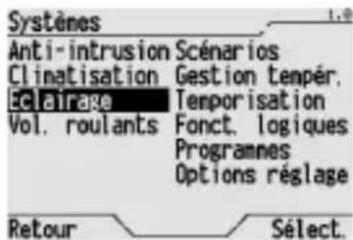
La page-écran au côte, par exemple, montre que le curseur est sur l'article du menu "Eclairage".
AFFICHAGE DE L'ETAT DES DISPOSITIFS
L'etat des dispositifs est affiché sur l'écran en négatif.
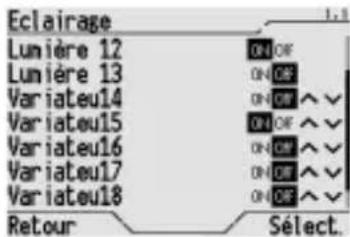
La page-écran au côte, par exemple, montre que la Lumière 12 et le Variateur 15 sont allumés, tandis que tous les autres appareils lumineux sont éteints. Pour les variateurs, l'icone est ON même quand la luminosité est au-dessous de 100% .
Pour les volets, il n'est pas possible d'afficher l'etat, et donc l'icone ne sera jamais affichée en negatif.
AFFICHAGE DE VALEURS EN POURCENTAGE
Dans le cas de volets ou de variateur avec affichage de la position ou de la luminosité en pourcentage (%), la valeur est affichée à côte des commandes. Pour le variateur, 0% équivaut à lumière éteinte, et 100% équivaut à lumière complètement allumée; pour le volet, 0% équivaut à volet complètement ouvert, et 100% équivaut à volet complètement fermé.
La valeur en pourcentage n'apparait que si son affichage a ete activie via ETS.
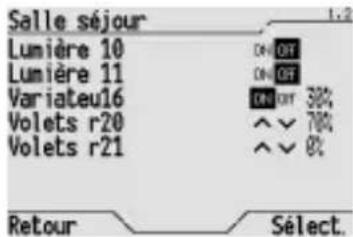
La page-écran au côte, par exemple, montre que le Variateur 16 est allumé et que sa luminosité est sur 30% . Des deux volets un est à moitié fermé (Volets 20, pourcentage de fermeture 70% ), tandis que l'autre est complètement ouvert (Volets 21, pourcentage de fermeture 0% ).
AFFICHAGE DES PROFILS TEMPORELS (RÉGULATION THERMIQUE ET TIMERS)
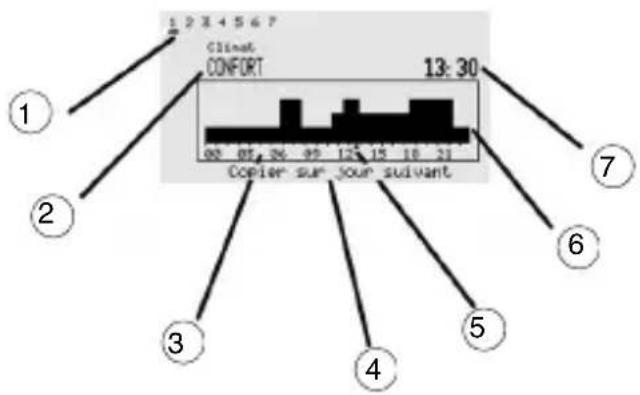
| 1 Jour de la semaine |
| 2 Modality de régulation thermique activée, état ou valeur associé au timer dans l'horaire sélectionné |
| 3 Échelle temporelle quotidienne |
| 4 Copie du programme sur le jour successif |
| 5 Curseur de l'heure |
| 6 Représentation graphique de la programmation quotidienne |
| 7 Heure relative au curseur |
RETROECLAIRAGE
L'afficheur graphique monochromatique est retroeclairé avec une lumière blanche. On active le retroeclairage en appuyant sur n'importe laquelle des touches frontales, et il se désactive automatiquement 30 secondes après la dernière pression d'une touche.
INSERTION DE TEXTE
Pour entr un texe on utilise les touches ▲▼. Le choix des caractères s'effectue avec les touches et , qui permettent de faire défiler cyclquement les lettres et les chiffres disponibles. La séquence est la suivante :


*[spazio] 0123456789ABCDEFGHIJKLMNOPQRSTUVWXYZabcdefghijklmnopqrstuvwxyz


La touche sort a effacer le dernier caractère affché, tandis que la touche fait avancer l'écriture d'une position.
SECURITE
Mot de passer
Pour des raisons de sécurité, il est possible de programmer un mot de passer pour acceder aux menus de navigation. Ce genre de précaution est très utile, par exemple, quand le panneau se trouve dans un endroit fréquent par différentes personnes, quand l'installation antivol est elle aussi commandée, ou bien quand on peut limiter le nombre de personnes qui peuvent modifier la configuration et les réglages du système de Building Automation.

La protection avec le mot de passer s'active chaque fois qu'on returne sur la Page d'accueil, ou bien quand la pause expire (voir le paragraphe Réglages généraux).
ATTENTION: quand le mot de passer aura ete programme, tous les acces au menu de navigation requiereront I'ecriture du mot de passer.
PROGRAMMATION/MODIFICATION DU MOT DE PASSE
Le mot de passer ne peut contener jusqu'à 5 caractères alphanumériques. Le panneau de contrôle fait une distinction entre les majuscules et les minuscules : par exemple, « sapin », « Sapin » et « SAPIN » sont considérés comme des mots de passer différents.
Pour programmer ou modifier le mot de passer, faire ce qui suit :
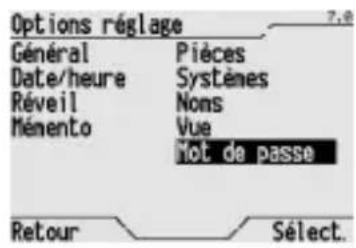
De la Page d'accueil, désirir Systemes/PIèces → Options réglage → Mot de passer.
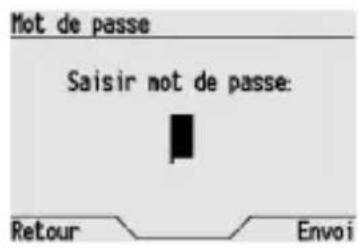
Sur la page écran qui apparait, écrire le mot de passer courant (pour avoir des informations sur l'écriture des lettres et des chiffres, voir le paragraphe Insertion d'un texte), et le confirmer avec la touche Envoi.
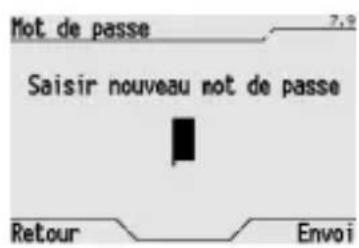
Si le panneau de contrôle est sans mot de passer, la procedure est terminée ; en cas contraire, la page écran laterale pour l'introduction du nouveau mot de passer s'ouvre. Saisir le nouveau mot de passer et le confirmer avec Envoi.

ATTENTION : noter dans un endroit sur le mot de passer saisi, car a partir de maintainant il sera nécessaire de le saisir pour acceder aux menus.
EFFACEMENT DU MOT DE PASSE
Pour effacer le mot de salle existant, après avoir ecrit le因为他们 mot de salle, laisser le champ du nouveau mot de salle vide, et confirmer avec Envoi.

ATTENTION : quand on a efface le mot de passer, l'accès aux menus de navigation est totalement libre.
FONCTIONS DE BASE
Réglage de l'heure
Les profils horaires de la regulation thermique et des activations programmes de la fonction timer sont commandés par l'horloge interne du panneau de contrôle. En outre l'heure programmée est affichée sur la Page d'accueil du panneau de contrôle.
Le panneau de contrôle ne convertit pas l'heure automatiquement au passage de l'heure solaire à l'heure légale et vice versa, dans ces deux occasions il faut donc regler l'heure manuelle.
Pour régler l'heure, faire ce qui suit:
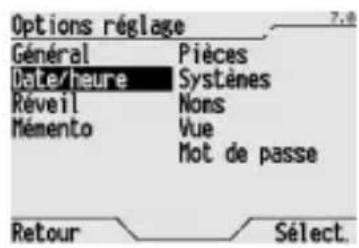
De la Page d'accueil, besoinir Systemes/PIeces Options réglage Date/heure.
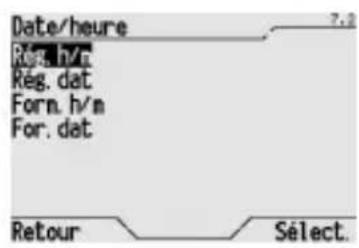
Selectionner le Reg. h/m.
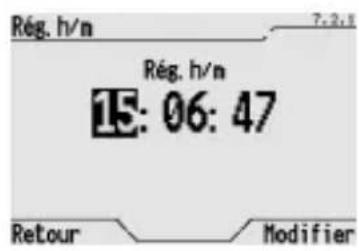
Utiliser les touches et pour se déplacer dans les heures, les minutes et les secondes. Pour augmenter ou diminuer la valeur affichée, utiliser les touches et . Confirmer la nouvelle heures avec Modifier. Sélectionner Retour pour sortir sans modifier l'heure.
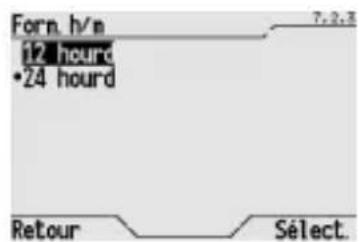
Si vous voulez, vous pouvez aussi changer le format dans lequel l'heure est affichée (24 heures ou 12 heures). Pour faire cela, selectionner Form. h/m, désir le format désire (le format courant est marqué par un point), et confirmer le choix avec Sélect.
L'heure peut etre reque en entree via bus KNX/EIB grace a I'bject de communication n° 41 -Entree jour/heure (DPT 10.001). L'heure peut etre transmise sur le bus grace a I'bject de communication n° 40 -Envoi jour/heure (DPT 10.001).
Réglage de la date
Les profils quotidiens de la regulation thermique et des activations programmes de la fonction timer sont commandes par le calendrier interne du panneau de contrôle. En outre la date programmée est affichee sur la Page d'accueil du panneau de contrôle. Pour regler la date, faire ce qui suit :
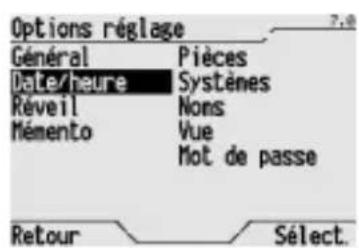
De la Page d'accueil,CHOISIR Systèmes/PIeces Options réglage Date/heure.
FONCTIONS DE BASE
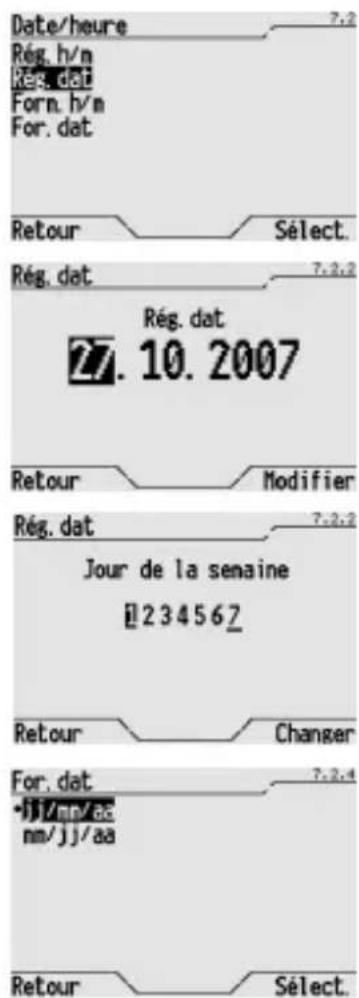
Selectionner Reg.dat.
Utiliser les touches et pour se déplacer dans les jours, les mois et les années. Pour augmenter ou diminuer la valeur affichée, utiliser les touches et . Confirmer la nouvelle date avec Modifier. Sélectionner Retour pour sortir sans modifier la date.
Il est possible de programmermer aussi le jour de la semaine (1 = lundi ... 7 = dimanche). Utiliser les touches et pour selectionner le jour de la semaine, et confirmer lechiox avec Changer.
Si vous voulez, vous pouvez aussi changer le format dans lequel la date est affichée (jour /mois /année ou bien mois /jour /année). Pour faire cela, selectionner For. dat, désir le format déséré (le format courant est marqué par un point), et confirmer le choix avec Sélect.
L'heure peut être reçue en entrée via bus KNX/EIB grâce à l'objet de communication n° 43 - Entrée date (DPT11 001). L'heure peut être transmise sur le bus grâce à l'objet de communication n° 42 - Envoi date (DPT 11.001).
Réveil
ll est possible de programmer sur le panneau de contrôle un reveil, qui peut sonner tous les jours à la meme heure, ou bien sonner une seule fois et puis se désactiver. L'horaire programmé reste enregistré dans la mémoire du panneau de contrôle, et le reveil peut être activé ou désactivé à votre gré. Le reveil activé est signalé par l'icone qui apparait sur la Page d'accueil du panneau de contrôle.
CRÉER OU MODIFIER LE RÉVEIL
Pour creer un nouveau reveil, ou pour modifier celui qui existe, faire ce qui suit :
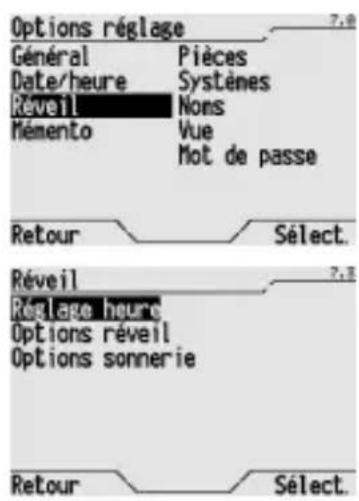
De la Page d'accueil, désir Systèmes/PIèces > Options réglage > Réveil.
Choisir Reglage heures pour introduire un nouvel horaire de réveil, ou pour modifier l'horaire existant. Confirmer avec Sélect.
FONCTIONS DE BASE
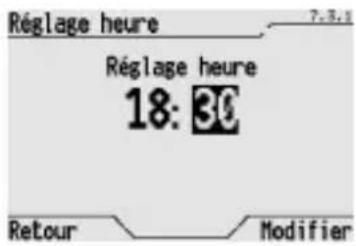
Programmer le nouvelHoraire, sous la forme heures:minutes, avec les touches et et confirmer la nouvelle programmation avec Modifier.
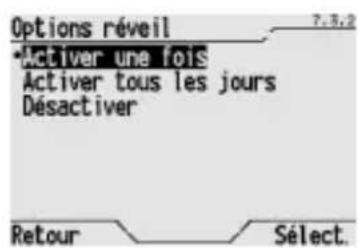
Selectionner Options réveil. Sur la page-écran qui s'ouvre, on peut désir si l'on veut faire sonner le réveil une seule fois, ou le faire sonner tous les jours à la même heures. La condition prédéfinie est Désactiver. Selectionner une des options d'activation (l'option courante est signalée par un point), et confirmer le choix avec Select.
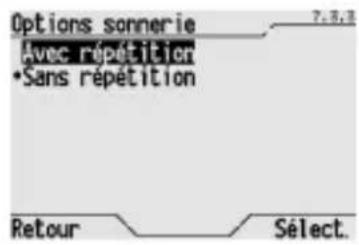
Selectionner Options sonnerie. Sur la page-écran qui s'ouvre, on peut désir si l'on peut faire sonner le réveil :
- Sans répétition : le réveil sonnependant une minute puis il se désactiver définitivement ;
- Avec répétition: le réveil repête la sonnerie pendant une minute, 5 fois, avec un intervalle de 5 minutes entre une répétition et la répétition suivante; le cycle de répétition s'interrompt quand on désactive la sonnerie.
DÉSACTIVER LE RÉVEIL
Quand le reveil sonne, on peut le désactiver directement sur la Page d'accueil en choisisant l'icone et en appuyant sur les touches ou . Si le reveil est activé mais n'est pas encore en train de sonner, pour acceder au menu pour modifier ou désactiver le réveil, il faut désirer l'icone et appuyer sur la touche ou .
Pour désactiver de façon permanente le réveil, Sélectionner Déactualer sur la page écran de menu Options réveil (le réveil est désactivé mais l'heure programmée reste en mémoire).
RéACTIVER LE RÉVEIL
Pour reactiver le reveil que I'on avait desactive, selectionner Activer une fois, ou Activer tous les jours, sur la page ecran de menu Options reveil (le reveil sera alors reactive a l'heure precedemment programmée).
Mémorandum
On peut enregistrer, dans la mémoire du panneau de contrôle, un texte bref de memorandum, qui pourrait être vu comme uneASF de Post-it® électronique. On peut utiliser le memorandum, par exemple, pour l'échange de messages entre les divers membres d'une famille, ou comme un avertissement sonore temporisé. On peut memoriser jusqu'à 8 memorandums, chacun d'eux identifié par un titre.L'existence de memorandums actifs est signalée par I'icone qu apparait sur la Page d'accueil du panneau de contrôle.
CREATION D'UN MÉMORANDUM
Pour creer un nouveau memorandum, faire ce qui suit:
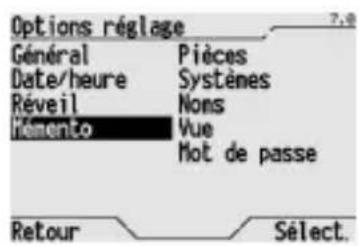
De la Page d'accueil, besoinir Systemes/PIeces Options reglage Memento.
FONCTIONS DE BASE
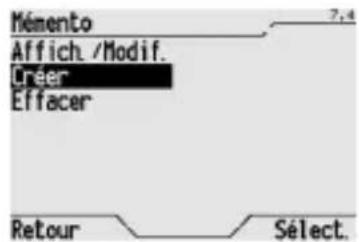
Selectionner Creer, et confirmer avec Select.
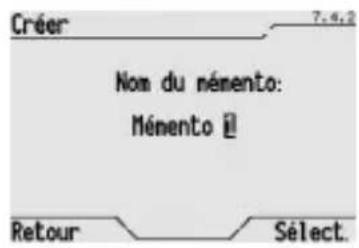
Sur la page écran qui apparait, écrire le titre du memorandum, qui peut avoir jusqu'à 20 caractères (pour toutes informations sur l'écriture des lettres et des chiffres, voir le paragraphe Insertion de texte). Confirmer avec Sélect.
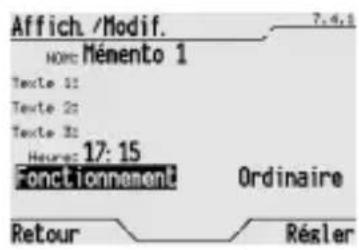
Sur la page-écran qui apparait, introduire :
- le texte du mémorandum (qui peut avoir jusqu'à trois lignes de 20 caractères chacune ; pour toutes informations sur l'écriture des lettres et des chiffres, voir le paragraphe Insertion de texte);
- l'heure d'activation du mémorandum, dans le format heures:minutes, qui engendre une signalisation acoustique à l'heure qui est programmée;
- le type de fonctionnement: ordinaire (le memorandum s'active tous les jours à l'heure établie), ou extraordinaire (le memorandum s'active une seule fois, à l'heure établie, puis il se désacte); pour sélectionner le type de fonctionnement utiliser les touches et .
Pour passer d'une ligne à une autre, utiliser Régler et Retour.
Confirmer ce qu'on a insere avec Regler.
DÉSACTIVATION DE LA SIGNALISATION ACOUSTIQUE
Pour désactiver la signalisation acoustique du mémorandum, Sélectionner Retour sur la page-écran qui apparait. Appuyer à nouveau sur Retour pour désactiver l'affichage du mémorandum.
AFFICHAGE ET MODIFICATION D'UN MÉMORANDUM
Pour afficher et modifier un memorandum, faire ce qui suit :
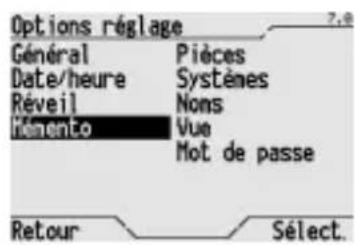
De la Page d'accueil, besoinir Systemes/PIeces > Options réglage > Memento.
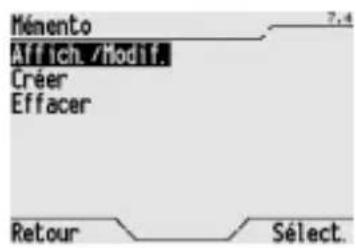
Selectionner Affich./Modif. et confirmer avec Select.
FONCTIONS DE BASE
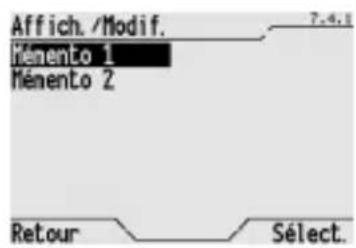
Sur la page-écran qui apparait, tous les memorandums mémorisés sont enumeratedres. Sélectionner avec les touches et le memorandum que l'on désire afficher, et confirmer le choix avec Sélect.
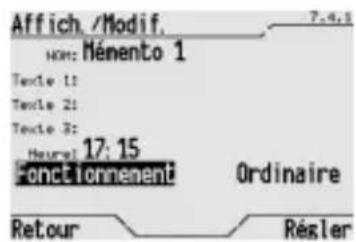
Le nom du mémorandum apparait. Confirmer avec Select. Ensuite, sélectionner plusieurs fois Régler : à chaque pression de la touche, un élément du mémorandum apparait ( ligne de texte 1, ligne de texte 2, ligne de texte 3, heures et type de fonctionnement). Quand un élément est affché, on peut aussi le modifier suivant les procédures utilisées pour creer un mémorandum. A la fin, sélectionner à nouveau Régler pour sauvégarder les modifications eventuelles, ou bien Retour pour conserver les anciens réglages.
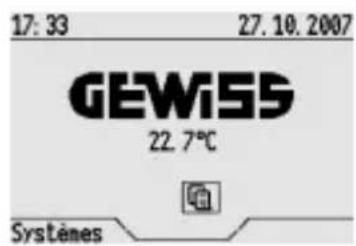
Il est possible d'acceder à la page écran de création et de modification des mémorandums directement à partir de la Page d'accueil, en sélectionnant l'icone correspondante et en confirmant avec les touches et . L'icone n'est affichée que si des mémorandums sont actifs.
ELIMINATION D'UN MÉMORANDUM
Pour éliminer un memorandum, faire ce qui suit:
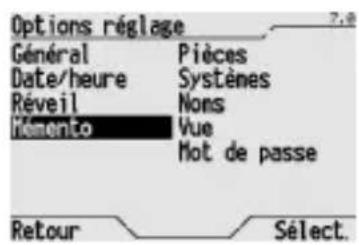
De la Page d'accueil, désir Systemes/PIèces > Options réglage > Mémento.
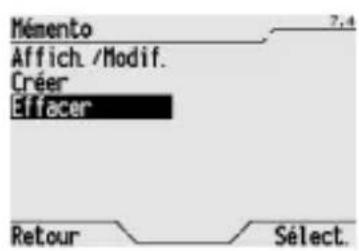
Selectionner Effacer, et confirmer avec Select.
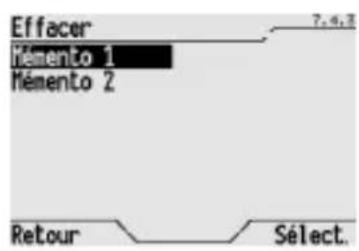
Sur la page-écran qui apparait, tous les memorandums mémorisés sont enumeratedres. Sélectionner avec les touches et le memorandum que l'on désire eliminer, et confirmer le choix avec Sélect.
FONCTIONS DE BASE
Allumage et extinction d'une lumière
Pour allumer ou eteindre une lumiere, faire ce qui suit :
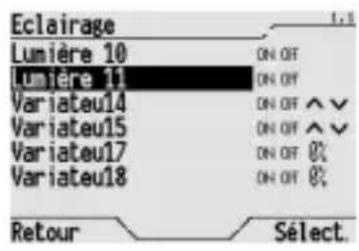
Dans la Page d'accueil, selectionner Systemes ou Pièces, puis le système ou le milieu où se trouve la lumière qui vous interesse, et enfin indiquer avec les touches et la lumière sur laquelle vous désirez agir.
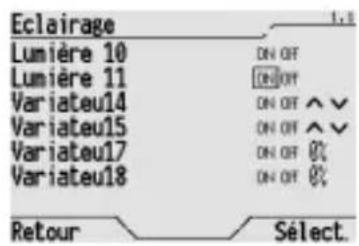
Entourer d'un encadre, en utilisant les touches « et «, l'action que l'on peut faire sur la lumière:
- ON pour allumer la lumière, ou bien
- OFF pour êtreindre la lumière et confirmer le choix avec Sélect.
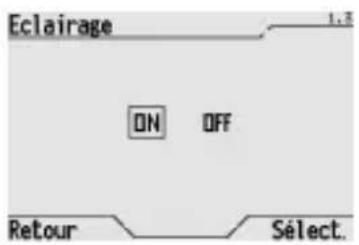
Si l'on appuie sur la touche Select avec le nom de l'objet seLECTIONné, une page écran s'ouvre où il est possible d'afficher et de commander exclusivement cette lumière.
Allumage, extinction et réglage d'un variateur de lumière
VARIATEUR DE LUMIÈRE AVEC COMMANDE AUGMENTER-DIMINUER
Pour allumer, eteindre et regler un variateur de lumiere, configu re en phase de programmation avec ETS avec la commande augmenter-diminuer, faire ce qui suit:
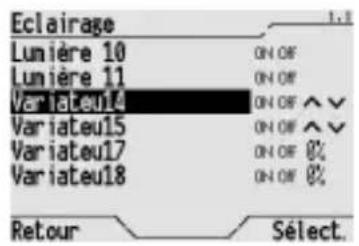
Dans la Page d'accueil, selectionner Systemes ou Pièces, puis le système ou le milieu où se trouve la lumière qui vous interessed, et enfin indiquer avec les touches et la lumière sur laquelle vous désirez agir.
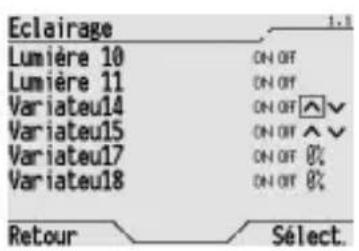
Entourer d'un encadré, en utilisant les touches « et «, l'action que l'on peut faire sur la lumière:
- ON pour allumer complètement la lumière, ou bien
- OFF pour êtreindre complètement la lumière, ou bien
- pour augmenter l'intensité de la lumière, ou bien
- pour diminuer l'intensité de la lumière et confirmer le choix avec Sélect.
FONCTIONS DE BASE
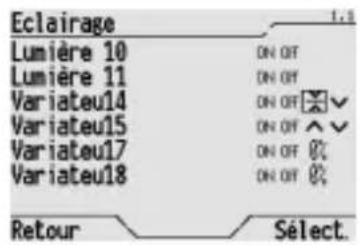
Si on a choisi d'augmenter ou de diminuer l'intensité de la lumière, l'icone correspondante se transformera en tandis que l'intensité lumineuse commencerà à varier de manière continue. Appuyer sur Select. lorsque la luminosité aura atteint le niveau désiré.
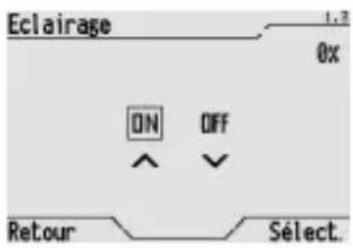
Si I'on appuie sur la touche Select. avec seulement la lumiere selectionnee, une page ecran s'ouvre ou il est possible d'afficher et de commander exclusivement cette lumiere. Dans l'angle en haut a droite, si I'affichage via ETS en a ete activ, apparait la valeur en pourcentage courante de la valeur de luminosite.
VARIATEUR DE LUMIÈRE AVEC COMMANDE DE LA VALEUR EN POURCENTAGE
Pour allumer, eteindre et regler un variateur de lumiere, configre en phase de programmation avec ETS avec la commande valeur en pourcentage, faire ce qui suit:
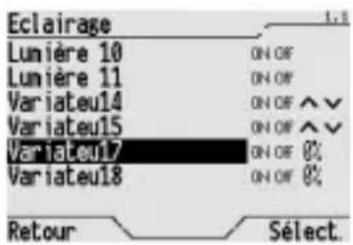
Dans la Page d'accueil, sélectionner Systèmes ou Pièces, puis le système ou le milieu où se trouve la lumière qui vous intéressée, et enfin indiquer avec les touches ▲ et ▼ la lumière sur laquelle vous désirez agir.
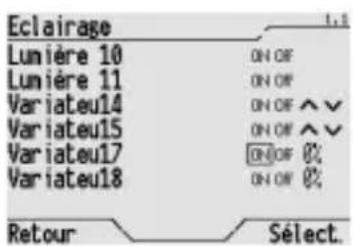
Pour allumer ou eteindre la lumiere entourer d'un encadre, en utilisant les touches et l'action que I'on peut faire sur la lumiere :
- ON pour allumer complètement la lumière, ou bien
- OFF pour eteindre complètement la lumière et confirmer le choix avec Selct.

Pour régler l'intensité de lumière, appuyer sur la touche Sélect avec la lumière sélectionnée. Une page de détaill s'ouvre, où il est possible d'afficher et de commander exclusivement cette lumière. Avec les touches , , et entourer d'un encadré le curseur horizontal. On règle l'intensité de la lumière en agissant sur les touches et et on doit confirmer avec Sélect. La valeur de variation deelight en pourcentage est affichée sous forme graphique sur le curseur, et comme valeur numérique au dessus du curseur. Dans l'angle en haut à droite, si I'affichage via ETS en a été activé, apparait la valeur en pourcentage courante de la valeur de variation de luminosité.
Ouverture, fermetre et réglage de volets et de persiennes
VOLET AVEC COMMANDES HAUT - BAS
Pour ouvrir, fermer et régler un volet ou une persienne, configres en phase de programmation avec ETS avec la commande haut - bas, faire ce qui suit:
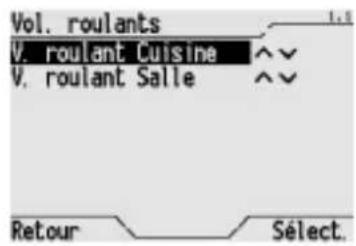
Dans la Page d'accueil, selectionner Systemes ou Pièces, puis le système ou le milieu où se trouve le volet ou la persienne qui vous interesse, et enfin indiquer avec les touches et le volet ou la persienne sur lesquels vous désirez agir.
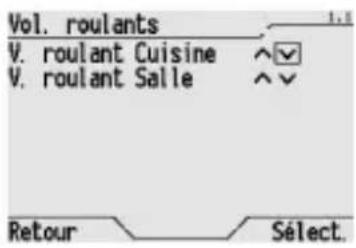
Entourer d'un encadré, en utilisant les touches « et », l'action que l'on peut faire sur le volet ou la persienne :
- pour ouvrir le volet, ou faire monter la persienne, ou bien
- pour fermer le volet ou faire descendre la persienne, ou bien
pocrreglerleslamellesdeapsersienneenouverture,oubien - pour regler les lamelles de la persienne en fermeture et confirmer lechioix avec Select.
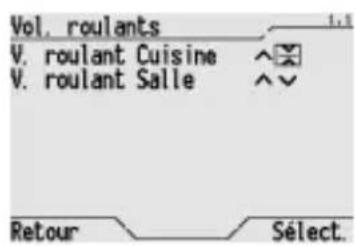
Si l'on a choisi d'ouvrir ou de fermer le volet (ou bien de faire monter ou descendre la persienne) I'icone correspondante se transformera en tandis que le volet (ou la persienne) se mettra en mouvement. Appuyer sur Select. si I'on veut interrompre le mouvement avant que le volet (ou la persienne) ne soit entierement ouvert (completement haut) ou bien entierement fermé (completement bas).
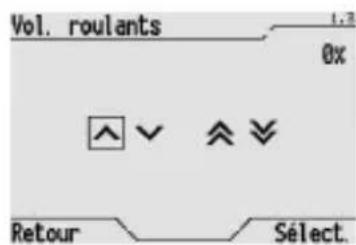
Si I'on appuie sur la touche Selct. avec le nom de I'objet selectionné, une page ecran s'ouvre ou il est possible d'afficher et de commander exclusivement ce volet ou cette persienne.
Sur cette page écran, on peut en outre régler l'inclinaison des lamelles de la persienne.
Selectionner le symbole correspondant (ou) et appuyer plusieurs fois sur Select. jusqu'à ce que les lamelles atteignent l'inclinaison désirée (à chaque pression de la touche correspond un pas de réglage des lamelles).
Dans l'angle en haut à droite, si l'affichage via ETS en a été activé, apparait la valeur en pourcentage courante de la valeur de fermeture du volet ou de la persienne.
VOLET AVEC COMMANDE DE VALEUR EN POURCENTAGE
Pour ouvrir, fermer et régler un volet ou une persienne, configures en phase de programmation avec ETS avec la commande de valeur en pourcentage (au lieu du contrôle prioritaire et de la commande de blocage), faire ce qui suit :
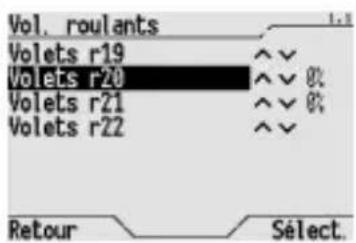
Dans la Page d'accueil, selectionner Systemes ou Pièces, puis le système ou la piece ou se trouve le volet ou la persienne qui vous interresse, et enfin indiquer avec les touches et , le volet ou la persienne sur lesquels vous désirez agir.
FONCTIONS DE BASE
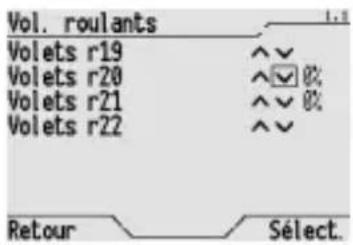
Entourer d'un encadré, en utilisant les touches « et », l'action que l'on peut faire sur le volet ou la persienne :
- pour ouvrir le volet, ou faire monter la persienne, ou bien
- pour fermer le volet ou faire descendre la persienne, ou bien
- pour régler les lamelles de la persienne en ouverture, ou bien
- pour régler les lamelles de la persienne en fermetre et confirmer le choix avec Sélect.
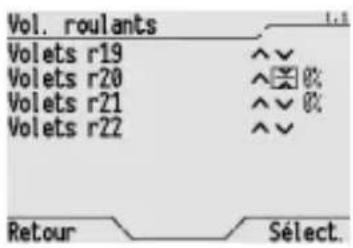
Si l'on a choisi d'ouvrir ou de fermer le volet (ou bien de faire monter ou descendre la persienne), I'icone correspondante se transformera en tandis que le volet (ou la persienne) se mettra en mouvement. Appuyer sur Select, si I'on peut interrompre le mouvement avant que le volet (ou la persienne) ne soit entierement ouvert (completement haut) ou bien entierement fermé (completement bas).
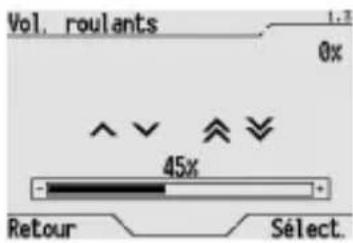
Si I'on appuie sur la touche Select, avec le nom de I'objet selectionné, une page écran s'ouvre où il est possible d'afficher et de commander exclusivement ce volet ou cette persienne. Sur la page écran on peut régler l'ouverture du volet ou de la persienne et l'inclinaison des lamelles de la persienne.
Avec les touches , , et entourer d'un encadré la commande que l'on peut utiliser.
Le curseur horizontal sert à déterminer la valeur en pourcentage de fermeture du volet ou de la persienne; le réglage de la valeur se fait avec les touches et et doit être confirmée avec Sélect. La valeur en pourcentage de fermeture est affichée sous forme graphique sur le curseur, et comme valeur numérique au dessus du curseur (0% = volet ou persienne complètement ouverts, 100% = volet ou persienne complètement fermés).
Pour régler les lamelles, selectionner le symbole correspondant (ou) et appuyer plusieurs fois sur Sélect. jusqu'à ce que les lamelles atteignent l'inclinaison désirée (à chaque pression de la touche correspond un pas de réglage des lamelles).
Dans l'angle en haut à droite, si l'affichage via ETS en a été activé, apparait la valeur en pourcentage courante de la valeur de fermeture du volet ou de la persienne.
Contrôles prioritaires et blocages
FORCAGE D'UNE LUMIÈRE
Si une lumière est configurée en phase de programmation avec ETS, elle peut être contrôle avec un contrôle prioritaire (forçage). Quand le contrôle prioritaire est activé, le dispositif qui contrôle la lumière (actionneur ou variateur) ignore toutes les autres commandes qui lui arrivent. Il est possible de programmer les contrôles prioritaires "allumé" et "étéint". avec "allumé" la lumière reste toujours allumée, en ignorant les commandes d'extinction qui pouraient arriver d'autres disposits, d'un timer ou de scénarios; avec "étéint" la lumière reste au contraire toujours éteinte. La désactivation du contrôle prioritaire ramène la lumière à son fonctionnement normal. Les contrôles prioritaires des lumières peuvent être utilisés, par exemple, quand il y a besoin d'effectuer des travaux de nettoyage ou d'entretien.
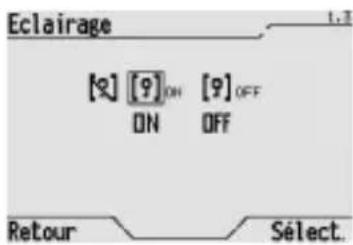
Pour activer ou désactiver un contrôle prioritaire, acceder à la page écran de détaill de la lumière, et indiquer avec les touches , , et la commande que l'on désire utiliser:
- ON pour tener la lumière toujours allumée, ou bien
- OFF pour tenir la lumière toujours éteinte, ou bien
- pour désactiver le contrôle prioritaire et confirmer le choix avec la touche Selct.
FONCTIONS DE BASE
FORCAGE D'UN VOLET OU D'UNE PERSIENNE
Si un volet ou une persienne sont configurés en phase de programmation avec ETS, ils peuvent être contrôlés avec un contrôle prioritaire (forçage). Dans la configuration ETS, le contrôle prioritaire du volet peut se substituer à la commande de valeur en pourcentage et à la commande de blocage. Quand le contrôle prioritaire est activé, le dispositif qui contrôle le volet ou la persienne ignore toutes les autres commandes qui lui arrivent. Il est possible de programmer les contrôls prioritaires "haut" et "bas". avec "bas" le volet ou la persienne restent toujours fermés, en ignorant les commandes qui pouraient arriver d'autres disposits, d'un timer ou de scénarios; avec "haut" le volet ou la persienne restent au contraire toujours ouverts. La désactivation du contrôle prioritaire ramène le volet ou la persienne à leur fonctionnement normal. Les contrôls prioritaires des volets peuvent être utilisés, par exemple, quand il y a besoin d'effectuer des travaux de nettoyage ou d'entretien.
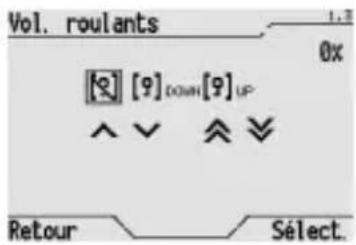
Pour activer ou désactiver un contrôle prioritaire, acceder à la page écran de détaill du volet ou de la persienne, et indiquer avec les touches , , et la commande que l'on désire utiliser:
- PDWN pour tener le volet ou la persienne toujours fermés, ou bien
- UP pour tenir le volet ou la persienne toujours ouverts, ou bien
- pour désactiver le contrôle prioritaire
et confirmer le choix avec la touche Select.
BLOCAGE D'UN VOLET OU D'UNE PERSIENNE
Si un volet ou une persienne sont configurés en phase de programmation avec ETS, ils peuvent receivevoir la commande de blocage. Dans la configuration ETS, la commande de blocage du volet peut se substituer à la commande de valeur en pourcentage et au contrôle prioritaire. Avec la commande de blocage, le volet ou la persienne attaignant la position prédéfinie programmée en phase de configuration avec ETS et restent ainsi, en ignorant toutes les autres commandes qui leur arrivent. La désactivation de la commande de blocage ramène le volet ou la persienne à leur fonctionnement normal. La commande de blocage du volet ou de la persienne peut être utilisée, par exemple, pour lemettre et lemaintenir dans une position de sécurité.
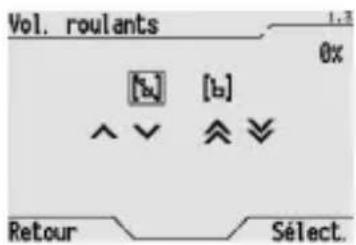
Pour activer ou désactiver une commande de blocage, acceder à la page écran de détaill du vole ou de la persienne, et indiquer avec les touches , , et la commande que l'on désire utiliser:
- pour activer le blocage du volet ou de la persienne, ou bien
- pour désactiver le blocage du volet ou de la persienne et confirmer le choix avec la touche Sélect.
Entrées
Les objets de communication du panneau de commande et d'affichage peuvent etre configres via ETS comme des entrées ou des sorties. Quand ils sont configres comme des entrées, ils peuvent receiveoir des informations sur I'etat d'autres dispositifs ou sur la valeur des parametes specifiques choisis en phase de programmation. Il est donc possible d'afficher sur le panneau le mode de fonctionnement de I'st installation de regulation thermique, une temperature, I'atat d'une lumiere ou d'un autre actionneur, la position d'un rideau, la valeur d'un compteur, et beaucoup d'autres informations.
La valeur gérée par une seule entrée peut être à 1 bit, à 8 bit, ou à 16 bit, et elle est définié en phase de programmation avec ETS. La dimension 1 bit, 8 bit ou 16 bit déterminée aussi le type et la dimension max de la valeur gérée.
CONFIGURATIONS POSSIBLES DES ENTRÉES
| valeur entrée | emploi | réprésentation graphique | valeurs admises |
| 1 bit Booléenne 1, 0 | 1 0 | ||
| 1 bit Chauffage / Climatisation Chauffage, Climatisation | # | ||
| 1 bit MARCHÉ / ARRET | ON OFF | MARCHÉ, ARRET | |
| 8 bit Valeur générale entière | 89 | 0 ÷ 255 | |
| 8 bit Valeur pourcentage (%) | 35% | 0% ÷ 100% | |
| 8 bit Modality de régulation thermique | AUTO | Auto, Economie, Confort, Préconfort, ARRET | |
| 16 bit Valeur générale sans signe | 27580 | 0 ÷ 65535 | |
| 16 bit Valeur générale avec signe | -4892 | -32768 ÷ +32767 | |
| 16 bit Valeur générale avec virgule (floating point) | 368.5 | -99999,9 ÷ +99999,9 | |
| 16 bit Valeur de température avec virgule (floating point) | 20.3 °C | -99,9 °C ÷ +99,9 °C | |
Les températures sont affichées en degrés Celsius (centigrades).
EXEMPLES D'AFFICHAGES DES ENTREES
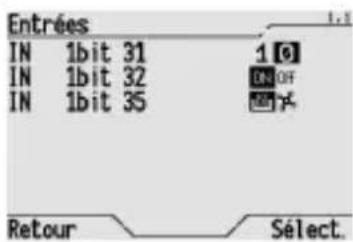
Entrées à 1 bit: l'entrée 31 affiche une valeur boolée faux, l'entrée 32 affiche l'état ON d'un objet, par exemple une lumière, l'entrée 35 enfin signale que l'installation de régulation thermique est programmesse pour fonctionner en mode chauffage.
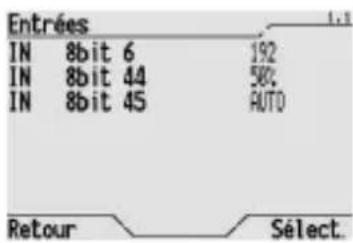
Entrées à 8 bit: l'entrée 6 affiche une valeur générale entière, l'entrée 44 affiche une valeur en pourcentage, par exemple un variateur étant, l'entrée 45, enfin, signale que le mode de fonctionnement de l'installation de régulation thermique est Automatique.
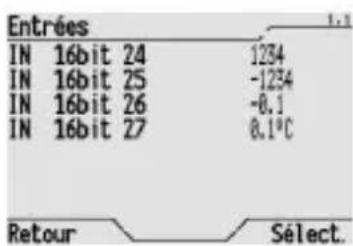
Entrées à 16 bit: l'entrée 24 affiche une valeur générale entière, l'entrée 25 affiche une valeur générale avec signe, l'entrée 26 affiche une valeur générale avec des chiffres décimaux, l'entrée 27 affiche une température en degrés centigrades.
FONCTIONS DE BASE
Sorties
Les objets de communication du panneau de commande et d'affichage peuvent etre configures via ETS comme des entrées ou des sorties. Quand ils sont configurés comme sorties,ils peuvent commander d'autres dispositsifs choisis en phase de programmation, ou bien leur envoyer des valeurs de fonctionnement.
La valeur gérée par une seule entree peut etre a 1 bit, a 8 bit, ou a 16 bit, et elle est definie en phase de programmation avec ETS. La dimension 1 bit, 8 bit ou 16 bit détermine aussi le type de commande ou de valeur qui peut etre envoyé.
CONFIGURATIONS POSSIBLES DES SORTIES
| valeur de sortie | emploi | réprésentation graphique | valeurs admises |
| 1 bit Booléenne 1, 0 | 1 0 | ||
| 1 bit Chauffage / Climatisation Chauffage, Climatisation | 2 5 | ||
| 1 bit Mouvement des volets Haut, Bas | ^ √ | ||
| 1 bit Réglage des lamelles de la persienne Réglage Haut, Réglage Bas | 4 5 | ||
| 1 bit MARCHÉ / ARRET | ON OFF | MARCHÉ, ARRET | |
| 8 bit Valeur générale entière | 089 | 0 ÷ 255 | |
| 8 bit Valeur pourcentage (%) | 35% | 0% ÷ 100% | |
| 8 bit Modélité de régulation thermique | AUTO | Auto, Economie, Comfort, Préconfort, ARRET | |
| 16 bit Valeur générale sans signe | 27580 | 0 ÷ 65535 | |
| 16 bit Valeur générale avec signe | -15893 | -32768 ÷ +32767 | |
| 16 bit Valeur générale avec virgule (floating point) | 368.5 | -99999,9 ÷ +99999,9 | |
| 16 bit Valeur de température avec virgule (floating point) | 20.3 °C | -99,9 °C ÷ +99,9 °C | |
| 16 bit Valeur de temps (floating point) | 01:27:41 | 00:00:00 ÷ 99:59:59 |
MODALITE DE SELECTION ET DE SAISIE DES VALEURS
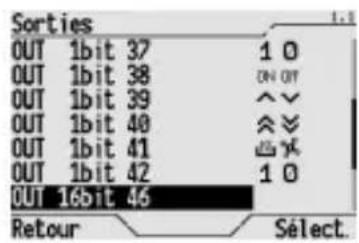
Pour selectionner une valeur pour une sortie, ou pour saisir une valeur, selectionner dans la liste des sorties la sortie qui vous interesse, et confirmer lechiox avec la touche Select. La page de detail s'ouvre, différente pour chaque type de sortie, où il est possible d'effectuer l'opération désirée.
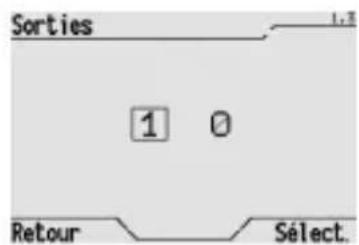
Sortie 1 bit, valeur booléenne: entourer d'un encadré, en utilisant les touches et , la valeur booléenne que l'on peut envoyer, et confirmer le choix avec Sélect.
FONCTIONS DE BASE
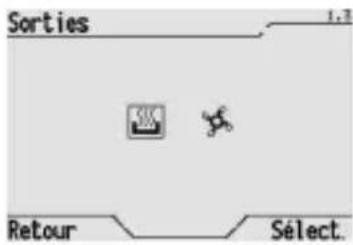
Sortie 1 bit, chauffage/climatisation: entourer d'un encadré, en utilisant les touches « et », le type de fonctionnement de l'installation de régulation thermique que l'on désire activer, et confirmer le choix avec Sélect.
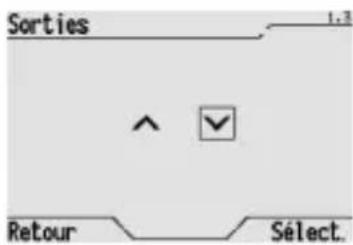
Sortie 1 bit, mouvement des volets: entourer d'un encadre, en utilisant les touches et , le mouvement des volets ou des persiennes que l'on peut effectuer, et confirmer lechioix avec Sellect.
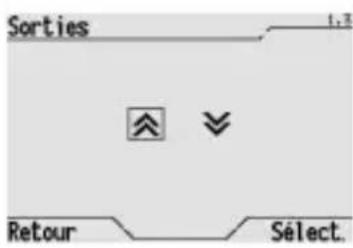
Sortie 1 bit, réglage des lamelles: entourer d'un encadré, en utilisant les touches et , le mouvement de réglage des lamelles de la persienne que l'on peut effectuer, et confirmer le choix avec Sélect.
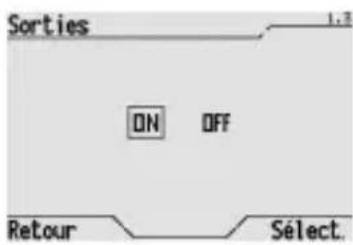
Sortie 1 bit, ON/OFF: entourer d'un encadré, en utilisant les touches et , la commande que l'on peut envoyer, et confirmer le choix avec Sélect.
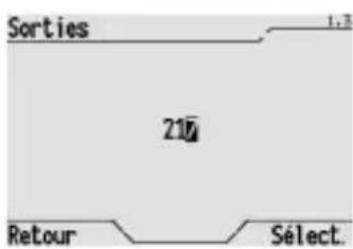
Sortie 8 bit, valeur générale entière: selectionner et modifier, en utilisant les touches , , et , les chiffres d'unités, les dizaines et les centaines, jusqu'à composer la valeur désirée; confirmer la saisie avec Select.
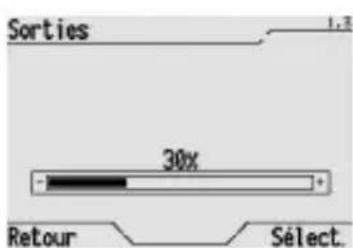
Sortie 8 bit, valeur en pourcentage: modifier, en utilisant les touches « et », la valeur en pourcentage, et confirmer ce besoin avec Sélect.
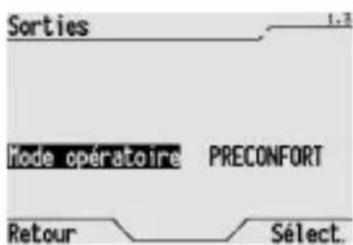
Sortie 8 bit, mode de fonctionnement: selectionner, en utilisant les touches et , le mode de fonctionnement que l'on peut programmerper pour l'installation de regulation thermique, et confirmer ce choix avec Select.
FONCTIONS DE BASE
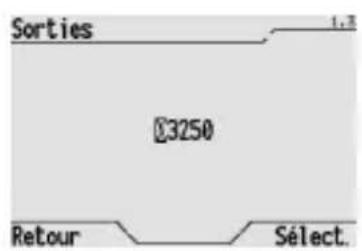
Sortie 16 bit, valeur générale entière: selectionner et modifier, en utilisant les touches , , et , les chiffres d'unités, les dizaines, les centaines, les milliers et les dizaines de milliers, jusqu'à composer la valeur désirée; confirmer la saisie avec Sélect.
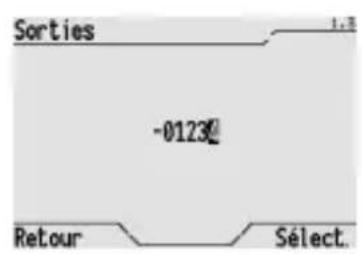
Sortie 16 bit, valeur avec signe: sélectionner et modifier, en utilisant les touches , , et , les chiffres d'unités, les dizaines, les centaines, les milliers et les dizaines de milliers, en plus du signe, jusqu'à composer la valeur désirée; confirmer la saisie avec Select.
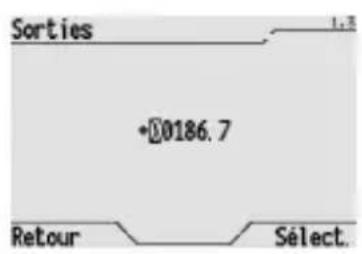
Sortie 16 bit, valeur avec chiffre decimal: selectionner et modifier, en utilisant les touches , et ,les chiffres d'unités, les dizaines, les centaines, les milliers et les dizaines de milliers, en plus du signe et des decimaux, jusqu'à composer la valeur désirée; confirmer la saisie avec Select.
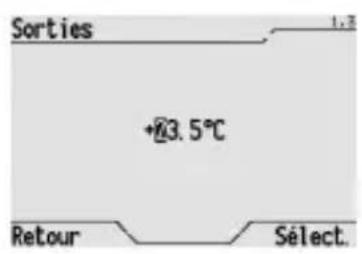
Sortie 16 bit, température: selectionner et modifier, en utilisant les touches , , et , les chiffres d'unités, et les dizaines de degrès centigrades, en plus du signe et des décimaux, jusqu'à composer la valeur de température désirée, et confirmer le choix avec Sélect.
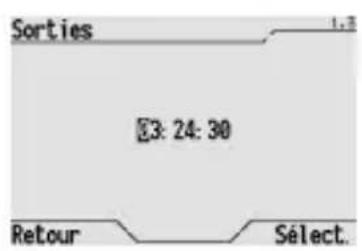
Sortie 16 bit, temps: selectionner et modifier, en utilisant les touches , , et , les valeurs d'heures, minutes et secondes, jusqu'à composer la valeur de temps désirée et confirmer la saisie avec Select.
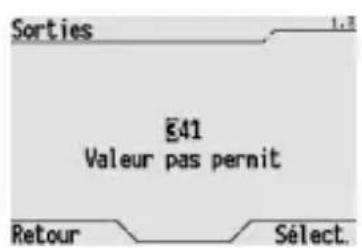
Si dans les fenêtres de saisie précédement illustrées est introduite une valeur qui ne reste pas dans les valeurs permises, sur la page écran apparait temporairement le message d'erreur "Valeur pas permit".
Sur la page écran au côte, par exemple, l'erreur est causé par la valeur 341, qui dépasse 255 qui est la valeur maximale admissible pour une sortie à 8 bit.
Activation d'un scenario ou d'un scenario séquence
Pour activer un scenario ou un scenario séquence, faire ce qui suit :
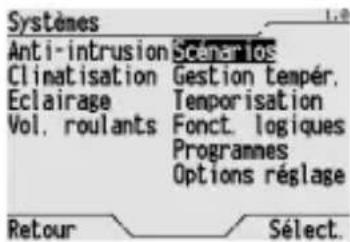
De la Page d'accueil, désirir Systèmes/PIèces →Scénarios.
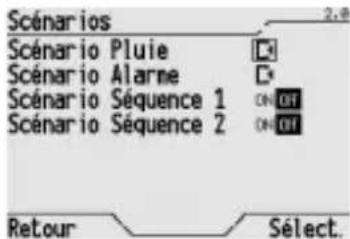
Sur la liste qui s'ouvre, désoirir le scenario à activer, en indiquant, avec les touches et , l'icone correspondante. Confirmer le choix avec Select.
Si l'on peut opérer sur un scenario séquence, indiquer avec les touches « et » l'icone ON ou OFF qui correspond à l'action à accomplir (ON active le scenario séquence, OFF interrompt le scenario séquence s'il est en cours).
Si l'on interrompt un scenario séquence, l'état des objets qui le composent reste le même état que ces objets avaient au moment de l'interruption (par exemple, si une lumière était allumée, elle reste allumée). Quand on active un scenario séquence précédemment interrompu, la série des commandes reprend à partir de la première instruction, et non pas à partir de la dernière instruction executée avant l'interruption.
FONCTIONS DE BASE
Modification de la régulation thermique
Pour modifier le fonctionnement de l'installation de régulation thermique, faire ce qui suit :
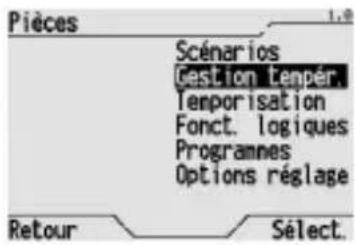
De la Page d'accueil, besoinir Systemes/PIeces Gestion temper.
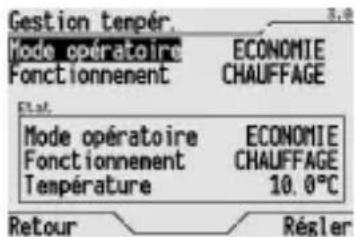
Si la fonction "Master régulation thermique avec modalité" a été activée via ETS, on opère de la façon suivante :
Pour modifier le mode de fonctionnement, selectionner avec les touches et Mode opérate et ensuite utiliser les touches et pour désirir entre:
- ARRET, qui estint l'installation (en maintainant activées les fonctions antigel et haute températures);
- ECONOMIE, PRECONFORT et CONFORT, qui activent, sur les dispositifs slaves, les set points de température correspondants programmes sur les dispositifs eux-mêmes;
- AUTO, où les chronothermostats configurés comme slaves suivent leur profil de température quotidien/hebdomadaire (les thermostats configurés comme slaves n'executent aucun type de commande);
- ACT. PROFIL, où tous les dispositifs slaves suivent le profil de température quotidien/hebdomadaire programme dans le panneau de contrôle.
Confirmer le choix avec Regler.
Pour modifier le mode de fonctionnement, selectionner avec les touches et Fonctionnement et ensuite utiliser les touches et pourCHOISER entre:
CHAUFFAGE ou
CLIMATIS.
Confirmer lechoix avec Regler.
Si elle a eté activée via ETS, la fonction Display régulation thermique avec affichage des modalités, à l'intérieur d'un encadré sont indiqués les modalités, le type de fonctionnement et la température mesurée relatifs à un dispositif Slave contrôle.
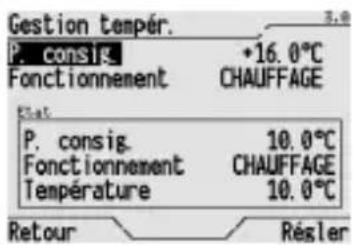
Si l'installation de régulation thermique est contrôle par set point, après avoir sélectionné le Setpoint avec les touches et , on peut ensuite utiliser les touches et pour désirir la valeur de set point qu'on peut utiliser parmi les 8 valeurs méorisées ou la commande ACTIVER PROFIL.
Si elle a eté activée via ETS, la fonction Display régulation thermique avec affichage des setpoints, à l'intérieur d'un encadré sont indiquées le set point courant, le type de fonctionnement et la température mesure d'un dispositif Slave contrôle.
REMARQUE : quand un profil horsaire est activé avec la commande ACT. PROFIL, la modalité ou le set point programmés à l'instant où le profil est activé sont transmis immédiatement sur le bus.
Pour d'autres informations sur la régulation thermique, et pour programmer le profil horaire quotidien / hebdomadaire, voir le paragraphe Programmation de l'installation de régulation thermique, pour la modification des valeurs de set point voir le paragraphe Programmation des valeurs à 8 et 16 bit.
FONCTIONS DE BASE
Activer et désactiver un timer
Pour activer ou désactiver un timer, faire ce qui suit :
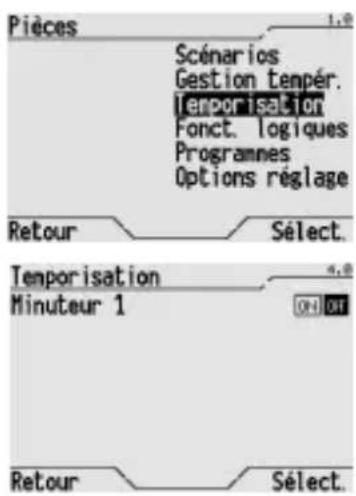
De la Page d'accueil, besoinir Systemes/PIeces Temporisation.
Sur laiste qui s'ouvre,CHOISIR le timer a activer ou a desactiver,en l'indiquant avec les touches et
Selectionner avec les touches et l'icone:
- ON pour activer le timer
- OFF pour désactiver le timer
et confirmier le choix avec Select.
Pour returner au menu précédent, besoin Retour.
REMARQUE: quand un timer est activé, la première transmission sur le bus de l'objet de communication associé au timer se fait en correspondance avec la première variation du profil temporel programme
Pour d'autres informations sur la creation et la programmation d'un timer, voir le paragraphe Programmation des timers.
Activer et désactiver une fonction logique
Pour activer ou désactiver une fonction logique, faire ce qui suit :
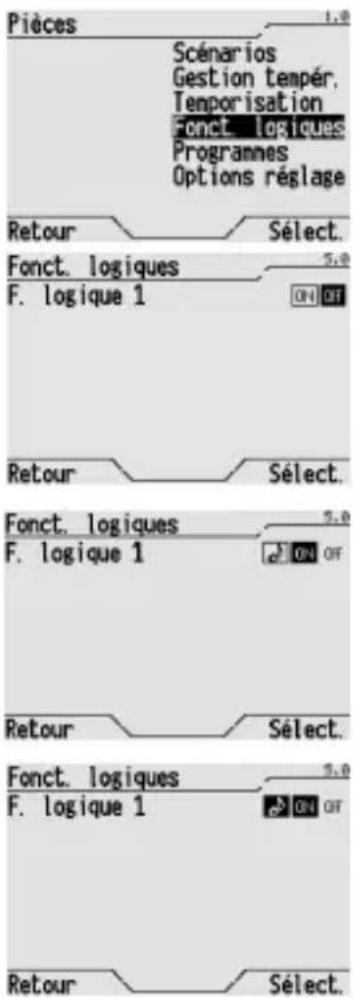
De la Page d'accueil, besoinir Systemes/PIeces Fonct. logiques.
Sur la liste qui s'ouvre, désir la fonction logique à activer ou à désactiver, en l'indiquant avec les touches et .
Selectionner, avec les touches et l'icone :
- ON pour activer la fonction logique
- OFF pour désactiver la fonction logique
et confirmier le choix avec Select.
Pour returner au menu précédent, besoin Retour.
Si une alarme acoustique a ete associee a une fonction logique, a cotedu nom de la fonction ap-. parait le symbole [6]
L'icone de la fonction logique qui a eventuellement engendre le signal d'alarme est mise en evidence. En selectionnant l'icone on peut effacer la mémorisation de l'alarme; l'icone returne dans son état normal.
Pour d'autres informations sur la création et la programmation d'une fonction logique, voir le paragraphe Programmation des fonctions logiques.
FONCTIONS DE BASE
Antivol

ATTENTION: si le même panneau de contrôle est utilisé pour commander l'installation antivol, il faut programmer dans le panneau de contrôle le mot de passer, comme expliqué au paragraphe Mot de passer. C'est une mesure de sécurité indispensable, car en cas contraire quiconque accede au panneau de contrôle pourrait désactiver l'installation antivol.
Les opérations décrites ci-après sont significatives si on a sélectionné avec la configuration ETS les options "fonctions de base anti-intrusion" (Bloc 1) et "activation partielle anti-intrusion" (Bloc 2).
BRANCHEMENT TOTAL DE L'INSTALLATION ANTIVOL
Pour brancher complètement l'installation antivol, faire ce qui suit :
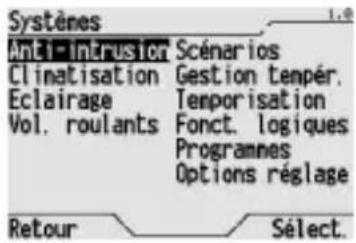
De la Page d'accueil, besoin Systemes Anti-intrusion.
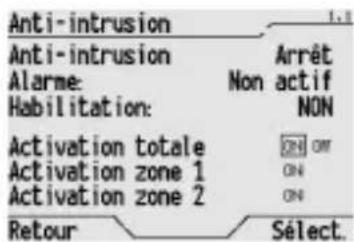
Sur la page écran qui apparait, indiquer en utilisant les touches , , et le symbole ON situé à côté de Activation totale, et confirmer le choix avec Select. L'activation de l'installation antivol est affichée par le message Anti-intrusion: Activac. totale, par le marquage de I'icone ON à côté de Activation totale et, sur la Page d'accueil, par I'icone
Si l'installation antivol n'est pas branchée, il faut vérifier si la centrale est validée pour le branchement, en contrôlant qu'à côté de Activation il y a «OUI» (s'il y a «NON» cela peut dire que la centrale n'est pas validée pour le branchement, et il est donc nécessaire de vérifier dans la centrale elle-même la cause de ce signalement).
BRANCHEMENT PARTIEL DE L'INSTALLATION ANTIVOL
Pour brancher partiellement l'installation antivol, faire ce qui suit :
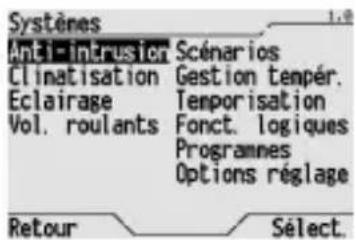
De la Page d'accueil, besoin Systemes Anti-intrusion.
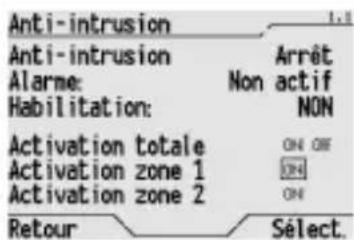
Sur la page écran qui apparait, indiquer, en utilisant les touches , , et le symbole ON situé a côte de Activation zone 1 ou de Activation zone 2, suivant la zone qui doit être activée, et confirmer le choix avec Select.
L'activation de l'installation antivol est affichée par le message Anti-intrusion: Activat. zone 1 ou bien Activat. zone 2, par la mise en évidence de l'icone ON à côte de Activation zone 1 ou Activation zone 2, et sur la Page d'Accueil par l'icone
Si l'installation antivol n'est pas branchée, il faut vérifier si la centrale est validée pour le branchement, en contrôlant qu'à cote de Activation il y a «OUI» (s'il y a «NON» cela peut dire que la centrale n'est pas validée pour le branchement, et il est donc nécessaire de vérifier dans la centrale elle-même la cause de ce signalement).
DEBRANCHEMENT DE L'INSTALLATION ANTIVOL
Pour débrancher l'installation antivol, faire ce qui suit :
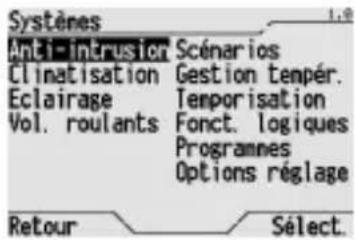
De la Page d'accueil, besoin Systemes >Anti-intrusion.
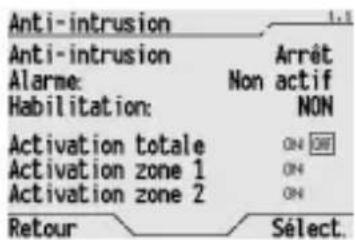
Sur la page écran qui apparait, indiquer en utilisant les touches , , et le symbole OFF situé à côte de Activation totale, et confirmer le besoin avec Sélect.
Il n'est pas possible d'effectuer un débranchement partiel de l'installation antivol. Au cas où cela serait nécessaire, il faudra tout d'abord débrancher toute l'installation, puis brancher à nouveau seulement la zone que l'on peut activer.
Pour débrancher l'installation antivol, il est aussi possible d'acceder à la page écran de commande directement à partir de la Page d'accueil, en selectionnant l'icone, et en confirmant avec les touches ▲ou ▼.
Quand I'antivol est activé, sur la Page d'accueil I'icone est affichée.
En cas d'intervention de l'alarme antivol, l'icone de l'antivol est remplacede par I'icone [1]. Le panneau commence a sonner pour indiquer que I'alarme antivol est activee.
En appuyant sur les touches ou , il est possible de désactiver la signalisation acoustique. En appuyant à nouveau sur les touches ou , avec l'encadré de selection sur l'icone de la Page d'accueil, on peut acceder à la page de commande de l'installation antivol.
Après qu'on a mis l'alarme antivol à zéro, l'icone n'est plus affichée.
Au cas ou on a configuré via ETS l'option "fonctions de base anti-intrusion", mais non pas l'option "activation partielle anti-intrusion", les icônes de commande ON de "Activation zone 1" et de "Activation zone 2" ne sont pas affichées, et les commandes relatives ne sont pas disponibles.
ATTENTION : Nous vous conseillons de ne pas configurer seulement l'option "activation partielle anti-intrusion", car la signalisation de l'intervention de l'alarme ne seraït pas disponible, et l'information du branchement de l'alarme ne seraït pas significative en cas de branchement total de l'installation avec un dispositif du système antivol (par exemple la commande à distance).
FONCTIONS AVANCEES
Scenario
Le scenario est une combinaison personalisée d'êts de disposits d'éclairage, volets, valeurs de variation de lumières, modalités de régulation thermique de thermostats, etc, qui peuvent être mémorisés et rappelés par une simple commande.
Pour creer le scenario, configurer opportunement les objets de communication via ETS et leur attribuer un numero compris entre 0 et 63.
Pour activer un scenario, voir le paragraphe Activation d'un scenario ou d'un scenario sequence.
ASSIGNATION D'UN SCENARIO À UN SYSTÉME DE SCENARIOS
Un objet de communication dédié à la fonction d'exécution / mémorisation des scénarios est attribué automatiquement au système Scénarios au moment de la configuration via ETS.
Pour assigner à nouveau un scenario au système Scenarios, après une operation eventuelle d'élimination, faire ce qui suit:
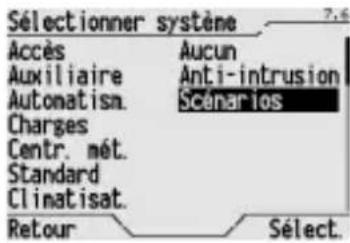
Dans la Page d'accueil, désir Systèmes/Pièces → Options réglage → Systèmes → Scénarios.
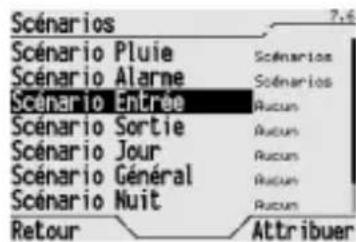
Selectionner dans la liste avec les touches et le scenario que l'on désire assigner, et confirmer le choix avec Attribuer.
ELIMINATION D'UN SCENARIO DU SYSTÉME DE SCENARIOS
Pour éliminer un scenario du système de Scénarios, faire ce qui suit :
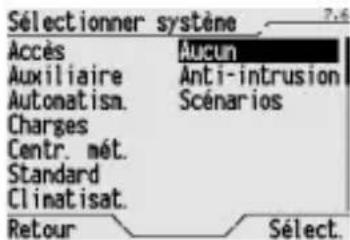
Dans la Page d'accueil, besoin Systèmes/Pièces > Options réglage > Systèmes > Aucun.
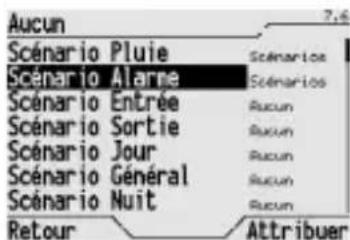
Selectionner avec les touches et le scenario que l'on désire eliminer, et confirmer le choix avec Attribuer.
Le scenario n'est pas effacé, mais simplement mis de côte ; il pourra par la suite est à nouveau assigné au système de Scenarios.
Un scenario non assigné au système de Scenarios n'est affché ni parmi les scénarios qui peuvent être activés, ni parmi les scénarios qui peuvent être appris.
FONCTIONS AVANCEES
APPRENTISSAGE D'UN SCENARIO
L'apprentissage d'un scenario consiste a memoriser I'etat courant de tous les dispositifs qui font partie du meme scenario.
Pour apprendre un scenario, faire ce qui suit :
Regler manuellement l'etat de tous les disposits (lumières, volets, thermostats, etc.) qui font partie de la fonction scenarioi precedemment créé.
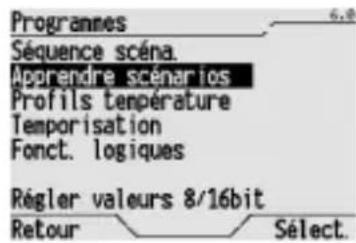
Dans la Page d'accueil, désiré Systemes/PIèces → Programmes → Apprendre scénarios.
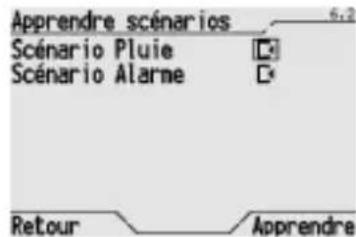
Selectionner avec les touches et le scenario que l'on peut apprendre, en mettant en évidence l'icône correspondante et confirmer le choix avec Apprendre.
Selectionner Retour si l'on ne peut pas memoriser le scenario.
Programmation valeurs à 8 et 16 bit
Dans les fonctions de programmations de scénarios sequence, de profils de tempereature, de timers multiniveaux, fonctions logiques qui seront décrites par la suite, il est possible d'utiliser des objets à 8 ou 16 bit qui peuvent prendre des valeurs différentes. Pour chacun des 7 types d'objets, il est possible de définir une liste de 8 valeurs, librement programmables, qui pourrait etre utilisés dans toutes les fonctions de programmation.
VALEURSPRÉDéFINIES
A la sortie de l'usine, les listedes du panneau de commande et d'affichage contiennent déjà les valeurs prédefinies enumeratedes ci après. Ces listedes de valeurs peuvent ensuite etre modifiees, comme explique au paragraphe Modification des valeurs a 8 et 16 bit.
| Valeur | LISTE | ||||||
| Valeurs à 8 bit [0..255] | Valeurs à 8 bit [0%..100%] | Temps [sec] | Temperature [°C] | 16 bit unsigned | 16 bit signed | 16 bit float | |
| Val1 000 000% | 00:00:10 +05.0 | °C 00000 -32767 | -00100.0 | ||||
| Val2 035 015% | 00:00:30 +16.0 | °C 10000 -30000 | -00075.0 | ||||
| Val3 070 030% | 00:01:00 +18.0 | °C 20000 -20000 | -00050.0 | ||||
| Val4 110 045% | 00:05:00 +20.0 | °C 30000 -10000 | -00025.0 | ||||
| Val5 145 060% | 00:15:00 +24.0 | °C 40000 +00000 | +00000.0 | ||||
| Val6 185 075% | 00:30:00 +26.0 | °C 50000 +10000 | +00050.0 | ||||
| Val7 220 090% | 01:00:00 +28.0 | °C 60000 +20000 | +00070.0 | ||||
| Val8 255 100% | 03:00:00 +35.0 | °C 65535 +32768 | +00100.0 | ||||
MODIFICATION DES VALEURS Å 8 ET 16 BIT
Pour modifier les valeurs méorisées dans les listedes des valeurs à 8 et 16 bit, faire ce qui suit:
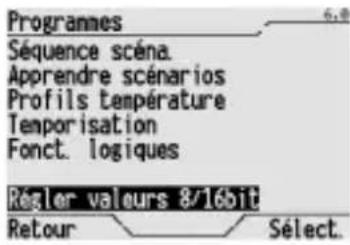
Dans la Page d'accueil, besoin Systemes/PIèces >Programmes >Régler valeurs 8/16 bit.
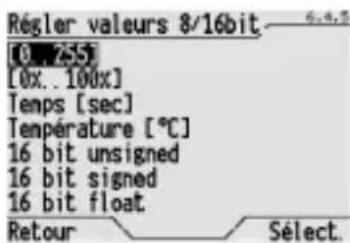
Mettre en evidence avec les touches et le type d'objet dont on désire modifier la liste des valeurs, et confirmer avec Select.
Il s'ouvre une fenêtre qui désigne les valeurs courantes, où l'on peut selectionner et modifier chaque valeur. Ci après on peut voir les fenêtres de selection et de modification qui sont spécifiques pour chaque type d'objet.
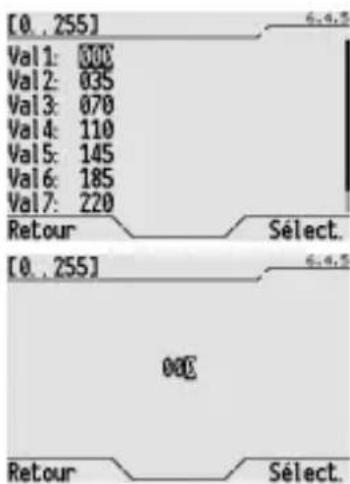
VALEUR 8 BIT
Selectionner dans la liste avec les touches et la valeur que l'on désire modifier, et confimer avec Select. Dans la fenêtre qui s'ouvre utiliser les touches , , et pour saisser la valeur à 8 bit et confirmer avec Select. Valeurs permises: 0 ÷ 255 .
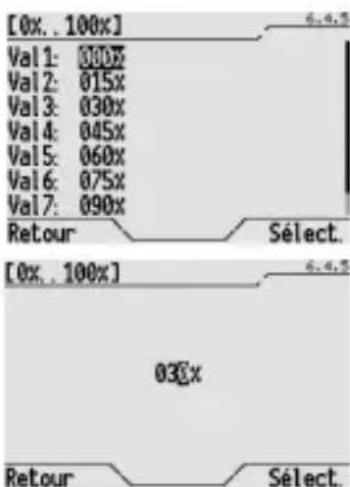
VALEUR EN POURCENTAGE
Selectionner dans la liste avec les touches et la valeur que l'on désire modifier, et confimer avec Select. Dans la fenêtre qui s'ouvre utiliser les touches , , et pour saisir la valeur en pourcentage et confirmer avec Select.
Valeurs permises: 0% ÷ 100% .
FONCTIONS AVANCEES
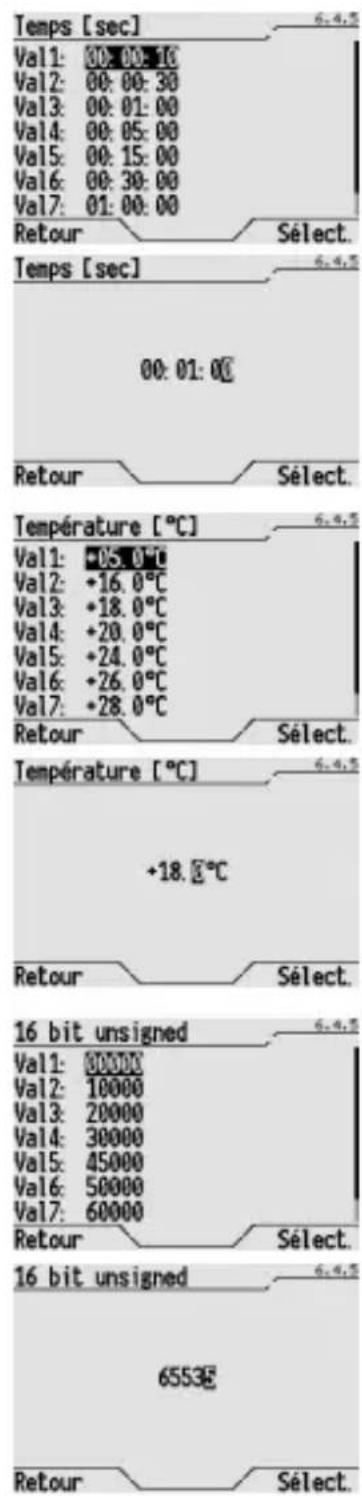
TEMPS
Selectionner dans la liste avec les touches et , la valeur que l'on désire modifier, et confirmer avec Select. Dans la fenêtre qui s'ouvre utiliser les touches , , et pour saisser le temps et confirmer avec Select.
Valeurs permises: 00:00:00 ÷ 99:59:59.
La valeur, saisie dans le masque dans le format heures:minutes:seconds est envoyee sur le bus exprime en secondes.
TEMPERATURE
Selectionner dans la liste avec les touches et la valeur que l'on désire modifier, et confirmer avec Select. Dans la fenêtre qui s'ouvre utiliser les touches , , et pour saisir la température en degrés centigrades et confirmer avec Select.
Valeurs permises: -99,9 ÷ +99,9.
VALEURS 16 BIT SANS SIGNE
Selectionner dans la liste avec les touches et la valeur que l'on désire modifier, et confirmer avec Select Dans la fenêtre qui s'ouvre utiliser les touches , , et pour saisir la nouvelle valeur et confirmer avec Select.
Valeurs permises: 0 ÷ 65535 .
FONCTIONS AVANCEES
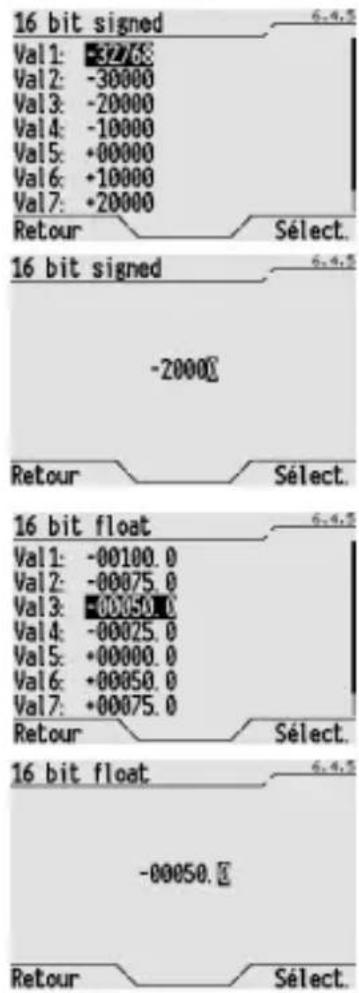
VALEURS 16 BIT AVEC SIGNE
Selectionner dans la liste avec les touches et , la valeur que l'on désire modifier, et confirmer avec Select. Dans la fenêtre qui s'ouvre utiliser les touches , , et pour saisir la nouvelle valeur, y compris le signe, et confirmer avec Select.
Valeurs permises: -32768 ÷ +32767.
Selectionner dans la liste avec les touches et la valeur que l'on désire modifier, et confirmer avec Select. Dans la fenêtre qui s'ouvre utiliser les touches , , et pour saisir la nouvelle valeur, y compris le signe et le chiffre decimal, et confirmer avec Select.
Valeurs permises: -99999,9 ÷ +99999,9.
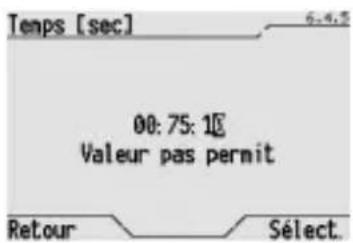
Si dans les fenêtres de saisie précédement illustrées on entre une valeur qui n'est pas dans les limites permises, temporairement apparait le message d'erreur "Valeur pas permit".
Par exemple, sur la page écran ci-contre, l'erreur est causée par la valeur 75 entree dans le champ minutes, qui peut avoir au maximum la valeur 59.
Programmation d'un scenario séquence
Le scenario sequence est un scenario ou les réglages choisis ne s'activent pas tous en même temps, mais deviennent opérationnels progressivement dans le temps, suivant une série prédéterminée. On peut programmermer jusqu'à 16 scénarios séquence, et chacun d'eux peut interésser jusqu'à 16 objets (lumières, volets, etc.). Chaque commande peut avoir un retard d'activation qui varie d'1 seconde à 24 heures.
Les scénarios peuvent etre crees, modifiés, renommés et eliminés en fonction des exigences de chaque utiliseur.
CREATION D'UN NOUVEAU SCENARIO SEQUENCE
Pour creer un scenario sequence, faire ce qui suit :
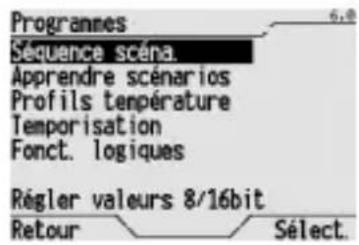
Dans la Page d'accueil, besoinir Systemes/PIeces Programmes Sequencer scena.
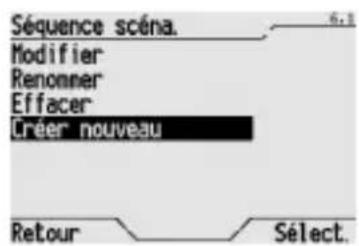
Selectionner Creer nouveau pour creer un nouveau scenario.
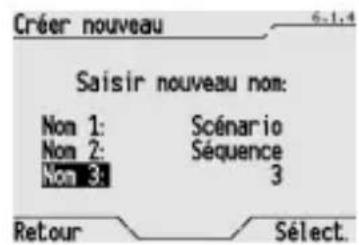
Sur la page écran qui s'ouvre, écrire le nom du nouveau scenario. Le nom est composé enCHOIsssant 3 differents termes des dictionnaires prdefinis (pour les termes contenus dans les dictionnaires, voir le paragraphe Dictionnaires). Ce nom apparaître sur l'afficheur dans les menus de choix, et il devrait identifier clairément ce que le scenario fait.
Pour passer d'un dictionnaire à un autre, utiliser les touches et , et pour faire défiler les termes du dictionnaire utilisé les touches et .
Confirmer le nom compose avec Select.
Il s'ouvre une page écran pour entrer les commandes qui font partie du nouveau scenario. Pour les détails sur l'insertion et la configuration des commandes, voir le paragraphe Modification d'un scenario séquence.
FONCTIONS AVANCEES
MODIFICATION D'UN SCENARIO SEQUENCE
Pour modifier un scenario sequence, en ajoutant ou en éliminant des commandes, ou bien en variant l'ordre dans lequel elles sont executées, faire ce qui suit :
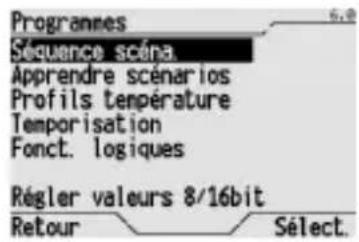
Dans la Page d'accueil, besoinir Systemes/PIeces Programmes Sequence scena.
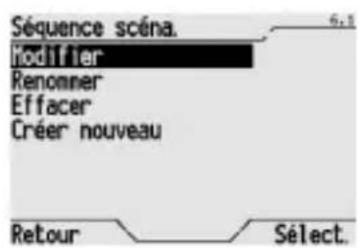
Selectionner Modifier pour entrer dans la procEDURE de modification.
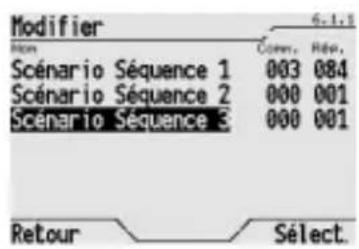
Sur la page écran qui s'ouvre sont enumerated tous les scénarios séquence, avec l'indication du nombre de commandes containues dans le scenario et du nombre de répetitions programmesés pour chaque activation.
Selectionner avec les touches et le scenario que l'on désire modifier, et confirmer le choix avec Select.
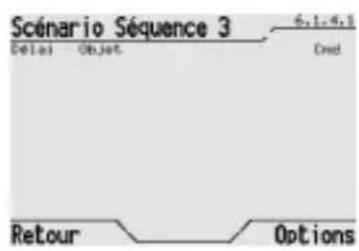
Si le scenario ne contient aucune commande, la page écran qui s'ouvre sera vide; en cas contraire, les commandes déjà programmesées seront indiquées.
Pour chaque commande sont affichés le retard avec lequel elle s'exécute par rapport à l'activité du scenario séquence, l'objet interérése, et l'action exécutée.
Si l'on sélectionne Options les fonctions disponibles sont indiquées :
- Saisir nouvelle commande, ce qui permet de saisir une nouvelle commande à la queue des commandes déjà générées; en cas de création d'un nouveau scenario c'est la seule option disponible.
- Déplacer en haut, qui permet de déplacer d'une position vers le haut la commande mise en évidence sur la liste; au cas où l'on doit avancer de plus d'une position, il faut repeter cette commande autant de fois que nécessaire.
- Déplacer en bas, qui permet de déplacer d'une position vers le bas la commande mise en évidence sur la liste; au cas où l'on doit reculer de plus d'une position, il faut repeter la commande autant de fois que nécessaire.
- Supprimer, qui permet d'éliminer la commande mise en evidence.
Confirmer le choix de la fonction avec Select.
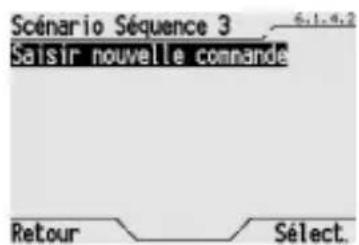
Pour saisir dans le scenario sequence une nouvelle commande, selectionner Saisir nouvelle commande.
FONCTIONS AVANCEES
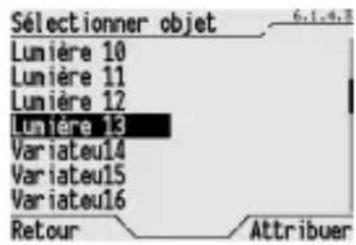
La page écran qui s'ouvre enumerated tous les objets qu'il est possible d'utiliser (scénarios, lumière, volets, etc.). Sélectionner l'objet visé par la commande et confirmer le choix avec Attribuer.
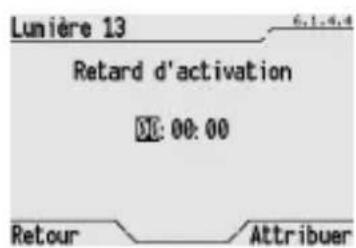
Sur la page écran qui s'ouvre, saisir le retard à l'activation, c'est-à-dire le temps qui doit passer à partir de la commande précédente jusqu'à ce que la commande qu'on est en train de saisir soit exécutée. Ce temps est saisi sous la forme heures:minutes:secondes à l'aide des touches , , et et confirmé avec Attribuer.
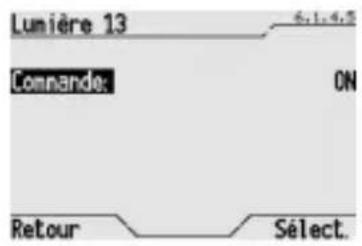
Il s'ouvre une page ou l'on peut programmermer la commande que I'objet devra executer. Utiliser les touches et pour faire defiler les commandes disponibles, et confirmer lechiox avec Select. Les commandes disponibles dépendant du type d'objet. Les commandes les plus courantes sont: ON=allumer/activer; OFF=eteindre/désactiver; UP=lever le volet / la persienne; DOWN=baisser le volet / la persienne; STOP=stop/arret; INC=augmenter luminosité variateur; DEC=diminuer luminosité variateur etc.
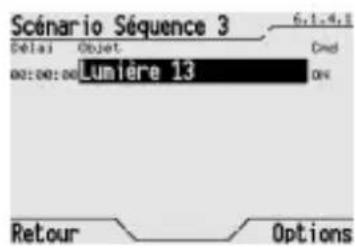
REMARQUE: Au cas où l'objet sélectionné le prévoit, les commandes disponibles peuvent être aussi les valeurs de la liste correspondante appartenant à l'ensemble des valeurs à 8 ou 16 bit ou, dans le cas de volet avec la commande aussi en pourcentage, la liste des valeurs en pourcentage (\%) possibles. Pour autres informations voir le paragraphe Programmation des valeurs à 8 et 16 bit.
Quand on a confirmé la saisie de la nouvelle commande, la page écran réapparait, où sont affichées toutes les commandes du scenario séquence, avec les retards, l'objet liéssé, et la commande qui est executée ; la commande qu'on vient de saisir est la dernière de la liste.
REMARQUE: Dans le cas d'une commande appartenant à la liste des valeurs à 8 et 16 bit, le message affché sera "Val1", "Val2", etc. en correspondence avec la colonne "Cmd".
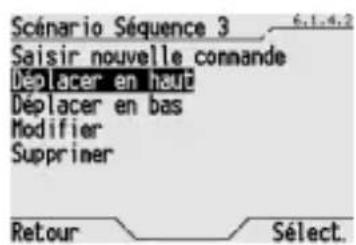
Pour modifier la série d'effectuation des commandes, selectionner avec les touches et la commande dans la liste des commandes, et désir dans le menu Options l'article Déplacer en haut ou Déplacer en bas, et confirmer lechioix avec Sélect.
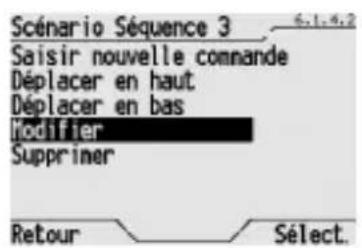
Pour modifier une commande, la sélectionner de la liste des commandes avec les touches et , et désir dans le menu Options la fonction Modifier, puis confirmer lechiox avec Select. Ensuite modifier, autant que nécessaire, le retard d'activation et la commande que l'objet devra executer.
FONCTIONS AVANCEES
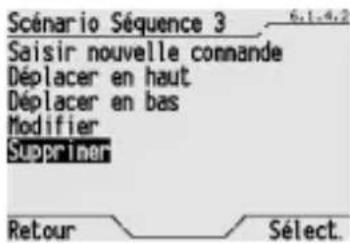
Pour éliminer une commande, la sélectionner de la liste des commandes avec les touches et , et désir dans le menu Options la fonction Supprimer, puis confirmer le choix avec Sélect.
MODIFICATION D'UN NOME DE REPÉTITIONS DU SCENARIO SEQUENCE
Un scenario séquence peut se repeter automatiquement un nombre fini ou infini de fois. Il est ainsi possible, par exemple, de creer des simulations de presence, de faire fonctionner à intervalles réguliers une pompe de l'eau pour éviter des problèmes de congélation en hiver, et ainsi de suite. Pour varier le nombre de répetitions d'un scenario, faire ce qui suit :
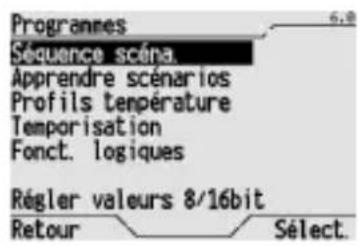
Dans la Page d'accueil, désiré Systemes/PIèces → Programmes → Séquence scénà.
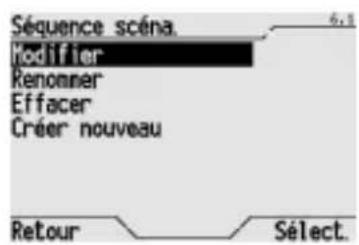
Selectionner Modifier pour entrer dans la procEDURE de modification, et confirmer avec Select.
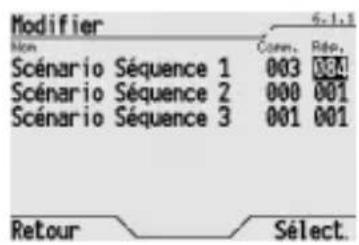
Sur la page écran qui s'ouvre sont enumerated tous les scénarios séquence, avec l'indication du nombre de répetitions (Rép.) programmes pour chaque activation. Sélectionner, avec et le scenario dont on peut modifier les répetitions, se déplacer avec la touche sur la colonne Rép., et confirmer le choix avec Select.
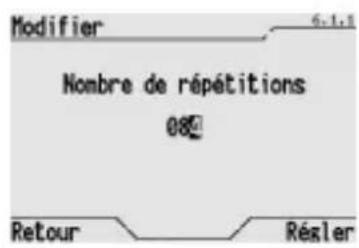
Dans la page écran qui s'ouvre, on peut augmenter ou diminuer, avec les touches , , et , le nombre de répetitions programmes. Si l'on programme sur 0, le nombre de répetitions est infini (dans ce cas pour arrêter le scenarioie séquence, il faut le désactiver manuellement, comme illustré au paragraph Activation d'un scenarioie ou d'un scenarioie séquence). Confirmer le choix avec Régler.
RENOMMER UN SCENARIO SEQUENCE
Au cas ou l'on doit renomer un scenario séquence, par exemple pour lui donner un nom plus descriptor, ou bien parce qu'il ne correspond plus au comportement du scenario après les modifications effectuées, faire ce qui suit :
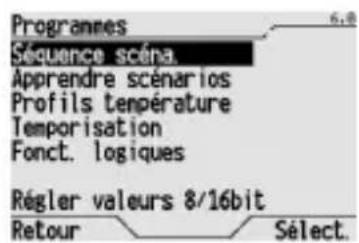
Dans la Page d'accueil, besoinir Systemes/PIeces Programmes Sequence scena.
FONCTIONS AVANCEES
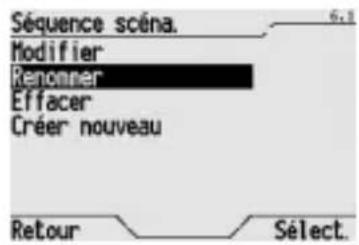
Selectionner Renommer pour entrer dans la procEDURE de renomination et confirmer avec Select.
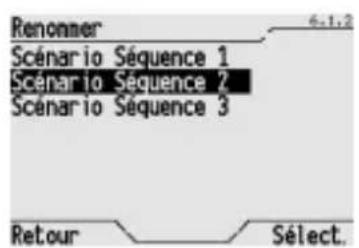
Sur la page écran qui s'ouvre sont enumerated tous les scénarios séquence. Sélectionner avec les touches et le scenarioque l'on désire renomer, et confirmer le choix avec Changer.
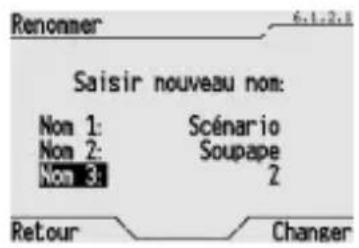
Sur la page écran qui s'ouvre, écrire le nouveau nom du scenario. Le nom est composé en choisisant 3 différents termes des dictionnaires prédéfinis (pour les termes contenus dans les dictionnaires, voir le paragraphe Dictionnaires).
Pour passer d'un dictionnaire à un autre, utiliser les touches et , et pour faire défiler les termes du dictionnaire utilisé les touches et . Confirmer le nom composé avec Changer.
ELIMINATION D'UN SCENARIO SEQUENCE
Pour éliminer un scenario séquence, faire ce qui suit :
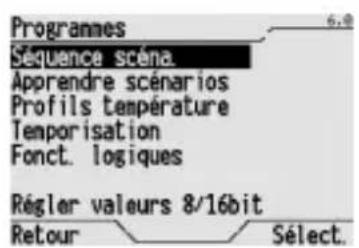
Dans la Page d'accueil, besoinir Systemes/PIeces Programmes Sequence scena.
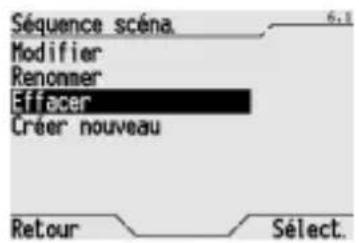
Selectionner Effacer et confirmer le choix avec Select.
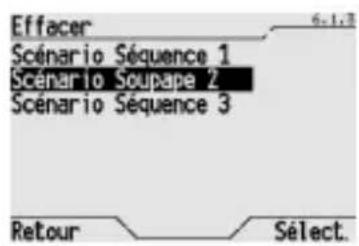
Sur la page écran qui s'ouvre sont enumerated tous les scénarios séquence. Sélectionner avec les touches et le scenario que l'on désire eliminer, et confirmer le choix avec Sélect.
Le message « Obj suprimé correctement » confirme que l'effacement a eu lieu.
FONCTIONS AVANCEES
Programmation de l'installation de regulation thermique
Le panneau de contrôle peut agir en tant que contrôleur master, et envoyer via bus le type et le mode de fonctionnement ou le set point à utiliser aux divers thermostats et chronothermostats présents dans l'installation et configures comme slave.
Pour programme sur une base hebdomadaire les modes de fonctionnement, et les heures pendant lesquels elles s'activent, faire ce qui suit :
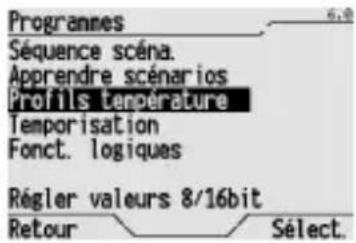
Dans la Page d'accueil, besoin Systèmes/PIeces Programmes Profils température.
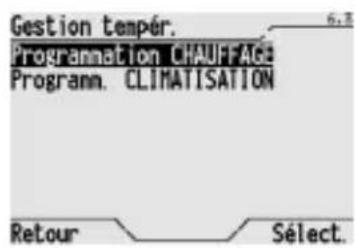
Sur la page écran qui s'ouvre, Sélectionner, avec les touches et le profil correspondant au type de fonctionnement (chauffage ou climatisation) que l'on peut modifier, et confirmer le choix avec Sélect.
Les deux profils, pour le chauffage et pour la climatisation, sont gérés par le panneau de manière indépendante. Par conséquent, au changement de la saison, il suffit de changer le type de fonctionnement sur le panneau (voir le paragraphe Modification de la régulation thermique). Les thermostats et les chronothermostats programmes comme slave prênts dans l'installation suivant le type et la modalité qui sont programmes sur le panneau.
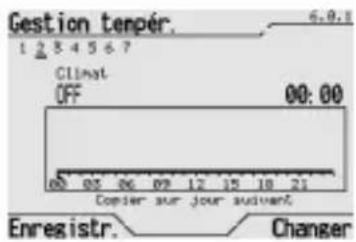
Sur la page écran qui s'ouvre estprésenté le profil pour le jour courant, qui est souligné. Toutes les informations visualisées sur l'afficheur sont illustrées en détails au paragraphe Affichage des profils temporels.
Si I'on peut passer à un autre jour, appuyer sur la touche et se déplacer avec les touches et jusqu'à ce que le jour interessed soit indiqué en négatif. Confirmer lechiox effectué avec Changer.
Utiliser les touches et pour passer des jours à l'axe des heures, et Copier sur jour successif, et vice-versa.
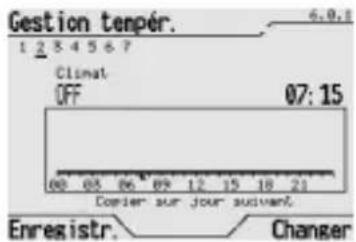
Utiliser les touches et pour déplacer le curseur sur l'axe des heures; le réglage se fait avec des pas de 15 minutes, et l'heure est affichée à droite au-dessus du carré.
FONCTIONS AVANCEES
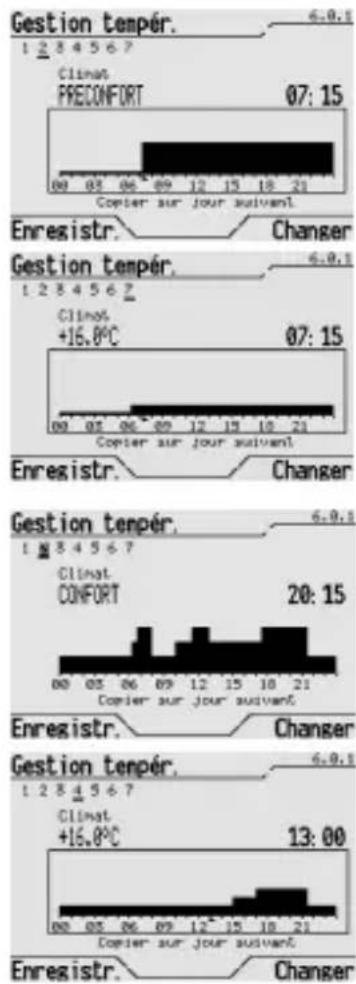

Quand l'heure à laquelle on peut que se produit la variation de mode de fonctionnement est atteinte, sélectionner plusieurs fois Changer, jusqu'à ce que le mode ou la valeur de set point désirés apparaisent à gauche, au-dessus du carré. Le mode change cycliquement entre OFF, ECONOMIE, PRECONFORT, CONFORT et AUTO, tandis que les valeurs de set point proposées sont celles qui appartiennent à la liste des Températures °C (voir le paragraphe Programmation des valeurs à 8 et 16 bit) et sont affichées à gauche.
Le mode ou le set point programmes restent activés jusqu'au changement successif, s'il estprogrammé, ou bien jusqu'à la fin de la journée s'il n'y a pas d'autres variations. L'évolution desmodes de fonctionnement est visualisée sur l'afficheur, même graphiquement.
ATTENTION : dans la configuration mode de fonctionnement, le panneau programme dans les chronothermostats et les thermostats slave le mode, et non pas la température (donc avec le même mode, les chronothermostats et les thermostats pourrait gérer des températures ambiantes différentes).
Dans la tranche hora programmesme comme AUTO, le panneau envoie aux chronothermostats slave la commande de mode AUTO. Par consequent les chronothermostats suivront le profil quotidien de température méorisé en leur interieur, et ils programmeront en conséquence aussi les modes de fonctionnement de leurs thermostats de zone.
Au contraire, dans la configuration set point le panneau programme dans les chronothermostats et les thermostats slave la même température de reference, à laquelle ils appliquent une variation locale.
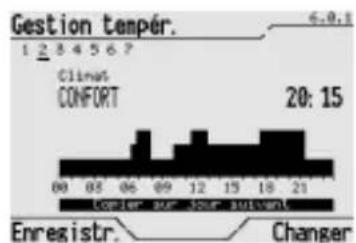
Pour copier directement dans le jour suivant le profil horsaire réalisé, appuyer sur et quand Copier sur jour suivant apparait mis en évidence en négatif, Sélectionner Changer pour effectuer la copie. Pour copier le profil créé sur tous les jours de la semaine, Sélectionner continulement Copie sur jour suivant jusqu'à ce qu'on returne au jour d'ou on est parti.
Le profil copie peut ensuite etre modifie a suaive gr, suivant les instructions precedemment illustrees.
A la fin de la programmation, Sélectionner Enregistr. pour la mémoriser, et returner au menu Options réglage.
REMARQUE: quand un profil horsire est activé avec la commande ACT. PROFIL, la modalité ou le set point programmés à l'instant où le profil est activé sont transmis immédiatement sur le bus.
Pour programme le type de fonctionnement de la régulation thermique, voir le paragraphe Modification de la régulation thermique.
FONCTIONS AVANCEES
Programmation des timers
Grace au panneau de contrôle, on peut associer à différents objets (lumières, scénarios, volets, etc.) des profils de fonctionnement hebdomadaires (timer) pour automatiser les actions répetitives. Par exemple, on peut ouvrir et fermer, à des heures prédéterminées, un rideau pour se protéger contre les rayons du soleil, ou bien on peut activer tous les matins, à l'heure prédéterminée, le scenario «Réveil». On peut programmerper jusqu'à 12 timers avec des commandes à 2 valeurs (par exemple MARCHE/ARRET, Haut/Bas etc.) et 6 timers qui peuvent être à 2 valeurs ou à plusieurs niveaux, avec la possibilité de selectionner des commandes ou des valeurs appartenant aux listedes de valeurs à 8 et 16 bit (voir le paragraphe Programmation des valeurs à 8 et 16 bit).
Avec les timers et les scénarios séquence, on arrive à creer des « simulations de présence » qui peuvent contributor à réduire les risques de vol.
Les timers peuvent etre crees, modifiés, nommes a nouveau et eliminés en fonction des exigences propres.
La désactivation d'un timer ne comporte pas l'effacement du profil horsaire qui lui est associé.
REMARQUE : quand un timer est activé, la première transmission sur le bus de l'objet de communication associé au timer se fait en correspondence avec la première variation du profil horsaire programme.
CREATION D'UN NOUVEAU TIMER
Pour creer un nouveau timer, faire ce qui suit :
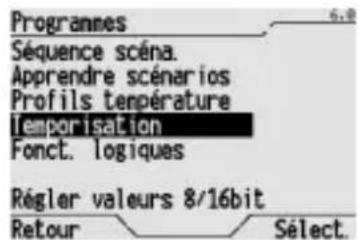
Dans la Page d'accueil, besoin Systemes/Pieces Programmes Temporisation.
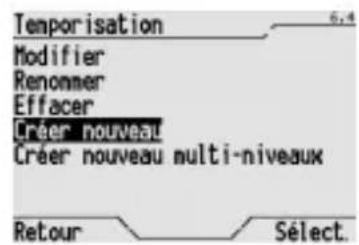
Créer le nouveau timer en sélectionnant Créer nouveau pour un timer à 2 valeurs ou bien Créer nouveau multi-niveau pour un timer à 2 ou plusieurs niveaux.
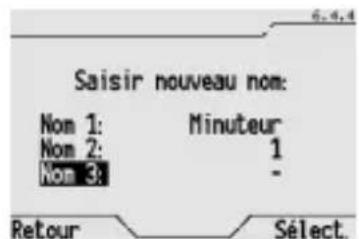
Sur la page écran qui s'ouvre, entre le nom du nouveau timer. Le nom est composé enCHOIsssant 3 differents termes des dictionnaires prédéfinis (pour les termes contenus dans les dictionnaires, voir le paragraphe Dictionnaires). Ce nom apparaitra sur l'afficheur dans les menus de choix, et il devrait identifier clairément ce que le timer fait.
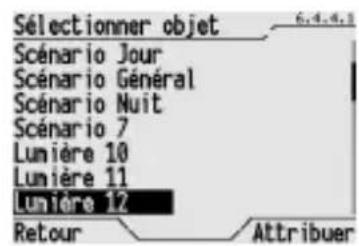
Pour passer d'un dictionnaire à un autre, utiliser les touches et , et pour faire défiler les termes du dictionnaire utilisé les touches et .
Confirmer le nom composé avec Sélect.
Sur la page écran qui s'ouvre, sélectionner l'objet pour le nouveau timer, et confirmer le besoin avec Attribuer.
La page écran du profil temporel du timer s'ouvre. Pour plus de détails sur la modification du profil temporel, voir le paragraphe Modification d'un timer.
FONCTIONS AVANCEES
MODIFICATION D'UN TIMER
Pour modifier le profil temporel d'un timer, c'est-à-dire pour étabir quand l'objet sera associé au timer, et ce qu'il fera, faire ce qui suit:
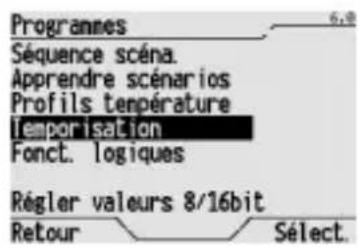
Dans la Page d'accueil, besoin Systemes/PIeces Programmes Temporisation.
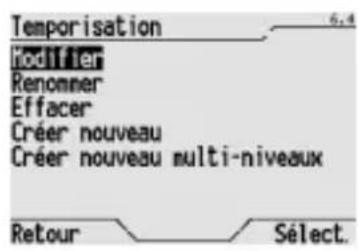
Selectionner Modifier pour entrer dans la procEDURE de modification.
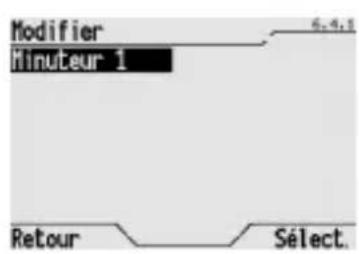
Sur la page écran qui s'ouvre sont enumerated tous les timers. Sélectionner avec les touches et le timer que l'on désire modifier, et confirmer le besoin avec Sélect.
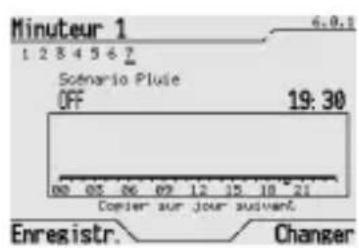
Sur la page écran qui s'ouvre estprésenté le profil pour le jour courant, qui est souligné. Toutes les informations visualisées sur l'afficheur sont illustrées en détails au paragraphe Affichage des profils temporels.
Si l'on peut passer à un autre jour, appuyer sur la touche et se déplacer avec les touches et jusqu'à ce que le jour interessed soit indiqué en négatif. Confirmer lechiox effectué avec Changer.
Utiliser les touches et pour passer des jours à l'axe des heures, et Copier sur jour successif, et vice-versa.
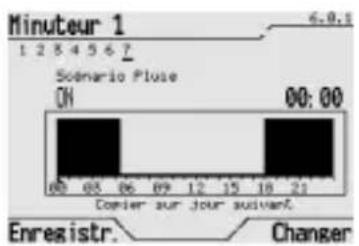
Utiliser les touches et pour déplacer le curseur sur l'axe des heures; le réglage se fait avec des pas de 15 minutes, et l'heure est affichée à droite au-dessus du carré.
Quand l'heure à laquelle on peut que se produit la variation de l'état de l'objet ou la variation de valeur, en cas de timer à plusieurs niveaux, est atteinte, Sélectionner plusieurs fois Changer jusqu'à ce que l'état ou la valeur désirés apparaissent à gauche, au-dessus du carré. L'état change cyclquement parmi les valeurs disponibles pour l'objet (par exemple ON/OFF, UP/DOWN etc.). L'état programmé resté activé jusqu'au changement successif, si un changement estprogrammé, ou bien jusqu'à la fin de la journée, s'il n'y a pas d'autres variations.
Le profil est visualisé sur l'afficheur aussi graphiquement.
FONCTIONS AVANCEES
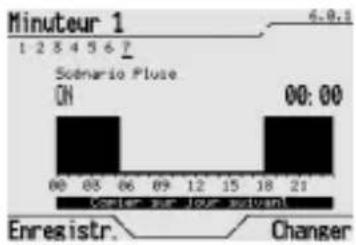
Pour copier directement dans le jour suivant le profil horsaire réalisé, appuyer sur et quand Copier sur jour suivant apparait mis en évidence en négatif, sélectionner Changer pour effectuer la copie. Pour copier le profil créé sur tous les jours de la période, sélectionner continulement Copie sur jour suivant jusqu'à ce qu'on returne au jour d'ou on est parti.
Le profil copie peut ensuite être modifié à votre gré, suivant les instructions précédemment illustrées.
A la fin de la programmation, Sélectionner Enregistr. pour la mémoriser, et returner au menu de Options réglage.
Pour l'activation d'un timer, voir le paragraphe Activation d'un timer.
CHANGER LE NOM D'UN TIMER
Pour renommer un timer, faire ce qui suit :
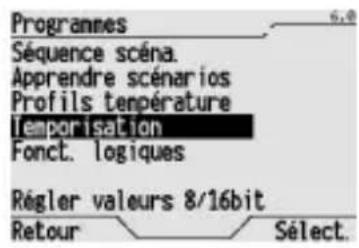
Dans la Page d'accueil, désir Systemes/PIèces > Programmes > Temporisation.
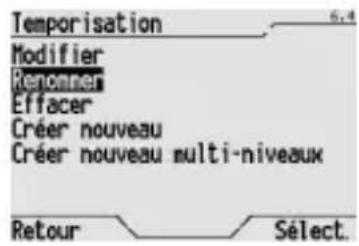
Sélectionner Renommer, et confirmer lechiox avec Sélect.
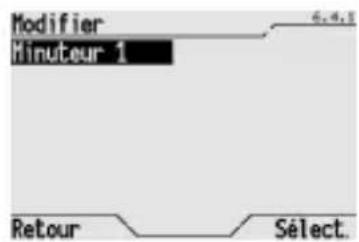
Sur la page écran qui s'ouvre sont enumerated tous les timers créés. Sélectionner avec les touches à et▼le timer que l'on désire rennomer, et confirmer le choix avec Selct.
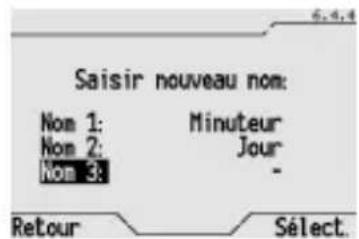
Sur l'afficheur apparait le vieux nom, que l'on peut effacer et modifier enCHOisisant 3
differeents termes des dictionnaires predefinis (pour les termes contenus dans les
dictionnaires, voir le paragraphe Dictionnaires).
Pour passer d'un dictionnaire à un autre, utiliser les touches et , et pour faire défiler les termes du dictionnaire utilisé les touches et . Confirmer le nom composé avec Sélect.
FONCTIONS AVANCEES
ELIMINATION D'UN TIMER
ATTENTION: Quand un timer ne sert plus, il n'est pas toujours nécessaire de l'éliminer; parfois il suffit simplement de le désactiver, comme expliqué dans le paragraphe Activation d'un timer. De cette manière on ne perd pas la programmation du profil hora qu'on a effectué.
Pour éliminer un timer, faire ce qui suit:
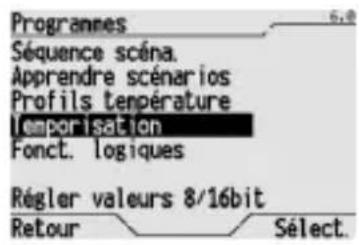
Dans la Page d'accueil, besoin Systemes/PIeces Programmes Temporisation.
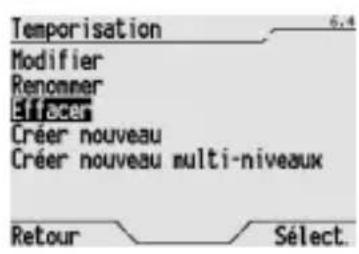
Sélectionner Effacer, et confirmer le choix avec Sélect.
Sur la page écran qui s'ouvre sont enumerated tous les timers. Sélectionner avec les touches et le timer que l'on désire eliminer, et confirmer le besoin avec Sélect.
Le message « Obj suprimé correctement » confirme que le timer a été éliminé.
Programmation des fonctions logiques
Grace au panneau de contrôle on peut associier aux différents objets des fonctions logiques. En utilisant les fonctions logiques, on peut réaliser des executions conditionnées, c'est-à-dire des executions qui dépendent de l'état de 1, 2, 3 ou 4 entrees. Par exemple, on peut relier logiquement deux lumières pour qu'elles ne soient jamais allumées en même temps, ou bien faire en sorte que les rideaux se referment s'il y a trop de vent. On peutmaker jusqu'à 16 fonctionslogiques.
CREATION D'UNE FONCTION LOGIQUE
Pour creer une nouvelle fonction logique, faire ce qui suit :

Dans la Page d'accueil, désir Systemes/Pièces → Programmes → Fonct. logiques.
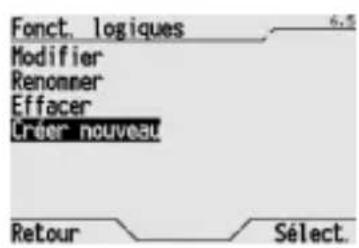
Créer la nouvelle fonction en sélectionnant Créer nouveau.
FONCTIONS AVANCEES
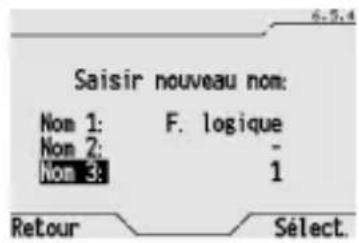
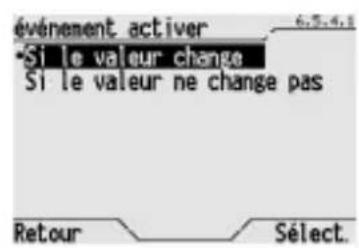
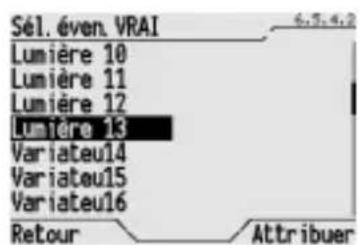
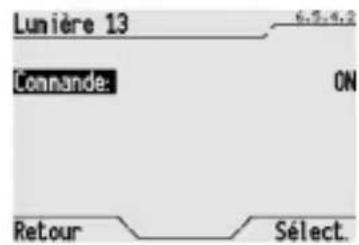
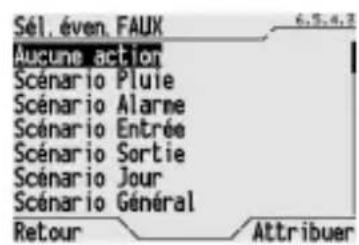
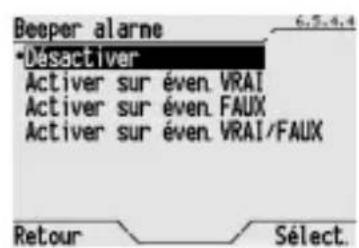
Sur la page écran qui s'ouvre, écrire le nom pour la nouvelle fonction logique. Le nom est composé enCHOISSSANT 3 DIFFERENTS TERMES DES DICTIANNaires PRÉDEFINIS (pour les termes contenus dans les dictionnaires, voir le paragraphe Dictionnaires). Ce nom apparaître sur l'afficheur dans les menus de choix, et il devrait identifier clairément ce que la fonction logique fait.
Pour passer d'un dictionnaire à un autre, utiliser les touches et , et pour faire défiler les termes du dictionnaire utilisé les touches et .
Confirmer le nom composé avec Sélect.
Sur la page écran qui s'ouvre, il est possible de programmerper selon quel mode les événements seront actifs, en fonction du résultat (VRAI ou FAUX) de la fonction logique. En selectionnant avec les touches et , l'article :
- «si la valeur de sortie change» : les commandes associées aux événements VRAI et FAUX seront exécutées uniquement si le résultat de la fonction logique change (passe de FAUX à VRAI ou passage de VRAI à FAUX) ;
- « même si la valeur ne change pas» : les commandes associées aux événements VRAI et FAUX seront exécutées chaque fois qu'on receiveva sur le bus une nouvelle valeur d'entrée de la fonction logique, même si le résultat (VRAI ou FAUX) ne change pas.
Confirmer le choix effectué avec Sélect.
Dans la page écran qui s'ouvre, sélectionn l'objet sur lequel une commande sera executée si le résultat de l'opération logique est VRAI, et confirmer avec Attribuer.
Sur la page écran qui apparait, sélectionner la commande qui sera executée sur l'objet précédemment sélectionné au cas où le résultat de l'opération logique est VRAI, en utilisant les touches et et en confirmant lechiox avec Select. Les commandes disponibles sont toutes celles qui sont propres de l'objet choisi (par exemple ON/OFF pour une lumière, UP/DOWN/STOP pour un volet), ou bien les valeurs qui appartiennent à la liste relative à l'objet sélectionné.
Sur la page écran qui s'ouvre, Sélectionner l'objet sur lequel une commande sera exécutée si le résultat de l'opération logique est FAUX, et confirmer avec Attribuer. Les objets choisis pour les résultats VRAI et FAUX peuvent être différents entre eux.
Sur la page écran qui apparait, sélectionner la commande qui sera exécutée sur l'objet précédément sélectionné (au cas où le résultat de l'opération logique est FAUX), en utilisant les touches « et » et en confirmant lechiox avec Sélect. Les commandes disponibles sont toutes celles qui sont propres de l'objet choisi (par exemple ON/OFF pour une lumière, UP/DOWN/STOP pour un volet), ou bien les valeurs qui appartiennent à la liste relative à l'objet sélectionné. Si pour l'évenement VRAI ou pour l'évenement FAUX on sélectionn «Aucune action», il ne sera nécessaire de spécifique aucune commande.
Alarme acoustique sur des fonctions logiques
Il est aussi possible d'associer à une fonction logique une alarmé sonore engendree par le buzzer du panneau de contrôle et d'affichage. Sur la page qui s'ouvre, il est possible de selectionner :
- Désactiver, qui n'active jamais l'alarme acoustique.
- Activer sur éven. VRAI: quand l'évenement est vrai, active l'alarme acoustique, pendant un temps max de 5 minutes.
- Activer sur even. FAUX: quand l'évenement est faux, active l'alarme acoustique, pendant un temps max de 5 minutes.
- Activer sur even. VRAI/FAUX: soit quand l'évenement est vrai, soit quand l'évenement est faux, active l'alarme acoustique, pendant un temps max de 5 minutes.
L'alarme acoustique est signalée sur la Page d'accueil par l'icone Pour désactiver l'alarme acoustique, se placer sur cette icône avec les flèches et appuyer sur la touche ou ▼. On accédé ainsi à la page des fonctions logiques, où il est possible de vérifier celle fonction a déclenché l'alarme, et d'effacer la mémoire d'alarme, comme déscrit au paragraph Activer et désactiver une fonction logique.
FONCTIONS AVANCEES
REMARQUE : il est possible de définir une fonction logique à 1 seule entrée, à laquelle on peut associer «Aucune action» aussi bien pour l'évenement vraie que pour l'évenement faux. Toutefois, on peut associer à cette fonction logique une alarme acoustique. De cette manière on peut creer une alarme sonore en correspondance avec un état d'une entrée.
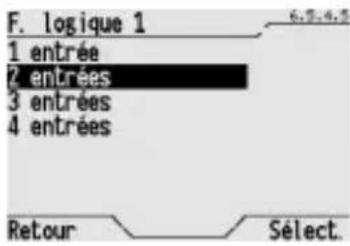
Sur la page écran qui apparaît, Sélectionner le nombre d'entrées nécessaires pour la réalisation de la fonction désirée, et confirmer avec Sélect.
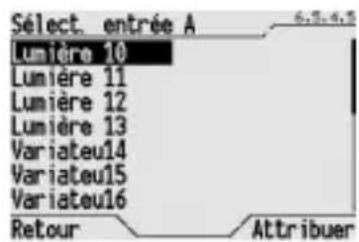
La page écran qui s'ouvre enumerated tous les objets disponibles. Sélectionner, avec les touches et , l'objet correspondant à la première entrée (input A), et confirmer lechiox avec Attribuer. Répéter l'opération pour les autres entrées prévues (chaque fois les objets déjà utilisés seront exclus automatiquement de la liste).
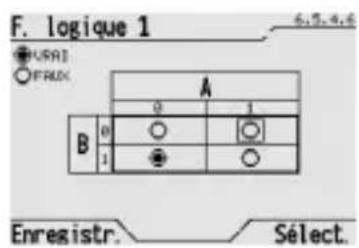
A la fin de l'opération, sur l'afficheur apparait le schéma des combinaisons possibles entre les différentes entrées sélectionnées. Quand la fonction est créé, le résultat de chaque combinaison des entrées est égal à FAUX.
Maintenant on peut personnaliser la fonction logique en assignant à chaque combinaison possible des états des entrées un résultat VRAI ou FAUX.
Pour rendre VRAI le résultat d'une combinaison des entrées, aller avec les touches , , et dans la case qui représenté ladite combinaison, et modifier le résultat logique de la combinaison avec la touche Sélect.
Le cercle vide indique que le résultat est égal à FAUX, le cercle plein indique que le résultat est égal à VRAI.
Quand tout le tableau montre tous les résultats logiques que l'on peut associier aux diverses combinaisons des états des entrées, on peut l'enregistrer en mémoire avec Enregistr.
Pour l'activation d'une fonction logique, voir le paragraphe « Activation d'une fonction logique »
MODIFICATION D'UNE FONCTION LOGIQUE
Pour modifier une fonction logique, par exemple pour ajouter des entrées, modifier les commandes ou le schéma de la fonction, faire ce qui suit :
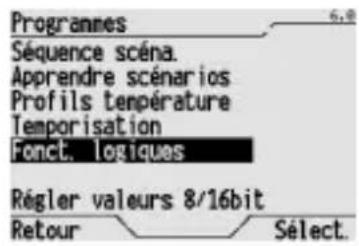
Dans la Page d'accueil, désir Systèmes/Pieces Programmes Fonct. logiques.
FONCTIONS AVANCEES
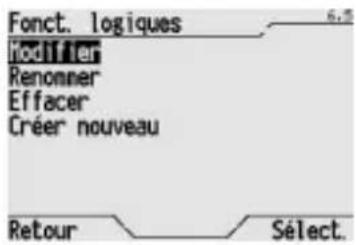
Selectionner Modifier pour modifier une fonction logique, et confirmer avec Select.
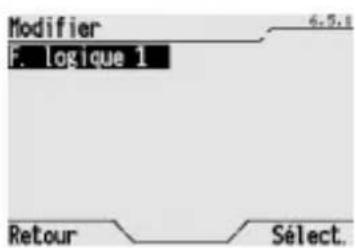
Sur la page écran qui s'ouvre toutes les fonctions logiques sont enumeratedes. Sélectionner la fonction que l'on désire modifier, et confirmer le choix avec la touche Sélect.
En sequence sont proposées les diverses pages écran de programmation qui sont décrites dans le paragraphe Création d'une fonction logique. Sur chaque page écran est proposée la valeur actuellément réglée, qui peut être confirmée ou modifiée à votre gré.
CHANGER LE NOM D'UNE FONCTION LOGIQUE
Pour renomer une fonction logique faire ce qui suit :
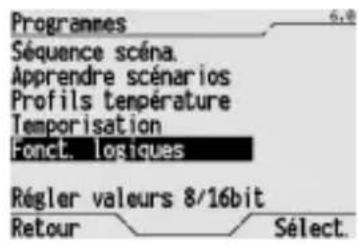
Dans la Page d'accueil, besoinir Systèmes/Pièces Programmes Fonct. logiques.
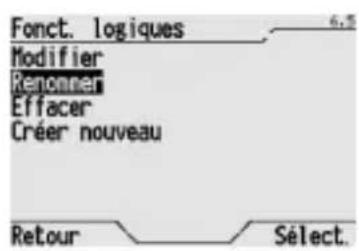
Selectionner Renommer pour renomer une fonction logique, et confirmer avec Select.
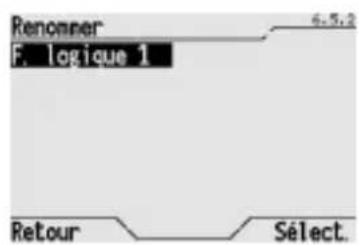
Sur la page écran qui s'ouvre toutes les fonctions logiques sont enumeratedées. Sélectionner la fonction que l'on désire renomer, et confirmer lechioix avec la touche Sélect.
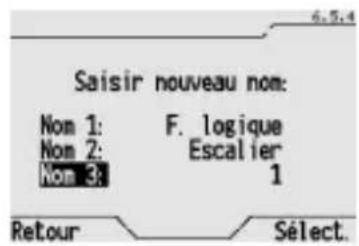
Sur l'afficheur apparait le因为他们, que l'on peut effacer et modifier enCHOISSSANT 3 differentes termes des dictionnaires pridefinis (pour les termes contenus dans les dictionaries, voir le paragraphe Dictionnaires).
Pour passer d'un dictionnaire à un autre, utiliser les touches et , et pour faire défiler les termes du dictionnaire utilisé les touches et . Confirmer le nom composé avec Sélect.
ELIMINATION D'UNE FONCTION LOGIQUE
Pour éliminer une fonction logique, faire ce qui suit :
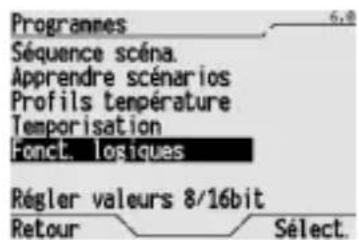
Dans la Page d'accueil, désir Systemes/Pièces >Programmes >Fonct. logiques.
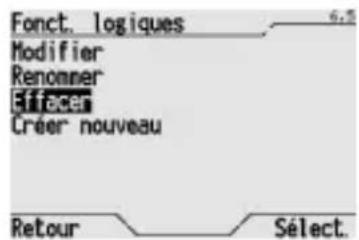
Selectionner Effacer pour éliminer une fonction logique, et confirmer le choix avec Sélect.
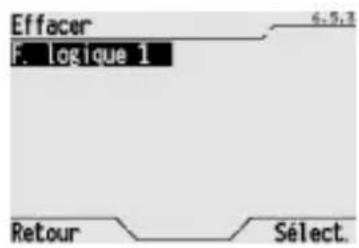
Sur la page écran qui s'ouvre toutes les fonctions logiques sont enumeratedes. Sélectionner la fonction que l'on désire eliminer, et confirmer le choix avec la touche Sélect.
Le message « Obj suprimé correctement » confirme que l'effacement a été effectué.
Dictionnaires
MOTS PRÉDéFINIS
Le panneau est équipé de 5 dictionaries de termes, que l'on utilise quand on doit nommer les pièces, les systèmes, les fonctions, les scénarios, etc. La longueur maximum des mots de chaque dictionnaire est spécifiée, et chaque dictionnaire contient déjà un ensemble de mots prédéfinis, comme montré sur le tableau suivant.
| Dictionnaire | CHARACTERES MAX | MOTS PRÉDéFINIS |
| Dictionnaire 1 | 10 | <null>, Actioneur, Variateur, Relais, Lumière, Lampe, V. roulant, Store, Persienne, Fenêtre, Fonction, Contrôle, Commande, Etat, B-Poussoir, Touche, Contact, Capteur, Détector, Alarme, Bloc, Priorité, Scénario, Entrée, Sortie, Habiliter, Non habil., Chauffage, Climatisation, Temps, Retar Marche, Arrêt, Economie, Préconfort, Confort, Auto, Soupape, Arrosage, Activer, Désactiver, Général, Total, Partiel, Zone, Chambre, Climat, Module, Valeur, Intensité, Temp., Luminosité, F. logique, Voltage, Courant, Puisance, Modalité, P. consig., Objet, Timedtherm, Thermostat, Anti intr., Minuteur, Horloge, Unitè, Configur., Sonnerie |
| Dictionnaire 2 | 8 | <null>, Action., Relais, Lumière, Lampe, V. roul., Store, Persien., Fenêtre, Fonction, Contrôle, Commande, Etat, B-P, Touche, Contact, Capteur, Détect., Alarme, Bloc, Priorit., Scénà Entrée, Sortie, Habilit., N. habil., Chauff., Climat., Temps, Retard, Marche, Arrêt, Economie, Préconf., Confort, Auto, Soupape, Séquence, Insérer, Désins., Général, Total, Partiel, Zone, Chambre, Eau, Gaz, Vent, Pluie, Fumée, Crépusc., Prise, Présence, Mouvem., Porte, Pos., Pos. %, Batterie, Master, Central, Gauche, Droite, Sur, Sous, En haut, En bas, Montée, Descente, Extér., Intér., Entrée, Sortie, Entrée, Toilette, Balcon, Chaudiè., Cave, Cuisine, Garage, Jardin, Blanch., Mansarde, Etage, Salon, Salle, Serre, Studio, Taverne, Terrasse, Bureau, Parents, Enfar Hôtes, Jour, Nuit, Grand, Petit, Nord, Sud, Ouest, Est, 1, 2, 3, 4, 5, 6, 7, 8, 9, 10, 11, 12, 13, 14, 15, 16, 17, 18, March/Ar, Haut/Bas, Cha/Clim, Logique, Minuteur, Escalier. |
| Dictionnaire 3 | 1 | 1, 2, 3, 4, 5, 6, 7, 8, 9, 0, A, B, C, D, E, F, G, H, I, J, K, L, M, N, 0, % |
| Pièces | 13 | Aucun, Antichambre, Entrée, Toilette, Balcon, Chaudière, Chambre, Cave, Couloir, Cuisine, Extérieur, Garage, Jardin, Garde, Entrée, Intérieur, Blanchisserie, Local serv., Mansarde, Concierge, Standard, Débarras, Salon, Salle, Serre, Salle séjour, Studio, Taverne, Terrasse, Bureau, Véranda, Chambre 1, Chambre 2, Chambre 3, Chambre 4, Sous-sol, Rez-de-chaus., Etage 1, Etage 2. |
| Systèmes | 13 | Aucun, Accès, Auxiliaire, Automatismes, Charges, Centr. météo, Standard, Climatisation, Compteurs, Variateur, Secours, Ventilateur, Entrées, Éclairage, Arrosage, Lumières, Mesures, Détecteurs, Chauffage, Capteurs, Vol. roulants, Stores, Thermoreg., Thermostats, Sorties, Prise comm. |
FONCTIONS AVANCEES
AJOUT D'UN MOT
L'utilisateur peut ajouter dans les dictionnaires existants de nouveaux mots à son besoin, à condition de respecter le nombre maximum de caractères par mot de chaque dictionnaire (voir le tableau précédent).
Le nombre maximum de nouveaux mots que I'on peut ajouter dans un dictionnaire est :
Dictionnaire 1:70
Dictionnaire 2:10
Dictionnaire 3:10
Pièces : 20
Systèmes : 30
REMARQUE: Quand un dictionnaire atteint le nombre maximum de nouveaux mots permis, pour ce dictionnaire la fonction du menu "Ajoute au dictionnaire" ne sera plus affichee.
Pour ajouter un nouveau mot à un dictionnaire, faire ce qui suit :
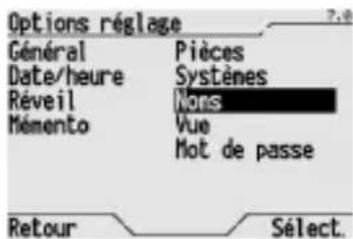
Dans la Page d'accueil, désir Systemes/PIèces → Options réglage → Noms.
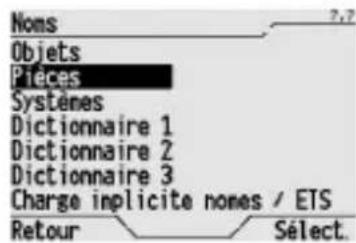
Les dictionaries disponibles sont ennumérés. Sélectionner le dictionnaire que l'on peut agrandir d'un nouveau mot, et confirmer avec Sélect.
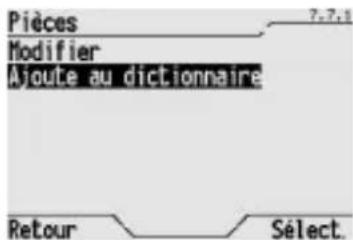
Sur la page écran qui s'ouvre, Sélectionner Ajoute au dictionnaire et confirmer le choix avec Selct.
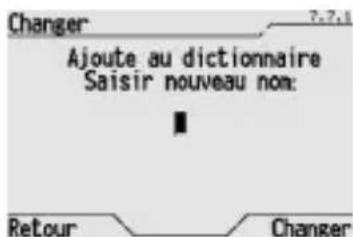
Composer maintainant le nouveau mot. Pour informations sur comment enter les lettres et les chiffres, voir le paragraphe Insertion de texte.
Confirmer l'entrée du nouveau mot avec la touche Changer.
MODIFICATION D'UN MOT
Pour modifier un mot ajoute à un dictionnaire, faire ce qui suit :
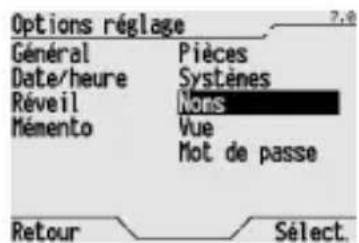
Dans la Page d'accueil, désir Systèmes/PIèces > Options réglage > Noms.
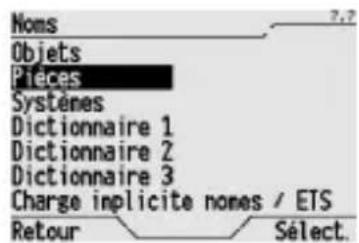
Les dictionnaires disponibles sont enumeratedés. Sélectionner le dictionnaire qui contient le mot que l'on désire modifier, et confirmer le choix avec Select.
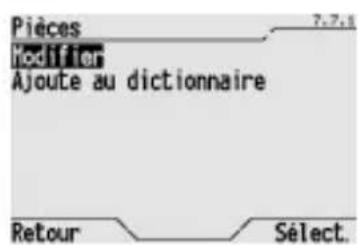
Sur la page écran qui s'ouvre, Sélectionner Modifier et confirmer le choix avec Sélect.
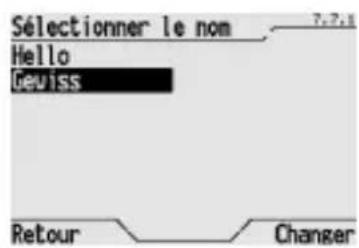
Dans la liste des mots qui apparait, selectionner avec les touches et le mot à modifier, et confirmer le choix avec Changer.
ATTENTION : seuls les mots ajoutés au dictionnaire seront énumérés, les mots prédéfinis ne peuvent pas été modifiés.
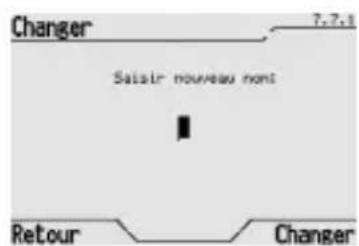
Modifier le mot. Pour informations sur comment enter les lettres et les chiffres, voir le paragraphe Insertion de texte.
Confirmer les modification du mot avec la touche Changer.
REMARQUE: il n'est pas possible d'effacer les mots, mais au cas où on a dépasse le nombre maximum de mots pour un dictionnaire déterminé, il faut modifier un mot ajouté existant.
INSTALLATION

ATTENTION : l'installation du dispositif ne doit être effectue que par du personnel qualifié, conformément à la réglementation en vigueur et aux lignes directrices pour les installations KNX/EIB.
Avertissements pour l'installation du KNX/EIB
- La longueur de la ligne bus entre le panneau de commande et d'affichage EIB et l'alimentateur ne doit pas dépasser 350 mètres.
- La longueur de la ligne bus entre le panneau de commande et d'affichage EIB et le dispositif KNX/EIB à commander le plus éloigné ne doit pas dépasser 700 metres.
- Pour éviter tous signaux et surtensions non désirsés, ne pas creer, si possible, de circuits en boucle.
- Maintainir une distance d'au moins 4 mm entre les cables isolés un par un de la ligne bus, et les cables de la ligne électrique.
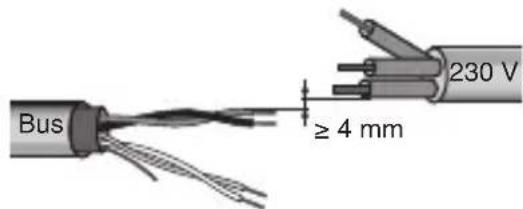
- Ne pas endommager le conducteur de continuite electrique du blindage.


ATTENTION : les cables de signal du bus non utilisés et le conducteur de continuité électrique ne doivent jamais toucher des éléments sous tension ni le conducteur de terre !
Connexions électriques

ATTENTION : débrancher la tension de secteur avant de connecter le dispositif au secteur !
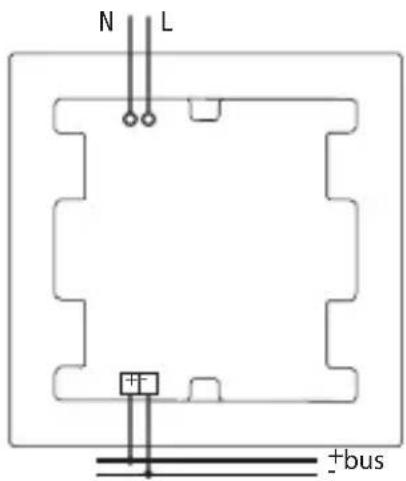
Scheme des connexions electriques
INSTALLATION
- Connecter le fil rouge du cable bus à la borne rouge (+) du terminal, et le fil noir à la borne noire (-). On peut relier au terminal bus jusqu'à 4 lignes bus (fils de la même couleur dans la même borne).
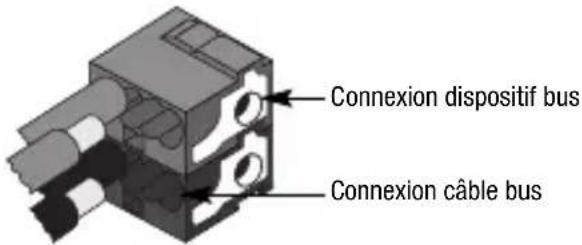
- Isoler l'écran, le conducteur de continuité électrique et les fils restants blanc et jaune du cable bus (au cas où l'on utilise un cable bus à 4 conducteurs), qui ne sont pas nécessaires.
- Brancher la borne bus dans les prises du dispositif prévues.
Le sens correct d'insertion est déterminé par les guides de fixation.
- Fermer le logement de la borne bus avec le petit couvercle prevu qui est compris dans la fourniture.
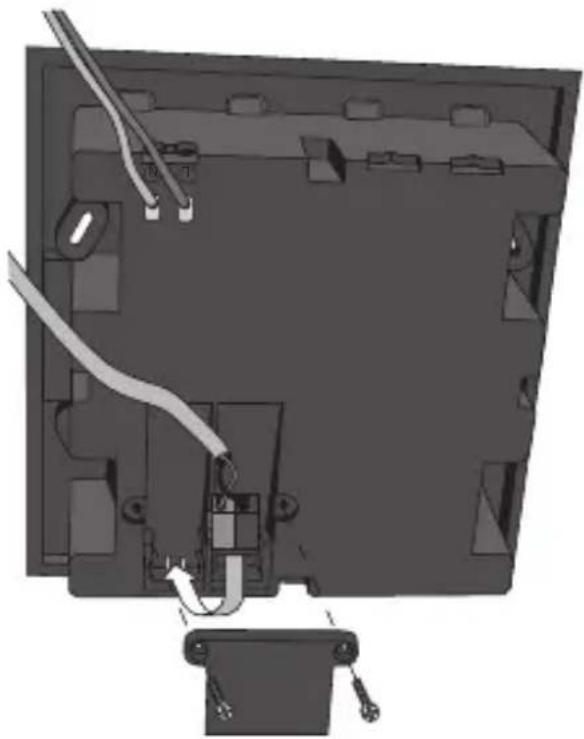
- Brancher l'alimentation de secteur (230 V) au panneau de contrôle en utilisant les deux bornes marquées L et N.
Achèvement
- Fixer le panneau de contrôle à la boîte encasirable GW 24 237 en utilisant les 4 vis fournies.
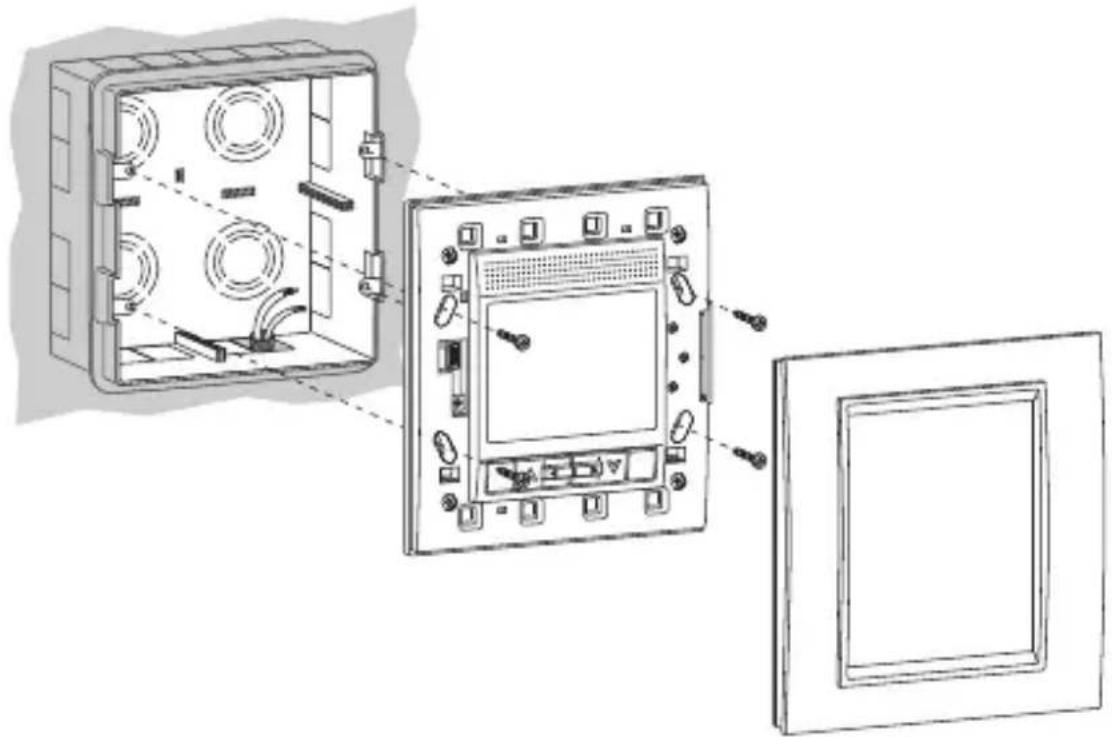
- Insérer par pression la plaque de couverture. Un « clack » indique qu'elle est correctement fixée.
Port USB
Sous la plaque de couverture, a gauche de l'afficheur, se trouvent le port mini USB (1), et le potentiametre pour le réglage du contraste de l'afficheur (2).
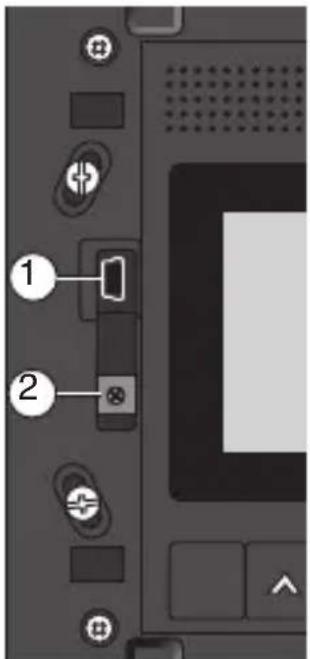
Il est possible de relier le panneau à un Ordinateur Personnel en utilisant le port USB et d'exécuter, avec le logiciel prévu, une des fonctions suivantes :
- Créer la copie de backup des réglages du panneau (programmations de timers, installation de régulation thermique, scénarios séquence, mots ajoutés aux dictionnaires, etc.).
- Recharger sur le panneau de contrôle les régles précédemment sauvegardés.
- Copier les réglages sur un autre panneau de contrôle. La copie des réglages sur un autre panneau de contrôle n'est valable que si les objets de communication sur le bus ont été configurés dans le même ordre que sur le panneau d'origine.
Pour d'autres informations sur les fonctionnalités du logiciel de programmation, ou pour le télécharger, visitor le site www.gewiss.com, et aller à la page du Panneau de commande et d'affichage EIB (GW12789TB, GW12789VT, GW12789VA).
CONFIGURATION
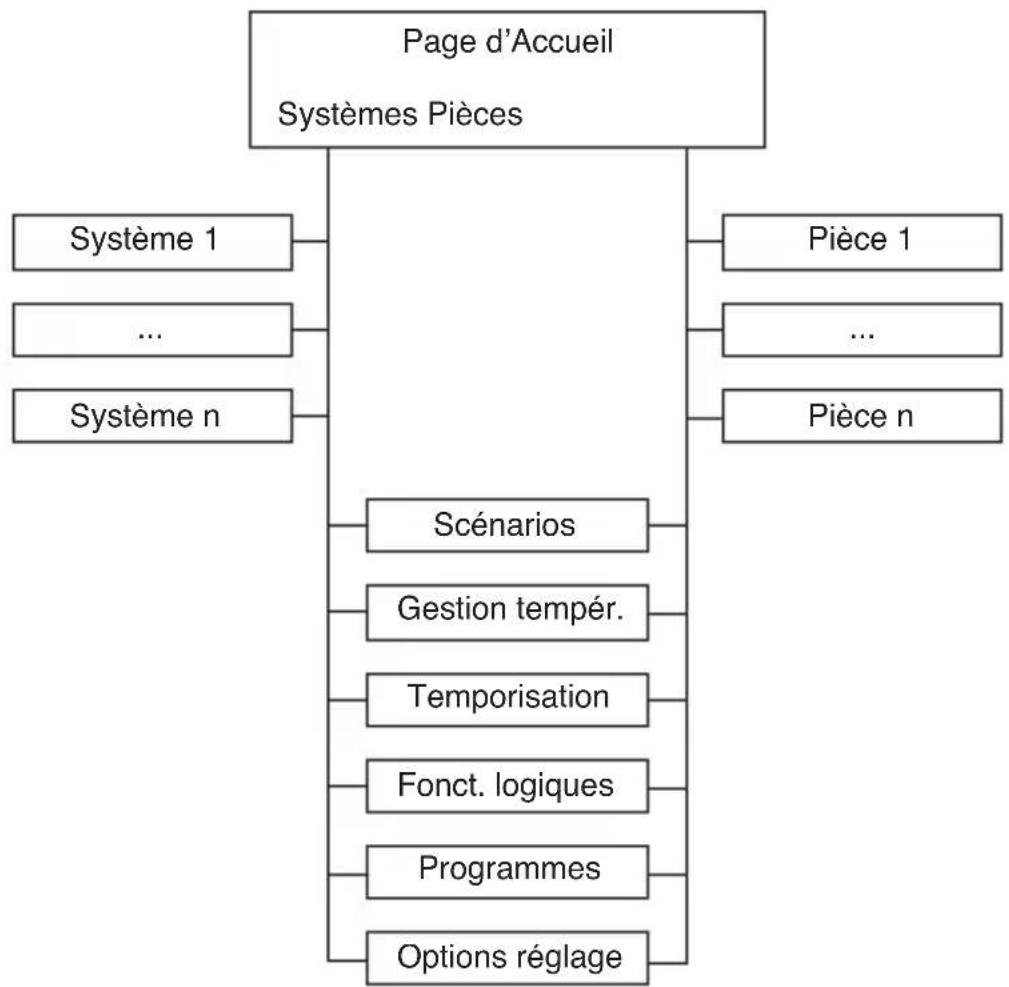
Arbre des menus
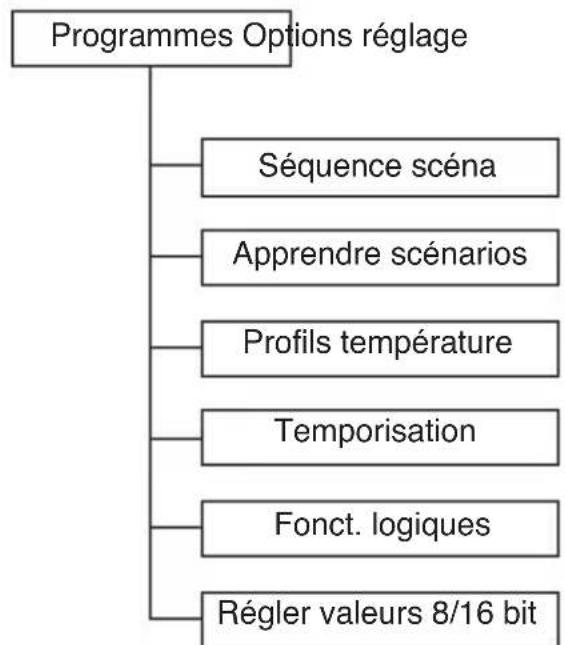
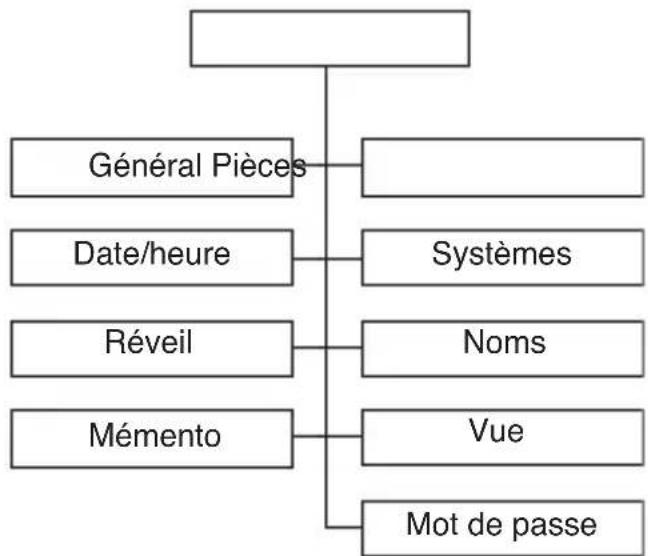
CONFIGURATION
Réglages généraux
La langue utilisée dans les menus, l'échelle de mesure de la température et d'autres éléments du panneau de contrôle font partie des réglages généraux, et peuvent être personnalisés par l'utilisateur.
Les réglages généraux prédéfinis du panneau de contrôle sont les suivants :
| Langue | Français |
| Mesure de la température | Dégrès centigrades |
| Rétroéclairage | 100% |
| Beeper | Non activé |
| Pause Page d'accueil | Désactivé |
Pour changer les réglages faits en usine, faire ce qui suit :
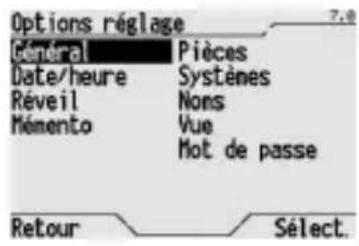
Dans la Page d'accueil, désir Systemes/PIèces > Options réglage > Général.
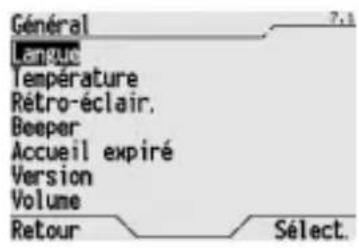
Apparait la liste des paramètres que l'on peut modifier.
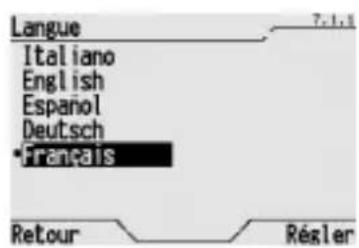
Pour modifier la langue utilisé dans les menus, selectionner Langue et puis la langue que l'on désire dans la liste des langues disponibles (la langue courante est indiquée par un point). Confirmer le choix avec Régler.
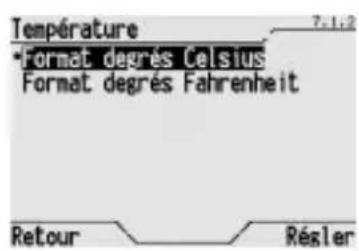
Pour utiliser une échelle de mesure de la température différente, Sélectionner Température puis Format degrés Celsius ou Format degrés Fahrenheit (le format courant est indiqué par un point). Confirmer le choix avec Régler.
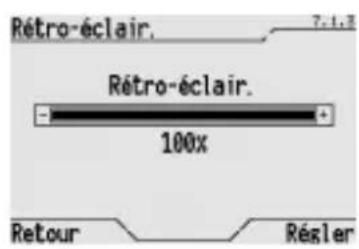
Pour varier le niveau de luminosité de l'afficheur, Sélectionner Rétro-eclair. et modifier la valeur en pourcentage en utilisant les touches et . Confirmer la nouvelle luminosité avec Régler.
Si nécessaire, on peut en outre varier le contraste de l'afficheur avec le potentiemetre prevu. Pour localiser le potentiemetre de reglage du contraste, voir le paragraphe Port USB.
CONFIGURATION
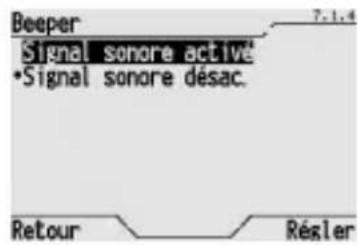
Pour activer ou désactiver la signalisation sonore à la pression des touches, selectionner Beeper, puis Signal sonore activé ou Signal sonore désac. (le réglage courant est indiqué par un point). Confirmer le choix avec Régler.
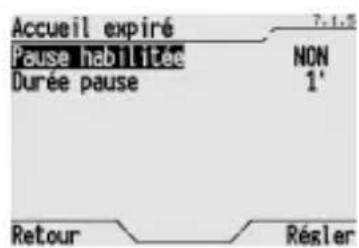
Pour activer, désactiver ou modifier la pause (retour automatique à la Page d'accueil après que le temps définir par Durée pause s'est écoulé après la dernière pression d'une touche), selectionner Accueil expire.
Dans la page qui s'ouvre, utiliser les touches et pour passer de Pause habilitée à Durée pause, et vice-versa, et les touches et pour modifier la valeur programmée. La durée de la pause peut varier de 30 secondes à 15 minutes. Confirmer le choix avec Régler.
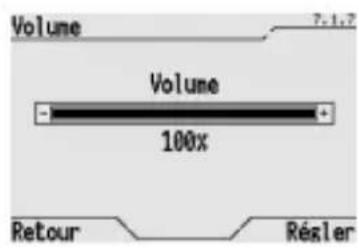
Pour varier le volume des signalisations sonores du panneau de contrôle, Sélectionner Volume, et modifier la valeur de pourcentage en utilisant les touches et . Confirmer le nouveau volume avec Régler.
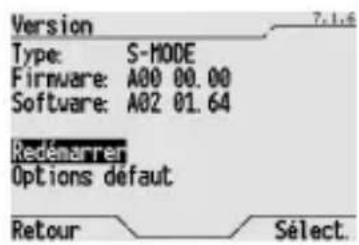
Pour connaître les versions du firmware et du logiciel du panneau de contrôle sélectionnner Version. Sélectionner Retour pour sortir de la page écran.
Réglage de l'heure et de la date
Pour assurer que les profils quotidiens et hebdomadaires de la regulation thermique et des timers fonctionnent correctement, régler l'heure et la date à l'intérieur du panneau de contrôle, comme illustré aux paragraphs Réglage de l'heure et Réglage de la date.
CONFIGURATION
Attribution d'un nom aux objets de communication
ll est possible d'attribuer via ETS un nom à chaque objet de communication. Cette operation s'effectue au moment de la mise en service du panneau: quand le panneau est dans les programmations faites en usine, les noms sont attribués aux objets. En tout cas il est always possible de remplaner le nom attribué en phase de configuration avec ETS par un nom différent, en faisant une opération locale. Le nom saisi localement est prioritaire par rapport aux noms telecharges via ETS.
Une configuration successive via ETS n'efface pas le nom attribué à un objet localement: pour rendre visible le nouveau nom teléchége via ETS voir l'article Attribution des noms teléchéges par ETS.
REMARQUE: Si dans le téléchargement avec ETS un nom vide est selectionné, le panneau attribue automatique les noms par défaut.
Changer le nom d'objets et de scénarios
On peut changer le nom télécharge via ETS en utilisant les mots présents dans les 3 dictionaries 1, 2 et 3, ou bien créé un nom complètement nouveau, après avoir tout d'abord ajouté les mots désirsés dans les dictionaries relatifs. Pour d'autres informations sur les dictionaries, voir le paragraphe Dictionaries.
Pour modifier le nom assigné via ETS à un objet ou à un scenario, faire ce qui suit :
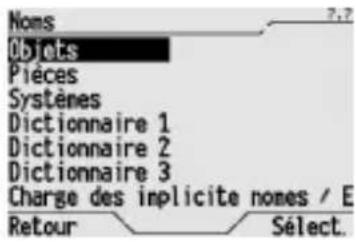
Dans la Page d'accueil, désir Systemes/PIèces → Options réglage → Noms → Objets.
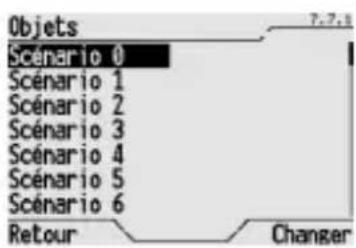
Selectionner avec les touches l'objet que I'on désire nommer, et confirmer le choix avec Changer.
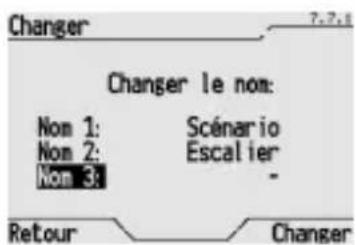
Sur l'afficheur apparait le因为他们, que l'on peut effacer et modifier enCHOISSSANT 3 differentes termes des dictionnaires pridefinis (pour les termes contenus dans les dictionnaires, voir le paragraphe Dictionnaires).
Pour passer d'un dictionnaire à un autre, utiliser les touches et , et pour faire défiler les termes du dictionnaire utilisé les touches et .
Confirmer le nom composé avec Changer.
ATTRIBUTION DES NOMS TELÉCHARGÉS VIA ETS
Si les noms tlchages via ETS nont pas ete modifieis localement, ils sont attribues aux objets en mode automatique a chaque tlchargement.
Pour attribuer le nom telécharge de ETS ou le nom attribué par défaut au lieu du nom assigné localement, faire comme suit :
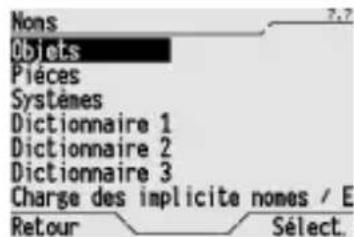
Dans la Page d'accueil, désir Systemes/PIèces > Options réglage > Noms > Objects.
CONFIGURATION
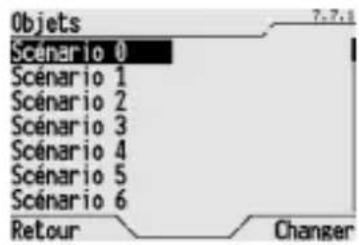
Les différents objets sont énumérés. Sélectionner l'objet que l'on désire nommer, et confirmer lechioix avec Changer.
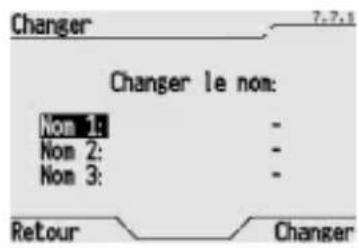
Sur la page écran qui apparaît est affiché le nom assigné locally. Faire défilier les termes des 3 dictionaries, et attribuer au Nom 1, au Nom 2 et au Nom 3 le caractère " - ". Confirmer le besoin effectué avec Changer.
Le nom télécharge via ETS (ou le nom attribué par défaut, au cas où via ETS un nom vide aurait été selectionné) sera attribué à l'objet.
Pour remplacer tous les noms mémorisés localement par des noms télécharges via ETS (ou par le nom attribué par défaut, au cas où via ETS un nom vide aurait été seLECTIONné), faire ce qui suit:
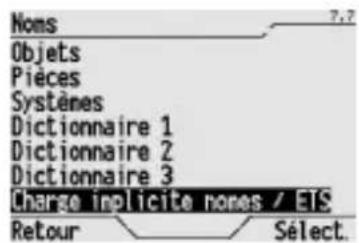
Dans la Page d'accueil, désir Systèmes/PIèces > Options réglage > Noms.
Selectionner Charge implicite names / ETS et confirmer le choix avec Select.
Noms des pieces
Le panneau a mémorisé le dictionnaire Pièces qui contient les mots les plus courants pour identifier les différents types de pièces. Si le nom déséré n'est pas déjà compris dans le dictionnaire prédéfini, il est possible de l'ajouter, comme expliqué au paragraphe Dictionnaires.
Noms des systèmes
Le panneau a méorise le dictionnaire Systèmes, qui contient les mots les plus courants pour identifier les différents types de systèmes. Si le nom désire n'est pas déjà compris dans le dictionnaire prédéfini, il est possible de l'ajouter, comme expliqué au paragraphe Dictionnaires.
CONFIGURATION
Assignation d'objets aux milieux
Pour assigner les divers objets aux millieux auxquels ils apparitennent, faire ce qui suit :
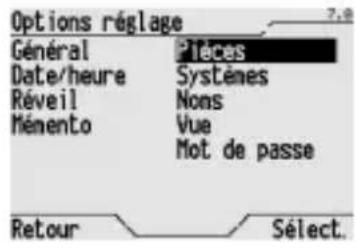
Dans la Page d'accueil, besoinir Systèmes/Pièces Options réglage Pièces.
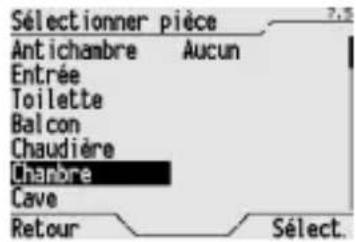
Selectionner sur la liste la pièce à laquelle on peut assigner des objets, et confirmer le besoin avec Sélect.
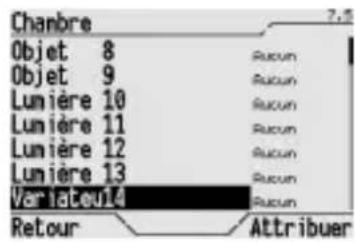
Selectionner les objets que I'on peut assigner a la piece precedemment selectionnee, et appuyer sur la touche Attribuer pour les attribuer.
Quand un objet est assigne, a coté de son nom apparait le nom de la piece a laquelle il appoint. Aucun * signifie que I'objet n'appartient a dernier milieu.
Au cas où l'on peut exclure un objet d'une piece, seLECTIONner comme piece Aucun, puis assigner à cette piece fictive l'objet que l'on peut exclure.
Attribution d'objets aux systèmes
Après avoir configuré le panneau avec ETS, chaque objet est attribué automatiquement au système de compétence logique sur la base de la fonction attribuée via ETS au bloc auquel l'objet appartient, comme le montre le tableau suivant.
| Fonction associée au bloc auquel l'objet appartient Système | |
| Variateur; commande 2 sorties relais; commande 1 sortie reliis + forçage Éclairage | |
| Volets Volets | |
| Antivol base; partialisation antivol Antivol | |
| Master régulation thermique; afficheur régulation thermique Contrôle du climat | |
| Objets indépendants (scénario) Scénarios | |
| Objets indépendants (forçage ou objets en sortie) Sorties | |
| Objets indépendants (objets en entrée) Entrées |
En tout cas on peut attribuer les objets à n'importe quel système avec la procédure suivante :
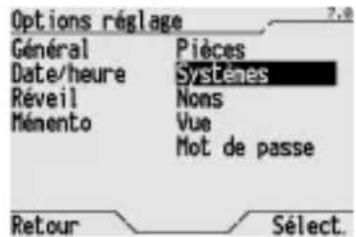
Dans la Page d'accueil, désir Systèmes/PIèces → Options réglage → Systèmes.
CONFIGURATION
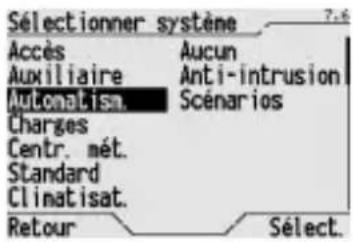
Selectionner sur la liste le système auquel on peut attribuer des objets, et confirmer le besoin avec Select.
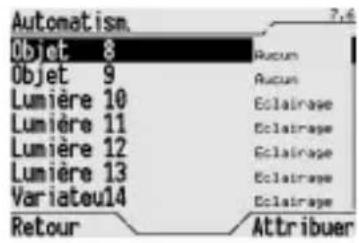
Selectionner les objets que I'on peut assigner au système precedemment selectionné, et appuyer sur la touche Attribuer pour les attribuer.
Quand un objet est attribué, à côte de son nom apparait le nom du système auquel il apparcient. « Aucun » signifie que l'objet n'appartient à aucune piece.
Au cas où l'on peut exclure un objet d'un système, selectionner comme système Aucun, puis attribuer à cette piece fictive l'objet que l'on peut exclure.
Visualisation
Pour changer la visualisation de la Page d'accueil du panneau de contrôle, c'est-à-dire pour afficher seulement la rubrique pour acceder aux systèmes, ou seulement la rubrique pour acceder aux pieces, ou bien les deux visuaisations, faire ce qui suit :
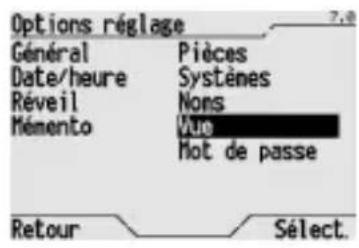
Dans la Page d'accueil, désir Systemes/PIèces → Options réglage → Vue.
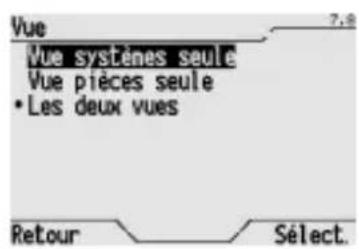
Selectionner entre Vue systèmes seule, Vue pieces seule, ou Les deux vues, et confirmer lechioix avec Select (la visualisation courante est indiquée par un point).
Comportement à la chute et au rétablissement de l'alimentation bus
En cas de manque de tension bus, le panneau reste allumé, mais on ne peut pas executer les commandes adressées aux dispositifs connectés sur le bus. Le dispositif redevient pleinement opérationnel en 30 secondes max après le rétablissement de l'alimentation bus. En fonction de la configuration ETS, le panneau demande ou non pour chaque bloc la mise à jour des états ou des valeurs en entrée. Toute l'opération de mise à jour peut demander, dans le cas le moins favorable, un temps supplémentaire d'environ 30 secondes. En cas de coupure de l'alimentation de secteur, le panneau n'est en mesure d'accomplir aucune action. L'heure et la date sont maintaines par l'alimentation de secours (pile), tandis que tous les réglages sont conservés dans une mémoire non volatile. Au rétablissement de l'alimentation de secteur, le panneau redevient opérationnel en 30 secondes. En absence d'alimentation de secteur, et quand la pile de secours est chargée, la date et l'heure sont maintainues pendant une période de 72 heures. Àprese cette période de temps, il faudra régler à nouveau la date et l'heure.
Nettoyage du panneau
Pour nettoyer le panneau, utiliser un chiffon sec.
Changement de la pile

ATTENTION : débrancher la tension de secteur avant de changer la pile de secours !
Pour remplacer la pile de secours :
- enlever la plaque esthetique;
- dévisser les 4 vis de tenue, et enlever le panneau de la boîte encasable ;
- couper l'alimentation de secteur et l'alimentation bus;
- enlever le fond du dispositif, en devissant les 4 vis frontales de fermeture ;
- enlever la pile épuisée à l'aide d'un tournevis;
- introduire la nouvelle pile (pile rechargeable type ML1220 3 V), en faisant attention à la polarité;
- refermer, reconnectcer et fixer le panneau a nouveau, en executant les operations precedentes dans l'ordre inverse.

ATTENTION
- la pile ne peut être remplaçée que par l'installateur;
- ne pas jeter la pile au feu.

Les piles sont des déchets spéciaux, dont l'élimination est réglementée par des dispositions légales précises, et elles doivent être confiées dans des centres de collecte prévus à cet effet.
Reset
REMISE EN MARCHE DU PANNEAU
On peut faire redémarrer le panneau en scélectionnant Rédemarrer (dans la Page d'accueil, Systèmes/PIèces → Options réglage > Général > Version). Tous les réglages restent enregistrés dans la mémoire, et le panneau redevient opérationnel après un temps max de 15 secondes.
RéTABLISSEMENT DES RÉGLAGES INITIAUX
On peut rétabir les programmes initiales du panneau en scélectionnant Options défaut (dans la Page d'accueil, Systèmes/Pièces → Options réglage → Général → Version). L'opération de Rétâbilitation des réglages initiaux n'est pas réversible.

ATTENTION : avec cette opération tous les réglages effectuels seront perdus (ajouts aux dictionaries, noms programmes localement, programmation de timers, scénarios, scénarios séquence et fonctions logiques, profils de régulation thermique, antivol, memorandum, réveil, etc.) !
CHARACTERISTIQUES TECHNIQUES
pile rechargeable du type ML1220 3 V pour la mise à jour de
date et heures en cas d'absence de tension de secteur
Absorption du courant par le bus 1,5 mA
Puissance absorbée 2 W
Éléments de commande 1 touche miniature de programmation
4 boutons de navigation
2 boutons de fonction
1 potentiomètre pour régler le contraste de l'afficheur
Eléments de visualisation 1 afficheur monochromatique rétroéclairé de 2,8"
1 LED rouge de programmation
Eléments de détction 1 capteur de température, intervalle de mesure 0 ÷ +40^
avec resolution de 0,1°C
Protection d'accès 1 mot de passer alphasumérique 5 caractères max
Milieu d'utilisation A l'intérieur, lieux secs
Température de fonctionnement 0 ÷ +40^ C
Température de stockage -20 ÷ +70 °C
Humidité relative Max 93% (sans condensation)
Connexion au bus Borne à fiche, 2 pin Ø 1 mm
Connexions electriques Bornes a vis, section max. cables: 2,5 mm
Degre de protection IP20
Dimensions (B x H x P) 150 x 158 x 58 mm (17 mm du fil du mur)
Normes de reference
Directive basse tension 2006/95/CE
Directives compatibilité electromagnetique 2004/108/CE
EN50090, EN60950
Certifications
KNX/EIB