GW12789VT - Sveglia Gewiss - Manuale utente e istruzioni gratuiti
Trova gratuitamente il manuale del dispositivo GW12789VT Gewiss in formato PDF.



| Tipo di prodotto | Pannello di comando e display EIB/KNX per sistema di domotica |
| Marca | Gewiss |
| Modello | GW12789VT |
| Categoria | Radio-sveglia (interfaccia di controllo KNX) |
| Dimensioni (L x A x P) | 150 x 158 x 58 mm (17 mm di sporgenza dal muro) |
| Peso | Circa 300 g (stima) |
| Alimentazione | Bus KNX/EIB (1,5 mA) + rete 230 V tramite morsetti L/N |
| Consumo elettrico | 2 W max |
| Schermo | Display LCD grafico monocromatico 2,8", retroilluminato (bianco) |
| Comandi | 6 pulsanti frontali (navigazione, funzioni), 1 potenziometro contrasto |
| Funzioni principali | Controllo KNX (illuminazione, tapparelle, termico, antifurto), programmatore orario (timer), sveglia, memorandum, scenari, termostato, orologio, calendario |
| Numero di oggetti di comunicazione | 52 (13 blocchi da 4 oggetti) |
| Protezione di accesso | Password alfanumerica (fino a 5 caratteri, sensibile a maiuscole/minuscole) |
| Manutenzione e pulizia | Panno asciutto, non usare prodotti abrasivi |
| Batteria di backup | Ricaricabile ML1220 3 V (per mantenere data/ora fino a 72 h) |
| Temperatura di funzionamento | da 0 a +40 °C |
| Umidità | Max 93% senza condensa |
| Grado di protezione | IP20 |
| Norme | CE, KNX/EIB, EN50090, EN60950 |
Domande frequenti - GW12789VT Gewiss
Domande degli utenti su GW12789VT Gewiss
0 domanda su questo apparecchio. Rispondi a quelle che conosci o fai la tua.
Fai una nuova domanda su questo apparecchio
Scarica le istruzioni per il tuo Sveglia in formato PDF gratuitamente! Trova il tuo manuale GW12789VT - Gewiss e riprendi in mano il tuo dispositivo elettronico. In questa pagina sono pubblicati tutti i documenti necessari per l'utilizzo del tuo dispositivo. GW12789VT del marchio Gewiss.
MANUALE UTENTE GW12789VT Gewiss
Pannello di lavoro e visualizzazione EIB - da incasso - LUX

EIB command panel and display - flush-mounted - LUX
Panneau de commande et d'affichage EIB - encastrable - LUX
Panel de control y visualización EIB - empotrable - LUX
Bedien- und Anzeigepult EIB - für Unterputzmontage - LUX
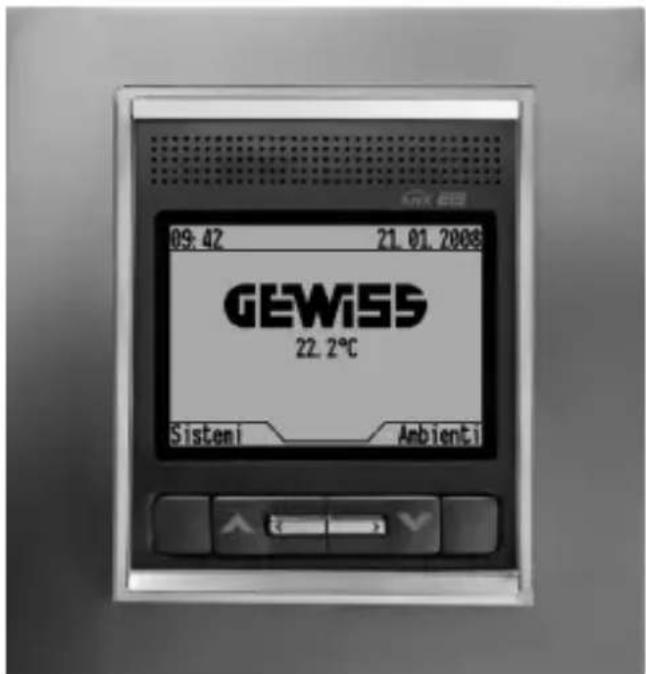
GW 12789 TB GW 12789 VT GW 12789 VA
INDICE
INDICE 4
AVVERTENZE GENERALI 6
Contenuto della confezione 7
DESCRIZIONEGENERALE 7
In breve 7
Comandi e visualizzazione 8
Principio di funzionamento 8
Comandi 8
Home page 9
Icone 9
Comandi 10
Cursore 11
Visualizzazione dello stato dei dispositivi 11
Visualizzazione di valori percentuali 11
Visualizzazione profili temporali (termoregolazione e timer) 12
Retroilluminatione 12
Inserimento di testo 12
SICUREZZA 13
Password 13
Impostazione/Modifica password 13
Cancellazione password 13
Regolazione data 14
Regolazione ora 14
FUNZIONI BASE 14
Sveglia 15
Creare o modificare la sveglia 15
Disattivare la sveglia 16
Riattivare la sveglia 16
Promemoria 16
Creazione di un promemoria 16
Disattivazione della segnalazione acustica 17
Visualizzazione e modifica di un promemoria 17
Eliminazione di un promemoria 18
Accensione, spegnimento e regolazione di una luce dimmerata 19
Accensione e spegnimento di una luce 19
Luce dimmerata con dato incrementa-decrementa 19
Luce dimmerata con dato in valor percentuale 20
Apertura, chiusura e regolazione di tapparelle e veneziane 21
Tapparella con commando su-giù 21
Tapparella con dato in valore percentuale 21
Comandi prioritari e blocchi 22
Forzatura di una luce 22
Forzatura di una tapparella o veneziana 23
Blocco di una tapparella o veneziana 23
Ingressi 23
Possibili configurazioni degli ingressi 24
Esempi di visualizzazione degli ingressi 24
Uscite 25
Possibili configurazioni delle uscite 25
Modalità di selezione e inserimento dei valori 25
INDICE
Attivazione di uno scenario o di uno scenario sequenza 28
Modifica della termoregolazione 29
Attivare e disattivare una funzione logica 30
Attivare e disattivare un timer 30
Antifurto 31
Inserimento totale dell'impiano antifurto 31
Inserimento parziale dell'impiano antifurto 31
Disinserimento dell'impiano antifurto 32
FUNZIONI AVANZATE 33
Scenario 33
Assegnazione di uno scenario alsystema scenari 33
Eliminazione di uno scenario dalsystema scenari 33
Apprendimento di uno scenario 34
Impostazione valori a 8 e 16 bit 34
Valori predefiniti 34
Modifica dei valori a 8 e 16 bit 35
Programmazione di uno scenario sequenza 38
Creazione di un nuovo scenario sequenza 38
Modifica di uno scenario sequenza 39
Modifica del numero di ripetizioni dello scenario sequenza 41
Rinomina di uno scenario sequenza 41
Eliminazione di uno scenario sequenza 42
Programmazione dell'impiano di termoregolazione 43
Programmazione dei timer 45
Creazione di un nuovo timer 45
Modifica di un timer 46
Rinomina di un timer 47
Eliminazione di un timer 48
Programmazione funzioni logiche 48
Creazione di una funzione logica 48
Modifica di una funzione logica 50
Eliminazione di una funzione logica 52
Dizionari 53
Vocaboli predefiniti 53
Aggiunta di un vocabolo 54
Modifica di un vocabolo 55
INSTALLAZIONE 56
Awertenze per l'installazione KNX/EIB 56
Connessioni elettriche 56
Portal USB 58
Completamento 58
CONFIGURAIZIONE 59
Albero dei menu 59
Impostazioni generali 60
Regolazione ora e data 61
Assegnazione di un nomeagli oggetti di communicateso 62
Rinomina di oggetti e scenari 62
Attribuzione dei nomi scaricati da ETS 62
Nomi dei sistemi 63
Nomi degli ambienti 63
Assegnazione di oggettiagli ambienti 64
INDICE
Assegnazione di oggetti ai sistemi 64
Vista 65
IN SERVIZIO 66
Comportamento alla caduta e al ripristino dell'alimentazione bus 66
Pulizia del pannello 66
Cambio battery 66
Reset 66
Riavio pannello 66
Ripristino impostazioni iniziali 66
CARATTERISTICTECNICHE 67
AVVERTENZE GENERALI
Attenzione! La sicurezza dell'apparecchio è garantita solo attendendosi alle istruzioni qui riportate. Pertanto è necessario leggerle e conservarle. I prodotti Chorus devono essere installati conformmente a quanto previsto alla norma CEI 64-8 per gli apparecchi per uso domestico e similare, in ambienti non polverosi e dove non sia necessaria una protezione speciale contro la penetrazione di acqua.
L'organizzazione di vendita GEWISS è a disposizione per chiarimenti e informazioni tecniche.
Gewiss SpA si riserva il diritto di apportare modifiche al prodotto descritto in questo manuale in qualsiast momente e sono un preavviso.
Contenuto della confezione
n. 1 Pannello di commande visualizzazione EIB - da incasso - LUX
n.1 Morsetto bus
n.1 Coperchietto con viti
n.1 Placca estetica LUX
n. 4 Viti di fissaggio su scatola GW 24 237
n.1 Manuale di installmente e uso
In breve
Il Pannello di lavoro e visualizzazione EIB - da incasso - LUX consente di interagire in modo semplice e intuitivo,trasverso il bus KNX/EIB, con tutti gli altri dispositivi del systema di Building Automation quali attuatori, attuatori dato motore, dimmer, termostati, cronotermostati, moduli di ingresso, centrali antifurto RF dotate di interfaccia bus (GW 20 476) etc.
I 52 oggetti di comunicazione del dispositivo sono suddivisi in 13 blocchi, con 4 oggetti per blocco. I 4 oggetti di Communicatione di anni blocco vengono configurati, con il software ETS per realizzare, a scelta, una delle seguenti funzioni:
Gestione dimmer
-
comandi ON/OFF
-
regolazione luminosità con incremento / decremento o invio valore percentuale (0%÷100%)
- visualizzazione stato e di valore luminosità (0%÷100%)
Gestione tapparelle/tende
- comandi salita / discesa / arresto / regolazione lamelle
- lavoro di movimentazione in posizione percentuale o lavoro prioritario o blocco
Gestione attuatore
- comandi ON/OFF
- visualizzazione stato ON/OFF
- lavoro prioritario
Gestione 2 relè attuatori
- comandi ON/OFF
- visualizzazione stato ON/OFF
Oggetti independenti per:
- comandi prioritari
- comandi di memorizzazione / esecuzione scenari (valore 0..63)
- invio valori a 1 bit / 8 bit / 16 bit in uscita
- ricezione valori a 1 bit / 8 bit / 16 bit in ingresso
Gli oggetti di comunicazione di 5 blocchi possono essere configurati, in alternatively alle funzioni indicate sopra, per:
Gestione antifurto (blocco 1)
- invio comandi di inserimento / disinserimento
- visualizzazioneabilitazione inserimento ed allarme
Gestione antifurto (blocco 2)
- invio comandi di parzializzazione 1 e parzializzazione 2
- visualizzazione stati di inserimento parziale 1 / parziale 2
Gestione data eora (blocco 11)
- ricezione data ed ora dal bus
- trasmissione data ed ora su bus
Gestione termoregolazione (blocco 12)
- invio tipo (condizionamento/riscaldamento), modalità o set point, temperatura misurata dal pannello
Gestione termoregolazione (blocco 13)
- visualizzazione tipo (condizionamento/riscaldamento), modalità o set point, temperatura di un dispositivo Slave (termostato o cronotermostato)
Il pannello è dotato di display LCD grafico monocromatico da 2,8" retroilluminato e 6 pulsanti frontali, con i quali è possibile navigare nelle diverse pagine di menu, visualizzare in tempo reale gli stati dei vari dispositivi e modificarli secondo le proprie esigenze.
L'accesso ai menu di navigazione può essere protettoattraverso una password alfanumerica.
Il dispositivo più ossere usato come programmatore orario su base giornaliera o settimanale, più eseguire operazioni logiche e più gestire scenari complessi, inviando i comandi ad intervalli di tempo liberamente impostabili.
Il pannello svolge anc che funzioni di orologio, datario, promemoria e termometro ambientale.
Il dispositorio viene installato'utilizzato l'apposita scatola da incasso GW 24 237.
Principio di funzionamento
Il pannello di controllo replica - mediate menu e tasti funzione - i comandi, le funzioni e gli elementi di visualizzazione disponibili nei vari dispositivi KNX/EIB delsystema di Building Automation, fornendo inoltre ulteriori informazioni di carattere generale.
Per agevolare l'utente, si più accedere ad agli elemento del systema ed interagire conessoattraverso due diversi percorsi logici: Sistemi e Ambienti.
Questa possibilità di scelta consente di raggruppare dati e funzioni nel modo più efficace per lo scopo che si deve raggiungere. Ad esempio, se si voglio controllare le lui è meglio selezionare Sistemi → Illuminazione dove, con un colpo d'occhio, si vedra lo stato di tutte le lui della casa; di contro, se si vorrà preparare il salone per accogliere gli amici sare preferibile selezionare Ambienti > Salone da dove, con pochi tocchi di tasting, si potranno impostare illuminazione, tapparelle, climatizzazione, scenari o altri.
Comandi e visualizzazione
COMANDI
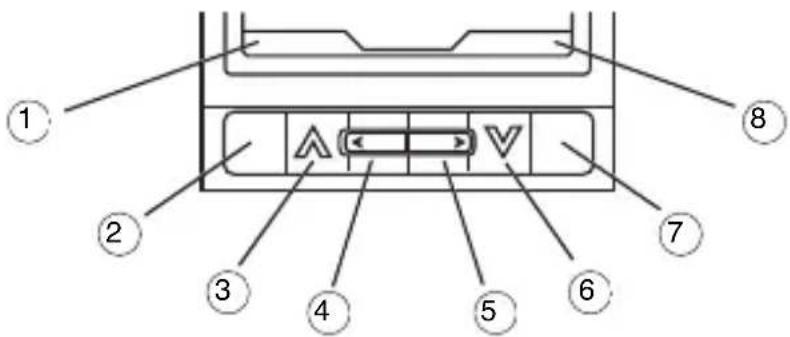
Per la navigazione del menu e l'accesso alle funzioni, l'invio di comandi e la richiesta di informazioni, l'inserimento o la selezione di dati, la configurazione delle funzioni o la loro modifica si usano i sei tasti posti sotto il display a cristalli liquidi.
| 1 | Funzione variabile associata al contesto |
| 2 | Tasto multifunzione 1: la funzione associata è indicata alla scritta ① posta sopra diesso. La pressione prolungata permette di tornare alla Home page. |
| 3 | Scorimento verticale verso l'alto e attivazione delle funzioni rappresentate con icone sulla Home page |
| 4 | Scorimento orizzontale verso sinistra |
| 5 | Scorimento orizzontale versus destra |
| 6 | Scorimento verticale verso il basso e attivazione delle funzioni rappresentate con icone sulla Home page |
| 7 | Tasto multifunzione: la funzione associata è indicata alla scritta ⑧ posta sopra diesso |
| 8 | Funzione variabile associata al contesto |
HOME PAGE
In condizioni di normale funzionamento sul display vengono sovraste le seguenti informazioni:
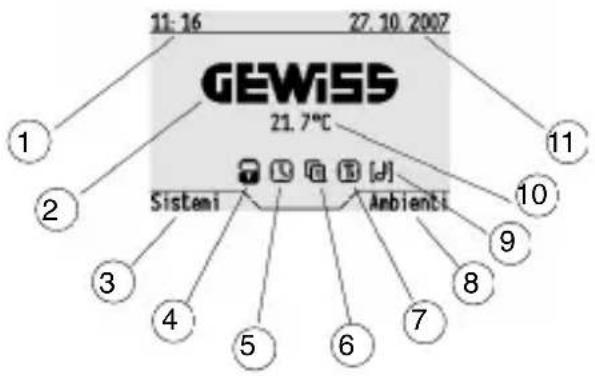
| 1 Ora | corrente |
| 2 Logo | Gewiss |
| 3 Funzione di accesso ai sistemi | |
| 4 Indicazione di allarme antifurto attivo * | |
| 5 Indicazione di sveglia impostata e accesso alla funzione | |
| 6 Indicazione di promemoria impostato e accesso alla funzione | |
| 7 Indicazione di timer attivo e accesso alla funzione | |
| 8 Funzione di accessoagli ambienti | |
| 9 Indicazione di attivazione allarme acustico associato a funzione logica e accesso a lista funzioni logiche | |
| 10 Temperatura dell'ambiente | |
| 11 Data corrente | |
- L'icona indica l'insertimento dell'impianto antifurto e viene sostituita dall'icona in caso di allarme antifurto.
ICONE
| [2] | Attivazione di una funzione del menu / lavoro o stato ON |
| [3] | Disattivazione di una funzione del menu / lavoro o stato OFF |
| [4] | Timer attivo |
| [5] | Promemoria attivo |
| [6] | Impianto antifurto inserito |
| [7] | Allarme antifurto attivo |
| [8] | Allarme acustico per funzione logica |
| ↑ | Incremento di luminosità di dimmer oppure aperture tapparella o veneziana |
| ✓ | Decreimento di luminosità di dimmer oppure chiusura tapparella o veneziana |
| × | Stop alla variazione di luminosità di dimmer oppure stop alla movimentazione di tapparelle o veneziane |
| △ | Regolazione in aperture delle lamelle della veneziana |
| ∨ | Regolazione in chiusura delle lamelle della veneziana |
| O | Esecuzione scenario, apprendimento scenario |
| Ω | Sveglia attiva |
| ι | Riscaldamento |
| ✗ | Condizionamento |
| θ | Valore booleano false |
| 1 | Valore booleano vero |
| [9] | Comando prioritario: attività forzatura |
| [N] | Comando prioritario: disattivazione forzatura |
| [N] | Comando attività blocco |
| [N] | Comando disattivazione blocco |
COMANDI
Nella programmazione delle funzioni vengono usate le seguenti abbreviazioni:
| ON | Accendi / Attiva |
| OFF Spegni / Disattiva / Modalità termoregolazione OFF | |
| SU Alza la tappaella / tendsa | |
| GIU' Abbassa la tapparella / tendsa | |
| INC Incrementata la luminosità | |
| DEC Decrementa la luminosità | |
| STOP Arresta il movimento / Arresta la regolazione della luminosità | |
| AON Comando prioritario: attiva forzatura ON | |
| AOFF Comando prioritario: attiva forzatura OFF | |
| ASU Comando prioritario: attiva forzatura SU | |
| AGIU Comando prioritario: attiva forzatura GIU | |
| DIS Comando prioritario: disattiva forzatura | |
| BLC Comando attivazione blocco | |
| SBL Comando disattivazione blocco | |
| AUTO Modalità termoregolazione Automatica | |
| ECONOMY Modalità termoregolazione Economy | |
| PRECOMFORT Modalità termoregolazione Precomfort | |
| COMFORT Modità termoregolazione Comfort | |
| RISC Riscaldamento | |
| COND Condkonzionamento | |
DESCRIZIONEGENERALE
CURSOR
L a visualizzazione in negativo di una voce del menu indica la posizione del cursore.
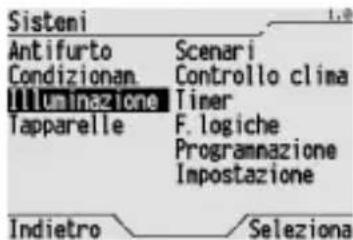
La schermata a lato, ad esempio,在哪 che il cursore è sulla voce di menu "Illuminazione".
VISUALIZAZIONE DELLO STATO DEI DISPOSITIVI
Lo stato dei dispositivi viene visualizzato sullo schermo in negativo.
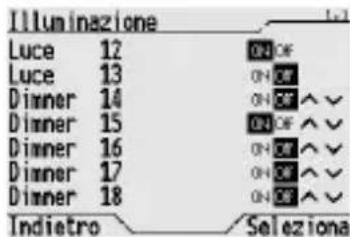
La schermata a lato, ad esempio,在哪 che la Luce 12 e il Dimmer 15 sono accesi, quando sono spenti tutti gli altri appearecchi luminosi. Per i dimmer l'icona è ON although when the luminosità è minore del 100% .
Per le tapparelle non è possibile visualizzare lo stato e quando l'icona non sare mai visualizzata in negativo.
VISUALIZZAZIONE DI VALORI PERCENTUALI
Nel caso di tapparelle o dimmer con visualizzazione della posizione o della luminosità in percentuale (%) , il valore viene visualizzato a bianco dei comandi. Per il dimmer 0% equivale a luce spenta e 100% a luce completamente accesa; per la tapparella 0% equivale a tapparella completeness aperta e 100% a tapparella completeness chiusa.
Il valore percentuale appeare solo se è stata abilitata la sua visualizzazione via ETS.
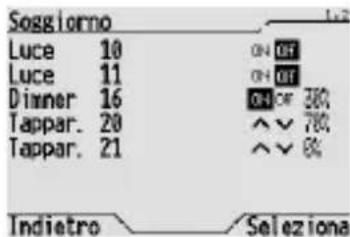
La schermata a lato, ad esempio,在哪 che il Dimmer 16 è acceso e la sua luminosità è al 30% . Delle due tapparelle una è socchiusa (Tappar. 20, percentuale di chiusura 70% ), perché l'altra è completamente aperta (Tappar. 21, percentuale di chiusura 0% ).
VISUALIZZAZIONE PROFILI TEMPORALI (TERMOREGOLAZIONE E TIMER)
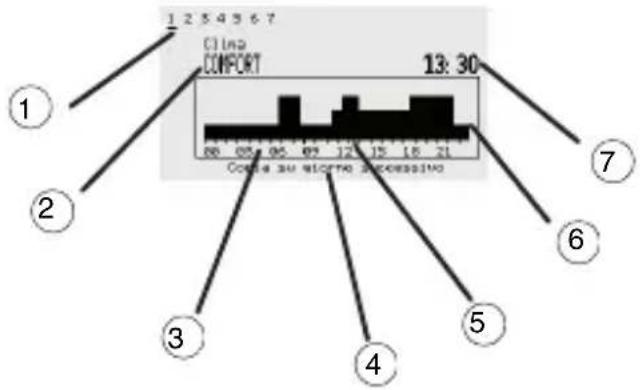
| 1 Giorno della settimana |
| 2 Modalità di termoregolazione attiva, stato o valore associato al timer nell'orario selezionato |
| 3 Scala temporale giornaliera |
| 4 Copia programma su giorno successivo |
| 5 Cursore dell'orario |
| 6 Rapresentazione grafica della programmazione giornaliera |
| 7 Orario relativo al cursore |
RETROILLUMINAZIONE
Il display grafico monocromatico è retroilluminato con luce bianca. La retroilluminazione viene attivata premendo uno qualsiasi dei tasti frontali e si disattiva automaticamente trascorsi 30 secondi dall'ultima pressione di un tasting.
INSERIMENTO DI TESTO
Per inseire del testo si usano i tasti ▲▼. La scelta dei caratteriiene effettuata con l'aiuto dei tasti ▲ e▼, che permettono di scoprere ciclicamente le lettere e cife disponibili. La sequenza è la segunte:


- [spazio] 0123456789ABCDEFGHIJKLMNOPQRSTUVWXYZabcdefghijklmnopqrstuvwxyz


Il tasto serve a cancellare l'ultimo carattere visualizzato, nella tasto fa avanzare la scrittura di una posizione.
SICUREZZA
Password
Per ragioni di sicurezza si pue impostare una password per l'accesso ai menu di navigazione. Queo gener di precauzione e utile, ad esempio, quando il pannello è posizionato in un luogo frequentato da diverse persone, quando viene controllato anche l'impianto antifurto oppure quando si vuole limitare il numero di persone che possono modificare la configurazione e le impostazioni del systema di Building Automation.

La protezione con la password viene attivata agli volta che si torna in Home page o quando scade il timeout (si veda il paragrafo Impostazioni generali).
ATTENZIONE: una volta che è stata impostata la password tutti gli accessi al menu di navigazione richiederanno l'inserimento della password.
IMPOSTAZIONE/MODIFICA PASSWORD
La password può contenero fina a 5 caratteri alfanumerici. Il pannello di controlo distinguie tra lettere maiuscole e minuscole: ad esempio "abete", "Abete" e "ABETE" sono considerate password differenti.
Per impostare o modificare la password fare quanto segue:
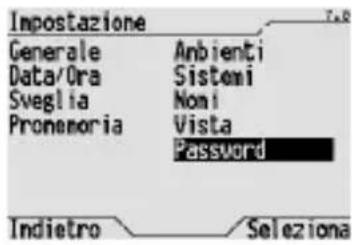
Dalla Home page, Sistemi/Ambienti Impostazione Password.
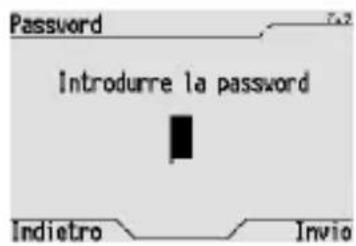
Nella schermata che appeare insere la password corrente (per informazioni sull'inserimento di lettere e cître si veda il paragrafo Inserimento di testo) e confirmarla con Invio.
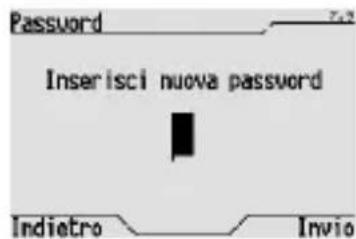
Se il pannello di controllo era essere password la procedura è terminata, in caso contrario si après la schermata a lato per l'immissione della nuova password.
Inserire la nuova password e confermarla con Invio.

ATTENZIONE: annotare in luogo sicuro la password inserita, perché d'ora in avanti sare necessario inserirla per accedere ai menu.
CANCELLAZIONE PASSWORD
Per cancellare la password existente, dopo aver inserito la vecchia password, lasciare vuoto il Campo della nuova password, confermando poi con Invio.

ATTENZIONE: una volta cancellata la password l'accesso ai menu di navigazione è completamente libero.
FUNZIONI BASE
Regolazione ora
I profili orari della termoregolazione e delle attivazioni programmate della funzione timer vengono controllati dall'orologio interno del pannello di controlo. L'ora impostata viene inoltre visualizzata sulla Home page del pannello di controlo.
Il pannello di controllo non adegua automaticamente l'ora al passaggio tra ora solare e ora legale e viceversa, pertanto occorre regolare manualmente l'ora in entrambe le occasions.
Per regolare l'ora fare quando segue:
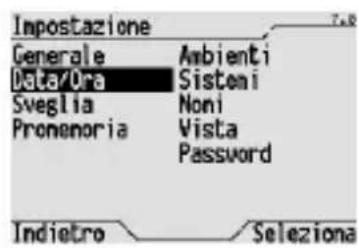
Dalla Home page, Sistemi/Ambiente Impostazione Data/Ora.
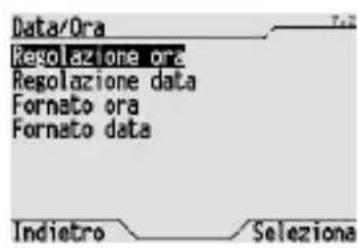
Selezionare Regolazione ora.
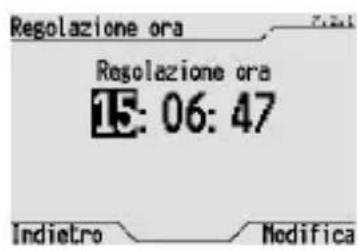
Usare i tasti e per spostarsi tra ora, minuti e secondi. Per augmentare o diminuire il valore visualizzato usare i tasti e . Confermare la nuova ora con Modifica. Selezionale Indietro per uscireenza modificare l'ora.
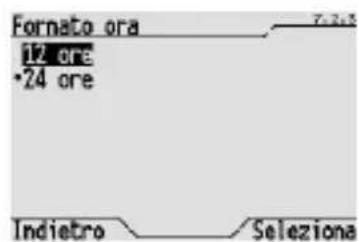
Se lo si desidera, si cui ovee visualizzata l'ora (24 ore oppure 12 ore). Per farlo selezionare Formato ora, scegliere il fornato desiderato (il fornato corrente è evidenziato da un pallino) e confirmare la scelta con Seleziona.
L'oracouldessere ricevuta in ingresso via bus KNX/EIBattraversi ooggetto di comunicazione n^41 Ingresso giomo/ora (DPT 10.001). L'oracouldessere trasmessa su bus atraverso ooggetto di comunicazione n^40 -Invio giorno/ora (DPT 10.001).
Regolazione data
I profili giornaliere della termoregolazione e delle attivazioni programmate della funzione timer vengono controllati dal calendario interno del pannello di controlo. La data impostata viene inoltre visualizzata sulla Home page del pannello di controlo. Per regolare la data fare quanto segue:
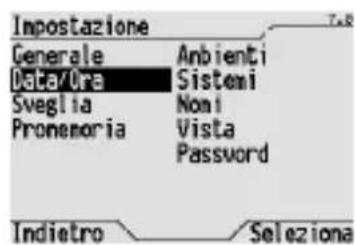
Dalla Home page, Sistemi/Ambienti > Impostazione > Data/Ora.
FUNZIONI BASE
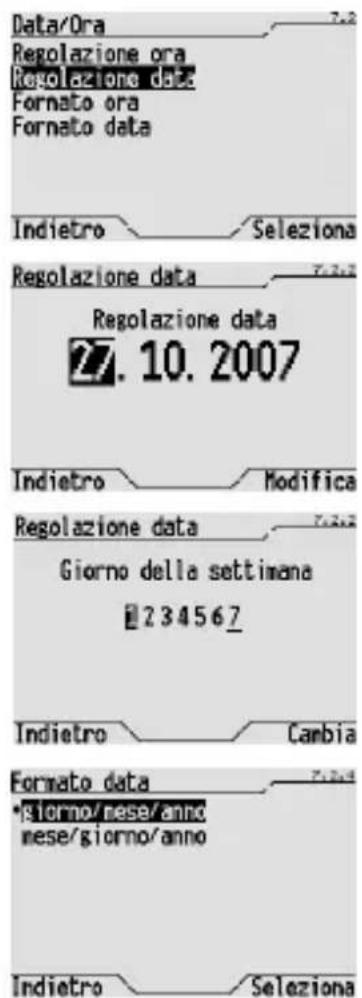
Selezionare Regolazione data.
Usare i tasti e per spostarsi tra giorno, mese e anno. Per augmentare o diminuire il valore visualizzato usare i tasti e . Confermare la nuova data con Modifica. Selezionale Indietro per uscireenza modificare la data.
E possible impostare anc che giorno della settimana (1 = lunedi ... 7= domenica). Usare i tasti e per selezionare il giorno della settimana e confermare la scelta con Cambia.
Se lo si desidera si cui sono noni ovei visualizzata la data (giorno/mese/anno oppure mese/giorno/anno). Per farlo selezionare Formato data, scegliere il fornato desiderato (il fornato corrente è evidenziato da un pallino) e confermare la scelta con Seleziona.
La data cui essere ricevuta in ingresso via bus KNX/EIB atraverso I'oggetto di comunicazione n^43 - Ingresso data (DPT 11.001). La data cui essere trasmessa su bus atraverso I'oggetto di comunicazione n^42 - Invio data (DPT 11.001).
Sveglia
E possibie impostare sul pannello di controlo una sveglia, che puo suonare tutti i giorni alla stessa ora oppure suonare una volta sola e poi disattivarsi. L'orario impostato rimane memorizzato nel pannello di controlo e la sveglia puo essere attivata o disattivata a piacere. La sveglia attiva viene segnalata dall'apposita icona che appeare nella Home page del pannello di controlo.
CREARE O MODIFICARE LA SVEGLIA
Per creare una nuova sveglia, o modificare quella esistente, fare quanto segue:
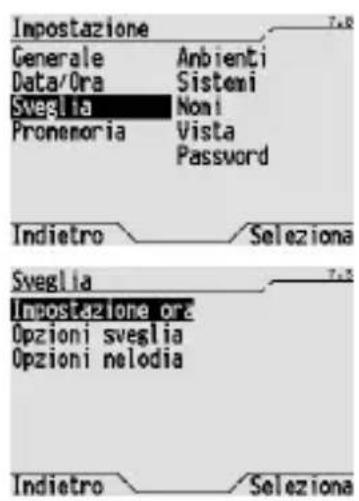
Dalla Home page, Sistemii/Ambienti > Impostazione > Sveglia.
Selezionare Impostazione ora per insere un nuovo orario di sveglia o modificare quello esistente. Confermare con Seleziona.
FUNZIONI BASE
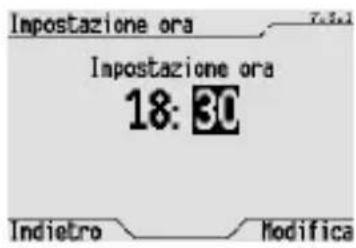
Impostare il nuovo orario, nella forma ore:minuti, con i tasti e , e confermare l'inserimento con Modifica.
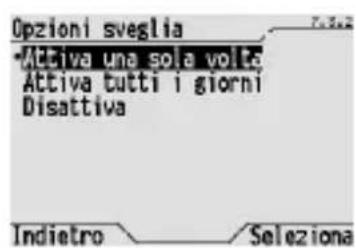
Selezionare Opzioni sveglia. Nella schermata che si après è possibile scegliere se far suonare la sveglia una volta sola oppure farla suonare tutti i giorni alla stessa ora. La condizione predefinita è Disattiva. Selezionare una delle opzioni di attivazione (l'opzione corrente è evidenziata da un pallino) e confermare la scelta fattà con Selezione.
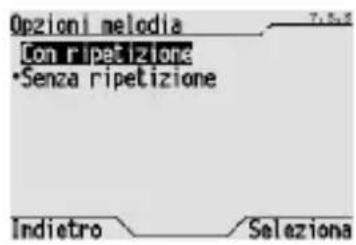
Selezionare Opzioni melodia. Nella schermata che si après è possibile scegliere se far suonare la svegia:
- sensa ripetizione: la sveglia suona per un minuto e poi si disattiva definitivamente;
- con ripetizione: la sveglia ripete la suoneria di un minuto per 5 volte, con un intervallo di 5 minuti tra una ripetizione e l'altra; il ciclo di ripetizioneiene interrotto quando si disattiva la suoneria.
DISATTIVARE LA SVEGLIA
Quando la sveglia suona è possible disattivarla direttamente nella Home page selezionando l'icona se premendo ▲ o▼. Se la sveglia è attiva, ma non sta ancora suonando, selezionando l'icona se premendo il tasting ▲ o▼ si accede inceve al menu per modificare o disattivare la sveglia.
Per disattivare in modo permanente la sveglia selezionale Disattiva nella schermata di menu Opzioni sveglia (la sveglia viene disattivata ma viene conservato l'orario impostato).
RIATTIVARE LA SVEGLIA
Per riattivare la sveglia precedente disattivata selezionare Attiva 1 sola volta o Attiva tutti i giorni nella schermata di menu Opzioni sveglia (la svegliaiene riattivata all'orario precedente impostato).
Promemoria
E possible memorizzare nel pannello di controllo un breve testo di promemoria, che cui èssere visto come una specie di Post-it® elettronico. Il promemoria può essere usato, ad esempio, per lo scambio di messaggi tra i vari componenti di una famiglia o come annotazione sonora temporizzata. Si possono memorizzare fino a 8 promemoria, ognuno identificato da un titolo. L'esistenza di promemoria attivi viene segnalata dall'apposita icona che appeare sulla Home page del pannello di controllo.
CREAZIONE DI UN PROMEMORIA
Per creare un nuovo promemoria fare quanto segue:
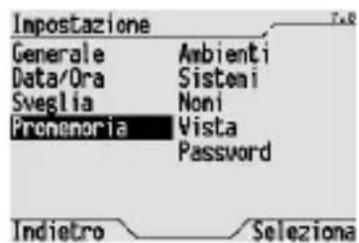
Dalla Home page, Sistemi/Ambienti Impostazione Promemoria.
FUNZIONI BASE
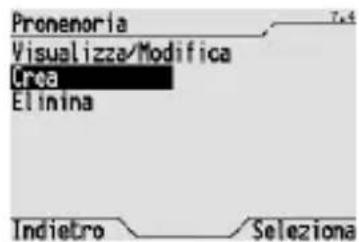
Selezionare Crea e confirmare con Seleziona.
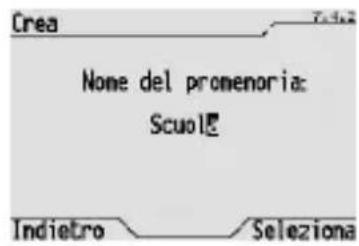
Nella schermata che appeare insere il titolo per il promemoria, che cui èssere lungo sono a 20 caratteri (per informazioni sull'inserimento di lettere e cifre si veda il paragrafo Inserimento di testo). Confermare con Seleziona.
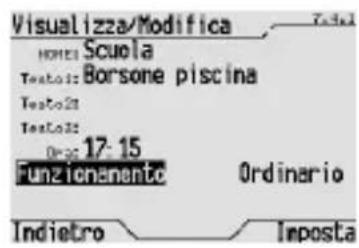
Nella schermata che appeare introdurre:
- il testo del promemoria (fino a tre righe di 20 caratteri ciascuna; per informazioni sull'inserimento di lettere e cifre si veda il paragrafo Inserimento di testo);
- l'ora di attivazione del promemoria, nel fosato ora:minuti, che genera una segnalazione acustica all'ora impostata;
- il tipo di funzionamento: ordinario (il promemoria si attiva tutti i giorni all'orario stabilito) o straordinario (il promemoria si attiva una sola volta, all'orario stabilito, per poi disattivarsi); per selezionale il tipo usare i tasti e.
Per passare da una riga all'altra usare Imposta e Indietro.
Confermare gli insertimenti con Imposta.
DISATTIVAZIONE DELLA SEGNALAZIONE ACUSTICA
Per disattivare la segnalazione acustica del promemoria selezionare Indietro nella schermata che appare. Premere nuovamente Indietro per disattivare la visualizzazione del promememoria.
VISUALIZAZIONE E MODIFICAI UN PROMEMORIA
Per visualizzare e modificare un promemoria fare quanto segue:
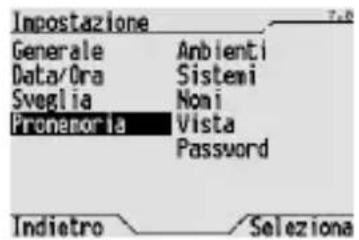
Dalla Home page, Sistemi/Ambienti > Impostazione > Promemoria.
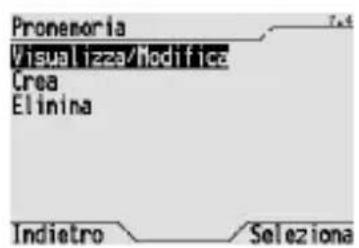
Selezionare Visualizza/Modifica e confermare con Seleziona.
FUNZIONI BASE
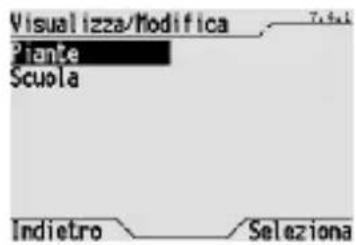
Nella schermata che appeare sono elencati tutti i promemoria memorizzati. Selezionare con i tasti e il promemoria che si vuole visualizzare e confermare la scelta con Selezione.
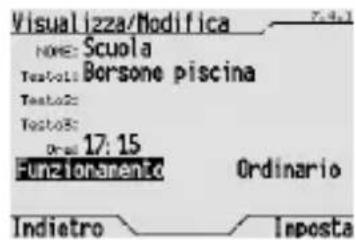
Appare il nome del promemoria. Confermare con Seleziona. Successivement selezionare più volte Imposta: a agli pressione del tasting appara un elemento del promemoria (riga di testo 1, riga di testo 2, riga di testo 3, orario e tipo di funzionamento). Quando un elemento viene visualizzato èanche possibile modificarlo con le stesse procedure usate per creare un promemoria.
Al termine selezionare nuovamente Imposta per salvare le eventuali modifiche fatte oppure Indietro per conservare le vecchie impostazioni.
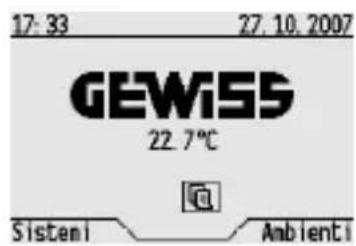
È possibile accedere alla schermata di creazione e modifica dei promemoria direttamente nella Home page, selezionando l'icona corrispondente e confermando con i tasti ▲ e▼. L'icona viene visualizzata solo se sono attivi dei promemoria.
ELIMINAZIONE DI UN PROMEMORIA
Per eliminare un promemoria fare quanto segue:
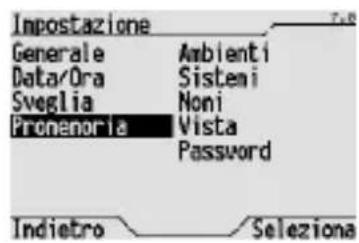
Dalla Home page, Sistemii/Ambienti > Impostazione > Promemoria.
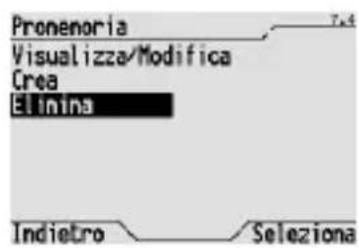
Selezionare Elimina e confermare con Seleziona.
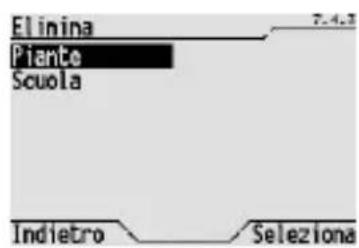
Nella schermata che appeare sono elencati tutti i promemoria memorizzati. Selezionale con i tasti e il promemoria che si vuole eliminare e confermare la scelta con Selezione.
FUNZIONI BASE
Accensione e spegnimento di una luce
Per accendere o spagnere una luce fare quanto segue:
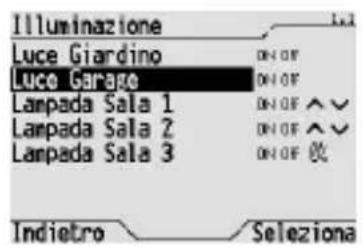
Dalla Home page, selezionare Sistemi o Ambienti, poi ilsystema o l'ambiente che comprende la luce che interessa e infine evidenziar, con i tasti e▼, la luce su cui si vuole operare.
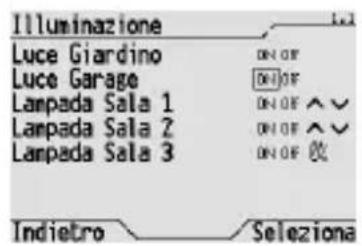
Evidenziare con un riquadro, usando i tasti e , l'azione che si vuole compiere sulla luce:
ON per accendere la luce, oppure
OFF per spagnere la luce e confermare la scelta con Seleziona.
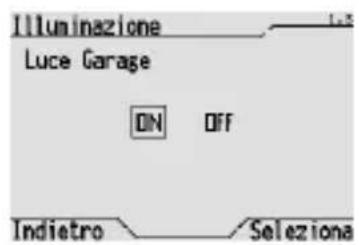
Se si preme il tasto Seleziona con il nome dell'oggetto selezionato si aprue una schermata in cui è possibile visualizzare e comandare esclusivamente quella luce.
Accensione, spegnimento e regolazione di una luce dimmerata
LUCE DIMMERATA CON COMANDO INIncrementA-DECREMENTA
Per accendere, spegnere e regolare una luce dimmerata, configurata in fase di programmazione con ETS con lavoro incrementale-decrementa, fare quanto segue:

Dalla Home page, selezionare Sistemio Ambienti, poi il systemo o l'ambiente che comprende la luce che interessa e infine evidenziar, con i tasti e▼, la luce su cui si vuole operare.
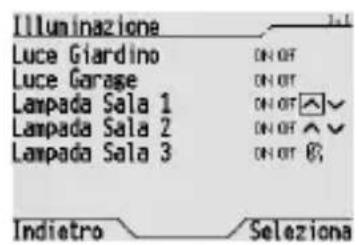
Evidenziare con un riquadro, usando i tasti e , l'azione che si vuole compiere sulla luce:
- ON per accendere completeness la luce, oppure
OFF per spegnere completeness la luce, oppure
per augmentare l'intensita della luce, oppure
per diminuire l'intensita della luce e confirmare la scelta con Seleziona.
FUNZIONI BASE
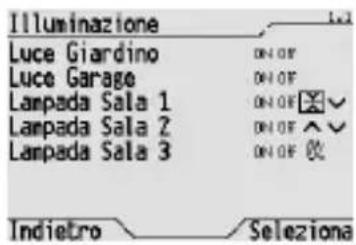
Se si è scelto di aumento o diminuire l'intensità della luce la correspondente icona si trasformerà in ñentmente l'intensità luminosa inizIERA a variate in modo continuo. Premere Seleziona quando la luminosità avrà raggiunto il livello desiderato.
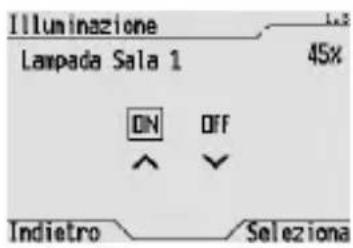
Se si preme il tastinge Selezione con la sola luce selezionata si après una pagina di dettaglio in cui è possibile visualizzare e comandare esclusivamente quella luce.
Nell'angolo in alto a destra, se ne è stata abilitata la visualizzazione via ETS, appare il valore percentuale corrente del valore di luminosità.
LUCE DIMMERATA CON COMANDO IN VALORE PERCENTUALE
Per accendere, spegnere e regolare una luce dimmerata, configurata in fase di programmazione con ETS con lavoro in valore percentuale, fare quanto segue:
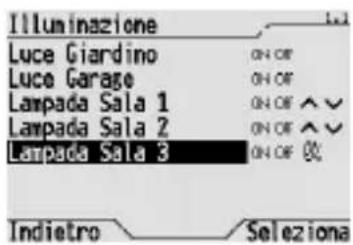
Dalla Home page, selezionare Sistemi o Ambienti, poi ilsystema o I'ambiente che comprende la luce che interessa e infine evidenziar, con i tasti e▼, la luce su cui si vuole operare.
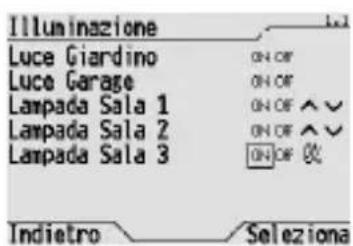
Per accendere o spegnere la luce evidenziere con un riquadro, usando i tasti e , l'azione che si vuole compiere:
ON per accendere completeness la luce, oppure
OFF per spegnere completeness la luce
e conformare la scelta con Seleziona.
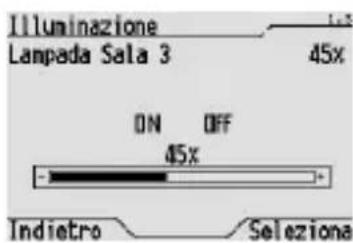
Per regolare l'intensità luminosa premere il tasto Seleziona con la luce selezionata. Si après una pagina di dettaglio in cui è possibile visualizzare e comandare esclusivamente quella luce. Con i tasti , , e evidenziare con un riquadro il cursore orizzontale. La regolazione dell'intensità luminosa avviene coi tasti e e delve essere confirmata con Seleziona. Il valore percentuale di dimmeraggioiene visualizzato in forma grafica sul cursore e come valore numero的缘故. Nell'angolo in alto a destra, se ne è stata abilitata la visualizzazione via ETS, viene molto il valore percentuale corrente del dimmeraggio.
Apertura, chiusura e regolazione di tapparelle e veneziane
TAPPARELLA CON COMANDO SU-GIU
Per aprire, chiudere e regolare una tapparella o una veneziana, configurata in fase di programmazione con ETS con lavoro su-giu, fare quanto segue:
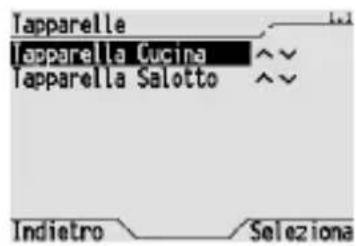
Dalla Home page, selezionare Sistemio Ambienti, poi il systemo o I'ambiente che comprende la tapparella o veneziana che interessa e infine evidenziarc, con i tasti e▼, la tapparella o veneziana su cui si vuole operare.
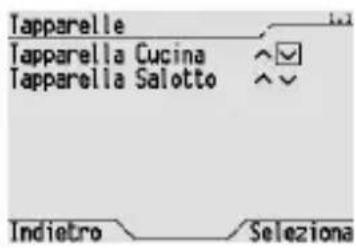
Evidenziare con un riquadro, usando i tasti e , l'azione che si vuole compiere sulla tapparella o veneziana:
per aprire la tapparella o far salire la veneziana, oppure
per chiudere la tapparella o far scendere la veneziana, oppure
- per regolare le lamelle della veneziana in aperture, oppure
- perregolare le lamelle della veneziana in chiusura
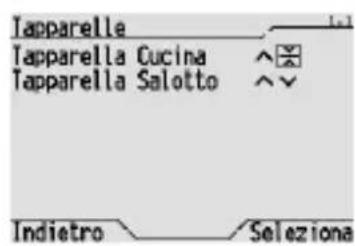
Se si è scelto di aprire o chiudere la tapparella (oppure far salire o scopere la veneziana) la corrispondente icona si trasformerà in più che la tapparella (o la veneziana) si metterà in movimento. Premere Seleziona se si vuole interrompere il movimento prima che la tapparella (o la veneziana) siaolta aperta (tuttusu) oppure tutta chiusa (tuttu giù).
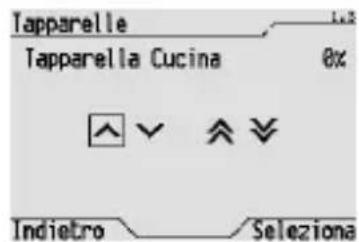
Se si preme il tastingo Seleziona con il nome dell'oggetto selezionato si aprue una schermata in cui è possibile visualizzare e comandare esclusivamente quella tapparella o veneziana.
Nella schermata si cui inolte regolare l'inclinazione delle lamelle della veneziana.
Selezionare il symbolo corrispondente (a) e premere più volte Selezione finché le lamelle non avranno raggiunto l'inclinazione desiderata (a agli pressione del tasting corrisponde un passo di regolazione delle lamelle).
Nell'angolo in alto a destra, se ne è stata abilitata la visualizzazione via ETS, appare il valore percentuale corrente di chiusura della tapparella o veneziana.
TAPPARELLA CON COMANDO IN VALORE PERCENTUALE
Per aprire, chiudere e regolare una tapparella o una veneziana, configurata in fase di programmazione con ETS con lavoro in valore percentuale (alternativo al lavoro prioritario e al lavoro di blocco), fare quanto segue:
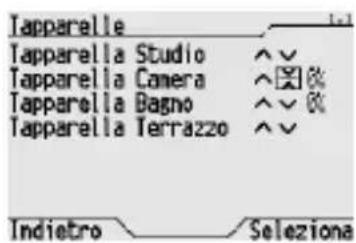
Dalla Home page, selezionare Sistemio Ambienti, poi il systemo o l'ambiente che comprende la tapparella o veneziana che interessa e infine evidenziarc, con i tasti e▼, la tapparella o veneziana su cui si vuole operare.
FUNZIONI BASE
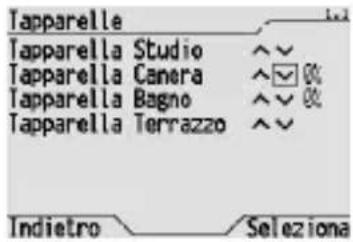
Evidenziare con un riquadro, using i tasti e , l'azione che si vuole compiere sulla tapparella o veneziana:
per après la tapparella o far salire la veneziana, oppure
per chiudere la tapparella o far scendere la veneziana, oppure
per regolare le lamelle della veneziana in aperture, oppure
per regolare le lamelle della veneziana in chiusura
e confermare la scelta con Seleziona.
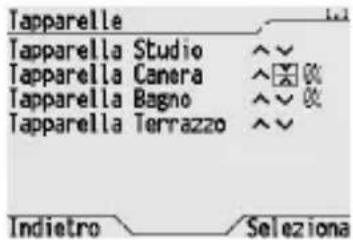
Se si è scelto di aprire o chiudere la tapparella (oppure far salire o scendere la veneziana) la corrispondente icona si trasformerà in più che la tapparella (o la veneziana) si metterà in movimento. Premere Seleziona se si vuole interrompere il movimento prima che la tapparella (o la veneziana) sia绝大部分 aperta (tuttu su) oppure绝大部分 chiusa (tuttu giù).
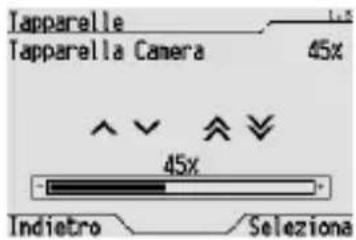
Se si preme il tasto Seleziona con il nome dell'oggetto selezionato si après una schermata in cui è possibile visualizzare e comandare esclusivamente quella tapparella o veneziana.
Nella schermata si possono regolare l'aperture della tapparella o veneziana e l'inclinazione delle lamelle della veneziana.
Con i tasti , , e evidenziaré con un riquadro il commande che si vuole usare.
Il cursore orizzontale serve a determinare il valore percentuale di chiusura della tapparella o veneziana; la regolazione del valore avviene coi tasti e e deve essere confirmata con
Selezione. Il valore percentuale di chiusura viene visualizzato in forma grafica sulursore e come valore numerico sopra ilursore stesso (0% = tapparella o veneziana completamente aperta, 100% = tapparella o veneziana completamente completamente chiusa).
Per la regolazione delle lamelle selezionare il symbolo corrispondente (o) e premere più volte Seleziona finché esse non avranno raggiunto l'inclinazione desiderata (a agli pressione del tasto corrisponde un passo di regolazione delle lamelle).
Nell'angolo in alto a destra, se ne è stata abilitata la visualizzazione via ETS, appeare il valore percentuale corrente di chiusura della tapparella o veneziana.
Comandi prioritari e blocchi
FORZATURA DI UNA LUCE
Se configurata in fase di programmazione con ETS, una luce può essere controllata mediante un dato prioritario (forzatura). Quando è attivo il dato prioritario, il dispositivo che controlla la luce (attuatore o dimmer) ignora tutti gli altri comandi che gli arrivano. É possibile impostare i comandi prioritari "acceso" e "spento": con "acceso" la luce rimane sempre accesa, ignorando i comandi di spegnimento che potrebbero arrivare da altri dispositivi, da timer o da scenario; con "spento" la luce rimane"Ince sempre spenta. La disattivazione del dato prioritario riporta la luce al suo funzionamento normale. I dati prioritari delle luci sono essere usati, ad esempio, quando c'è necessità di effettuare lavori di pulizia o di manutenzione.
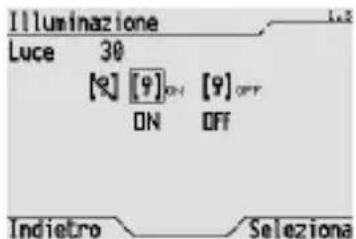
Per attivare o disattivare un dato prioritario acceder alla schermata di dettaglio della luce ed evidenziare con i tasti , e il dato che si vuole usare:
- ON per tenere sempre accesa la luce, oppure
- QFF per tenere sempre spenta la luce, oppure
per disattivare il dato prioritario e confirmare la scelta con il tasto Seleziona.
FUNZIONI BASE
FORZATURA DI UNA TAPPARELLA O VENEZIANA
Se configurata in fase di programmazione con ETS, una tapparella o veneziana può essere controllata mediante un lavoro prioritario (forzatura). Nella configurazione ETS il lavoro prioritario della tapparella è alternatively al lavoro in valore percentuale e al lavoro di blocco. Quando è attivo il lavoro prioritario, il dispositivo che controllinga la tapparella o veneziana ignora tutti gli altri comandi che gli arrivano. è possibile impostare i comandi prioritari "giù" e "su": con "giù" la tapparella o veneziana rimane sempre chiusa, ignorando i comandi che potrebbero arrivare da altri dispositivi, da timer o da scenari; con "su" la tapparella o veneziana rimane"Invece sempre aperta. La disattivazione del lavoro prioritario riporta la tapparella o veneziana al suo funzionamento normale. I comandi prioritari delle tapparelle posso essere usati, ad esempio, quando c'è necessità di effettuare lavori di pulizia o di manutenzione.
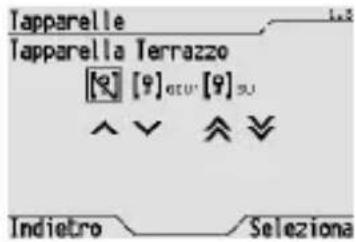
Per attivare o disattivare un commando prioritario accedere alla schermata di dettaglio della tapparella o veneziana ed evidenze con i tasti , , il commando che si vuole usare:
- GU' per tenere sempre chiusa la tapparella o la veneziana, oppure
SU per tenere sempre aperta la tapparella o la veneziana, oppure
per disattivare il dato prioritario
e confermare la scelta con il tasto Seleziona.
BLOCCO DI UNA TAPPARELLA O VENEZIANA
Se configurata in fase di programmazione con ETS, una tapparella o veneziana può ricevere il dato di blocco. Nella configurazione ETS il dato di blocco della tapparella è alternatively al dato in valore percentuale e al dato prioritario. Con il dato di blocco la tapparella o veneziana raggiunge la posizione predefinita impostata in fase di configurazione con ETS e li rimane, ignorando tutti gli altri comandi che gli arrivano. La disattivazione del dato di blocco riporta la tapparella o veneziana al suo funzionamento normale. Il dato di blocco della tapparella o veneziana può essere usato, ad esempio, per portarla e farmarla in una posizione di sicurezza.
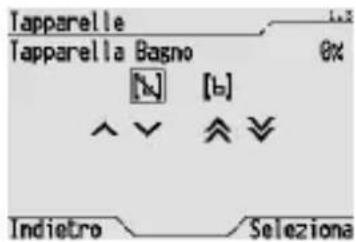
Per attivare o disattivare il dato di blocco accedere alla schermata di dettaglio della tapparella o veneziana ed evidenze con i tasti , e il dato che si vuole usare:
per attivare il blocco della tapparella o la veneziana, oppure
per disattivare il blocco della tapparella o veneziana
e confermare la scelta con il tasto Seleziona.
Ingressi
Gli oggetti di Communicatione del pannello di commande e visualizzazione possono essere configurati mediante ETS come ingressio o come uscite. Quando configurati come ingressi possono ricevere informazioni sullo stato di altri dispositivi o il valore di specifici parametri scelti in fase di programmazione. è quindi possibile visualizzare sul pannello la modalità di funzionamento dell'impianto di termoregolazione, una temperature, lo stato di una luce o di un'alto attuator, la posizione di una tenda, il valore di un contatore e molte other informationi.
Il valore gestito dal singolo ingresso cui e sere a 1 bit, a 8 bit o a 16 bit e viene definito in fase di programmatiche con ETS. La dimensione 1 bit, 8 bit o 16 bit determina anche il tipo e la dimensione max del valore gestito.
POSSIBILI CONFIGURAZIONI DEGLI INGRESSI
| valore ingresso | uso | rappresentazione grafica | valori ammessi |
| 1 bit Boolean 1, 0 | 1 0 | ||
| 1 bit Riscaldamento / Condizionamento Riscaldamento, Condizionamento | 24 | ||
| 1 bit ON / OFF | ON OFF | ON, OFF | |
| 8 bit Valore generico intero | 89 | 0 ÷ 255 | |
| 8 bit Valore percentuale (%) | 35% | 0% ÷ 100% | |
| 8 bit Modalità di termoregolazione | AUTO | Auto, Economy, Comfort, Precomfort, OFF | |
| 16 bit Valore genericorawnaso segno | 27580 | 0 ÷ 65535 | |
| 16 bit Valore generico con segno | -4892 | -32768 ÷ +32767 | |
| 16 bit Valore generico con virgola (floating point) | 368.5 | -99999,9 ÷ +99999,9 | |
| 16 bit Valore di temperatura con virgola (floating point) | 20.3 °C | -99,9 °C ÷ +99,9 °C | |
Le temperature vengono visualizzate in gradi Celsius (centigradi).
ESEMI DI VISUALIZAZIONE DEGLI INGRESSI
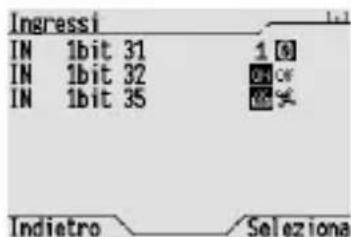
Ingressi a 1 bit: l'ingresso 31 visualizza un valore booleano Falso, l'ingresso 32 visualizza lo stato ON di un oggetto, ad esempio una luce, l'ingresso 35, infine, segnala che l'impianto di termoregolazione è impostato per funzionare in riscaldamento.
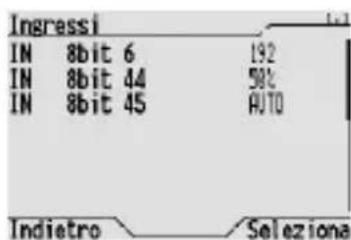
Ingressi a 8 bit: l'ingresso 6 visualizza un valore generico intero, l'ingresso 44 visualizza un valore percentuale, ad esempio un dimmer spento, l'ingresso 45, infine, segnala che la modalità di funzionamento dell'impianto di termoregolazione è Automatico.
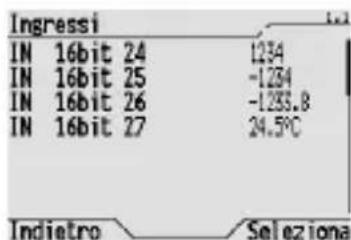
Ingressi a 16 bit: I'ingresso 24 visualizza un valore generico intero, I'ingresso 25 visualizza un valore generico con segno, I'ingresso 26 visualizza un valore generico con decimali, I'ingresso 27 visualizza una temperatura in gradi centigradi.
FUNZIONI BASE
Uscite
Gli oggetti di Communicatione del pannello di lavoro e visualizzazione possono essere configurati mediante ETS come ingressi o come uscite. Quando configurati come uscite possono comandare altri dispositivi scelti in fase di programmazione oppure inviare ad essi dei valori di funzionamento.
Il vale gestito alla singola uscita cui esere a 1 bit, a 8 bit o a 16 bit e viene definito in fase di programmazione con ETS. La dimensione 1 bit, 8 bit o 16 bit determina anhe il tipo di comando o valore che puo essere inviato.
POSSIBILI CONFIGURAZIONI DELLE USCITE
| valore uscita | uso | rappresentazione grafica | valori ammessi |
| 1 bit Boolean 1, 0 | 1 0 | ||
| 1 bit Riscaldamento / Condizionamento Riscaldamento, Condizionamento | |||
| 1 bit Movimento tapparelle Su, Giù | ^ √ | ||
| 1 bit Regolazione lamelle Veneziana Regolazione Su, Regolazione Giù | |||
| 1 bit ON / OFF | ON OFF | ON, OFF | |
| 8 bit Valore generico intero | 089 | 0 ÷ 255 | |
| 8 bit Valore percentuale (%) | 35% | 0% ÷ 100% | |
| 8 bit Modalità di termoregolazione | AUTO | Auto, Economy, Comfort, Precomfort, OFF | |
| 16 bit Valore generico senza segno | 27580 | 0 ÷ 65535 | |
| 16 bit Valore generico con segno | -15893 | -32768 ÷ +32767 | |
| 16 bit Valore generico con virgola (floating point) | 368.5 | -99999,9 ÷ +99999,9 | |
| 16 bit Valore di temperatura con virgola (floating point) | 20.3 °C | -99,9 °C ÷ +99,9 °C | |
| 16 bit Valore di tempo (floating point) | 01:27:41 | 00:00:00 ÷ 99:59:59 | |
MODALITA DI SELECTIONE INSERIMENTO DEI VALORI
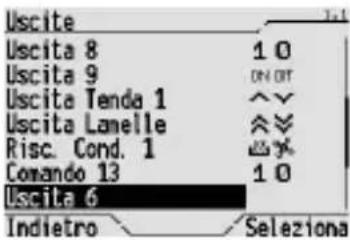
Per selezionare un valore per un'uscita, o per insertire un valore, selezionare dall'elenco delle uscite l'uscita che interessa e confermare la scelta con il tastinge Selezione. Si après la pagina di dettaglio, diversa per agli tipologia di uscita, in cui è possible effettuare l'operazione voluta.
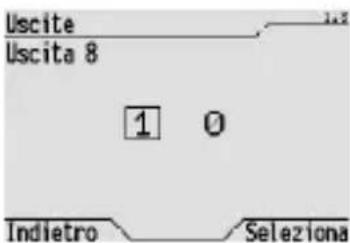
Uscita 1 bit, boolean: evidenziare con un riquadro, using i tasti e , il valore booleano che si vuole inviare e confermare la scelta con Seleziona.
FUNZIONI BASE
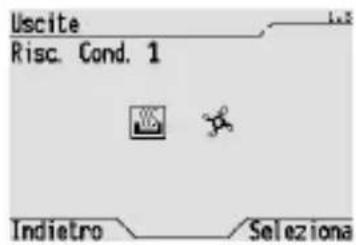
Uscita 1 bit, riscaldamento/condizionamento: evidenziare con un riquadro, usando i tasti e , il tipo di funzionamento dell'impiano di termoregolazione che si vuole attivare e confermare la scelta con Seleziona.
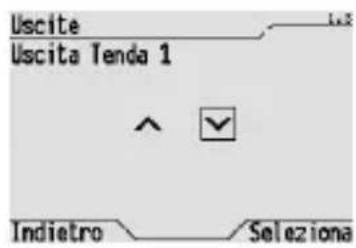
Uscita 1 bit, movimento tapparelle: evidenziare con un riquadro, usingo i tasti e , il movimento di tapparella o veneziana che si vuole attuare e confirmare la scelta con Seleziona.
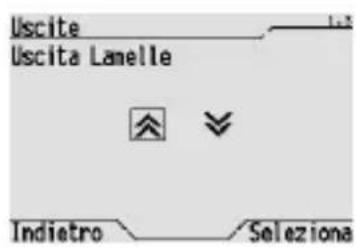
Uscita 1 bit, regolazione lamelle: evidenziare con un riquadro, using i tasti e , il movimento di regolazione delle lamelle della veneziana che si vuole attuare e confermare la scelta con Seleziona.
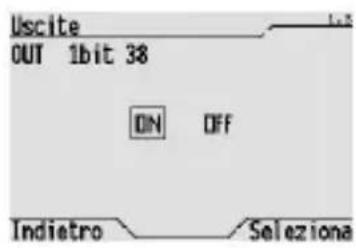
Uscita 1 bit, ON/OFF: evidenziare con un riquadro, usando i tasti e , il comando che si vuole inviare e confermare la scelta con Seleziona.
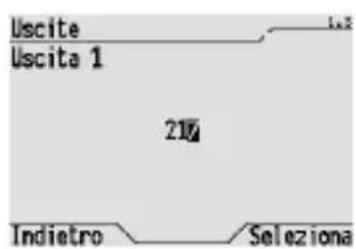
Uscita 8 bit, valore generico intero: selezionare e modificare, usando i tasti , , e , le cifre di unità, decine e centinaia, fino a comparre il valore desiderato; confermare l'immissione con Selezione.
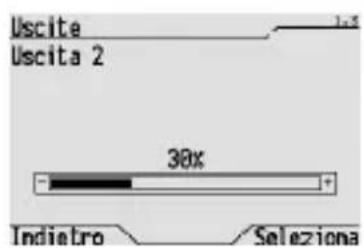
Uscita 8 bit, valore percentuale: modificare, usando i tasti e , il valore percentuale e confermare la scelta con Seleziona.
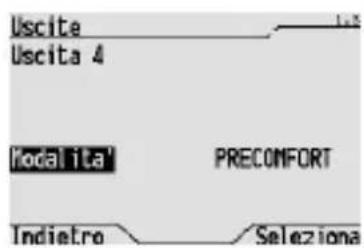
Uscita 8 bit, modalità di funzionamento: selezionale, usando i tasti e , la modalità di funzionamento che si vuole impostare per l'impiano di termoregolazione e confermare la scelta con Seleziona.
FUNZIONI BASE
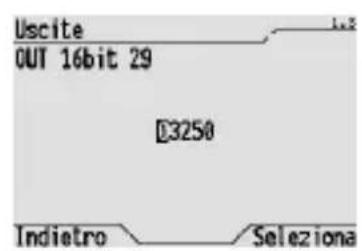
Uscita 16 bit, valore generico intero: selezionare e modificare, usando i tasti , , e ,le cître di unità, decine, centinaia, migliaia e decine di miglioria, fino a comparre il valore desiderato; confermare l'immissione con Selezione.
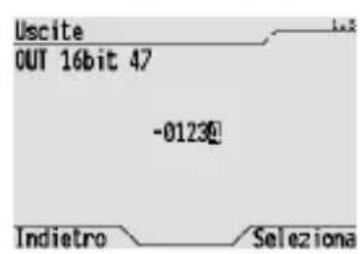
Uscita 16 bit, valore con segno: selezionare e modificare, usando i tasti , , e , le cifre di unità, decine, centinaia, migliaia e decine di miglioria, altre al segno, fino a comparre il valore desiderato; confermare l'immissione con Seleziona.
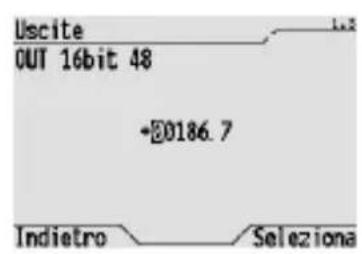
Uscita 16 bit, valore con decimale: selezionare e modificare, usando i tasti , , e , le cifre di unità, decine, centinaia, migliaia e decine di migliaia, altre a segno e decimali, sino a comprere il valore desiderato; confermare l'immissione con Seleziona.
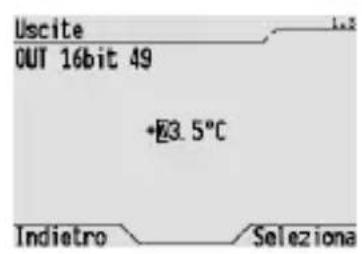
Uscita 16 bit, temperatura: selezionare e modificare, usingi tasti , , e ,le cître di unità e decine di gradi centigradi,oltre a segno e decimali, fino a comparre il valore di temperatura desiderato e confermare la scelta con Seleziona.
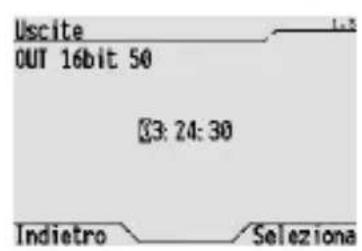
Uscita 16 bit, tempo: selezionale e modificare, usando i tasti , , e ,i valori di ore, minuti e secondi, fino a comparre il valore di tempo desiderato e confirmare la scelta con Seleziona.
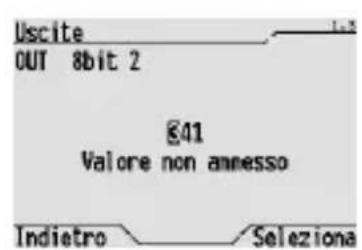
Se nelle finestre di inserimento precedentemente illustrate viene immesso un valore che non rientra nei valori consentiti, sulla schermata appare temporaneamente il messaggio di erre "Valore non amesso".
Nella schermata a lato, ad esempio, l'erreore è causato dal valore 341, superiore a 255 che è il massimo valore amissibile per un'uscita 8 bit.
Attivazione di uno scenario o di uno scenario sequenza
Per attivare uno scenario o uno scenario sequenza fare quanto segue:
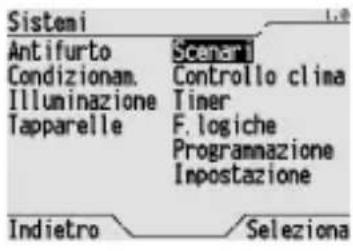
Dalla Home page, Sistemii/Ambienti →Scenari.
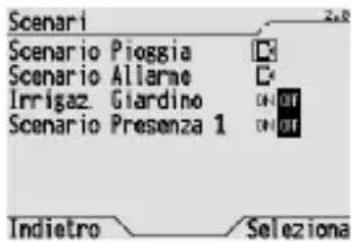
Nell'elenco che si après scegliere lo scenario da attivare evidenziaro, con i tasti e▼, l'icona corrispondente. Confermare la scelta con Seleziona.
Se si vuole operare su uno scenario sequenza, evidenziare con i tasti e I' icona ON o OFF corrispondente all'azione da compiere (ON attiva lo scenario sequenza, OFF interrompe lo scenario sequenza se è in corso).
Se si interrompe uno scenario sequenza lo stato degli oggetti che lo compongo rimane quello che avevano al momento dell'interruzione (ad esempio se una luce era accesa rimane accesa). Quando si attiva uno scenario sequenza precedentamente interroglo la sequenza dei comandi riprende alla prima istruzione e non dall'ultima eseguita prima dell'interruzione.
FUNZIONI BASE
Modifica della termoregolazione
Per modificare il funzionamento dell'impianto di termoregolazione fare quanto segue:
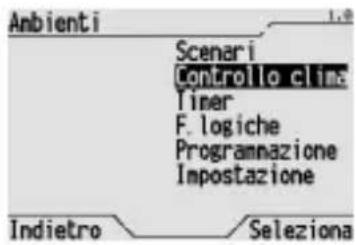
Dalla Home page, Sistemi/Ambienti Controllo clima.
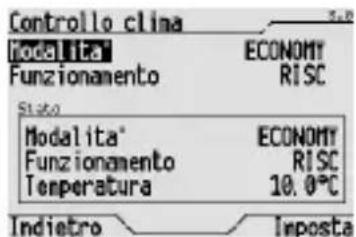
Se è stata abilitata, via ETS, la funzione "Master termoregolazione con modalità", si opera come segue.
Per modificare la modalità di funzionamento selezionale con i tasti e Modalità e successivement usare i tasti e per scegliere tra:
- OFF, che spegne l'impianto (mantenendo attive le funzioni antigelo e alte temperature);
- ECONOMY, PRECOMFORT e COMFORT, che attivano sui dispositivi slave i corrispondenti set point di temperatura impostati sui dispositivi stessi;
- AUTO, in cui i cronotermostati configurati come slave seguono il loro profilo di temperatura giornaliera/settimanale (i termostati configurati come slave non eseguono alcun tipo di lavoro);
- ATTIVA PROFILIO, in cui tutti i dispositivi slave seguono il profilo di temperatura giornaliera/settimanale programmato nel pannello di controllo. Confermare la scelta con Imposta.
Per modificare il tipo di funzionamento selezionale con i tasti e Funzionamento e successivement usare i tasti e per scegliere tra:
RISC0
- COND.
Confermare la scelta con Imposta.
Se è stata abiliata, via ETS, la funzione Display termoregolazione con visualizzazione delle modalità, in un riquadro sono riportate modalità, tipo di funzionamento e temperatura misurata relative a un dispositivo Slave controllato.
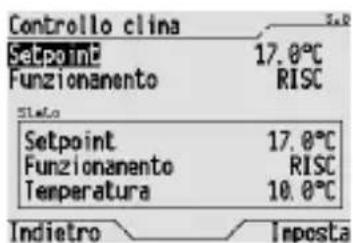
Se l'impiano di termoregolazioneiene controllato tramite set point, dopo aver selezionato Setpoint con i tasti e▼, è possible successivement usare i tasti e per scegliere il valore di set point da usare tra gli 8 valori memorizzati o il lavoro ATTIVA PROfilo.
Se è stata abilitata, via ETS, la funzione Display termoregolazione con visualizzazione dei setpoint, in un riquadro sono riportati il set point corrente, il tipo di funzionamento e la temperatura misurata di un dispositivo Slave controllato.
NOTA: quando un profilo orario viene attivato con il commando ATTIVA PROFILO, la modalità o il set point impostati nell'istante in cui viene attivato il profilo sono trasmessi immediatamente sul bus.
Per ulteriori informazioni sulla termoregolazione e per impostare il profilo orario giornaliero/settimanale si veda il paragrafo Programmazione dell'impianto di termoregolazione, per la modifica dei valori di setpoint il paragrafo Impostazione valori a 8 e 16 bit.
Attivare e disattivare un timer
Per attivare o disattivare un timer fare quanto segue:
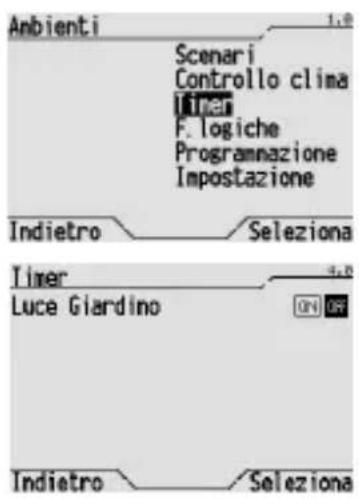
Dalla Home page, Sistemi/Ambienti Timer.
Nell'elenco che si après scegliere il timer da attivare o disattivare evidenziandolo con i tasti e .
Selectionare con i tasti e l'icona:
ON per attivare il timer
- OFF per disattivare il timer
e confermare la scelta con Seleziona.
Per tornare al menu precedente scegliere Indietro.
NOTA: quando un timer viene attivato, la prima trasmissione su bus dell'oggett di communicateso associato al timer avviene in corrispondenza della prima variazione del profilo temporale impostato.
Per ulteriori informazioni sulla creazione e programmazione di un timer si veda il paragrafo Programmazione dei timer.
Attivare e disattivare una funzione logica
Per attivare o disattivare una funzione logica fare quanto segue:
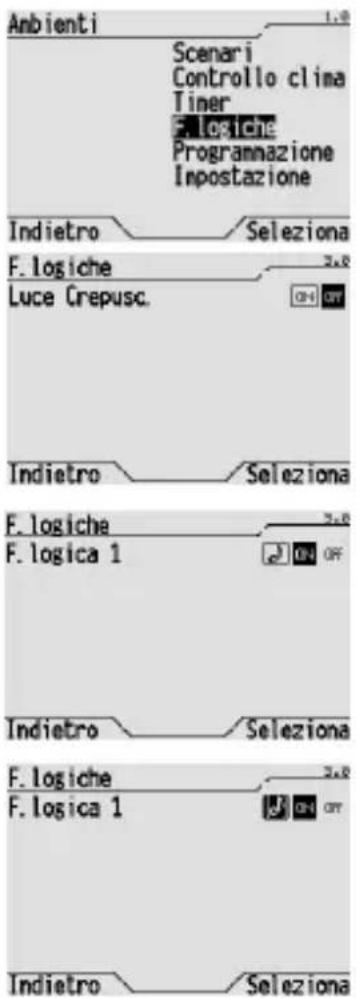
Dalla Home page, Sistemi/Ambienti > F.logiche.
Nell'elenco che si après scegliere la funzione logica da attivare o disattivare evidenziandola con i tasti e .
Selectionare con i tasti e l'icona:
- ON per attivare la funzione logica
- OFF per disattivare la funzione logica
e confermare la scelta con Seleziona. Per tornare al menu precedente scegliere Indietro.
Se ad una funzione logica è stata associato un allarme acustico, a lato del nome della funzione appeare il significolo [6]
L'icona della funzione logica che ha eventualmente generato la segnalazione di allarme viene evidenziata. Selezionando l'icona è possible cancellare la memorizzazione dell'allarme; l'icona torna nelto stato normale.
Per ulteriori informazioni sulla creazione e programmazione di una funzione logica si veda il paragrafo Programmazione di funzioni logiche.
FUNZIONI BASE
Antifurto

ATTENZIONE: se il pannello di controllo viene usatoanche per comandare l'impiano antifurto, occorre impostare nel pannello di controllo la password come spiegato nel paragrafo Password. E un'independabile misura di sicurezza, perché in caso contrario chiunque abbia accesso al pannello di controllo cui disattivare I'impianto antifurto.
Le operazioni descripte di seguito sono significative se con la configurazione ETS sono state selezionate le opzioni "antifurto base" (Blocco 1) e "parzializzazioni antifurto" (Blocco2).
INSERIMENTO TOTALE DELL'IMPIANTO ANTIFURTO
Per insere completeness I'impiano antifurto fare quanto segue:
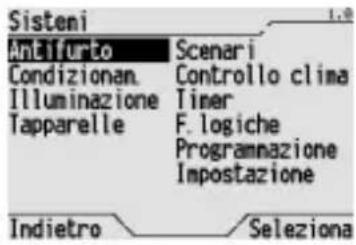
Dalla Home page, Sistemiet Antifurto.
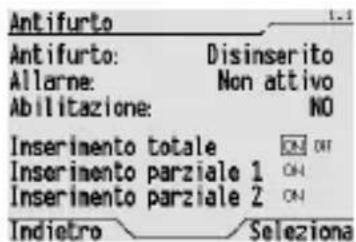
Nella schermata che appeare evidenze usingo i tasti , , e I'ONippo accanto a Inserimento totale e confermare la scelta con Seleziona. L'attivazione dell'impianto antifurto viene visualizzata alla scritta Antifurto: Ins. totale, dal'evidenziazione dell'icona ON accanto a Inserimento totale e sulla Home page dall'icona
Se l'impiano antifurto noniene inserto occorre verificare che la centrale sia abilitata all'insertimento, controllingo che a bianco di Abilitazione appaia "SI" (qualora appaia "NO" significa che la centrale non è abilitata all'insertimento e quando è necessario verificare alla centrale stessa la causa della segnalazione).
INSERIMENTO PARZIALE DELL'IMPIANTO ANTIFURTO
Per insere parzialmente I'impiano antifurto fare quanto segue:
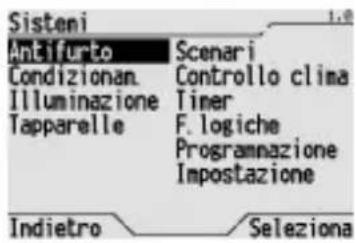
Dalla Home page, Sistemiet Antifurto.
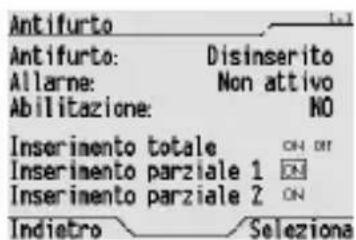
Nella schermata che appare evidenziate using i tasti , , e l'ONippo accanto a Inserimento parziale 1 o Inserimento parziale 2, secondo la zona che deve essere attivata, e confermare la scelta con Seleziona.
L'attivazione dell'impianto antifurto viene visualizzata alla scritta Antifurto: Ins. parziale 1 o Ins. parziale 2, dall'evidenziazione dell'icona ON accanto a Inserimento parziale 1 o Inserimento parziale 2 e sulla Home page dall'icona
Se l'impiano antifurto non viene inserto occorre verificare che la centrale sia abilitata all'insertimento, controlling che a bianco di Abilitazione appaia "SI" (qualora appaia "NO" significata che la centrale non è abilitata all'insertimento e quando è necessario verificare alla centrale stessa la causa della segnalazione).
DISINSERIMENTO DELL'IMPIANTO ANTIFURTO
Per disinserire I'impianto antifurto fare quanto segue:
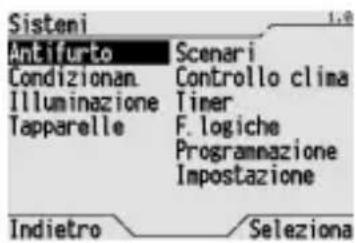
Dalla Home page, Sistem i>Antifurto.
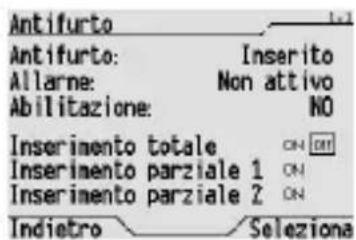
Nella schermata che appeare evidenze usingo i tasti , , e I'OFFippo accanto a Inserimento totale e confirmare la scelta con Seleziona.
Non è possibile effettuare un disinserimento parziale dell'impiano antifurto. Nel caso ci fosse esta necessità occorre prima disinserire tutto l'impiano e poi insere nuovamente solo la zona che si vuole attiva.
Per disinserire l'impiano antifurto èanche possibile accedere alla pagina di commande direttamente nella Home page, selezionando l'icona e confermando con i tasti ▲ o▼.
Quando I'antifurto e attivo sulla Home page e visualizzata I'icona.
In caso di intervento dell'allarme antifurto l'icona dell'antifurto viene sostituita dall'icona [1]. Il pannello inizia a suonare perindicare l'allarme antifurto attivo.
Premendo i tasti o è possibile disattivare la segnalazione acustica. Premendo nuovamente i tasti o , con il riquadro di selezione sull'icona della Home page, è possibile accedere alla pagina di commando dell'impianto antifurto.
Dopo aver azzerato l'allarme antifurto l'icona non viene più visualizzata.
Nel cas in cui via ETS sia stata configurata I'opzone "antifurto base" ma non I'opzone "parzializzazioni antifurto", non vengono visualizzate le icone di lavoro ON di "Inserimento parziale 1" e "Inserimento parziale 2" e i relativi comandi non sono disponibili.
ATTENZIONE: Si consiglia di non configurare solo l'opzione "parzializzazioni antifurto" in quanto la segnalazione di intervento allarme non sarebbe disponibile e l'informatione di inserimento allarme non sarebbe significativa in caso di inserimento totale dell'impiano attraverso un dispositivo delsystema antifurto (ad esempio telecomando).
FUNZIONI AVANZATE
Scenario
Lo scenario è una combinazione personalizzata di stati di dispositivi di illuminazione, tapparelle, valori di regolazione di luci dimmerate, modalità di termoregolazione di termostati etc. che sono essere memorizzati e richiamati con un singolo dato.
Lo scenario viene创建工作 configurando opportunamente gli oggetti di Communication via ETS e attribuendo aesso un numero compreso tra 0 e 63.
Per l'attivazione di uno scenario si veda il paragrafo Attivazione di uno scenario o di uno scenario sequenza
ASSEGNAZIONE DI UNO SCENARIO AL SISTEMA SCENARIO
Un oggetto di comunicazione dedicato alla funzione di esecuzione / memorizzazione scenari viene attribuito automaticamente alsystema Scenari all'atto della configurazione via ETS.
Per riassegnare uno scenario alsystema Scnari, successivamente a una eventuale operazione di eliminazione, fare quanto segue:
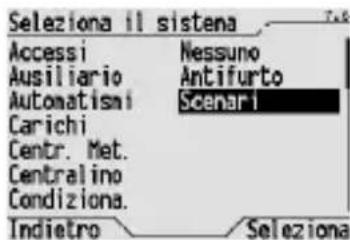
Dalla Home page, Sistemi/Ambienti Impostazione Sistemi Scenari.
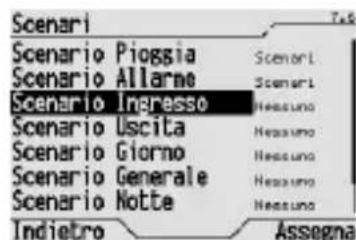
Selezionare dall'elenco con i tasti e lo scenario che si vuole assegnare e confermare la scelta con Assegna.
ELIMINAZIONE DI UNO SCENARIO DAL SISTEMA SCENARIO
Per eliminare uno scenario dal sistema Scenari fare quanto segue:
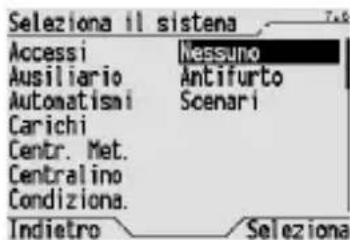
Dalla Home page, Sistemi/Ambienti > Impostazione > Sistemiet > Nessuno.
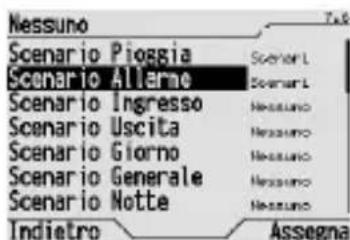
Selezionare con i tasti e lo scenario che si vuole eliminare e confermare la scelta con Assegna.
Lo scenario non viene cancellato, ma semplicamente accantonato, e potrassuccessivement essere nuovamente assegnato alsystema Scenari.
Uno scenario non assegnato alsystema Scenari non viene visualizzato né tra quelli che possono essere attivati né tra quelli che possono essere appresi.
FUNZIONI AVANZATE
APPRENDIMENTO DI UNO SCENARIO
L'apprendimento di uno scenario consiste nella memorizzazione dello stato corrente di tutti i dispositivi che fanno parte dello scenario stesso.
Per apprendere uno scenario fare quanto segue:
Impostare manually lo stato di tutti i dispositivi (luci, tapparelle, termostati etc.) che fanno parte della funzione scenario precedentamente creata.
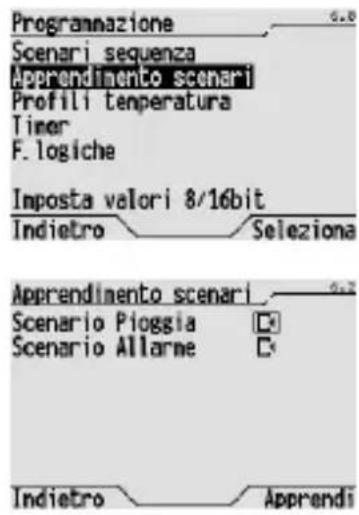
Dalla Home page, Sistemi/Ambiente Programmazione Apprendimento scenario.
Selezionare con i tasti e lo scenario che si vuole apprendere, evidenziaro la corrispondente icona confermare la scelta con Apprendi.
Selectionare Indietro se non si vuole memorizzare lo scenario.
Impostazione valori a 8 e 16 bit
Nelle funzioni di programmazione di scenari sequenza, profili di temperatura, timer multilivello, funzioni logiche che verranno descritte in seguito è possibile utilizzato oggetti a 8 o 16 bit che possono assumerere valori differenti. Per ognuno di questi 7 tipi di oggetti è possibile definire una lista di 8 valori, liberamente impostabili, che saranno utilizzabili in tutte le funzioni di programmazione.
VALORIPREDEFINITI
All'uscita di fabbrica, le liste del pannello di lavoro e visualizzazione contengono più i valori predefiniti qui di seguito elencati. Questi elenchi di valori sono poti essere modificati come spiegato nel paragrafo Modifica dei valori a 8 e 16 bit.
| Valore | LISTA | ||||||
| Valori a 8 bit [0..255] | Valori a 8 bit [0%..100%] | Tempo [sec] | Temperatura [°C] | 16 bit unsigned | 16 bit signed | 16 bit float | |
| Val1 000 000% | 00:00:10 +05.0 | °C 00000 -32767 | -00100.0 | ||||
| Val2 035 015% | 00:00:30 +16.0 | °C 10000 -30000 | 0 -00075.0 | ||||
| Val3 070 030% | 00:01:00 +18.0 | °C 20000 -20000 | 0 -00050.0 | ||||
| Val4 110 045% | 00:05:00 +20.0 | °C 30000 -10000 | 0 -00025.0 | ||||
| Val5 145 060% | 00:15:00 +24.0 | °C 40000 +00000 | 0 +00000.0 | ||||
| Val6 185 075% | 00:30:00 +26.0 | °C 50000 +10000 | 0 +00050.0 | ||||
| Val7 220 090% | 01:00:00 +28.0 | °C 60000 +20000 | 0 +00070.0 | ||||
| Val8 255 100% | 03:00:00 +35.0 | °C 65535 +32768 | +00100.0 | ||||
FUNZIONI AVANZATE
MODIFICA DEI VALORI A 8 E 16 BIT
Per modificare i valori memorizzati nelle liste dei valori a 8 e 16 bit fare quanto segue:
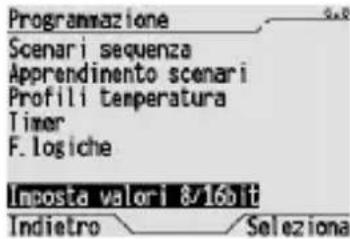
Dalla Home page, Sistemi/Ambiente · Programmazione · Imposta valori 8/16 bit.
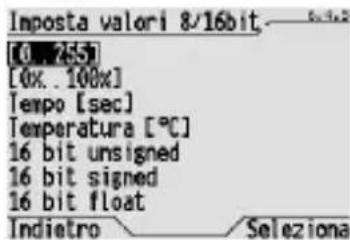
Evidenziare con i tasti e il tipo di oggetti di cui si vuole modificare la lista dei valori e confermare con Seleziona.
Si après la finestra che elenca i valori correnti, da cui si può selezionare e modificare agli singolo valore. Qui di seguito sono illustrate le finestre di selezione e modifica specifiche per agli tipo di oggetto.
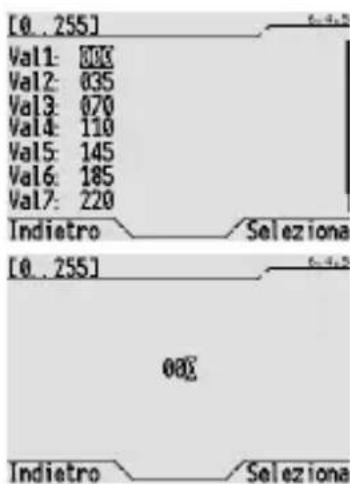
VALORE 8 BIT
Evidenziare nell'elenco, con i tasti e▼, il valore che si vuole modificare e confermare con Selezione. Nella finestra che si apre usare i tasti , , per insere il valore a 8 bit e confermare con Selezione. Valori consentiti: 0 ÷ 255 .
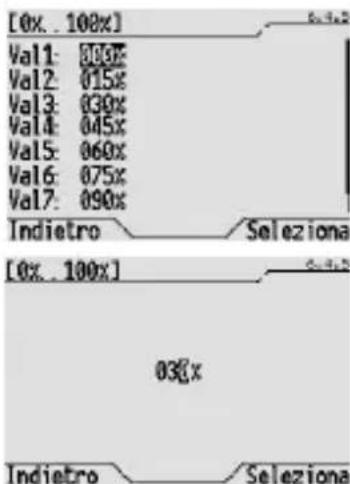
VALORE PERCENTUALE
Evidenziare nell'elenco, con i tasti e▼, il valore che si vuole modificare e confermare con Seleziona. Nella finestra che si après usare i tasti , , e per inseire il valore percentuale e confermare con Seleziona. Valori consentiti: 0% ÷ 100% .
FUNZIONI AVANZATE
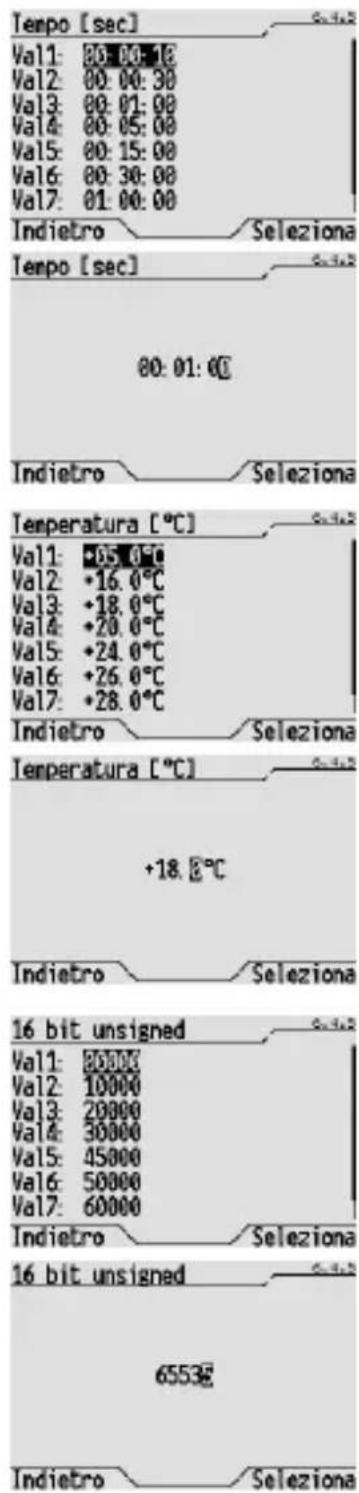
TEMPO
Evidenziare nell'elenco, con i tasti e , il valore che si vuole modificare e conformare con Seleziona. Nella finestra che si après usare i tasti , , e per inseire il tempo e conformare con Seleziona.
Valori consentiti: 00:00:00 ÷ 99:59:59.
Il valore, inserito nella maschera nel formato ore:minuti:secondi, viene inviato sul bus espresso in secondi.
TEMPERATURA
Evidenziare nell'elenco, con i tasti e▼, il valore che si vuole modificare e conformare con
Selezione. Nella finestra che si après usare i tasti , , per inseire la temperatura in gradi centigradi e confirmare con Selezione.
Valori consentiti: -99,9÷ +99,9
VALORI 16 BIT SENZA SEGNO
Evidenziare nell'elenco, con i tasti e▼, il valore che si vuole modificare e confermare con
Selezione. Nella finestra che si apre usare i tasti , , e per inserire il nuovo valore e confermare con Selezione.
Valori consentiti: 0 ÷ 65535 .
FUNZIONI AVANZATE
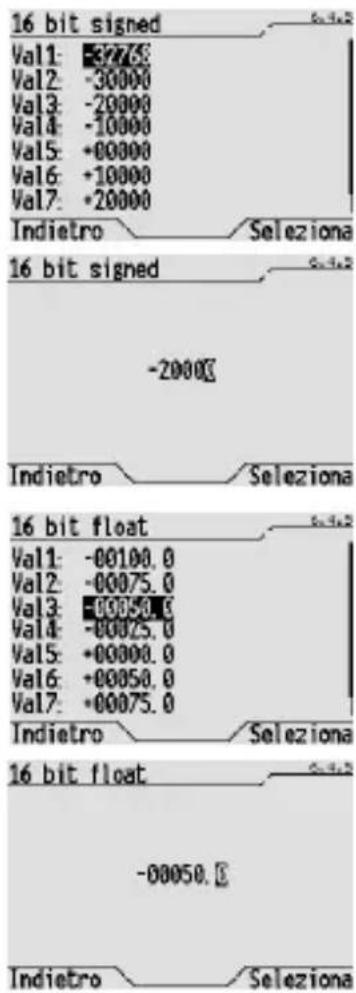
VALORI 16 BIT CON SEGNO
Evidenziare nell'elenco, con i tasti e , il valore che si vuole modificare e confermare con
Selezione. Nella finestra che si apree usare i tasti , , e per insere il nuovo valore, compreso il segno, e confermare con Selezione.
Valori consentiti: -32768 ÷ +32767.
Evidenziare nell'elenco, con i tasti e▼, il valore che si vuole modificare e confermare con
Selezione. Nella finestra che si apre usare i tasti , , e per insere il nuovo valore, compresi il segno e il decimale, e confirmare con Selezione.
Valori consentiti: -99999,9 ÷ +99999,9.
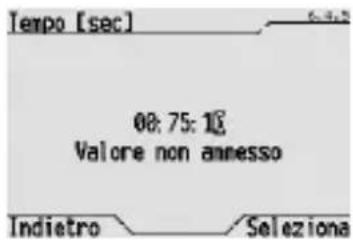
Se nelle finestre di inserimento precedentemente illustrate viene imesso un valore che non rientra nei valori consentiti, appare temporaneamente il messaggio d'erreore "Valore non amesso".
Nella schermata a lato, ad esempio, l'errore è causato dal valore 75 immesso nel Campo minuti, che al massimo più ave il valore 59.
FUNZIONI AVANZATE
Programmazione di uno scenario sequenza
Lo scenario sequenza è uno scenario in cui le impostazioni scelte non si attivano tutte contemporaneamente, ma divertano operative scaglionate nel tempo secondo una sequenza preordinata. Si sono programmare fino a 16 scenari sequenza, ognuno dei quali più interessare fino a 16 oggetti (luci, tapparelle etc.). Ogni dato può essere un ritardo di attivazione che varia da 1 secondo a 24 ore. Gli scenari sono essere creati, modificati, rimominati ed eliminati secondo le proprie esigenze.
CREAZIONE DI UN NUVO SCENARIO SEQUENZA
Per creare uno scenario sequenza fare quanto segue:
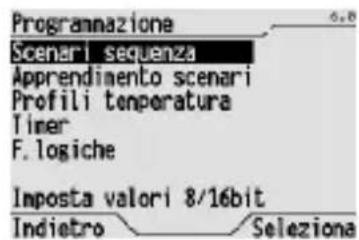
Dalla Home page, Sistemi/Ambienti Programmazione Scenari sequenza.
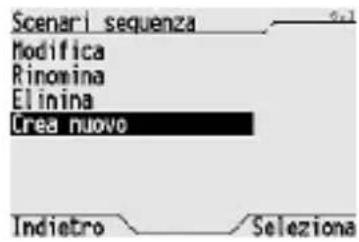
Selezionare Crea nuovo per creare un nuovo scenario.
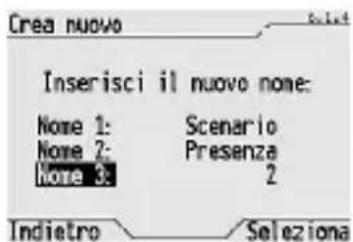
Nella schermata che si保税e inserire il nome per il nuovo scenario. Il nome viene composto scegliendo 3 diversi termini dai dizionari predefiniti (per i termini contenuti nei dizionari vedere il paragrafo Dizionari). Questo nome apparirà sul display nei menu di scelta e dovrebbe identificare chiaramentecisionhe fa lo scenario.
Per passare da un dizionario all'altro usare i tasti e▼, perché per scorrere i termini del dizionario usare i tasti e ▷.
Confermare il nome composto con Seleziona.
Si après la schermata per insertire i comandi che fanno parte del nuovo scenario. Per i dettagli sull'insertimento e configurazione dei comandi vedere il paragrafo Modifica di uno scenario sequenza.
FUNZIONI AVANZATE
Per modificare uno scenario sequenza,aggiungendo o eliminando comandi oppure variano l'ordine in cui sono eseguiti,fare quanto segue:
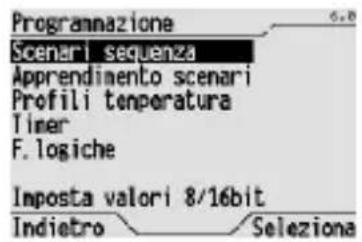
Dalla Home page, Sistemi/Ambienti Programmazione Scenari sequenza.
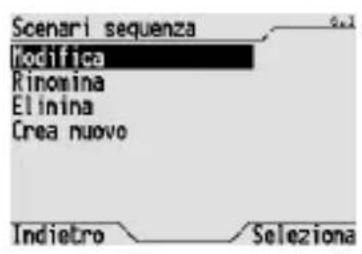
Selezionare Modifica per entrare nella procedura di modifica.
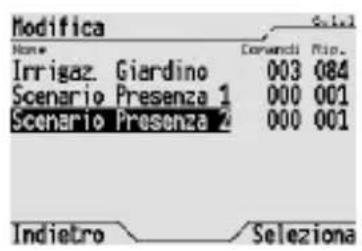
Nella schermata che si apre sono elencati tutti gli scenari sequenza, con indicati il numero di comandi contenuti nella scenario e il numero di ripetizioni impostate per agli attivazione. Selezionare con e lo scenario che si vuole modificare e CONFemare la scelta con Selezione.
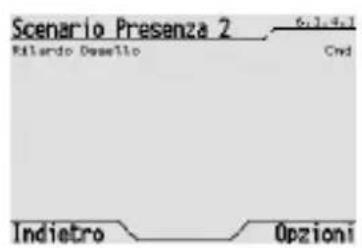
Se lo scenario non contiene alcun dato la schermata che si apree sare vuota, in caso contrario saranno elencati i comandi già impostati.
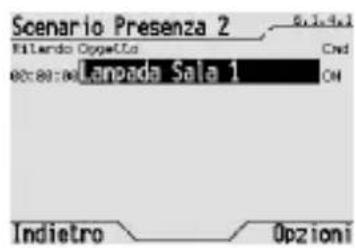
Per agli lavoro vengono visualizzati il ritardo con cui avviene rispetto all'attivazione dello scenario sequenza, l'oggettto interessato e l'azione eseguita.
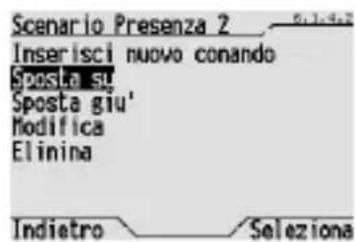
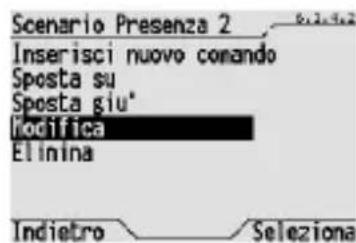
Selezionando Opzioni vengono elencate le funzioni disponibili:
- Inserisci nuovo dato, che consente di insertire un nuovo dato in coda a quelli gli presenti; nel caso di creazione di un nuovo scenario è l'unica opzione disponibile.
- Sosta su, che consente di spostare il dato evidenziato su di una posizione nell'elenco; nel caso si debba avanzare di più di una posizione occorre ripetere il dato per il numero di volte necessario.
- Sosta giu, che consente di spostare il commando evidenziato giu di una posizione nell'elenco; nel caso si debba retrocedere di più di una posizione occorre ripetere il commando per il numero di volte necessario.
- Elimina, che consente di eliminare il dato evidenziato. Confermare la scelta della funzione con Seleziona.
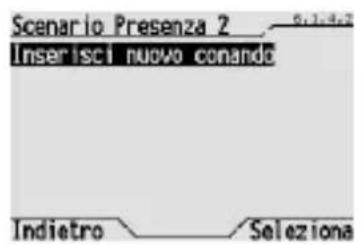
Per insere nell' scenario sequenza un nuovo lavoro selezionale Inserisci nuovo lavoro.
FUNZIONI AVANZATE
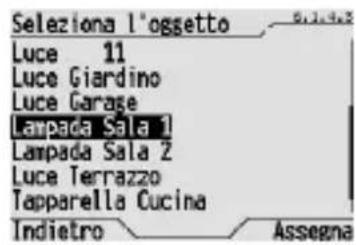
La schermata che si apree elenca tutti gli oggetti che è possibile utilizzare (scene, luce, tapparelle etc.). Selezionare I'oggetto che sare interessato dal commando e confermare la scelta con Assegra.
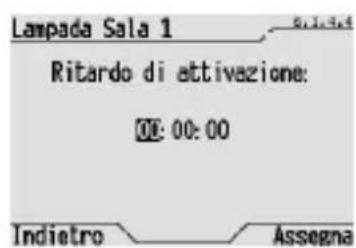
Nella schermata che si après insere il ritardo all'attivazione,cisione il tempo che deve trascorrere dal dato precedente prima che venga eseguito il dato che si sta inserendo. Il tempo viene inserto nella forma ore:minuti:secondi con l'aiuto dei tasti ,▶,▲e▼e confirmato con Assegna.
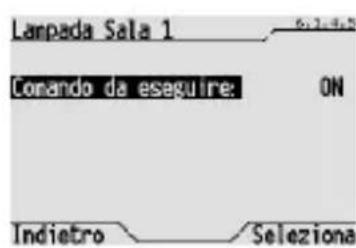
Si après la schermata dove è possibile impostare il dato che dovrè eseguire l'oggetto. Usare i tasti « e » per scorrere i comandi disponibili e confirmare la scelta con Seleziona. I comandi disponibili dipendono dal tipo di oggetto. I comandi più comuni sono: ON=accendi/attiva; OFF=spegni/disattiva; SU=alza tapparella/veneziana; GIU=abbassa tapparella/veneziana; STOP=stop/ferma; INC=incrementa luminosità dimmer; DEC= decrementa luminosità dimmer etc.
NOTA: Nel caso in cui l'oggetto selezionato lo preveda, i comandi disponibili sono essere anche i valori della lista correspondente appartenente all'insieme dei valori a 8 o 16 bit o, nel caso di tapparella con dato anche in percentuale, le lista dei possibili valori percentuali (%) . Per ulteri informazioni si veda il paragrafo Impostazione valori a 8 e 16 bit.
Dopo aver confermato l'insertimento del nuovo lavoro, riapparirà la schermata che elenca tutti i comandi dello scenario sequenza, con i ritardi, l'oggetto interessato, e il lavoro che viene attuato; il lavoro appena inserito è l'ultimo dell'elenco.
NOTA: Nel caso di lavoro appartenente alla lista dei valori a 8 e 16 bit verrà visualizzato "Val1", "Val 2", etc. in corrispondenza della colonna "Cmd".
Per modificare la sequenza di attuazione dei comandi selezionare con i tasti e il dato dall'elenco dei comandi e scegliere dal menu Opzioni la voce Sposta su o Sposta Giu, confermando la scelta con Sezione.
Per modificare un dato selezionario dall'elenco dei comandi, con i tasti e , e scegliere dal menu Opzioni la voce Modifica, confermando la scelta con Seleziona. Successivement modificare, secondo quando necessario, il ritardo di attivazione e il dato che dovr'a eseguire l'oggetto.
FUNZIONI AVANZATE
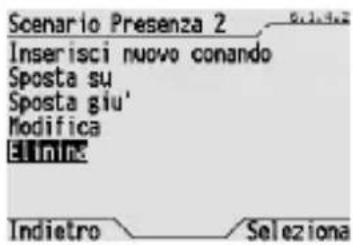
Per eliminare un dato selezionario dall'elenco dei comandi, con i tasti e▼, escegliere dal menu Opzioni la voce Elimina, confermando la scelta con Seleziona.
MODIFICA DEL NUMERO DI RIPETIZIONI DELLO SCENARIO SEQUENZA
Uno scenario sequenza può ripetersi automaticamente un numero finito o infinito di volte. In questo modo è possible, ad esempio, creare delle simulazioni di presenza, far funzionare ad intervalli regolari una pompa dell'acqua per evitare problemi di congelamento d'inverno eosi via.Per variarile numero di ripetizioni di uno scenario farefare quanto segue:
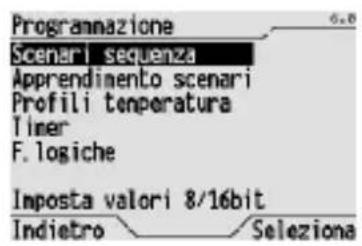
Dalla Home page, Sistemi/Ambienti Programmazione Scenari sequenza.
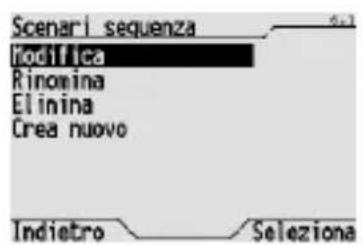
Selezionale Modifica per entrare nella procedura di modifica e confermare con Seleziona.
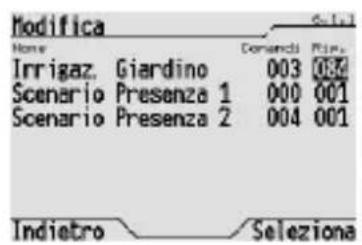
Nella schermata che si apre sono elencati tutti gli scenari sequenza, con indicato il numero di ripetizioni (Rip.) impostate per anni attivazione.
Selezionale con e lo scenario di cui si voglioni modificare le ripetizioni, spostarsi con il tasto sulla colonna Rip. e confermare la scelta con Seleziona.
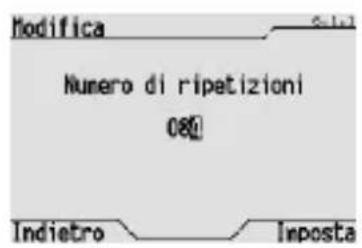
Nella schermata che si après è possibile augmentare o diminuire, con i tasti , , e , il numero di ripetizioni impostate. Se si imposta 0 il numero di ripetizioni è infinito (in quello caso per fermare lo scenario sequenza occorre disattivarlo manualmente come illustrato nel paragrafo Attivazione di uno scenario o di uno scenario sequenza).
Confermare la scelta con Imposta.
Nel caso si dovesse rinnominare uno scenario sequenza, ad esempio per rendere il nome più descrittivo oppure perché il nome non corrisponde più al comportamento dello scenario dopo delle modifiche effettuate, fare quanto segue:
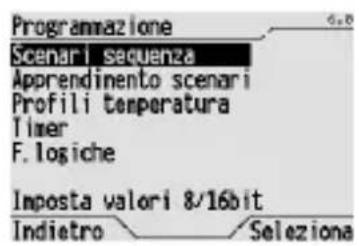
Dalla Home page, Sistemi/Ambienti × Programmazione × Scenari sequenza.
FUNZIONI AVANZATE
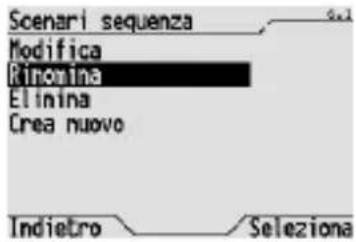
Selezionee Rinomina per entrare nella procedura di rinomina e confermare con Seleziona.
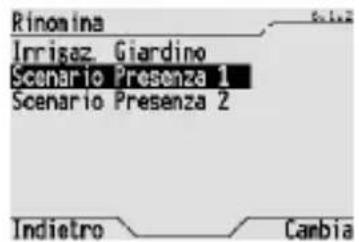
Nella schermata che si après sono elencati tutti gli scenari sequenza. Selezionare con i tasti e lo scenario che si vuole rimominare e confermare la scelta con Cambia.
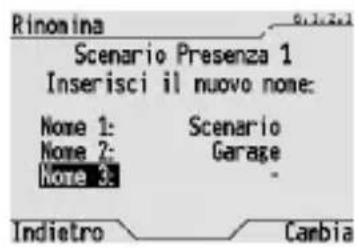
Nella schermata che si aparese insere il nuovo nome per lo scenario. Il nome viene composto scegliendo 3 diversi termini dai dizionari predefiniti (per i termini contenuti nei dizionari vedere il paragrafo Dizionari).
Per passare da un dizionario all'alto usare i tasti e▼, quando per scorrere i termini del dizionario usare i tasti e ▷.
Confermare il nome composto con Cambia.
ELIMINAZIONE DI UNO SCENARIO SEQUENZA
Per eliminare uno scenario sequenza fare quanto segue:
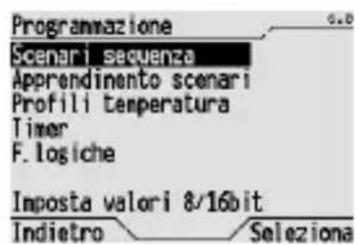
Dalla Home page, Sistemi/Ambiente Programmazione Scenari sequenza.
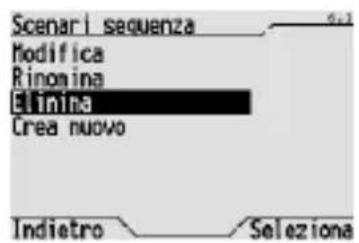
Selezionare Elimina e confirmare la scelta con Seleziona.
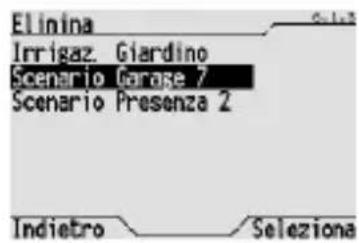
Nella schermata che si après sono elencati tutti gli scenari sequenza. Selezionare con i tasti e lo scenario che si vuole eliminare e confirmare la scelta con Seleziona.
Il messaggio "Oggetti eliminato correttamente" conferma l'avenuta cancellazione.
FUNZIONI AVANZATE
Programmazione dell'impiano di termoregolazione
Il pannello di controllo poto agire da controlore master e inviare via bus il tipo e la modalità di funzionamento o il set point da utilizzare ai vari termostati e cronotermostati presenti nell'impiano e configurati come slave.
Per programmare su base settimanale le modalità di funzionamento o un profilo di temperatura e gli orari in cui si attivano fare quanto segue:
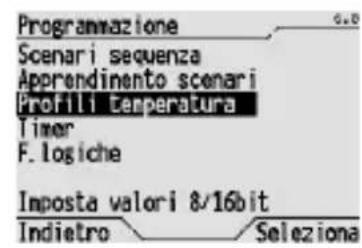
Dalla Home page, Sistemi/Ambienti Programmazione Profili temperatura.
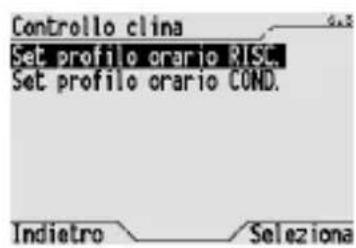
Nella schermata che si apree selezionare con i tasti e il profilo corrispondente al tipo di funzionamento (riscaldamento o condizionamento) che si vuole modificare e confermare la scelta con Seleziona.
I due profili per il riscaldamento e per il condizionamento sono gestiti dal pannello in modo independente. Alchio di stagione è percio sufficiente cuiare il tipo di funzionamento sul pannello (vedere il paragrafo Modifica della termoregolazione).
I termostati e cronotermostati impostati come slave presenti nell'impianto seguono il tipo e la modalità impostati sul pannello.
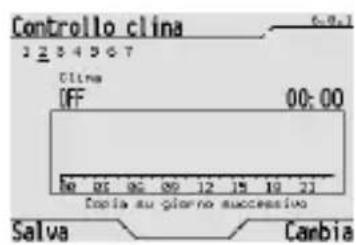
Nella schermata che si après viene presentato il profilo per il giorno corrente, che è sottolineato. Tutte le informazioni visualizzate sul display sono illustrate in dettaglio nel paragrafo Visualizzazione profili temporali.
Se si vuole passare a un'alto giorno premere il tasto e spostarsi con i tasti e finché non risulta evidenziato in negativo il giorno interessato. Confermare la scelta con Cambia.
Usare i tasti e▼ per passare dai giorni all'asse delle ore a Copia su giorno successivo, e viceversa.
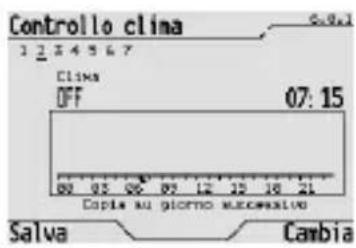
Usare i tasti e per spostare il cursore sull'asse delle ore; la regolazione avviene a passi di 15 minuti e l'orario è visualizzato a destra sopra il riquadro.
FUNZIONI AVANZATE
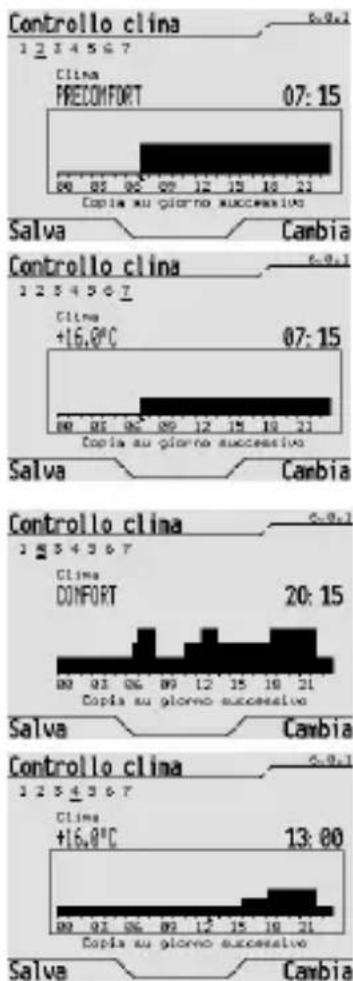
Una volta raggiunto l'orario in cui si vuole che avvenga la variazione di modalità di funzionamento, selezione più volte Cambia finché a sinistra, sopra il riquadro, non appeare la modalità o il valore di set point desiderati. La modalità cambia ciclicamente tra OFF, ECONOMY, PRECOMFORT, COMFORT e AUTO, nelle i valori di set point proposti sono quelli apparnteniti alla lista Temperature ^ C (si veda il paragrafo Impostazione valori 8 e 16 bit) e vengono visualizzati a sinistra.
La modalità o il set point impostati rimangono attivi fino al successivo cambiamento, se impostato, oppure a fine giornata, se dato non ci sono altre variazioni. L'andamento delle modalità di funzionamento o di set point è visualizzato sul display ancè graficamente.

ATTENZIONE: nella configurazione modalità di funzionamento il pannello imposta nei cronotermostati e termostati slave la modalità, non la temperatura (con la stessa modalità, perché, cronotermostati e termostati potrebbero gestire temperature ambientali diverse).
Nella fascia oraria impostata come AUTO il pannello invia ai cronotermostati slave il commando di modalità AUTO. I cronotermostati perché seguranno il profilo giornaliero di temperatura memorizzato al proprio interno e imposteranno di consegenza ancche le modalità di funzionamento dei loro termostati di zona.
Al contrario, nella configurazione set point il pannello imposta nei cronotermostati e termostati slave la stessa temperatura di riferimento, alla quale applicano una variazione locale.
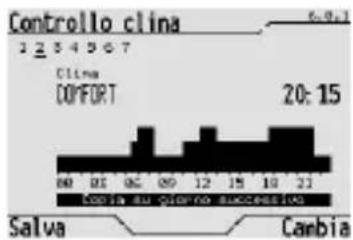
Per copiare direttamente nel giorno successivo il profilo orario realizato premere e quando Copia su giorno successivo viene evidenziate in negativo selezionare Cambia per effettuare la copia. Per copiare il profilo creato su tutti i giorni della settimana selezionare continuamente Copia su giorno successivo fino a tornare al giorno da cui si è partiti.
Il profilo copiato più poi essere modificato a piacere seguito le istruzioni precedentente illustrate.
Al termine della programmazione selezionare Salva per memorizzarla e tornare al menu Programmazione.
NOTA: quando un profilo orario viene attivato con il commando ATTIVA PROFILO, la modalità o il set point impostati nell'istante in cui viene attivato il profilo sono trasmessi immediatamente sul bus.
Per impostare il tipo di funzionamento della termoregolazione vedere il paragrafo Modifica della termoregolazione.
FUNZIONI AVANZATE
Programmazione dei timer
Attraverso il pannello di controllo, si possono associare ai vari oggetti (luci, scenari, tapparelle etc.) dei profili di funzionamento settimanali (timer) per automatizzare azioni ripetitive. Ad esempio si può aprire e chiudere a orari prestabiliti una tenda per proteggersi dall'irraggiamento solare oppure attivare tutte le mattine, all'ora prestabilità, lo scenario "Risveglio".
Si possono programmare fino a 12 timer con comandi a 2 valori (ad esempio ON/OFF, Su/Giù etc) e 6 timer che possono essere a 2 valori o multilivello con la possibilità di selezionare comandi o valori appartenenti alle liste di valori a 8 e 16 bit (si veda il paragrafo Impostazione valori a 8 e 16 bit).
Con i timer e gli scenari sequenza si riescono a creare delle "simulazioni di presenza" che possono aiutare a ridurre i rischi di furro. I timer possono essere creati, modificati, rimominati e cancellati secondo le proprie esigenze.
La disattivazione di un timer non comporta la cancellazione del profilo orario associato.
NOTA: quando viene attivato un timer, la prima trasmissione su bus dell'oggetto di communicatesione associato al timer aviene in corrispondenza della prima variazione del profilo orario impostato.
CREAZIONE DI UN NUovo TIMER
Per creare un nuovo timer fare quanto segue:
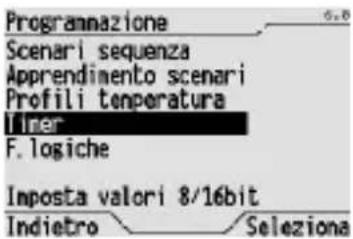
Dalla Home page, Sistemi/Ambienti Programmazione Timer.

Creare il nuovo timer selezionando Crea nuovo per un timer a 2 valori oppure Crea nuovo multilivello per un timer a 2 o più livelli.
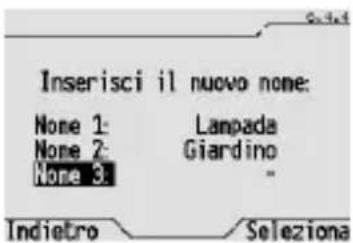
Nella schermata che si après insere il nome per il nuovo timer. Il nome viene composto scegliendo 3 diversi termini dai dizionari predefiniti (per i termini contentuti nei dizionari vedere il paragrafo Dizionari). Questo nome apparirà sul display nei menu di scelta e dovrebbe identificare chiaramente ciò che fa il timer.
Per passare da un dizionario all'altro usare i tasti e▼, perché per scorrere i termini del dizionario usare i tasti e ▷.
Confermare il nome composto con Seleziona.
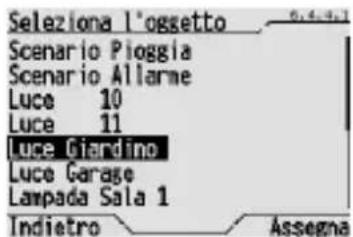
Nella schermata che si après selezionare l'oggetto per il nuovo timer e confermare la scelta con Assegna.
Si après la schermata del profilo temporale del timer. Per dettagli sulla modifica del profilo temporale vindere il paragrafo Modifica di un timer.
FUNZIONI AVANZATE
MODIFICA DI UN TIMER
Per modificare il profilo temporale di un timer, ossia stabilire quando e che casa farà l'oggettato associato al timer, fare quanto segue:
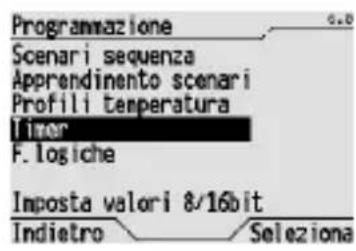
Dalla Home page, Sistemi/Ambienti >Programmazione >Timer.
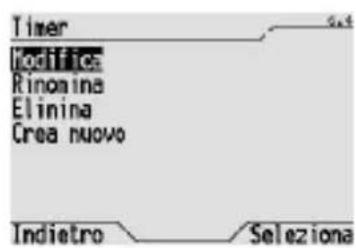
Selezionare Modifica per entrare nella procedura di modifica.
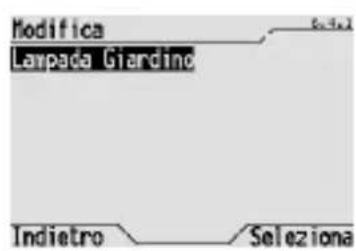
Nella schermata che si après sono elencati tutti i timer. Selezionale con i tasti e il timer che si vuole modificare e confermare la scelta con Seleziona.
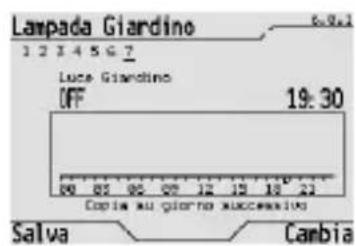
Nella schermata che si après viene presentato il profilo per il giorno corrente, che è sottolineato. Tutte le informazioni visualizzate sul display sono illustrate in dettaglio nel paragrafo Visualizzazione profili temporali.
Se si vuole passare a un'alto giorno premere il tasto e spostarsi con i tasti < e finché non risulta evidenziato in negativo il giorno interessato. Confermare la scelta con Cambia. Usare i tasti e per passare dai giorni all'asse delle ore a Copia su giorno successivo e viceversa.
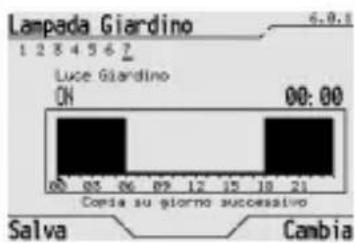
Usare i tasti e per spostare il cursore sull'asse delle ore; la regolazione avviene a passi di 15 minuti e l'orario è visualizzato a destra sopra il riquadro.
Una volta raggiunto l'orario in cui si vuole che avvenga la variazione di stato dell'oggett o la variazione di valore, in caso di timer multilivello, selezionare più volte Cambia finché a sinistra, sopra il riquadro, non appeare lo stato o il valore desiderato. Lo stato cambia ciclicamente tra i valori disponibili per l'oggett (ad esempio ON/OFF, SU/GIU etc.). Lo stato impostato rimane attivo fino al successivo cambiamento, se impostato, oppure a fine giornata, se dopo non ci sono altre variazioni.
Il profilo è visualizzato sul displayanche graficamente.
FUNZIONI AVANZATE
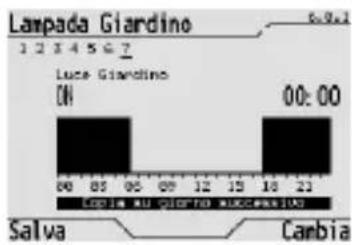
Per copiare direttamente nel giorno successivo il profilo orario realizato premere e quando Copia su giorno successivo viene evidenziato in negativo selezionare Cambia per effettuare la copia. Per copiare il profilo creato su tutti i giorni della settimana selezionare continuamente Copia su giorno successivo fino a tornare al giorno da cui si è partiti.
Il profilo copiato può essere modificato a piacere seguito le istruzioni precedentamente illustrate.
Al termine della programmazione selezionare Salva per memorizzarla e tornare al menu Programmazione.
Per l'attivazione di un timer vedere il paragrafo Attivazione di un timer.
RINOMINA DI UN TIMER
Per ranominare un timer fare quanto segue:
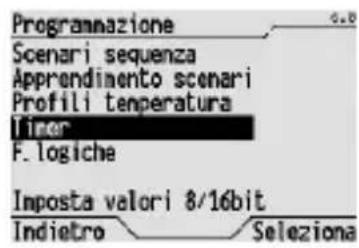
Dalla Home page, Sistemi/Ambienti Programmazione Timer.
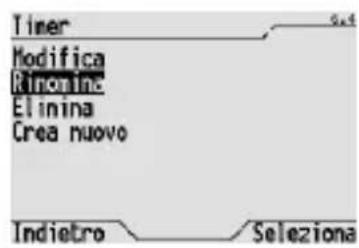
Selezionare Rinomina e confirmare la scelta con Seleziona.
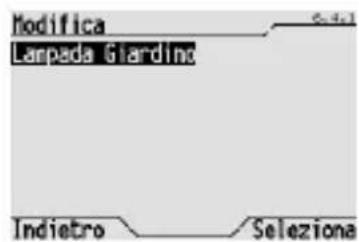
Nella schemata che si保税e sono elencati tutti i timer creati. Selezionare con i tasti e il timer che si vuole rinominare e confirmare la scelta con Selezione.
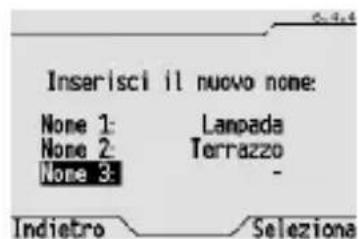
Sul display appeare il vecchio nome, che è possible cancellare e modificare scegliendo 3 diversi termini dai dizionari predefiniti (per i termini contenuti nei dizionari vedere il paragrafo Dizionari).
Per passare da un dizionario all'altro usare i tasti e▼, perché per scorrere i termini del dizionario usare i tasti e ▷.
Confermare il nome composto con Seleziona.
FUNZIONI AVANZATE
ELIMINAZIONE DI UN TIMER
ATTENZIONE: Quando un timer non serve più non è sempre necessario eliminarlo, talvoltaasta semiclassical disattivarlo come spiegato nel paragrafo Attivazione di un timer. In questo modo non si perdhe la programmazione del profilo orario effettuata.
Per eliminare un timer fare quando segue:
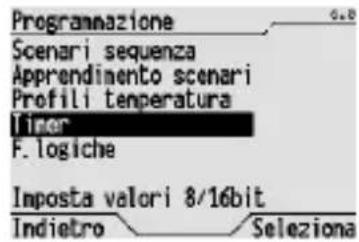
Dalla Home page, Sistemi/Ambienti Programmazione Timer.
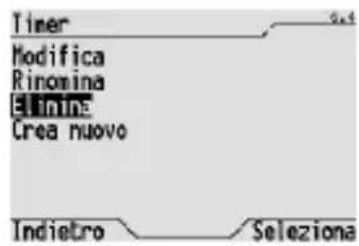
Selezionare Elimina e confermare la scelta con Seleziona.
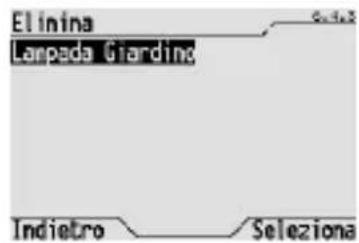
Nella schermata che si après sono elencati tutti i timer. Selezionare con i tasti e il timer che si vuole eliminare e confermare la scelta con Seleziona.
Il messaggio "Oggetto eliminato correttamente" conferma l'avvenuta eliminazione del timer.
Programmazione funzioni logiche
Attraverso il pannello di controllo si possono associare ai vari oggetti delle funzioni logiche. Usando le funzioni logiche si possono realizzare delle attuazioni condizione,cisione delle attuazioni che dipendono dallo stato di 1,2,3 o 4 ingressi.Ad esempio si possono collegare logicamente due luci perché non possano mai essere accese contemporaneamente, oppure far si che le tende da sole si richiudano se c'è troppo vento. Si possono create sono a 16 funzioni logiche.
CREAZIONE DI UNA FUNZIONE LOGICA
Per creare una nuova funzione logica fare quanto segue:
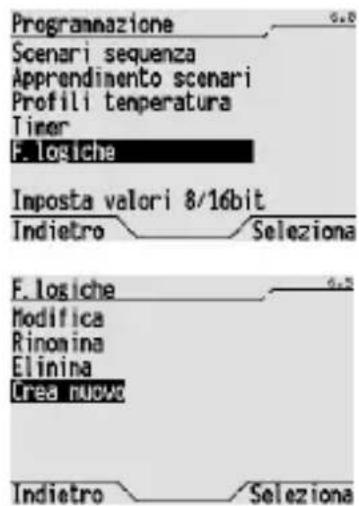
Dalla Home page, Sistemi/Ambienti Programmazione F.logiche.
Creare la nuova funzione selezionando Crea nuovo.
FUNZIONI AVANZATE
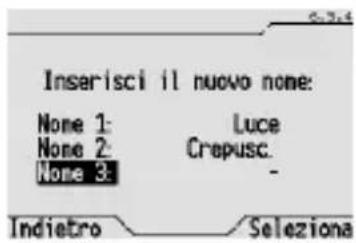
Nella schermata che si après insere il nome per la nuova funzione logica. Il nome viene composto scegliendo 3 diversi termini dai dizionari predefiniti (per i termini conteni nei dizionari vedere il paragrafo Dizonari). Questo nome apparirà sul display nei menu di scelta e dovrebbe identificare chiaramentecisionhefa la funzione logica.
Per passare da un dizionario all'altro usare i tasti e▼, quando per scorrere i termini del dizionario usare i tasti e ▷.
Confermare il nome composto con Seleziona.
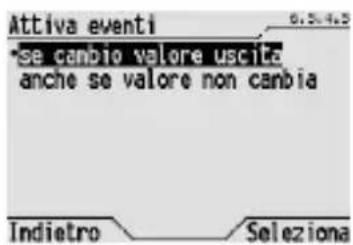
Nella schermata che si après è possible impostare il modo in cui attivare gli eventi, in base al risultato (VERO o FALSO) della funzione logica. Selezionando con i tasti ▲ e▼ la voce:
- "se cambio valore uscita" i comandi associati agli eventi VERO e FALSO saranno eseguiti solo quando il risultato della funzione logica cambia (da FALSO a VERO o da VERO a FALSO);
- "anche se vale non cambia" i comandi associatiagli eventi VERO e FALSO saranno eseguiti uomini qualvolta si riceve su bus un nuovo vale di ingresso della funzione logica,anche se il risultato (VERO o FALSO) non cambia.
Confermare la scelta effettuata con Seleziona.
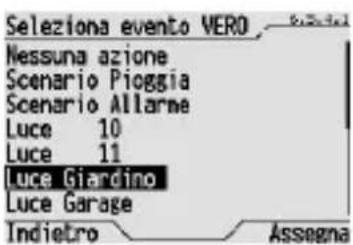
Nella schermata che si保税e selezionare l'oggetto su cui verrà eseguito un commando se il risultato dell'operazione logica è VERO e confirmare con Assegna.
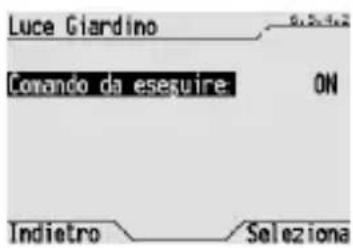
Selezionale nella schermata che appara il commando che sare eseguito sull'oggettore precedentemente selezionato nel caso il risultato dell'operazione logica sa HERO, usando i tasti e confermando la scelta con Seleziona. I comandi disponibili sono tutti quelli propri dell'oggettoto scelto (ad esempio ON/OFF per una luce, SU/GIU/STOP per una tapparella) o i valori appartenenti alla lista relativa all'oggettoto selezionato..
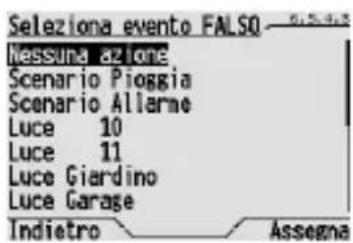
Nella schermata che si保税e selezionare I oggetto su cui verrare eseguito un dato se il risultato dell'operazione logica è FALSO e confermare con Assegna. Gli oggetti scelti per i risultati VERO e FALSO possono essere diversi tra loro.
Selezionale nella schermata che appare il dato che sare eseguito sull'oggettoto precedentemente selezionato (nel caso il risultato dell'operazione logica via FALSO), usando i tasti e , e confermare la scelta con Seleziona. I comandi disponibili sono tutti quelli propri dell'oggettoto scelto (ad esempio ON/OFF per una luce, SU/GIU/STOP per una tapparella) o i valori appartenenti alla lista relativa all'oggettoto selezionato. Se per l'evento VERO o per l'evento FALSO viene selezionato "Nessuna azione" non occorrera specificare alcun dato.
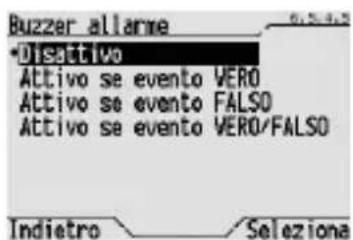
Allarme acustico su funzioni logiche
A una funzione logica è possibile associareanche un allarme sonoro generato dal buzzer del pannello di controlo e visualizzazione. Nella pagina che si agli è possibile selezionare:
- Disattivo, che non attiva mai l'allarme acustico.
- Attivo se evento VERO, che attiva l'allarme acustico per un tempo max di 5 minuti quando l'evento è vero.
- Attivo se evento FALSO, che attiva l'allarme acustico per un tempo max di 5 minuti quando l'evento è falso.
- Attivo se evento VERO/FALSEO, che attiva l'allarme acustico per un tempo max di 5 minuti sulla時候 ovee, sa quando è falso.
L'allarme acustico viene segnalato sulla Home page con l'icona. Per disattivare l'allarme acustico posizionarsi su questa icona con le freccce e premere il tasto o . Si accede alla pagina delle funzioni logiche dove è possible verificare quale funzione ha generato l'allarme e cancellare la memoria di allame come descripto nel paragrafo Attivare disattivare una funzione logica.
FUNZIONI AVANZATE
NOTA: è possible definire una funzione logica a 1 solo ingresso, alla quale assocare "Nessuna azione" sa per l'evento vero sa per l'evento falso. A esta funzione logica si può tuttavia associare un allarme acustico. In tal modo si può generate un allarme sonoro in corrispondenza di uno stato di un ingresso.
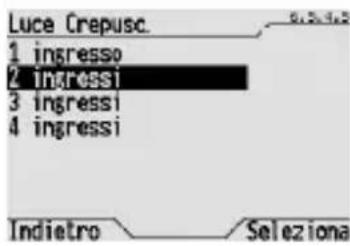
Nella schermata che appare selezionare il numero di ingressi necessari per la realizzazione della funzione desiderata e confermare con Seleziona.
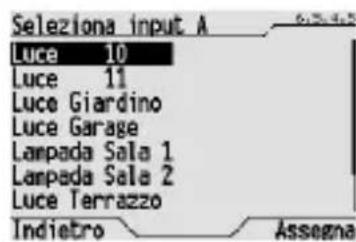
Si après una schermata che elenca tutti gli oggetti disponibili. Selezionare con i tasti e I'oggettocomppendente al primo ingresso (input A) e confirmare la scelta con Assegna.
Ripetere l'operazione per gli altri ingressi previsti (ogni volta verranno automaticamente escludi dall'élenco gli oggetti più usati).
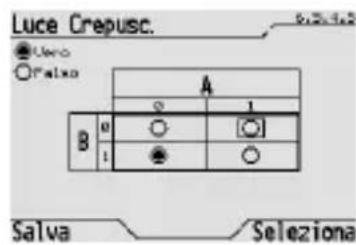
Al termine sul display viene visualizzato lo schema delle possibili combinazioni tra i vari ingressi selezionati. Quando la funzione viene creata il risultato di agli combinazione degli ingressi è uguali a FALSO.
Si più ora personalizzare la funzione logica assegnando a agli possibile combinazione degli stati degli ingressi un risultato VERO o FALSO.
Per rendere VERO il risultato di una combinazione degli ingressi spostarsi coi tasti , , nella casella che rappresents la combinazione stessa e modificare il risultato logico della combinazione con il tasto Seleziona.
Il cerchio vuoto indica che il risultato è uguale a FALSO, il cerchio piano indica che il risultato è uguale a VERO.
Quando l'intera tabella mystra tutti i risultati logici che si voglionio associare alle varie combinazioni degli stati degli ingressi la si può salvare con Salva.
Per l'attivazione di una funzione logica si veda il paragrafo "Attivazione di una funzione logica".
MODIFICA DI UNA FUNZIONE LOGICA
Per modificare una funzione logica, ad esempio per aggiungere ingressi, modificare i comandi o lo schema della funzione, fare quanto segue:
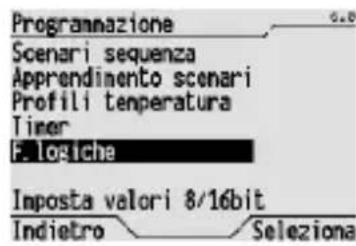
Dalla Home page, Sistemi/Ambienti Programmazione F.logiche.
FUNZIONI AVANZATE
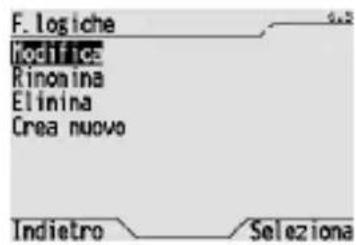
Selezionare Modifica per modificare una funzione logica e confermare con Seleziona.
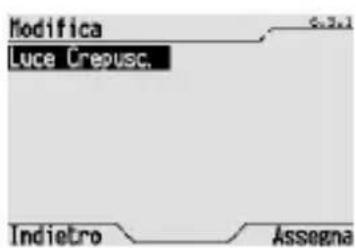
Nella schermata che si保税e sono elencate tutte le funzioni logiche. Selezionare la funzione che si desidera modificare e confermare la scelta con il tasto Assegna.
Vengono riproposte in sequenza le varie schermate di programmazione descritte nel paragrafo Creazione di una funzione logica. In agli schermata viene riproposto il valore attualmente impostato, che può essere confirmato oppure modificato a piacere.
RINOMINA DI UNA FUNZIONE LOGICA
Perrinominareuna funzione logicafarequanto segue:
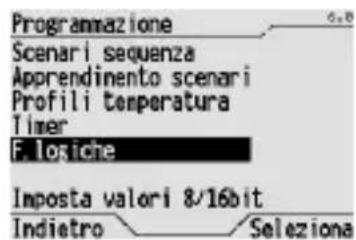
Dalla Home page, Sistemi/Ambienti Programmazione F.logiche.
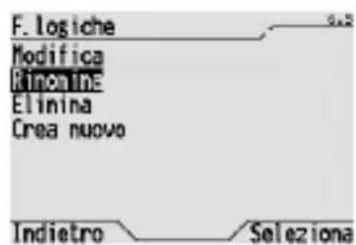
Selezionare Rinomina per rimominare una funzione logica e confirmare la scelta con Seleziona.
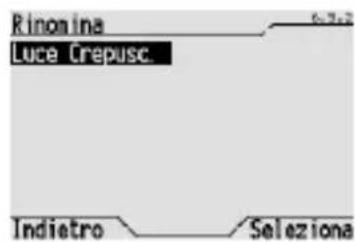
Nella schermata che si après sono elencate tutte le funzioni logiche. Selezionare la funzione che si desidera rinominare e confirmare la scelta con il tasto Seleziona.
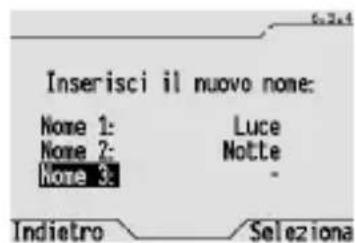
Sul display appeare il vecchio nome, che è possibile cancellare e modificare scegliendo 3 diversi termini dai dizionari predefiniti (per i termini contenuti nei dizionari vedere il paragrafo Dizonari). Per passare da un dizionario all'alto usare i tasti e , perché per scorrere i termini del dizionario usare i tasti e . Confermare il nome composto con Seleziona.
FUNZIONI AVANZATE
ELIMINAZIONE DI UNA FUNZIONE LOGICA
Per eliminare una funzione logica fare quanto segue:
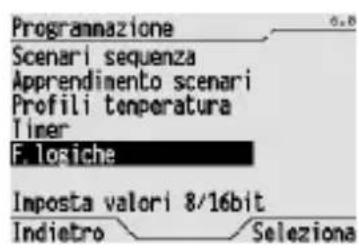
Dalla Home page, Sistemi/Ambienti >Programmazione >F.logiche.
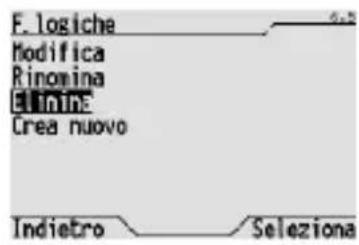
Selezionare Elimina per eliminare una funzione logica e confirmare la scelta con Selezione.
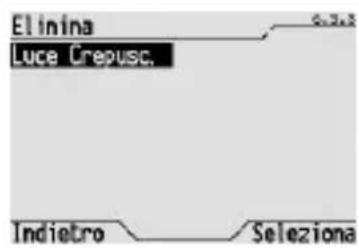
Nella schermata che si après sono elencate tutte le funzioni logiche. Selezionare la funzione che si desidera eliminare e confirmare la scelta con il tasting Selezione.
Il messaggio "Oggetto eliminato correttamente" conferma l'avvenuta cancellazione.
Dizonari
VOCABOLI PREDEFINITI
Il pannello è dotato di 5 dizionari di termini, che vengono usati quando si devono nominare ambienti, sistemi, funzioni, scenari etc. La lunghezza massima dei vocaboli di agli dizionario è specificata e gli dizionario contiene più un insieme di vocaboli predefiniti, come loistrato nella seguente tabella.
| DIZIONARIO | MAX CARATTERI | VOCABOLI PREDEFINITI |
| Dizionario 1 | 10 | <null>, Attuatore, Dimmer, Relè, Luce, Lampada, Tapparella, Tenda, Lamelle, Finestra, Funzione, Controllo, Comando, Stato, Pulsante, Tasto, Contatto, Sensore, Rivelatore, Allarme, Blocco, Forzatura, Scenario, Ingresso, Uscita, Abilita, Disabilita, Risc., Cond., Tempo, Ritardo, On, Off, Economy, Precomfort, Comfort, Auto, Valvola, Irrigaz., Inserim., Disinser., Generale, Totale, Parzia, Zona, Camera, Clima, Modulo, valore, Intensità, Temp., Luminosità, F. logica, Tensione, Corrente, Potenza, Modalità, Setpoint, Oggetti, Cronoterm., Termostato, Antifurto, Timer, Orologio, Unità, Regolaz., Campanel. |
| Dizionario 2 | 8 | <null>, Attuat., Dimmer, Relè, Luce, Lampada, Tappar., Tenda, Lamelle, Finestra, Funzione, Controllo, Stato, Pulsante, Tasto, Contatto, Sensore, Rivel., Allarme, Blocco, Forzat., Scenario, Ingresso, Uscita, Abilita, Disab., Risc., Cond., Tempo, Ritardo, On, Off, Economy, Precomf., Comfor Auto, Valvola, Sequenza, Irrigaz., Inserim., Disinser, Generale, Totale, Parzia, Zona, Camera, Acc Gas, Vento, Pioggia, Fumo, Crepusc., Gelo, Presenza, Movim., Porta, Pos., Pos., % Batteria, Maste Centrale, Sinistro, Destro, Sopra, Sotto, Su, Giù, Salita, Discesa, Esterno, Interno, Entrata, Uscita, Atrio, Bagno, Balcone, Caldaia, Cantina, Cucina, Garage, Giardino, Lavand., Mansarda, Piano, Sala Salotto, Serra, Studio, Taverna, Terrazzo, Ufficio, Genitori, Bambini, Ospiti, Giorno, Notte, Grande, Piccola, Nord, Sud, Ovest, Est, 1, 2, 3, 4, 5, 6, 7, 8, 9, 10, 11, 12, 13, 14, 15, 16, 17, 18, On/ff, Su Ris/Cond, Logica, Timer, Scale |
| Dizionario 3 | 1 | 1, 2, 3, 4, 5, 6, 7, 8, 9, 0, A, B, C, D, E, F, G, H, I, J, K, L, M, N, 0, % |
| Ambiente | 13 | Nessuno, Anticamera, Atrio, Bagno, Balcone, Caldaia, Camera, Cantina, Corradoio, Cucina, Esterno, Garage, Giardino, Guardia, Insgresso, Interno, Lavanderia, Locale serv., Mansarda, Portineria, Reception, Ripostiglio, Sala, Salotto, Serra, Soggiorno, Studio, Taverna, Terrazzo, Ufficio, Veranda, Camera 1, Camera 2, Camera 3, Camera 4, Interrato, Piano Terra, Piano 1, Piano 2 |
| Sistemi | 13 | Nessuno, Accessi, Ausiliario, Automatismi, Carichi, Centr. Meteo, Centralino, Condzionam., Contatori, Dimmer, Emergenza, Fan Coil, Ingressi, Illuminatione, Irrigazione, Luci, Misure, Rilevato Riscaldam., Sensori, Tapparelle, Tende, Termoreg., Termostati, Uscite, Ins. totale, Ins. parz. 1, Ins. parz. 2, Allarme, Abilitazione, Scenari |
FUNZIONI AVANZATE
AGGIUNTA DI UN VOCABOLO
Ai dizionari esistenti l'utente pue aggiungere dei nuovi vocaboli di sua scelta, rispettando il numero massimo di caratteri per vocabolo di anni dizionario (vedi tabella precedente).
Il numero massimo di nuovi vocaboli che possono essere aggiunti ai singoli dizionari è:
Dizonario 1:70
Dizionario 2:10
Dizionario 3:10
Ambiente: 20
Sistema:30
NOTA: Quando un dizionario raggiunge il numero massimo di nuovi vocaboli consentiti, per quel dizionario non viene più visualizzata la voce di menu Estendi dizionario.
Per aggungere un nuovo vocabolo a un dizionario fare quando segue:
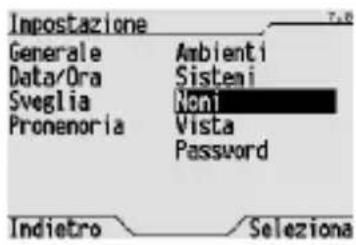
Dalla Home page, Sistemi/Ambienti Impostazione Nomi.
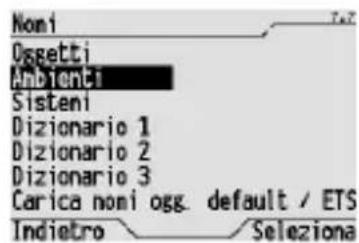
Vengono elencati i dizionari disponibili. Selezionare il dizionario che si vuole estendere con un nuovo vocabolo e confermare con Seleziona.
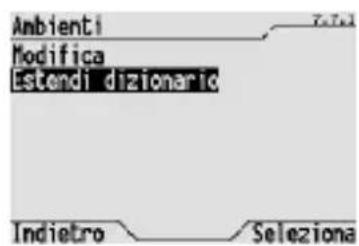
Nella schermata che appeare selezionare Estendi dizionario e confermare la scelta con Selezione.
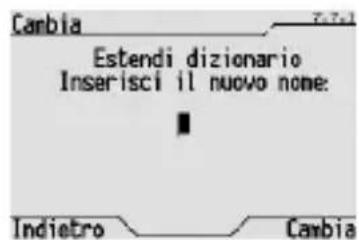
Comporre ora il nuovo vocabolo. Per informazioni sull'insertimento di lettere e cifre si veda il paragrafo Inserimento di testo.
Confermare l'insertimento del nuovo vocabolo con il tasto Cambia.
FUNZIONI AVANZATE
MODIFICA DI UN VOCABOLO
Per modificare un vocabolo aggiunto a un dizionario fare quando segue:
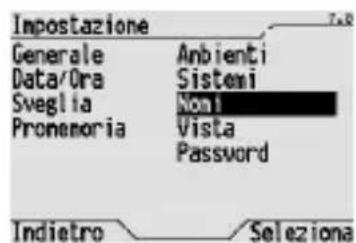
Dalla Home page, Sistemi/Ambienti > Impostazione > Nomi.
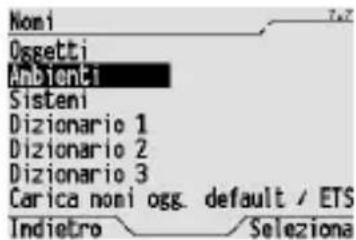
Vengono elencati i dizionari disponibili. Selezionale are il dizionario che contiene il vocabolo da modificare e confermare la scelta con Selezione.
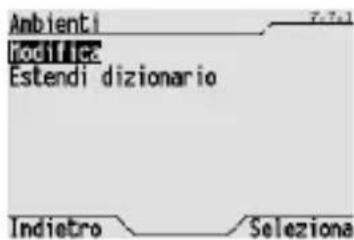
Nella schermata che appeare selezionare Modifica e confermare la scelta con Seleziona.
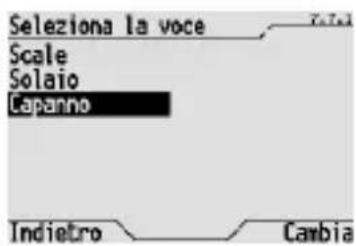
Nell'elenco dei vocaboli che appare selezionare coi tasti e il vocabolo da modificare e confermare la scelta con Cambia.
ATTENZIONE: saranno elencati solo i vocaboli aggiunti al dizionario, i vocaboli predefiniti non possono essere modificati.
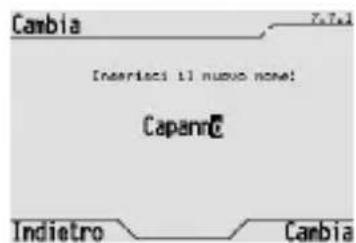
Modificare il vocabolo. Per informazioni sull'insertimento di lettere e cifre si veda il paragrafo.
Inserimento di testo.
Confermare le modifiche al vocabolo con il tasto Cambia.
NOTA: non è possibile cancellare i vocaboli, ma nel caso si sia superato il numero massimo di vocaboli per un determinato dizionario è necessario modificare un vocabolo aggiunto esistente.
INSTALLAZIONE

ATTENZIONE: l'installazione del dispositivo deve essere effettuata esclusivamente da personale qualificato, seguito la normativa vigente e le linee guida per le installazioni KNX/EIB.
Avverenze per l'installazione KNX/EIB
- La lunghezza della linea bus tra il pannello di lavoro e visualizzazione EIB e l'alimentatore non deve superare i 350 metri.
- La lunghezza della linea bus tra il pannello di lavoro e visualizzazione EIB e il più lontano dispositivo KNX/EIB da lavoro non deve superare i 700 metri.
- Per evitare segnali e sovratensioni non voluti, non dar vita se possibile a circuiti ad anello.
- Mantenere una distanza di almeno 4 mm tra i cavi singolarmente isolati della linea bus e quelli della linea elettrica.
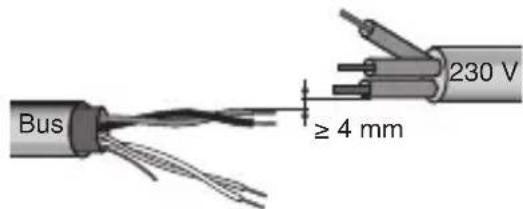
- Non dannegliare il conduttore di continuita elettrica della schermatura.


ATTENZIONE: i cavi di segnale del bus non utilizzati e il conduttore di continuità elettrica non devono mai toccare elementi tanto tensione o il conduttore di terra!
Connessioni elettriche

ATTENZIONE: disinserire la tensione di rete prima di connettere il dispositivo alla rete elettrica!
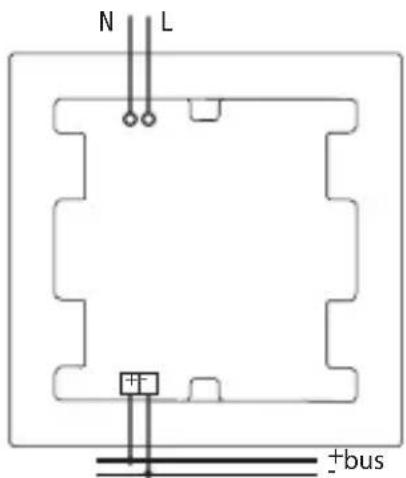
Schema delle connessioni elettriche
INSTALLAZIONE
- Connettere il filo rosso del cavo bus al morsetto rosso (+) del terminale e il filo nero al morsetto nero (-). Al terminale bus si possono collegare fino a 4 linee bus (fili dello stesso colore dello stesso morsetto).
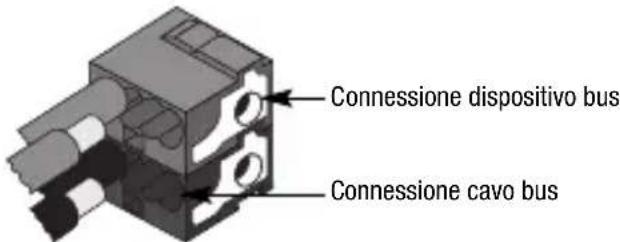
- Isolare lo schermo, il conduttore di continuità elettrica e i rimanenti fili bianco e giallo del cavo bus (nel caso in cui si utilizzi un cavo bus a 4 conduttori), che non sono necessari.
- Inserire il morsetto bus negli apposti terminali del dispositivo.
Il corretto senseo di inserzione è determinato delle guide di fissaggio.
- Chiudere l'alloggiamento del morsetto bus con l'apposto coperchietto in dotazione.
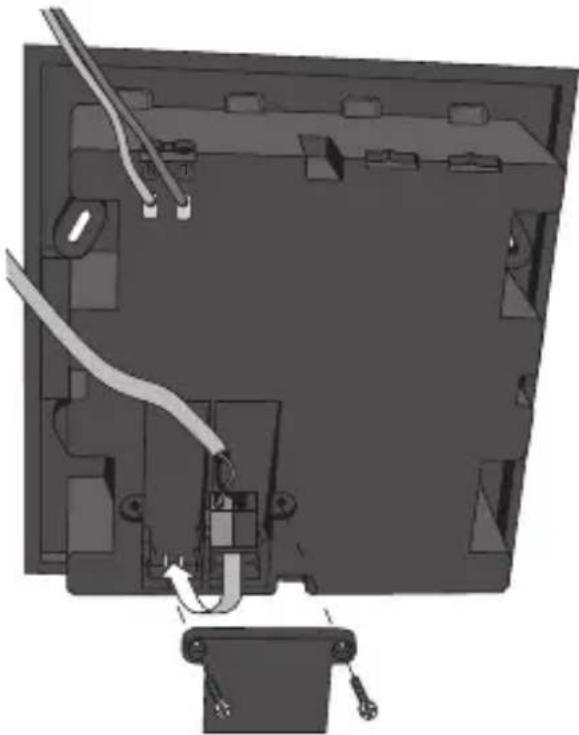
- Connette l'alimentazione di rete (230V) al pannello di controllo usando i due morsetti marchiati L e N.
INSTALLAZIONE
Completamento
- Fissare il pannello di controllo alla scatola da incasso GW 24 237 usinge le 4 viti in dotazione.
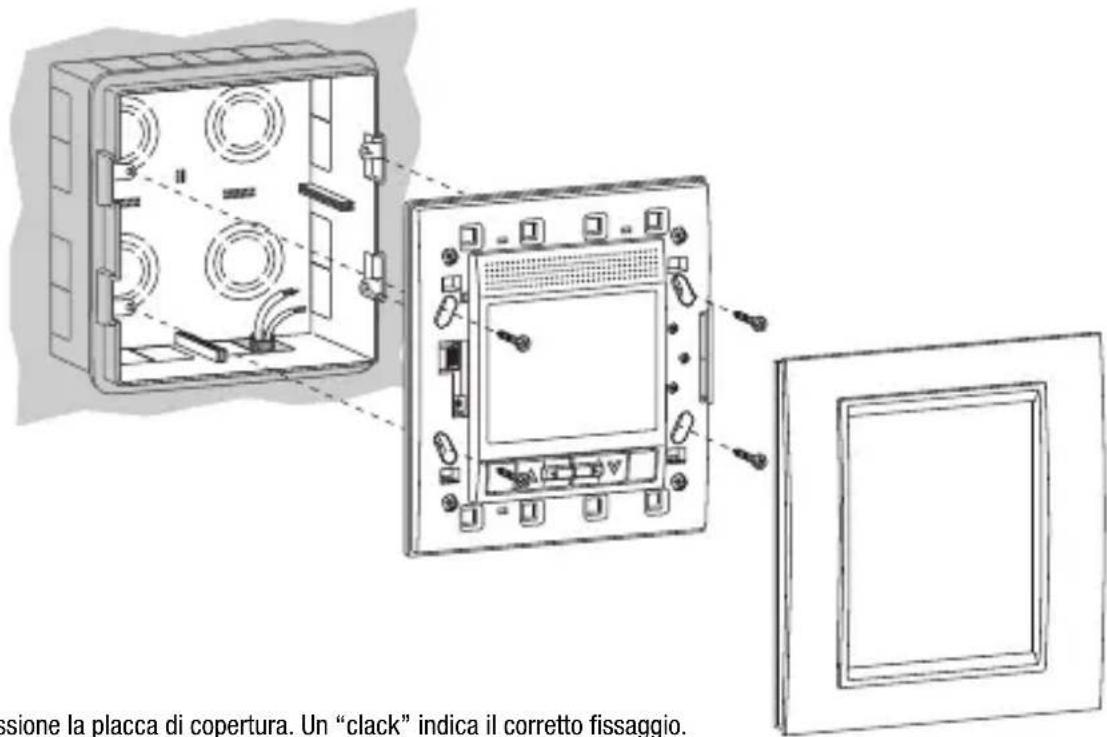
- Inserire a pressione la placca di copertura. Un "clack" indica il corretto fissaggio.
Porta USB
Sotto la placca di copertura, a sinistra del display, si trovano la porta mini USB (1) e il potenziometro per la regolazione del contrasto del display (2).
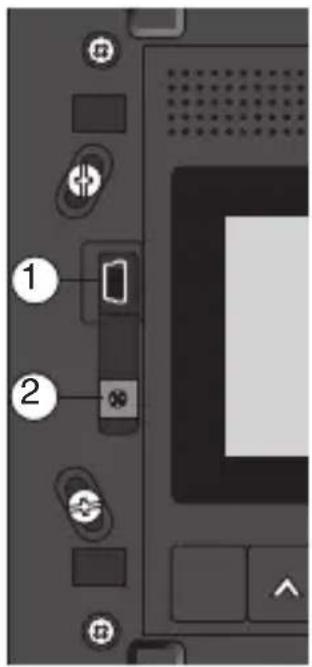
É possibile collegare il pannello a un PC tramite la porta USB e, con l'apposto software, eseguire una delle seguenti funzioni:
- Creare la copia di backup delle impostazioni del pannello (programmazioni di timer, impianto di termoregolazione, scenari sequenza, vocaboli aggiunti ai dizionari etc.).
- Ricaricare sul pannello di controllo le impostazioni precedentamente salvate.
- Replicare le impostazioni su un'alto pannello di controllo. La replica delle impostazioni su un'alto pannello di controllo è valida solo se gli oggetti di communicatesu o non sono stati configurati dello stesso ordine del pannello originale.
Per ulteriori informazioni sulle funzionalità del software di programmazione, o per scaricarlo, visitare il site www.gewiss.com e andare alla pagina del Pannello di lavoro e visualizzazione EIB (GW12789TB, GW12789VT, GW12789VA).
CONFIGURAZIONE
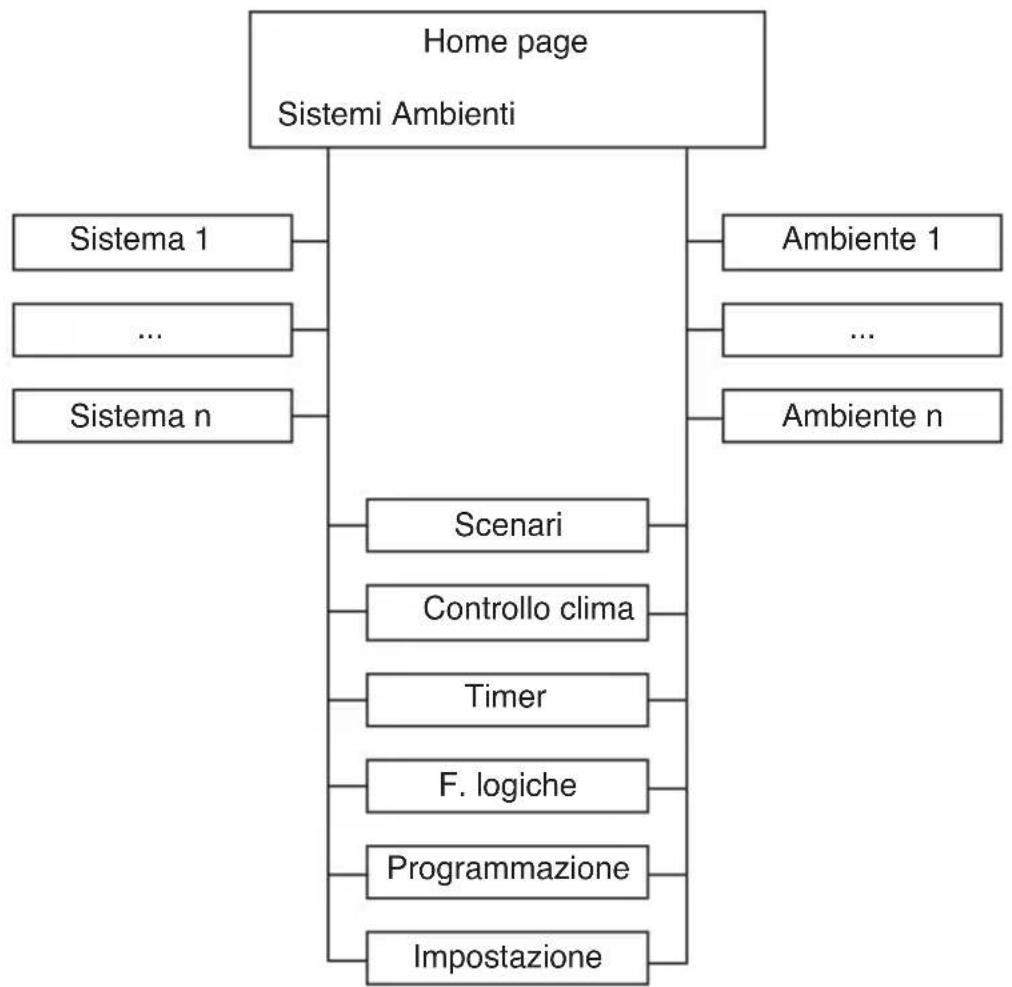
Albero dei menu
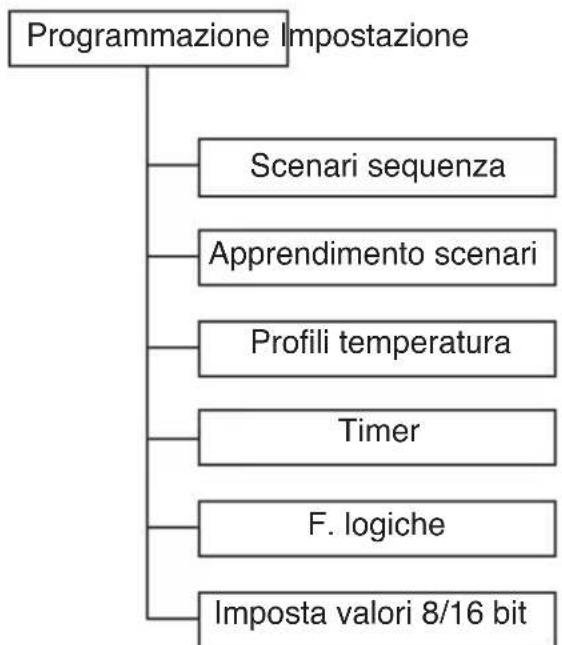
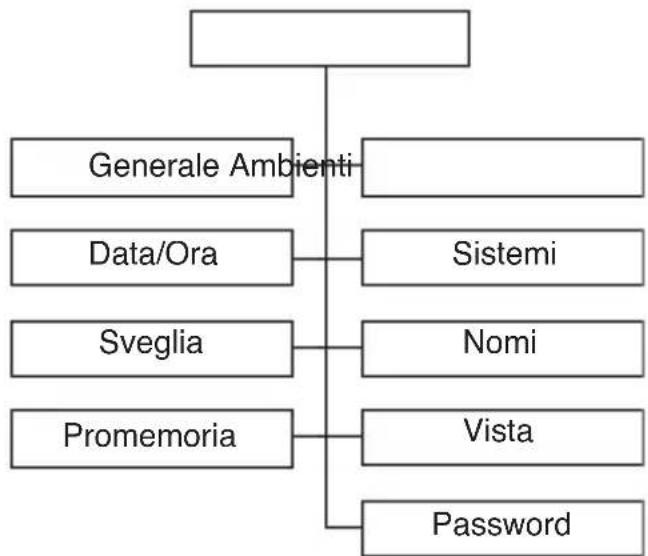
CONFIGURAZIONE
Impostazioni generali
La lingua utilizzata nei menu, la scala di misurazione della temperatura e altri elementi del pannello di controllo fanno parte delle impostazioni generali e possono essere personalizzati dall'utente.
Le impostazioni generali predefinite del pannello di controllo sono le seguenti:
| Lingua | Italiano |
| Misura temperatura | Gradi centigradi |
| Retroilluminazione | 100% |
| Beeper | Non attivo |
| Timeout home page | Disabilitato |
Per cancellare le impostazioni di fabbrica fare quando segue:
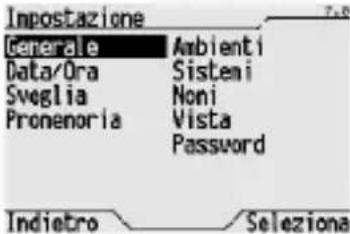
Dalla Home page, Sistemi/Ambiente > Impostazione > Generale.
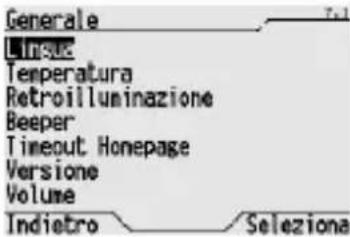
Appare l'élenco dei parametri che si possono modificare.
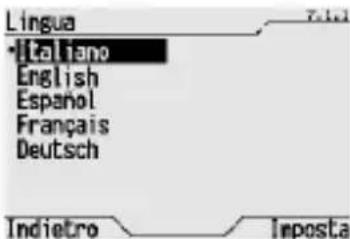
Per modificare la lingua usata nei menu selezionare Lingua e successivement la lingua che si desidera dall'elenco delle lingue disponibili (la lingua corrente è evidenziate da un pallino). Confermare la scelta con Imposta.
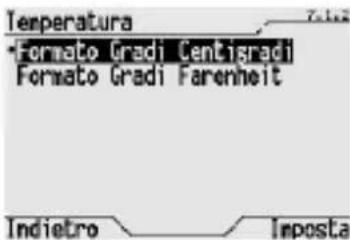
Per usare una diversa scala di misurazione della temperatura selezionale Temperatura e successivement Formato Gradi Centigradi o Formato Gradi Farenheit (il formato corrente è evidenziato da un pallino). Confermare la scelta con Imposta.
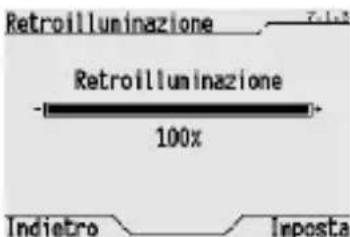
Per variate il livello di luminosità del display selezionare Retroilluminazione e modificare il valore percentuale utilizzato i tasti e . Confermare la nuova luminosità con Imposta.
Se necessario, è inoltre possibile variare il contrasto del display con l'apposto potenziometro. Per la localizzazione del potenziometro di regolazione del contrastosi veda il paragrafo Porta USB.
CONFIGURAZIONE
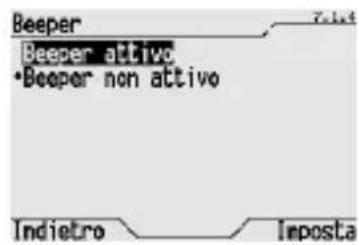
Per attivare o disattivare la segnalazione sonora alla pressione dei tasti selezionare Beeper e successivement Beeper attivo o Beeper non attivo (l'impostazione corrente è evidenziata da un pallino). Confermare la scelta con Imposta.
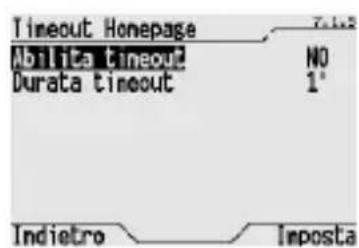
Per abilitare, disabilitare o modificare il time out (ritorno automatico alla Home page dopo che dall'ultima pressione di un tasting è trascorso il tempo definito con Durata timeout) selezionare Timeout Homepage.
Nella pagina che si保税e usare i tasti e▼ per passare da Abilita timeout a Durata timeout, e viceversa, e i tasti e▼ per modificare il valore impostato. La durata del timeout può variarde da 30 secondi a 15 minuti. Confermare le scelte con Imposta.
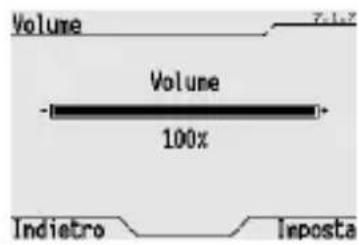
Per variate il volume delle segnalazioni sonore del pannello di controllo selezionare Volume e modificare il valore percentuale utilizzato i tasti e . Confermare il nuovo volume con Imposta.
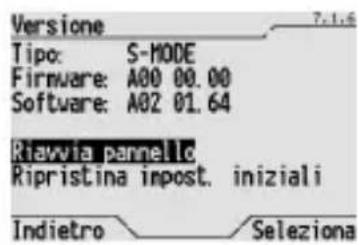
Per conoscere le versioni firmware e software del pannello di controllo selezionare Versione. Selezionare Indietro per uscire alla schermata.
Regolazione ora e data
Per assicurare il correto funzionamento dei profili giornalieri e settimanali della termoregolazione e dei timer, regolare l'ora e la data interni del pannello di controllo, come illustrato nei paragrafi Regolazione ora e Regolazione data.
Assegnazione di un nomeagli oggetti di communicatesione
Via ETS è possible assegnare un nome a oggetto di communicatesione. Questa operazioneiene effettuata contestualmente alla messa in servizio del pannello: quando il pannello è in impostazioni di fabbrica i nomi vengono attribuiatiagli oggetti. In agli caso è sempre possibile sostituire il nome attribuito in fase di configurazione con ETS con un nome diverso,attraverso una operazione locale. Il nome inserto localmente è prioritario rispetto ai nomi scariciati via ETS. Una successiva configurazione via ETS non cancella il nome attribuito a un oggetto localmente: per rendere visible il nuovo nome scaricato via ETS si veda la voce Attribuzione dei nomi scariciati da ETS.
NOTA: Se nel download con ETSiene selezionato un nome vuoto, il pannello attribuisce automaticamente i nomi di default.
Rinomina di oggetti e scenari
Si cui si ci ci ci ci ci ci ci ci ci ci ci ci ci ci ci ci ci ci ci ci ci ci ci ci ci ci ci ci ci ci ci ci ci ci ci ci ci ci ci ci ci ci ci ci ci ci ci ci ci ci ci ci ci ci ci ci ci ci ci ci ci ci ci ci ci ci ci ci ci ci ci ci ci ci ci ci ci ci ci ci ci ci ci ci ci ci ci CiCiCi CiCiCi CiCiCi CiCiCi CiCiCi CiCiCi CiCiCi CiCiCi CiCiCi CiCiCi CiCiCi CiCiCi CiCiCi CiCiCi CiCiCi CiCiCi CiCiCi CiCiCi CiCiCi CiCiCi CiCiCi CiCiCi CiCiCi CiCiCi CiCiCi CiCiCi CiCiCi CiCiCi CiCiCi CiCiCi CiCiCi CiCiCi CiCiCi CiCiCi(ci)
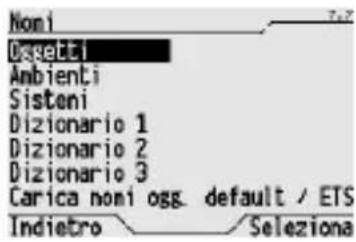
Dalla Home page, Sistemi/Ambienti > Impostazione > Nomi > Oggetti.
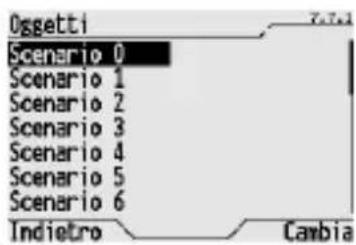
Selezionare con i tasti l'oggetto che si vuole nominare, confermando la scelta con Cambia.
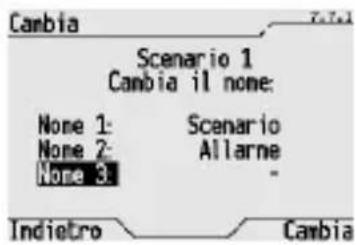
Sul display appeare il vecchio nome, che è possibile cancellare e modificare scegliendo 3 diversi termini dai dizionari predefiniti (per i termini contenuti nei dizionari vedere il paragrafo Dizonari).
Per passare da un dizionario all'alto usare i tasti e▼, quando per scorrere i termini del dizionario usare i tasti e ▷.
Confermare il nome composto con Cambia.
ATTRIBUZIONE DEI NOMI SCARICATI DA ETS
Se non sono stati modificati localmente, i nomi scariciati da ETS vengono attribuiiti in modo automaticoagli oggetti a agli download. Per attribuire il nome scaricato da ETS o quello attribuito di default in sostituzione di un nome assegnato localmente fare quanto segue:
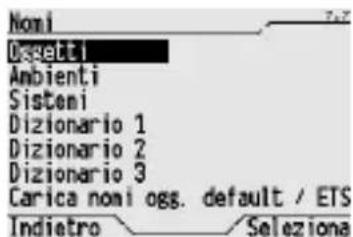
Dalla Home page, Sistemi/Ambienti × Impostazione × Nomi × Oggetti.
CONFIGURAZIONE
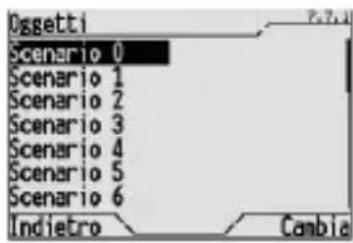
Vengono elencati i vari oggetti. Selezionare I'oggetto che si vuole nominare, confermando la scelta con Cambia.
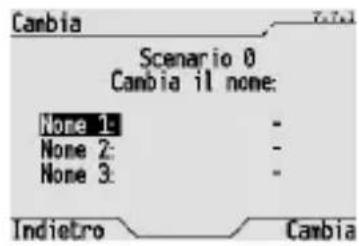
Nella schermata che appeare viene visualizzato il nome assegnato localmente. Scorrere i termini dei 3 dizionari e attribuire a Nome 1, Nome 2 e Nome 3 il carattere “-”. Confermare la scelta con Cambia.
All'oggetto sare attribuito il nome scaricato da ETS (o quello di default in caso via ETS si sua selezionato un nome vuoto).
Per sostituire tutti i nomi memorizzati localmente con quelli scariciati via ETS (o quello di default in caso via ETS si sua selezionato un nome vuoto) fare quanto segue::
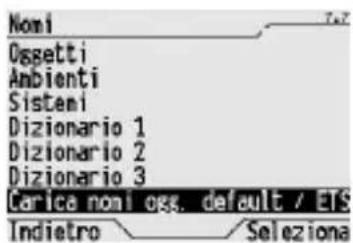
Dalla Home page, Sistemi/Ambienti Impostazione Nomi.
Selezionare Carica nomi ogg. default / ETS e confirmae la scelta con Seleziona.
Nomi degli ambienti
Il pannello ha memorizzato al suo interno il dizionario Ambienti che contiene i più comuni vocaboli che identificano le varie tipologie di ambiente. Se la denominazione desiderata non è gli compresa nel dizionario predefinito è possible aggiungerla come spiegato nel paragrafo Dizonari.
Nomi dei sistemi
Il pannello ha memorizzato al suo interno il dizionario Sistemi che contiene i più comuni vocaboli che identificano le varie tipologie di sistemi. Se la denominazione desiderata non è giornata nel dizionario predefinito è possibile aggiungerla come spiegato nel paragrafo Dizionari.
Assegnazione di oggettiagli ambienti
Per assegnare i vari oggettiagli ambienti di appartenza fare quanto segue:
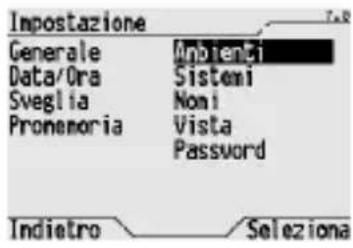
Dalla Home page, Sistemi/Ambienti Impostazione Ambienti.
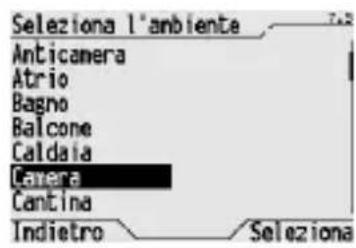
Selezionare dall'elenco l'ambiente al quale si voglioni assegnare degli oggetti e confirmare la scelta con Seleziona.
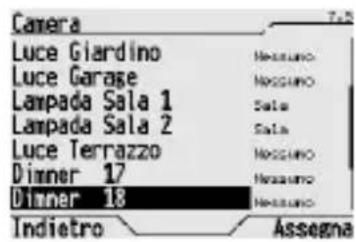
Selezionare gli oggetti che si voglioni assegnare all'ambiente precedentamente selezionato e premere il tasto Assegna per assegnarli.
Quando un oggett o assegnato accanto al suo nome appeare il nome dell'ambiente a cui appartiene. Nessuno significica che I'oggett non appartiene ad alcun ambiente.
Nel caso si voglia escludere un oggetto da un ambiente selezionare come ambiente Nessuno e poi assegnare a quello ambiente fittizio l'oggetto che si vuole escludere.
Assegnazione di oggetti ai sistemi
Dopo aver configurato il pannello con ETS, agli oggetti viene automaticamente assegnato alsystema di logica competenza in base alla funzione attribuita via ETS al blocco cui appariene l'oggetti, come migliorato nella tabella che segue.
| Funzione associata al blocco di apparitenenza dell'oggetto Sistema | |
| Dimmer; lavoro 2 uscite relè; lavoro 1 uscita relè + forzatura Illuminazione | |
| Tapparelle Tapparelle | |
| Antifurto base; parzializzazione antifurto Antifurto | |
| Master termoregolazione; display termoregolazione Controllo clima | |
| Oggetti indipendenti (scenario) Scenari | |
| Oggetti indipendenti (forzatura o oggetti in uscita) Uscite | |
| Oggetti indipendenti (oggetti in ingresso) Ingressi |
Si possono comunque assegnare gli oggetti a qualsiasiistema con la seguente procedura:
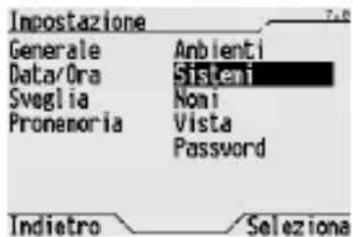
Dalla Home page, Sistemi/Ambienti Impostazione Sistemi.
CONFIGURAZIONE
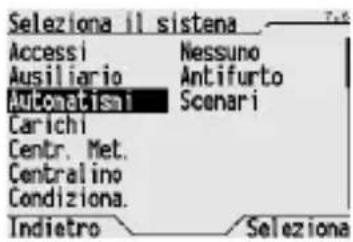
Selezionare dall'elenco il systema al quale si voglio assegnare degli oggetti e confermare la scelta con Seleziona.
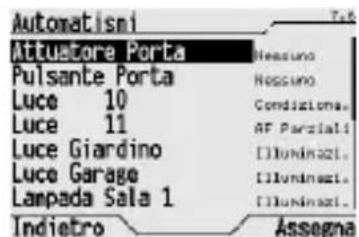
Selezionare gli oggetti che si voglio assegnare alsystema precedentamente selezionato e premere il tasto Assegna per assegnarli.
Quando un oggetto è assegnato accanto al suo nome appeare il nome del systema a cui appartiene.
Nessuno significa che I'oggetto non appartiene ad alcun ambiente.
Nel caso si voglia escludere un oggett da un sistema selezionare comeistema Nessuno e poi assignare a quello ambiente fittizio l'oggett che si vuole escludere.
Vista
Per cancellare la visualizzazione della Home page del pannello di controllo,cisione visualizzare solo la voce per l'accesso ai sistemi, o solo la voce per l'accessoagli ambienti oppure entrambé le visualizzazione fare quando segue:
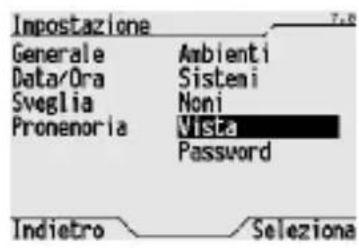
Dalla Home page, Sistemi/Ambienti Impostazione Vista.
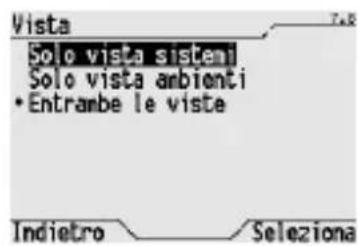
Selezionare tra Solo vista sistemi, Solo vista ambienti o Entrambe le viste e confermare la scelta con Sezione (la visualizzazione corrente è evidenziate da un pallino).
Comportamento alla caduta e al ripristino dell'alimentazione bus
In mancanza della tensione bus il pannello rimane acceso, ma non si possono eseguire comandi indirizzati a dispositivi collegati sul bus. Il dispositivo è pienamente operativo entro 30 secondi max dal ripristino dell'alimentazione bus.
In base alla configurazione ETS il pannello richiede o meno per agli blocco l'aggiornamento degli stati o dei valori in ingresso. L'intera operazione di aggiornamento cui richiedere, nel caso meno favorevole, un tempo aggiuntivo di circa 30 secondi.
In caso di manzanza dell'alimentazione di rete il pannello non è in grado di compiere alcuna azione. Ora e data sono mantenute dall'alimentazione tampone (pila), nelle tutte le impostazioni sono conservate in una memoria non volatile. Al ripristino dell'alimentazione di rete il pannello ritorna operativo in 30 secondi.
In assenza dell'alimentazione di rete e con batteria tampone carica, data e ora sono mantenute per un periodo di 72 ore. Trascorso lo"This' incoi tempo è necessario impostare nuovamente data e ora.
Pulizia del pannello
Per pulire il pannello utilizzare un panno asciutto.
Cambiobatteria

ATTENZIONE: disinserire la tensione di rete prima di sostituire la batteria tampone!
Per sostuire la batteria tampone:
- rimuovere la placca di finitura;
- svitare le 4 viti di tenuta e rimuovere il pannello alla scatola da incasso;
- staccare l'alimentazione di rete e l'alimentazione bus;
- togliere il fondo del dispositivo svitando le 4 viti frontali di chiusura;
- rimuovere la batteria esausta con l'aiuto di un cacciavite;
- insere la nuova batteria (batteria ricaricabile tipo ML1220 3 V), facendo attenzione alla polarità;
- richiudere, ricollegare e fissare nuovamente il pannello, eseguendo in ordine inverso le operazioni precedenti.

ATTENZIONE
- la batteria va sostituita esclusivamente dall'installatore;
- non gettare la batteria nel fuoco.

La batteria è un rifiuto speciale, il cui smaltimento è regolamenti da precise predispositione di legge, e delve essere conferitaagli appositi centri di raccolta.
Reset
RIAVVIO PANNELLO
Selezionando Riavvia pannello (dalla Home page, Sistemi/Ambiente Impostazione Generale Versione) è possibile riavviare il pannello. Tutte le impostazioni restano memorizzate e il pannello ritorna operativobero un tempo max di 15 secondi.
RIPRISTINO IMPOSTAZIONI INIZIALI
Selezionando Ripristino impost. iniziali (dalla Home page, Sistemii/Ambienti Impostazione Generale Versione) è possibile ripristinare le impostazioni iniziali del pannello. L'operazione di Ripristino impostazioni iniziali non è reversible.

ATTENZIONE: con esta operazione si perdanno tutte le impostazioni effettuate (aggiunte ai dizionari, nomi impostati localmente, programmazione di timer, scenari, scenari sequenza e funzioni logiche, profili di termoregolazione, antifurto, promemoria, sveglia etc.)!
CARATTERISTICHE TECNICHE
Comunicazione Bus KNX/EIB
Alimentazione 230 V ac
battery ricaricabile tipo ML1220 3 V per l'aggiornamento di
data e ora in caso di assenza di tensione di rete
Cavo bus KNX/EIB TP1
Assorbimento corrente dal bus 1,5 mA
Potenza assorbita 2 W
Elementi di lavoro 1 tasto miniatura di programmazione
4 pulsanti di navigazione
2 pulsanti funzione
1 potenziometro per la regolazione del contrasto del display
Elementi di visualizzazione 1 display monocromatico retroilluminato da 2,8"
1 LED grosso di programmazione
Elementi di rivelazione 1 sensore di temperatura, intervallo di misura 0 ÷ +40^ C
con risoluzione di 0,1 °C
Protezione all'accesso 1 password alfanumerica 5 caratteri max
Ambiente di utilizzo Interno, luoghi asciutti
Temperatura di funzionamento 0 ÷ +40^ C
Temperatura di stoccaggio -20 ÷ +70^ C
Umidità relativa Max 93% (non condensante)
Connessione al bus Morsetto ad innesto, 2 pin 1 mm
Connessioni elettriche
Morsetti a vite, sezione max cavi: 2,5 mm²
Grado di protezione
IP20
Dimensione (B× H× P) 150 x 158 x 58 (17 da filo parete) mm
Riferimenti normativi
Direttiva bassa tensione 2006/95/CE
Direttiva compatibilità elettromagnetica 2004/108/CE
EN50090, EN60950
Certificazioni
KNX/EIB
CONTENTS
CONTENTS 70
GENERAL INFORMATION 72
Pack content 73
GENERAL DESCRIPTION 73
Summary 73
n. 1 Panel de control y visualización EIB - empotrable - LUX
n.1 Borne bus
n.1 Tapa con tornillos
n.1 Placa estética LUX
n. 4 Tornillos de lijacion en caja GW 24 237
n.1 Manual de instalación y uso
En breve
Para vigor al menu precedente elegir Volver.
Para vigor al menu precedente elegir Volver.
Ai sensi dell'articolo 9 comma 2 della Direttiva Europea 2004/108/CE e dell'articolo R2 comma 6 della Decisione 768/2008/CE si informa che responsabile dell'immissione del prodotto sul mercato Comunitario è:

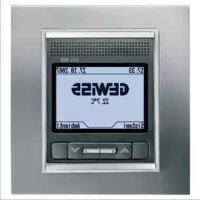
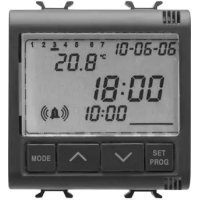
- Pannello di lavoro e visualizzazione EIB - da incasso - LUX
- INDICE
- INDICE 4
- AVVERTENZE GENERALI 6
- DESCRIZIONEGENERALE 7
- SICUREZZA 13
- FUNZIONI BASE 14
- FUNZIONI AVANZATE 33
- INSTALLAZIONE 56
- CONFIGURAIZIONE 59
- IN SERVIZIO 66
- CARATTERISTICTECNICHE 67
- AVVERTENZE GENERALI
- Contenuto della confezione
- In breve
- Gestione dimmer
- Gestione tapparelle/tende
- Gestione attuatore
- Gestione 2 relè attuatori
- Oggetti independenti per:
- Gestione antifurto (blocco 1)
- Gestione antifurto (blocco 2)
- Gestione data eora (blocco 11)
- Gestione termoregolazione (blocco 12)
- Gestione termoregolazione (blocco 13)
- Principio di funzionamento
- Comandi e visualizzazione
- COMANDI
- HOME PAGE
- ICONE
- DESCRIZIONEGENERALE
- CURSOR
- VISUALIZAZIONE DELLO STATO DEI DISPOSITIVI
- VISUALIZZAZIONE DI VALORI PERCENTUALI
- VISUALIZZAZIONE PROFILI TEMPORALI (TERMOREGOLAZIONE E TIMER)
- RETROILLUMINAZIONE
- INSERIMENTO DI TESTO
- SICUREZZA
- Password
- IMPOSTAZIONE/MODIFICA PASSWORD
- CANCELLAZIONE PASSWORD
- FUNZIONI BASE
- Regolazione ora
- Regolazione data
- Sveglia
- CREARE O MODIFICARE LA SVEGLIA
- DISATTIVARE LA SVEGLIA
- RIATTIVARE LA SVEGLIA
- Promemoria
- CREAZIONE DI UN PROMEMORIA
- DISATTIVAZIONE DELLA SEGNALAZIONE ACUSTICA
- VISUALIZAZIONE E MODIFICAI UN PROMEMORIA
- ELIMINAZIONE DI UN PROMEMORIA
- Accensione e spegnimento di una luce
- Accensione, spegnimento e regolazione di una luce dimmerata
- LUCE DIMMERATA CON COMANDO INIncrementA-DECREMENTA
- LUCE DIMMERATA CON COMANDO IN VALORE PERCENTUALE
- Apertura, chiusura e regolazione di tapparelle e veneziane
- TAPPARELLA CON COMANDO SU-GIU
- TAPPARELLA CON COMANDO IN VALORE PERCENTUALE
- Comandi prioritari e blocchi
- FORZATURA DI UNA LUCE
- FORZATURA DI UNA TAPPARELLA O VENEZIANA
- BLOCCO DI UNA TAPPARELLA O VENEZIANA
- Ingressi
- ESEMI DI VISUALIZAZIONE DEGLI INGRESSI
- Uscite
- POSSIBILI CONFIGURAZIONI DELLE USCITE
- MODALITA DI SELECTIONE INSERIMENTO DEI VALORI
- Attivazione di uno scenario o di uno scenario sequenza
- Modifica della termoregolazione
- Attivare e disattivare un timer
- Attivare e disattivare una funzione logica
- Antifurto
- INSERIMENTO TOTALE DELL'IMPIANTO ANTIFURTO
- INSERIMENTO PARZIALE DELL'IMPIANTO ANTIFURTO
- DISINSERIMENTO DELL'IMPIANTO ANTIFURTO
- FUNZIONI AVANZATE
- Scenario
- ASSEGNAZIONE DI UNO SCENARIO AL SISTEMA SCENARIO
- ELIMINAZIONE DI UNO SCENARIO DAL SISTEMA SCENARIO
- APPRENDIMENTO DI UNO SCENARIO
- Impostazione valori a 8 e 16 bit
- VALORIPREDEFINITI
- MODIFICA DEI VALORI A 8 E 16 BIT
- VALORE 8 BIT
- VALORE PERCENTUALE
- TEMPO
- TEMPERATURA
- VALORI 16 BIT SENZA SEGNO
- Programmazione di uno scenario sequenza
- CREAZIONE DI UN NUVO SCENARIO SEQUENZA
- MODIFICA DEL NUMERO DI RIPETIZIONI DELLO SCENARIO SEQUENZA
- ELIMINAZIONE DI UNO SCENARIO SEQUENZA
- Programmazione dell'impiano di termoregolazione
- Programmazione dei timer
- CREAZIONE DI UN NUovo TIMER
- MODIFICA DI UN TIMER
- RINOMINA DI UN TIMER
- ELIMINAZIONE DI UN TIMER
- Programmazione funzioni logiche
- CREAZIONE DI UNA FUNZIONE LOGICA
- Allarme acustico su funzioni logiche
- MODIFICA DI UNA FUNZIONE LOGICA
- RINOMINA DI UNA FUNZIONE LOGICA
- ELIMINAZIONE DI UNA FUNZIONE LOGICA
- Dizonari
- VOCABOLI PREDEFINITI
- AGGIUNTA DI UN VOCABOLO
- MODIFICA DI UN VOCABOLO
- INSTALLAZIONE
- Avverenze per l'installazione KNX/EIB
- Connessioni elettriche
- Completamento
- Porta USB
- CONFIGURAZIONE
- Impostazioni generali
- Regolazione ora e data
- Assegnazione di un nomeagli oggetti di communicatesione
- Rinomina di oggetti e scenari
- ATTRIBUZIONE DEI NOMI SCARICATI DA ETS
- Nomi degli ambienti
- Nomi dei sistemi
- Assegnazione di oggettiagli ambienti
- Assegnazione di oggetti ai sistemi
- Vista
- Comportamento alla caduta e al ripristino dell'alimentazione bus
- Pulizia del pannello
- Cambiobatteria
- ATTENZIONE: disinserire la tensione di rete prima di sostituire la batteria tampone!
- ATTENZIONE
- Reset
- RIAVVIO PANNELLO
- RIPRISTINO IMPOSTAZIONI INIZIALI
- CARATTERISTICHE TECNICHE
- CONTENTS
- CONTENTS 70
- GENERAL INFORMATION 72
- GENERAL DESCRIPTION 73
- En breve
Marca : Gewiss
Modello : GW12789VT
Categoria : Sveglia