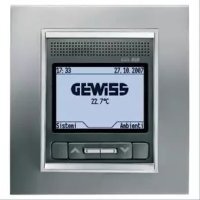
GW12789VT - Despertador Gewiss - Manual de uso y guía de instrucciones gratis
Encuentra gratis el manual del aparato GW12789VT Gewiss en formato PDF.


| Tipo de producto | Panel de control y visualización EIB/KNX para sistema de domótica |
| Marca | Gewiss |
| Modelo | GW12789VT |
| Categoría | Radio-despertador (interfaz de control KNX) |
| Dimensiones (L x A x P) | 150 x 158 x 58 mm (17 mm de saliente de la pared) |
| Peso | Aproximadamente 300 g (estimación) |
| Alimentación | Bus KNX/EIB (1,5 mA) + red 230 V mediante bornes L/N |
| Consumo eléctrico | 2 W máx |
| Pantalla | Pantalla LCD gráfica monocromática 2,8", retroiluminada (blanco) |
| Controles | 6 botones frontales (navegación, funciones), 1 potenciómetro de contraste |
| Funciones principales | Control KNX (iluminación, persianas, térmico, antirrobo), programador horario (temporizadores), despertador, memorándum, escenarios, termostato, reloj, calendario |
| Número de objetos de comunicación | 52 (13 bloques de 4 objetos) |
| Protección de acceso | Contraseña alfanumérica (hasta 5 caracteres, sensible a mayúsculas/minúsculas) |
| Mantenimiento y limpieza | Paño seco, no usar productos abrasivos |
| Batería de respaldo | Recargable ML1220 3 V (para mantener fecha/hora hasta 72 h) |
| Temperatura de funcionamiento | 0 a +40 °C |
| Humedad | Máx 93 % sin condensación |
| Índice de protección | IP20 |
| Normas | CE, KNX/EIB, EN50090, EN60950 |
Preguntas frecuentes - GW12789VT Gewiss
Preguntas de los usuarios sobre GW12789VT Gewiss
0 pregunta sobre este aparato. Responde a las que conoces o haz la tuya.
Hacer una nueva pregunta sobre este aparato
Descarga las instrucciones para tu Despertador en formato PDF gratis! Encuentra tus instrucciones GW12789VT - Gewiss y toma tu dispositivo electrónico nuevamente en la mano. En esta página están publicados todos los documentos necesarios para el uso de su dispositivo. GW12789VT de la marca Gewiss.
MANUAL DE USUARIO GW12789VT Gewiss
MODIFICA DI UNO SCENARIO SEQUENZA
RINOMINA DI UNO SCENARIO SEQUENZA
Contedio del embalaje 205
DESCRIPCION GENERAL 205
En breve 205
Mandos y visualizacion 206
Principio de funciona . 206
Mandos 206
Home page 207
Iconos 207
Mandos 208
Cursor 209
Visualizacion del estado de los dispositivos 209
Visualizacion de values de percentaje 209
Visualizacion perfiles temporales (termorregulacion y temporizador) 210
Retroiluminación 210
Introduccion de texto 210
SEGURIDAD 211
Contraseña 211
Programacion/Modificacion contraseña 211
Anulación contrasea .211
Regulación Fecha 212
Regulación hora 212
FUNCTIONES BASE 212
Despertador 213
Crear o canceller el descentador 213
Desactivarelaspertador 214
Reactivar el descentador 214
Señal recordatoria 214
Creación de una postal recordatoria 214
Desactivacion de la sealsilacion acustica 215
Visualizacion y modificacion de una postal recordatoria 215
Eliminación de de una postal recordatoria 216
Encendido, apagado y regulacion de una luz reducida 217
Encendido y apagado de una luz 217
Luz reducida con mando augmentar-disminuir 217
Luz reducida con mando en valor de percentaje 218
Apertura, cierre y regulacion de persianas y venezinanas 219
Persiana con mando subir-bajar 219
Persiana con mando en valor de percentaje 219
Mandos prioritarios y bloqueos 220
Forzado de una luz 220
Forzado de una persiana o veneciana 221
Bloqueo de una persiana o veneciana 221
Entradas 221
Posibles configuraciones de las entradas 222
Egienos de visualización de las entradas 222
Salidas 223
Posibles configuraciones de las開放es 223
Modalidad de seleccion e introduccion de los values 223
INDICE
Activación de un escenario o de un escenario de secuencia 226
Modificacion de la termorregulacion 227
Activar y desactivar una referencia lógica 228
Activar y desactivar un temporizador 228
Antirrobo 229
Activación total de la instalación antirrobo 229
Activación parcial de la instalación antirrobo 229
Desactivación de la instalación antirrobo 230
FUNCTIONES AVANZADAS 231
Escenario 231
Asignacion de un escenario alsystema escenarios 231
Eliminación de un escenario desde elsystema escalarios 231
Aprendizaje de un escenario 232
Programación valores de 8 y 16 bit 232
Valores preprogramados 232
Modificacion de los values de 8 y 16 bit 233
Programación de un escenario secuencia 236
Creación de un nuevo escenario secuencia 236
Modificacion de un escenario secuencia 237
Modificacion del numero de repeteciones del escenario secuencia 239
Renombrar un scenario sequencia 239
Eliminación de un escenario secuencia 240
Programación de la instalación de termorregulación 241
Programacion de los temporizadores 243
Creación de un nuevo temporizador 243
Modificacion de un temporizador 244
Renombrar un temporizador 245
Eliminación de un temporizador 246
Programacion functiones lqicas 246
Creación de una funcionalógica 246
Modificacion de una funcionalogica 248
Eliminación una función lógica 250
Diccionarios 251
Vocablos predefinidos 251
Adicón de un vocablo 252
Modificacion de un vocablo 253
INSTALLACION 254
Advertencias para la instalacion KNX/EIB 254
Conexiones electricas 254
Puerta USB 256
Finalization 256
CONFIGURACION 257
Eje de los menos 257
Programaciones generales 258
Regulación hora y Fecha 259
Asignacion de un nombre a los objetos de communicacion 260
Renombrar objetets y escenarios 260
Atribución de los nombres descargados desde ETS 260
Nombres de los sistemas 261
Nombres de los ambientes 261
Asignacion de objetos a los ambientes 262
INDICE
Asignacion de objetos a los sistemas 262
Vista 263
EN SERVICIO 264
Comportimiento a la caía y al reajuste de la alimentación bus 264
Limpieza del panel 264
Cambio bateria 264
Reset 264
Puesta en marcha panel 264
Reajuste programaciones iniciales 264
CHARACTERISTICAS TECNICAS 265
ADVERTENCIAS GENERALES
jAtencion! La seguridad del aparato está garantizada solo si se respetan las instrucciones aqui indicadas. Por lo tanto es necessario leerlas y conservarlas. Los productos Chorus deben instalarse conforme a lo previsto por la norma CEI 64-8 para los aparatos para uso domestico y similar, en ambientes sin polvo y donde no sea necessities una proteccion especial contra la penetracion de agua. La organization de vente GEWISS se encuentra a disposicion para informaciones Tecnicas.
Gewiss SpA se reserva el derecho de aportar Cambios al producto descririto en este manual en cualesquier momento y sin preaviso.
Contidente del embalaje
El Panel de control y visualización EIB - empotrable - LUX permite reacciónar de modo simple e intuitivo, mediante el bus KNX/EIB, con los demas dispositivos del sistemas de Building Automation, es decir actuadores, actuadores mando motor, reguladores, termostatos, cronotermostatos, modulos de entrada, centrales antirrboro RF dotadas de interfaz bus (GW 20 476) etc.
Los 52 objetos de communicator del dispositivo se subdivideen en 13 bloques, con 4 objetos por bloque. Los 4 objetos de communicator de cada bloque se configuran con el software ETS para realizar, a elección, una de las siguientes sistemas:
Gestión regulator
- mandos ON/OFF
- regulación iluminación con aumento / disminución o envío valor de percentaje (0%÷100%)
- visualización estado y de valor iluminación (0%÷100%)
Gestión persianas/cortinas
- mandos subida / bajada / parada / regulación láminas
- mando de movimiento en posición de percentaje o mando prioritario o bloqueo
Gestión actuador
mandos ON/OFF
- visualizacion estado ON/OFF
- mando prioritario
Gestion 2 relés actuadores
- mandos ON/OFF
- visualizacion estado ON/OFF
Objetos independentes para:
mandos prioritarios
- mandos de memorización /的操作流程 (valor 0..63)
- envío valores de 1 bit/8 bit/16 bit en salute
-reicheciónvaloresde1bit/8bit/16bitenetrada
Los objetivos de communicator de 5 bloques peuvent configurarse también para:
Gestión antirrobo (bloque 1)
- envio mandos de activación / desactivación
- visualización habititación activación y alarma
Gestión antirrobo (bloque 2)
- envíoMANDOS DE PARCALIZACION 1 y parcalizacion 2
- visualización estados de activación parcial 1 / parcial 2
Gestiónecha y hora (bloque 11)
-性和时间
- recepciónecha y hora desde el bus
- transmisiónecha y hora en bus
Gestión termorregulación (bloque 12)
- envio tipo (acondicionamento/calefacción), modalidad o set point, temperatura medida por el panel
Gestión termorregulación (bloque 13)
- visualizacion tipo (acondicionamento/calefacion), modalidad o set point, temperatura de un dispositivo Slave (termostato or cronotermostat)
El panel está dotado de pantalla LCD gráfica monocromática de 2,8" retroiluminada y 6 pulsadores frontales con los cuales es possible navegar en lasdietes páginas de menu, visualizar en tiempo real los estados de los differentes dispositivos y embarlos según las propias exigencias.
El acceso a los menus de navigacion possible estar protegido a trovés de una contraseña alfanumerica.
El dispositivo puede ser uso como programador hora en base diaria o semanal, pueda efectuar operaciones lógicas y poder controlar escenarios complejos, enviando los mandos a intervalos de tiempo libremente programables.
El panel también企业提供 las sistemas de reloj, fechador, senal recordatoria y termómetro ambiental.
El dispositivo se instala utilizinga la españca caja empotrable GW 24 237.
Principio de funciona
El panel de control replica - mediate menu y teclas de func ion - los mandos, las funci oes y los elementos de visualizacion disponibles en los differentes dispositivos KNX/EIB del systema de Building Automation, suministrando ademas ulteriores informaciones de caract e r general.
Para facilitar el usuario, se pueda acceder a cada elemento del sistemas y reccionar con este mediante dos differentes recorridos logicos: Sistemas y Ambientes.
Esta posibilidad de elección permite reagrupar datos y functions en el modo más eficaz para el objetivo que se debe alcanzar. Por exemple, si se desean controlar las luces es mejor selectionar Sistemas → Iluminaciondonde se verá el estado de todas las luces de la casa; por el contrario, si se desea preparar el salón para acoger a los amigos sera preferible selectionar Ambentes → Salón desdedonde, con poco toques de tecla, se podran programar iluminacion, persianas, climatizacion, escenarios oDEMás.
Mandos y visualización
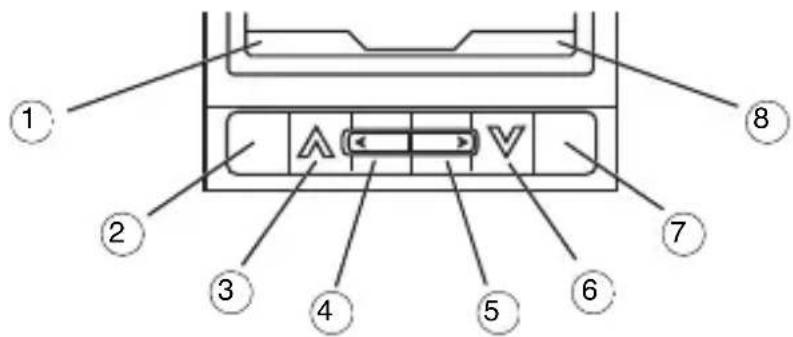
MANDOS
Para la navigacion del menu y la entrada a las functions, el envio de mandos y la satisfutud de informaciones, la introduccion o la seleccion de datos, la configuracion de las functions o el cambio de estas se usan las cuales teclas colocadas bajo de la pantalla de cristales liquidos.
| 1 | Función variable asociada al(contexto) |
| 2 | Tecla multifunción 1: la functión asociada está indicada por la nota① colocada encima de esta. La presión prolongada per-mite volver a la Home page. |
| 3 | Desplazimiento vertical:Hacia arriba y activación de las functions representadas con iconos en la Home page |
| 4 | Desplazimiento horizontal:hacia la izquierda |
| 5 | Desplazimiento horizontal:hacia la derecha |
| 6 | Desplazimiento vertical:hacia abajo y activación de las functions representadas con iconos en la Home page |
| 7 | Tecla multifunción: la functión asociada está indicada por lanota⑧ colocada encima de esta |
| 8 | Función variable asociada al(contexto) |
HOME PAGE
En conditiones de normal configuracion en la pantalla se muestran las siguientes informaciones:

| 1 Hora corriente |
| 2 Logotipo Gewiss |
| 3 Función de acceso a los sistemas |
| 4 Indicción de alarma antirrboro activa* |
| 5 Indicción de descentador programado y acceso a la funciona |
| 6 Indicción de Signals recordatoria programada y acceso a la funciona |
| 7 Indicción de temporizador active y acceso a la funciona |
| 8 Función de acceso a los ambientes |
| 9 Indicción de Activación alarma acústica asociada a funciona lógica y acceso a lista functiones lógicas |
| 10 Temperatura del ambiente |
| 11 Fecha corriente |
- El icono 📁 indica la introduccion de la instalacion antirrobo y se sustituye por el icono [!!] en caso de intervencion de la instalacion antirrobo.
ICONOS
| [2] | Activación de una función del menú / mando o estado ON |
| [3] | Desactivación de una funciona del menú / mando o estado OFF |
| [4] | Temorizarador activo |
| [5] | Señal recordatoria activa |
| [6] | Instalación antirrobo activada |
| [7] | Alarma antirrobo activa |
| [8] | Alarma acústica para funciona lógica |
| ^ | Augusto de iluminación de regulator o aperture persiana o veneciana |
| ✓ | Disminución de iluminación de regulator o cierra persiana o veneciana |
| × | Stop a la variación de iluminación de regulator o stop almovement de persianas o venecianas |
| ^ | Regulación en aperture de las láminas de la veneciana |
| ✓ | Regulación en cierra de las láminas de la veneciana |
| ○ | Ejecución y aprendizaje de escenario |
| [9] | Despertador activo |
| [10] | Calefacción |
| × | Acondicionamento |
| ○ | Valor booleano falso |
| 1 | Valor booleano verdadero |
| [9] | Mando prioritario:activación forzado |
| [11] | Mando prioritario:desactivación forzado |
| [12] | Mando activación bloqueo |
| [13] | Mando desactivación bloqueo |
MANDOS
En la programacion de las funcciones se utilizean las seguides abreviaturas:
| ON | Encender/ Activar |
| OFF Apagar / Desactivar /Modalidad termorregulación OFF | |
| UP Elevar la persínea / cortina | |
| DOWN Bajar la persínea / cortina | |
| INC Aumentar la iluminación | |
| DEC Disminuir la iluminación | |
| STOP Parar el movimiento / Parar la regulación de la iluminación | |
| PON Mando prioritario: activa forzado ON | |
| POFF Mando prioritario: activa forzado OFF | |
| PUP Mando prioritario: activa forzado SUBIR | |
| PDWN Mando prioritario: activa forzado BAJAR | |
| DIS Mando prioritario: desactiva forzado | |
| BLC Mando activaciónbloqueo | |
| SBL Mando desactivaciónbloqueo | |
| AUTO Modalidad termorregulación Automática | |
| ECONOMICOModality termorregulación Económica | |
| PRECONFORT Modalidad termorregulación Preconfort | |
| CONFORT Modalidad termorregulación Confort | |
| CALEFAC Calefacción | |
| ACONDIC Acondicionamiento | |
DESCRIPCION GENERAL
CURSOR
L a visualización en negativo de una entrada del menu indica la posición del cursor.
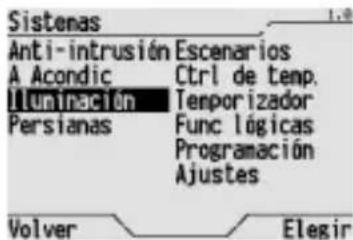
La噎a al lado, por exemple, muestra que el cursor está en la entrada de menu "iluminacion".
VISUALIZACION DEL ESTADO DE LOS DISPOSITIVOS
El estado de los dispositivos se visualiza en la pantalla en negativo.

La pantalla alundo, por exemple, muestra que el Alumbrad 12 y la Regulac.15 estan encendidos, );), minteras que estan apagados los demas aparatos luminosos. Para las regulaciones el icono esta ON también cuando la iluminacion es menor del 100%
Para las persianas no es possible visualizar el estado y por lo tanto el icono no se visualizará nunca en negativo.
VISUALIZACION DE VALORES DE PERCENTAJE
En el caso de persianas o regulaciones con visualizacion de la posicio o iluminacion en percentaje (%) ,el valor se visualiza al lado de los mandos. Para la regulation 0 % equivale a alumbrado apagado y 100% a alumbrado completamente encendido; para la persiana 0 % equivale a persiana Completely abierta y 100% a persiana Completely cerrada.
El valor de percentaje aparece solo si está habitada su visualizacion mediante ETS.

La pantalla alazo, por ejemplo, muestra que la Regulac.18 esta encendida y su iluminacion es al 30% .De las dos persianas,una esta semicerrada (Persiana 20,percentaje de cierre 70 % ),)millas que la othera está Completely abierta (Persiana 21,percentaje de cierre 0 %
VISUALIZACION PERFILES TEMPORALES (TERMORREGULACION Y TEMPORIZADOR)

| 1 Dia de lamana |
| 2 Modality de termorregulación activa, estado o valor asociado al temporizador en el horario selecciónado |
| 3 Escala temporal diaria |
| 4 Copiar programa en el práxfimo día |
| 5 Cursor del horario |
| 6 Representación graphicala de la programación diaria |
| 7 Horario relativo al cursor |
RETROILUMINACION
La pantalla gráfica monocromática es retroiluminada con luz blanca. La retroiluminación se activa presionando una tecla frontal综合素质 y se desactiva automatistically pasados 30 segundos desde la ultima presión de una tecla.
INTRODUCCION DE TEXTO
Para introducir el texto se usesan las teclas ▲▼. La eleccion de los characteres se efectua con la aplica de las teclas y▼, que permiten desplazar ciclicamente las letras y cifras disponibles. La secuencia es la?sique:


*[spazio] 0123456789ABCDEFGHIJKLMNOPQRSTUVWXYZabcdefghijklmnopqrstuvwxyz


La tecla sirve para borrar elultimate caracte r visualizado,mienes que la tecla hace que avance la escritura de una posic iOn.
SEGURIDAD
Contrasena
Por razones de segudad se puee programaruna contrasea para el accso a los menus de navigacion. Este genero de precaution esutil, por example, cuando el panel esta colocado en un lugar freucentado por differentes personas, cuando se controla también la instalacion antirrobo owhen se diaea limitar el numero de personas que pueen modifcar la configuracion y las programaciones del systemae de Building Automation.

La proteccion con la contraseña se activa cada vez que se vuelve en Home page o cuandouda el plazo del timeout (vease el paragrafo Programaciones generales).
ATENCLON: una vez que se ha programado la contraseña todas las entradas al menu de navigacion solicitaran la introduccion de la contraseña.
PROGRAMACION/MODIFICACION CONTRASEN A
La contraseña pueda contener hasta 5 characteres alfanumerícos. El panel de control distingue entre letras mayusculas y minusculas: por exemple "abeto", "Abeto" y "ABETO" se consideran contraseñas diferentes.
Para programar o modifierla contraseña hacer lo siguientes:

Desider la Home page, Sistemas/Ambientes Ajustes Password.

En la pantalla que aparece introducer la password corrente (para informaciones sobre la introduccion de letras y cifras vease el paragrafo Introduccion de dato) y confirmarla con Enter.

Si el panel de control era sin password el procedimiento se ha terminado, en caso contrario se
abre la pantalla al dato para la introduccion de la nuova password.
Introducir la nuova password y confirmarla con Enter.

ATENCLON: anotar en lugar seguro la password introducida, puis desde ahora en adelante sera necessario introducirla para acceder a los menus.
ANULACION CONTRASENA
Para anular la contraseña existente, après de haber introducido la vieja contraseña,deer vacio el campo de lanea,. confirmando luego con Enter.

ATENCLON: una vez anulada la contraseña el acceso a los menús de navigacion está Completely libre.
FUNCTIONES BASE
Regulación hora
Los perfiles horarios de la termorregulacion y de las activaciones programadas de la referencia temporizador se controlan desde el reloj interno del panel de control. La hora programada se visualiza ademas en la Home page del panel de control.
El panel de control no ajusta automatically la hora cuando se pasa entre hora solar y hora legal y viceversa, por lo tanto es必需o regular manualmente la hora en ambas occasions.
Para regular la hora hacer lo fácile:

DeSde la Home page, Sistemas/Ambientes Ajustes Fecha/hora.

Seleccionar Hora.

Usar las teclas y para desplazarse entre hora, instantos y seguidos. Paraacular o disminuir el valor visualizo como usingas teclas y. Confirmar la nuevo hora con Editor. Seccionar Volver para salir sin modifier la hora.

Si lo desea, se pueda tambiénATTERel formatting con el que se visualiza la hora (24 horas o 12 horas). Para hacerlo seleccionar FHora, elegir el formatting desedo (el formatting corrente está indicado con un punto) y confirmar la elección con Elegir.
La hora se pueda recibir en entrada mediante bus KNX/EIB a工程技术 del objeto de宣传教育 n. 41 - Entrada día/hora (DPT 10.001). La hora se pueda transmitir en bus mediante el objerto de宣传教育 n. 40 - Envío día/hora (DPT 10.001).
Regulación Fecha
Los perfiles diarios de la termorregulacion y de lasactivaciones programadas de la functiion temporizador se controlan desde el
calendario interno del panel de control. La fecha programada se visualiza ademas en la Home page del panel de control. Para regular la fecha hacer lo singular:

De la Home page, Sistemas/Ambientes Configuracion Fecha/hora.
FUNCTIONES BASE

Seleccionar Fecha.
Usar las teclas y▶ para desplazarse entre día, mes y año. Para augmentar o disminuir el valor visualizzato usar las teclas y▼. Confirmar laewsuna fecha con Editor. Seecionar Volver para pagar sin modifierla Fecha.
Es possible programar también el día de la semana (1 = lunes ... 7 = domingo). Usar las teclas y para seleccionar el día de la semana y confirmar la elección con Cambiar.
Si lo desea, se pueda también estar el formatting con el que se visualiza la Fecha (día/mes/año o mes/día/año). Para hacerlo selectionar F Fecha, elegir el formatting desedo (el formatting corrente está indicado con un punto) y confirmar la elección con Elegir.
La Fecha se pueda enviar en entrada mediante bus KNX/EIB a工程技术 del objecto de communicator n. 43 - Entrada Fecha (DPT 11.001). La Fecha se pueda transmitir en bus mediante el objecto de communicator n. 42 - Envío Fecha (DPT 11.001).
Despertador
Es possible programar en el panel de control un despertador, que pueda sonar todos los días a la mesma hora o sonar una vez sola y bajo desactivarse. El horario programado permanece memorizzato en el panel de control y el despertador pueda ser activado o desactivado cuando lo desee. El despertador activo se indica desde el icono especcico quparece en la Home page del panel de control.
CREAR O CAMBIAR EL DESPERTADOR
Para crear un nuevo descentador, o cambiar el existente, hacer lo singular:

Desider la Home page, Sistemas/Ambientes >Ajustes >Despertador.
Selecciónar Config. hora para introducir un nuevo horario de descentador ochangiar el existente. Confirmar con Elegir.
FUNCTIONES BASE
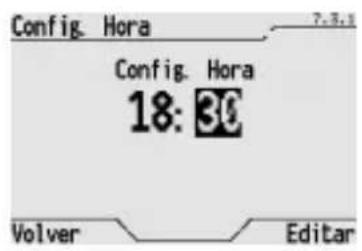
Programar el nuevo horario, en la forma horas: instantos, con las teclas y , y confirmar la introduccion con Editor.

Selección Opc. descentador. En la pantalla que se abre es posible elegir si hacer sonar el descentador una sola vez o todos los días a la mesma hora. La condidion predefinida está Desactiva. SeLECTIONARuna de las options de activacion (la option corriente está indicada por un punto) y confirmar la eleccion efectuada con Elegir.
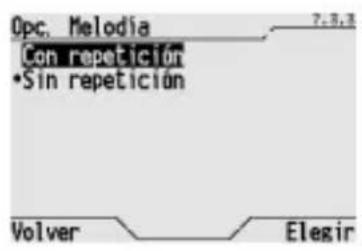
Selección Opc. melodia. En la pantalla que se abre es posible elegir que suene el descentador:
- Sin repeticación: el descentador suena durante un minuto y bajo se desactiva definitivamente;
- Con repetienda: el descentador repite el sonido de un minuto durante 5 vezes, con un intervalo de 5 horas entre una repetienda y la另一边; el ciclo de repetienda se interrupse cuando se desactiva el sonido.
DEACTIVAR EL DESPERTADOR
Cuando el descentador suena es possible desactivarlo directamente desde la Home page seleccionando el icono y presionando o▼. Si el descentador está activo, pero todas no está sonando, seleccionando el icono y presionando la tecla o se accede al menu para modifier o desactivar el descentador.
Para desactivar de manière permanente el descentador seleccionar Desactiva en la pantalla de menu Opc. Despertador (el descentador se desactiva pero se conserva el horario programado).
REACTIVAR EL DESPERTADOR
Para reactivar el descentador precedente desactivado selectionar Activacion alarma un dia o Activacion alarma todos los dias en laImagen de menu Opc. Despertador (el descentador se vuela a activar al horario programado precedente).
Señal recordatoria
Es posible memorizar en el panel de control un breve texto de senal recordatoria, que puebe ser visto como una espicie de Postit® electrónico. La senal recordatoria peut ser usada, por exemple, para el intercambio de mensajes entre los differentes componentes de una familia o como anotación sonora temporizada. Se pueda memorizar hasta 8 senales recordatorias, cada una identificada por un tíolo. La existencia de senales recordatorias activas se indica por el icono spécifique quaparece en la Home page del panel de control.
CREACION DE UNA SENAL RECORDATORIA
Para crear una nuevo senal recordatoria hacer lo singular:

Desider la Home page, Sistemas/Ambientes Ajustes Aviso.
FUNCTIONES BASE

Seleccionar Nueva y confirmar con Elegir.

En laImagen que aparece introducir el Titulo para la seals recordatoria, que pueda tener hasta 20 caloreres (para informaciones sobre la introduccion de letras y cifras vexe el paragrafo Introduccion de texto). Confirmar con Elegir.

En laImagen que aparece introducir:
- el dato de la seals recordatoria (hasta tres lineas de 20 caracteres cada una; para informaciones sobre la introduccion de letras y cifras vease el paragrafo Introduccion de dato);
- la hora de activación de la seals recordatoria, en el formato hora:minutos, que genera una sealización acústica a la hora programada;
- el tipo de configuracion: ordinario (la seals recordatoria se activa todos los días al horario estelcido) o extraordinario (la seals recordatoria se activa una sola vez, al horario estelcido, para despues desactivarse); para seleccionar el tipo usable las teclas y .
Para partir de una linea a另一边 usar Programar y Volver.
Confirmar las introducciones con Programar.
DEACTIVACION DE LA SENALIZACION ACUSTICA
Para desactivar la SERIALIZATION acústica de la senal recordatoria selecciónar Volver en laImagen que aparece. Presionar de nuevo Volver para desactivar la visualización de la senal recordatoria.
VISUALIZACION Y MODIFICACION DE UNA SENAL RECORDATORIA
Para visualizar y modifieruna senal recordatoria hacer lo singular:

Desider la Home page, Sistemas/Ambientes > Ajustes > Aviso.

Selección Mostrar/Editor y confirmar con Elegir.
FUNCTIONES BASE
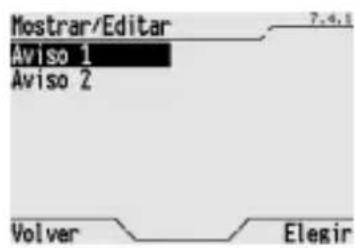
En laImagen que aparece se indican todas las senales recordatorias memorizadas. SeLECTIONAR con las teclas y la seals recordatoria que se desea visualizar y confirmar la eleccion con Elegir.

Aparece el nombre de la SERIAL recordatoria. Confirmar con Elegir. Sucesivamente seleccionar mas vezes Programar: cada vez que presione la tecla aparece un elemento de la SERIAL recordatoria (linea de texto 1, linea de texto 2, linea de texto 3, horario y tipo de funciona). Cuando un elemento se visualiza también es possible modifierlo con los mismos procedimientos usados para create una SERIAL recordatoria.
Al final seleccionar de nuevo Programar para guardar las eventuales modificaciones efectuadas o Volver para conservar las viejas programaciones.

Es posible acceder a la imagen de creacion y modificacion de las senales recordatorias directamente desdelaHome page,selectionando el icono correspondiente y confirmando con las teclas y▼.El icono se visualiza solo si esan activas las senales recordatorias.
ELIMINACION DE UNA SENAL RECORDATORIA
Per eliminar una nuevo senal recordatoria hacer lo siguientes:

Desider la Home page, Sistemas/Ambientes > Ajustes > Aviso.

Selecciónar Eliminar y confirmar con Elegir.

En laImagen que aparece se indican todas las senales recordatorias memorizadas. SeLECTIONAR con las teclas y la seals recordatoria que se desea eliminar y confirmar la eleccion con Elegir.
Encendido y apagado de una luz
Para encender o apagar una luz hacer lo singular:

Descr la Home page, seleccionar Sistemas o Ambientes, bajo el systemo el ambiente que comprende la luz que interesa y al final señalar, con las teclas y , la luz en lacular se quiere trabajo.

Indicar con un recuadro, usingas teclas y laccion que se desealearvaracabo enla luz:
- ON para encender el alumbrado, u
- OFF para apagar el alumbrado
y confirmar la eleccion con Elegir.

Si se presiona la tecla Elegir con el nombre del objeto selectionado se abre unaImagen en la que es possible visualizar y controlar exclusivamente esta luz.
Encendido, apagado y regulación de una luz reducida
LUZ REDUCIDA CON MANDO AUMENTAR-DISMINUIR
Para encender, apagar y regular una luz reducida, configurada en fase de programacion con ETS con mando augmentar-disminuir, hacer loisible:
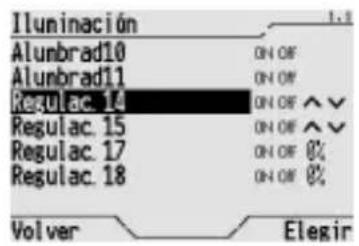
De la Home page, seleccións y Ambientes, bajo el systemo o el ambiente que comprende la luz que interesa y al final señalar, con las teclas y , la luz en la cuales se quiere trabajo.
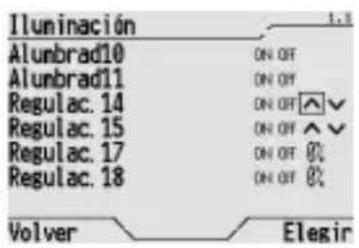
Indicar con un recuadro, usingas lagdas y ,la action que se desealearvaracabo en la luz:
ON para encender completeness el alumbrado, u
OFF para apagar Completely el alumbrado, o
- paraaculara intensidad del alumbrado o
- para disminuir la intensidad del alumbrado y confirmar la elección con Elegir.
FUNCTIONES BASE

Si se ha elegidoacularo disminuir la intensidad de la luz el icono correspondiente se transformar en哪些 que la intensidad luminosa empezar achangiar de manera continua. Presionar Elegir cuando la iluminacion habra alcanzado el nivel desedo.

Si se presiona la tecla Elegir con launda luz seleccionada se abre una pagina de detalle en la que es possible visualizar y controlar exclusivamente esta luz. En el ángulo superior derecho, si está habitada la visualización por ETS, aparece el valor de percentaje actual del valor de iluminación.
LUZ REDUCIDA CON MANDO EN VALOR DE PORCENTAJE
Para encender, apagar y regular una luz reducida, configurada en fase de programacion con ETS con mando augmentar-disminuir, hacer lo singular:

De la Home page, seleccións y Ambentes, bajo el Sistema o el ambiente que compende el alumbrado queinterestingayal final signalar, con las teclas y▼,el alumbrado en elrial se quire trabajo.

Para encender o apagar el alumbrado indicar con un recuadro, usingo las teclas y la。,la。,la。,la。,la。
acion que se desealearvaracabo enla luz:
ON para encender completeness el alumbrado, o
- OFF para apagar Completely el alumbrado y confirmar la elección con Elegir.

Para regular la intensidad luminosa presionar la tecla Elegir con la luz deseada. Se abre una página de detalle en la que es possible visualizar y controlar exclusivamente esta luz.
Con las teclas , , y indicar con un recuadro el cursor horizontal. La regulacion de la intensidad luminosa se efectua con las teclas y debe ser confirmada con Elegir.
El valor de percentaje de regulación se visualiza de forma gráfica en el cursor y como valor número sobre el cursor.
En el ángulo superior derecho, si está habitada la visualización por ETS, aparece el valor de percentaje actual de la regulación.
Apertura, cierre y regulación de persianas y venecianas
PERSIANA CON MANDO SUBIR-BAJAR
Para abrir, cerrar y regular una persiana o una veneciana, configurada en fase de programacion con ETS con mando subir-bajar, hacer lo singular:
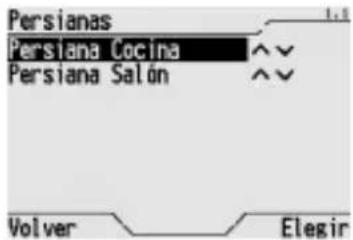
Desde la Home page, seleccionar Sistemas o Ambentes, bajo el sistema o el ambiente que comprende la persiana o la veneciana que interesa y al final señalar, con las teclas y , la persiana o veneciana en lacial se quere trabajo.

Indicar con un recuadro, usingas teclas y ,laccion que se desea llevar a cabo en la persiana o veneziana:
- paraAbrir la persiana o hacer que suba la veneciana, o
- para cerrar la persiana o hacer que bajo la veneciana, o
- para regular las láminas de la veneciana en aperture, o
- para regular las láminas de la veneciana en cierre
y confirmar la eleccion con Elegir.

Si se ha elegidoAbrir o cerrar la persiana (o hacer subir o bajo la veneziana) el icono correspondiente se transformara en,minteras que la persiana (o la veneziana) se pondra en movimiento.PresionarElegir si se desea interruprir el movimiento antes de que la persiana (o la veneziana) este abierta (todaa rriba) o toda cerrada (todaba quo).

Si se presiona la tecla Elegir con el nombre del objeto selectionado se abre unaImagen en la que es possible visualizar y controlar exclusivamente esta persiana o veneciana.
En esta imagen se pueda además regular la inclínación de las láminas de la veneciana.
Selección ar el symbolo correspondiente ( 0 y presionar más vezes Elegir hasta que las láminas no hayan alcancazo la inclinación眼看ada (para cada presión la tecla correponde un paso de regulación de las láminas).
En el ángulo superior derecho, si está habitada la visualización por ETS, aparece el valor de percentaje actual de cierre de la persiana o veneciana.
PERSIANA CON MANDO EN VALOR DE PORCENTAJE
Para abrir, cerrar y regular una persiana o veneciana, configurada en fase de programacion con ETS con mando en valor de percentaje (alternativo al mando prioritario y al mando de bloqueo), realizar lo siguientes:

Desde la Home page, seleccionar Sistemas o Ambentes, bajo el sistema o el ambiente que comprende la persiana o veneciana que interesa y al final señalar, con las teclas y , la persiana o veneciana en laequal se quire trabajo.
FUNCTIONES BASE

Indicar con un recuadro, usingas teclas y , laccion que se desea落户 en la persiana o veneziana:
- paraAbrir la persiana o hacer que suba la veneciana, o
- para cerrar la persiana o hacer que baje la veneciana, o
para regular las láminas de la veneciana en aperture o - para regular las láminas de la veneciana en cierre
y confirmar la eleccion con Elegir.
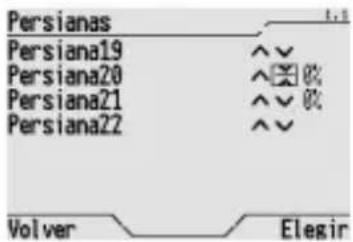
Si se ha elegidoAbrir o cerrar la persiana (o hacer subir o bajo la veneciana) el icono correspondiente se transformara en,minteras que la persiana (o la veneciana) se pondra en movimiento.Presionar Elegir si se desea interruprir el movimiento antes de que la persiana (o la veneciana) este abierta (todaa rriba) o toda cerrada (todaba quo).

Si se presiona la tecla Elegir con el nombre del objeto seleccionado se abre una imagen en la que es possible visualizar y controlar exclusivamente esta persiana o veneciana.
En laImagen se pueda además regular la abertura de la persiana o veneciana y la inclinación de las láminas de la veneciana.
Con las teclas , , y indicar con un recuadro el mando que se quiere usar.
El cursor horizontal sirve para determinar el valor de percentaje de cierre de la persiana o veneziana; la regulacion del valor se realiza con las teclas y y debe confirmarse con Elegir. El valor de percentaje de cierre se visualiza grificamente en el cursor y como valor numero sobre el mesmo ( 0% = persiana o veneziana Completely abierta, 100% = persiana o veneziana Completely cerrada).
Para regular las láminas selección ar el symbolo correspondiente (o) presionar más vezes Elegir hasta que estas no hayan alcanczo la inclinacion deseada (para cada presion la tecla corresponde un paso de regulacion de las láminas).
En el ángulo superior derecho, si está habitada la visualización por ETS, aparece el valor de percentaje actual de cierre de la persiana o veneziana.
Mandos prioritarios y bloqueos
FORZADO DE UNA LUX
Si configurada en fase de programacion con ETS, una luz可以选择 ser controlada mediante un mando prioritario (forzado). Cuando el mando prioritario es activo, el dispositivo que controla la luz (actuador o regulator) hace caso omiso de todos los demas mandos que recibe. Es possible configurar los mandos prioritarios "encendido" y "apagado": con "encendido", la luz permanece siempre encendida, sin hacer caso de los mandos de apagado que podriand legalar desdeotrosdispositivos, del temporizador o de escenarios; con "apagado" la luz permeance sempre apagada. La desactivacion del mando prioritario leva la luz a su functionamento normal. Los mandos prioritarios de las luces peuvent usarse, por exemple, cuando es necessario efectuar problemas de limpieza o mantenimiento.

Para activar o desactivar un mando prioritario acceder a la imagen de detaille de la luz y senalar con las teclas , , y el mando que se quiere usar:
- PN para tener la luz siempre encendida, u
- QFF para tener la luz sempre apagada, o
- para desactivar el mando prioritario y confirmar la elección con la tecla Elegir.
FUNCTIONES BASE
FORZADO DE UNA PERSIANA O VENECIANA
Si configurada en fase de programacion con ETS, una persiana o veneziana pueda ser controlada mediante un mando prioritario (forzado). En la configuracion ETS el mando prioritario de la persiana es alternatively al mando en valor de percentaje y al mando de bloqueo. Cuando el mando prioritario es activo, el dispositivo que controla la persiana o veneziana hace caso omiso de todos los demas mandos que recibe. Es possible configurar los mandos prioritarios "bajar" y "subir": con "bajar", la persiana o veneziana permanece tiempo cerrada, sin hacer caso de los mandos que podrianRAR como otherdispositivos, del temporizador o de escenarios; con "subir" la persiana o veneziana permanece tiempo abierta. La desactivacion del mando prioritario立面 a persiana o veneziana a su functionamento normal. Los mandos prioritarios de las persianas peuvent usarse, por example, cuando esnecessary efectuar problemas de limpieza o mantenimiento.

Para activar o desactivar un mando prioritario acceder a la imagen de detaille de la persiana o veneciana y sealsar con las teclas , , y el mando que se quiere usar:
- PDWN para tener la persiana o la veneciana siempre cerrada, o
- UP para tener la persiana o la veneciana siempre abierta, o
- para desactivar el mando prioritario y confirmar la elección con la tecla Ele
BLOQUEO DE UNA PERSIANA O VENECIANA
Si configurada en fase de programacion con ETS, una persiana o veneciana pueda recibir el mando de bloqueo. En la configuracion ETS el mando de bloqueo de la persiana es alternatively al mando en valor de percentaje y al mando prioritario. Con el mando de bloqueo, la persiana o veneciana alcanza la posicion predefinida configurada en fase de configuracion con ETS y permanece alli, sin hacer caso de todos los除外 mandos que信息服务. La desactivacion del mando de bloqueoriba la persiana o veneciana a su configuracion normal. El mando de bloqueo de la persiana o veneciana peut utilizese, por example, para llvarla y detenerla en una posicion de segudad.

Para activar o desactivar el mando de bloqueo acceder a laImagen de detaille de la persiana o veneciana y señalar con las teclas , , y el mando que se quiere usar:
- para activar el bloqueo de la persiana o veneciana, o
- para desactivar el bloqueo de la persiana o veneciana y confirmar la eleccion con la tecla Elegir.
Entradas
Los objetos de communicator del panel de control y visualizacionuen configurarse medante ETS como entradas o como salidas. Cuando se los configura como entradasuen recebir informaciones sobre el estado deotros dispositivos o el valor de parameiros especificos escogidos en fase de programacion. Por lo tanto es possible visualizar en el panel la modalidad de functiomento de la instalacion de termorregulacion, una temperatura, el estado de una luz u other actuator, la posicn deuna cortina, el valor de un!.contador y muchas informaciones mas.
El valor controlado por la entrada individual可以选择 ser de 1 bit, de 8 bit o de 16 bit y se define en fase de programacion con ETS. La dimen sion 1 bit, 8 bit o 16 bit determina también el tipo y la dimensiOn max. del valor controlado.
POSIBLES CONFIGURACIONES DE LAS ENTRADAS
| valor entrada | uso | representación gráfica | valores admitidos |
| 1 bit Nombre 1,0 | 1 0 | ||
| 1 bit Calefacción / Acondicionamento Calefacción, Acondicionamento | |||
| 1 bit ON / OFF | ON OFF | ON,OFF | |
| 8 bit Valor genérico entero | 89 | 0÷255 | |
| 8 bit Valor de percentaje (%) | 35% | 0%÷100% | |
| 8 bit Modalidad de termorregulación | AUTO | Auto,Economico,Comfort,Precomfort,OFF | |
| 16 bit Valor genérico sin signo | 27580 | 0÷65535 | |
| 16 bit Valor genérico con signo | -4892 | -32768÷+32767 | |
| 16 bit Valor genérico con coma (floating point) | 368.5 | -99999,9÷+99999,9 | |
| 16 bit Valor de temperatura con coma (floating point) | 20.3 °C | -99,9 °C÷+99,9 °C |
Las temperatas se visualizan en grados Celsius (centigrados).
EJEMPLOS DE VISUALIZACION DE LAS ENTRADAS
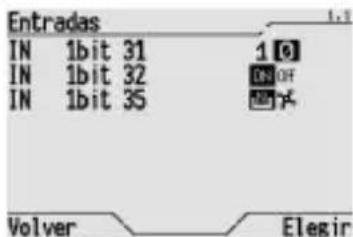
Entradas de 1 bit: la entrada 31 visualiza un valor:boolean Falso, la entrada 32 visualiza el estado ON de un objeto, por exemple una luz, y la entrada 35 signaled que la instalacion de termorregulacion está configurada paraFuncionar en calefaction.

Entradas de 8 bit: la entrada 6 visualiza un valor genérico entero, la entrada 44 visualiza un valor de percentaje, por exemple un regulator apagado, y la entrada 45enia que la modalidad de funciona el estado de termorregulación en Automática.

Entradas de 16 bit: la entrada 24 visualiza un valor genérico entero, la entrada 25 visualiza un valor genérico con signo, la entrada 26 visualiza un valor genérico con decimales, la entrada 27 visualiza una temperatura en grados centigrados.
Salidas
Los objetos de communicator del panel de control y visualizacion peuvent configurarse mediante ETS como entradas o como salidas. Cuando se configuran como salidas, pueda mandar other dispositivos escogidos en fase de programacion o bien enviar a los mismos values de functonamento.
El valor controlado por la entrada individual可以选择 ser de 1 bit, de 8 bit o de 16 bit y se define en fase de programacion con ETS. La dimen sion 1 bit, 8 bit o 16 bit determina también el tipo de mando o valor que可以选择 ser enviado.
POSIBLES CONFIGURACIONES DE LAS SALIDAS
| valor saliva | uso | representación gráfica | valores admitidos |
| 1 bit Boolean 1, 0 | 1 0 | ||
| 1 bit Calefacción / Acondicionamiento Calefacción, Acondicionamiento | ↓ ↓ | ||
| 1 bit Movimiento persianas Subir, Bajar | ^ √ | ||
| 1 bit Regulación láminas veneciana Regulación Subir, Regulación Bajar | ^ √ | ||
| 1 bit ON / OFF | ON OFF | ON, OFF | |
| 8 bit Valor genérico entero | 089 | 0 ÷ 255 | |
| 8 bit Valor de percentaje (%) | 35% | 0% ÷ 100% | |
| 8 bit Modality de termorregulación | AUTO | Auto, Económico, Confort, Preconfort, OFF | |
| 16 bit Valor genérico sin signo | 27580 | 0 ÷ 65535 | |
| 16 bit Valor genérico con signo | -15893 | -32768 ÷ +32767 | |
| 16 bit Valor genérico con coma (floating point) | 368.5 | -99999,9 ÷ +99999,9 | |
| 16 bit Valor de temperatura con coma (floating point) | 20.3 °C | -99,9 °C ÷ +99,9 °C | |
| 16 bit Valor de tiempo (floating point) | 01:27:41 | 00:00:00 ÷ 99:59:59 | |
MODALIDAD DE SELECTION E INTRODUCCION DE LOS VALORES

Para selectionar un valor para una calidad, o para insertar un valor, seleccionar de la lista de las端正as la calidad que le interesa y confirmar la elección con la tecla Elegir.
Se abre la párgina de detalle, diferente según la tipología de salute, en la que se pueda efectuarla operación deseada.

Salida 1 bit, booleano: indicar con un recuadro, usingas teclas y ,el valor booleano que se quiere enviar y confirmar la eleccion con Elegir.
FUNCTIONES BASE
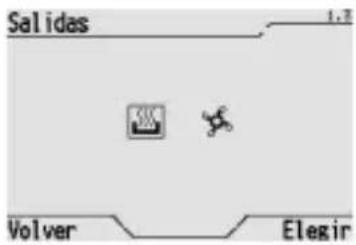
Salida 1 bit, calefacción/acondicionamento: indicar con un recuadro, usinga las teclas < y > , el tipo de funcionalemento de la instalacion de termorregulacion que se quiere activar y confirmar la eleccion con Elegir.
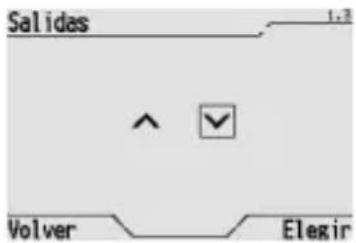
Salida 1 bit, movimento persianas: indicar con un recuadro, usinga las teclas y, el movimiento de persiana o veneciana que se quiere actuar y confirmar la eleccion con Elegir.

Salida 1 bit, regulación láminas: indicar con un recuadro, using las teclas y, el movimiento de regulación de las láminas de la veneciana que se quieze actuar y confirmar la elección con Elegir.

Salida 1 bit, ON/OFF: indicar con un recuadro, usingo las teclas y , el mando que se quiere enviar y confirmar la eleccion con Elegir.

Salida 8 bit, valor genérico entero: selección y modificar, usinga las teclas , , y , las cifras de unidades, decenas y centenas, hasta formar el valor que se desea; confirmar la entrada con Elegir.

Salida 8 bit, valor de percentaje: modifier, using las teclas y , el valor de percentaje y confirmar la elección con Elegir.
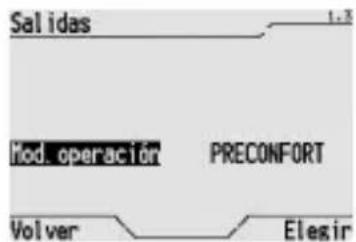
Salida 8 bit, modalidad de funciona: seleccionar, using las teclas y , la modalidad de funciona que se quiere configurar para la instalacion de termorregulacion y confirmar la eleccion con Elegir.
FUNCTIONES BASE

Salida 16 bit, valor genérico entero: selección y modificar, usinga las teclas , , y , las cifras de unidades, decenas, centenas, miles y decenas de miles, hasta formar el valor que se desea; confirmar la entrada con Elegir.

Salida 16 bit, valor con signo: seleccionar y modifier, using las teclas , , y ,las cifras de unidades, decenas, centenas, miles y decenas de miles, ademas del signo, hasta formar el valor que se desea; confirmar la entrada con Elegir.
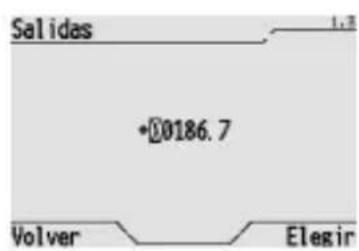
Salida 16 bit, valor con decimal: seleccionar y modifier, usinga las teclas , , y ,las cífras de unidades, decenas, centenas, miles y decenas de miles, ademas del signo y decimales, hasta formar el valor que se desea; confirmar la entrada con Elegir.

Salida 16 bit, temperatura: seleccionar y modificar, usingas las teclas , , y ,las cifras de unidades y decenas de grados centigrados, ademas del signo y decimales, hasta formar el valor de temperatura que se desea y confirmar la entrada con Elegir.

Salida 16 bit, tiempo: selección y modificar, usinga las teclas , , y ,los values de horas, instantos y segundos, hasta componer el valor de tiempo que se desea y confirmar la eleccion con Elegir.

Si en las ventanas de insertion mostradas anteriorsmente se introduce un valor que no entra en los values permitted, en la pantalla aparece temporalmente el mensaje de error "Valor fuera del intervalo".
En la pantalla de alazo, por exemple, el error es causado por el valor 341, superior a 255 que es el maximo valor admissible para una calidad de 8 bit.
Activación de un escenario o de un escenario secuencia
Para activar un escenario o un escenario secuencia hacer lo paciente:
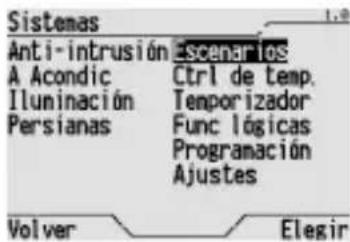
Desider la Home page, Sistemas/Ambientes →Escenarios.

En la lista que se abre elegir el escenario a activar Signals, con las teclas y▼, el icono correspondiente. Confirmar la elección con Elegir.
Si se desea trabajo en un escenario secuencia, SIGNALAR con las teclas y el icono ON u OFF correspondiente a laccion aellar a cabo (ON activa el escenario secuencia, OFF interrupme el escenario secuencia si está en bajo).
Si se interrupme un escenario secuencia el estado de los objetos que lo compomen sera el que había en el momento de la interruptionsión (por exemple, si la luz está encendida permanecerá encendada) Cuando se activa un escenario secuencia interrupido precedentamente la sequencia de los mandos retoma desde la prima instruccion y no desde la ultima efectuada antes de la interruptionsión.
Modificación de la termorregulación
Para modifier el functionamento de la instalación de termorregulación hacer loisible:
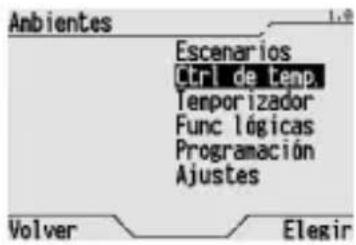
DeSde la Pagina principal, Sistemas/Ambiente Ctrl de temp.
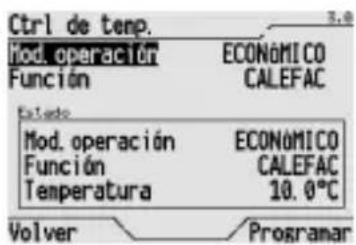
Si se ha habilitado, mediante ETS, la función "Master termorregulación con modalidad", se realizan las siguientes operaciones.
Para modifier la modalidad de funciona el meccado con las teclas y Mod. operación y sucesivamente usar las teclas y para elegir entre:
- OFF, que apaga la instalación (manteniendo activas las functions antihielo y altas temperatas);
- ECONOMICO, PRECONFORT y CONFORT, que activan en los dispositivos slave los correspondientes set point de temperatura programados en los mismos dispositivos;
- AUTO, donde los cronometros configurados como slave siguen su peril de temperatura diaria/semanal (los termostatos configurados como slave no搬迁 a cabo ningún tipo de mando);
- ACT. PROGRAMA,onde todos los dispositivos slave siguen el perfil de temperatura diaria/semanal programado en el panel de control.
Confirmar la eleccion con Programar.
Para modifier el tipo de funciona的选择ar con las teclas y Funcion y suscesivamente usar las teclas y para elegir entre:
- CALEFAC 0
- ACONDIC.
Confirmar la eleccion con Programar.
Si se ha habilitado, mediante ETS, la función Pantalla termorregulación con visualización de las modalidades, en un recuadro se muestran las modalidades, el tipo de funciona y temperatura medida relativos a un dispositivo Slave controlado.

Si la instalación de termorregulación es regulada mediante set point, bajo de selección
Setpoint con las teclas y▼, es possible a continuación usar las teclas y▶ para escoger el valor de set point que se usa entre los 8 valeurs memorizados o el mando ACT. PROGRAMA.
Si se ha habilitado, mediante ETS, la función Pantalla termorregulación con visualización de los setpoints en un recuadro se muestran el set point actual, el tipo de funciona bajo la temperatura medida de un dispositivo Slave controlado.
NOTA: cuando un perfil horario es activado con el mando ACT. PROGRAMA, la modalidad o el set point configurados en el momento de activacion del perfil se transmits inmediamente al bus.
Para Obtener más información sobre la termorregulación y para configurar el perfil horario diario/semanal vease el paragrafo Programación de la instalación de termorregulación, para modifier los values de set pointel párafo vase el paragrafo Configuración价值观es de 8 y 16 bit.
Activar y desactivar un temporizador
Para activar o desactivar un temporizador hacer lo singular:

Desider la Home page, Sistemas/Ambientes Temporizador.
En la lista que se abre elegir el temporizador a activar o desactivar signaledbo con las teclas y
Seleccionar con las teclas y el icono:
- ON para activar el temporizador
OFF para desactivar el temporizador
y confirmar la eleccion con Elegir.
NOTA: cuando se activa un temporizador, la prima transmission al bus del objecto de communicator asociado al temporizador se produce según la prima variación del perfil temporal configurado.
Para ulteriores informaciones sobre la creacion y programacion de un temporizador vease el paragrafo Programacion de los temporizadores.
Activar y desactivar una funciona lógica
Para activar o desactivar una func tion lógica hacer lo suiviente:

Desider la Home page, Sistemas/Ambientes -Func lógicas.
En la lista que se abreeggir la func iogica a activar o desactivar senalandola con las teclas y
Seleccionar con las teclas y el icono:
- ON para activar la funciona lógica
OFF para desactivar la funciona lógica
y confirmar la eleccion con Elegir.
Si a una funciona lógica se ha asociado una alarmacástica, aldo del nombre de la functiòn apa ricece el simbolo [d]
El icono de la func tion lógica que ha generado la signalación de alarma está resultado. Selec-cionando el icono, es possible borrar la memorización de la alarma; el icono vuelve al estado normal.
Para ulteriores informaciones sobre la 创建 y programacion de una func iON Iogica vexe el paragrafo Programacion de functiones Iogicas.
FUNCTIONES BASE
Antirrobo

ATENCL: si el panel de control se usa también para controlar la instalacion antirrrobo, es necessario programar en el panel de control la contrasea como se explican el paragrafo Contrasea. Es una indispensable medida de segudad, porque en caso contrario qualquera que tengacce al panel de control可以使 desactivar el systema antirrrobo.
Las operaciones que se describen son importantes si con la configuracion ETS han sido seleccionadas las options "antirrobo base" (Bloque 1) y "parcializaciones antirrboro" (Bloque 2).
ACTIVACION TOTAL DE LA INSTALLACION ANTIRROBO
Para activar Completely la instalacion antirrobo hacer loisible:
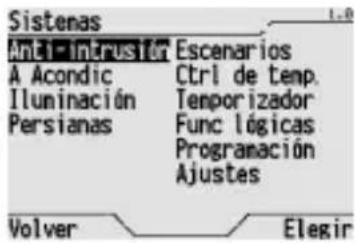
Desider la Home page, Sistemas →Anti-intrusión.

En laImagen que aparece indicar usingando las teclas , , y ON colocado al lado de Activacion total y confirmar la eleccion con Elegir. La activacion de la instalacion antirrboro se visualiza con la anotacion Anti-intrusion: Activac. total, desde la indicacion del icono ON al lado de Activacion total y en la Home page desde el icono
Si la instalación antirrobo no se activa es NEEDario controlar que la central esté habititada para la activación, controlando que al lado de Habilitar aparezca "Si" (si aparece "No" significa que la central no está habititada para la activación y por lo tanto es NEEDario verificar desde la central misma la causa del avis).
ACTIVACION PARCIAL DE LA INSTALLACION ANTIRROBO
Para activar parcialmente la instalacion antirrobo hacer loisible:
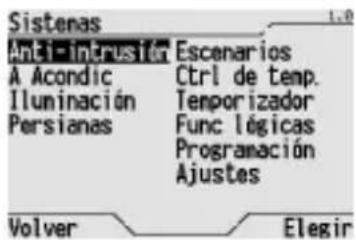
Desider la Home page, Sistemas Anti-intrusión.

En laImagen que aparece indicar usingo las teclas , , y ON colocado al lado de Activacion zona 1 o Activacion zona 2, segun la zona que se debe activar, y confirmar la eleccion con Elegir.
La activación de la instalación antirrobo se visualiza con la anotación Anti-intrusión: Act. zona 1 o Act. zona 2, desde la indicación del icono ON al lado de Activación zona 1 o Activación zona 2 y en la Home page desde el icono .
Si la instalación antirrobo no se activa es NEEDario controlar que la central esté habititada para la activación, controlando que al lado de Habilitar aparezca "Si" (si aparece "No" significa que la central no está habititada para la activación y por lo tanto es NEEDario verificar desde la central misma la causa del avis).
DESACTIVACION DE LA INSTALLACION ANTIRROBO
Para desactivar la instalacion antirrobo hacer lo siguientes:
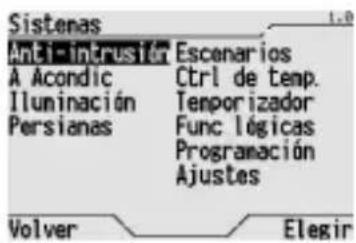
De la Home page, Sistemas >Anti-intrusión.

En laImagen que aparece indicar usingo las teclas , , y OFF colocado al lado de Activacion total y confirmar la eleccion con Elegir.
No es possible efectuar una desactivacion parcial de la instalacion antirrobo. Si fuese necessario se deben desactivar toda la instalacion y bajo introducir nuevomente solo la zona que se desea activa.
Para desactivar la instalacion antirrobo también es posible acceder a la pagina de mando directamente desdelaHomepage,selectionandoelicono y confirmmando con lasteclas o▼.
Cuando el antirrobo está activo en la Home page se visualiza el icono.
En caso de intervencion de la alarma antirrboro el icono del antirrboro se sustituye por el icono [1]. El panel empieza a sonar para indicar la alarma antirrboro activa.
Presionando las teclas o es possible desactivar la sealsacion acustica. Presionando de nuevo las teclas o , con el recuadro de seleccion en el icono de la Home page, es possible acceder a la pagina de mando de la instalacion antirrobo.
Después de haber puesto a cero la alarma antirrobo el icono no se visualiza más.
Cuando mediate ETS se ha configurado la option "funidades base detectacion de intrusion" pero no la option "parciales detector de intrusion", no se visualizan los iconos de mando ON de "Activacion zona 1" y "Activacion zona 2" y los relativos mandos no estan disponibles.
ATENCION: Se aconseja no configurar unicolementa la opicon "parciales detector de intrusion" porque el aviso de intervencion de alarmas no estaria disponible y la informacion de activacion de alarmas no sera significativa en caso de activacion total de la instalacion mediante un dispositivo del systema antirroo (por ejeimplo, mando a distancia).
FUNCIONES AVANZADAS
Escenario
El escenario es una combinación personalizada de Estados de dispositivos de iluminación, persianas, valeurs de regulación de luces reducidas, modalidades de termorregulación de termostatos, etc. que pueda memorizar y activarse con un solo mando.
El escenario es create configurando los objetivos de宣传教育 mediante ETS y atrribuyendo al mesmo un numero entre 0 y 63.
Para la activación de un escenario vvase el paragrafo Activación de un escenario o de un escenario secuencia.
ASIGNACION DE UN ESCENARIO AL SISTEMA ESCENARIOS
Un objeto de communicatoracion dedico a la function deexecution /memorizacion escenarios es contribuido automatisticamente al systema Escenarios en el acto de configuracion mediante ETS.
Para reassignar un escenario al sistema Escenarios, despues de una eventual operation de eliminacion, hacer lo singular:

Desider la Home page, Sistemas/Ambientes → Ajustes → Sistemas → Escenarios.

Selección con las teclas y▼ elscenario que se desea asignar y confirmar la elección con Asignar.
ELIMINACION DE UN ESCENARIO DESDE EL SISTEMA ESCENARIOS
Para eliminar un escenario desde elsystema Escenarios hacer lo siguientes:
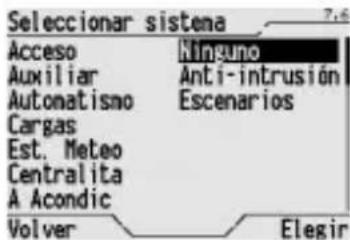
Desider la Home page, Sistemas/Ambientes > Ajustes > Sistemas > Ninguno.

Selección con las teclas y el escenario que se desea eliminar y confirmar la elección con Asignar.
El escenario no se anula, sino simplemente se guarda, y podra ser asignado nuevomente al sistema Escenarios.
Un escenario no asignado al sistema Escenarios no se visualiza ni entre los que pueda ser activados ni entre los que peuvent ser memorizados.
FUNCIONES AVANZADAS
APRENDIZAJE DE UN ESCENARIO
El presupendaje de un escenario consiste en la memorizacion del estado corriente de todos los dispositivos que forman parte del本身就是 escenario.
Paravnescanierohacerlosiguiente:
Programar manualmente el estado de todos los dispositivos (luces, persianas, termostatos etc.) que forman parte de la funciona escenario creadaprecedentemente.

De la Home page, Sistemas/Ambientes Programacion Aprendiendo escenarios.

Selección con las teclas y el escenario que se desea aplender, seleccionando el correspondiente icono confirmar la eleccion con Aprender.
Seleccionar Volver si no se desea memorizar el escenario.
Programación valores de 8 y 16 bit
En las functions de programación de escenarios de secuencia, programs de temperatura, temporizador multinivel, 登iones lógicas que se describes a continuación, es possible usar objetivos de 8 o 16 bit que pueda asignar价值观es differentes. Para cada uno de"These 7 típos de objetivos, es possible definir una lista de 8 valeurs, libremente configurables, que serán realizables en todas las functions de programación.
VALORES PREPROGRAMADOS
Al salir de fabrica, las listas del panel de control y visualizacion ya contienen los values preprogramados que se describen a continuacion. Dichas listas de values能把 modificarse como se explicar en el paragrafo Modificacion de los values de 8 y 16 bit.
| Valor | LISTA | ||||||
| Valores de 8 bit [0..255] | Valores de 8 bit [0%.100%] | Tiempo [seg] | Temperatura [°C] | 16 bit unsigned | 16 bit signed | 16 bit float | |
| Val1 000 000% | 00:00:10 +05.0 | °C 00000 -32767 -00100.0 | |||||
| Val2 035 015% | 00:00:30 +16.0 | °C 10000 -30000 -00075.0 | |||||
| Val3 070 030% | 00:01:00 +18.0 | °C 20000 -20000 -00050.0 | |||||
| Val4 110 045% | 00:05:00 +20.0 | °C 30000 -10000 -00025.0 | |||||
| Val5 145 060% | 00:15:00 +24.0 | °C 40000 +00000 +00000.0 | |||||
| Val6 185 075% | 00:30:00 +26.0 | °C 50000 +10000 +00050.0 | |||||
| Val7 220 090% | 01:00:00 +28.0 | °C 60000 +20000 +00070.0 | |||||
| Val8 255 100% | 03:00:00 +35.0 | °C 65535 +32768 +00100.0 | |||||
MODIFICACION DE LOS VALORES DE 8 Y 16 BIT
Para modifier los values memorizados en las listas de los valeurs de 8 y 16 bit hacer loCEEjiente:

Desider la Home page, Sistemas/Ambientes Programacion Progr.valores 8/16 bit.
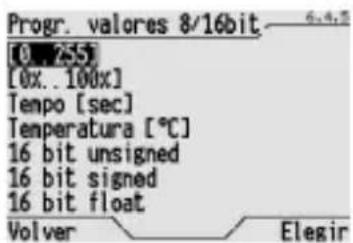
Senalar con las teclas y el tipo de objeto del cui se desea modificar la lista de valores y confirmar con Elegir.
Se abre la ventana que lista los values actuales, desde donde se pueda selectionar y modifier un solo valor. A continuacion, se muestran las ventanas de seleccion y modificacionspecificos para cada tipo de objecto.

VALOR 8 BIT
Señalar en la lista, con las teclas y , el valor que se desea modificar y confirmar con Elegir.
En la ventana que se abre usar las teclas , , y para introducir el valor de 8 bit y confirmar con Elegir.
Valores permitidos: 0 ÷ 255 .

VALOR DE PORCENTAJE
Señalar en la lista, con las teclas y , el valor que se desea modificar y confirmar con Elegir.
En la ventana que se abre usable las teclas , , y para introducir el valor de percentaje y confirmar con Elegir.
Valores permitidos: 0 % ÷ 100 %
FUNCIONES AVANZADAS

TIEMPO
Señalar en la lista, con las teclas y , el valor que se desea modificar y confirmar con Elegir. En la ventana que se abre usable las teclas , , y para introducir el tiempo y confirmar con Elegir.
Valores permittidos: 00:00:00 ÷ 99:59:59.
El valor, insertado en el marco en el formatting horas:minutos:segundos, se envía al bus expresado en segundos.
TEMPERATURA
Senalar en la lista, con las teclas y▼, el valor que se desea modificar y confirmar con Elegir.
En la ventana que se abre usable las teclas , , y para introducir la temperatura en grado centigrados y confirmar con Elegir.
Valores permittidos: -99,9 ÷ +99,9.
VALORES 16 BIT SIN SIGNO
Senalar en la lista, con las teclas y▼, el valor que se desea modificar y confirmar con Elegir. En la ventana que se abre usable las teclas y▼, y▶ para introducir el nuevo valor y confirmar con Elegir.
Valores permittidos: 0 ÷ 65535 .
FUNCIONES AVANZADAS
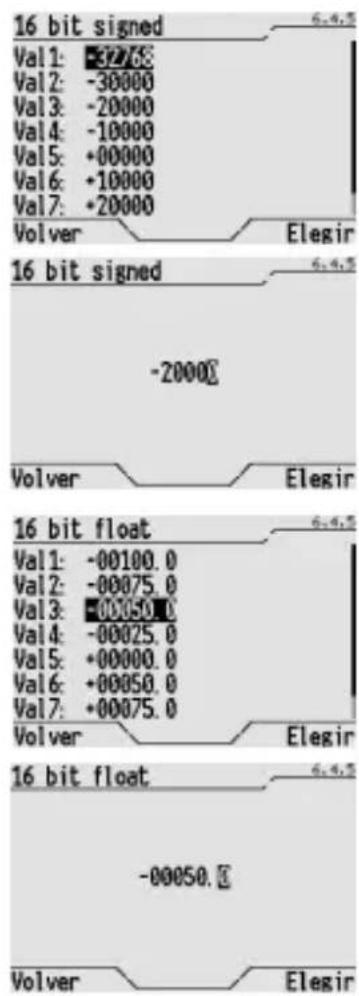
VALORES 16 BIT CON SIGNO
Señalar en la lista, con las teclas y , el valor que se desea modificar y confirmar con Elegir. En la planta que se abre usable las teclas , , y para introducir el nuevo valor, con el signo, y confirmar con Elegir.
Valores permittidos: -32768 ÷ +32767.
Senalar en la lista, con las teclas y , el valor que se desea modificar y confirmar con Elegir. En la ventana que se abre usar las teclas , , y para introducer el nuevo valor, con el signo y el decimal, y confirmar con Elegir. Valores permitidos: -99999,9 ÷ +99999,9.
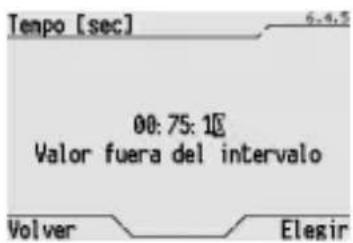
Si en las ventanas de introduccion anteiramente ilustadas se ingresa un valor no compendio en los values permitidos, aparece temporalmente el mensaje de error "Valor fuera del intervalo" En la pantalla de alundo, por exemple, el error es causado por el valor 75 ingressado en el campo instantos, que como maximum possible tener el valor 59.
FUNCIONES AVANZADAS
Programación de un escenario secuencia
El escenario secuencia es un escenario@cuyas programaciones elegidas se activan todas contemporaneamente, sino que se hace operativas distribuidas en el tiempo según una secuenciaordenada previamente. Se pueda programar hasta 16 escenarios secuencia, cada uno de los cuales pueda activar hasta 16 objetos (lues, persianas etc). Cada mando能把 tener un retraso de activacion que cambia de 1segundo a24 horas.
Los escenarios peuvent ser 创建os,ambiados,renombrados y eliminados segun las propias exigencias.
CREACION DE UN NUEVO ESCENARIO SECUENCIA
Para create un escenario secuencia hacer lo siguientes:

Desider la Home page, Sistemas/Ambientes Programacion Secuenc escalar.

Seleccionar Crear nuevo para crear un nuevo escenario.

En la pantalla que se abre introducir el nombre para el nuevo escenario. El nombre se componeeligible 3 differedes terminos de los diccionarios predefinidos (para los terminos contentsados enlos diccionarios vase el paragrafo Diccionarios). Este nombre aparecera en la pantalla en losmenus de eleccion y deben identificar claramente lo que hace el escenario.
Para pagar de un diccionario a otro usar las teclas y ,mueras para desplazar los terminos delDICcionario uso las teclas y
Confirmar el nombre compuesto con Elegir.
Se abre laImagen para introducir los mandos que forman parte del nuevo escenario. Para los detalles sobre la introduccion y configuracion de los mandos vexe el paragrafo Modificacion de un escenario secuencia.
FUNCIONES AVANZADAS
MODIFICACION DE UN ESCENARIO SECUENCIA
Para modifier un escenario secuencia, añadiendo o eliminando mandos o Cambiando elorden en el que se efectúa, hacer lo singular:
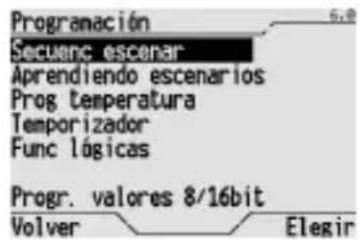
De la Home page, Sistemas/Ambientes Programacion Secuenc escalar.

Selecciónar Editar para entrada en el procedimiento de modificacion.

En laImagen que se abre se indicate todos los escenarios secuencia, con el numero de mandos contentsados en el escenario y el numero de repetitiones programadas para cada activacion. Seccionar con y el escenario que se desea modifier y confirmar la eleccion con Elegir.

Si el escenario no contiene ningún mando laImagen que se abre estará vacía, en caso contrario se indicatern los mandos ya programados.
Para cada mando se visualizan el retraso con el que se efectúa respecto a la activacion del escenario secuencia, el的对象oS como y la'action efectuada.
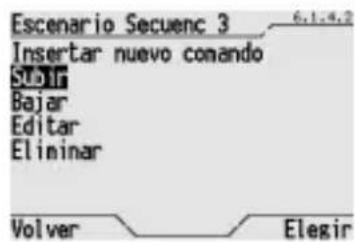
Seleccionando Opciones se indican las functions disponibles:
- Insertar nuevo comando, que permite introducir un nuevo mando en cola a los ya presentes, en el caso de creación de un nuevo escenario es la unaTHING disponible.
- Subir, que permittedesplazar em mando signalado arriba de una posicfon en la lista; en el caso en que se deba avanzar mas de una posicfon es necessario repetir laorden el numero de vces necessario.
- Bajar, que permittedesplazar em mando signalado abajo de una posicion en la lista; en el caso de que se deba retroceder mas de una posicacion es necessario repetir laorden el numero de vezes necessario.
- Eliminar, que permitted eliminating el mando señalado. Confirmar la elección de la función con Elegir.

Para introducir en el escenario secuencia un nuevo mando selectionar Insertar nuevo commando.
FUNCIONES AVANZADAS
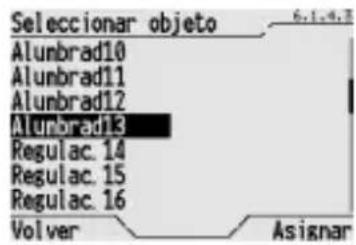
LaImagen que se abre muestra todos los objetos que es possible utiliser (escenarios, luz, persianas etc). Seccionar el objeto que estara interesado por el mando y confirmar la elección con Asignar.

En laImagen que se abre introduce el retardo a la activacion, es decide, el tiempo que deben partir de el mando precedente antes de que se efectue el mando que se está introduciendo. El tiempo se introduce en la forma horas:minutos:segundos con lapellida de las teclas ,▶, y y confirmado con Asignar.
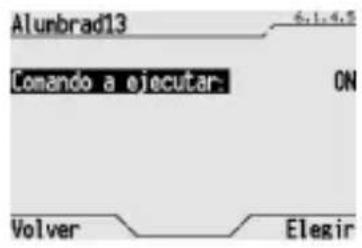
Se abre laImagen donde es posible programar el mando que deben efectuar el的对象. Usar las teclas y para desplazar los mandos disponibles y confirmar la eleccion con Elegir. Los mandos disponibles dependen del tipo de的对象. Los mandos mas comunes son: ON=encender/activar; OFF=apagar/desactivar; UP=elevar persiana/veneciana DOWN=bajar persiana/veneciana; STOP=stop/parar; INC=aumentar iluminacion regulador; DEC=disminuir iluminacion regulador etc.
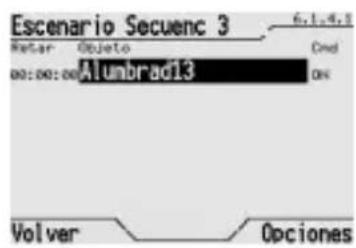
NOTA: Cuando el的对象aso lo prevea, los mandos disponibles peuvent ser también valores de la lista correspondiente perteneciendo al Conjunto de values de 8 o 16 bit o, en el caso de persianas con mando de percentaje, las listas de los posibles values de percentaje (%). Para ulteriores informaciones vase el paragrafo Programacion valores de 8 y 16 bit.
Después de haber confirmado la introduccion del nuevo mando, volverá a aparecer laImagen que indica todos los mandos del escenario secuencia, con los retrasos, el objeto interesado, y el mando que se activa, el mando que seaca de introducir y elultimate de la lista.
NOTA: En el caso de mando perteneciente a la lista de values de 8 y 16 bit se visualizará "Val1", "Val 2", etc. que corresponde a la columna "Cmd".

Para modifier la secuencia de actuacion de los mandos selectionar con las teclas y el mando de la lista de los mandos y elegir del menu OPCiones la entrada Subir o Bajar, confirmando la eleccion con Elegir.
Para modifier un mando seleccionarlo de la lista de los mandos, con las teclas y , y elegir del menu Opciones la entrada Editor, confirmando la eleccion con Elegir. Sucesamente modifier, segun lo besoinario, el retraso de activacion y el mando que deberá efectuar el objecto.
FUNCIONES AVANZADAS

Para modifier un mando seleccionarlo de la lista de los mandos, con las teclas y , y elegir del menu Opciiones la entrada Eliminar, confirmando la eleccion con Elegir.
MODIFICACION DEL NUMERO DE REPETICIONES DEL ESCENARIO SECUENCIA
Un escenario secuencia puede repetirse un numero finito o infinito de vezes automatistically. De este modo es possible, por exemple, crear simulaciones de presencia, hacer que funciona a intervalos regulares una bomba del agua paraatar problemas de congelacion en invierno, etc. Para variar el numero de repetitiones de un escenario hacer lo singular:

De la Home page, Sistemas/Ambientes Programacion Secuenc escalar.
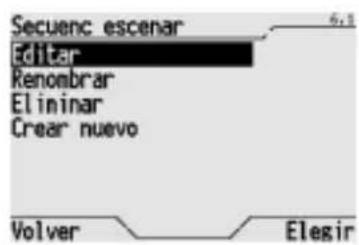
Selecciónar Editar para entrada en el procedimiento de modificacion y confirmar con Elegir.
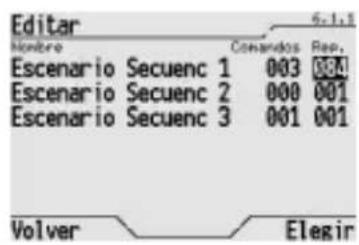
En laImagen que se abre se indicate todos los escenarios secuencia, con el numero de repetitiones (Rep.) programadas para cada activacion.
Seleccionar con y el escenario del cui se quierenCambiar las repetitiones, desplazarse con la tecla en la columna Rep.y confirmar la eleccion con Elegir.
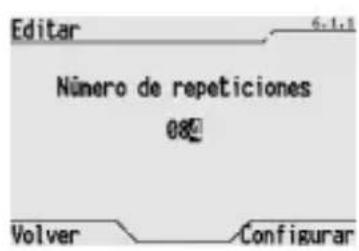
En laImagen que se abre es posible augmentar o disminuir, con las teclas , , y , el numero de repetitiones programadas. Si se programa 0 el numero de repetitiones es infinito (en este caso para parar el escenario secuencia esnecessary desactivarlo manually como se indica en el paragrafo Activacion de un escenario o de un escenario secuencia). Confirmar la eleccion con Configurar.
RENOMBRAR UN ESCENARIO SECUENCIA
Si se tuviese que volver a nombre un escenario secuencia, por exemple para que el nombre sea mas descriptivo o porque el nombre no corresponde mas al comportamento del escenario despues de las modifications efectuadas, hacer loisible:
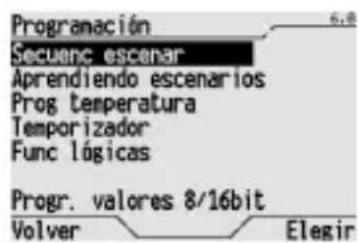
Desider la Home page, Sistemas/Ambientes Programacion Secuenc Escenar.
FUNCIONES AVANZADAS

Selección Renombrar para entrada en el procedimiento de renombrar y confirmar con Elegir.

En laImagen que se abre se indican todos los escenarios secuencia. SeLECTIONAR con las teclas y el escenario que se desea renombar y confirmar la eleccion con Elegir.
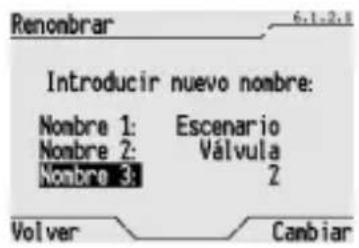
En laImagen que se abre introduce el nuevo nombre para el escenario. El nombre se componeeligible 3 differentes terminos de los diccionarios predefinidos (para los terminos contentsados enlos diccionarios vase al paragrafo Diccionarios).
Para pagar de un diccionario a除外使用者 las teclas y▼,@minteras para desplazar los关键时刻 delDICcionariousarlasteclas y
Confirmar el nombre compuesto con Cambiar.
ELIMINACION DE UN ESCENARIO SECUENCIA
Per eliminar un escenario secuencia hacer lo siguientes:
Desider la Home page, Sistemas/Ambientes Programacion Secuenc escenar.

Selección Eliminar y confirmar la elección con Elegir.

En laImagen que se abre se indican todos los escenarios secuencia. SeLECTIONAR con las teclas y el escenario que se desea eliminar y confirmar la eleccion con Elegir.
El mensaje "Objeto eliminado correctamente" confirma la anulación efectuada.
FUNCIONES AVANZADAS
Programación de la instalación de termorregulación
El panel de control puede actuar como controlador master y enviar mediante bus el tipo y la modalidad de configuracion o el set point a utiliser a los differentes termostatos y cronotermostatos presentes en la instalacion y configurados como slave.
Para programar en base semanal las modalidades de funciona o la temperatura y los horarios en los que se activan hacer lo suejiente:
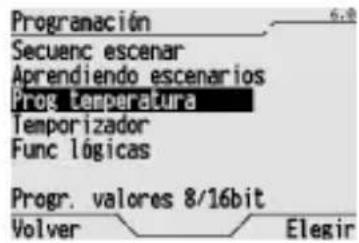
Desider la Home page, Sistemas/Ambentes Programacion Prog temperatura.

En laImagen que se abre seleccionar con las teclas y el perfil correspondiente al tipo de configuraciono (calefacion o acondicionamento) que se desea cambiar y confirmar la eleccion con Elegir.
Los dos perfiles para la calefacción y para el acondicionamento está controlados por el panel deforma independiente. Al cambio de estación es suficiente Cambiar el tipo de funciona en el panel (vease el paragrafo Modificacion de la termorregulacion).
Los termostatos y cronotermostatos programados como slave presentes en la instalacionngen el tipo y la modalidad programados en el panel.
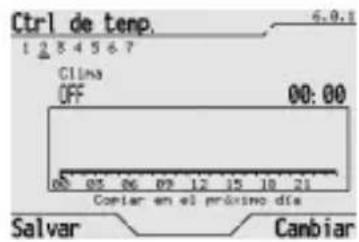
En laImagen que se abre se presenta el perfil para el dia corriente, que está subrayado. Todas las informaciones visualizadas en la pantalla está ilustradas detalladamente en el paragrafo Visualizacion perfiles temporales.
Si se desea pagar aOTHERDIPRESIONARLteclAydeshplazarseconlasteclasyhastaque no permanezca signaled en negativo el diainteresting. Confirmar la eleccion con Cambiar. Usar las teclas y para pagar de los días al eje de las horas a Copiar en el proximo dia, y viceversa.

Usar las teclas y para desplazar el cursor en el eje de las horas; la regulacion se efectua a pasos de 15 instantos y el horario se visualiza a la derecha arriba del recuadro.
FUNCIONES AVANZADAS

Una vez alcanzado el horario en el que se desea que se efectue la variacion de modalidad de funcionamente, seleccionar mas vezes Cambiar hasta que a la izquierda, arriba del recuadro, no aparezca la modalidad o el set point deseado. La modalidad cambia ciclicamente entre OFF, ECONOMICO, PRECONFORT, CONFORT y AUTO,@mrazas que los values de set point propuestos son los pertenencientes a la lista Temperatas ^ C (vease el paragrafo Programacion valores de 8 y 16 bit) y se visualizan a la izquierda.
La modalidad o el set point programados permanecen activos hasta el sucesivo cambio, si está programado, o al final del día, si après no hay otheras variaciones. El desarrollo de las modalidades de funcionaimiento o de set point esta visualizzato en la pantalla también graficamente.

ATENIC: en la configuracion modalidad de functiOnamento, el panel configura en los cronotermostatos y termostatos slave la modalidad, no la temperatura (con la misma modalidad, por ende, cronotermostatos y termostatos podrnan gestionar temperatas diferentes). En la franja horaria programada como AUTO el panel envia a los cronotermostatos slave el mando de modalidad AUTO. Los cronotermostatos por lo tanto seguiran el perfil diario de temperatura memorizzato en el propio interno y programaran como consecuencia también las modalidades de functiOnamento de los termostatos de zona.
Al contrario, en la configuración set point, el panel configura en los cronotermostatos y termostatos slave la mesma temperatura de referencia, a la cuales aplican una variación local.

Para copiar directamente en el día sucesivo el perfil horario realizado presionar y cuando Copiar en el proximo día se告诉她 en negativo selectionar Cambiar para efectuar la copia. Para copiar el perfil createo en todos los días de lamana selectionar continuamente Copiar en el proximo día hasta volver al día desde elrial se ha salido.
El/perfil copiado pueda modificarse según lo desee siguiendo las instrucciones ilustradas precedente.
Al terminar la programacion selectionar Salvar para memorizarlay vigor al menu Programacion.
NOTA: cuando un perfil horario es activado con el mando ACT. PROGRAMA, la modalidad o el set point configurados en el momento de activacion del perfil se transmits inmediamente al bus.
Para programar el tipo de functionamento de la termorregulacion vexe el paragrafo Modificacion de la termorregulacion.
FUNCIONES AVANZADAS
Programación de los temporizadores
Mediante el panel de control, se pueda asociar a los differentes objetos (lues, escenarios, persianas etc.) perfiles de funciona semanales (temporizador) para automatizaraxonies repetitivas. Por example se peut abrir y cerrar a horarios preestablecidos una cortina para protegerse de los rayos del sol o activar todas las mananas, a la hora preestablecida el escenario "Despertar".
Pueden programarse hasta 12 temporizadores con mandos de 2 valeurs (por exemple ON/OFF, Subir/Bajar etc.) y 6 temporizadores que pueda ser de 2 valeurs o multinivel con la posibidad de selectionar mandos o valeurs pertenecientes a listas de valeurs de 8 y 16 bit (vease paragrafo Configuracion价值观e 8 y 16 bit).
Con los temporizadores y los escenarios secuencia se pueda create "simulaciones de presencia" que pueda poder aplicar a reducir los riesgos de robo.
Los temporizadores peuvent ser 创建os,转型发展os,renombrados y eliminados segun las propias exigencias.
La desactivación de un temporizador no compara la anulación del perfil horario asociado.
NOTA: cuando se activa un temporizador, la prima transmisión al bus del objeto de communicatoración asociado al temporizador se produce según la prima variación del perfil horario configurado.
CREACION DE UN NUEVO TEMPORIZADOR
Para crear un nuevo temporizador hacer losiguiente:
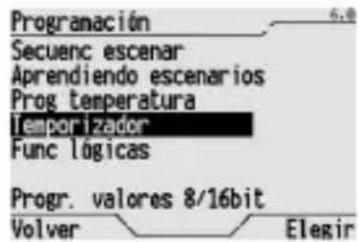
Desider la Home page, Sistemas/Ambentes → Programacion → Temporizador.

Crear el nuevo temporizador selectionando Crear nuevo para un temporizador de 2 valores o Crear nuevo multi-nivel para un temporizador de 2 o más niveles.
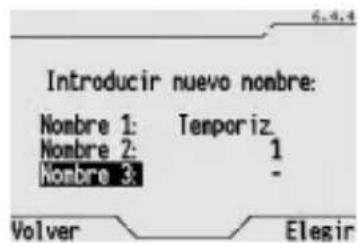
En la pantalla que se abre introduce el nombre para el nuevo temporizador. El nombre se componeeligible 3 differentes terminos de los diccionarios predefinidos (para los terminos contentsados en los diccionarios vase al paragrafo Diccionarios). Este nombre aparecera en la
pantalla en los menus de eleccion y deben identificar claramente lo que hace el temporizador. Paraasar de un diccionario a oturousar las teclas ,m吲nas para desplazar los terminos del diccionario usar las teclas y Confirmar el nombre compuesto con Elegir.

En laImagen que se abre seleccionar el objeto para el nuevo temporizador y confirmar la eleccion con Asignar.
Se abre laImagen del perfil temporal del temporizador. Para detalles en el cambio del perfil temporal vexe el paragrafo Modificar un temporizador.
FUNCIONES AVANZADAS
MODIFICACION DE UN TEMPORIZADOR
Para modifier el perfil temporal de un temporizador, es decide, establecer cuando y qué ha el objeto asociado al temporizador, hacer lo siguientes:

Desider la Home page, Sistemas/Ambentes Programacion Temporizador.

Selecciónar Editar para entrada en el procedimiento de modifier.
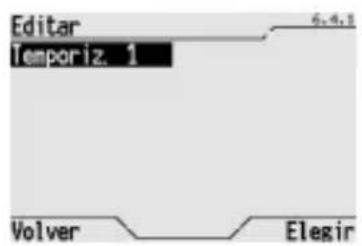
En laImagen que se abre se indican todos los temporizadores. SeLECTIONAR con las teclas y el temporizador que se desea modificar y confirmar la eleccion con Elegir.

En laImagen que se abre se presenta el perfil para el dia corrente, que está subrayado. Todas las informaciones visualizadas en la pantalla está ilustradas detalladamente en el paragrafo Visualizacion perfiles temporales.
Si se desea pagar aOTHERD PRESIONAR la tecla ydesplazarse con las teclas y hasta que no permanezca signalado en negativo el diainteresting. Confirmar la eleccion con Cambiar. Usar las teclas y para pagar de los días al eje de las horas a Copiar en el proximo dia, y viceversa.

Usar las teclas y para desplazar el cursor en el eje de las horas; la regulacion se efectua a pasos de 15 instantos y el horario se visualiza a la derecha arriba del recuadro.
Una vez alcanzado el horario en el que se desea que se efectue la variacion de estado del objeto o la variacion de valor, en caso de temporizador multi-nivel, seleccionar mas vezes Cambiar hasta que a la izquierda, arriba del recuadro, no aparezca el estado o el valor deseado. El estado cambia clicamente entre los values disponibles para el objeto (por exemple, ON/OFF, UP/DOWN etc.). La modalidad programada permanece activa hasta el sucesivo cambio, si está programado, o al final del dia, si afterwards no hay otheras variaaciones.
El perfil está visualizzato en la Pantalla también gráficamente.
FUNCIONES AVANZADAS

Para copiar directamente en el día sucesivo el perfil horario realizado presionar y cuando Copiar en el proximo día se告诉她 en negativo selectionar Cambiar para efectuar la copia. Para copiar el perfil createo en todos los días de lamana selectionar continuamente Copiar en el proximo día hasta volver al día desde elrial se ha salido.
El/perfil copiado pueda modifierse según lo desea siguiendo las instrucciones ilustradas precedente.
Al terminar la programacion selectionar Salvar para memorizarla y volver al menu Programacion.
Para la activación de un temporizador véase el parágrafo Activación de un temporizador.
RENOMBRAR UN TEMPORIZADOR
Para renombrar un temporizador hacer losiguede:

Desider la Home page, Sistemas/Ambentes Programacion Temporizador.

Selección Renombrar y confirmar la elección con Elegir.

En laImagen que se abre se indican todos los temporizadores 创建。SeLECTIONAR con las teclas y el temporizador que se desea renombrar y confirmar la eleccion con Elegir.
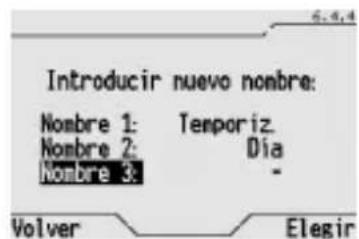
En la pantalla aparece el viejo nombre, que es possible eliminar yCambiareligible 3
diferentes terminos de los diccionarios predefinidos (para los terminos contentsados en los
diccionarios vase el paragrafo Diccionarios).
Paraasar de un diccionario a oturousar las teclas ,minteras para desplazar los terminos
del diccionario usar las teclas y>.
Confirmar el nombre compuesto con Elegir.
FUNCIONES AVANZADAS
ELIMINACION DE UN TEMPORIZADOR
ATENCL: Cu do n tporzado no sirve mas no es siempre nee srio eliminaro, a vces basta simplente desactivarico se explica en el paragrafo Activacion de un temporizador. En este mode no se pierde la programacion del peril horario efectuada.
Para eliminar un temporizador hacer loisible:
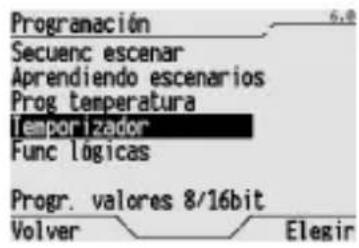
Desider la Home page, Sistemas/Ambentes Programacion Temporizador.
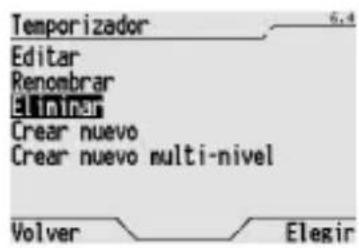
Selecciónar Eliminar y confirmar la elección con Elegir.

En laImagen que se abre se indican todos los temporizadores. SeLECTIONAR con las teclas y el temporizador que se desea eliminar y confirmar la eleccion con Elegir.
El mensaje "Objeto eliminado correctamente" confirma la eliminación del temporizador.
Programación functiones lógicas
A través del panel de control se pueda asociar a los differentes objetos una失落s lógicas. Usando las失落s lógicas se pueda realizar actuaciones condidonas, es decide, actuaciones que dependen del estado de 1, 2, 3 o 4 entradas. Por exemple se pueda conectar lógicamente dos luces porque no能把an nunca estar encendidas contemporaneamente, o que las cortinas se ciirren si hay demasiado viento. Se pueda crear hasta 16失落s lógicas.
CREACION DE UNA FUNCION LOGICA
Para create una nuevo funciona lógica hacer lo singulare:

De la Home page, Sistemas/Ambientes Programacion Func lógicas.
Crear la nuevo funciona seleccionando Crear nuevo.
FUNCIONES AVANZADAS

En laImagen que se abre introduce el nombre para la nuevo funciona lógica. El nombre se componeeligible 3 diferentes términos de los diccionarios predefinidos (para los términos contentsados en los diccionarios vexe la paragrafo Diccionarios). Este nombre aparecerá en la pantalla en los menos de elección y deben identificar claramente lo que hace la funciona lógica. Paraasar de unDICcionario aotrousarlasteclas y▼,minterasparadesplazar los términos delDICcionariousarlasteclas y
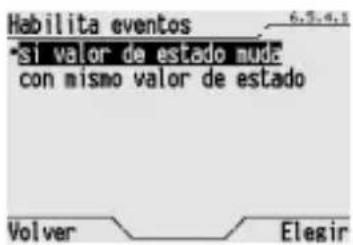
Confirmar el nombre compuesto con Elegir.

En laImagen que se abre es possible programar el modo en el que activar los eventos, según el的结果o (VERDADERO o FALSO) de la función lógica. Seleectionando con las teclas y la entrada:
- "si valor de estado muda" los mandos asociados a los eventos VERDADERO y FALSO se llevarán a cabo solo cuando el的结果ado de la funciona lógica cambia (de FALSO a VERDADERO o de VERDADERO a FALSO);
- "conismo valor de estado" los mandos asociados a los eventos VERDADERO y FALSO se efectuarán cada vez que se recibe en bus un nuevo valor de entrada de la función lógica, también si el resultado (VERDADERO o FALSO) no cambia.
Confirmar la elección efectuada con Elegir.
En laImagen que se abre seleccionar el objerto sobre el qual se llevará a cabo un mando si el的结果ado de la operación lógica es VERDADERO y confirmar con Asignar.
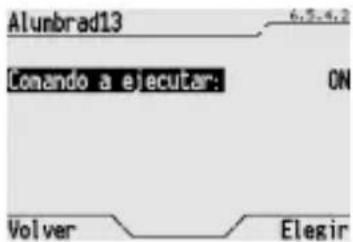
Selección en laImagen que aparece el mando que se efectuará en el的对象o precedenteleguedado en el caso en el que el resultado de la operación lógica sea VERDADERO,usando las teclas y confirmando la elección con Elegir. Los mandos disponibles son todos los propios del objecto elegido (por exemple ON/OFF para una luz, UP/DOWN/STOP para una persiana) o los values que pertenecen a la lista relativa al的对象o seleccionado.

En laImagen que se abre seleccionar el objeto sobre el qual se llevará a cabo un mando si el的结果ado de la operación lógica es FALSO y confirmar con Assignar. Los objetos elegidos para los resultados VERDADERO y FALSO peuvent ser differsentes entre ellos.
Selección en laImagen que aparece el mando que se efectuará en el的对象o precedentamente selecciónado (en el caso en el que el resultado de la operación lógica sea FALSO), using las teclas y confirmando la elección con Elegir. Los mandos disponibles son todos los propios del的对象o elegido (por exemple ON/OFF para una luz, UP/DOWN/STOP para una persiana) o los values que pertenecen a la lista relativa al的对象o selecciónado. Si para el evento VERDADERO o para el evento FALSO se seleccióna "Ninguna'action" no seranecessarypecificar ningúnmand
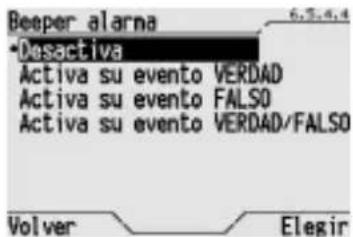
Alarma acústica en functiones lógicas
A una configuración es possible asociar también una alarma sonora generada por el zumbador del panel de control y visualización. En la頁ina que se abre es possible elegir:
Desactiva, que no activa nunca la alarma acustica.
- Activa su evento VERDAD, que activa la alarma acústica durante un tiempo max de 5 Minutes cuando el evento es verdadero.
- Activa su evento FALSO, que activa la alarmac acustica durante un tiempo max de 5 minuto.
cuando el evento es falso.
- Activa su evento VERDAD/FALSEO, que activa la alarma acústica durante un tiempo max de 5 horas tanto cuando el evento es verdadero, como cuando el evento es falso.
La alarma acústica se indica en la Home page con el icono Para desactivar la alarma acústica positionalarse en este icono con las flechas y presionar la tecla o▼. Se accede a la Paging de las functiones lógicas donde es possible vericirar que funciona ha sido la alarma y borrar la memoria de alarma como se describe en el paragrafo Activar desactivar una función lógica.
FUNCIONES AVANZADAS
NOTA: es possible definir una func tion l o gica de 1 sola entrada, a la cui asociar "Ninguna action" tanto para el evento verdadero como para el evento falso. A esta funct iOn se puede asociar una alarma acustica. De tal modo se peute tener una alarma sonora al nivel de un estado de una entrada.

En laImagen que aparece selectionar el número de entradas你需要as para la realizacion de la functiOn deseada y confirmar con Elegir.

Se abre una imagen que indica todos los objetivos disponibles. SeLECTIONAR con las teclas y el objeto correspondiente a la prima entrada (entradA) y confirmar la eleccion con Asignar. Repetir la operation para lasdemas entradas previstas (cada vez se excluiran automatamente de la lista los objetivos ya usados).

Al final en la pantalla se visualiza el esquema de las posibles combinaciones entre las cuales entradas seleccionadas. Cuando la funciona se create el resultado de cada combinacion de las entradas es igual a FALSO.
Se pueda ahora personalizar la funciona lógica asignando a cada possible combinación de los Estados de las entradas un résultat VERDADERO o FALSO.
Para que sea VERDADERO el的结果为 una combinación de las entradas desplazarse con las teclas , , y en la casilla que representa la misma combinación y modifier el的结果 tígico de la combinación con la tecla Elegir.
El circULO vacio indica que el resultado es igual a FALSO, el circulo lreno indica que el resultado es igual a VERDADERO.
Cuando toda la tabla muestra todos los resultados logicos que se quieran asociar a las cuales combinaciones de los estados de las entradas se pueda guardar con Salvar.
Para la activación de una funciona lógica véase el paragrafo "Activación de una funciona lógica".
MODIFICACION DE UNA FUNCION LOGICA
Para modifier una referencia lógica, por exemple paraañadir entradas, modifier los mandos o el esquema de la función, hacer loCEE.

DeSde la Home page, Sistemas/Ambientes Programacion Func Iogicas.
FUNCIONES AVANZADAS
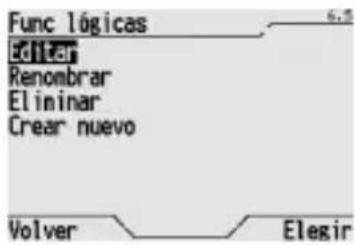
Selecciónar Editor para携带unafunciún lógica y confirmar conElegir.

En laImagen que se abre se indican todas las functions lógicas. SeLECTIONAR la funciona que se desea modificar y confirmar la elección con la tecla Elegir.
Se reproponen en secuencia las differentes imagenes de programacion descritas en el paragrafo Creacion de una funcion lqica. En cada imagen se repropone el valoractualmente programado, que peut ser confirmado o modified a su gusto.
RENOMBRAR UNA FUNCION LOGICA
Para renombrar una funciona lógica hacer lo significiente:

De la Home page, Sistemas/Ambientes Programacion Func lógicas.

Selección Renombrar para renombrar una función lógica y confirmar la elección con Elegir.
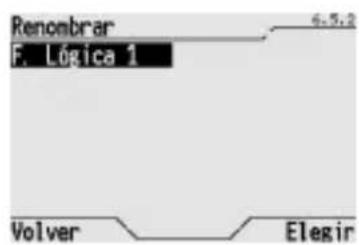
En laImagen que se abre se indicate todas las functions lógicas. Seccionar la direccion que se desea renombrar y confirmar la elección con la tecla Elegir.

En la pantalla aparece el viejo nombre, que es possible eliminar yCambiareligible 3differentes terminos de los diccionarios predefinidos (para los terminos contentsados en losDICzonariosvease el paragrafo Diccionarios).
Para pagar de un diccionario a除外使用者 las teclas y ,minteras para desplazar los terminos del diccionario使用者 las teclas y
Confirmar el nombre compuesto con Elegir.
ELIMINACION DE UNA FUNCION LOGICA
Para eliminar una func tion lógica hacer lo siguientes:

DeSde la Home page, Sistemas/Ambientes Programacion Func Iogicas.

Selección Eliminar para eliminar una función lógica y confirmar la elección con Elegir.

En laImagen que se abre se indican todas las functiones lógicas. SeLECTIONAR la funciona que se desea eliminar y confirmar la elección con la tecla Elegir.
El mensaje "Objeto eliminado correctamente" confirma la anulación efectuada.
Dictionaries
VOCABLOS PREDEFINIDOS
El panel está dotado de 5 diccionarios de关键时刻 que se usesan cuando se deben标明ar ambientes, sistemas, functions, escenarios etc. La longitud maximizinga de los vocablos de cadaDICcionario está especificada y cada diccionario contiene ya un groupe de vocablos predefinidos, como se muestra en la singular table.
| DICIONARIO | MÁX CARACTERES | VOCABLOS PREDEFINIDOS |
| Diccionario 1 | 10 | <null>, Actuador, Dimmer, Relé, Alumbrado, Lámpara, Persiana, Cortina, Lamas, Ventana, Función, Control, Comando, Estado, Pulsador, Tecla, Contacto, Sensor, Detector, Alarma, Bloque, Prioridad, Escenario, Entrada, Salida, Habilitar, Deshabilit, Calefac, A Acond, Hora, Retardo, On, Off, Económico, Preconfort, Confort, Auto, Válvula, Riego, Activado, Desactivad, General, Total, Parcial, Zona, Habitación, Clima, Módulo, Valor, Intensidad, Temp., Luminosi, F. Lógica, Tensión, Corriente, Potencia, Modalidad, Setpoint, Objeto, Timedtherm, Thermostat, Antiintr., Temporiz., Reloj, Unidad, Programac., Timbre. |
| Diccionario 2 | 8 | <null>, Actuador, Dimmer, Relé, Alumb, Lámpara, Persiana, Cortina, Lamas, Ventana, Función, Control, Comando, Estado, Pulsador, Tecla, Contacto, Sensor, Detector, Alarma, Bloque, Priori., Escenar., Entrada, Salida, Habilit., Deshabil., Calefac, A Acond, Hora, Retardo, On, Off, Económico, Preconfort, Confort, Auto, Válvula, Secuenc, Riego, Activac, Desactiv, General, Total, Parcial, Zona, Habitac., Agua, Gas, Viento, Lluvia, Humo, Crepúsc., Toma F., Presenc, Movimie., Puerta, Pos., Pos. %, Batería, Master, Central, Izq., Dcha, Arriba, Abajo, Subir, Bajar, Ascender, Descend, Exterior, Interior, Entrada, Salida, Vestíbul, Baño, Balcón, Caldera, Sótano, Cocina, Garaje, Jardín, Lavadero, Guardi., Planta, Sala, Salón, Invernad, Estudio, Taberna, Terraza, Oficina, Padres, Niños, Invitado, Día, Noche, Grande, Pequeño, Norte, Sur, Oeste, Este 1, 2, 4, 5, 6, 7, 8, 9, 10, 11, 12, 13, 14, 15, 16, 17, 18, On/Off, Arr/Abj, Calef/Ac, Lógica, Temporiz., Escaler. |
| Diccionario 3 | 1 | 1, 2, 3, 4, 5, 6, 7, 8, 9, 0, A, B, C, D, E, F, G, H, I, J, K, L, M, N, 0, % |
| Ambentes | 13 | Ninguno, Antesala, Vestíbulo, Baño, Balcón, Caldera, Habitación, Sótano, Pasillo, Cocina, Exterior, Garaje, Jardín, Portero, Entrada, Interior, Lavadero, Local Serv., Buhardilla, Portería, Recepión, Trastero, Sala, Salón, Invernadero, Cuarto Estar, Estudio, Taberna, Terraza, Oficina, Galeria, Habitac. 1, Habitac. 2, Habitac. 3, Habitac. 4, Bajo tierra, Planta baja, Planta, 1, Planta 2 |
| Sistemas | 13 | Ninguno, Acceso, Auxiliar, Automatism, Cargas, Est. Meteo, Centralita, A Acondic, Contador, Dimmer, Emergencia, Fan Coil, Entradas, Iluminación, Riego, Alumbrado, Medidas, Detectores, Calefacción, Sensores, Persianas, Cortinas, Climatización, Termostatos, Salidas, Ctrl B Fuerza |
FUNCIONES AVANZADAS
ADICION DE UN VOCABLO
A losDICcionariosexistenteseluseriopuedeñadirnuevaspalabrasasuelección,respetandoelnumero maximo decacteresporpalabra decadicdionario (ver tabla precedente).
El número máximo de nuevolos vocablos que pueda serañadidos a losDICcionarios es:
Diccionario 1:70
Diccionario 2:10
Diccionario 3:10
Ambiente: 20
Sistemas: 30
NOTA: Cuando un diccionario alcanza el numero maximal de新品os vocablos permitidos, para este diccionario no se visualiza mas la optacion de menu Añadir a diccionario.
Paraañadir un nuevo vocablo a un diccionario hacer loARRY:
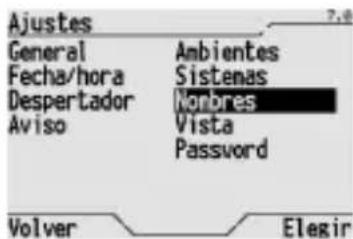
Desci la Home page, Sistemas/Ambiente Ajustes Nombres.

Se indican losDICcionarios disponibles. Selectionar el diccionario que se desea extender con un nuevo vocablo y confirmar con Elegir.

En la pantalla que aparece selectionar Añadir a diccionario y confirmar la elección con Elegir.

Componer ahora el nuevo vocablo. Para informaciones en la introduccion de letras y cifras vease el paragrafo Introduccion de texto.
Confirmar la introduccion del nuevo vocablo con la tecla Cambiar.
MODIFICACION DE UN VOCABLO
Paraañadir un nuevo vocablo a un diccionario hacer loSIGUIENTE:
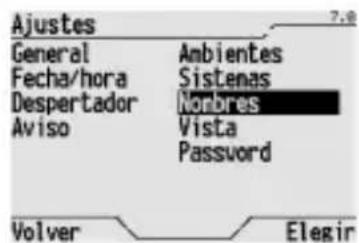
DeSde la Home page, Sistemas/Ambiente > Ajustes > Nombres.

Se indican los diccionarios disponibles. SeLECTIONAR el diccionario que contiene el vocablo a modifier y confirmar la eleccion con Elegir.
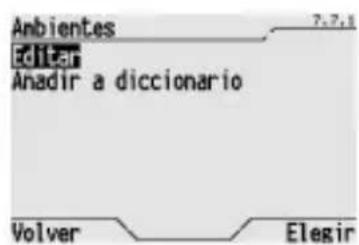
En la pantalla que aparece selectionar Editor y confirmar la elección con Elegir.

En la lista de los vocablos que aparece selectionar con las teclas y el vocablo a modifier y confirmar la elección con Cambiar.

ATENCLON: se indica ran solo los vocablos anadidos al diccionario, los vocablos predefinidos no peuvent ser modificados.
Modificar el vocablo. Para informaciones en la introduccion de letras y cifras vexe el paragrafo. Introduccion de dato.
Confirmar los Cambios al vocablo con la tecla Cambiar.
NOTA: no es possible cancelar los vocablos, pero en el caso en que se haya superado el número máximo de vocablos para un diccionario determinado es necesario modifier un vocablo anadido existente.
INSTALACION

ATENCL: la instalacion del dispositivo debe efectuarse exclusivamente por personal qualificado, siguiendo la normativa vigente y las lines guia para las instalaciones KNX/EIB.
Advertencias para la instalacion KNX/EIB
- La longitud de la linea bus entre el panel de control y visualizacion EIB y el alimentador no debe superar los 350 metros.
- La longitud de la linea bus entre el panel de control y visualizacion EIB y el mas lejano dispositivo KNX/EIB a dirigir noDebe superar los 700 metros.
- Para evitar senales y sobretensiones no deseadas, si es possible no de vida a circuitos de anillo.
- Mantener una distancia de al menos 4 mm entre los cables individualmente aislados de la linea bus y los de la linea electrica.

- No dane el conductor de continuidad electrica del blindaje.


ATENCION: los cables de senal del bus no realizados y el conductor de continuaidad electrica no deben nunca tocar elementos bajo tension o el conductor de tierra!
Conexiones electricas

ATENCLON: desconectar la tension de red antes de conectar el dispositivo a la red electrica!

Esquema de las conexiones electricas
INSTALACION
- Conectar el cable rojo del cable bus a la borna roja (+) del terminal y el cable negro a la borna negra (-). Al terminal bus se pueden conectar hasta 4 lineas bus (cables del mesmo color en la mesma Borna).

- Aislar la pantalla, el conductor de continuidad electrica y los cables blanco y amarillo del cable bus (en el caso de que se utilize un cable bus de 4 conductores), que no son necessarios.
- Introducir la borne bus en los espécíficos terminales del dispositorio.
El sentido correcto de insertion está determinado por las guías de fjacion.
- Cerrar el alojamento de la borna bus con la tapa española suministrada.

- Conectar la alimentacion de red (230V) al panel de control usingo las dos bornas marcadas L y N.
INSTALACION
Finalizacion
- Fijar el panel de control en la caja empotrable GW 24 237 usingo los 4 tornillos suministrados.

- Introducir a presión la plaza de cobertura. Un "clack" indica la correcta fijación.
Puerta USB
Debajo de la placacde cobertura, a la izquierda de la pantalla, se encuentran la puerta mini USB (1) y el potenciometro para la regulacion del contraste de la pantalla (2).

Es possible conectar el panel a un PC mediante la puerta USB y, con el especialico software, efectuar una de las siguientes unidades:
- Crear la copia de backup de las programaciones del panel (programaciones de temporizador, instalacion de termorregulacion, escenarios secuencia, vocablos asignados a losDICcionarios etc).
- Recargar en el panel de control las programaciones precedentes guardadas.
- Replicar las programaciones en otro panel de control. La replica de las programaciones en otro panel de control es valida solo si los objetivos de communicator en el bus se han configurado en el mesmoorden del panel original.
Para ulteriores informaciones sobre las functions del software de programacion o para descargarlo visitar el situ www.gewiss.com e ir a la page del Panel de control y visualizacion EIB (GW12789TB, GW12789VT, GW12789VA).
CONFIGURACION
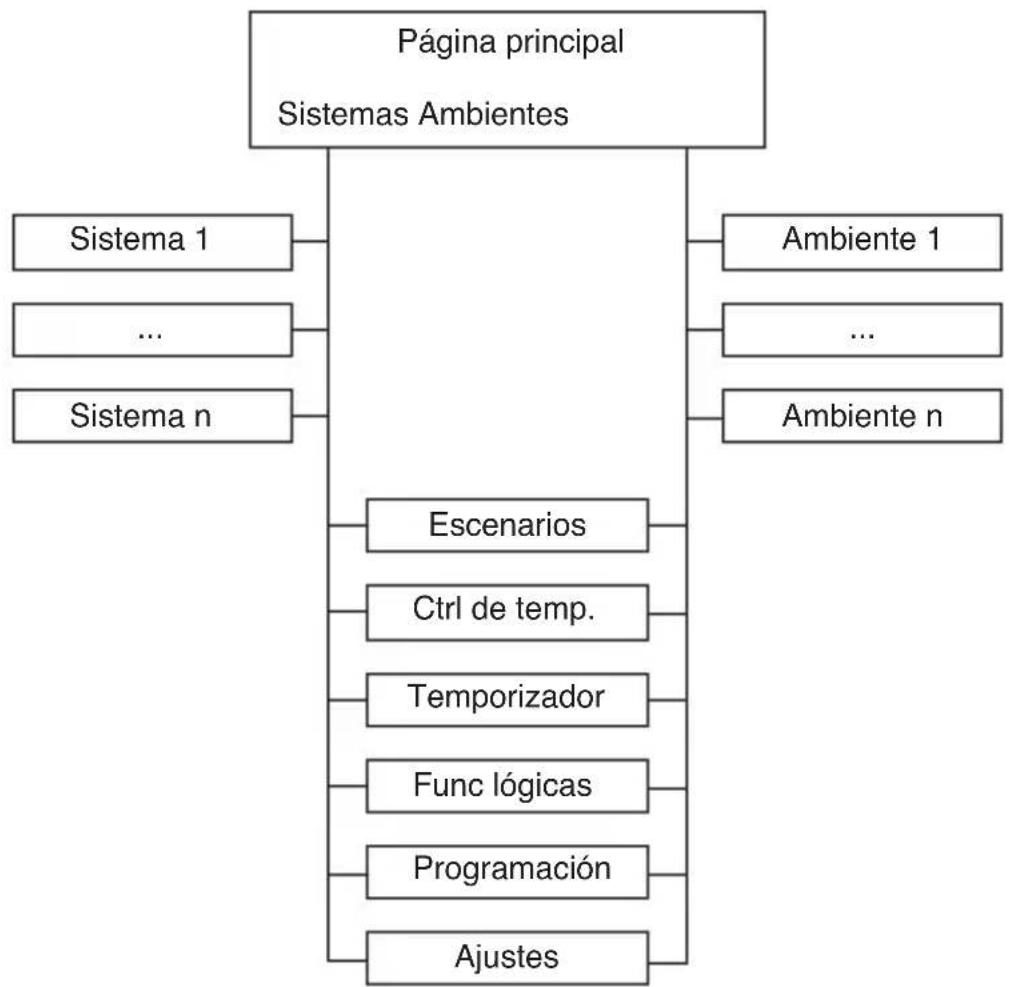
Eje de los ☆s


CONFIGURACION
Programaciones generales
El idioma正常使用 en los menos, la escal de meda de la temperatura y other elements del panel de control forman parte de las programaciones generales y可以更好 ser personalizados por el usuario.
Las programaciones generales predefinidas del panel de control son las siguientes:
| Idioma | Italiano |
| Medida temperatura | Grados Celsius |
| Illumínación | 100% |
| Beeper | Desactivado |
| Esp prot panta | Deshabilitado |
Paracaebarlasprogramacionesdefabricacahacerlosiguiente:

Desider la Home page, Sistemas/Ambientes > Ajustes > General.

Aparece la lista de los parámetros que se pueda modifier.

Para modifier el idioma uso en los menus seleccionar Idioma y suscesivamente el idioma que se desea de la lista de los idiomas disponibles (el idioma corriente está indicado por un punto) Confirmar la eleccion con Programar.

Para usar una escala diferente de medida de la temperatura selecciónar Temperatura y suscesivamente Formato grados Celsius o Formato grados Farenheit (el formato corrente está indicado por un punto). Confirmar la eleccion con Programar.

Paracaebarel nivel deluminacion de la pantalla seleccionar Iluminacion y cambiar el valor de percentajeutilizando las teclas y. Confirmar la newa iluminacion con Programar.
Si fuera necessario, además es possible ALTERAR el contraste de la pantalla con el especialo potenciometro. Para la localización del potenciometro de regulación del contraste vease el paragrafo Puerta USB.
CONFIGURACION
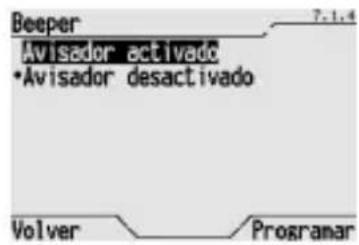
Para activar o desactivar la sealsilacion sonora presionando las teclas seleccionar Beeper y suscesivamente Avisador activado o Avisador desactivado (la programacion corrente está indicada por un punto). Confirmar la eleccion con Programar.

Para haber, deshabiliar o cambiar el temporizador (returno automático a la Home page après que desdela ultima presiondeuna tecla ha pasado el tiempo definido con Retardo temporiz) seleccionar Esp prot panta.
En la page que se abre usable las teclas y para pagar de Temporizador on a Retardo temporiz, y viceversa, y las teclas y para modifier el valor programado. La duración del timeout peutecambiar de 30 segundos a 15 minutes. Confirmar las elecciones con Programar.
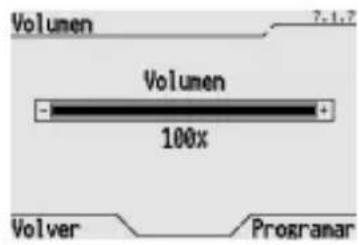
Para携带el volumen de las signalizaciones sonoras del panel de control seleccionar Volumen y携带el valor de percentajeutilizandolasteclas< y>.Confirmar el nuevo volumen con Programar.

Para poder las versiones firmware y software del panel de control selectionar Version. SeLECTIONAR Volver para salir de laImagen.
Regulación hora y Fecha
Para asegurar el correcto funciona de los perfiles diarios y semanales de la termorregulacion y de los temporizadores, regular la hora y la Fecha internas del panel de control, como se ilustra en los paragrafos Regulacion hora y Regulacion hora.
CONFIGURACION
Asignación de un nombre a los objetos de communicatoración
Mediante ETS es possible asignar un nombre a cada objeto de comunicacion. esta operation se realiza de forma contextual a la puesta en service del panel: cuando el panel no está configurado de fabrica, los nombres son atribuidos a los objetivos. Siempre es possibleCambiar el nombre attribuido en la fase de configuracion con ETS con un nombre differente, mediate una operation local. El nombre insertado localmente es prioritario respecto de los nombres descargados por ETS. Una posterior configuracion por ETS no borra el nombre attribuido a un objeto localmente: para hacer visible el nuevo nombre descargado por ETS vease Atribuacion de nombres descargados por ETS.
NOTA: Si durante la descarga con ETS se selecciona un nombre vacio, el panel atrribuye automatisticamente los nombres por defecto.
Renombrar objetos y escenarios
Se peutecar el nombre descargado medante ETS utilizing los vocablos presentes en los 3 diccionarios 1,2 y 3 o create uncompletemente nuevo anadiendo antes los vocablos deseados a los relativos diccionarios. Para ulteriorores informaciones en los diccionarios vease el paragrafo Diccionarios.
Para携带 el nombre asignado mediante ETS a un objeto o un escenario hacer lo作為:

DeSde la Home page, Sistemas/Ambientes Ajustes Nombres Objetos.

Selección con las teclas el的对象 que se desea标明, confirmando la elección con Cambiar.

En la pantalla aparece el viejo nombre, que es possible eliminar yCambiareligible 3 differedes terminos de los diconarios predefinidos (para los terminos contentsados en los diconarios vease el paragrafo Diccionarios).
Para pagar de un diccionario aarloizar las teclas y ,minteras para desplazar los terminos del diccionario usar las teclas y
Confirmar el nombre compuesto con Cambiar.
ATRIBUCION DE LOS NOMBRES DESCARGADOS DESDE ETS
Si no se han Modifications localmente, los nombres descargados desde ETS se attribuyen de forma automatica a los objetivos de cada descarga. Para attribuir el nombre descargado desde ETS o el atribuido por defecto en sustitución de un nombre asignado localmente hacer loCEE:

DeSde la Home page, Sistemas/Ambiente Ajustes Nombres Objetos.
CONFIGURACION

Se indican los differentes objetos. SeLECTIONAR el objerto que se desea nombrear, confirmando la eleccion con Cambiar.
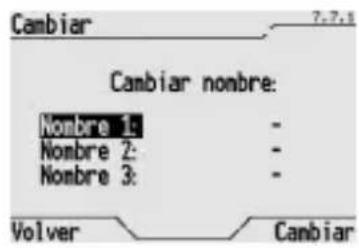
En laImagen que aparece se visualiza el nombre asignado localmente. Desplazar los关键时刻 de los 3DICcionarios y atribuir a Nombre 1, Nombre 2 y Nombre 3 el caracter " - ". Confirmar la eleccion con Cambiar.
Al的对象seleattribuerael nombredescargadodesedETS (o el nombre por defecto mediante ETS si esta seleccionado un nombre vacio).
Para sustituir todos los nombres memorizados localmente por los descargados mediante ETS (o el nombre por defecto mediante ETS si está seleccionado un nombre亲情) hacer loCEE:
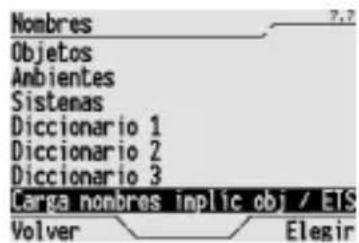
Desider la Home page, Sistemas/Ambientes → Ajustes → Nombres.
Selecciónar Carga nombres implic obj / ETS y confirmar la elección con Elegir.
Nombres de los ambientes
El panel ha memorizzato en su interior el diccionario Ambientes que contiene los mas comunes vocablos que identifican los differentes tipos de ambiente. Si la denominacion deseada no está incluida en el diccionario predefinido es possible añadirla como se indica en el paragrafo Diccionarios.
Nombres de los sistemas
El panel ha memorizzato en su interior el diccionario Sistemas que contiene los mas comunes vocablos que identifican los differentes tips de sistemas. Si la denominacion deseada no está incluida en el diccionario predefinido es possible añadirla como se indica en el paragrafo Diccionarios.
CONFIGURACION
Asignación de objetivos a los ambientes
Para asignar los differentes objetivos a los ambientes de pertenencia hacer lo singular:

Desider la Home page, Sistemas/Ambientes Ajustes Ambiente.

Selección de la lista el ambiente al cui se desean asignar objetos y confirmar la elección con Elegir.
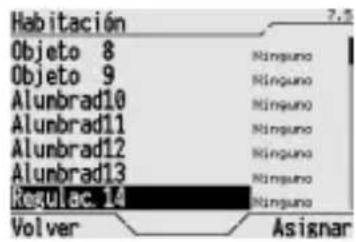
Selecciónar los objetos que se desean asignar al ambiente precedentemente seleccionado y presionar la tecla Asignar para asignarlos.
Cuando un objeto está asignado al lado de su nombre aparece el nombre del ambiente alrial pertenece. Ninguno significa que el objerto no pertenece a ningún ambiente.
Si se deseña excluir un的对象 de un ambiente selecciónar como ambiente Ninguno y bajo asignar a este ambiente fictío el的对象 que se deseña excluir.
Asignación de objetivos a los sistemas
Luego de haber configurado el panel con ETS, cada objerto se asigna automatistically al sistemas de lógica competencia según la función atribuida por ETS al bloque al que pertenece el objerto, como se muestra en lasuma table.
| Función asociada al bloque de pertenencia del的对象o Sistema | |
| Regulador; mando 2 salidas rele; mando 1 salute rele + forzado iluminación | |
| Persianas Persianas | |
| Antirrobo base; parcialización antirrobo Antiintrusión | |
| Master termorregulación; pantalla termorregulación Ctrl de temp. | |
| Objetos independentes (escenario) Escenarios | |
| Objetos independentes (forzado u objetos en salute) Salidas | |
| Objetos independentes (objetos en entrada) Entradas |
Se pueda asignar los objetivos a cualquier sistemas con elsignificanto:.

DeSde la Home page, Sistemas/Ambiente Ajustes Sistemas.
CONFIGURACION

Selección de la lista el Sistema al cui se desean asignar objetos y confirmar la elección con Elegir.

Selecciónar los objetivos que se desean asignar al sistemas precedentesmente seleccionado y presionar la tecla Asignar para asignarlos.
Cuando un objeto está asignado al性和 de su nombre aparece el nombre del systemalal cual pertenece. Ninguno significa que el objecto no pertenece a ningun ambiente.
Si se desea excluir un的对象o desde un systema seleccionar como sistemas Ninguno y bajo asignar a este ambiente ficticio el的对象o que se desea excluir.
Vista
Para mover la visualización de la Home page del panel de control, es decide, visualizar solo la entrada para el accesso a los sistemas, o solo la entrada para el accesso a los ambientes o ambas visualizaciones hacer loCEE.
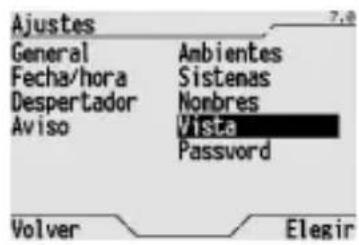
Desider la Home page, Sistemas/Ambientes Ajustes Vista.

Selecciónar entre Acceso a sistemas, Acceso a ambientes o Acceso a sist y amb y confirmar la eleccion con Elegir (la visualizacion corrente esta signaleda por un punto).
Comportimiento a la caía y al realajuste de la alimentación bus
En ausencia de tensión bus el panel permanece encendido, pero no se pueda efectuar mandos dirigidos a dispositivos conectados en el bus. El dispositivo estáplenamente operativo antes de 30segundos max.del reinicio de la alimentacion bus.
Según la configuración ETS, el panel pueda Solicitar para cada bloque laactualización de los estados o de los values en entrada. Todala operación deactualizaciónuedequireir, enel caso menosfavorable,un tiempoextra de30segundosapproximadamente.
En ausencia de la alimentacion de red el panel no es capaz deellar a cabo tinguna accion. Hora y fecha se mantienen desde la alimentacion tampon (bateria))millas que todas las programaciones se conservan en una memoria no voltil.Al reajuste de la alimentacion de red el panel se hace operativo en 30 segundos.
En ausencia de la alimentacion de red y con bateria tampon cargada, Fecha y hora se mantienen durante un periodo de 72 horas.
Pasado este periodo de tiempo es besoinario programar nuevomente Fecha y hora.
Limpieza del panel
Para limpiar el panel utiliser un paño seco.
Cambio batería

ATENCLON: desactivar la tension de red antes de sustituir la bateria tampon!
Para sustituir la bateria tampón:
- extraer la placac de acabado;
- aflojar los 4 tornillos de retencion y extraer el panel de la caja empotrable;
- eliminar la alimentacion de red y la alimentacion bus;
- eliminar el fondo del dispositivo desatornillando los 4 tornillos frontales de cierre;
- extraer la bateria desgastada con la ayud de un destornillador;
- introducir la nuevo bateria (bateria recargable tipo ML1220 3 V) prestando atencion a la polaridad;
- cerrar, volver a conectar y fjjar nuevomente el panel, efectuando enorden inverso las operaciones precedentes.

ATENCIón
- la bateria se sustituye exclusivamente por un instalador;
- no tire la bateria al fuego.

La bateria es un desecho especial, cuya eliminacion está reglamentada por(PCas predispociones de ley, y debe ser conferida a los especials centros de acogida.
Reset
REINICIAR PANEL
Seleionando Reinicier disp (des la Home page, Sistemas/Ambiente Ajustes General Version) es possible reiniciar el panel. Todas las programaciones quanmemorizadas y el panel se vuelte operativo despues de un tiempo max.de 15 segundos.
REAJUSTE PROGRAMACIONES INICIALES
Seleccionando Rest config. (des la Home page, Sistemas/Ambiente Ajustes General Version) es possible reajustar las programaciones iniciales del panel. La operation de Reajuste programaciones iniciales no es reversible.

ATENCLON: con esta operacion se perdan todas las programaciones efectuadas (adeciones a los diccionarios, nombres programados localmente, programacion de temporizador, escenarios, escenarios secuencia y functions lqicas, perfiles de termorregulacion, antirrobo, promemoria, descentador etc).
CHARACTERISTICAS TÉCNICAS
Comunicación Bus KNX/EIB
Alimentación 230 V ac
bateria recargable tipo ML1220 3 V para laactualizacion de
echa y hora en caso de ausencia de tension de red
AbsorciOn corriente desde el bus 1,5 mA
Potencia absorbida 2 W
1 potenciometro para la regulación
del contraste de la pantalla
Elementos de visualización 1 pantalla monocromática retroiluminada de 2,8^
1 LED rojo de programación
Elementos de detectación 1 sensor de temperatura, intervalo de medida 0 ÷ +40^ C
con resolution de 0,1 °C
Protection en la entrada 1 contraseña alfanumeríca 5 caracteres max
Ambiente de uso Interno, lugarares secos
Temperatura de funciona 0 ÷ +40^ C
Temperatura de almacenaje -20 ÷ +70 °C
Humedad relativa Max 93% (no condensante)
Conexión al bus Borne de conexión, 2 pin Ø 1 mm
Conexiones electricas
Bornes con tornillo, seccion max cables: 2,5mm^2
Grado de proteccion
IP20
Dimisión (B x H x P)
150 × 158 × 58 (17 besides cable pared) mm
Referencias normativas Directiva sobre baja tensión 2006/95/CE
Directiva compatibilidad electromagnética 2004/108/CE
EN50090, EN60950
Certificaciones
KNX/EIB

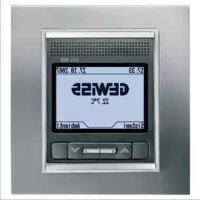
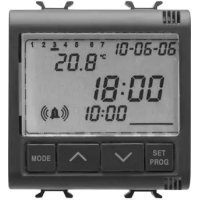

- MODIFICA DI UNO SCENARIO SEQUENZA
- RINOMINA DI UNO SCENARIO SEQUENZA
- DESCRIPCION GENERAL 205
- SEGURIDAD 211
- FUNCTIONES BASE 212
- INDICE
- FUNCTIONES AVANZADAS 231
- INSTALLACION 254
- CONFIGURACION 257
- EN SERVICIO 264
- CHARACTERISTICAS TECNICAS 265
- ADVERTENCIAS GENERALES
- Contidente del embalaje
- Gestión regulator
- Gestión persianas/cortinas
- Gestión actuador
- Gestion 2 relés actuadores
- Objetos independentes para:
- Gestión antirrobo (bloque 1)
- Gestión antirrobo (bloque 2)
- Gestiónecha y hora (bloque 11)
- Gestión termorregulación (bloque 12)
- Gestión termorregulación (bloque 13)
- Principio de funciona
- Mandos y visualización
- MANDOS
- HOME PAGE
- ICONOS
- DESCRIPCION GENERAL
- CURSOR
- VISUALIZACION DEL ESTADO DE LOS DISPOSITIVOS
- VISUALIZACION DE VALORES DE PERCENTAJE
- VISUALIZACION PERFILES TEMPORALES (TERMORREGULACION Y TEMPORIZADOR)
- RETROILUMINACION
- INTRODUCCION DE TEXTO
- SEGURIDAD
- Contrasena
- PROGRAMACION/MODIFICACION CONTRASEN A
- ANULACION CONTRASENA
- FUNCTIONES BASE
- Regulación hora
- Regulación Fecha
- Despertador
- CREAR O CAMBIAR EL DESPERTADOR
- DEACTIVAR EL DESPERTADOR
- REACTIVAR EL DESPERTADOR
- Señal recordatoria
- CREACION DE UNA SENAL RECORDATORIA
- DEACTIVACION DE LA SENALIZACION ACUSTICA
- VISUALIZACION Y MODIFICACION DE UNA SENAL RECORDATORIA
- ELIMINACION DE UNA SENAL RECORDATORIA
- Encendido y apagado de una luz
- Encendido, apagado y regulación de una luz reducida
- LUZ REDUCIDA CON MANDO AUMENTAR-DISMINUIR
- LUZ REDUCIDA CON MANDO EN VALOR DE PORCENTAJE
- Apertura, cierre y regulación de persianas y venecianas
- PERSIANA CON MANDO SUBIR-BAJAR
- PERSIANA CON MANDO EN VALOR DE PORCENTAJE
- Mandos prioritarios y bloqueos
- FORZADO DE UNA LUX
- FORZADO DE UNA PERSIANA O VENECIANA
- BLOQUEO DE UNA PERSIANA O VENECIANA
- Entradas
- EJEMPLOS DE VISUALIZACION DE LAS ENTRADAS
- Salidas
- POSIBLES CONFIGURACIONES DE LAS SALIDAS
- MODALIDAD DE SELECTION E INTRODUCCION DE LOS VALORES
- Activación de un escenario o de un escenario secuencia
- Modificación de la termorregulación
- Activar y desactivar un temporizador
- Activar y desactivar una funciona lógica
- Antirrobo
- ACTIVACION TOTAL DE LA INSTALLACION ANTIRROBO
- ACTIVACION PARCIAL DE LA INSTALLACION ANTIRROBO
- DESACTIVACION DE LA INSTALLACION ANTIRROBO
- FUNCIONES AVANZADAS
- Escenario
- ASIGNACION DE UN ESCENARIO AL SISTEMA ESCENARIOS
- ELIMINACION DE UN ESCENARIO DESDE EL SISTEMA ESCENARIOS
- APRENDIZAJE DE UN ESCENARIO
- Programación valores de 8 y 16 bit
- VALORES PREPROGRAMADOS
- MODIFICACION DE LOS VALORES DE 8 Y 16 BIT
- TIEMPO
- TEMPERATURA
- VALORES 16 BIT SIN SIGNO
- VALORES 16 BIT CON SIGNO
- Programación de un escenario secuencia
- CREACION DE UN NUEVO ESCENARIO SECUENCIA
- MODIFICACION DE UN ESCENARIO SECUENCIA
- MODIFICACION DEL NUMERO DE REPETICIONES DEL ESCENARIO SECUENCIA
- RENOMBRAR UN ESCENARIO SECUENCIA
- ELIMINACION DE UN ESCENARIO SECUENCIA
- Programación de la instalación de termorregulación
- Programación de los temporizadores
- CREACION DE UN NUEVO TEMPORIZADOR
- MODIFICACION DE UN TEMPORIZADOR
- RENOMBRAR UN TEMPORIZADOR
- ELIMINACION DE UN TEMPORIZADOR
- Programación functiones lógicas
- CREACION DE UNA FUNCION LOGICA
- Alarma acústica en functiones lógicas
- MODIFICACION DE UNA FUNCION LOGICA
- RENOMBRAR UNA FUNCION LOGICA
- ELIMINACION DE UNA FUNCION LOGICA
- Dictionaries
- VOCABLOS PREDEFINIDOS
- ADICION DE UN VOCABLO
- MODIFICACION DE UN VOCABLO
- INSTALACION
- Advertencias para la instalacion KNX/EIB
- Conexiones electricas
- Finalizacion
- Puerta USB
- CONFIGURACION
- Programaciones generales
- Regulación hora y Fecha
- Asignación de un nombre a los objetos de communicatoración
- Renombrar objetos y escenarios
- ATRIBUCION DE LOS NOMBRES DESCARGADOS DESDE ETS
- Nombres de los ambientes
- Nombres de los sistemas
- Asignación de objetivos a los ambientes
- Asignación de objetivos a los sistemas
- Vista
- Comportimiento a la caía y al realajuste de la alimentación bus
- Limpieza del panel
- Cambio batería
- ATENCLON: desactivar la tension de red antes de sustituir la bateria tampon!
- ATENCIón
- Reset
- REINICIAR PANEL
- REAJUSTE PROGRAMACIONES INICIALES
- CHARACTERISTICAS TÉCNICAS
Marca : Gewiss
Modelo : GW12789VT
Categoría : Despertador