Multimedia Station Elite - Télécommande ANTEC - Notice d'utilisation et mode d'emploi gratuit
Retrouvez gratuitement la notice de l'appareil Multimedia Station Elite ANTEC au format PDF.



| Type de produit | Télécommande infrarouge avec récepteur interne |
| Marque | Antec |
| Modèle | Multimedia Station Elite |
| Dimensions du récepteur (approx.) | 146 x 43 x 190 mm (baie 5,25 pouces) |
| Poids (récepteur + télécommande, approx.) | 200 g |
| Alimentation du récepteur | Adaptateur secteur 24 broches via bloc d'alimentation PC |
| Alimentation de la télécommande | 2 piles AAA (non fournies) |
| Fonctions principales | Contrôle multimédia (lecture/pause, volume, navigation), contrôle TV, souris/clavier, mise en veille, lancement d'applications, minuterie |
| Logiciel associé | iMEDIAN HD (sur CD fourni) |
| Connectivité du récepteur | USB interne, connecteur d'alimentation, interrupteur d'alimentation PC |
| Portée infrarouge | Environ 10 m |
| Compatibilité système | Windows (XP/Vista/7/8/10) avec USB et baie 5,25 pouces libre |
| Entretien et nettoyage | Essuyer avec un chiffon doux et sec ; ne pas utiliser de liquides ni de produits abrasifs |
| Sécurité | Éteindre et débrancher le PC avant installation ; ne pas exposer à l'humidité |
| Pièces détachées et réparabilité | Non réparable par l'utilisateur ; contacter le service Antec en cas de problème |
| Contenu de l'emballage | Récepteur interne, télécommande RM200, adaptateur d'alimentation 24 broches, câble USB, CD d'installation, vis de montage, guide d'installation |
| Informations générales | Télécommande conçue pour le contrôle multimédia PC avec fonctions avancées et interface iMEDIAN HD |
FOIRE AUX QUESTIONS - Multimedia Station Elite ANTEC
Questions des utilisateurs sur Multimedia Station Elite ANTEC
0 question sur cet appareil. Repondez a celles que vous connaissez ou posez la votre.
Poser une nouvelle question sur cet appareil
Téléchargez la notice de votre Télécommande au format PDF gratuitement ! Retrouvez votre notice Multimedia Station Elite - ANTEC et reprennez votre appareil électronique en main. Sur cette page sont publiés tous les documents nécessaires à l'utilisation de votre appareil Multimedia Station Elite de la marque ANTEC.
MODE D'EMPLOI Multimedia Station Elite ANTEC
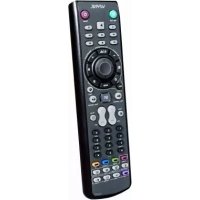
Pile et RM200 telecommande
Adaptateur d'alimentation à 24 broches
24-poliger Netzadapter
Guide d'installation
-
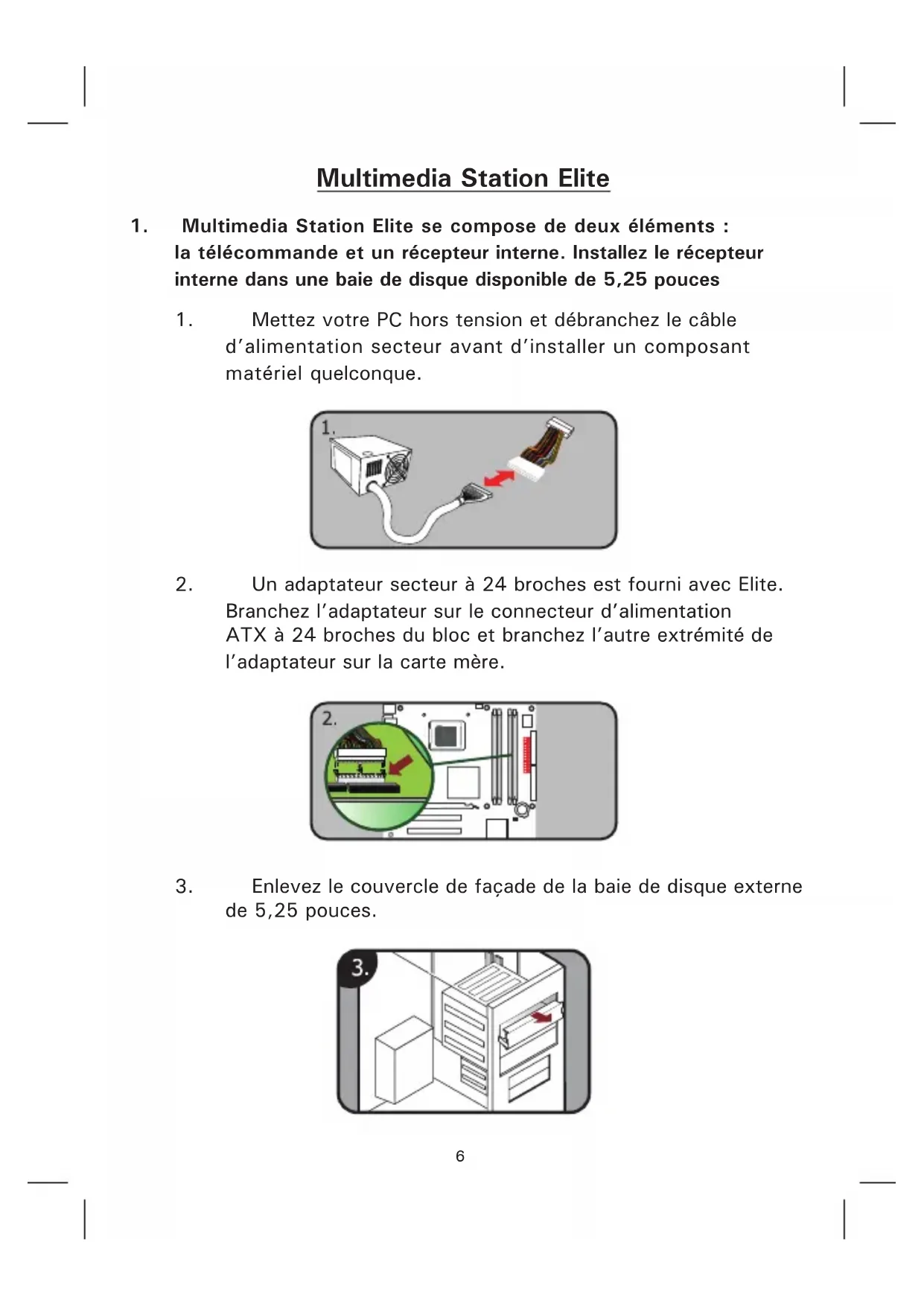
Multimedia Station Elite se compose de deux éléments : la télécommande et un récepteur interne. Installez le récepteur interne dans une baie de disque disponible de 5,25 pouces
-
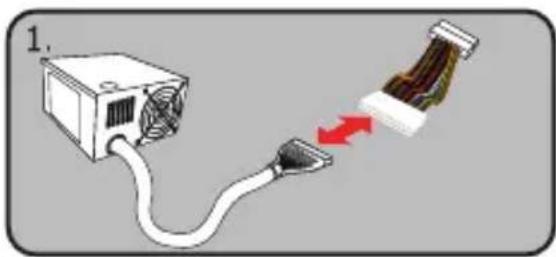
Mettez votre PC hors tension et débranchez le cable d'alimentation secteur avant d'installer un composant matériel quelconque.
- Un adaptateur secteur à 24 broches est fourni avec Elite. Branchez l'adaptateur sur le connecteur d'alimentation ATX à 24 broches du bloc et branchez l'autre extrémité de l'adaptateur sur la carte mère.
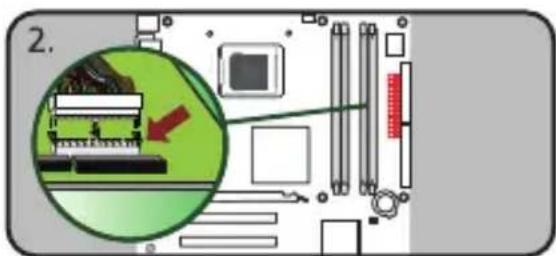
- Enlevez le couvercle de façon de la baie de disque externe de 5,25 pouces.
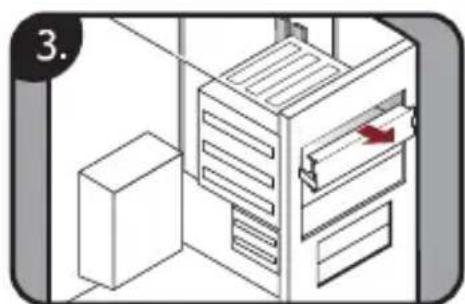
- Branchez le cable d'alimentation de réserve à 3 broches de l'adaptateur à 24 broches sur CN1 sur le récepteur interne. La forme de ce connecteur ne permet de le brancher que dans un sens.
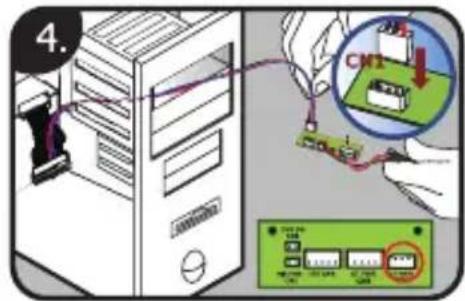
- Branchez les fils de CN2 sur le connecteur de l'interrupteur d'alimentation (en général libellé PWR SW) de la carte mère. Vous devrez peut-être consulter le manuel de la carte-mère pour trouver l'emplacement exact. La polarité (pôles positif et négatif) est sans importance pour les interrupteurs.
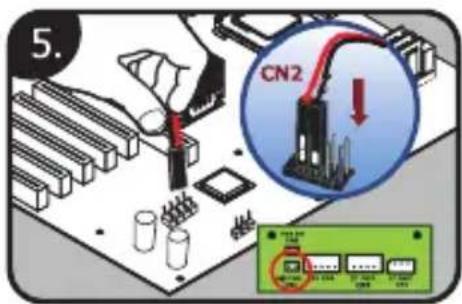
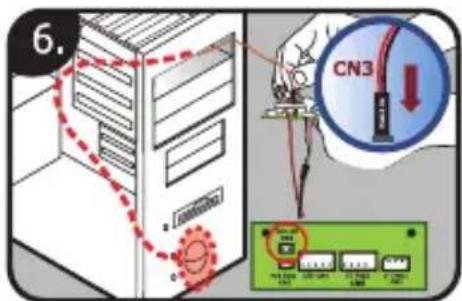
- Branchez le cable de l'interrupteur d'alimentation du PC (en général libellé POWER SW) sur CN3 du récepteur interne.
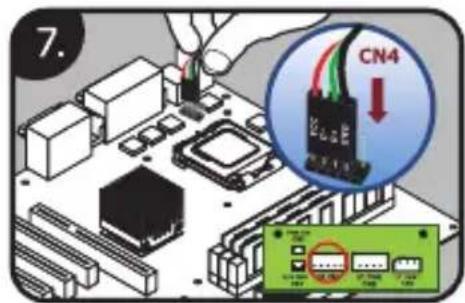
- Branchez le cable USB de CN4 sur une barrette USB de carte-mère ou à un port USB externe. Si vous utilisez une barrette de contact de carte mère, consultez le manuel de la carte mère pour vérifier que le brochage est juste. Sur le cable de l'adaptateur USB, le fil noir correspond à la mise à la terre (-) et le fil rouge à l'alimentation (+5V).
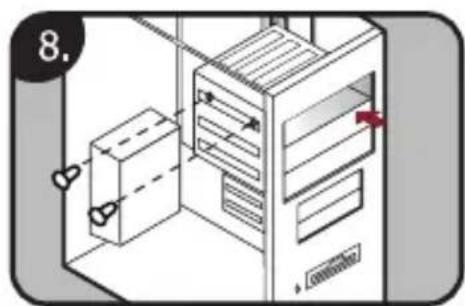
- Insérez le récepteur Multimedia Station Elite dans la baie de disque externe de 5,25 pouces et fixez-le avec les vis de montage fournies.
2. Installation du logiciel
Insérez le CD d'installation, puis installer le logiciel iMEDIAN HD. Si le message "Auto Update (Mise à jour automatique)" s'affiche après l'installation, veuilles effectuer une mise à jour vers la version de logiciel la plus récente. Àpres l'installation, vous devrez peut-être effectuer le réglage des paramètres de votre système pour en optimiser les performances.
Rendez-vous sur www.soundgraph.com pour plus d'informations sur l'installation.
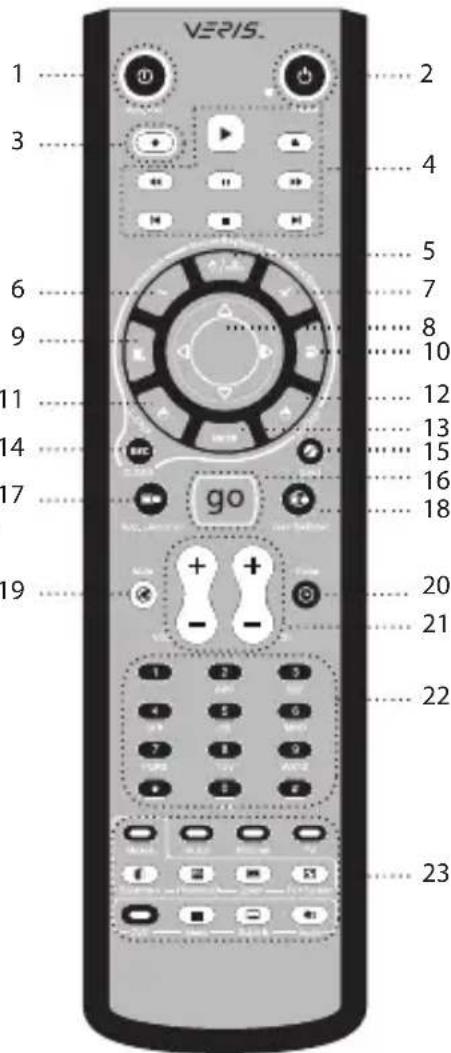
3. RM200 (telecommande à infrarouge pour PC)
- Pour quitter l'application : fermez la fenêtre active ou le
logiciel iMEDIAN HD. [ALT + F4] - Marche/arrêt : met le PC sous/ hors tension
- Enregistrement
- Groupe de commandes multimedia 1: Lecture/Pause/Arrêt/ Ouverture/Précédent/Suivant/ Rembobinage/Avance rapide
- Souris/Clavier:alternez l'utilisation d'un contrôle du pavé entre une souris et un clavier
- Retour arrêté : affiche le menu précédent
- Sélection/Espace
- Contrôle du pavé : commande du curseur de la souris et touches fléchéées à 4 directions
- Menu Demarrer de Windows
- Menu de Windows
- Clic gauche de la souris
- Clic droit de la souris
- ENTRÉE
- Échap
- Ouvrir/Fermer: ouvre ou fermez le plateau de DVD ou de CD-ROM
- "go": lance l'application iMEDIAN HD
- Lanceur d'application: executez une application
- Basculement entre plusieurs tâches :/passez d'application à l'autre en cours d'exécution [ALT + TAB]
- Coupure du son
- Minuterie: permet de gérer la programmation des marches/ arrêts et de l'alarme
- VOL/CANAL: règle le volume et la chaine de télévision
- Groupe de touches personalisées réservées à des commandes définies par l'utilisateur
- Groupe de commandes multimédia 2
4. iMEDIAN HD
1. Execution de iMEDIAN HD
Cliquez sur le bouton de lancement (go) pour lancer le logiciel iMEDIAN HD
2. Navigation dans iMEDIAN HD
Utilisez les touches à quatre directions pour naviguer dans iMEDIAN HD. Si vous maintainez les touches gauche et droite enforcées, les écrons d'accueil (Home) et Menu s'affichent. Appuyez sur Entrée pour selectionner une option.
3. Fonctions multimédia locales
Possibilité d'écouter de la musique et de visualiser des videos et des photos stockées sur un PC en se servant uniquement de la télécommande. Le logiciel IMEDIAN HD prend en charge les principaux codecs internes.
4. Fichiers multimédia disponibles via un réseau
Possibilité de consulter des fichiers multimédia stockés sur des PC mis en réseau et écouter la radio sur Internet.
5. CD/DVD
Possibilité d'écouter des CD ou de regarder des DVD
6. TV
Possibilité de regarder et d'enregistrer des chaînes de télévision analogiques et numériques si le PC dispose d'une carte tuner TV.
7. Tâches
Possibilité de consulter les chaînes d'information RSS, de vérifier l'heure et la météo à travers le monde, de générer les fichiers, de régler une alarme et d'arrêter le système.
8. Paramètres
Possibilité de modifier et de configurer des paramètres tels que l'interface utilisé et les fonctions de lecture multimédia.