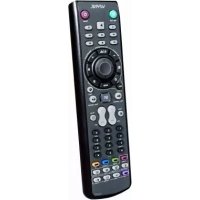
Multimedia Station Elite - Fernbedienung ANTEC - Kostenlose Bedienungsanleitung
Finden Sie kostenlos die Bedienungsanleitung des Geräts Multimedia Station Elite ANTEC als PDF.

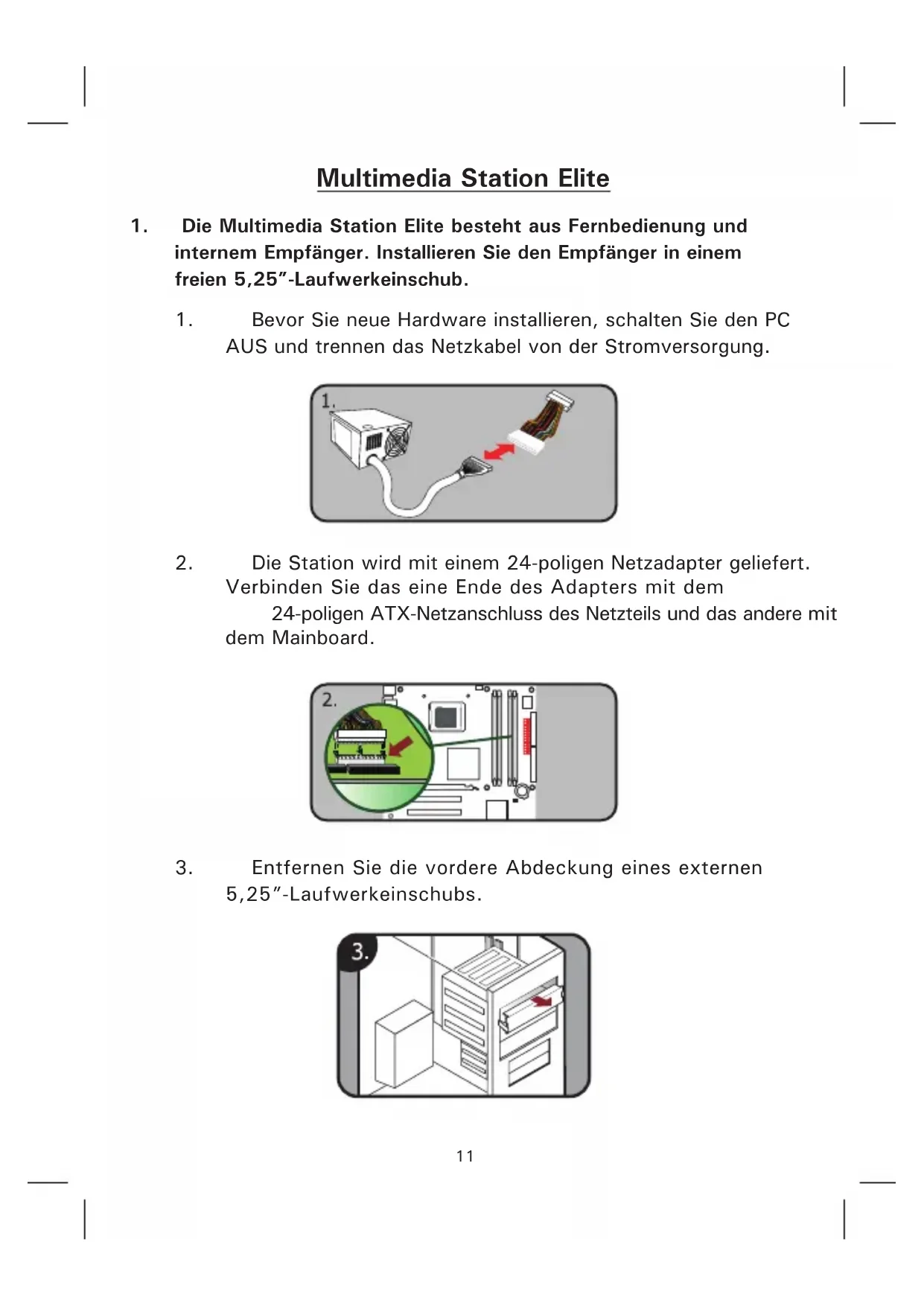


| Produkttyp | Infrarot-Fernbedienung mit internem Empfänger |
| Marke | Antec |
| Modell | Multimedia Station Elite |
| Empfängerabmessungen (ca.) | 146 x 43 x 190 mm (5,25-Zoll-Schacht) |
| Gewicht (Empfänger + Fernbedienung, ca.) | 200 g |
| Empfänger-Stromversorgung | 24-poliger Netzadapter über PC-Netzteil |
| Stromversorgung der Fernbedienung | 2 AAA-Batterien (nicht im Lieferumfang) |
| Hauptfunktionen | Mediensteuerung (Wiedergabe/Pause, Lautstärke, Navigation), TV-Steuerung, Maus/Tastatur, Ruhezustand, Anwendungsstart, Timer |
| Zugehörige Software | iMEDIAN HD (auf beiliegender CD) |
| Empfänger-Konnektivität | Interner USB, Stromanschluss, PC-Netzschalter |
| Infrarot-Reichweite | Etwa 10 m |
| Systemkompatibilität | Windows (XP/Vista/7/8/10) mit USB und freiem 5,25-Zoll-Schacht |
| Wartung und Reinigung | Mit einem weichen, trockenen Tuch abwischen; keine Flüssigkeiten oder Scheuermittel verwenden |
| Sicherheit | PC vor der Installation ausschalten und vom Netz trennen; nicht Feuchtigkeit aussetzen |
| Ersatzteile und Reparierbarkeit | Nicht vom Benutzer reparierbar; bei Problemen wenden Sie sich an den Antec-Service |
| Packungsinhalt | Interner Empfänger, Fernbedienung RM200, 24-poliger Stromadapter, USB-Kabel, Installations-CD, Montageschrauben, Installationsanleitung |
| Allgemeine Informationen | Fernbedienung für die PC-Mediensteuerung mit erweiterten Funktionen und iMEDIAN HD-Schnittstelle |
Häufig gestellte Fragen - Multimedia Station Elite ANTEC
Benutzerfragen zu Multimedia Station Elite ANTEC
0 Frage zu diesem Gerät. Beantworten Sie die, die Sie kennen, oder stellen Sie Ihre eigene.
Eine neue Frage zu diesem Gerät stellen
Laden Sie die Anleitung für Ihr Fernbedienung kostenlos im PDF-Format! Finden Sie Ihr Handbuch Multimedia Station Elite - ANTEC und nehmen Sie Ihr elektronisches Gerät wieder in die Hand. Auf dieser Seite sind alle Dokumente veröffentlicht, die für die Verwendung Ihres Geräts notwendig sind. Multimedia Station Elite von der Marke ANTEC.
BEDIENUNGSANLEITUNG Multimedia Station Elite ANTEC
RM200 Fernbedienung und Batterie
Installationsanleitung
Table des matieres / Inhaltsverzeichnis Indice / Indice / 目次 / 目录
- English
- Français 6
- Deutsch 11
Italiano 16 - Espanol 21
·日本語 26
·中文 31
-
Die Multimedia Station Elite besteht aus Fernbedienung und internem Empfänger. Installieren Sie den Empfänger in einem freien 5,25"-Laufwerkeinschub.
-
Bevor Sie neue Hardware installmenten, schalten Sie den PC AUS und trennen das Netzkabel von der Stromversorgung.
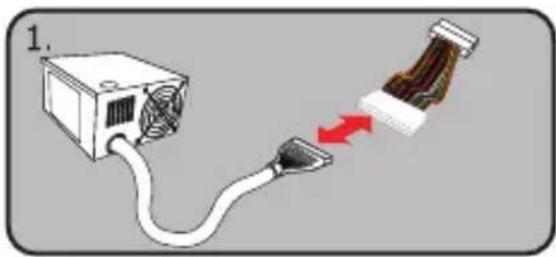
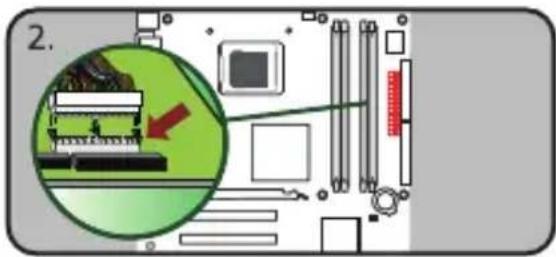
- Die Station wird mit einem 24-poligen Netzadapter geleifert. Verbinden Sie das eine Ende des Adapters mit dem
24-poligen ATX-Netzanschluss des Netzeils und das andere mit dem Mainboard.
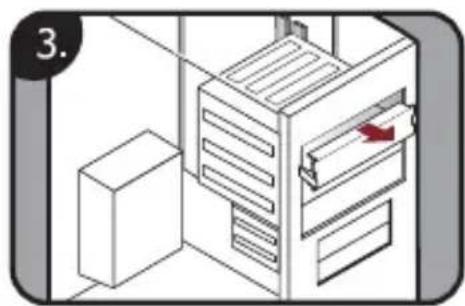
- Entfernen Sie die vordere Abdeckung eines externen 5,25"-Laufwerkeinschubs.
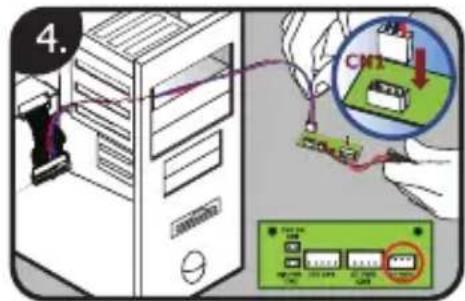
- Verbinden Sie das 3-polige Standby-Netzkabel vom 24-poligen Adapter mit CN1 des internen Empfängers. Der Stecker ist so ausgelegt, dass er nur in einer Richtung passt.
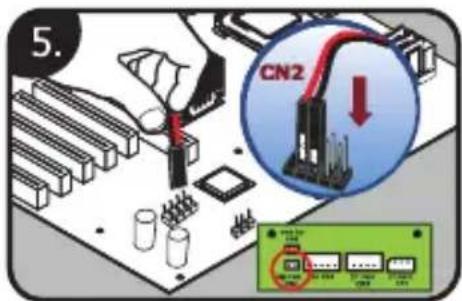
- Verbinden Sie die Kabel von CN2 mit dem Stecker für den Netzschalter (üblicherweise mit PWR SW gekennzeichnet) auf dem Mainboard. Konsultieren Sie davon ggf. das entsprechende Handbuch. Die Polarität (negativ oder positiv) spielt hier keine Rolle.
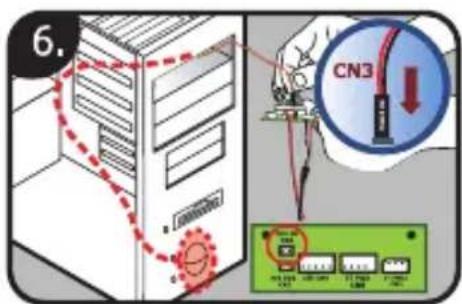
- Verbinden Sie das Kabel des PC-Netschalters (üblicherweise mit POWER SW gekennzeichnet) mit CN3 des internen Empfängers.
- Verbinden Sie das USB-Kabel von CN4 mit einem USB-Pin-Header auf dem Mainboard oder einem externen USB-Anschluss. Wenn Sie sich für die erstene Variante entscheiden, prüfen Sie anhand des Mainboard-Handbuchs, ob Sie den wichtigen Pin gewählt haben. Der schwarze Draht am USB-Adapterkabel führt Masse (-) , der rote Strom (+5V) .
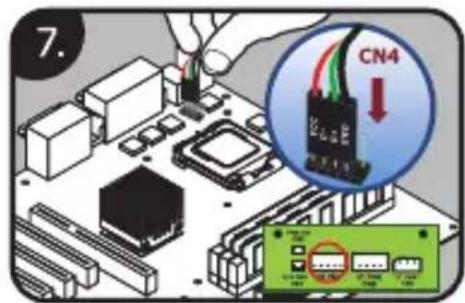
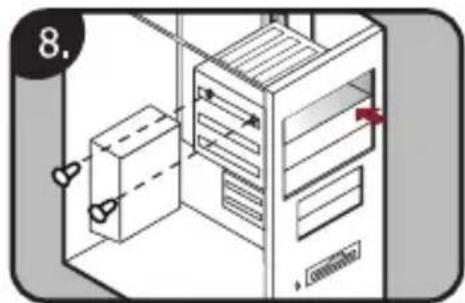
- Schieber den Empfänger der Multimedia Station Elite in einen externen 5,25"-Laufwerkeinschub und befestigen Sieihn mit den mitgelieferten Schrauben.
2. Software-Installation
Legen Sie die Installations-CD ein und installieren Sie die iMEDIAN HD Software. Wenn nach abgeschlossener Installation die Meldung "Auto Update" angezeigt wird, aktualisieren Sie die Software auf die neuste Version. Konfigurieren Sie nach der Installation ggf. ihre Systemeinstellungen, um eine optimale Performance zu gewährleisten.
Unter www.soundgraph.com finden Sie weitereInfos zur Installation.
3. RM200 (IR-Fernbedienung fur PC)
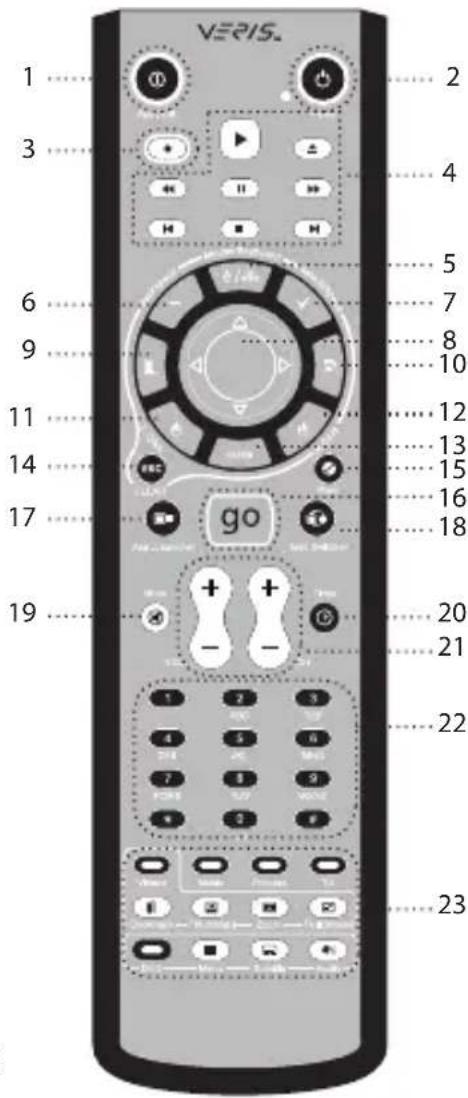
- Anwendung beenden: aktives Fenster oder iMEDIAN HD [ALT + F4] schreiben
- Netztaste: PC ein/aus
- Aufzeichnen
- Mediensteuerung Gruppe 1: Wiedergabe/Pause/Stopp/ Offnen/Zurück/Weiter/Rückl./ Schn.Vorl.
- Maus/Tastatur: Umschalten des PAD-Controllers zwischen Maus und Tastatur
- Rücktaste: vorheriges Menü anzeigen
- Auswahl/Leertaste
- PAD-Controller: Mauscursorsteuerung und 4-Wege-Pfeiltasten
- Windows Start
- Windows-Menu
- Linksklick Maus
- Rechtsklick Maus
- EINGABE
- Esc
- Öffnen/Schließen: DVD/CD-Schublade öffnen bzw. schließen
- "go": iMEDIAN HD Anwendung starten
- Application Launcher: Anwendung ausfuhren
- Task-Umschaltung: zwischen ausgeführten Anwendungen umschalten [ALT-TAB]
- Stummtaste
- Timer: Ein- und Ausschalten sowie Alarme einstellen
- VOL/KN: Lautstärke regeln und TV-Kanal wechseln
- Tastengruppe zur Definition durch den Benutzer
- Mediensteuerung Gruppe 2
4. iMEDIAN HD
1. Ausführren von iMEDIAN HD
Drucken Sie die go-Taste, um iMEDIAN HD zu starten
2. Navigieren in iMEDIAN HD
Verwenden Sie dazu die 4-Wege-Taste. Halten Sie die rechte und linke Taste gedrückt, um zu den Bildschirmen "Home" und "Menu" zu gelangen. Drücken Sie die Eingabetaste, um eine Option auszuwahlen.
3. Lokale Medien
Wiedergabe/Anzeige von Musik und Videos bzw. Bildern auf dem PC per Fernbedienung. Die IMEDIAN HD Software unterstützt alle benötigten internen Codec's.
4. Netzwerkmedien
Wiedergabe von Mediendateien auf vernetzten PCs und Internetradio.
5. CD/DVD
Wiedergabe von CDs und DVDs
6. TV
Anzeige/Aufnahme analoger/digitaler TV-Programme per TV-Karte im PC.
7. Andere Vorgänge
Empfang von RSS News Feeds, Abrufen von Weltzeiten oder Wetterbericht, Verwalten von Dateien, Alarmfunktion und Ausschalten des Systems
8. Einstellungen
Konfiguration von GUI, Funktionen zur Medienwiedergabe und weitere mehr


Marke : ANTEC
Modell : Multimedia Station Elite
Kategorie : Fernbedienung